
Vous ouvrez votre boîte de réception un lundi matin et vous y trouvez trois nouvelles demandes de projet. L'une est arrivée par e-mail, une autre via le chat et la dernière lors d'une discussion dans le couloir. Chacune semble urgente, mais manque de détails.
C'est là qu'un tableau de bord de gestion des projets entre en jeu : il fait office de centre de contrôle pratique qui vous montre tout ce dont vous avez besoin.
Ce guide vous explique comment créer un tableau de bord fonctionnel de gestion des demandes de projet dans Google Sheets. Il aborde l’installation de la structure des données, les techniques de visualisation, le filtrage interactif et les limites auxquelles vous serez confronté à mesure que le volume de demandes augmentera.
Nous verrons également en quoi ClickUp, le premier environnement de travail convergent basé sur l'IA au monde, est sans aucun doute le meilleur choix pour votre prochain tableau de bord de projet. 🤩
Qu'est-ce qu'un tableau de bord de gestion des projets ?
Les demandes de projet vous parviennent de toutes parts et ce chaos rend impossible le suivi de ce qui a été soumis, approuvé ou laissé en suspens, ce qui entraîne des délais non respectés et des parties prenantes frustrées.
Un tableau de bord de gestion des projets est un résumé visuel qui permet d'organiser ce processus, en vous offrant une vue d'ensemble de toutes les demandes entrantes.
Il répond à la question cruciale « Quels sont les travaux à venir ? » avant même que ceux-ci ne soient planifiés, ce qui constitue un élément clé de la phase de lancement du projet.
Contrairement à un tableau de bord de suivi de projet qui surveille le travail déjà en cours, un tableau de bord de gestion des demandes se concentre sur l'entrée des demandes. Il aide les équipes PMO, les chefs de service et les responsables chargés de la gestion des ressources à trier les demandes de travail entrantes avant qu'elles n'accumulent un retard, à l'aide d'éléments tels qu'un journal des demandes, des analyses de statut et des tendances d'envoi.
📮 ClickUp Insight : 34 % des personnes interrogées aimeraient que leur feuille de calcul puisse créer automatiquement des tableaux de bord pour elles.
Créer des rapports à partir de zéro, sélectionner des intervalles de données, mettre en forme des diagrammes et maintenir tout à jour devient une tâche à part entière.
Avec ClickUp, vos données brutes et vos options de visualisation ne font plus qu'un. Il vous suffit d'utiliser les cartes sans code dans les tableaux de bord ClickUp pour créer des diagrammes, effectuer des calculs et suivre le suivi du temps. Le plus beau dans tout ça ? Elles se mettent à jour en temps réel grâce aux données issues des tâches en cours.
L'IA est disponible dans l'ensemble de vos environnements de travail pour vous aider à donner du sens à ces informations, en générant des résumés, en mettant en évidence des tendances ou en expliquant ce qui évolue au sein de votre environnement de travail. Enfin, les agents IA peuvent intervenir pour rassembler, synthétiser et publier ces mises à jour sur vos principaux canaux.
Voilà comment gérer facilement l'ensemble de votre flux de travail en matière de rapports.
Pourquoi utiliser Google Sheets pour le suivi de la prise en charge des projets ?
Vous savez que vous devez formaliser votre processus de prise en charge des projets dès maintenant, mais vous ne disposez ni du budget ni du temps nécessaires pour faire approuver un nouvel outil. Google Sheets constitue donc une première étape pratique.
Comme la plupart des équipes disposent déjà de Google Workspace, aucune procédure d'achat n'est nécessaire. Vous bénéficiez d'une interface familière qui facilite la prise en main, et plusieurs parties prenantes peuvent afficher et mettre à jour le journal des demandes simultanément.
Vous disposez également d'un contrôle total pour personnaliser chaque champ et chaque formule, et vous pouvez même effectuer une connexion avec un formulaire Google pour automatiser la saisie des demandes. Ces avantages font de Sheets un point de départ raisonnable, même si vous risquez de vous heurter à des limites à mesure que votre volume de demandes augmente.
Comment créer un tableau de bord de gestion des projets dans Google Sheets
Voyons ensemble comment créer un tableau de bord dans Google Sheets pour votre processus de gestion des projets. ⚒️
Étape n° 1 : Configurez la structure de données de gestion des projets
Si vous avez déjà essayé d'utiliser un tableur pour le suivi, vous savez que cela peut rapidement se transformer en un fouillis de données incohérentes, de fautes de frappe et de formules erronées. Un tableau de bord basé sur des données désorganisées est pire que pas de tableau de bord du tout, car il vous fournit des informations trompeuses. Pour éviter cela, vous devez mettre en place une structure de données solide dès le départ.
Pour cela, vous devrez définir vos champs, créer des règles de validation pour garantir la qualité des données et organiser vos onglets pour plus de clarté :
1. Définissez les champs de votre formulaire de demande de projet
La puissance de votre tableau de bord repose sur des champs de données cohérents et bien définis. Sans eux, vous ne pouvez pas filtrer, trier ou visualiser les demandes avec précision. Chaque journal de saisie doit inclure un ensemble standard de champs afin de saisir les bonnes informations dès le départ.

Voici l'essentiel :
- Identifiant de demande : un nombre unique attribué à chaque envoi qui évite les doublons et facilite le suivi
- Date de la demande : Date à laquelle le projet a été soumis, ce qui permet de suivre depuis combien de temps les demandes sont en attente
- Nom du demandeur : La personne ou le service à l'origine de la demande de projet
- Nom/titre du projet : une description concise et claire du travail demandé
- Type de projet : la catégorie de travail, telle qu'une nouvelle initiative, une amélioration ou une tâche de maintenance
- Priorité : le niveau d'urgence, par exemple critique, élevée, moyenne ou faible
- Statut : l'étape actuelle de la demande, par exemple « Soumise », « En cours d'examen », « Approuvée », « Rejetée » ou « En attente ».
- Responsable de l'examen : la personne chargée d'évaluer la demande
- Date de début cible : la date de début idéale du point de vue du demandeur
- Effort estimé : estimation approximative du travail requis, souvent exprimée en tailles de t-shirt (S, M, L) ou en heures
- Notes/Commentaires : Espace réservé à toute information contextuelle ou détaillée supplémentaire
2. Créez un système de validation des données
Si une personne saisit « Élevée » pour la priorité et qu'une autre saisit « élevée », vos diagrammes et vos filtres ne fonctionneront plus. La validation des données résout ce problème en obligeant les utilisateurs à sélectionner une valeur dans une liste prédéfinie.

Pour configurer un menu déroulant dans Google Sheets :
- Sélectionnez la colonne que vous souhaitez contrôler
- Accédez à Données > Validation des données
- Sélectionnez « Menu déroulant »
- Saisissez les valeurs autorisées. Par exemple, pour la colonne Statut, saisissez : Soumis, En cours d'examen, Approuvé, Refusé, En attente.
💡 Conseil de pro : Créez un onglet « Lookups » masqué pour stocker ces listes. Cela vous permettra de mettre à jour beaucoup plus facilement vos options de menu déroulant ultérieurement, sans avoir à effectuer de modifications en cours pour chaque règle de validation.
3. Organisez votre onglet « Données brutes »
Ne créez jamais votre tableau de bord dans le même onglet que celui où vous saisissez les données. C'est la recette du désastre, car une simple erreur de tri ou une suppression accidentelle peut endommager tous vos diagrammes. Conservez plutôt vos données brutes de saisie dans un onglet dédié et donnez-lui un nom clair, tel que « Données_de_saisie ».

Suivez ces bonnes pratiques pour obtenir un onglet de données clair :
- Figer la ligne d'en-tête : cela permet de garder les titres des colonnes visibles lorsque vous faites défiler la page
- Utilisez un format de date cohérent : AAAA-MM-JJ est le format le plus adapté pour un tri fiable
- Évitez les cellules fusionnées : elles sont connues pour perturber les formules et les tableaux croisés dynamiques.
- Ne laissez aucune ligne vide : une ligne vide peut empêcher les formules de s'exécuter correctement
Vous pouvez également connecter un formulaire Google directement à cet onglet, ce qui permet aux parties prenantes de soumettre des demandes via un formulaire convivial qui remplit automatiquement votre feuille de calcul.
Étape n° 2 : Créez vos visualisations de gestion des projets
Une feuille de calcul gigantesque remplie de demandes est accablante et empêche d'avoir une vue d'ensemble. Vous ne pouvez pas répondre à des questions simples telles que « Notre volume de demandes augmente-t-il ? » ou « Où se situent les goulots d'étranglement dans notre processus de validation ? ». Les visualisations de données transforment ces données brutes en informations claires et concises.
Vous allez créer trois types de diagrammes essentiels pour mettre au point un tableau de bord Google Sheets performant : des tableaux de bord pour les indicateurs clés, un graphique linéaire pour les tendances et un diagramme circulaire pour la répartition des statuts. 📊
1. Ajoutez des tableaux de bord pour les indicateurs clés de gestion des demandes
Un tableau de bord est un type de diagramme qui affiche un seul nombre important. Il est idéal pour présenter les indicateurs clés de performance (KPI) de haut niveau qui donnent une idée immédiate de la santé de vos prises en charge.

Voici quelques indicateurs essentiels pour votre tableau de bord de gestion des projets :
- Nombre total de demandes soumises : utilisez la formule COUNTA sur votre colonne « Identifiant de demande » pour obtenir un total cumulé
- Demandes en attente d'examen : une formule COUNTIF où le statut est « En cours d'examen » affiche votre backlog immédiat
- Taux d'approbation : Calculez ce taux en divisant le nombre de demandes « approuvées » par le nombre total de demandes qui ne sont plus en attente.
- Nombre moyen de jours en attente : utilisez la formule MOYENNE pour calculer le nombre de jours écoulés entre la date de la demande et aujourd'hui pour tous les éléments en attente
Pour en créer un dans Sheets, calculez votre indicateur dans une cellule, puis allez dans Insérer > Diagramme et sélectionnez le type de diagramme Tableau de bord.
2. Créer un diagramme du volume des demandes
Votre équipe croule-t-elle sous les nouvelles demandes, ou est-ce seulement une impression ? Un diagramme du volume de demandes vous aide à visualiser le nombre de nouveaux projets qui arrivent au fil du temps, ce qui vous permet d'identifier les tendances et de planifier vos capacités. Un diagramme linéaire ou un diagramme à colonnes, deux types de diagrammes courants, conviennent le mieux dans ce cas.

Pour le créer, vous devrez regrouper vos demandes par semaine ou par mois. Pour ce faire, créez un tableau croisé dynamique à partir de votre onglet « Intake_Data ». Définissez les lignes du tableau croisé dynamique sur la « Date de la demande » (regroupées par mois) et les valeurs sur le nombre de lignes (COUNTA) de l’« Identifiant de la demande ». Une fois ces données de résumé obtenues, vous pouvez facilement insérer un diagramme linéaire pour visualiser le volume de vos demandes au fil du temps.
💡 Conseil de pro : Gérez activement le pipeline de prise en charge avec les Super Agents de ClickUp. Ces coéquipiers IA travaillent au sein de votre environnement de travail pour surveiller les tâches, les champs personnalisés et les changements de statut. Ils analysent les demandes entrantes et interviennent lorsque certaines conditions sont remplies.

Par exemple, un tableau de gestion des demandes de produits peut recevoir des dizaines de demandes chaque semaine. Un Super Agent peut gérer le triage de plusieurs façons :
- Passez en revue chaque matin les nouvelles tâches soumises et regroupez les demandes de fonctionnalités similaires dans un seul résumé destiné aux chefs de produit.
- Identifiez les rapports de bogues multiples liés à la même fonctionnalité et créez une tâche d'investigation consolidée pour l'équipe d'ingénierie
- Identifiez les demandes marquées « Impact élevé sur le chiffre d'affaires » et publiez un commentaire de synthèse hebdomadaire à l'intention de la direction avant la réunion de révision de la feuille de route
Découvrez comment créer le vôtre en regardant cette vidéo :
3. Créer une synthèse du statut des projets
Un diagramme de répartition des statuts répond à la question : « Où se situent les blocages ? ». Il vous montre la distribution de toutes vos demandes par catégorie de statut. Un diagramme circulaire est un moyen simple et efficace de visualiser ces informations.

Commencez par créer un petit tableau récapitulatif qui répertorie chaque statut et utilise une formule COUNTIF pour compter le nombre de demandes se trouvant à l'étape actuelle. Sélectionnez ensuite ce tableau récapitulatif et insérez un diagramme circulaire. Si votre diagramme indique que 50 % des demandes sont « En cours d'examen », vous venez de mettre le doigt sur votre principal goulot d'étranglement.
Étape n° 3 : Ajoutez des segments pour filtrer les demandes de projet
Votre tableau de bord est utile, mais il devient vraiment puissant lorsque vous le rendez interactif. Les parties prenantes vous demanderont inévitablement de filtrer les données de différentes manières, par exemple : « Puis-je voir uniquement les demandes du service marketing ? » ou « Montrez-moi uniquement les éléments ayant une priorité élevée ».
Les segments sont des boutons de filtrage interactifs qui permettent à tout le monde de faire ces opérations sans avoir à effectuer de modifications en cours sur les formules ni risquer d'endommager la feuille de calcul.

L'ajout d'un filtre est très simple :
- Cliquez sur l'un de vos tableaux croisés dynamiques ou diagrammes
- Accédez à Données > Ajouter un segment
- Choisissez la colonne que vous souhaitez voir contrôlée par le filtre, telle que Priorité, Type de projet ou Demandeur

Voici quelques-uns des filtres les plus utiles pour un tableau de bord de gestion des projets :
- Un filtre Statut pour passer rapidement d'une vue des demandes en attente à celle des demandes approuvées ou rejetées
- Un filtre Intervalle pour se concentrer sur un trimestre ou un mois spécifique
- Un filtre Priorité pour isoler les demandes à haute priorité qui nécessitent une attention immédiate
Regroupez vos filtres en haut du tableau de bord pour un accès facile. Désormais, vos parties prenantes peuvent accéder en libre-service aux informations dont elles ont besoin.
Étape n° 4 : Créez votre tableau de bord de gestion des projets
Vous avez créé tous les composants, et il est maintenant temps de les assembler pour former un tableau de bord clair et professionnel. Créez un nouvel onglet dédié intitulé « Tableau de bord ». Cette séparation est essentielle pour empêcher les utilisateurs de réaliser accidentellement des modifications en cours sur vos données brutes ou vos formules.

Une disposition logique rend votre tableau de bord facile à lire. Envisagez la disposition suivante :
- Ligne supérieure : Placez vos tableaux de bord ici pour visualiser vos indicateurs clés de performance (KPI) en un coup d'œil
- Section centrale : Placez votre diagramme du volume de demandes à gauche et votre diagramme de répartition par statut à droite
- Sous les diagrammes : Organisez vos segments pour faciliter le filtrage
- Section inférieure : Ajoutez un tableau présentant les cinq demandes en attente les plus anciennes afin de mettre en évidence les éléments nécessitant une action.
Utilisez des couleurs cohérentes ; par exemple, le vert pour « Approuvé », le jaune pour « En cours d'examen » et le rouge pour « Rejeté ». Enfin, protégez l'onglet du tableau de bord en allant dans Données > Protéger les feuilles et les intervalles. Cela permet aux utilisateurs d'utiliser les segments, mais les empêche de déplacer ou de supprimer vos diagrammes.
Limites de Google Sheets pour la gestion de la prise en charge des projets
Votre tableau de bord Google Sheet fonctionnait bien au début. Mais aujourd’hui, il commence à montrer ses limites. La feuille de calcul met du temps à se charger, quelqu’un a accidentellement supprimé une formule, et vous passez une heure chaque lundi à copier manuellement les demandes approuvées dans l’outil de gestion de projet de votre équipe. Cette solution « gratuite » commence à vous coûter un temps considérable.
C'est la réalité du « Work Sprawl », cette fragmentation des activités professionnelles entre de multiples outils et systèmes déconnectés qui ne communiquent pas entre eux, obligeant les équipes à perdre du temps à passer d'une application à l'autre et à lutter contre les silos d'informations. Bien que Sheets soit un excellent point de départ, il n'a pas été conçu pour une véritable gestion des flux de travail.
Voici les limites auxquelles vous serez confronté :
- Pas d'automatisation native des flux de travail : le passage d'une étape à l'autre est un processus manuel. Il n'y a pas de notifications automatiques pour signaler à un réviseur que c'est son tour, ce qui signifie que les demandes restent bloquées
- Mises à jour en temps réel limitées : les diagrammes de votre tableau de bord ne se mettent pas à jour automatiquement. Les utilisateurs risquent de consulter des données obsolètes s'ils ne pensent pas à actualiser la page, ce qui peut conduire à des décisions fondées sur des informations périmées
- Pas de processus de validation intégré : vous ne pouvez pas faire circuler officiellement une demande pour validation par plusieurs personnes. Le résultat est un journal d'audit insuffisant, ce qui rend difficile le suivi de qui a validé quoi et quand
- Absence de connexion avec l'exécution : Le principal problème réside dans le décalage entre la réception et l'action. Une demande approuvée dans un tableur n'est qu'une ligne de données ; elle ne se transforme pas automatiquement en tâche à exécuter dans l'outil où votre équipe travaille réellement.
Simplifiez vos tableaux de bord de gestion des projets avec ClickUp
La gestion des projets échoue souvent avant même que le travail ne commence. Les demandes arrivent par e-mail, messages instantanés, feuilles de calcul et discussions informelles. Les équipes passent des heures à trier les demandes au lieu de les évaluer. La direction manque de visibilité sur ce qui est entré dans le pipeline et ce qui mérite une priorité.
Mais avec ClickUp, la saisie, la hiérarchisation, l'analyse et l'exécution des demandes s'effectuent au sein d'un même système. Les données de prise en charge sont directement reliées aux tâches, aux rapports et à l'automatisation, ce qui élimine la prolifération des solutions SaaS et réduit les changements de contexte lors de la gestion de la prise en charge des projets.
Enregistrez des demandes structurées à l'aide des formulaires ClickUp

Chaque flux de travail de gestion des demandes commence par un envoi cohérent. ClickUp Forms recueille les demandes dans un format structuré et convertit chaque entrée en une tâche au sein de la liste des demandes.
Une équipe chargée des opérations marketing, par exemple, crée un formulaire intitulé « Enregistrement des demandes de campagne ». Les commerciaux soumettent leurs demandes de campagne via ce formulaire, en précisant l'objectif de la campagne, le segment de public, la date de lancement et les ressources nécessaires. Chaque envoi génère une tâche dans la file d'attente des demandes marketing.
Les chefs d'équipe voient immédiatement les nouvelles demandes et peuvent commencer à les trier sans avoir à fouiller dans les messages ou les feuilles de calcul.
Standardisez les données de prise en charge
Une fois que les envois entrent dans la file d'attente, les décideurs ont besoin de données structurées pour évaluer chaque demande. Les champs personnalisés ClickUp intégrés aux formulaires capturent ces données au moment de l'envoi.

Une équipe chargée des opérations produit peut inclure des champs tels que :
- Catégorie de demande, telle que demande de fonctionnalité, rapport de bug ou modification de l'infrastructure
- impact prévu sur le chiffre d'affaires
- Niveau d'urgence
- Service demandeur
- Effort technique estimé
📖 À lire également : Amélioration des processus de gestion de projet : optimisation des flux de travail
Voici ce que Dayana Mileva, directrice de compte chez Pontica Solutions, a déclaré à propos de son expérience avec ClickUp :
Avec ClickUp, nous avons pris une longueur d'avance et créé des tableaux de bord où nos clients peuvent accéder et suivre les performances, le taux d'occupation et les projets en temps réel. Cela permet aux clients de se sentir connectés à leurs équipes, d'autant plus qu'ils ont un emplacement dans différents pays, et parfois même sur différents continents.
Avec ClickUp, nous avons pris une longueur d'avance et créé des tableaux de bord où nos clients peuvent accéder et suivre les performances, le taux d'occupation et les projets en temps réel. Cela permet aux clients de se sentir connectés à leurs équipes, d'autant plus qu'ils sont situés dans différents pays, et parfois même sur différents continents.
Suivez les demandes entrantes à l'aide des tableaux de bord ClickUp

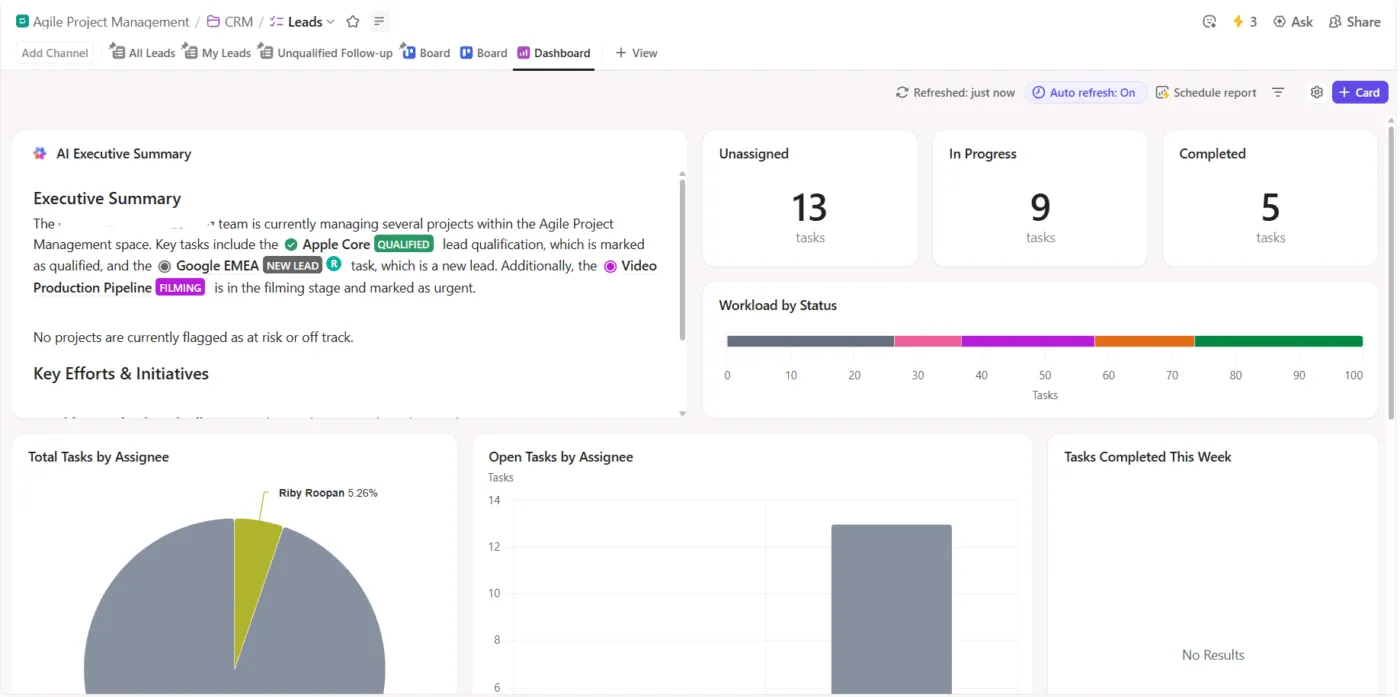
Une fois les demandes enregistrées dans le système de gestion, la direction a besoin d'une visibilité sur le volume du pipeline et la distribution de la charge de travail. Les tableaux de bord ClickUp affichent les données de gestion en temps réel pour toutes les équipes.
Une équipe PMO peut créer un tableau de bord de gestion des demandes comprenant :
- Une carte de liste de tâches affichant toutes les demandes nouvellement soumises cette semaine
- Un diagramme circulaire illustrant la distribution des demandes entre les services
- Une carte de charge de travail qui compare la capacité d'ingénierie à la demande de projets entrante
Les chefs de projet utilisent ce tableau de bord lors des réunions de planification hebdomadaires pour décider quelles demandes sont retenues et lesquelles doivent attendre le cycle suivant.
Regardez cette vidéo pour découvrir comment créer des tableaux de bord de gestion de projet:
🚀 Avantage ClickUp : Identifiez les tendances en matière de prise en charge des projets à l'aide des cartes IA dans les tableaux de bord ClickUp. Vous pouvez ajouter :
- Cartes de résumé générées par l'IA pour analyser l'activité récente en matière de prise en charge et expliquer les principales tendances
- Cartes de mise à jour des projets IA qui mettent en évidence la progression des demandes en cours
- Cartes StandUp par l'IA qui mettent en évidence les obstacles affectant les tâches de prise en charge des projets

📖 À lire également : Comment ClickUp utilise les tableaux de bord personnalisés pour une visibilité en temps réel
Acheminez les demandes dans le pipeline à l'aide des automatisations ClickUp
La prise en charge des projets ralentit souvent après l'envoi, car chaque demande doit être triée manuellement. ClickUp Automations élimine ce goulot d'étranglement et achemine les demandes dans le pipeline de prise en charge en fonction des données recueillies dans le formulaire.

Un flux de travail de gestion des demandes de produits peut inclure des règles telles que :
- Lorsqu'un formulaire envoyé définit la catégorie de la demande sur « Bug », une automatisation attribue la tâche au responsable du triage QA et définit la priorité sur « élevée ».
- Lorsqu'une demande comporte le champ personnalisé « Impact sur le chiffre d'affaires : Élevé », une automatisation ajoute l'équipe de stratégie produit en tant qu'observateurs et fait passer la tâche au statut « Examen par la direction ».
- Lorsqu'un demandeur laisse le champ d'estimation de l'effort vide, une automatisation attribue la tâche à un responsable technique et publie un commentaire demandant une rapide révision de l'estimation.
- Lorsqu'une demande atteint le statut « Approuvé pour la planification du sprint », une automatisation ajoute la tâche à la liste des sprints à venir et l'attribue au Product Owner.
Analysez la demande de prise en charge à l'aide de ClickUp Brain
Les tableaux de bord de prise en charge affichent des nombres, mais les équipes de planification ont souvent besoin d'explications rapides avant les discussions sur la feuille de route. ClickUp Brain analyse les tâches, les champs personnalisés et les données du tableau de bord pour répondre instantanément aux questions relatives à la prise en charge.

Par exemple, un responsable PMO qui prépare une réunion mensuelle de hiérarchisation des priorités peut demander à ClickUp Brain : Résumez tous les envois de projets reçus par le service de réussite client ce trimestre et mettez en évidence les demandes marquées comme ayant un impact élevé sur le chiffre d'affaires.
ClickUp Brain analyse la liste des demandes, lit les champs personnalisés (tels que le service, l'urgence et l'estimation de l'effort), puis génère un résumé qui inclut les catégories de demandes les plus fréquentes et des liens vers les tâches correspondantes.
🧠 Anecdote : Le terme « file d'attente » utilisé pour la gestion des projets vient du latin cauda, qui signifie « queue ». Au XVIIIe siècle, il désignait littéralement une tresse de cheveux. Lorsque les commis ont commencé à aligner les dossiers de projet en les empilant avec les rubans de fermeture dépassant, ils ont appelé cette rangée de travail une « queue ».
Automatisez votre processus de prise en charge à l'aide de ClickUp
À mesure que le volume de demandes augmente, les feuilles de calcul peinent à supporter le poids de la gestion des flux de travail. Les validations manuelles, les notifications déconnectées, les données obsolètes et le décalage entre les statuts « approuvé » et « en cours d'exécution » créent des frictions. Le tableau de bord devient alors un simple outil de rapports plutôt qu'un système de contrôle.
ClickUp offre une solution plus évolutive. Grâce à ClickUp Forms, les demandes sont enregistrées dans un format structuré et cohérent. Les champs personnalisés garantissent que chaque envoi contient les informations requises.
Les tableaux de bord ClickUp offrent une visibilité en temps réel sur le volume des demandes, les taux d'approbation et les goulots d'étranglement, sans nécessiter de mises à jour manuelles. Les automatisations acheminent les demandes vers les bons évaluateurs et déclenchent automatiquement les changements de statut. Et grâce à ClickUp Brain, vous pouvez instantanément mettre en évidence des informations, des résumés et des tendances sur l'ensemble de votre pipeline de gestion des demandes.
Inscrivez-vous dès aujourd'hui sur ClickUp!
Foire aux questions (FAQ)
1. Puis-je réaliser l’automatisation des demandes de prise en charge de projets dans Google Sheets ?
Vous pouvez utiliser Google Forms pour remplir automatiquement une feuille de calcul et utiliser Apps Script pour envoyer des notifications par e-mail basiques, mais il n'existe pas de fonctionnalité native d'automatisation des flux de travail pour acheminer les demandes ou gérer les processus d'approbation en plusieurs étapes.
2. Quelle est la différence entre un tableau de bord de gestion des demandes de projet et un tableau de bord de suivi de projet ?
Un tableau de bord de gestion des demandes se concentre sur la « porte d'entrée » de vos projets, par exemple en surveillant les nouvelles demandes avant leur validation. Un tableau de bord de suivi des projets surveille la progression des projets actifs déjà en cours.
3. Comment partager un tableau de bord de gestion des projets Google Sheets avec mon équipe ?
Cliquez sur le bouton « Partager » en haut à droite, ajoutez les adresses e-mail des membres de votre équipe et définissez leurs permissions sur « Lecteur ». Cela leur permet de consulter le tableau de bord et d'utiliser les segments sans pouvoir effectuer de modifications en cours sur leurs diagrammes ou leurs données.
4. Google Sheets est-il suffisant pour la gestion de la prise en charge des projets en entreprise ?
Si Sheets constitue un bon point de départ pour les petites équipes, il ne dispose pas des fonctionnalités avancées d'automatisation des flux de travail, des pistes d'audit et des intégrations natives requises pour la gestion de projet en entreprise.