
Vos tableaux de bord vous indiquent-ils ce qui a été terminé, mais pas ce qui se passe réellement ? Parce que c'est pareil pour nous.
Avant que notre équipe ne crée les tableaux de bord ClickUp, les réunions du lundi étaient une source de stress. Les échéanciers des fonctionnalités étaient dépassés sans préavis, les données relatives aux dépenses publicitaires n'étaient pas synchronisées et les rapports accusaient plusieurs jours de retard par rapport au travail réel. Les parties prenantes voulaient de la clarté, mais tout ce que nous avions, c'étaient des indicateurs obsolètes qui ne reflétaient qu'une partie de la réalité.
Il était grand temps pour nous de passer à une solution qui nous donne une vision précise et en direct de notre travail.
Dans cet article, nous partageons comment les équipes de ClickUp utilisent des tableaux de bord personnalisés pour suivre la progression, détecter les problèmes à un stade précoce et rendre chaque réunion plus productive. ✅
Que sont les tableaux de bord personnalisés dans ClickUp ?
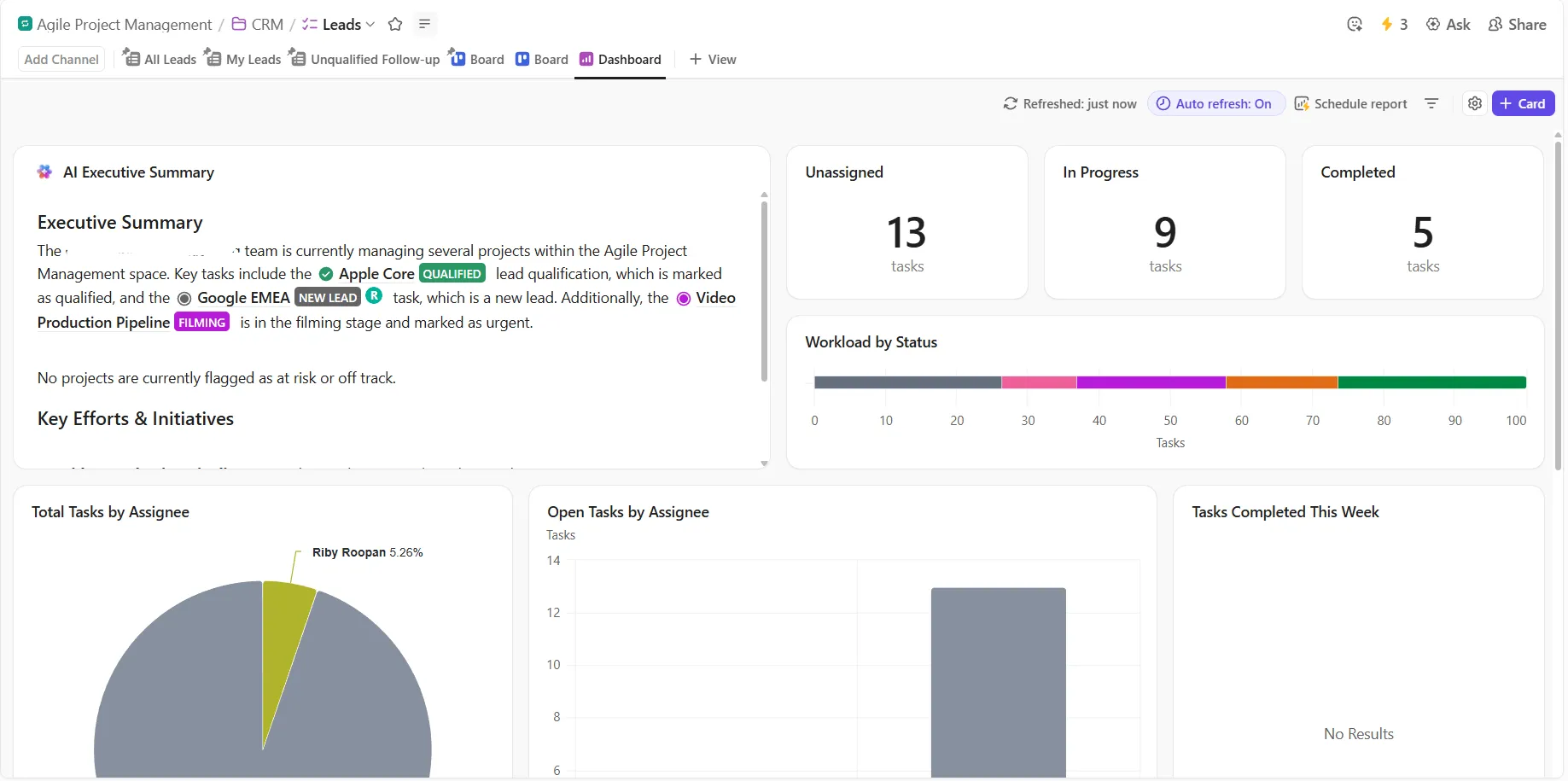
Les tableaux de bord personnalisés ClickUp sont des environnements de travail visuels centralisés qui vous permettent d'afficher et de surveiller les indicateurs clés, les tâches et l'avancement des projets en un seul endroit.
Ils sont entièrement personnalisables, ce qui vous permet de créer un aperçu complet des performances, de la charge de travail et des objectifs de votre équipe. Chaque tableau de bord est construit à l'aide de différentes cartes servant des objectifs spécifiques. Les types de cartes standard comprennent :
- Listes de tâches : affiche les tâches depuis n'importe quel emplacement, les filtre et les regroupe par statut, assigné ou champs personnalisés.
- Graphiques : visualisez les données à l'aide de diagrammes à barres, circulaires, à piles ou linéaires pour suivre les indicateurs importants par responsable, statut ou champs personnalisés.
- Objectifs : suivent la progression vers des objectifs spécifiques, en affichant les taux d'achèvement et les jalons.
- Charge de travail : surveille la capacité de l'équipe et la distribution du travail, optimisant ainsi l'allocation des ressources.
- Intégrations : intègre des données provenant d'outils externes (tels que des formulaires, des conceptions Figma, des flux de réseaux sociaux ou des applications tierces) afin de créer un hub centralisé.
Mises à jour en temps réel vs rapports statiques
Voici comment les tableaux de bord ClickUp se comparent aux méthodes de rapports conventionnelles. 👇🏼
| Fonctionnalité | Tableaux de bord ClickUp | Rapports statiques traditionnels |
| Fréquence de mise à jour | Mises à jour en temps réel à mesure que les tâches sont achevées ou que les formulaires sont envoyés | Mises à jour uniquement à intervalles réguliers ou manuellement |
| Exactitude des données | Reflète automatiquement les dernières informations. | Reflète uniquement les données au moment de la création du rapport |
| Flexibilité | Propose des tableaux de bord en direct et des rapports PDF programmés. | Propose des rapports fixes à des moments prédéterminés. |
| Interactivité | Permet un affichage détaillé et des informations interactives | Affichage uniquement, aucune interactivité |
| Cas d'utilisation | Surveille instantanément la progression en cours, les performances de l'équipe et le statut des projets | Partage des instantanés pour les parties prenantes ou archive la progression réalisée |
Pourquoi la visibilité en temps réel est-elle importante ?
Que vous créiez un tableau de bord de productivité personnel ou un tableau de bord pour des projets d'équipe complexes, la transparence du flux de travail est indispensable.
Voici trois avantages clés de la visibilité en temps réel :
Prise de décision plus rapide
Lorsque votre tableau de bord de travail reflète les dernières données, vous n'avez pas besoin d'attendre les mises à jour de fin de journée ou les rapports personnalisés hebdomadaires. Vous pouvez repérer les tendances, les changements ou les problèmes et agir immédiatement. Cette rapidité peut faire la différence entre respecter les délais et les dépasser.
📮 ClickUp Insight : 78 % des personnes interrogées dans le cadre de notre sondage établissent des plans détaillés dans le cadre de leur processus de définition d'objectifs. Cependant, 50 % d'entre elles ne suivent pas ces plans à l'aide d'outils dédiés, ce qui est surprenant. 👀
Avec ClickUp, vous convertissez facilement vos objectifs en tâches réalisables, ce qui vous permet de les atteindre étape par étape. De plus, les tableaux de bord ClickUp sans code fournissent des représentations visuelles claires de votre progression, vous offrant ainsi plus de contrôle et de visibilité sur votre travail. Car « espérer que tout se passe pour le mieux » n'est pas une stratégie fiable.
💫 Résultats concrets : les utilisateurs de ClickUp affirment pouvoir assumer environ 10 % de travail en plus sans s'épuiser.
Gestion proactive des risques
Le fait de voir en temps réel certaines tâches prendre du retard, la charge de travail devenir déséquilibrée ou la progression vers les objectifs stagner vous permet d'être alerté à temps. Sur la base de vos observations, réattribuez les tâches, modifiez les priorités ou signalez les problèmes tant qu'il est encore temps.
Meilleure coordination des équipes
Un tableau de bord partagé signifie que tout le monde voit les mêmes données. Les membres de l'équipe, les parties prenantes et les dirigeants ont tous une visibilité sur ce qui se passe. Ce contexte commun permet de s'assurer que tout le monde reste concentré sur les bonnes priorités et élimine toute confusion quant au statut du travail.
🧠 Anecdote : Le mot « tableau de bord » désignait à l'origine un tableau placé à l'avant d'une calèche pour protéger le conducteur de la boue et des débris projetés par les sabots des chevaux. Au fil du temps, les calèches sans chevaux ont évolué pour devenir des automobiles, mais le terme est resté, passant progressivement d'un pare-boue à un tableau de bord affichant la vitesse, le niveau de carburant, les jauges et les commandes.
Principales fonctionnalités des tableaux de bord personnalisés ClickUp
Voici quelques fonctionnalités clés de ClickUp que vous devez connaître pour créer des tableaux de bord personnalisés :
Personnalisez les dispositions à l'aide de cartes glisser-déposer
Déplacez et redimensionnez les cartes sur les tableaux de bord pour concevoir un espace adapté à votre flux de travail. Il suffit de cliquer et de faire glisser une carte pour la déplacer ; les autres cartes s'ajustent automatiquement pour conserver la disposition.
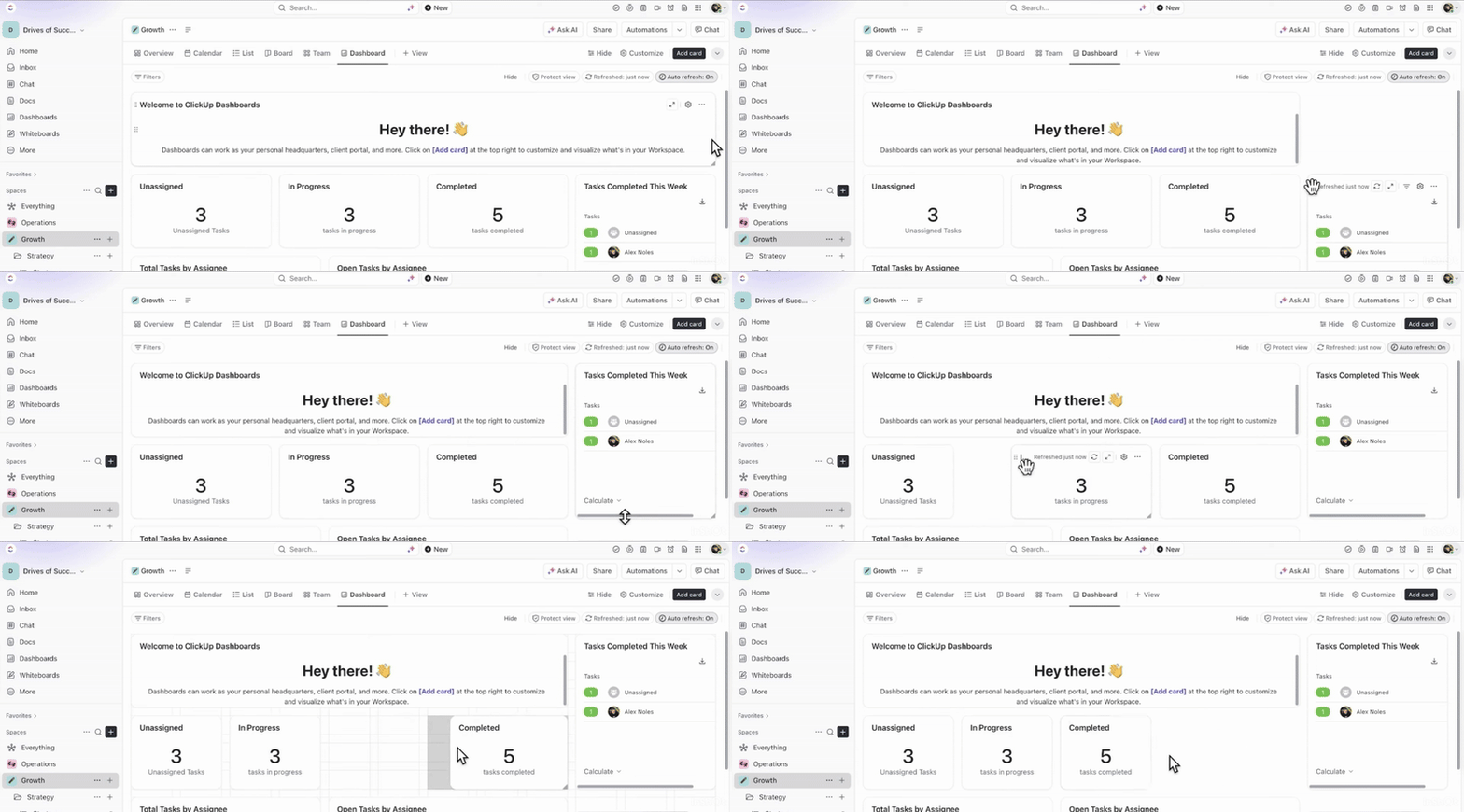
Vous souhaitez afficher plus de détails ? Passez la souris sur les côtés ou les coins d'une carte pour la redimensionner. Les tableaux de bord comprennent également une option Auto Layout (disposition automatique) qui supprime l'espace entre les cartes.
💡 Conseil de pro : si vous faites une erreur, utilisez le raccourci Annuler (CMD+Z sur Mac ou CTRL+Z sur Windows) pour inverser les modifications.
Suivez la progression grâce à des mises à jour des données en temps réel
Les cartes du tableau de bord s'appuient directement sur les données en temps réel relatives aux tâches et aux objectifs, garantissant ainsi l'exactitude de vos visuels à mesure que le travail avance.
Chaque carte reflète automatiquement les dernières mises à jour, telles que les tâches achevées, les objectifs actualisés ou les nouvelles entrées de temps, vous garantissant ainsi de toujours afficher les informations les plus pertinentes.
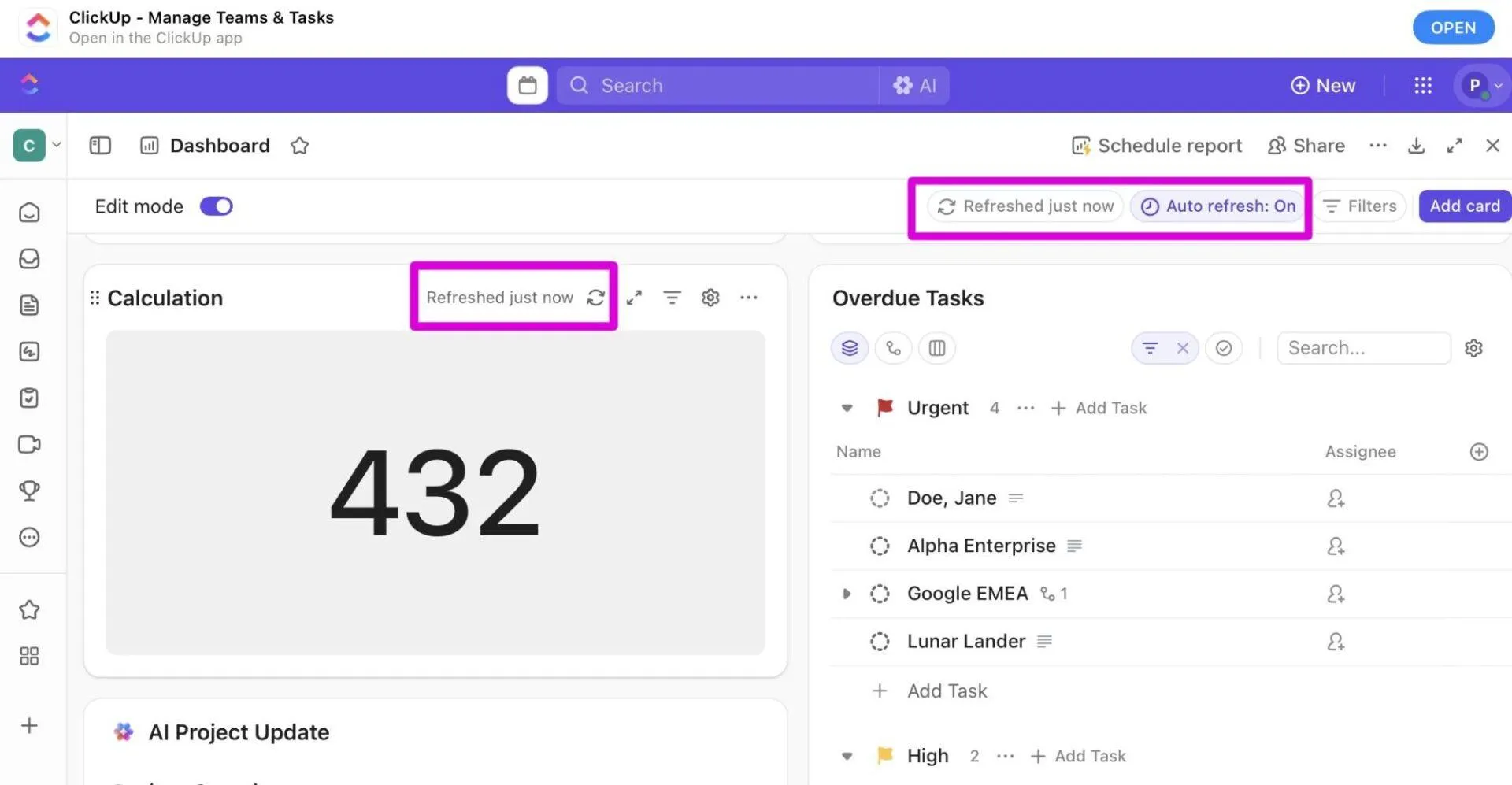
Les tableaux de bord ClickUp s'actualisent automatiquement toutes les 30 minutes par défaut, ce qui permet de synchroniser les données sans effort manuel. Vous pouvez également actualiser manuellement des cartes individuelles ou l'ensemble du tableau de bord. La dernière actualisation est indiquée sous le nom de chaque carte pour une transparence totale.
Affichez les performances grâce à une visibilité sur l'ensemble des projets
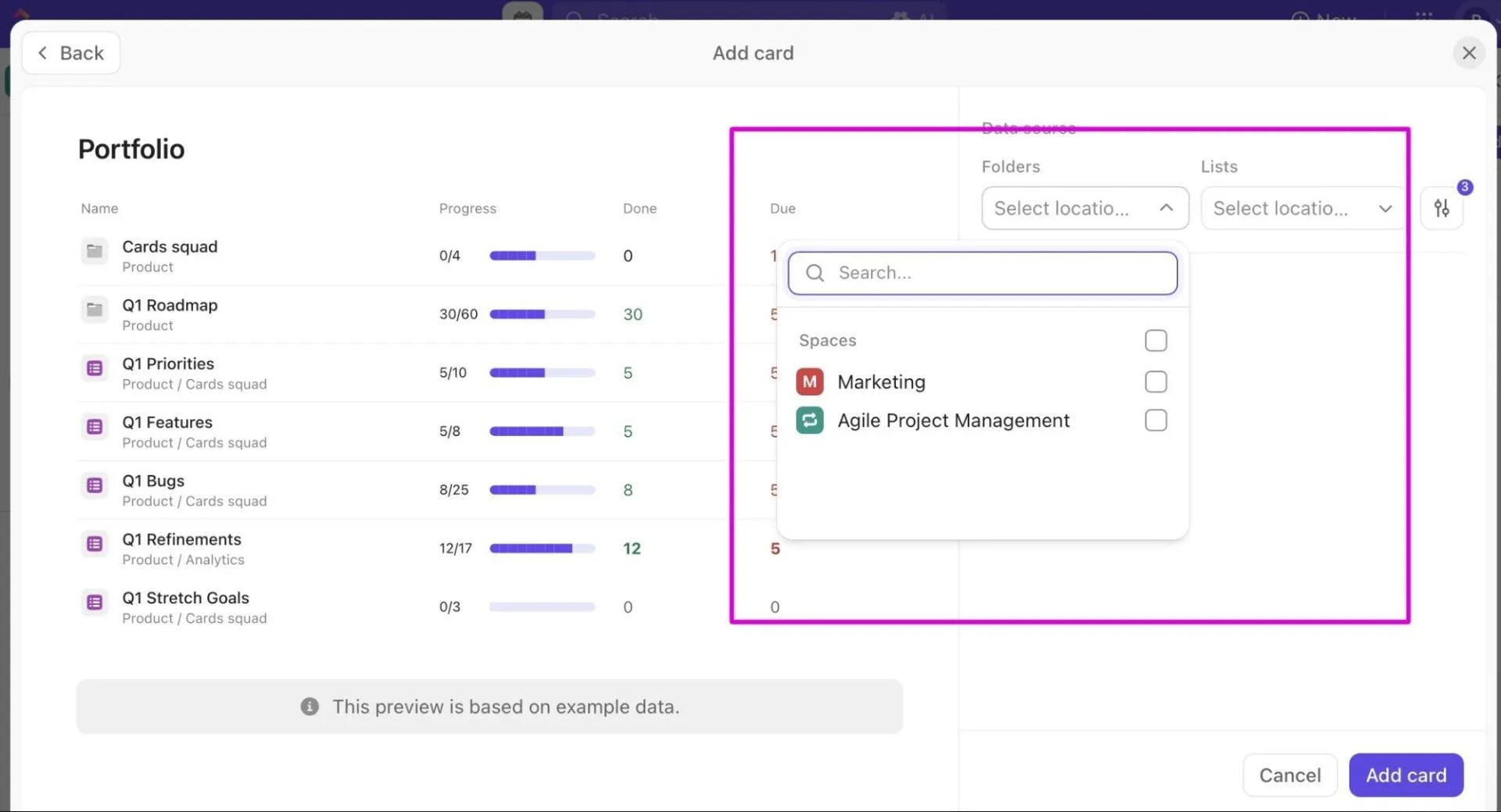
Les tableaux de bord ne se limitent pas à une seule liste ou un seul dossier. Vous pouvez combiner des données provenant de plusieurs espaces, dossiers ou listes, ce qui vous permet d'afficher une vue d'ensemble de tous les projets.
Cela signifie que vous pouvez créer des tableaux de bord exécutifs de haut niveau ou des tableaux de bord d'analyse des ressources humaines qui couvrent plusieurs projets, offrant ainsi à vos parties prenantes une vue d'ensemble des progrès, de la charge de travail et des indicateurs clés.
🔍 Le saviez-vous ? Lorsque les gens voient les résultats de leurs actions en temps réel, ils ajustent naturellement leur comportement plus rapidement. Les psychologues appellent cela « l'effet de boucle de rétroaction ». C'est pourquoi les outils de visibilité motivent à améliorer les performances.
Unifiez vos outils grâce à l'intégration de solutions tierces
Les tableaux de bord ClickUp facilitent le regroupement des données et du contenu provenant d'autres outils tiers dans une vue centralisée, fournissant des informations interactives en direct directement sur votre tableau de bord.
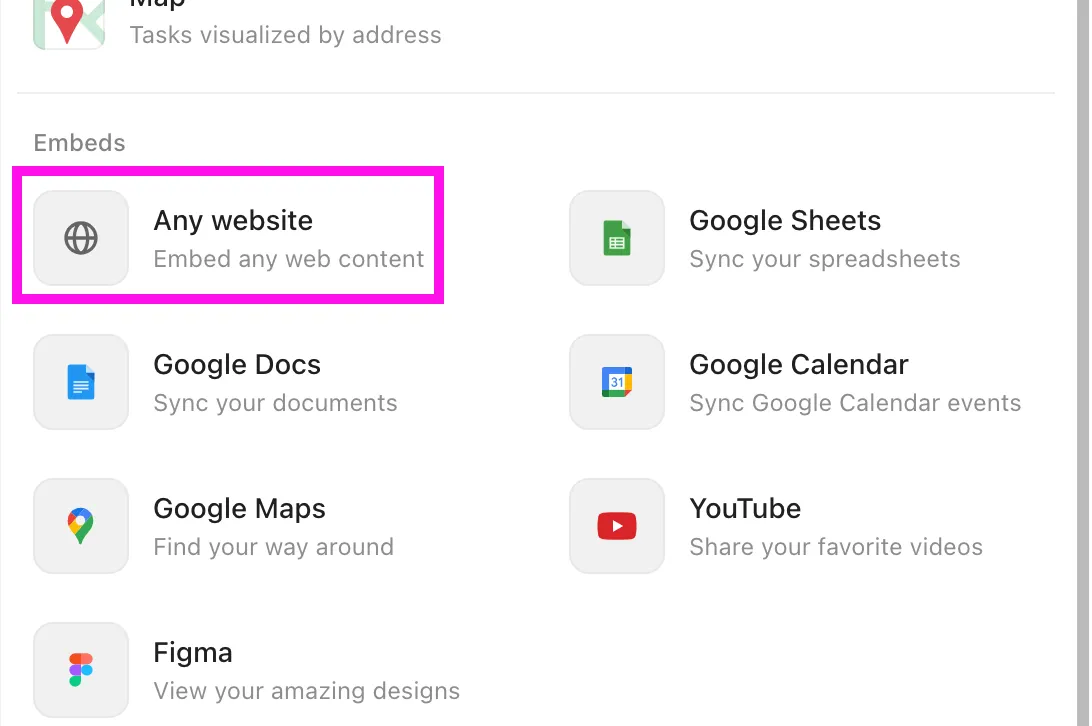
Les cartes intégrées affichent le contenu d'autres sites Web ou applications directement dans ClickUp. Ajoutez des présentations Google Slides, des designs Figma, des feuilles Google Sheets, des vidéos YouTube, des réponses Typeform, et bien plus encore.
💡 Conseil de pro : pour ajouter une carte intégrée, ouvrez d'abord votre tableau de bord dans ClickUp et cliquez sur + Ajouter une carte dans le coin supérieur droit. Sélectionnez Intégrations et applications dans la barre latérale, puis choisissez le type de carte que vous souhaitez. Utilisez des liens ou des codes utiles auxquels votre équipe se réfère activement, tels que les échéanciers de projet en direct, les résultats de sondages ou les prototypes de conception.
Suivez les résultats grâce à des calculs d'indicateurs clés de performance personnalisés
Les cartes de calcul dans ClickUp vous permettent de calculer et d'afficher des indicateurs tels que les profits et les pertes, le temps réel par rapport à l'estimation de durée passée sur les tâches, les taux d'achèvement des travaux ou le coût des pièces et de la main-d'œuvre.
Chaque carte de calcul peut être configurée pour mesurer des points de données clés tels que les champs personnalisés ClickUp (y compris les formules), les points de sprint, le nombre de tâches, les estimations de durée ou le suivi du temps.
Vous pouvez ensuite appliquer des fonctions mathématiques telles que somme, nombre, moyenne, médiane, min, max ou intervalle pour calculer vos indicateurs clés de performance.
💡 Conseil de pro : cliquez sur +Ajouter une carte, puis sélectionnez votre carte préférée. Configurez les paramètres en :
- Sélection de la source de données
- Choisir le point de données
- Application d'une fonction de calcul
Comment les équipes ClickUp utilisent les tableaux de bord personnalisés
Pour vous faciliter la tâche, nous avons détaillé la manière dont nous utilisons les tableaux de bord pour suivre les performances, repérer les goulots d'étranglement et améliorer la productivité de l'équipe. 👇🏼
Étape n° 1 : centralisez les données du projet dans une seule vue
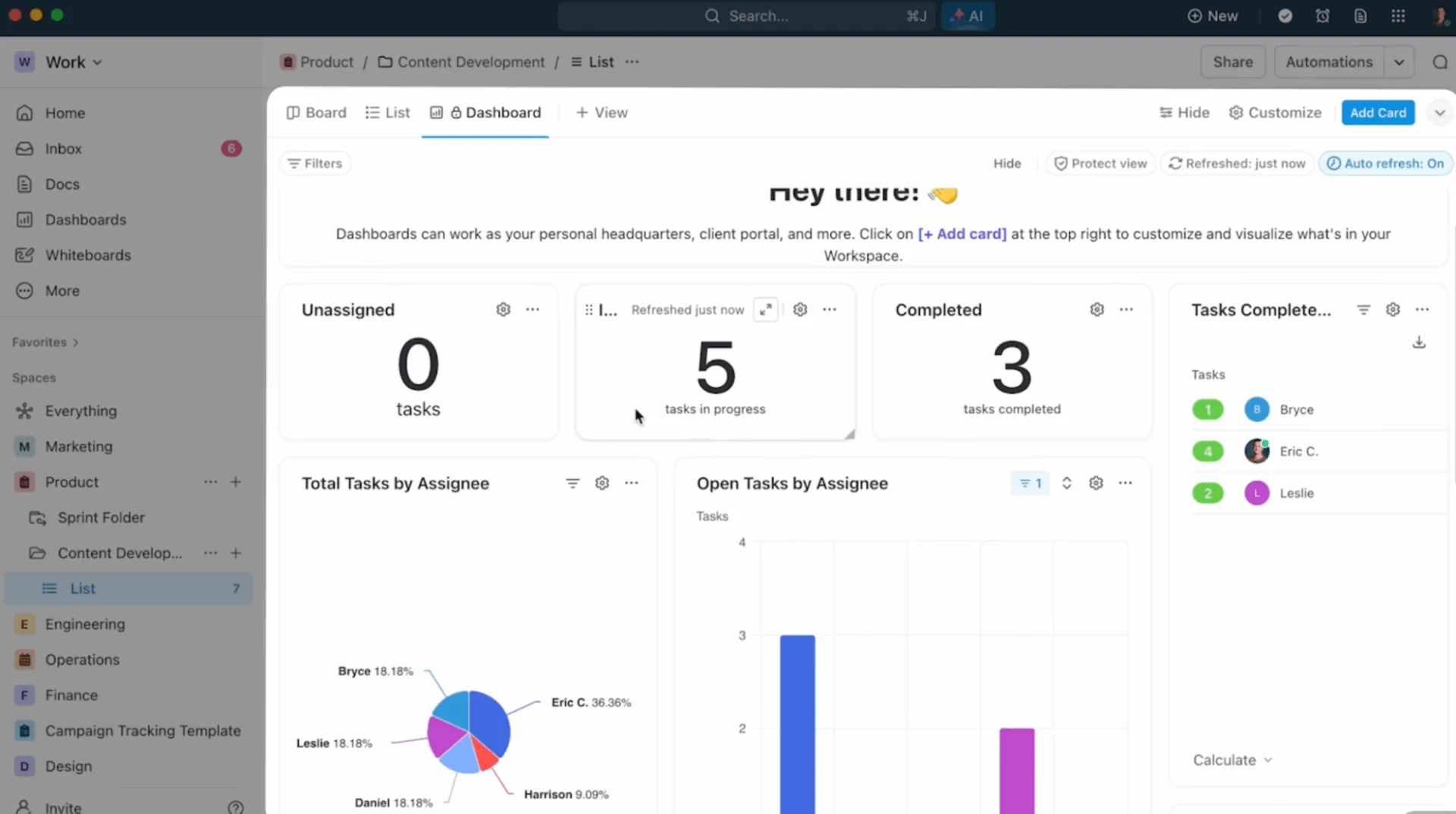
Nous commençons par regrouper toutes les données de nos projets dans un tableau de bord unifié. L'outil extrait automatiquement les données de plusieurs espaces, dossiers ou listes, ce qui nous donne une vue d'ensemble complète des projets et des services.
Voici ce que Dayana Mileva, directrice de compte chez Pontica Solutions, avait à dire à propos de ClickUp :
Avec ClickUp, nous avons pris une longueur d'avance et créé des tableaux de bord permettant à nos clients d'accéder et de surveiller les performances, le taux d'occupation et les projets en temps réel. Cela permet aux clients de se sentir connectés à leurs équipes, d'autant plus qu'ils sont situés dans différents pays, voire parfois sur différents continents.
Avec ClickUp, nous avons pris une longueur d'avance et créé des tableaux de bord permettant à nos clients d'accéder et de surveiller les performances, le taux d'occupation et les projets en temps réel. Cela permet aux clients de se sentir connectés à leurs équipes, d'autant plus qu'ils ont un emplacement dans différents pays, voire parfois sur différents continents.
Étape n° 2 : suivez les indicateurs clés et les KPI
Une fois nos données en place, nous nous concentrons sur les nombres qui influencent réellement les résultats, tels que les échéanciers de livraison, le taux de consommation, le retour sur investissement des campagnes ou l'équilibre de la charge de travail.
Outre les cartes de calcul (que nous utilisons pour mesurer les taux d'achèvement des tâches et les marges bénéficiaires), nous nous appuyons sur quelques autres cartes pour mieux orchestrer le flux de travail:
- Cartes de portefeuille : offrent une vue d'ensemble de l'avancement de plusieurs listes ou dossiers, en comparant la progression de différents projets ou campagnes par rapport aux échéanciers et aux objectifs.
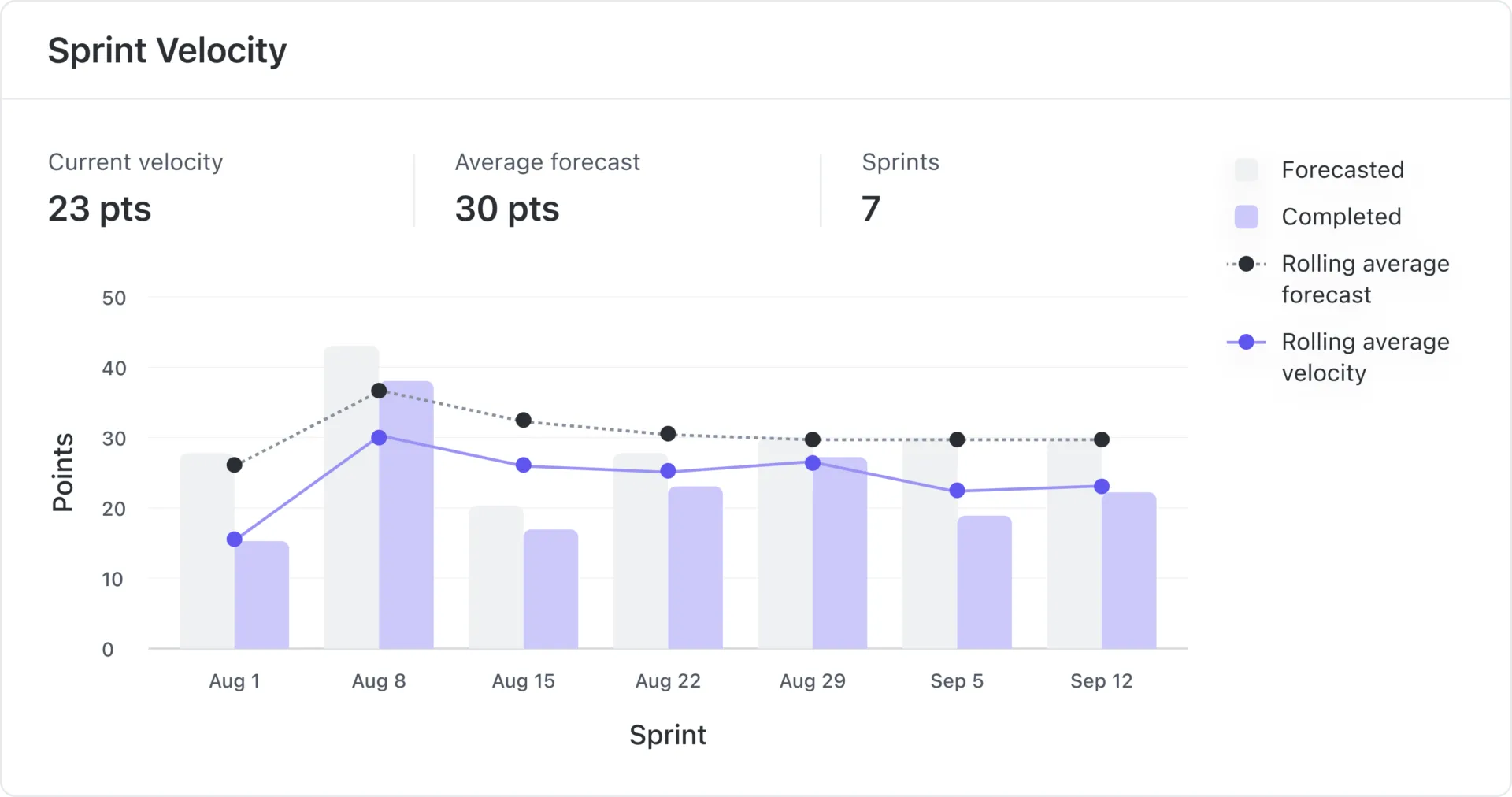
- Cartes Sprint : visualisez la santé du sprint et les tendances de livraison grâce à : Carte Burndown : Affiche le travail restant par rapport au temps, ce qui nous aide à évaluer si nous sommes en bonne voie pour terminer le sprint Carte Burnup : Met en évidence le travail achevé par rapport à l'ensemble du projet, ce qui nous donne une idée rapide de la progression vers les objectifs du sprint Carte de flux cumulatif : Visualise la distribution du travail entre les différentes étapes, ce qui nous aide à identifier les goulots d'étranglement Carte de vélocité : Mesure le travail moyen accompli par votre équipe au cours des trois à dix derniers sprints
- Carte Burndown : affiche le travail restant par rapport au temps, ce qui nous aide à évaluer si nous sommes en bonne voie pour achever le sprint.
- Carte Burnup : met en évidence le travail achevé par rapport à l'ensemble du projet, ce qui nous donne une idée rapide des progrès réalisés par rapport aux objectifs du sprint.
- Carte de flux cumulatif : visualise la distribution du travail entre les différentes étapes, ce qui nous aide à identifier les goulots d'étranglement.
- Carte Velocity : mesure la charge de travail moyenne achevée par votre équipe au cours des trois à dix derniers sprints.
- Cartes de suivi du temps : elles nous aident à surveiller le temps que les équipes consacrent aux tâches, ce qui les rend utiles pour la facturation des clients, la planification de la capacité et l'identification des pertes de temps qui affectent la livraison.
- Carte Burndown : affiche le travail restant par rapport au temps, ce qui nous aide à évaluer si nous sommes en bonne voie pour achever le sprint.
- Carte Burnup : met en évidence le travail achevé par rapport à l'ensemble du projet, ce qui nous donne une idée rapide de la progression réalisée par rapport aux objectifs du sprint.
- Carte de flux cumulatif : visualise la distribution du travail entre les différentes étapes, ce qui nous aide à identifier les goulots d'étranglement.
- Carte Velocity : mesure la charge de travail moyenne achevée par votre équipe au cours des trois à dix derniers sprints.
Étape n° 3 : visualisez le travail à l'aide de diagrammes
Nous combinons des cartes prédéfinies et personnalisées pour mettre en évidence les informations importantes. Elles aident les équipes à repérer les tendances, les goulots d'étranglement et la progression en un coup d'œil.
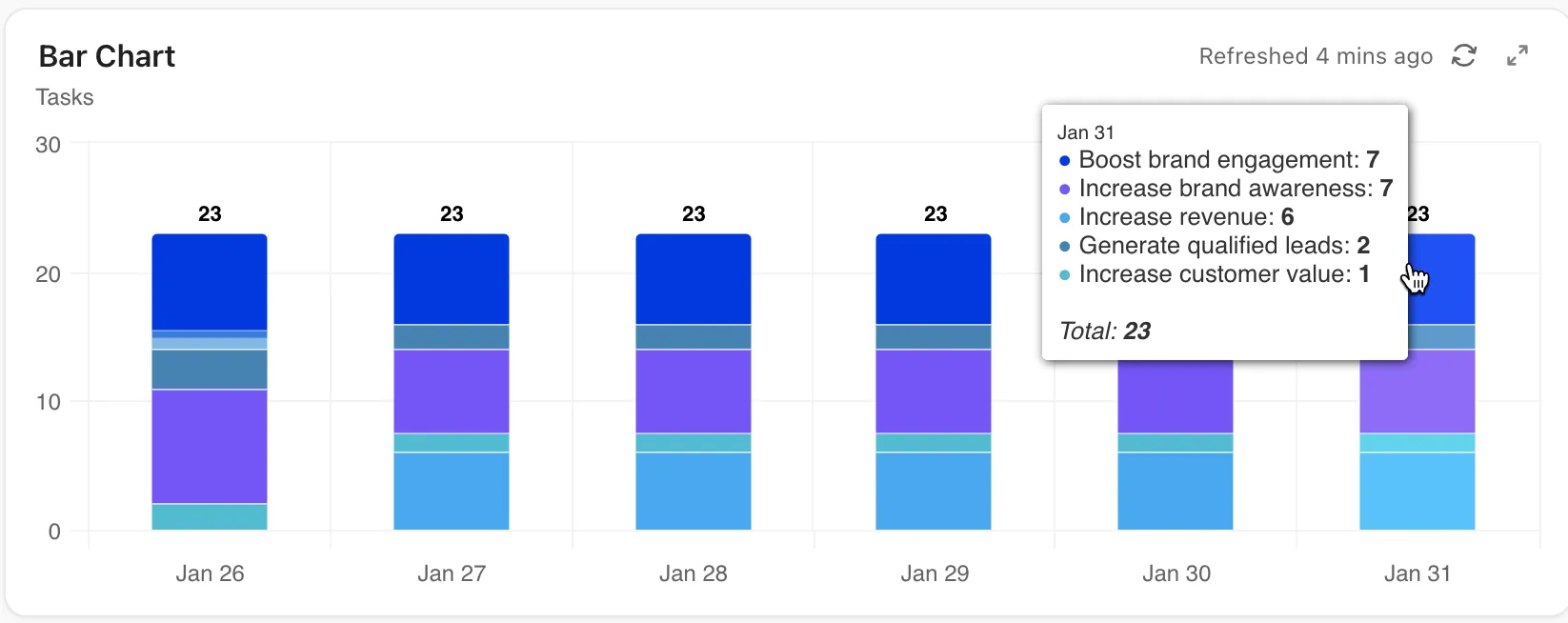
Pour la narration visuelle, nous utilisons des cartes de diagramme dans nos tableaux de bord de gestion de projet, par exemple :
- Des diagrammes à barres pour comparer des indicateurs, tels que les tâches achevées par chaque équipe ou les performances des campagnes au fil des mois.
- Des diagrammes linéaires pour révéler les tendances au fil du temps, montrant comment les charges de travail, les taux de livraison ou les indicateurs de performance évoluent sprint après sprint
- Des diagrammes circulaires permettent de classer les éléments par catégorie, comme le statut des tâches ou les niveaux de priorité, ce qui permet de voir facilement ce qui requiert le plus d'attention.
- Des diagrammes à piles pour afficher la progression vers les objectifs ou les pourcentages d'achèvement dans un aperçu visuel rapide.
- Cartes d'objectifs pour suivre les objectifs à long terme et surveiller les progrès réalisés par rapport aux objectifs de l'entreprise ou du projet
Étape n° 4 : personnalisez les tableaux de bord en fonction du rôle ou de l'équipe
Chaque équipe a besoin d'une perspective différente sur son travail, c'est pourquoi nous créons des tableaux de bord qui reflètent cela. Le tableau de bord du PDG comprend des indicateurs à l'échelle de l'entreprise, tandis que le service des opérations peut consulter les données d'efficacité et le service marketing suivre les performances des campagnes.
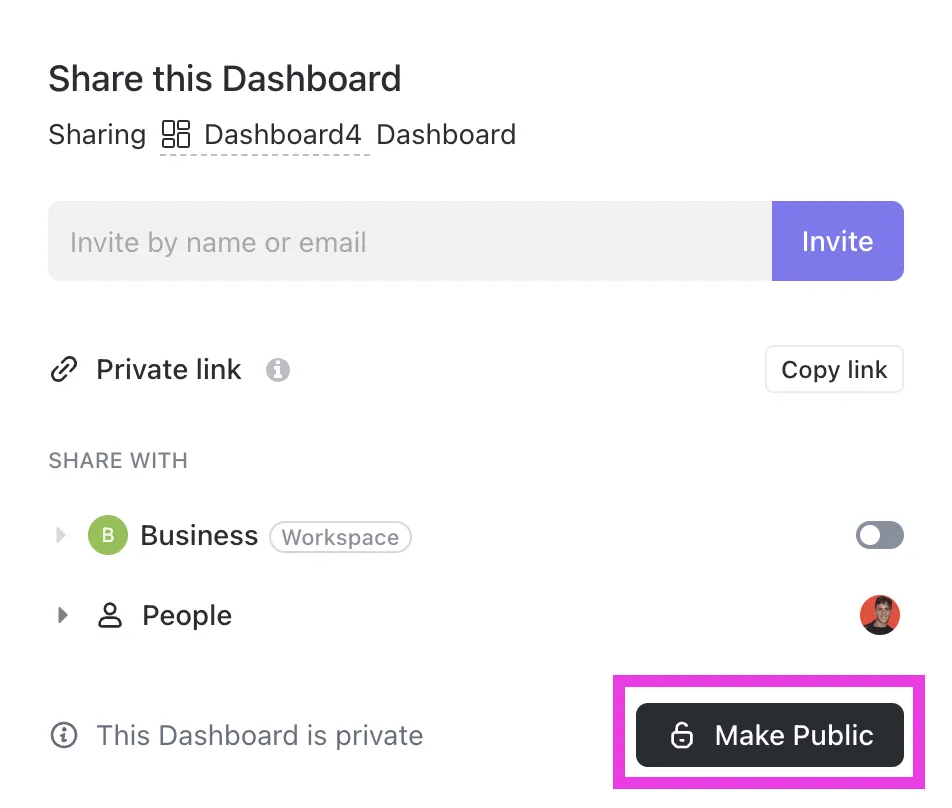
Les paramètres d'autorisation nous permettent de contrôler entièrement qui voit quoi. Définissez un accès privé, partagez avec des équipes spécifiques ou rendez les tableaux de bord publics dans l'environnement de travail, avec un accès en lecture seule ou en modification.
Étape n° 5 : effectuez l’automatisation des mises à jour et des alertes
Pour éliminer les tâches fastidieuses, nous automatisons les alertes à l'aide de ClickUp Automations, qui met à jour le statut des tâches, attribue des tâches, fixe des dates d'échéance et ajoute des commentaires lorsque certains déclencheurs se produisent.
À mesure que les automatisations mettent à jour les tâches, toutes les modifications sont instantanément reflétées dans les tableaux de bord.
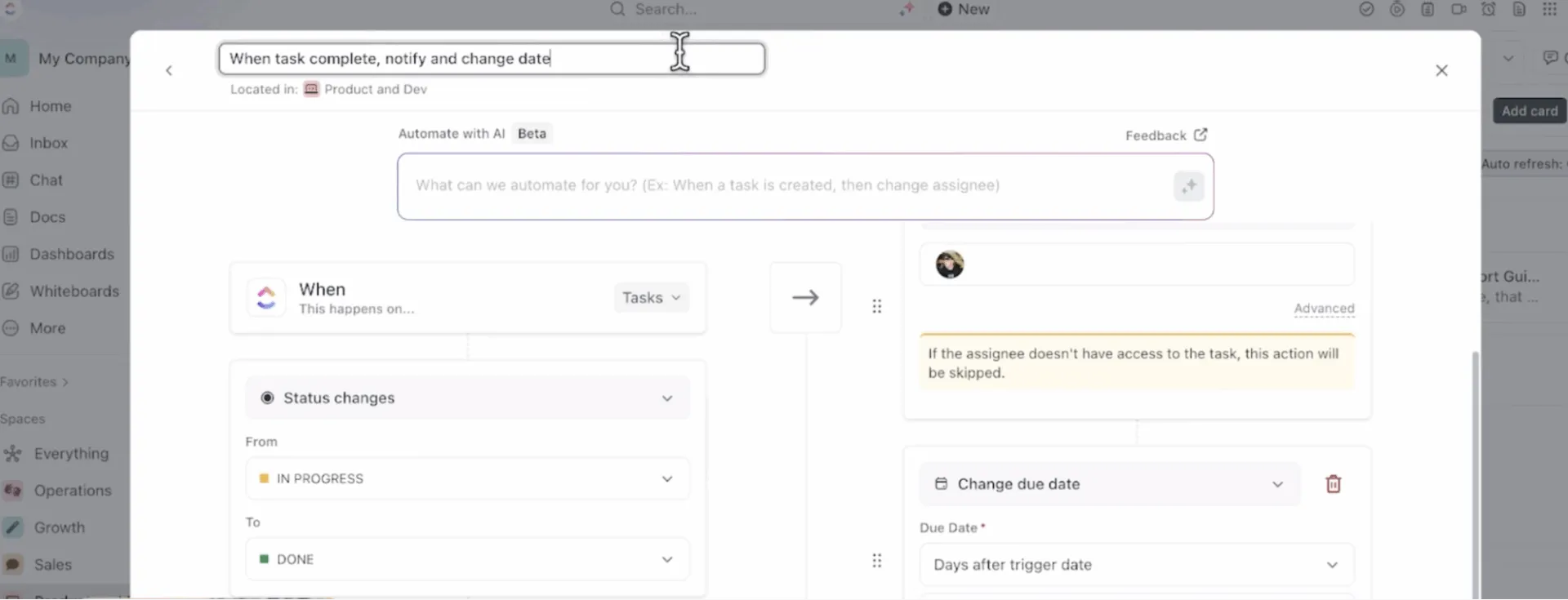
Par exemple, lorsqu'un prospect est marqué comme « gagné », l'automatisation met à jour le statut de la tâche et l'attribue à l'équipe d'intégration. Le tableau de bord reflète instantanément la nouvelle transaction dans les indicateurs de vente, alertant l'équipe afin qu'elle lance le processus.
Pour aller encore plus loin, vous pouvez utiliser des rapports de tableau de bord programmés pour envoyer des rapports statiques (par exemple, des exportations PDF) à vos clients ou à vos dirigeants à intervalles réguliers (quotidiennement, hebdomadairement, etc.).
🚀Avantage ClickUp : ClickUp Brain apporte de l'intelligence directement dans vos tableaux de bord, transformant les données statiques en informations exploitables. Vous pouvez simplement poser n'importe quelle question, de « Qu'est-ce que mon équipe a achevé cette semaine ? » à « Quels sont les projets en retard ? », et obtenir des réponses rapides directement dans votre tableau de bord.
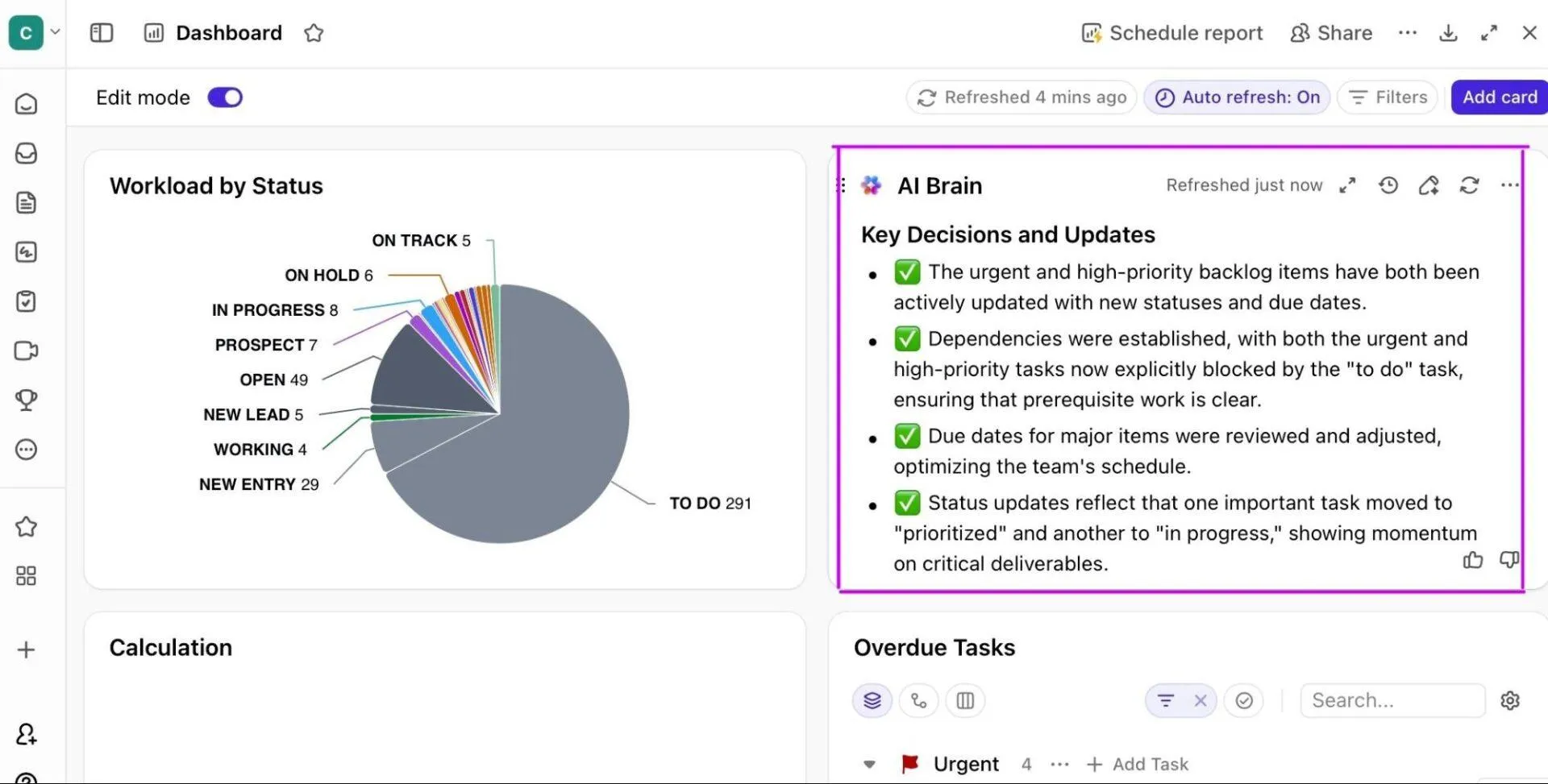
Pour aller plus loin, utilisez les cartes ClickUp AI.
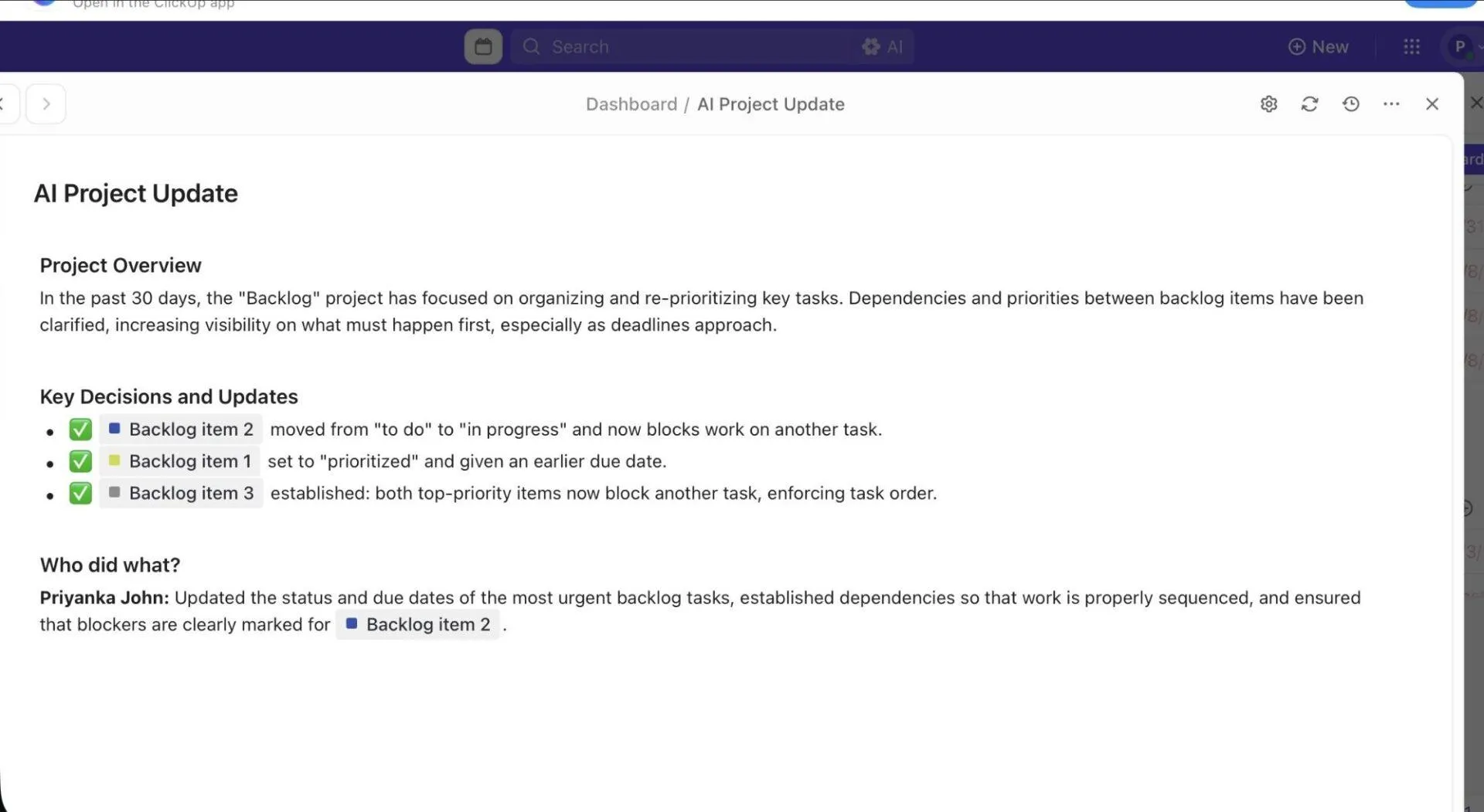
Optimisés par ClickUp Brain, les outils d'IA ayant accès aux données en temps réel comprennent :
- Carte IA : exécutez des invitations personnalisées, mentionnez des tâches ou des documents, et joignez même des pièces jointes pour obtenir des informations plus pertinentes.
- Cartes StandUp par l'IA & Team StandUp : obtenez des résumés quotidiens ou hebdomadaires rapides du travail effectué par vous ou votre équipe
- Cartes de résumé exécutif et de mise à jour de projet basées sur l'IA : générez des aperçus concis de la progression, des obstacles et des priorités à venir.
Comment configurer un tableau de bord personnalisé dans ClickUp : Guide étape par étape
Voici un guide simple pour vous aider à créer un espace de travail numérique qui offre clarté, concentration et visibilité en temps réel.
Étape n° 1 : identifiez les indicateurs clés de performance (KPI) et les objectifs de votre équipe
Avant de créer votre tableau de bord, déterminez les indicateurs qui sont vraiment importants pour votre équipe.
Par exemple, une équipe produit peut suivre la vitesse de sprint ou le nombre de bogues, tandis que le service marketing peut surveiller le retour sur investissement des campagnes.
Commencez par dresser la liste des indicateurs afin de garantir la cohérence :
- Avancement du projet et taux d'achèvement
- Répartition des statuts des tâches (en cours, en retard, bloquées)
- Équilibre entre les ressources et la charge de travail par personne assignée
- Heures facturables vs heures non facturables
- ROI et performances des campagnes par canal
- Délai d'exécution des tâches et durée du cycle
- Progression vers les objectifs et réalisation des jalons
- Échéanciers et dépendances des livrables à venir
🔍 Le saviez-vous ? Le psychologue Albert Mehrabian a découvert que 93 % de la communication est non verbale. Les tableaux de bord sont donc plus efficaces que les simples listes de données pour attirer l'attention.
Étape n° 2 : créez un nouveau tableau de bord ou utilisez un modèle
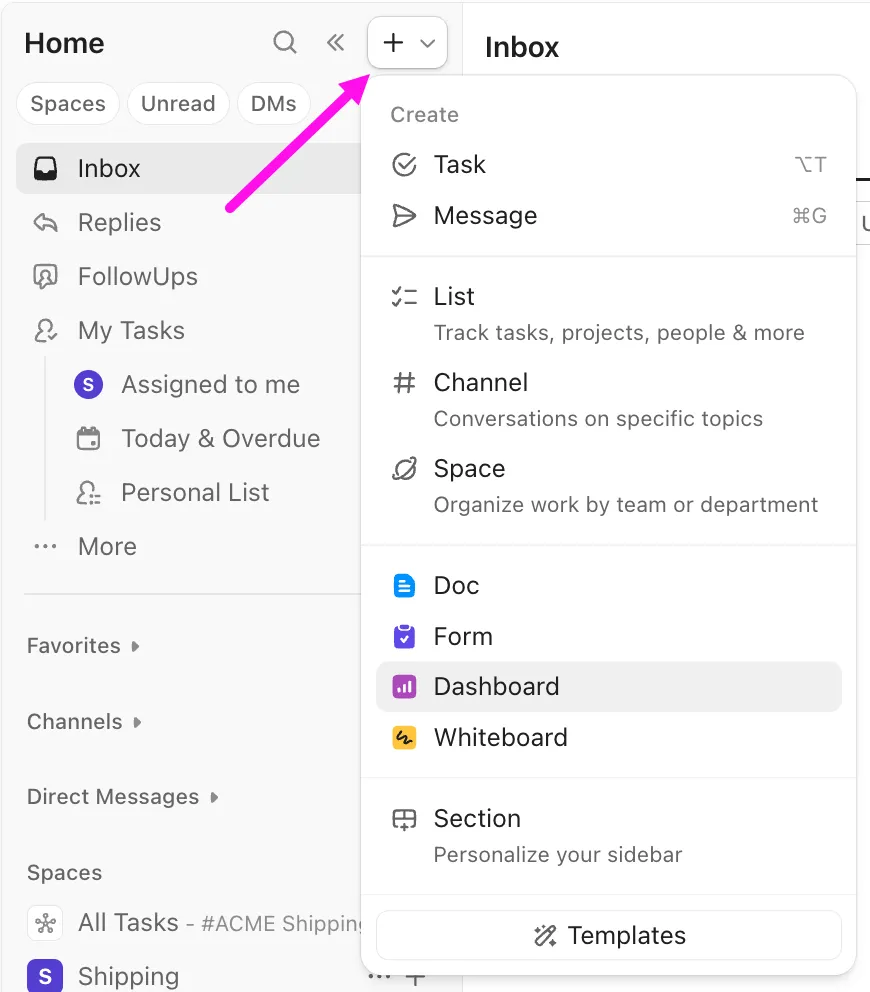
1. Accédez au Hub Tableaux de bord et cliquez sur l'icône + pour créer un nouveau tableau de bord.
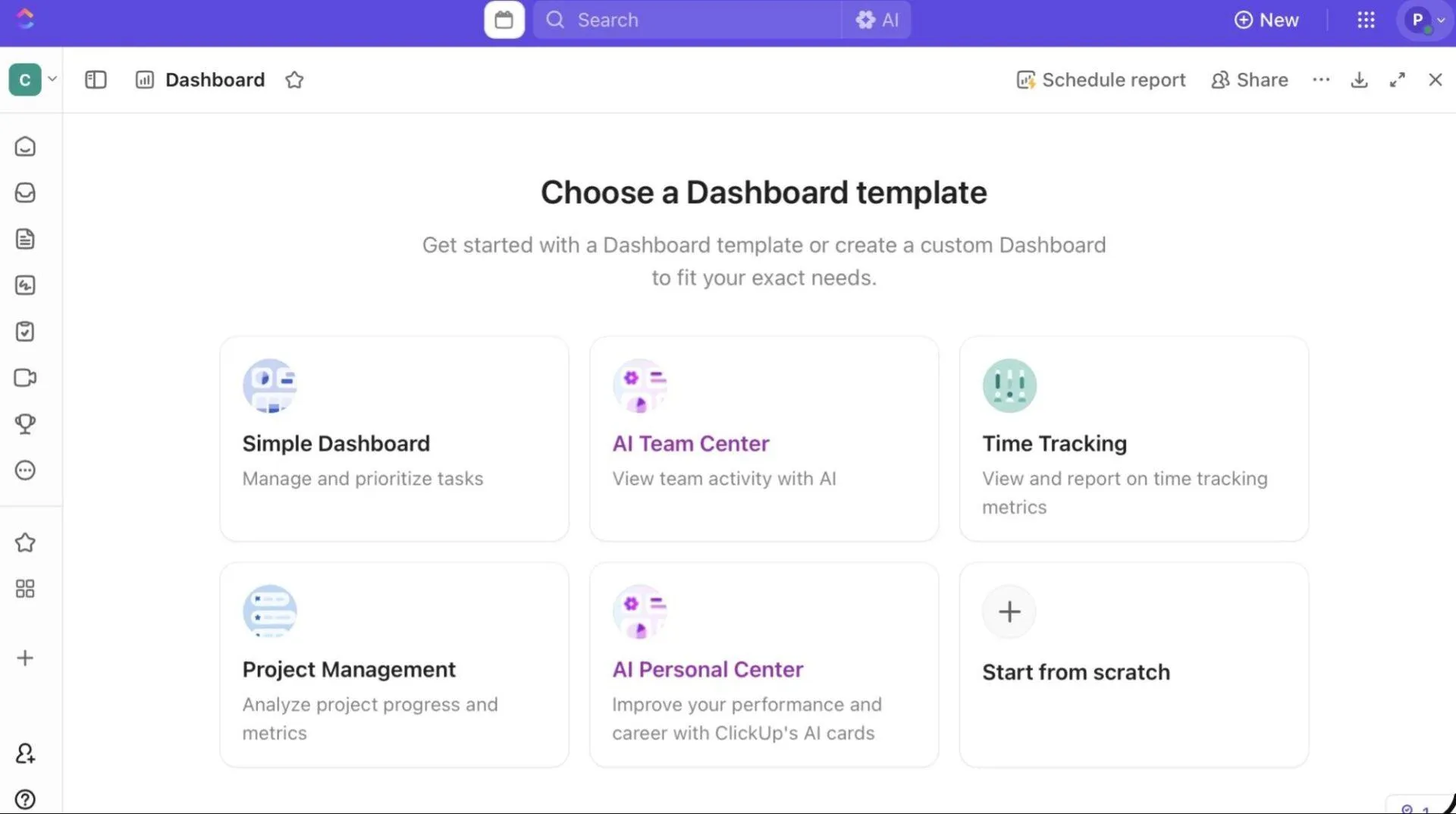
2. Choisissez un modèle de tableau de bord (tel que Gestion de projet, Rapports de sprint ou Suivi du temps) ou sélectionnez Commencer à partir de zéro.
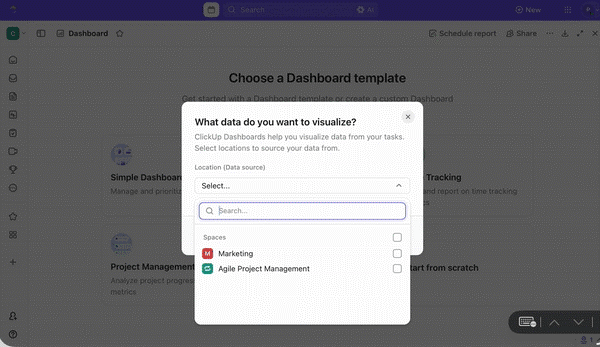
3. Si vous utilisez un modèle de gestion de projet, choisissez la source de vos données. Il peut s'agir d'un espace, d'un dossier ou d'une liste spécifique.
Étape n° 3 : Ajouter des cartes pertinentes (conditionnelles)
Si vous avez choisi l'option « Commencer à partir de zéro », vous arriverez sur un tableau de bord vierge où vous pourrez commencer à ajouter des cartes, qui constituent les blocs de base de votre tableau de bord.
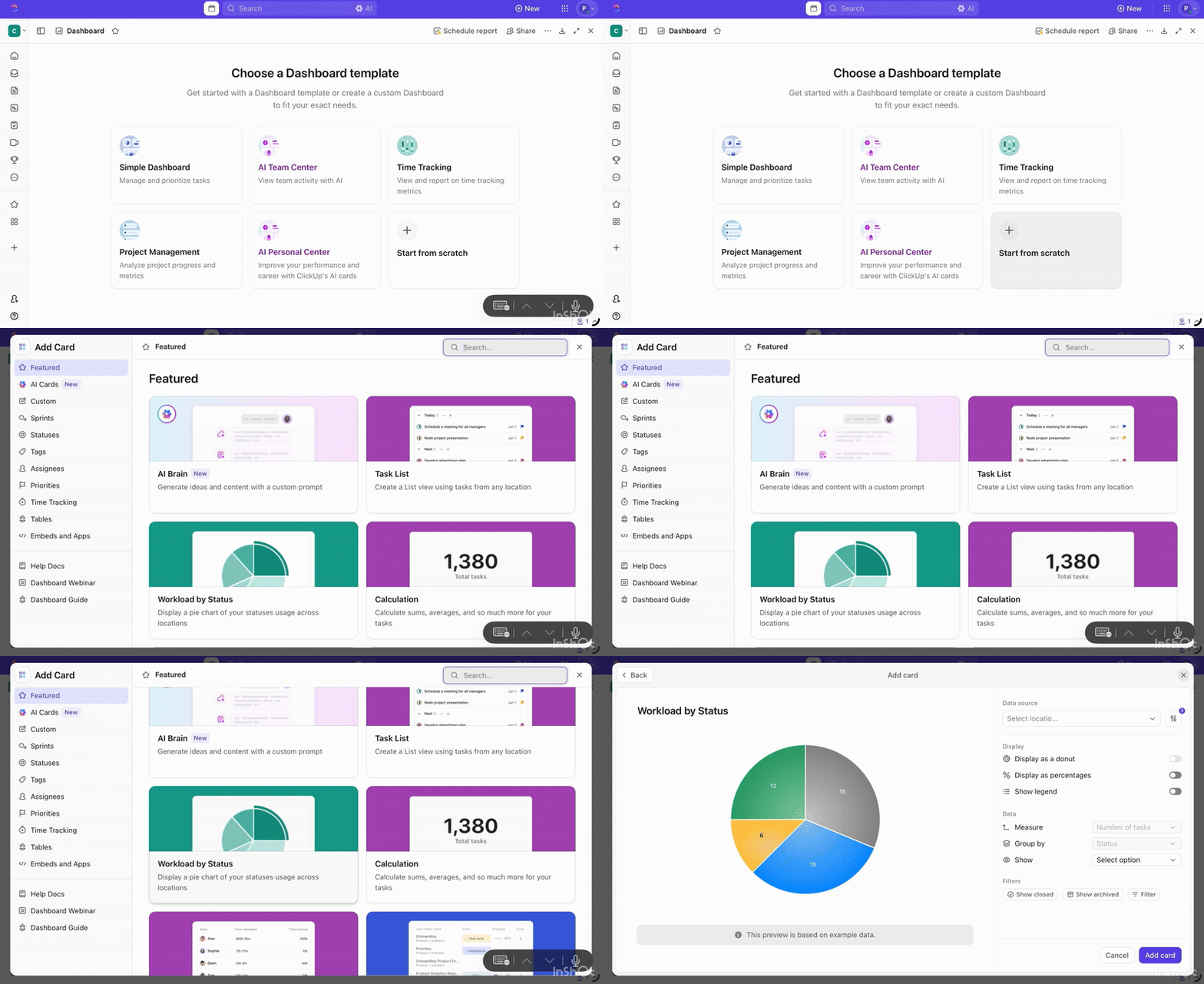
Vous trouverez des options telles que la charge de travail par statut, le portfolio, le calcul, les rapports de temps et un intervalle de cartes IA connectées pour visualiser différents types de données.
P. S. Même si vous avez commencé avec un modèle prédéfini, vous pouvez toujours l'adapter à votre flux de travail. Il vous suffit de cliquer sur Ajouter une carte dans le coin supérieur droit.
🚀 Avantage ClickUp : Nous utilisons ClickUp BrainGPT dans toutes nos équipes et, honnêtement, nous ne reviendrons pas en arrière.
Cela nous permet d'extraire des informations, des tendances et des résumés de ClickUp et de tout autre outil de gestion de projet tiers, directement dans nos tableaux de bord personnalisés. Lorsque nous sommes en déplacement, nous utilisons sa fonctionnalité Talk-to-Text pour obtenir des mises à jour en temps réel sur les projets et des aperçus exécutifs.
Découvrez-le !
Étape n° 4 : appliquez des filtres
Une fois vos cartes en place, utilisez les filtres du tableau de bord (en mode édition) pour appliquer des critères tels que le statut, l'assigné, la priorité ou l'emplacement. Ces filtres s'appliquent à toutes les cartes prises en charge dans ce tableau de bord.
Par exemple, vous pouvez filtrer les tableaux de bord par emplacement pour afficher les données provenant d'emplacements spécifiques ou par intervalle (comme « créé cette semaine » ou « clôturé ce mois-ci ») pour repérer les tendances.
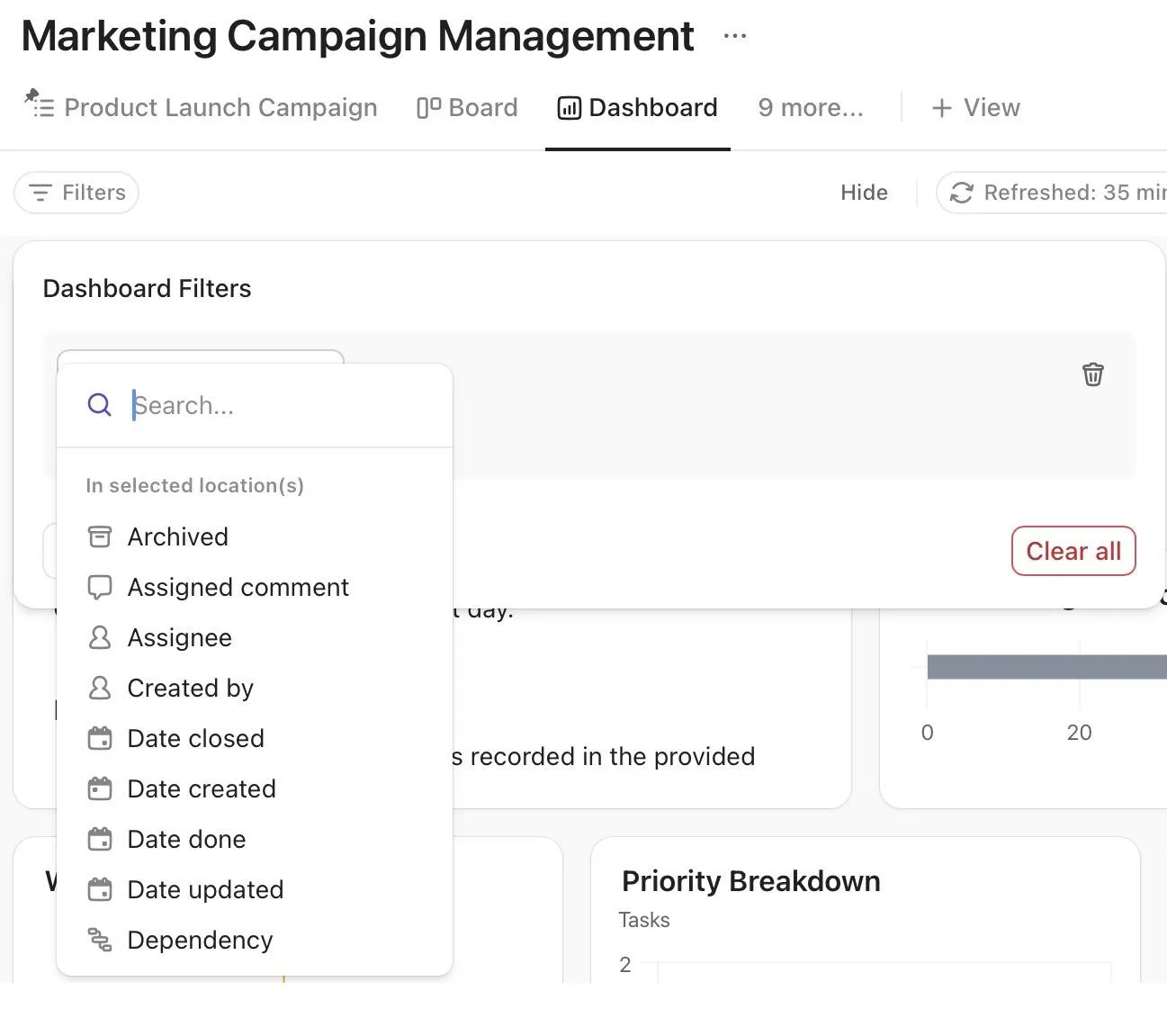
Affinez ensuite votre recherche à l'aide des filtres de cartes pour réduire un widget spécifique. Un tableau de bord des opérations peut filtrer les tâches marquées « En cours », tandis qu'un tableau de bord marketing extrait uniquement les indicateurs des dossiers de campagne.
🔍 Le saviez-vous ? Les êtres humains sont programmés pour rechercher la progression. Cocher une tâche déclenche une poussée de dopamine dans votre cerveau, créant une boucle de rétroaction positive qui vous motive à progresser.
Étape n° 5 : définir les permissions et le partage
Une fois votre tableau de bord prêt, il est temps de décider qui peut y accéder et ce qu'ils peuvent en faire. ClickUp vous permet de contrôler la visibilité et les permissions afin que chaque partie prenante ne voie que ce qui la concerne.
Pour partager à partir de la vue du tableau de bord :
- Ouvrez votre tableau de bord et cliquez sur Partager dans le coin supérieur droit.
- En bas, sélectionnez Partager cette vue.
- Choisissez comment vous souhaitez le partager et définissez les permissions. Vous verrez :
- Lien privé : copiez-le et partagez-le avec toute personne ayant déjà accès à l'espace, au dossier ou à la liste connecté(e) au tableau de bord.
- Autorisations : choisissez entre l'accès Lecture seule ou Modification . Vous pouvez également appliquer des permissions à tout le monde en même temps à l'aide de l'option Modifier tout.
- Vue privée : garantissez que seul vous pouvez voir le tableau de bord.
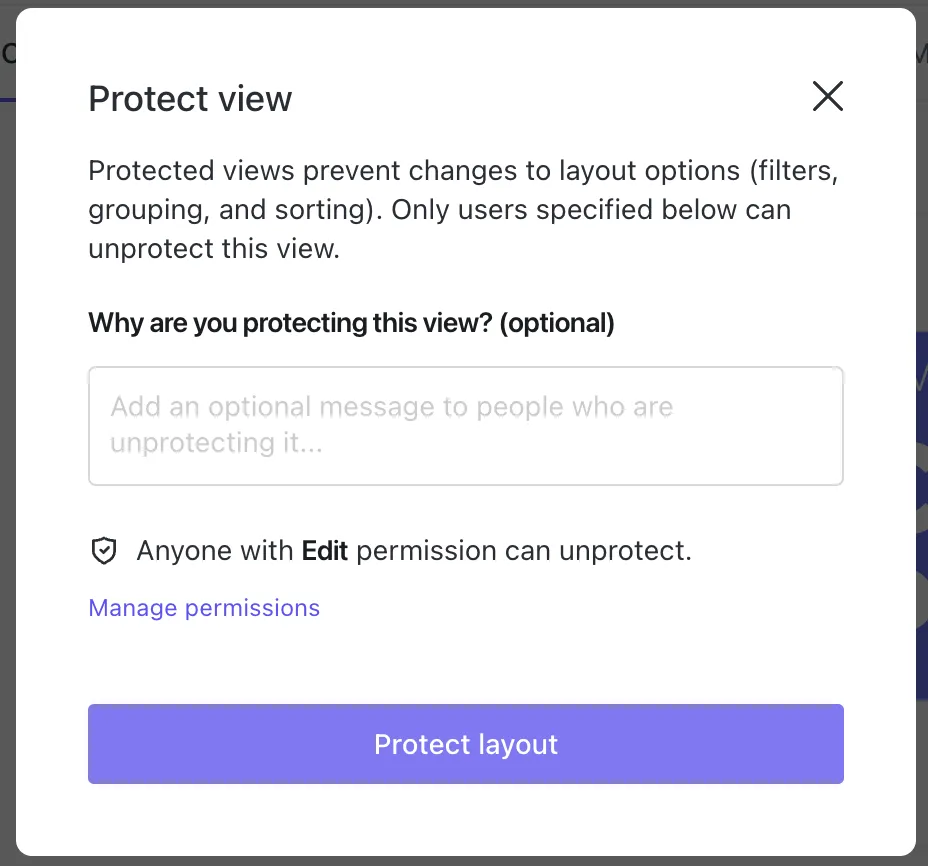
💡 Conseil de pro : générez des versions PDF de votre tableau de bord pour les partager hors ligne. Cliquez sur Afficher le tableau de bord > Enregistrer au format PDF.
Étape n° 6 : itérez en fonction des commentaires et des besoins en matière de rapports
Une fois que votre tableau de bord est opérationnel et partagé avec votre équipe, il est destiné à évoluer avec vos projets.
Commencez par recueillir les commentaires des personnes qui l'utilisent le plus, notamment les chefs de projet, les responsables des opérations ou les équipes marketing, et voyez sur quels indicateurs ou visuels ils s'appuient au quotidien.
À partir de là, améliorez continuellement vos tableaux de bord :
- Ajoutez ou supprimez des cartes en fonction de ce qui est vraiment utile pour la prise de décision.
- Ajustez les filtres pour mettre en évidence les priorités actuelles ou les objectifs à venir.
- Réorganisez les dispositions pour faire apparaître en premier les données les plus pertinentes.
- Effectuez l'automatisation des actualisations et des mises à jour afin que vos tableaux de bord reflètent toujours les performances en temps réel.
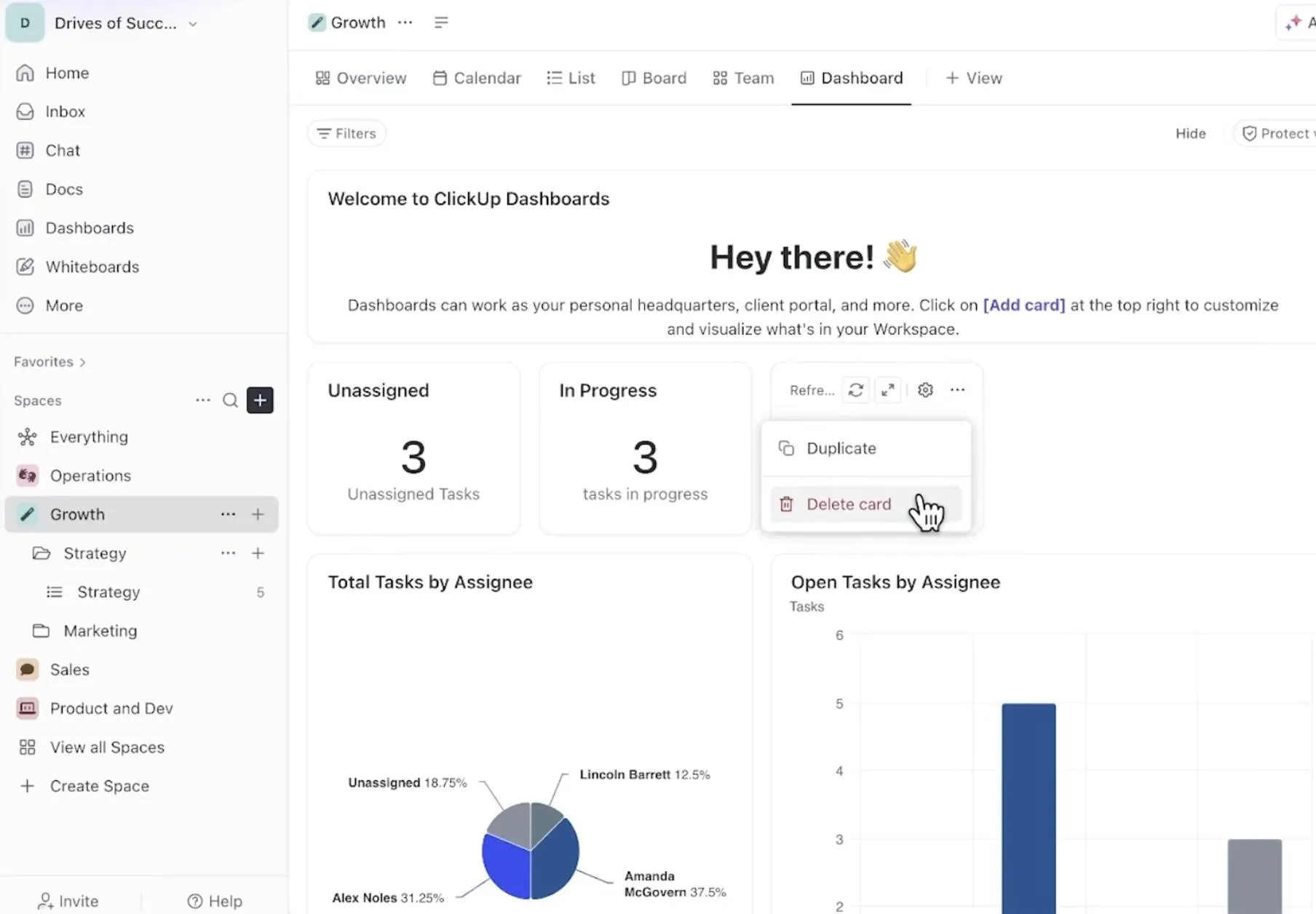
Bonnes pratiques pour l'utilisation des tableaux de bord dans ClickUp
Ces bonnes pratiques vous aideront à maintenir vos tableaux de bord pertinents, instructifs et faciles à exploiter à mesure que votre équipe et vos priorités évoluent. 💫
- Choisissez le type/l'emplacement de tableau de bord approprié : utilisez les vues du tableau de bord lorsque vous souhaitez que votre équipe puisse accéder au tableau de bord parallèlement à son travail quotidien. Les tableaux de bord du Hub sont plus adaptés pour une visibilité inter-projets ou au niveau de la direction.
- Utilisez une nomenclature cohérente et veillez à la qualité des données : assurez-vous que les espaces, les listes, les champs personnalisés et les statuts sont standardisés avant de les intégrer aux tableaux de bord. Par exemple, si une équipe utilise le terme « Terminé » et une autre « Achevé », les indicateurs peuvent devenir incohérents.
- Utilisez des codes couleurs à dessein : utilisez des couleurs significatives, telles que le vert pour les projets en bonne voie, le rouge pour les projets à risque et le jaune pour les projets en attente, afin que les utilisateurs puissent interpréter le statut du tableau de bord en un coup d'œil.
👀 Astuce ClickUp : nous créons des vues d'affichage détaillé pour les diagrammes ou les cartes afin de voir les détails au niveau des tâches. Cela permet de détecter rapidement les changements, les tendances ou les obstacles.
Voici un guide pour créer un tableau de bord PM performant ! 🤩
Exemples d'utilisation des tableaux de bord
Voici quelques exemples de tableaux de bord dans ClickUp et comment différentes équipes les utilisent pour rester au fait des objectifs, des projets et des indicateurs de performance :
Tableau de bord de la charge de travail de l'équipe
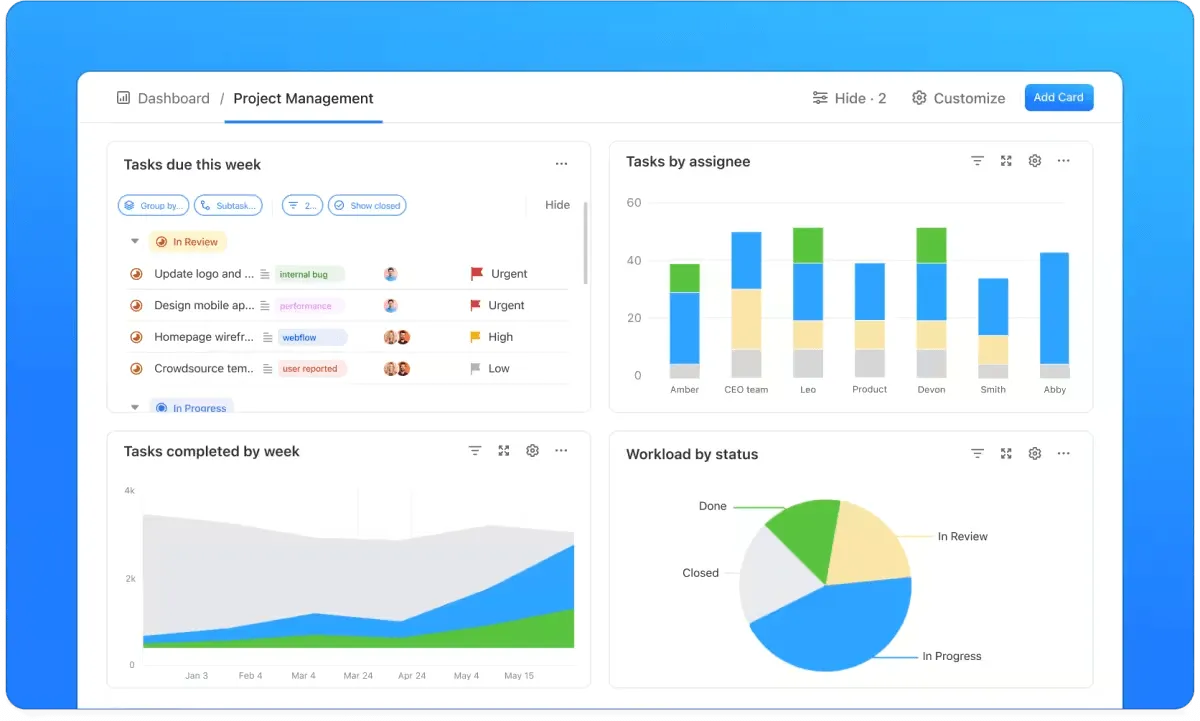
Le tableau de bord de la charge de travail de l'équipe permet de visualiser qui travaille sur quoi, de suivre les limites de capacité et de garantir une répartition équitable des tâches. De cette façon, nous pouvons :
- Identifiez les personnes dont la capacité de travail est dépassée ou insuffisante et réattribuez le travail en conséquence.
- Ajoutez des estimations de durée et des priorités afin que les membres de notre équipe se concentrent sur le travail à fort impact.
- Améliorez la transparence grâce à une répartition claire de la propriété pour chaque projet.
👀 Astuce ClickUp : nos responsables utilisent les cartes de charge de travail dans des tableaux de bord prédéfinis pour surveiller l'allocation des ressources et prévoir quand ajouter ou déplacer des membres de l'équipe en fonction des données de capacité en temps réel.
Tableau de bord de la productivité personnelle

Pour les collaborateurs individuels ou les chefs d'équipe, ce tableau de bord est un centre de commande quotidien. Il affiche les tâches en attente, en cours ou terminées, ce qui nous permet de rester concentrés sur ce qui compte vraiment.
Nous l'utilisons pour :
- Suivez vos objectifs quotidiens, hebdomadaires ou mensuels grâce à la liste des tâches et aux cartes de progression.
- Identifiez les tâches chronophages et redéfinissez facilement vos priorités.
- Transformez vos informations en actions en reliant directement les tâches à partir des listes ou des espaces.
📮 ClickUp Insight : Vous pensez que ces « légères distractions » liées au travail invisible ne sont pas graves ? Détrompez-vous.
Pour 28 % des employés, les petites interruptions et la gestion constante des tâches nuisent à leur travail approfondi, réduisant leur productivité globale et alourdissant leur charge mentale.
Grâce aux tableaux de bord et à la vue d'Accueil personnalisée de ClickUp, vous pouvez créer un tableau de bord de productivité personnel qui vous offre un aperçu clair et panoramique de tout votre travail, y compris les tâches invisibles.
Identifiez où passe réellement votre temps et donnez-vous les moyens de définir intelligemment vos priorités.
Tableau de bord de visualisation CRM
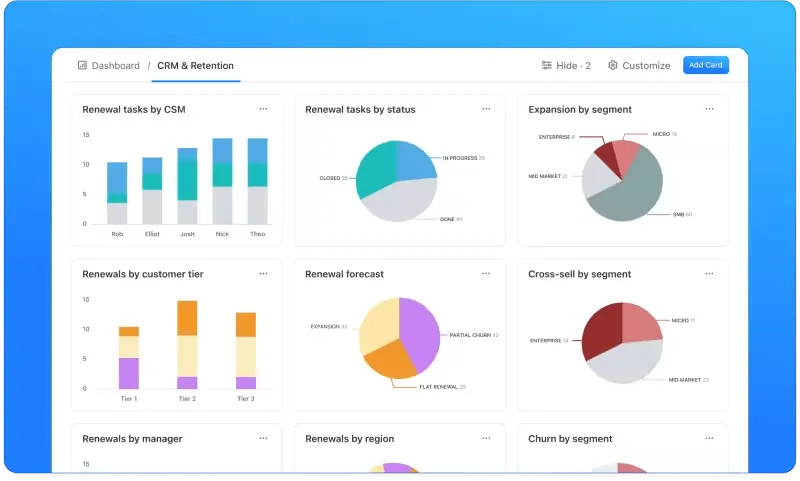
Pour les équipes chargées de la réussite client ou de la gestion des comptes, ce tableau de bord offre une vue à 360° des relations avec les clients. Cette installation nous permet :
- Surveillez la satisfaction des clients, les délais de réponse de l'assistance et la santé des renouvellements.
- Identifiez les risques de perte de clientèle grâce à l'analyse visuelle des tendances.
- Suivez le potentiel de revenus à travers les pipelines à l'aide de diagrammes linéaires et circulaires.
Tableau de bord des campagnes marketing
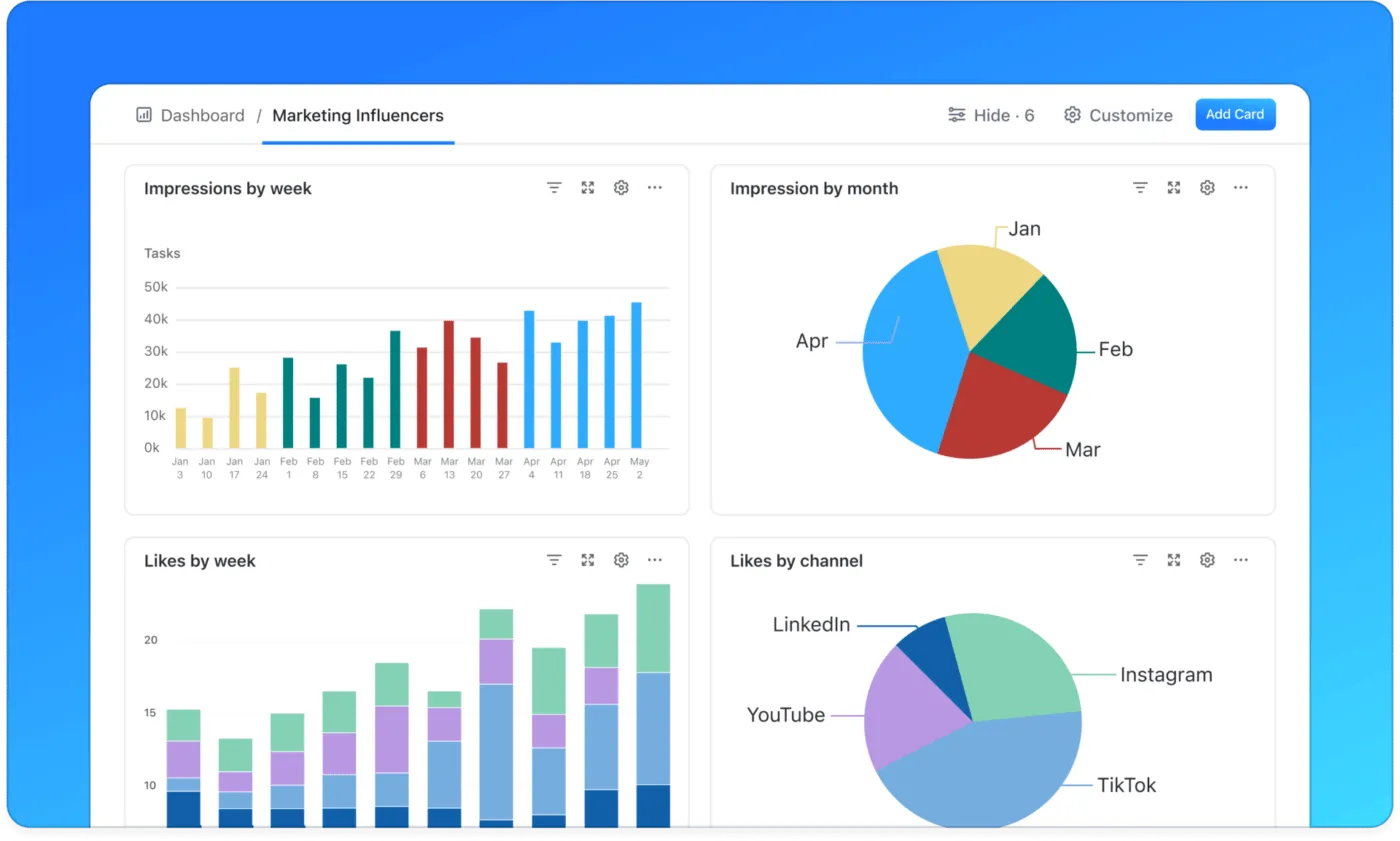
Les équipes marketing utilisent cet outil pour surveiller les performances des campagnes, la feuille de route marketing et la progression des objectifs en un seul endroit. Nous pouvons :
- Visualisez en temps réel les indicateurs de portée, d'engagement et de conversion du contenu.
- Comparez les MQL aux résultats commerciaux réels à l'aide des cartes d'objectifs et des diagrammes à barres.
- Suivez simultanément plusieurs échéanciers de campagne et indicateurs clés de performance.
💡 Conseil de pro : certains chefs de projet ne jurent que par les tableaux de bord ludiques, ajoutant des icônes et des emojis pour les tâches achevées. Qui n'aime pas recevoir des applaudissements virtuels instantanés ?
Tableau de bord du portail client
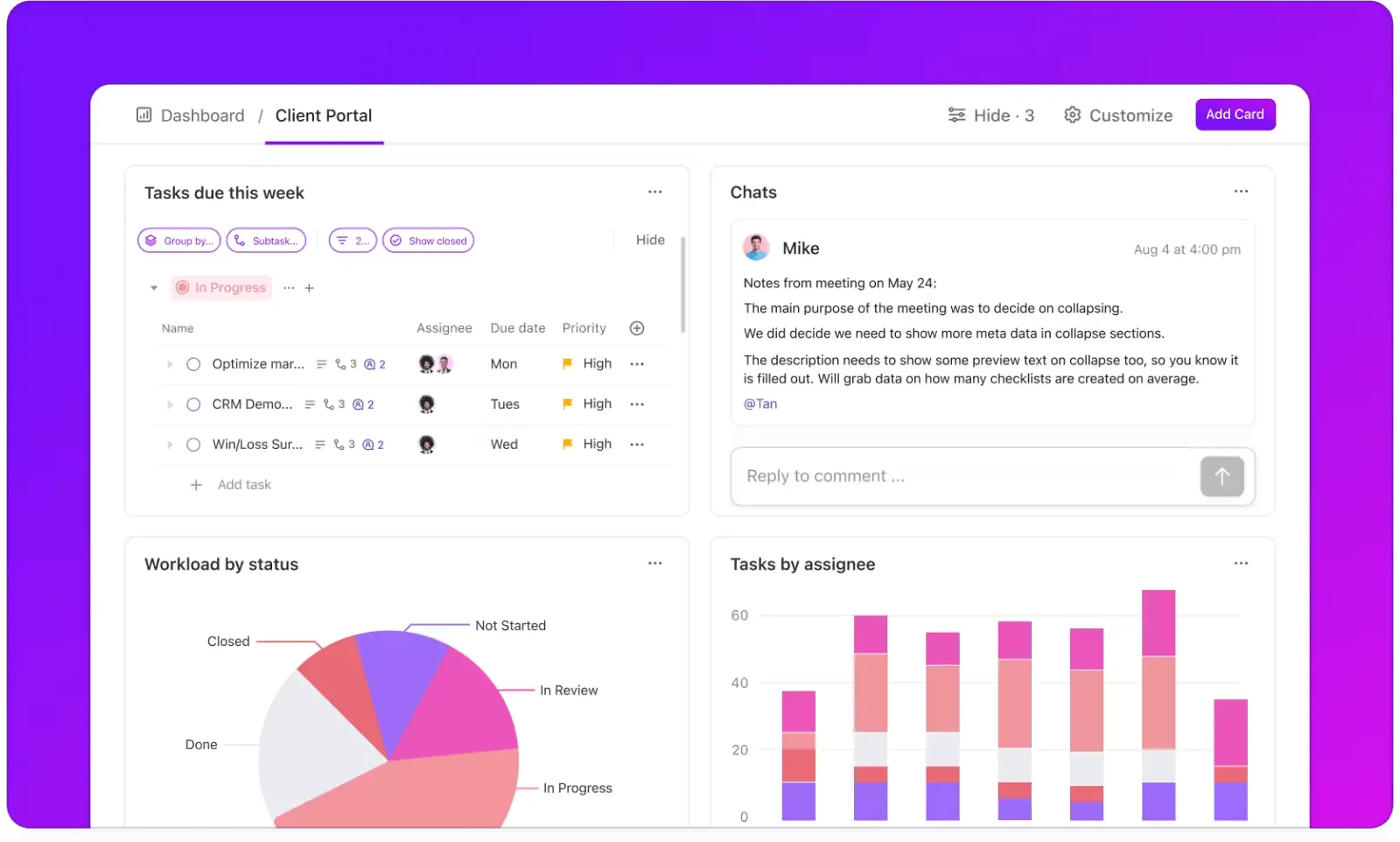
Idéal pour les agences et les équipes de services qui collaborent sur des projets clients, ce tableau de bord client vous permet de :
- Partagez la progression, les charges de travail et les mises à jour en temps réel grâce à l'accès invité.
- Utilisez des diagrammes de flux cumulatif, de burndown ou de vélocité pour présenter les échéanciers de livraison.
- Centralisez la communication grâce aux commentaires, à la discussion et au partage de documents.
Tableau de bord d'aperçu des ventes
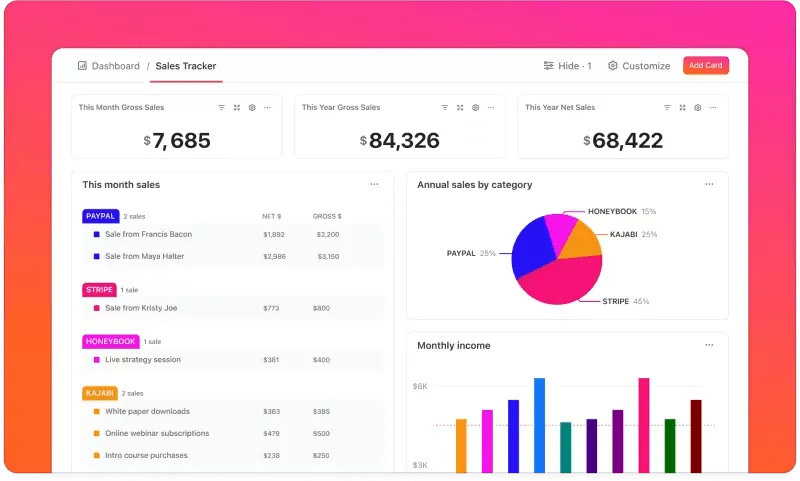
Pour les responsables de la croissance et les équipes chargées des revenus, ce tableau de bord offre un aperçu de la santé et des performances des ventes afin de :
- Visualisez les revenus par produit, client ou région.
- Comparez les cibles et les résultats réels pour identifier les écarts de performance.
- Utilisez ClickUp Brain pour générer des prévisions de tendances et optimiser vos stratégies.
Erreurs courantes lors de la configuration des tableaux de bord
Même les meilleurs tableaux de bord de projet peuvent perdre leur valeur s'ils ne sont pas configurés de manière réfléchie.
Voici quelques pièges courants à éviter (dont certains auxquels nous sommes également confrontés !) pour obtenir un tableau de bord exploitable :
- Surcharge due à un trop grand nombre de cartes : le suivi simultané de tous les éléments encombre votre tableau de bord et rend la prise de décision difficile. Ne conservez que les éléments qui stimulent l'action et déplacez les indicateurs moins utilisés vers des tableaux de bord secondaires.
- Ignorer la disposition et la hiérarchie visuelle : les tableaux de bord sont une histoire visuelle. Placez les indicateurs clés de performance (KPI) dans des cartes plus grandes et à des positions privilégiées, et regroupez les données complémentaires en dessous ou sur le côté.
- Laisser les données devenir obsolètes : les tableaux de bord s'actualisent automatiquement toutes les 30 minutes, mais désactiver cette fonction ou ignorer la date et l'heure de la dernière actualisation peut conduire à des informations obsolètes. Vérifiez toujours que vos données sont à jour avant de les analyser ou de préparer des rapports.
- Ne pas relier les objectifs aux indicateurs : les tableaux de bord qui affichent uniquement l'activité (comme le nombre de tâches) sans la relier aux résultats (comme le retour sur investissement d'une campagne ou l'achèvement d'un sprint) ne donnent pas une vue d'ensemble. Alignez chaque indicateur sur un objectif commercial mesurable.
Transformez les données en décisions grâce aux tableaux de bord ClickUp
Chaque mise à jour manquée ou tâche négligée peut ralentir notre progression, voire parfois faire dérailler complètement un projet. Le coût réel est une perte de clarté et de confiance dans la connaissance de ce qui se passe actuellement.
ClickUp, l'application tout-en-un pour le travail, rassemble tous vos projets, tâches et données d'équipe dans un environnement de travail convergent basé sur l'IA. Les tableaux de bord personnalisés vous permettent de suivre les progrès, la charge de travail et les priorités en temps réel. Des cartes visuelles, telles que des diagrammes à barres, circulaires et linéaires, mettent en évidence les tendances et les goulots d'étranglement.
ClickUp Brain vous fournit le contexte nécessaire en générant des résumés, en identifiant les obstacles et en recommandant les prochaines étapes en quelques secondes seulement.
Inscrivez-vous gratuitement à ClickUp dès aujourd'hui !
Foire aux questions (FAQ)
Un tableau de bord personnalisé dans ClickUp est un environnement de travail personnalisé qui regroupe les indicateurs clés des projets, les tâches et les indicateurs de performance de l'équipe dans une interface visuelle. Les utilisateurs peuvent ajouter différentes cartes pour suivre la progression, identifier les goulots d'étranglement et prendre des décisions éclairées.
Les tableaux de bord ClickUp se synchronisent directement avec vos tâches, vos projets et vos flux de travail. À mesure que des mises à jour sont effectuées, les cartes du tableau de bord s'actualisent instantanément, offrant ainsi un aperçu à jour des activités de votre équipe.
ClickUp propose une gamme variée de widgets personnalisés pour suivre divers indicateurs, notamment :Graphiques à barres, circulaires et linéaires : visualisez l'état des tâches, la distribution de la charge de travail et la progression au fil du tempsDiagrammes à piles : surveillez les pourcentages d'achèvement des tâches. Cartes des personnes assignées : affichez les tâches assignées à des membres spécifiques de l'équipe. Cartes de suivi du temps : suivez les heures travaillées sur des tâches ou des projets. Cartes de suivi des objectifs : mesurez les progrès accomplis vers des objectifs spécifiques.
Les tableaux de bord offrent une vue unifiée des indicateurs clés et des indicateurs de progrès. Grâce aux données en temps réel, les équipes peuvent rapidement identifier et résoudre les problèmes, allouer efficacement les ressources et rester en phase avec les objectifs du projet.
Oui, les tableaux de bord ClickUp peuvent être entièrement personnalisés pour s'adapter à différentes équipes ou différents rôles. Les utilisateurs peuvent créer plusieurs tableaux de bord adaptés à des fonctions spécifiques, telles que le marketing, le développement ou l'équipe commerciale, chacun affichant les données les plus pertinentes.