

Lors de la migration des données, il est préférable de conserver l'intention initiale tout au long du processus. De plus, il est recommandé de valider chaque étape avant de mettre quoi que ce soit en production.
Cette rigueur est essentielle, car une étude du Bloor Group a révélé que la migration des données de projet dépasse l’échéancier prévu de 41 % en moyenne. Les causes habituelles sont des exportations désordonnées, avec un mappage des champs imprécis et des dépendances non testées.
La solution consiste ici à suivre un flux reproductible, assorti de quelques garde-fous. Vous pouvez vérifier la parité des données exportées, pré-mapper les colonnes, mener un projet pilote, puis seulement ensuite passer à l'échelle. Dans ce guide, nous allons vous présenter un flux éprouvé et l'importer dans un environnement de travail ClickUp structuré, afin que les équipes puissent maintenir leur élan.
Note : Microsoft Project pour le Web est désormais devenu Microsoft Planner, qui est actuellement en cours de déploiement auprès des clients.
Pourquoi les équipes passent de Microsoft Project à ClickUp
Voici quelques-unes des principales raisons pour lesquelles les utilisateurs de Microsoft Project ont tendance à rechercher d'autres solutions :
- Un modèle de planification rigide rend les changements rapides difficiles. C'est idéal pour les puristes du diagramme de Gantt, mais moins adapté aux projets qui évoluent rapidement.
- La collaboration en temps réel est limitée et les commentaires sont dissociés des tâches proprement dites
- Les coûts liés aux licences et aux modules complémentaires s'accumulent à mesure que votre équipe s'agrandit
- La courbe d'apprentissage abrupte pour les parties prenantes n'appartenant pas au PMO ralentit l'adoption et les mises à jour
- Les intégrations semblent fragmentaires, ce qui fait que les données sont dispersées dans d'autres outils
Tout cela entraîne une fragmentation du travail. Les équipes finissent par passer 60 % de leur temps à partager des liens, à rechercher des mises à jour et à harmoniser les données de projet entre les différentes applications, au lieu de faire avancer le travail. Lorsque cela devient la norme, les chefs de projet se mettent en quête d'une plateforme unique pour planifier, discuter et livrer.
ClickUp résout ce problème en proposant un environnement de travail convergent basé sur l'IA qui combine gestion de projet, base de connaissances et chat au sein d'un même environnement de travail.
Considérez ClickUp comme votre hub central pour analyser les flux de travail et prendre des décisions plus rapidement, sans avoir à changer d'onglet ou à combiner plusieurs applications.
- Passez de la discussion à l'action : transformez n'importe quelle note, discussion ou compte-rendu de réunion en tâche en un seul clic
- Conservez le contexte dans lequel le travail s'effectue : épinglez les fils de discussion pertinents aux tâches et aux projets afin que les décisions, les fichiers et les prochaines étapes soient regroupés au même endroit
- Trouvez tout rapidement : utilisez la recherche connectée pour trouver des réponses dans les documents, les tâches et les applications intégrées, sans avoir à parcourir les onglets
- Visualisez la situation de votre équipe en un coup d'œil : Teams Hub met en évidence ce qui est terminé, qui est surchargé et où des ajustements sont nécessaires, afin que vous puissiez planifier en toute confiance
🧠 Anecdote : Aujourd'hui, plus de 3 millions d'équipes utilisent ClickUp pour travailler plus rapidement grâce à des connaissances centralisées, des flux de travail efficaces et un chat favorisant la concentration qui remplace le bruit par de l'élan.
📖 À lire également : Modèles de forfaits de migration des données qui facilitent réellement le transfert des données
Planification préalable à la migration
Avant de lancer l'exportation, il est utile de préparer le terrain pour une migration des données sans encombre. Un audit rapide, quelques décisions concernant les éléments à transférer et une structure claire de l'environnement de travail vous feront gagner des heures et aideront votre équipe à maintenir son élan.
Vérifiez vos données Microsoft Project
Faites l'inventaire de ce que vous utilisez réellement dans Microsoft Project aujourd'hui : plannings actifs, feuilles de ressources, calendriers et vues clés.
Vous pouvez comparer les fichiers de planification actuels avec ceux archivés ou achevés, les emplacements des données de projet (dépendances, contraintes, références) et les champs à conserver. Marquez également les formules, les calendriers personnalisés et les modules complémentaires dont vous dépendez afin de pouvoir planifier leurs équivalents dans ClickUp.
Décidez ce qu'il faut migrer ou recréer
Tout n'a pas besoin d'être transféré, n'est-ce pas ? Vous pouvez donc transférer le travail en cours et l'historique officiel, tout en laissant de côté les brouillons expérimentaux.
Exportez les éléments essentiels (WBS, dates, dépendances, personnes assignées) et recréez les vues ou rapports complexes directement dans ClickUp, où ils seront plus faciles à gérer. C'est également le moment idéal pour harmoniser la nomenclature, normaliser les propriétaires et supprimer les forfaits en double.
📮ClickUp Insight : Plus de 60 % des personnes ayant répondu au sondage passent plus d'une heure par jour à taper au clavier, et 36,75 % ressentent régulièrement une gêne ou des douleurs dans les mains.
La fatigue liée à la saisie n'est pas seulement un effet secondaire gênant de notre façon de travailler. C'est un véritable frein à la productivité.
Mais cela peut être facilement résolu. La fonctionnalité « Talk-to-Text » de ClickUp Brain GPT est votre raccourci vers une journée de travail plus saine.
Dictez vos mises à jour, vos idées de brainstorming ou vos notes de réunion sans les mains, et offrez un répit à vos poignets (et à votre concentration).
Configurez la structure de votre environnement de travail ClickUp
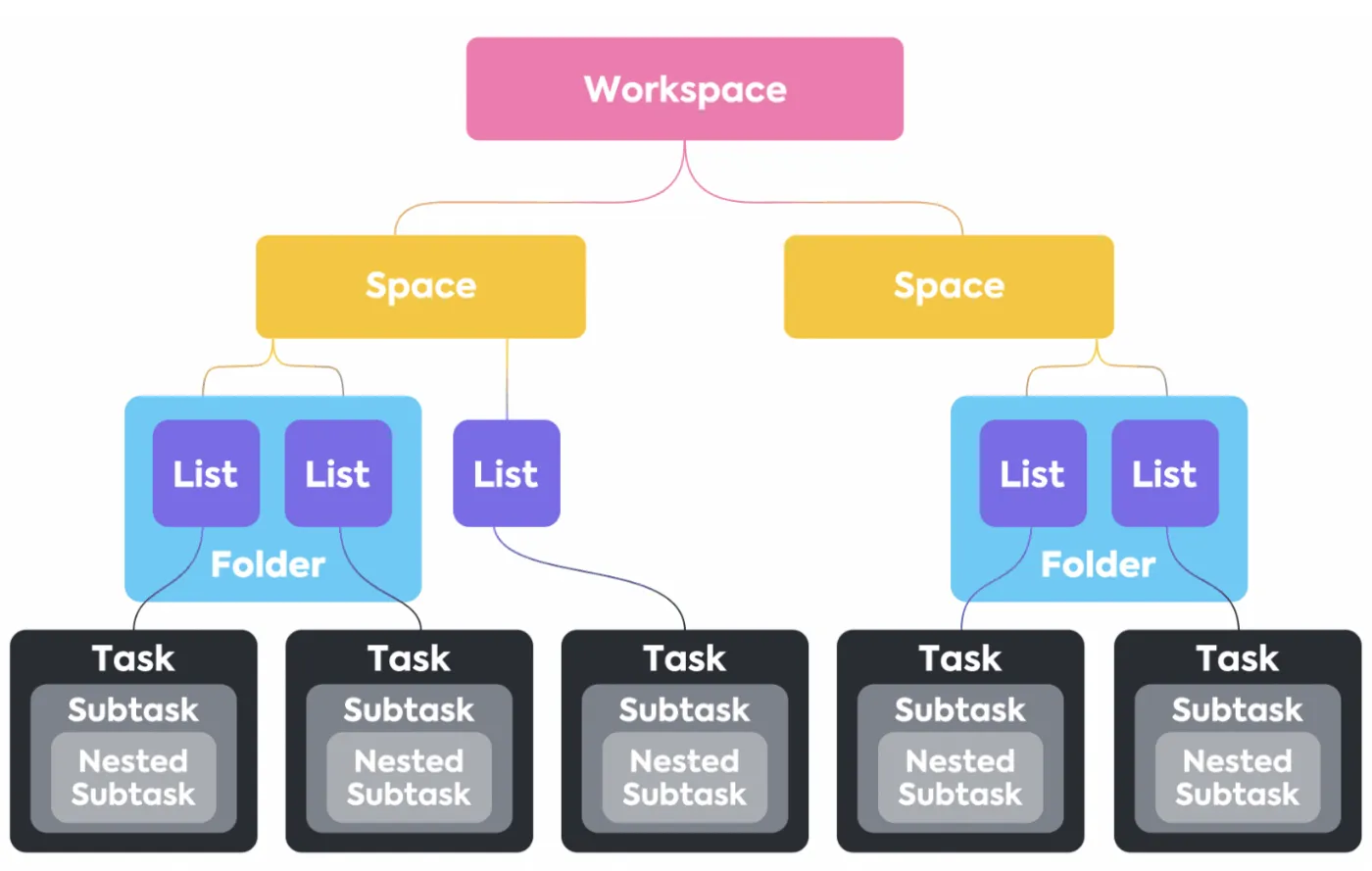
Vous devez établir une hiérarchie afin que les importations soient placées au bon endroit :
- Espaces : services ou initiatives (par exemple, PMO, Produit, Livraison client) dotés de leurs propres permissions et conventions
- Dossiers : programmes ou grands projets (par exemple, « Lancement T3 » ou « Mise en œuvre – ACME ») pour regrouper le travail connexe
- Listes : tâches exécutables ou décomposition en phases (par exemple, Découverte, Développement, UAT), où se trouvera la majeure partie du contenu MPP
- Champs personnalisés et statuts : Créez des champs correspondants (Nombre, Menu déroulant, Personnes) et reproduisez vos noms d'étapes sous forme de statuts (par exemple, Planifié, En cours, Bloqué, Terminé) afin que vos données soient correctement mappées à partir d'un fichier CSV ou d'une importation directe.
💡 Conseil de pro : Il suffit d'ouvrir votre fichier d'exportation dans Excel ou Google Sheets pour mettre de l'ordre dans les noms de colonnes, convertir les formules en valeurs et harmoniser les formats de date. Vous pouvez également vérifier que les personnes assignées correspondent bien aux utilisateurs ClickUp. Plus la source est propre, plus l'importation se fera facilement.
Migration étape par étape de MS Project vers ClickUp
Voici une description étape par étape de la procédure à suivre pour migrer de Microsoft Project vers ClickUp et abandonner votre tableur actuel en quelques secondes.
Étape 1 — Exporter les fichiers Microsoft Project
Vous pouvez exporter votre projet vers Excel lorsque vous gérez un projet Microsoft Project pour le Web.
- Commencez par envoyer un fichier contenant les détails du projet aux parties prenantes externes
- Créez ensuite les rapports et les visuels correspondants.
- Veillez à archiver des copies des projets à des fins d'audit et de conformité
- Enfin, imprimez des copies de votre projet
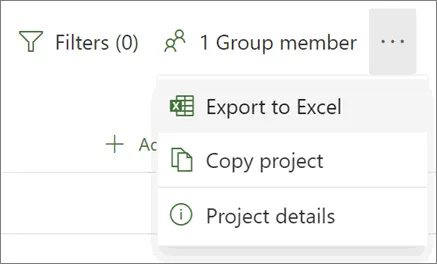
Lorsque vous ouvrez le fichier Excel, vous trouverez un onglet intitulé « Tâches du projet ». En haut, il résume les détails clés du projet, notamment son nom, le chef de projet, les dates de début et de fin, la durée et le pourcentage d'avancement. Il indique également la date d'exportation. Sous ce résumé, vous trouverez également un tableau contenant toutes les informations détaillées sur le projet.
Étape 2 — Nettoyez votre fichier CSV pour ClickUp
Avant d'importer, peaufinez rapidement le fichier afin qu'il s'intègre parfaitement dans votre environnement de travail ClickUp. Harmonisez les noms des colonnes pour qu'ils correspondent aux champs que vous allez créer (Propriétaire, Priorité, Coût), convertissez les formules en valeurs et assurez-vous que les dates de début et de fin respectent un format unique.
Vous pouvez diviser les cellules à sélection multiple en entrées distinctes, conserver les dépendances sous forme d'identifiants clairs et vérifier que les adresses e-mail des personnes assignées correspondent bien à celles des utilisateurs réels.
Étape 3 — Importez vos données dans ClickUp
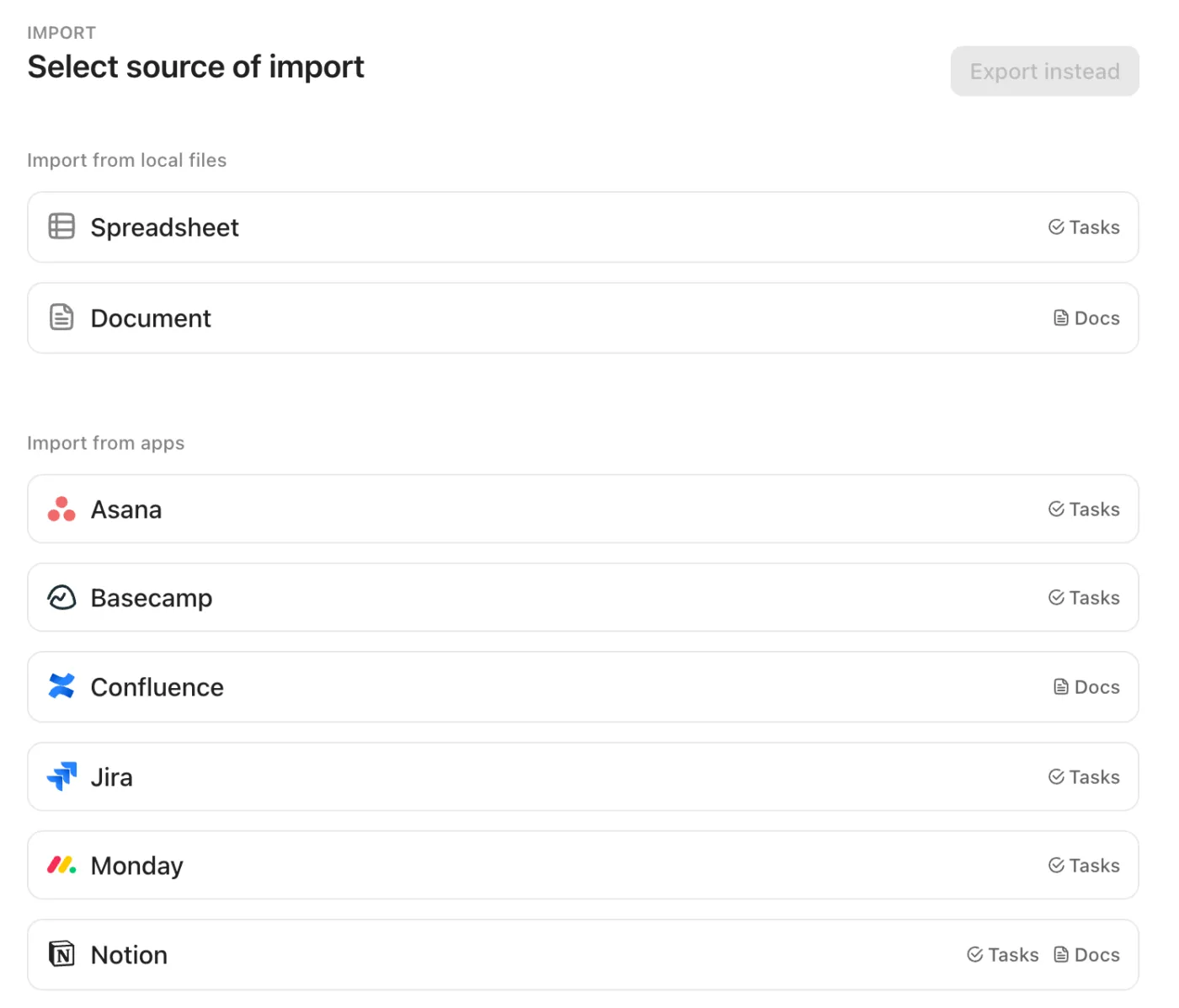
Une fois votre fichier CSV prêt, importez-le dans votre environnement de travail ClickUp à l'aide de l'outil d'importation de feuilles de calcul. Téléchargez le fichier que vous avez exporté depuis Microsoft Project (les formats CSV et Excel fonctionnent très bien), puis mappez chaque colonne aux champs de tâche ClickUp ou aux champs personnalisés ClickUp: responsables, statuts, dates de début/fin, effort, coût, etc.
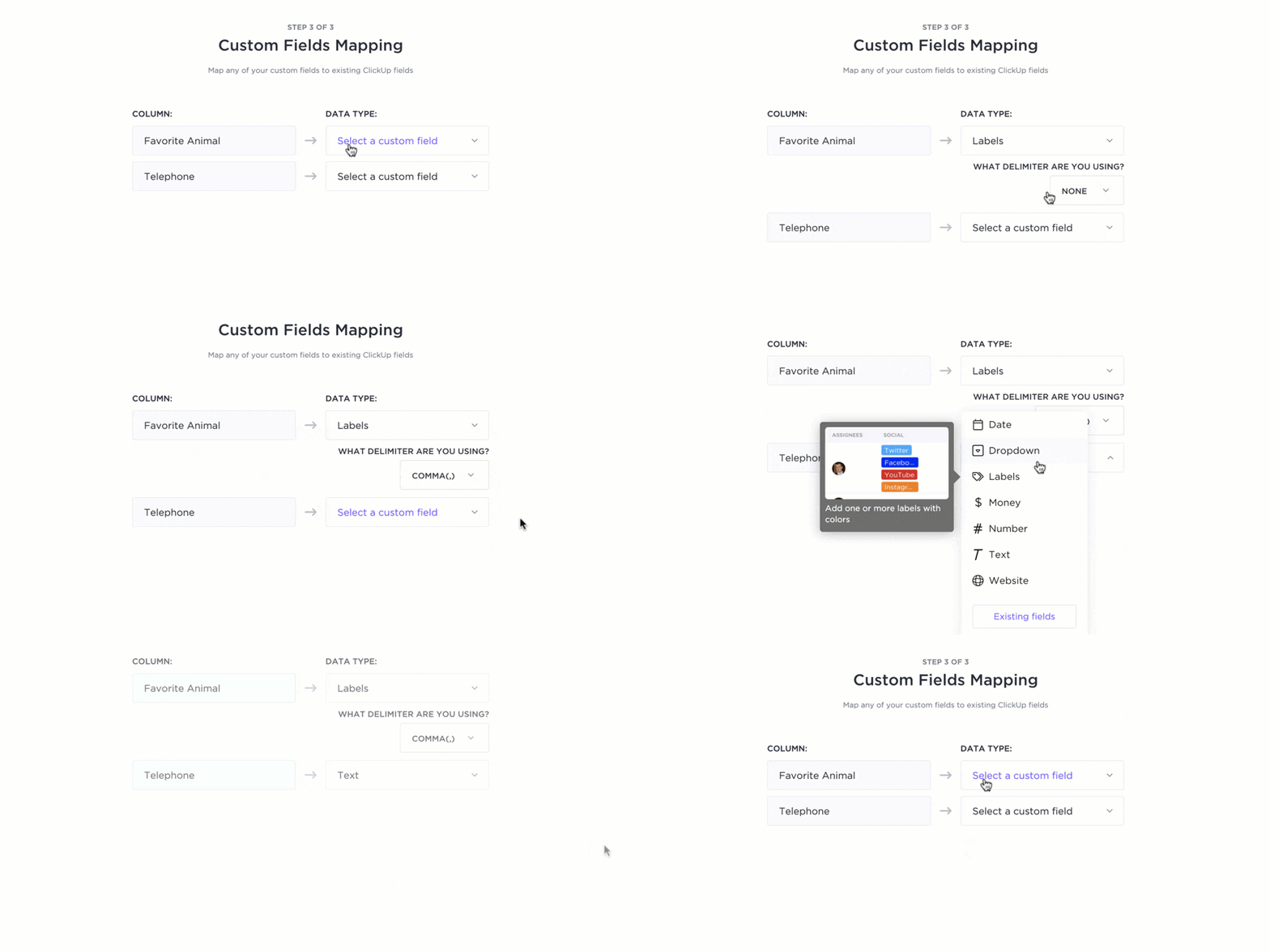
Vous choisirez également l'emplacement de chaque élément dans la hiérarchie (sélectionnez un espace, placez-le dans un dossier et créez une liste de cible) afin que vos projets ne se retrouvent pas tous dans un même pile. Un aperçu en direct vous aide à repérer les incohérences avant le lancement de l'importation, ce qui garantit une migration propre de vos données.
Si vous importez une structure vers ClickUp depuis MS Project, incluez une simple colonne « Chemin » (par exemple : [Tâche parente, Sous-tâche A]). L'outil d'importation associera les sous-tâches de premier niveau à leur tâche parente afin que les relations soient conservées lors du transfert, et vous pourrez ensuite ajouter rapidement des niveaux plus profonds ou des dépendances.
📽️ Regardez une vidéo : vous souhaitez configurer votre hiérarchie dans ClickUp ? Consultez ce guide des bonnes pratiques pour vous lancer :
Vous pouvez également lancer l'outil d'importation depuis les paramètres de l'environnement de travail : ouvrez Imports/Exports, sélectionnez Feuille de calcul, confirmez le format de date (A-M-J est courant), puis mappez les champs sur l'écran « Mapper les champs ».
Une liste temporaire « Importation de feuille de calcul » est créée automatiquement ; à partir de là, vous pouvez regrouper, réattribuer ou modifier en masse les tâches selon vos besoins. Résultat : toutes les données qui vous importent se retrouvent au bon endroit, sur la bonne plateforme, prêtes à être gérées et exécutées par votre équipe.
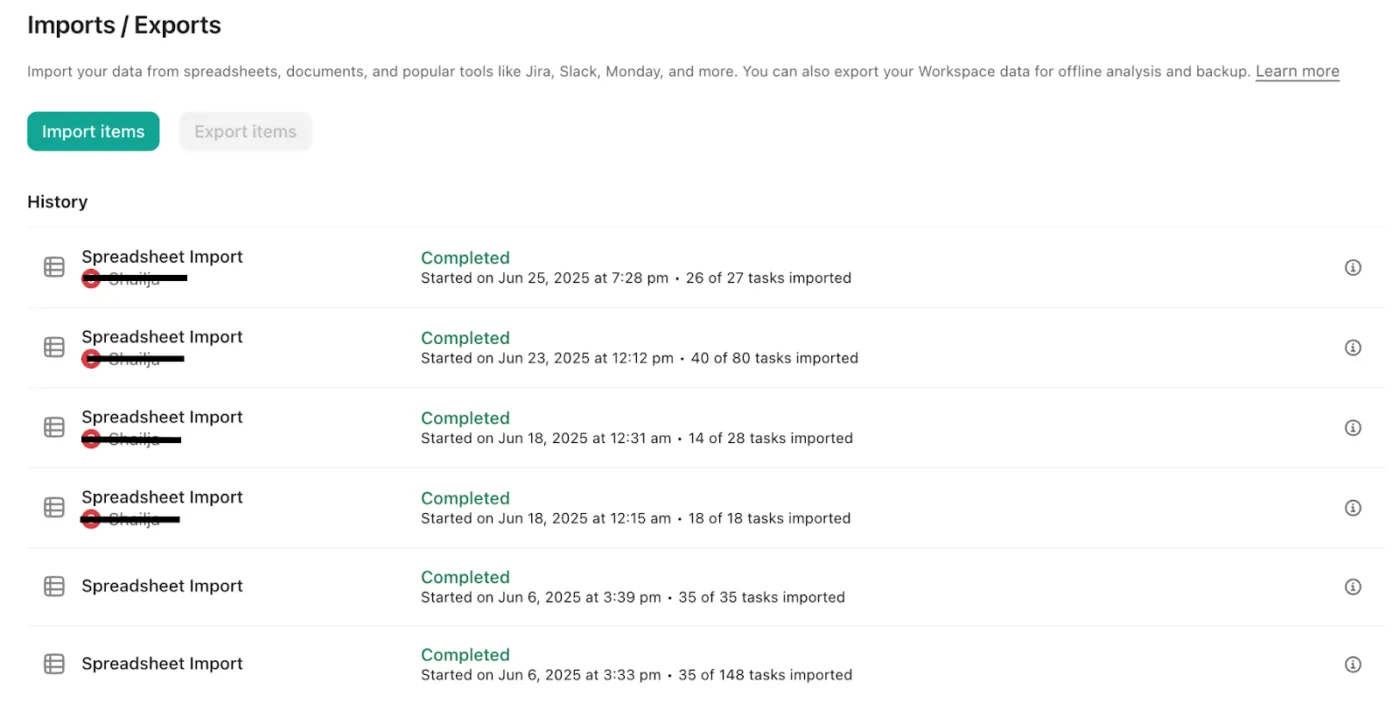
Une liste temporaire « Importation de feuille de calcul » est créée automatiquement ; à partir de là, vous pouvez regrouper, réattribuer ou effectuer des modifications en cours sur les tâches selon vos besoins. Résultat : toutes les données qui vous importent se retrouvent au bon endroit, sur la bonne plateforme, prêtes à être gérées et exécutées par votre équipe.
Étape 4 — Recréez les dépendances de MS Project dans ClickUp
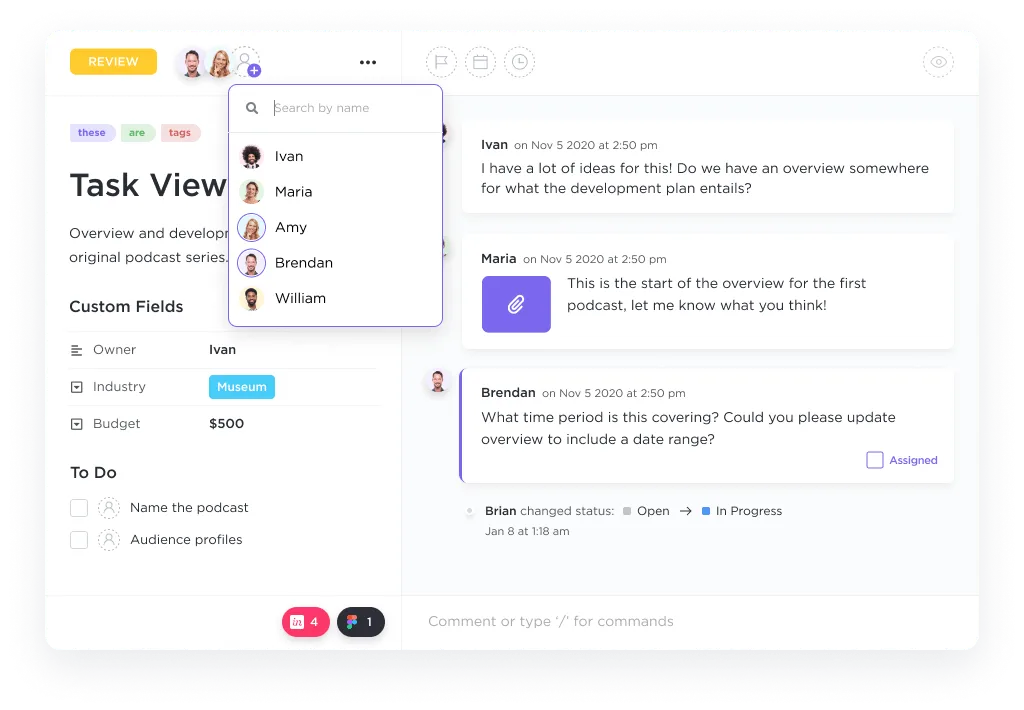
Après l'importation, recréez la logique de séquencement que vous utilisiez dans Microsoft Project en utilisant les relations de dépendance dans les tâches ClickUp.
- Ouvrez n'importe quelle tâche migrée et ajoutez des relations pour indiquer si une tâche en « bloque » une autre ou si elle est en « attente » de celle-ci, en reproduisant les chaînes « fin-début » que vous utilisiez dans MS Project.
- Intégrez plusieurs personnes assignées lorsque cela est nécessaire, et n'oubliez pas les étapes clés afin que les jalons restent visibles dans tous vos projets
- Pour garantir la fiabilité des calendriers, activez l'option « Reprogrammer les dépendances » afin que les changements de date se répercutent en cascade sur le travail lié ; lorsqu'une date en amont change, les éléments en aval s'alignent automatiquement sur la nouvelle réalité au lieu de dériver.
- Vous pouvez ensuite examiner le réseau dans les vues de diagramme de Gantt ou de Calendrier, vérifier que les statuts sont cohérents et combler les éventuelles lacunes apparues lors de la migration.
Si votre projet concerne plusieurs services, regroupez les tâches connexes dans les espaces et dossiers appropriés afin que les transferts entre équipes et les flux de travail soient faciles à gérer au sein d'un seul environnement de travail ClickUp. Le résultat est le même que celui que vous aviez modélisé dans l'outil Microsoft, mais désormais sur une plateforme unique que votre équipe peut réellement gérer au quotidien.
Étape 5 — Importez les échéanciers, les jalons et les ressources
Il est temps de redéfinir la structure de votre projet en ajoutant des échéanciers, des jalons et des affectations de ressources dans ClickUp.
Utilisez les vues Gantt ou les vues Échéancier pour visualiser le calendrier de votre projet, en vous assurant que toutes les dates clés et tous les livrables sont pris en compte. Marquez les tâches importantes comme des jalons pour mettre en évidence les étapes critiques, et affectez des ressources en ajoutant des membres de l'équipe aux tâches ou sous-tâches.
Cela permet non seulement de reproduire votre plan MS Project d'origine, mais aussi de tirer parti des fonctionnalités collaboratives de ClickUp, ce qui facilite le suivi de l'avancement et l'ajustement des charges de travail à mesure que votre projet évolue.
Étape 6 — Recréez les flux de travail de MS Project dans ClickUp
Pour assurer une transition complète de votre processus de gestion de projet, configurez dans ClickUp des flux de travail qui reflètent les étapes de votre projet MS Project.
Personnalisez les statuts des tâches en fonction des processus de votre équipe (par exemple : À faire, En cours, À réviser, Terminé) et utilisez les automatisations pour rationaliser les actions répétitives telles que les changements de statut ou les notifications. Vous pouvez également organiser vos listes et vos dossiers de manière à refléter la structure de votre flux de travail précédent, garantissant ainsi une transition en douceur pour votre équipe.
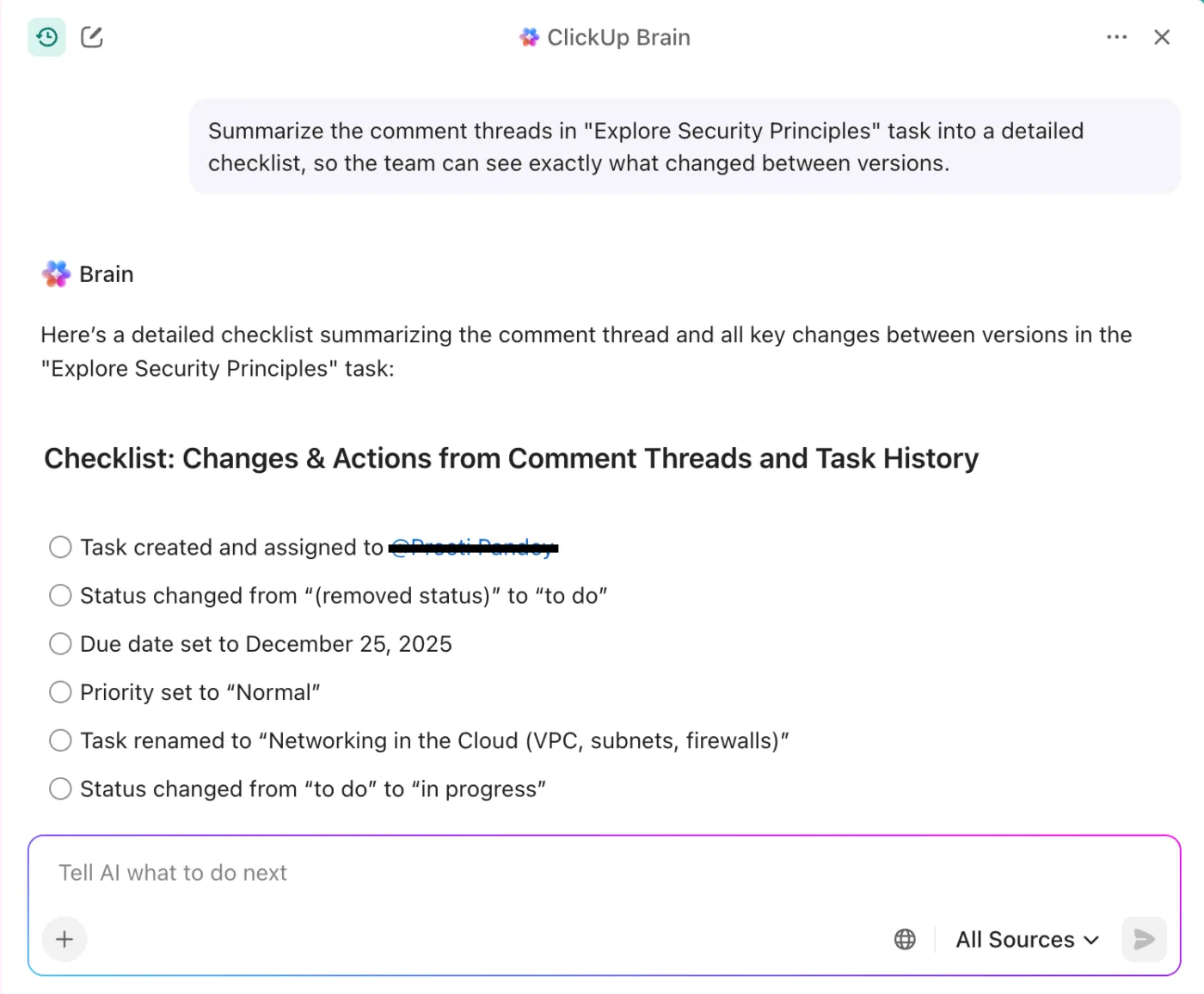
💡 Astuce de pro : Vous pouvez également utiliser ClickUp Brain pour résumer les fils de commentaires après la migration, afin que les concepteurs et les rédacteurs puissent voir exactement ce qui a changé lors du passage de l'ancien logiciel à l'actuel.
📖 À lire également : Exemples et cas d'utilisation de l'automatisation des flux de travail
Configuration après la migration
Vous avez achevé la migration. L'objectif est désormais d'obtenir une visibilité claire tout en réduisant les tâches manuelles dans la gestion de projet quotidienne. Voici comment y parvenir :
Configurer les vues
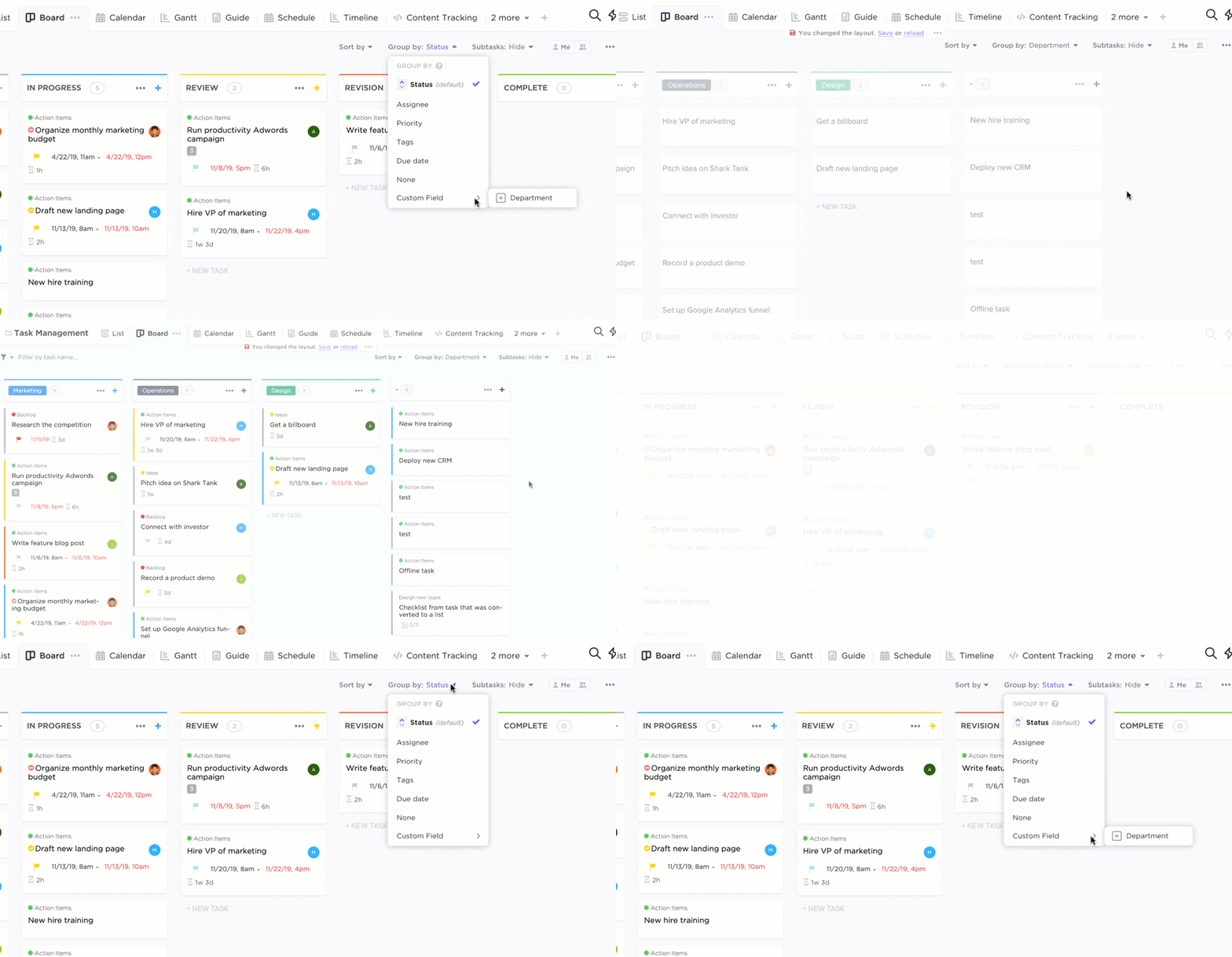
Commencez par les bases et appropriez-vous-les. Utilisez les tâches ClickUp en vue Liste pour un suivi détaillé, les tableaux Kanban ClickUp, les diagrammes de Gantt ClickUp pour les échéanciers et les dépendances, et le calendrier ClickUp pour les plannings.
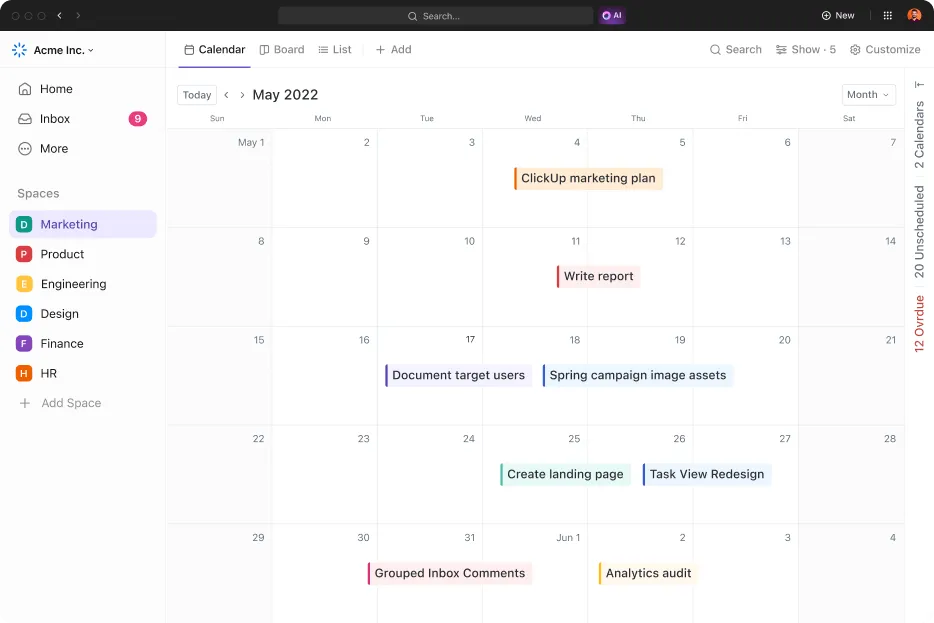
Vous pouvez configurer les vues au niveau de l'espace, du dossier ou de la liste afin que chaque public (chefs de projet, dirigeants ou parties prenantes) voie ce qui compte. Harmonisez les statuts, les jalons et les responsables pour que les données importées s'affichent clairement dès le premier jour et que vous puissiez rapidement suivre l'avancement de tous les projets.
Créez des tableaux de bord pour les rapports du PMO
Grâce aux tableaux de bord ClickUp, vous pouvez regrouper en un seul endroit les indicateurs de charge de travail, d’échéancier, de santé et de budget.

Vous pouvez ajouter des widgets pour les dates d'échéance, le suivi du temps et les ressources afin de mettre en évidence les risques et la dynamique. De plus, filtrez par espace, dossier ou liste, et générez des vues destinées aux clients lorsque vous avez besoin d'une visibilité externe allégée sans exposer tous les fichiers ou champs. C'est la salle de contrôle que votre PMO attendait de votre ancien outil.
Voici ce que dit Dayana Mileva, directrice de compte chez Pontica Solutions, à propos de ClickUp :
« Je cherchais une plateforme de gestion de projet, et j'ai trouvé la meilleure. Dès le départ, j'ai eu le sentiment que ClickUp pouvait résoudre tous nos problèmes et créer des solutions prêtes à l'emploi qui nous apporteraient des avantages que je n'avais même pas imaginés. »
« Je cherchais une plateforme de gestion de projet, et j'ai trouvé la meilleure. Dès le départ, j'ai eu le sentiment que ClickUp pouvait résoudre tous nos problèmes et créer des solutions prêtes à l'emploi qui nous apporteraient des avantages que je n'avais même pas imaginés. »
Ajoutez des automatisations pour réduire le travail manuel
Les automatisations ClickUp vous permettent de créer des règles simples qui gèrent les tâches à votre place : attribution automatique des tâches lorsque le statut change, envoi de rappels avant les échéances ou modification des dates lorsque les dépendances changent.
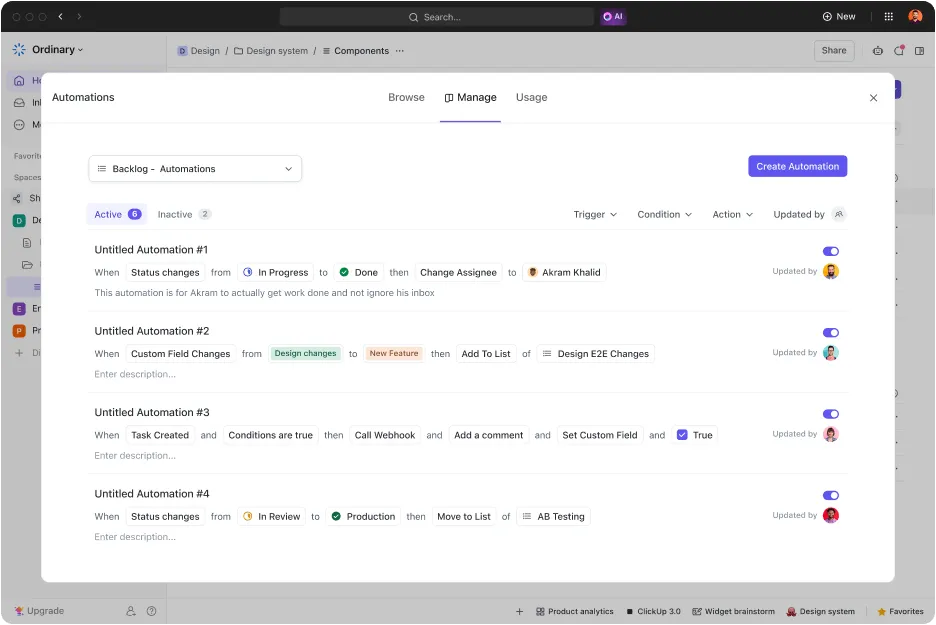
Intégrez vos applications quotidiennes (comme les notifications Slack ou la mise à jour d'un tableau de transfert) pour que les mises à jour s'affichent là où vos équipes travaillent déjà. Au fil du temps, vous pouvez modifier les règles pour refléter l'évolution de vos flux de travail.
Activez ClickUp Brain pour la gestion de projet
ClickUp Brain ajoute une couche intelligente à votre environnement de travail ClickUp, afin que votre équipe consacre moins de temps aux tâches administratives et davantage à la réalisation des tâches. Il transforme les mises à jour éparses en informations claires, automatise les étapes routinières et assure la cohérence des flux de travail interfonctionnels.
Les principaux avantages de ClickUp Brain pour vos projets
Résumés et mises à jour instantanés des projets
- Demandez à ClickUp Brain un résumé concis d'une liste, d'un dossier ou d'un espace et obtenez en quelques secondes les obstacles, la progression et les prochaines étapes
- Idéal pour les comptes rendus de stand-up, les revues avec les parties prenantes ou les points à mi-sprint lorsque vous abandonnez MS Project et avez besoin d'une parité rapide
Rapports et tableaux de bord basés sur l'IA
- Ajoutez des cartes AI à vos tableaux de bord ClickUp pour générer automatiquement des résumés exécutifs hebdomadaires, des comptes rendus d'équipe et des aperçus de l'état de santé
- Utilisez des invites ciblées pour faire ressortir les indicateurs clés de performance (KPI) et les tendances à partir des données de vos projets, ce qui vous évitera d'avoir à cumuler manuellement les données ou à gérer des exportations vers des feuilles de calcul ou des fichiers CSV.
Gestion automatisée des tâches
- Laissez ClickUp Brain rédiger des tâches à partir de notes, suggérer des responsables, définir des priorités et remplir des colonnes clés telles que les statuts, les dates ou l'effort
- Transformez les longs fils de discussion en listes d'actions afin que vos projets respectent leur périmètre sans nécessiter un accompagnement constant
Autopilot et Super Agents
- Configurez les agents Autopilot pour surveiller les signaux de risque (retards, propriétaires manquants, jalons en retard) et prendre les mesures nécessaires
- Utilisez les Super Agents pour les routines en plusieurs étapes : publiez des résumés hebdomadaires de l'état d'avancement, relancez les propriétaires en cas de champs manquants ou mettez à jour les statuts lorsque les dépendances changent. Surveillez les schémas récurrents tels que les tâches bloquées ou le travail non attribué. Automatisez les rappels de délais et les étapes de validation. Résumez les tendances pour une amélioration continue sur l'ensemble de la plateforme.
- Surveillez les schémas récurrents, tels que les tâches bloquées ou le travail non attribué
- Automatisez les rappels de délais et les étapes de validation
- Résumez les tendances en matière d'amélioration continue sur l'ensemble de la plateforme
- Surveillez les schémas récurrents, tels que les tâches bloquées ou le travail non attribué
- Effectuez l'automatisation des rappels de date limite et des étapes de validation
- Résumez les tendances en matière d'amélioration continue sur l'ensemble de la plateforme
Prise de notes par IA et gestion des connaissances
- Activez AI Notetaker pour enregistrer vos réunions (Zoom, Teams, Google Meet, etc.), les transcrire et générer des résumés orientés vers l'action que vous pouvez associer à des tâches
- Posez des questions à ClickUp Brain sur les notes, les procédures opératoires normalisées (SOP) ou les documents pour rechercher et récupérer rapidement des informations supplémentaires, puis créez des suivis en une seule étape
📖 À lire également : Classement et avis sur les meilleurs logiciels de gestion des tâches
Erreurs courantes à éviter lors de la migration
Même avec une préparation minutieuse, quelques contretemps sont normaux. Voici des solutions rapides que vous pouvez mettre en œuvre immédiatement.
- Tâches en double : Lorsqu'une exportation est importée deux fois, des doublons apparaissent. Dans la vue Liste, regroupez les tâches par nom pour repérer les doublons, puis utilisez la barre d'action en bloc pour les supprimer en une seule fois
- Champs personnalisés manquants : Si un champ n'a pas été transféré, il s'agit généralement d'un problème de mappage. Rouvrez l'outil d'importation, remappez vos colonnes CSV vers les champs personnalisés de ClickUp, puis réimportez uniquement la feuille concernée. Enregistrez le mappage corrigé en tant que modèle de gestion de projet pour les importations futures.
- Erreurs d'attribution des utilisateurs : les éléments non attribués signifient généralement que l'adresse e-mail du compte Microsoft ne correspond pas à celle de ClickUp. Vérifiez les adresses e-mail exactes, puis attribuez-les en masse aux bons utilisateurs. Conservez une table de correspondance e-mail/utilisateur dans une feuille d'aide pendant la migration
- Dépendances rompues : les prédécesseurs de MS Project ne seront pas transférés automatiquement. Recréez-les à l'aide des dépendances ou des relations de ClickUp, puis validez l'échéancier dans le diagramme de Gantt. Ajoutez une brève note dans la description de la tâche pour expliquer le lien et éviter toute confusion.
- Structure perdue : Si des tâches se sont retrouvées au mauvais endroit, faites-les glisser vers le dossier ou la liste approprié(e), puis modifiez l'emplacement de cible de votre importateur avant la prochaine exécution. Cela permet de garder « toutes les données » organisées lors du passage de l'ancien outil à la nouvelle plateforme.
👀 Le saviez-vous ? Vos fichiers sont chiffrés pendant leur transfert et lorsqu'ils sont stockés. Si vous rencontrez des obstacles persistants, faites appel à l'assistance ou à un spécialiste de la migration dédié, en particulier si vous devez intégrer Outlook ou d'autres outils Microsoft à ClickUp.
📖 À lire également : Les meilleures alternatives à Microsoft Project, gratuites et payantes
Bonnes pratiques pour une migration de réussite
La migration des données doit être un projet court et bien mené afin de maintenir la dynamique et d'aider les chefs de projet à s'installer en toute confiance dans votre environnement de travail ClickUp. Voici un guide pratique pour passer de Microsoft Project à ClickUp sans mauvaise surprise.
- ✅ Commencez modestement par un projet pilote en important d'abord une liste, en validant les correspondances, puis en étendant le processus à des projets plus importants
- ✅Associez dès le départ les colonnes aux champs personnalisés (avec des cases à cocher, des nombres et des personnes) et consignez chaque choix afin que votre équipe puisse s'y référer ultérieurement
- ✅Normalisez les dates avant l'importation afin que les dates de début et de date d'échéance s'affichent de manière cohérente dans toutes les vues et dans le Calendrier
- ✅Préservez délibérément la hiérarchie et déterminez ce qui devient des tâches et ce qui devient des sous-tâches, puis utilisez les relations là où il existait des lignes liées
- ✅Gardez vos fichiers à portée du travail et déplacez les pièces jointes vers les tâches afin que le contexte suive le fichier.
- ✅Recréez uniquement les vues que les utilisateurs consultent ; archivez le reste pour réduire le bruit dès le premier jour
- ✅Remplacez les formules par des automatisations légères et identifiez clairement les propriétaires ; vérifiez les déclencheurs dans un environnement de test
- ✅Définissez des règles avec des champs obligatoires pour les changements de statut, les personnes assignées par défaut et les conventions de nommage par espace/dossier
Lors de l'importation d'un outil dans ClickUp, prévoyez une période de fonctionnement en parallèle de 10 à 14 jours. Dans ce cas, conservez MS Project en lecture seule et recueillez les commentaires dans les documents de ClickUp afin d'affiner le processus.
Formation de l'équipe à ClickUp
La migration de MS Project vers ClickUp représente un changement important pour votre équipe, et une formation efficace est essentielle pour garantir une transition en douceur. ClickUp propose une variété de ressources et de programmes structurés pour aider votre équipe à s'adapter rapidement et à tirer le meilleur parti de la plateforme :
- ClickUp University: il s'agit d'un hub de formation interactif proposant des cours, des ateliers de formation en direct et des webinaires à la demande. Les membres de l'équipe peuvent suivre des parcours de formation adaptés à leurs rôles et à leur niveau d'expérience, achever des exercices pratiques et obtenir des certificats. Ces ressources sont idéales tant pour les nouveaux utilisateurs que pour les utilisateurs expérimentés.
- Formations en groupe et individuelles en direct : ClickUp propose des ateliers de formation en groupe et des sessions individuelles animés par des spécialistes de l’optimisation des flux de travail. Ces sessions peuvent vous être particulièrement utiles, car elles peuvent être personnalisées pour aborder les changements spécifiques de votre flux de travail et les bonnes pratiques dans ClickUp.
Microsoft Project vs ClickUp (tableau comparatif rapide)
Voici une comparaison rapide entre Microsoft Project et ClickUp :
| Fonctionnalités | Microsoft Project | ClickUp |
| Collaboration | ✅ Collaboration en temps réel, attribution de tâches, partage de fichiers, co-rédaction, @mention. | ✅ Collaboration native entre les tâches, les documents, les Tableaux blancs, les commentaires et le chat. |
| IA | ✅ Copilot dans Planner pour la planification, la programmation et le suivi. | ✅ ClickUp Brain, IA Notetaker, IA Cartes pour les résumés et les mises à jour. |
| Vues | ✅ Grille/tableau, échéancier, calendrier, diagrammes. | ✅ Liste, Tableau, Calendrier, diagramme de Gantt, Échéancier (et plus encore). |
| Rapports | ✅ Tableaux de bord et visualisations en temps réel. | ✅ Tableaux de bord avec des cartes pour le statut, la charge de travail, le temps et les indicateurs de performance clés personnalisés. |
| Gestion des ressources | ✅Attribuez des personnes à des tâches et suivez les capacités/affectations dans le projet | ✅Suivi de la charge de travail, de la capacité, du suivi du temps et analyse des équipes via les tableaux de bord/vues. |
| Page Tarifs | ✅La liste des tarifs publics est affichée sur la page des tarifs de Microsoft Project | ✅Tarifs publics avec une offre gratuite Free Forever et des formules payantes. |
Les fonctionnalités de ClickUp qui remplacent efficacement Microsoft Project
Lorsque vous passez de Microsoft Project à ClickUp, vous gagnez en rapidité et en clarté grâce à la vaste gamme de fonctionnalités de l'environnement de travail ClickUp. Voici comment ces fonctionnalités essentielles se traduisent point par point.
Diagramme de Gantt ClickUp
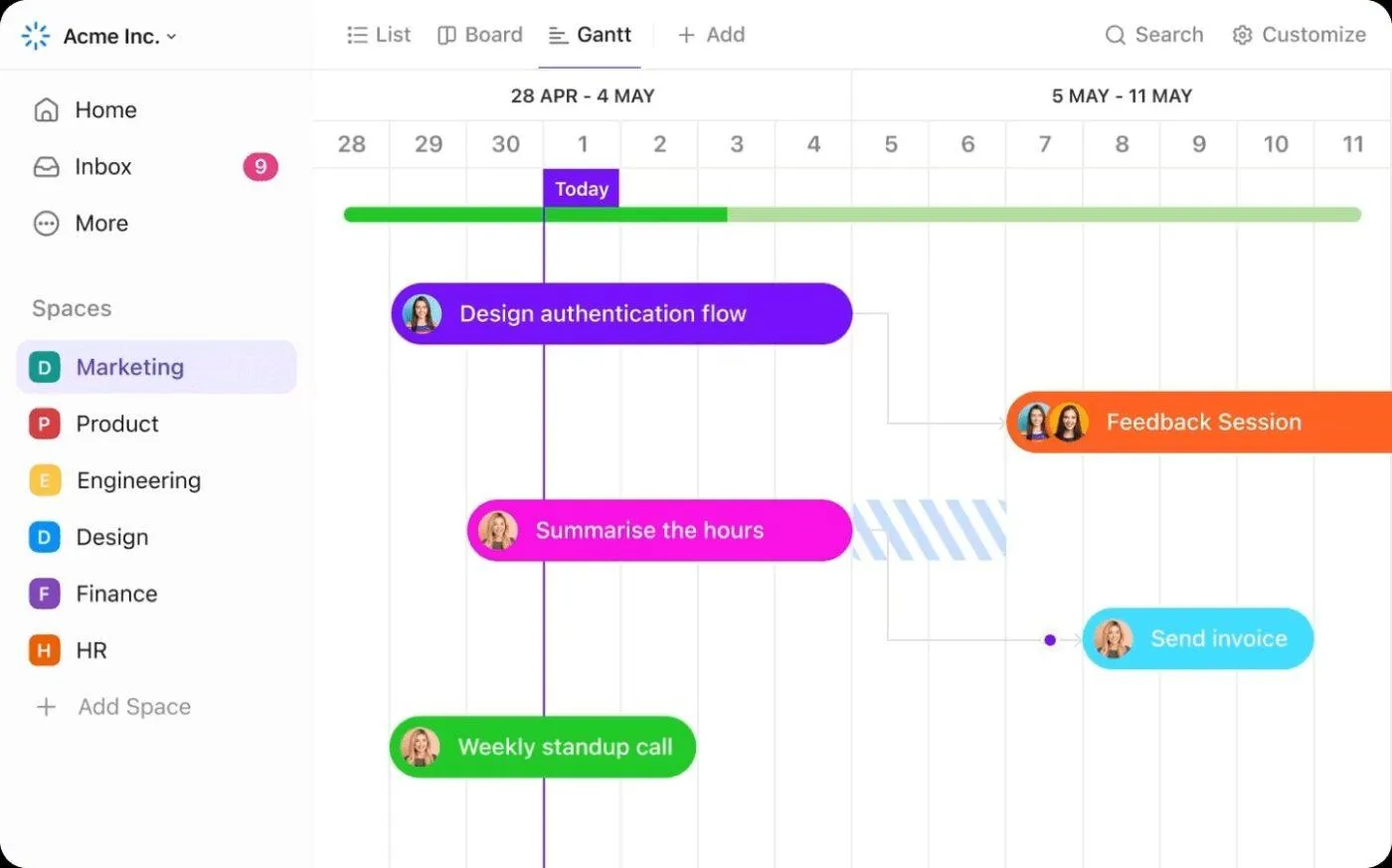
Planifiez les échéances, visualisez les dépendances et suivez les jalons à l'aide d'un diagramme de Gantt sans avoir à vous débattre avec un fichier statique. Faites glisser pour déplacer les plannings, reprogrammez en bloc lorsque les dates changent et synchronisez les tâches principales et les sous-tâches. Les vues du chemin critique, de la progression et des ressources se trouvent au même endroit, ce qui garantit la transparence de votre gestion de projet, du lancement à la livraison.
vue Charge de travail
Consultez la capacité en temps réel plutôt que des feuilles de calcul ponctuelles. Regroupez les tâches selon les personnes qui les ont assignées ou selon les équipes, visualisez la charge de travail par estimation de durée et repérez d'un seul coup d'œil les surcharges ou les sous-utilisations. À mesure que les tâches évoluent ou que les propriétaires changent, la vue se met à jour instantanément — sans exportation ni rapprochement manuel — afin que vous puissiez rééquilibrer la charge avant que l'échéancier ne soit dépassé.
Dépendances + Chemin critique
Déplacez une tâche bloquante et les éléments en aval s'ajustent automatiquement. Activez le Chemin critique pour afficher la chaîne exacte qui détermine votre date d'achèvement ; la marge de temps met en évidence la marge de manœuvre du calendrier, ce qui vous permet de faire des compromis éclairés sans avoir à deviner.
Tableaux de bord
Créez des rapports en temps réel adaptés à votre public plutôt que des rapports statiques. Combinez des cartes pour le statut, le suivi du temps, la charge de travail, les heures facturables, les risques et bien plus encore, pour l'ensemble des projets, des équipes ou des clients. Les tableaux de bord deviennent votre centre de contrôle en temps réel pour la prise de décision, et non plus un rituel hebdomadaire consistant à exporter et à assembler des données provenant d'autres outils.
Assistance ClickUp Brain pour les chefs de projet
Laissez l'IA s'occuper des tâches fastidieuses. ClickUp Brain résume le statut des projets, rédige des mises à jour, signale les risques et relance les propriétaires, le tout en s'appuyant sur le contexte de vos tâches, documents et échéanciers. Vous bénéficiez ainsi de comptes rendus plus rapides, de transferts de tâches plus clairs et de moins de surprises, ce qui permet à votre équipe de se concentrer sur la réalisation plutôt que sur l'administration.
📖 À lire également : Comment réaliser l'automatisation des tâches répétitives
Aller de l'avant avec ClickUp
Vous connaissez désormais la marche à suivre pour une migration fluide des données : auditez ce qui compte, décidez ce qu’il faut reconstruire, définissez une hiérarchie claire, nettoyez votre fichier CSV, importez-le, puis reconnectez les échéanciers et les dépendances. À partir de là, harmonisez les rapports, effectuez l’automatisation des étapes routinières et assurez la visibilité des projets afin que votre équipe puisse livrer sans détours.
En résumé, un environnement de travail ClickUp unifié réduit la prolifération des outils et rend le processus de migration prévisible, afin que le travail ne soit pas interrompu pendant le changement de système.
Si vous avez besoin d'une répartition claire de la propriété et de calendriers fiables, ClickUp vous offre un espace unique pour planifier, collaborer et livrer. Essayez ClickUp gratuitement pour commencer à transférer vos projets en cours pendant la migration.
Foire aux questions (FAQ)
Les problèmes courants incluent les tâches en double, les champs personnalisés qui ne correspondent pas, les décalages de format de date (début/fin), les dépendances non liées, les responsables manquants (adresses e-mail qui ne correspondent pas) et la perte de la hiérarchie. Évitez la plupart de ces problèmes en nettoyant votre fichier CSV, en mappant soigneusement les champs, en conservant les chemins parent-sous-tâche et en validant les échéanciers dans le diagramme de Gantt.
De nombreuses équipes effectuent elles-mêmes la migration des données sans frais supplémentaires grâce à l'outil d'importation de feuilles de calcul de ClickUp. Votre principale dépense est le temps passé en interne. Les déploiements à plus grande échelle peuvent faire appel à des partenaires ou à des services optionnels ; ces frais varient en fonction de l'ampleur du projet. Les tarifs des forfaits ClickUp standard s'appliquent séparément.
Pour la plupart des équipes, oui. ClickUp couvre la gestion de projet de bout en bout grâce à Gantt, la Charge de travail, les tableaux de bord, les automatisations et l'IA (ClickUp Brain), ainsi que des champs personnalisés et des vues flexibles au sein d'un seul environnement de travail ClickUp. Les besoins très spécialisés en matière de gestion de portefeuille de projets (PPM) doivent d'abord faire l'objet d'un projet pilote afin de confirmer leur adéquation.