
Le café commence à peine à faire effet, mais vous vous retrouvez déjà à courir partout pour rassembler les nombres de trois feuilles de calcul, filtrer les données et faire le tri parmi les tâches en retard.
Microsoft Excel est un outil puissant, mais lorsqu'il s'agit du suivi des performances d'un projet, il peut rapidement se retrouver encombré de longues lignes de données.
En maîtrisant les formules Excel de base et quelques astuces de disposition, vous transformerez des données éparses en informations claires qui permettront à votre équipe de rester sur la même longueur d'onde et à vos projets de rester sur la bonne voie. Finies les recherches fastidieuses dans des lignes interminables : place à des rapports simples qui mettent en avant l'essentiel.
Dans cet article de blog, nous allons voir comment créer un rapport de résumé dans Excel, ce qui facilite la création, la lecture et la mise en œuvre des mises à jour de vos projets.
Qu'est-ce qu'un résumé dans Excel ?
Un résumé dans Microsoft Excel est un outil puissant qui permet de transmettre des informations essentielles en regroupant et en organisant les données brutes sous une forme plus accessible.
Plutôt que de passer au crible des feuilles de calcul volumineuses et complexes, vous pouvez vous concentrer sur les indicateurs clés, tels que les totaux, les moyennes ou les nombres, ce qui facilite l'identification des tendances et le suivi des performances.
Cette approche s'avère utile dans les situations où il est essentiel de prendre des décisions en temps opportun, notamment lors des revues budgétaires, des analyses des ventes ou de la gestion de projet.
🧠 Anecdote : Dans la recherche en génomique, Excel a automatiquement converti des noms de gènes tels que « MARCH1 » en dates (« Mar‑1 »), ce qui a faussé près de 20 % des listes de gènes publiées dans certaines études. Cela a conduit à des recherches erronées à grande échelle avant que l’on ne s’en aperçoive. Il s’avère que les dates dans Excel sont difficiles à gérer pour tout le monde !
⭐ Modèle à la une
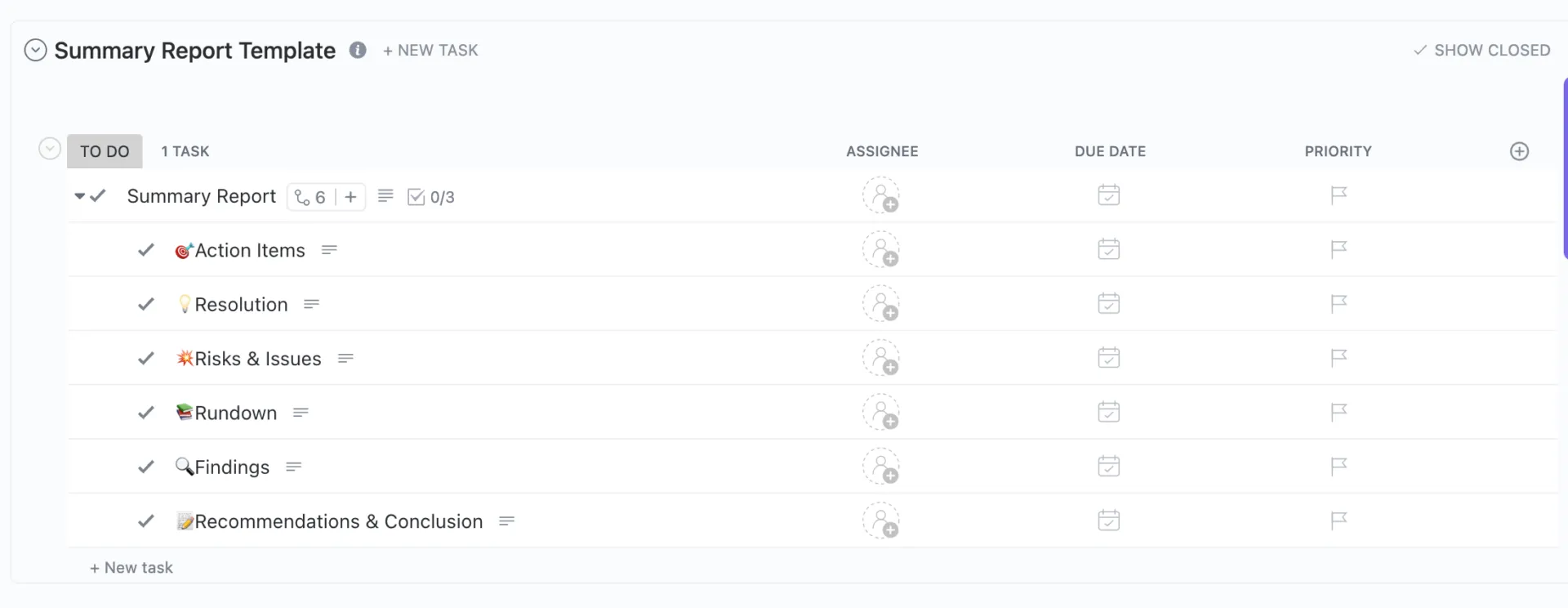
Vous recherchez une méthode axée sur l'action pour faire le point sur un projet, une réunion ou une tâche ? Optez pour le modèle de rapport de résumé ClickUp: il vous offre un outil personnalisable pour gérer votre travail tout en effectuant un suivi efficace de l'avancement de vos projets.
Avant de commencer à organiser vos données
Avant de vous lancer dans les formules, les diagrammes ou les tableaux croisés dynamiques, prenez le temps de vérifier que vos données sont correctement configurées.
Voici quelques conseils :
- Attribuez à chaque attribut sa propre colonne avec un en-tête approprié ✅
- Assurez-vous que chaque ligne correspond à un seul enregistrement ou à une seule transaction ✅
- Évitez de laisser des lignes ou des colonnes vides dans votre ensemble de données ✅
- Utilisez des formats cohérents pour les entrées de données, notamment les dates, les nombres et le texte ✅
- Supprimez les enregistrements en double du fichier Excel pour éviter les résumés inexacts ✅
- Regroupez et harmonisez la disposition des données provenant de plusieurs sources de données sur une seule feuille ✅
💡 Astuce de pro : utilisez des intervalles nommés pour plus de clarté. Donnez à vos blocs de données clés des noms tels que « Total_Ventes_T2 » au lieu de faire référence à C4:G9 partout. Cela rend vos formules plus faciles à lire, en particulier lorsque vous collaborez avec d’autres personnes ou que vous revenez sur le sujet plusieurs semaines plus tard.
Comment créer un rapport de résumé dans Excel
Que vous soyez en train de finaliser une analyse mensuelle des ventes ou d'extraire des informations d'un immense volume de données, un résumé bien conçu dans Excel peut vous faire gagner des heures de travail manuel.
Voici comment passer de données brutes à un résumé clair et partageable en quelques étapes seulement.
Étape n° 1 : Mettez vos données en forme
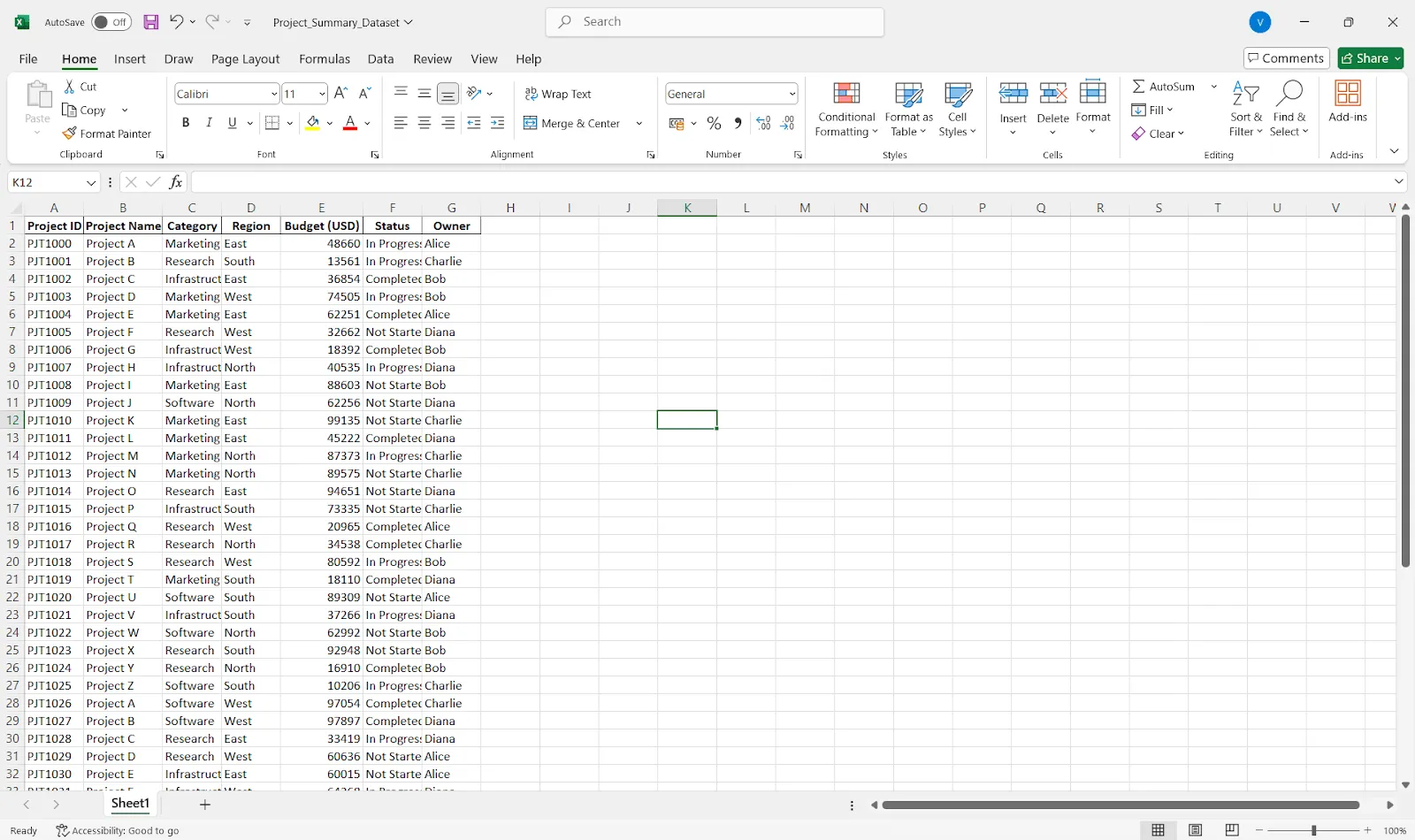
Commencez par vous assurer que vos données sont bien structurées et présentées sous forme de tableau. Cela signifie que chaque colonne possède un en-tête clair, que chaque ligne correspond à un enregistrement unique et qu'il n'y a pas de mélange entre du texte et des nombres.
💡 Astuce de pro : Utilisez la fonction Mettre en forme en tant que tableau pour débloquer le tri, le filtrage et la consultation des données. N'oubliez pas de supprimer les doublons, de corriger les valeurs manquantes et d'harmoniser les formats (en particulier les dates et les nombres).
Étape n° 2 : Trier, filtrer et nommer
Une fois que vos données sont propres, triez-les de manière pertinente (par exemple par date ou par catégorie). Utilisez le bouton Filtre pour vous concentrer sur l'essentiel.
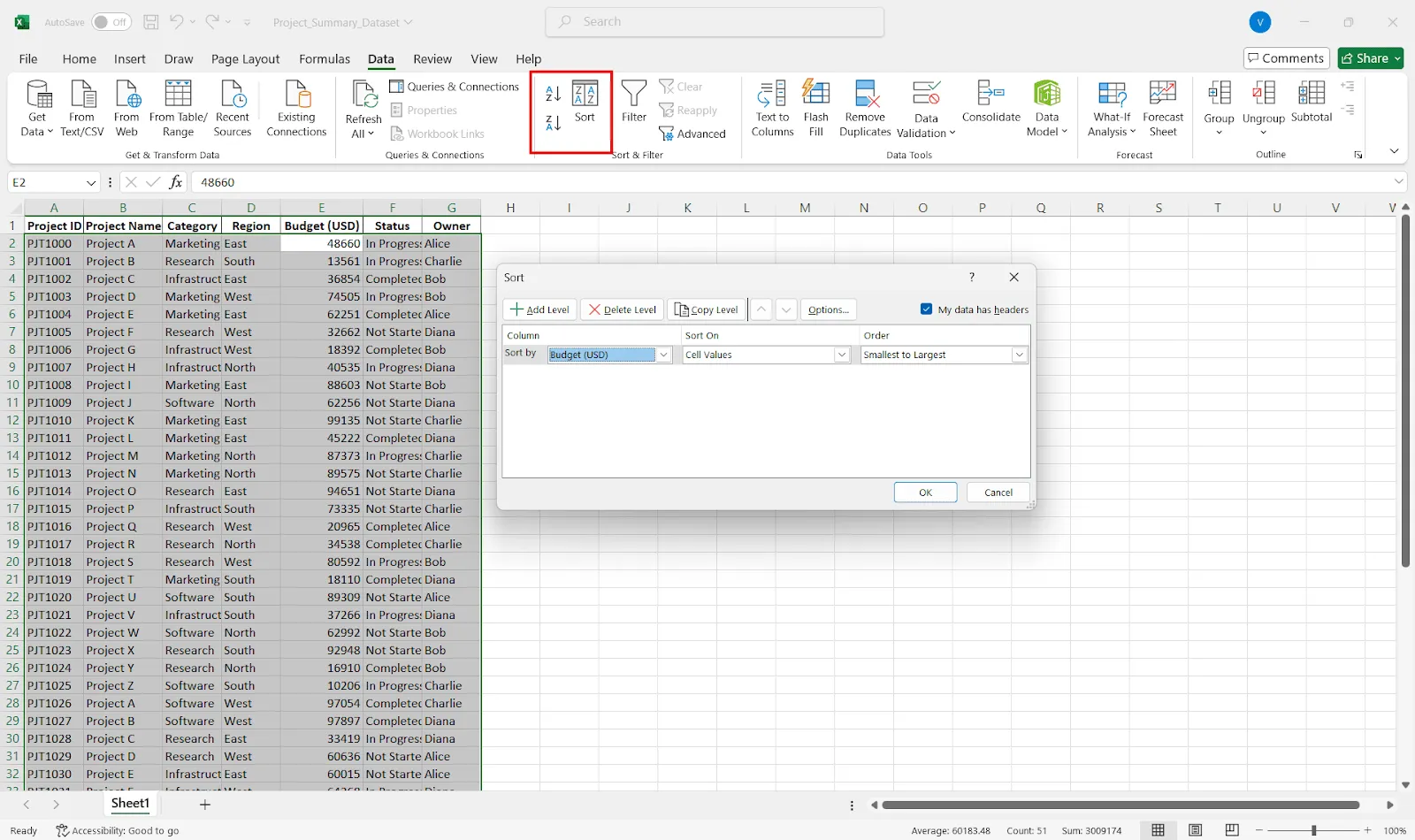
Voici comment trier vos données :
- Cliquez sur n'importe quelle cellule de la colonne que vous souhaitez trier
- Accédez à l'onglet Données et cliquez sur Trier de A à Z ou Trier de Z à A (pour les nombres ou le texte)
- Pour définir des critères de tri personnalisés (sur plusieurs colonnes), cliquez sur Trier et configurez des niveaux tels que « Trier par région, puis par chiffre d'affaires »
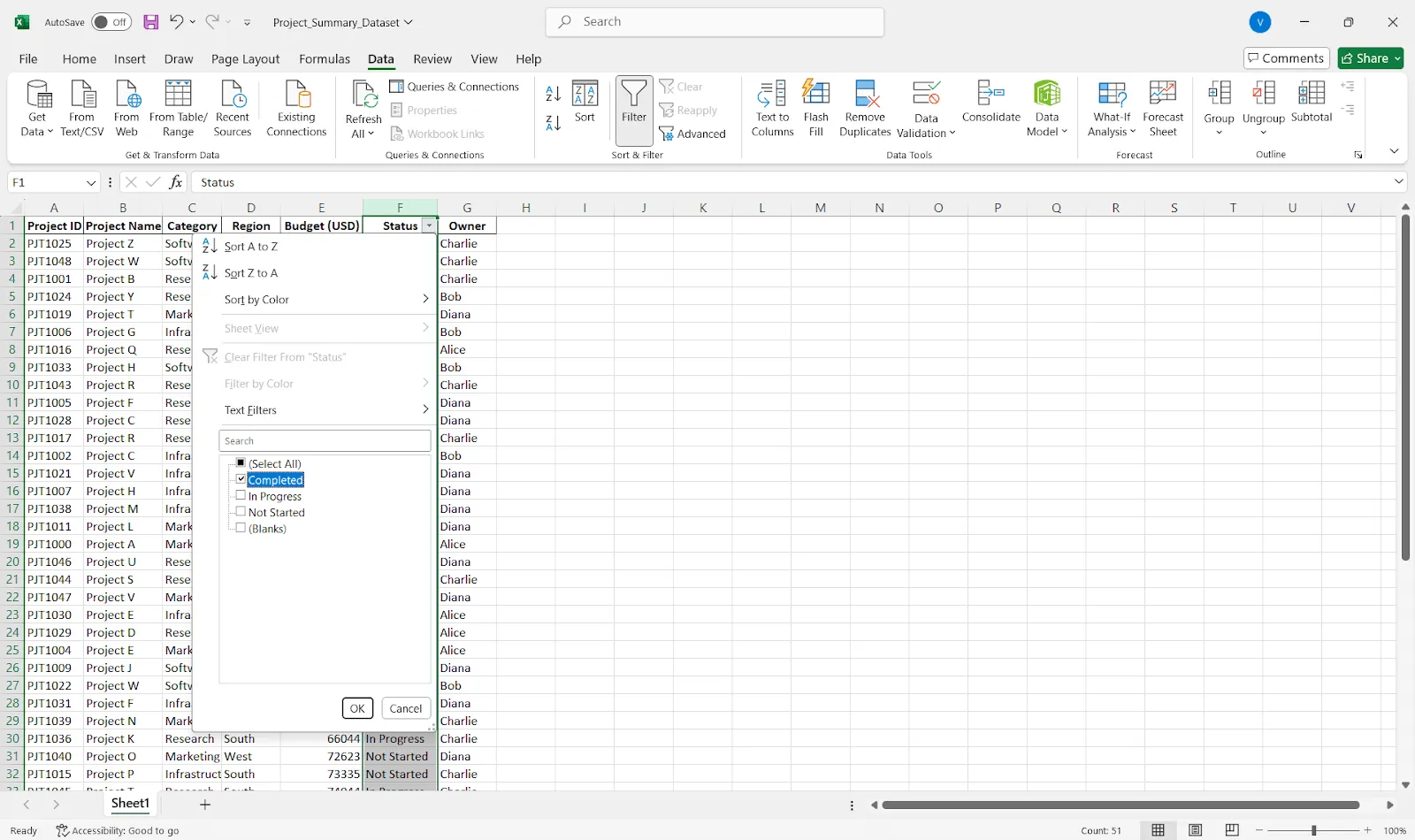
Voici comment appliquer un filtre pour affiner votre recherche :
- Sélectionnez votre tableau
- Accédez à l'onglet Données et cliquez sur Filtre
- Cliquez sur la flèche du menu déroulant de n'importe quelle colonne pour filtrer les données en fonction de valeurs spécifiques, d'intervalles, de texte, de dates ou même de couleur.
Vous pouvez ainsi afficher uniquement les données du deuxième trimestre, consulter les entrées relatives à des équipes ou services spécifiques, et filtrer les valeurs aberrantes ou manquantes.
💡 Astuce de pro : Utilisez Formules > Définir un nom pour créer des intervalles nommés. Cela facilite la création de formules de résumé.
Étape n° 3 : Créer un tableau croisé dynamique (recommandé)
Maintenant que vos données sont propres et organisées, il est temps de décider comment vous souhaitez les résumer. Votre choix dépend du type de rapport dont vous avez besoin, de son niveau de flexibilité et de la structure des données.
- Utilisez un tableau croisé dynamique pour obtenir des résumés interactifs (c'est la meilleure solution pour obtenir des résumés flexibles qui vous permettent d'afficher rapidement les détails des données).
- Utilisez des formules telles que SUMIF, COUNTIF ou AVERAGE pour obtenir des rapports plus personnalisés.
- Vous souhaitez regrouper les données de plusieurs feuilles de calcul ? Essayez la fonction Consolider dans l'onglet Données.
Voici comment créer un tableau croisé dynamique :
- Mettez vos données en valeur
- Accédez à l'onglet Insertion et cliquez sur Tableau croisé dynamique
- Choisissez l'emplacement où il doit apparaître (une nouvelle feuille est l'idéal)
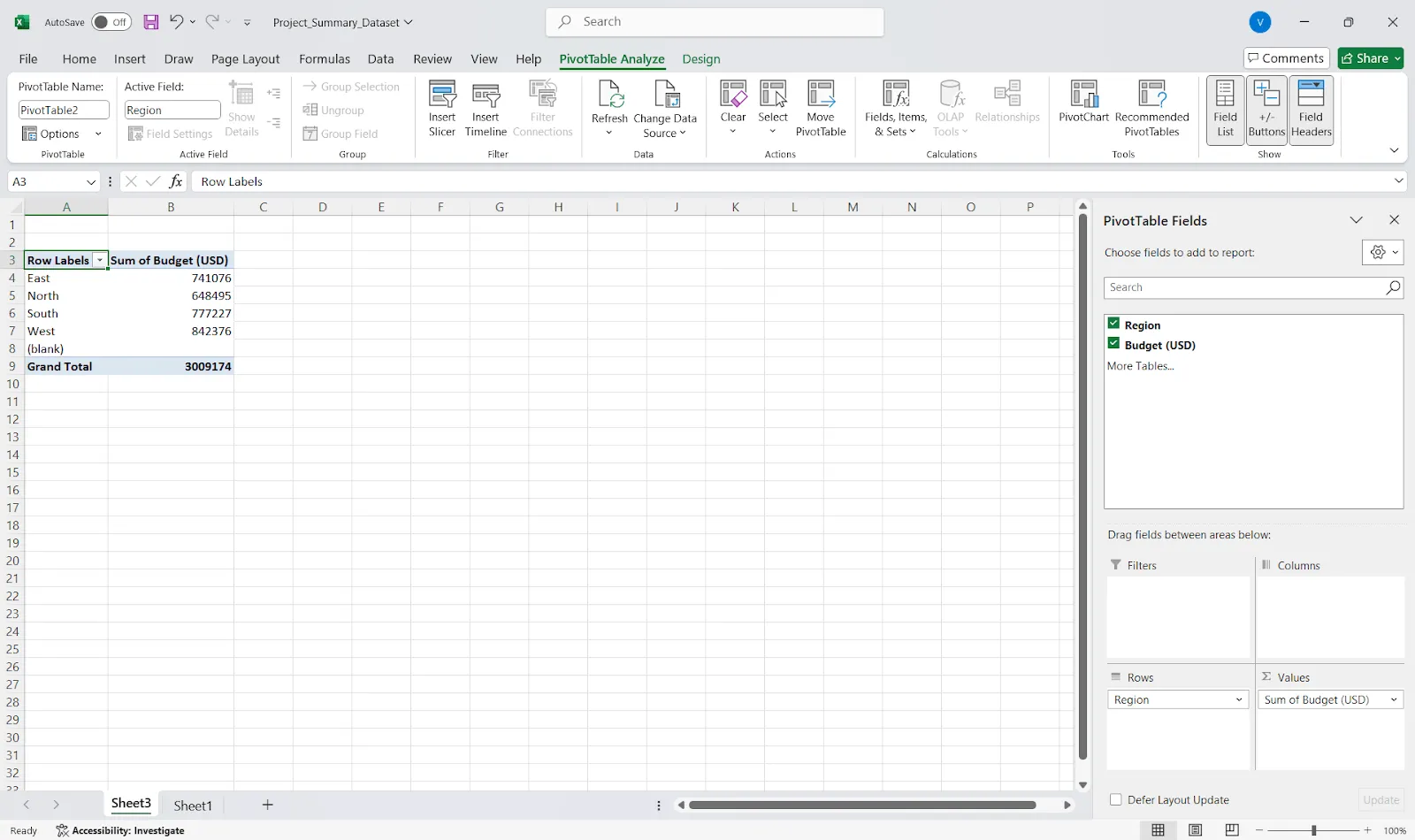
- Faites glisser les champs vers les zones « Lignes » et « Valeurs ».
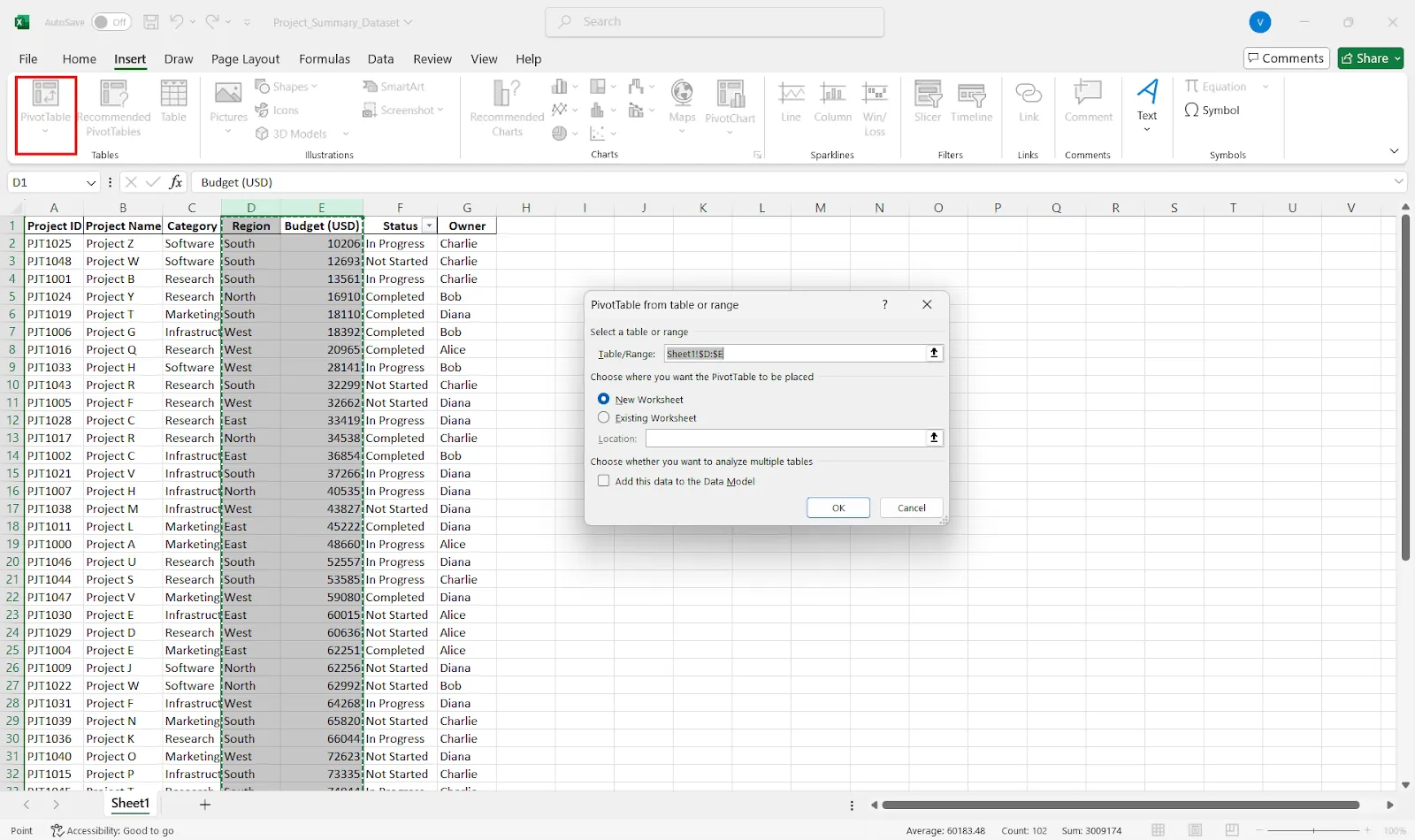
Par exemple, pour afficher les ventes par région, faites glisser « Région » vers Lignes et « Ventes » vers Valeurs.
Utilisez les zones Filtres et Colonne pour obtenir des ventilations plus détaillées, et double-cliquez sur n'importe quelle valeur pour afficher les données brutes qui la composent.
💡 Astuce de pro : Créez des menus déroulants dynamiques. Vous souhaitez passer d’un client, d’une période ou d’une catégorie de produits à l’autre sans dupliquer les feuilles de calcul ? Utilisez la validation des données associée aux fonctions INDIRECT ou FILTRE afin qu’un seul résumé puisse s’adapter en temps réel à plusieurs entrées.
Étape n° 4 : Ajustez la disposition et les calculs
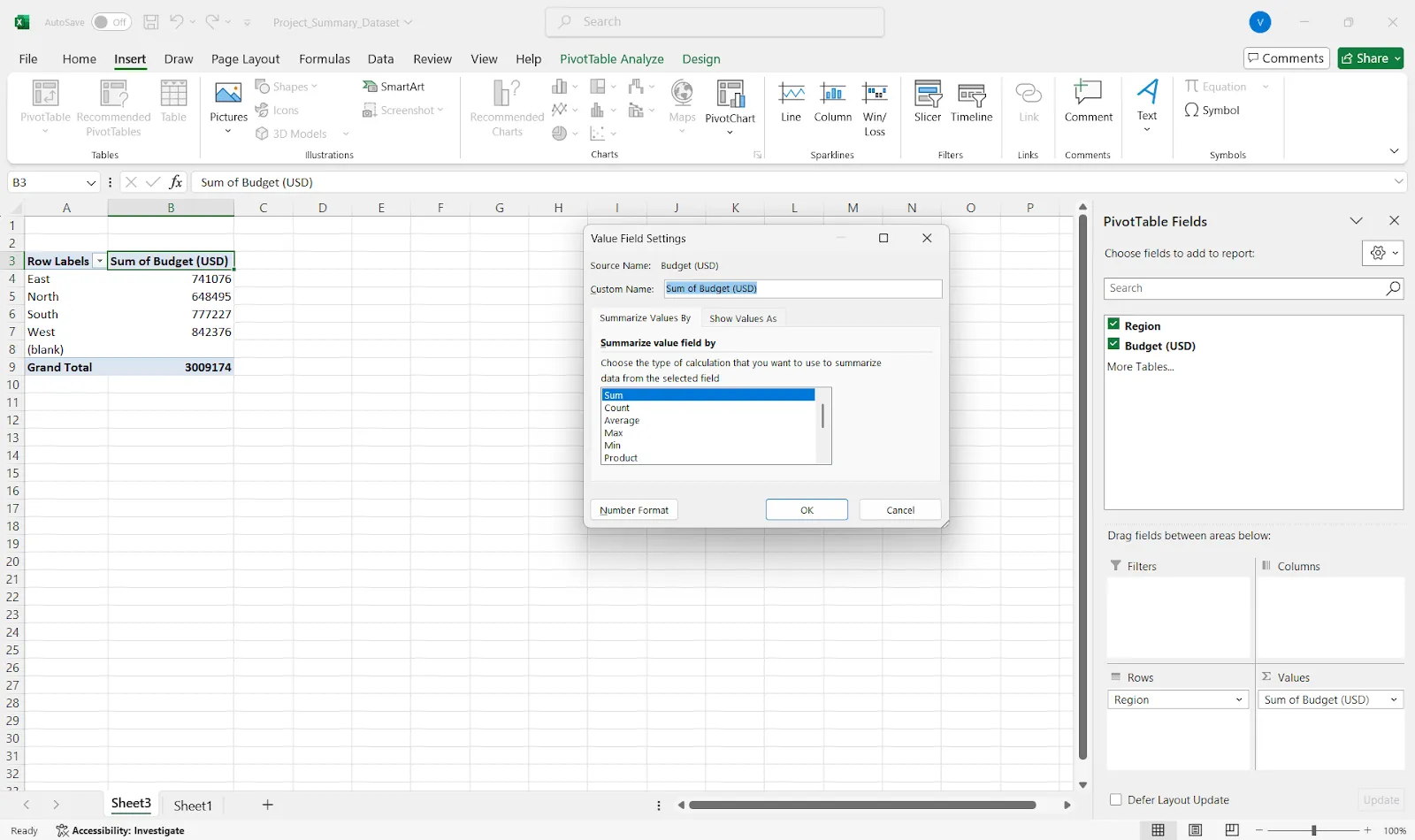
Vous avez besoin de totaux, de moyennes ou de nombres ? Cliquez avec le bouton droit sur une valeur de votre tableau croisé dynamique et accédez aux Paramètres du champ de valeur pour modifier ces paramètres. Ajoutez des champs calculés directement dans le tableau croisé dynamique pour obtenir des informations supplémentaires sans modifier vos données d'origine.
🎥 À voir : Vous vous sentez submergé par toutes ces étapes ? Découvrez comment Kulzer utilise ClickUp pour créer un tableau de bord de rapports :
📖 À lire également : Modèles gratuits de rapports quotidiens aux formats Excel et Word
Étape n° 5 : utilisez la mise en forme conditionnelle pour mettre vos données en valeur
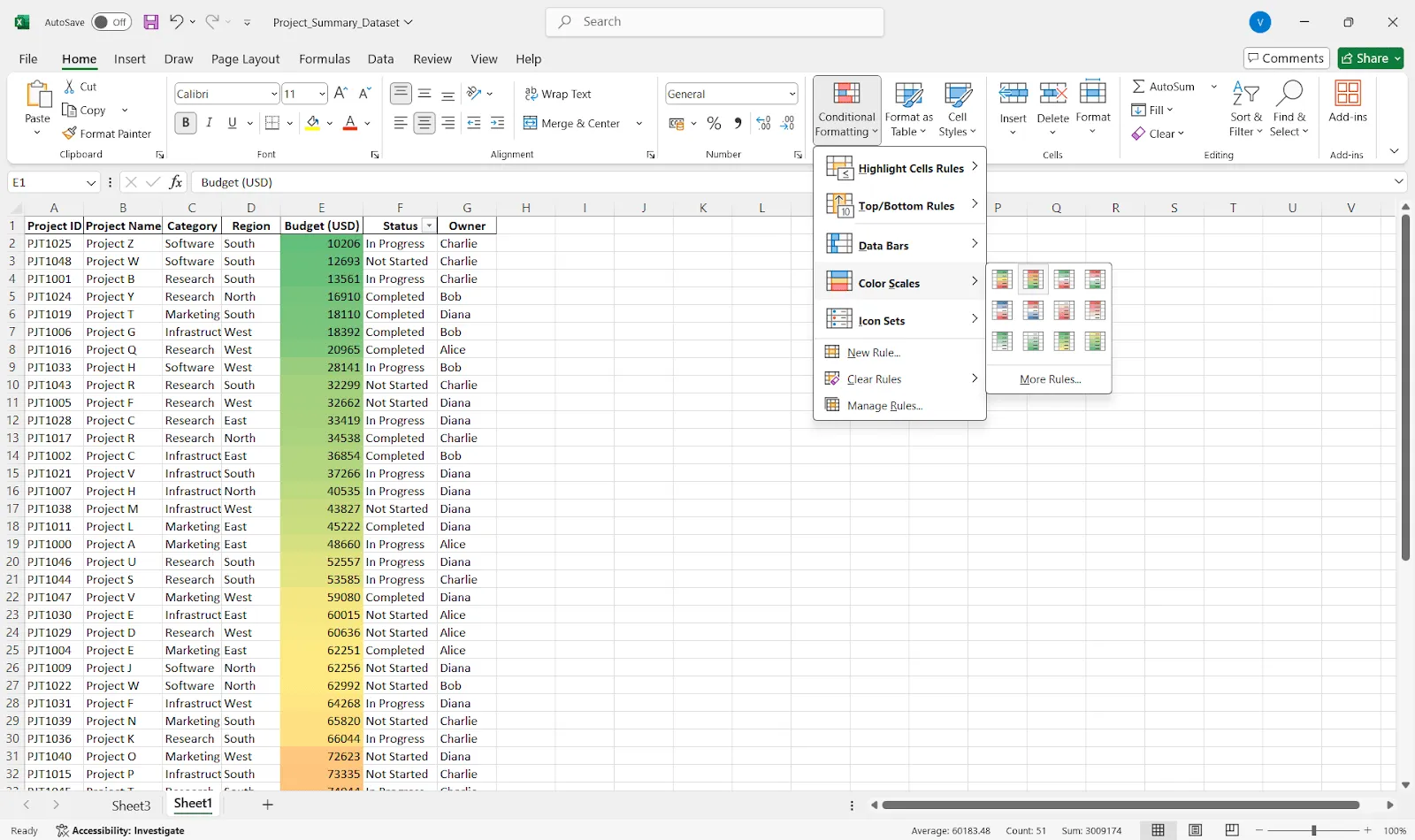
Utilisez la mise en forme conditionnelle de l'onglet Accueil pour mettre en évidence les valeurs aberrantes, les meilleures performances ou les tendances. Ajoutez des graphiques sparkline ou des barres de données pour obtenir des repères visuels rapides, et veillez à la cohérence des couleurs pour faciliter la lecture.
📖 À lire également : Modèles gratuits de suivi de l'avancement des projets pour la gestion de projet
Étape n° 6 : Ajouter des éléments visuels (facultatif)
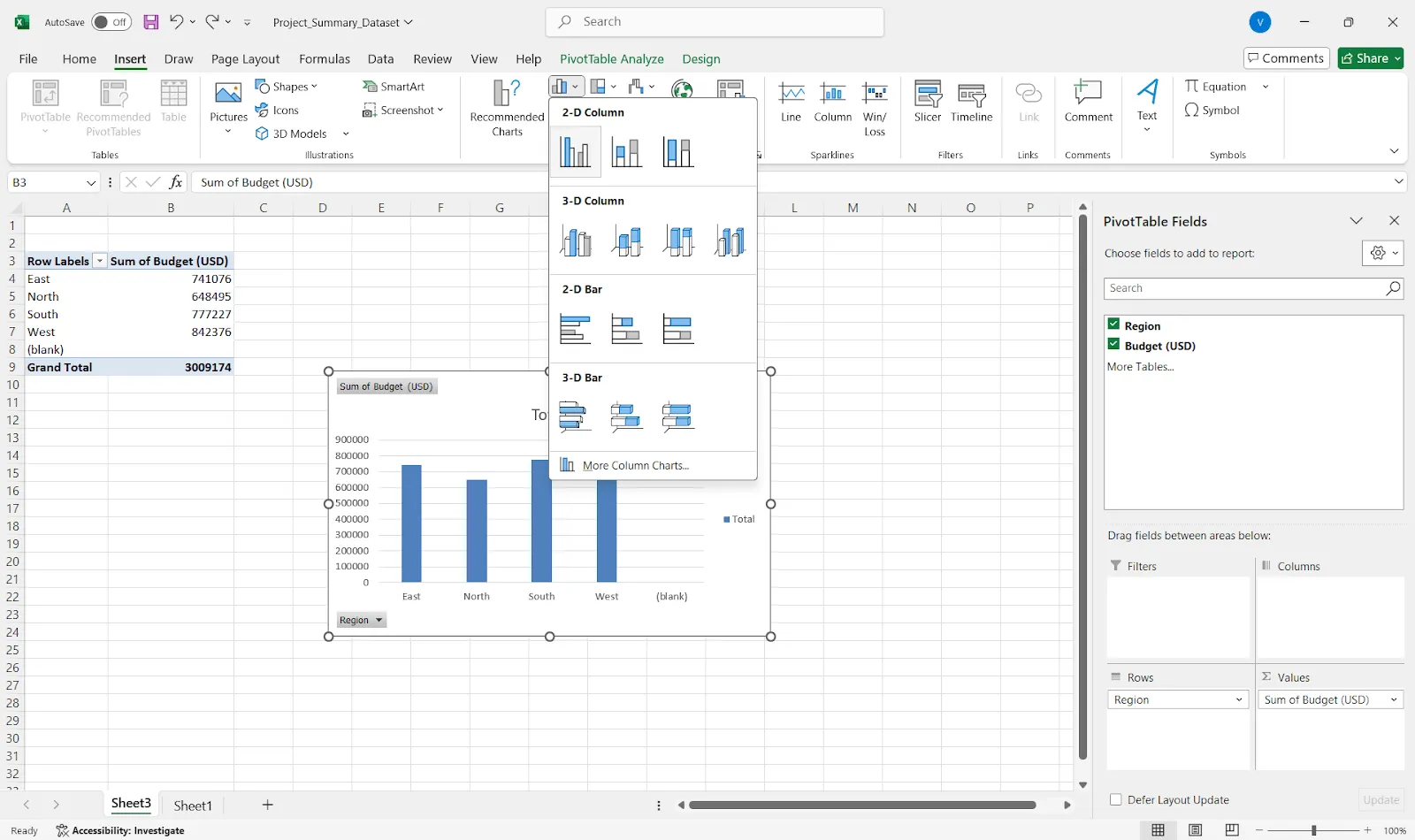
Vous pouvez également transformer votre résumé en un rapport visuel à l'aide de diagrammes de jalons. Il vous suffit de sélectionner votre tableau croisé dynamique ou votre tableau de résumé, puis d'aller dans Insertion > Diagrammes. Les diagrammes croisés dynamiques restent synchronisés avec votre tableau croisé dynamique : vous pouvez ainsi filtrer les données en temps réel, et le diagramme se met automatiquement à jour.
📖 À lire également : Comment créer un rapport Excel (avec des étapes et des modèles)
Étape n° 7 : Libellé, enregistrement et partage
Ajoutez des libellés clairs aux sections et des notes succinctes afin que les autres utilisateurs sachent exactement ce qu'ils consultent. Ensuite, enregistrez-le, exportez-le au format PDF ou partagez-le via OneDrive pour un accès facile.
Étape n° 8 : Actualisez régulièrement vos données
Si vos données sont mises à jour, il vous suffit de cliquer avec le bouton droit de la souris sur votre tableau croisé dynamique et de sélectionner Actualiser. Une astuce rapide consiste à utiliser des plages nommées dynamiques ou des tableaux Excel afin que votre résumé s'enrichisse automatiquement au fur et à mesure que vos données évoluent.
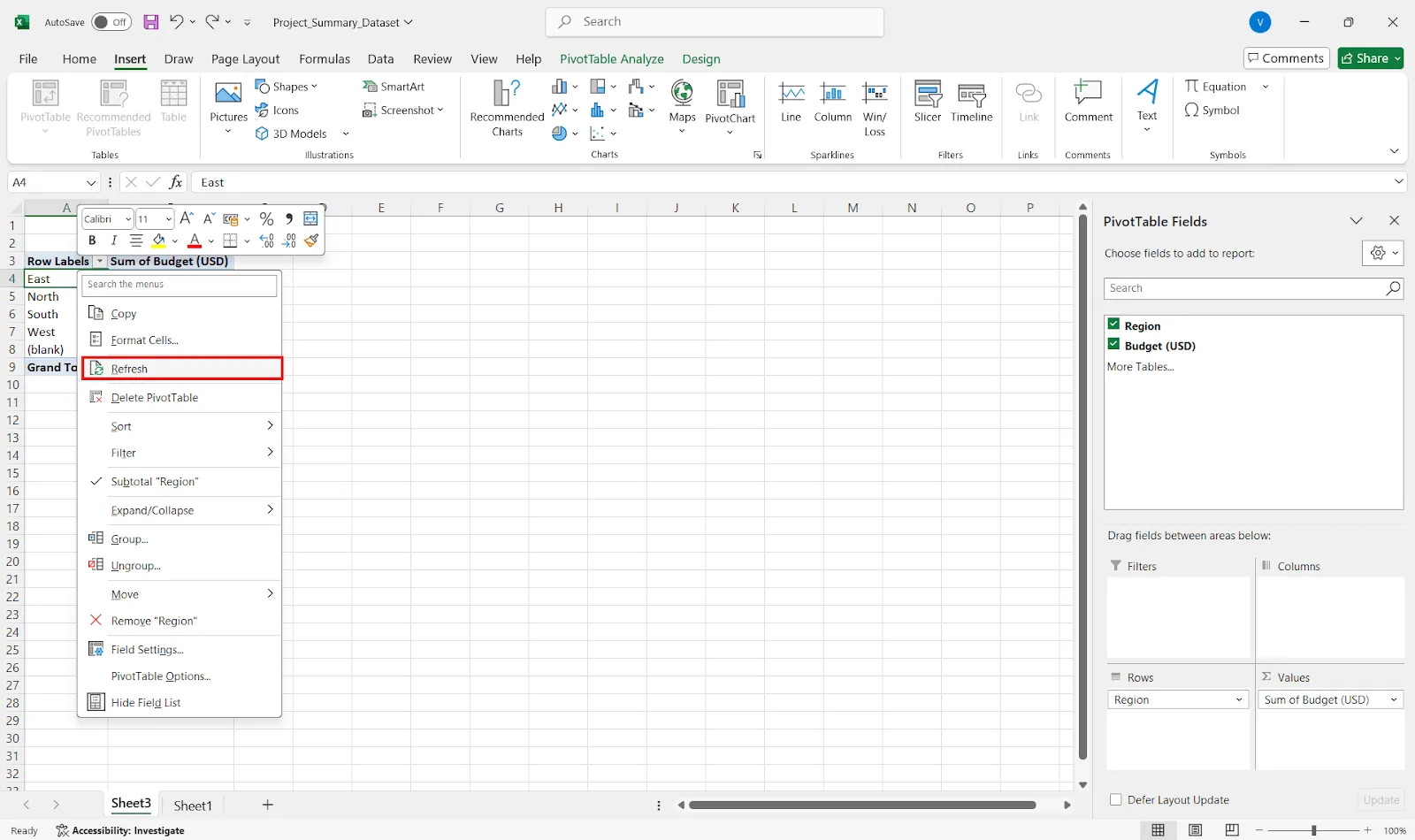
💡 Astuce de pro : Voici comment combiner les données de plusieurs feuilles de calcul :
- Accédez à votre feuille de résumé
- Cliquez sur Données > Regrouper
- Choisissez une fonction telle que SOMME ou MOYENNE
- Ajoutez les intervalles de données de chaque feuille
- Utilisez les libellés si vous en avez. Terminé !
Vous pouvez également utiliser des formules 3D telles que =SUM(Feuille1:Feuille4!B2) pour additionner rapidement les valeurs d'une même cellule sur plusieurs feuilles.
Limites de l'utilisation d'Excel pour les rapports de résumé
Microsoft Excel est un outil efficace pour traiter des nombres et créer des rapports simples. Cependant, vous risquez de vous heurter à certaines limites courantes à mesure que vos données gagnent en complexité.
Voici quelques difficultés que vous pourriez rencontrer lors de la création d'un résumé de projet:
- Limites du nombre de lignes et de colonnes : ne prend en charge que 1 048 576 lignes et 16 384 colonnes au maximum dans une feuille de calcul, ce qui impose une limite stricte au volume de données brutes
- Problèmes de performances : Le logiciel devient lent et ne répond plus lorsque vous essayez d'exporter ou de traiter des données à la limite de ses capacités.
- Mise à jour des données en temps réel limitée : il n'est pas possible de mettre à jour automatiquement les rapports d'avancement en temps réel, sauf en utilisant des connexions spécialisées ou des programmes spécifiques.
- Limites d'affichage des lignes et des regroupements : l'aperçu des lignes est limité à 20, et les éléments des groupes doivent être tronqués lorsque vous travaillez avec des rapports connectés à Salesforce ou des intégrations similaires.
- Très sensible aux données désorganisées : nécessite des données propres et mises en forme de manière cohérente. Il tolère les doublons, les lignes vides ou les saisies irrégulières, ce qui peut facilement perturber le fonctionnement des formules et des tableaux croisés dynamiques.
- Absence de fonctionnalités avancées de rapports intégrées : il manque des fonctionnalités telles que l'automatisation de l'actualisation, la modélisation relationnelle des données ou l'analyse multi-sources transparente que l'on trouve dans les outils de BI
- Installation manuelle = risque accru d'erreurs : vous devez installer manuellement les formules, les filtres et les intervalles, ce qui augmente le risque de petites erreurs
📖 À lire également : Modèles gratuits de journaux quotidiens pour suivre efficacement vos activités
Comment ClickUp fournit l'assistance pour la création de rapports de résumé
ClickUp est le premier environnement de travail convergent basé sur l’IA au monde qui combine la gestion de projet, les documents et la communication d’équipe au sein d’une seule et même plateforme, le tout optimisé par l’automatisation et la recherche basées sur l’IA de nouvelle génération.
Voyons ensemble comment la plateforme vous permet de créer des rapports clairs et personnalisables à l'aide d'outils intégrés.
Étape n° 1 : Visualisez et organisez les données à l'aide de la vue Tableur
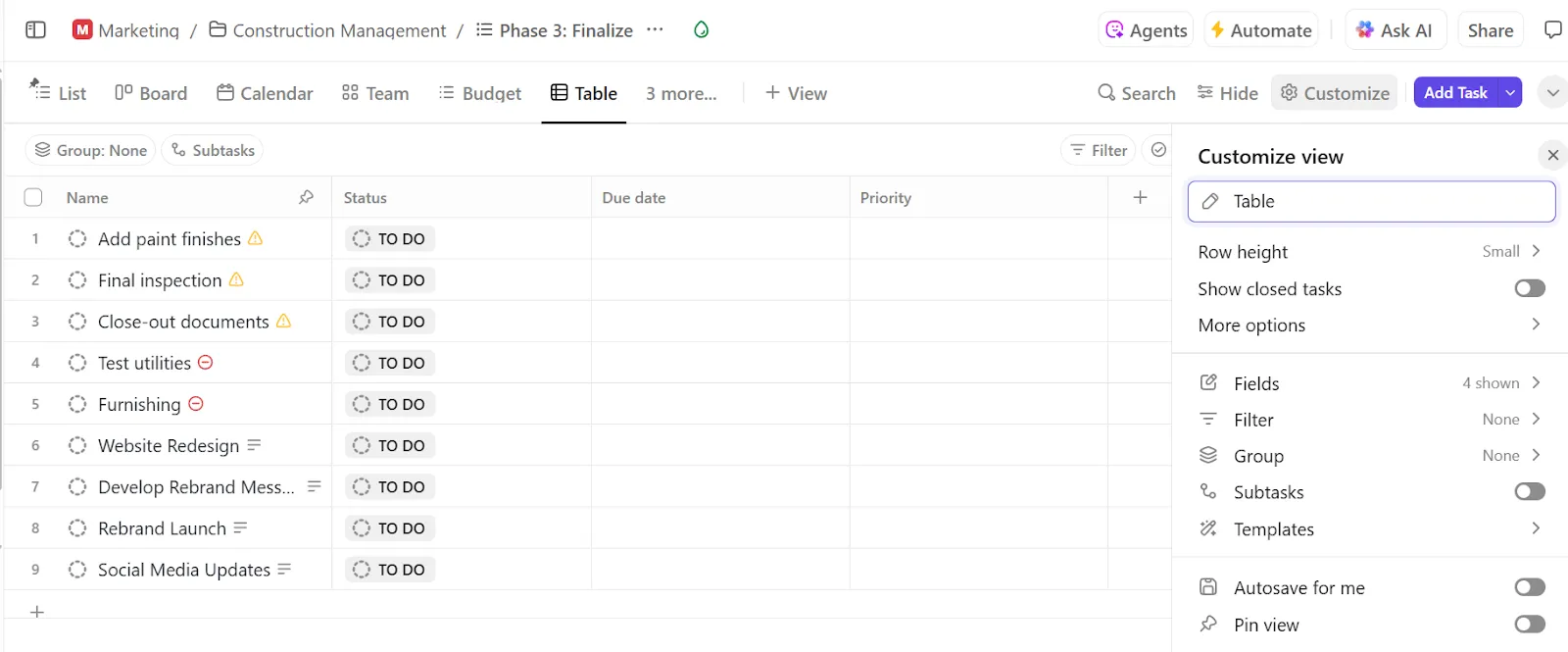
La vue Tableur de ClickUp est votre centre de commande pour les rapports. Elle vous offre une disposition de toutes vos tâches sous forme de feuille de calcul, idéale pour organiser d’un seul coup d’œil de grands ensembles de données de projet.
Accédez-y depuis n'importe quel espace, dossier, liste ou projet et personnalisez la disposition à votre guise. Vous pouvez ajouter ou supprimer des colonnes, trier les tâches et filtrer par statut de projet, personnes assignées et dates d'échéance. Cette fonctionnalité vous permet également de réaliser une modification en bloc pour nettoyer rapidement les données ou mettre à jour des champs sur plusieurs tâches en quelques clics seulement.
Étape n° 2 : Suivi des bonnes informations
Chaque équipe a des besoins différents en matière de rapports, et les champs personnalisés de ClickUp vous offrent la flexibilité nécessaire pour le suivi de vos projets.
Voici ce qu’il faut faire :
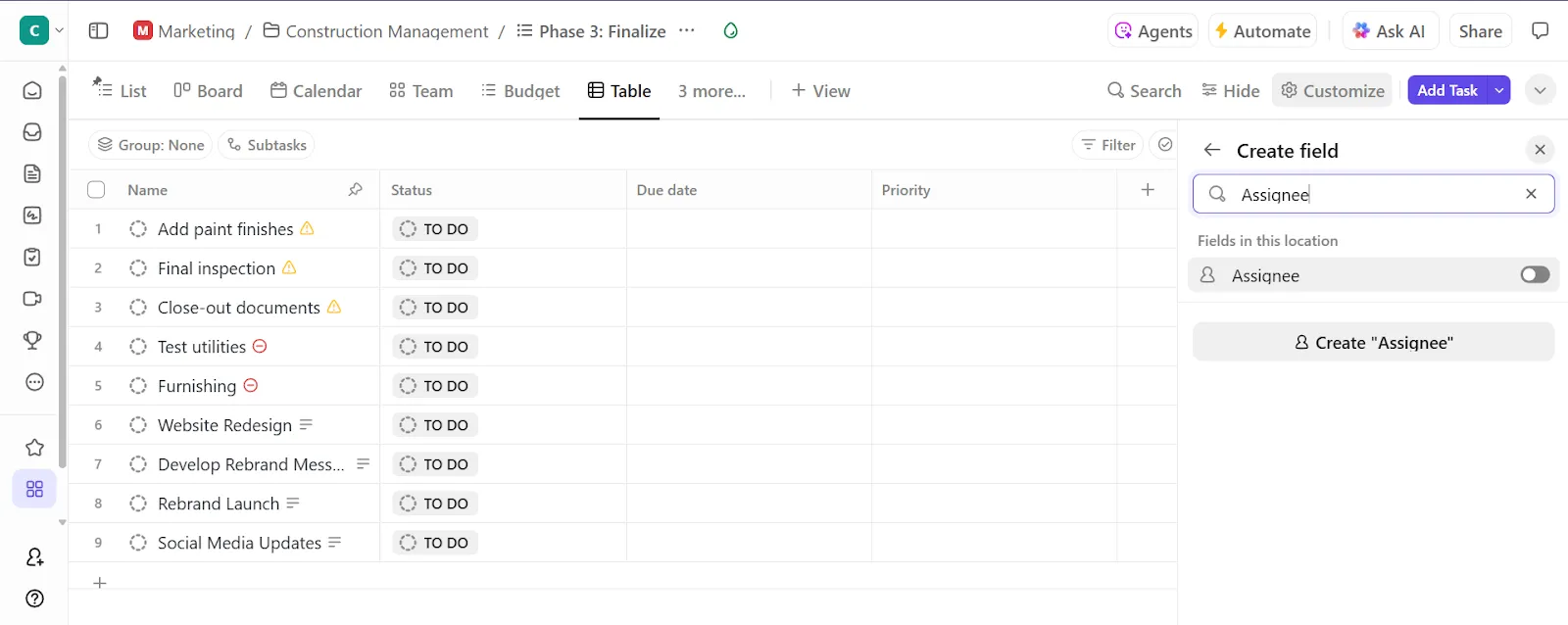
- Ajoutez des champs personnalisés en cliquant sur l'icône + dans votre vue
- Faites votre choix parmi plus de 15 types de champs, tels que les menus déroulants, les cases à cocher, les dates, les nombres, etc.
- Ajoutez des champs tels que « Phase du projet » ou « État du budget »
- Réutilisez ces champs dans d'autres projets et listes afin de garantir la cohérence de vos rapports.
📮 ClickUp Insight : 21 % des personnes interrogées déclarent consacrer plus de 80 % de leur journée de travail à des tâches répétitives. Et 20 % supplémentaires affirment que ces tâches répétitives occupent au moins 40 % de leur journée.
Cela représente près de la moitié de la semaine de travail (41 %) consacrée à des tâches qui ne nécessitent pas beaucoup de réflexion stratégique ni de créativité (comme les e-mails de suivi 👀).
Les agents IA de ClickUp vous aident à éliminer ces tâches fastidieuses. Pensez à la création de tâches, aux rappels, aux mises à jour, aux notes de réunion, à la rédaction d'e-mails et même à la création de flux de travail de bout en bout ! Tout cela (et bien plus encore) peut être automatisé en un clin d'œil avec ClickUp, votre application tout-en-un pour le travail.
💫 Résultats concrets : Lulu Press gagne 1 heure par jour et par employé grâce aux automatisations ClickUp, ce qui se traduit par une augmentation de 12 % de l'efficacité au travail.
Étape n° 3 : Gagnez en rapidité grâce aux champs IA
Rédiger manuellement des mises à jour pour chaque tâche peut prendre beaucoup de temps. Les champs IA de ClickUp utilisent ClickUp Brain pour générer automatiquement des résumés, des mises à jour et des analyses à partir des données de vos tâches.
Voici comment cela fonctionne :
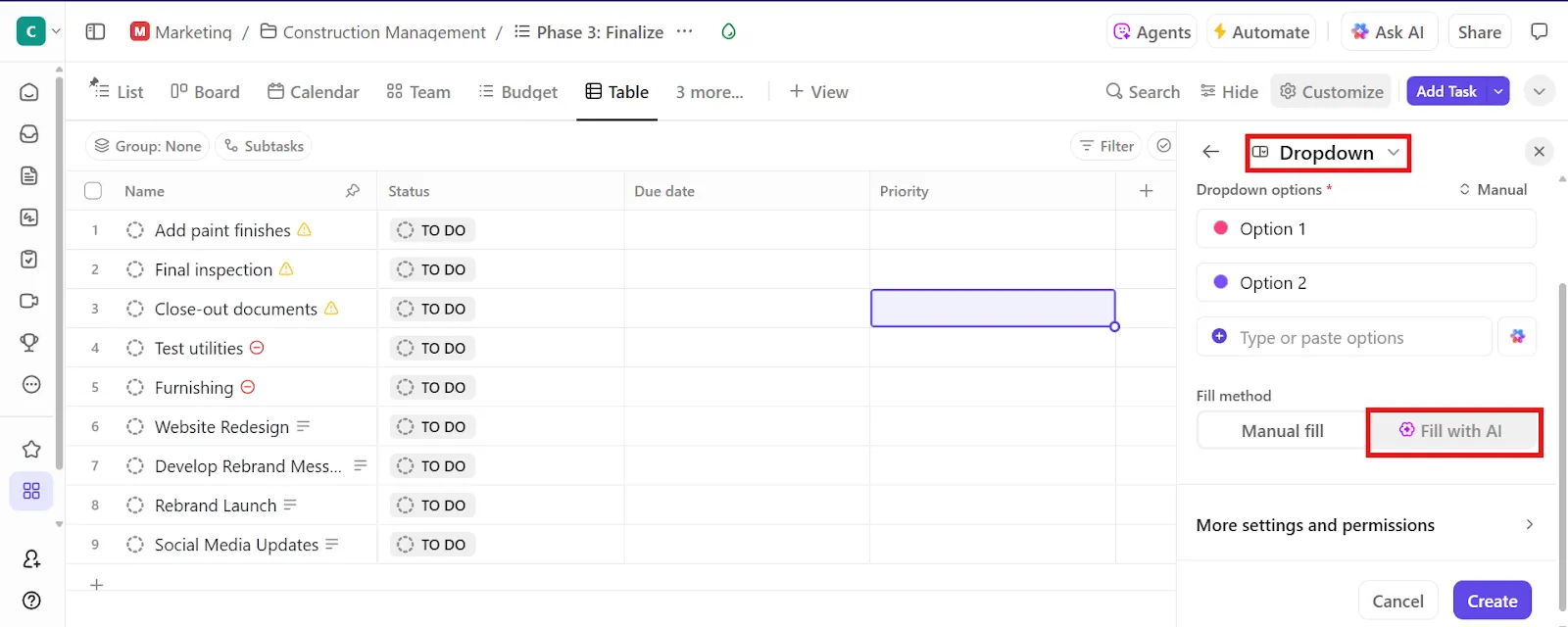
- Créez un texte court, un texte long ou un champ personnalisé avec menu déroulant
- Activez l'option Remplir avec l'IA
- Choisissez ce que l'IA doit faire, par exemple générer un résumé ou identifier le sentiment
- Choisissez le format (liste à puces, bref résumé ou description détaillée) en fonction du niveau de détail requis pour votre rapport.
- Générez des mises à jour en masse ; vous pouvez remplir les champs IA pour jusqu’à 200 tâches à la fois à partir de la vue Tableur.
- Affinez votre requête et relancez l'IA si le résultat n'est pas correct.
Étape n° 4 : Regroupez, filtrez et exportez votre résumé
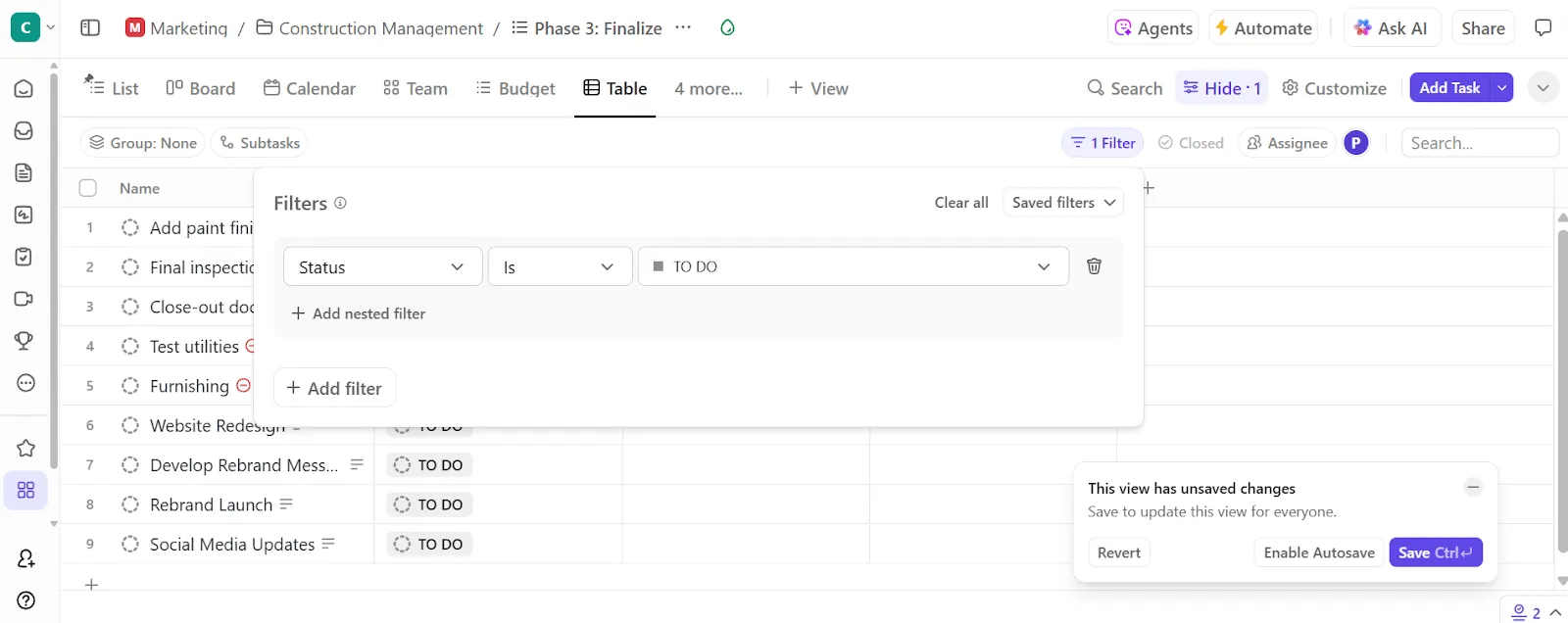
Une fois vos données structurées et enrichies de champs, il est temps de les transformer en rapport. Vous pouvez :
- Regroupez et filtrez les tâches pour vous concentrer sur ce qui est pertinent
- Exportez les données vers un fichier CSV pour une analyse plus approfondie
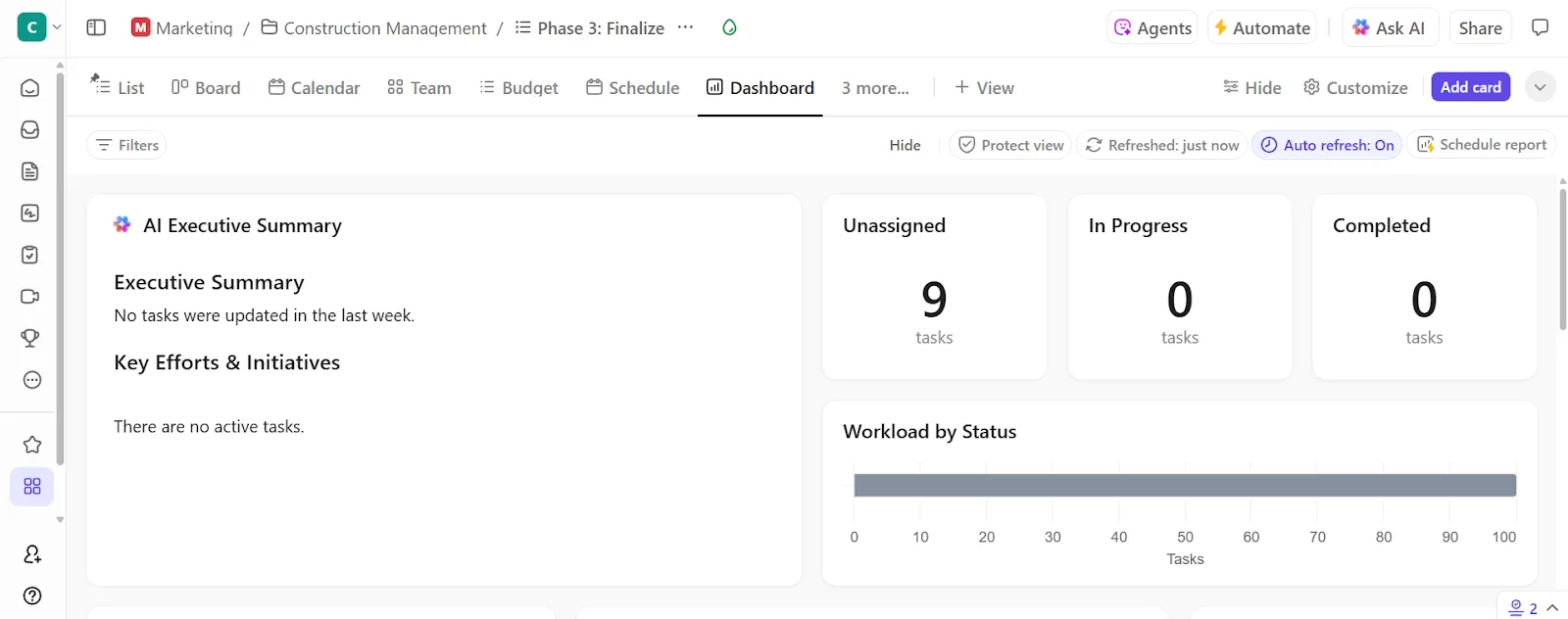
Vous pouvez également utiliser les tableaux de bord ClickUp si vous avez besoin d'un moyen plus visuel pour suivre vos données. Ces tableaux de bord de projet vous offrent un rapport visuel en direct avec des diagrammes, des cartes et des mises à jour en temps réel.
🎥 À voir : Comment utiliser les tableaux de bord ClickUp
📖 À lire également : Aide-mémoire Excel [avec des formules, des raccourcis et des astuces]
Étape n° 5 : Standardisez votre processus à l'aide de modèles prédéfinis
Le modèle de rapport de résumé ClickUp transforme votre résumé en un environnement de travail dynamique et collaboratif. Vous disposerez de champs modifiables pour une brève description, les membres de l'équipe, la taille du contrat et le coût réel. De plus, il propose six sous-tâches prédéfinies, telles que :
- Résumé : Un bref résumé ou récapitulatif
- Risques et problèmes : Tout obstacle ou préoccupation qui a pu surgir
- Conclusion : Points clés à retenir ou conclusions
- Éléments à prendre : Ce qu'il faut faire
La section « À faire » intègre directement les sous-tâches dans votre liste de tâches, transformant ainsi votre résumé en point de départ pour votre travail futur.
🔍 Le saviez-vous ? Presque toutes les feuilles de calcul utilisées par les entreprises contiennent des erreurs. Des études estiment que 94 % d’entre elles comportent des erreurs de formules ou de logique. Cela signifie que pratiquement tout rapport sérieux doit faire l’objet d’une vérification de cohérence avant que vous ne puissiez vous y fier.
Automatisez la création de rapports grâce à l'IA et à ClickUp
La puissante suite de fonctionnalités d'automatisation et d'IA de ClickUp vous aide à éliminer l'effort manuel lié à la génération de résumés détaillés.
ClickUp Brain connaît votre environnement de travail sur le bout des doigts. Si vous avez besoin d'une mise à jour sur une tâche, d'un résumé des notes de réunion ou d'aide pour rédiger votre rapport, il vous suffit de le demander en langage naturel.
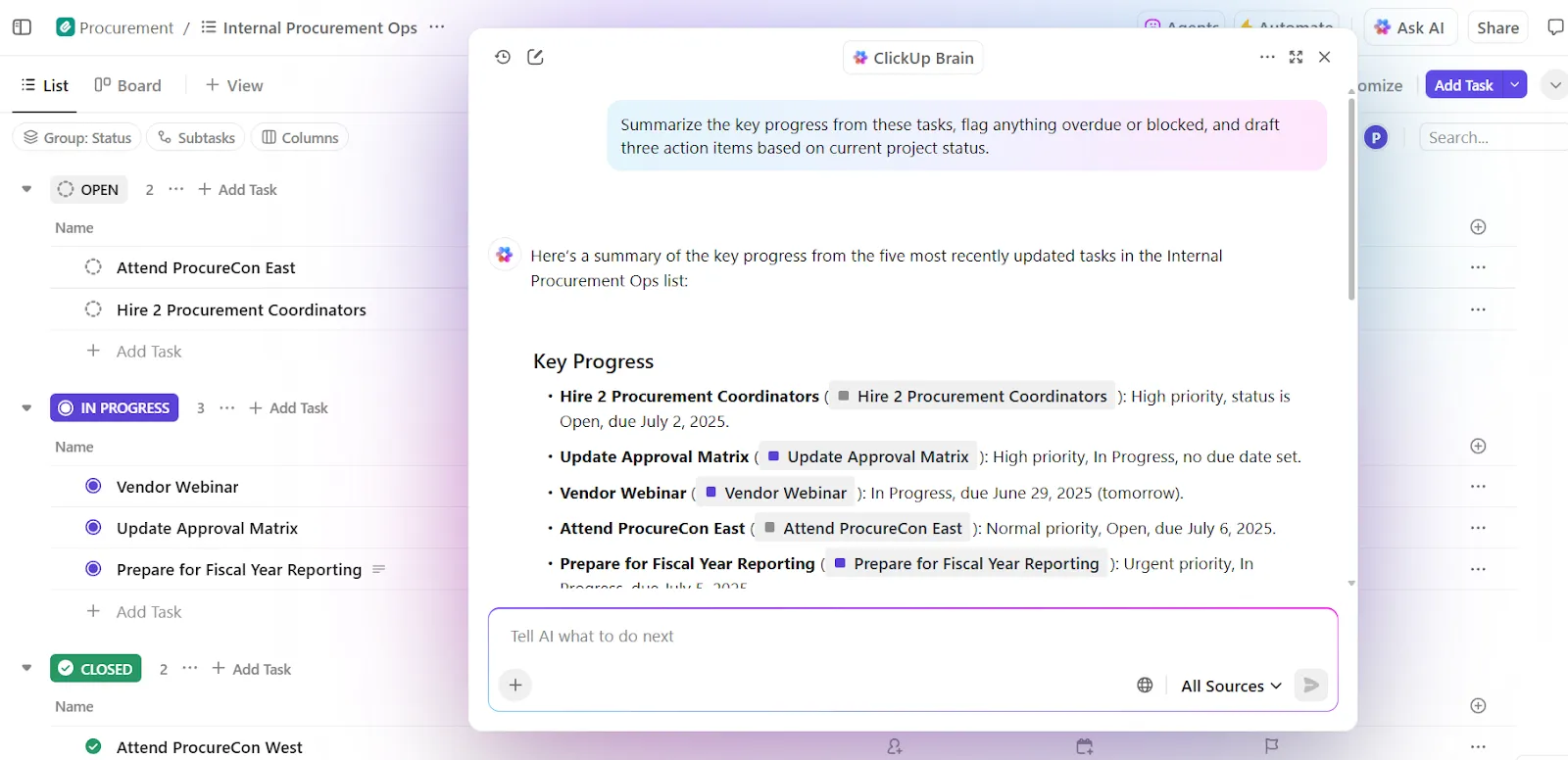
Voici comment cela vous aide à établir des rapports d'avancement:
- Génère des résumés de tâches et de projets à l’aide d’invites en langage naturel telles que « résumer ce fil de discussion de tâche »*
- Rédige des sections de rapport à l’aide de son IA Writer pour générer des sections telles que « Conclusions » et « Recommandations » à partir des commentaires sur les tâches ou des documents pièces jointes.
- Créez de la documentation à partir du travail existant pour générer automatiquement des rapports destinés aux clients
Par exemple, au lieu de compiler manuellement les rapports d’état d’avancement des projets, demandez à ClickUp Brain de créer un paragraphe résumant la progression de toutes les tâches d’une liste ou d’un dossier. Ajoutez ce résumé à votre sous-tâche « Bilan du projet ».
🚀 L'avantage ClickUp : ClickUp Brain MAX est une mise à niveau majeure. Il transforme ClickUp en un hub IA unifié qui comprend votre contexte de travail. Vous pouvez dicter les sections de votre rapport de synthèse à l'aide de la fonctionnal ité « Talk to Text » ou demander à l'IA de « Créer un résumé de ce sprint et de répertorier les tâches restantes avec une priorité élevée. »
De plus, cet outil vous permet de choisir parmi plusieurs modèles d'IA haut de gamme. Utilisez ChatGPT pour les rapports nécessitant un raisonnement approfondi, Claude pour la rapidité et Gemini pour des analyses structurées, selon ce qui correspond le mieux à vos besoins.
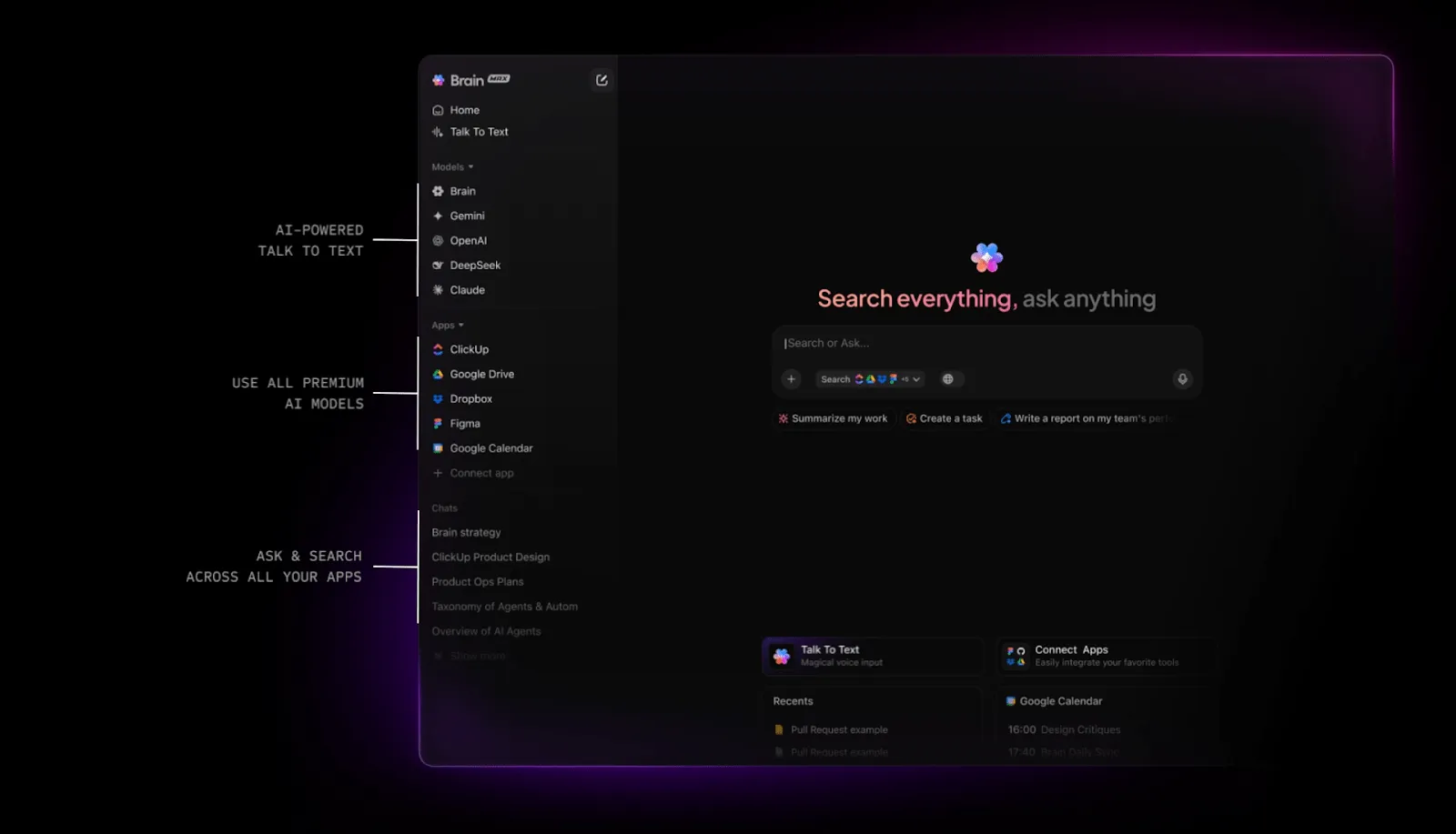
Automatisations intelligentes dans ClickUp
De plus, les automatisations ClickUp garantissent que votre processus de rapports fonctionne comme sur des roulettes, même lorsque vous n'êtes pas là.
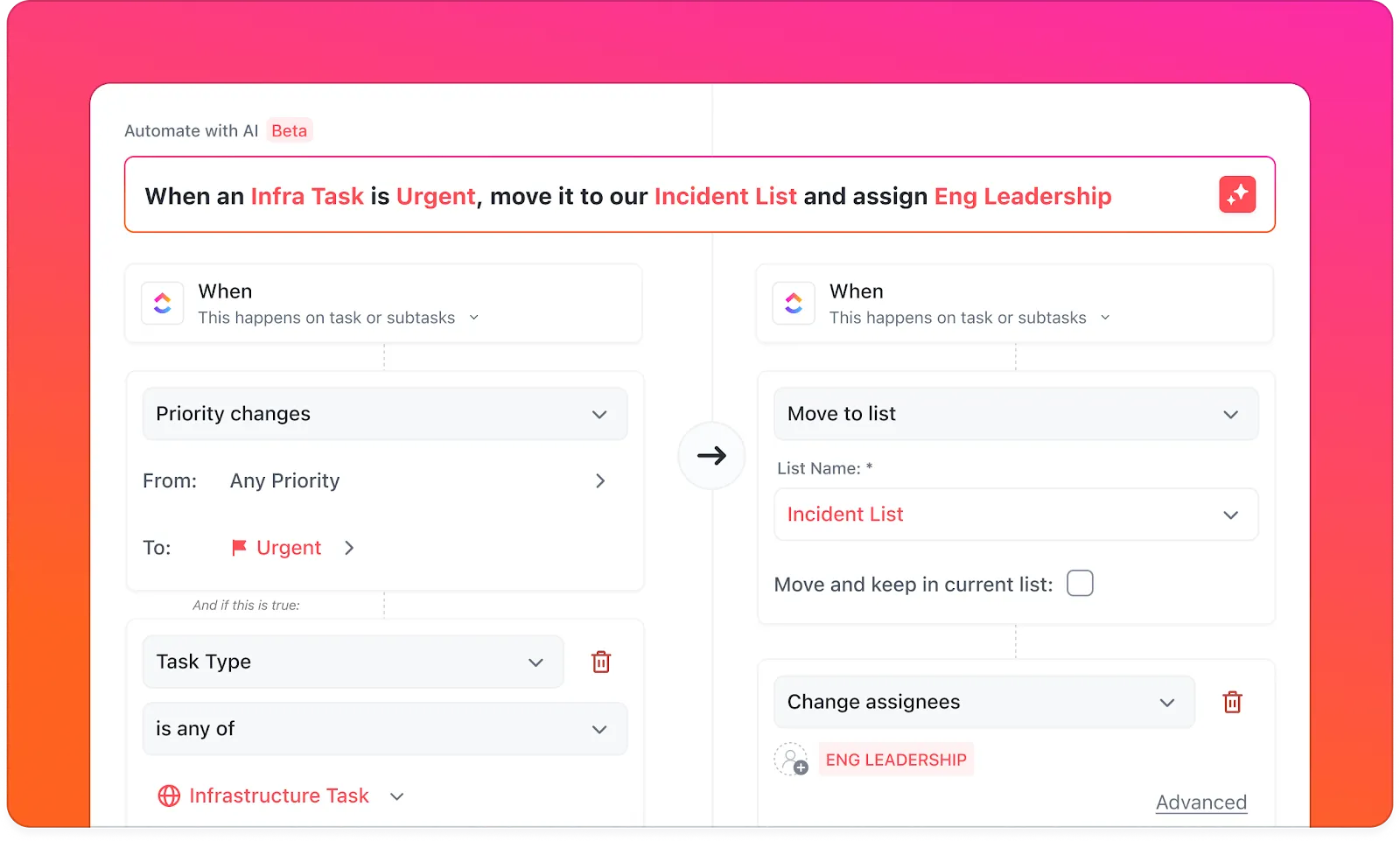
Voici comment réaliser l'automatisation de la création de rapports :
- Déclenchez la création d'un rapport de résumé lorsqu'une tâche est marquée comme achevée
- Mettez à jour le statut et attribuez automatiquement les tâches grâce à un résumé généré par l'IA
- Planifiez des rapports récurrents et envoyez des rappels aux personnes assignées.
ClickUp : votre raccourci vers des rapports intelligents
Vous pouvez créer un résumé de projet ou un flux de travail de rapports dans Excel si vous aimez mettre en forme des cellules, ajuster des formules et rechercher la dernière version dans vos e-mails.
Cependant, ClickUp est un fournisseur qui propose une approche plus automatisée et collaborative à cet égard.
Avec ClickUp, vous disposez de modèles de rapports qui s'adaptent à votre flux de travail, de tableaux de bord intelligents qui récupèrent les données de projet en temps réel et d'automatisations qui assurent la synchronisation de l'ensemble. Et grâce à ClickUp Brain, votre assistant IA, vous pouvez instantanément résumer les mises à jour, générer des rapports et répondre aux questions relatives au projet à la volée.
Inscrivez-vous gratuitement à ClickUp dès aujourd'hui ! ✅