
Si vous ne savez pas où passe votre temps, vous ne savez pas vraiment ce que vaut votre travail.
Pour les freelances, le temps est une devise. Mais entre les appels des clients, les révisions, les factures et les délais, le suivi de ces heures peut sembler être une tâche supplémentaire dont vous ne vouliez pas.
Et lorsque vous ne consignez pas votre temps avec précision, vos efforts ne correspondent plus à vos revenus❌ Vous sous-facturez un travail qui demande beaucoup d'efforts❌ Vous passez à côté d'heures facturables❌ Vous acceptez des projets qui ne sont pas rentables
C'est là que les outils de suivi du temps entrent en jeu : non seulement pour compter les heures, mais aussi pour vous apporter clarté, contrôle et confiance dans votre tarification.
Nous avons testé 15 des meilleures applications de suivi du temps pour les freelances, des simples chronomètres aux environnements de travail intelligents et intégrés. Que vous soyez un entrepreneur indépendant ou que vous gériez plusieurs clients, vous trouverez ici de quoi vous faciliter la vie (et optimiser vos factures).
Voyons cela de plus près. 👇
Meilleurs logiciels de suivi du temps pour les freelances
J'ai répertorié mes applications préférées pour le suivi du temps de travail des freelances afin que vous n'ayez pas à faire de recherches. 👇
| Outil | Idéal pour | Meilleures fonctionnalités | Tarifs |
|---|---|---|---|
| ClickUp | Gestion tout-en-un du temps et de la gestion de projet Taille de l'équipe : Solo → Enterprise | Suivi du temps intégré, estimations de durée, tableaux de bord, suggestions de temps basées sur l'IA, heures facturables, extension Chrome. | Gratuit à vie ; Personnalisation disponible pour les entreprises |
| Toggl Track | Chronomètres en un clic et installation minimale Taille de l'équipe : Freelances, petites équipes | Chronomètre Pomodoro, échéancier, changement automatique de projet, rapports sur les bénéfices | Gratuit ; forfaits payants à partir de 10 $/utilisateur/mois |
| Clockify | Gestion de plusieurs personnes et des validations Taille de l'équipe : Freelances → équipes de taille moyenne | Mode kiosque, approbation du relevé de temps, tarifs personnalisés, rapports « Qui a travaillé sur quoi ». | Gratuit ; forfaits payants à partir de 6,99 $/utilisateur/mois |
| Harvest | Suivi du temps + facturation en un seul endroit Taille de l'équipe : Freelances, agences | Facturation des clients, saisie des dépenses, planification de la prévision, portails clients | Gratuit ; forfaits payants à partir de 13,75 $/utilisateur/mois |
| My Hours | Aperçus et résumés visuels des projets Taille de l'équipe : Freelances, consultants | Widgets, rapports de performance visuels, objectifs quotidiens | Gratuit ; Pro 9 $/utilisateur/mois |
| Timely | Suivi automatique du temps en arrière-plan Taille de l'équipe : Freelances atteints de TDAH ou ayant tendance à oublier de chronométrer leur temps | Échéancier de la mémoire, filtres de temps privé, suggestions IA, score de concentration | Forfaits payants à partir de 11 $/utilisateur/mois |
| Hubstaff | Suivi des équipes à distance et travail sur le terrain Taille de l'équipe : équipes distribuées | Suivi des activités, captures d'écran, GPS, paie automatique | Forfaits payants à partir de 7 $/utilisateur/mois |
| TopTracker | Freelances utilisant des places de marché (Upwork, etc.) Taille de l'équipe : Freelances indépendants | Détection intelligente du temps, captures d'écran du journal de travail, chronomètres déclenchés par l'application | Free |
| Jibble | Priorité au mobile, GPS et géorepérage Taille de l'équipe : équipes sur le terrain, freelances sur site | Reconnaissance faciale, géorepérage, mode kiosque | Gratuit ; payant à partir de 4,99 $/utilisateur/mois |
| TimeCamp | Rapports avancés et analyses de rentabilité Taille de l'équipe : Freelances → PME | Suivi automatique, rapports de rentabilité, alertes, catégories de tarifs | Gratuit ; forfaits payants à partir de 3,49 $/utilisateur/mois |
| Everhour | Intégrations approfondies des outils de gestion de projetTaille de l'équipe : équipes utilisant ClickUp, Asana, Trello, Notion | Suivi budgétaire, rapports sur le temps passé par rapport aux estimations de durée, accès client | Gratuit ; forfait payant 10 $/utilisateur/mois |
| TMetric | Classification détaillée du travailTaille de l'équipe : Freelances, petites équipes | Détection d'inactivité, extension de navigateur, relevés de temps détaillés | Gratuit ; forfaits payants à partir de 5 $/utilisateur/mois |
| Fanurio | Facturation professionnelle et travail à forfait Taille de l'équipe : consultants, professionnels des services | Chronomètres déclenchés par une application, factures personnalisées, suivi des dépenses | Forfait annuel à partir de 29 $/an |
| RescueTime | Sensibilisation à la productivité et coaching axé sur la concentration Taille de l'équipe : Freelances indépendants | Suivi des activités, blocage FocusTime, aperçus hebdomadaires | Free ; payant à partir de 9 $/mois |
| Memtime | Reconstitution automatique du temps basée sur la mémoire Taille de l'équipe : Freelances qui oublient le suivi du temps | Données locales uniquement, attribution rétroactive du temps, échéancier complet des activités | Forfaits payants à partir de 18 $/utilisateur/mois |
Que rechercher dans un logiciel de suivi du temps pour les freelances ?
Le bon outil de suivi du temps vous aide à rester rentable et à satisfaire vos clients. Voici ce qu'il faut rechercher dans un outil si vous souhaitez résoudre vos problèmes de gestion du temps:
- Enregistrement précis du temps : suivez avec précision les heures facturables grâce à des chronomètres automatiques ou des options d’entrée manuelle.
- Catégorisation des projets : organisez les tâches par client ou par projet pour obtenir des rapports de temps clairs et détaillés.
- Intégration d'applications : synchronisez-les en toute simplicité avec des applications de productivité pour freelances telles que QuickBooks ou PayPal afin de rationaliser vos flux de travail.
- Automatisation de la facturation : générez des factures professionnelles directement à partir des heures suivies pour gagner du temps.
- Protection des données : assurez la sécurité des données sensibles de vos clients grâce au cryptage et à la conformité au RGPD ou à la norme SOC 2.
- Rapports personnalisés : obtenez des rapports clairs sur votre temps de travail afin d'améliorer votre travail et d'expliquer votre facturation.
- Alertes budgétaires : surveillez les budgets des projets grâce à des notifications en temps réel afin d'éviter les dépassements.
🧠 Anecdote : Le premier brevet pour une horloge mécanique a été déposé par Willard Bundy en 1888. Son invention a marqué le début de l'ère des cartes perforées et a finalement conduit à la création de la société qui est devenue IBM.
Les meilleurs logiciels de suivi du temps pour les freelances
Ces outils de suivi du temps m'ont aidé à contrôler mes heures (et mes revenus). 📋
Comment nous évaluons les logiciels chez ClickUp
Notre équipe éditoriale suit un processus transparent, fondé sur la recherche et indépendant des fournisseurs, vous pouvez donc être sûr que nos recommandations sont basées sur la valeur réelle des produits.
Voici un aperçu détaillé de la manière dont nous évaluons les logiciels chez ClickUp.
1. ClickUp (le meilleur pour la gestion de projets et du temps tout-en-un)
ClickUp est l'outil que j'utilise pour gérer tous les aspects de mon travail en freelance. Il me permet de centraliser mes projets, le suivi du temps, les devis, les factures et les rapports.
Je n'ai plus besoin de cinq outils pour suivre les délais des clients et les heures facturables. Le logiciel de gestion de projet pour freelances ClickUp fait tout cela, et il le fait de manière claire.
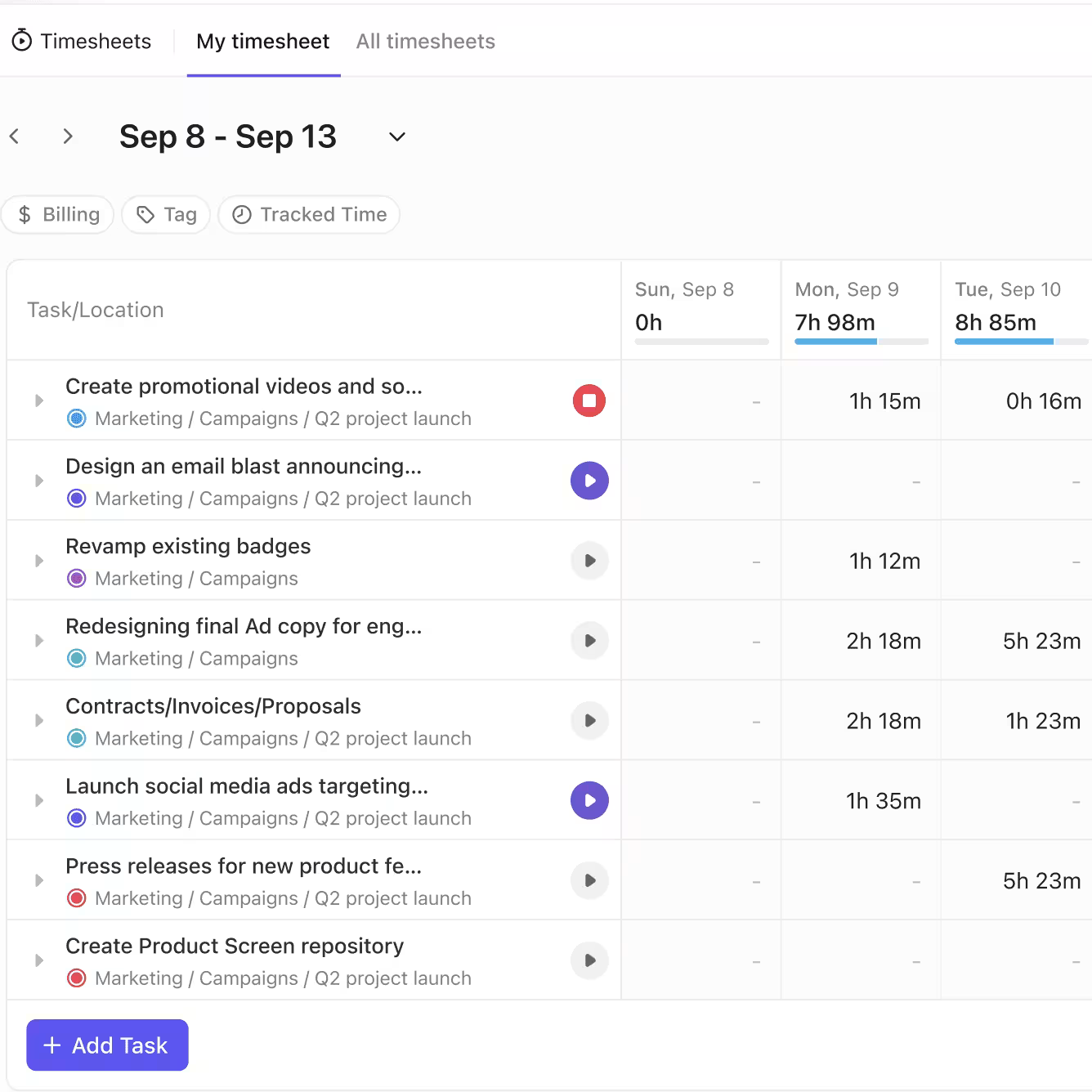
Suivez le temps passé sur chaque tâche
Je commence par ClickUp Suivi du temps pour projet, qui me permet de suivre les heures directement dans chaque tâche. Lorsque je travaille sur la réécriture d'une page produit ou sur un brouillon complet de blog, je lance le chronomètre directement à partir de la tâche.
Chaque session est enregistrée sous cette tâche spécifique, je n'ai donc jamais à deviner combien de temps j'ai passé ni à fouiller dans mon Calendrier plus tard. Si je répartis mon temps entre l'écriture et les révisions, les deux entrées se trouvent dans la même tâche, avec des libellés et des horodatages.
Planifiez en effectuant une estimation de durée

Vient ensuite l'estimation de durée de ClickUp.
Avant de commencer ma semaine, j'ajoute l'estimation de durée pour chaque tâche.
Par exemple, si je m'occupe d'un audit complet de site web, je bloquerai deux heures pour l'audit, une heure et demie pour rédiger les conclusions et une heure pour les révisions. Une fois que je commence au suivi du temps, je peux voir immédiatement si je dépasse mon estimation. Cette visibilité m'aide à fixer de meilleurs prix et à gérer ma charge de travail.
Voir tout en un seul coup d'œil

Pour que tout soit visible en un coup d'œil, j'utilise les tableaux de bord ClickUp.
Mon tableau de bord affiche le nombre d'heures que j'ai enregistrées par client, les tâches en attente et celles qui ont dépassé leur estimation. J'ai également ajouté des widgets qui affichent le nombre total d'heures suivies pour tous les projets et le comparent à ma capacité mensuelle. Ainsi, je sais toujours combien de temps j'ai réellement facturé et combien il me reste à facturer.
Obtenez des suggestions intelligentes grâce à l'IA.

ClickUp Brain élimine les approximations dans la planification en tirant des enseignements de vos travaux passés. Il suggère des estimations de durée pour les nouvelles tâches en se basant sur des projets similaires que vous avez déjà réalisés. Au lieu d'essayer de deviner combien de temps une tâche va vous prendre, vous obtenez des estimations de durée claires, basées sur l'IA et sur le travail réel que vous avez déjà achevé.
Lorsque j'ai ajouté une tâche « document stratégique + plan de contenu » la semaine dernière, l'estimation de durée a été préremplie à partir des données issues des sessions de planification précédentes avec le client. Cela m'aide également à rester concentré en mettant en évidence les tâches en retard ou celles qui prennent trop de temps à accomplir. Je ne perds pas de temps à deviner ce qui est urgent, car cela s'affiche au moment où j'en ai besoin.
Utilisez des modèles adaptés aux freelances pour structurer chaque projet.
Une fois le travail terminé, j'ouvre ClickUp Docs pour créer des factures. J'utilise le modèle de facture ClickUp, qui récupère les détails des tâches et les heures travaillées. Le plus intéressant, c'est que je peux entrer mon tarif horaire et le logiciel calcule automatiquement le montant total.
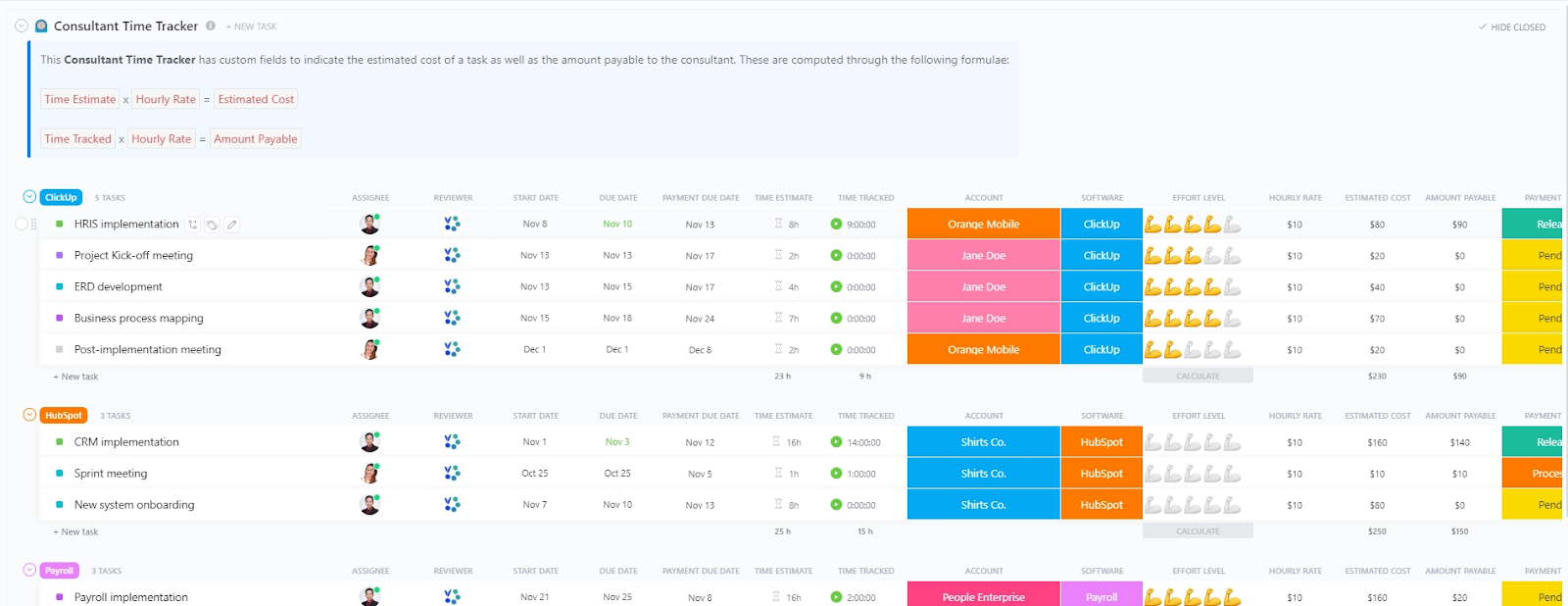
De plus, le modèle de suivi du temps ClickUp Consultant me fournit une structure complète pour la facturation horaire. Il comprend des vues de suivi du temps intégrées, des résumés quotidiens et hebdomadaires, ainsi que des libellés prêtes à l'emploi pour les tâches facturables et non facturables.
Ce modèle de suivi du temps m'a fait gagner des heures lorsque je l'ai configuré pour la première fois, et je l'utilise encore aujourd'hui pour intégrer de nouveaux projets clients.
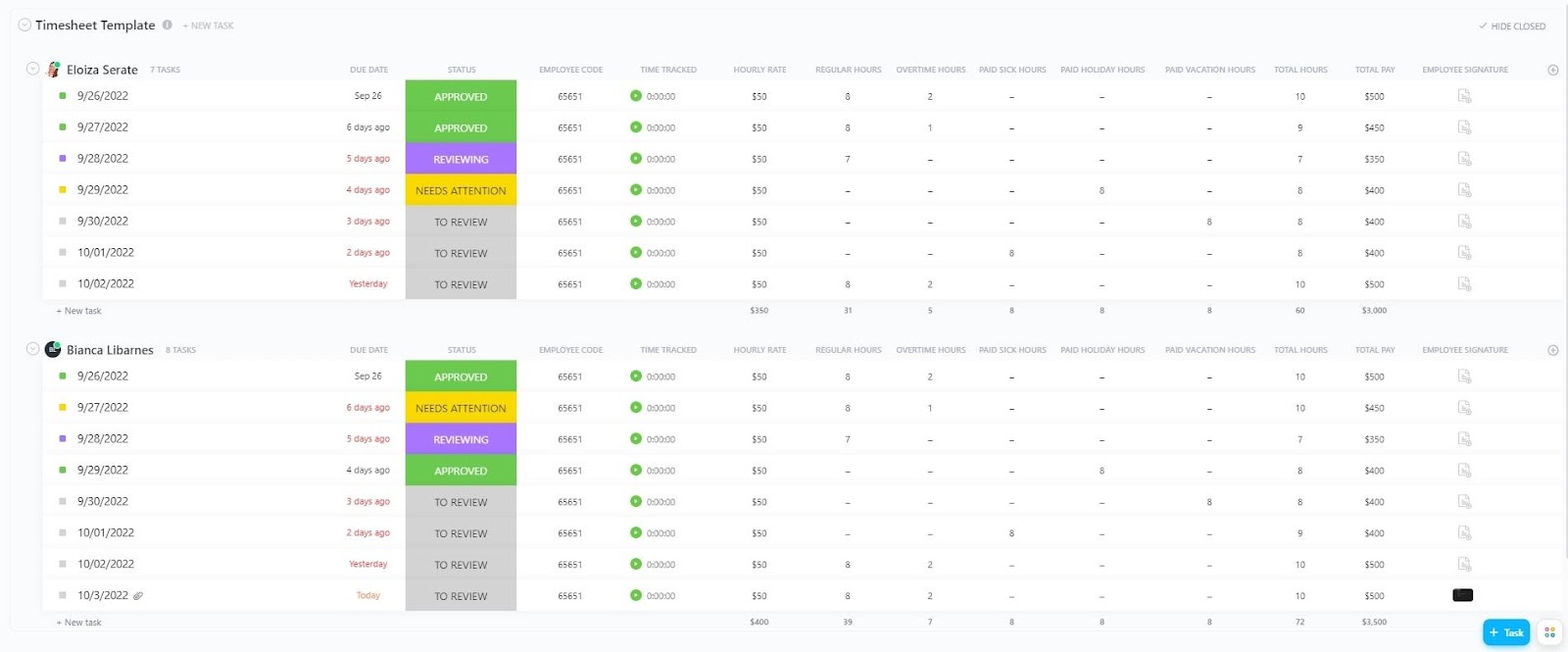
Pour le travail à forfait et les services récurrents, j'utilise le modèle de relevé de temps ClickUp Services.
Il est parfait pour suivre les livrables récurrents tels que les revues stratégiques, les rapports mensuels ou les points avec les clients. Je configure des tâches récurrentes à l'aide de ce modèle de relevé de temps et je classe tous mes registres de temps par type de service.
💡 Conseil de pro : vous souhaitez éviter l’installation et simplement ajouter vos projets ? Utilisez ces modèles de suivi du temps et ces modèles de Relevés de temps pour commencer immédiatement à enregistrer vos heures, votre temps facturable et le travail effectué pour vos clients. Ils sont gratuits, flexibles et entièrement personnalisables.
Les meilleures fonctionnalités de ClickUp
- Gagnez du temps dans votre journée : les tâches répétitives sont facilement prises en charge par les Automatisations ClickUp, ce qui vous permet de réaliser de la progression même lorsque vous êtes concentré sur autre chose.
- Obtenez instantanément une vision claire : les résumés, les éléments à entreprendre et les réponses rapides s'affichent automatiquement dans votre environnement de travail, grâce à ClickUp Brain.
- Restez connecté avec votre équipe : les discussions, les fichiers et les commentaires restent intégrés à la tâche grâce à ClickUp Chat, afin que tout reste lié au résultat final.
- Restez concentré, ne vous perdez pas dans les feuilles de calcul : le suivi du temps vous suit partout où vous allez grâce à l'extension Chrome ClickUp, qui vous aide à enregistrer vos heures sans interrompre votre flux de travail.
- Synchronisez tous vos outils : connectez des applications de suivi du temps telles que Toggl et Harvest à ClickUp pour un suivi cohérent des heures travaillées pour chaque client.
- Facturez en toute confiance : indiquez le temps facturable pour chaque tâche afin que vos factures reflètent exactement ce que vous avez terminé, à la minute près.
- Restez organisé sans effort : ne vous inquiétez plus jamais des conflits d'horaires. Avec le Calendrier ClickUp, vos réunions, évènements et tâches sont automatiquement mis à jour, ce qui vous permet de respecter vos délais et de passer une semaine sans encombre.
Limites de ClickUp
- Si vous débutez dans l'utilisation des logiciels de gestion de projet, le nombre de fonctionnalités et d'options de ClickUp peut vous sembler élevé jusqu'à ce que vous trouviez votre rythme.
Tarifs ClickUp
Évaluations et avis sur ClickUp
- G2 : 4,7/5 (plus de 10 295 avis)
- Capterra : 4,6/5 (plus de 4 485 avis)
Que disent les utilisateurs réels à propos de ClickUp ?
Cette critique de G2 résume bien la situation :
J'ai pu arrêter d'utiliser l'autre application de suivi du temps que j'utilisais et j'utilise désormais ClickUp à la place. Ils ont également lancé des tableaux de bord personnalisables pour les espaces et les dossiers, que j'ADORE. Nous pouvons ainsi conserver tous les documents, liens et ressources importants dans un seul endroit facile à trouver. Vous pouvez également ajouter des widgets qui ventilent les tâches par responsable, temps passé sur le projet, tâches en retard, etc. Tout est entièrement personnalisable, ce qui rend l'utilisation de ClickUp pour la gestion de projet encore plus fluide.
J'ai pu arrêter d'utiliser l'autre application de suivi du temps que j'utilisais et j'utilise désormais ClickUp à la place. Ils ont également lancé des tableaux de bord personnalisables pour les espaces et les dossiers, que j'ADORE. Nous pouvons ainsi conserver tous les documents, liens et ressources importants dans un seul endroit facile à trouver. Vous pouvez également ajouter des widgets qui ventilent les tâches par responsable, temps passé sur le projet, tâches en retard, etc. Tout est entièrement personnalisable, ce qui rend l'utilisation de ClickUp pour la gestion de projet encore plus fluide.
📮ClickUp Insight : Alors que 40 % des employés consacrent moins d'une heure par semaine à des tâches invisibles au travail, 15 % d'entre eux perdent plus de 5 heures par semaine, soit l'équivalent de 2,5 jours par mois !
Cette perte de temps apparemment insignifiante mais invisible pourrait lentement miner votre productivité. ⏱️
Utilisez le suivi du temps et l'assistant IA de ClickUp pour découvrir précisément où disparaissent ces heures invisibles. Identifiez les inefficacités, laissez l'IA automatiser les tâches répétitives et récupérez un temps précieux !
2. Toggl Track (idéal pour un suivi simple du temps en un seul clic)
via Toggl Track
Toggl Track va droit au but. Toggl Track élimine la complexité qui ralentit les freelances.
Il suffit littéralement de cliquer sur un bouton pour commencer à suivre votre temps. Les projets sont classés par code couleur, ce qui est très intuitif, et leur petit widget de bureau reste discrètement dans votre coin jusqu'à ce que vous en ayez besoin. De plus, lorsque vous passez d'un navigateur à l'autre ou d'une application web à l'autre, leur extension vous suit partout.
Meilleures fonctionnalités de Toggl Track
- Lancez le chronomètre Pomodoro pour effectuer un travail par intervalles de 25 minutes avec des rappels automatiques pour les pauses.
- Accédez à la vue Échéancier pour obtenir un aperçu visuel détaillé de toutes vos activités quotidiennes.
- Configurez le changement automatique de projet en fonction des applications que vous utilisez actuellement.
- Générez des rapports de profits et pertes qui indiquent quels clients et projets vous rapportent le plus d'argent.
Limites de Toggl Track
- L'absence de système de facturation intégré signifie que vous aurez besoin d'un autre outil pour la facturation.
- Les options de personnalisation des rapports semblent limitées.
Tarifs de Toggl Track
- Free
- Starter : 10 $/mois par utilisateur
- Premium : 20 $/mois par utilisateur
- Enterprise : tarification personnalisée
Toggl Track : évaluations et avis
- G2 : 4,6/5 (plus de 1 570 avis)
- Capterra : 4,7/5 (plus de 2 575 avis)
Que disent les utilisateurs réels à propos de Toggl Track ?
Cette critique de Capterra apporte un point de vue intéressant :
Toggl Track est très convivial. Il est facile à utiliser. J'apprécie la facilité avec laquelle on peut reprendre un projet précédent ou en ajouter un nouveau. Le code couleur aide également à identifier les domaines dans lesquels je passe le plus de temps. J'aime aussi beaucoup l'onglet « Rapports » : c'est agréable de voir combien d'heures j'ai travaillées et le pourcentage de temps que j'ai consacré à chaque projet.
Toggl Track est très convivial. Il est facile à utiliser. J'apprécie la facilité avec laquelle on peut reprendre un projet précédent ou en ajouter un nouveau. Le code couleur aide également à identifier les domaines dans lesquels je passe le plus de temps. J'aime aussi beaucoup l'onglet « Rapports » : c'est agréable de voir combien d'heures j'ai travaillées et le pourcentage de temps que j'ai consacré à chaque projet.
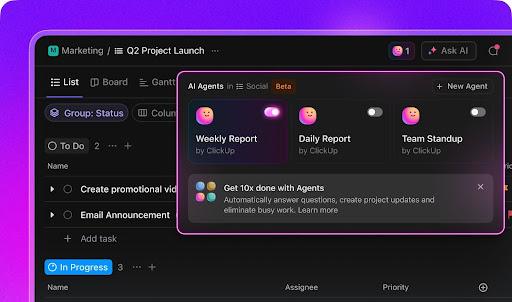
🚀 Amélioration du flux de travail : S'il y a bien une chose qui m'épuisait, c'était toutes les petites tâches administratives liées au suivi du temps. Les agents ClickUp m'ont déchargé de cette tâche en surveillant les tendances, en signalant les travaux en retard, en signalant les dépassements d'estimations et en m'alertant lorsqu'une tâche prend plus de temps que prévu.
Ils transforment les données issues de mon suivi du temps en recommandations concrètes et en étapes à suivre, ce qui me permet de mieux gérer ma charge de travail sans avoir à tout faire manuellement.
3. Clockify (idéal pour gérer plusieurs membres d'équipe)

via Clockify
Voici le problème avec le suivi du temps de travail en équipe : cela tourne généralement au chaos total. Clockify résout ce problème au lieu d'en créer de nouveaux.
J'ai déjà géré des équipes de plus de 15 freelances à l'aide de cet outil, et étonnamment, il ne cède pas sous la pression. Le processus d'approbation des relevés de temps se déroule sans heurts, vous n'êtes donc pas submergé d'e-mails concernant les heures soumises. Parallèlement, leur vue Calendrier vous aide à repérer les conflits d'horaires avant qu'ils ne surviennent.
Les meilleures fonctionnalités de Clockify
- Utilisez la fonctionnalité Time Clock Kiosk pour transformer n'importe quelle tablette en un poste de pointage partagé pour les équipes.
- Configurez des validations par le responsable afin que les superviseurs doivent examiner et approuver tous les relevés de temps soumis.
- Créez des tarifs horaires personnalisés pour différents membres de l'équipe, projets et types de travail.
- Générez des rapports détaillés sur qui a travaillé sur quoi pour voir exactement comment le temps de l'équipe a été distribué.
Limitations de Clockify
- L'interface devient encombrée et difficile à utiliser lorsque plusieurs fonctionnalités avancées sont utilisées.
- Son application mobile ne dispose pas de plusieurs fonctionnalités clés disponibles sur la version bureau.
- Les rapports et analyses avancés de suivi du temps nécessitent des abonnements payants.
Tarifs de Clockify
- Free
- Standard : 6,99 $/mois par utilisateur
- Avantage : 9,99 $/mois par utilisateur
- Enterprise : 14,99 $/mois par utilisateur
- Suite de productivité : 15,99 $/mois par utilisateur
Évaluations et avis sur Clockify
- G2 : 4,5/5 (plus de 175 avis)
- Capterra : 4,8/5 (plus de 9 205 avis)
Que disent les utilisateurs réels à propos de Clockify ?
Voici un avis G2 sur ce logiciel de suivi du temps pour les freelances :
Si vous êtes freelance ou travaillez dans une agence, vous savez combien il est fastidieux de suivre votre temps manuellement... Clockify s'en charge entièrement. Au lieu d'enregistrer mon temps dans un document Excel désorganisé, je peux l'utiliser pour envoyer des factures, envoyer des rappels et calculer le temps passé pour différents clients ! Je l'utilise tous les jours. J'adore la facilité avec laquelle Clockify permet de suivre son temps, il existe également une version application. Il est très facile de consulter les rapports, et la possibilité d'ajouter de longues descriptions est formidable.
Si vous êtes freelance ou travaillez dans une agence, vous savez combien il est fastidieux de suivre votre temps manuellement... Clockify s'en charge entièrement. Au lieu d'enregistrer mon temps dans un document Excel désorganisé, je peux l'utiliser pour envoyer des factures, envoyer des rappels et calculer le temps passé pour différents clients ! Je l'utilise tous les jours. J'adore la facilité avec laquelle Clockify permet de suivre son temps, il existe également une version application. Il est très facile de consulter les rapports, et la possibilité d'ajouter de longues descriptions est formidable.
📖 À lire également : Comment trouver des clients en tant que freelance
4. Harvest (le meilleur pour la facturation intégrée des clients)

via Harvest
Harvest comble le fossé entre le suivi des heures et l'envoi des factures. J'adore le fait que l'on puisse prendre une photo d'un reçu et qu'il soit automatiquement joint au bon projet (fini la comptabilité dans une boîte à chaussures !).
De plus, il est compatible avec QuickBooks et d'autres logiciels de comptabilité, ce qui me fait gagner un temps précieux pendant la période des impôts.
Les meilleures fonctionnalités de Harvest
- Envoyez vos factures directement depuis Harvest à l'aide de leurs modèles de factures commerciales intégrés et de leur système de traitement des paiements.
- Utilisez Harvest Forecast pour planifier la capacité de votre équipe et voir qui est disponible pour les projets à venir.
- Permettez à vos clients d'afficher l'avancement des projets et d'approuver les entrées de temps grâce à des portails partagés publiquement.
Limites de Harvest
- Beaucoup plus cher que les alternatives de base pour le suivi du temps
- Les utilisateurs trouvent son application mobile peu pratique et peu conviviale, ce qui rend son utilisation en déplacement moins efficace.
- Les interfaces de bureau et Web ne se synchronisent parfois pas complètement, ce qui entraîne des incohérences dans les données entre les appareils.
Tarifs Harvest
- Free
- Pro : 13,75 $/mois par utilisateur
- Premium : 17,50 $/mois par utilisateur
Évaluations et avis sur Harvest
- G2 : 4,3/5 (plus de 815 avis)
- Capterra : 4,6/5 (plus de 630 avis)
Que disent les utilisateurs réels à propos de Harvest ?
Un critique de G2 a déclaré :
En tant qu'utilisateur de Harvest, je peux dire qu'il s'agit d'une plateforme accessible et efficace pour organiser et visualiser les performances de toutes vos opérations de travail, vous offrant un contrôle total sur chacune de vos activités de travail. De plus, Harvest se distingue par ses capacités techniques permettant de visualiser tous vos projets de travail et de gérer votre temps avec une efficacité totale.
En tant qu'utilisateur de Harvest, je peux dire qu'il s'agit d'une plateforme accessible et efficace pour organiser et visualiser les performances de toutes vos opérations de travail, vous offrant un contrôle total sur chacune de vos activités de travail. De plus, Harvest se distingue par ses capacités techniques permettant de visualiser tous vos projets de travail et de gérer votre temps avec une efficacité totale.
5. My Hours (le meilleur pour obtenir des informations visuelles sur les projets)

via My Hours
Certaines personnes pensent en feuilles de calcul, d'autres en couleurs et en diagrammes. Si vous êtes plutôt visuel, My Hours vous conviendra parfaitement.
Leurs modèles de tâches pour freelances m'ont aidé à mettre en place des projets similaires. L'application mobile réagit rapidement, contrairement à certains concurrents qui donnent l'impression de fonctionner sous l'eau.
De plus, leurs options d'exportation couvrent la plupart des scénarios de facturation des clients tout en assurant la maintenance de l'intégrité des données.
Les meilleures fonctionnalités de My Hours
- Utilisez le widget HoursTracker sur l'écran d'accueil de votre téléphone pour accéder instantanément au suivi du temps.
- Générez des rapports visuels sur les performances de votre équipe, présentant les tendances de productivité sur différentes périodes.
- Fixez-vous des objectifs quotidiens pour suivre votre progression grâce à des indicateurs de réussite codés par couleur.
Limitations de My Hours
- Le menu déroulant peut se fermer de manière inattendue lorsque vous faites défiler de longues listes, vous obligeant à resélectionner manuellement les clients ou les projets.
- Certains utilisateurs signalent des divergences entre le nombre total d'heures et les valeurs décimales, ou un comportement incohérent des filtres dans les rapports.
- Les utilisateurs du forfait Free ne peuvent pas mettre en pause les chronomètres ni arrondir les entrées de temps.
- Prévoit et remplit automatiquement les entrées récurrentes en fonction de vos habitudes précédentes grâce à la fonction de remplissage automatique par IA.
Tarifs de My Hours
- Free
- Avantage : 9 $/mois par utilisateur
- Enterprise : tarification personnalisée
Évaluations et avis sur My Hours
- G2 : 4,6/5 (plus de 260 avis)
- Capterra : 4,8/5 (plus de 985 avis)
Que disent les utilisateurs réels à propos de My Hours ?
Cette critique de G2 l'explique bien :
Après avoir recherché et essayé plusieurs logiciels de gestion des relevés de temps, j'ai trouvé que myhours était celui qui correspondait le mieux à mes besoins, à savoir un logiciel web basique et facile à utiliser pour le suivi et la création de rapports. Le service client est excellent, toutes mes questions ont reçu une réponse rapide par e-mail.
Après avoir recherché et essayé plusieurs logiciels de gestion des relevés de temps, j'ai trouvé que myhours était celui qui correspondait le mieux à mes besoins, à savoir un logiciel web basique et facile à utiliser pour le suivi et la création de rapports. Le service client est excellent, toutes mes questions ont reçu une réponse rapide par e-mail.
💡 Conseil de pro : créez un deuxième calendrier dans lequel vous concevez votre semaine de travail freelance idéale : journées de 4 heures, pas de réunions le lundi, sprints de travail intensif de 90 minutes, etc. Comparez-le ensuite au suivi de vos heures réelles. Non pas pour vous culpabiliser, mais pour voir quelle version de votre flux de travail vous souhaitez mettre en place.
🎥 Vous souhaitez disposer de plus de temps pour vous concentrer sur votre travail sans vous épuiser ? Cette vidéo vous présente les meilleurs outils de gestion et de suivi du temps qui vous aideront à planifier votre journée, à comprendre où passe votre temps et à rester concentré.
6. Timely (le meilleur pour le suivi automatique du temps en arrière-plan)

via Timely
Oubliez les démarrages et les arrêts de chronomètres ; Timely fonctionne silencieusement en arrière-plan, enregistrant tout ce que vous faites. Ce logiciel de suivi du temps pour les freelances mémorise les sites web que vous visitez, les applications que vous utilisez et les documents sur lesquels vous travaillez.
Je me suis surpris à consulter l'échéancier de la mémoire lorsque je ne me souvenais plus de ce que j'avais fait trois heures auparavant. Les suggestions de l'IA deviennent plus intelligentes au fil du temps, apprenant vos habitudes et classant automatiquement votre travail par catégorie.
Les meilleures fonctionnalités de Timely
- Activez le filtrage du temps privé pour exclure la navigation et les activités personnelles des rapports de travail.
- Comprenez vos niveaux de concentration au cours de différentes sessions de travail grâce au Focus Score.
- Préremplissez automatiquement vos entrées de temps grâce à des suggestions intelligentes qui s'adaptent à votre comportement.
- Timely met désormais en évidence les périodes de concentration ininterrompue, vous aidant ainsi à identifier les moments où vous faites le plus de travail.
- Memory IA analyse vos habitudes passées pour prédire vos prochaines tendances en matière de concentration, ce qui est idéal pour planifier des charges de travail réalistes.
Limitations temporelles
- La surveillance constante en arrière-plan peut sembler intrusive pour les utilisateurs soucieux de leur confidentialité.
- La catégorisation par IA nécessite un temps d'apprentissage important pour devenir fiable.
- Timely n’offre pas d’assistance pour la gestion intégrée des salaires ou de la facturation.
- Fonctionnalités limitées lorsque vous travaillez hors ligne ou loin d'un ordinateur
Tarification en temps opportun
- Essai gratuit
- Starter : 11 $/mois par utilisateur
- Premium : 20 $/mois par utilisateur
- Unlimited : 28 $/mois par utilisateur
Évaluations et avis opportuns
- G2 : 4,8/5 (plus de 450 avis)
- Capterra : 4,7/5 (plus de 215 avis)
Que disent les utilisateurs réels à propos de Timely ?
Un collègue freelance sur G2 a partagé cet avis :
Ce que j'apprécie le plus, c'est le suivi automatique du temps. Il enregistre tout le travail que je fais sans que j'aie à démarrer ou arrêter manuellement le chronomètre. En tant que personne atteinte de TDAH, me souvenir de suivre le temps peut être un véritable défi, mais Timely s'en charge pour moi, avec précision et sans effort. Honnêtement, cela a changé ma vie en termes de productivité.
Ce que j'apprécie le plus, c'est le suivi automatique du temps. Il enregistre tout le travail que je fais sans que j'aie à démarrer ou arrêter manuellement le chronomètre. En tant que personne atteinte de TDAH, me souvenir de suivre le temps peut être un véritable défi, mais Timely s'en charge pour moi, avec précision et sans effort. Honnêtement, cela a changé ma vie en termes de productivité.
7. Hubstaff (le meilleur pour la surveillance des équipes à distance)

via Hubstaff
La transparence du télétravail devient cruciale lorsque vous gérez des équipes dispersées. Hubstaff répond à ce besoin grâce à la surveillance des activités et à la capture d'écran. J'ai utilisé leur système de suivi GPS pour le travail sur le terrain et les visites chez les clients, et il fonctionne de manière fiable.
J'ai également apprécié la façon dont leurs rapports sur la productivité analysent ma concentration tout au long de la journée.
Les meilleures fonctionnalités de Hubstaff
- Surveillez le niveau d'activité de votre équipe grâce au suivi du taux d'activité qui affiche les clics de souris et l'utilisation du clavier.
- Bénéficiez d'une surveillance détaillée des applications et des URL pour voir exactement quelles applications et quels sites web votre équipe utilise.
- Rémunérez vos prestataires en fonction des heures suivies grâce à la paie automatique via Hubstaff Talent.
Limites de Hubstaff
- Les utilisateurs signalent une consommation importante du processeur et de la batterie (par exemple, surchauffe des Mac) après l'installation de Hubstaff.
- Les alertes de temps d'inactivité toutes les 10 minutes environ peuvent classer à tort un travail légitime comme de l'inactivité.
- Tout travail sans frappe au clavier est classé à tort comme temps de travail non productif.
- Les utilisateurs trouvent difficile de modifier les chronomètres après leur démarrage, d'ajouter des notes ou de rapprocher les entrées de temps.
Tarifs Hubstaff
- Essai gratuit
- Starter : 7 $/mois par utilisateur (minimum deux places)
- Grow : 9 $/mois par utilisateur (minimum deux places)
- Équipe : 12 $/mois par utilisateur (minimum deux places)
- Enterprise : 25 $/mois par utilisateur (facturé annuellement)
Évaluations et avis sur Hubstaff
- G2 : 4,2/5 (plus de 1 440 avis)
- Capterra : 4,6/5 (plus de 1 570 avis)
Que disent les utilisateurs réels à propos de Hubstaff ?
Un avis publié sur G2 le formule ainsi :
Hubstaff offre un moyen simple de suivre le temps et de surveiller la productivité de l'équipe. La possibilité de prendre des captures d'écran périodiques, de suivre les niveaux d'activité et de s'intégrer à des outils de gestion de projet tels que Trello et Asana le rend extrêmement précieux pour les équipes à distance. […] Parfois, le suivi des activités peut sembler trop intrusif, en particulier avec des captures d'écran fréquentes. L'application mobile a également tendance à ralentir ou à planter à l'occasion, ce qui peut interrompre la productivité lors de vos déplacements.
Hubstaff offre un moyen simple de suivre le temps et de surveiller la productivité de l'équipe. La possibilité de prendre des captures d'écran périodiques, de suivre les niveaux d'activité et de s'intégrer à des outils de gestion de projet tels que Trello et Asana le rend extrêmement précieux pour les équipes à distance. […] Parfois, le suivi des activités peut sembler trop intrusif, en particulier avec des captures d'écran fréquentes. L'application mobile a également tendance à ralentir ou à planter à l'occasion, ce qui peut interrompre la productivité lors de vos déplacements.
💡 Conseil de pro : après chaque tâche, évaluez votre niveau d'épuisement ou d'énergie sur une échelle de 1 à 5. Ensuite, comparez chaque semaine cette évaluation avec le montant payé pour cette tâche ou ce client. Vous verrez clairement quelles missions bien rémunérées ne valent pas la peine et quelles missions moins rémunérées vous apportent la tranquillité (et un potentiel de vente incitative).
8. TopTracker (le meilleur pour l'intégration à une plateforme freelance)

via TopTracker
Vous travaillez via Upwork ou Freelancer ? TopTracker s'intègre directement à ces plateformes sans les habituels casse-tête liés à la conformité. Ce logiciel de suivi du temps de travail des freelances avec captures d'écran gère automatiquement les exigences des plateformes, vous n'avez donc pas à vous soucier des normes de documentation.
Leur application du bureau reste également légère et ne ralentit pas votre ordinateur.
Les meilleures fonctionnalités de TopTracker
- Utilisez la fonction Smart Time Detection qui détecte quand vous effectuez un travail actif et fait une pause pendant vos pauses.
- Accédez à la fonctionnalité Work Diary qui prend des captures d'écran toutes les 10 minutes avec des indicateurs de niveau d'activité.
- Activez la détection automatique des applications qui lance les chronomètres lorsque vous ouvrez certaines applications liées à votre travail.
Limites de TopTracker
- La capture d'écran ne peut pas être désactivée dans la plupart des forfaits d'abonnement.
- Les utilisateurs mentionnent des intégrations manquantes (par exemple, pas d’assistance directe pour Payoneer ou QuickBooks Online, absence de synchronisation avec les outils de comptabilité ou de productivité).
- Moins d'intégrations tierces par rapport aux outils de suivi du temps à usage général.
Tarifs TopTracker
- Tarification personnalisée
Évaluations et avis sur TopTracker
- G2 : pas assez d'avis
- Capterra : pas assez d'avis
Que disent les utilisateurs réels à propos de TopTracker ?
Voici un avis de première main tiré d'une critique publiée sur Capterra:
Je suis consultant et je travaille pour plusieurs entreprises différentes. Cet outil me permet de suivre très facilement le temps passé pour chacune d'entre elles. Il surveille quand je suis sur mon ordinateur (activité) et enregistre le temps passé. Je peux changer d'entreprise (de projet) lorsque je change de tâche.
Je suis consultant et je travaille pour plusieurs entreprises différentes. Cet outil me permet de suivre très facilement le temps passé pour chacune d'entre elles. Il surveille quand je suis sur mon ordinateur (activité) et enregistre le temps passé. Je peux changer d'entreprise (de projet) lorsque je change de tâche.
9. Jibble (le meilleur pour le suivi du temps sur mobile)

via Jibble
Le suivi du temps sur mobile est généralement considéré comme une fonctionnalité secondaire. Jibble renverse cette tendance en faisant du mobile l'expérience principale.
J'ai trouvé leur géorepérage incroyablement utile ; les chronomètres démarrent automatiquement lorsque vous arrivez à l'emplacement du client. La technologie des balises fonctionne à l'intérieur, là où le GPS échoue généralement. Le suivi hors ligne continue de fonctionner sans connexion Internet, tout se synchronisant automatiquement par la suite.
Les meilleures fonctionnalités de Jibble
- Vérifiez l'identité des employés grâce à la technologie de reconnaissance faciale et de numérisation du visage.
- Enregistrez automatiquement l'arrivée des employés lorsqu'ils pénètrent dans les zones de travail désignées.
- Transformez vos tablettes en pointeuses partagées pour plusieurs membres de votre équipe grâce au mode kiosque.
Limites de Jibble
- De nombreux freelances et petites entreprises trouvent qu'il n'est pas facile de réaliser la connexion avec toutes leurs plateformes de productivité ou de facturation.
- Les options de rapports de base ne sont pas aussi complètes que celles des logiciels spécialisés dans le suivi du temps de travail des freelances.
- Les utilisateurs signalent des problèmes de connexion, des retards dans l'enregistrement des heures d'arrivée et de départ, des écrans figés et des problèmes occasionnels de synchronisation entre l'application mobile et le navigateur.
Tarifs Jibble
- Free
- Premium : 4,99 $/mois par utilisateur
- Ultimate : 9,99 $/mois par utilisateur
- Enterprise : tarification personnalisée
Évaluations et avis sur Jibble
- G2 : 4,6/5 (plus de 160 avis)
- Capterra : 4,9/5 (plus de 1 470 avis)
Que disent les utilisateurs réels à propos de Jibble ?
Extrait d'un avis publié sur Reddit à propos de ce logiciel de suivi du temps pour les freelances :
J'utilise Jibble depuis quelques années maintenant et je trouve que c'est le meilleur logiciel du marché. Son interface est très conviviale, il permet de passer facilement du navigateur web à l'application, d'enregistrer différentes activités au sein du même compte et la version gratuite offre de nombreuses options. Bien sûr, la version premium propose des outils encore plus performants. Dans l'ensemble, notre équipe est très satisfaite de Jibble (nous en avons essayé d'autres avant de trouver Jibble, mais nous n'avons plus eu besoin de chercher depuis !)
J'utilise Jibble depuis quelques années maintenant et je trouve que c'est le meilleur logiciel du marché. Son interface est très conviviale, il permet de passer facilement du navigateur web à l'application, d'enregistrer différentes activités au sein du même compte et la version gratuite offre de nombreuses options. Bien sûr, la version premium propose des outils encore plus performants. Dans l'ensemble, notre équipe est très satisfaite de Jibble (nous en avons essayé d'autres avant de trouver Jibble, mais nous n'avons plus eu besoin de chercher depuis !)
10. TimeCamp (le meilleur pour l'analyse complète des projets et les rapports avancés)

via TimeCamp
Amateurs de données, cet article est fait pour vous.
TimeCamp analyse en profondeur la rentabilité des projets grâce à une analyse détaillée des coûts et au suivi du budget. Ce logiciel de suivi du temps de travail pour les freelances établit directement la connexion entre les données temporelles et les indicateurs financiers, montrant ainsi quels projets sont rentables et lesquels ne font que vous occuper.
Je trouve que le suivi de l'activité informatique est utile pour comprendre mes schémas de productivité tout au long de la journée. Comme mes tarifs varient selon les projets et les clients, je me suis appuyé sur ses diagrammes de Gantt pour visualiser les échéanciers des projets parallèlement à mes données réelles de suivi du temps.
Les meilleures fonctionnalités de TimeCamp
- Créez des catégories de tarifs facturables et non facturables avec différents taux horaires pour divers types de travail.
- Générez des rapports de rentabilité qui indiquent les projets et les clients les plus réussis financièrement.
- Activez le suivi automatique du temps qui détecte lorsque vous effectuez du travail sur des applications ou des sites web spécifiques.
- Recevez des notifications instantanées lorsque les heures suivies dépassent les limites fixées pour le projet ou le client.
- Analysez les revenus et les coûts de tous vos clients afin d'identifier les domaines dans lesquels votre temps est le plus précieux.
Limites de TimeCamp
- Le forfait Free limite considérablement le nombre de projets et d'utilisateurs que vous pouvez gérer.
- Le suivi automatisé des mots-clés ou du suivi du temps nécessite une vérification et une correction manuelles, car il peut mal classer ou supprimer des entrées.
Tarifs de TimeCamp
- Free
- Starter : 3,49 $/mois par utilisateur
- Premium : 4,49 $/mois par utilisateur
- Ultimate : 6,99 $/mois par utilisateur
- Enterprise : tarification personnalisée
Évaluations et avis sur TimeCamp
- G2 : 4,7/5 (plus de 345 avis)
- Capterra : 4,7/5 (plus de 595 avis)
Que disent les utilisateurs réels à propos de TimeCamp ?
Cette critique sur G2 a attiré mon attention :
J'utilise TimeCamp en tant qu'utilisateur individuel depuis plus d'un an. Je suis freelance et il est très important pour moi de savoir combien j'ai dépensé pour chaque projet. Cela dit, TimeCamp s'est révélé très utile ! Il dispose de nombreuses fonctionnalités pratiques, telles que le suivi automatique des projets, le widget des tâches, les relevés de temps hebdomadaires et les rapports d'avancement. Et il est très pratique à utiliser. Je l'ai simplement installé sur mon PC et il suit mon activité quotidienne.
J'utilise TimeCamp en tant qu'utilisateur individuel depuis plus d'un an. Je suis freelance et il est très important pour moi de savoir combien j'ai dépensé pour chaque projet. Cela dit, TimeCamp s'est révélé très utile ! Il dispose de nombreuses fonctionnalités pratiques, telles que le suivi automatique des projets, le widget des tâches, les relevés de temps hebdomadaires et les rapports d'avancement. Et il est très pratique à utiliser. Je l'ai simplement installé sur mon PC et il suit mon activité quotidienne.
⚙️ Bonus : Vous vous demandez comment je me suis lancé dans le freelancing ? Ce guide sur comment devenir freelance m'a aidé à franchir le pas.
11. Everhour (le meilleur pour l'intégration dans la gestion de projet)

via Everhour
J'ai testé Everhour afin d'évaluer ses capacités en matière de suivi du temps et de gestion de projet. Everhour se distingue par son intégration transparente avec les plateformes de gestion de projet populaires, permettant aux utilisateurs de transformer les tâches en entrées de temps traçables sans dupliquer le travail.
Le logiciel de suivi du temps pour les freelances a facilité la comparaison des estimations de durée avec les heures réelles, le contrôle des budgets et la génération de factures directement à partir des données du projet.
Les meilleures fonctionnalités d'Everhour
- Suivez en temps réel l'avancement des projets par rapport aux estimations dans mon outil de gestion de projet doté de fonctionnalités de suivi budgétaire.
- Générez des rapports comparant le temps passé et l'estimation de durée, en comparant les heures prévues aux heures réellement passées sur les tâches.
- Concevez des portails d'accès clients pour permettre aux parties prenantes d'afficher l'avancement des projets et les résumés horaires.
Limitations d'Everhour
- Nécessite un abonnement existant aux outils de gestion de projet pris en charge.
- Fonctions autonomes limitées lorsqu'ils sont utilisés indépendamment des plateformes intégrées.
- Le forfait Free limite le nombre de projets et d'intégrations que vous pouvez utiliser.
Tarifs Everhour
- Free
- Équipe : 10 $/mois
Évaluations et avis sur Everhour
- G2 : 4,7/5 (plus de 175 avis)
- Capterra : 4,7/5 (plus de 430 avis)
Que disent les utilisateurs réels à propos d'Everhour ?
Voici ce qui a fait la différence pour un critique Reddit:
J'adore l'intégration Everhour. Elle n'est pas parfaite, comme le planificateur de ressources, et la planification des capacités n'est pas géniale. Mais elle permet aux utilisateurs de réserver du temps au niveau des tâches, de marquer celles-ci comme facturables ou non facturables, et s'intègre assez bien à QBO, avec un seul inconvénient mineur : le numéro de facture n'est pas transféré. Les rapports sont également assez corrects, mais vous pouvez les exporter au format .csv et faire ce que vous voulez avec les données.
J'adore l'intégration Everhour. Elle n'est pas parfaite, comme le planificateur de ressources, et la planification des capacités n'est pas géniale. Mais elle permet aux utilisateurs de réserver du temps au niveau des tâches, de marquer celles-ci comme facturables ou non facturables, et s'intègre assez bien à QBO, avec un seul inconvénient mineur : le numéro de facture n'est pas transféré. Les rapports sont également assez corrects, mais vous pouvez les exporter au format .csv et faire ce que vous voulez avec les données.
📖 À lire également : en savoir plus sur les intégrations de ClickUp avec des outils tels qu'Everhour.
12. TMetric (le meilleur pour une classification détaillée du travail)
via TMetric
En tant que maniaque de l'organisation, j'ai beaucoup apprécié la classification du travail proposée par TMetric. Elle permet d'organiser les projets en hiérarchies détaillées à l'aide d'étiquettes et de catégories personnalisées, ce qui facilite la gestion des scénarios de facturation complexes.
Au-delà du suivi de base, le widget de bureau offre un accès rapide aux commandes du chronomètre et au changement de projet, tandis que l'extension de navigateur suit de manière transparente le travail effectué sur le Web.
Les meilleures fonctionnalités de TMetric
- Mettez les chronomètres en pause pendant les périodes d'inactivité de l'ordinateur grâce à la fonction Smart Idle Detection.
- Téléchargez leur extension d'outil de suivi du temps sur le Web pour travailler sur les navigateurs Chrome, Firefox et Safari.
- Générez des relevés de temps détaillés avec des pièces jointes, des notes et des captures d'écran pour une documentation complète.
Limitations de TMetric
- Un seul taux de facturation par compte (ou membre de l'équipe), ce qui peut être restrictif pour les freelances qui gèrent des clients à différents niveaux de prix.
- Les factures ne peuvent pas être personnalisées visuellement (pas de logo ni de couleurs de marque).
- Cet outil ne dispose pas d'une fonctionnalité intégrée de suivi des heures supplémentaires et ne peut pas s'arrêter automatiquement ni programmer les pauses déjeuner.
- Les rapports sont de simples listes avec une représentation visuelle limitée ; il manque des diagrammes ou des comparaisons entre différentes périodes.
Tarifs de TMetric
- Essai gratuit disponible
- Professionnel : 5 $/mois par utilisateur
- Business : 7 $/mois par utilisateur
- Enterprise : tarification personnalisée
Évaluations et avis sur TMetric
- G2 : 4,6/5 (plus de 110 avis)
- Capterra : 4,5/5 (plus de 250 avis)
Que disent les utilisateurs réels à propos de TMetric ?
Selon un avis publié sur G2 à propos de ce logiciel de suivi du temps pour les freelances :
Je trouve cet outil formidable pour savoir combien de temps je consacre à chacun de mes clients et quelle est leur rentabilité.
Je trouve cet outil formidable pour savoir combien de temps je consacre à chacun de mes clients et quelle est leur rentabilité.
13. Fanurio (idéal pour la facturation des services professionnels)

via Fanurio
Ce logiciel de suivi du temps de travail pour les freelances gère la facturation forfaitaire et la facturation au fur et à mesure de l'avancement des travaux, ce que je faisais auparavant manuellement. Mes clients peuvent vérifier l'avancement des projets et l'état de la facturation via les portails clients, ce qui réduit le nombre d'e-mails que je reçois à ce sujet.
Cependant, la courbe d'apprentissage était plus raide que je ne l'avais prévu. Le suivi des dépenses, bien que complet, nécessite plus de saisies manuelles que je ne le souhaiterais pour les petits éléments.
Les meilleures fonctionnalités de Fanurio
- Appliquez des déclencheurs de chronomètre basés sur les applications qui démarrent automatiquement le suivi lorsque vous ouvrez des programmes spécifiques.
- Créez des factures professionnelles avec le logo et la marque de votre entreprise, ainsi que vos conditions de paiement personnalisées.
- Suivez vos dépenses en détail, y compris le calcul du kilométrage, les coûts des matériaux et les frais des sous-traitants.
Limites de Fanurio
- Les nouveaux utilisateurs ont souvent du mal à les configurer et à s'y retrouver, les fonctionnalités étant enfouies dans les menus.
- Fonctionnalités de collaboration en équipe limitées pour les projets impliquant plusieurs personnes
- Sa licence unique peut sembler coûteuse par rapport aux outils modernes proposés sous forme d'abonnement.
Tarifs Fanurio
- Forfait de maintenance annuel : 29 $/an
- Forfait de maintenance annuel (extension) : 19 $/an
Évaluations et avis sur Fanurio
- G2 : pas assez d'avis
- Capterra : pas assez d'avis
Que disent les utilisateurs réels à propos de Fanurio ?
Écoutez l'avis de ce critique Capterra:
Je ne suis pas particulièrement doué pour gérer mes finances. Ce programme m'a sauvé la vie. Et comme il est relié à Quickbooks, je passe moins de temps à gérer la facturation et les recouvrements et plus de temps à générer des revenus.
Je ne suis pas particulièrement doué pour gérer mes finances. Ce programme m'a sauvé la vie. Et comme il est relié à Quickbooks, je passe moins de temps à gérer la facturation et les recouvrements et plus de temps à générer des revenus.
💡 Conseil de pro : nous perdons souvent du temps à prendre des micro-décisions : dois-je prendre cet appel ? Dois-je envoyer le brouillon maintenant ? Dois-je regrouper cela ? Notez le nombre de décisions prises pendant un bloc de travail et le temps que chacune a pris. C'est votre « taxe décisionnelle ». Concevez des systèmes pour la réduire.
14. RescueTime (le meilleur pour l'analyse des habitudes de productivité)
via RescueTime
Lorsque j'ai testé le logiciel de suivi du temps de travail pour freelances RescueTime, il a classé tout mon travail en trois catégories : productive, neutre ou distrayante. Les rapports hebdomadaires m'ont surpris en me montrant où je passais réellement mon temps par rapport à ce que je pensais.
Je pouvais également définir des objectifs pour rester concentré sur les projets importants, et la fonctionnalité FocusTime bloque les sites web distrayants pendant les périodes de travail désignées. L'inconvénient est qu'il s'agit d'un suivi purement passif : il n'y a pas de saisie manuelle du temps pour le travail hors ligne ou la facturation de projets spécifiques.
Les meilleures fonctionnalités de RescueTime
- Accédez à des rapports d'activité détaillés indiquant exactement le temps que vous passez sur différentes applications et différents sites web.
- Fixez-vous des objectifs quotidiens en termes de temps de productivité et recevez des alertes lorsque vous prenez du retard.
- Recevez chaque semaine un e-mail résumé mettant en évidence vos tendances en matière de productivité et vos réalisations.
Limites de RescueTime
- Les rapports et les tableaux de bord peuvent sembler confus ; les échéanciers détaillés peuvent s'étendre sur plusieurs pages et sont difficiles à consulter efficacement.
- Pas de fonction intégrée de facturation ou de facturation client.
Tarifs RescueTime
- Free
- Solo : 9 $/mois
- Solo+ : 15 $/mois
- Équipe : 12 $/mois par utilisateur
- Team+ : 18 $/mois par utilisateur
Évaluations et avis sur RescueTime
- G2 : 4,2/5 (plus de 90 avis)
- Capterra : 4,6/5 (plus de 140 avis)
Que disent les utilisateurs de RescueTime dans la vie réelle ?
Voici l'avis d'un utilisateur de Reddit:
Je ne connais pas du tout Rescue Time, mais je viens de m'abonner à leur essai de deux semaines en raison de leur fonctionnalité de relevé de temps, qui semble simple et parfaite pour un freelance comme moi. Certaines fonctionnalités semblent manquer de documentation, mais le logiciel semble novateur.
Je ne connais pas du tout Rescue Time, mais je viens de m'abonner à leur essai de deux semaines en raison de leur fonctionnalité de relevé de temps, qui semble simple et parfaite pour un freelance comme moi. Certaines fonctionnalités semblent manquer de documentation, mais le logiciel semble novateur.
15. Memtime (le meilleur pour la reconstruction automatique des activités)
via Memtime
Memtime va plus loin que la plupart des outils de suivi automatique du temps, en capturant chaque document, programme et activité du navigateur sans interrompre votre flux de travail. L'outil fonctionne de manière totalement silencieuse, enregistrant chaque programme, document et site web que vous utilisez tout au long de la journée.
J'ai trouvé leur approche axée sur la confidentialité rassurante, car toutes les données restent sur votre ordinateur local. Mieux encore ? L'affectation des projets se fait rétroactivement, vous n'avez donc jamais à interrompre votre flux de travail pour gérer les chronomètres.
Les meilleures fonctionnalités de Memtime
- Consultez l'échéancier complet de vos activités pour voir tous les documents, applications et sites web auxquels vous avez accédé.
- Classez le travail effectué il y a plusieurs jours ou semaines à l'aide de l'attribution rétroactive du temps dans votre échéancier mémoriel.
- Localisez rapidement des sessions de travail ou des activités de projet spécifiques grâce à la fonction de recherche intelligente.
Limitations de Memtime
- La personnalisation du tableau de bord et des rapports est limitée ; les options d'exportation se limitent au format CSV de base et il n'y a pas d'intégration avec la paie ou la facturation.
- Courbe d'apprentissage pour une attribution rétroactive efficace du temps et une catégorisation des projets
Tarifs Memtime
- Essai gratuit
- Basique : 18 $/mois par utilisateur (facturé trimestriellement)
- Connect : 26 $/mois par utilisateur (facturé trimestriellement)
- Premium : 35 $/mois par utilisateur (facturé trimestriellement)
- Enterprise : tarification personnalisée
Évaluations et avis sur Memtime
- G2 : 4,7/5 (plus de 185 avis)
- Capterra : 4,5/5 (plus de 120 avis)
Que disent les utilisateurs réels à propos de Memtime ?
Voici ce qu'un avis publié sur G2 dit à propos de ce logiciel de suivi du temps pour les freelances :
J'apprécie la façon dont Memtime rationalise mon processus de suivi du temps en tant que freelance. Les fonctionnalités de suivi automatisé réduisent considérablement l'entrée manuelle, ce qui me fait gagner un temps considérable chaque semaine. L'interface intuitive m'a permis de me lancer facilement sans formation approfondie. J'apprécie particulièrement les fonctionnalités de rapports clairs qui me donnent un aperçu de la façon dont j'utilise mes heures de travail, m'aidant ainsi à identifier les domaines dans lesquels je peux améliorer mon efficacité et mieux répartir mon temps entre différents projets.
J'apprécie la façon dont Memtime rationalise mon processus de suivi du temps en tant que freelance. Les fonctionnalités de suivi automatisé réduisent considérablement la saisie manuelle, ce qui me fait gagner un temps considérable chaque semaine. L'interface intuitive m'a permis de me lancer facilement sans formation approfondie. J'apprécie particulièrement les fonctionnalités de rapports clairs qui me donnent un aperçu de la façon dont j'utilise mes heures de travail, m'aidant ainsi à identifier les domaines dans lesquels je peux améliorer mon efficacité et mieux répartir mon temps entre différents projets.
⚙️ Bonus : Découvrez ces conseils de gestion du temps et ces astuces pour les freelances que je recommande vivement !
Mes heures ? C'est réglé, grâce à ClickUp.
J'ai testé suffisamment d'outils de suivi du temps pour savoir ce qui fonctionne et ce qui fait perdre du temps. Je n'ai pas besoin d'une autre application qui enregistre les heures et me laisse dans l'incertitude quant à ce qu'il faut faire ensuite.
ClickUp me donne une vision claire de mon travail. Je peux suivre les heures consacrées à chaque tâche, consulter des estimations en temps réel et afficher des tableaux de bord qui indiquent ce qui est facturable, ce qui est en retard et où passe mon temps. Cela m'aide à mieux planifier, à fixer le prix de mon travail avec précision et à comprendre comment je répartis mon temps entre mes clients et mes projets.
D'autres outils m'ont aidé au suivi de mon temps. ClickUp m'aide à m'améliorer. C'est ce qui m'importe : mettre en place un flux de travail freelance clair, intentionnel et évolutif.
Si vous souhaitez vraiment maîtriser votre temps, commencez par ClickUp. ✅