
Votre liste à faire est prête et vous êtes fin prêt à vous lancer dans la journée, mais votre tableau monday.com ne se charge pas.
Lorsque vous parvenez enfin à vous connecter, rien ne se passe. Un message d'erreur s'affiche et, peu importe le nombre de fois où vous essayez de recharger la page, celle-ci se fige ou vous renvoie directement à l'écran de connexion.
Cela peut sembler insignifiant, mais au tout début d'une journée bien remplie, c'est très important.
Dans cet article, nous allons voir comment vous connecter à votre compte et résoudre les problèmes les plus courants que vous pourriez rencontrer. 🎯
À quoi sert monday.com ?
Plateforme de gestion du travail polyvalente et basée sur le cloud, monday.com aide les particuliers et les organisations à planifier, suivre et automatiser leur travail dans différentes fonctions de l’entreprise.
Lorsque vous planifiez des projets, attribuez des tâches ou collaborez avec votre équipe, monday.com rationalise le travail grâce à des environnements de travail personnalisables, des tableaux de bord en temps réel et des vues Charge de travail. Il prend également en charge l'automatisation des flux de travail, la communication au sein de l'équipe et les besoins spécialisés tels que la planification de contenu, la coordination d'évènements et le recrutement.
🔎 Le saviez-vous ? Un sondage mené par PwC a révélé que près de 77 % des entreprises utilisent un logiciel de gestion de projet et que son adoption est souvent liée à des projets très performants.
Comment se connecter à monday.com
La connexion à votre compte monday.com est généralement rapide et simple.
Voici comment vous connecter sans difficulté. ⚒️
Méthode n° 1 : connexion via un navigateur Web
Étape n° 1 : rendez-vous sur la page d'accueil
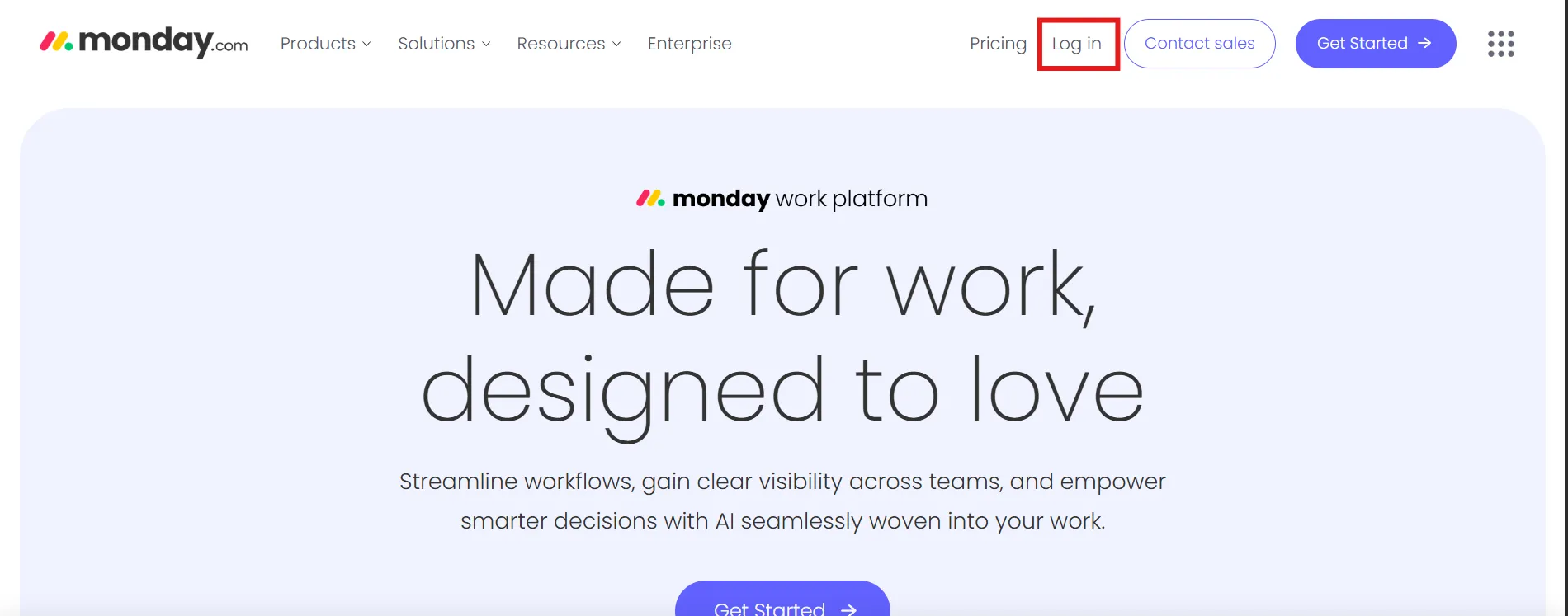
Pour vous connecter, rendez-vous sur la page de connexion de monday.com et cliquez sur Connexion dans le coin supérieur droit. Saisissez votre e-mail de travail et cliquez sur Suivant.
Étape n° 2 : entrez votre mot de passe
Si vous y êtes invité, saisissez l'URL de votre compte (par exemple, votrehume.monday.com) et cliquez sur Suivant. Saisissez votre mot de passe.
✅ Vous utilisez monday.com pour la première fois ? Si vous avez reçu un e-mail d'invitation, cliquez sur Accepter l'invitation. Vous serez invité à saisir votre nom, à créer un mot de passe et à accepter les conditions générales avant d'accéder à votre environnement de travail.
Étape n° 3 : appuyez sur « Se connecter ».
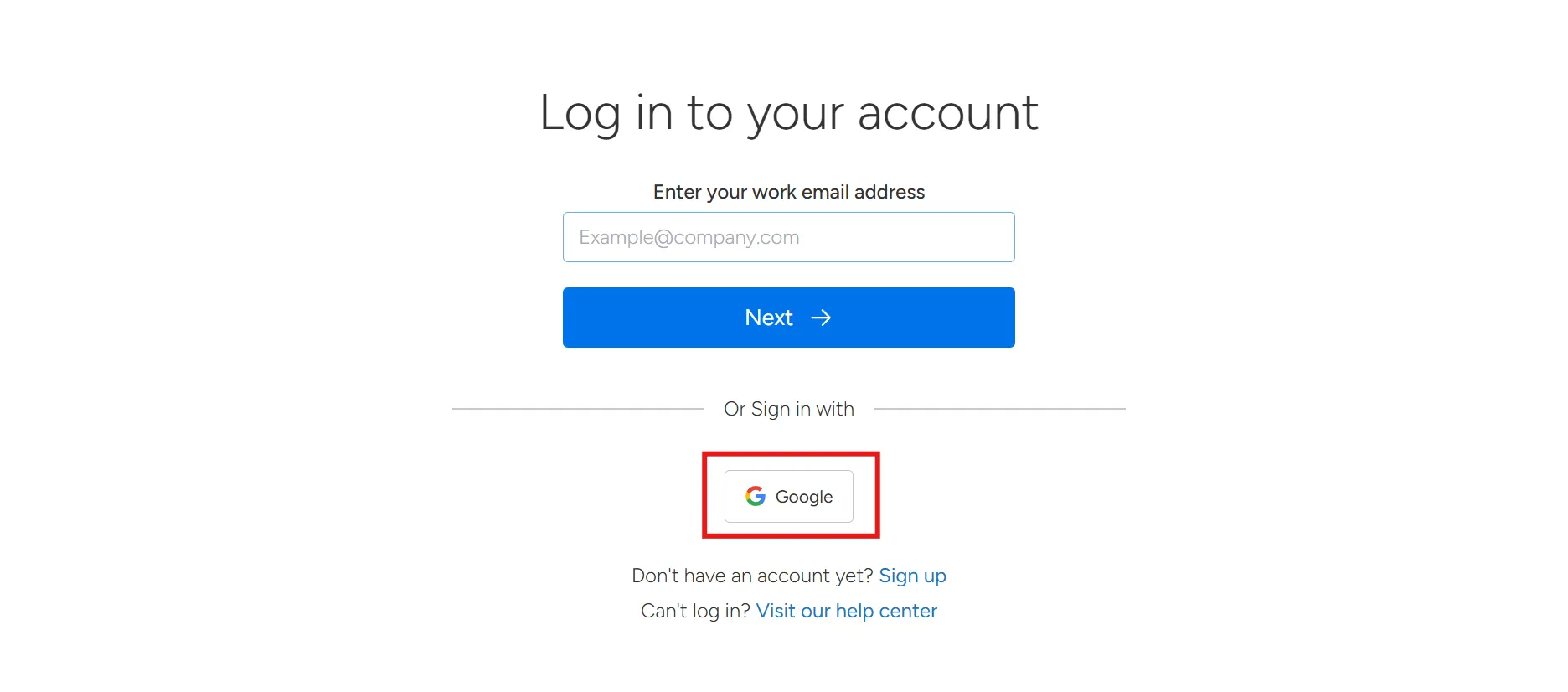
Entrez votre mot de passe et cliquez sur Se connecter. Vous pouvez également vous connecter avec votre compte Google.
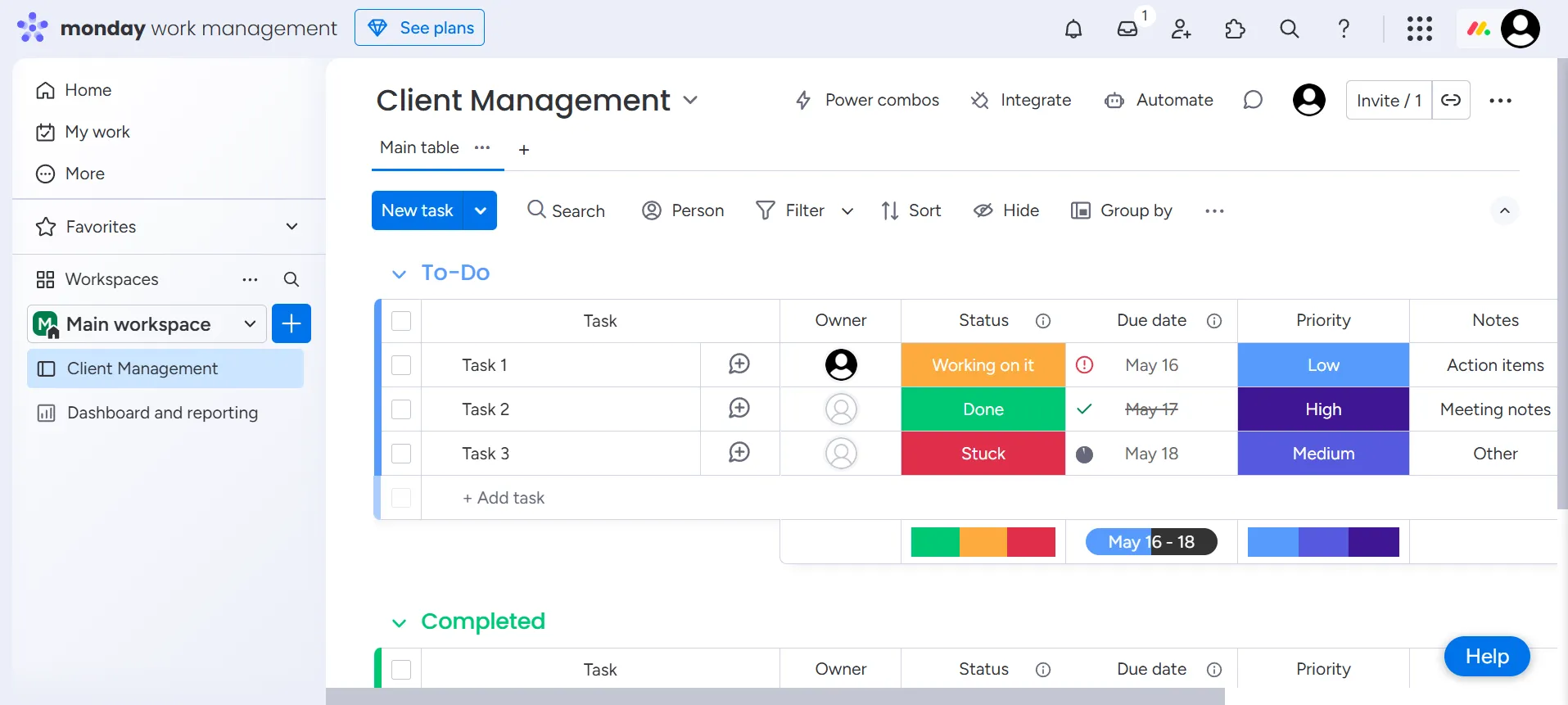
Vous êtes déjà connecté à plusieurs comptes ? Une liste s'affichera, il vous suffira de sélectionner celui que vous souhaitez.
😎 Anecdote : Lancée à l'origine sous le nom de Dapulse en 2012, la société a changé de nom en 2017 pour devenir monday. com, afin de mieux refléter sa mission et d'éviter toute confusion.
Méthode n° 2 : connexion via l'application de bureau
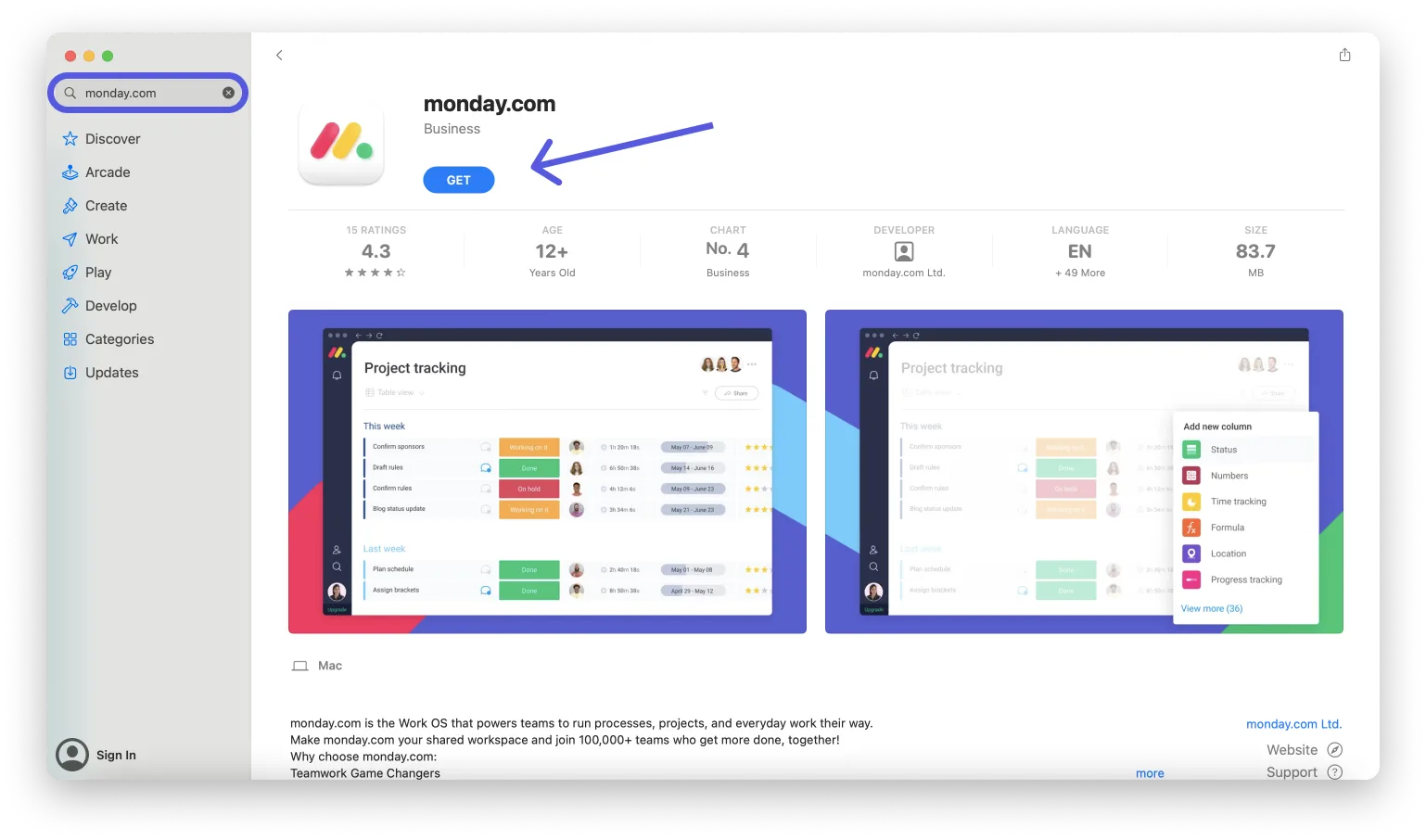
Étape n° 1 : téléchargez l'application
Téléchargez l'application monday.com depuis l'App Store Mac ou Windows. Lancez l'application et vous serez redirigé vers l'écran de connexion.
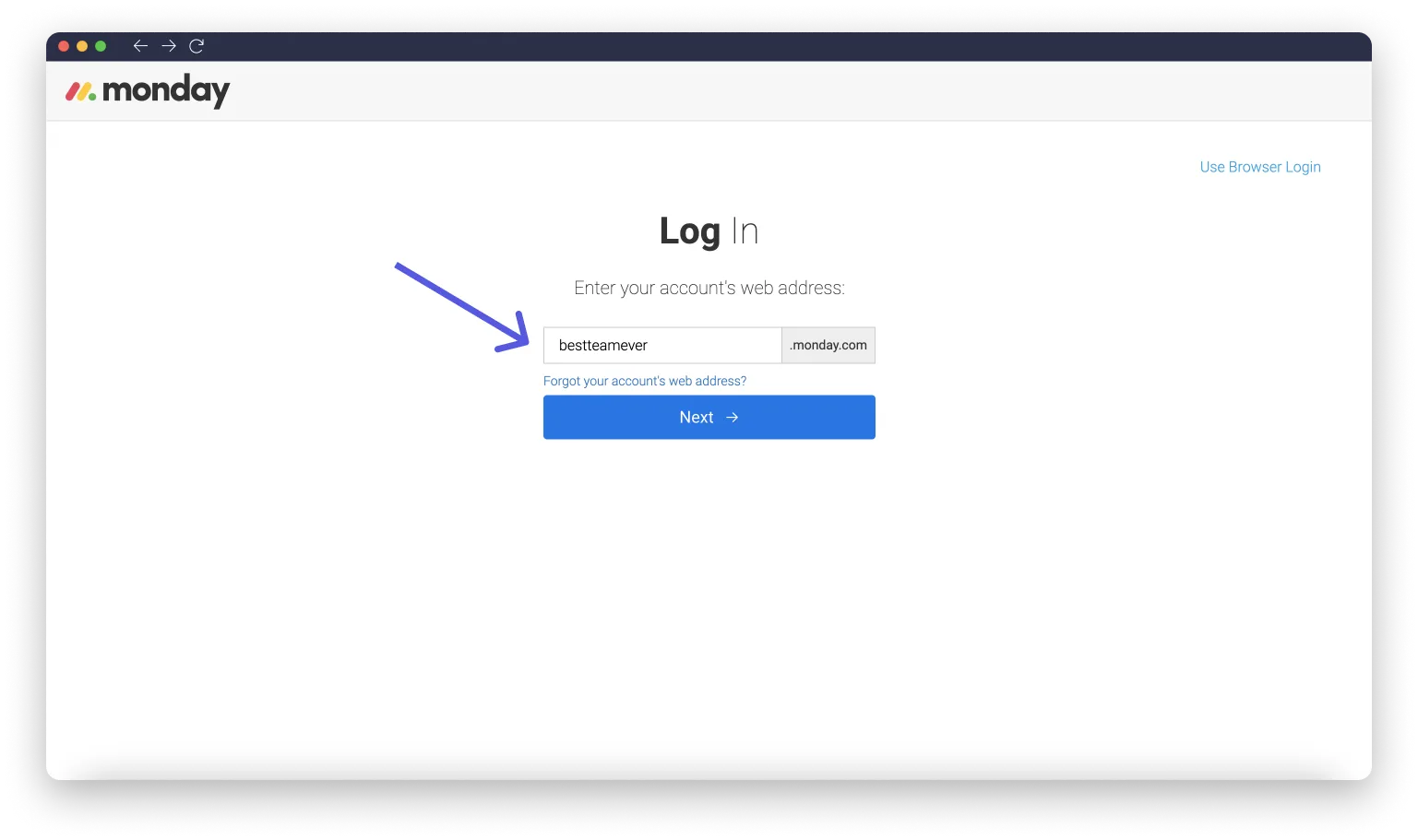
Étape n° 2 : choisissez votre méthode de connexion
Saisissez votre e-mail et suivez les étapes de connexion habituelles ou utilisez la connexion en un clic via Google, Slack ou LinkedIn.
💡 Conseil de pro : Vous préférez utiliser un gestionnaire de mots de passe ou l'authentification unique (SSO) ? Choisissez Utiliser la connexion du navigateur, vous vous connecterez via votre navigateur et obtiendrez un code à coller dans l'application. C'est un raccourci sécurisé.
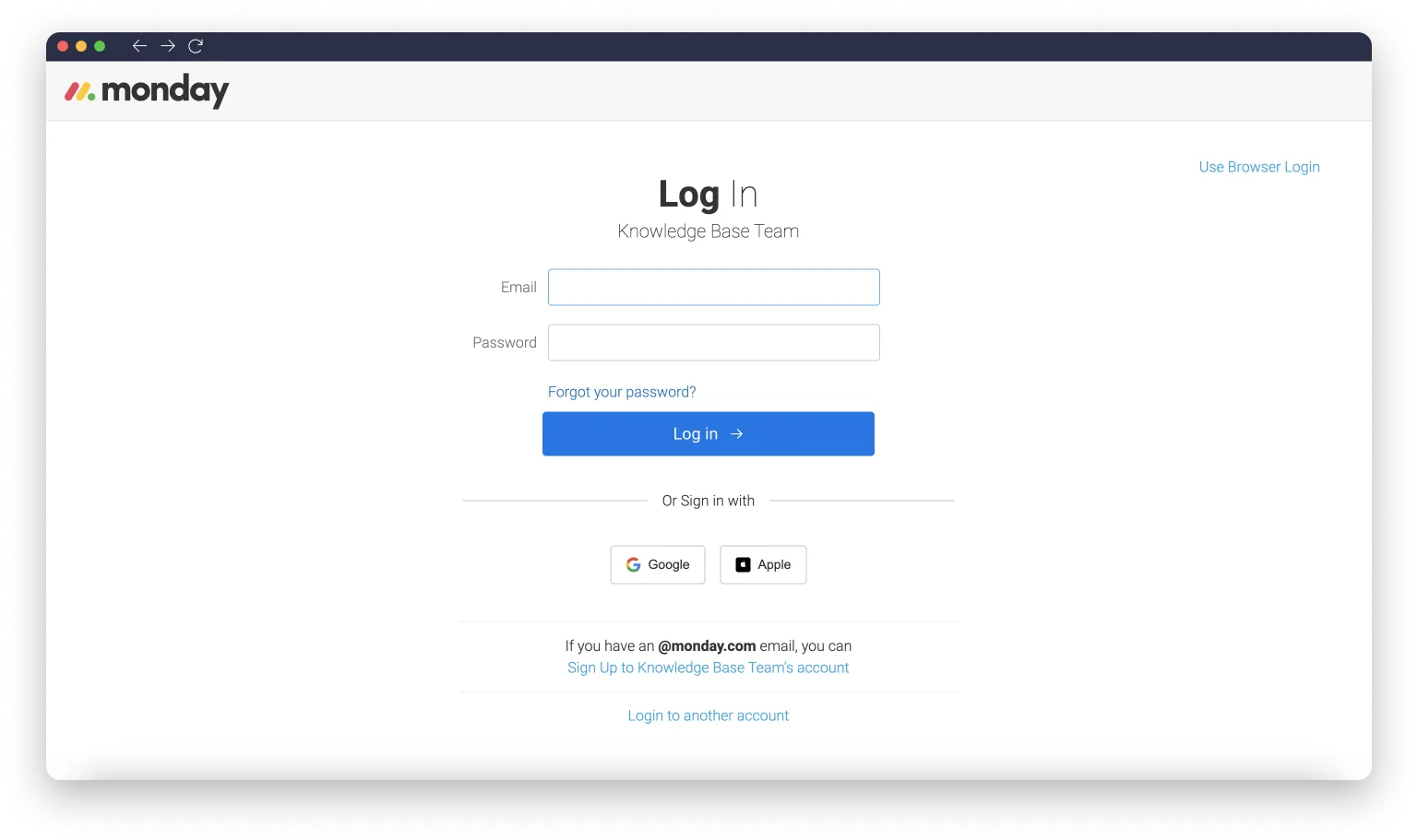
Étape n° 3 : entrez votre mot de passe
Si votre e-mail est connecté à plusieurs comptes, saisissez l'URL unique de votre environnement de travail. Sinon, saisissez votre mot de passe et connectez-vous.
Vous ne parvenez pas à vous connecter ? Essayez ces conseils de dépannage.
Si la connexion à monday.com ne fonctionne pas comme prévu, voici les problèmes les plus courants et les mesures à faire pour y remédier rapidement :
1. Vérifiez l'URL de votre compte
Votre compte monday.com dispose d'une adresse web unique. Si vous êtes bloqué sur l'écran de connexion ou que vous configurez le mauvais compte, vous utilisez peut-être le mauvais lien.
✅ Essayez ceci
Recherchez dans vos e-mails l'invitation ou le message de bienvenue que vous avez reçu à l'origine. Il contient généralement l'URL correcte de votre compte.
2. Le profil a été désactivé
Vous voyez apparaître une bannière rouge indiquant « L'utilisateur est inactif. Veuillez contacter l'administrateur de votre compte. » Cela signifie que votre profil a été désactivé, soit par un administrateur, soit en raison de modifications apportées à votre compte ou d'une inactivité prolongée.
✅ Essayez ceci
Contactez directement votre administrateur de compte . Seuls les administrateurs peuvent réactiver votre profil. Demandez-leur de :
1. Allez dans Administrateur > Utilisateurs
2. Recherchez votre nom et votre e-mail
3. Cliquez sur l'icône des paramètres à côté de votre profil.
4. Sélectionnez Réactiver l'utilisateur
💡 Conseil de pro : si vous ne savez pas qui est votre administrateur, consultez les précédents e-mails de notification de monday.com (comme les invitations ou les mises à jour de projet). Ces e-mails contiennent souvent le nom ou l'adresse e-mail de l'administrateur.
3. Problèmes liés à l'authentification en deux étapes (2FA)
L'authentification à deux facteurs ajoute un niveau de sécurité supplémentaire en exigeant non seulement votre mot de passe, mais aussi une deuxième forme de vérification, comme un code envoyé sur votre téléphone, ce qui rend beaucoup plus difficile l'accès à votre compte par des utilisateurs non autorisés.
Si vous avez changé de numéro de téléphone, supprimé votre application d'authentification ou si vous ne pouvez pas accéder à votre code de vérification, vous serez bloqué.
✅ Essayez ceci
Contactez l'administrateur de votre environnement de travail pour obtenir de l'aide. Demandez-lui :
1. Ouvrez Administrateur > Utilisateurs
2. Trouvez votre nom dans la liste des utilisateurs
3. Cliquez sur le menu à trois points à côté de votre nom.
4. Sélectionnez Réinitialiser l'authentification en deux étapes (2FA). Une fois la réinitialisation effectuée, vous serez invité à configurer à nouveau l'authentification en deux étapes (2FA) lors de votre prochaine connexion. Veillez à enregistrer vos codes de sauvegarde ou à lier le nouvel appareil de manière sécurisée.
💡 Conseil de pro : utilisez une application d'authentification telle que Google Authenticator ou Authy et activez les méthodes de sauvegarde dans votre compte pour garantir un accès pérenne.
4. Vérifiez votre connexion Internet
Une connexion Internet faible ou instable peut empêcher le chargement ou la connexion à monday.com, en particulier sur l'application de bureau ou mobile.
✅ Essayez ceci
- Effectuez un test de vitesse rapide et visez au moins 5 Mbps pour un fonctionnement fluide.
- Passez à une connexion Wi-Fi stable si vous utilisez les données cellulaires.
- Redémarrez votre routeur ou votre modem pour actualiser la connexion.
- Désactivez votre VPN ou votre pare-feu (le cas échéant), car ils pourraient bloquer le site web.
5. Problèmes liés au navigateur
Les problèmes de navigateur sont une cause fréquente des difficultés de connexion. Des versions obsolètes, des extensions trop actives ou un cache trop rempli peuvent perturber le fonctionnement de monday.com.
✅ Essayez ceci
- Assurez-vous que votre navigateur est à jour ; l'outil prend en charge Chrome, Firefox, Safari et Edge.
- Effacez le cache et supprimez les cookies de votre navigateur, ce qui peut résoudre les erreurs causées par les données enregistrées.
- Essayez d'utiliser une fenêtre de navigation privée/incognito pour désactiver les extensions telles que les bloqueurs de publicités ou les bloqueurs de scripts.
- Passez à un autre navigateur et essayez de vous connecter à nouveau.
6. Problèmes avec l'application mobile
Il arrive parfois que les applications mobiles ou de bureau monday.com présentent des dysfonctionnements ou ne soient plus synchronisées, mais ces problèmes sont généralement faciles à résoudre.
✅ Essayez ceci :
- Pour les téléphones : si vous vous êtes connecté sur le Web ou sur un ordinateur de bureau, utilisez le code QR dans les paramètres de votre compte pour vous connecter rapidement sur votre mobile. Cela ne fonctionne qu'après la reconfiguration complète de votre compte. Assurez-vous d'utiliser la dernière version de l'application et rendez-vous sur l'App Store de votre appareil pour obtenir les mises à jour.
- Si vous vous êtes connecté sur le Web ou sur votre bureau, utilisez le code QR dans les paramètres de votre compte pour vous connecter rapidement sur votre mobile.
- Cela ne fonctionne qu'après la reconfiguration complète de votre compte.
- Assurez-vous d'utiliser la dernière version de l'application et rendez-vous sur l'App Store de votre appareil pour obtenir les mises à jour.
- Pour les ordinateurs de bureau : Déconnectez-vous complètement de l'application et reconnectez-vous. Désinstallez et réinstallez l'application. Redémarrez votre ordinateur pour réinitialiser les processus bloqués. Essayez de vous connecter à partir de votre navigateur pour déterminer si le problème est spécifique à l'application.
- Déconnectez-vous complètement de l'application et reconnectez-vous.
- Désinstallez et réinstallez l'application.
- Redémarrez votre ordinateur pour réinitialiser tous les processus bloqués.
- Essayez de vous connecter à partir de votre navigateur pour déterminer si le problème est spécifique à l'application.
- Si vous vous êtes connecté sur le Web ou sur votre bureau, utilisez le code QR dans les paramètres de votre compte pour vous connecter rapidement sur votre mobile.
- Cela ne fonctionne qu'après la reconfiguration complète de votre compte.
- Assurez-vous d'utiliser la dernière version de l'application et rendez-vous sur l'App Store de votre appareil pour obtenir les mises à jour.
- Déconnectez-vous complètement de l'application et reconnectez-vous.
- Désinstallez et réinstallez l'application.
- Redémarrez votre ordinateur pour réinitialiser tous les processus bloqués.
- Essayez de vous connecter à partir de votre navigateur pour déterminer si le problème est spécifique à l'application.
Connexion à monday.com pour les Teams
En tant que plateforme de gestion du travail, monday.com propose des outils tels que des environnements de travail partagés, l'authentification unique (SSO) et des contrôles de domaine pour simplifier et assurer la sécurité des connexions de votre équipe.
Accéder aux environnements de travail partagés
Dans monday.com, les environnements de travail sont les centres névralgiques des projets de votre équipe, par exemple un pour le marketing, un autre pour le développement de produits, etc. Chaque environnement de travail contient des tableaux de tâches, des dossiers et des tableaux de bord pour que tout reste organisé et ciblé.
Alors, comment y accéder ?
Étape n° 1 : parcourez et rejoignez un environnement de travail
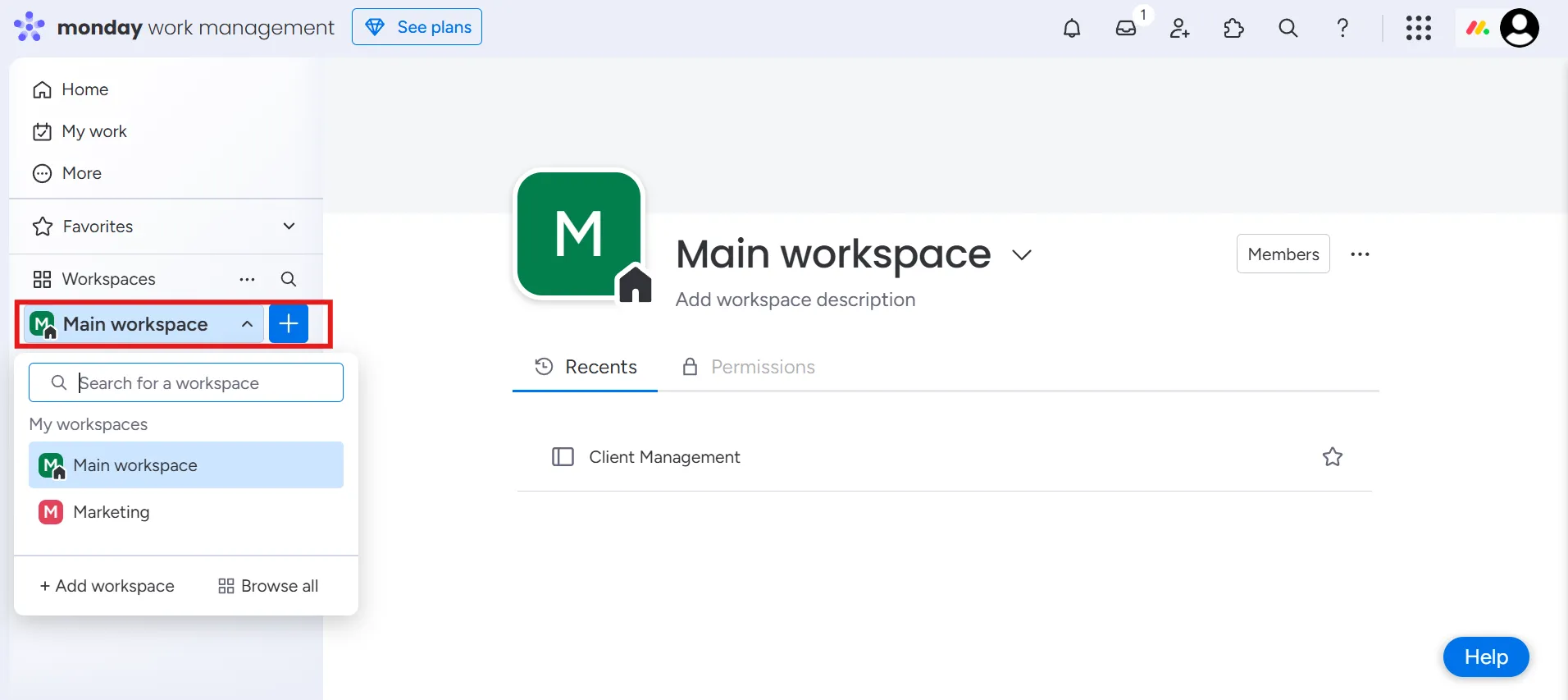
Pour accéder à un environnement de travail, il suffit de s'y abonner.
Par exemple, si vous faites partie à la fois de l'équipe marketing et de l'équipe produit, abonnez-vous aux deux pour accéder à leurs tableaux de tâches. Une fois abonné, vos environnements de travail s'affichent dans un menu déroulant à gauche pour vous permettre de passer facilement de l'un à l'autre.
📖 À lire également : Compétences en gestion des tâches : comment gérer les tâches
Étape n° 2 : Comprendre les types d'environnements de travail
Sur monday.com, les équipes peuvent créer deux types d'environnements de travail :
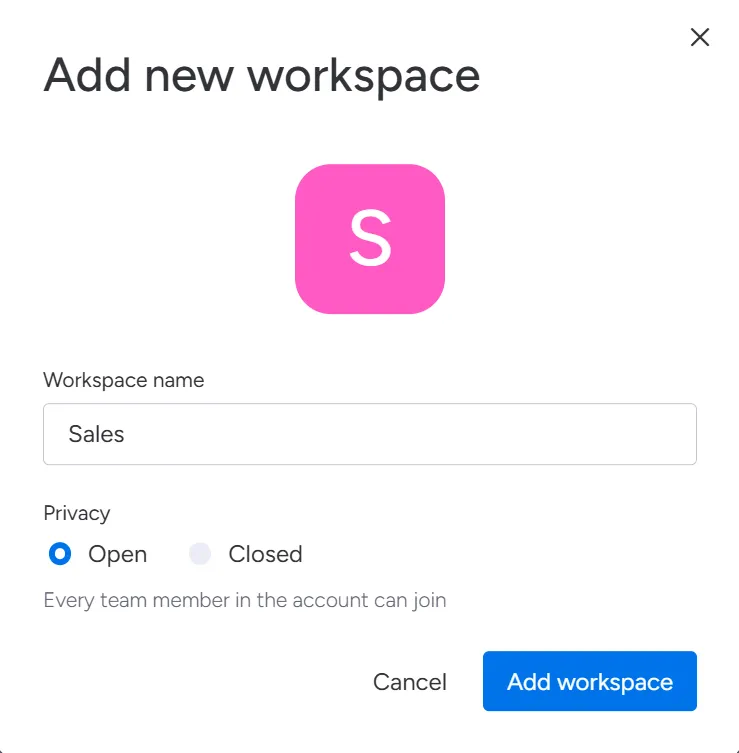
- Environnements de travail ouverts : toute personne disposant d'un compte peut rejoindre et consulter tous les tableaux publics (principaux).
- Environnements de travail fermés (Enterprise uniquement) : seuls les propriétaires de l'environnement de travail ou les administrateurs peuvent ajouter des membres, ce qui est idéal pour les projets sensibles.
Étape n° 3 : Organisez et personnalisez
Les administrateurs et les propriétaires d'environnements de travail peuvent :
- Déplacer des tableaux entre les environnements de travail
- Utilisez des dossiers pour regrouper les tableaux associés.
- Définissez des icônes et des couvertures personnalisées pour distinguer visuellement les environnements de travail.
📮 ClickUp Insight : en moyenne, un professionnel passe plus de 30 minutes par jour à rechercher des informations liées à son travail, soit plus de 120 heures par an perdues à fouiller dans ses e-mails, ses fils de discussion Slack et ses fichiers éparpillés.
Un assistant IA intelligent intégré à votre environnement de travail peut changer cela. Découvrez ClickUp Brain. Il fournit des informations et des réponses instantanées en affichant les bons documents, discussions et détails des tâches en quelques secondes, afin que vous puissiez arrêter de chercher et commencer à travailler. De plus, les agents IA de ClickUp peuvent même répondre à vos questions !
💫 Résultats concrets : des équipes telles que QubicaAMF ont gagné plus de 5 heures par semaine grâce à ClickUp, soit plus de 250 heures par an et par personne, en éliminant les processus de gestion des connaissances obsolètes. Imaginez ce que votre équipe pourrait accomplir avec une semaine supplémentaire de productivité chaque trimestre !
Gestion des rôles d'administrateur
Les administrateurs veillent à la sécurité, à la propreté et au bon fonctionnement de tout. Ils sont les héros de l'ombre d'un compte monday.com.
Étape n° 1 : accédez à la section d'administration de l'administrateur
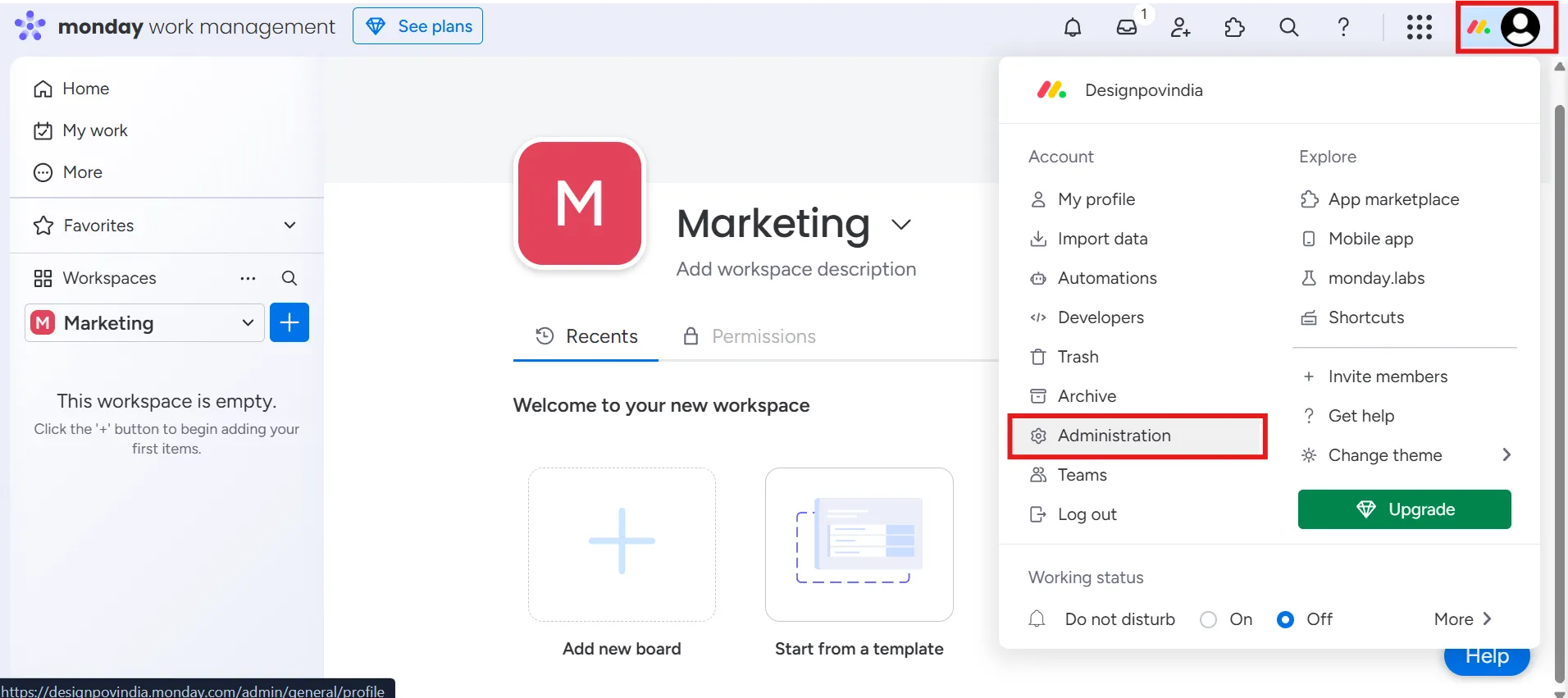
Cliquez sur votre photo de profil dans le coin supérieur droit, puis accédez à Administration.
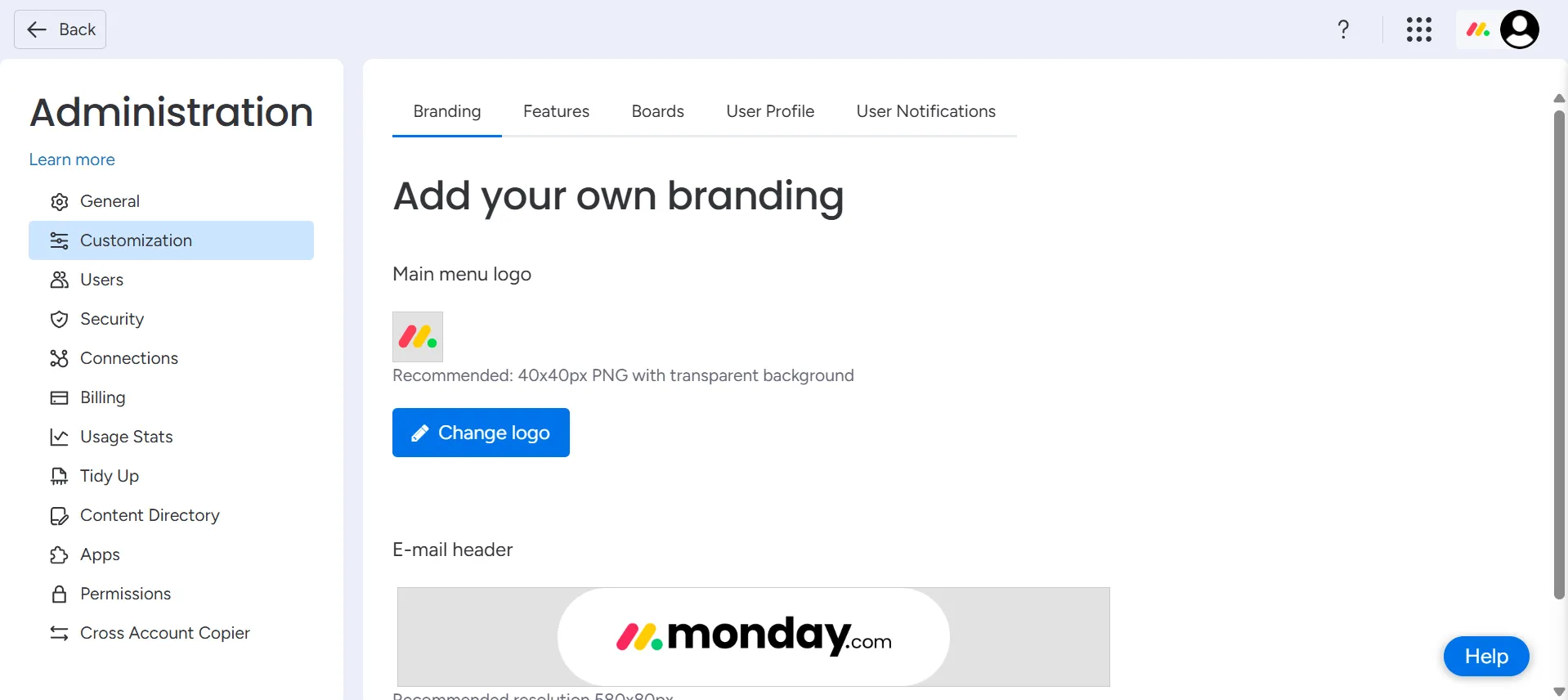
Les administrateurs ont un contrôle total sur le compte, notamment :
- Ajouter/supprimer des utilisateurs et attribuer des rôles (administrateur, membre, lecteur, invité)
- Modification du nom du compte, du logo et de l'URL
- Gestion des paramètres de sécurité et de confidentialité
- Affichage des statistiques de facturation et d'utilisation
- Prendre la propriété des tableaux, des automatisations et des intégrations
- Suppression d'utilisateurs ou même de l'ensemble du compte (avec précaution !)
Activation de la connexion sécurisée avec SSO
Votre compte monday.com prend en charge l'authentification unique pour aider les équipes à se connecter en toute sécurité sans mot de passe supplémentaire. Voici comment procéder :
Étape n° 1 : choisissez votre type d'authentification unique (SSO)
Voici les options qui s'offrent à vous :
- SAML SSO (Enterprise) : utilisé avec des fournisseurs tels que Okta, Azure AD, etc.
- Google SSO (Pro et Enterprise) : connexion via un compte Google Workspace
Étape n° 2 : configurez votre SSO
Option 1 : SAML SSO
Voici les étapes à suivre :
- Administrateur > Sécurité > SAML SSO
- Remplissez les champs URL SAML SSO, fournisseur d'identité et certificat public.
- Testez la connexion avant l'activation.
Une fois activé, vous recevrez des e-mails d'intégration ou pourrez vous connecter via le portail SSO de votre entreprise.
Par exemple, si votre entreprise utilise Azure, le service informatique peut configurer le SSO SAML afin que tous les employés se connectent avec leur compte Microsoft.
Option 2 : Google SSO
Voici les étapes à suivre :
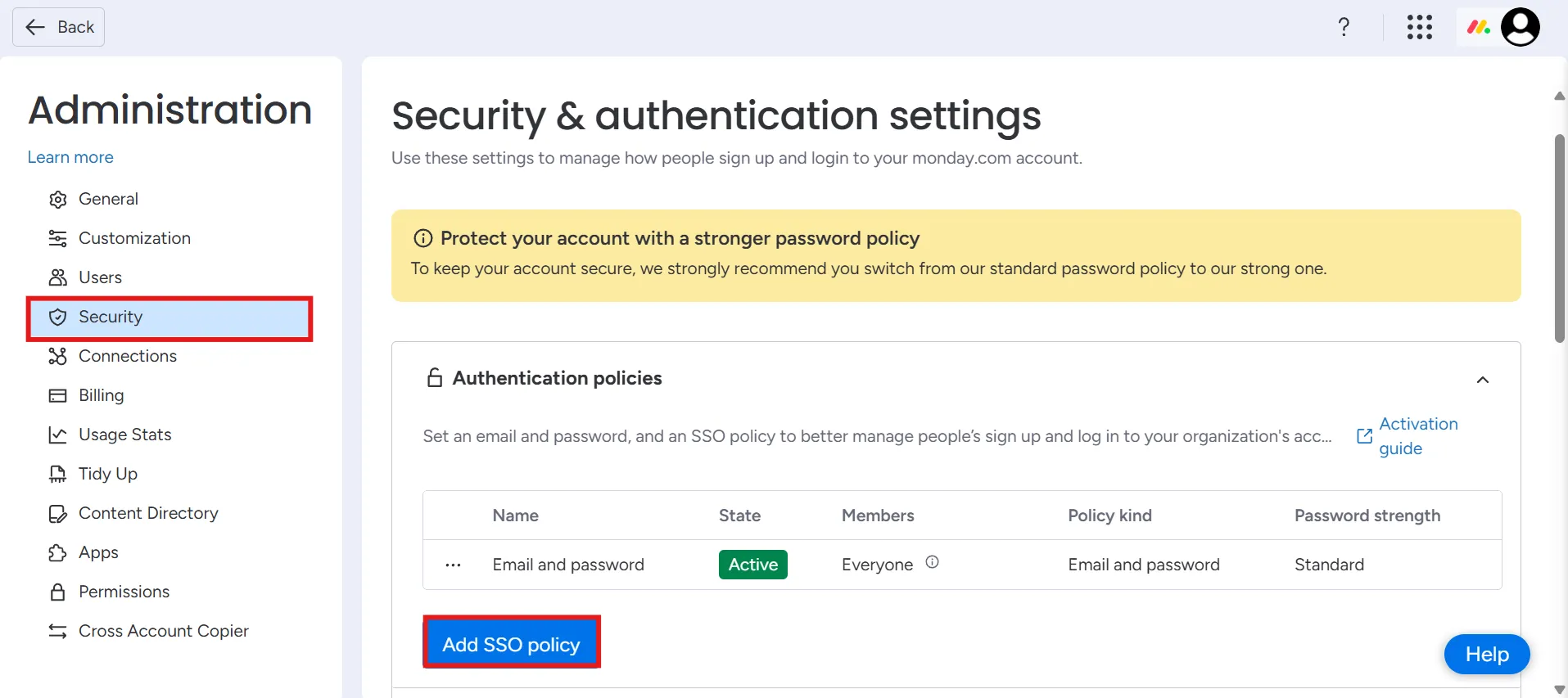
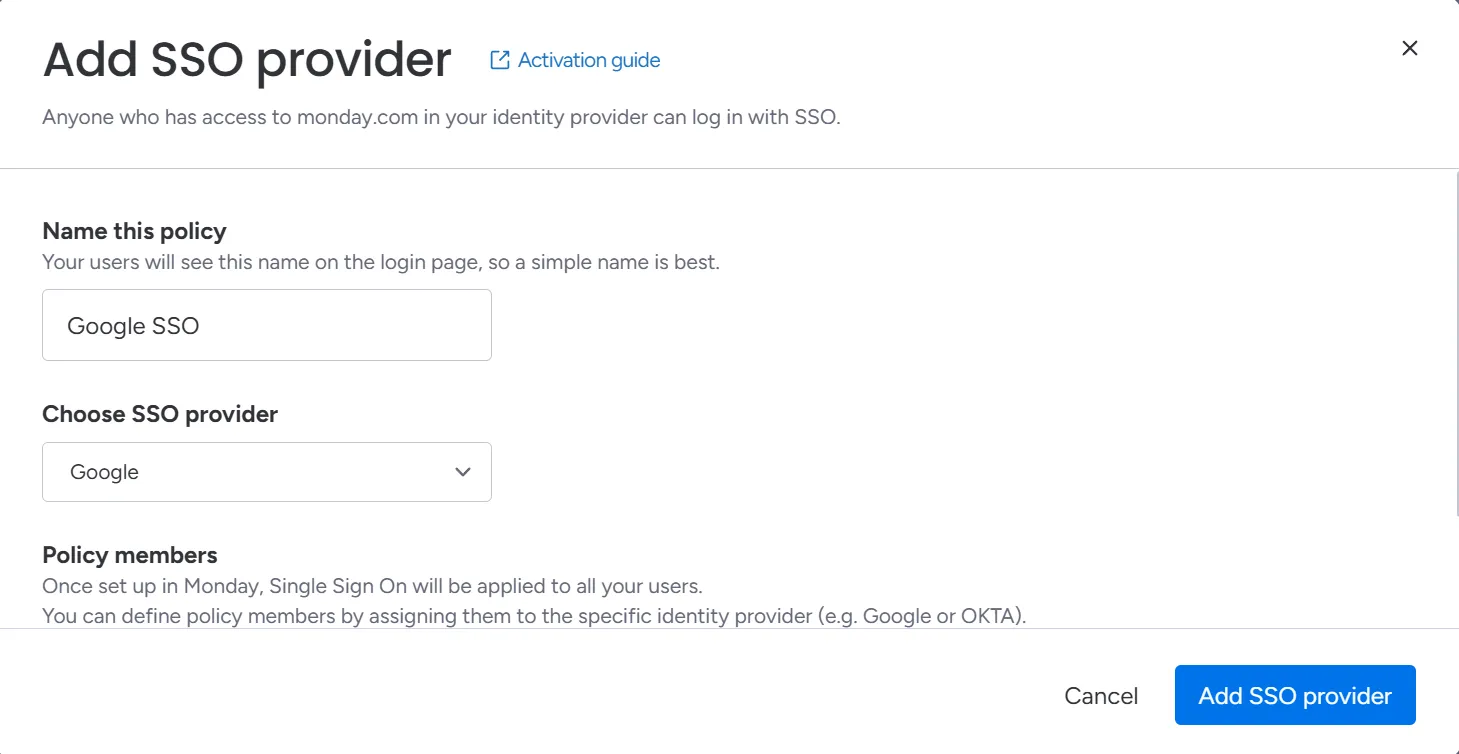
- Accédez à Administration > Sécurité > Ajouter une politique SSO .
- Les utilisateurs pourront se connecter instantanément avec leurs identifiants Google.
Cette méthode est plus rapide à configurer que SAML et fonctionne bien pour les utilisateurs de Google Workspace. Elle est particulièrement utile pour les freelances ou les consultants qui ne disposent pas d'adresse e-mail professionnelle, et vous permet d'offrir une assistance pour plusieurs méthodes de connexion avec des instructions claires pour les utilisateurs.
Utilisation de la connexion basée sur le domaine pour la connexion automatique (Enterprise)
C'est idéal pour permettre aux membres de votre organisation de rejoindre votre compte monday.com sans avoir besoin d'une invitation.
Voici comment faire :
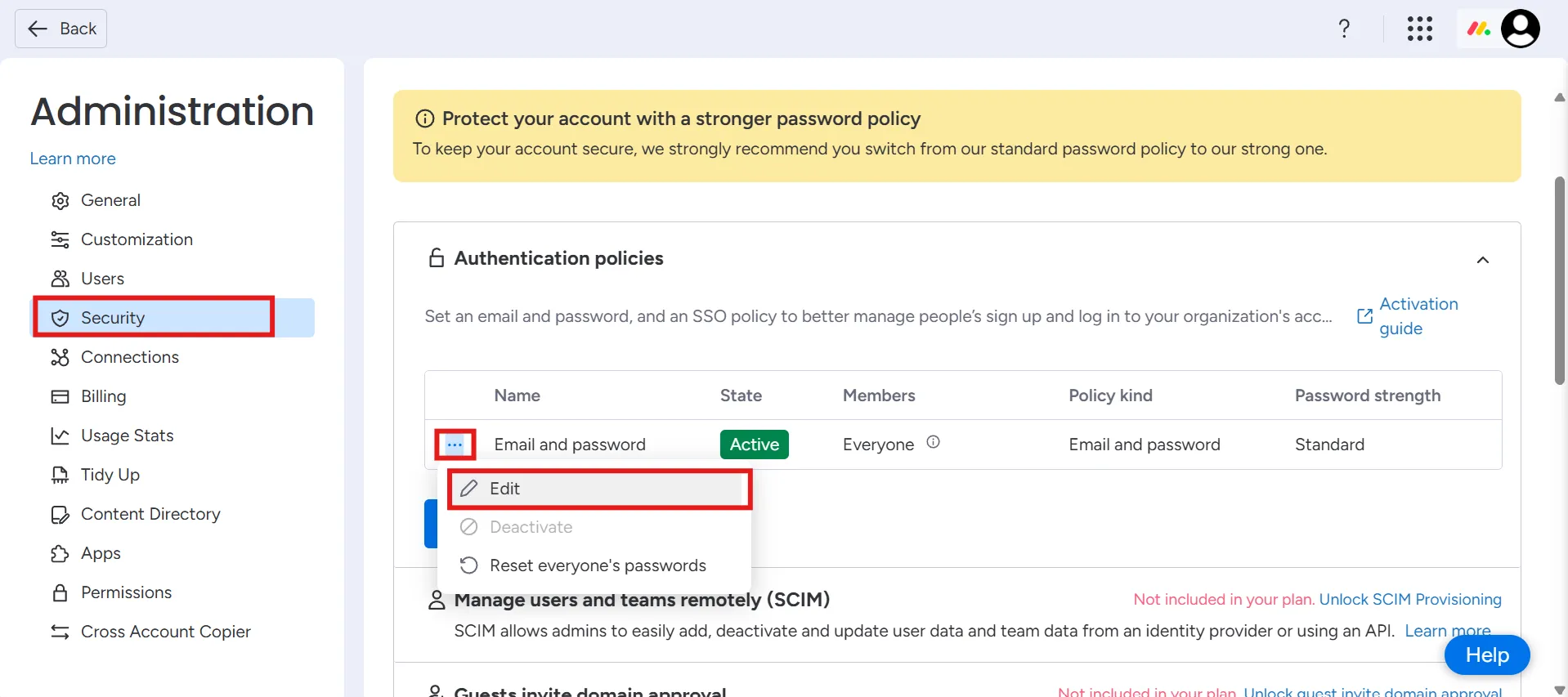
- Accédez à Administrateur > Sécurité > Politiques d'authentification.
- Cliquez sur les trois points et sélectionnez Modifier .
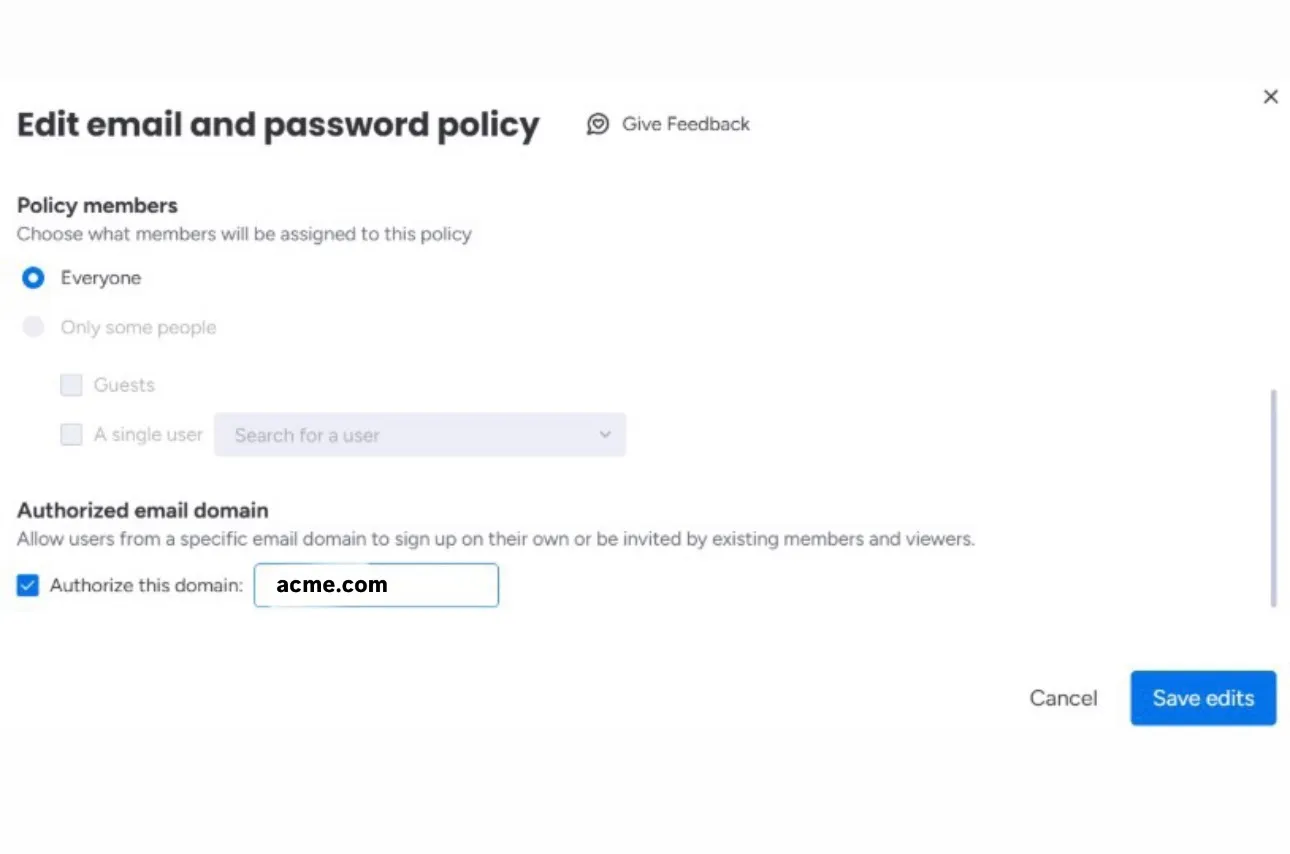
- Ajoutez le domaine de votre entreprise, par exemple @votrenentreprise.com, puis cliquez sur Enregistrer les modifications .
Toute personne s'inscrivant avec ce domaine d'e-mail peut rejoindre automatiquement votre compte. Par exemple, les nouvelles recrues disposant d'une adresse e-mail @acme.com peuvent simplement se connecter et être ajoutées au compte monday.com de l'entreprise.
💡 Conseil de pro : si le SSO est activé, la connexion basée sur le domaine sera désactivée. Votre fournisseur d'identité prend le relais et contrôle qui peut accéder à quoi.
Contrôle de l'accès des invités par domaine
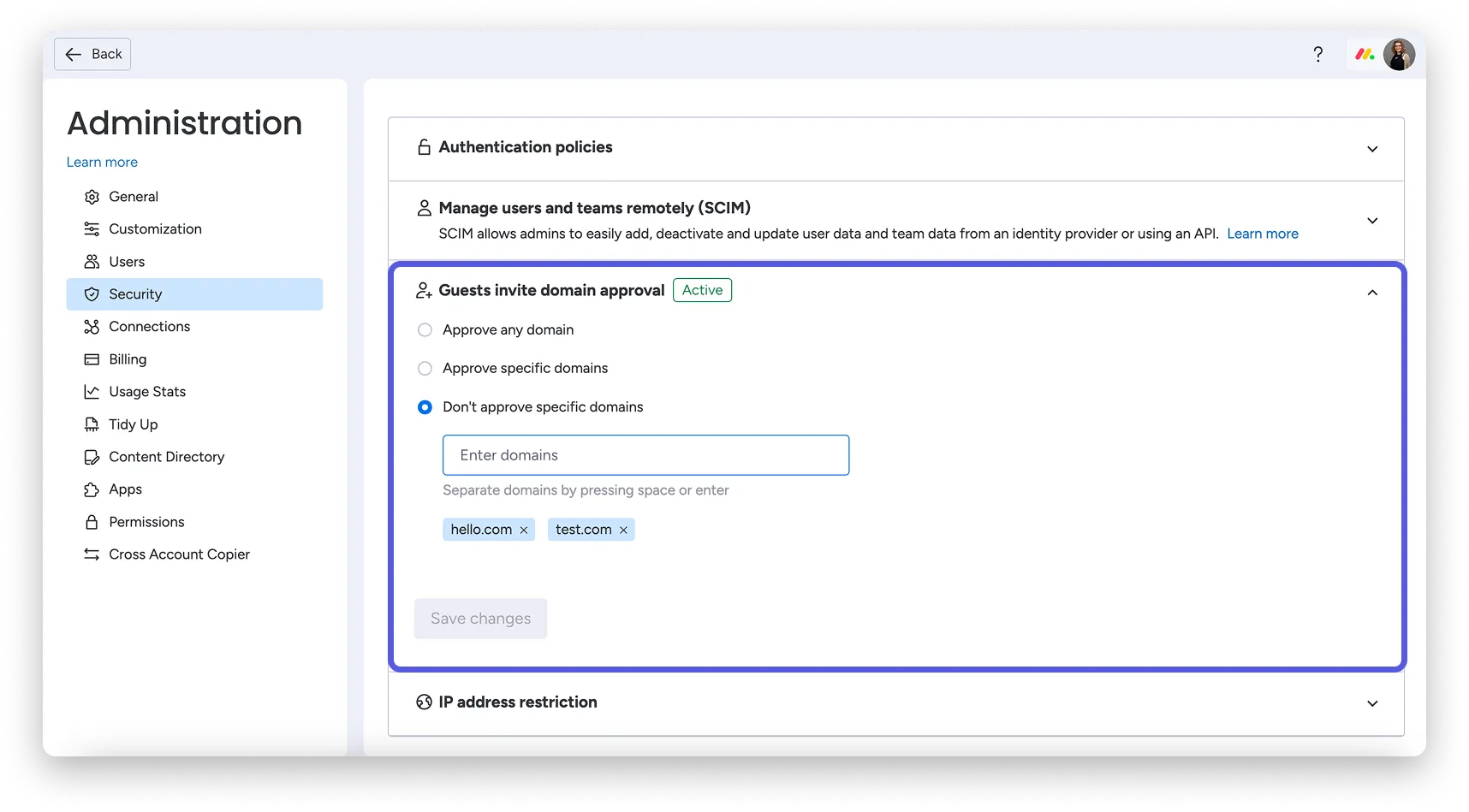
Vous travaillez avec des partenaires externes ? Vous pouvez contrôler quels domaines d'e-mail externes sont autorisés à être invités en tant que invités. Cela vous aide à contrôler la collaboration interfonctionnelle et à empêcher les informations sensibles de quitter votre écosystème.
Dans la section de l'administrateur , sous Inviter des invités à approuver le domaine, vous pouvez :
- Définissez les domaines autorisés, tels que @agence.com.
- Bloquez des domaines (facultatif), par exemple pour empêcher toute personne disposant d'une adresse @gmail.com d'être ajoutée.
📖 À lire également : Comment créer un diagramme de Gantt dans monday.com
Limites de monday.com
Bien que cet outil centralise vos flux de travail et convienne à divers cas d'utilisation, voici quelques limites qui pourraient vous inciter à envisager des alternatives à monday.com:
- Fonctionnalités limitées dans le forfait Free : vous ne disposez que de deux utilisateurs et passez à côté d'éléments essentiels tels que les automatisations, les intégrations et les vues avancées.
- Limites d'automatisation : même avec les forfaits payants, vous êtes limité à un certain nombre d'actions d'automatisation par mois. Vous avez atteint la limite ? Vous devrez attendre ou payer plus.
- Problèmes de performances : plus votre environnement de travail devient complexe, plus vous risquez de rencontrer des problèmes de latence et de performances.
- Personnalisation limitée : il est difficile d'imposer des champs obligatoires ou de définir des règles relatives aux données, ce qui peut entraîner des erreurs de la part des utilisateurs ou des tableaux désordonnés.
- Pas de chat intégré : vous devrez utiliser Slack ou un autre outil externe pour discuter en temps réel.
- Partage client restreint : vous ne pouvez pas partager librement des tableaux, sauf si vous disposez d'un forfait supérieur, et même dans ce cas, il existe des limites.
Voici d'autres plateformes de gestion de projet basées sur l'IA qui vous aideront à surmonter les limites de monday.com.
ClickUp : une alternative unifiée à monday.com
Les chefs de projet et les responsables d'équipe qui jonglent avec de nombreux outils se retrouvent souvent confrontés à des boucles de connexion, des environnements de travail déconnectés et des flux de travail irréguliers.
ClickUp, l'application tout-en-un pour le travail, se distingue comme une alternative plus fluide et unifiée.
Elle combine la gestion de projet, la gestion des connaissances et le chat, le tout alimenté par l'IA qui vous aide à travailler plus rapidement et plus intelligemment. Vous n'avez pas besoin de solutions de contournement ou d'applications tierces pour accomplir vos tâches.
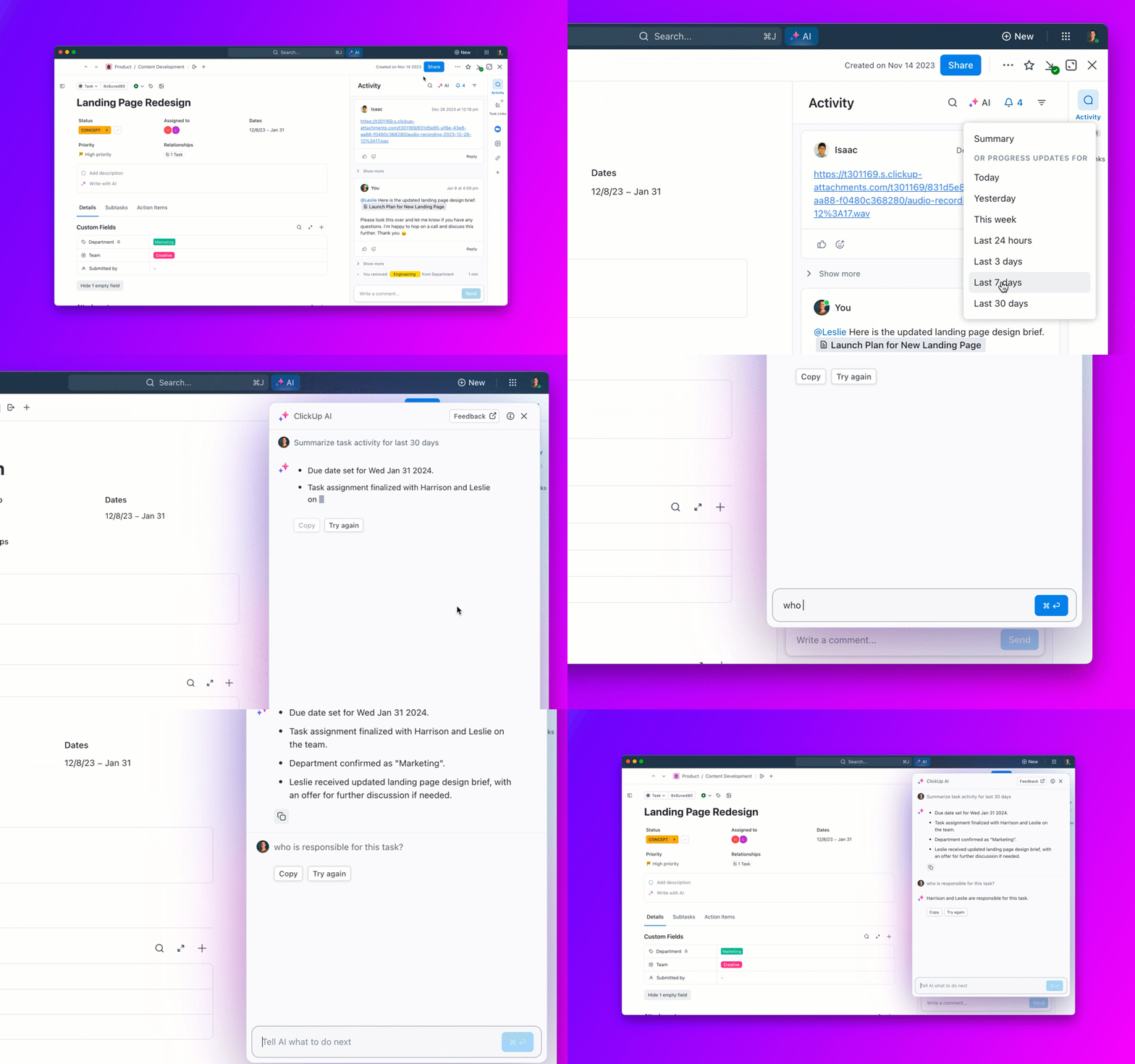
Vous souhaitez comparer monday.com et ClickUp?
Commençons par là où le travail commence : la gestion des tâches ClickUp. 🗃️
ClickUp offre des vues familières telles que des listes, des tableaux, des calendriers et des diagrammes de Gantt, mais avec une flexibilité accrue (plus de 15 options de visualisation).

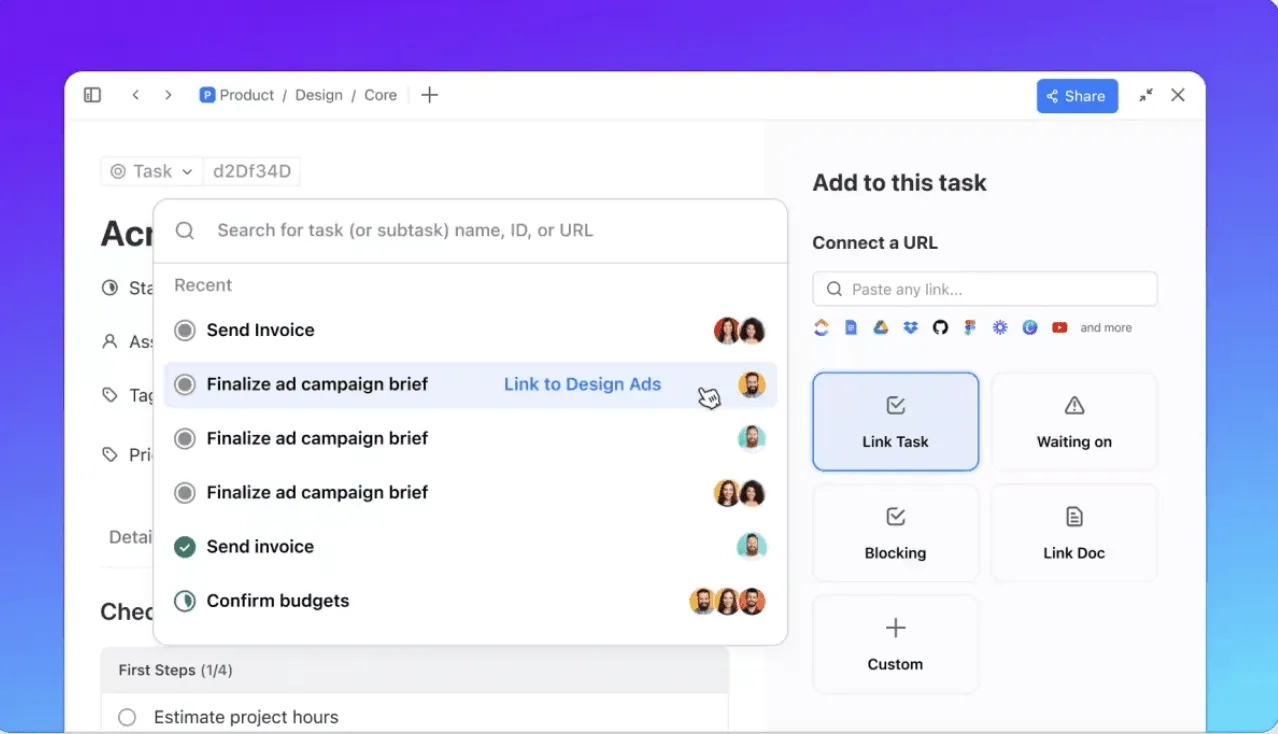
Les tâches ClickUp comprennent des sous-tâches imbriquées, des checklists, des champs personnalisés, des dépendances, des automatisations et même des documents intégrés, le tout dans une seule carte. Suivez les livrables, les bugs ou les feuilles de route à l'aide de statuts, d'étiquettes et de priorités adaptés à vos processus.
📌 Exemple : Pour une tâche de refonte de site web, vous pouvez :
- Ajoutez des sous-tâches telles que la rédaction, la conception et la création Webflow.
- Utilisez les checklists pour la disposition mobile, les animations et l'assurance qualité.
- Définissez des champs personnalisés pour le type de page et la date de lancement.
- Liez une dépendance afin que le développement commence après la conception.
- Automatisez les notifications aux clients lorsque la tâche est prête à être révisée.
- Intégrez un document ClickUp avec le brief créatif et les liens Figma.
- Utilisez des statuts personnalisés tels que « En cours », « Contrôle qualité », « Révision » et « Achevé », et ajoutez des étiquettes telles que « Bloqué par le client » ou « Haute priorité ».
➡️ Besoin d'un coup de pouce ? Utilisez les modèles de gestion des tâches de la bibliothèque ClickUp pour créer rapidement des flux de travail.
Il existe également les tableaux de bord ClickUp, qui regroupent tout. 📊
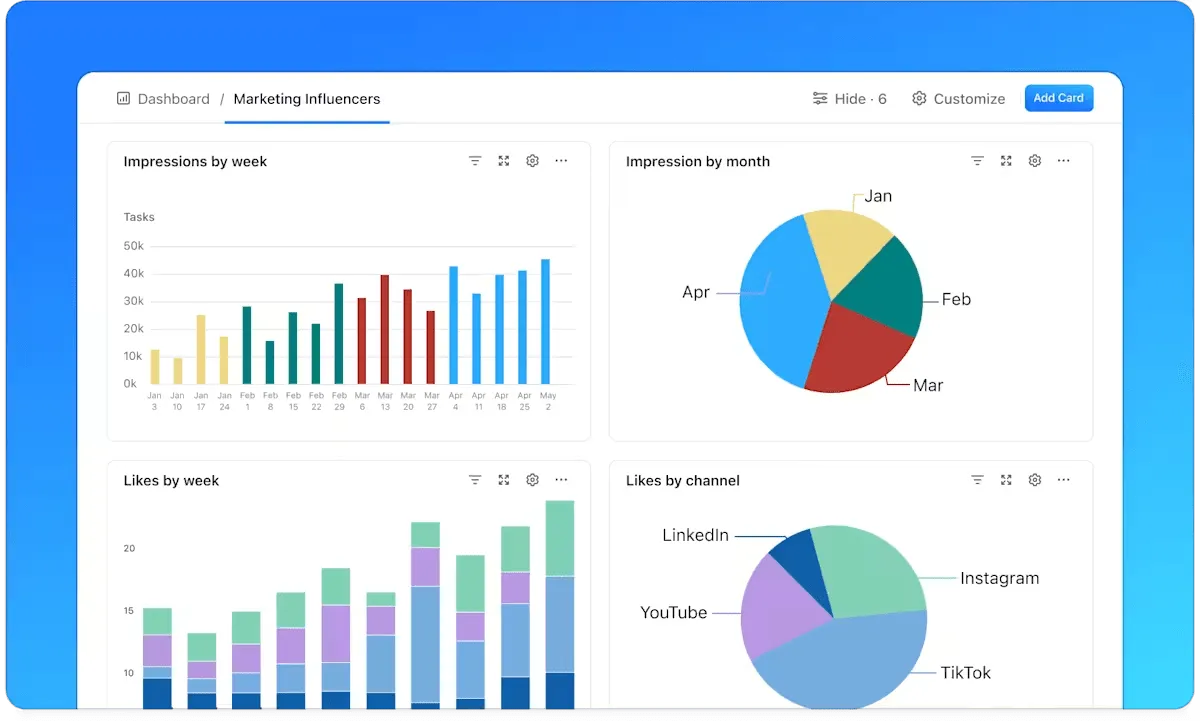
Contrairement à la création de vues limitée de monday.com, les tableaux de bord de ClickUp sont entièrement personnalisables avec plus de 50 cartes personnalisées qui peuvent extraire des données en temps réel de votre environnement de travail.
Vous avez besoin d'un résumé en temps réel des sprints pour votre équipe de développement ? Créez un tableau de bord avec des diagrammes burndown, le suivi du temps et des indicateurs de vélocité. Vous menez une campagne client ? Créez un tableau de bord avec le statut des tâches, les éléments en retard, la charge de travail de l'équipe et des documents intégrés, le tout mis à jour en temps réel.
Vous pouvez également partager des tableaux de bord en externe, ce qui les rend idéaux pour les mises à jour des clients sans leur accorder un accès complet à l'environnement de travail.
📌 Exemple : Vous gérez une campagne marketing pour un client. Vous créez un tableau de bord qui affiche le suivi et l'avancement des tâches, les éléments en retard et la charge de travail de l'équipe, le tout mis à jour en temps réel.
Une fois vos projets mappés et lancés, la documentation devient essentielle. C'est là que ClickUp Docs rassemble tout sur une seule plateforme.
L'un des défis les plus complexes de monday.com est qu'il repose sur des outils tiers tels que Google Docs ou Notion. ClickUp Docs, en revanche, est directement intégré à votre environnement de travail.
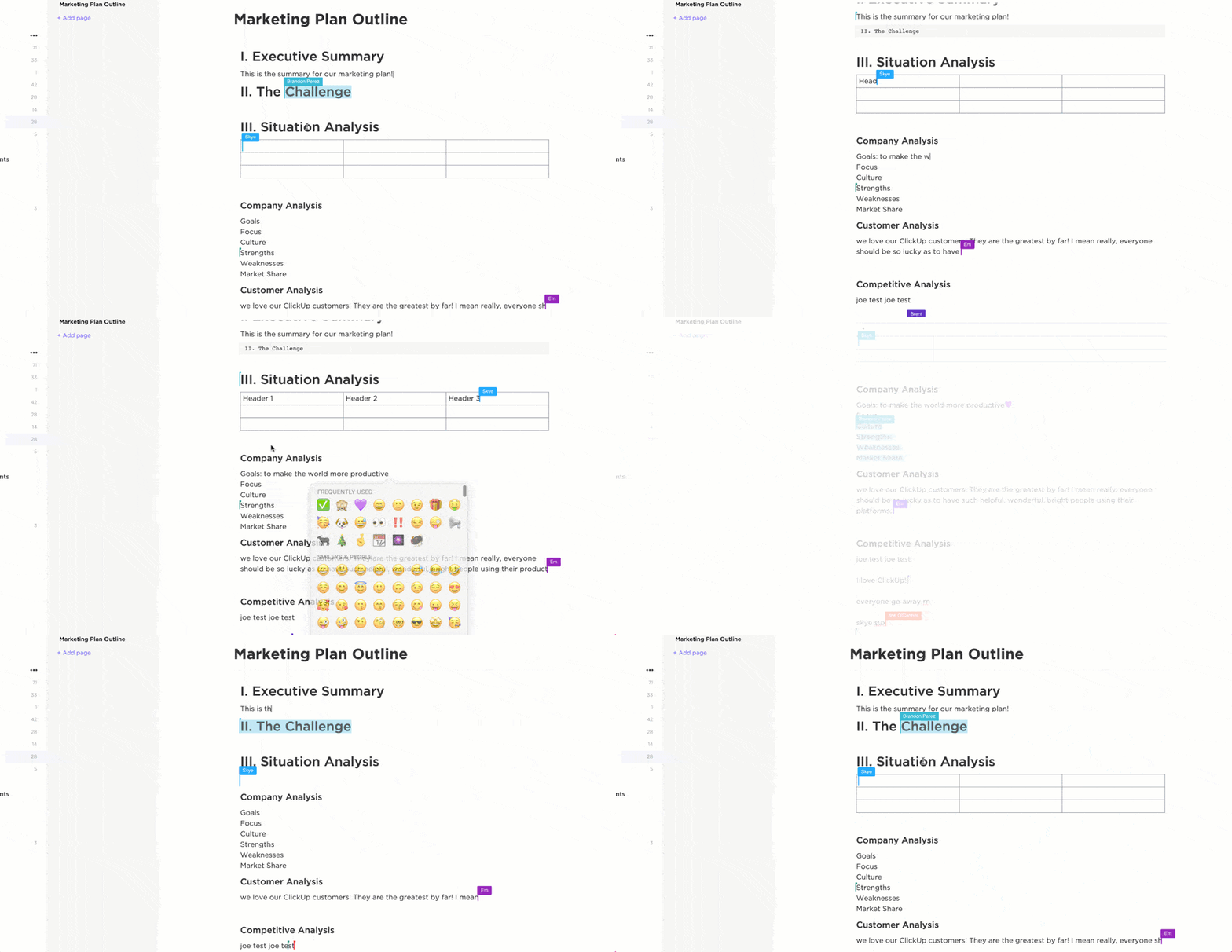
Avec ClickUp Docs, vous pouvez :
- Créez et centralisez des documents, des wikis et des bases de connaissances.
- Rédigez des propositions, élaborez des campagnes et prenez des notes lors de vos réunions.
- Intégrez des tâches, attribuez des checklists, créez des liens vers des tableaux de bord et référencez d'autres documents.
- Améliorez la collaboration en temps réel grâce aux commentaires, aux mentions et aux curseurs en direct.
- Créez des documents visuellement attrayants avec du texte enrichi, des blocs de code et du contenu multimédia.
De plus, vous pouvez facilement accéder à tous vos documents et les gérer dans Hub Documents, où tout est consultable, organisé et lié à votre travail.
Pour le brainstorming et la planification visuelle, ClickUp Tableaux blancs offrent une alternative aux outils autonomes tels que Miro.
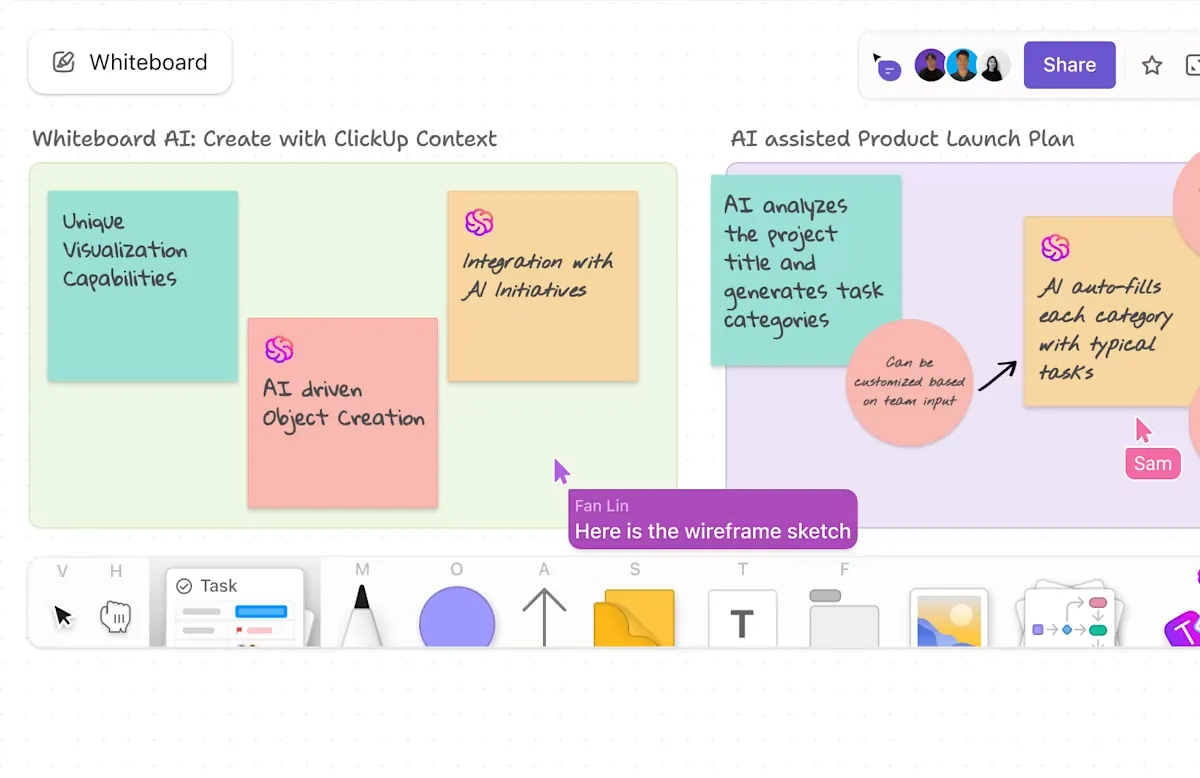
Les tableaux blancs sont des environnements de travail dynamiques et exploitables. Commencez avec une toile vierge ou utilisez les modèles de ClickUp pour cartographier des processus, des plans ou des organigrammes. Chaque élément (notes autocollantes, formes et texte) peut être instantanément transformé en tâche.
📌 Exemple : imaginons que votre équipe esquisse une stratégie de commercialisation sur un Tableau blanc. Vous esquissez les différentes phases, attribuez des propriétaires à l'aide d'avatars et convertissez les jalons clés en tâches, qui apparaissent instantanément dans vos listes de projets et vos tableaux de bord.
ClickUp Brain, l'assistant IA intégré au logiciel de gestion des tâches, est votre outil de gestion de projet qui réside dans l'environnement de travail.
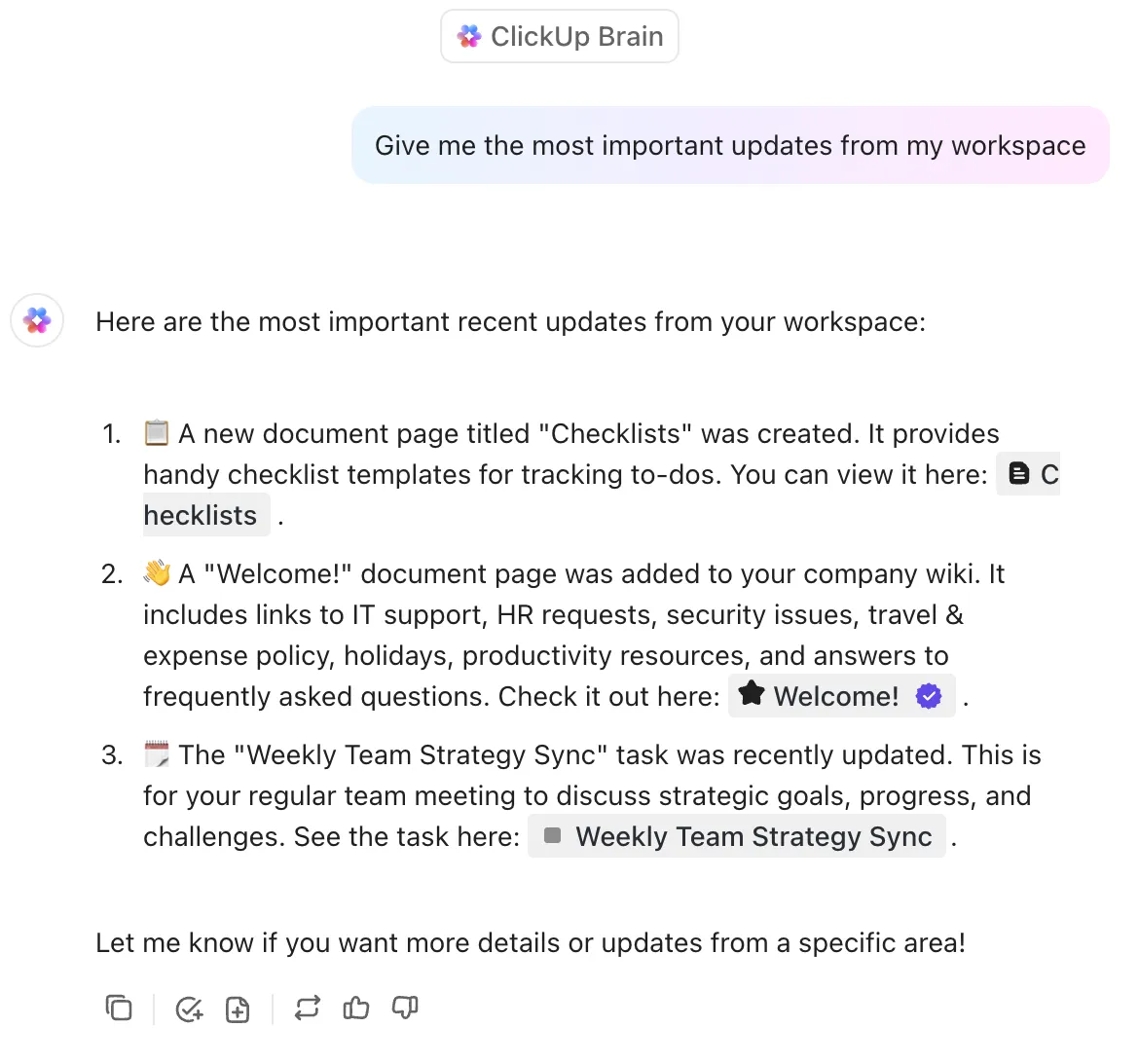
Utilisez ClickUp Brain pour :
- Rédigez, résumez et gérez votre travail directement dans les tâches, les documents, les commentaires et le chat.
- Résumez des documents volumineux, rédigez des mises à jour de projet ou générez du contenu.
- Automatisez les flux de travail en décrivant les actions dans un langage simple.
- Effectuez des recherches sur le Web pour trouver des informations en temps réel.
- Accédez à plusieurs LLM à partir d'une seule interface.
- Imaginez et générez des images en fonction de vos tâches.
Ce qui distingue ClickUp Brain des outils d'IA génériques, c'est qu'il :
- Comprend votre environnement de travail et les tâches, projets, documents et contexte d'équipe associés.
- Détecte les obstacles, identifie le travail en retard et génère des résumés basés sur des données en temps réel.
- Accessible depuis n'importe où dans ClickUp : tâches, documents, tableaux de bord et commentaires.
📖 À lire également : Avis sur monday.com avec ses avantages et ses inconvénients
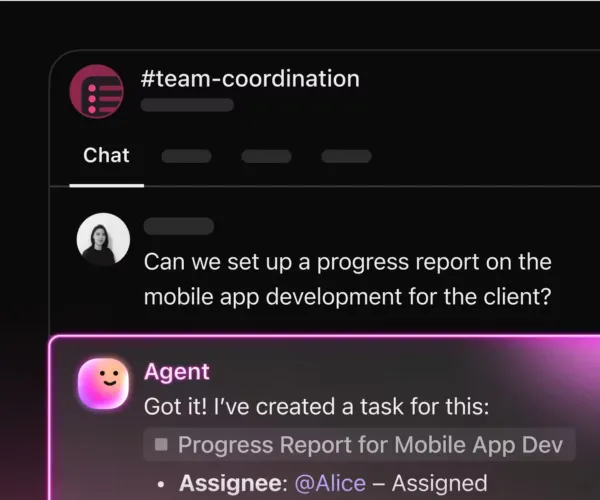
Enfin, la communication est revitalisée grâce au chat intégré de ClickUp. Vous pouvez créer des canaux de discussion liés à des espaces, des dossiers ou des projets spécifiques afin de garantir la pertinence des discussions.
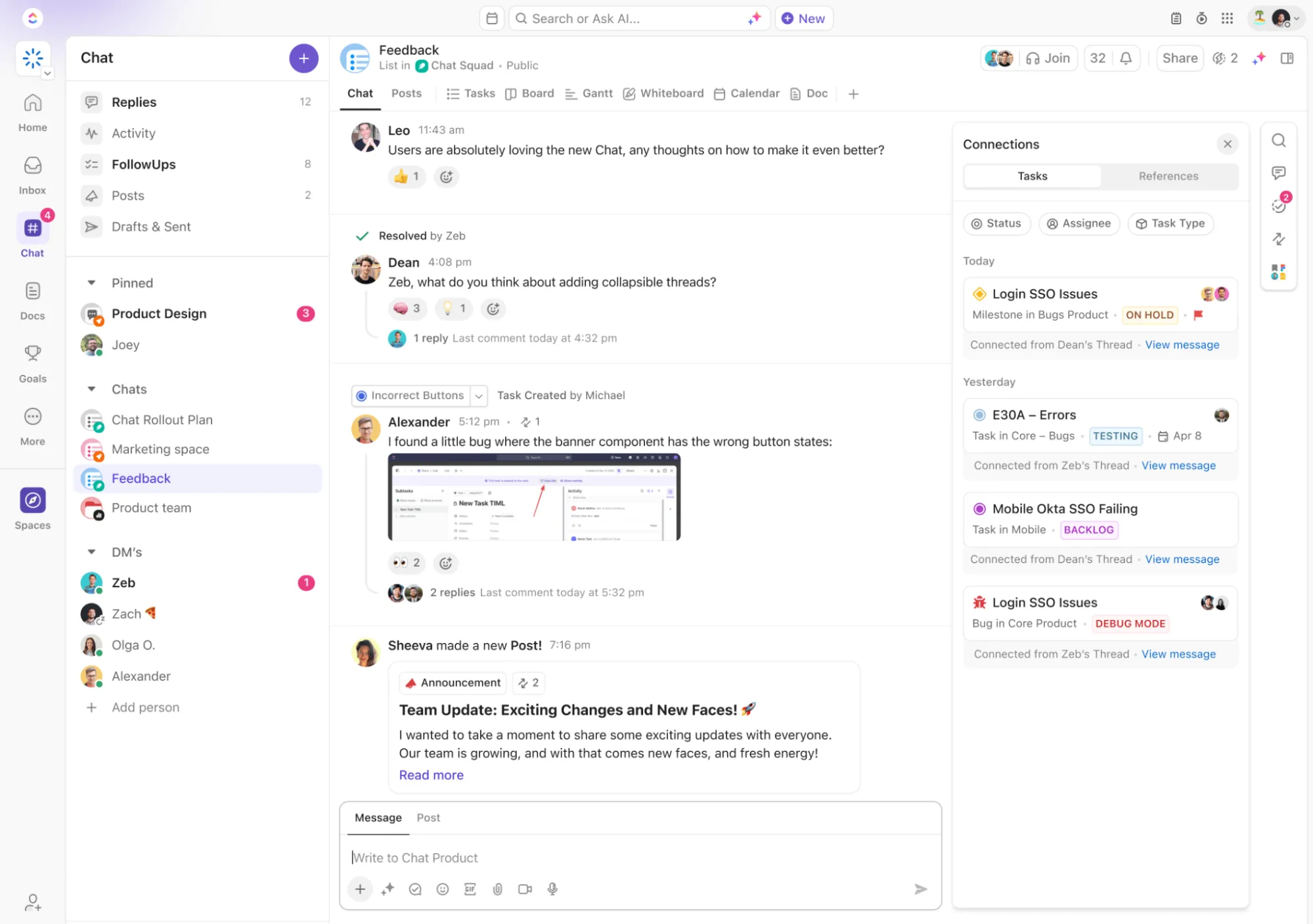
Si votre équipe de conception collabore à la refonte d'un site web.
💟 Bonus : Brain MAX est votre assistant de bureau alimenté par l'IA qui rassemble tout votre travail en un seul endroit. Il effectue une connexion transparente avec vos tâches, documents, e-mails, feuilles de calcul et même avec des applications tierces telles que Google Drive et Slack. Plus besoin de passer d'un onglet à l'autre ou de perdre la trace de fichiers importants : tout ce dont vous avez besoin est regroupé et consultable à partir d'une seule application de bureau facile à utiliser. Avec Brain MAX, vous pouvez vous concentrer sur votre travail, au lieu de le rechercher.
Dans le chat intégré de ClickUp, votre équipe de conception peut créer des canaux thématiques pour partager des idées, des fichiers et convertir instantanément des messages en tâches, sans perdre le contexte. Vous avez manqué quelque chose ? ClickUp Brain résume les fils de discussion, met en évidence les décisions clés et suggère les prochaines étapes.
Besoin d'un appel rapide ? Utilisez SyncUps pour des réunions vocales ou vidéo avec des résumés générés par l'IA, afin de ne rien manquer.
C'est ainsi que vos tâches, votre documentation et votre collaboration sont optimisées par l'IA, sur une seule et même plateforme ! Découvrez le premier environnement de travail convergent basé sur l'IA au monde avec ClickUp !
Vous avez terminé le dépannage ? Essayez plutôt ClickUp.
Si vous êtes arrivé jusqu'ici, il y a de fortes chances que vous ayez résolu votre problème de connexion à monday.com ou que vous ayez réalisé le temps nécessaire pour dépanner un accès de base. Bien qu'il offre des outils solides, ce sont parfois les petits détails (comme les connexions, les permissions ou les particularités des environnements de travail) qui nuisent à la productivité réelle.
C'est là qu'intervient ClickUp, l'application tout-en-un pour le travail.
Avec tout, des tâches et documents aux tableaux de bord et au chat, réuni sur une seule plateforme magnifiquement connectée, cet outil facilite la gestion de votre travail sans vous compliquer la vie. Prêt à franchir le pas ?
Inscrivez-vous gratuitement dès aujourd'hui sur ClickUp! ✅
Foire aux questions
monday.com propose un forfait Free avec des fonctionnalités limitées pour un maximum de 2 utilisateurs. Pour des fonctionnalités plus avancées et des équipes plus importantes, des forfaits payants sont disponibles.
monday.com est un système d'exploitation professionnel (Work OS) conçu pour la gestion de projet, le suivi des tâches, la collaboration en équipe, l'automatisation des flux de travail et la planification des ressources dans divers secteurs.
Votre URL monday.com est généralement au format suivant : votrenomdecompte.monday.com. Si vous n'êtes pas sûr, consultez votre e-mail de bienvenue ou demandez à votre administrateur. Vous pouvez également utiliser le lien « URL oubliée ? » sur la page de connexion pour la récupérer.