
Repensez à la semaine dernière : pouvez-vous dire, en toute confiance, combien d'heures exactement vous avez consacrées aux réunions par rapport au travail concentré ? Pour la plupart, la réponse est « plus ou moins », suivie d'une analyse approfondie des calendriers et des e-mails.
Ces approximations coûtent cher. Des registres imprécis entraînent des facturations manquées, des dépassements de budget et une perte de productivité. En effet, 94 % des employés s'accordent à dire qu'une meilleure gestion du temps est la clé pour être plus productif.
Un relevé de temps Excel est votre première étape vers plus de clarté. C'est un moyen simple et fiable de suivre vos heures sans la complexité des logiciels coûteux.
Dans cet article, vous apprendrez à créer une feuille de suivi du temps dans Excel, à utiliser des formules clés et à télécharger des modèles prêts à l'emploi pour différents types d'horaires.
Pourquoi utiliser Excel pour le suivi du temps ?
Excel est souvent le premier outil utilisé pour commencer à enregistrer ses heures, car il est familier. Vous savez déjà comment saisir des données dans des cellules, mettre en forme des colonnes et enregistrer un fichier. Par conséquent, transformer cela en un système simple de suivi du temps semble être une petite étape, et non l'apprentissage d'un tout nouvel outil.
Voici les cas où le suivi du temps dans Excel est particulièrement efficace :
- Vous recherchez un moyen simple d'enregistrer vos heures de travail sans avoir à installer un nouveau logiciel
- Votre équipe utilise déjà des feuilles de calcul pour les budgets, les rapports ou la planification
- Vous préférez contrôler chaque colonne, libellé et formule de votre feuille de calcul de suivi du temps
Vous pouvez également donner une forme différente à un relevé de temps Excel selon différents scénarios concrets :
- Travail facturable Ajoutez des colonnes pour le client, le projet, les heures facturables, le taux horaire et les coûts totaux. Filtrez par client pour voir combien de temps vous avez passé et quel montant facturer.
- Ajoutez des colonnes pour le client, le projet, les heures facturables, le taux horaire et les coûts totaux
- Filtrez par client pour voir combien de temps vous avez passé et quel montant facturer
- Gestion des horaires et des présences Suivez le temps de travail des employés en indiquant l'heure de début, l'heure de fin et les pauses déjeuner sur chaque ligne. Ajoutez des colonnes distinctes pour les heures normales et les heures supplémentaires afin que la paie reste précise.
- Suivez le temps de travail des employés en indiquant l'heure de début, l'heure de fin et les pauses déjeuner sur chaque ligne
- Ajoutez des colonnes distinctes pour les heures normales et les heures supplémentaires afin que la paie reste précise
- Budgétisation et planification de projets Enregistrez les heures consacrées à différents projets ou tâches pour identifier les activités les plus chronophages. Comparez le nombre d'heures prévu et le nombre d'heures réelles pour affiner vos estimations pour le travail futur.
- Enregistrez vos heures par projet ou par tâche pour voir où vous passez le plus de temps
- Comparez le nombre d'heures prévu et le nombre d'heures réel pour affiner vos estimations pour le travail futur
- Ajoutez des colonnes pour le client, le projet, les heures facturables, le taux horaire et les coûts totaux
- Filtrez par client pour voir combien de temps vous avez passé et quel montant facturer
- Suivez le temps de travail des employés en indiquant l'heure de début, l'heure de fin et les pauses déjeuner sur chaque ligne
- Ajoutez des colonnes distinctes pour les heures normales et les heures supplémentaires afin que la paie reste précise
- Enregistrez vos heures par projet ou par tâche pour voir où vous passez le plus de temps
- Comparez le nombre d'heures prévu et le nombre d'heures réel pour affiner vos estimations pour le travail futur
Utilisé de cette manière, Excel vous offre un moyen flexible et peu coûteux de suivre vos données de temps avant de décider si vous avez besoin d'une solution plus automatisée.
📮ClickUp Insight : Un travailleur du savoir type doit en moyenne entrer en contact avec 6 personnes pour accomplir son travail. Cela implique de communiquer quotidiennement avec six connexions clés afin de recueillir le contexte essentiel, de s'aligner sur les priorités et de faire avancer les projets. Une plateforme centralisée comme ClickUp, dotée de la recherche d'entreprise et de la gestion des connaissances par l'IA, résout cette difficulté en mettant le contexte instantanément à votre disposition.
📖 À lire également : Stratégies efficaces de gestion du temps de projet [dont l'efficacité a été prouvée]
Comment suivre le temps dans Excel
Vous pouvez créer un relevé de temps Excel hebdomadaire simple en quelques minutes. Voici un guide étape par étape pour transformer une feuille de calcul Excel vierge en un système de suivi du temps basique pour une personne ou un rôle.
Étape 1 : Configurez la disposition de votre relevé de temps
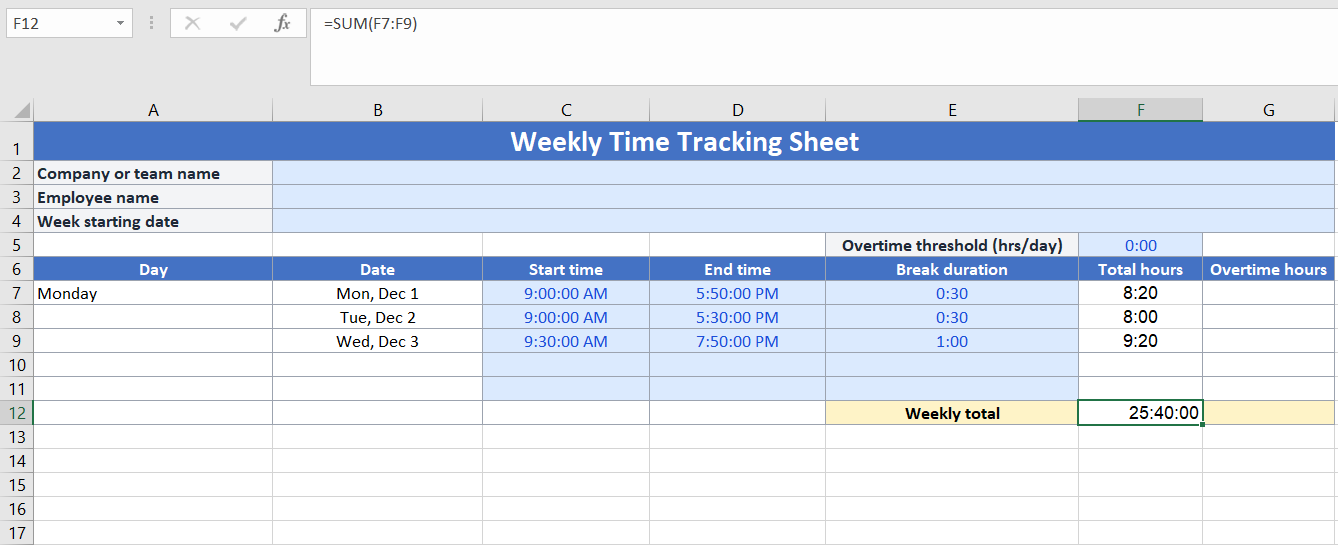
Ouvrez un nouveau fichier Excel et déterminez le nombre de jours pour lesquels vous souhaitez effectuer le suivi du temps, par exemple une semaine de 5 ou 7 jours.
Créez une ligne d'en-tête simple avec :
- Nom de l'entreprise ou de l'équipe
- Nom de l'employé
- Date de début de la semaine
Ajoutez ensuite les titres de colonnes à votre feuille de calcul de suivi du temps :
- Jour
- Date
- Heure de début
- Heure de fin
- Durée de la pause
- Nombre total d'heures
- Heures supplémentaires (facultatif)
Étape 2 : Mettez en forme vos colonnes de temps
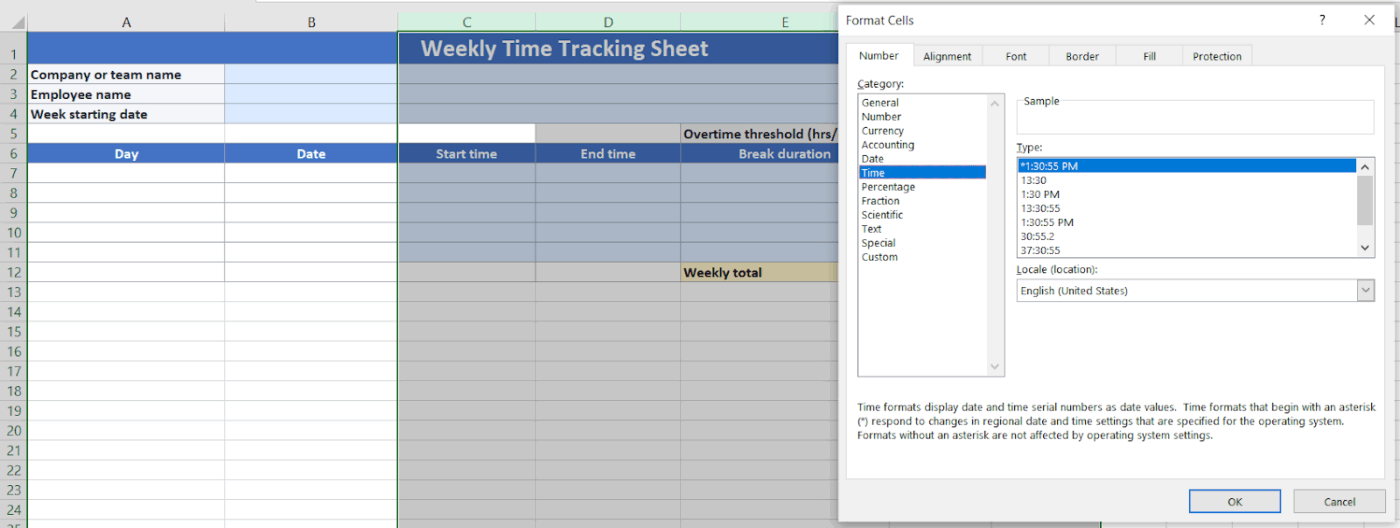
Excel a besoin du bon format d'heure pour pouvoir calculer correctement les heures travaillées.
- Mettez en évidence les colonnes Heure de début, Heure de fin, Durée de la pause, Nombre total d'heures et Heures supplémentaires
- Cliquez avec le bouton droit de la souris et sélectionnez « Mettre en forme des cellules ».
- Sélectionnez « Heure » et choisissez le format d'heure que vous préférez, par exemple 13h30 pour le format 24 heures.
Cela permet à Excel de traiter vos entrées comme des valeurs de temps Excel plutôt que comme du texte simple.
📖 À lire également : Comment suivre efficacement le temps passé sur les tâches et les projets
Étape 3 : Ajoutez quelques lignes d'échantillon
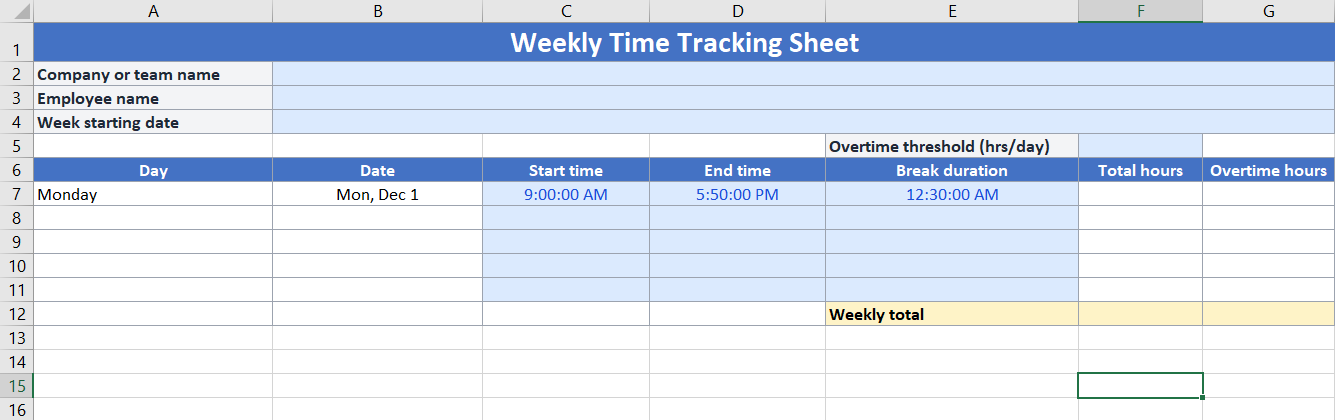
Avant de remplir la feuille dans son intégralité, testez-la pendant une journée.
Dans la première ligne sous vos titres :
- Ajoutez le nom d'un jour, par exemple « Monday »
- Entrez la date
- Saisissez une heure de début, par exemple 9 h
- Saisissez une heure de fin, par exemple 17h30
- Ajoutez une durée de pause, par exemple 0:30 pour une pause déjeuner de 30 minutes
Étape 4 : Ajoutez une formule pour calculer les heures quotidiennes
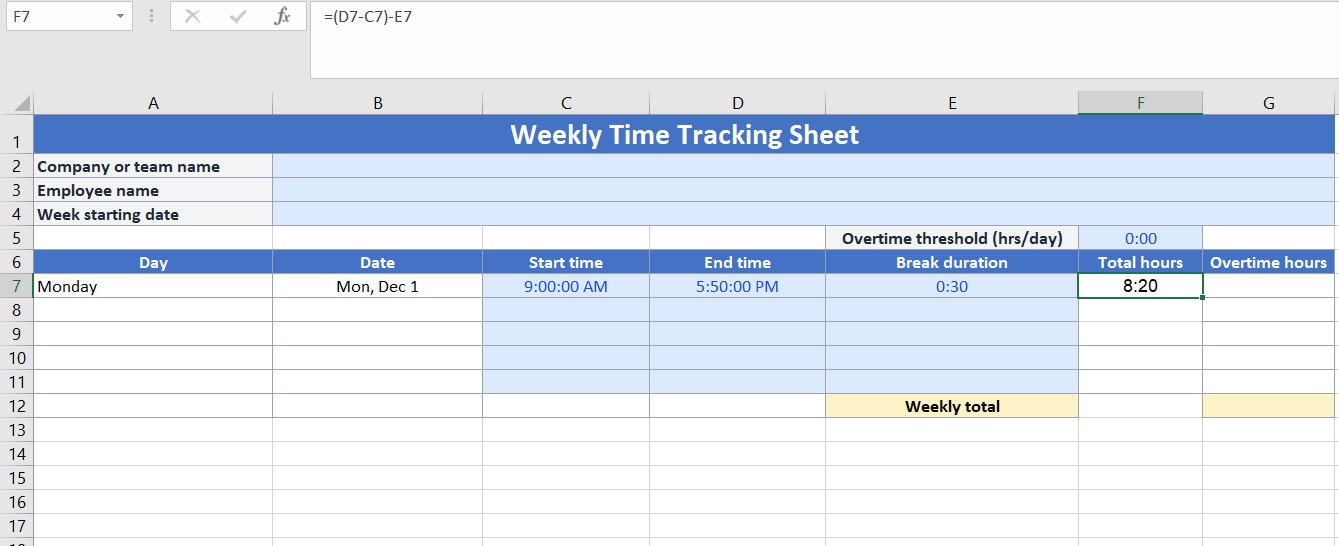
Indiquez maintenant à Excel comment calculer le nombre total d'heures pour cette journée.
Dans la première cellule « Total des heures », saisissez une formule telle que :
=(D7-C7)-E7
Où :
- E7 correspond à l'heure de début
- D7 correspond à l'heure de fin
- E7 correspond à la durée de la pause
Si votre heure de fin peut dépasser minuit, vous pouvez adapter la formule comme suit :
=MOD(D7-C7,1)-E7
Cela vous permet de suivre le temps de travail des équipes de nuit sans perturber le calcul.
Étape 5 : Copiez les formules vers le bas et testez-les
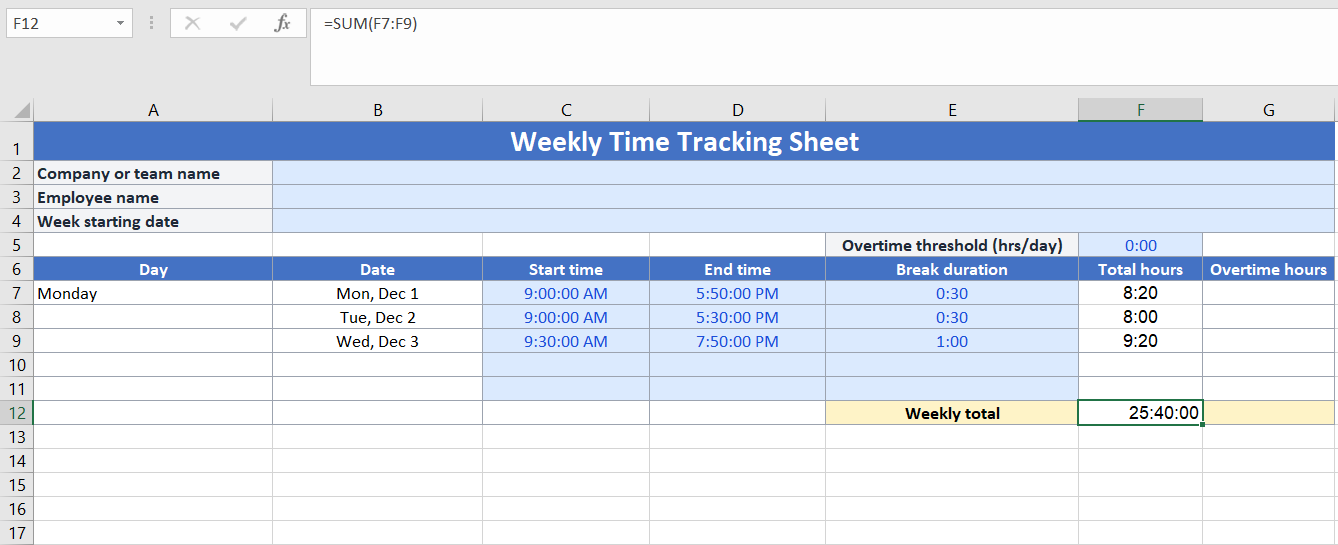
Une fois que la première ligne fonctionne :
- Copiez la formule « Total des heures » vers le bas pour toutes les lignes de votre relevé de temps hebdomadaire
- Si vous suivez vos heures supplémentaires, ajoutez une règle telle que =MAX(0,H8-8/24), où H8 correspond au nombre total d'heures et 8 représente une journée standard de 8 heures.
Au bas de la colonne, ajoutez une simple formule SOMME pour calculer les totaux de la semaine :
=SUM(F7:F11)
Vous disposez désormais d'une installation de base pour le suivi du temps dans Excel qui calcule le nombre total d'heures pour la semaine à partir de vos entrées quotidiennes.
📖 À lire également : Comment calculer le temps dans Excel (tutoriel complet et formules utiles)
5 modèles Excel gratuits pour le suivi du temps
Prêt à laisser tomber la feuille blanche et à commencer avec un outil qui fonctionne déjà ? Voici quelques modèles de relevés de temps Excel gratuits que vous pouvez utiliser comme point de départ, puis adapter à votre équipe et à vos clients.
1. Modèle de feuille de temps avec pauses par Vertex42
Lorsque vous suivez le temps de travail horaire pour la paie, vous avez besoin de plus qu'un simple total quotidien approximatif. Vous avez besoin d'un relevé clair des heures de début et de fin, des pauses et des heures supplémentaires, que vous pouvez partager avec le service financier sans explications supplémentaires.
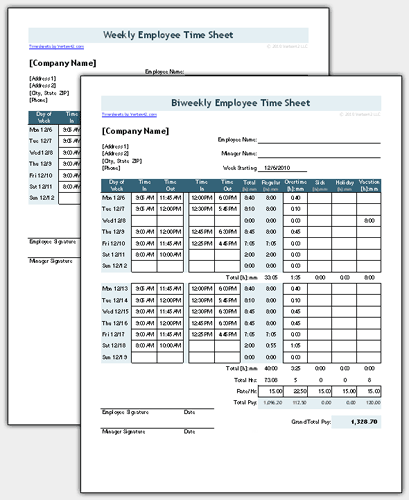
Le modèle de relevé de temps avec pauses de Vertex42 vous offre un relevé de temps Excel hebdomadaire et bihebdomadaire prêt à l'emploi dans un seul classeur. Il vous permet de saisir vos heures d'arrivée et de départ, d'enregistrer jusqu'à deux pauses par jour et de calculer automatiquement les totaux quotidiens et hebdomadaires au format hh:mm ou décimal.
🌻 Voici pourquoi ce modèle va vous plaire :
- Enregistrez vos heures d'arrivée, de départ et de pause sur une ligne par jour
- Passez des feuilles hebdomadaires aux feuilles bimensuelles au sein du même fichier
- Suivez automatiquement les heures supplémentaires en fonction de vos règles
- Choisissez entre le format décimal ou standard sans avoir à réécrire les formules
✨ Idéal pour : les petites équipes qui effectuent le suivi du temps de travail de leurs employés par rapport à des horaires standard et qui ont besoin d'un transfert sans effort vers la paie.
2. Modèle de relevé de temps Microsoft Excel
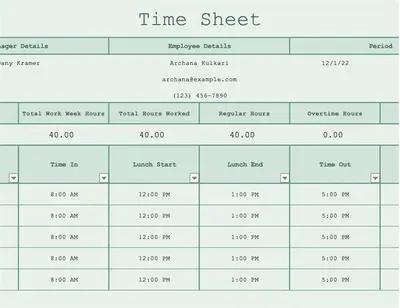
Si votre équipe utilise déjà Microsoft 365, le modèle de feuille de relevé de temps Microsoft Excel est une feuille de calcul Excel simple que vous pouvez commencer à utiliser immédiatement. Vous pouvez l'enregistrer sur OneDrive, partager une copie principale et conserver les relevés de temps de chacun dans le même fichier, au lieu d'échanger des versions par e-mail.
Ce modèle se concentre sur l'essentiel : enregistrez votre temps de travail quotidien, tenez compte des pauses déjeuner ou autres, et laissez les calculs intégrés additionner les heures pour vous.
Il est également personnalisable, ce qui vous permet de modifier les libellés ou d'ajouter des champs (comme le service ou le projet) sans avoir à recréer la feuille de zéro.
🌻 Voici pourquoi ce modèle va vous plaire :
- Saisissez le temps de travail pour chaque jour dans une disposition hebdomadaire simple
- Comptez les pauses déjeuner ou les pauses pour que les totaux restent précis
- Calculez automatiquement les totaux quotidiens et hebdomadaires à l'aide de formules intégrées
- Enregistrez et partagez le classeur via Microsoft 365 afin que tout le monde effectue les modifications en cours sur la même version
✨ Idéal pour : les équipes qui utilisent déjà Microsoft 365 et qui souhaitent disposer d'un relevé de temps Excel clair et épuré pour la saisie hebdomadaire des entrées de temps.
3. Modèle de relevé de temps bihebdomadaire Excel par Smartsheet
Les cycles de paie de deux semaines sont courants, mais créer une feuille de temps bihebdomadaire bien organisée à partir de zéro peut s'avérer fastidieux. Vous souhaitez que chaque jour soit bien aligné, avec les totaux pour la première et la deuxième semaine, ainsi qu'un résumé clair pour les validations.
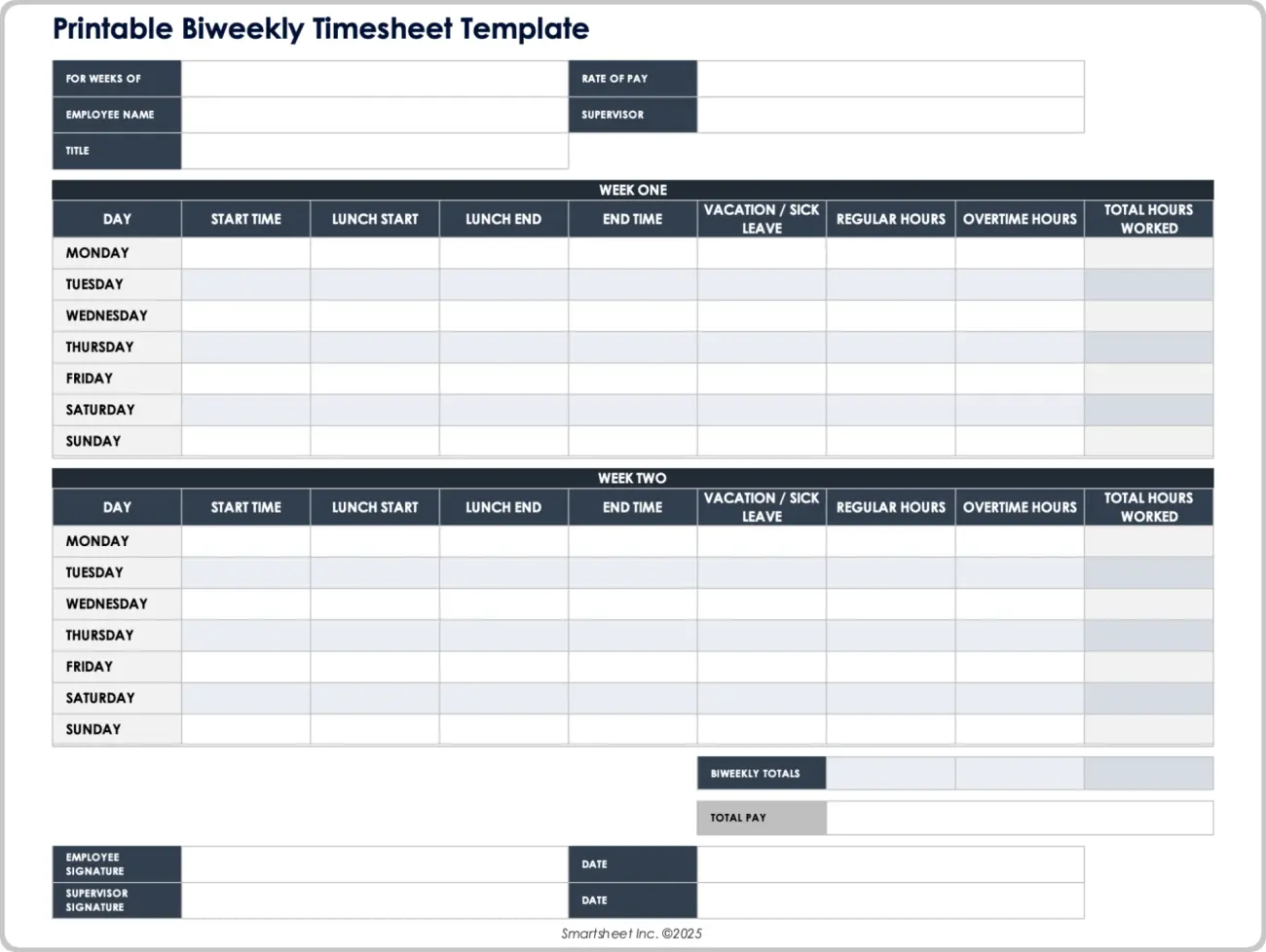
Le modèle de relevé de temps bihebdomadaire Excel de Smartsheet est conçu exactement pour cela. Il vous permet d'enregistrer vos heures quotidiennes sur une période de 14 jours, de distinguer les heures normales des heures supplémentaires, et de regrouper le tout en totaux clairs en bas de la feuille.
C'est très pratique pour les équipes qui ont besoin d'une piste d'audit simple pouvant être intégrée à la paie ou à la facturation.
🌻 Voici pourquoi ce modèle va vous plaire :
- Saisissez 14 jours de travail dans une seule vue pour les périodes de paie bihebdomadaires
- Séparez les heures normales et les heures supplémentaires pour faciliter le traitement des paies
- Utilisez les totaux intégrés pour chaque semaine et pour l'ensemble de la période
- Ajoutez des champs de signature ou d'approbation en bas de page si vous avez besoin d'une validation.
✨ Idéal pour : les agences, les prestataires ou les équipes qui travaillent selon des cycles de paie bihebdomadaires et ont besoin de registres clairs pour chaque période.
4. Modèle Excel de relevé de temps mensuel par Resource Guru
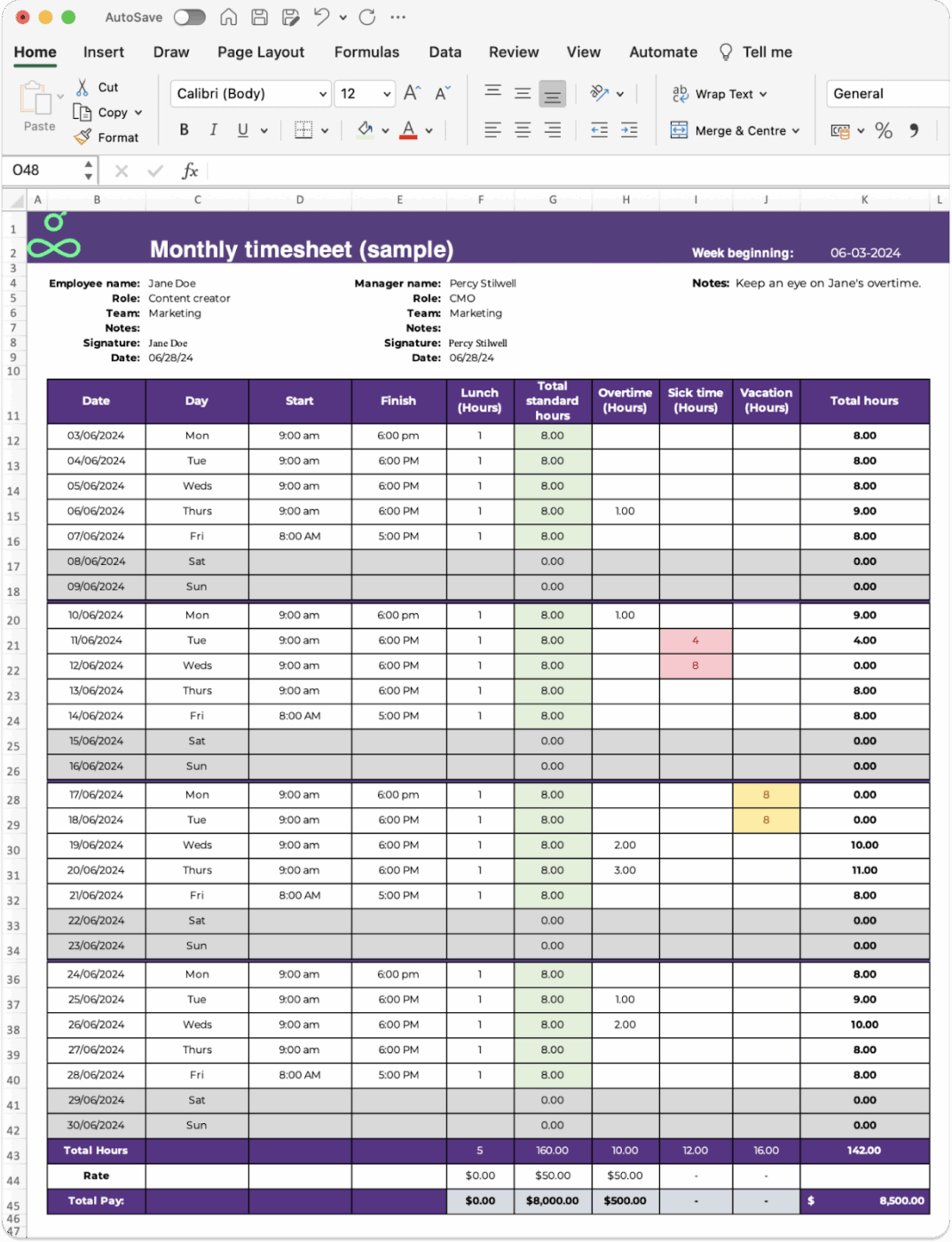
Les relevés de temps mensuels sont utiles lorsque vous souhaitez avoir une vue d'ensemble des heures travaillées, des congés et de la charge de travail sur des périodes plus longues. Elles permettent d'identifier plus facilement les semaines chargées et de planifier les effectifs.
Resource Guru propose un modèle Excel de relevé de temps mensuel spécialement conçu à cet effet. Il aide les employés à consigner leur temps jour après jour tout en respectant les exigences du projet, et regroupe toutes les informations sur une seule page afin que les responsables puissent rapidement repérer les tendances ou les problèmes.
🌻 Voici pourquoi ce modèle va vous plaire :
- Suivez toutes les heures d'un mois entier sur une seule feuille
- Enregistrez vos heures de travail quotidiennes ainsi que les détails du projet ou du client
- Analysez d'un seul coup d'œil les tendances en matière de charge de travail et d'heures supplémentaires
- Exportez ou partagez le fichier avec vos responsables pour validation
✨ Idéal pour : Les équipes qui examinent leurs heures chaque mois et souhaitent disposer d'un aperçu simple pour la planification de la capacité et des projets.
5. Modèle de relevé de temps bihebdomadaire par QuickBooks
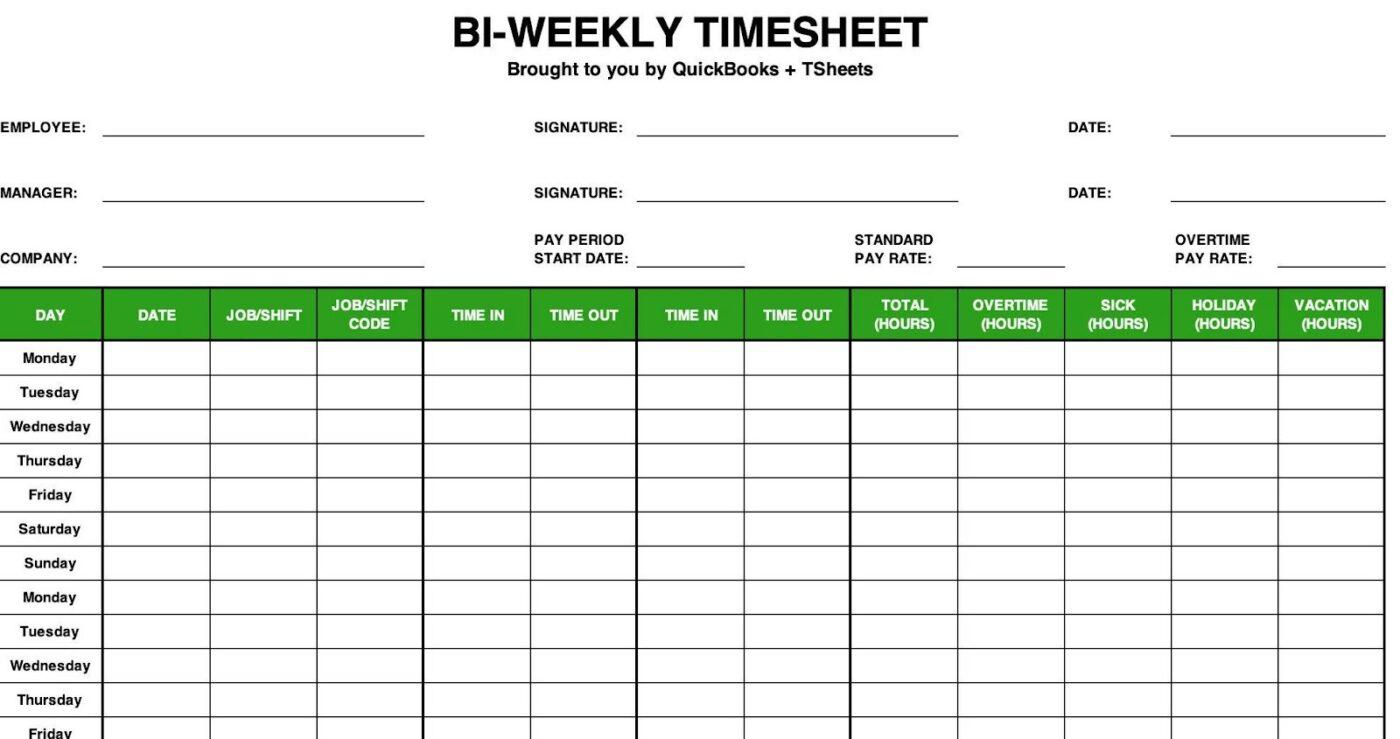
Si vous payez vos employés toutes les deux semaines, une feuille hebdomadaire peut sembler trop étriquée, et deux fichiers distincts deviennent une source de complications.
Ce modèle de relevé de temps bihebdomadaire de QuickBooks vous offre une vue d'ensemble complète sur 14 jours en un seul endroit, ce qui vous permet d'afficher l'intégralité de la période de paie sans avoir à assembler plusieurs fichiers Excel.
Le modèle est généralement structuré de manière à afficher les informations relatives à l'employé et à la période de paie en haut, suivies de deux semaines de lignes quotidiennes. Chaque jour comporte un espace pour l'heure de début, l'heure de fin, les pauses, les heures normales et les heures supplémentaires, avec les totaux pour chaque semaine et pour l'ensemble de la période.
Il y a généralement de la place pour les signatures ou les validations, ce qui facilite la transmission de la feuille au service de la paie sans mettre en forme.
🌻 Voici pourquoi ce modèle va vous plaire :
- Suivez 14 jours de travail pour un employé sur une seule feuille bihebdomadaire
- Séparez les heures normales des heures supplémentaires afin que le service de paie puisse les examiner rapidement
- Utilisez les totaux intégrés pour consulter les heures de chaque semaine et de l'ensemble de la période de paie
- Enregistrez, imprimez ou réutilisez la même disposition pour chaque nouveau cycle de paie
✨ Idéal pour : Les petites entreprises et les équipes qui gèrent la paie toutes les deux semaines et qui souhaitent disposer d'un relevé de temps structuré et compatible avec Excel.
📖 À lire également : Modèles gratuits de relevés de temps pour les employés dans Excel, Word et ClickUp
Formules Excel utiles pour le suivi du temps
Les formules transforment un relevé de temps Excel basique en un outil fiable. Elles réduisent la saisie manuelle, limitent les erreurs humaines et vous aident à calculer automatiquement les totaux, sans avoir à sortir votre calculatrice chaque semaine.
Formules Excel pratiques à connaître
Vous trouverez ci-dessous quelques formules essentielles qui vous aideront à maîtriser le suivi du temps dans Excel :
1. Nombre total d'heures quotidiennes
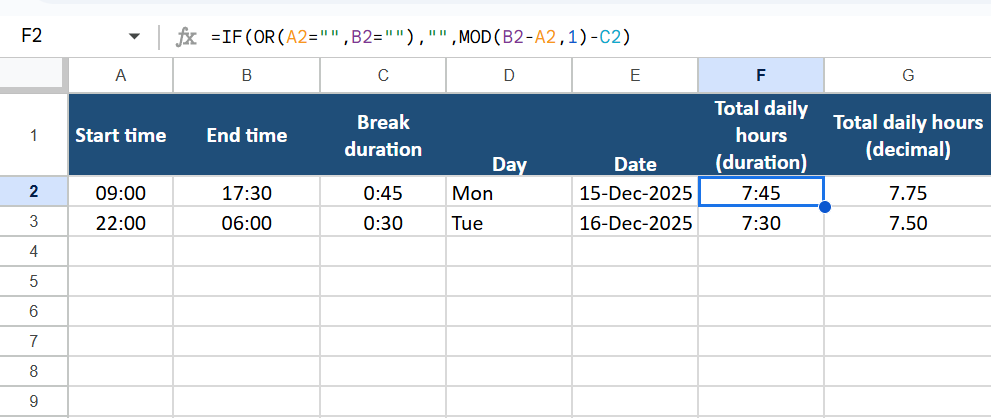
Si votre feuille contient :
- Heure de début dans A2
- Heure de fin dans B2
- Durée de la pause dans C2
Vous pouvez calculer les heures de travail quotidiennes dans la cellule F2 à l'aide de :
=(B2-A2)-C2
Si vos collaborateurs effectuent du travail de nuit qui dépasse minuit, utilisez :
=MOD(B2-A2,1)-C2
N'oubliez pas de mettre en forme les cellules de la colonne « Total des heures quotidiennes » en tant que « Heure » ou « Nombre », selon la manière dont vous souhaitez afficher les données.
📖 À lire également : Modèles gratuits de relevés de temps Excel pour suivre les heures de travail et la paie
2. Heures supplémentaires hebdomadaires
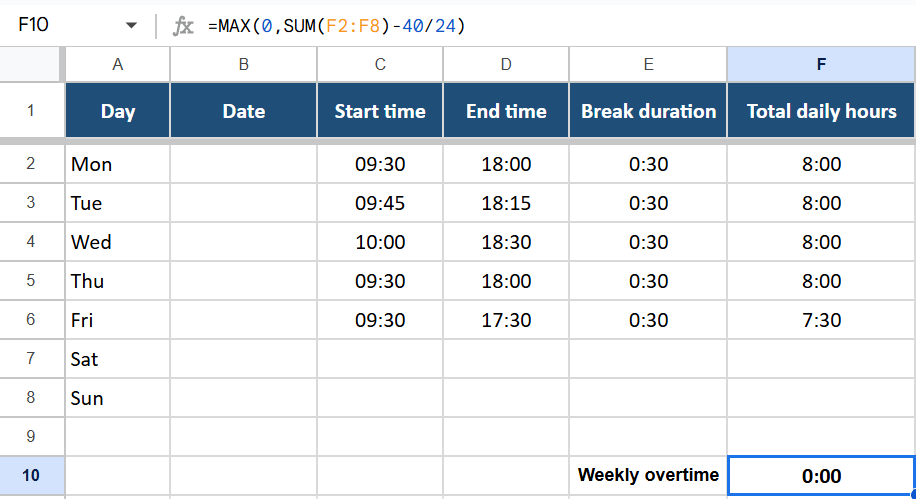
Pour un relevé de temps hebdomadaire où la durée normale du travail est de 40 heures par semaine et où les heures quotidiennes sont indiquées dans F2:F8, utilisez :
=MAX(0,SUM(F2:F8)-40/24)
Cela vous donne les heures supplémentaires sous forme de valeur temporelle. Si vous utilisez plutôt des heures décimales dans G2:G8, la formule pour les heures supplémentaires devient :
=MAX(0,SUM(G2:G8)-40)
📖 À lire également : Modèles gratuits de suivi du temps de projet pour la gestion du temps
3. Distinction entre les heures facturables et non facturables
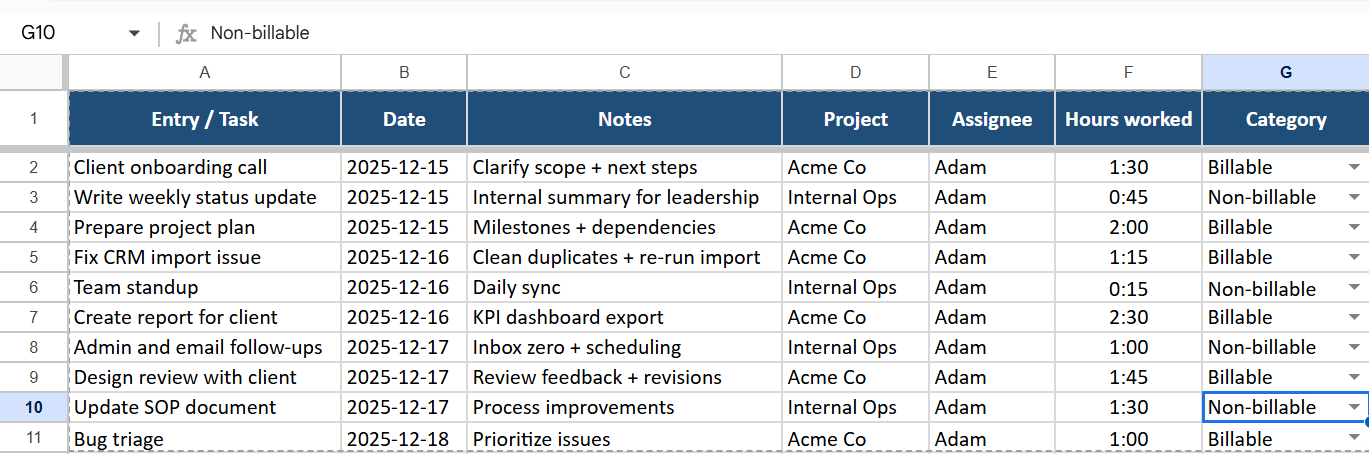
Imaginons que vous enregistrez vos entrées de temps par ligne, avec :
- Heures de travail dans F2:F100
- Une colonne « Catégorie » dans G2:G100, où vous effectuez la sélection de Facturable ou Non facturable dans un menu déroulant
Vous pouvez répartir les totaux comme suit :
=SUMIF(G2:G100,”Facturable”,F2:F100)
=SUMIF(G2:G100, « Non facturable », F2:F100)
Cela s'avère utile lorsque vous souhaitez comparer les heures facturables avec le temps consacré au travail interne ou aux tâches administratives.
4. Arrondi des heures
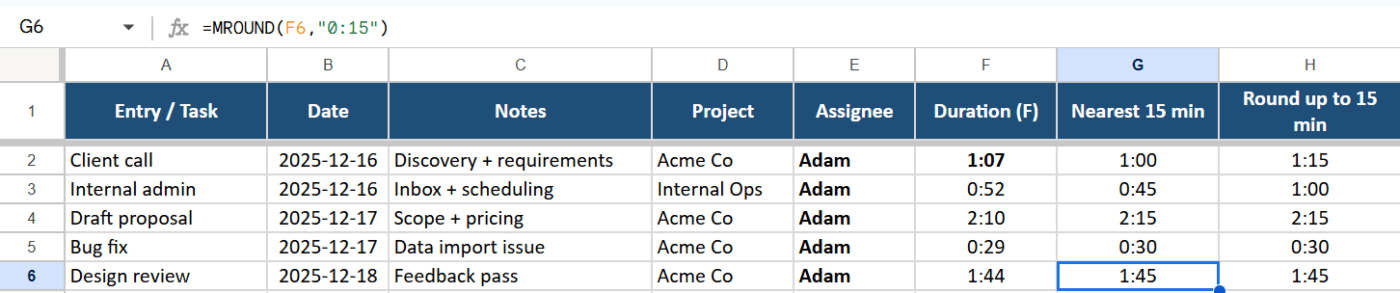
Si vous facturez par blocs de 15 minutes, vous pouvez arrondir les entrées de temps au quart d'heure le plus proche. Avec une durée dans F2, utilisez :
=MROUND(F2, « 0:15 »)
Pour toujours arrondir à la quinzaine de minutes supérieure (par exemple, pour les règles de facturation), utilisez ceci :
=CEILING(F2, « 0:15 »)
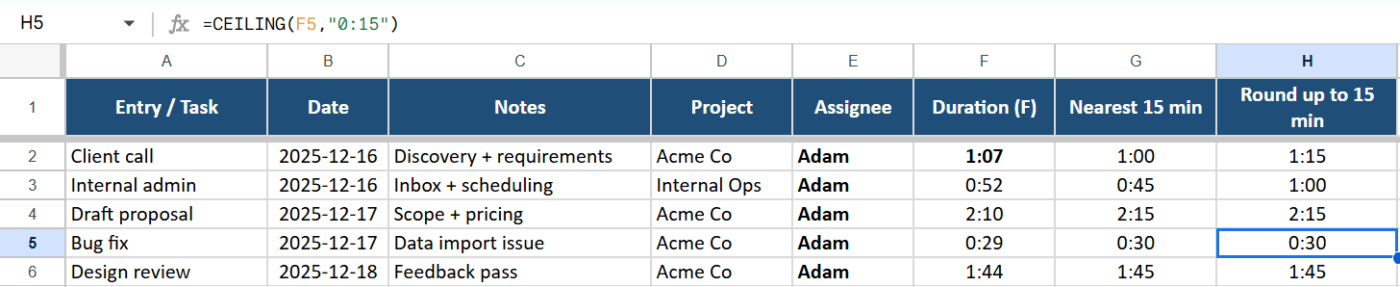
Cela vous permet de garder un suivi du temps cohérent dans Excel, au lieu de traiter chaque minute comme une valeur distincte.
📖 À lire également : Comment utiliser les fonctions de date d'Excel avec des formules (+ exemples)
5. Mise en forme conditionnelle pour les entrées manquantes
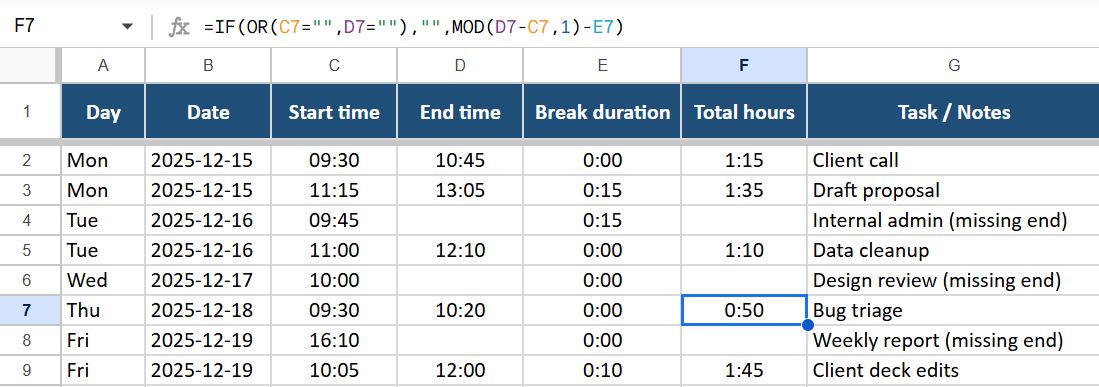
Vous pouvez appliquer une formule simple pour mettre en évidence les lignes où l'heure de fin a été omise.
- Sélectionnez vos lignes de données, par exemple C2:F50
- Allez dans Accueil → Mise en forme conditionnelle → Nouvelle règle → Utilisez une formule pour déterminer les cellules à mettre en forme
- Utilisez une formule telle que : =AND($C2<>””,$D2=””)
- Choisissez une couleur de remplissage
Toute ligne comportant une heure de début mais pas d'heure de fin s'affichera désormais en surbrillance, ce qui vous permettra de corriger rapidement les entrées manquantes avant de calculer le nombre total d'heures.
Exemples :
Voici quelques combinaisons rapides que l'on retrouve souvent dans les modèles de relevés de temps réels :
- Calculez le nombre total d'heures hebdomadaires =SUM(F2:F8) pour additionner toutes les heures quotidiennes et obtenir un total hebdomadaire
- =SUM(F2:F8) pour additionner toutes les heures quotidiennes en un total hebdomadaire
- Calculez les coûts à partir des heures travaillées Si les heures décimales se trouvent dans G2 et le taux horaire dans H2, utilisez =G2*H2. Faites la somme de cette colonne pour obtenir le coût total de la semaine ou du projet.
- Si les heures décimales se trouvent dans G2 et le taux horaire dans H2, utilisez =G2*H2
- Faites la somme de cette colonne pour obtenir le coût total de la semaine ou du projet
- Afficher toutes les lignes contenant des heures supplémentaires Ajoutez une colonne auxiliaire avec la formule =F2>8/24 pour signaler les journées de plus de 8 heures. Filtrez cette colonne pour ne voir que les entrées correspondant à des heures supplémentaires.
- Ajoutez une colonne auxiliaire avec la formule =F2>8/24 pour signaler les journées de plus de 8 heures
- Filtrez cette colonne pour ne voir que les entrées relatives aux heures supplémentaires
- =SUM(F2:F8) pour additionner toutes les heures quotidiennes en un total hebdomadaire
- Si les heures décimales se trouvent dans G2 et le taux horaire dans H2, utilisez =G2*H2
- Faites la somme de cette colonne pour obtenir le coût total de la semaine ou du projet
- Ajoutez une colonne auxiliaire avec la formule =F2>8/24 pour signaler les journées de plus de 8 heures
- Filtrez cette colonne pour ne voir que les entrées relatives aux heures supplémentaires
Une fois ces formules mises en place, votre feuille de suivi du temps Excel se comporte davantage comme un relevé de temps automatisé, sans avoir à changer d'outil.
Exemples de suivi du temps dans Excel
Il est plus facile de créer votre propre relevé de temps Excel lorsque vous voyez comment cela fonctionne dans des situations réelles. Voici quatre installations simples que vous pouvez reproduire dans une feuille de calcul Excel, puis capturer sous forme de captures d'écran pour votre guide ou vos documents internes.
1. Facturation de plusieurs clients pour les freelances
Les freelances répartissent souvent leur semaine entre différents clients, projets et tarifs horaires. Une feuille de calcul dédiée au suivi du temps permet de garder une trace organisée de ce travail facturable.
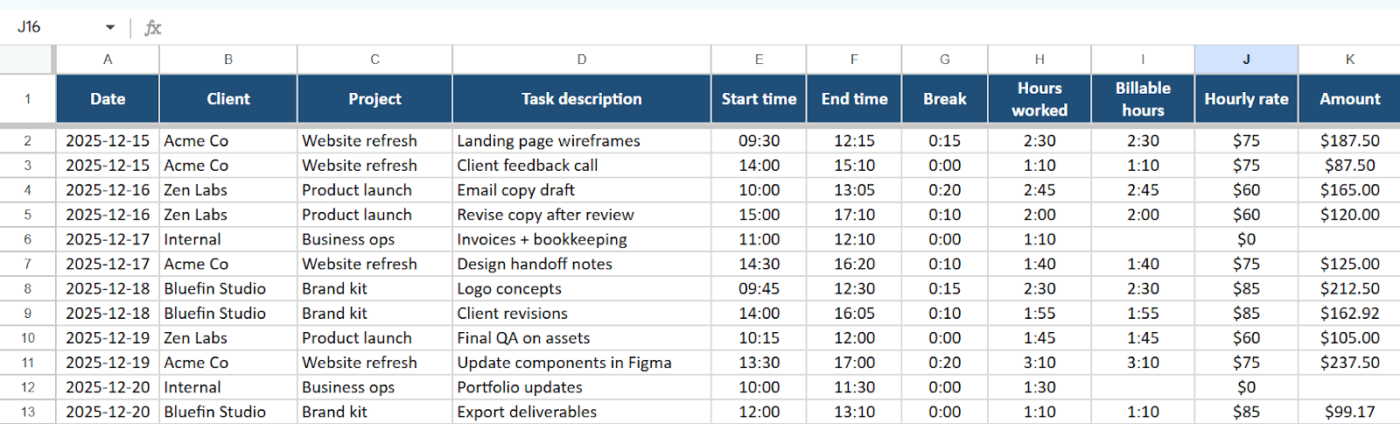
Configurez des colonnes telles que :
- Date
- Client
- Projet
- Description de la tâche
- Heure de début
- Heure de fin
- Pause
- Heures de travail
- Heures facturables
- Taux horaire
- Montant
Utilisez des formules pour calculer les heures travaillées pour chaque ligne et multipliez ces heures par le taux horaire pour remplir la colonne « Montant ». Une ligne de total en bas du tableau peut également afficher le nombre total d'heures et le nombre total d'heures facturables pour chaque client ou chaque mois.
2. Registre hebdomadaire des présences des employés
Les petites équipes peuvent utiliser le suivi du temps dans Excel pour tenir un simple registre hebdomadaire du temps de travail et des présences des employés.
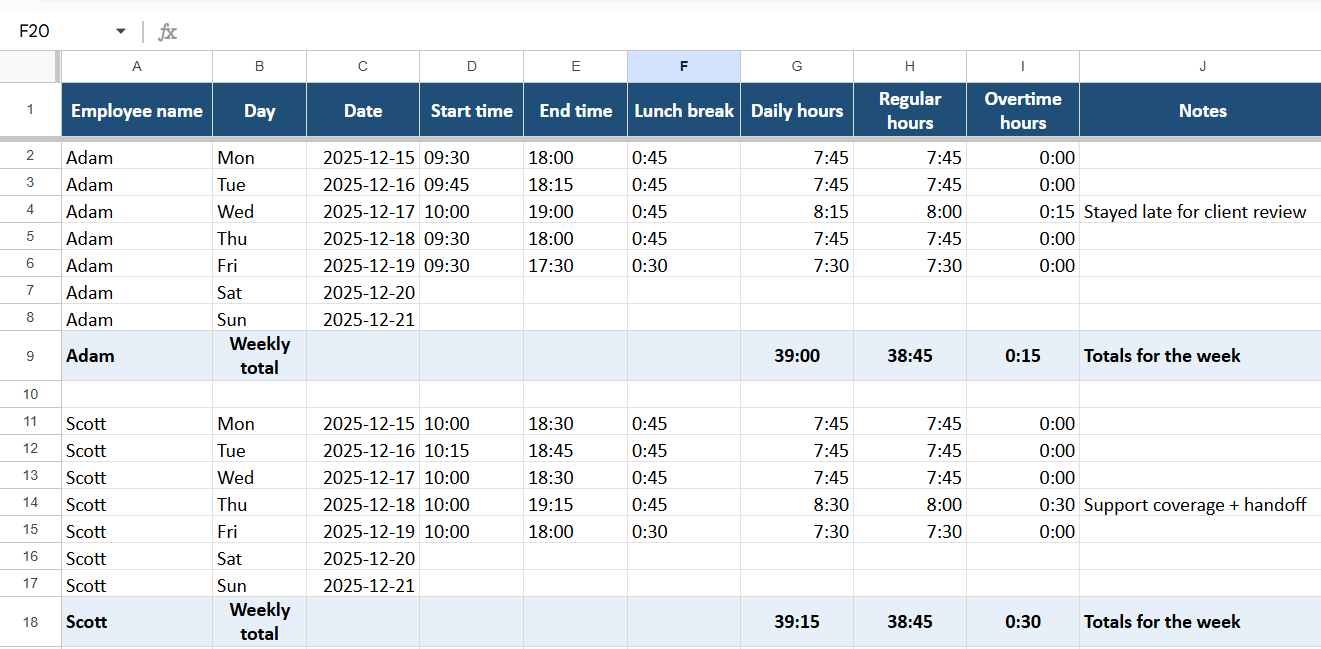
Votre disposition pourrait inclure :
- Nom de l'employé
- Jour et date
- Heure de début
- Heure de fin
- Pauses déjeuner
- Heures normales
- Heures supplémentaires
- Notes
Les heures quotidiennes sont calculées à partir d'une formule tenant compte de l'heure de début et de l'heure de fin, et vous pouvez ajouter une ligne indiquant le total hebdomadaire des heures pour chaque personne. Cela permet aux responsables d'afficher un aperçu rapide des heures de travail sans avoir besoin d'un outil distinct.
👀 Anecdote : Chaque date dans Excel est en réalité un nombre de série, le 1er janvier 1900 correspondant au jour 1. Ce système original facilite les calculs de dates , mais peut parfois dérouter les nouveaux utilisateurs !
3. Exemple de répartition du temps sur un projet
Lorsque plusieurs employés travaillent sur différents projets, une feuille axée sur les projets vous aide à voir où le temps est réellement consacré au sein de l'équipe.
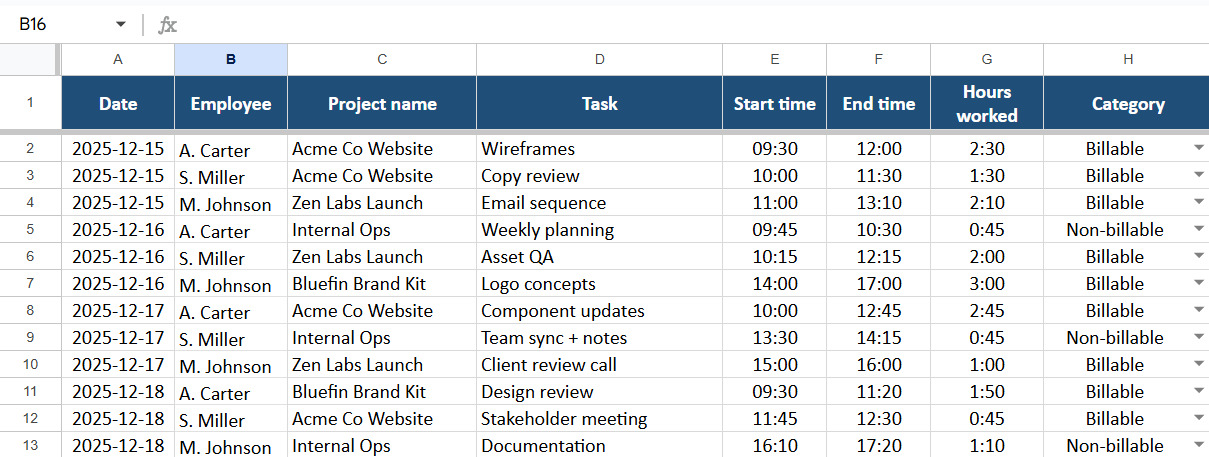
Essayez des colonnes telles que :
- Date
- Employé
- Nom du projet
- Tâche
- Heure de début
- Heure de fin
- Heures de travail
- Catégorie facturable ou non facturable
À partir de là, vous pouvez utiliser les formules SUMIF pour calculer le nombre total d'heures par projet, par employé ou par catégorie facturable. Il devient ainsi beaucoup plus facile de comparer les heures estimées aux heures réelles et de comprendre quels projets prennent le plus de temps.
📖 À lire également : Comment optimiser votre efficacité grâce aux rapports de suivi du temps
4. Planification et suivi des horaires de travail
Pour le travail par roulement, une seule feuille peut contenir à la fois le planning et les entrées de temps réelles, ce qui vous permet de comparer ce qui était prévu avec ce qui s'est réellement passé.
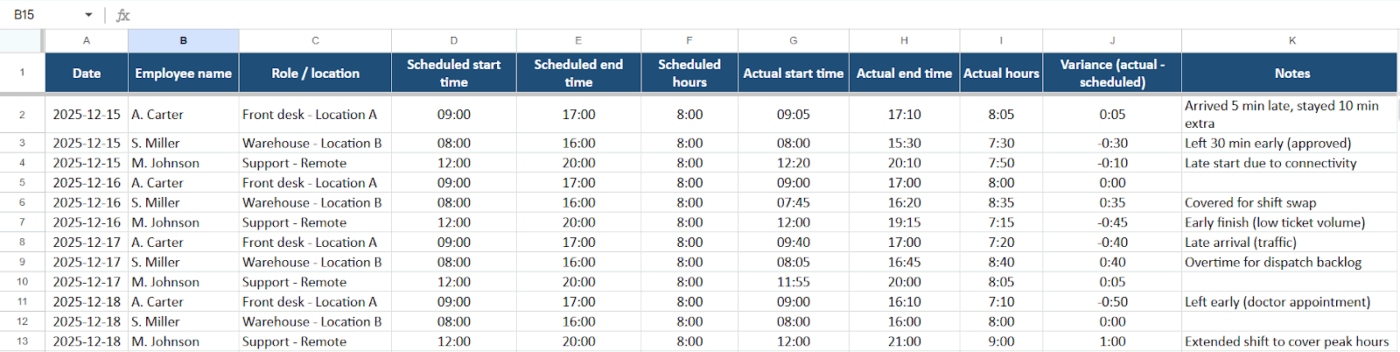
Contenu :
- Nom de l'employé
- Rôle ou emplacement
- Heure de début prévue
- Heure de fin prévue
- Heure de début réelle
- Heure de fin réelle
- Écart entre les heures prévues et les heures réelles
- Notes concernant les échanges de quarts, les retards ou les départs anticipés
Vous pouvez utiliser des formules pour calculer l'écart et le nombre total d'heures pour chaque équipe. Un simple format conditionnel permet de mettre en évidence les écarts importants, ce qui facilite la prise de décisions en matière de personnel et de paie.
Erreurs courantes à éviter dans le suivi du temps sur Excel
Excel permet de gérer une grande partie du travail de suivi du temps, mais quelques petites erreurs peuvent discrètement fausser vos chiffres. Voici les problèmes courants à surveiller lorsque vous configurez un Relevé de temps Excel.
- Mélanger différents formats d'heure dans la même colonne, de sorte que certaines cellules utilisent le format hh:mm et d'autres du texte ou des nombres décimaux
- Remplacer les formules lorsque vous ajoutez des heures de travail, au lieu de verrouiller les cellules de formule et de n'autoriser les entrées de données que là où cela est nécessaire
- Oublier de mettre en forme les cellules en tant que « Heure », ce qui fait qu'Excel traite les entrées de temps comme du texte simple et l'empêche de calculer correctement le nombre total d'heures
- Copier les formules vers le bas sans mettre à jour les intervalles, de sorte que les totaux hebdomadaires n'incluent qu'une partie des données
- Compter sur la saisie manuelle des heures supplémentaires au lieu de laisser les formules distinguer les heures normales des heures supplémentaires
- Conserver des versions distinctes de la même feuille de calcul de suivi du temps pour chaque période de paie, ce qui complique la consultation ultérieure des données historiques
- Permettre à n'importe qui de modifier n'importe quelle cellule augmente le risque de modifications accidentelles de votre ligne d'en-tête, de votre tableau des taux ou de vos formules clés
En détectant ces problèmes à un stade précoce, vous garantissez la précision de votre suivi du temps et gagnez du temps lors du traitement des paies ou de la facturation des clients.
📖 À lire également : Comment utiliser les relevés de temps automatisés (bonnes pratiques et avantages)
Avantages et inconvénients d'Excel pour le suivi du temps
Excel occupe une place idéale entre « noter rapidement dans un carnet » et « mettre en place un système de suivi complet ». Il est flexible, abordable et déjà installé sur la plupart des ordinateurs portables professionnels. Cela dit, il repose aussi largement sur la saisie manuelle, et c'est là que les problèmes commencent.
Avantages de l'utilisation d'Excel pour le suivi du temps
- Lancez-vous rapidement grâce à une feuille de calcul de suivi du temps simple qui reflète la façon dont votre équipe travaille déjà
- Personnalisez les colonnes pour les projets, les clients, les tâches et les notes au lieu de forcer vos données à s'adapter à un modèle rigide
- Suivez le temps passé pour différents cas d'utilisation dans un seul fichier, des heures facturables aux plannings de travail et aux heures de travail sur les projets
- Utilisez les formules intégrées pour calculer le nombre total d'heures, les heures supplémentaires et les coûts sans avoir besoin d'outils supplémentaires
- Partagez facilement des fichiers avec de petites équipes en les enregistrant sur un disque partagé ou dans un dossier cloud
- Travaillez hors ligne lorsque vous devez suivre votre temps dans des emplacements où la connexion Internet est mauvaise
Excel est particulièrement adapté aux freelances, aux petites équipes ou aux propriétaires d'entreprises qui recherchent un moyen simple de suivre le temps de travail de leurs employés sans avoir à adopter une nouvelle application.
👀 Anecdote : Des études ont montré que 88 % des feuilles de calcul contiennent des erreurs, avec un taux d'erreur moyen de 1 à 5 % par cellule. La saisie manuelle dans les relevés de temps Excel peut facilement entraîner des erreurs coûteuses.
Limites de l'utilisation d'Excel pour le suivi du temps
La flexibilité qui fait tout l'attrait d'Excel peut également présenter des risques à mesure que votre entreprise se développe.
- S'appuie sur la saisie manuelle des entrées, ce qui augmente le risque d'erreur humaine
- Cela permet aux utilisateurs de modifier facilement les formules ou les cellules d'en-tête et d'interrompre les calculs
- Problèmes de gestion des versions lorsque plusieurs utilisateurs enregistrent différentes copies du même fichier
- Offre une protection limitée contre les modifications accidentelles, sauf si vous verrouillez les intervalles et protégez les feuilles
- La maintenance du suivi du temps devient fastidieuse lorsque vous devez suivre le temps de travail de nombreux employés ou de plusieurs projets
Les systèmes manuels tels que les feuilles de calcul et les relevés de temps papier sont également plus sujets aux erreurs. Un rapport récent a révélé que plus de la moitié des entreprises utilisent encore des feuilles de calcul pour le suivi du temps, et celles qui s'appuient sur le papier ou les feuilles de calcul courent un risque plus élevé d'erreurs de paie et de problèmes de conformité.
📖 À lire également : Les meilleures alternatives à Microsoft Excel
Excel vs autres logiciels de suivi du temps
Les logiciels dédiés au suivi du temps sont spécialement conçus pour suivre le temps, et pas seulement pour stocker des données. Cela signifie généralement :
- Des chronomètres en un clic au lieu de saisir manuellement les heures de début et de fin dans des cellules
- Des relevés de temps automatisés qui extraient les données de temps à partir de chronomètres, de calendriers ou d'outils intégrés
- Suivi centralisé du temps de travail des employés pour un grand nombre de personnes, d'emplacements et d'horaires
- Rapports intégrés pour les projets, les clients et les heures facturables par rapport aux heures non facturables
- Des applications Web, de bureau et mobiles qui permettent aux employés de suivre leur temps de travail où qu'ils se trouvent
Excel reste un choix judicieux lorsque vous débutez, que vous avez une petite équipe ou que vous préférez garder un contrôle total sur la disposition. Cependant, lorsqu'il s'agit de gérer un grand nombre d'employés, des plannings complexes ou des budgets de projet détaillés, les outils ou applications spécialisés dans le suivi du temps offrent souvent une meilleure précision et des pistes d'audit plus fiables. Ils nécessitent également moins de travail administratif que l'utilisation d'une simple feuille de calcul Excel.
📖 À lire également : Les meilleurs logiciels de suivi du temps (fonctionnalités des applications et tarifs)
Les meilleures alternatives à Excel pour le suivi du temps
La désorganisation s'installe lorsque le temps est dispersé un peu partout. Quelques heures se trouvent dans un relevé de temps Excel, d'autres dans des e-mails, d'autres encore dans des messages de chat ou des évènements du Calendrier, et personne ne sait vraiment quelle version est à jour.
Au fil du temps, ce désordre s'accumule sous forme de fichiers en double, de mises à jour manuelles et de totaux incohérents que vous devez corriger à la fin de chaque semaine ou de chaque mois.
C'est là qu'un environnement de travail connecté comme ClickUp prend tout son sens. Au lieu de traiter le suivi du temps comme une feuille de calcul distincte, il l'intègre à côté de vos tâches, projets et documents. Vous enregistrez vos heures là où le travail est réellement effectué, ce qui réduit le copier-coller de données entre différents outils et facilite la compréhension du contexte global de chaque entrée de temps.
Il existe de nombreuses alternatives à Excel pour le suivi du temps, allant des applications spécialisées aux plateformes complètes de gestion de projet. Des outils tels que Toggl, Harvest, Clockify ou Hubstaff sont très prisés lorsque vous recherchez un outil dédié au suivi du temps, tandis que ClickUp est une option à envisager si vous préférez effectuer ce suivi au sein d'un environnement de travail plus large.
Nous verrons ensuite comment ces outils améliorent les feuilles de calcul et s'adaptent au flux de travail de votre équipe.
1. ClickUp
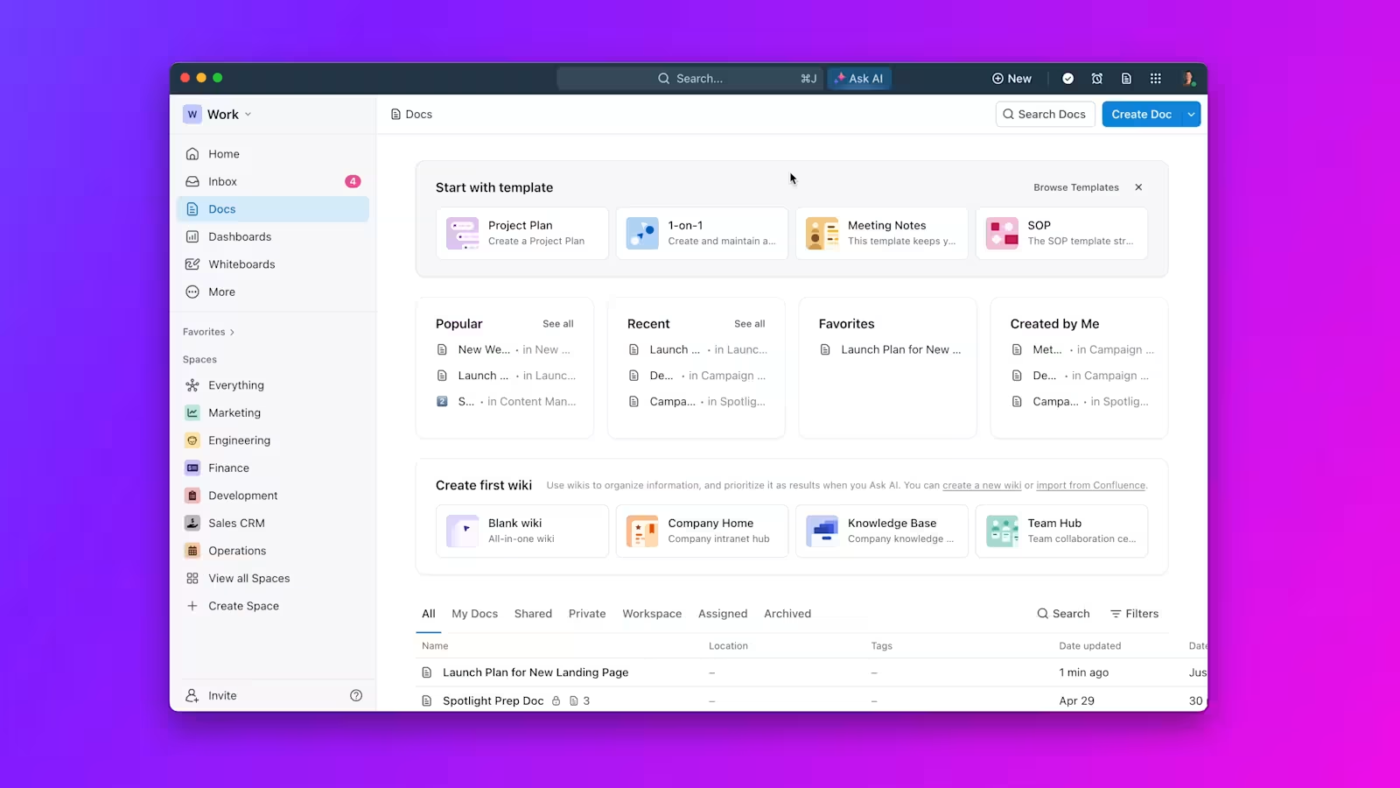
ClickUp est un espace de travail convergent basé sur l'IA où les tâches, les documents, le chat et le suivi du temps sont regroupés. Au lieu de consigner vos heures dans un Relevé de temps Excel séparé, vous voyez ce qui a été terminé, qui l'a fait et combien de temps cela a pris au même endroit, ce qui rend vos données de temps beaucoup plus faciles à exploiter.
Si vous passez de feuilles de calcul individuelles à un environnement de travail partagé, il est utile de voir comment votre équipe peut réellement travailler ensemble dans ClickUp.
Cette courte vidéo explique comment les équipes collaborent, partagent le contexte et assurent la connexion du suivi du temps à leurs tâches dans ClickUp.
Suivi du temps intégré avec chronomètres grâce au suivi du temps des projets ClickUp
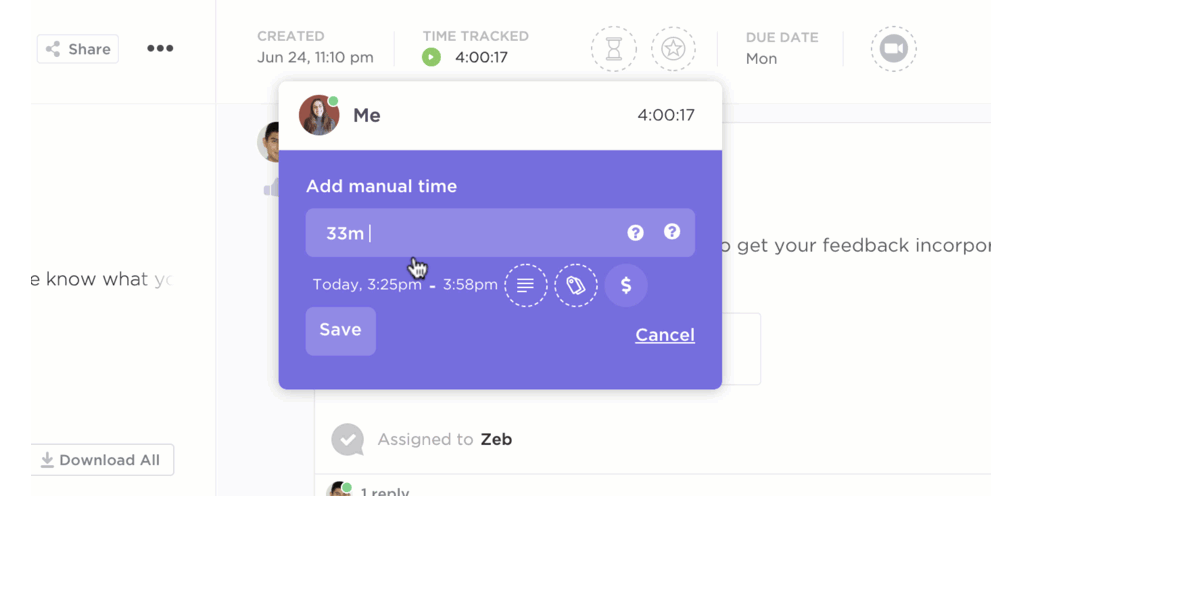
Essayer de se souvenir à la fin de la journée quand vous avez commencé une tâche, c'est ainsi que des « estimations approximatives » s'immiscent dans votre Relevé de temps. À ce stade, les chiffres ne correspondent plus à votre travail réel, et le suivi du temps devient une corvée supplémentaire plutôt qu'une pratique habituelle.
Avec le suivi du temps de projet ClickUp, vous pouvez démarrer et arrêter un chronomètre directement depuis n'importe quelle tâche, utiliser un chronomètre global ou suivre le temps depuis votre bureau, votre mobile ou votre navigateur grâce à l'extension Chrome gratuite.
Si vous oubliez de lancer le chronomètre, vous pouvez ajouter des entrées de temps a posteriori, les modifier ultérieurement et même synchroniser les données de temps provenant d'outils tels que Toggl ou Harvest afin que tout soit regroupé au même endroit.
Les notes, les libellés et les indicateurs de facturation associés à chaque entrée ajoutent du contexte, vous offrant ainsi une vision plus précise que les saisies manuelles dans Excel seules.
Comme les entrées de temps sont intégrées à la tâche, la création de rapports et l'audit deviennent beaucoup plus faciles qu'avec des feuilles de calcul ; vous pouvez afficher instantanément l'échéancier de la tâche et filtrer les rapports par client, projet ou statut.
💡 Conseil de pro : Si vous passez d'Excel à ClickUp, commencez par activer le suivi du temps sur une ou deux listes clés seulement (comme « Projets clients » ou « Tickets d'assistance ») plutôt que sur l'ensemble de l'environnement de travail. Demandez à tout le monde de ne suivre le temps que sur ces tâches pendant quelques semaines, puis utilisez un simple widget de tableau de bord pour comparer les heures estimées et les heures réelles. Vous obtiendrez des résultats rapides sans submerger l'équipe.
Relevés de temps, rapports et vue Charge de travail avec ClickUp
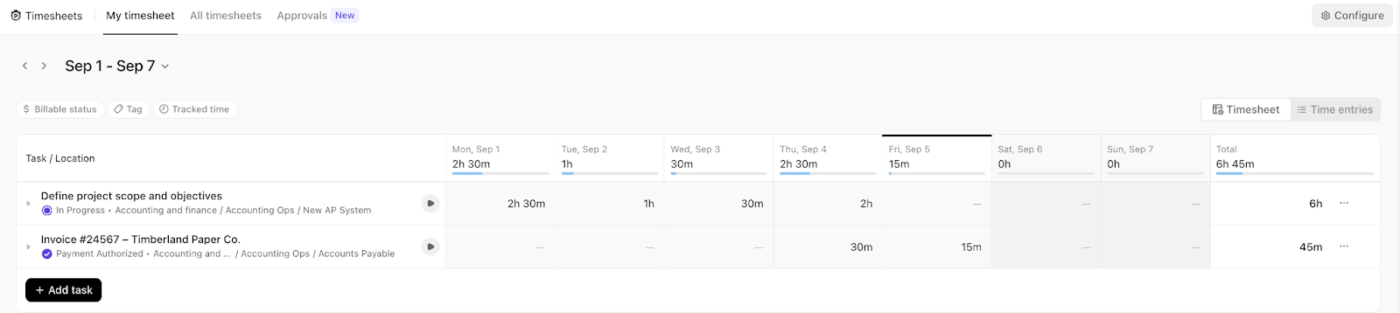
Lorsque tout le monde envoie des captures d'écran de feuilles de calcul en fin de semaine, les validations prennent du retard et de petites erreurs passent inaperçues. Quelqu'un oublie de joindre une pièce jointe, un autre effectue une modification en cours sur la mauvaise version, et les responsables finissent par courir après les employés pour obtenir des corrections au lieu de se consacrer réellement à l'examen du travail.
Le hub des relevés de temps de ClickUp vous aide en regroupant toutes les heures enregistrées en un seul endroit, ce qui vous permet de consulter, filtrer, soumettre et approuver les relevés de temps dans une seule vue.
Au lieu de jongler entre les pièces jointes et les modifications en cours, vous travaillez à partir d'un hub centralisé et organisé pour toute l'équipe.
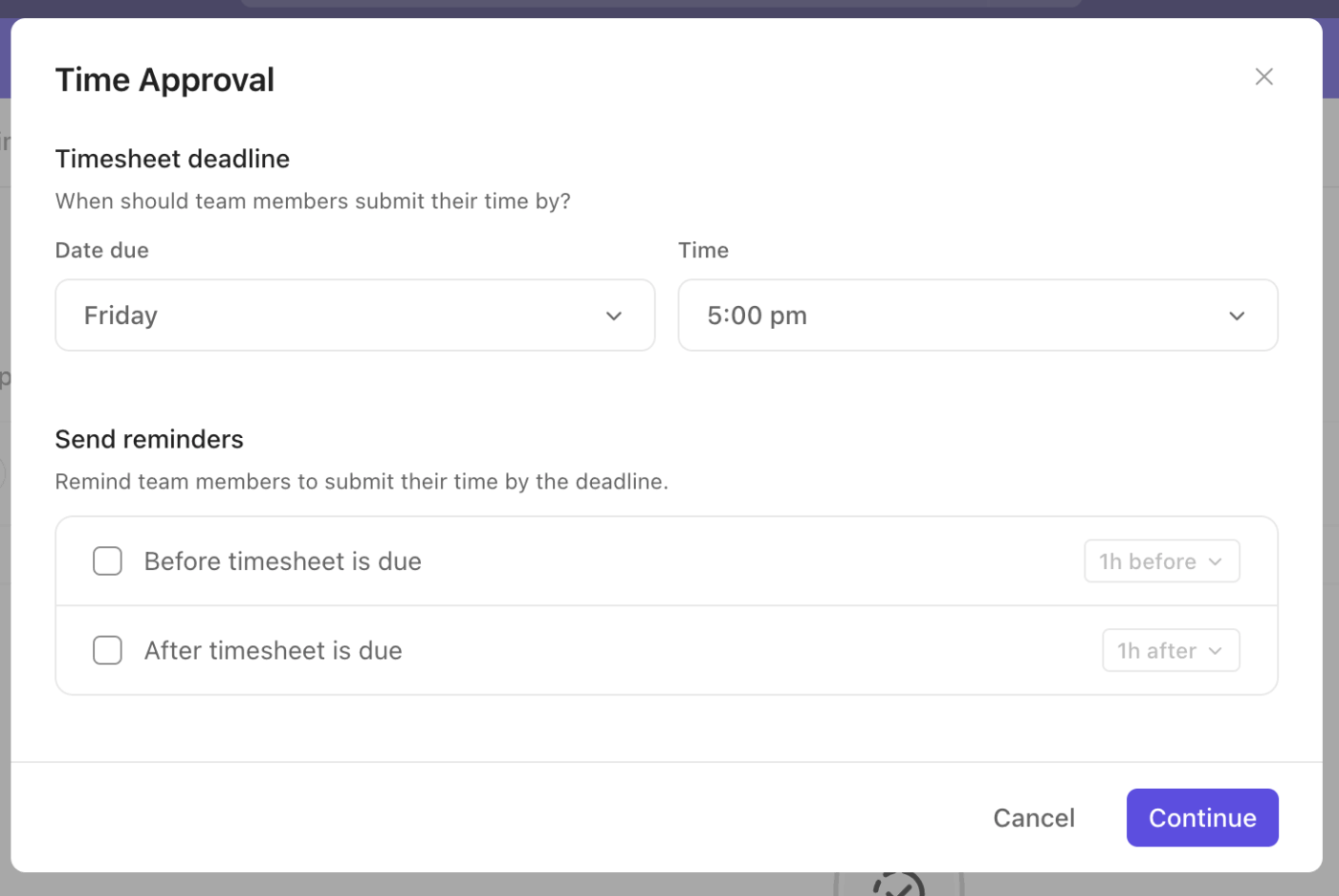
Grâce à la fonctionnalité d'approbation des relevés de temps de ClickUp, les membres de l'équipe soumettent leurs heures pour une période donnée, et les responsables les examinent et les approuvent en un seul endroit, plutôt que par e-mail.
Transformez vos données et vos enregistrements de temps en rapports visuels grâce aux tableaux de bord ClickUp
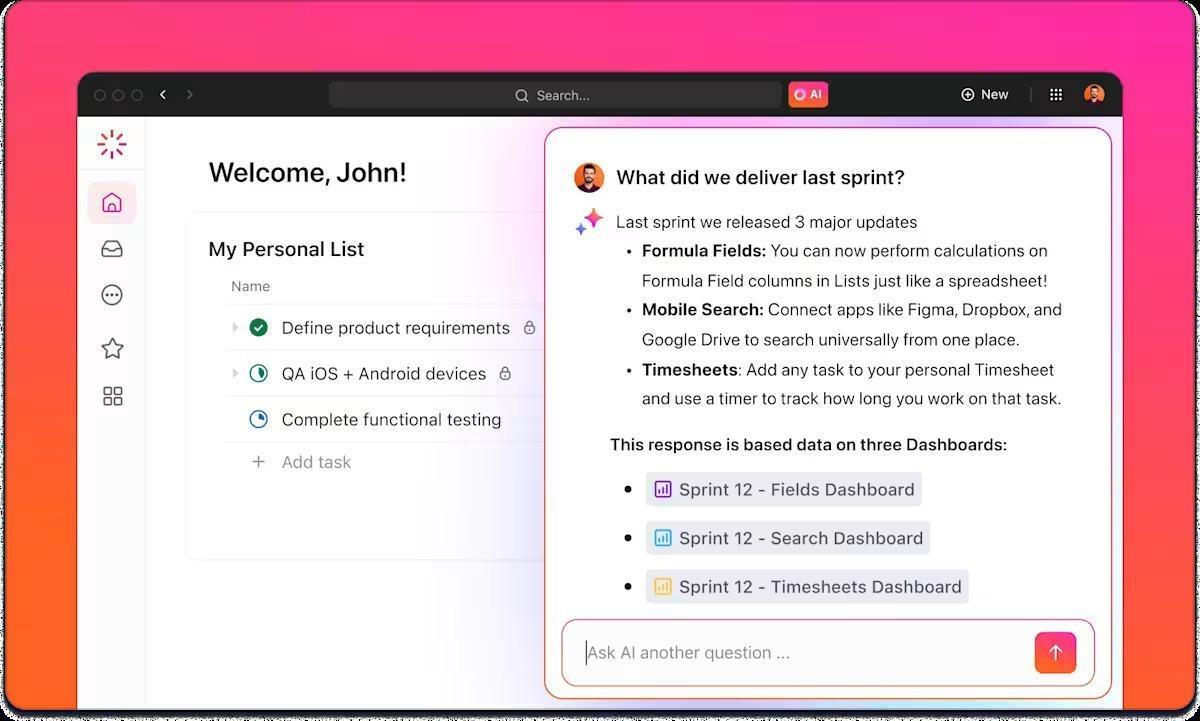
Les feuilles de calcul brutes de suivi du temps, comportant des centaines de lignes, rendent difficile la mise en évidence de tendances et l'identification des projets ou des clients qui prennent le plus de temps.
Les tableaux de bord ClickUp visualisent les données afin que vous puissiez voir quels projets prennent le plus de temps, combien de temps est consacré au travail facturable et si certains clients ou certaines tâches dépassent régulièrement le budget.
Segmentez ces rapports par utilisateur, projet ou période, puis partagez-les avec les parties prenantes sans avoir à exporter et reformater les données à chaque fois.
Intégrations + résumés IA
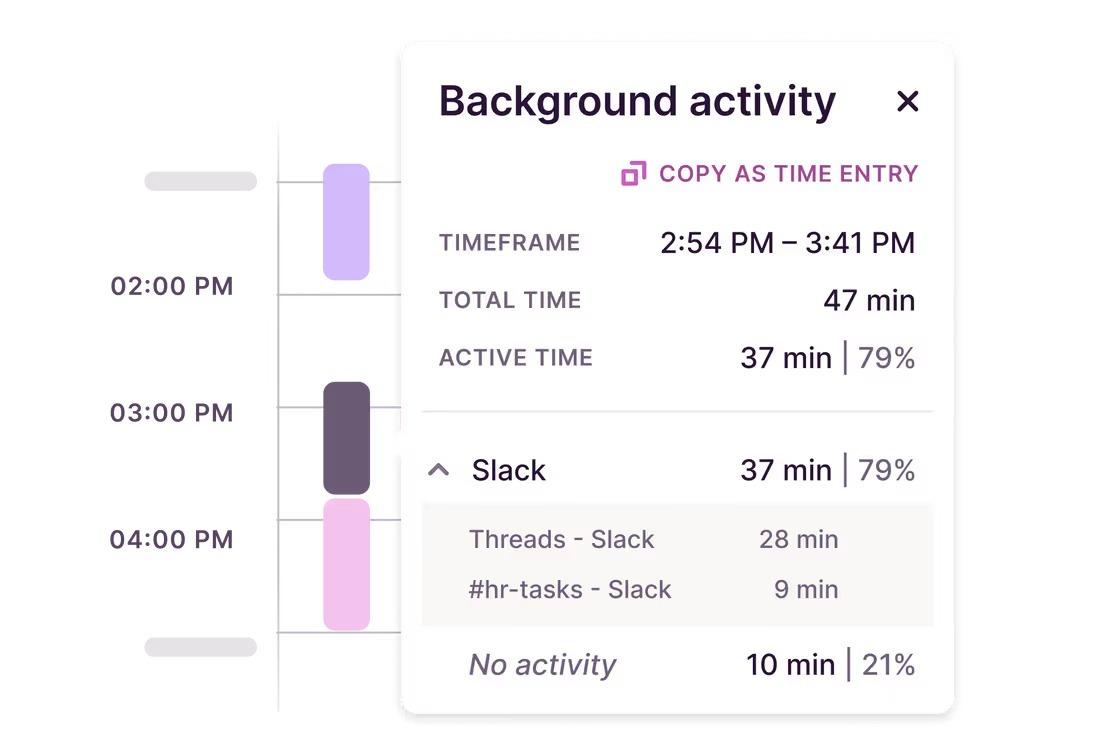
Répartir vos données de temps entre différents calendriers, feuilles de calcul et applications peut rendre la mise à jour d'une feuille centrale fastidieuse. Vous passez plus de temps à copier, coller et corriger les importations qu'à analyser réellement les tendances.
ClickUp établit une connexion avec des outils tels que les calendriers et les applications externes de suivi du temps, ce qui vous permet de regrouper davantage d'entrées de temps en un seul endroit sans avoir à saisir de données supplémentaires. Vous disposez ainsi d'une base plus claire sur laquelle travailler avant même de penser à la création de rapports.
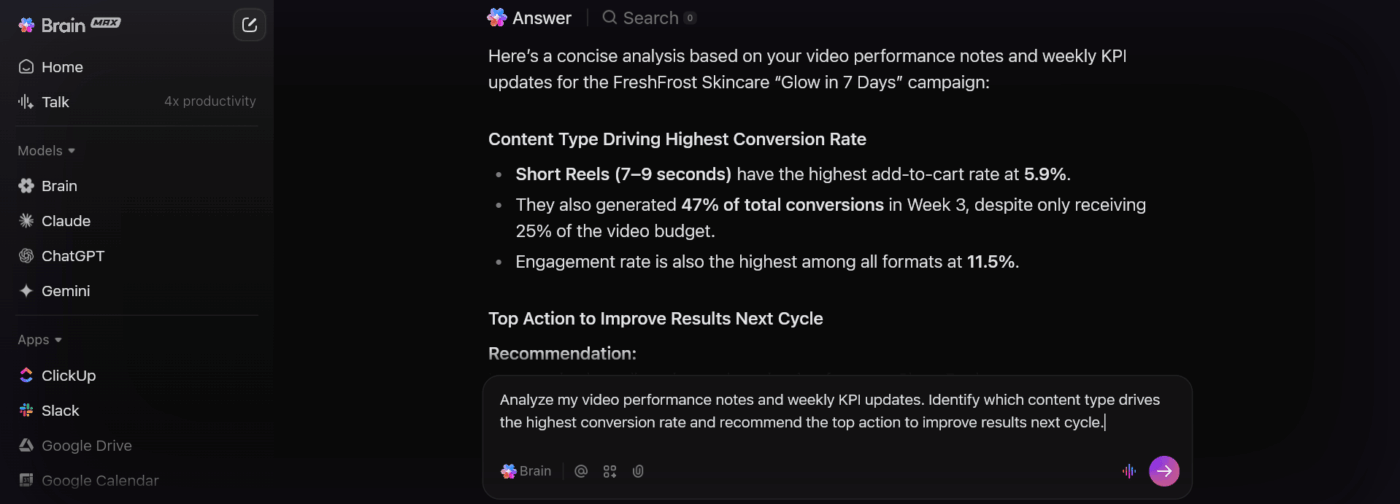
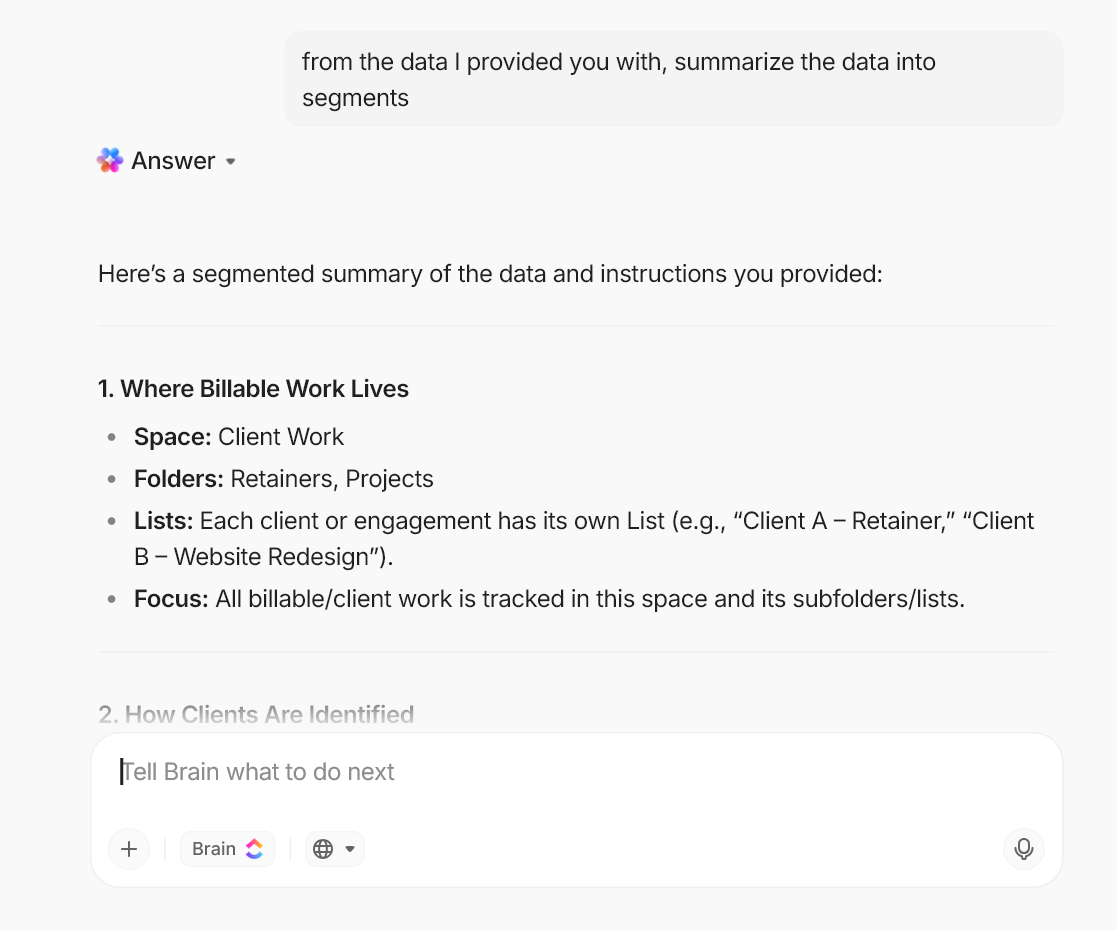
ClickUp Brain, l'assistant IA intégré, se trouve au-dessus de cet environnement de travail et vous aide à y voir plus clair. Au lieu de faire défiler de longues listes de tâches et d'entrées de temps, vous pouvez demander des résumés sur ce sur quoi l'équipe a travaillé, comment s'est déroulé un Sprint ou ce qui bloque la progression.
ClickUp Brain peut transformer vos données récentes sur le travail et le temps en résumés rapides que vous pouvez partager avec les parties prenantes, ce qui représente un gain de temps considérable par rapport à la lecture ligne par ligne d'un Relevé de temps Excel.
💡 Conseil de pro : Une fois que votre équipe a commencé au suivi du temps dans ClickUp, demandez à ClickUp Brain de « résumer le travail facturable de la semaine dernière par client » ou de « récapituler où l'équipe de conception a passé le plus de temps ». Au lieu de parcourir chaque tâche et chaque relevé de temps, vous obtenez un résumé rapide que vous pouvez coller dans une mise à jour ou partager dans un document de compte rendu.
Pour une automatisation plus poussée, ClickUp BrainGPT et les agents IA peuvent aller encore plus loin. Ils peuvent vous aider à surveiller les charges de travail, à mettre en évidence des tendances dans l'utilisation du temps ou à répondre à des questions sur l'activité récente dans l'ensemble des projets, en utilisant les données déjà présentes dans votre environnement de travail.
Ce type d'assistance permanente est difficile à mettre en place ou à maintenir lorsque votre suivi du temps est géré dans des fichiers Excel distincts.
📖 À lire également : L'IA au service de la gestion du temps : cas d'utilisation et outils pour une planification intelligente
Les meilleures fonctionnalités de ClickUp
- Centralisez les tâches, les entrées de temps et les documents afin que le travail sur les projets et les heures suivies soient regroupés en un seul endroit, plutôt que dans des feuilles de calcul séparées
- Utilisez le suivi du temps des projets ClickUp, le relevé de temps et les tableaux de bord pour suivre le temps, examiner les envois et surveiller les heures consacrées aux projets en temps réel
- Visualisez la charge de travail grâce aux vues « Charge de travail » et « Équipe » dans le Hub Teams afin de repérer les problèmes de capacité et de rééquilibrer les tâches avant que le surmenage ne s'installe
- Transformez les tâches récurrentes de suivi du temps (comme les rappels hebdomadaires ou les validations de relevés de temps) en flux de travail planifiés, au lieu de les gérer manuellement, grâce aux automatisations ClickUp.
Limites de ClickUp
- L'étendue des fonctionnalités peut sembler complexe au premier abord, c'est pourquoi les équipes auront peut-être besoin de temps pour concevoir les espaces, les vues et les rapports adaptés au suivi du temps.
Tarifs de ClickUp
Évaluations et avis sur ClickUp
- G2 : 4,7/5 (plus de 10 650 avis)
- Capterra : 4,6/5 (plus de 4 500 avis)
📮ClickUp Insight : Les changements de contexte sapent silencieusement la productivité de votre équipe. Nos recherches montrent que 42 % des interruptions au travail proviennent de la gestion de plusieurs plateformes, de la gestion des e-mails et des allers-retours entre les réunions. Et si vous pouviez éliminer ces interruptions coûteuses ?
ClickUp regroupe vos flux de travail (et votre chat) au sein d'une plateforme unique et optimisée. Lancez et gérez vos tâches depuis le chat, les documents, les Tableaux blancs et bien plus encore, tandis que les fonctionnalités basées sur l'IA permettent de garder le contexte connecté, consultable et gérable !
2. Toggl Track
Toggl Track est un outil de suivi du temps simple, conçu pour ceux qui préfèrent les chronomètres aux feuilles de calcul.
Vous créez des projets et des clients, appuyez sur « Démarrer » lorsque vous commencez une tâche, puis laissez l'application tourner en arrière-plan pendant que vous travaillez. Cela élimine une grande partie des approximations liées au remplissage d'un Relevé de temps Excel en fin de journée.
Cette solution fonctionne sur le Web, sur bureau et sur mobile, grâce à une extension de navigateur qui vous suit dans des outils tels que Gmail, Jira ou Asana. Il est ainsi plus facile de suivre le temps passé dans son contexte, puis de tout consulter dans des rapports, plutôt que de devoir fouiller dans les lignes et les formules d'une feuille de calcul de suivi du temps.
Les meilleures fonctionnalités de Toggl Track
- Lancez des chronomètres en un clic depuis le Web, le bureau, votre mobile ou des extensions de navigateur
- Organisez vos entrées de temps par client, projet et étiquettes pour faciliter la création de rapports
- Marquez les heures comme facturables ou non facturables et générez des résumés prêts à être envoyés aux clients
- Exportez des rapports pour les partager avec les parties prenantes ou les intégrer à votre processus de facturation
Limites de Toggl Track
- La complexité augmente à mesure que vous ajoutez des projets, des étiquettes et des environnements de travail
- Propose les contrôles administratifs et les options de rapports les plus utiles uniquement dans les forfaits payants
Tarifs de Toggl Track
- Free
- Starter : 10 $/mois par utilisateur
- Premium : 20 $/mois par utilisateur
- Enterprise : Tarification personnalisée
Toggl : évaluations et avis
- G2 : 4,6/5 (plus de 1 500 avis)
- Capterra : 4,7/5 (plus de 2 500 avis)
📖 À lire également : Clockify vs Toggl : quelle est la meilleure application de suivi du temps ?
3. Harvest
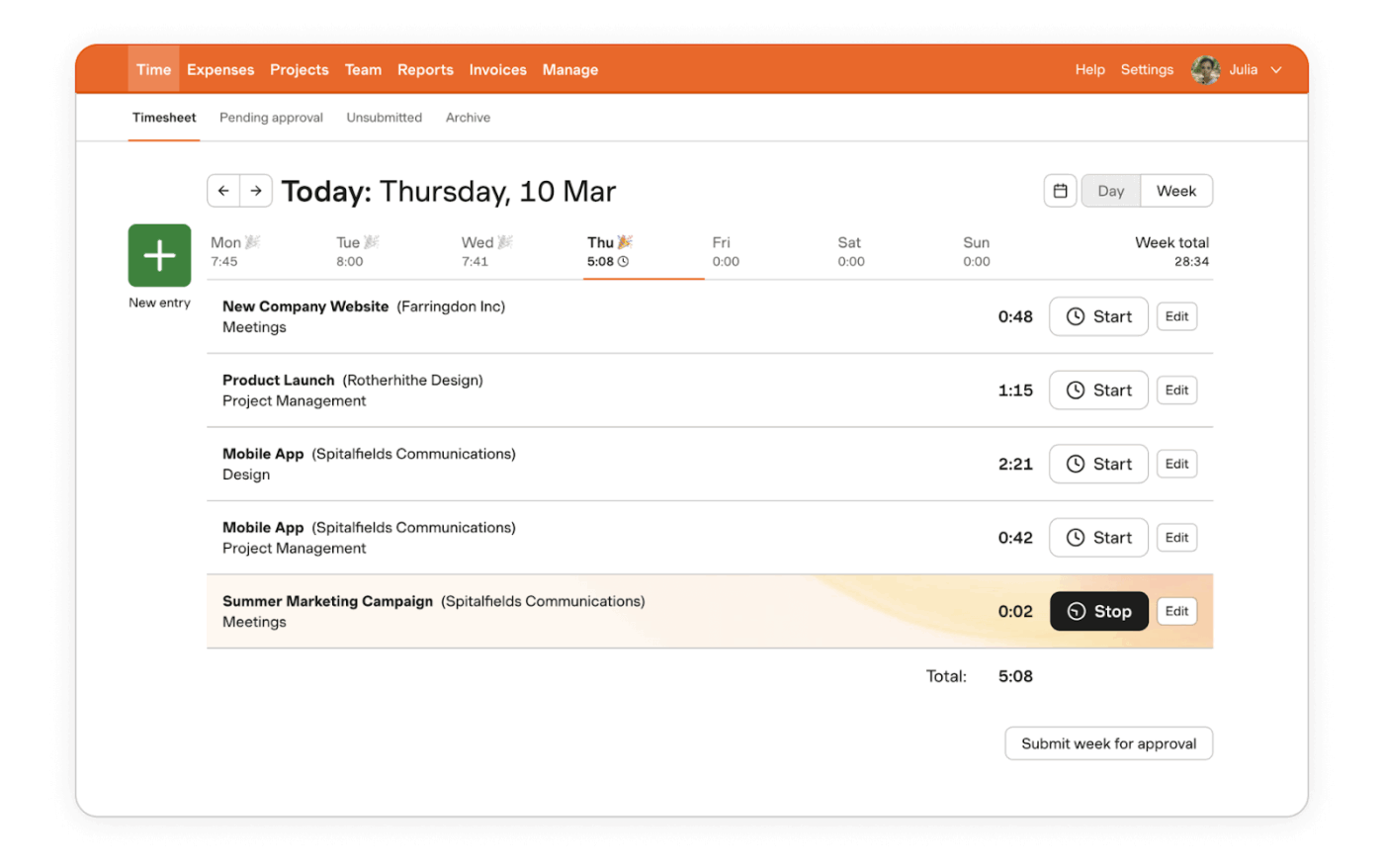
Harvest est la solution idéale si vous souhaitez regrouper le suivi du temps et la facturation plutôt que de jongler entre des feuilles de calcul et un outil distinct pour la facturation.
Vous pouvez suivre le temps passé sur différents projets et clients, enregistrer vos dépenses, puis transformer ces données en factures personnalisées sans avoir à exporter au préalable les lignes d'Excel.
Il est conçu pour les agences, les consultants et les équipes de services qui fonctionnent sur la base d'heures facturables. Les chronomètres, les relevés de temps et les rapports vous aident à voir combien de temps un projet prend, si vous respectez toujours votre budget et quels clients ou tâches sont les plus rentables, le tout en un seul endroit.
Les meilleures fonctionnalités de Harvest
- Suivez le temps passé à l'aide de chronomètres ou de relevés de temps quotidiens pour tous vos projets et clients
- Transformez vos heures en factures personnalisées et acceptez les paiements en ligne grâce aux intégrations
- Suivez les budgets des projets, la capacité de l'équipe, ainsi que le travail facturable et non facturable grâce à des rapports
- Enregistrez vos dépenses en même temps que vos heures afin de visualiser le coût total du projet, et pas seulement le nombre d'heures
Limites de Harvest
- Concentrez-vous sur le travail facturable pour vos clients, ce qui peut sembler fastidieux si vous n'avez besoin que d'un suivi du temps interne basique
- Les équipes plus importantes, avec des flux de travail complexes, risquent de dépasser les capacités de gestion de projet de l'outil et de rechercher des fonctionnalités de planification plus avancées
Tarifs de Harvest
- Free
- Pro : 13,75 $/mois par utilisateur
- Premium : 17,50 $/mois par utilisateur
Évaluations et avis sur Harvest
- G2 : 4,3/5 (plus de 800 avis)
- Capterra : 4,6/5 (plus de 600 avis)
📖 À lire également : Harvest vs Toggl : comparaison (fonctionnalités, tarifs)
4. Clockify
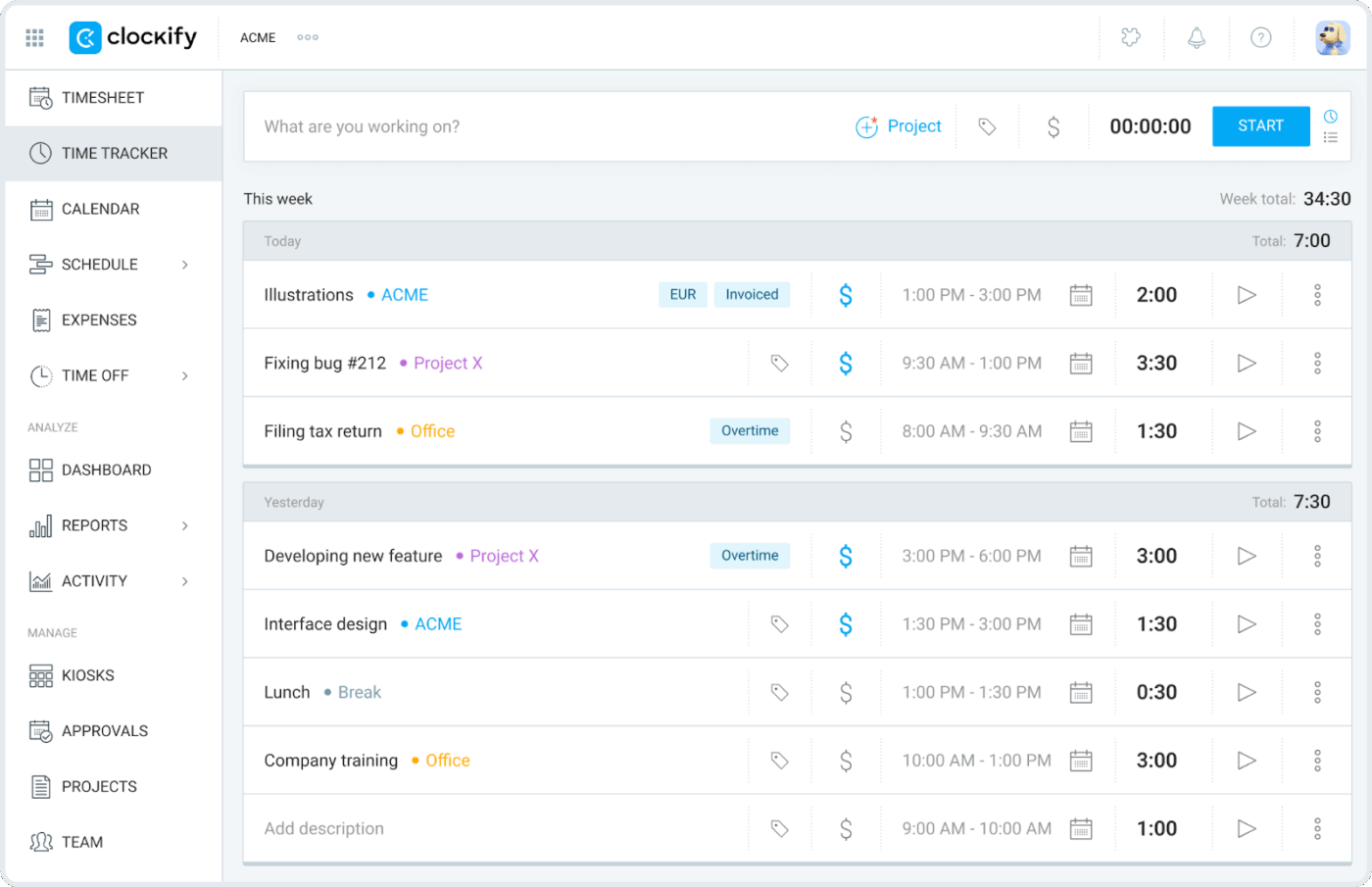
Clockify est une bonne solution si Excel ne vous suffit plus, mais que vous recherchez tout de même un outil simple et flexible.
Vous pouvez suivre le temps de travail des employés sur différents projets et clients, enregistrer les présences et générer des rapports sans avoir à créer vous-même de formules. C'est particulièrement pratique pour les petites équipes qui souhaitent aller au-delà des relevés de temps statiques, mais qui ne sont pas encore prêtes à adopter une suite complète de gestion de projet.
Il prend en charge plusieurs méthodes de suivi du temps : chronomètres en direct, saisie manuelle des heures, relevés de temps hebdomadaires et même un mode kiosque pour les appareils partagés. Les équipes peuvent enregistrer leurs heures de la manière qui leur convient le mieux, puis consulter le total des heures, les heures facturables et les heures supplémentaires en un seul endroit, plutôt que dans plusieurs feuilles de calcul.
Les meilleures fonctionnalités de Clockify
- Suivez votre temps à l'aide de chronomètres, d'entrées manuelles ou de relevés de temps hebdomadaires
- Organisez vos heures par client, projet et tâche pour des rapports plus clairs
- Marquez les entrées comme facturables ou non facturables et consultez les totaux facturables
- Utilisez les rapports et les exportations de base pour partager des données avec vos clients ou votre service de paie
Limites de Clockify
- La complexité augmente à mesure que vous activez davantage de paramètres et de fonctionnalités pour une grande équipe
- Certaines fonctionnalités avancées de validation, de prévision et d'administration sont réservées aux formules payantes
Tarifs de Clockify
- Free
- Basique : 4,99 $/mois par utilisateur
- Standard : 6,99 $/mois par utilisateur
- Pro : 9,99 $/mois par utilisateur
- Enterprise : 14,99 $/mois par utilisateur
- cake.com|offre groupée : 15,99 $/mois par utilisateur
Évaluations et avis sur Clockify
- G2 : 4,5/5 (plus de 100 avis)
- Capterra : 4,8/5 (plus de 9 000 avis)
📖 À lire également : Les meilleures alternatives à Clockify pour le suivi du temps et la productivité
5. Hubstaff
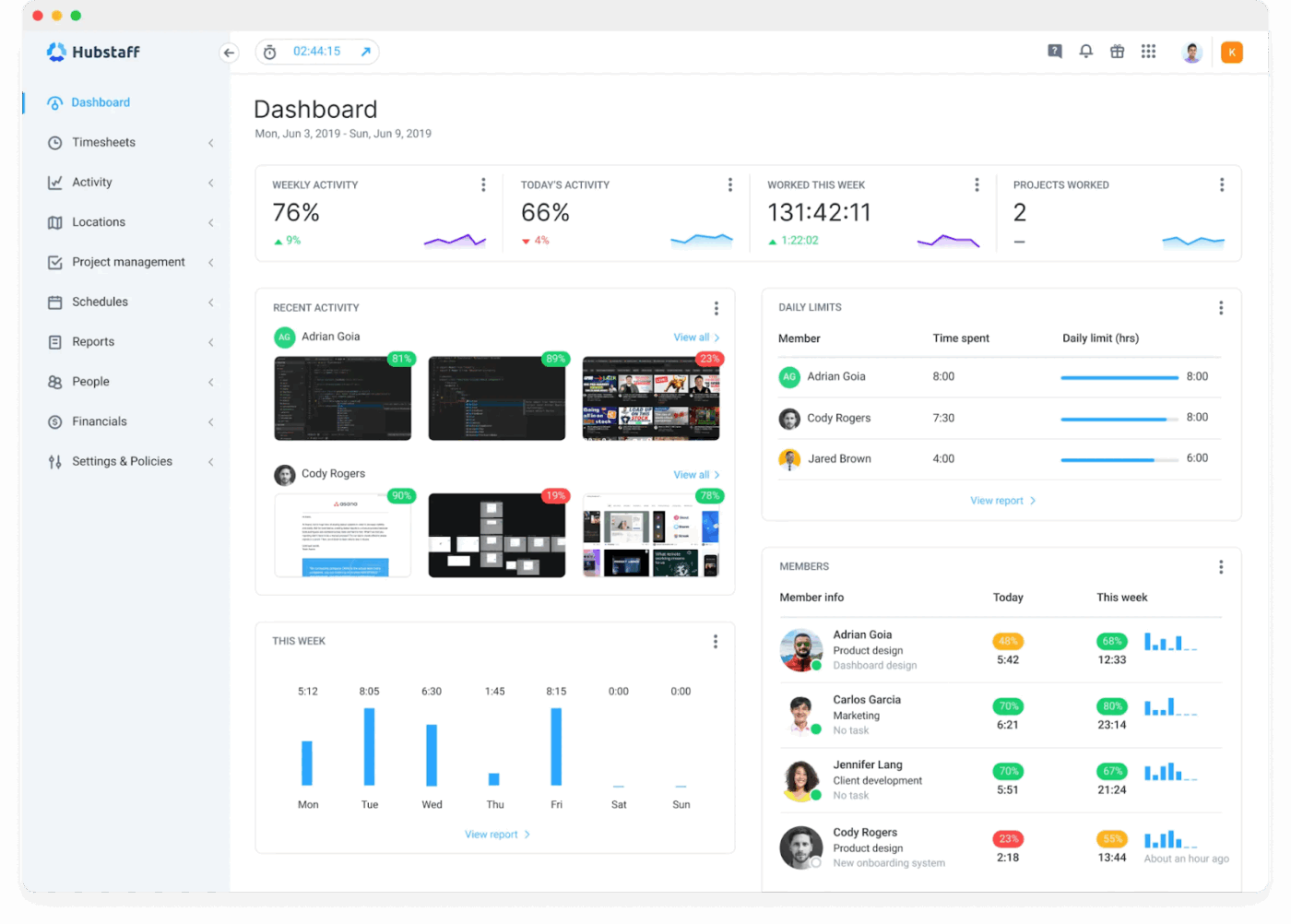
Hubstaff est conçu pour les équipes qui ont besoin de suivre leur temps de travail et de justifier leurs tâches, en particulier les équipes à distance, sur le terrain ou hybrides.
Au lieu de simplement enregistrer les heures, il permet de saisir les niveaux d'activité, des captures d'écran facultatives et des données GPS afin que les responsables puissent voir quand et où le travail a été effectué.
Si vous utilisez actuellement Excel pour suivre les heures de travail de vos équipes mobiles ou de votre personnel de terrain, Hubstaff peut vous éviter de nombreuses tâches manuelles. Les employés pointent sur le Web, sur leur ordinateur de bureau ou sur leur mobile, et leurs entrées de temps sont automatiquement liées aux projets, aux tâches et aux emplacements, ce qui vous évite de courir après les relevés de temps ou d'essayer de mettre de l'ordre dans des feuilles de calcul désorganisées à la fin de la semaine.
Les meilleures fonctionnalités de Hubstaff
- Suivez le temps passé à l'aide d'applications Web, de bureau et mobiles, y compris des pointeuses GPS pour les équipes sur le terrain
- Enregistrez des captures d'écran facultatives ainsi que l'utilisation des applications et des URL pour fournir aux responsables davantage de contexte sur le temps de travail
- Utilisez les fonctionnalités intégrées de planification, de gestion des présences et de suivi des congés pour les équipes travaillant par roulement
- Reliez le suivi du temps à la paie, à la facturation et à la budgétisation afin de pouvoir rémunérer vos équipes et facturer vos clients à partir des mêmes données
Limites de Hubstaff
- Les fonctionnalités de surveillance telles que les captures d'écran et le suivi des activités peuvent sembler intrusives pour certaines équipes
- Les coûts peuvent s'accumuler à mesure que vous passez à de grandes équipes qui n'ont besoin que d'un suivi léger du temps
Tarifs Hubstaff
- Formule Starter : 7 $/mois par utilisateur
- Grow : 9 $/mois par utilisateur
- Équipe : 12 $/mois par utilisateur
- Enterprise : 25 $/mois par utilisateur (facturé annuellement)
Évaluations et avis sur Hubstaff
- G2 : 4,5/5 (plus de 1 500 avis)
- Capterra : 4,6/5 (plus de 1 500 avis)
Quand Excel atteint sa limite, laissez ClickUp prendre le relais
Excel est un excellent moyen de ne plus avoir à deviner où passe votre temps. Grâce à un simple modèle de relevé de temps mensuel, vous pouvez enregistrer les heures de travail de vos employés, noter l'heure de début des pauses et calculer le temps total passé chaque mois.
Surtout une fois que vous avez configuré automatiquement la façon de mettre en forme les cellules, au lieu de vous débattre avec un système numérique différent dans chaque colonne. À lui seul, cela représente déjà une amélioration considérable par rapport au suivi de mémoire pour la plupart des employés.
Mais dès que vous ajoutez plus de personnes, plus de projets et plus de validations, ces feuilles commencent à se multiplier. Ce qui commence comme une installation conviviale se transforme peu à peu en un labyrinthe de versions que les employés passent trop de temps à mettre à jour et à vérifier. C'est là que la prolifération du travail apparaît, et que le suivi du temps se transforme discrètement en tâche administrative.
ClickUp vous aide à passer à l'étape suivante. Suivez le temps passé sur les tâches, consultez-le dans les relevés de temps, transformez-le en rapports en temps réel et équilibrez les charges de travail en un seul endroit, afin que votre système puisse évoluer avec votre équipe au lieu de la freiner.
Inscrivez-vous sur ClickUp et mettez en place une installation de suivi du temps qui s'adapte enfin au rythme de votre travail.
Foire aux questions (FAQ)
Pas tout à fait. Excel ne dispose pas d'un outil dédié au suivi du temps, mais vous pouvez créer votre propre relevé de temps Excel à l'aide de cellules formatées pour l'heure et de formules permettant de calculer les heures travaillées. Si cette installation ne vous suffit plus, ClickUp propose des chronomètres et des relevés de temps intégrés qui ne nécessitent aucune formule.
Saisissez l'heure de début, l'heure de fin et la durée de la pause, puis utilisez une formule telle que =(Heure de fin – Heure de début) – Pause et mettez le résultat en forme comme Durée. Vous pouvez utiliser la fonction SOMME en bas de la colonne pour obtenir le nombre total d'heures de la semaine, puis passer à ClickUp lorsque vous souhaitez associer directement ces heures à des tâches et des rapports.
Oui, Excel convient parfaitement aux relevés de temps simples des petites entreprises comptant peu d'employés et des horaires peu complexes. À mesure que votre équipe, vos projets ou vos besoins en matière de validation se développent, un environnement de travail comme ClickUp peut gérer le suivi du temps, les révisions et les rapports en un seul endroit, tandis qu'Excel reste une solution de sauvegarde ou d'archivage.