

Google Workspace est l'outil incontournable pour beaucoup !
Mais êtes-vous vous-même à l'aise avec cet outil ?
La plupart d'entre nous n'exploitent pas pleinement les environnements de travail de Google Workspace. Nous nous en tenons aux fonctionnalités de base, mais passons à côté de quelques astuces de productivité vraiment géniales. Mais cela va changer dès aujourd'hui grâce à ces 25 conseils pour les environnements de travail de Google Workspace.
C'est parti pour augmenter notre productivité, d'accord ?
Qu'est-ce que Google Workspace ?
Google Workspace est une suite d'outils de productivité et de collaboration basés sur le cloud. Elle était connue sous le nom de G Suite (Google Suite) avant que Google ne la rebaptise en 2020.
En quoi consiste l'environnement de travail Google Workspace ?
Google Workspace regroupe plusieurs applications de productivité en un seul endroit. Parmi celles-ci, on trouve :
- Gmail pour les e-mails
- Google Drive pour le stockage de fichiers dans le cloud
- Google Docs pour le traitement de texte
- Google Sheets pour les feuilles de calcul
- Google Slides pour les présentations
- Google Agenda pour les rendez-vous, les tâches et les évènements
- Google Meet pour les réunions vidéo
- Google Chat pour la messagerie
- Google Forms pour les sondages et la collecte de données
À lire également : 10 facteurs qui influent sur la productivité au travail
Comment utiliser Google Workspace
Pour utiliser Google Workspace :
- Créez un compte (votre organisation peut également en être le fournisseur ou le prestataire)
- Accédez aux applications Google Workspace (icône en forme de grille dans le coin supérieur droit)
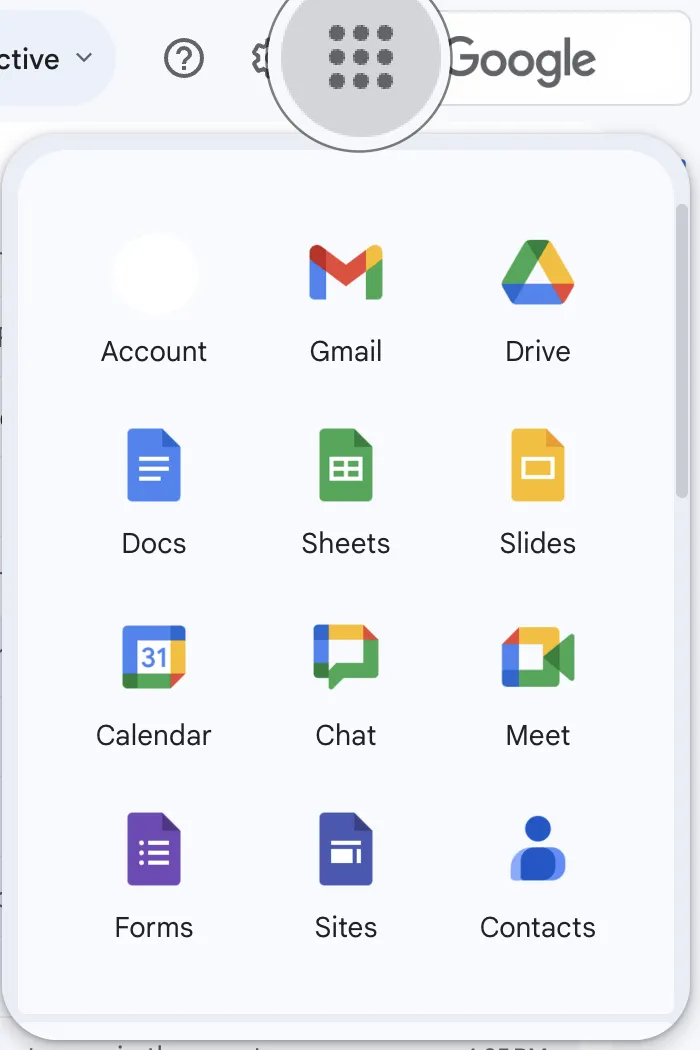
- Utilisez les applications séparément ou ensemble. Par exemple, vous pouvez préparer un document dans Google Docs, le partager via Gmail et planifier une réunion Google Meet pour en discuter en direct.
Maintenant que vous avez mis un pied dans la porte, la prochaine étape consiste à exploiter pleinement le potentiel de Google Workspace.
C'est là que les astuces G Suite entrent en jeu. Il existe des astuces pour chaque application Google, comme celles pour Google Docs et Google Forms — nous allons vous les présenter en détail.
Les défis liés à la gestion de tous les outils dans les environnements de travail de Google Workspace
Google Workspace est idéal pour les utilisateurs individuels. Cependant, il présente certaines limites, notamment pour les entreprises. Voyons-en quelques-unes :
1. Gestion des ressources et des licences
Les entreprises sont souvent confrontées à des problèmes liés à des licences inadaptées, au gaspillage de ressources et à des inefficacités financières.
2. Sécurité et conformité
Le respect des réglementations en matière de protection des données représente un défi, car les organisations doivent garantir le respect de lois telles que le RGPD tout en gérant efficacement les données des utilisateurs.
3. Formation et assistance aux utilisateurs
Sans conseils appropriés, les utilisateurs peuvent avoir du mal à exploiter pleinement les capacités de la plateforme.
4. Se tenir au courant des mises à jour
Les environnements de travail de Google évoluent constamment, et les entreprises peuvent avoir du mal à se tenir informées des nouvelles fonctionnalités et des changements.
5. Les défis liés à la gestion des données
La collecte et la gestion des données dans Google Workspace peuvent s'avérer complexes, en particulier lorsqu'il s'agit de gérer différentes versions de documents créés par les utilisateurs.
Vous vous sentez dépassé ? Ne vous inquiétez pas. En tant qu'utilisateur, ces 25 conseils sur l'environnement de travail de Google suffisent. Poursuivez votre lecture.
Comment exploiter tout le potentiel de G-Suite
Pour tirer pleinement parti de Google Workspace, il est important d'aller au-delà de ses fonctionnalités de base. Cela permet d'améliorer la communication et la collaboration au sein de l'équipe, la gestion du temps et les flux de travail.
25 conseils pour l'environnement de travail Google Workspace pour vous
Voici 25 conseils pour vous aider à mieux utiliser l'environnement de travail de Google. Nous les avons classés en quatre catégories afin de vous aider à vous concentrer sur des domaines d'amélioration spécifiques :
Catégorie n° 1 : Communication et collaboration
Sans une communication claire, la collaboration n'est pas possible. Heureusement, l'environnement de travail de Google peut vous aider.
1. Planifiez vos réunions plus rapidement grâce à la fonction « Trouver un créneau »
Organiser une réunion d'équipe ne devrait pas nécessiter d'échanger de nombreux e-mails. Google Agenda propose une approche plus simple avec la fonctionnalité Trouver un créneau.
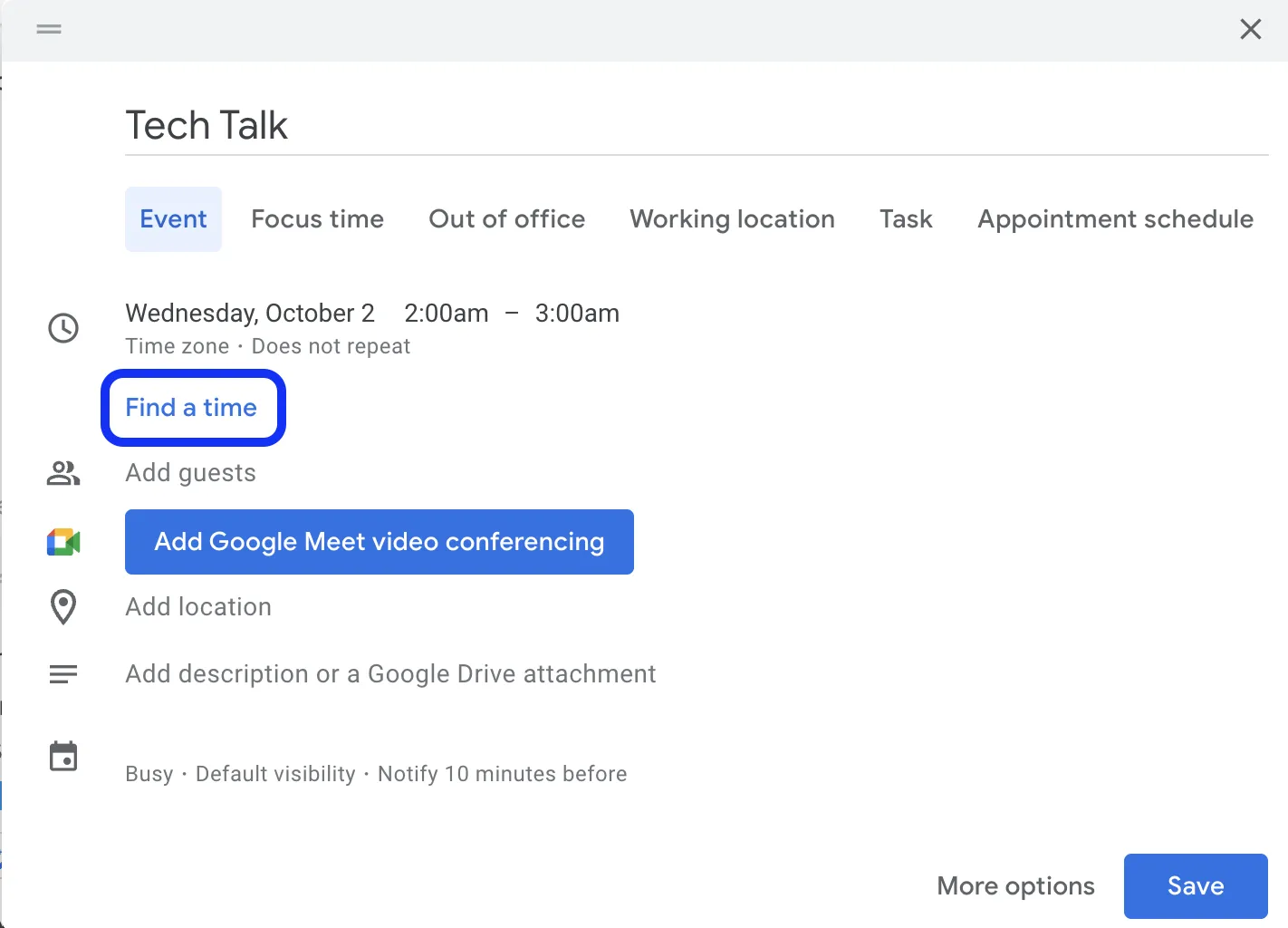
Créez un nouveau Évènement, Recherchez un créneau et Ajoutez des invités*. Vous verrez les agendas de chacun côte à côte, ce qui vous permettra de repérer facilement leurs disponibilités.
2. Recueillez rapidement des informations avec Google Forms
La gestion des réponses provenant de plusieurs sources peut vite devenir compliquée.
Google Forms simplifie ce processus. Créez un formulaire avec des questions et envoyez le lien vers ce formulaire à vos participants. Toutes les réponses sont automatiquement collectées dans une feuille Google Sheet, ce qui facilite l'affichage et l'analyse des données.
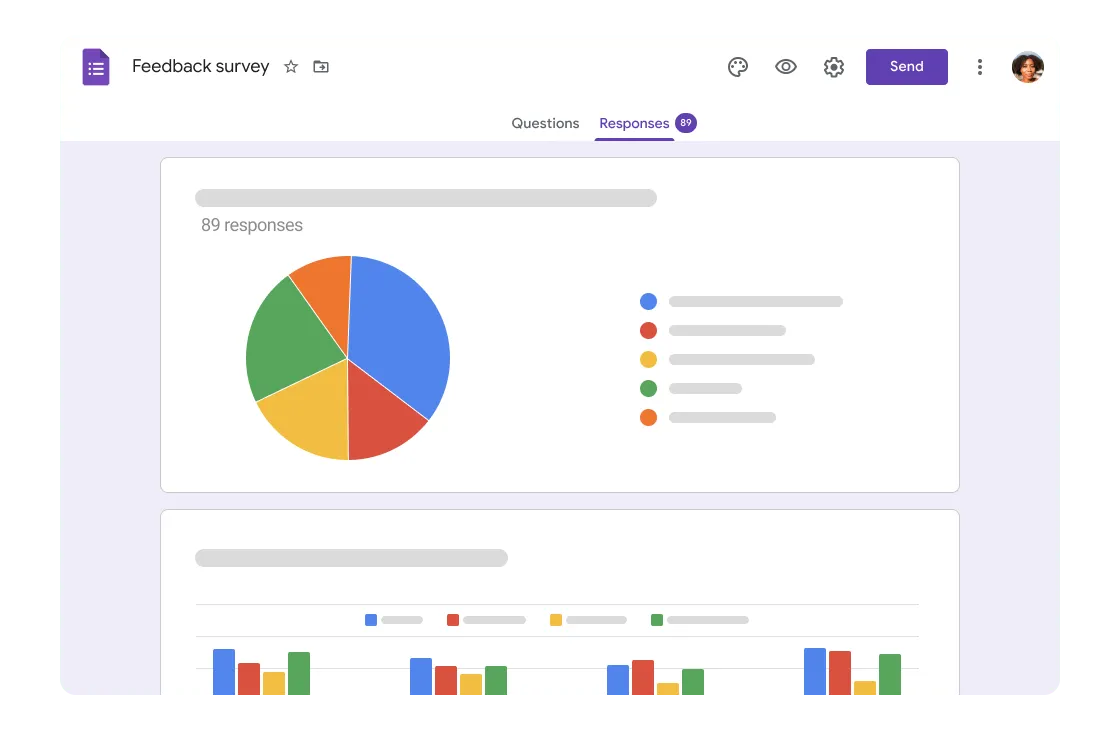
Pour commencer, rendez-vous sur forms.google.com et cliquez sur le signe plus (+) pour créer un nouveau formulaire. Ajoutez ensuite les questions, personnalisez l'apparence de votre formulaire et ajoutez une logique permettant d'afficher différentes questions en fonction des réponses précédentes.
3. Rendez vos réunions plus productives grâce aux salles de réunion
Les réunions vidéo avec un grand nombre de participants peuvent parfois sembler impersonnelles. Il peut être difficile pour tout le monde d'y participer et d'y apporter une contribution significative.
Vous pouvez diviser une grande réunion en petits groupes grâce aux salles de discussion de Google Meet, ce qui favorise une participation plus active.

Pendant une réunion, cliquez sur Activités > Salles de discussion. Vous pouvez choisir le nombre de salles à créer et attribuer des participants à chacune d'elles. À la fin de la session de discussion, tout le monde peut rejoindre la réunion principale pour partager ses idées.
4. Améliorez la collaboration au sein de votre équipe grâce aux espaces de Google Chat
La gestion des projets d'équipe nécessite Gmail pour les messages et Drive pour les fichiers. Il peut donc s'avérer fastidieux de suivre toutes les informations liées aux projets.
Google Chat offre un espace centralisé pour la collaboration dans Espaces, où vous pouvez ajouter des membres de l'équipe, attribuer des tâches et mener des discussions.
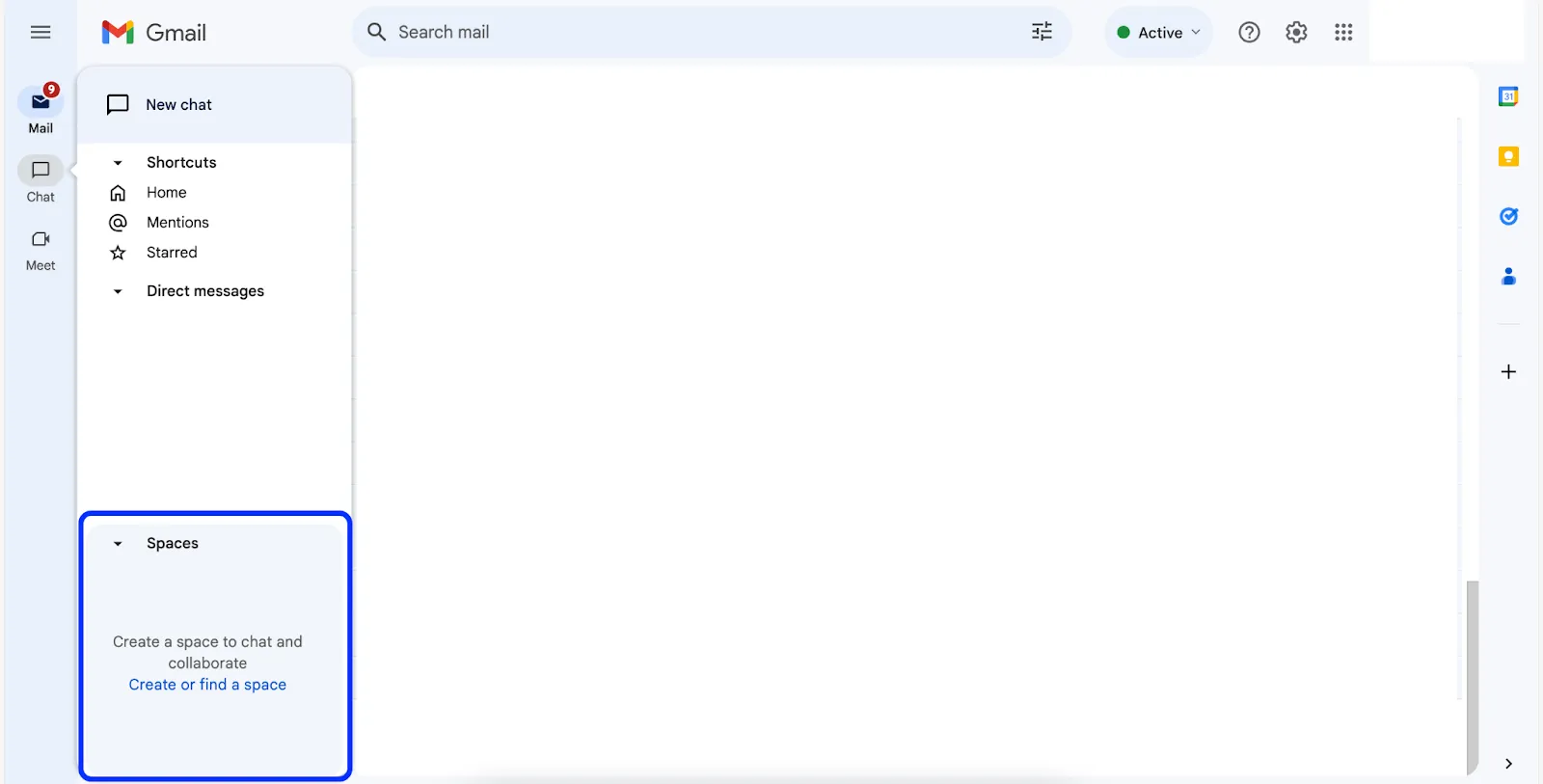
Pour créer un espace dans Google Chat, cliquez sur Créer ou rechercher un espace, donnez un nom à votre espace, puis ajoutez des membres.
5. Favorisez des réunions inclusives grâce aux sous-titres en direct de Google Meet
Lors des réunions, les barrières linguistiques, les problèmes de qualité audio ou les difficultés d'audition peuvent parfois empêcher les membres de l'équipe de suivre la discussion.
La fonctionnalité de sous-titrage en direct de Google Meet peut vous aider à relever ces défis.
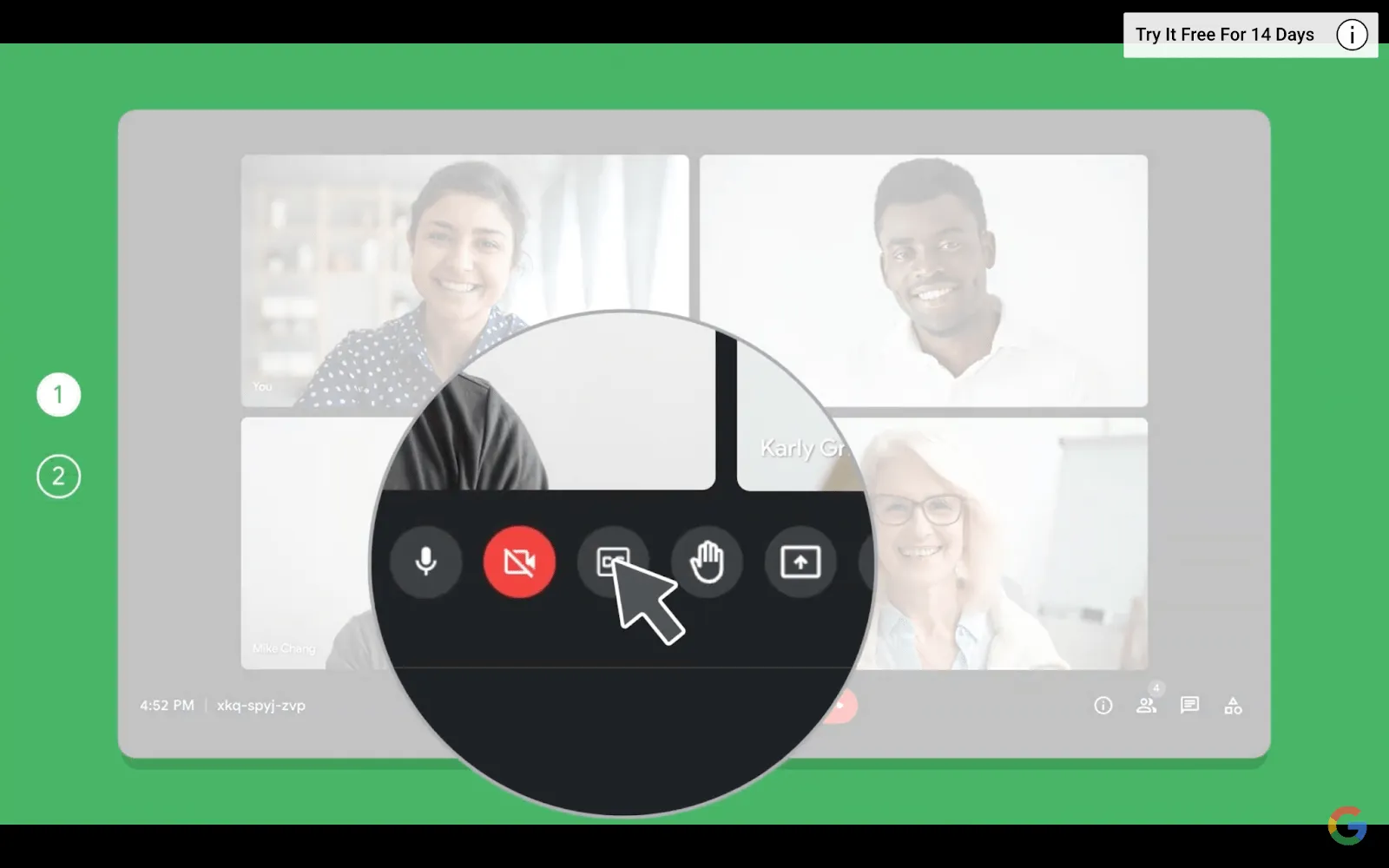
Pendant une réunion, cliquez sur le bouton « Activer les sous-titres » (*CC) en bas de l'écran. Cela affichera en temps réel la transcription de ce qui est dit.
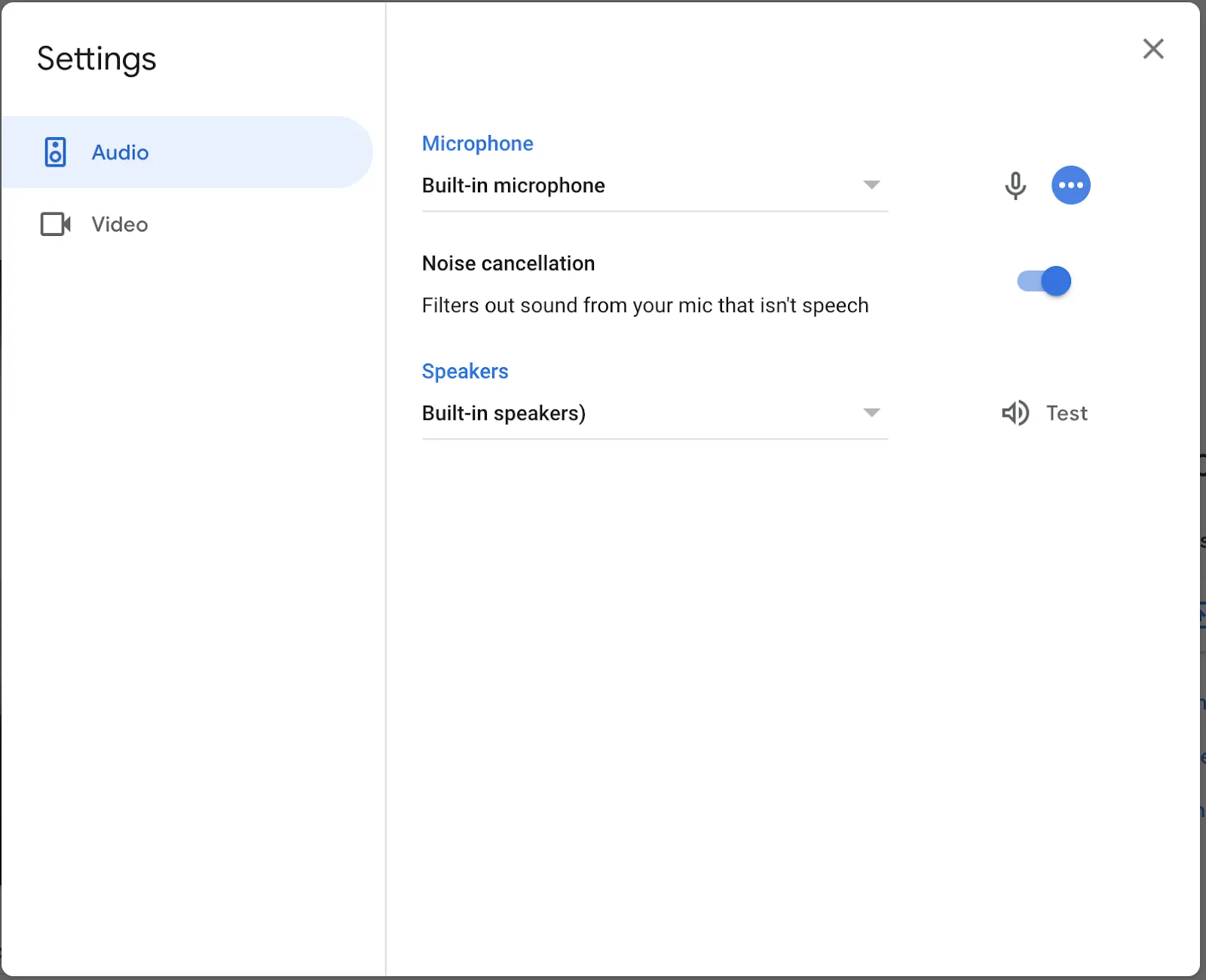
6. Améliorez la qualité des appels grâce à la fonction de suppression du bruit de Google Meet
Les bruits de fond constituent toujours une source de distraction majeure lors des visioconférences.
La fonctionnalité de suppression du bruit de Google Meet permet de filtrer les bruits parasites. Pendant votre réunion, cliquez sur les trois points (⋮), puis sur Paramètres > Audio, et activez Suppression du bruit.
Catégorie n° 2 : Gestion du temps et productivité
Cette section propose des stratégies pour mieux gérer votre temps et booster votre productivité au quotidien avec l'environnement de travail Google.
7. Travailler hors ligne avec Google Drive
Internet n'est pas toujours fiable. De plus, il peut arriver que vous ne captiez pas de signal Wi-Fi. Dans ces moments-là, ne pas avoir accès à vos fichiers peut être stressant.
Le mode hors ligne de Google Drive peut vous aider.
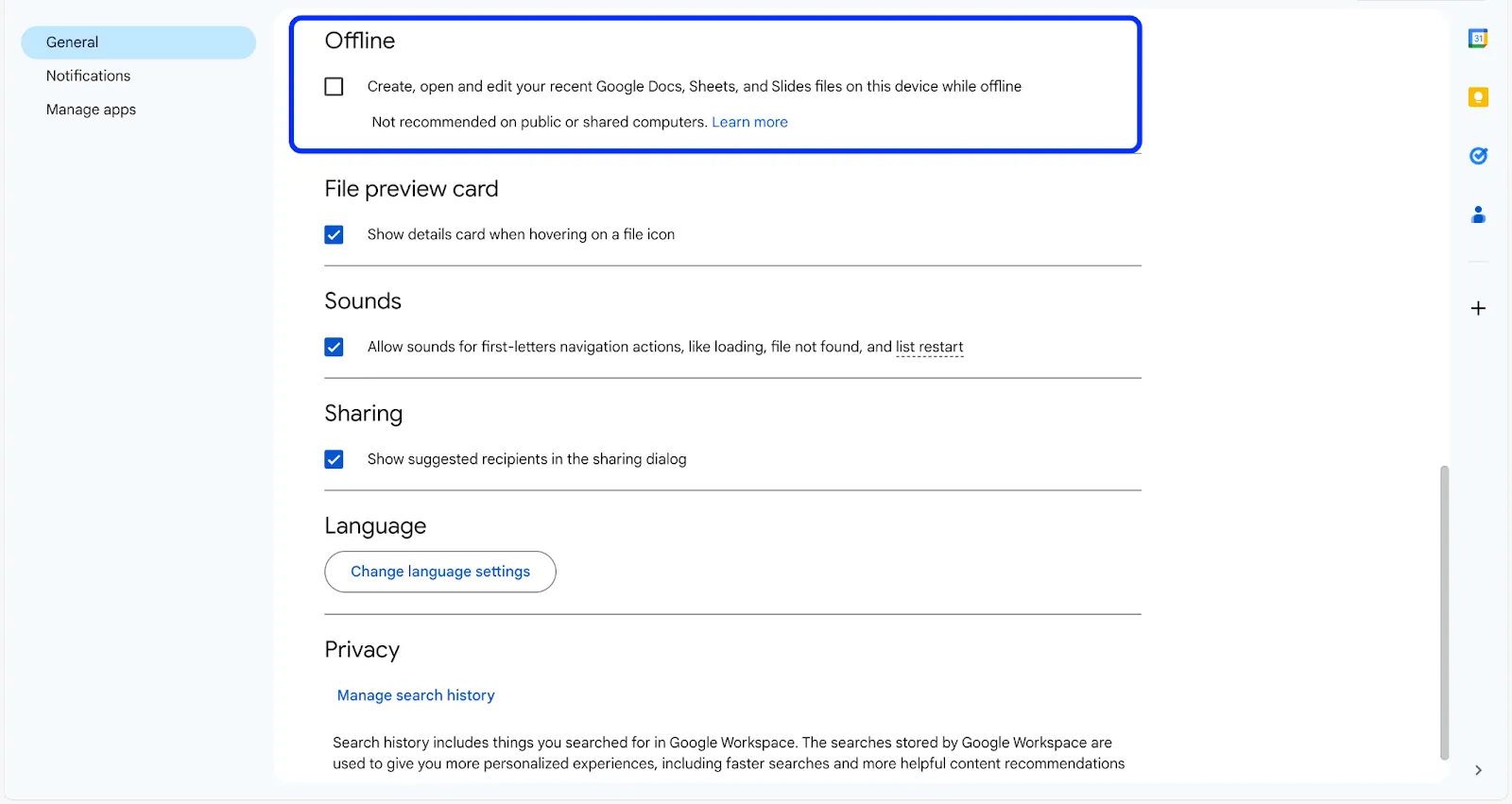
Une fois en connexion avec Internet, accédez aux paramètres de Drive et activez l'option Hors ligne. Choisissez ensuite les éléments auxquels vous souhaitez accéder hors ligne.
Lorsque l'accès hors ligne est activé, vous pouvez afficher et effectuer des modifications sur des fichiers sans connexion Internet. Vos modifications en cours seront automatiquement mises à jour lorsque vous serez de nouveau en ligne.
8. Notez toutes vos idées avec Google Keep
Les bonnes idées sont rares.
Google Keep est la solution. Il s'agit d'une application de prise de notes numérique pour votre ordinateur ou votre téléphone qui vous aide à prendre rapidement des notes.
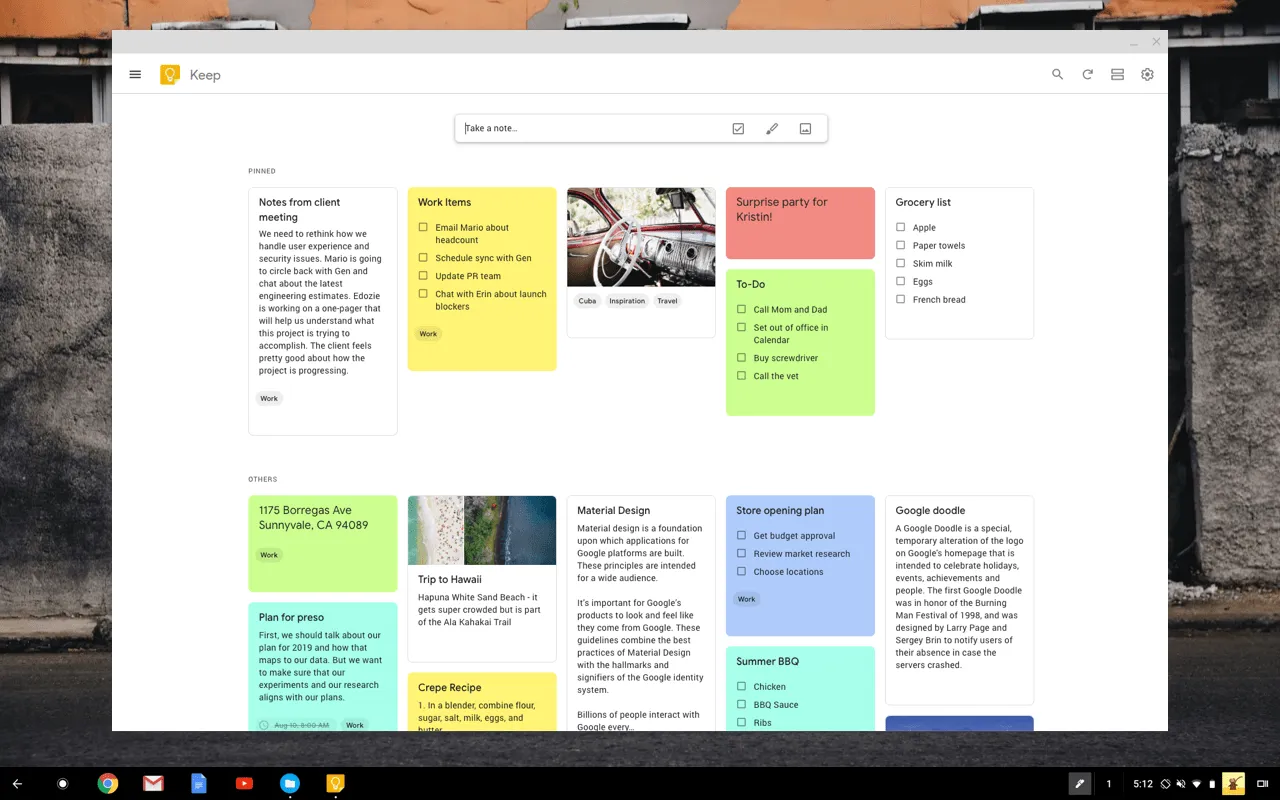
Pour créer une nouvelle note, il suffit d'appuyer sur le bouton « + ». Vous pouvez même ajouter des couleurs ou des libellés pour mettre vos idées sur papier.
9. Ouvrez rapidement des documents à l'aide de modèles
L'environnement de travail de Google propose toute une gamme de modèles pour vous aider à démarrer.
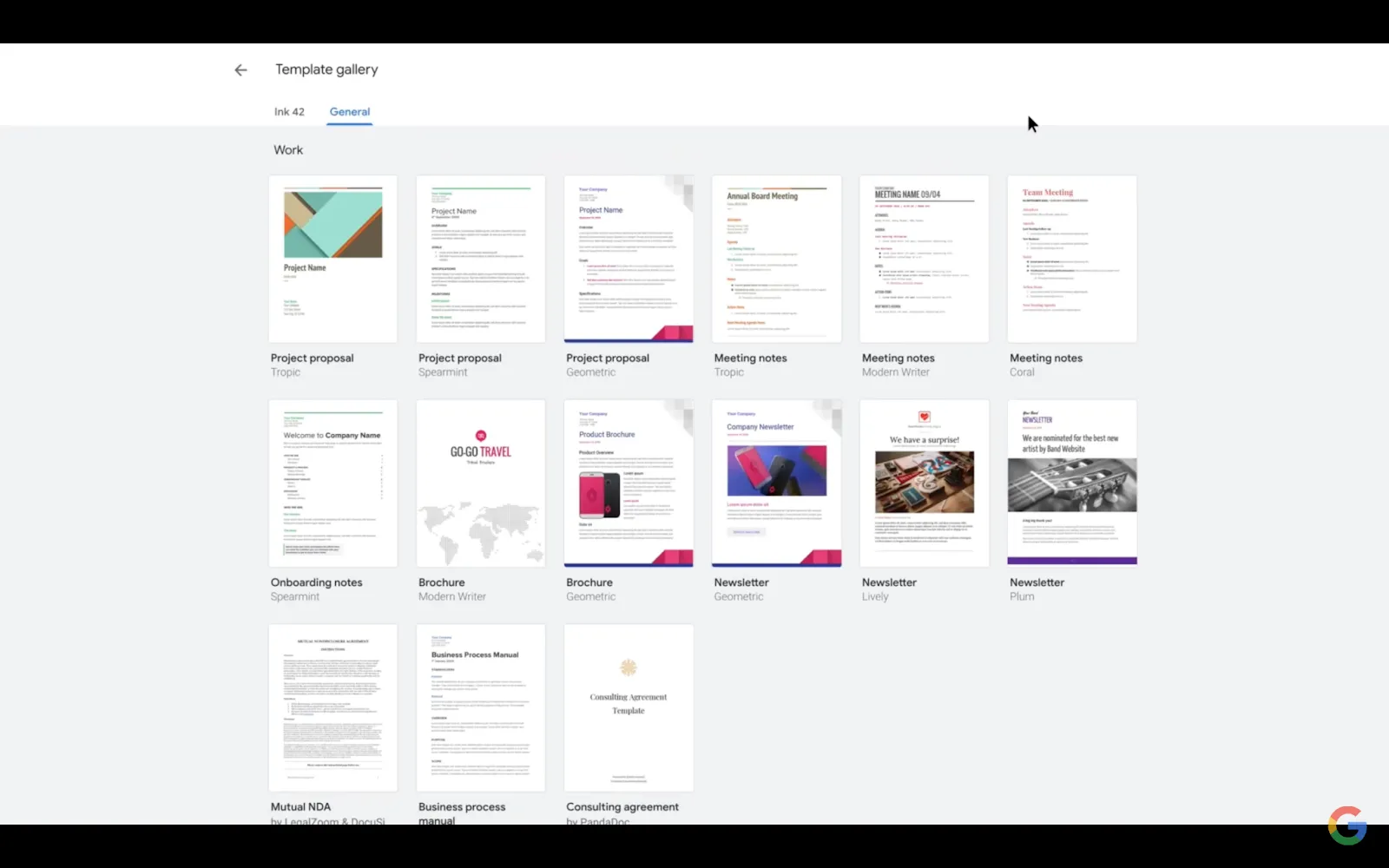
Pour utiliser un modèle, ouvrez Google Docs, Sheets ou Slides, puis cliquez sur la Galerie de modèles en haut de la page.
Parcourez les modèles disponibles : propositions de projet, budgets et présentations.
10. Rédigez vos e-mails plus rapidement grâce à Smart Compose
La fonctionnalité Smart Compose de Gmail apprend de votre style d'écriture au fil du temps, vous aidant ainsi à rédiger rapidement vos e-mails tout en garantissant la cohérence du ton.
Au fur et à mesure que vous tapez, il vous suggère des expressions pour achever vos phrases. Si la suggestion correspond à ce que vous alliez dire, vous pouvez l'accepter en appuyant sur la touche Tab.
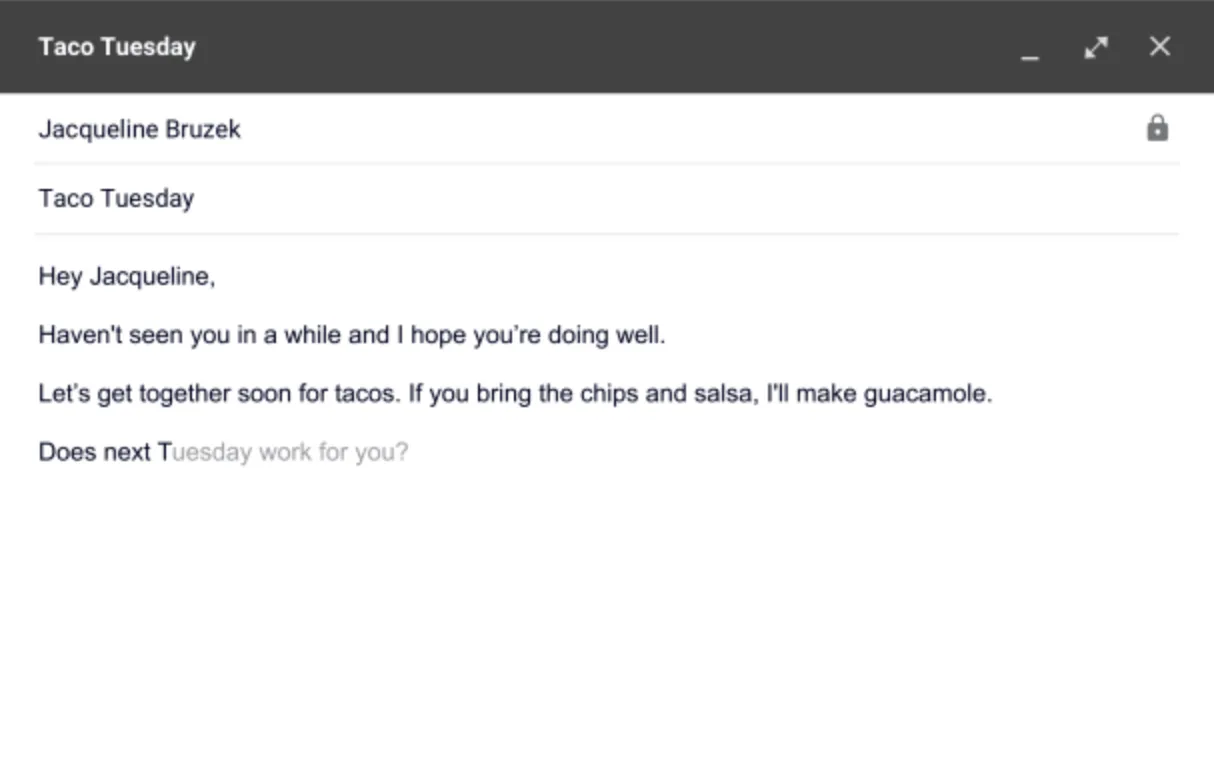
Pour utiliser Smart Compose, activez-le dans les paramètres de Gmail, sous l'onglet Général. Ensuite, lorsque vous rédigez des e-mails, observez le texte gris qui apparaît devant votre curseur : ce sont les suggestions de Smart Compose.
11. Gérez facilement vos absences grâce à la fonctionnalité « Absent du bureau » de Calendrier
Se préparer à s'absenter du travail implique généralement de configurer des réponses automatiques aux e-mails, de refuser des réunions et d'en informer ses collègues. La fonctionnalité « Absent du bureau » de Google Agenda simplifie ce processus.
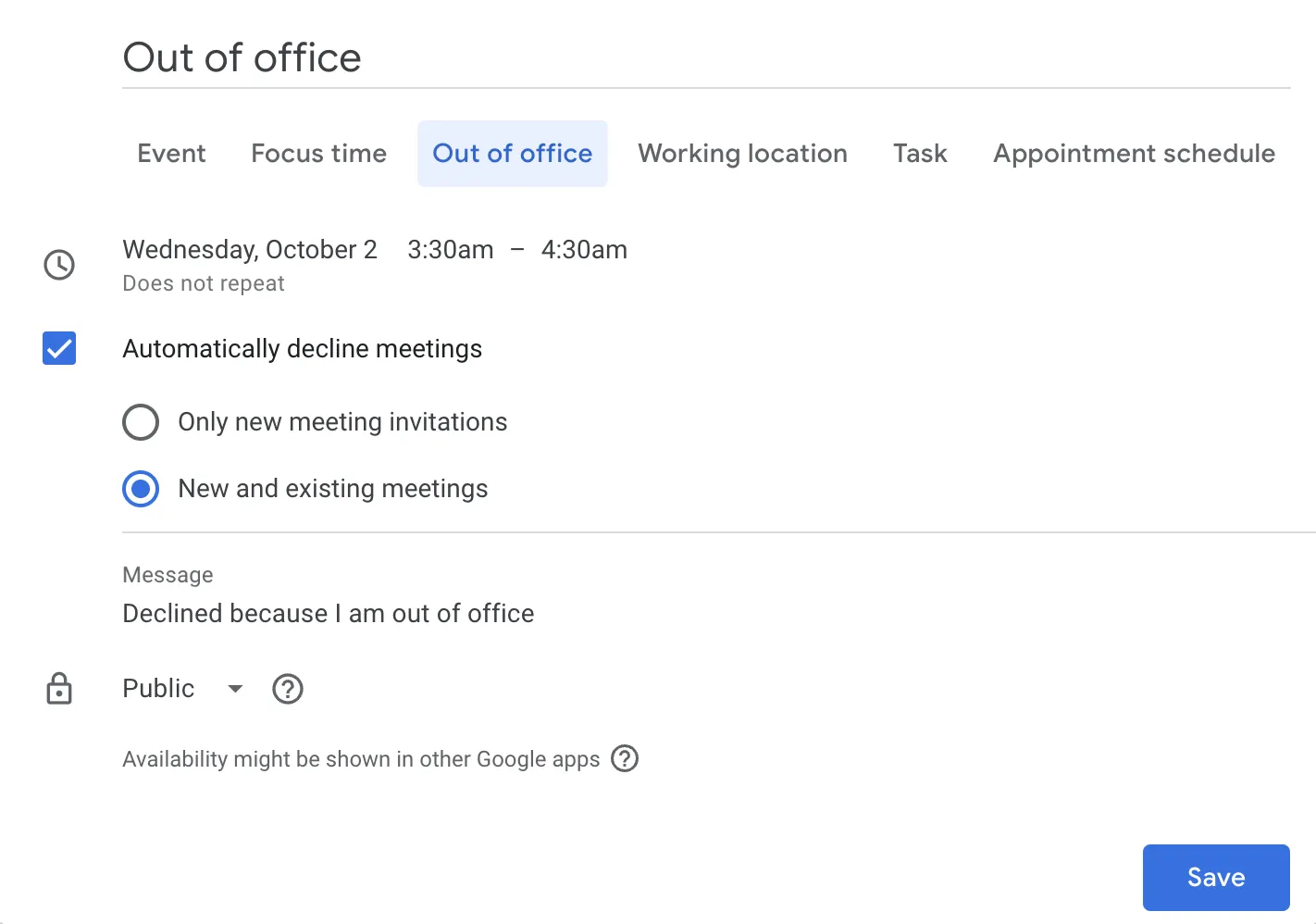
Dans Calendrier, sélectionnez « Absent du bureau » et indiquez vos dates. Vous pouvez également configurer des réponses automatiques et des refus automatiques pour les e-mails et les réunions.
De plus, le calendrier indiquera votre statut « Absent du bureau », ce qui permettra à vos collègues de s'organiser en fonction de votre absence.
À lire également : 20 astuces révolutionnaires pour Google Agenda que vous devez connaître
12. Optimisez le timing de vos communications grâce à la fonctionnalité « Envoi programmé » de Gmail
Il peut être difficile de faire en sorte que vos e-mails soient remarqués et lus, surtout lorsque vous travaillez avec des collègues situés dans des fuseaux horaires différents. Il est essentiel d'envoyer l'e-mail au bon moment afin qu'ils le voient et le lisent dès qu'ils sont disponibles.
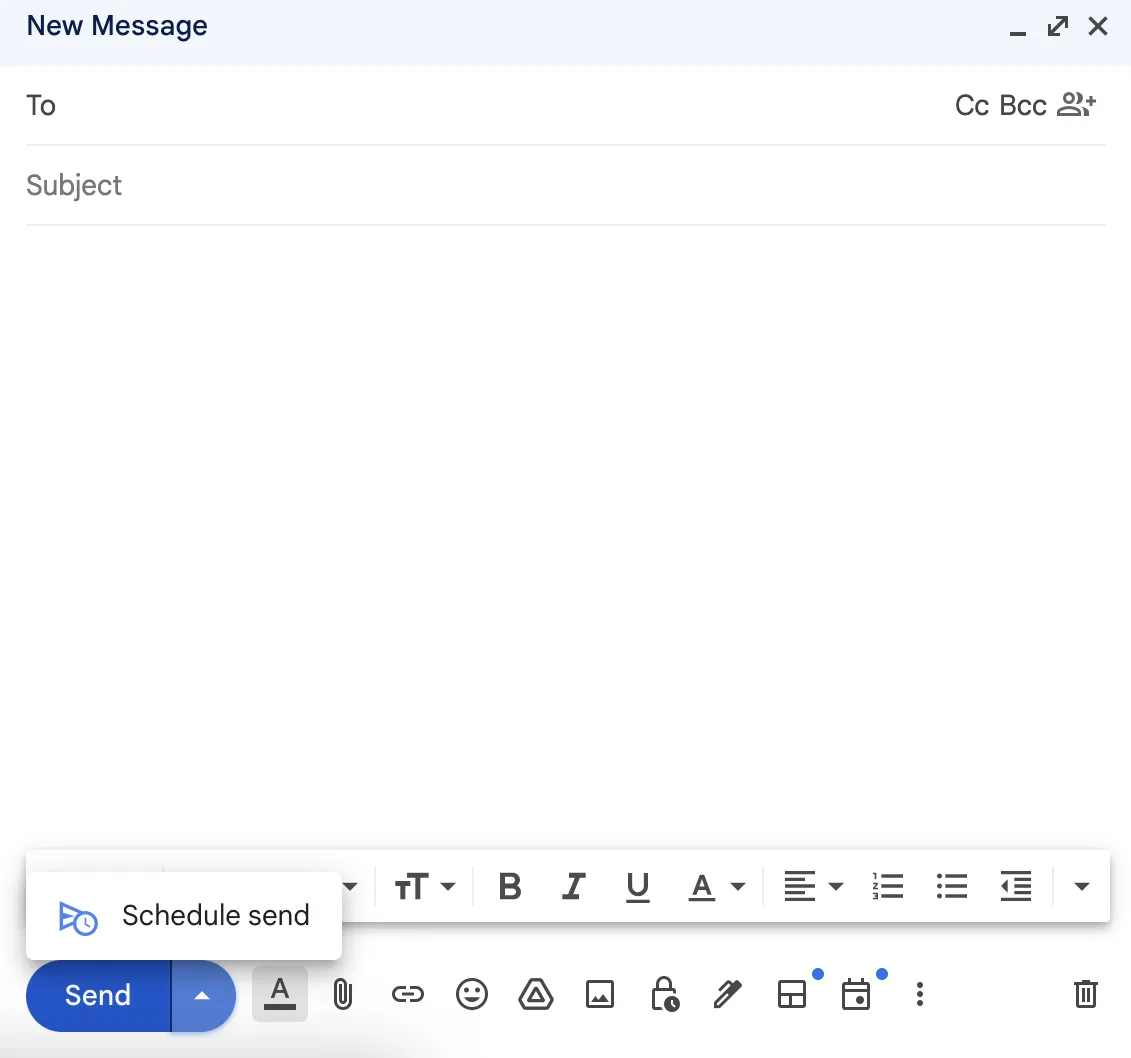
Grâce à la fonctionnalité « Programmer l'envoi » de Gmail, vous pouvez programmer l'envoi de vos e-mails. Après avoir rédigé votre e-mail, cliquez sur la flèche à côté du bouton Envoyer et sélectionnez Programmer l'envoi. Choisissez ensuite une heure parmi celles proposées ou définissez-en une vous-même.
13. Prenez une longueur d'avance grâce aux . nouveaux raccourcis
Créer un nouveau document, une nouvelle feuille de calcul ou une nouvelle présentation sur Google Drive nécessite plusieurs clics. Vous pouvez éviter cette étape grâce au raccourci new ; il suffit d'ouvrir un nouvel onglet et de taper doc. new, sheet. new ou slide. new — c'est aussi simple que ça.
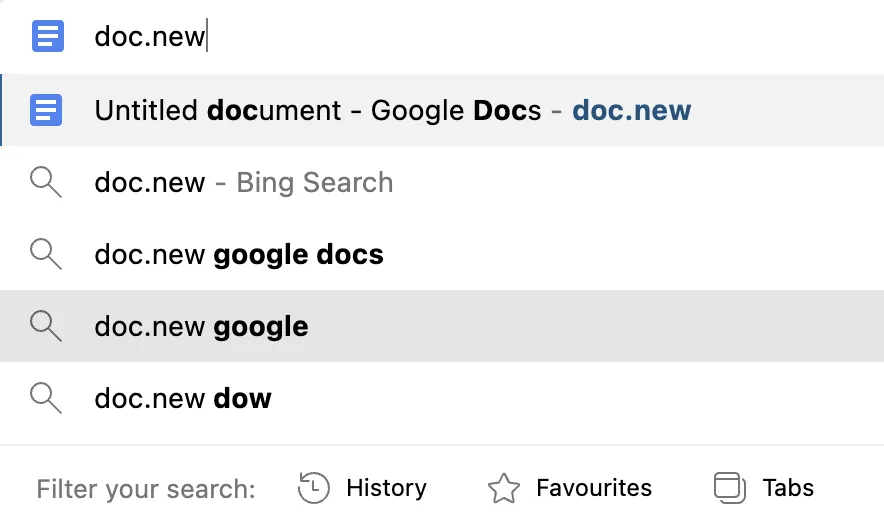
Il existe également des raccourcis pour les formulaires (form. new), les sites (site. new) et même pour démarrer une nouvelle réunion Google Meet (meet. new).
Catégorie n° 3 : Gestion des documents et des fichiers
Ces conseils et astuces ont pour but de vous aider à organiser, rechercher et gérer vos documents et fichiers dans l'environnement de travail de Google.
14. Garantissez l'exactitude des données grâce à la validation des données
La saisie d'entrées est une question de précision. Une petite erreur ou une faute de frappe peut fausser les calculs et l'analyse des données.
Google Sheets propose une fonctionnalité de validation des données pour ce type de problèmes. Vous pouvez définir des paramètres concernant le type de données saisies dans des cellules spécifiques.
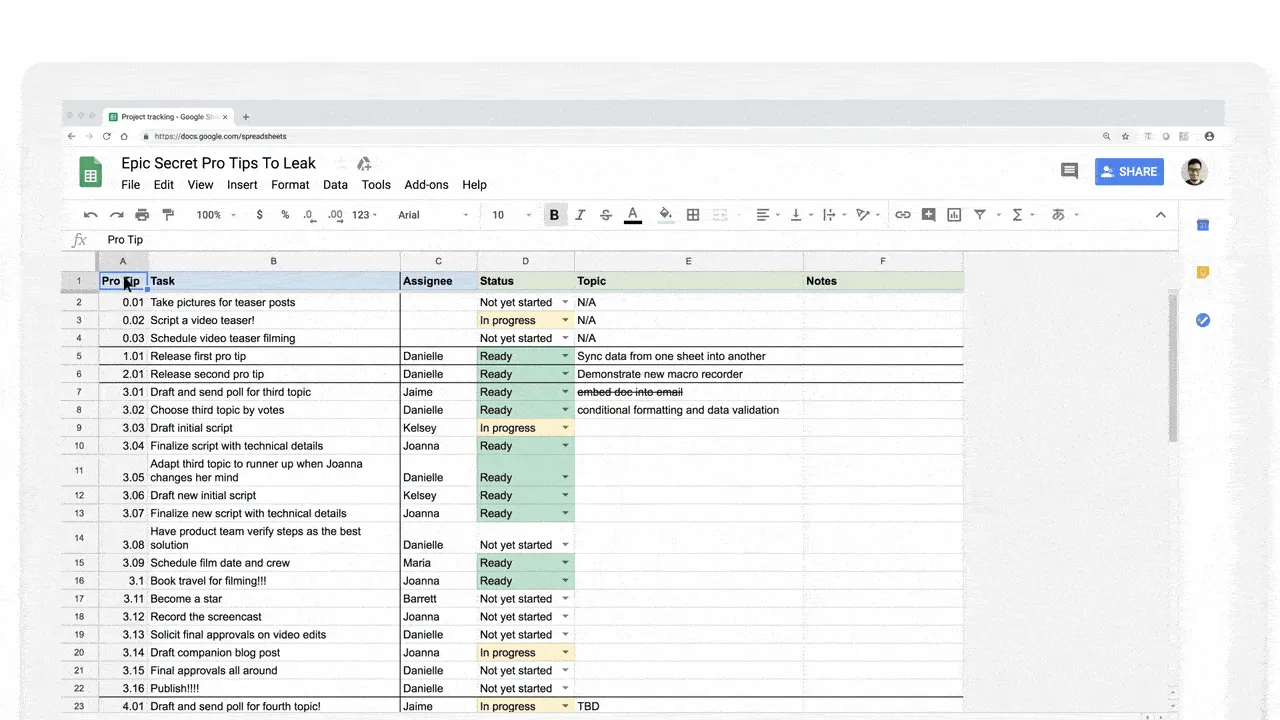
Sélectionnez les cellules auxquelles vous souhaitez appliquer la règle, puis accédez à Données > Validation des données dans le menu supérieur et choisissez un critère de validation, tel que des intervalles de nombres, du texte contenant une chaîne spécifique ou des formules personnalisées.
Vous pouvez également ajouter des messages d'erreur utiles pour guider les utilisateurs lorsqu'ils saisissent des données incorrectes.
À lire également : Comment appliquer la validation des données dans Excel
15. Trouvez rapidement des fichiers grâce à la recherche avancée de Drive
Google Drive se remplit rapidement. Les fichiers peuvent donc se perdre dans une multitude de fichiers divers. Mais grâce à la recherche avancée de Drive, vous pouvez les localiser (ou au moins affiner les résultats).
Accédez à la barre de recherche de Drive et cliquez sur Recherche avancée. Une boîte de dialogue devrait s'ouvrir, dans laquelle vous pouvez choisir le type de fichier, le propriétaire, la date de modification et bien plus encore.
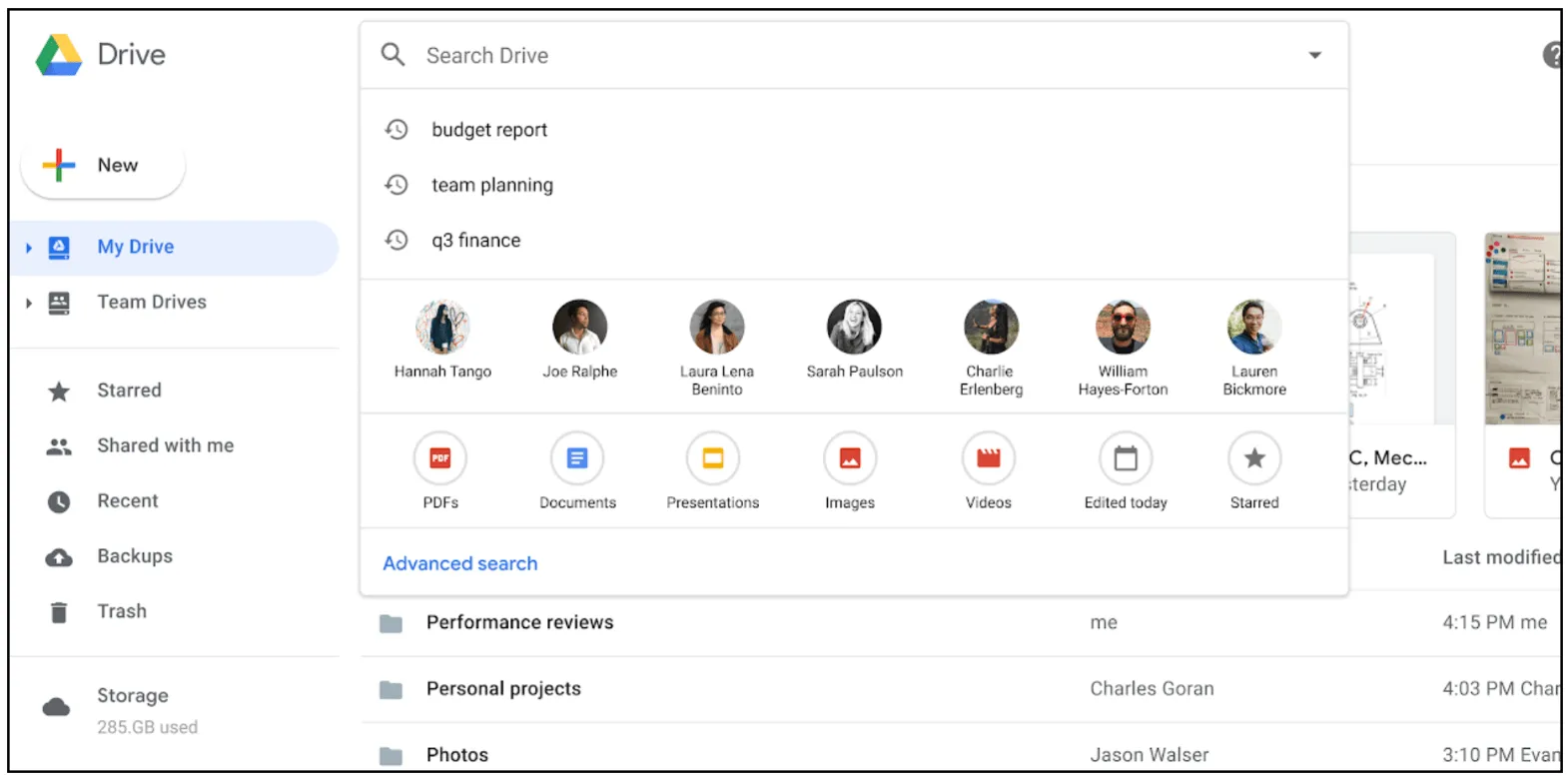
La recherche avancée est, en fin de compte, un filtre. Mieux vous définissez votre filtre, meilleurs seront les résultats de recherche. Pourquoi vous compliquer la vie ? Prenez simplement 10 minutes par jour pour organiser votre Drive : c'est la meilleure astuce Google Drive qui soit.
16. Étendez les fonctions grâce à un module complémentaire
Les applications Google ne disposent pas de toutes les fonctionnalités intégrées. Vous devrez peut-être utiliser une application tierce en parallèle, ce qui peut être fastidieux en raison des changements constants. Heureusement, plusieurs applications Google peuvent bénéficier d'extensions, également appelées modules complémentaires. *
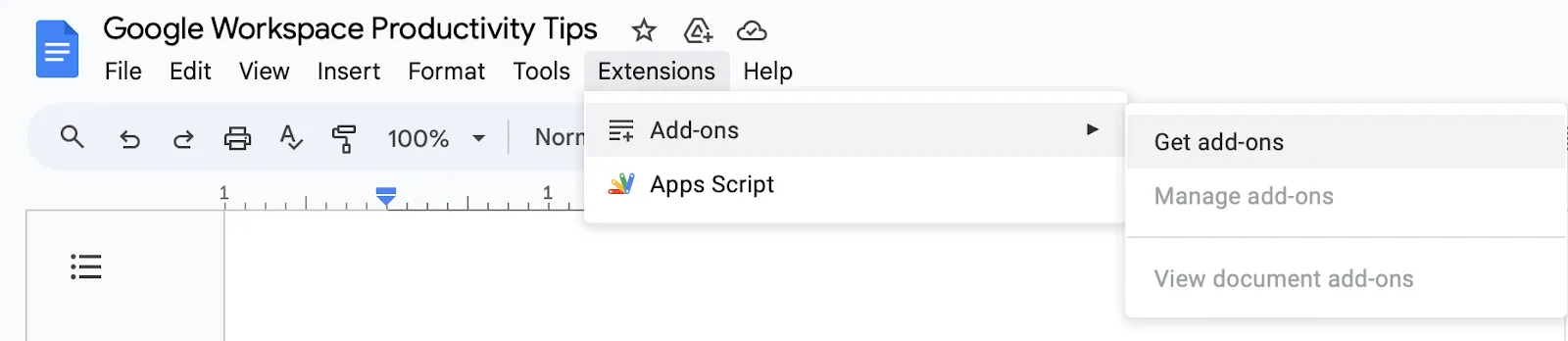
Par exemple, vous pouvez ajouter une extension de signature électronique dans Google Docs en vous rendant dans Extensions > Modules complémentaires. D'autres applications Google, telles que Sheets, Slides et Calendrier, disposent également de cette fonctionnalité.
17. Partager des fichiers avec des disques partagés
L'accès aux fichiers partagés peut s'avérer compliqué, surtout lorsque les membres de l'équipe changent régulièrement. La fonctionnalité de lecteurs partagés de Google Drive peut simplifier ce processus.
Contrairement aux fichiers de Mon Drive qui appartiennent à des individus, les fichiers d'un drive partagé appartiennent à l'équipe. Cela signifie que lorsqu'une personne quitte l'équipe, ses fichiers restent à la disposition de l'équipe.
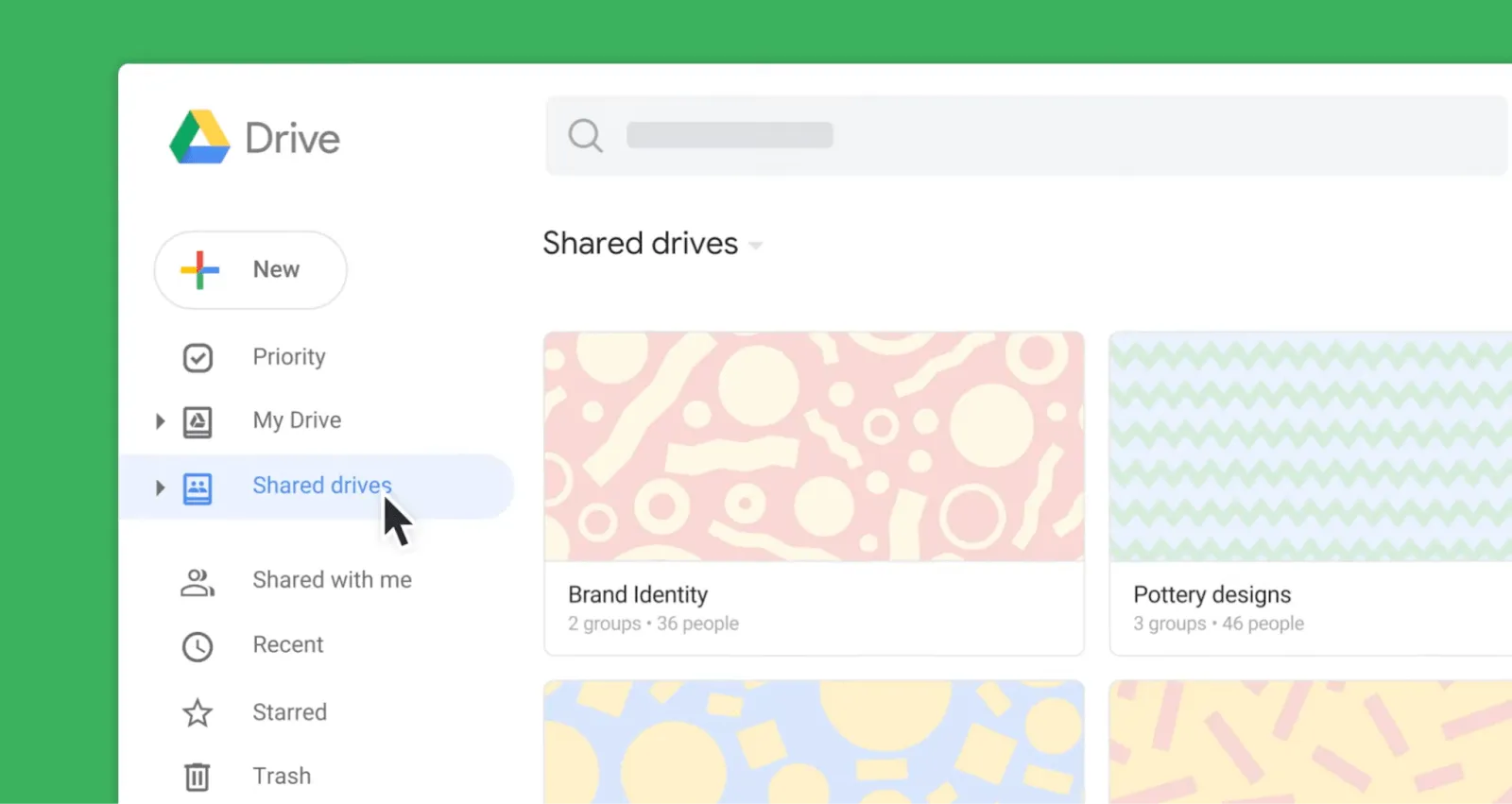
Pour créer un espace de travail partagé, cliquez sur Espaces de travail partagés dans la barre latérale gauche, puis sur +Nouveau. Ajoutez des membres de votre équipe, et tout le monde aura accès à tous les fichiers de cet espace de travail.
Catégorie n° 4 : Fonctionnalités et outils avancés
Nous allons ici découvrir des fonctionnalités supplémentaires disponibles dans les applications Google Workspace.
18. Saisie vocale dans Google Docs
Taper au clavier peut vous ralentir. Mieux vaut éviter cela grâce à la fonctionnalité de saisie vocale de Google Docs.
Ouvrez un nouveau document (rappelez-vous doc. new) ? Ensuite, allez dans Outils > Saisie vocale dans le menu supérieur, cliquez sur l'icône du microphone et commencez à parler. Les mots s'afficheront à l'écran au fur et à mesure que vous parlez.
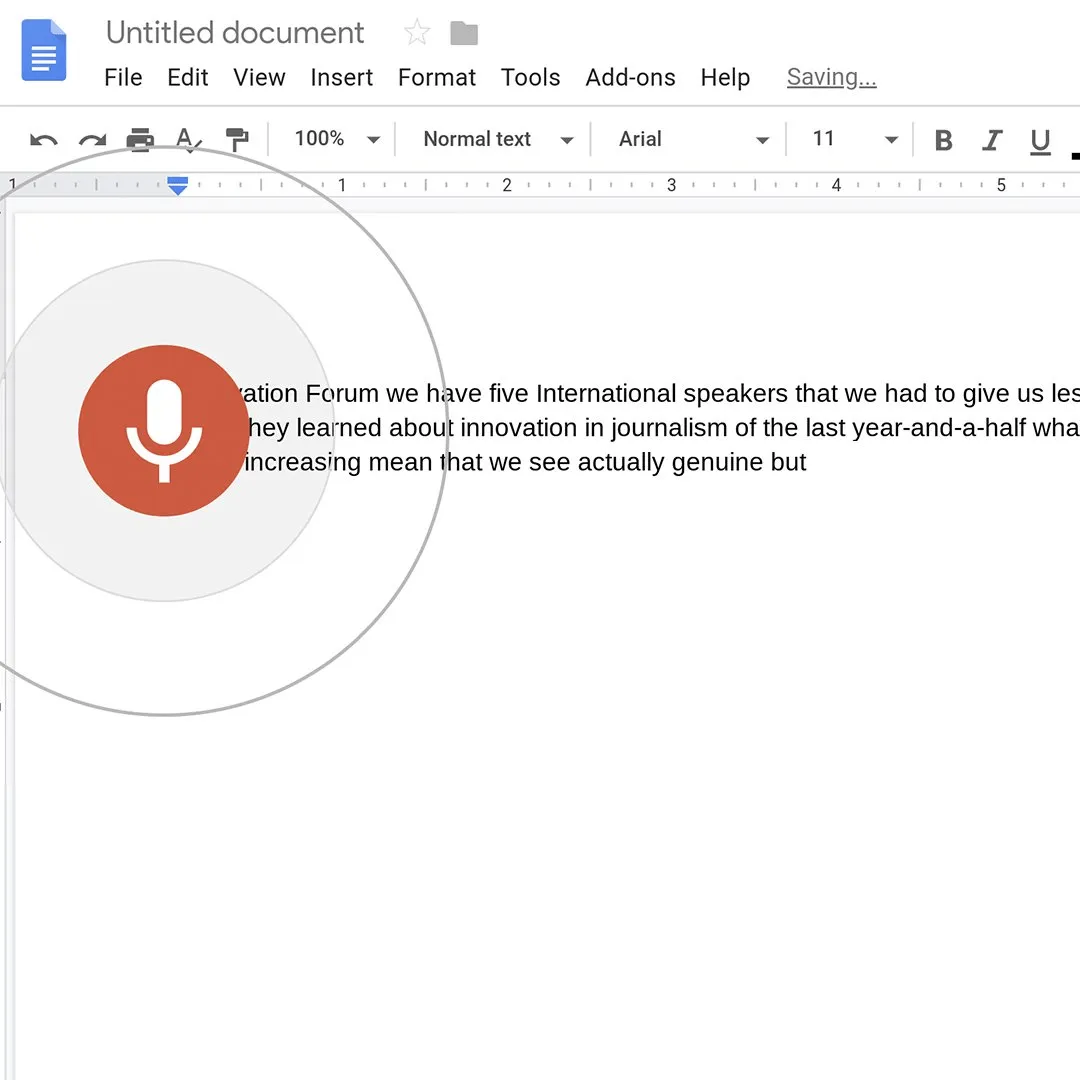
N'oubliez pas de vous exprimer clairement et de relire votre version finale une fois que vous avez terminé afin de repérer les fautes de frappe et les erreurs grammaticales.
19. Organisez votre boîte de réception à l'aide des filtres Gmail
Les messages et les agendas importants peuvent se perdre dans une boîte de réception encombrée.
Pourquoi ne pas activer les filtres Gmail pour organiser automatiquement vos messages entrants ? Recherchez « Filtres et adresses bloquées » dans vos paramètres Gmail et créez des règles d’e-mail.
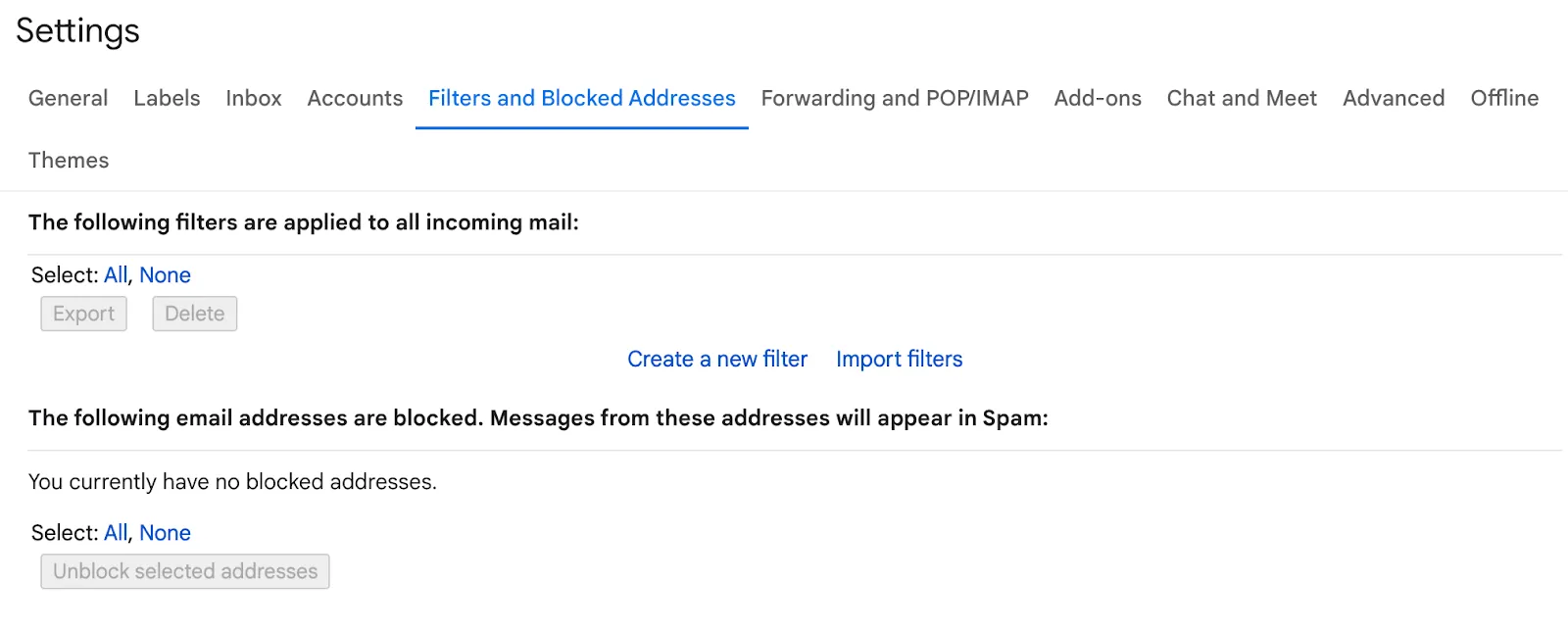
Par exemple, vous pouvez définir des règles basées sur l'identifiant de l'expéditeur ou des mots-clés dans l'objet pour marquer d'une étoile les e-mails de votre responsable ou les rediriger vers un dossier spécifique.
20. Interagissez avec votre public grâce à la fonctionnalité Questions-réponses de Slides
Faire une présentation devant un large public peut parfois sembler un peu unilatéral. Google Slides dispose d'une fonctionnalité de questions-réponses qui peut rendre vos présentations plus interactives.
Lors d'une présentation, cliquez sur le triangle situé à côté de la flèche vers le bas du bouton « Présenter » et activez les outils pour le public. Cela permet à votre public de poser des questions en temps réel, auxquelles vous pourrez répondre pendant ou après votre présentation.
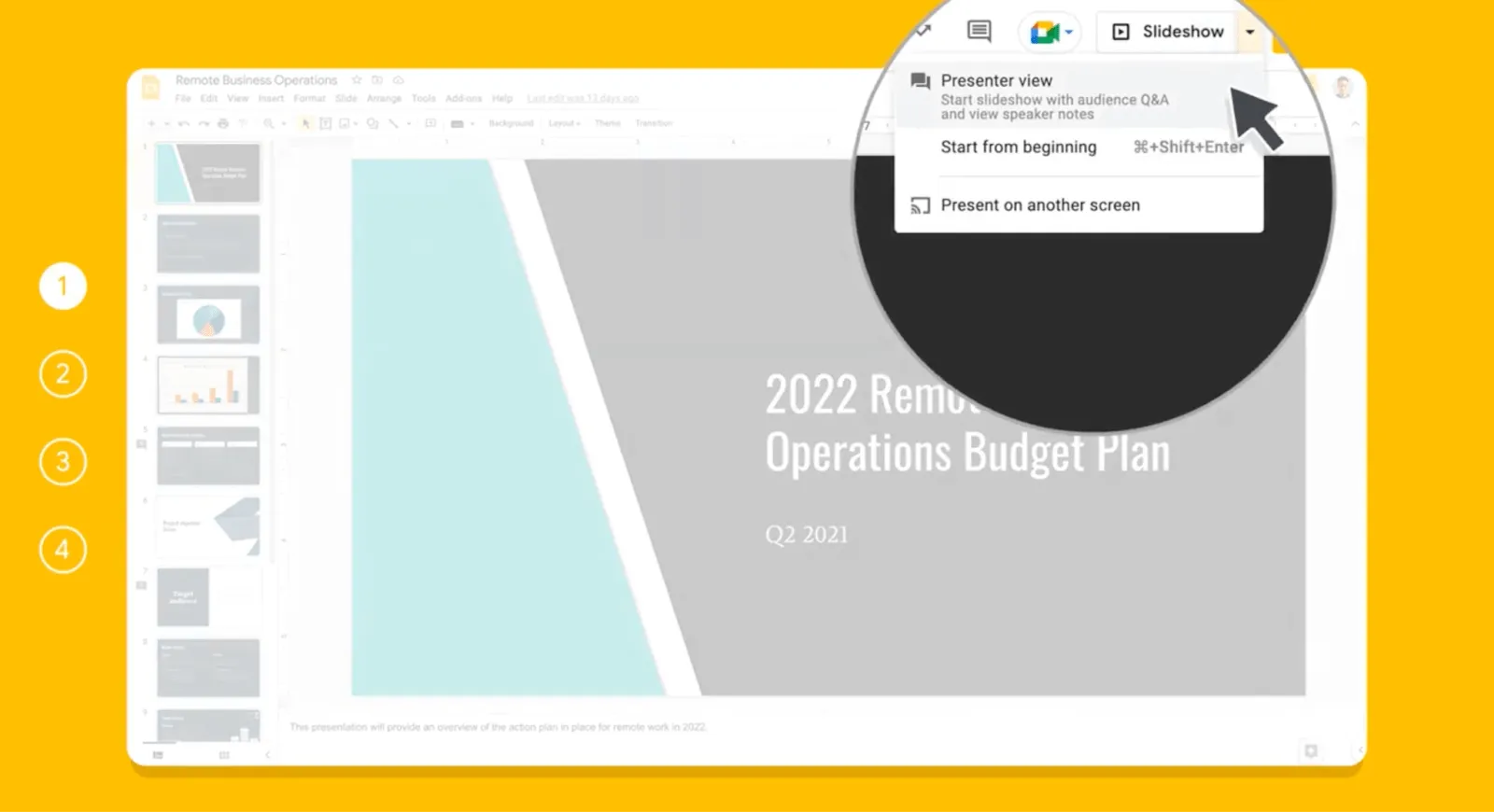
Le public peut également voter pour les questions, ce qui vous aide à identifier et à hiérarchiser les sujets les plus populaires. Cette fonctionnalité peut rendre vos présentations plus interactives et vous permettre d'aborder les points qui intéressent le plus votre public.
21. Rédigez des e-mails professionnels grâce à la fonctionnalité « Aidez-moi à rédiger » de Gmail
La fonctionnalité « Aide à la rédaction » de Gmail fait exactement ce que son nom indique : elle vous aide à rédiger dans un style cohérent.
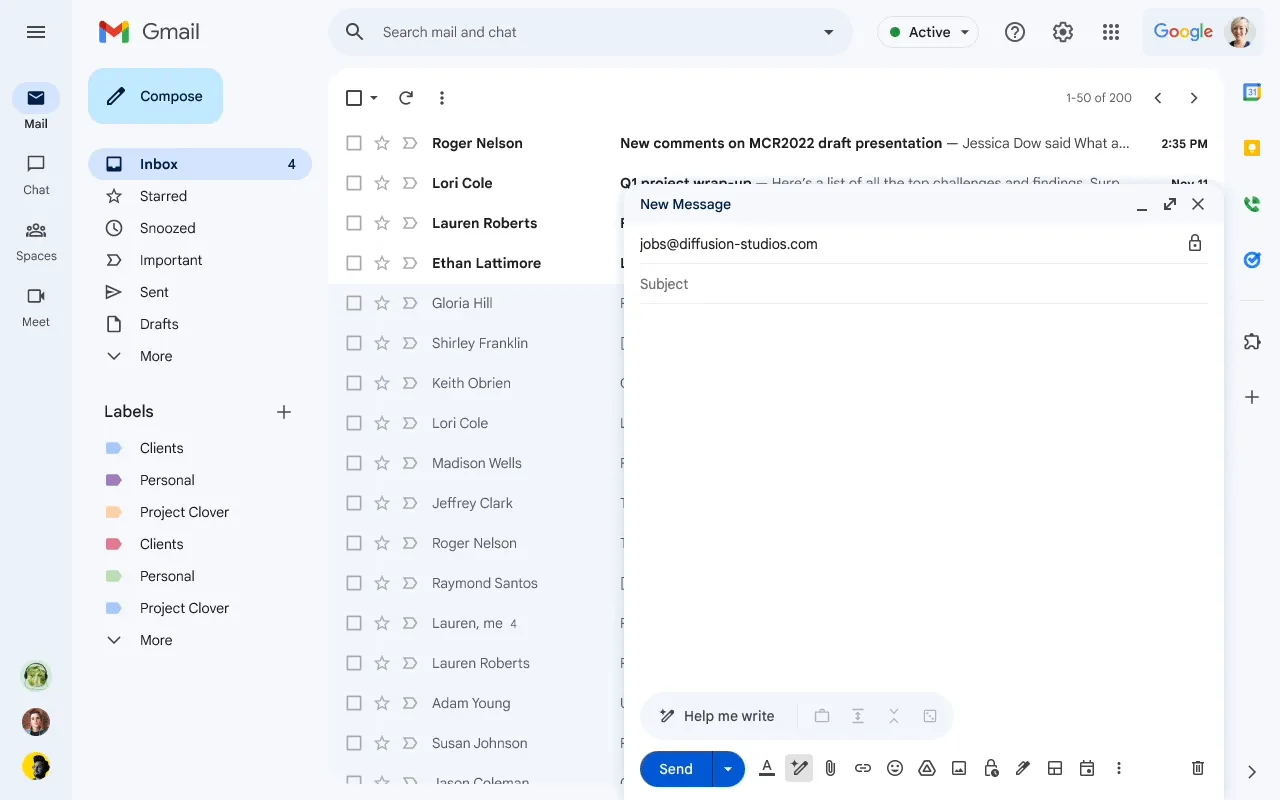
Lorsque vous rédigez un e-mail, cliquez sur le bouton « Aidez-moi à rédiger » (qui ressemble à une baguette magique). Décrivez ensuite brièvement ce que vous souhaitez dire. L'IA générera un brouillon à partir de vos indications, que vous pourrez peaufiner.
Pour accéder à cette fonctionnalité, vous devez vous inscrire à Google Workspace Labs. Rendez-vous sur Google Workspace Labs, inscrivez-vous et rejoignez la liste d'attente. Une fois inscrit sur la liste d'attente, vous recevrez une invitation dès que la fonctionnalité sera disponible.
22. Surmontez les barrières linguistiques grâce à Google Translate dans Docs
Le fait de parler des langues différentes entrave une communication efficace au sein d'équipes diversifiées et hétérogènes, ainsi que dans le cadre de collaborations transfrontalières. Google Docs intègre une fonctionnalité de traduction pour surmonter ce défi. (En réalité, de nombreuses astuces Google Docs améliorent la collaboration.)
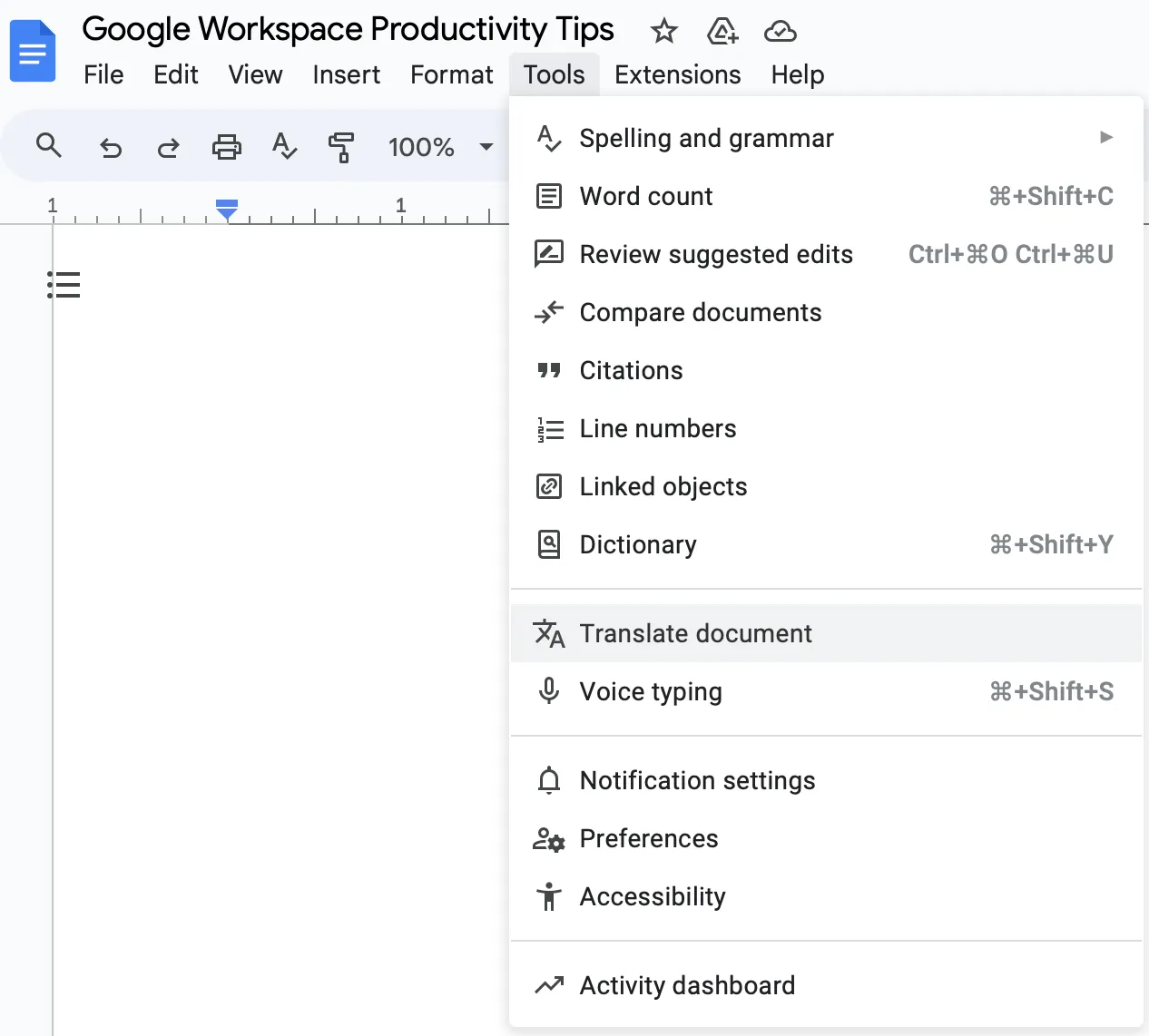
Pour l'utiliser, allez dans Outils > Traduire le document. Vous pouvez ensuite choisir de traduire l'intégralité du document dans une autre langue.
Cette fonctionnalité est également utile lorsque vous avez besoin de comprendre rapidement un document rédigé dans une langue que vous ne maîtrisez pas parfaitement.
23. Créez facilement des ressources pour votre équipe avec Google Sites
La création d'un hub central pour les informations de l'équipe nécessite souvent des compétences techniques ou le recours au service informatique. Google Sites permet de concevoir facilement des sites web internes sans connaissances en codage.
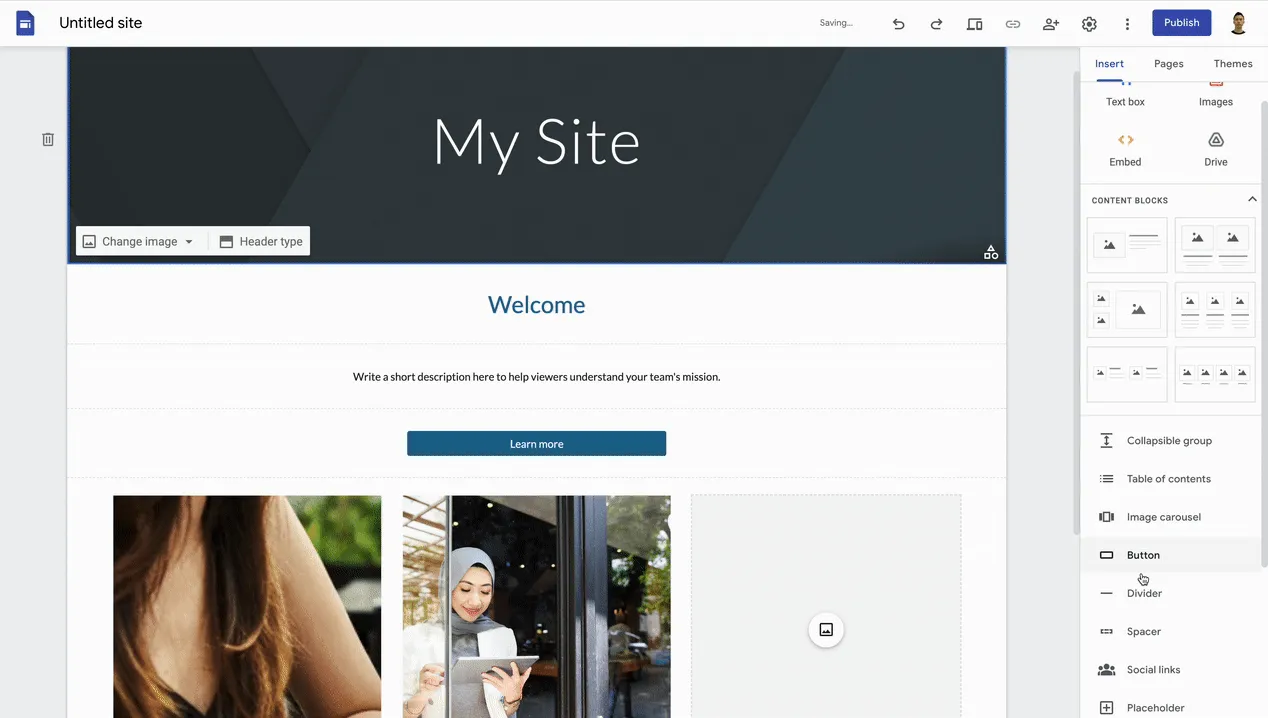
Rendez-vous sur sites.google.com et cliquez sur « + ». Utilisez l'interface glisser-déposer pour ajouter du texte, des images, des calendriers et même intégrer d'autres éléments de Google Workspace.
Cet outil est idéal pour créer des tableaux de bord d'activité de projet, des manuels d'équipe ou des bases de connaissances que votre équipe peut facilement consulter et mettre à jour.
24. Analysez vos données à l'aide des tableaux croisés dynamiques de Sheets
Les données ne sont utiles que si vous pouvez en tirer des informations pertinentes. Cependant, plus l'ensemble de données est volumineux, plus il est difficile d'en extraire des informations pertinentes.
N'ayez crainte : les tableaux croisés dynamiques de Google Sheets peuvent vous aider à résumer et analyser ces données. Et il existe de nombreuses astuces de ce type pour Google Sheets.
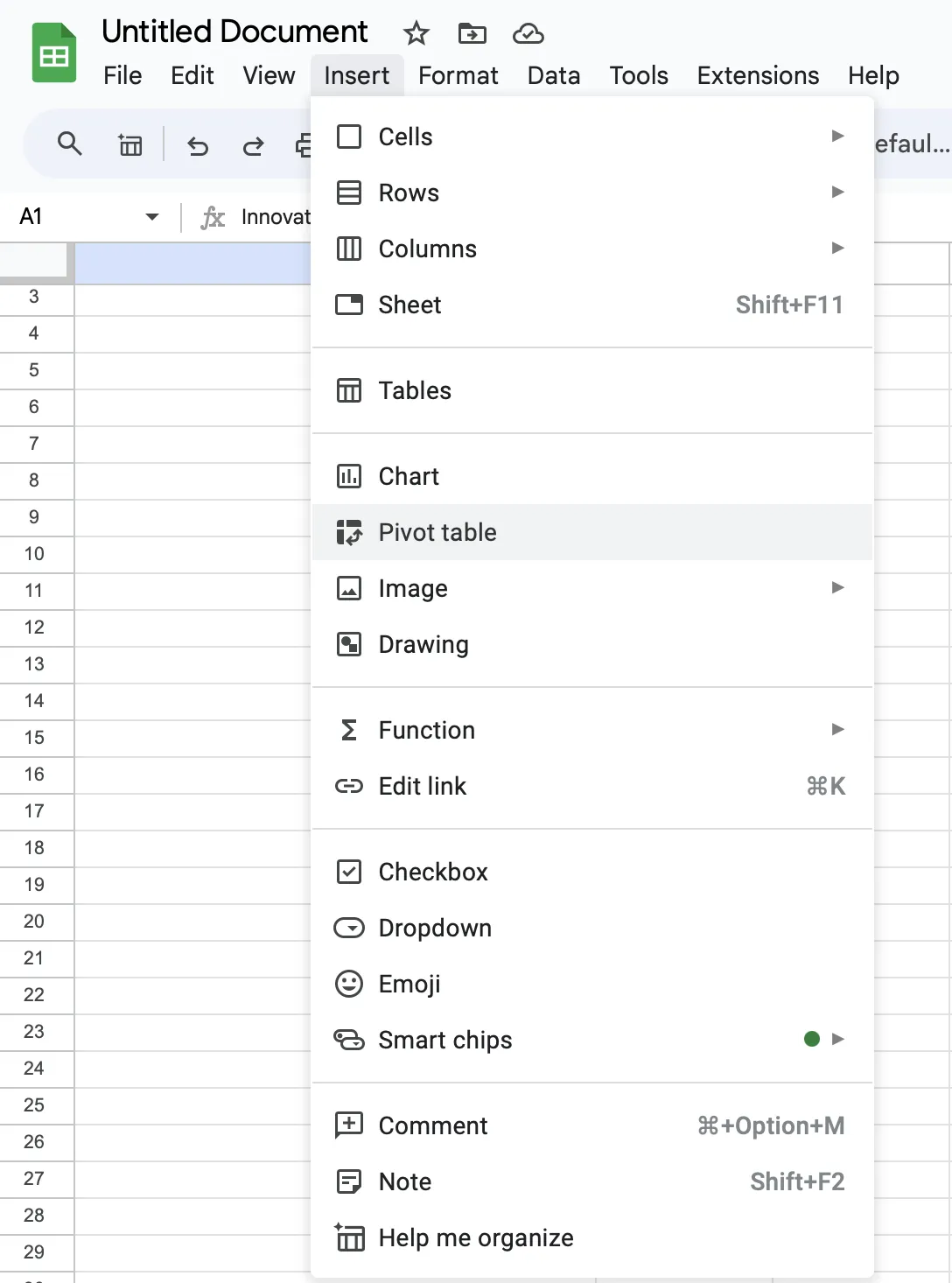
Dans une feuille de calcul, allez dans Insérer > Tableau croisé dynamique. Sélectionnez votre plage de données et choisissez comment les résumer. En glissant-déposant des champs, vous pouvez rapidement restructurer vos données pour obtenir des informations différentes.
25. Gérez votre disponibilité grâce aux heures de travail du Calendrier
Il n'est pas toujours facile de savoir quand vous ou vos collègues êtes disponibles. Pour gérer les attentes en matière de disponibilité, il vous suffit de définir vos horaires de travail dans Google Agenda.
Dans les paramètres du Calendrier, accédez à Horaires et emplacement de travail et indiquez vos horaires de travail habituels. Lorsqu'une personne tentera de planifier une réunion en dehors de ces horaires, elle recevra une notification.
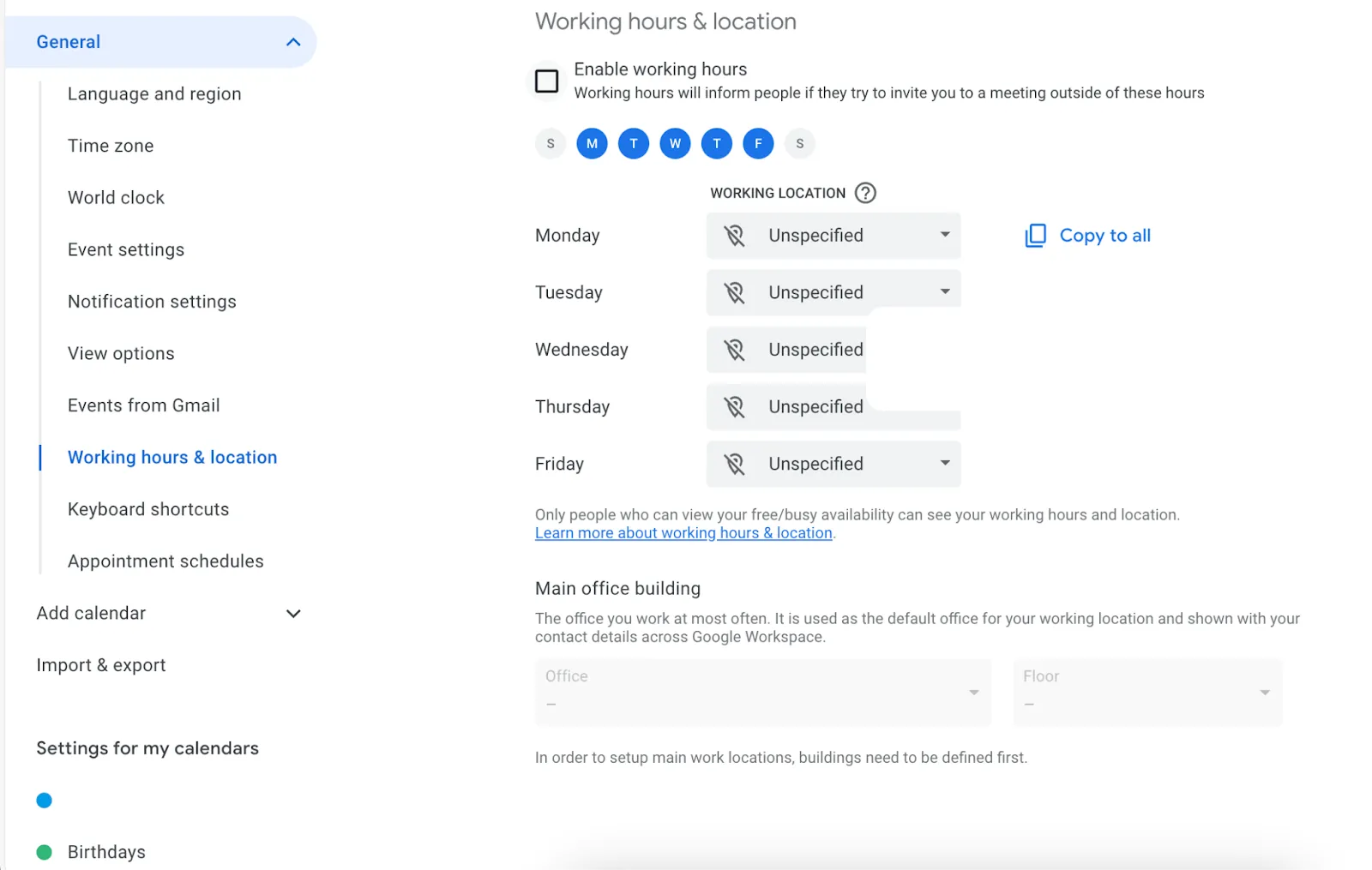
Cette fonctionnalité peut vous aider à maintenir un équilibre entre travail et vie privée et à réduire le risque que des réunions soient programmées à des heures inopportunes, en particulier si vous travaillez avec des personnes situées dans des fuseaux horaires différents.
Bonus : Répondez à ce quiz de 5 minutes sur la productivité pour découvrir le niveau de productivité de votre organisation !
Une alternative à Google Workspace qui vous aide à gagner du temps
Le fait de passer constamment d'un outil Google Workspace à l'autre reste un problème. Cela entraîne une perte de temps et une perte de concentration.
Alors, existe-t-il une alternative ?
Il existe également ClickUp, une puissante plateforme de productivité et de gestion de projet. Voici pourquoi nous vous recommandons de l'envisager.
- Plateforme unifiée : Intégrez la création de documents, la gestion des tâches et le suivi du temps dans un seul environnement
- Collaboration améliorée : collaborez simultanément sur des documents, des tâches et des projets pour favoriser le travail d'équipe et garantir la cohérence des projets
- Automatisations personnalisées : créez des flux de travail personnalisés pour gérer les tâches répétitives grâce aux automatisations ClickUp, ce qui vous permettra de libérer du temps pour les tâches essentielles
- Plusieurs options d'affichage : visualisez votre travail selon votre style préféré ou les besoins de votre projet grâce à une variété d'affichages
- Paramètres de priorité : personnalisez les priorités des tâches (Élevée, Moyenne, Faible) pour vous assurer que le travail le plus important soit terminé en premier
- Suivi du temps intégré : surveillez votre productivité en notant les heures consacrées aux tâches et aux projets grâce à ClickUp Time Tracking. Suivez votre temps depuis n'importe quel appareil, créez des feuilles de temps personnalisées et affichez des rapports détaillés
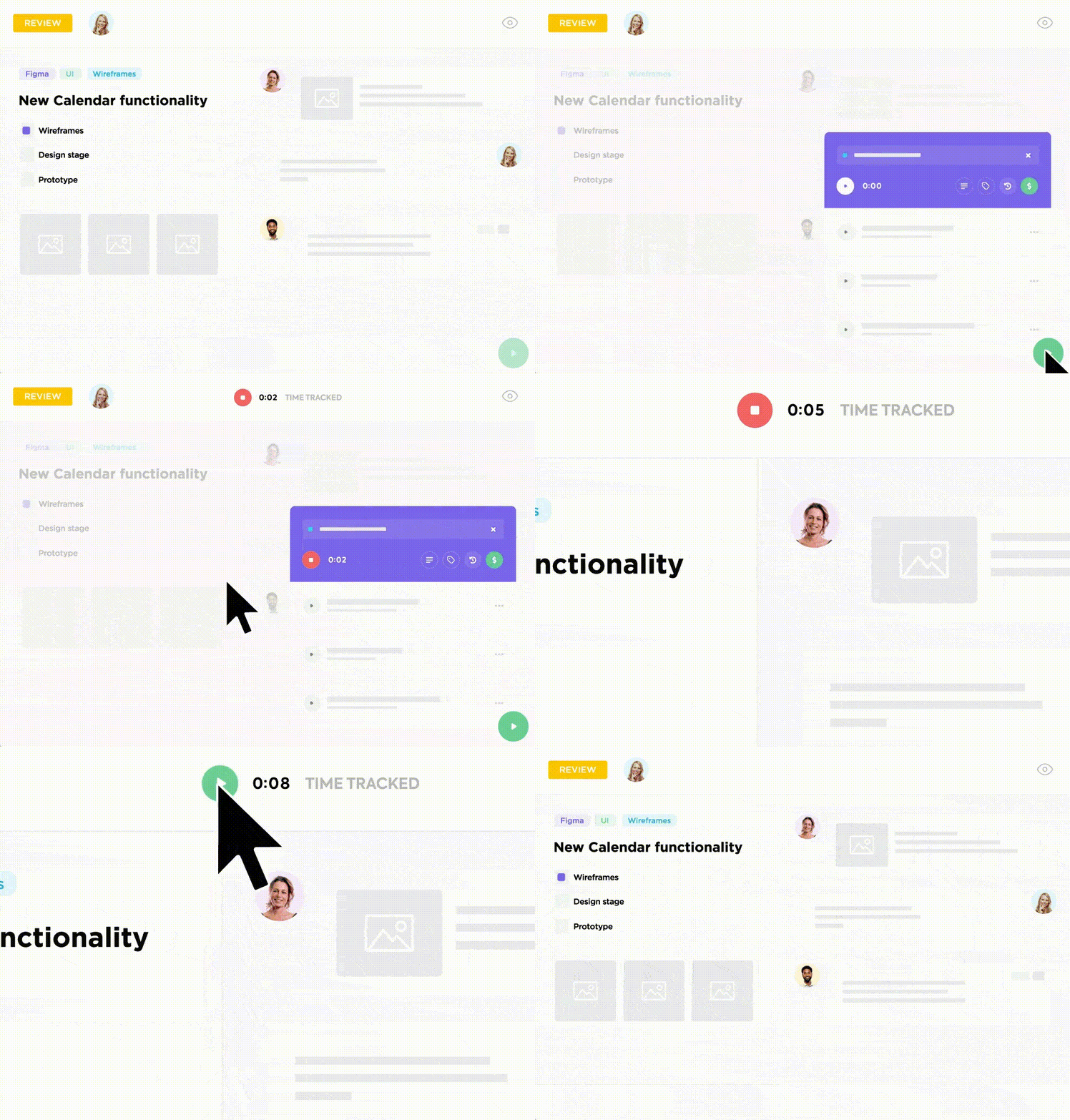
Cependant, ce qui distingue ClickUp de Google Workspace, c'est son assistant IA intégré, ClickUp Brain, accessible depuis n'importe où dans ClickUp.
Exploitez la puissance de l'IA
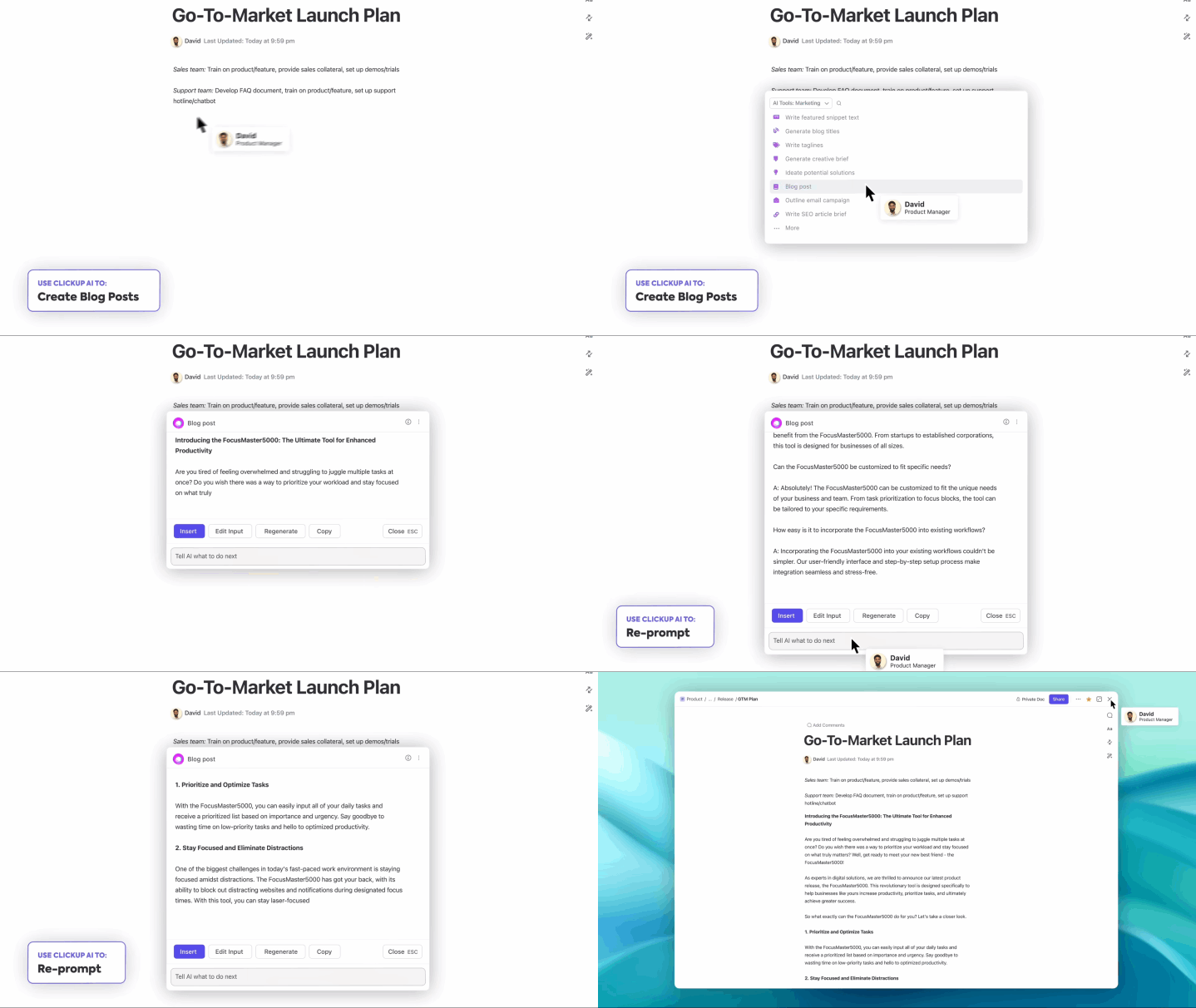
Avec tout ce que vous avez déjà à faire, il est judicieux d'améliorer votre productivité à l'aide d'un assistant basé sur l'intelligence artificielle. ClickUp Brain peut :
- Rédigez du contenu et trouvez des idées dans ClickUp Documents
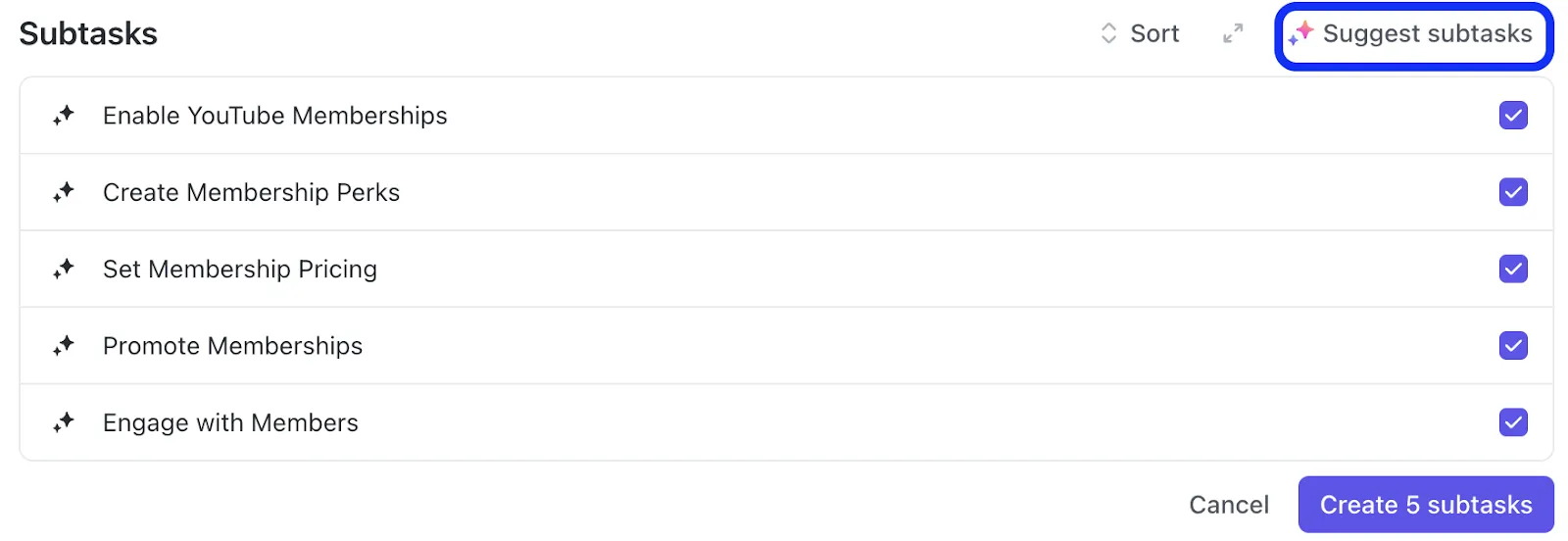
- Vous aider à définir le contexte de vos tâches, vous suggérer des sous-tâches et décomposer les projets complexes en étapes gérables
- Automatisez les processus routiniers tels que les mises à jour d'avancement, les résumés rapides et les rapports d'état
- Rédigez des e-mails clairs depuis la boîte de réception ClickUp ou rédigez rapidement des réponses à vos discussions

- Trouvez des informations spécifiques dans vos documents, vos tâches ou même vos discussions passées
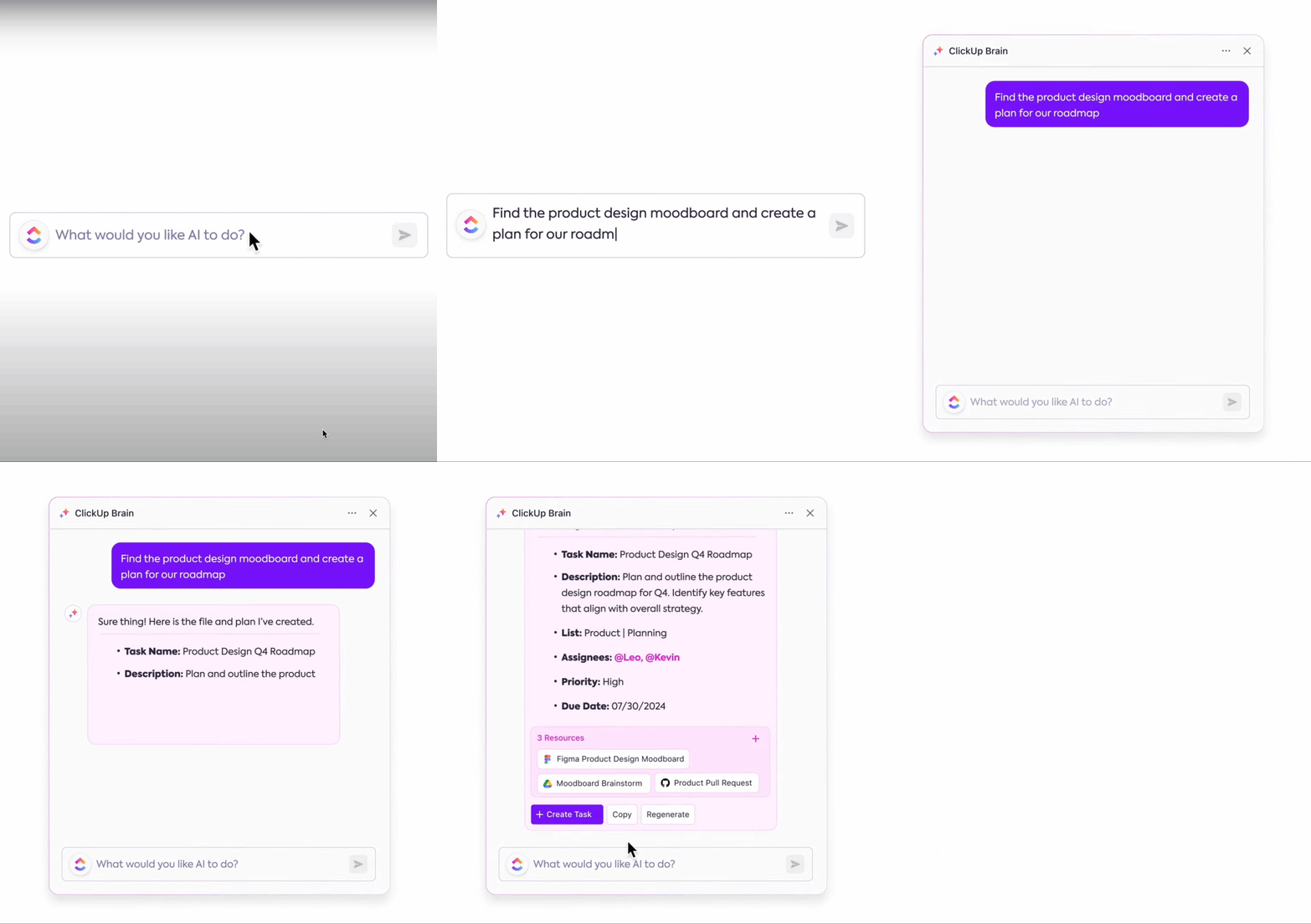
- Analysez les données de vos projets et obtenez des suggestions pour améliorer vos flux de travail
De plus, il offre une fonctionnalité révolutionnaire pour les équipes : Connected AI. Connected AI regroupe tous vos outils en un seul endroit, garantissant ainsi que toutes vos connaissances sont accessibles et exploitables, quel que soit leur emplacement de stockage. Voici ce qu'il offre :
- Grâce à une intégration poussée avec tous les aspects de votre environnement de travail ClickUp (tâches, documents et chat), vous bénéficiez d'un aperçu complet de votre travail, ce qui vous permet d'obtenir des informations plus précises et exploitables.
- Ses outils AI Writer for Work, gestion des connaissances par l'IA et gestion de projet par l'IA sont tous conçus pour prendre en charge les tâches répétitives afin que vous puissiez vous concentrer sur des tâches plus créatives.
- ClickUp Brain s'intègre également de manière transparente avec des outils tiers. Vous pouvez ainsi étendre son utilisation au-delà de ClickUp et synchroniser en temps réel toutes les modifications apportées dans ClickUp et dans les applications tierces.
Tirez parti des communications asynchrones
ClickUp propulse la collaboration vers de nouveaux sommets grâce à sa suite d'outils de communication. Et cela peut vous faire gagner un temps considérable, grâce à la communication asynchrone. Voici comment :
- Oubliez les réunions qui s'enchaînent : tenez votre équipe informée grâce à ClickUp Chat
- Ajoutez des commentaires et créez des tâches importantes pour vos équipes avec les tâches ClickUp
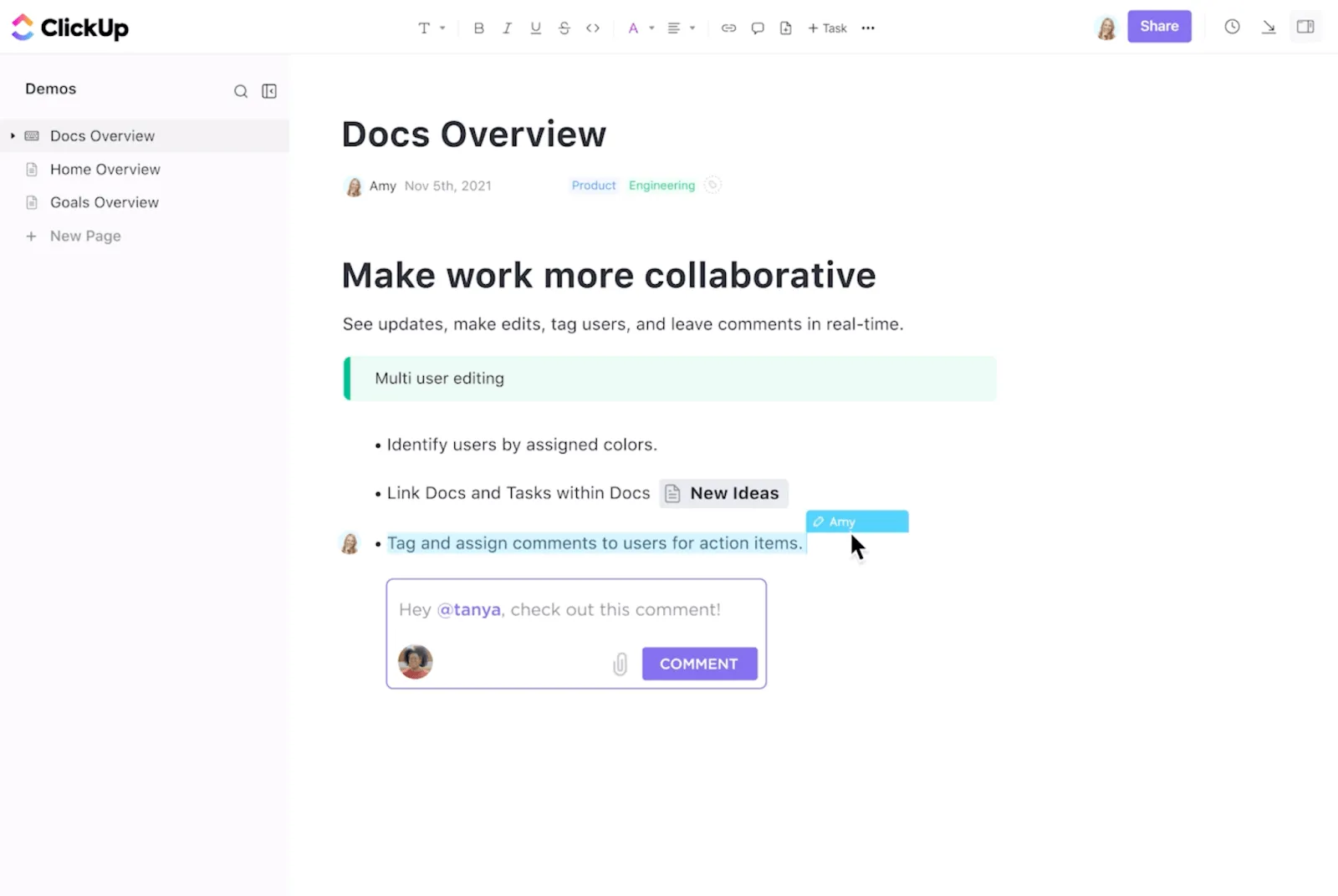
- Déclenchez des rappels ClickUp personnalisés pour les objectifs ClickUp et les jalons ClickUp à haute priorité
Modèles ClickUp pour la productivité
Maintenant que vous disposez des outils ClickUp et de l'assistant IA, quel est votre plan pour améliorer votre productivité?
Vous n'en avez pas ?
Nous avons ce qu'il vous faut avec les modèles ClickUp! Voici deux modèles de productivité parfaits pour vous aider à démarrer.
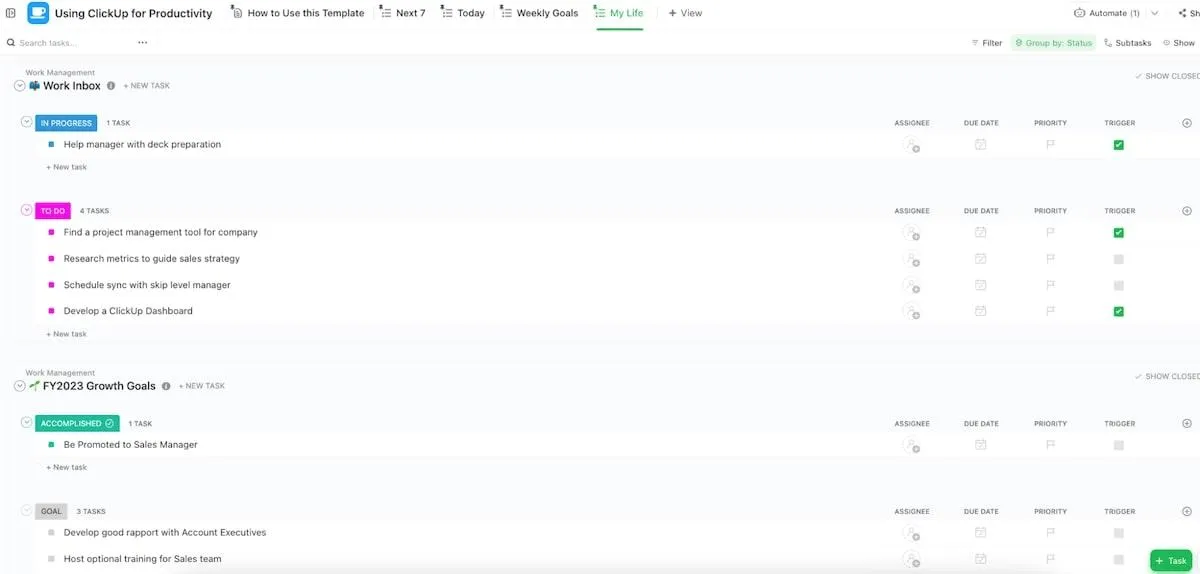
Tout d'abord, le modèle de productivité ClickUp est idéal pour optimiser les flux de travail des particuliers et des entreprises.
Vous pouvez :
- Utilisez différents affichages, tels que liste, Tableau et Calendrier, pour visualiser vos tâches
- Effectuez l'automatisation de la création et de la gestion des tâches
- Utilisez des menus déroulants à sélection unique pour classer les tâches ou les attribuer à des équipes spécifiques
- Notez les dates importantes et les dates d'échéance sur un calendrier pour suivre les évènements clés
- Utilisez les vues dans l'environnement de travail pour collaborer, réfléchir ensemble et collecter des données
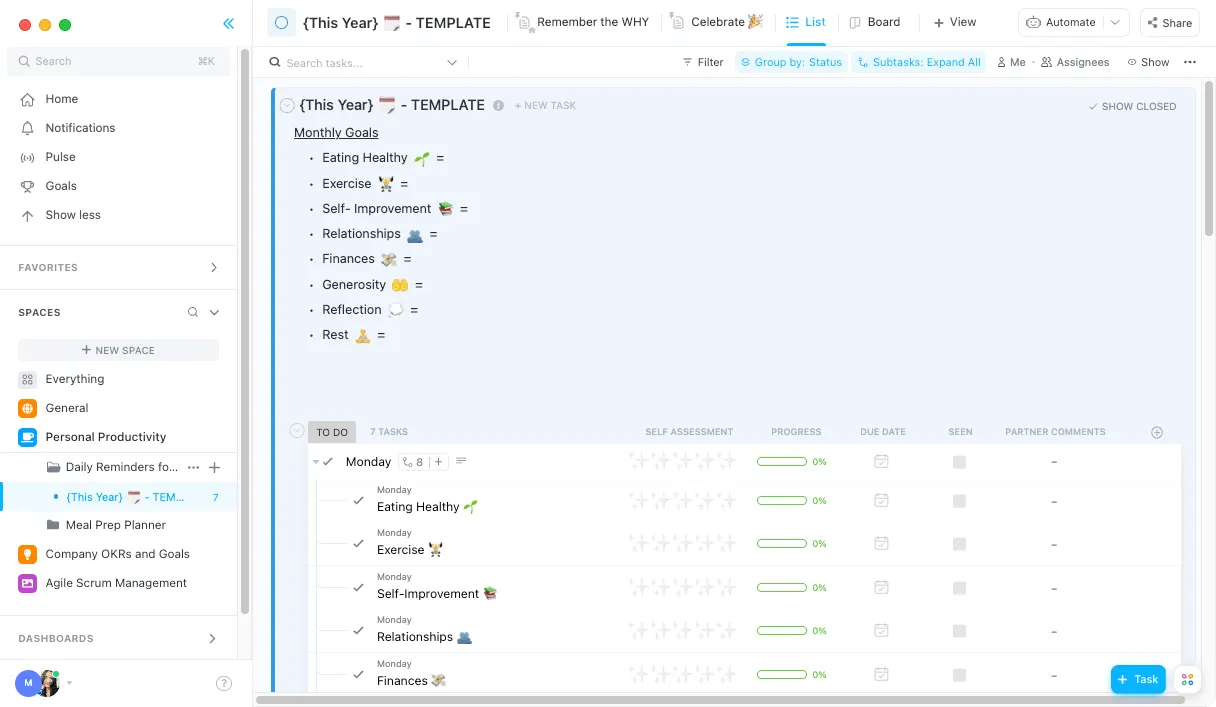
Enfin, le modèle de productivité personnelle ClickUp s'adresse aux professionnels indépendants motivés et à ceux qui souhaitent organiser leur vie personnelle.
À lire également : Les 25 meilleurs outils et applications logicielles pour la productivité
Boostez votre productivité avec ClickUp
La productivité repose sur l'équilibre, la concentration et les outils permettant de réaliser le travail plus rapidement.
Si Google Workspace vous aide à rester organisé, ClickUp prend tout son sens lorsque vous avez besoin d'un coup de pouce supplémentaire pour rester sur la bonne voie et en faire plus.
Prêt à passer à la vitesse supérieure en matière de productivité ? Essayez ClickUp et découvrez ce que c'est que d'utiliser une plateforme conçue pour vous aider à rester concentré, efficace et autonome. Essayez ClickUp.