![A [year] Guide to Gantt Chart Milestones](https://cdn.clickup-edge.com/assets/img/blogPost/330a4274edf1381abb4ef71fe44b70fa5514f19445d0d10e6de807013177e7ea/75dd0ece07b365119c35a45a80d61352119c9686d00218a9d7c4da06042c904e/original.webp)

Vous avez un intérêt pour les jalons dans un diagramme de Gantt?
Nous avons tous déjà vu des jalons à un moment ou à un autre.
Et tandis que ceux que l'on voit habituellement sur les autoroutes sont en train de disparaître, les jalons du diagramme de Gantt sont définitivement là pour rester.
Lorsque vous créez un diagramme de Gantt, les jalons marquent les étapes importantes de l'échéancier de votre projet. Ils peuvent indiquer la date de début ou de fin d'une phase du projet ou mettre en évidence tout autre évènement clé.
Ce sont des points de contrôle essentiels qui vous permettent de savoir si votre projet est sur la bonne voie et si vous ne vous écartez pas du cap !
Dans cet article, vous découvrirez ce que sont les jalons dans un diagramme de Gantt, leurs avantages et comment les utiliser avec un outil de gestion de projet.
C'est parti.
Que sont les jalons dans un diagramme de Gantt ?
Les jalons d'un diagramme de Gantt sont des points de contrôle utilisés pour indiquer les moments importants de votre calendrier de projet lorsqu'il est représenté sur un diagramme de Gantt. Ces points peuvent correspondre à des dates et des échéances essentielles, aux dates de début et de fin, ou à d'autres évènements clés de votre projet.
Une tâche est-elle considérée comme un jalon dans un diagramme de Gantt ?
Non.
Une tâche et un jalon dans un diagramme de Gantt sont deux concepts totalement différents.
Et comme les jalons et les points de contrôle semblent tout droit sortis d'un jeu vidéo, utilisons-en un pour illustrer ce point.
Imaginons, par exemple, que vous jouiez à un jeu sur une apocalypse zombie dans lequel un diagramme de Gantt met en évidence votre progression dans le jeu.
Voilà une activité sympa !
Les tâches du projet sur ce diagramme de Gantt correspondraient à des actions telles que détruire des zombies, collecter des bonus géniaux, sauver héroïquement des gens, etc.
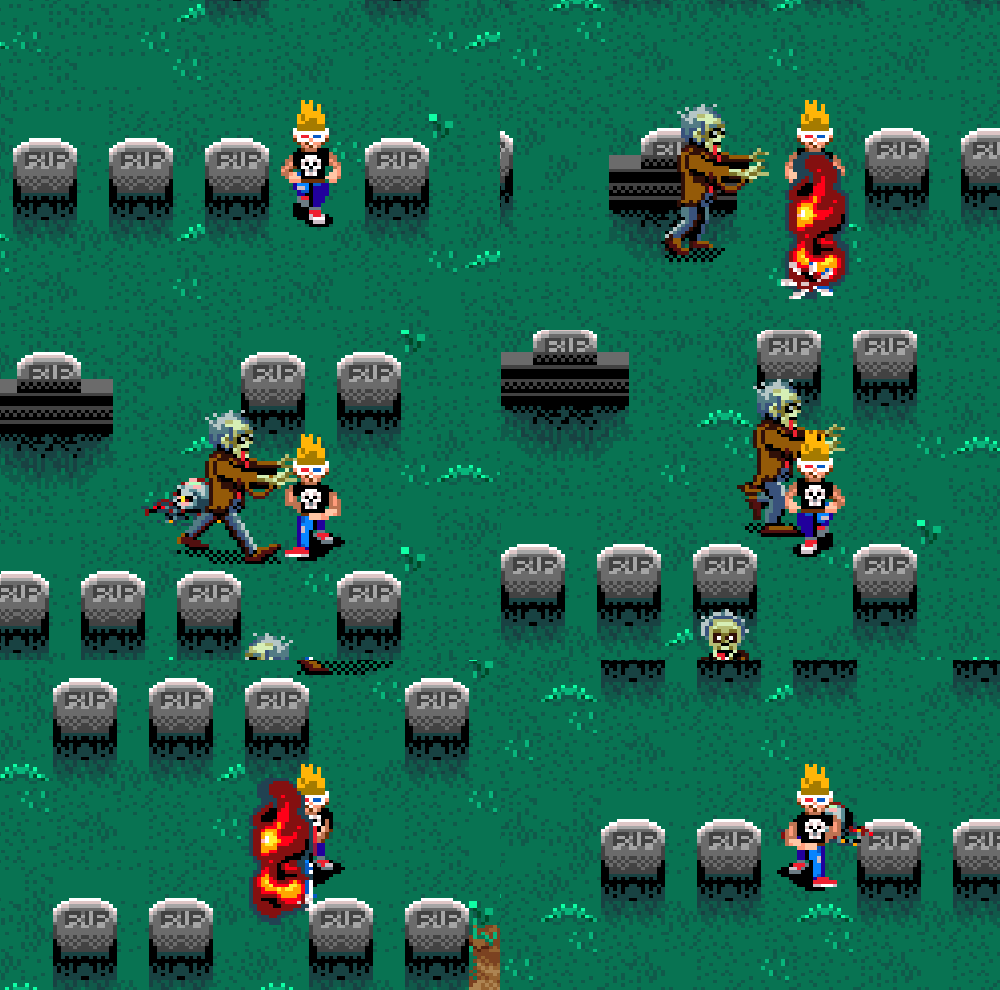
D'autre part, un jalon dans ce diagramme de Gantt indiquerait chaque niveau que vous franchissez dans le jeu. Par exemple, imaginons que vous ayez accumulé suffisamment de points pour éliminer définitivement les zombies. Il s'agit là d'un jalon dans le jeu, car c'est un évènement clé marquant une progression significative.
Pourquoi utiliser un diagramme de Gantt ?
Si vous êtes chef de projet, la réussite d'un projet repose en grande partie entre vos mains.
Vous êtes responsable de :
- Déterminer qui fait quoi, quand et comment
- S'assurer que les activités du projet restent sous suivi
- Combien d'argent et de temps sont consacrés à une tâche achevée ?
- Quelle pizza votre équipe pourra commander pour fêter l’achèvement du projet
Ouf, pas de pression du tout !
Une façon de garder une longueur d'avance sur le calendrier est d'être un oracle.
Anticipez l'avenir et agissez en conséquence. C'est simple.
Mais êtes-vous un oracle ?
Oui, c'est bien ce que je pensais.
Votre meilleure option est donc d'opter pour un outil de gestion de projet tel qu'un diagramme de Gantt.
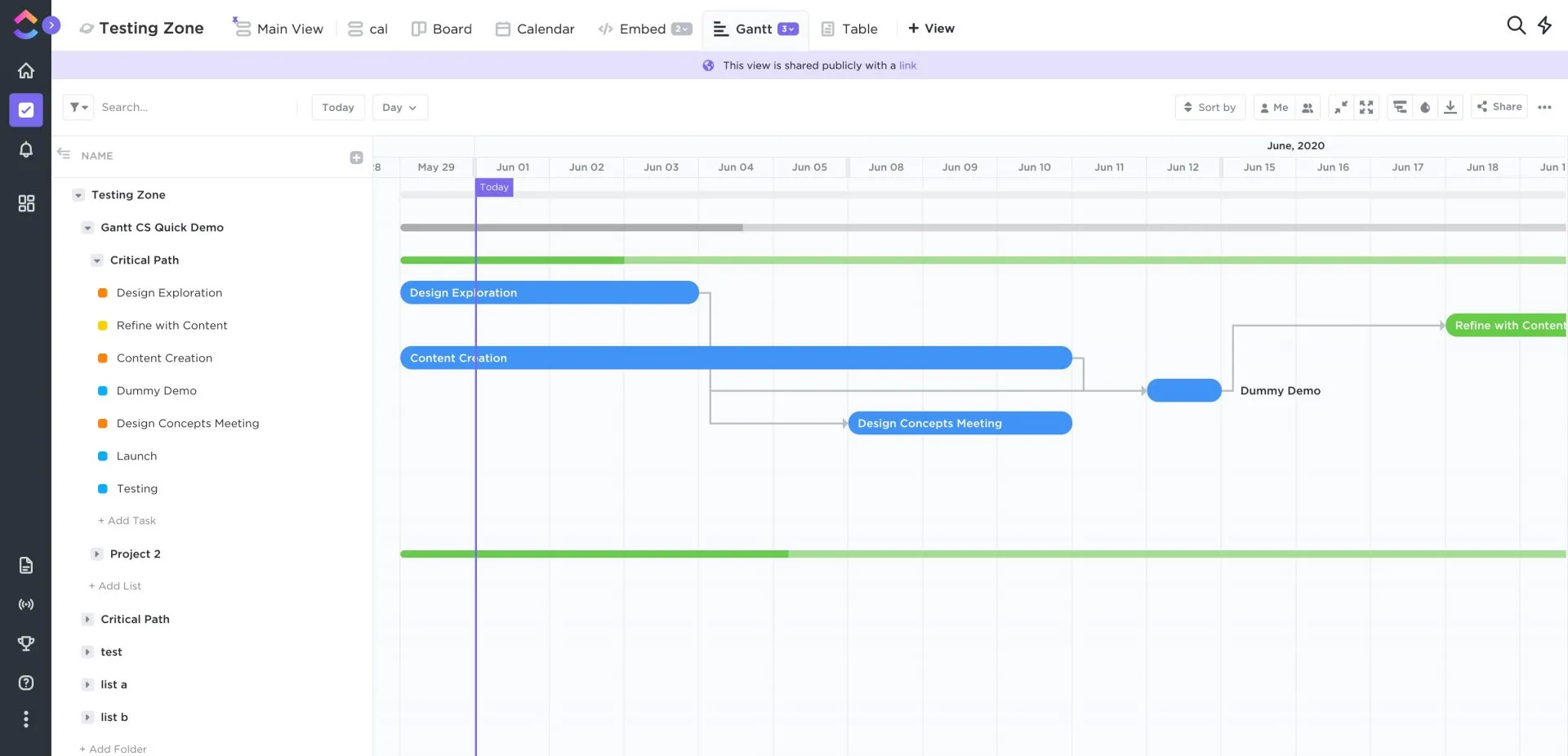
Un diagramme de Gantt est un type de diagramme à barres qui met en évidence l'avancement d'un projet au fil du temps, chaque tâche étant représentée par une barre horizontale dont la longueur varie en fonction de la durée de la tâche.
Voici à quoi cela ressemble :
Pourquoi ne pas utiliser plutôt un diagramme des jalons ?
Un diagramme des jalons vous indique uniquement la date de fin pour achever une tâche ou pour réaliser des objectifs particuliers.
Comme cela ne suffit pas à prendre en compte les personnes assignées, les dépendances et d'autres éléments clés d'un projet, il est préférable de créer un diagramme de Gantt avec des jalons pour une gestion de projet efficace.
Comment créer un diagramme de Gantt ?
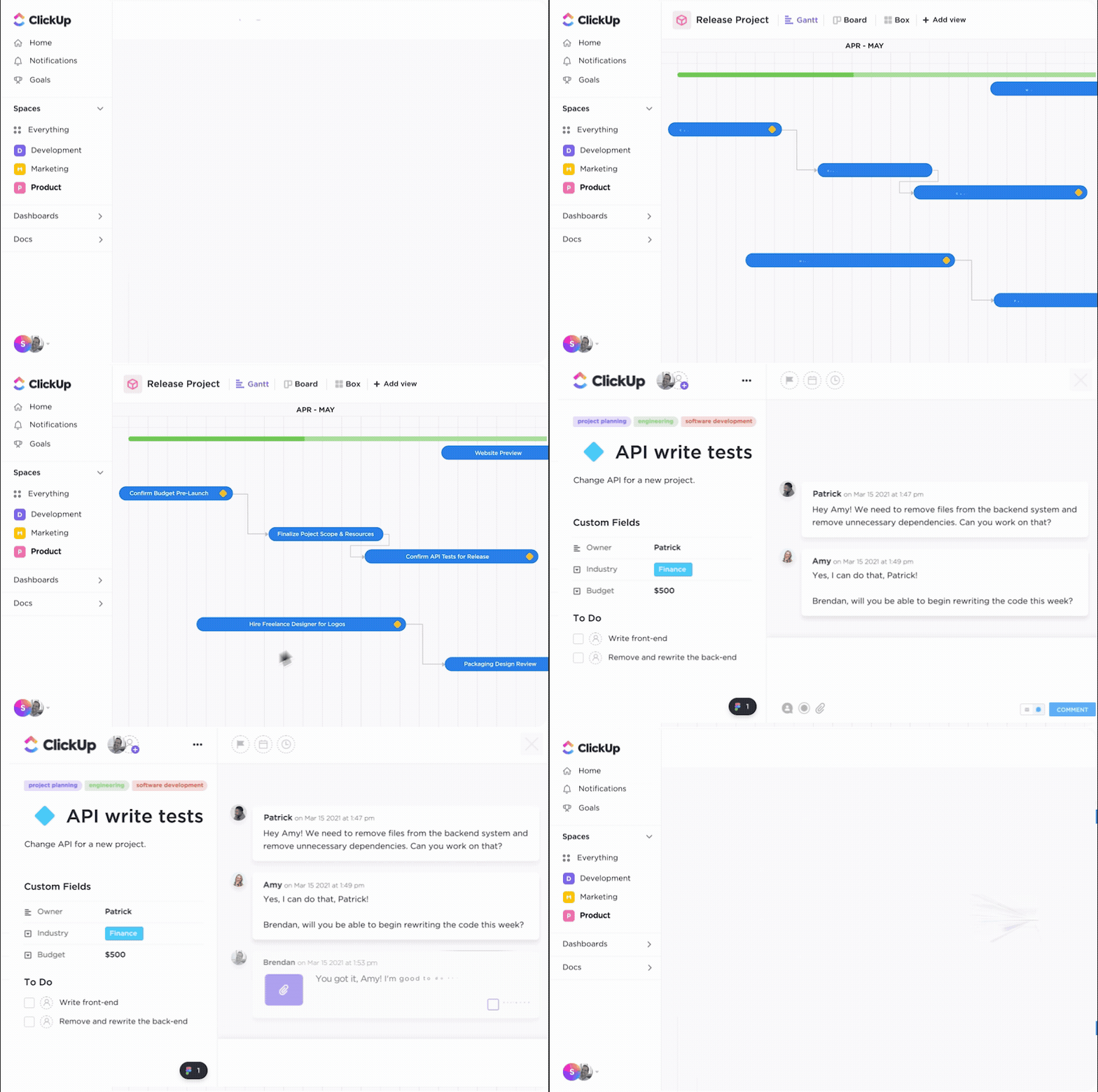
Pour créer un diagramme de Gantt simple et esthétique, qui soit également agréable à utiliser, utilisez la vue « Diagramme de Gantt » de ClickUp.
Le logiciel de diagrammes de Gantt en ligne de ClickUp vous offre une vue d'ensemble complète de votre plan de projet.
Avec ClickUp, vous pouvez :
- Identifiez instantanément une tâche dépendante (une dépendance entre tâches est indiquée par des flèches entre deux tâches)
- Vérifiez la durée des tâches en vous référant au Calendrier affiché sur l'axe X
- Visualisez la structure de répartition du travail
- Déplacez instantanément des projets et des chaînes de dépendances de tâches sur votre diagramme de Gantt grâce à la fonctionnalité « Reprogrammer les dépendances ».
- Réajustez automatiquement les dates de début et de fin lorsque vous modifiez le calendrier
- Identifiez le chemin critique pour n'importe quel groupe de tâches
Quelles que soient vos exigences, les diagrammes de Gantt de ClickUp peuvent tout gérer !
Bonus : découvrez d'autres exemples de diagrammes de Gantt et en savez plus sur leur utilisation.
Pourquoi utiliser les jalons dans un diagramme de Gantt ?
Nous avons maintenant vu ce qu'est un jalon de projet lorsque vous utilisez un diagramme de Gantt simple.
Certes, les jalons, c'est sympa, mais quels sont les vrais avantages à les utiliser dans votre diagramme de Gantt ?
Voici les 5 clés de l'utilisation des jalons dans un diagramme de Gantt :
1. Vous affiche une vue d'ensemble de l'échéancier de votre projet
En tant que chef de projet, vous avez mille choses à gérer.
De l'allocation des ressources aux échéances, il y a beaucoup à gérer.
Mais lorsqu'une partie prenante souhaite obtenir rapidement des informations sur le statut du projet, vous ne pouvez pas lui demander d'attendre pendant que votre équipe informatique tente de s'y retrouver. C'est l'un des moyens les plus sûrs de l'agacer. Et s'il y a bien une chose sur laquelle nous sommes tous d'accord, c'est que vous ne voulez pas de clients mécontents !
Au contraire, en utilisant les jalons du diagramme de Gantt, vous obtenez une vue d'ensemble de la progression du projet et des évènements clés achevés.
N'oubliez pas que vous pouvez facilement ajouter un jalon directement à votre diagramme de Gantt ClickUp pour délimiter les différentes sections de l'échéancier de votre projet. Ainsi, vous connaîtrez le statut du projet en un clin d'œil, ce qui vous aidera à mieux gérer les attentes des parties prenantes.
En savoir plus sur les différences entre les échéanciers et les diagrammes de Gantt.
2. Identifie facilement les goulots d'étranglement du projet
Comme les jalons d'un diagramme de Gantt mettent en évidence les échéances cruciales, l'analyse de la liste des tâches associées à chaque jalon peut vous aider à gérer les goulots d'étranglement avant qu'ils ne s'aggravent.
Par exemple, si vous travaillez sur un projet logiciel, une fonctionnalité complexe à développer peut vous empêcher de livrer un livrable clé dans les délais.
Grâce aux jalons du diagramme de Gantt, vous pouvez rapidement identifier les tâches qui vous ralentissent.
Une fois qu'une tâche constituant un goulot d'étranglement a été identifiée, informez les membres de l'équipe de cette tâche spécifique et prenez des mesures correctives pour remettre votre projet sur les rails.
Oh, et dans le diagramme de Gantt de ClickUp, il vous suffit de faire glisser la tâche en retard qui crée un goulot d'étranglement vers un nouveau calendrier, et toutes les autres tâches dépendantes seront automatiquement replanifiées !
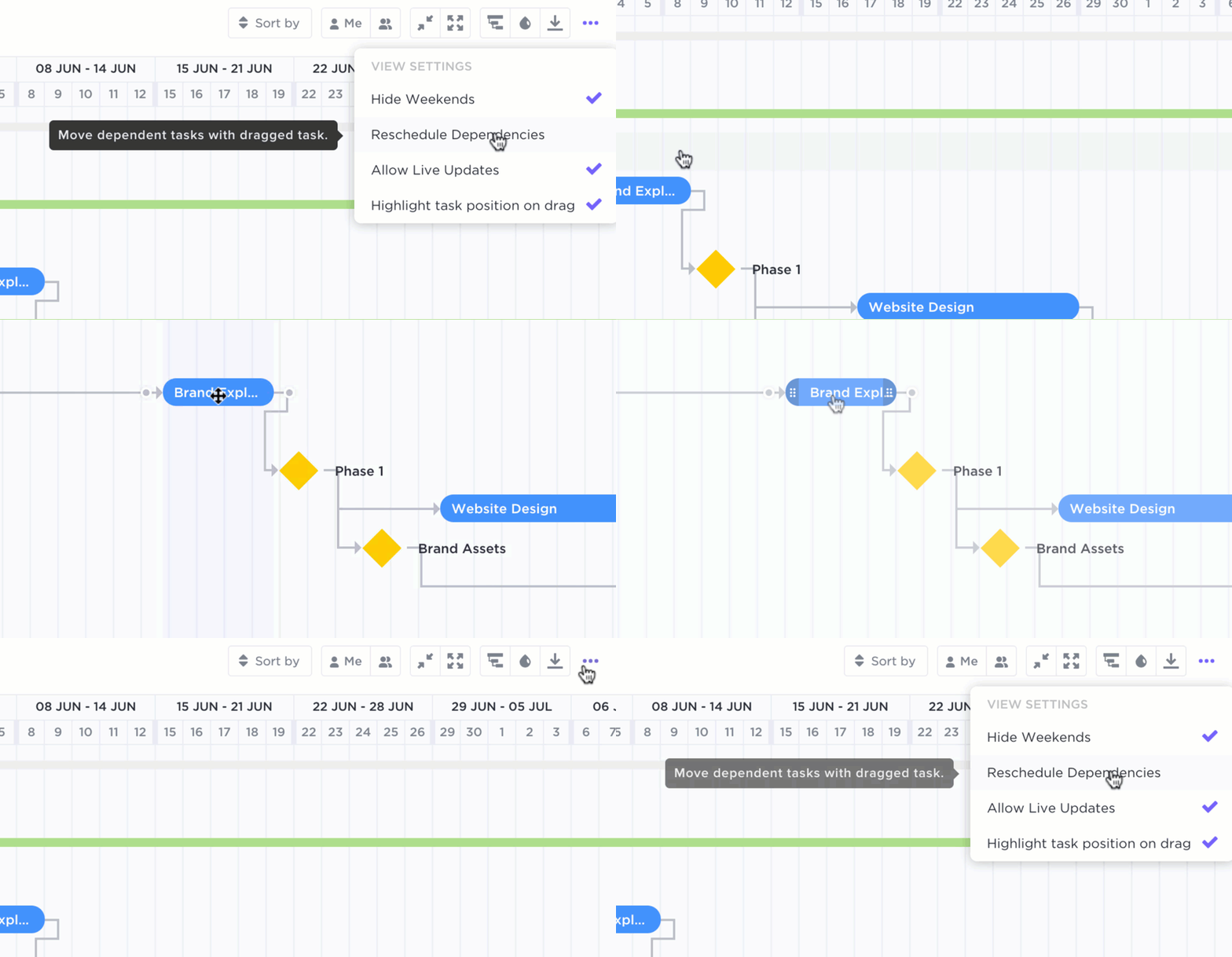
De plus, la fonctionnalité de chemin critique vous aide à vérifier si la tâche qui constitue un goulot d'étranglement est indispensable pour achever le projet dans les délais. S'il ne s'agit pas d'une tâche critique, vous pouvez probablement la mettre de côté pour le moment et vous concentrer sur le respect de vos échéances.
3. Décompose le projet en phases gérables
Votre projet peut comporter du travail volumineux, ce qui rend le plan de projet assez intimidant.
Décomposer l'échéancier de votre projet en étapes distinctes et réalisables sur le diagramme de Gantt facilite considérablement le travail. Le fait de voir l'ensemble de la liste des tâches de votre diagramme de Gantt divisé en parties facilement identifiables, ou en jalons, rend la tâche à accomplir moins intimidante.
On est prêts, on n'a pas peur d'une pile de tâches dans un diagramme de Gantt !
4. Permet de maintenir la motivation de votre équipe
Votre équipe est soumise à des délais serrés, les attentes sont plus élevées que jamais et le travail est plus complexe que jamais.
C'est pourquoi il est important de célébrer la progression de votre projet.
Et si cocher une tâche achevée est une source de satisfaction, franchir un jalon important de votre diagramme de Gantt, comme le lancement d'un produit, constitue une avancée significative vers l'achèvement du projet. Et cela mérite bien un toast !

Utilisez les jalons du diagramme de Gantt ClickUp pour remercier votre équipe pour toutes les tâches du projet qu'elle a achevées, les longues nuits qu'elle a passées à travailler et les exigences farfelues auxquelles elle a dû faire face.
Le sentiment d'accomplissement que vous ressentez à chaque jalon achevé motivera votre équipe à s'attaquer au prochain jalon du diagramme de Gantt.
5. Favorise le sens des responsabilités
La définition de jalons permet de fixer des attentes claires pour l'équipe et sert de base à la responsabilisation.
Tous les membres de l'équipe prennent conscience que le projet repose sur leurs épaules et s'approprient chaque barre de tâche sous les jalons. Si un jalon du projet n'est pas atteint comme prévu, le projet prend du retard et c'est le chef d'équipe qui en est responsable.
Astuce : Dans ClickUp, vous pouvez attribuer des tâches à une seule personne , à plusieurs membres ou à l'équipe du projet , ce qui vous aide à garder un œil sur la répartition du travail de chacun. *
Comment créer un diagramme de Gantt dans Excel avec un jalon ?
Bien sûr, vous pouvez créer un diagramme de Gantt dans Microsoft Excel et y ajouter des jalons.
MS PowerPoint et Word vous permettent également de le faire.
Mais n'oubliez pas que les applications telles que PowerPoint ou Excel ne contiennent pas de modèle de diagramme de Gantt intégré. Il faut les télécharger séparément.
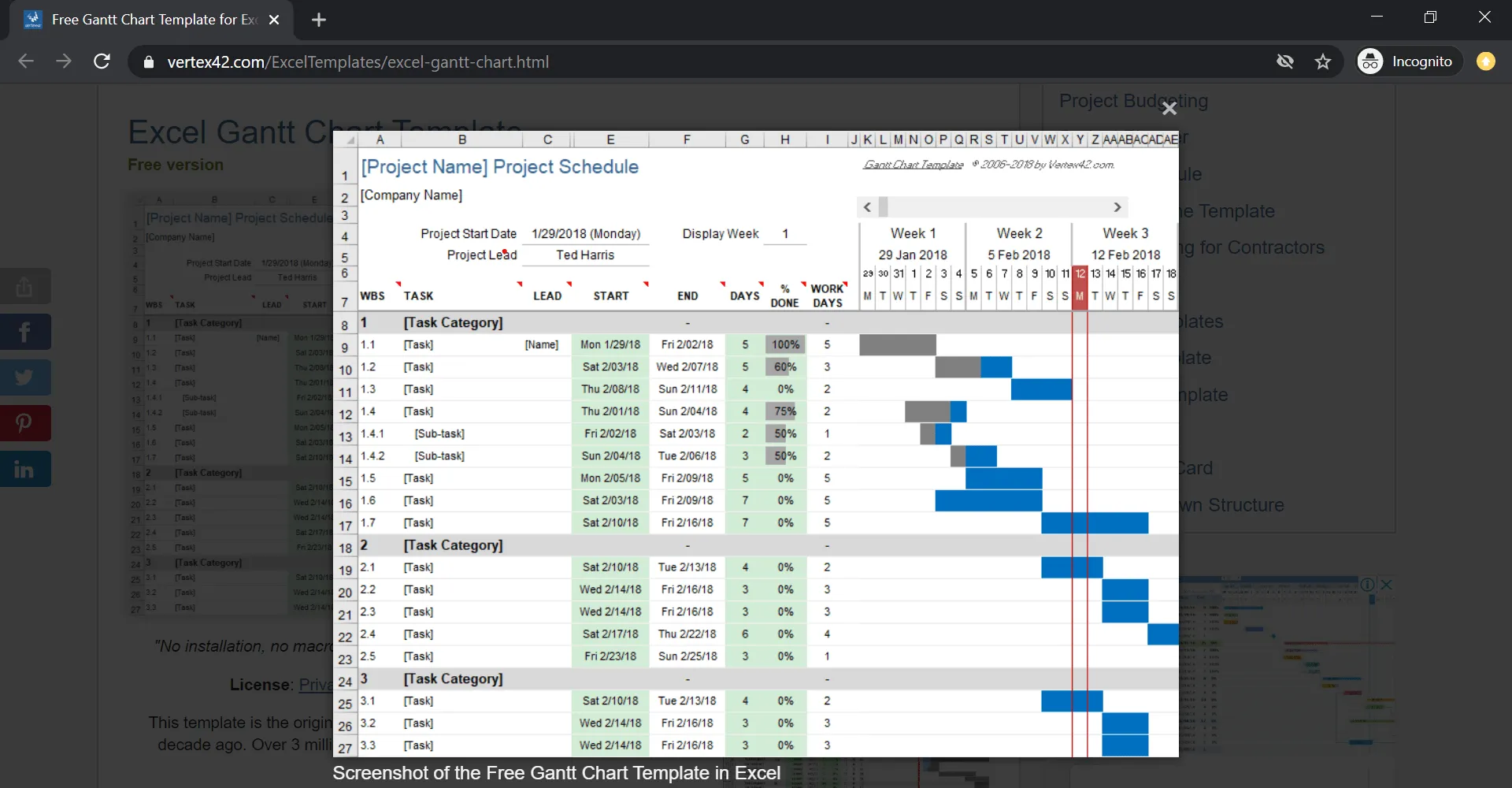
Une fois le modèle inséré, vous devrez créer manuellement une liste de tâches, ajouter les données du tableau au diagramme de Gantt, puis le mettre en forme en fonction de votre planning.
Vous devrez ensuite identifier manuellement les tâches qui constituent des tâches ayant une dépendance et ajouter vos jalons au modèle.
Comme si la gestion de projets n'était pas déjà assez compliquée ! Tout cet effort pour créer un diagramme de Gantt ?
Autant s'arracher les cheveux de frustration !

Découvrez pourquoi choisir Microsoft Excel pour la gestion de projet est une idée bien pire que le « New Coke » en lisant cet article.
Quelle est la meilleure façon de créer des diagrammes de Gantt et d'y ajouter des jalons ?
C'est simple.
Il vous suffit de créer un diagramme de Gantt à l'aide de ClickUp, l'outil de gestion de projet qui fait également office de logiciel de diagrammes de Gantt à part entière .
Voici à quel point il est facile de créer un diagramme de Gantt dans ClickUp :
- Identifiez les tâches ClickUp essentielles dans votre plan de projet
- Déterminez les relations entre les tâches, telles que les dépendances
- Saisissez la liste des tâches dans le logiciel de diagramme de Gantt de ClickUp
Et voilà, vous disposez désormais d'un diagramme de Gantt interactif !
Passons maintenant à l'utilisation de la vue Gantt pour marquer les jalons de votre projet.
Pour créer un jalon dans ClickUp :
- Activez l'application ClickApp « Jalons » dans les paramètres de votre environnement de travail
- Cliquez avec le bouton droit sur n'importe quelle tâche
- Sélectionnez l'option Marquer comme Jalon pour transformer une barre de tâche en jalon
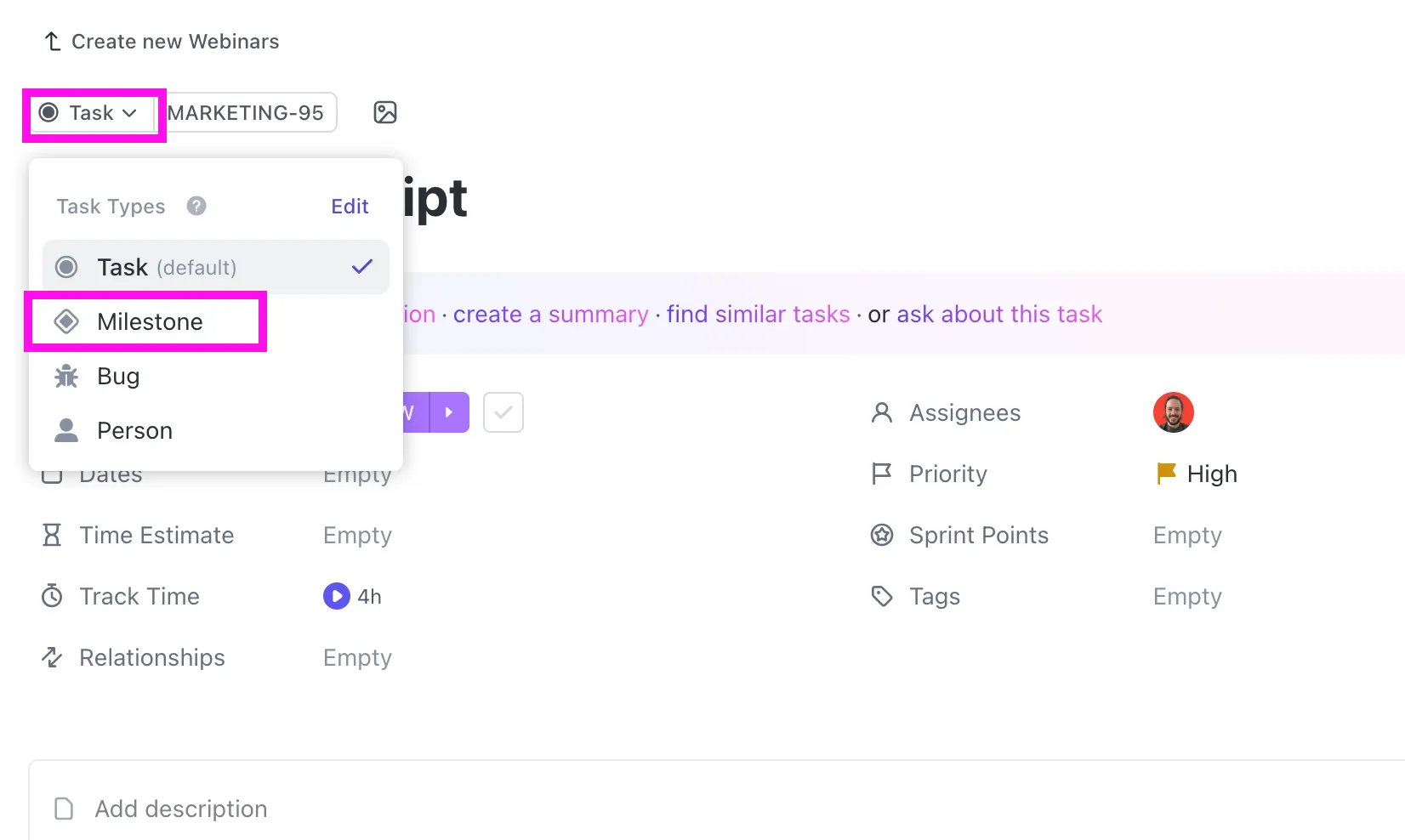
4. La tâche de jalon apparaît sous la forme d'un losange à côté du nom de la tâche
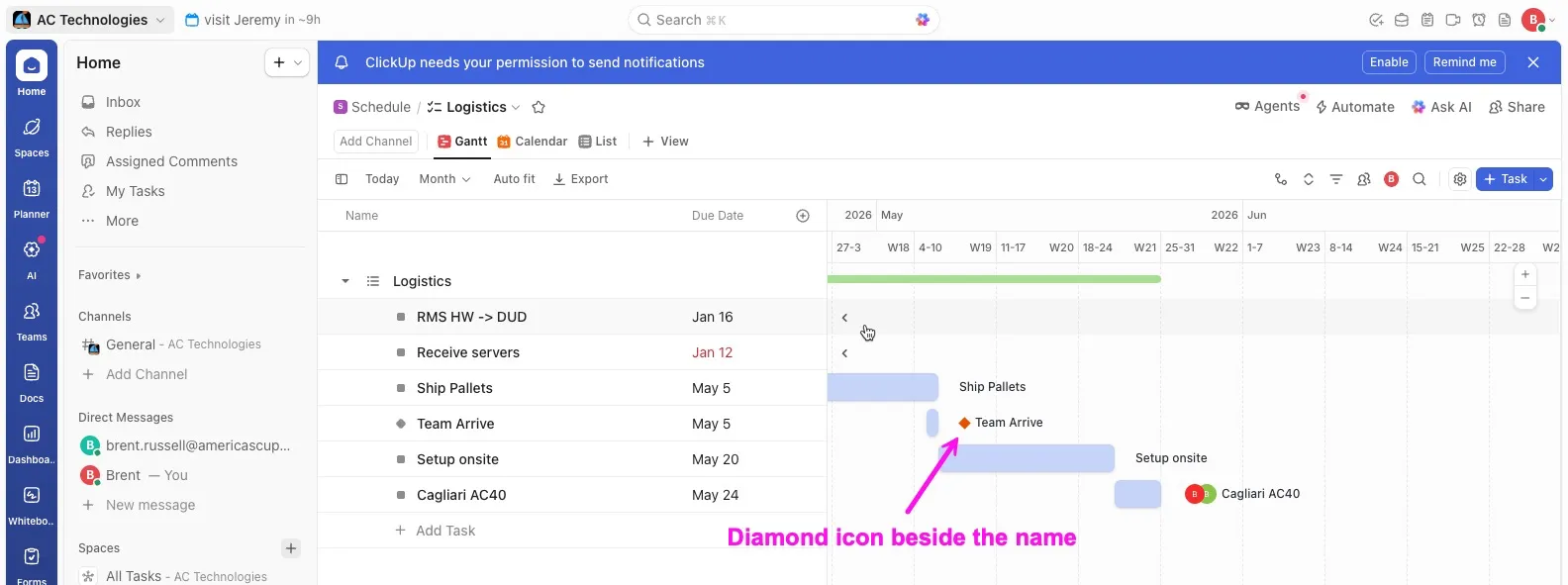
5. Les jalons sont généralement affichés à la date de fin de la tâche. Si aucune date de fin n'est disponible, les jalons s'affichent à la date de début de la tâche.
6. Pour reconvertir une tâche jalon en tâche normale, il suffit de cliquer sur le menu à trois points (…) dans la tâche et de la réinitialiser.
C'est aussi simple que ça de définir et de modifier des jalons sur votre diagramme de Gantt interactif avec ClickUp !
Mais les diagrammes de Gantt ne sont que la partie émergée de l'iceberg des fonctionnalités de ClickUp.
ClickUp vous permet de créer bien plus qu'un simple diagramme de Gantt interactif.
Pour une flexibilité maximale, cet outil de gestion de projet vous offre une grande variété de fonctionnalités exceptionnelles, telles que :
- Pulsation: vous aide à identifier les tâches auxquelles votre équipe interne ou virtuelle consacre le plus de temps
- Cartes mentales: visualisez le processus de planification des tâches
- Vue Charge de travail: obtenez des informations sur la répartition des tâches, les tâches en cours et la disponibilité de l'équipe
- Automatisation: automatisez plus de 50 tâches répétitives de projet pour gagner en efficacité
- Tableaux de bord Agile: gardez le contrôle de vos projets grâce à des diagrammes tels que les diagrammes de vélocité, de burndown, de burnup et de flux cumulé
- Plusieurs affichages: choisissez parmi différents affichages tels que Liste, Box, Tableau, Calendrier et bien d'autres, en fonction des besoins de votre projet
- Suivi du temps intégré: aidez votre équipe à distance à surmonter les défis liés à la productivité
- Rappels: configurez des rappels pour les tâches urgentes afin de gérer intelligemment vos échéances
Découvrez pourquoi nous considérons ClickUp comme le seul outil *dont vous avez besoin pour gérer efficacement vos projets.
Conclusion
Un jalon dans un diagramme de Gantt marque un évènement clé au cours des activités de votre projet. Il offre une vue d'ensemble de l'échéancier du projet et permet aux équipes de respecter efficacement le planning.
Or, l'ajout de jalons peut s'avérer fastidieux si vous utilisez des outils tels que Microsoft Excel.
Cependant, avec un logiciel de gestion de projet comme ClickUp, c'est un jeu d'enfant.
De la création de diagrammes de Gantt exceptionnels au marquage des jalons, un système d'exploitation dédié au télétravail comme ClickUp vous accompagnera à chaque étape.
Inscrivez-vous dès aujourd'hui sur ClickUp (c'est gratuit !) et franchissez haut la main les jalons clés de votre diagramme de Gantt !