
Si cada vez que chateas con Claude empieza con «aquí va el contexto otra vez...», estás pagando un precio en tiempo y calidad.
La función Proyectos de Claude te ofrece un contexto constante. Subes los archivos relevantes, fijas las decisiones y escribes instrucciones personalizadas una sola vez, de modo que todo el seguimiento se realiza dentro del mismo entorno de trabajo delimitado.
Además, la ventana de alto contexto permite a Claude procesar documentos de gran volumen o conversaciones de varios turnos sin perder el seguimiento.
En esta guía, aprenderás a utilizar Claude para la gestión de proyectos de forma práctica y a realizar el uso compartido de proyectos de forma segura con varios miembros del equipo. El resultado es menos trabajo repetido y un socio de IA que realmente recuerda lo que estás creando.
⭐ Plantilla destacada
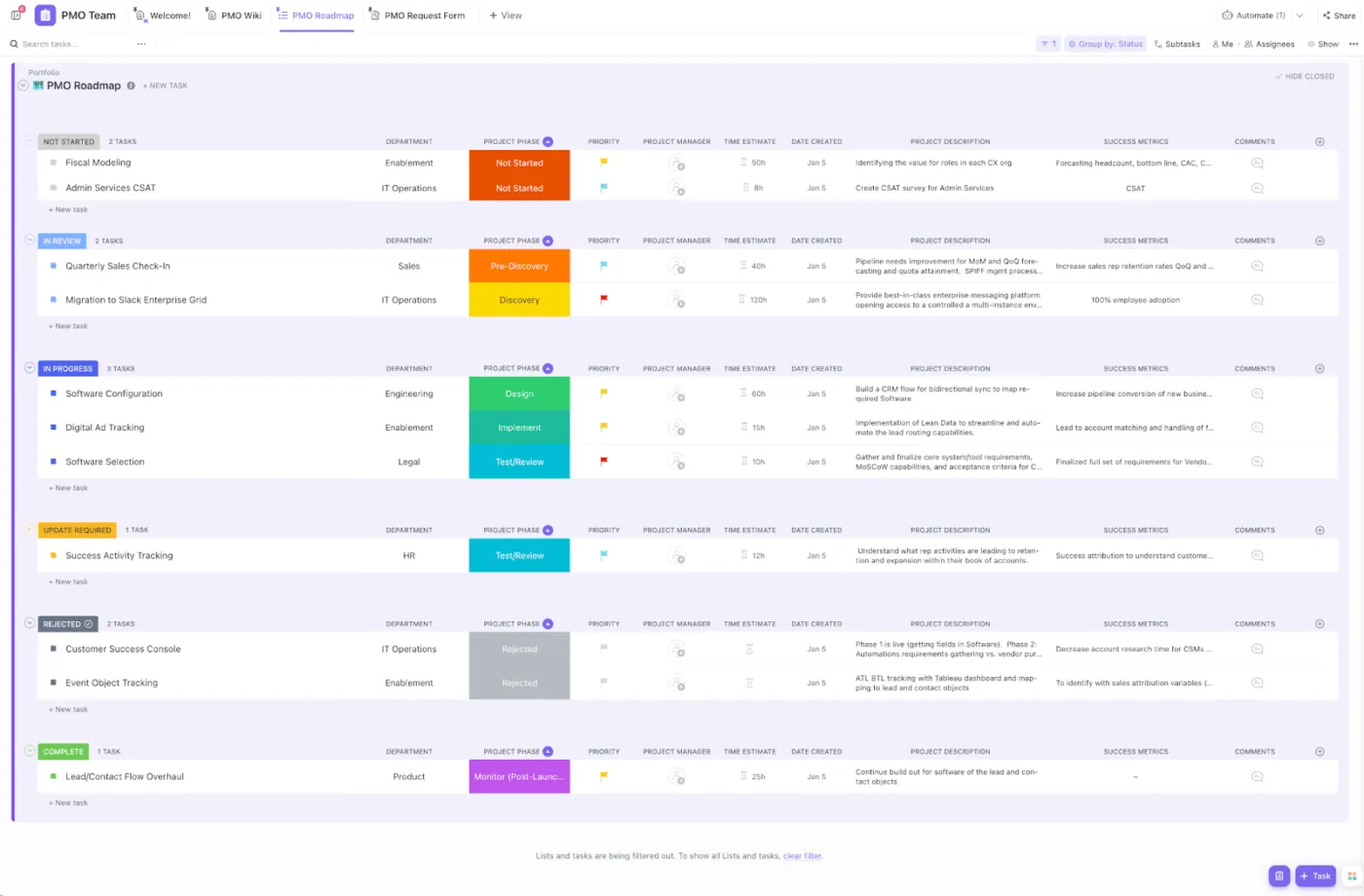
La plantilla de gestión de proyectos de ClickUp ofrece un enfoque intuitivo y optimizado para gestionar tareas, cronogramas de proyectos y la colaboración en equipo. Cada función ayuda a los equipos a mantenerse coordinados, priorizar tareas de manera eficiente y supervisar los hitos con actualizaciones en tiempo real.
¿Qué es Claude y por qué utilizarlo para la gestión de proyectos?
Claude es una familia de modelos avanzados de IA y un chatbot desarrollado por Anthropic, conocido por ser útil y honesto. Destaca en tareas de lenguaje natural como la redacción, la programación, el resumen y el razonamiento. Claude hace hincapié en la seguridad de la IA y en las directrices éticas (IA Constitucional) para ofrecer resultados fiables y de confianza tanto a particulares como a empresas. Con Proyectos, en lugar de chats puntuales, trabajas dentro de proyectos de Claude delimitados con documentos relevantes e instrucciones personalizadas, de modo que la planificación, las actualizaciones y las decisiones se mantienen en un solo lugar.
Puedes utilizarlo cuando necesites rapidez y estructura en tareas complejas sin tener que añadir otra herramienta de la que ocuparte.
Funcionalidades clave de gestión de proyectos de Claude
- Función de proyectos para un contexto persistente: Crea entornos de trabajo independientes que almacenen briefings, información del proyecto y chats en una única página de proyecto. Añade instrucciones personalizadas para cada proyecto, de modo que Claude responda con el tono de tu equipo y se centre en el proyecto relevante.
- Artefactos para resultados prácticos: Genera documentos, gráficos o incluso fragmentos de código front-end que puedes copiar, editar y descargar; perfectos para especificaciones, PRD o bocetos rápidos.
- Capturas de pantalla nativas y flujos centrados en los archivos: captura una pestaña y, a continuación, sube los archivos pertinentes (PDF, CSV, guías de estilo) para que Claude pueda extraer elementos pendientes, riesgos y cronogramas de las transcripciones de reuniones y los informes.
- Paneles interactivos y análisis: Convierte archivos PDF y CSV densos en resúmenes visuales y paneles ligeros para agilizar las revisiones y la toma de decisiones estratégicas
- Ayuda con los estilos de redacción y el contenido: Aplica estilos guardados para crear actualizaciones, resúmenes o publicaciones en redes sociales que se ajusten al tono de la marca
- Integración profunda: Utiliza Claude Code en VS Code o una herramienta de línea de comandos ligera para realizar revisiones, refactorizaciones o comprobaciones de tareas específicas en los flujos de contenido de ingeniería.
👀 ¿Sabías que...? Gartner prevé que, para 2030, el 80 % de las tareas de gestión de proyectos serán gestionadas por IA. La idea no es sustituir a las personas, sino mejorar la eficiencia general optimizando los distintos aspectos de un proyecto.
📖 Lee también: Las mejores herramientas de IA para la gestión de proyectos
Lo que necesitarás antes de utilizar Claude para tus proyectos
Con un poco de preparación, las indicaciones de Claude IA serán más precisas y los resultados, más fiables.
- Reúne los documentos pertinentes (resúmenes, hojas de ruta, notas de reuniones) y sube los archivos relevantes a los que vas a recurrir con frecuencia
- Escribe breves instrucciones personalizadas para cada proyecto, como metas, partes interesadas, tono de marca y elementos «fuera del alcance» que Claude debe ignorar
- Establece los niveles de permiso y las reglas de uso compartido para que solo las personas adecuadas puedan compartir proyectos o realizar la edición de artefactos
- Seleccione los datos teniendo en cuenta la privacidad; marque los datos confidenciales y mantenga todo lo regulado en sistemas aprobados
- Planifica la capacidad como si el valor proviniera de la ventana de contexto de Claude: prepara especificaciones o transcripciones extensas para que Claude pueda tener una visión completa.
- Elige un plan de equipo si van a colaborar varios miembros del equipo; armoniza las convenciones de nomenclatura y la estructura de carpetas para garantizar la coherencia.
Con estos conceptos básicos, Claude trabaja como un compañero de equipo bien informado desde el primer día.
📖 Lee también: Fundamentos del seguimiento de proyectos: el camino hacia una gestión eficaz de proyectos
Cómo utilizar Claude para la gestión de proyectos (paso a paso)
Los proyectos están disponibles para todos los usuarios de Claude, incluidos los que tienen un plan Free. Con una cuenta Free, puedes crear hasta cinco proyectos.
1) Crea un proyecto
- Abre Proyectos en el panel de la izquierda (o ve a claude.ai/projects )
- Haz clic en «+ Nuevo proyecto», asígnale un nombre y añade una descripción
- En un plan de equipo, configura los niveles de permiso: Privado o con uso compartido con tu organización
- Inicia a chatear dentro de la página del proyecto para mantener el trabajo en un solo lugar
2) Añade contenido al conocimiento del proyecto
Para añadir contenido a la base de conocimientos de tu proyecto
- Haz clic en el botón «+» para añadir contenido al proyecto
- Sube documentos relevantes, archivos de texto o fragmentos de código
- Claude procesará esta información y la utilizará como contexto en tus chats dentro del proyecto
- Si utilizas un plan de pago de Claude, cuando el volumen de información de tu proyecto se acerque al límite de la ventana de contexto, Claude activará automáticamente el modo RAG para ampliar la capacidad de tu proyecto.
Para añadir instrucciones de proyecto a tu base de conocimientos de proyectos
- Haz clic en «Establecer instrucciones del proyecto»
- Añade instrucciones sobre cómo te gustaría que Claude actuara y respondiera, y haz clic en «Guardar instrucciones».
- Claude utilizará estas instrucciones para todos los chats del proyecto
Nota: El contexto no se comparte entre chats a menos que se añada contenido o instrucciones al conocimiento del proyecto.
3) Compartir proyectos
Para compartir un proyecto
- Abre el proyecto y, a continuación, haz clic en «Compartir proyecto».
- Añade personas por nombre o correo electrónico (pega una lista para añadirlas en bloque)
- Establece niveles de permiso por persona: Puede usar: Ver el contenido del proyecto, los conocimientos y las instrucciones, y chatear en el proyecto, pero no puede editar los ajustes ni los conocimientos. Puede editar: Actualizar las instrucciones y los conocimientos del proyecto, gestionar a los miembros y contribuir activamente.
- Puede hacer lo siguiente: ver el contenido del proyecto, los conocimientos y las instrucciones, y chatear en el proyecto, pero no puede realizar la edición de los ajustes ni de los conocimientos.
- Puede editar: actualizar las instrucciones y los conocimientos del proyecto, gestionar a los miembros y contribuir activamente
- Haz clic en «Compartir»
- Puede hacer lo siguiente: ver el contenido del proyecto, los conocimientos y las instrucciones, y chatear en el proyecto, pero no puede realizar la edición de los ajustes ni de los conocimientos.
- Puede editar: actualizar las instrucciones y los conocimientos del proyecto, gestionar a los miembros y contribuir activamente
Gestionar el acceso
- Cambiar permisos: Abre el menú de compartir y cambia el rol de un miembro
- Ver quién tiene acceso: El menú de compartir muestra la lista de todos los miembros y sus permisos actuales
- Eliminar a alguien: El creador del proyecto selecciona el rol del miembro → Eliminar acceso
Encuentra los proyectos que han sido objeto de uso compartido contigo
- Ve a la pestaña «Compartido conmigo» en tu página de Proyectos
- Además, recibirás una notificación por correo electrónico cuando alguien comparta un proyecto contigo.
4) Proyectos como favoritos para acceder rápidamente a ellos
- Desde Proyectos o dentro de un proyecto, haz clic en los tres puntos o en el icono de la estrella
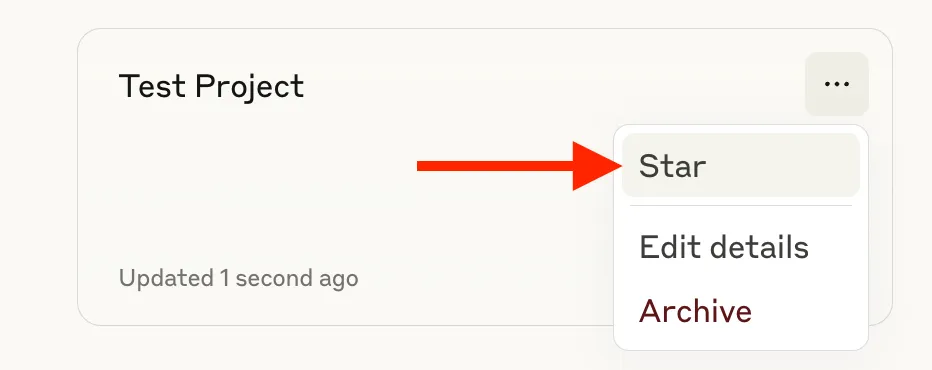
- Los elementos marcados con una estrella aparecen en el panel izquierdo para acceder a ellos con un solo clic
📖 Lee también: Reseña de Claude IA: lo que necesitas saber
5) Mueve los chats a los proyectos
- En cualquier chat, abre el menú desplegable junto al título → «Añadir al proyecto» y, a continuación, elige un destino
- En el historial de chat, realiza selecciones de varios elementos y muévelos en bloque al proyecto adecuado.
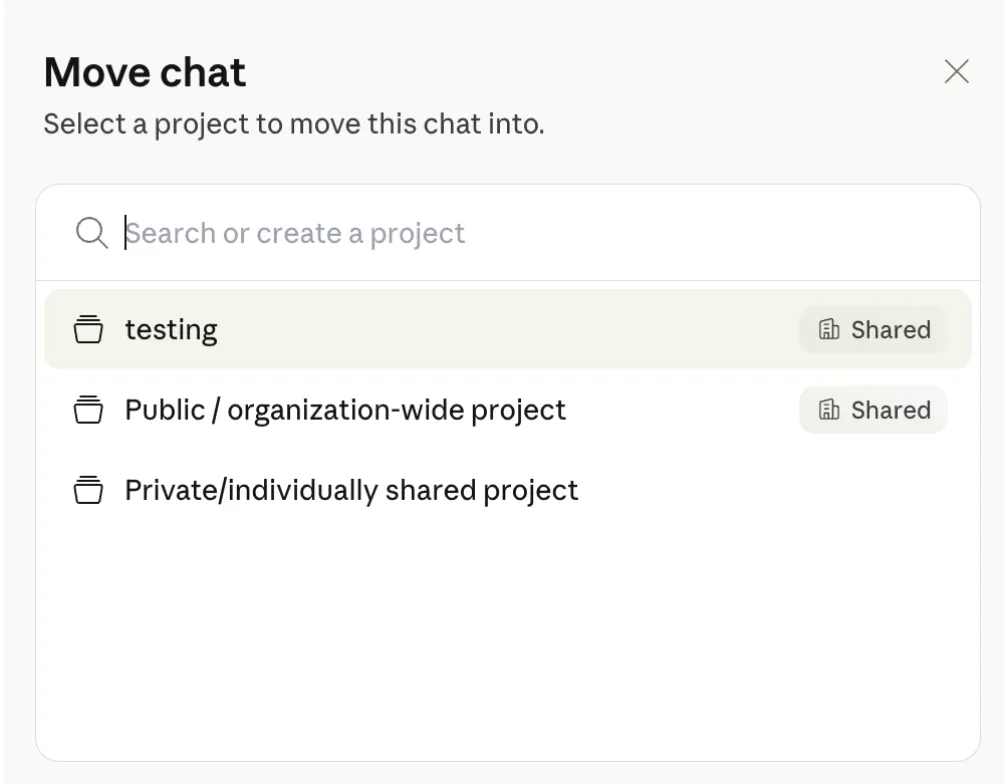
6) Mueve los chats para gestionar la memoria de Claude
Claude mantiene resúmenes de memoria independientes para cada proyecto y un resumen global para el resto. Si una conversación no pertenece a un proyecto, elimínala de dicho proyecto para que quede excluida de la memoria de ese proyecto, aunque se mantenga en tu historial general de chat.
Nota: La memoria está disponible en los planes Pro, Max, Equipo y Enterprise en la web, el escritorio y el móvil.
🎥 Empieza rápidamente con estas indicaciones de Claude 👇
📮ClickUp Insight: Mientras que el 34 % de los usuarios confía plenamente en los sistemas de IA, un grupo ligeramente mayor (38 %) mantiene un enfoque de «confiar, pero verificar». Una herramienta independiente que no está familiarizada con tu contexto de trabajo suele conllevar un mayor riesgo de generar respuestas inexactas o insatisfactorias.
📖 Lee también: Claude AI frente a ChatGPT: ¿qué asistente de IA es mejor?
Ejemplos de casos de uso de Claude en la gestión de proyectos
Imaginemos que tienes una nueva idea de proyecto, ya sea un software, una campaña de marketing o un evento comunitario. Antes de desarrollar un plan de proyecto o asignar tareas, es esencial desarrollar primero la idea. En este caso, Claude puede servirte de compañero para la lluvia de ideas.
1) Genera ideas para una nueva iniciativa con preguntas guiadas
Antes de elaborar un plan, convierte a Claude en un colaborador experto. Inicia un nuevo proyecto y pon en marcha una lluvia de ideas estructurada que aclare las metas, los riesgos y tu público objetivo.
Prueba esta indicación (adáptala a tu ámbito):
«Hola, Claude, estoy explorando [proyecto en una o dos frases]. Actúa como gestor de proyectos sénior y estratega. Haz preguntas específicas, una por una, para definir el alcance, las partes interesadas, las limitaciones y los criterios de éxito. Después de cada respuesta, añade sugerencias concisas que debería tener en cuenta.»
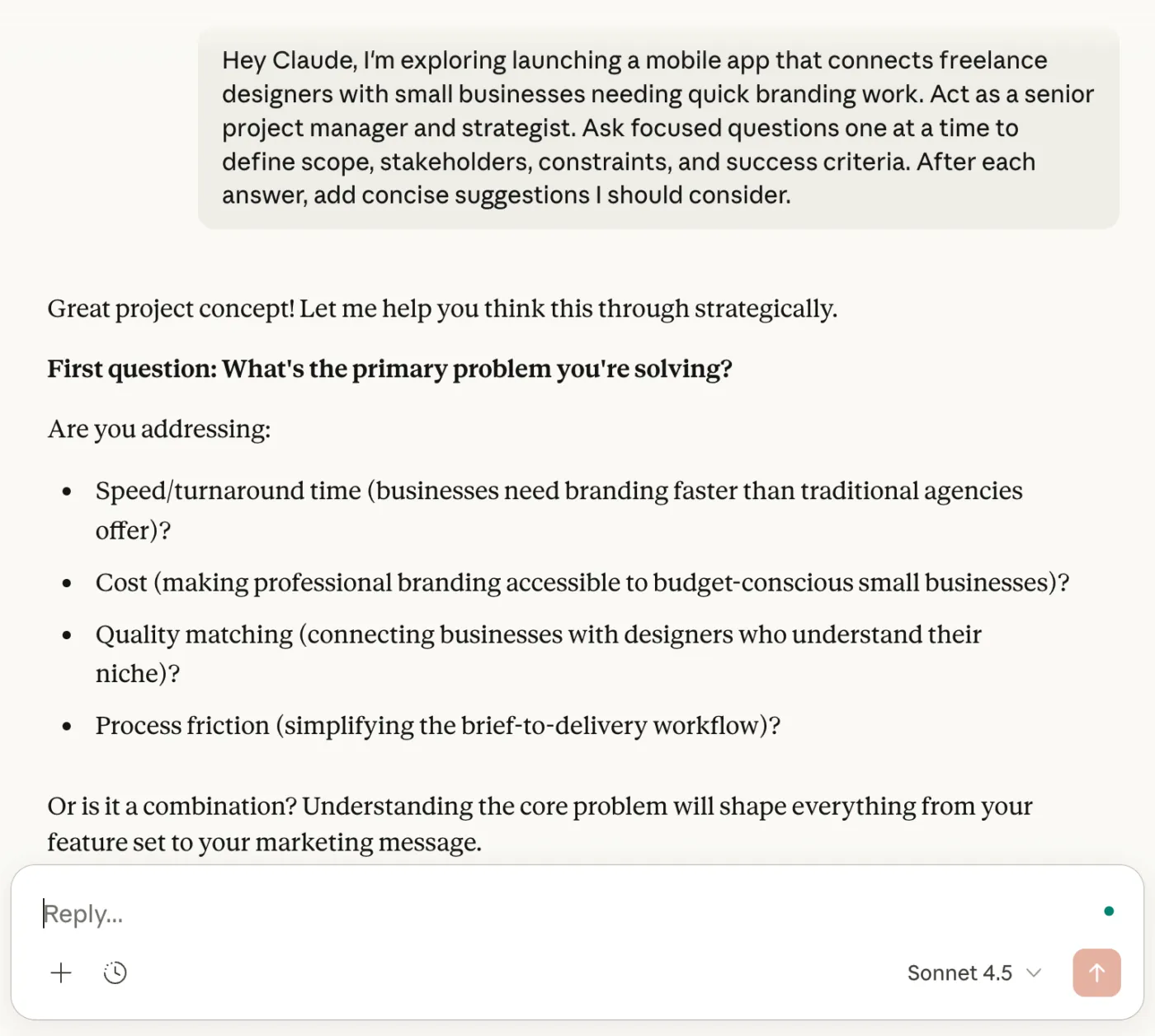
Este flujo de conversación te ayuda a detectar puntos ciegos y a ponerte de acuerdo sobre el alcance antes de realizar la confirmación del trabajo.
🧠 Dato curioso: Las indicaciones estructuradas mejoran la precisión de la IA del 0 % al 90 % en tareas de razonamiento complejas, según una investigación sobre técnicas de ingeniería de indicaciones.
2) Convierte la lluvia de ideas en un esquema claro
Una vez que hayáis acordado las metas, pide a Claude que convierta las ideas en un esquema claro que pueda tener un uso compartido.
Indicación de uso:
«Basándote en nuestra conversación, redacta un esquema detallado que incluya: resumen, objetivos, público destinatario, resultados esperados y un cronograma general. Hazlo fácil de leer y orientado a la acción.»
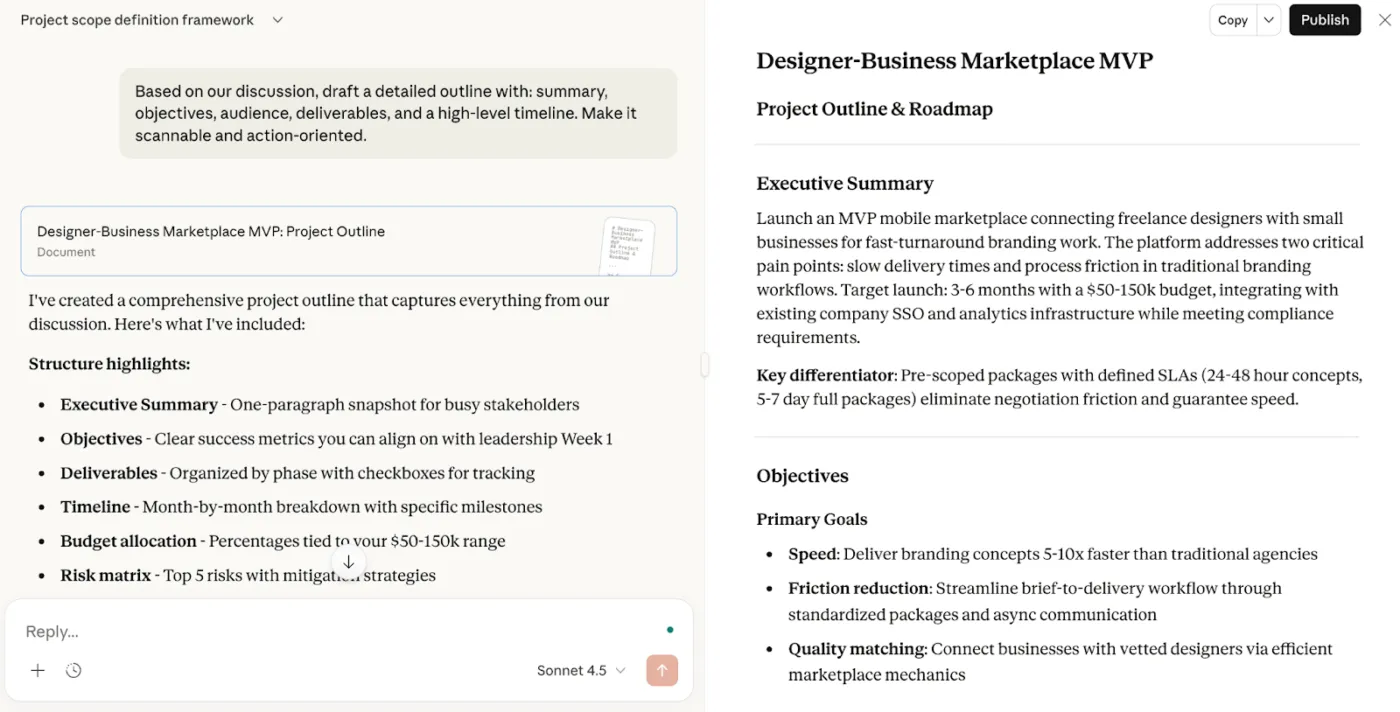
En cuestión de minutos, tendrás una estructura sólida para el plan, ideal para la colaboración del equipo, la revisión por parte de las partes interesadas o para publicarla como una entrada de blog o un resumen de lanzamiento.
📖 Lee también: Las mejores alternativas a la IA de Claude
3) Genera una estructura de desglose del trabajo (WBS) dentro de Proyectos
Crea un registro en la función de proyectos de Claude —llámalo «[Nombre del proyecto] – Planificación»— y sube los archivos pertinentes (briefings, estudios de mercado, especificaciones, actas de reuniones e incluso fragmentos de código).
Añade instrucciones personalizadas como: «Eres un gestor de proyectos experto. Los resultados deben ser claros, concisos y aplicables».
Indicación para crear el WBS:
«Utilizando nuestro esquema y los archivos del proyecto, elabora un desglose de trabajo: fases → tareas. Incluye breves descripciones de las tareas y agrúpalas por fase. Señala las tareas transversales o complejas.»
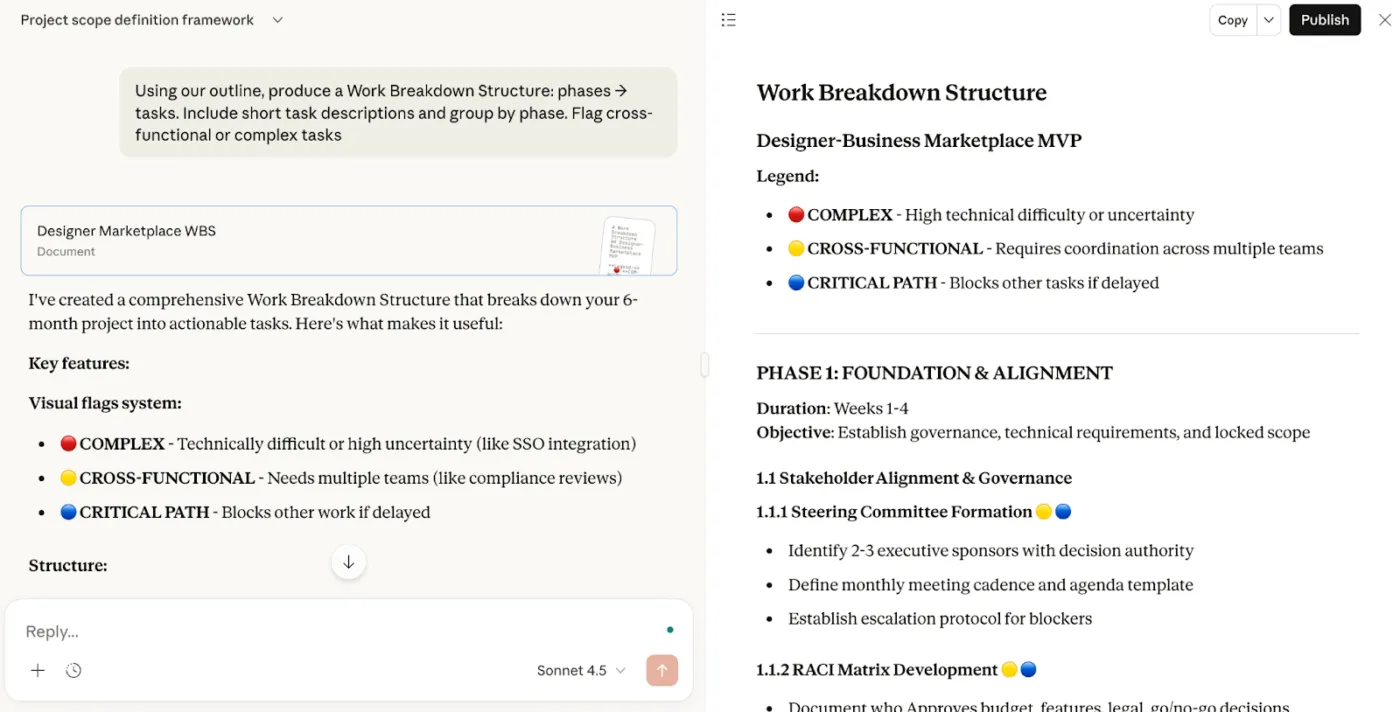
Dado que el proyecto mantiene un contexto persistente, Claude puede perfeccionar el WBS a medida que se reciben más datos.
4) Genera un calendario y un archivo CSV listo para el diagrama de Gantt (con dependencias)
Una vez que tengas un WBS, deja que Claude correlacione el calendario.
Indicación para ejecutar:
«Calcula la duración (en días) de cada tarea, identifica las dependencias y elabora un cronograma con las fechas de inicio y de finalización.»
💡 Consejo profesional: ¿Te cuesta mantener tus proyectos al día? La plantilla de calendario de proyectos de ClickUp puede ayudarte a planificar, visualizar y mantener el control de cada calendario de proyecto.
A continuación, genera un archivo que puedas importar a cualquier herramienta de diagrama de Gantt:
Indicación CSV:
«Configura el formato del calendario como CSV con las siguientes columnas: Nombre de la tarea, Fecha de inicio, Fecha de finalización, Dependencias.»
Pega el resultado en la herramienta que prefieras para visualizar el plan de inmediato. También puedes pedirle a Claude que adapte el CSV al formato de importación de tu plataforma de gestión de proyectos o que ajuste las fechas a medida que cambien las prioridades de forma iterativa.
🎯Bonus: Para proyectos más grandes, repite este flujo por cada línea de trabajo. Guarda cada línea en su propio proyecto de Claude para crear entornos de trabajo independientes y, a continuación, comparte los proyectos con niveles de permiso para mantener la ejecución centrada, mientras que los responsables pueden revisar periódicamente el progreso.
💡 Consejo de experto: Los Superagentes de ClickUp son tus compañeros de equipo siempre disponibles, listos para convertir el contexto y las decisiones que generas con Claude en progreso real y cuantificable:
- Automatiza los seguimientos y las tareas rutinarias: después de revisar las recomendaciones de Claude o de concluir una reunión de proyecto, utiliza los Superagentes de ClickUp AI para crear tareas automáticamente, asignar propietarios o actualizar estados en función de los desencadenantes. Por ejemplo, si se identifica un nuevo riesgo en un resumen de Claude, un agente puede asignarlo al miembro adecuado del equipo y establecer una fecha límite automáticamente.
- Mantén tu espacio de trabajo sincronizado: los Superagentes de IA de ClickUp pueden supervisar el estado de tu proyecto, enviando informes de estado diarios o semanales, señalando los obstáculos o incluso respondiendo a las preguntas del equipo sobre el estado del proyecto, directamente desde ClickUp Tasks, ClickUp Docs o ClickUp Chat.
- Personaliza los agentes para tu flujo de trabajo: tanto si necesitas un agente para clasificar incidencias, redactar notas de lanzamiento o responder a preguntas frecuentes sobre tu proyecto, puedes adaptar sus desencadenantes, instrucciones y fuentes de conocimiento. Da a tus agentes acceso a documentos, tareas o incluso fuentes externas relevantes, para que actúen con todo el contexto necesario.
- Integración perfecta con Claude y otros modelos de IA: utiliza el Protocolo de Contexto de Modelos ( MCP) de ClickUp para conectar Claude directamente a tu entorno de trabajo. Esto te permite coordinar flujos de trabajo, responder preguntas y realizar automatizaciones, tendiendo un puente entre los conocimientos de la IA y la ejecución real de los proyectos.
Buenas prácticas y consejos para equipos ágiles
¿Te falta personal? Aún así, puedes configurar Claude como un compañero de equipo de confianza para avanzar más rápido sin sacrificar la calidad.
- Asigna roles claros e instrucciones personalizadas: Indica a Claude qué rol debe desempeñar («actúa como responsable de la PMO») y qué se considera un «buen» resultado. Compartes los criterios de aceptación, el tono y las restricciones para que los resultados se ajusten a tus conocimientos del proyecto y a las guías de estilo.
- Con indicaciones en ciclos, no en monólogos: Considera los planes y borradores como versiones 1. Pide dos alternativas, compara las ventajas y desventajas, y luego perfecciona. Este intercambio acelera la colaboración del equipo y reduce el trabajo repetido.
- Restablece el contexto al cambiar de tema: En Claude Code, utiliza el comando /clear (tu «mini reinicio») antes de pasar a una nueva tarea. Mantiene el contexto persistente centrado en el objetivo actual y evita que se cuelen elementos de hilos anteriores.
- Mantén un archivo CLAUDE.md: Añade un archivo CLAUDE.md al estilo README con comandos, reglas de estilo y pasos de prueba. Claude lo consultará automáticamente, lo cual es ideal para proyectos específicos que requieren decisiones coherentes, fragmentos de código y puntos de control de revisión humana.
- Utiliza Claude para automatizar tareas repetitivas: tareas como redactar listas, convertir notas en acciones a realizar, resumir reuniones y crear archivos CSV para calendarios. Deja las decisiones discrecionales para los humanos; deja que el modelo se encargue de la conversión, el formato y las estructuras de herramientas de línea de comandos.
💡 Consejo profesional: ClickUp Brain MAX te ayuda a mantener todo el contexto que generas con Claude en un solo lugar y a que sea realmente útil en el día a día.
Mientras revisas las sugerencias de Claude o participas en un StandUp, dicta tus actualizaciones en Talk to Text de Brain MAX. Las convertirá en notas estructuradas o actualizaciones de tareas directamente dentro de la lista, el documento o la tarea correspondiente de ClickUp.
Instala la extensión ClickUp Brain MAX para Chrome y ten este proyecto siempre a mano junto a Claude, mientras trabajas en cualquier lugar.
Limitaciones y retos al utilizar Claude
Hay un hilo en Reddit sobre los límites de mensajes de Claude, incluso para los usuarios Pro.
Un comentario reciente resume la frustración:
Es una locura que esto SIGA siendo un problema. ¿Por qué estoy pagando 20 dólares al mes por esto?
Es una locura que esto SIGA siendo un problema. ¿Por qué estoy pagando 20 dólares al mes por esto?
📝Idea clave: Los límites de uso reflejan los cambios en los presupuestos de tokens de Anthropic. Un mismo plan puede generar menos resultados de una semana a otra. Esto se debe a que las cuotas se expresan en «horas» de las versiones Sonnet u Opus, no en tokens. Desde el lanzamiento de Sonnet 4.5, muchos usuarios informan de que alcanzan los límites antes, incluso sin un uso más intensivo.
Si estás evaluando Claude para la gestión de proyectos, ten en cuenta estos límites:
- Los límites de uso resultan poco claros y se agotan de forma inesperada: un usuario informó de que una sola conversación con una sola indicación consumió el 94 % de su límite de 5 horas. Los equipos que dependen de Claude Code para su trabajo diario pueden toparse con obstáculos antes de lo esperado. Esto supone un problema especialmente en un plan de equipo con varios colaboradores.
- Límites en la complejidad de los escenarios: cuando los debates requieren un razonamiento en capas, señales sutiles o síntesis entre documentos, Claude puede caer en respuestas genéricas. Esto debilita las decisiones que dependen de una dependencia de contexto profundo y persistente procedente de especificaciones, investigaciones o hilos de debate entre múltiples partes interesadas.
- Rendimiento irregular en ámbitos especializados: En temas muy especializados (análisis jurídico, científico o histórico avanzado), las respuestas pueden ser desiguales. Sin documentos relevantes cuidadosamente seleccionados y unas instrucciones personalizadas sólidas, es posible que se produzcan lagunas que requieran la revisión humana y la intervención de expertos en la materia para subsanarlas.
Por qué ClickUp es una mejor alternativa a Claude para la gestión de proyectos
Si has alcanzado los límites de uso de Claude a mitad de un sprint, ¿qué haces a continuación? Aún tienes que entregar el producto, así que vas saltando de una herramienta de IA a otra. La dispersión del trabajo se produce cuando acabas usando una aplicación para redactar, otra para el código y una tercera para las notas. El problema es que ninguna de ellas tiene uso compartido de contexto ni historial. El trabajo se dispersa entre pestañas, y las tareas repetitivas también provocan una dispersión de la IA. Claude es excelente para el razonamiento, pero los límites opacos y la profundidad desigual en temas especializados dificultan la ejecución de un flujo de trabajo de gestión de proyectos de principio a fin.
ClickUp resuelve este reto al ser un entorno de trabajo de IA convergente que reúne proyectos, documentos, pizarras, chat, metas y paneles. Centralizas el conocimiento del proyecto, los planes, las actualizaciones y las decisiones para que varios miembros del equipo puedan trabajar sin tener que buscar información en diferentes herramientas.
La plataforma de gestión de proyectos de ClickUp transforma la forma en que los equipos planifican, documentan y ejecutan los proyectos.
📽️ Mira un vídeo: ¿Esperabas que la IA resolviera la gestión de proyectos, pero no estás obteniendo los resultados que esperabas? Te presentamos ClickUp AI para la gestión de proyectos.
Simplifica y agiliza las tareas con la IA
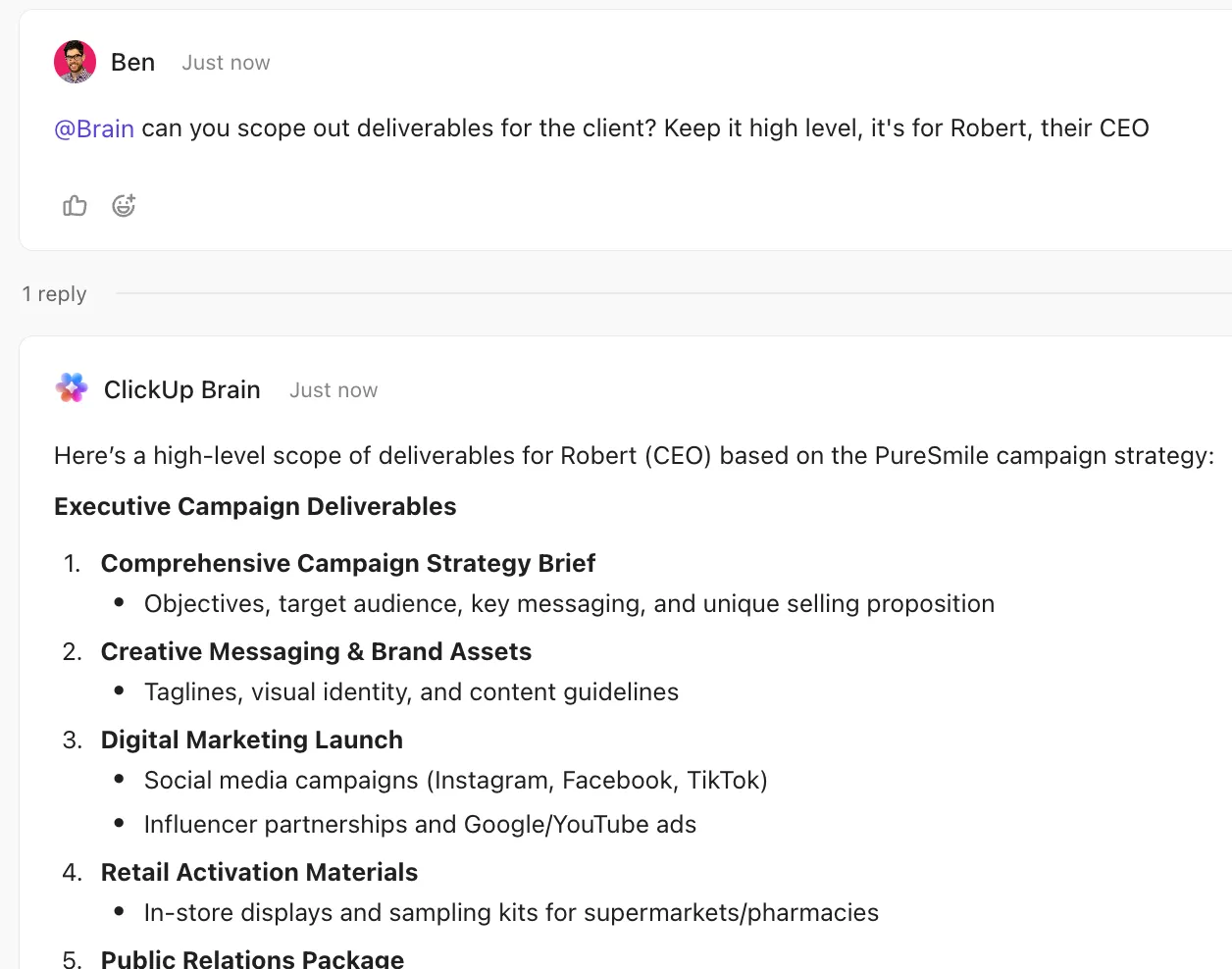
ClickUp Brain es tu compañero de equipo siempre disponible dentro de ClickUp. Está presente en las tareas, en los documentos de ClickUp y en los comentarios, y ayuda a mantener la coherencia en la información del proyecto.
Brain conecta la gestión de proyectos, la gestión del conocimiento y la colaboración en todo tu entorno de trabajo y en herramientas de terceros integradas. Puedes obtener respuestas contextuales sin tener que cambiar constantemente de aplicación y experimentar un aumento de 2 a 3 veces en la eficiencia del trabajo. Úsalo para:
- Resumir las notas de las reuniones o los hilos de comentarios largos en los siguientes pasos
- Redacta resúmenes de proyectos, informes, POE y documentación que puedas entregar rápidamente
- Proponga subtareas y descripciones de tareas a partir de una breve descripción
- Crea y envía actualizaciones del proyecto a las partes interesadas
Graba y transcribe reuniones con facilidad

ClickUp AI Notetaker se une a tus llamadas de Zoom, Meet o Teams y las convierte en transcripciones con función de búsqueda y resúmenes orientados a la acción.
Captura automáticamente los detalles de las reuniones (nombre, fecha y asistentes) para que siempre tengas toda la información necesaria. También obtienes grabaciones (vídeo para reuniones de hasta una hora, audio para las más largas) para volver a ver o realizar un uso compartido de los momentos clave.
Las notas estructuradas te aportan claridad, con una panorámica rápida, puntos clave y una lista de control de los próximos pasos. Puedes asignar tareas, resaltar decisiones y compartir ideas con un solo clic, mientras que las transcripciones expandibles facilitan la búsqueda o permiten profundizar más.
Después de la reunión, solo tienes que pedirle a ClickUp AI que extraiga información, aclare los elementos a realizar o genere resúmenes. Tiene compatibilidad con casi 100 idiomas y se puede personalizar para adaptarse a tu estilo de notas preferido.
Mantente al día del progreso del proyecto
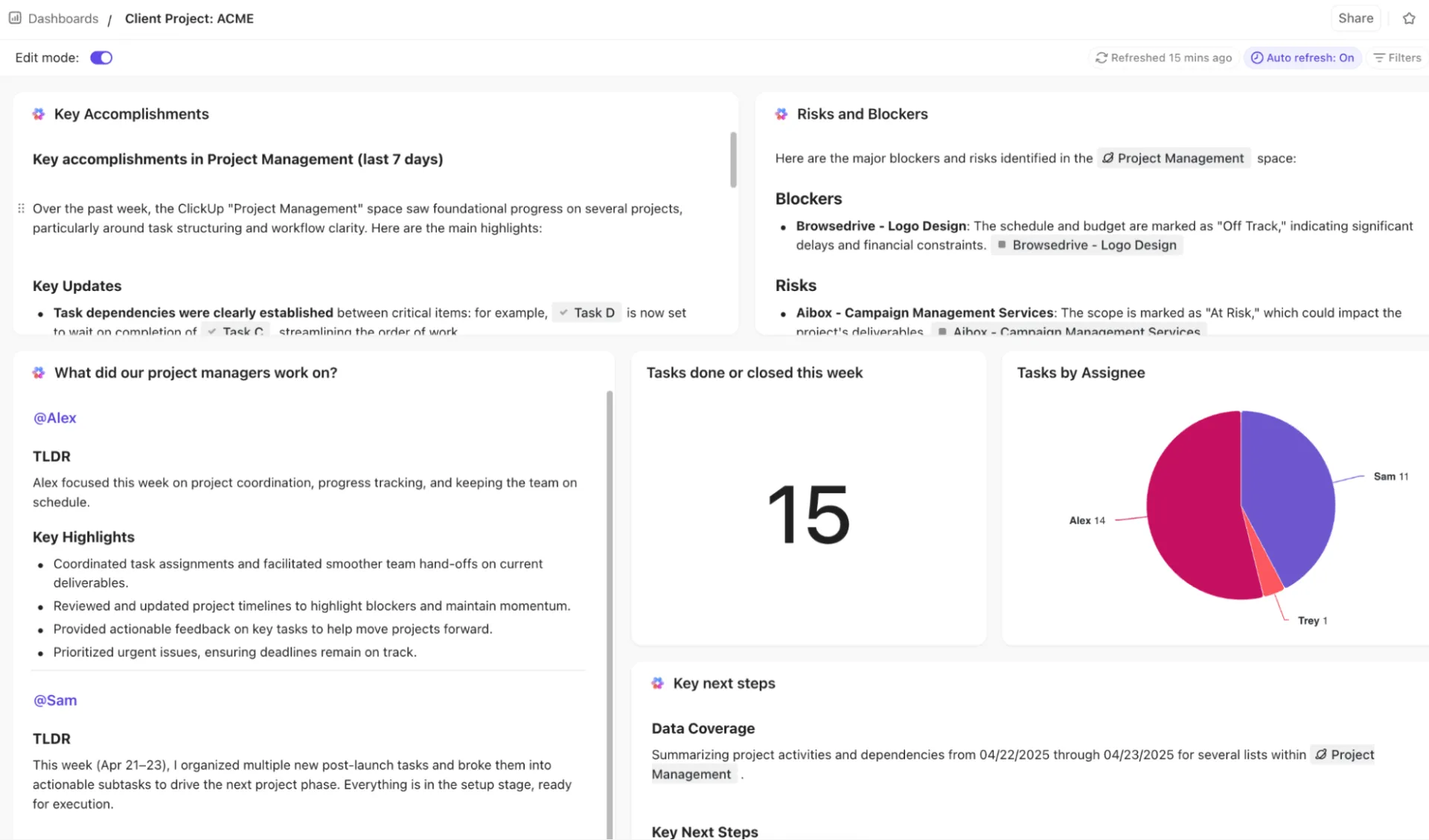
Ahorra horas de elaboración manual de informes con los paneles de control de ClickUp, que realizan un seguimiento en tiempo real de las métricas de los proyectos, la carga de trabajo del equipo y el progreso en múltiples proyectos, todo en un solo lugar, para que siempre tengas una visión actualizada de lo que importa.
Utiliza filtros y widgets para centrarte en equipos, prioridades o estados específicos, de modo que puedas detectar al instante los obstáculos o el trabajo atrasado sin tener que rebuscar entre las tareas. Exporta o realiza el uso compartido de vistas en tiempo real y paneles con las partes interesadas para que todos trabajen con la misma información actualizada sin los quebraderos de cabeza que supone el control de versiones.
Además, las vistas personalizables de ClickUp, como la vista Gantt o la vista de cronograma, te permiten visualizar dependencias, hitos y plazos para detectar riesgos en la programación y ajustar los plazos de forma proactiva.
💡 Consejo profesional: Lleva el poder de ClickUp AI fuera de la plataforma a una experiencia de escritorio dedicada a la IA con ClickUp Brain MAX. Unifica la búsqueda, múltiples modelos de IA y el contexto del directorio de proyectos en tiempo real en toda tu pila de ingeniería.
- Búsqueda unificada en todas las herramientas: extrae al instante los requisitos de los documentos y las decisiones de los comentarios de las tareas con la búsqueda Enterprise de Brain.
- Respuestas contextualizadas basadas en el trabajo real: Pregunta cosas como «¿Qué decisiones afectan a este proyecto?» y obtén respuestas de ClickUp (además de aplicaciones conectadas como Google Drive y Slack) basadas en el historial, las directrices del proyecto y las conversaciones del equipo.
- Flexibilidad multimodelo para trabajos de ingeniería: utiliza Claude para el razonamiento profundo, ChatGPT para la claridad y la estructura, o Gemini para la investigación sin salir de tu flujo de trabajo
- De la información a la acción, al instante: convierte resúmenes, riesgos y cuestiones pendientes directamente en tareas, comentarios o seguimientos
Automatiza las tareas repetitivas para lograr la máxima eficiencia
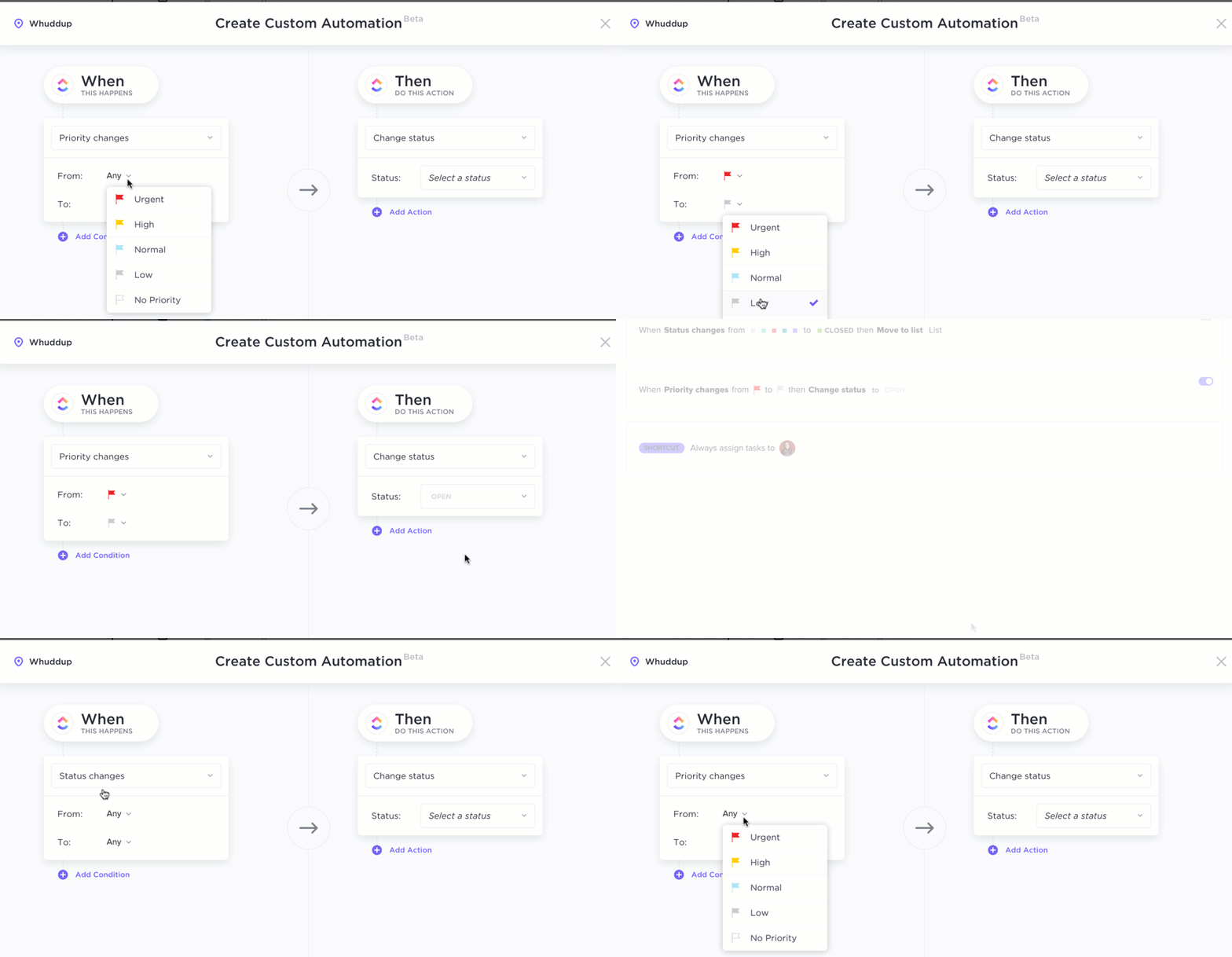
Crea automatizaciones sin código en lenguaje natural con ClickUp Automations. Los cambios de estado, las asignaciones o las reglas de fechas límite se pueden automatizar, de modo que el trabajo rutinario se ejecute por sí solo mientras tu equipo se centra en problemas más importantes.
Combina varias acciones (asignar, actualizar la prioridad, añadir comentarios) en una única automatización para optimizar flujos de trabajo complejos. Puedes aplicar automatizaciones a nivel de Espacio, Carpeta o Lista para estandarizar procesos o adaptarlos a equipos específicos.
🧠 Dato curioso: ClickUp Brain tiene compatibilidad con múltiples modelos de IA, incluido Claude, por lo que puedes pedirle a la IA que cree recursos visuales o diagramas conceptuales sin salir de tu entorno de trabajo.
Crea un plan con la plantilla de plan de proyecto de alto nivel de ClickUp
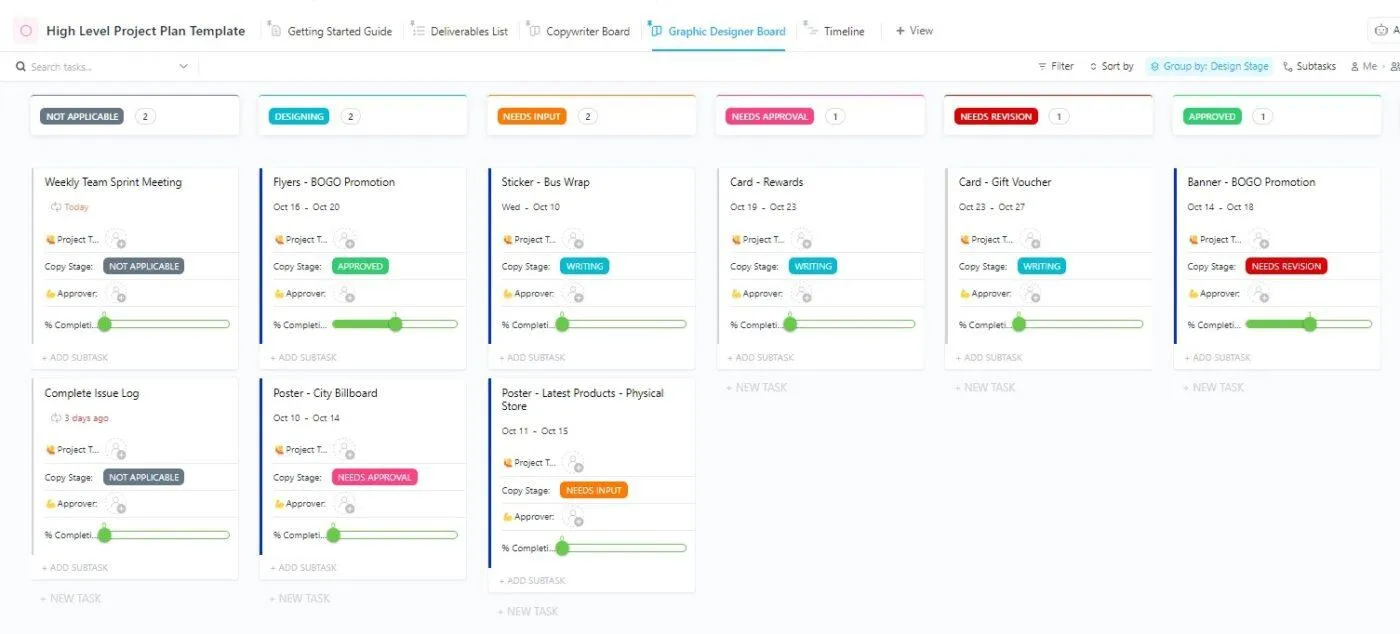
Los proyectos grandes no tienen por qué parecer grandes y desordenados. La plantilla de plan de proyecto de alto nivel de ClickUp te ofrece un punto de partida claro para que el gestor de proyectos pueda planificar el trabajo, coordinar al equipo y avanzar rápidamente, sin tener que reconstruir la estructura cada vez.
Esto es lo que te ayuda a hacer:
- Crea una panorámica clara y de alto nivel para que cualquiera pueda ver el alcance, los hitos y la propiedad de un vistazo
- Convierte el plan en tareas prácticas con fases, plazos y puntos de control sencillos para realizar el seguimiento del progreso
- Establece las metas y las expectativas desde el principio, para que las decisiones y los traspasos se realicen sin problemas entre las distintas funciones.
Ya sea un inicio improvisado o una implementación compleja, esta plantilla mantiene tu gestión de proyectos ordenada y tus datos organizados en una sola página de proyecto. Ábrela, personaliza algunos campos y ya estarás listo para gestionar el plan.
Esto es lo que dice Dayana Mileva, directora de cuentas de Pontica Solutions, sobre ClickUp:
«Estaba buscando una plataforma de gestión de proyectos y encontré la mejor. Desde el primer momento, sentí que ClickUp podía resolver todos nuestros problemas y crear soluciones innovadoras que nos beneficiaran de formas que ni siquiera había imaginado. »
«Estaba buscando una plataforma de gestión de proyectos y encontré la mejor. Desde el primer momento, sentí que ClickUp podía resolver todos nuestros problemas y crear soluciones innovadoras que nos beneficiaran de formas que ni siquiera había imaginado. »
ClickUp se adapta a tu forma de gestionar cada fase de un proyecto
Claude es muy potente, sobre todo con una ventana de contexto amplia, pero aún así necesitarás un lugar donde ejecutarlo. Tienes que asignar propietarios, hacer un seguimiento del progreso, organizar el conocimiento del proyecto y mantener las decisiones con visibilidad.
Ahí es donde ClickUp destaca. Ofrece a tu equipo un único lugar para planificar, ejecutar y revisar el trabajo con niveles de permisos claros y actualizaciones vinculadas a las tareas.
Si quieres evitar el cambio constante de herramientas y ganar impulso, haz de ClickUp tu hub y utiliza Claude cuando te resulte útil. Pon en marcha tu próximo plan de equipo, centraliza los documentos relevantes y ponte en marcha. Prueba ClickUp gratis.
Preguntas frecuentes
Claude puede ayudar en la gestión de proyectos, pero no debe sustituir a un gestor de proyectos humano. Considéralo como un asistente inteligente que resume las actualizaciones, elabora borradores de planes y realiza la automatización de las tareas repetitivas, mientras tú sigues siendo responsable de las prioridades, las decisiones y la coordinación con las partes interesadas.
Claude es tan preciso como los datos que le proporciones. Si le proporcionas información sólida sobre el proyecto —metas, limitaciones y documentos relevantes—, podrá elaborar borradores de planes. Pero debes revisar las hipótesis, comprobar las dependencias y confirmar la viabilidad con tu equipo.
Claude puede esbozar cronogramas, identificar hitos y señalar dependencias evidentes, especialmente cuando describes el proyecto en cuestión con detalle. Sin embargo, no gestiona los calendarios por sí mismo: seguirás dependiendo de tu herramienta de gestión de proyectos para el seguimiento y los cambios en los recursos.
Utiliza Claude para pensar y redactar, y deja que tu plataforma de gestión de proyectos se encargue de la ejecución. Por ejemplo, haz una lluvia de ideas sobre riesgos o requisitos en forma de proyectos de Claude y, a continuación, convierte los resultados aprobados en tareas, propietarios y fechas en tu herramienta, enlazando cualquier documento relevante.
Puede ser seguro si lo tratas como cualquier otro sistema de gestión del trabajo. Evita pegar datos confidenciales a menos que tu plan lo permita, restringe el acceso y combina Claude con herramientas seguras que realicen la automatización de las tareas repetitivas dentro de tu entorno de gestión de proyectos.