
Según un estudio de Stanford, las herramientas de IA clasificaron más del 61 % de los ensayos escritos por personas cuyo inglés no es su lengua materna como generados por IA, lo que pone de manifiesto importantes problemas de fiabilidad.
Confiar en un único método te expone a un grave riesgo de acusaciones falsas. Esta guía te explica cinco métodos prácticos de detección para los Documentos de Google, desde extensiones del navegador hasta el análisis manual del historial de versiones, para que puedas verificar la autenticidad del contenido con confianza, en lugar de basarte en conjeturas.
¿Puede Google Docs detectar contenido generado por IA?
Acabas de leer un documento y hay algo que no te cuadra. El tono es demasiado perfecto, la estructura un poco demasiado estereotipada. Sospechas que lo ha escrito una IA, pero no tienes forma de estar seguro, y los Documentos de Google no ofrecen ninguna pista.
Esta incertidumbre genera problemas reales. Un editor puede pasar 30 minutos revisando manualmente un artículo sospechoso, solo para darse cuenta de que sigue sin estar seguro. Un profesor puede dudar a la hora de confrontar a un estudiante sin pruebas, pasando por alto una posible conducta indebida.
Los documentos de Google no pueden detectar de forma nativa el contenido generado por IA. Cuenta con un asistente de redacción basado en IA llamado «Ayúdame a escribir» para crear contenido. Sin embargo, no dispone de funciones integradas para su detección. Probablemente esto se deba a que su objetivo es ser una herramienta de creación, no de control.
Sin embargo, existen varios métodos fiables para subsanar esta carencia, desde herramientas de terceros hasta técnicas de inspección manual.
Pero primero, ¿cuál es la diferencia entre el contenido generado por IA y el contenido humano? Mira el vídeo.
Cómo utilizar las extensiones de Chrome para la detección de IA en Documentos de Google
Necesitas revisar un documento rápidamente, pero copiar y pegar texto en una página web independiente de detección de IA resulta engorroso. Te desconcentra y te obliga a hacer malabarismos con varias pestañas. Esto supone un gran lastre para la productividad cuando tienes que revisar varios documentos.
Las extensiones de Chrome para la detección de IA resuelven este problema permitiéndote analizar el contenido directamente en tu navegador. Funcionan junto con los Documentos de Google, lo que te ofrece una forma rápida y al instante de comprobar si hay IA sin necesidad de una configuración complicada. Entre las opciones más populares se encuentran GPTZero, Copyleaks y Originality.ai, que ofrecen análisis basados en el navegador para comprobaciones rápidas.
Instala una extensión de detección de IA
Solo se tarda un minuto en configurar una extensión. 🛠️
- Abre la Chrome Web Store y busca «detector de IA» o una herramienta específica como GPTZero.
- Haz clic en «Añadir a Chrome» y revisa los permisos que solicita la extensión.
- Una vez instalada, haz clic en el icono de la pieza de rompecabezas de la barra de herramientas y fija la extensión para acceder a ella fácilmente.
- Inicia sesión o crea una cuenta si la extensión lo requiere para funcionar.
Analiza un documento en busca de texto generado por IA
Una vez instalada la extensión, realizar un análisis es muy sencillo.
- Abre el documento de Google que quieras analizar
- Haz clic en el icono de la extensión en la barra de herramientas de tu navegador
- Resalta el texto concreto que quieras comprobar o busca la opción «analizar todo el documento».
- Haz clic en el botón «Escanear» o «Analizar» y espera a que aparezcan los resultados.
El tiempo de análisis variará en función de la longitud del documento, pero la mayoría puede procesar unos cuantos miles de palabras en menos de un minuto.
Revisa los resultados de la detección y los aspectos destacados
Tras el análisis, la extensión te mostrará los resultados. Aunque la interfaz varía, la mayoría ofrece información similar para ayudarte a tomar una decisión.
- Puntuación de probabilidad: Normalmente verás un porcentaje que indica la probabilidad de que el texto haya sido generado por IA.
- Resaltado de frases: Muchas herramientas utilizan un código de colores para frases o párrafos concretos; colores como el rojo o el naranja señalan pasajes que probablemente hayan sido escritos por IA, mientras que el verde suele indicar texto escrito por humanos.
- Veredicto general: Algunas extensiones ofrecen un resumen sencillo, como «Probablemente humano» o «Se ha detectado IA».
Recuerda que estos resultados deben tomarse como una guía, no como un veredicto definitivo.
📮Dato de ClickUp: El 60 % de los trabajadores responde a los mensajes instantáneos en menos de 10 minutos, pero cada interrupción cuesta hasta 23 minutos de tiempo de concentración, lo que crea una paradoja de productividad.
Al centralizar todas tus conversaciones, tareas y hilos de chat en tu entorno de trabajo de ClickUp, ClickUp te permite dejar de saltar de una plataforma a otra y obtener esas respuestas rápidas que necesitas. ¡Sin perder nada de contexto!
Cómo instalar complementos de detección de IA desde Google Workspace Marketplace
Aunque las extensiones de Chrome son útiles, siguen estando en la barra de herramientas del navegador, lo que da la sensación de que están separadas del documento. Quizá te interese una herramienta que se integre mejor en los Documentos de Google, una que no te obligue a apartar la vista de tu trabajo.
Los complementos de Google Workspace ofrecen una experiencia más integrada. Se instalan directamente en la interfaz de los Documentos de Google, por lo que parecen una función nativa. Puedes acceder a ellos desde el menú «Extensiones» sin tener que salir del documento.
Los complementos se mantienen entre sesiones, y el equipo de TI de tu organización puede gestionarlos. Esto los hace más adecuados para entornos de corporación.
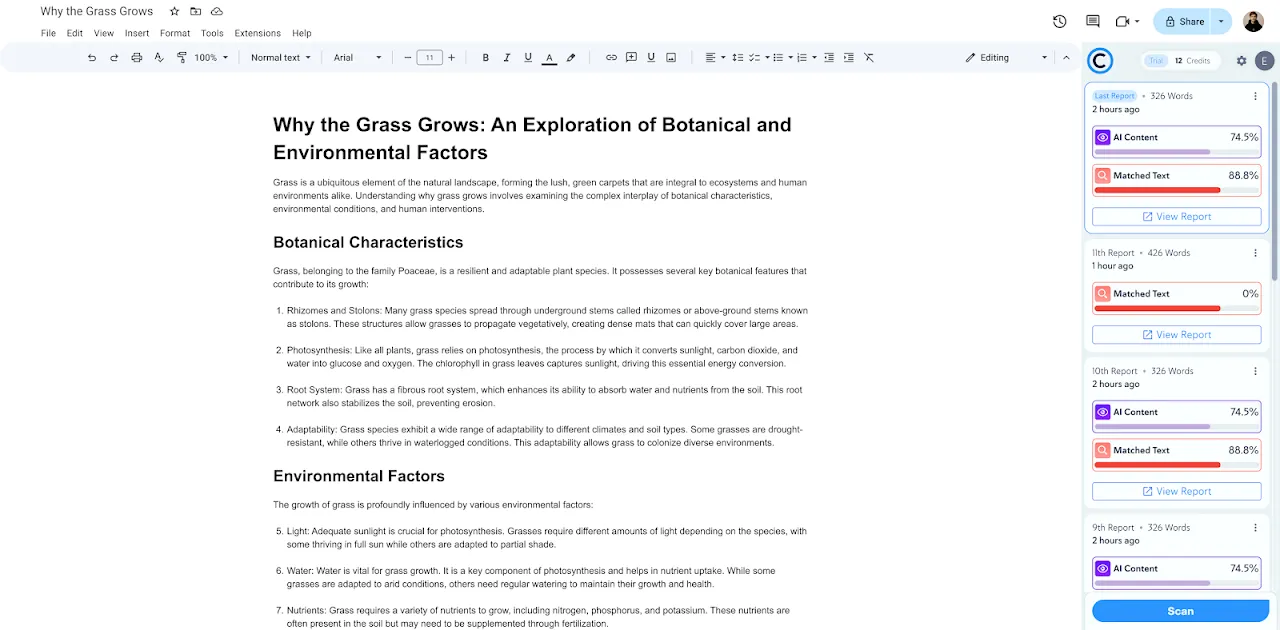
Para instalar un complemento:
- Abre cualquier documento de Google Documents
- Haz clic en «Extensiones» > «Complementos» > «Obtener complementos»
- En Marketplace, busca un detector de IA como Pangram AI Detection o Copyleaks.
- Haz clic en la herramienta que desees y, a continuación, haz clic en «Instalar», concediéndole los permisos necesarios.
- Ahora puedes acceder a tu nueva herramienta yendo a «Extensiones» y realizando la selección de la herramienta en la lista.
Muchos complementos se abren en una barra lateral que permanece visible mientras escribes o revisas, lo que te permite analizar el contenido sin interrumpir tu flujo de trabajo.
📖 Lee también: Cómo encontrar la mejor alternativa a los Documentos de Google para una colaboración fluida
Cómo detectar la IA utilizando el historial de versiones de los documentos de Google
Es posible que no quieras instalar software de terceros debido a las políticas de privacidad o a las restricciones informáticas de tu empresa.
Esto puede hacerte sentir que no tienes forma de verificar la originalidad de un documento. Te ves obligado a confiar ciegamente en él o a perder el tiempo releyéndolo sin un orden concreto, con la esperanza de detectar algo inusual.
Existe un método que no requiere herramientas: el historial de versiones. Piensa en él como un «modo detective» que ya viene integrado en todos los documentos de Google. Funciona mostrándote cómo se ha desarrollado el documento a lo largo del tiempo, revelando patrones de redacción que pueden ayudar a distinguir el trabajo humano del texto generado por IA.
Accede al historial de versiones en Documentos de Google
Encontrar el historial de versiones de versiones es fácil.
- Abre el documento de Google que quieras revisar
- Haz clic en «Archivo» > «Historial de versiones» > «Ver historial de versiones»
- Se abrirá un panel a la derecha en el que aparecerá una lista de todos los cambios realizados en el documento, con la fecha y la hora, así como el nombre del usuario que los realizó.
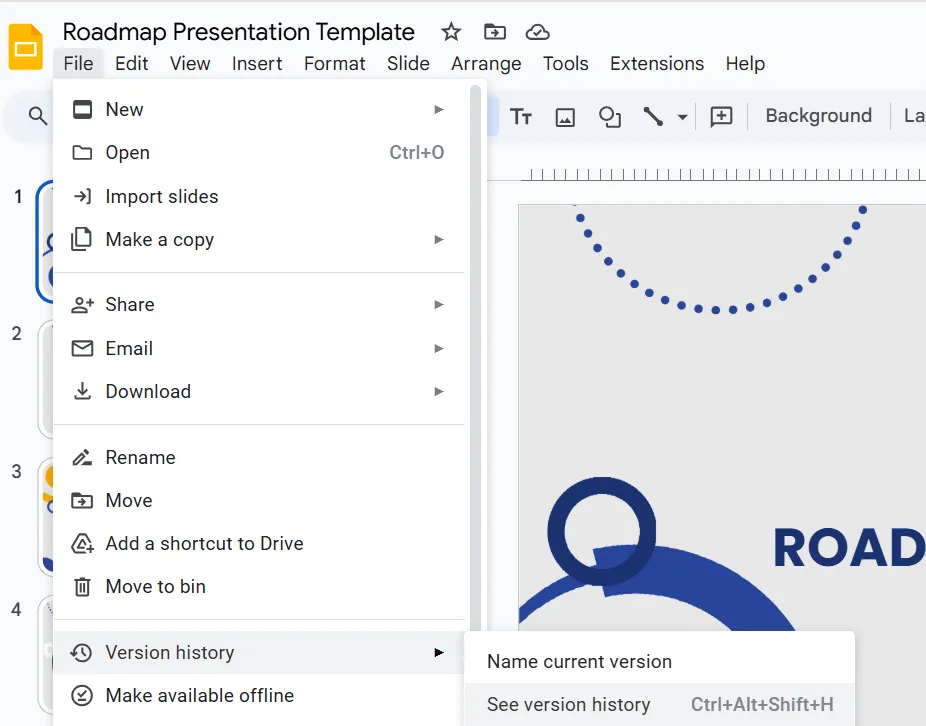
Puedes hacer clic en cualquier versión de la lista para ver cómo se veía el documento en ese momento concreto. Esta función está activada de forma predeterminada, por lo que no tienes que hacer nada para habilitarla.
Identifica bloques de texto extensos añadidos de una sola vez
Al revisar el historial de versiones, debes buscar patrones de redacción que no parezcan humanos. El contenido generado por IA suele pegarse en fragmentos extensos y pulidos.
Presta atención a estas señales de alerta: 👀
- Una sola revisión en la que aparecen de la nada cientos o incluso miles de palabras
- Grandes fragmentos de texto añadidos sin apenas ediciones posteriores, correcciones ortográficas ni retoques
- Párrafos y secciones perfectamente estructurados que aparecen al instante, sin el habitual proceso de prueba y error propio de la redacción humana.
La redacción humana, por el contrario, suele tener un carácter más iterativo. Se observan pequeñas adiciones, correcciones frecuentes y frases reformuladas con el paso del tiempo.
Interpreta los patrones de revisión para distinguir entre la escritura generada por IA y la humana
Es clave fijarse en cómo ha evolucionado un documento. No todo texto pegado en grandes cantidades es señal de IA: algunas personas prefieren escribir en otra aplicación y luego pasar el texto a Documentos de Google. La tabla siguiente puede ayudarte a distinguir entre ambos casos.
| Tipo de patrón | Lo que verás | Posible explicación |
|---|---|---|
| Sospechoso | Aparece un bloque enorme de texto sin ninguna edición posterior ni corrección de errores ortográficos | Esto suele indicar que se trata de contenido generado en otro lugar y pegado como producto final, un patrón habitual de la IA. |
| Normal | El texto se añade gradualmente a lo largo de varias sesiones, con pequeñas ediciones frecuentes. | Esto refleja el proceso típico de redacción humana, que consiste en redactar un borrador, pulirlo y corregirlo. |
| Caso extremo | Se ha pegado un bloque de texto extenso, pero a continuación se han realizado importantes reescrituras, reorganizaciones y ediciones. | Podría tratarse de un autor humano que haya trasladado su propio borrador desde otro programa para seguir trabajando en él en Docs. |
Para obtener una evaluación más fiable, combina el análisis del historial de versiones de las versiones con otro método de detección.
Limitaciones de las herramientas de detección de IA para Documentos de Google
Acabas de analizar un documento y la herramienta te da una puntuación de IA del 98 %. Tu primer instinto podría ser lanzar una acusación, pero dudas, preocupado por si te equivocas. Actuar basándote en un resultado inexacto puede minar la confianza de tus alumnos o de los miembros de tu equipo y crear un ambiente hostil.
Se trata de una preocupación fundada, ya que las herramientas de detección de IA no son infalibles. Comprender sus limitaciones es fundamental para utilizarlas de forma responsable.
- Falsos positivos: Estas herramientas pueden marcar erróneamente contenido escrito por humanos como generado por IA; algunos detectores de código abierto clasifican erróneamente hasta un 78 % de los pasajes auténticamente escritos por humanos. Esto ocurre con mayor frecuencia en textos formales, técnicos o académicos que siguen un estilo muy estructurado e impersonal, lo que puede imitar los patrones de la IA.
- Falsos negativos: Por otro lado, el texto generado por IA que ha sido ligeramente editado por una persona puede, en ocasiones, pasar totalmente desapercibido.
- La precisión es una probabilidad: ninguna herramienta es 100 % precisa. Un estudio reveló que varias de las herramientas más destacadas tienen una tasa de verdaderos positivos del 0 % cuando se minimizan los falsos positivos. Funcionan identificando patrones y calculando probabilidades, por lo que ofrecen una puntuación porcentual, en lugar de un «sí» o un «no» definitivo.
- La evolución de la IA: los modelos de escritura con IA mejoran constantemente, lo que hace que sean más difíciles de detectar. Las herramientas de detección se encuentran en un juego del gato y el ratón constante, intentando mantenerse al día con la última generación de escritores con IA.
- Cuestiones de privacidad: Ten en cuenta que algunos detectores y extensiones en línea pueden subir el contenido de tu documento a sus servidores para analizarlo. Si trabajas con información confidencial o sensible, esto podría suponer un riesgo importante para la privacidad.
Lo mejor es utilizar las puntuaciones de detección como una señal para investigar más a fondo, no como una prueba concluyente.
Para optimizar tu proceso de revisión de documentos y aprovechar la IA de forma eficaz, echa un vistazo a esta guía práctica sobre cómo implementar flujos de trabajo de revisión de documentos basados en IA que te permitirán ahorrar tiempo y mejorar la precisión.
Cómo gestionar la detección de IA en el flujo de trabajo de tu equipo con ClickUp
Revisar los documentos uno por uno está bien para un único trabajo, pero cuando eres un responsable o un editor que tiene que gestionar docenas de envíos, el proceso se vuelve caótico.
Esta dispersión del trabajo —la fragmentación de las tareas entre múltiples herramientas inconexas que no se comunican entre sí— implica que podrías realizar una comprobación de detección en una app, dejar comentarios en otra y perder la pista de qué documentos se han verificado.
Acaba con el caos creando un flujo de trabajo centralizado para la verificación de contenidos en ClickUp. En lugar de dispersar tu trabajo entre varias aplicaciones, puedes gestionar todo el proceso en un solo lugar.
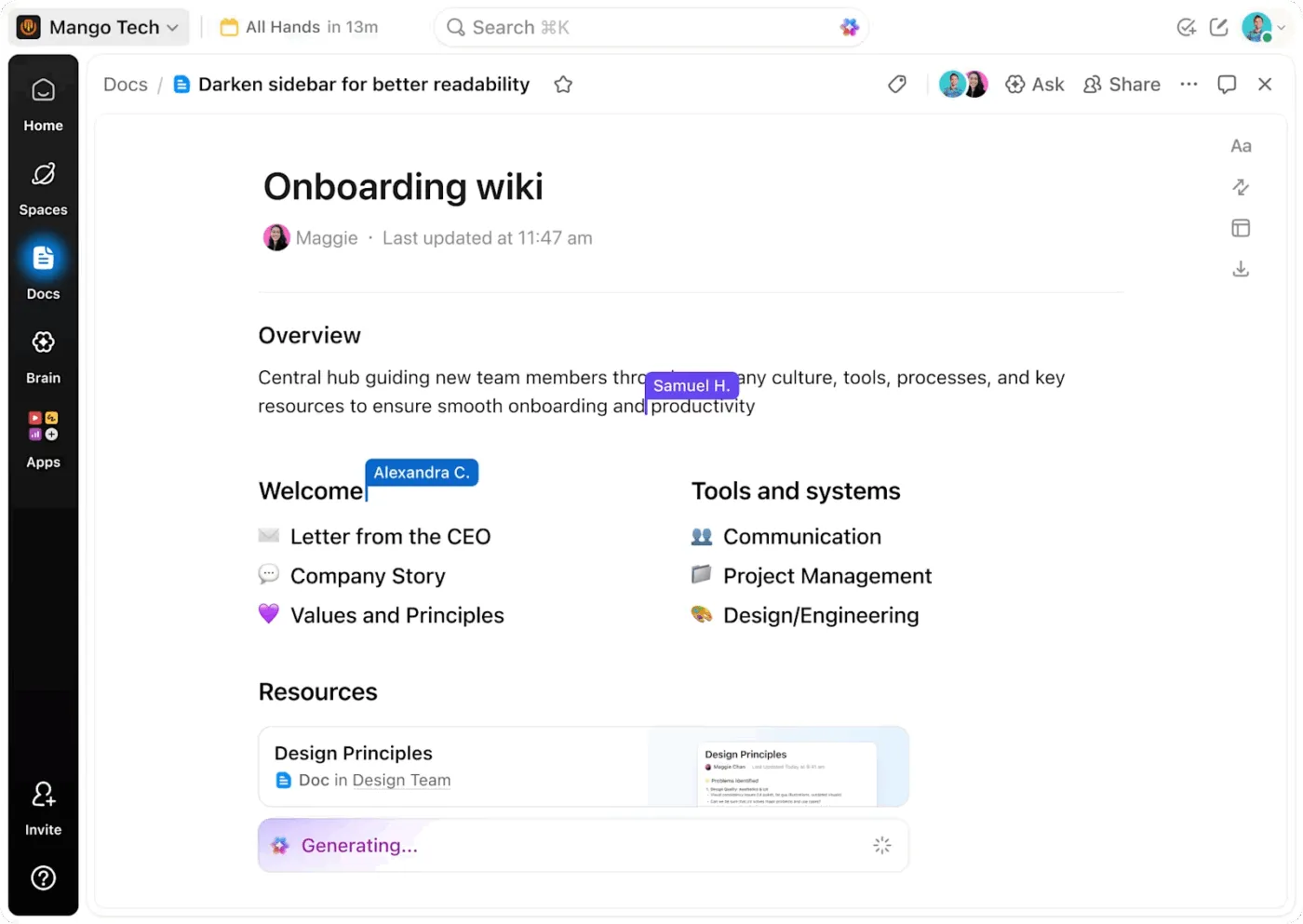
Centraliza todos los envíos haciendo que tu equipo envíe su trabajo a ClickUp Docs. Como ClickUp Docs está integrado directamente con tus tareas y proyectos, puedes vincular inmediatamente cada elemento de contenido a tu flujo de trabajo de revisión. Esto elimina la necesidad de realizar un seguimiento de los archivos en carpetas separadas o cadenas de correo electrónico.
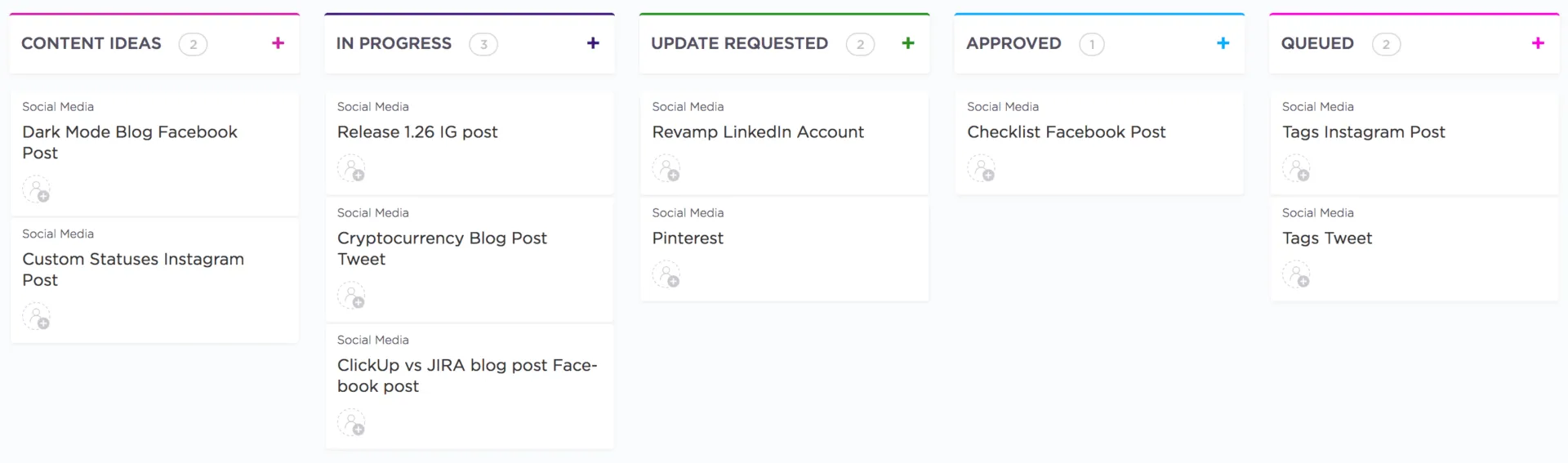
Crea un proceso de revisión estructurado utilizando las tareas de ClickUp para realizar el seguimiento de cada documento a lo largo de tu flujo de trabajo. Por cada documento enviado, crea una tarea que se convierta en la única fuente de información fiable para ese contenido, y que albergue todos los comentarios, archivos y actualizaciones de estado relacionados. Incluso puedes crear una plantilla para este proceso, con pasos como «Realizar comprobación de detección de IA», «Revisión editorial» y «Aprobación final».
Para obtener una vista general de todo tu flujo de trabajo de contenidos, utiliza los campos personalizados de ClickUp. Crea un campo desplegable llamado «Estado de verificación» con opciones como «Pendiente de revisión», «Original verificado» y «Marcado como IA». Ahora podrás ver el estado de cada documento de un solo vistazo y filtrar la vista para ver solo lo que requiere tu atención.
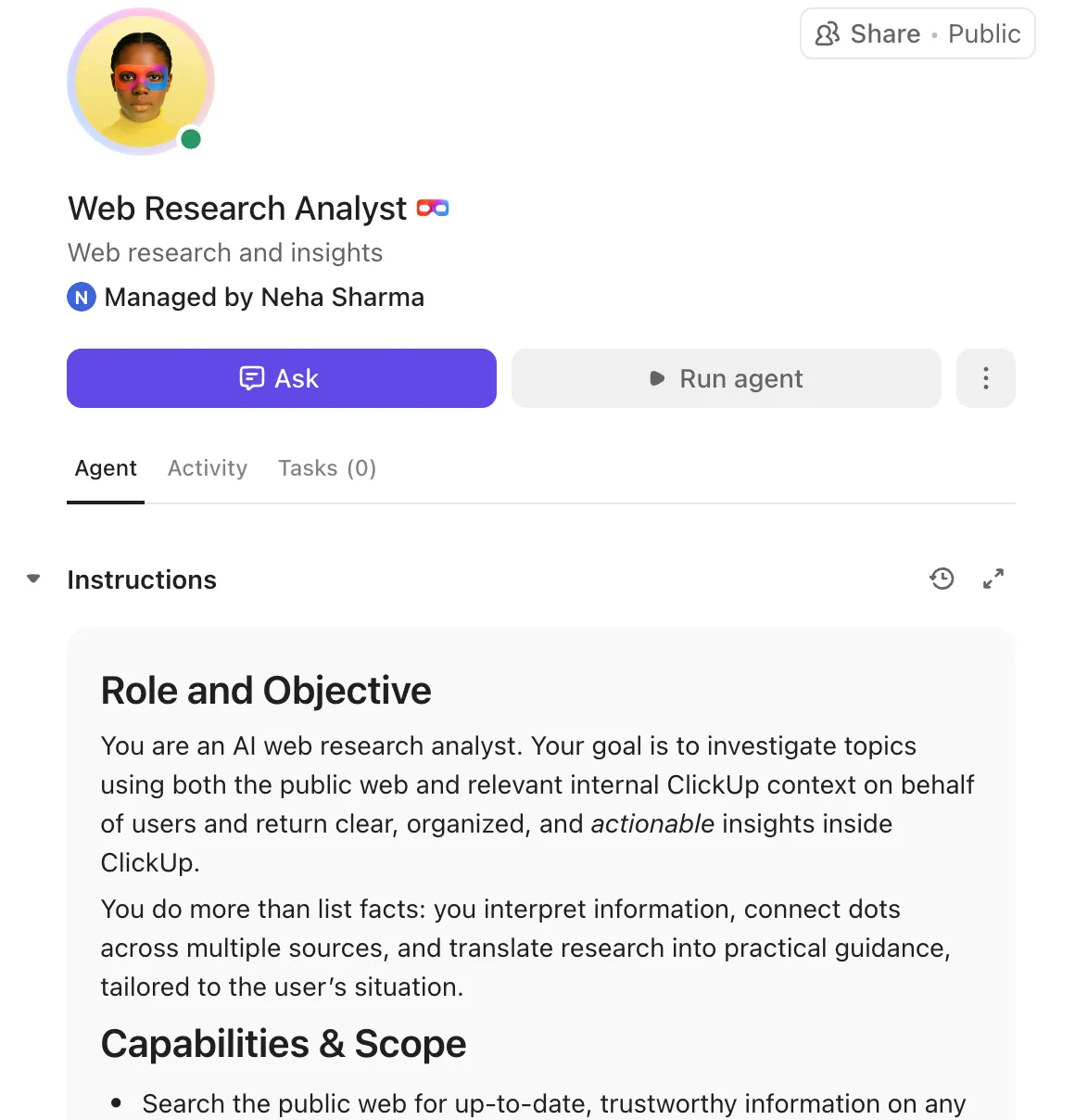
💡 Consejo profesional: Crea tu propio equipo de «superagentes» en ClickUp para que se encarguen del trabajo repetitivo, pero necesario, que mantiene en marcha tus procesos editoriales. Crea agentes para elaborar briefings, revisar borradores, buscar en la web para verificar datos y mucho más, ¡para que tus redactores puedan centrarse en el trabajo creativo!
Estos compañeros de equipo impulsados por IA cuentan con el contexto completo de tu entorno de trabajo integrado, y aprenden y mejoran con cada interacción, tarea y comentario.
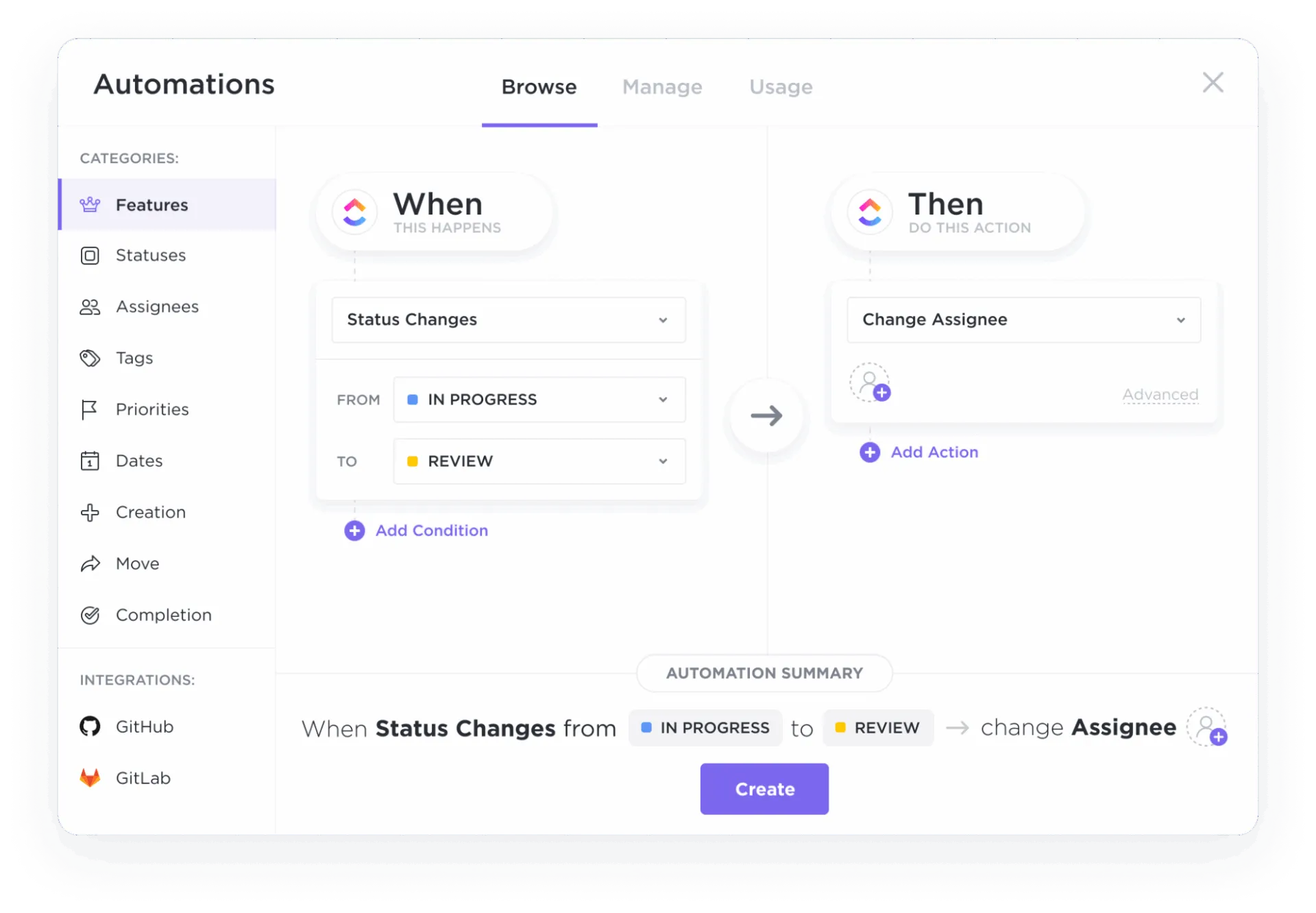
Elimina los traspasos manuales y los recordatorios con las automatizaciones de ClickUp. Puedes configurar reglas sencillas para agilizar el proceso. Por ejemplo, crea una automatización de ClickUp para que, cuando el estado de una tarea cambie a «Lista para revisión», se asigne automáticamente la tarea a un editor y se le notifique. Esto garantiza un flujo de trabajo fluido sin que nadie tenga que estar pendiente de las actualizaciones.
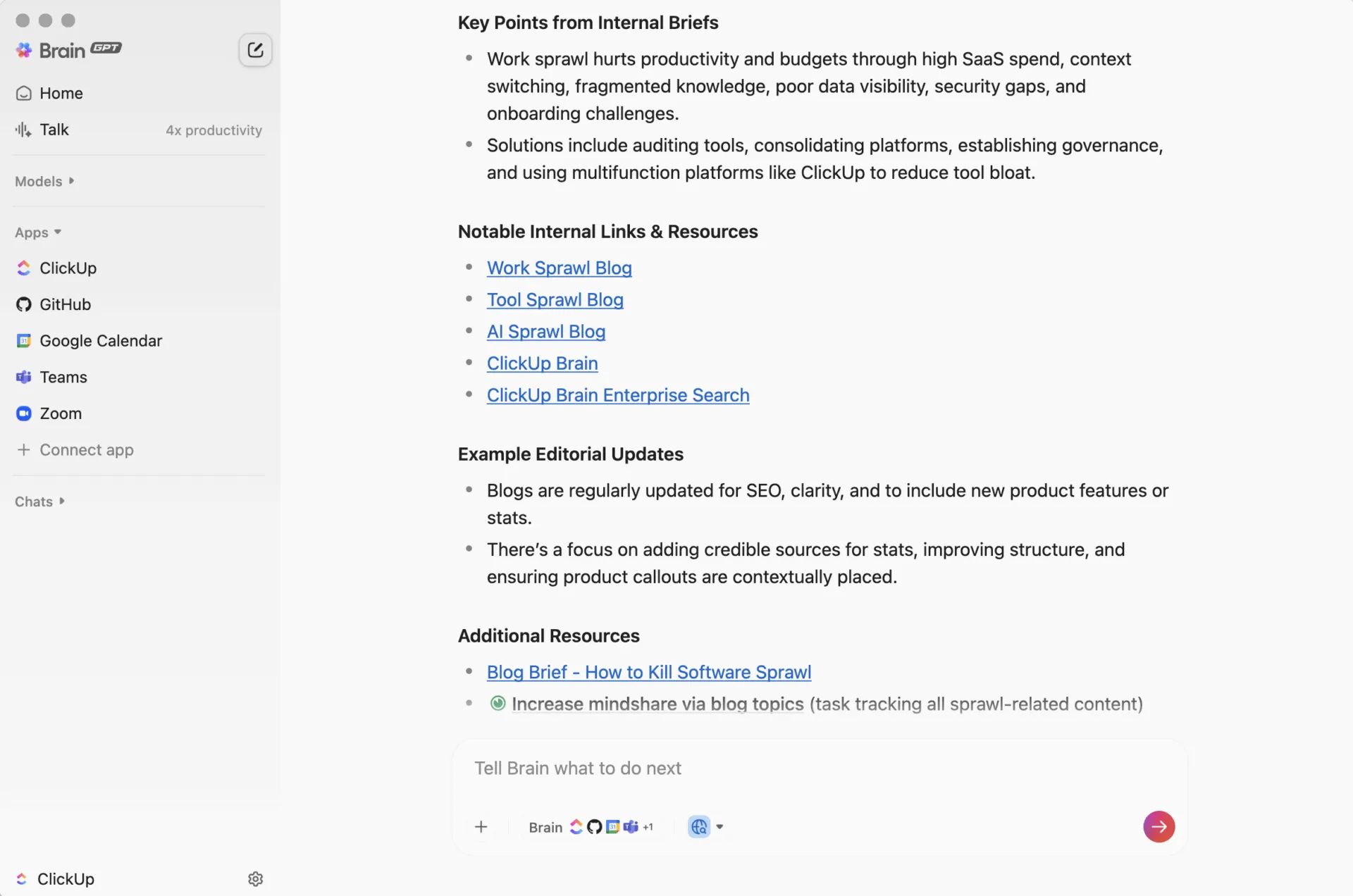
Encuentra cualquier documento o conversación de revisión al instante con ClickUp Brain, el asistente de IA integrado en ClickUp. En lugar de rebuscar en carpetas, solo tienes que hacer una pregunta como: «Muéstrame todos los documentos que se marcaron para su revisión el mes pasado».
ClickUp Brain y el asistente de escritorio ClickUp Brain MAX pueden realizar búsquedas en todo tu entorno de trabajo —incluidas tareas, documentos y comentarios— para encontrar exactamente lo que necesitas en cuestión de segundos.
📮Perspectiva de ClickUp: Los cambios de contexto están mermando silenciosamente la productividad de tu equipo. Nuestra investigación revela que el 42 % de las interrupciones en el trabajo se deben a tener que alternar entre plataformas, gestionar correos electrónicos y pasar de una reunión a otra. ¿Y si pudieras eliminar estas costosas interrupciones?
ClickUp unifica tus flujos de trabajo (y el chat) en una única plataforma optimizada. Inicia y gestiona tus tareas desde el chat, los documentos, las pizarras y mucho más, mientras que las funciones basadas en IA mantienen la conexión del contexto, que es fácil de buscar y gestionable.
📮Perspectiva de ClickUp: Los cambios de contexto están mermando silenciosamente la productividad de tu equipo. Nuestra investigación revela que el 42 % de las interrupciones en el trabajo se deben a tener que alternar entre plataformas, gestionar correos electrónicos y pasar de una reunión a otra. ¿Y si pudieras eliminar estas costosas interrupciones?
ClickUp unifica tus flujos de trabajo (y el chat) en una única plataforma optimizada. Inicia y gestiona tus tareas desde el chat, los documentos, las pizarras y mucho más, mientras que las funciones basadas en IA mantienen el contexto conectado, fácil de buscar y gestionable.
Centraliza los flujos de trabajo de contenido con ClickUp
Los Documentos de Google son una potente herramienta de redacción y colaboración, pero no pueden evaluar la autoría. No cuentan con ningún mecanismo integrado que te indique si el texto ha sido escrito por un humano, con la ayuda de la IA o generado íntegramente por un modelo. Por lo tanto, si la originalidad es importante en tu flujo de trabajo, tendrás que buscar una solución por tu cuenta.
Esto fragmenta tu proceso editorial y aumenta el riesgo de que se pasen por alto errores. Lo más inteligente es crear tu flujo de trabajo de verificación de contenido en ClickUp y dejar de dudar de la autenticidad de los documentos.
En lugar de separar la redacción, la detección, el seguimiento del estado y la colaboración en herramientas inconexas, integra todo en un único flujo de trabajo de contenido coordinado en el Entorno de trabajo de IA convergente de ClickUp. La IA ayuda a tu equipo, tu equipo verifica el contenido dentro de procesos de revisión definidos y el estado de la verificación se muestra junto al propio trabajo.
Empieza hoy mismo de forma gratuita con ClickUp.
Preguntas frecuentes
¿Puede Google Docs detectar por sí mismo el contenido generado por IA?
No, los Documentos de Google no cuentan con una función integrada para detectar contenido generado por IA. Debes utilizar herramientas de terceros o métodos manuales, como consultar el historial de versiones.
¿Qué grado de precisión tienen las herramientas de detección de IA para los documentos de Google?
La precisión de los detectores de IA varía, y ninguno es fiable al 100 %. Ofrecen una puntuación de probabilidad, no un veredicto definitivo, y a veces pueden generar falsos positivos, especialmente en textos formales.
¿Utiliza Google el contenido de mis documentos de Google Docs para entrenar a la IA?
Según la política de privacidad de Google, el contenido de las cuentas personales de Google no se utiliza para entrenar sus modelos públicos de IA. En el caso de las cuentas de Google Workspace, la política puede variar en función de los ajustes de tu organización.
¿Cómo gestionan los equipos la detección de IA en múltiples documentos?
Los equipos gestionan esto creando un flujo de trabajo estandarizado de revisión de contenidos en una plataforma de gestión de proyectos. Esto implica utilizar tareas y el seguimiento del estado para garantizar que todos los documentos se verifiquen de forma coherente sin que se pase nada por alto. /