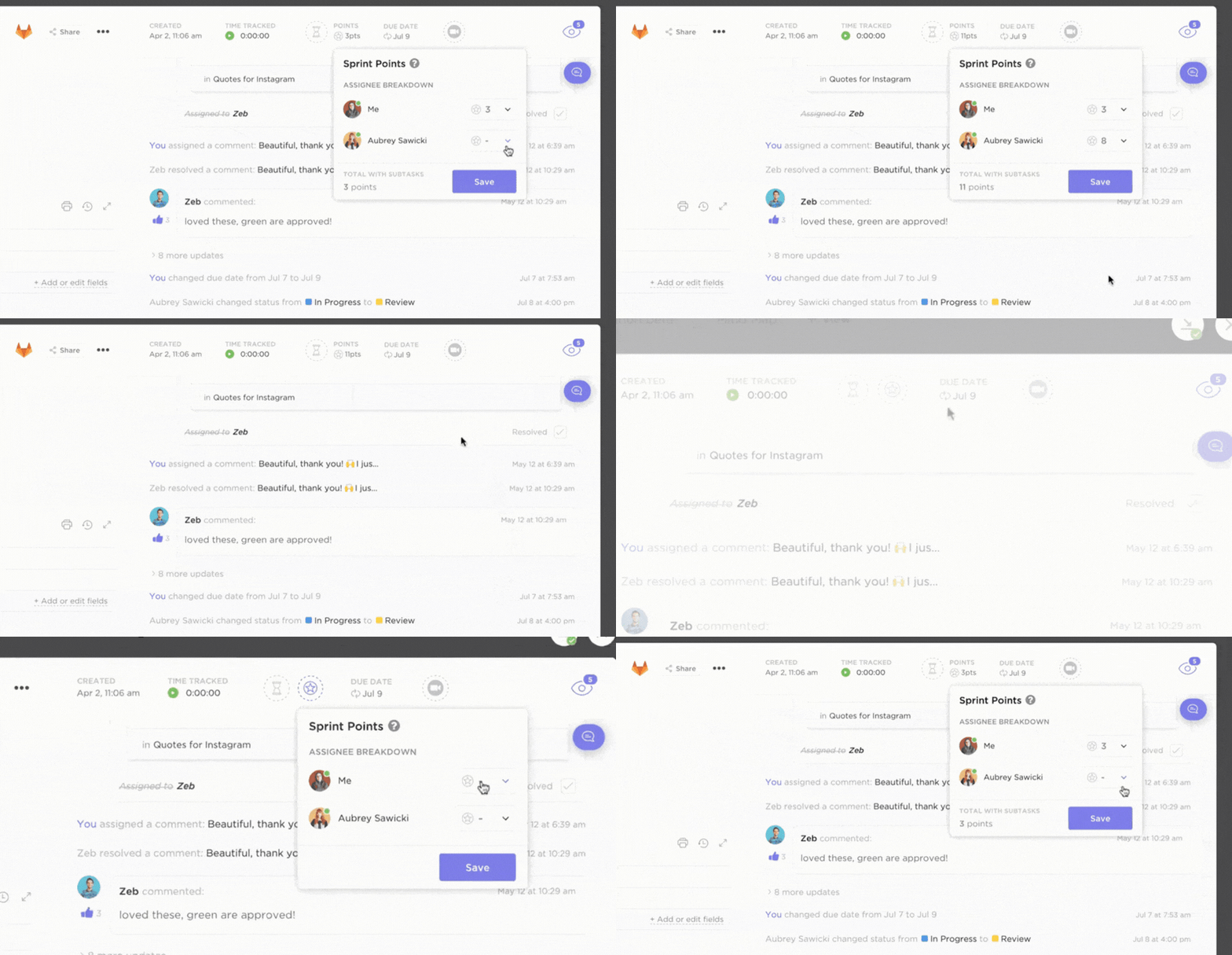

Zeb Evans, director ejecutivo y fundador de ClickUp, dijo en una entrevista.
ClickUp comenzó como una herramienta interna para resolver la fragmentación de la productividad de su equipo en 15 herramientas diferentes. Más tarde, pasamos a ahorrar tiempo al mundo.
ClickUp comenzó como una herramienta interna para resolver la fragmentación de la productividad de su equipo en 15 herramientas diferentes. Más tarde, pasamos a ahorrar tiempo al mundo.
Lo que comenzó como un simple flujo de trabajo interno para nosotros se convirtió en una imagen que impulsa la forma en que construimos ClickUp cada día.
Cada semana, los equipos de producto, diseño e ingeniería trabajan en una única fuente de información. Este tablero compartido es donde todo tiene visibilidad: el progreso, los obstáculos y lo que estamos lanzando.
A continuación, esos tableros se incorporan directamente a nuestros paneles, de modo que aspectos como la velocidad y la preparación para el lanzamiento se muestran sin necesidad de realizar un trabajo de investigación.
El uso de nuestro propio sistema nos ha enseñado mucho sobre cómo funcionan los equipos y los procesos ágiles.
Así que quiero mostrarles lo que hemos aprendido.
A continuación, comparto cómo ClickUp utiliza los tableros de sprint para el desarrollo ágil de productos.
¿Qué son los tableros de sprint en ClickUp?
Un tablero de sprint es una vista visual del trabajo del sprint, organizado en fases como «Pendiente», «En curso», «Revisar» y «Terminado». En ClickUp, la mayoría de los equipos crean tableros de sprint utilizando la Vista de tablero y, a continuación, añaden ajustes de sprint como fechas, puntos, desbordamiento e informes.
Para gestionar eficazmente los sprints en ClickUp, puede representar visualmente las tareas, subtareas, estimaciones de esfuerzo y otros detalles relacionados en la vista Tablero estilo Kanban.
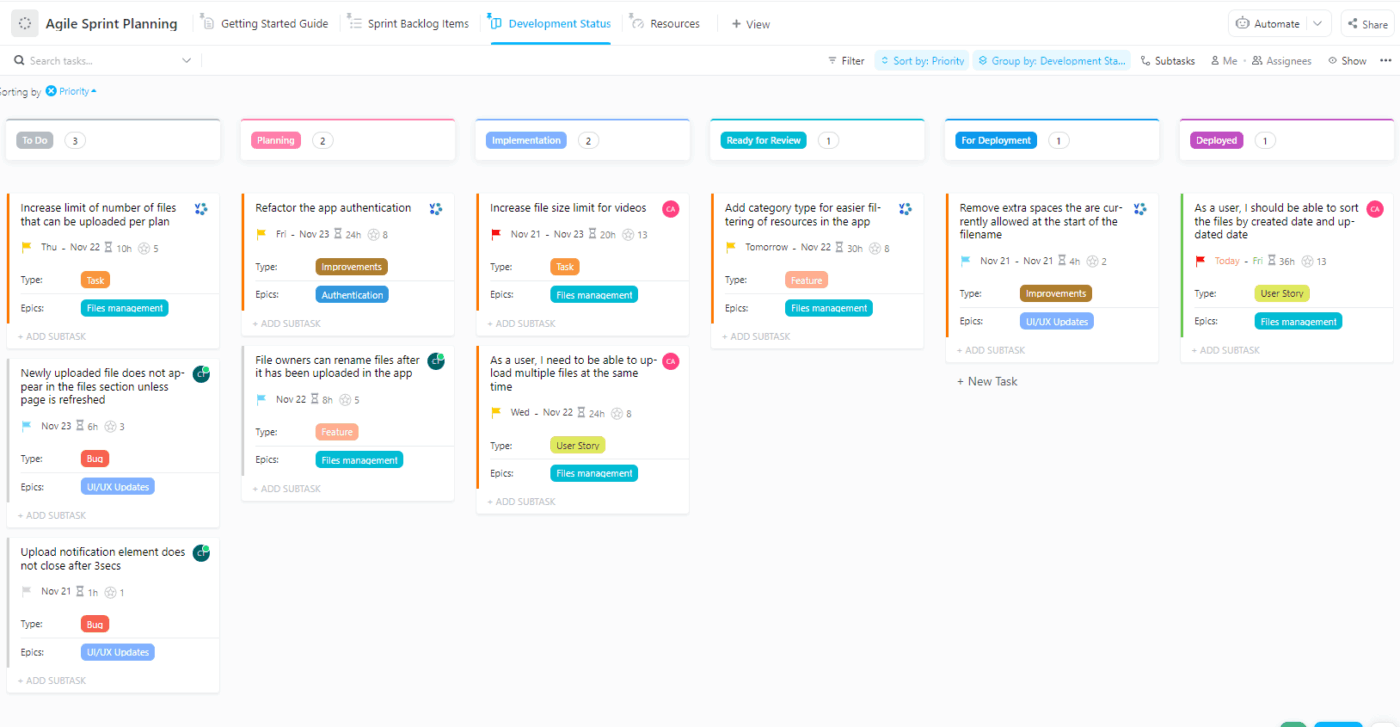
Le permite ver, organizar y gestionar todas las tareas dentro de un sprint, al tiempo que integra ajustes clave del sprint, como la duración, las fechas de inicio y finalización, los puntos o duraciones estimadas, el desbordamiento y la elaboración de informes.
⚡ Archivo de plantillas: Si crear su tablero de sprints o su backlog le parece como reinventar la rueda cada vez, eche un vistazo a nuestra lista seleccionada de plantillas de estructura de desglose del trabajo.
Descripción general de la funcionalidad del tablero de sprints
Una breve panorámica de lo que puede hacer el tablero de sprints de ClickUp:
| Función | Funcionalidad |
| Vista unificada de tareas de sprint | Vea todas sus tareas y subtareas de sprint en un solo lugar. Gestione todo desde un solo tablero y manténgase al tanto del progreso. |
| Estimación del esfuerzo y seguimiento del progreso | Realice un seguimiento del trabajo utilizando puntos o duraciones estimadas de ClickUp. Todo permanece sincronizado con la duración del sprint, las fechas de inicio y finalización, y cualquier tarea que se prolongue hasta el siguiente sprint. |
| Integración de la elaboración de informes en el panel de control | Cree paneles personalizados con tarjetas de informes de sprint como Velocity, Burnup y Burndown para ver el progreso de su equipo e identificar los cuellos de botella. |
| Nuevas tarjetas de sprint | Las últimas tarjetas Velocity, Burnup y Burndown son más rápidas, más precisas y tienen compatibilidad con duraciones de sprint personalizadas. Las tarjetas heredadas no funcionan bien con las duraciones personalizadas, por lo que vale la pena actualizarlas para obtener mejores informes ágiles. |
| Análisis detallados | Haga clic en sus tarjetas para obtener información detallada. Vea qué tareas, personas asignadas y cambios contribuyeron al resultado de su equipo. |
| Fuentes de datos y filtros flexibles | Personalice lo que ve eligiendo qué sprints, listas o campos personalizados desea incluir. Incluso puede decidir si desea mostrar subtareas, trabajo archivado o tareas en varias listas. |
🤯 ¿Sabías que...? La IA de ClickUp, ClickUp Brain, ha experimentado un crecimiento notable, pasando de aproximadamente 665 000 a más de 2 millones de entornos de trabajo en un año. Eso supone más del triple del número de equipos que ahora utilizan la IA para planificar, escribir y trabajar de forma más inteligente cada día.
📚 Más información: Cómo crear roles y responsabilidades ágiles para los equipos
Flujos de trabajo y columnas personalizables para equipos ágiles.
Una de las cosas que nos encanta de crear en ClickUp es saber que cada equipo ágil (¡incluido el nuestro!) tiene sus propias peculiaridades, rituales y reglas de «así es como lo hacemos».
De hecho, esa es la razón por la que existe ClickUp para equipos ágiles.
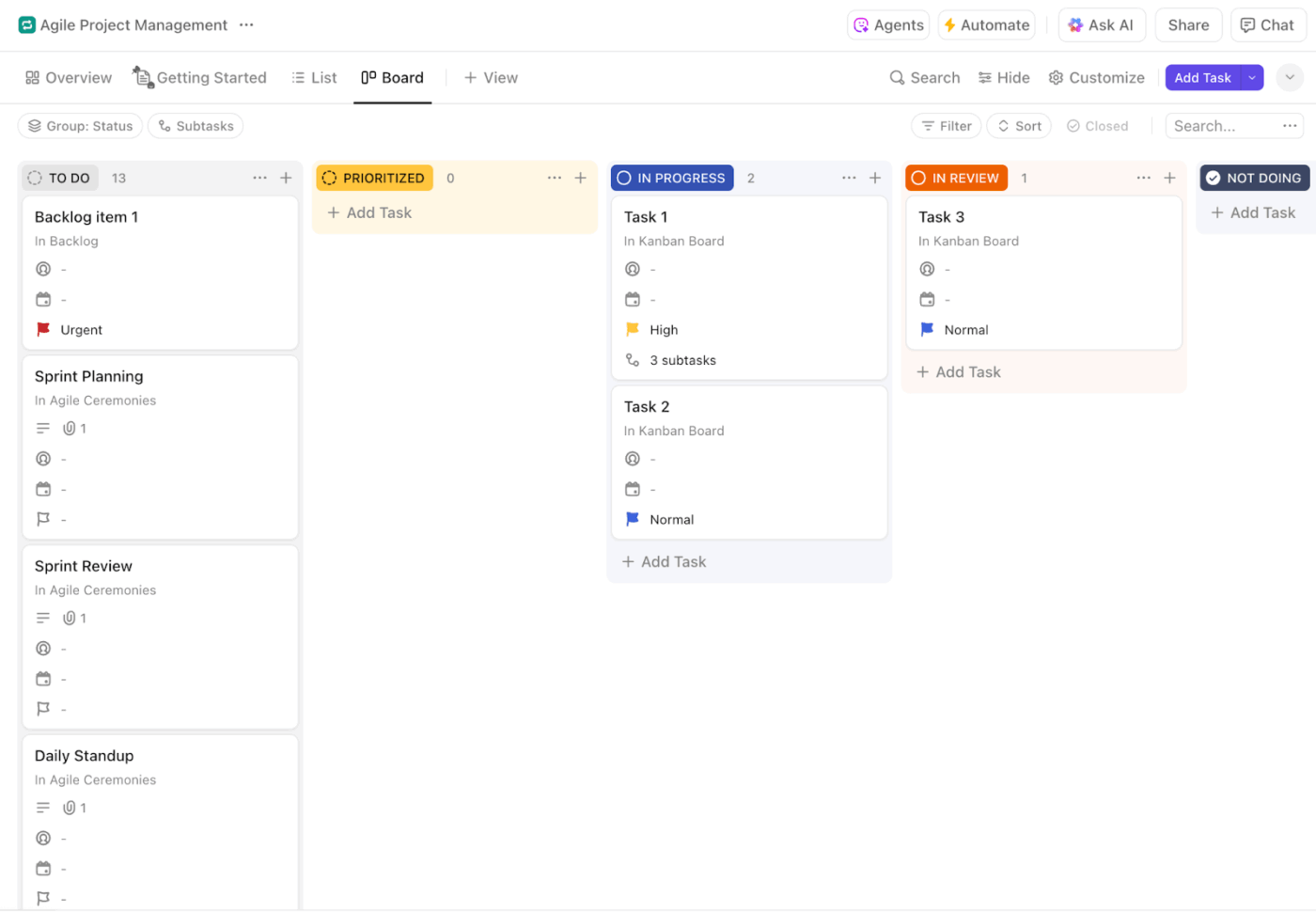
Dentro de esa configuración, obtenemos acceso instantáneo a las dos vistas en las que prácticamente viven los equipos ágiles:
- Vista Tabla de ClickUp para obtener la claridad que necesitamos, similar a la de una hoja de cálculo, a la hora de clasificar las tareas de sprint, las estimaciones, los propietarios y las dependencias.
- Vista Tablero de ClickUp para ese flujo limpio de arrastrar y soltar en el que podemos mover el trabajo de «Pendiente» a «Haciendo» y a «Terminado» sin perder el ritmo.
Dentro del entorno de trabajo, puede renombrar columnas, reorganizar fases, añadir pasos como «Revisión» o «Control de calidad», o mantenerlo todo muy sencillo.
⭐ Bonificación: La guía definitiva sobre los valores ágiles.
Integración con tareas, backlogs y metas
Los tableros de sprint de ClickUp se vuelven más potentes cuando los conectas con el resto de tu entorno de trabajo.
Las tareas de ClickUp ayudan a dividir el trabajo de alto nivel en subtareas, anidando capas cuando el esfuerzo abarca múltiples componentes y manteniendo un contexto detallado.
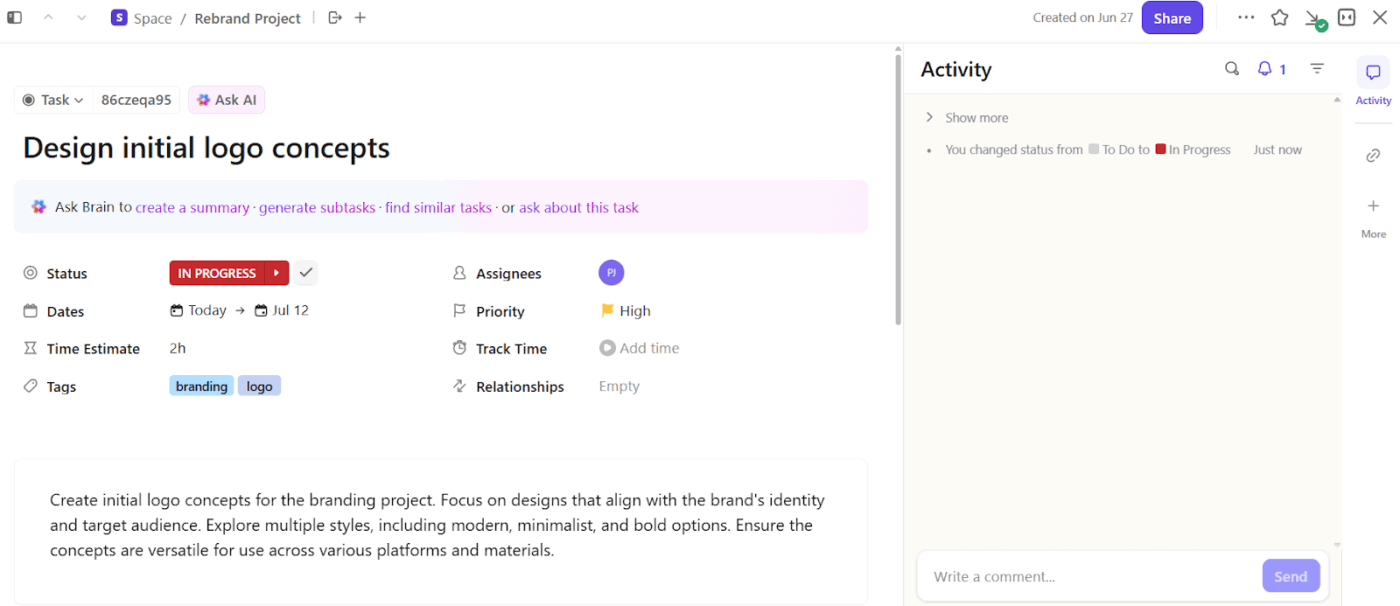
A partir de ahí, ClickUp le permite correlacionar su sprint con una lista de tareas pendientes específica. Esto sirve como fuente única del trabajo pendiente.
Lo mejor es que cada elemento del backlog incluye una opción para añadirlo directamente al sprint activo. Si su equipo está planificando varias historias a la vez, puede agrupar esas selecciones y añadirlas con un solo movimiento.
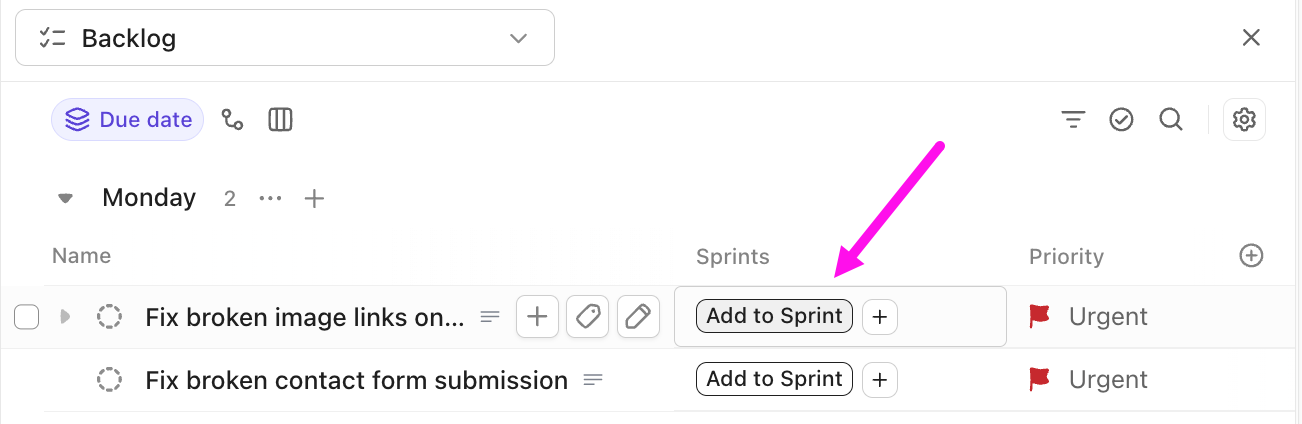
Todo esto se vincula con sus metas generales en ClickUp. Puede conectar las tareas de sprint con las metas a las que contribuyen, realizar el seguimiento del progreso a medida que el trabajo avanza en el tablero y ver cómo cada sprint contribuye al panorama general.
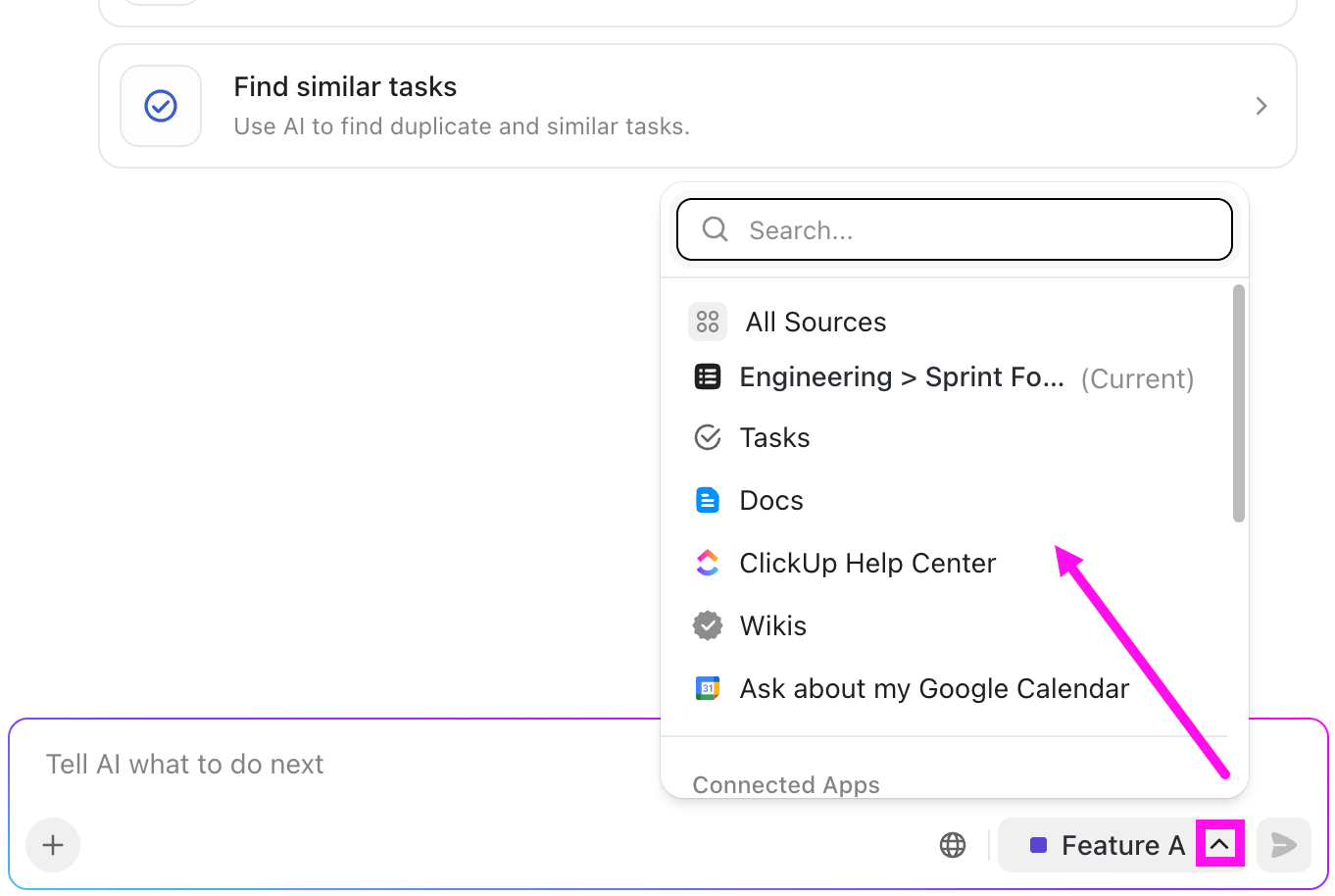
🚀 Ventaja de ClickUp: ClickUp AI le ayuda a gestionar las tareas. Así es como lo hace:
- Resuma la actividad de la tarea: Pida a la IA que resuma la actividad que se describe en la descripción y los comentarios de esta tarea.
- Haga preguntas sobre su tarea: la IA le sugerirá varias preguntas sobre su tarea que puede responder.
- Actualización del progreso: pida a la IA que le ponga al día sobre la actividad de esta tarea.
- Encuentre tareas que están estancadas: la IA identifica todas las tareas en una ubicación que no han tenido actualizaciones ni discusiones durante un periodo de tiempo específico.
⚡ Archivo de plantillas: Plantillas ágiles gratuitas para la planificación de proyectos en Excel y ClickUp
Actualizaciones en tiempo real y funciones de colaboración.
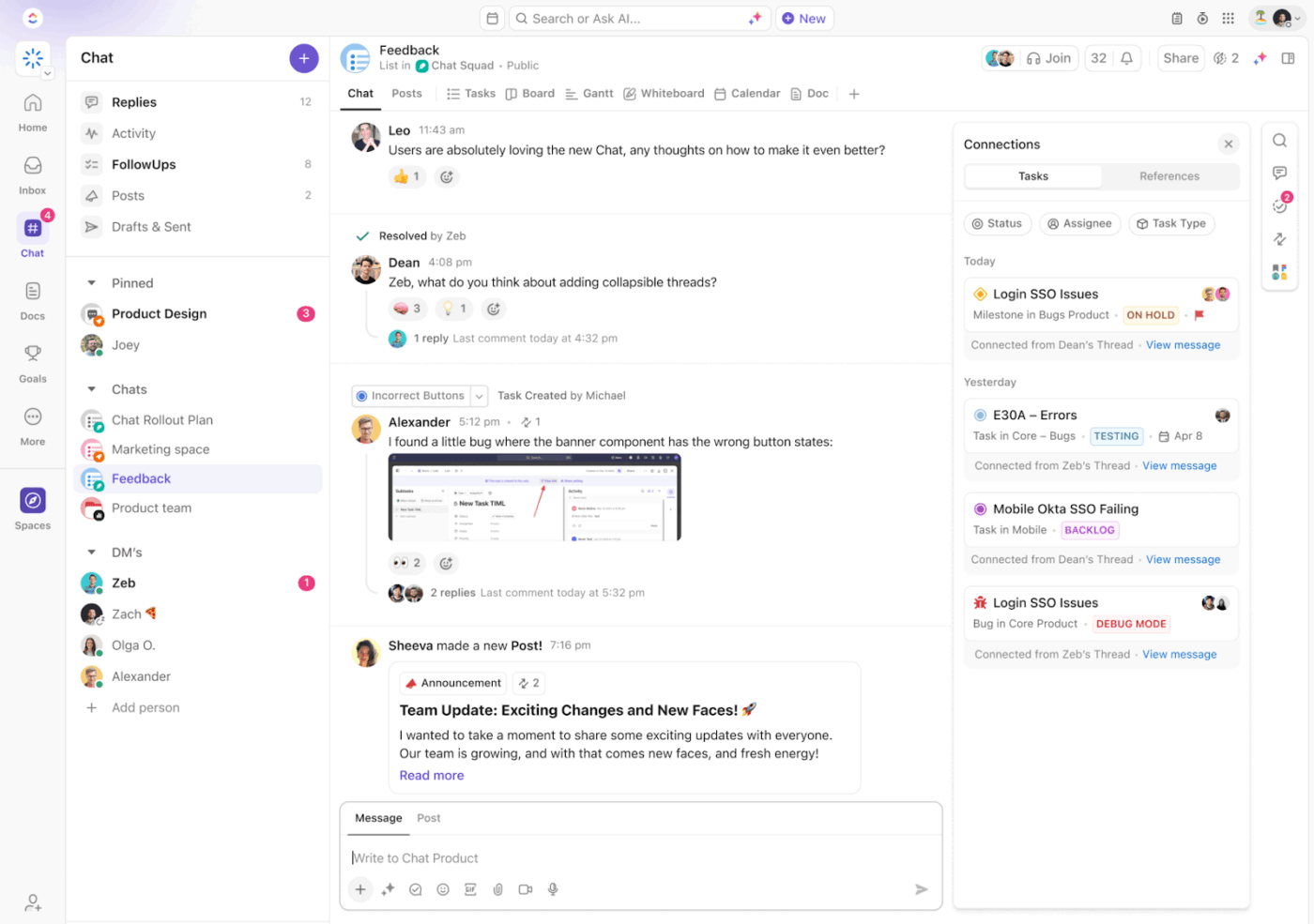
Los tableros de sprint cobran vida cuando las conversaciones que los conforman tienen lugar en el mismo lugar.
Entra: Chat de ClickUp
Sus equipos multifuncionales pueden discutir las prioridades, perfeccionar las ideas o realizar decisiones rápidas mucho antes de que nada se arrastre por un tablero.
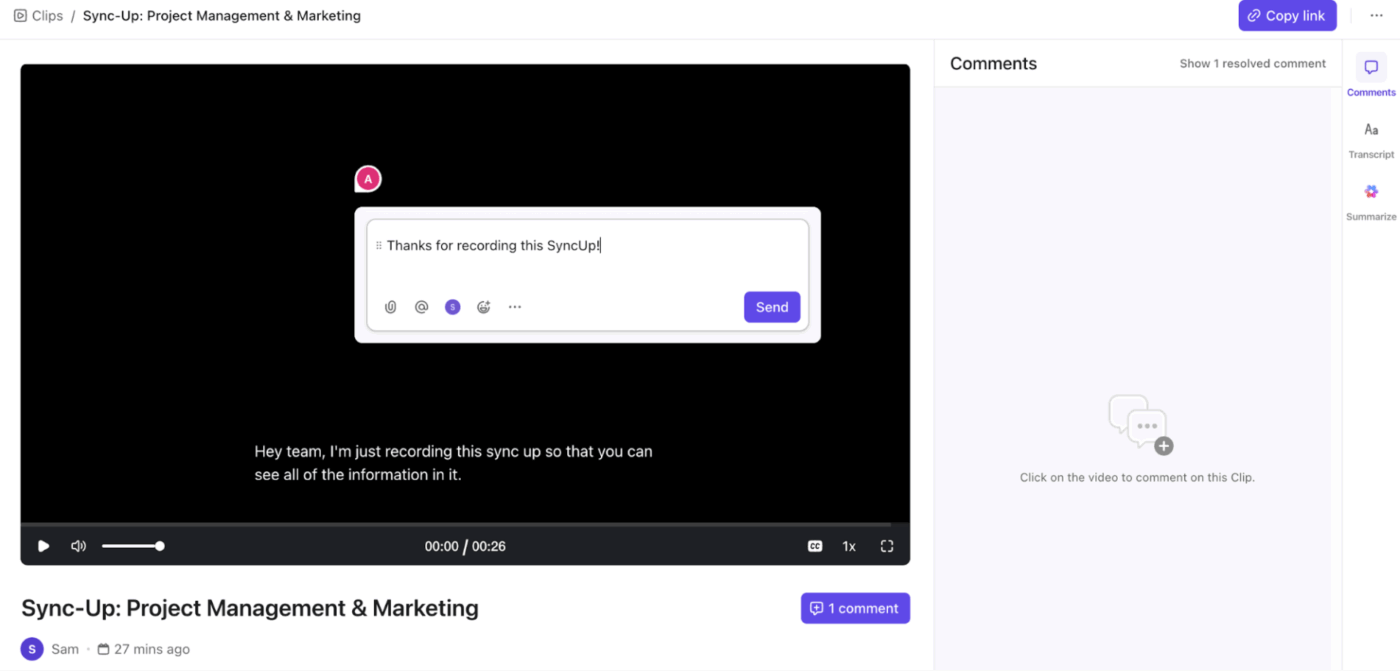
Las SyncUps de ClickUp Chat lo llevan a otro nivel. Durante la planificación del sprint, alguien puede iniciar una SyncUp directamente en el canal y compartir su pantalla para revisar los elementos pendientes o el sprint actual.
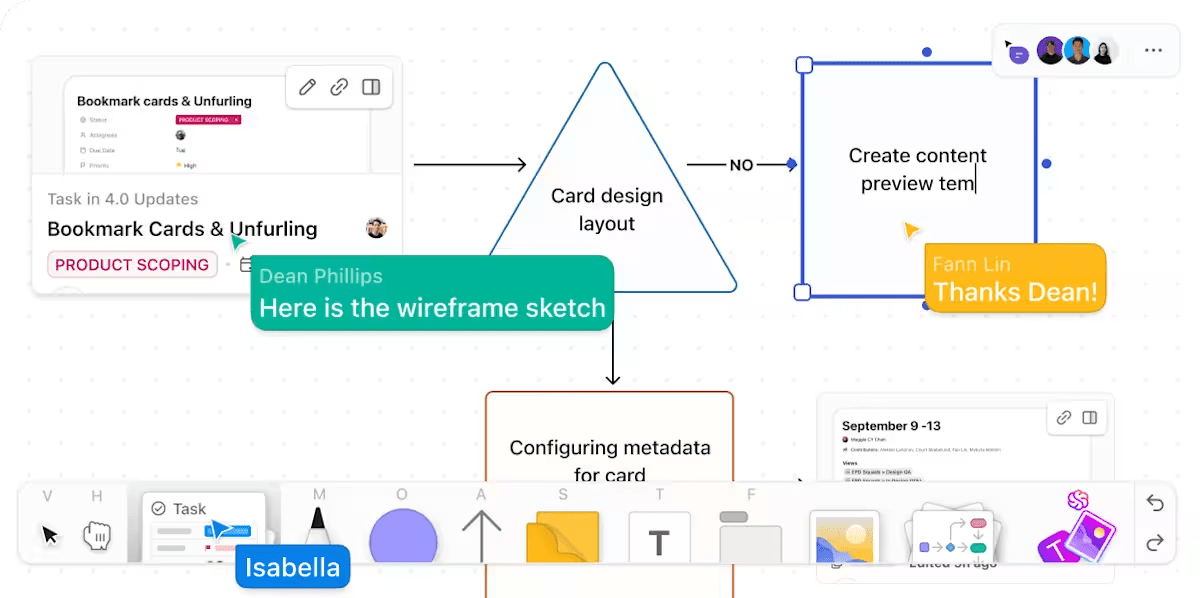
Para ideas más ambiciosas o ajustes a mitad de sprint, ClickUp Pizarra es el lugar ideal para debatirlas con su equipo.
Esboza un flujo rápido, correlaciona las dependencias o perfecciona una historia en grupo. Cuando algo está listo para convertirse en trabajo, se transforma en una tarea directamente desde el tablero (¡qué fácil!).
Ventajas de utilizar tableros de sprint para el desarrollo ágil
Veamos las ventajas de utilizar tableros de sprint para la gestión de proyectos ágil 👇
✅ Mejora de la planificación y la priorización de sprints.
Cuando planificamos un sprint en un tablero, nuestros equipos de desarrollo de software obtienen una vista general de lo que está sucediendo. Podemos ver las tareas grandes, pequeñas y absolutamente imprescindibles para el sprint en curso.
Visualizar el trabajo en forma de tarjetas ayuda a clasificar las prioridades y detectar dónde estamos sobrecargando al equipo de desarrollo. Cuando cerramos el sprint, sabemos exactamente a qué nos comprometemos y qué dejamos para más adelante.
✅ Mayor visibilidad y responsabilidad del equipo.
Nos encanta que con solo echar un vistazo al tablero podamos saber quién está haciendo qué y cómo va el sprint. Cada tarjeta tiene un propietario y un estado, por lo que no hay momentos del tipo «pensaba que tú te encargabas de eso».
En los (resumen) StandUps, simplemente recorremos el tablero de izquierda a derecha y hablamos sobre los avances. Las personas asumen naturalmente la propiedad porque su trabajo está ahí, a la vista de todos. Esto mantiene a nuestros equipos ágiles alineados (sin la sensación de un seguimiento excesivo).
📮 Información de ClickUp: Casi un tercio de los trabajadores (29 %) interrumpe sus tareas mientras espera decisiones, quedando en un estado de incertidumbre, sin saber cuándo ni cómo seguir adelante.
Un limbo de productividad en el que nadie quiere estar. 💤
Con las tarjetas de IA de ClickUp, cada tarea incluye un resumen de decisiones claro y contextual. Vea al instante qué está bloqueando el progreso, quién está involucrado y los siguientes pasos, de modo que, aunque no sea usted quien toma las decisiones, nunca se quedará sin saber nada.
✅ Identificación más rápida de obstáculos y cuellos de botella.
Los tableros hacen que el trabajo estancado sea bastante obvio para todo el equipo a la vez. Cuando las tarjetas dejan de moverse o se acumulan en la misma columna, sabemos que hay un cuello de botella: revisiones, control de calidad, requisitos, lo que sea.
Podemos ir directamente a esas tarjetas, leer los comentarios y desbloquear las cosas tan pronto como empiezan a convertirse en una amenaza. Aquí es donde los tableros de sprint realmente brillan para los equipos de desarrollo de software ágil que trabajan en proyectos ágiles complejos.
✅ Entrega optimizada y mayor previsibilidad de los sprints.
Con un tablero de sprints bien mantenido, la entrega nunca se convierte en una carrera frenética al final de cada semana. Podemos ver cómo el trabajo fluye de forma constante por todo el tablero, lo que nos ayuda a suavizar los picos y evitar atascos de última hora.
Y como se realiza un seguimiento de todas las tareas, empezamos a observar patrones reales en la forma de trabajar del equipo (cuánto solemos terminar, cuánto tiempo nos lleva y dónde tendemos a ralentizarnos).
🚀 Ventaja de ClickUp: Ya que estamos hablando de agilizar los sprints... también nos apoyamos en uno de nuestros superpoderes favoritos de ClickUp para que todo siga avanzando sin tener que estar pendiente del tablero. Usamos los Superagentes de ClickUp porque nos evitan la espiral de «¿alguien ha hecho eso?».
Así es como nos ayudan cada día:
- Cuando una tarea pasa a «En curso», un agente etiqueta instantáneamente a nuestro compañero del equipo de control de calidad y deja un recordatorio amistoso en el hilo.
- Al final de la semana, otro agente elabora un resumen claro de lo que hemos terminado y de lo que requiere atención a continuación (un pequeño gestor de proyectos a nuestro servicio).
Para las nuevas funciones, dejamos nuestras notas en ClickUp Documentos y un agente genera automáticamente subtareas basadas en los títulos (¡es mágico, confíe en nosotros!).
Cómo los equipos de ClickUp utilizan los tableros de sprint de forma eficaz
Ahora vamos a ver cómo utilizamos realmente los tableros de sprint en ClickUp:
Paso 1: Configure su tablero de sprints
Antes de empezar a realizar el seguimiento de los gráficos de burndown o debatir la velocidad en las retrospectivas, necesitamos una base sólida para nuestros sprints. Lo primero es lo primero: así es como puede activar «Sprints» en ClickUp (si aún no lo ve):
- Abra nuestro Ajuste del entorno de trabajo.
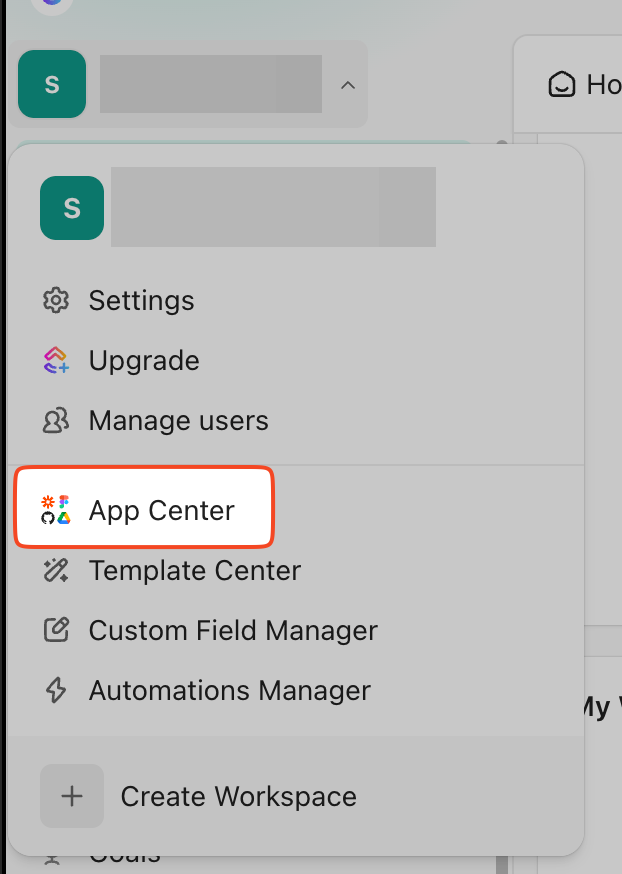
- Ir al Centro de aplicaciones
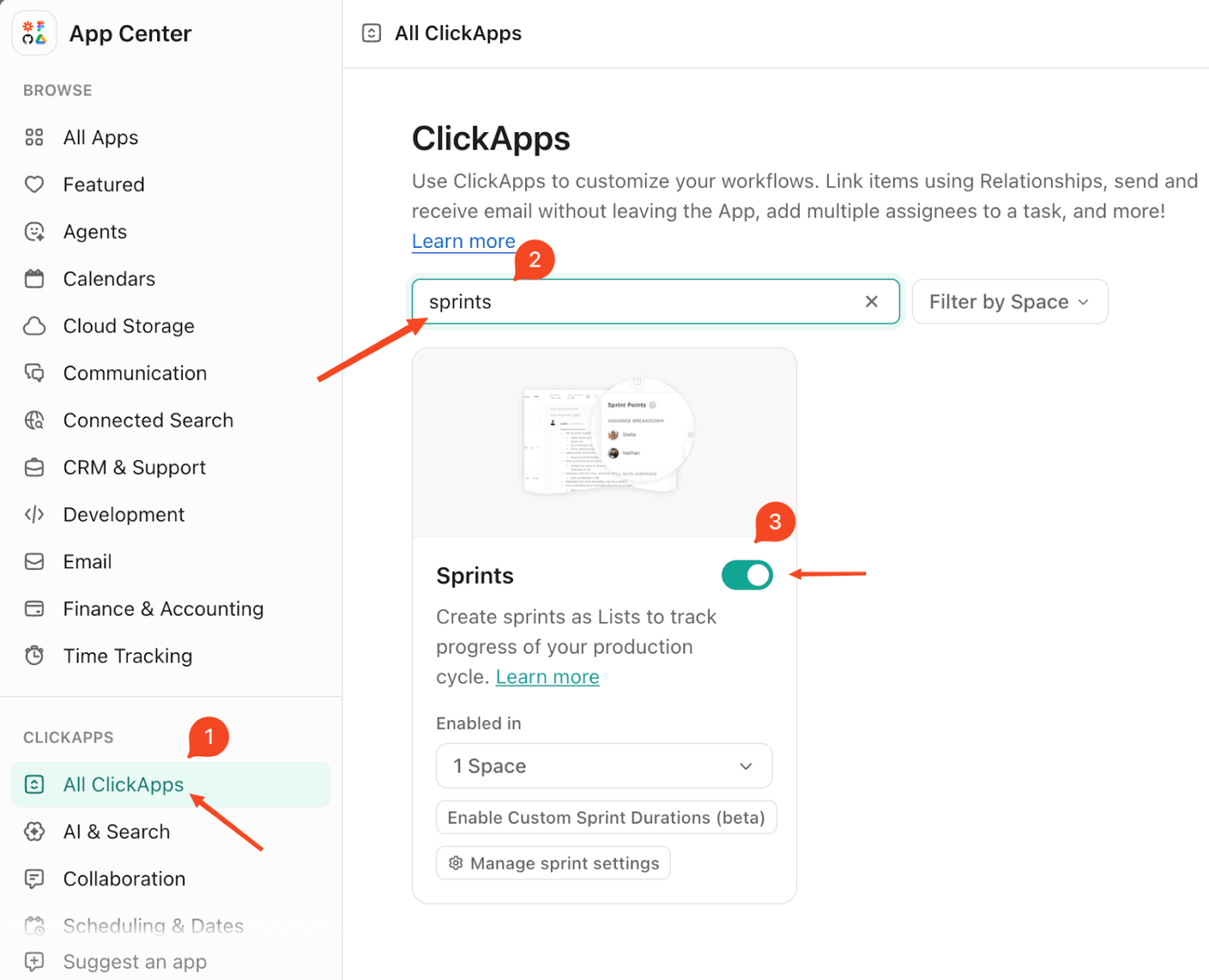
- Busque y active la aplicación Sprint ClickApp.
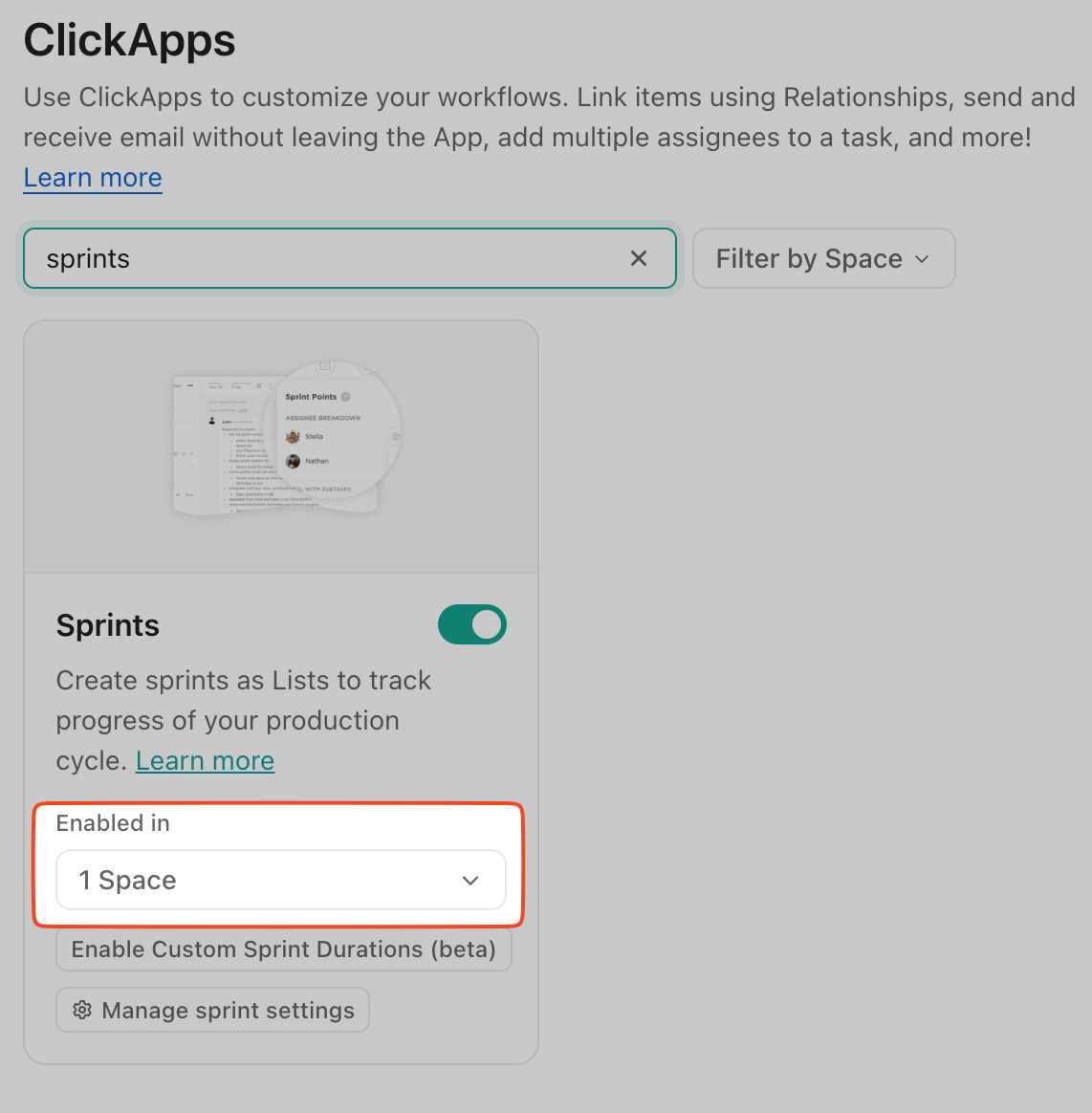
- Elija los espacios en los que desea que los sprints estén activos.
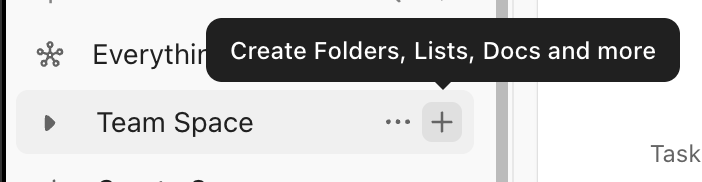
- En la barra lateral o dentro de un espacio, haga clic en el botón «+».
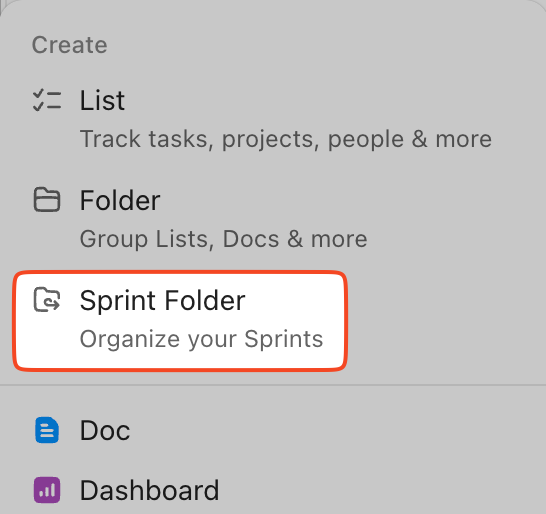
- Seleccione Carpeta Sprint para crear una nueva carpeta.
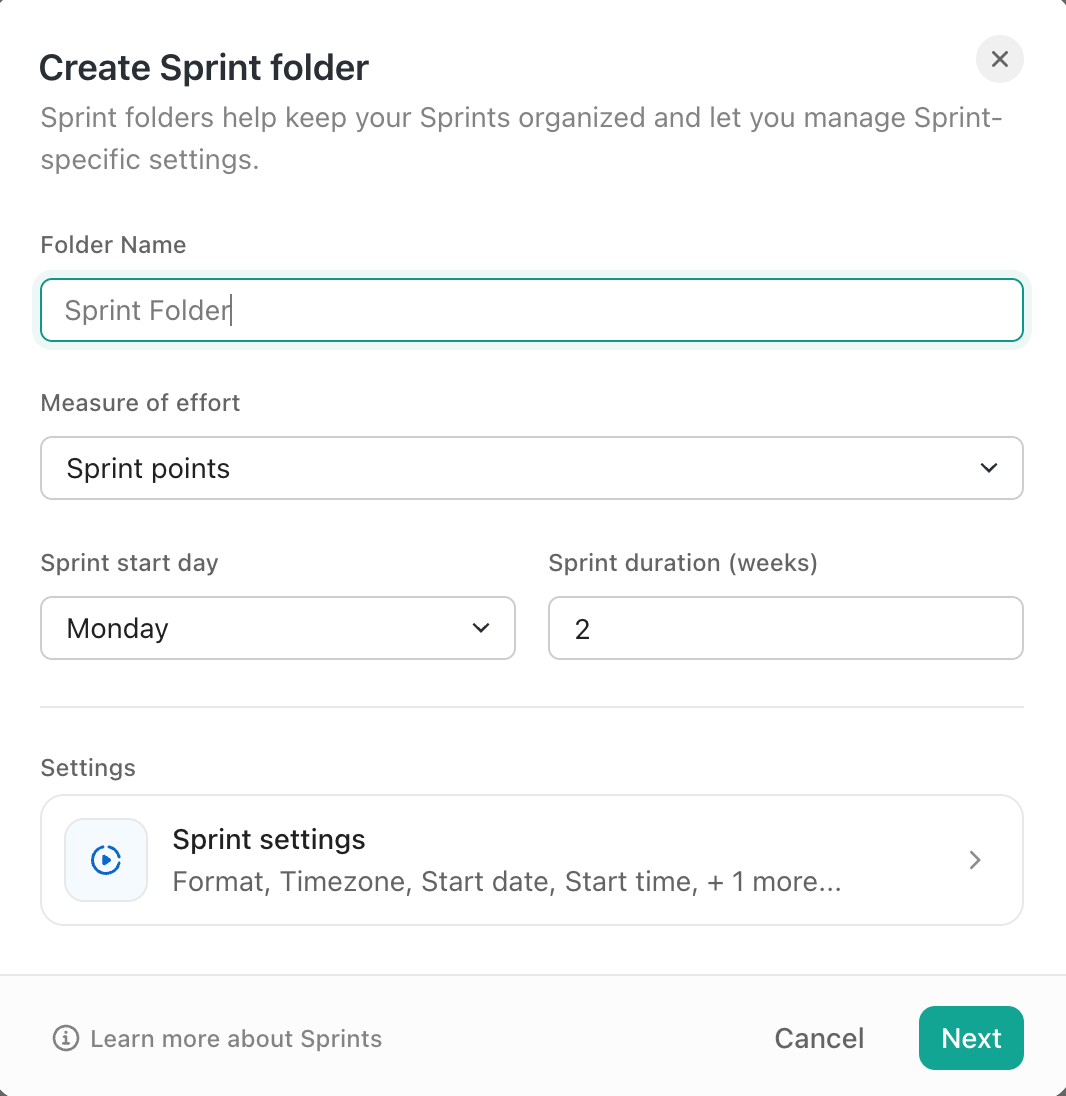
Ahora tenemos una carpeta Sprint que sabe que cada lista que contiene es un sprint, con fechas, informes y ajustes específicos de Agile listos para usar.
🚀 Ventaja de ClickUp: Una de las mejores formas en que hemos aumentado nuestra productividad es dejando que ClickUp Automations se encargue de todos los trabajos administrativos repetitivos de los sprints.
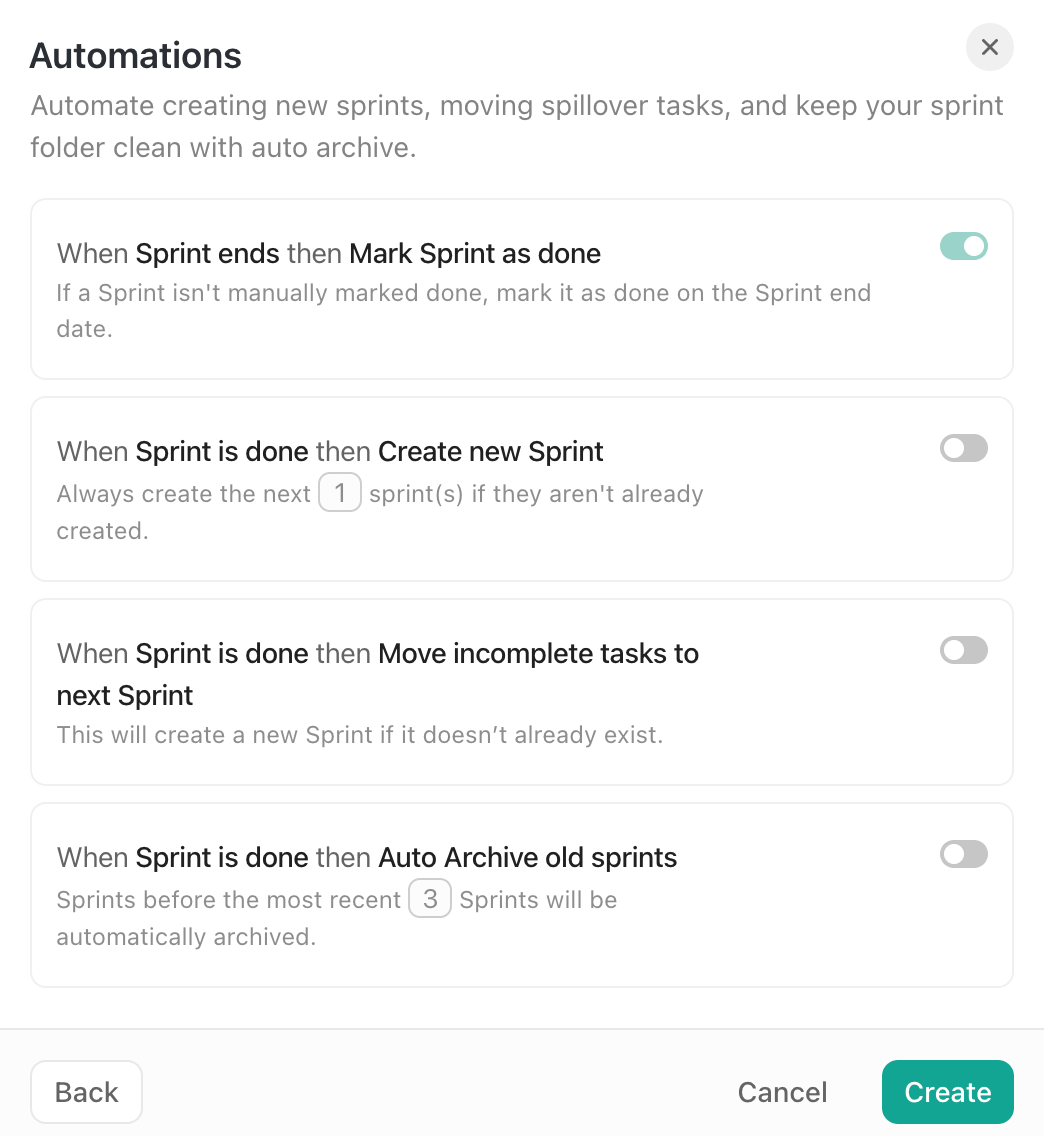
Con estos cambios de automatización, podemos:
- Marque automáticamente un sprint como terminado en el momento en que alcance la fecha de finalización (adiós a los sprints olvidados).
- Cree el siguiente sprint al instante, para que nuestro equipo siempre tenga el siguiente ciclo listo para comenzar.
- Mueva las tareas incompletas a su lista de tareas pendientes.
📚 Más información: Documentación ágil: buenas prácticas para equipos ágiles
Paso 2: Rellene los sprints con tareas priorizadas
Ahora que nuestro tablero de sprints está configurado, debemos decidir qué incluir realmente en un sprint. A partir de aquí, primero preparamos nuestro backlog fuera del sprint:
- Utilice una lista de Backlog para guardar todas las ideas, incidencias y trabajos pendientes.
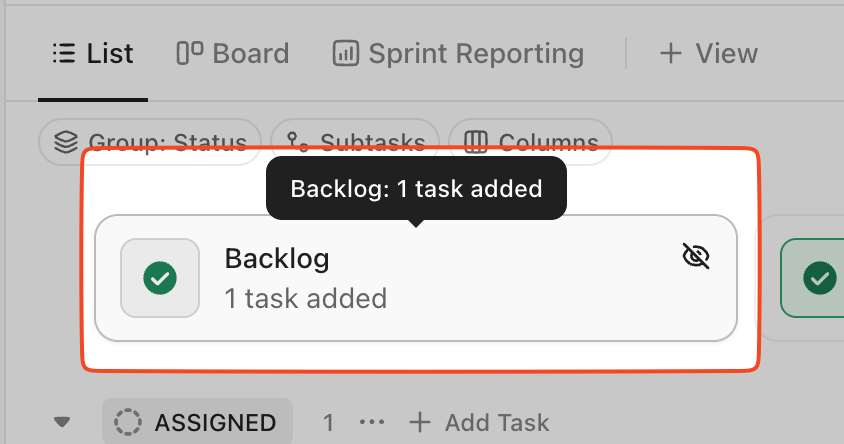
- Añada detalles como descripciones, criterios de aceptación y enlaces.
- Aplique Prioridad, Puntos de historia y Tipo (función, incidencia, tarea).
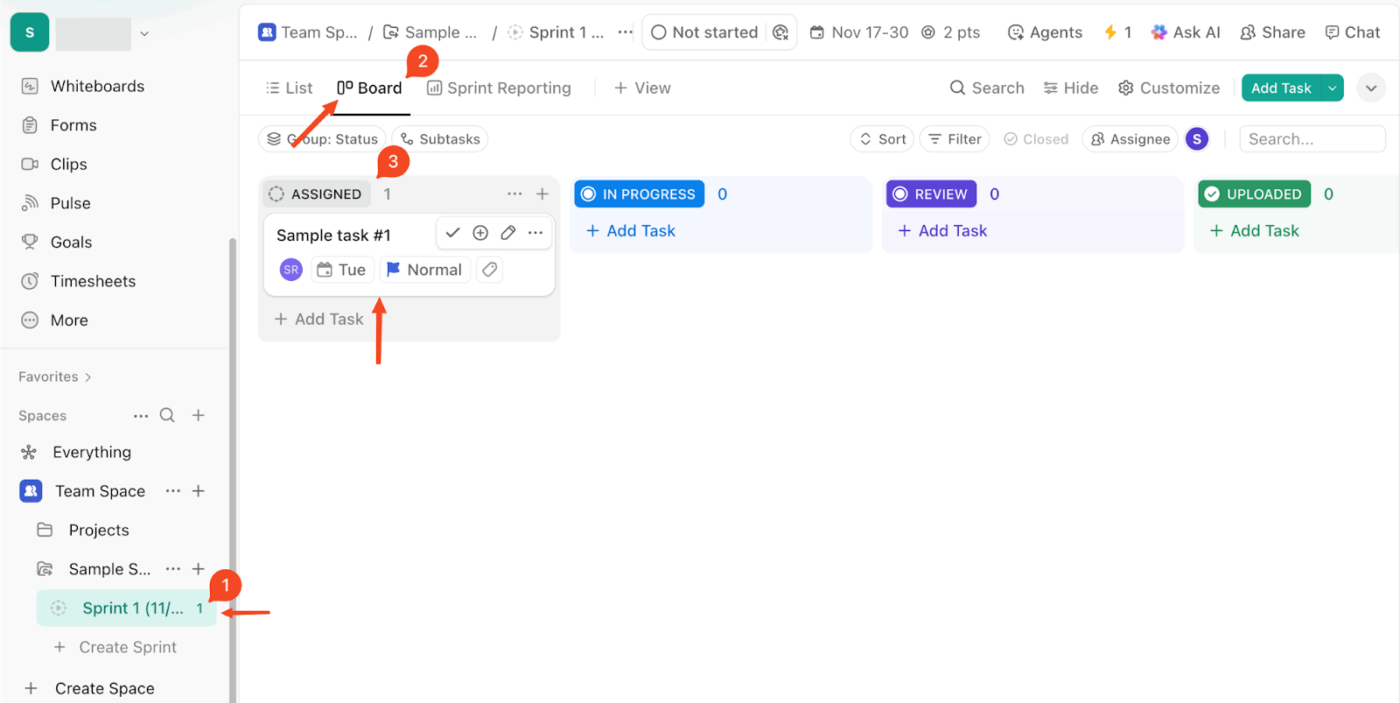
A continuación, incorporamos el mejor trabajo al sprint. Una forma sencilla de entenderlo:
- Comience con los elementos de máxima prioridad que estén claramente definidos.
- Consulte la capacidad de nuestro equipo utilizando las duraciones estimadas de ClickUp o la velocidad pasada, para no sobrecargar el sprint.
- Mueva o asigne esas tareas a la Lista de sprints actual para que aparezcan en nuestro tablero de sprints.
🚀 Ventaja de ClickUp: Cree campos de IA para sus epics. Recomendamos los siguientes campos:
| Campo de IA | Descripción |
| Resumen | Resuma la epopeya. |
| Actualizaciones de progreso | Reciba actualizaciones sobre el progreso de la epopeya. |
| Elementos a realizar | Identifique el trabajo pendiente para la epopeya. |
| Tamaño de camiseta | Identifique cuánto esfuerzo requiere la epopeya. |
| Categorizar | Deja que la ClickUp AI clasifique tus epopeyas o crea tu propia indicación personalizada para hacerlo. |
Vea este vídeo para sacar el máximo partido a los campos de IA:
🔊 Escuche la opinión de un usuario de ClickUp, que es ingeniero de software:
Mi experiencia con ClickUp ha sido muy positiva. La plataforma es intuitiva y fácil de usar, lo que facilita su adopción por parte de nuestro equipo sin una curva de aprendizaje pronunciada. Una de las funciones más destacadas para nosotros ha sido la facilidad para crear y gestionar sprints. La flexibilidad para personalizar los tableros de sprints, asignar tareas y realizar un seguimiento del progreso en tiempo real ha mejorado enormemente la eficiencia de nuestro flujo de trabajo. ClickUp también ha proporcionado una experiencia de usuario fluida con su interfaz limpia, navegación rápida e integraciones robustas. Ya sea para establecer prioridades, supervisar cronogramas o colaborar entre equipos, todo parece optimizado y bien estructurado. En general, ClickUp ha simplificado la forma en que planificamos, ejecutamos y revisamos nuestros proyectos, lo que lo convierte en una herramienta excelente para la gestión ágil de sprints en nuestra empresa.
Mi experiencia con ClickUp ha sido muy positiva. La plataforma es intuitiva y fácil de usar, lo que facilita su adopción por parte de nuestro equipo sin una curva de aprendizaje pronunciada. Una de las funciones más destacadas para nosotros ha sido la facilidad para crear y gestionar sprints. La flexibilidad para personalizar los tableros de sprints, asignar tareas y realizar un seguimiento del progreso en tiempo real ha mejorado enormemente la eficiencia de nuestro flujo de trabajo. ClickUp también ha proporcionado una experiencia de usuario fluida con su interfaz limpia, navegación rápida e integraciones robustas. Ya sea para establecer prioridades, supervisar cronogramas o colaborar entre equipos, todo parece optimizado y bien estructurado. En general, ClickUp ha simplificado la forma en que planificamos, ejecutamos y revisamos nuestros proyectos, lo que lo convierte en una herramienta excelente para la gestión ágil de sprints en nuestra empresa.
Paso 3: Supervisar el progreso del sprint en tiempo real
Una vez que comienza el sprint, nuestro trabajo consiste básicamente en supervisar el trabajo de la mejor manera posible. Queremos ver qué está avanzando, qué está estancado y si seguimos en camino de cumplir lo que prometimos.
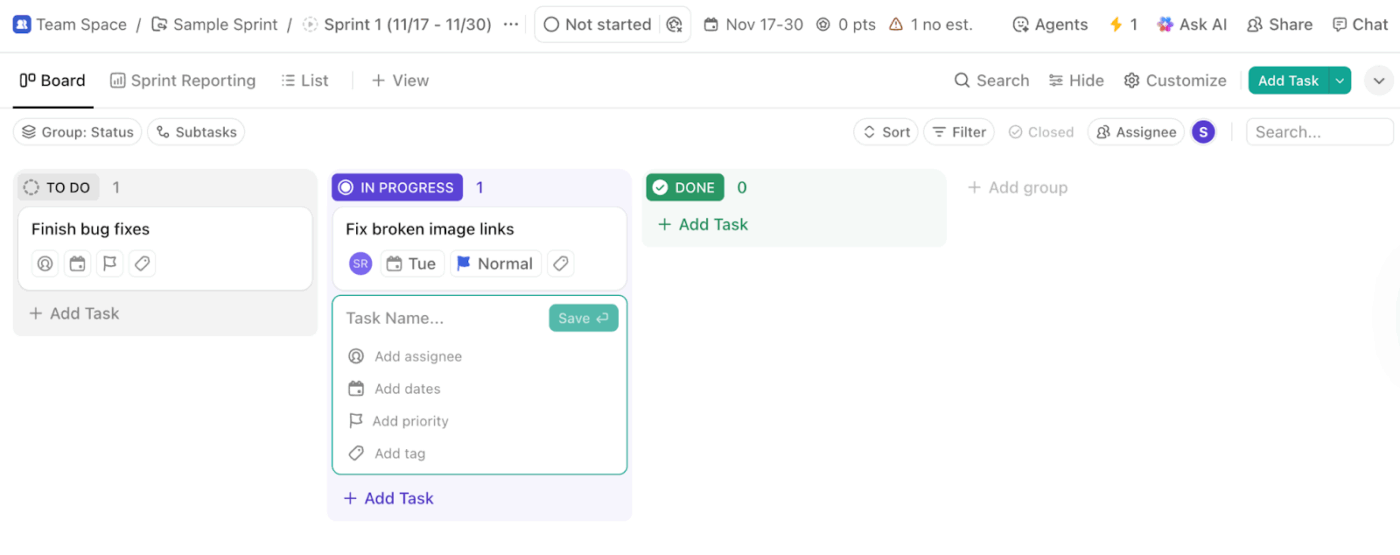
En el tablero de sprints, mantenemos nuestra lista de sprints actual en la vista Tablero y observamos el flujo de tareas: pasan de «Pendientes» a «Terminadas». Durante las reuniones diarias, literalmente recorremos juntos el tablero, comentamos lo que ha cambiado y señalamos cualquier cosa que lleve demasiado tiempo en «En curso» o «Revisión».
A continuación, ampliamos la vista con las tarjetas del panel de Sprints, que nos ofrecen una visión más amplia detrás del tablero.
Las tarjetas de sprint se encuentran en los paneles de ClickUp y extraen datos directamente de nuestra carpeta Sprint, lo que nos permite elaborar informes y visualizar con precisión el progreso del sprint.
En resumen, esto es lo que mi equipo no puede prescindir 👇
- Sprint Burndown para ver cuánto esfuerzo queda y si estamos avanzando a un ritmo adecuado o nos estamos desviando de la línea ideal.
- Sprint Burnup para que sea imposible ocultar los cambios en el alcance, ya que compara el trabajo total con el trabajo completado a medida que avanza el sprint.
- Realice un seguimiento del trabajo total frente al trabajo completado para revelar los cambios de alcance con ClickUp Sprint Burnup.
- Velocidad de sprint para analizar varios sprints y comprender nuestro ritmo real antes de planear el siguiente.

- Informe de tareas de sprint cuando queremos una vista de lo que se dice y se hace del sprint, que muestre a qué nos comprometimos, qué se añadió o eliminó y qué no se terminó.
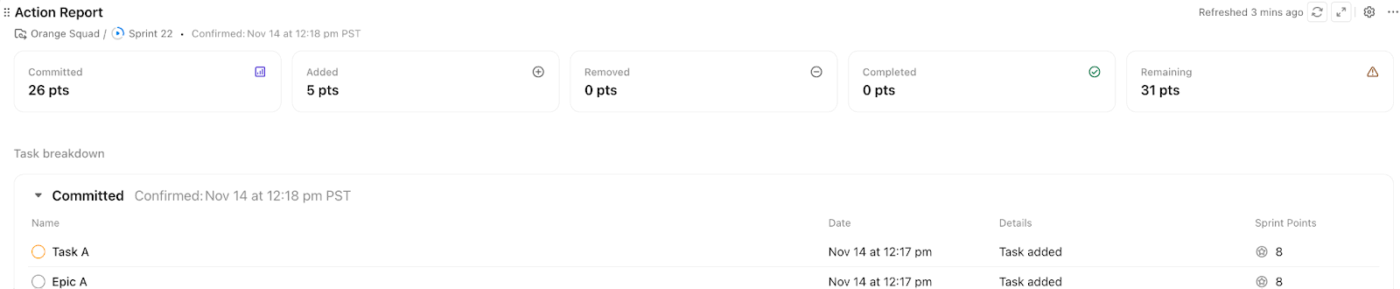
Utilizamos paneles para medir métricas ágiles.
Los paneles de ClickUp se pueden crear tanto para las partes interesadas internas como externas. Se pueden personalizar a nivel de equipo y para una vista general.
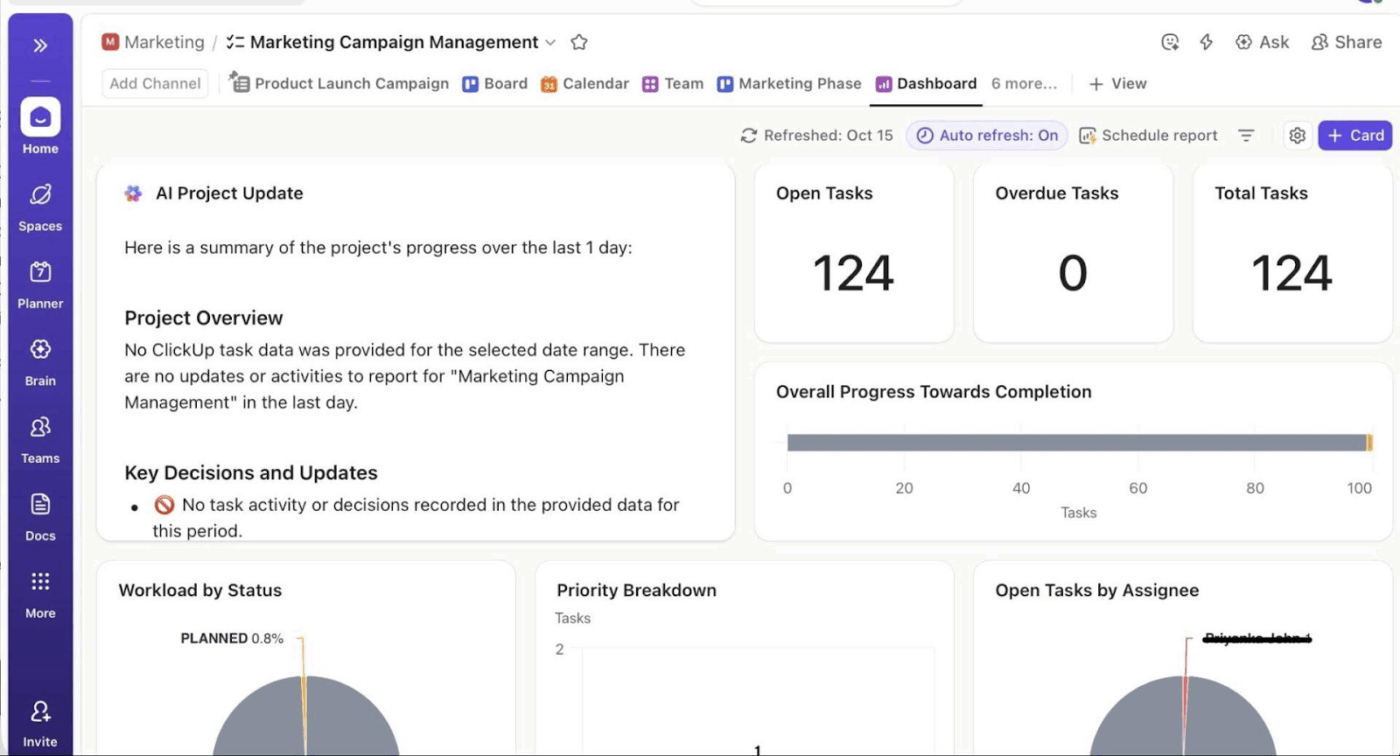
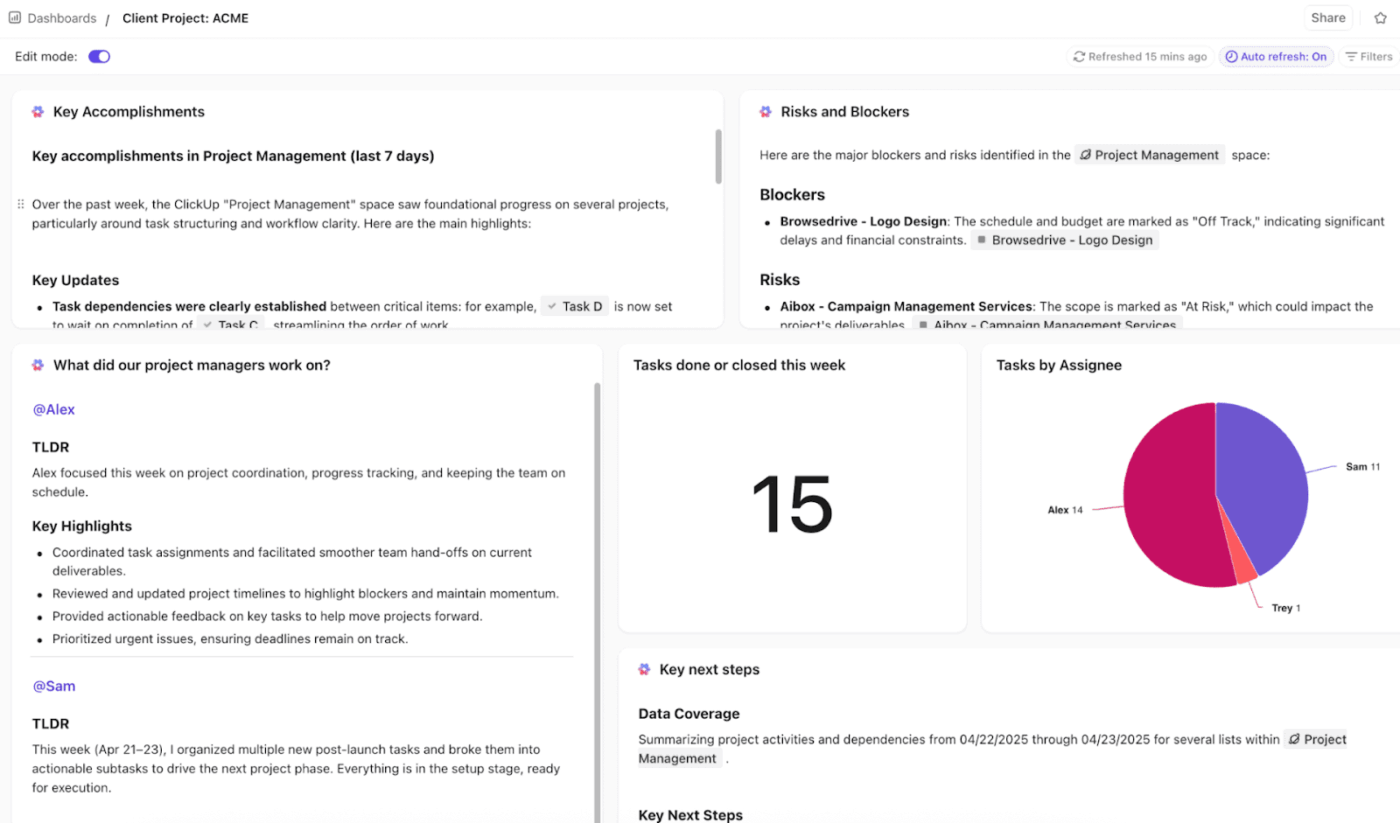
Con las tarjetas IA, cualquiera puede obtener un resumen rápido de los elementos clave.
👀 ¿Sabías que...? Cuando YouTube se lanzó en 2005, comenzó como un sitio web de citas en vídeo llamado «Tune In, Hook Up». Nadie subía vídeos de citas, pero todo el mundo subía clips aleatorios. ¡Ese giro accidental cambió Internet!
Paso 4: Realizar revisiones y retrospectivas de sprints
Cuando llegamos al final de un sprint, tenemos dos conversaciones diferentes que mantener:
- Una revisión de sprint sobre lo que hemos lanzado.
- Una retrospectiva sobre cómo trabajamos y cómo queremos mejorar la próxima vez.
Y nos aseguramos de tratarlos como momentos separados, incluso si ocurren uno tras otro.
En la revisión del sprint, solemos:
- Filtra nuestra lista de sprints o el tablero por elementos terminados y revisa lo que realmente hemos entregado.
- Invite a las partes interesadas a reaccionar, hacer preguntas y dar su opinión directamente en los comentarios de las tareas.
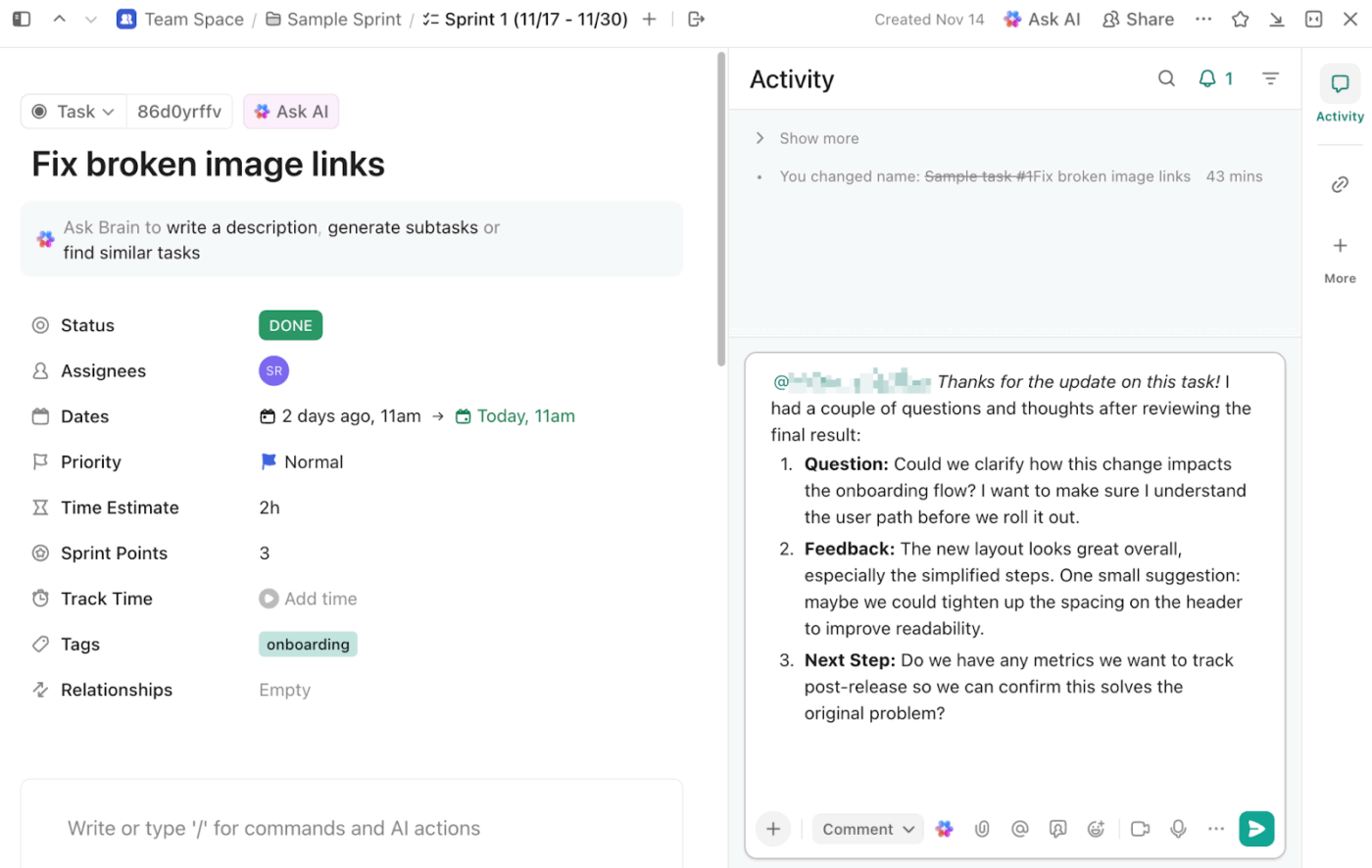
- Actualice el backlog basándose en lo que hemos aprendido, para que el próximo sprint comience desde una hoja de ruta del proyecto mejorada.
El final de un sprint es donde se produce todo el aprendizaje, y es muy fácil que ese aprendizaje se evapore en notas aleatorias y hilos de chat. Pero la plantilla de retrospectivas de ClickUp ayuda a nuestro equipo a realizar retrospectivas coherentes y estructuradas en todo momento.
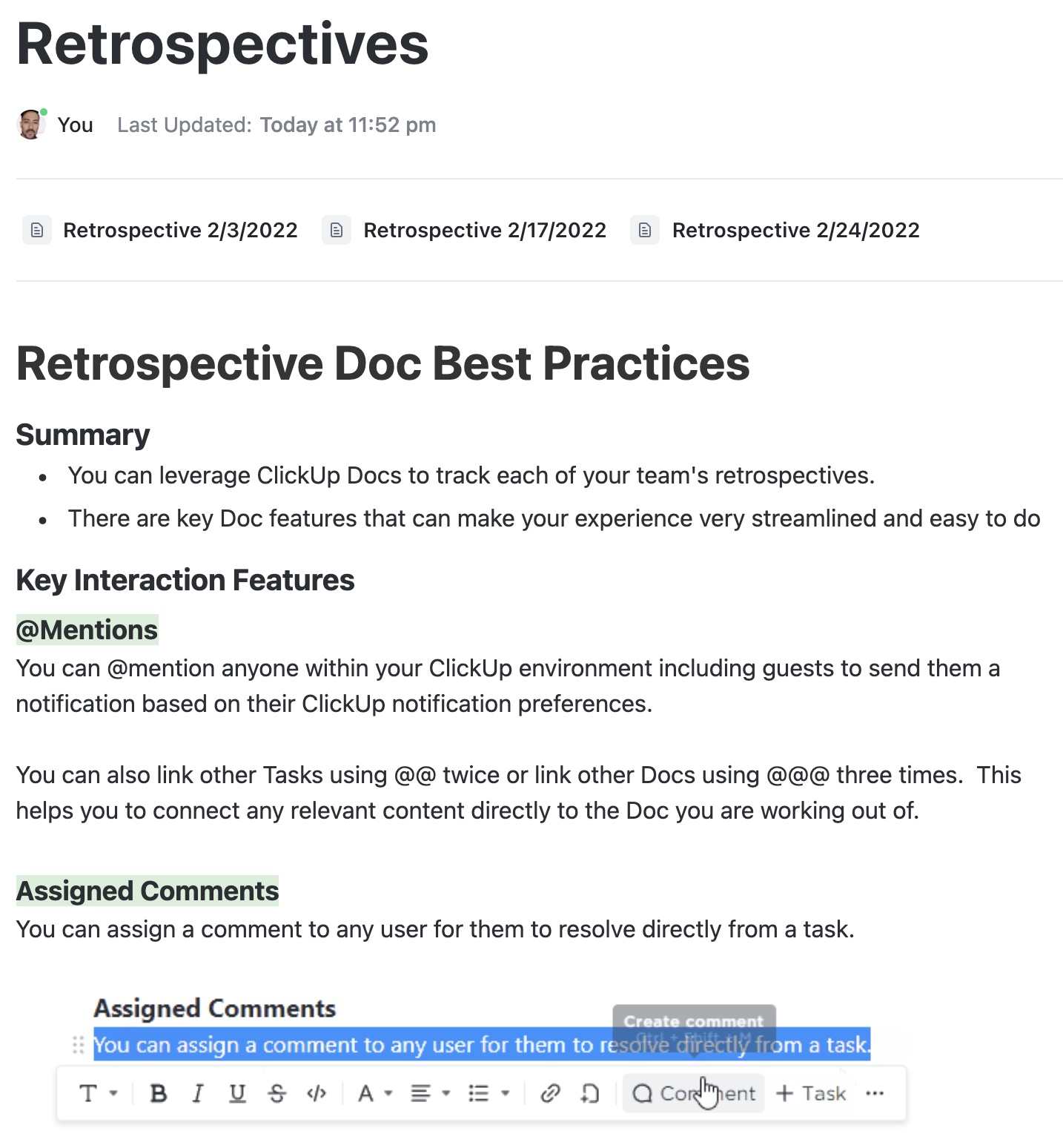
En esta plantilla:
- Guarde todas las retrospectivas en un solo documento, con una pestaña para cada sesión, de modo que podamos desplazarnos hacia atrás por los Sprints anteriores y ver cómo ha evolucionado nuestro equipo.
- Elabore un resumen claro de lo que ha funcionado bien, lo que no ha funcionado bien y los próximos pasos concretos.
- Utilice @menciones y comentarios asignados para involucrar a las personas adecuadas, convertir los seguimientos en tareas y asegurarse de que las mejoras se reflejen en el siguiente sprint.
Si alguna vez te has sentido confundido con los puntos de historia, este vídeo es el atajo perfecto.
Muestra (paso a paso) cómo comparar tareas, elegir una línea de base, utilizar la escala de Fibonacci y realizar estimaciones en equipo sin darle demasiadas vueltas. Verá ejemplos reales, tableros de sprint reales y los momentos exactos en los que los equipos suelen atascarse. Véalo una vez y su próxima sesión de planificación de sprints le resultará diez veces más fácil.
Paso 5: Ajuste los sprints futuros basándose en los análisis.
El informe de tareas de sprint es donde nos detenemos un segundo y nos miramos en el espejo. Compara nuestro compromiso original con lo que ha sucedido y realiza un seguimiento de todos los cambios de alcance a lo largo del proceso, para que podamos ver la historia completa del sprint.
El informe muestra cinco mosaicos clave, y cada uno de ellos cuenta una parte diferente de la historia:
| Informe de tareas de sprint | Descripción |
| Comprometido | El esfuerzo que nos comprometimos a realizar cuando confirmamos el sprint. Esta es nuestra promesa original en puntos o tiempo, antes de que nada cambiara. |
| Añadido | Trabajo adicional o esfuerzo extra que surgió después de la confirmación. Aquí es donde el alcance del sprint se desvía de forma clara y evidente. |
| Eliminado | Trabajo que eliminamos o redujimos tras la confirmación. Esto pone de relieve los casos en los que redujimos discretamente el sprint para adaptarnos a la realidad. |
| Completada | Todo el trabajo que realmente terminamos antes de marcar el sprint como terminado. Esta es nuestra verdadera pila de tareas terminadas, no solo lo que esperábamos hacer. |
| Restante | Tareas que aún estaban pendientes cuando finalizó el sprint. Estos son los elementos que probablemente pasarán al siguiente sprint o que deben replantearse. |
Dado que cada mosaico es clicable, podemos profundizar en las tareas exactas que hay detrás de esos números y ver qué propietarios, tipos de trabajo o epics están impulsando los patrones.
A partir de ahí, ajustamos nuestro siguiente sprint:
- Si «Comprometido» siempre es mucho mayor que «Completada», reducimos nuestra carga inicial o dividimos los elementos grandes en tareas más pequeñas.
- Si Added sigue aumentando, endurecemos nuestras reglas para el trabajo a mitad del sprint o reservamos un margen explícito.
- Si el mismo tipo de trabajo sigue apareciendo en Pendiente, reconsideramos cómo estimamos o priorizamos esa categoría.
🚀 Ventaja de ClickUp: conecte aplicaciones externas a su entorno de trabajo. Estas son algunas integraciones de ClickUp que le permitirán ahorrar mucho tiempo:
| Integración | Descripción |
| Codegen | Codegen es su compañero de equipo desarrollador de IA en ClickUp. Se trata de un agente de IA externo que completa tareas, crea funciones y responde a preguntas sobre código utilizando lenguaje natural. |
| GitLab | Vincule espacios directamente con proyectos de GitLab. Las tareas de espacios con un proyecto conectado se pueden vincular con confirmaciones, ramas y solicitudes de fusión. |
| GitHub | Vincule los espacios directamente con los repositorios de GitHub. Las tareas de los espacios con un repositorio conectado se pueden vincular con confirmaciones, ramas y solicitudes de validación. |
| Bitbucket | Vincule Spaces directamente con los repositorios (repos) de Bitbucket para saber siempre qué trabajos están relacionados. Las tareas de Spaces con un repositorio conectado se pueden vincular con confirmaciones, ramas y solicitudes de validación. |
| Figma | Con nuestra integración con Figma, puedes: – Realizar búsquedas en todas las aplicaciones, incluida Figma, utilizando la búsqueda conectada. – Ejecutar comandos específicos de Figma desde el centro de comandos. – Incrustar contenido de Figma en ClickUp. |
Ejemplos reales del uso de tableros de sprint
Una vez establecido el proceso, resulta útil ver cómo funcionan los tableros de sprint en entornos de productos ágiles. Veamos algunos ejemplos:
Los responsables de desarrollo de software y de producto de ClickUp
Nuestros ingenieros y gestores de productos en ClickUp planifican epics en ClickUp para priorizar el trabajo, mejorar la visibilidad y colaborar.
Los equipos se organizan en escuadrones, cada uno con una carpeta dedicada. Cada carpeta de escuadrón contiene listas para elementos pendientes, incidencias y sprints.
Las epopeyas y las historias de usuario existen en las listas de funciones del equipo, las listas de la hoja de ruta del producto y las listas de sprints gracias a la flexibilidad de las tareas en varias listas.
Equipo de desarrollo de SaaS que gestiona el lanzamiento de funciones
Yggdrasil Gaming es una empresa de desarrollo de videojuegos que se pasó a ClickUp para gestionar su trabajo de ingeniería. Tras trasladar el desarrollo a ClickUp, redujeron los costes específicos de desarrollo en aproximadamente un 30 % y aumentaron la productividad en un 37 %.
En resumen:
- Sus equipos de ingeniería gestionan el desarrollo de juegos en ClickUp, utilizándolo como centro para planificar y realizar el seguimiento del trabajo en nuevos títulos y funciones.
- Los tableros de estilo sprint les permiten pasar del trabajo de planificación a la implementación y al lanzamiento, al tiempo que mantienen alineados el producto, la ingeniería y el liderazgo en cuanto al progreso y el alcance.
El equipo de marketing lleva a cabo sprints de campaña con plazos y aprobaciones.
Los equipos de marketing tienen tanto caos como los de ingeniería... a veces incluso más. Un ejemplo útil del mundo real es Santander, cuya organización de marketing pasó de un plan de campañas largo y rígido a ciclos Scrum ajustados de dos semanas. Esto les da margen para probar ideas rápidamente y tomar decisiones más inteligentes a medida que se obtienen resultados.
Su tablero de sprints les ayuda a:
- Vea todos los activos de la campaña en un solo lugar mediante metodologías ágiles fundamentadas.
- Avance en el trabajo a través de fases como la redacción, el diseño, la revisión y el lanzamiento.
- Cambie los presupuestos y las prioridades a mitad del sprint en función de lo que realmente está funcionando.
El equipo de diseño de productos repite las actualizaciones de la interfaz de usuario y la experiencia de usuario dentro de los ciclos de sprint.
A los diseñadores les encanta la estructura tanto como el caos creativo, y los equipos de UX de Google son un buen ejemplo de cómo equilibrar ambos. Utilizan sprints de diseño como un flujo de trabajo centrado y con plazos definidos para iterar ideas de UI y UX tan rápido como sea humanamente posible.
Un sprint de diseño típico para ellos tiene el siguiente flujo:
- Correlacione el problema en equipo.
- Esboce y explore múltiples enfoques de experiencia de usuario (UX).
- Cree un prototipo de la mejor idea.
- Pruébelo con usuarios reales.
- Decida qué avances se incorporarán al producto.
📚 Más información: Dominar los flujos de trabajo ágiles: técnicas para una gestión de proyectos eficaz
Errores comunes al utilizar tableros de sprint
A continuación, te mostramos algunos errores sutiles y poco evidentes que vemos cometer a los equipos en los tableros de sprint ⬇️.
Carriles desalineados
Es sorprendentemente fácil que los carriles se desvíen de la forma en que el trabajo se mueve a través del equipo. Cuando el tablero deja de coincidir con la realidad, la gente suele empezar a saltarse los carriles o a ignorarlos por completo.
✅ Solución: Reconstruya los carriles en torno a los pasos reales del flujo de trabajo o los propietarios reales, y revíselos en cada sprint.
Trabajo bloqueado oculto
Las tareas bloqueadas suelen esconderse en lugares que nadie revisa, como subtareas o en medio de una columna desordenada. Cuando eso ocurre, la ralentización se percibe de forma repentina, aunque el trabajo se haya estancado hace tiempo.
✅ Solución: Asigne a los elementos bloqueados una etiqueta o carril inconfundible y exija que se marque cualquier elemento que haya estado en pausa durante más de una hora.
Exceso de microtareas
Algunos equipos dividen el trabajo en partes tan pequeñas que el tablero empieza a parecer confeti. Como resultado, a veces resulta más difícil ver el panorama general que realizar el trabajo.
✅ Solución: Establezca un tamaño mínimo razonable para las tareas y agrupe los elementos muy pequeños en bloques que representen un valor real para el usuario.
Brechas silenciosas en la propiedad
A veces, las tarjetas se quedan en columnas activas sin un propietario claro, esperando en silencio a que alguien las recoja por arte de magia. La mayoría de las veces, todo el mundo da por hecho que otra persona se está ocupando de ellas.
✅ Solución: Exigir que se nombre a un propietario antes de que una tarjeta pase a estado activo y actualizar abiertamente la propiedad cuando cambie.
Envíe más rápido, reduzca el estrés y construya mejor con los tableros de sprint de ClickUp.
Cuando ejecutamos nuestros proyectos de desarrollo de software dentro de ClickUp, todo encaja en su sitio. Nuestro tablero ágil se convierte en el único lugar donde las ideas se convierten en tareas, las tareas se convierten en progreso y el progreso se convierte en funciones entregadas. Y lo mejor no es eso, sino que no perdemos tiempo adivinando dónde están las cosas o quién está haciendo qué.
Los tableros de sprint nos ofrecen una imagen clara y dinámica de nuestra gestión de tareas, lo que nos permite avanzar en las distintas fases, desbloquear rápidamente a los compañeros de equipo y centrarnos en lo que aporta valor. Si a esto le sumamos las automatizaciones, los documentos, los paneles y la IA de ClickUp, nuestros procesos de desarrollo de software se vuelven mucho más ligeros.
Planificamos de forma más inteligente, revisamos más rápido y enviamos con mucha más confianza. Regístrese en ClickUp y compruebe hasta dónde puede llegar su equipo cuando sus sprints finalmente tengan flujo.
⚡ Archivo de plantillas: Plantillas gratuitas de planificación de sprints para equipos ágiles
Preguntas frecuentes
La vista Tablero en ClickUp le ayuda a organizar tareas, historias de usuarios y prioridades para un ciclo de sprint específico. Similar a un tablero físico tradicional de scrum, muestra el trabajo por etapas (como Pendiente, En curso y Terminada), pero con potentes funciones de automatización, filtrado y generación de informes, ideales para gestionar proyectos ágiles. Ayuda a los miembros del equipo a visualizar la carga de trabajo, mantenerse alineados y colaborar en tiempo real.
Los tableros de sprint ayudan a los equipos a mantenerse alineados con los principios ágiles, ya que ofrecen a todos una visión compartida del trabajo. Las tareas se organizan de forma clara, lo que ayuda a los miembros del equipo a centrarse en los elementos más importantes durante la planificación del sprint. Con un flujo de trabajo visual, resulta mucho más fácil realizar un seguimiento del progreso, gestionar el alcance y mantener la previsibilidad de la entrega. Este estrecho ciclo de retroalimentación es lo que permite tomar mejores decisiones y desarrollar los productos con mayor fluidez.
Sí, los tableros de sprint se conectan directamente con su backlog y todas las tareas relacionadas. Puede incorporar elementos refinados a un sprint, agruparlos por estado o persona asignada y mantener todo sincronizado a través de sus herramientas de gestión de proyectos. Esta conexión ayuda al scrum master y al equipo a mantener un backlog limpio, al tiempo que garantiza que cada tarea tenga un camino claro hacia un próximo sprint.
ClickUp le ofrece varias formas de realizar un seguimiento del progreso en tiempo real. Puede utilizar la vista Tablero para ver cómo avanzan las tareas por las distintas etapas, la vista Tabla para obtener detalles más profundos de las tareas y los paneles para ver métricas como los puntos completados, la Carga de trabajo y el burndown del sprint. Estas vistas ayudan a los miembros del equipo y al scrum master a mantenerse alineados en cuanto al progreso, los obstáculos y el ritmo general de entrega. ¡Y lo que es aún mejor es que lleva la colaboración del equipo a otro nivel!
Una revisión de sprint sólida destaca el trabajo completado, recopila comentarios y conecta los resultados con la visión del producto. Después, una retrospectiva ayuda al equipo a reflexionar sobre cómo ha ido el sprint. Analizamos lo que ha funcionado bien, lo que nos ha ralentizado y lo que queremos mejorar. Convertir estas ideas en tareas viables mantiene viva la mejora continua, que es una parte importante de las prácticas ágiles y el trabajo en equipo colaborativo.