
Nuestra encuesta sobre la eficacia de las reuniones revela que casi el 40 % de los encuestados asiste a entre cuatro y más de ocho reuniones a la semana, y que cada reunión dura hasta una hora.
Cuando las reuniones funcionan bien, ese tiempo se traduce en claridad, decisiones e impulso. Cuando no es así, básicamente estás organizando una reunión semanal en la que todo el mundo acude, se pone al día y se marcha sin que nada cambie.
El problema es todo lo que ocurre en torno a la reunión.
Estás pasando de la vista del Calendario a un documento que tres personas están editando a la vez y a una herramienta de gestión de tareas que ni siquiera sabe que se ha celebrado una reunión. Para cuando consigues reunir todas las piezas, ya te has olvidado de por qué convocaste a todo el mundo en primer lugar.
Esta guía te explica paso a paso cómo organizar reuniones en ClickUp, desde establecer el orden del día hasta realizar el seguimiento de lo que realmente se termina después. ¡Empecemos! 🎯
Qué significa «organizar reuniones en ClickUp»
Organizar reuniones en ClickUp implica crear la Agenda, tomar notas durante la llamada, asignar tareas a partir de lo discutido y mantener todo vinculado a los proyectos afectados por esas decisiones.
La diferencia práctica se manifiesta de dos maneras:
- El contexto se mantiene intacto: Las notas de las reuniones enlazan directamente con las tareas, los proyectos o los documentos que se están tratando, por lo que nadie tiene que rebuscar entre las herramientas de teletrabajo.
- La rendición de cuentas se hace visible: Las tareas de las reuniones aparecen en las mismas vistas que tu equipo ya supervisa, lo que significa que su seguimiento se realiza como parte de los ciclos de trabajo normales
Al tener tus reuniones en el mismo sistema que tus tareas, puedes eliminar fácilmente la «dispersión del trabajo», es decir, la fragmentación de las actividades laborales entre múltiples herramientas, plataformas y sistemas inconexos que no se comunican entre sí.
🔍 ¿Sabías que...? Existe un fenómeno real llamado «resaca de reunión». Se trata de un periodo de menor concentración y motivación tras una reunión frustrante o poco productiva.
Por qué los equipos organizan sus reuniones en ClickUp en lugar de «dondequiera que esté el Calendario»
Los equipos trasladan sus reuniones a ClickUp, el primer entorno de trabajo convergente con IA del mundo, para eliminar la fragmentación. Esto es importante por varias razones concretas:
- Mejora la capacidad de búsqueda: Encuentra las decisiones de las reuniones buscando directamente en el proyecto al que se refieren
- La incorporación es más fácil: vincula el historial de reuniones con el trabajo en curso, para que los nuevos miembros entiendan por qué las cosas están organizadas de la forma en que están.
- El seguimiento de las acciones pendientes se automatiza: Utiliza ClickUp AI para crear tareas de ClickUp a partir de las conversaciones de las reuniones
Incorporar las reuniones a ClickUp significa tener que gestionar menos herramientas de gestión de reuniones y reducir el número de lugares en los que se pierden las decisiones.
📮Dato de ClickUp: El 37 % de los trabajadores envía notas de seguimiento o actas de reuniones para realizar el seguimiento de los elementos pendientes, pero el 36 % sigue recurriendo a otros métodos fragmentados.
Sin un sistema unificado para registrar las decisiones, la información clave que necesitas puede quedar oculta entre chats, correos electrónicos u hojas de cálculo. Con ClickUp, puedes convertir al instante las conversaciones en tareas concretas en todas tus tareas, chats y documentos, asegurándote de que nada se pase por alto.
Paso a paso: cómo organizar reuniones en ClickUp
Si alguna vez te has preguntado cómo organizar reuniones eficaces sin perder de vista lo importante, estás en el lugar adecuado. A continuación te ofrecemos una guía sencilla, paso a paso, que te ayudará a planificar, dirigir y hacer un seguimiento de las reuniones en ClickUp. 📝
Paso n.º 1: Configura un hub de reuniones en tu entorno de trabajo
Crea un «Hub de reuniones» como fuente única de información para toda la actividad relacionada con las reuniones, lo que te facilitará la búsqueda de agendas, notas y acciones de seguimiento.
Para crear un hub de reuniones en tu entorno de trabajo de ClickUp:
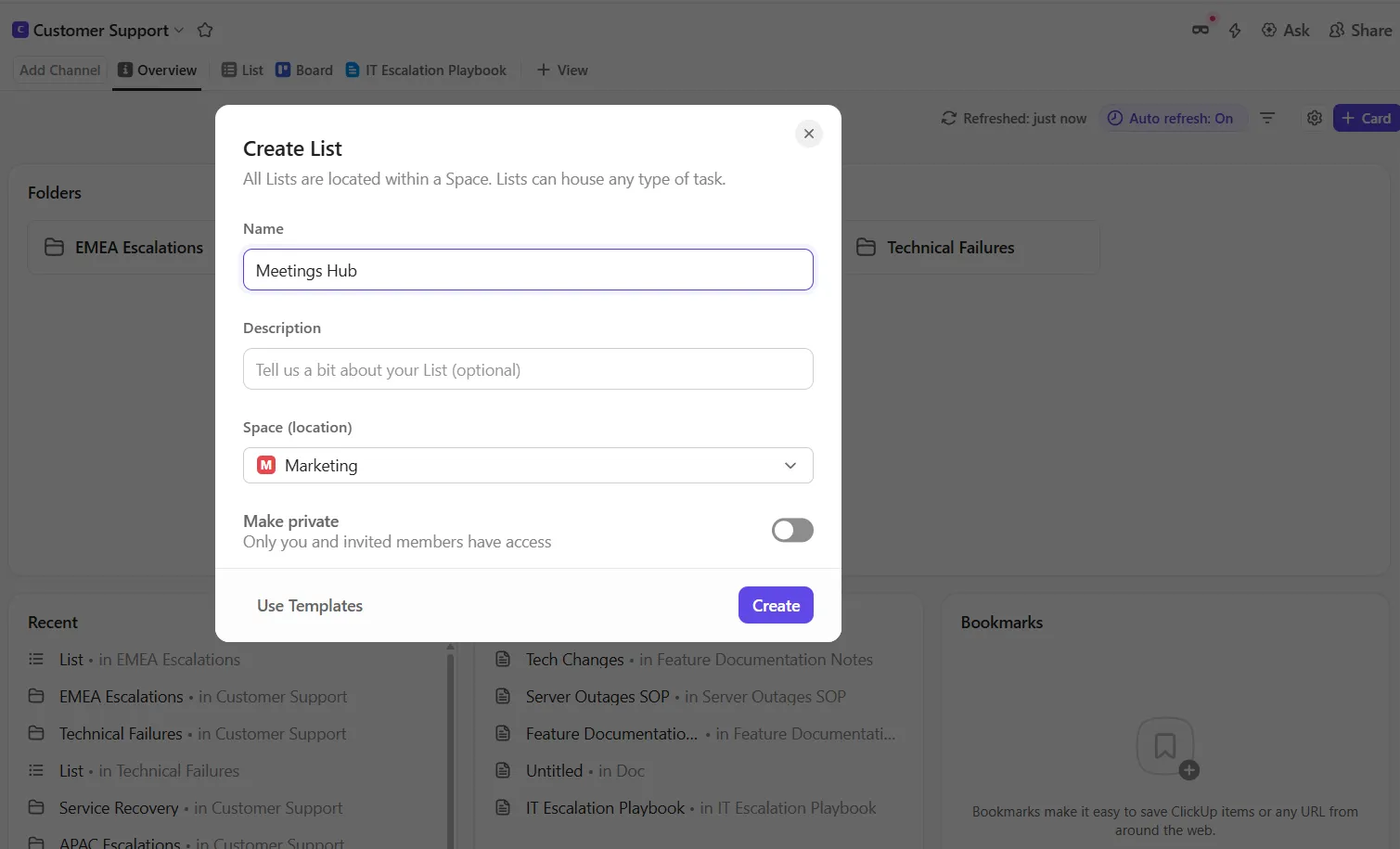
- Crea una nueva lista en ClickUp llamada «Hub de reuniones», para que todas las reuniones estén centralizadas
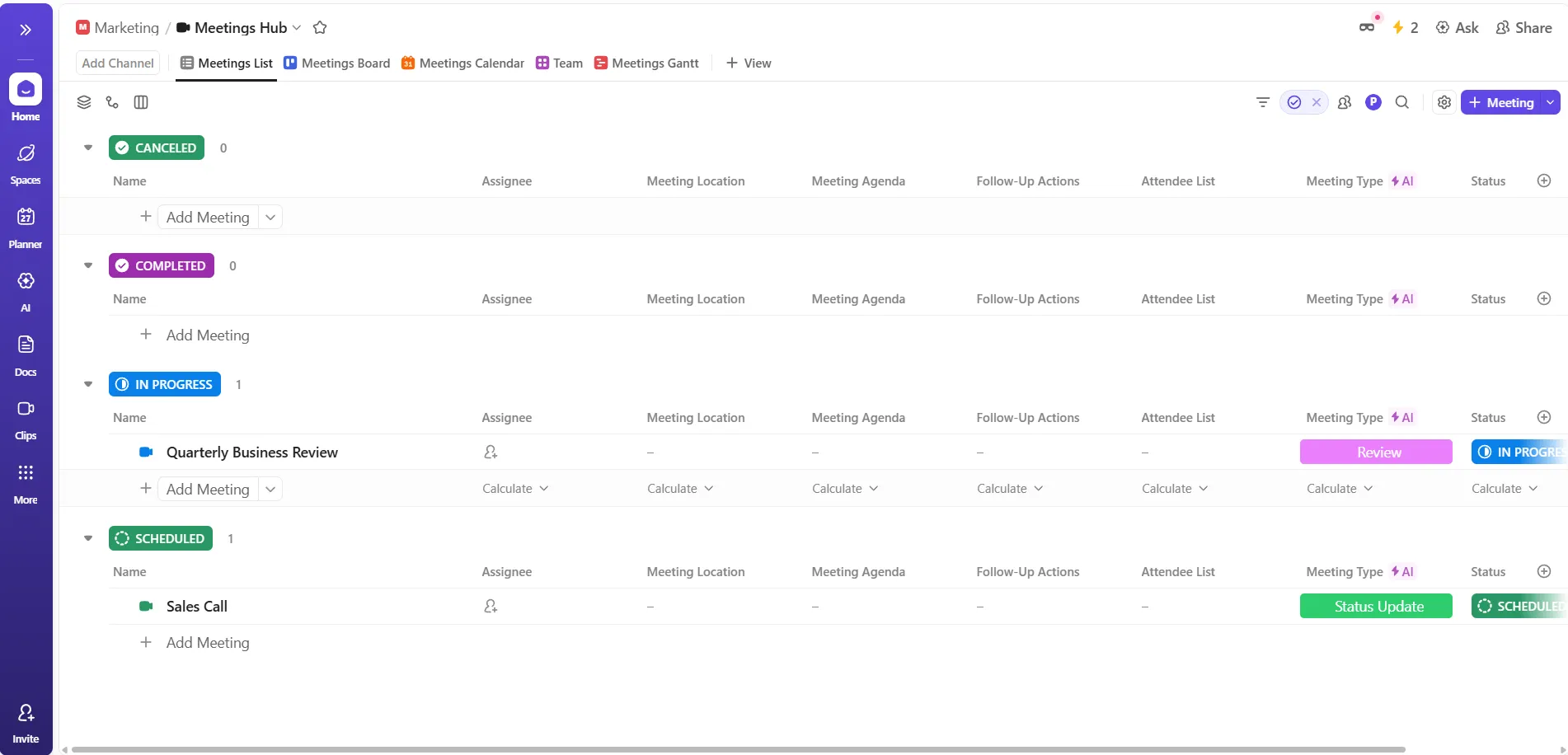
- Para cada reunión, añade una nueva tarea de ClickUp a esta lista, de modo que cada reunión tenga su propio espacio dedicado.
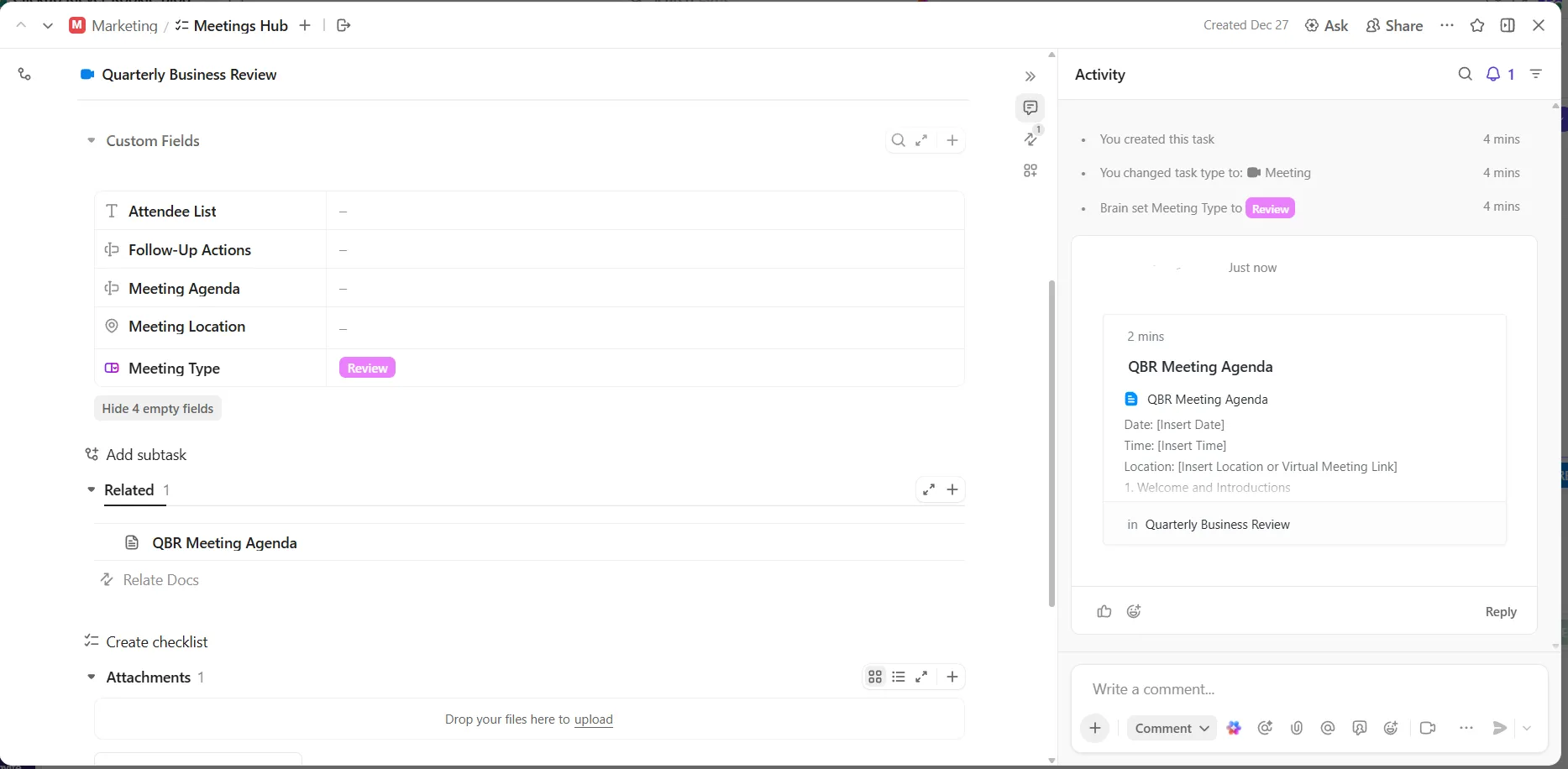
- Adjunta un documento de ClickUp a cada tarea de la reunión para crear órdenes del día y notas colaborativas, de modo que varias personas puedan aportar sus ideas antes, durante y después de la reunión.
- Añade campos personalizados de ClickUp para hacer el seguimiento del propietario de la reunión, el tipo de reunión o el estado de seguimiento, de modo que puedas filtrar y elaborar informes sobre las reuniones fácilmente
- Utiliza las @menciones en las tareas o en los documentos para notificar a los participantes y mantener a todo el mundo al corriente de las expectativas y los resultados
🔍 ¿Sabías que...? A finales del siglo XX, el número de reuniones a las que asistía un empleado medio se duplicó. En la década de los noventa, los ejecutivos dedicaban casi 23 horas a la semana a reuniones, lo que supone más de una jornada laboral completa dedicada a hablar con otras personas en lugar de a realizar un trabajo específico.
Paso n.º 2: Planifica el orden del día de forma colaborativa en ClickUp Docs
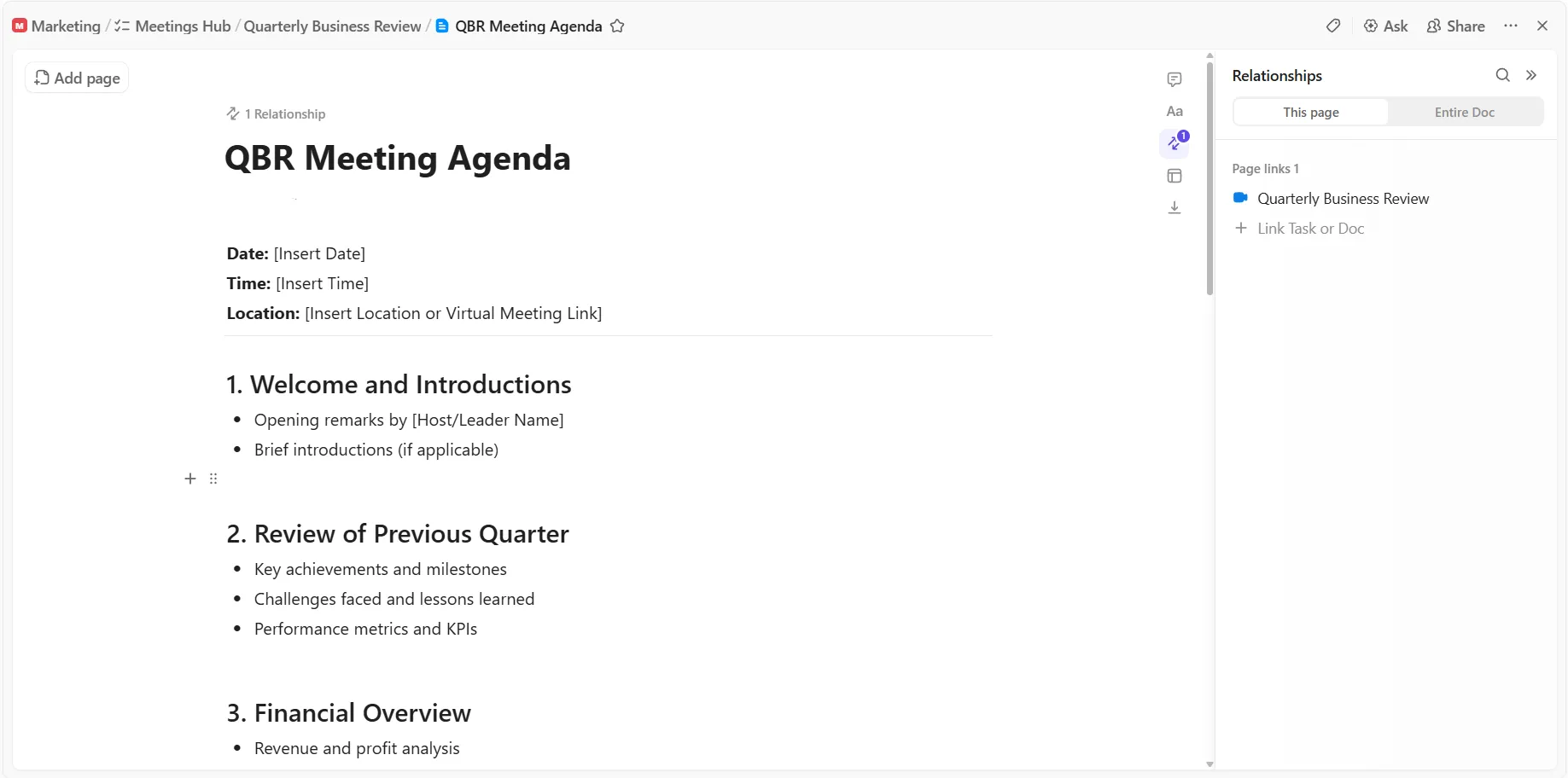
Las agendas colaborativas de las reuniones garantizan que todos lleguen preparados y en sintonía, lo que ahorra tiempo y permite sacar a relucir los temas clave desde el principio. ClickUp Docs facilita que todos los asistentes puedan aportar sus ideas antes de que comience la reunión.
Para planear tu agenda:
- Redacta los elementos del orden del día utilizando títulos, tablas o tiras para lograr una estructura clara
- @da una mención a los asistentes en el documento para invitarlos a añadir temas o preguntas
- Anima a los miembros del equipo a que comenten o sugieran modificaciones directamente en el documento, para que los comentarios queden registrados en un solo lugar
- Utiliza una plantilla de actas de reunión del Centro de plantillas para mantener la coherencia, de modo que no tengas que empezar desde cero cada vez.
🔍 ¿Sabías que...? Algunas de las primeras organizaciones formales de psicología surgieron, literalmente, en reuniones. Por ejemplo, la Psychonomic Society se fundó en Chicago en 1959, cuando un pequeño grupo de psicólogos experimentales se reunió para compartir sus investigaciones.
Paso n.º 3: Organiza reuniones en directo dentro de ClickUp con SyncUps
Las reuniones «SyncUps» de ClickUp permiten a tu equipo reunirse en tiempo real, directamente desde el software de gestión de tareas, de modo que el contexto y la colaboración van de la mano. Esto resulta ideal para reuniones diarias, sesiones de lluvia de ideas o cualquier reunión en la que sea importante el debate en directo.
Para organizar una reunión en directo:
- Abre cualquier canal de chat de ClickUp, mensaje directo o lista de ClickUp para iniciar un SyncUp
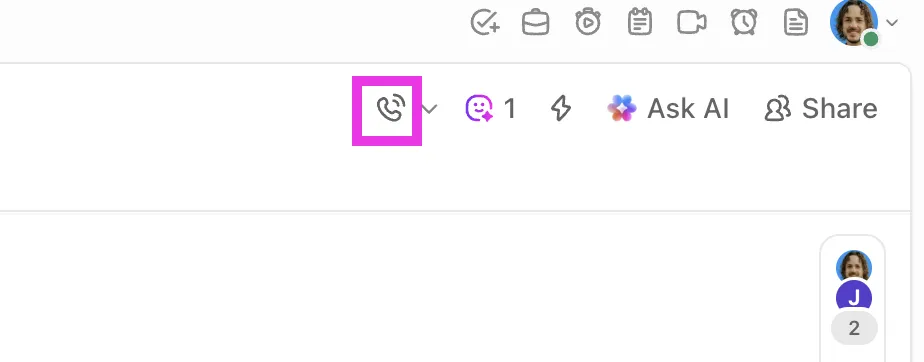
- Haz clic en la opción para iniciar un SyncUp y colaborar al instante por voz o vídeo, de modo que todo el mundo pueda unirse rápidamente
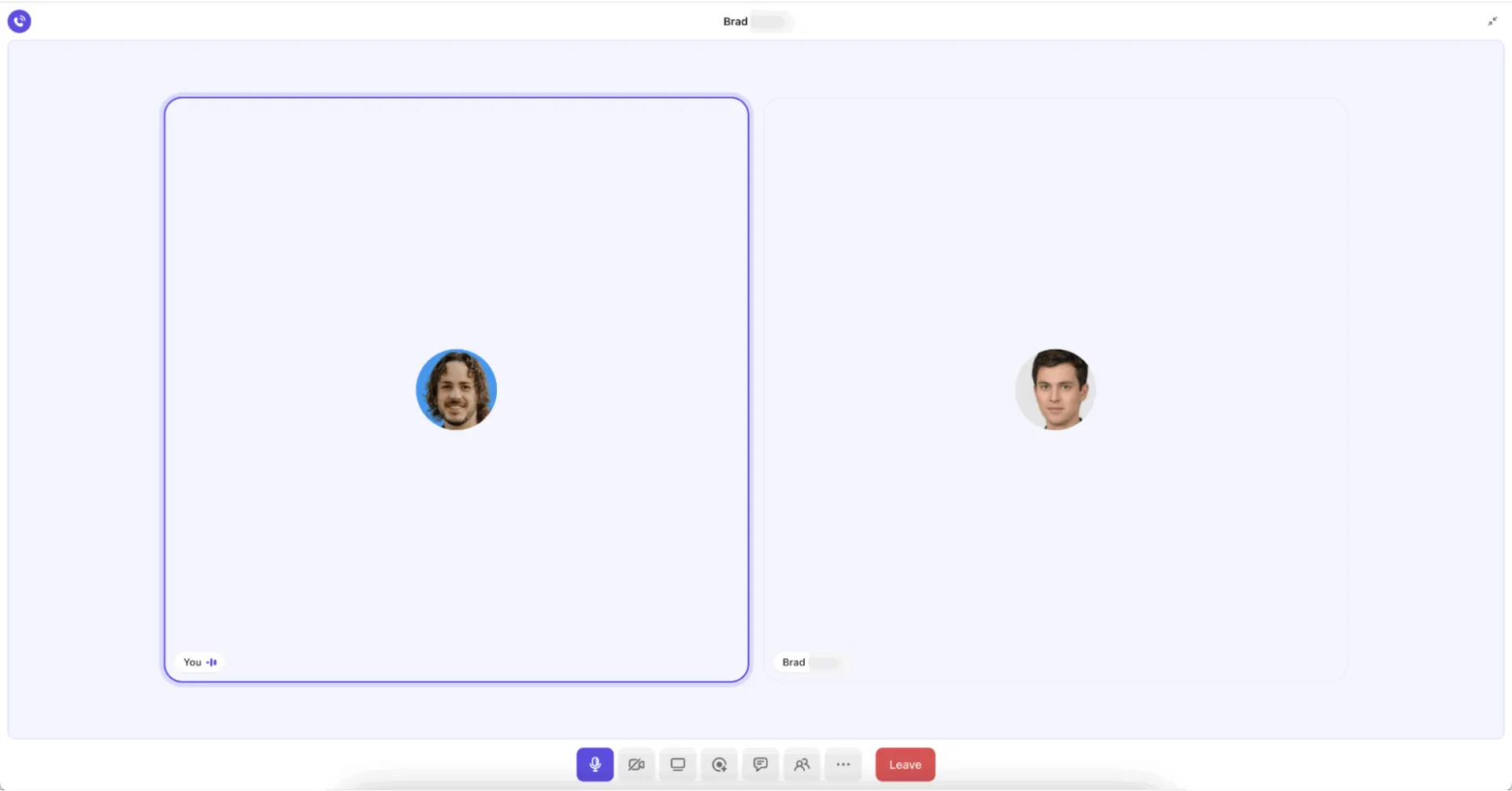
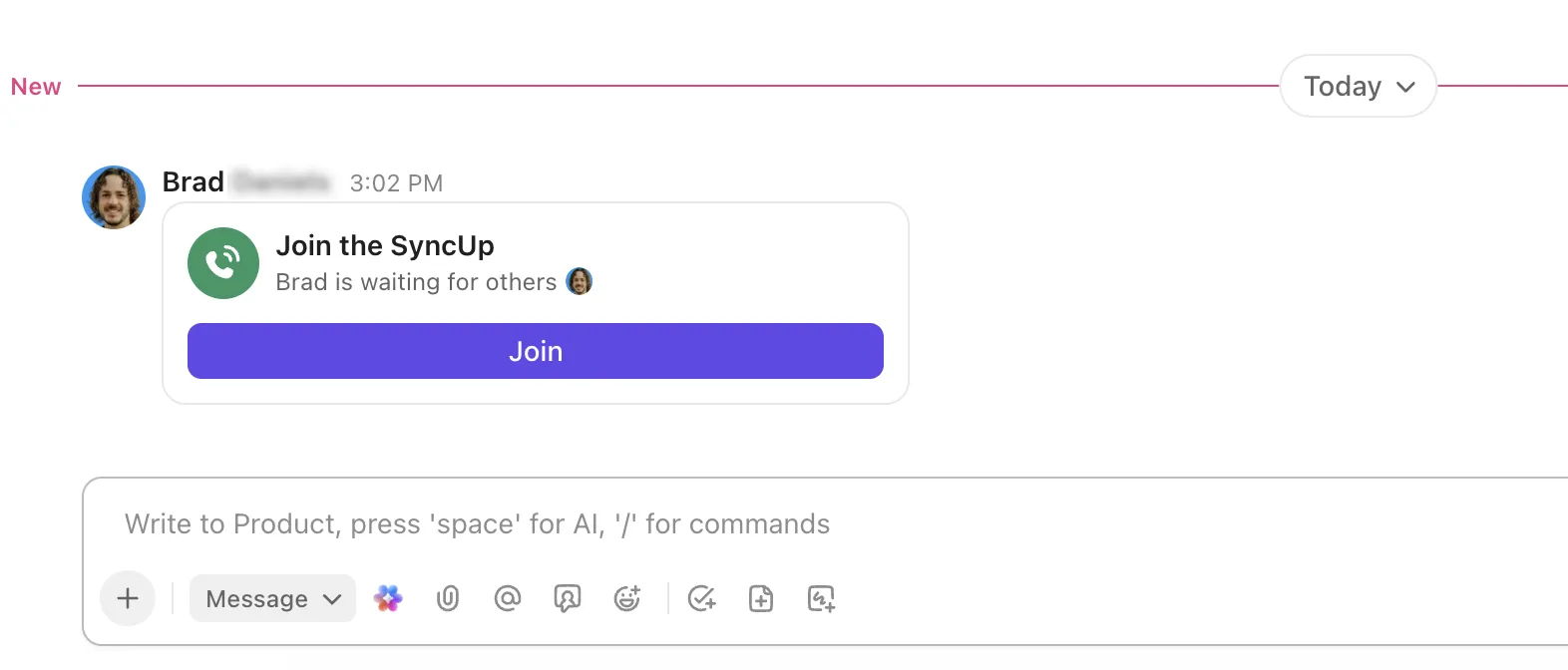
- Espera a que se unan los participantes; el sistema publica un mensaje para que los que lleguen tarde puedan incorporarse sin perderse el contexto
- Usa el uso compartido de pantalla para que todos participen y se mantengan centrados en el debate
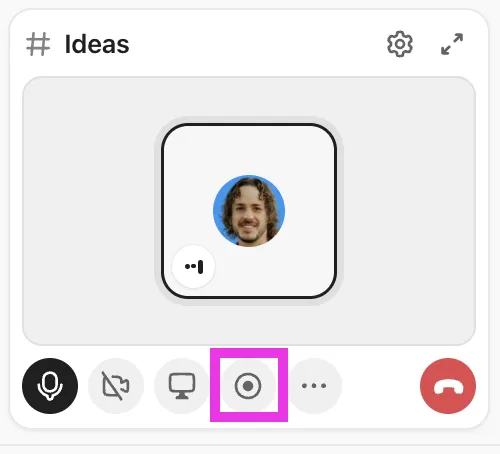
- Graba la reunión de SyncUp si quieres tenerla como referencia para más adelante, para que no se pierda nada, y accédela desde el hub de clips de ClickUp
💡 Consejo profesional: Si celebras una reunión en una herramienta de videoconferencias externa como Zoom o Google Meet, el tomador de notas con IA de ClickUp se asegura de que no se pase por alto ningún detalle. Te permite participar plenamente, ya que crea automáticamente un registro completo de tu reunión.
Para utilizar el «IA Notetaker»:
- Asegúrate de que tu calendario de ClickUp esté conectado a los eventos de Outlook o Google Calendar
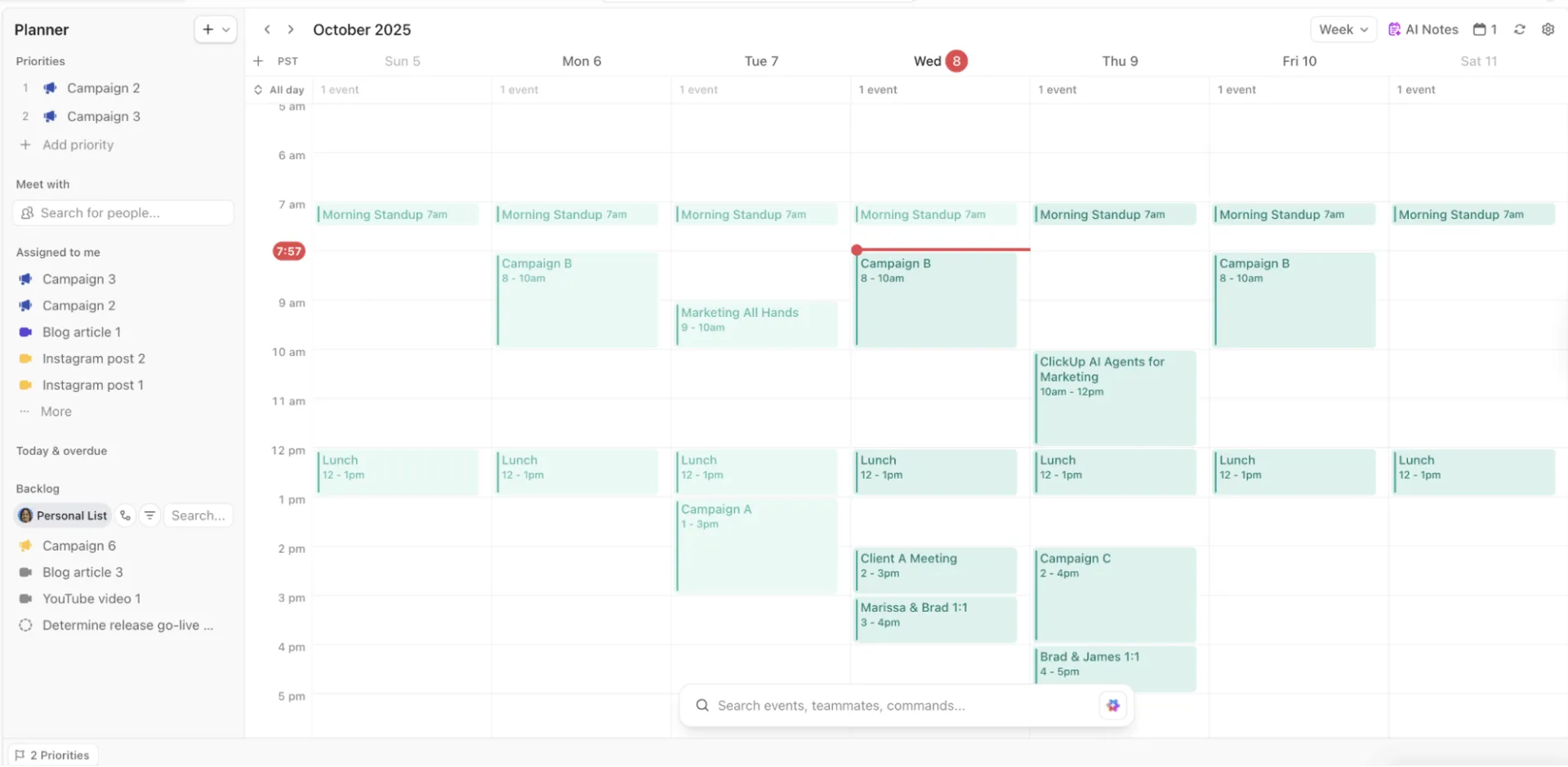
- Activa el «AI Notetaker» para tu reunión activándolo en el Planificador, para que se incorpore como asistente
- Deja que la herramienta de IA grabe y tome notas durante la reunión para que puedas centrarte en la conversación

🤩 Extra: ¡Utiliza ClickUp Brain para hacer preguntas sobre las notas de tus reuniones u obtener resúmenes que te permitan extraer información rápidamente!
🎥 Mira este vídeo para descubrir cómo la IA ayuda a elaborar las notas de las reuniones:
Paso n.º 4: Convierte los resultados de las reuniones en trabajos asignados y con seguimiento
Las reuniones solo impulsan el progreso cuando los resultados se traducen en acciones. ClickUp facilita la asignación y el seguimiento de cada decisión.
Para convertir los resultados en acciones:
- Revisa los elementos pendientes que figuran en las notas de la reunión, en el documento o en la tarea.
- Asigna tareas directamente al miembro del equipo responsable
- Utiliza los comentarios de las tareas de ClickUp para aclarar responsabilidades o aportar contexto adicional
- Añade etiquetas a las tareas en ClickUp para agrupar elementos relacionados o realizar el seguimiento del estado de las mismas
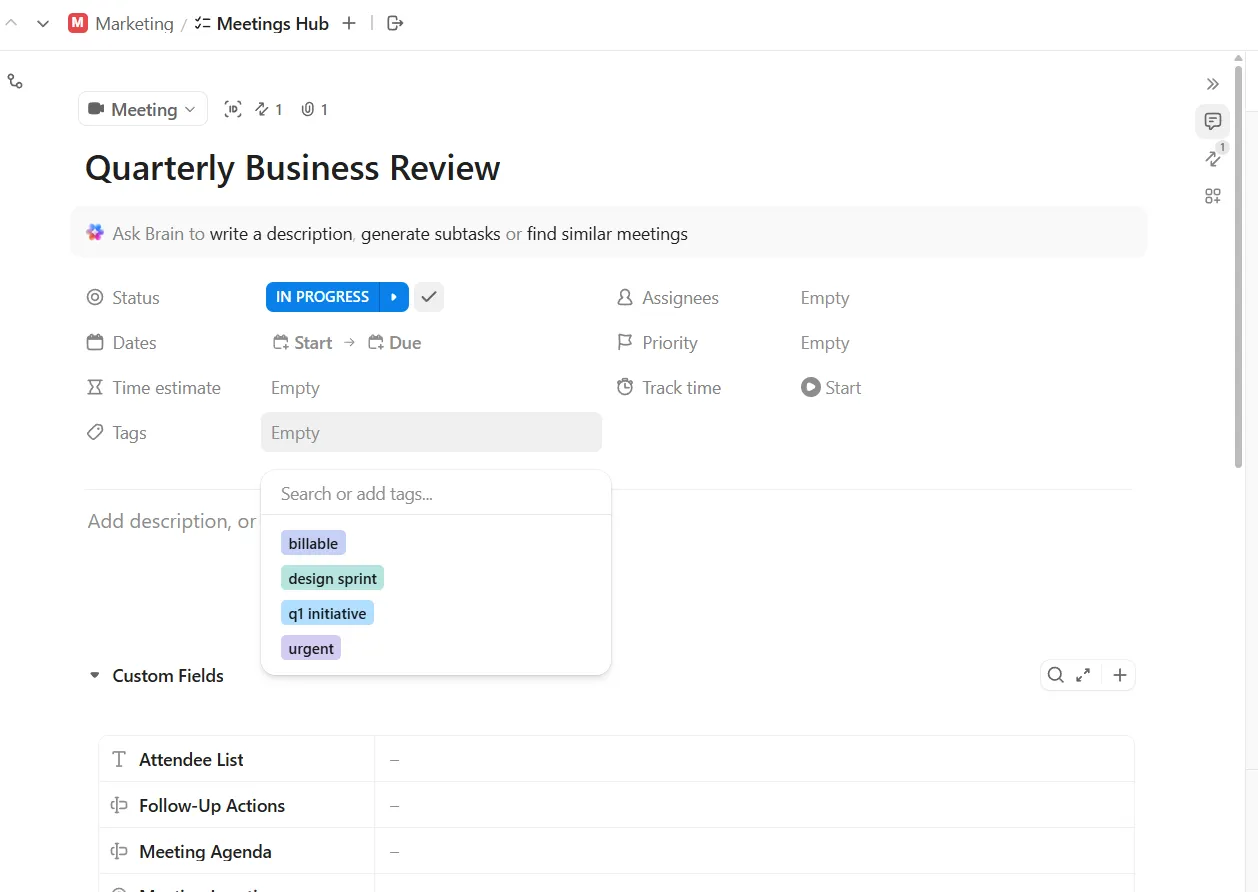
En el caso de las reuniones periódicas, revisa los elementos pendientes de sesiones anteriores al inicio de cada reunión para garantizar un progreso continuo.
🔍 ¿Sabías que...? Las ferias comerciales medievales no servían solo para comprar y vender mercancías. Eran grandes encuentros en los que los comerciantes intercambiaban información, creaban redes de contactos y coordinaban el comercio entre regiones, lo que anticipaba las conferencias empresariales modernas y los entornos colaborativos.
Paso n.º 5: Organiza reuniones asíncronas
No todas las conversaciones requieren una llamada en directo. Las reuniones asíncronas permiten que el trabajo siga adelante sin saturar el Calendario, de modo que cada uno pueda aportar su granito de arena según su propio horario.
Para organizar una reunión asíncrona en ClickUp:
- Crea un documento o abre un canal de chat para la reunión, de modo que todos tengan un espacio donde aportar sus ideas
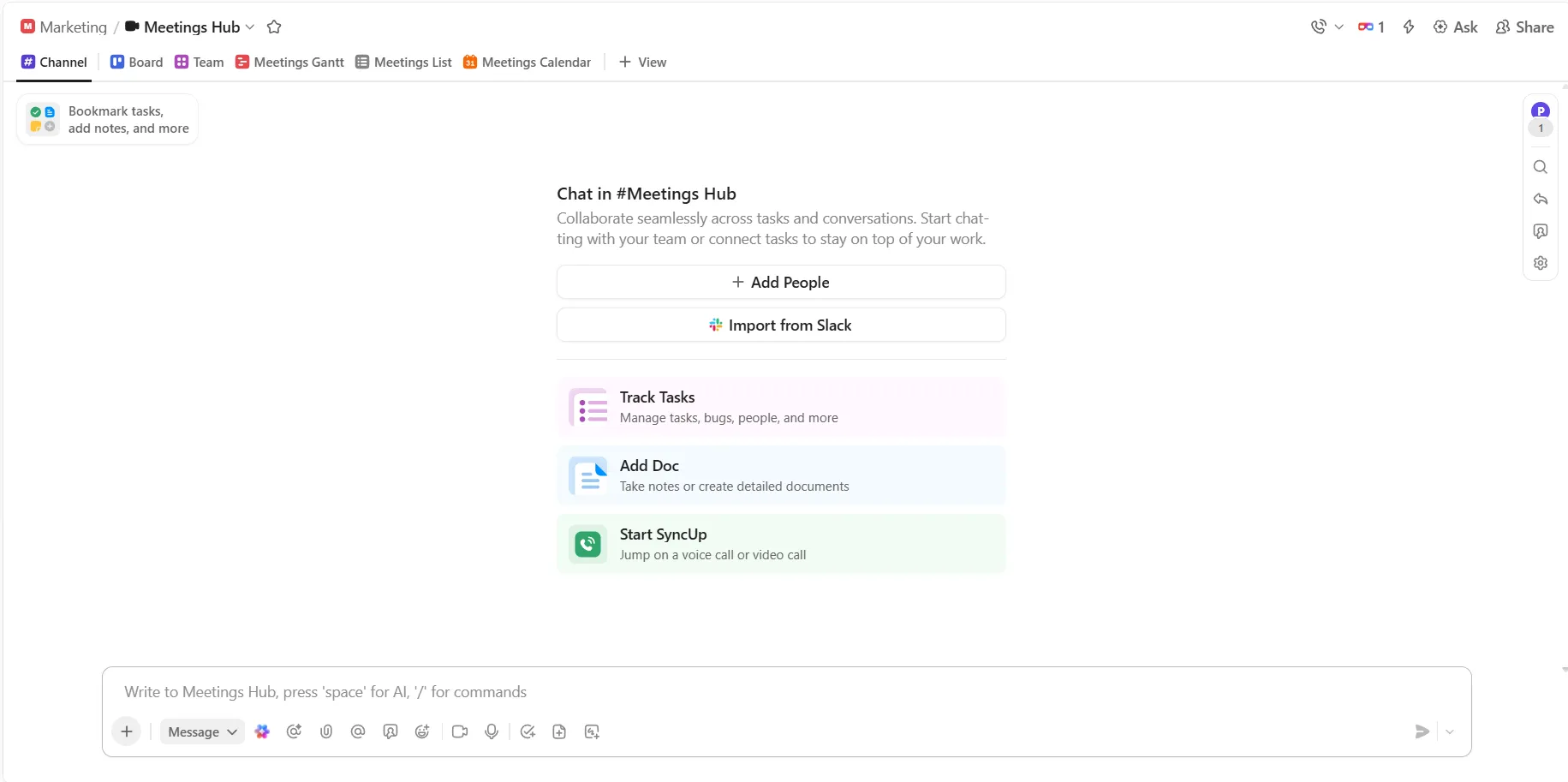
- Comparte novedades, propuestas o preguntas en el documento o en el canal para recopilar opiniones en un solo lugar
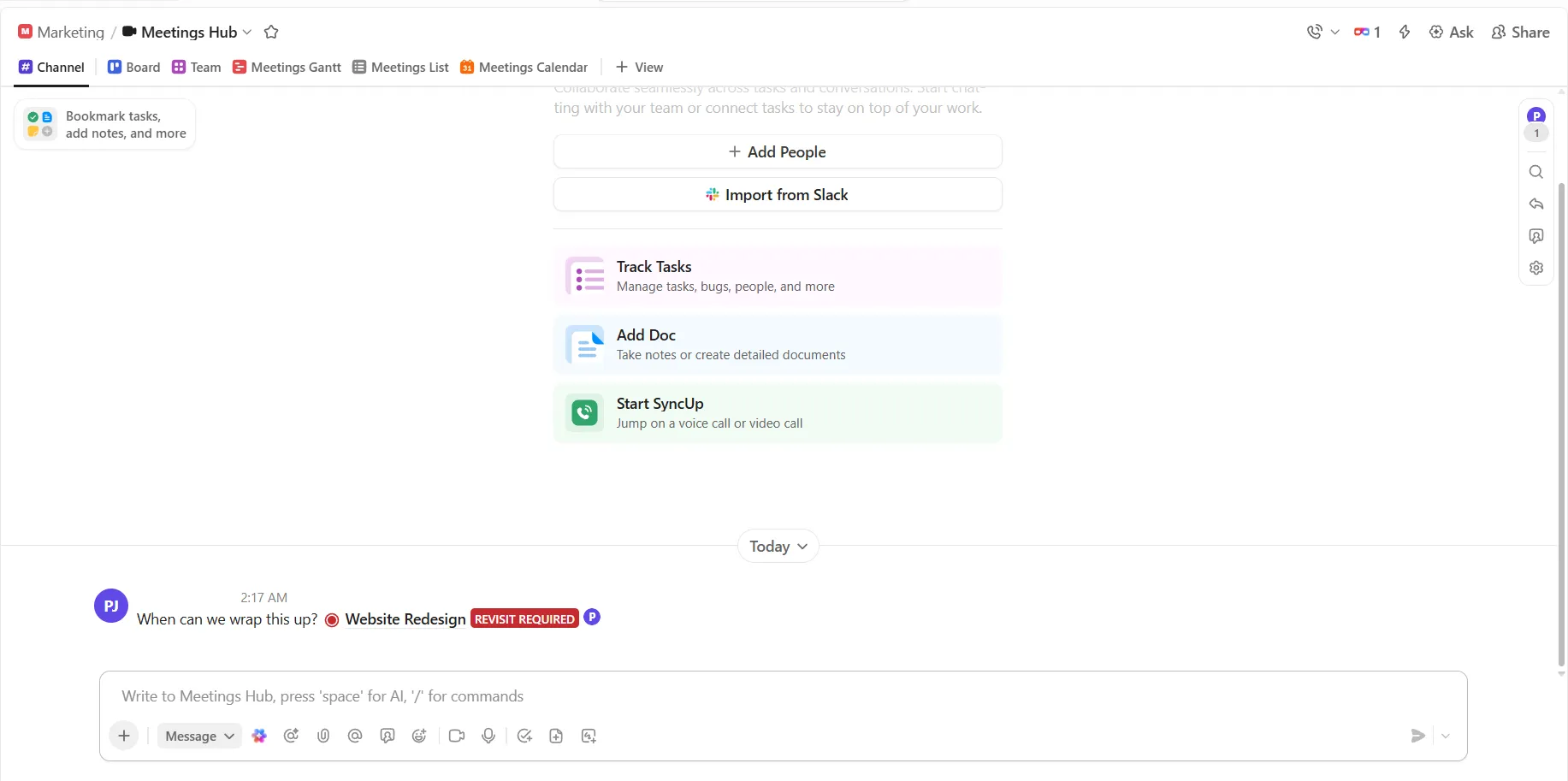
- Invita a los miembros del equipo a añadir comentarios, sugerencias o aprobaciones cuando les venga bien, para garantizar una participación flexible
- Resumir los puntos clave y las decisiones en el documento a medida que avanza la conversación
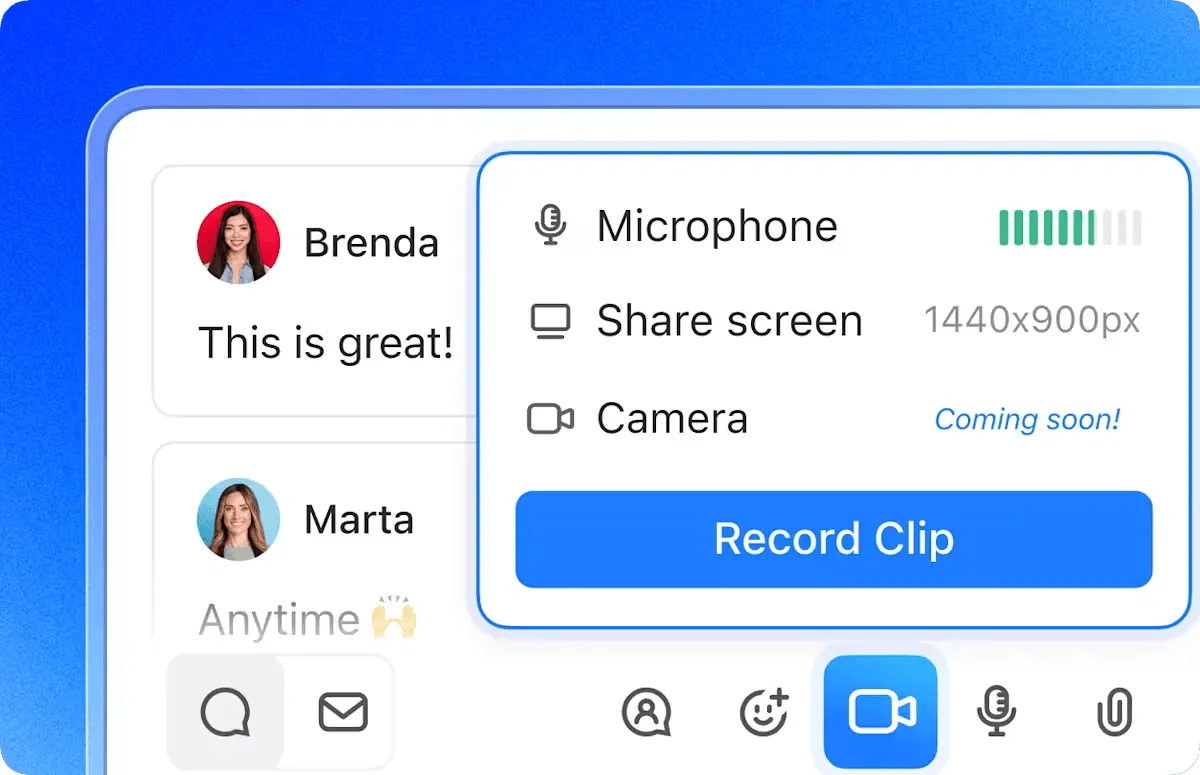
- Si quieres compartir instrucciones detalladas, grábalas como actualizaciones de vídeo asíncronas a través de ClickUp Clips
Paso n.º 6: Utiliza la IA contextual para la inteligencia y la automatización de las reuniones
ClickUp Brain te ayuda a sacar valor al contenido de tus reuniones al instante, resumiendo los debates, destacando las decisiones y poniendo de relieve los elementos pendientes. Esto significa que dedicarás menos tiempo a recapitular y más a avanzar en el trabajo.
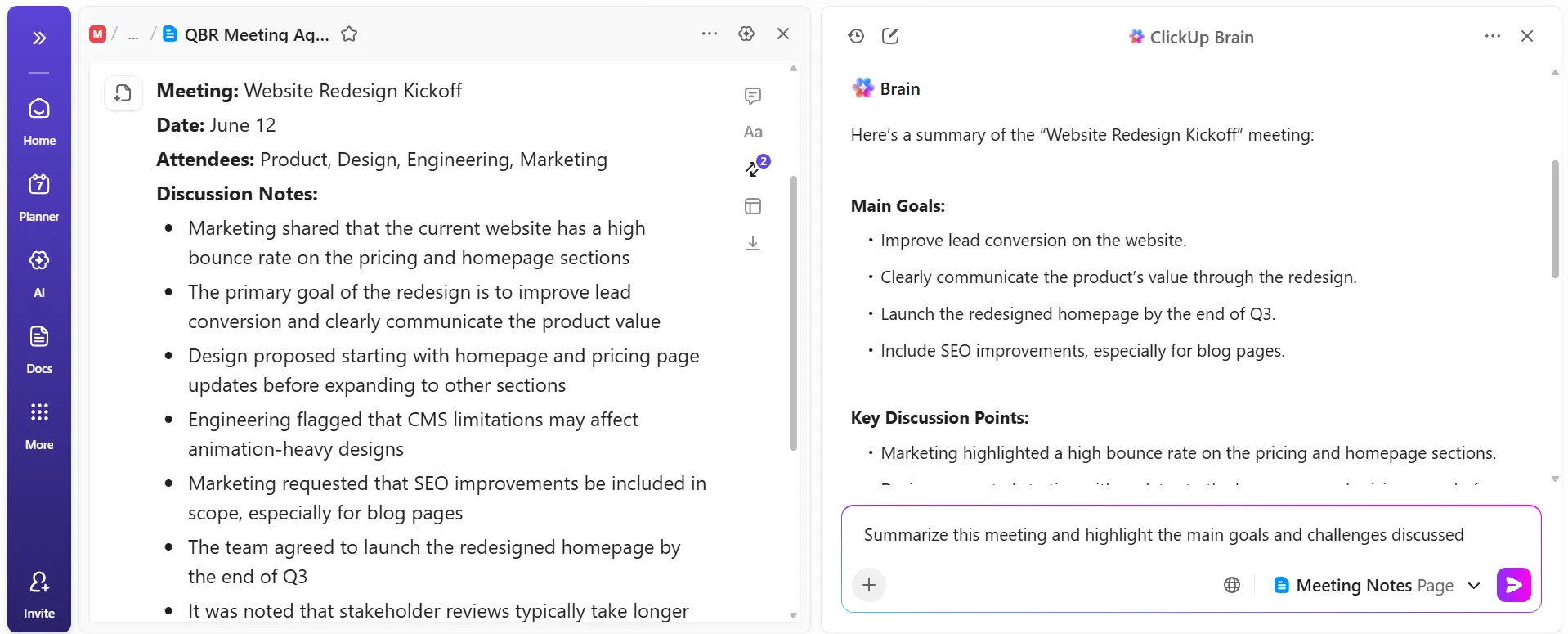
Por ejemplo, tras una reunión inicial de un proyecto, abres ClickUp Brain y compartes el documento con las notas de la reunión. Le pides a ClickUp Brain que resuma el debate y extraiga todas las decisiones tomadas.
En cuestión de segundos, obtendrás un resumen conciso y una lista de los próximos pasos, que podrás compartir con tu equipo o convertir en tareas. Así te aseguras de que todo el mundo esté al corriente y de que no se pase nada por alto, incluso si algunos miembros del equipo no han podido asistir.
📌 Ejemplos de indicaciones:
- Resumir esta reunión y destaca las principales metas y retos que se han tratado
- Extrae todas las decisiones tomadas durante esta reunión
- Enumera todas las menciones de acciones y sugiere propietarios de tareas siempre que sea posible
- Convierte estos elementos pendientes en tareas de ClickUp con títulos y descripciones claros
- Crea un resumen conciso que pueda compartir con las partes interesadas que no hayan podido asistir a la reunión
Aprovecha las funciones avanzadas de soporte contextual para las reuniones
ClickUp BrainGPT, la aplicación de escritorio independiente basada en IA, te ofrece una IA avanzada y conversacional capaz de analizar contenidos complejos de reuniones, responder a preguntas matizadas y establecer conexiones entre la información de tu entorno de trabajo y la información de la web. Esto permite una comprensión más profunda y una toma de decisiones más rápida.
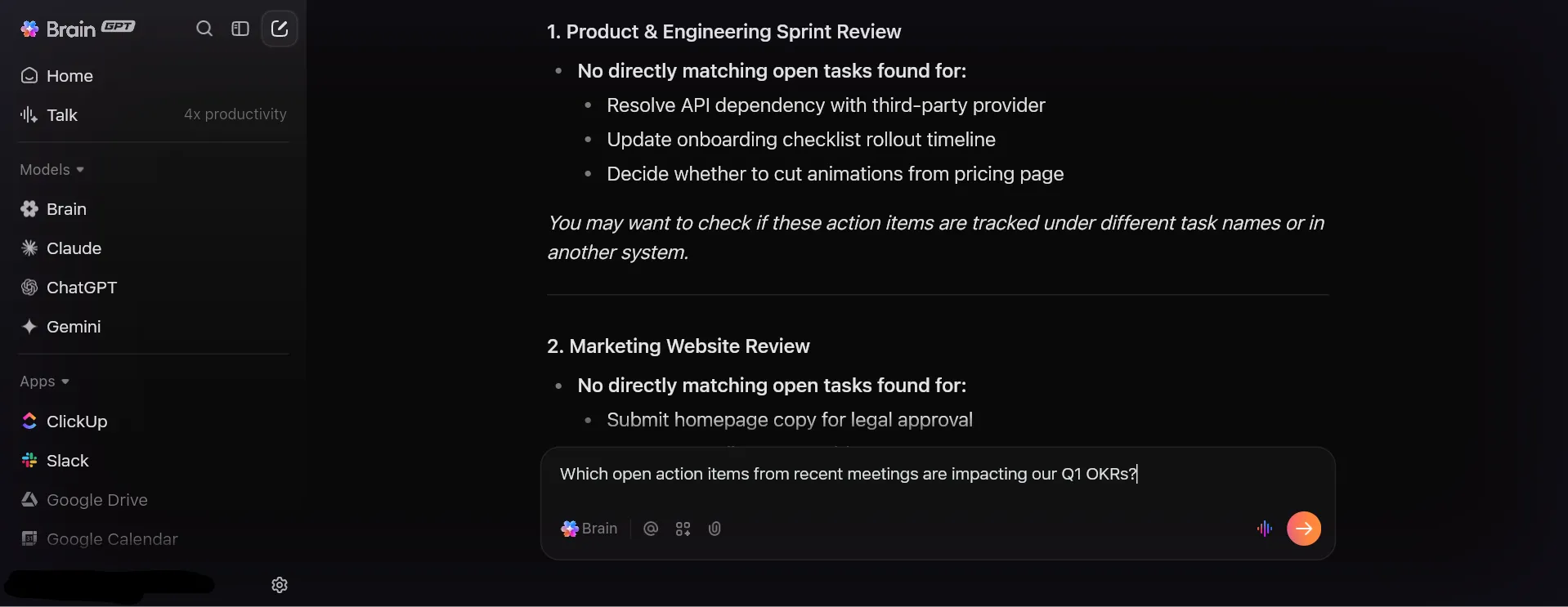
Durante una revisión trimestral, necesitas comprender cómo se relacionan las reuniones recientes con los OKR de tu equipo. Abres ClickUp BrainGPT y preguntas: «¿Qué elementos pendientes de las reuniones del mes pasado siguen sin resolverse y afectan a nuestras metas del primer trimestre?».
BrainGPT busca en tus documentos, tareas y aplicaciones conectadas, y luego te ofrece una lista específica. Esto te ayuda a priorizar los seguimientos y mantiene a tu equipo centrado en lo que más importa.
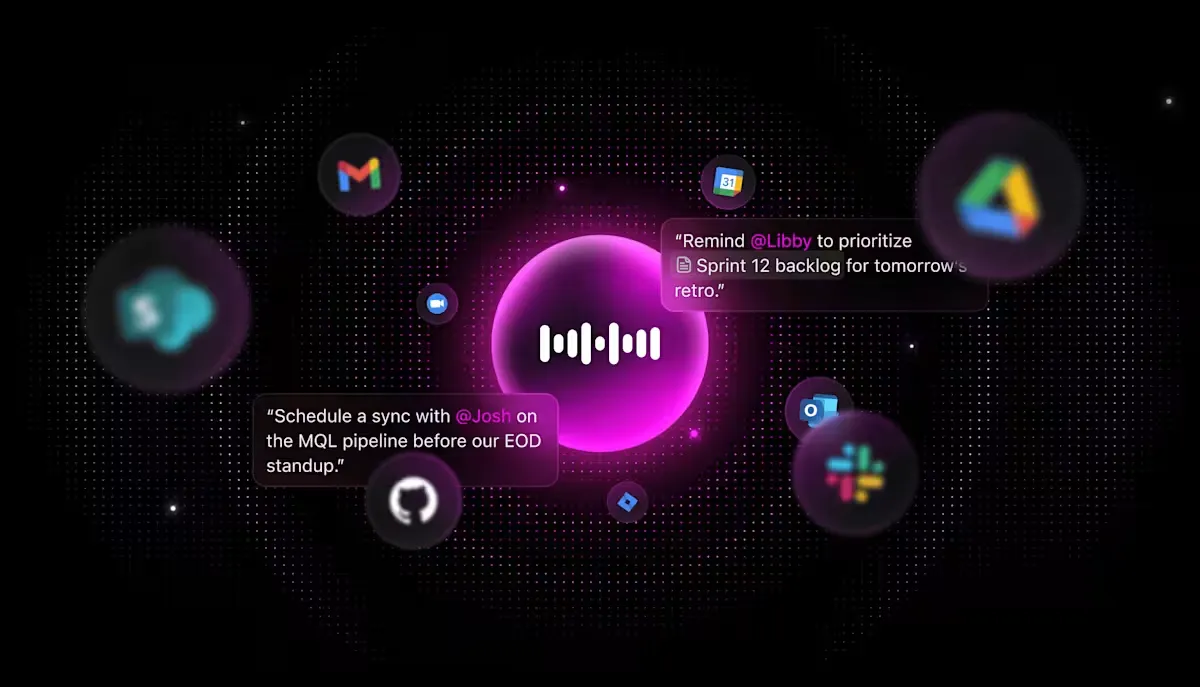
💡 Consejo profesional: Anota ideas y acciones sobre la marcha con la función «Talk to Text» de ClickUp en BrainGPT. Te permite dictar elementos pendientes y mensajes de seguimiento, lo que facilita el registro de información valiosa sin interrumpir el flujo de la conversación.
Automatiza y amplía el seguimiento de las reuniones
Los «Superagentes» de ClickUp son compañeros de equipo impulsados por IA que pueden automatizar los flujos de trabajo repetitivos de las reuniones, como enviar correos electrónicos de seguimiento, crear tareas a partir de las decisiones tomadas o escalar problemas.
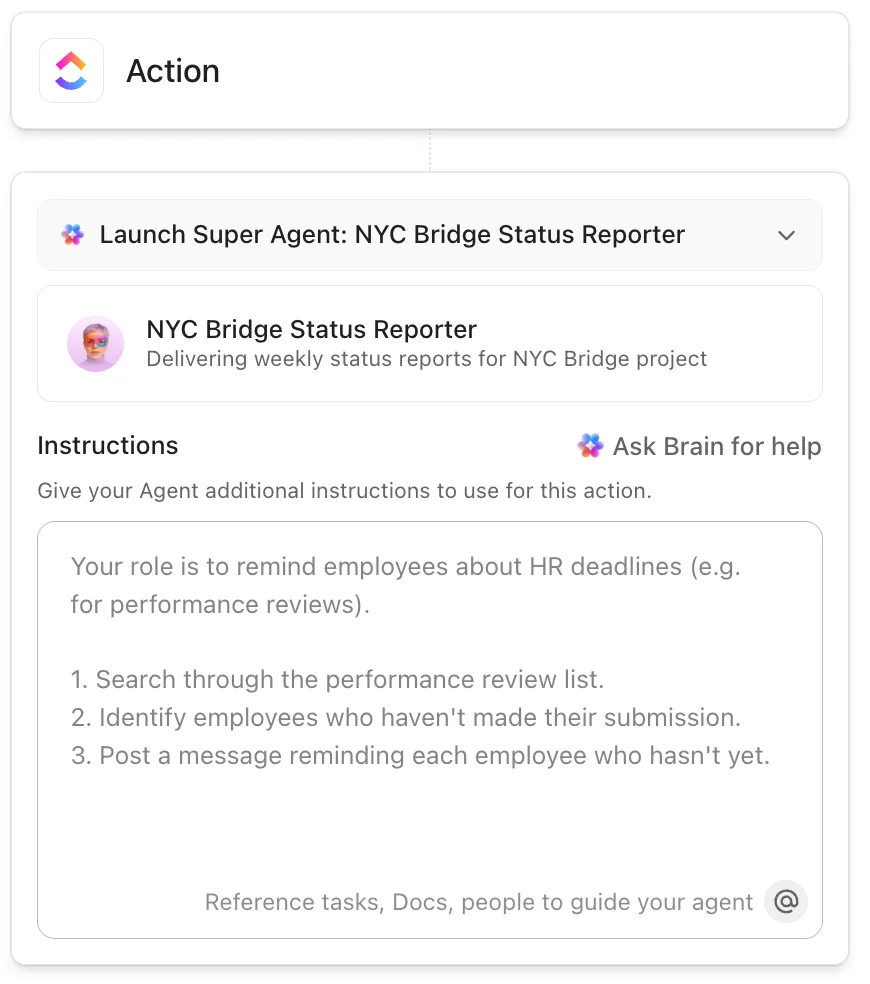
Tras una reunión de estado con un cliente, tu Superagente puede:
- Revisa la transcripción del «IA Notetaker»
- Identifica todos los elementos pendientes
- Crea tareas asignadas automáticamente a los miembros adecuados del equipo
- Redacta un correo electrónico resumen para el cliente, incluyendo las decisiones clave y los próximos pasos.
Esta automatización simplificada de los flujos de trabajo permite que tu equipo dedique menos tiempo a las tareas administrativas y más tiempo a aportar valor a los clientes.
🔍 ¿Sabías que...? La idea de las reuniones como motor económico surgió en Detroit en 1896, cuando los líderes empresariales locales se dieron cuenta de que las convenciones y los encuentros organizados generaban un impacto económico significativo a través de los viajes, las estancias en hoteles, la restauración y el comercio local. Esta constatación contribuyó al nacimiento del sector profesional MICE (reuniones, incentivos, conferencias y exposiciones).
Buenas prácticas para organizar reuniones en ClickUp
Organizar reuniones eficaces en ClickUp requiere un enfoque estratégico en cuanto a la planificación, la ejecución y el seguimiento. A continuación te ofrecemos algunas buenas prácticas que puedes poner en práctica. 💁
Establece metas claras antes de pulsar «Iniciar»
Antes de programar nada, pregúntate: ¿Qué decisión hay que tomar o qué problema hay que resolver?
Escribe esta meta en la parte superior de tu documento de ClickUp para que todos sepan por qué están allí. Cuando las personas comprenden el propósito desde el principio, acuden preparadas y la conversación se mantiene centrada.
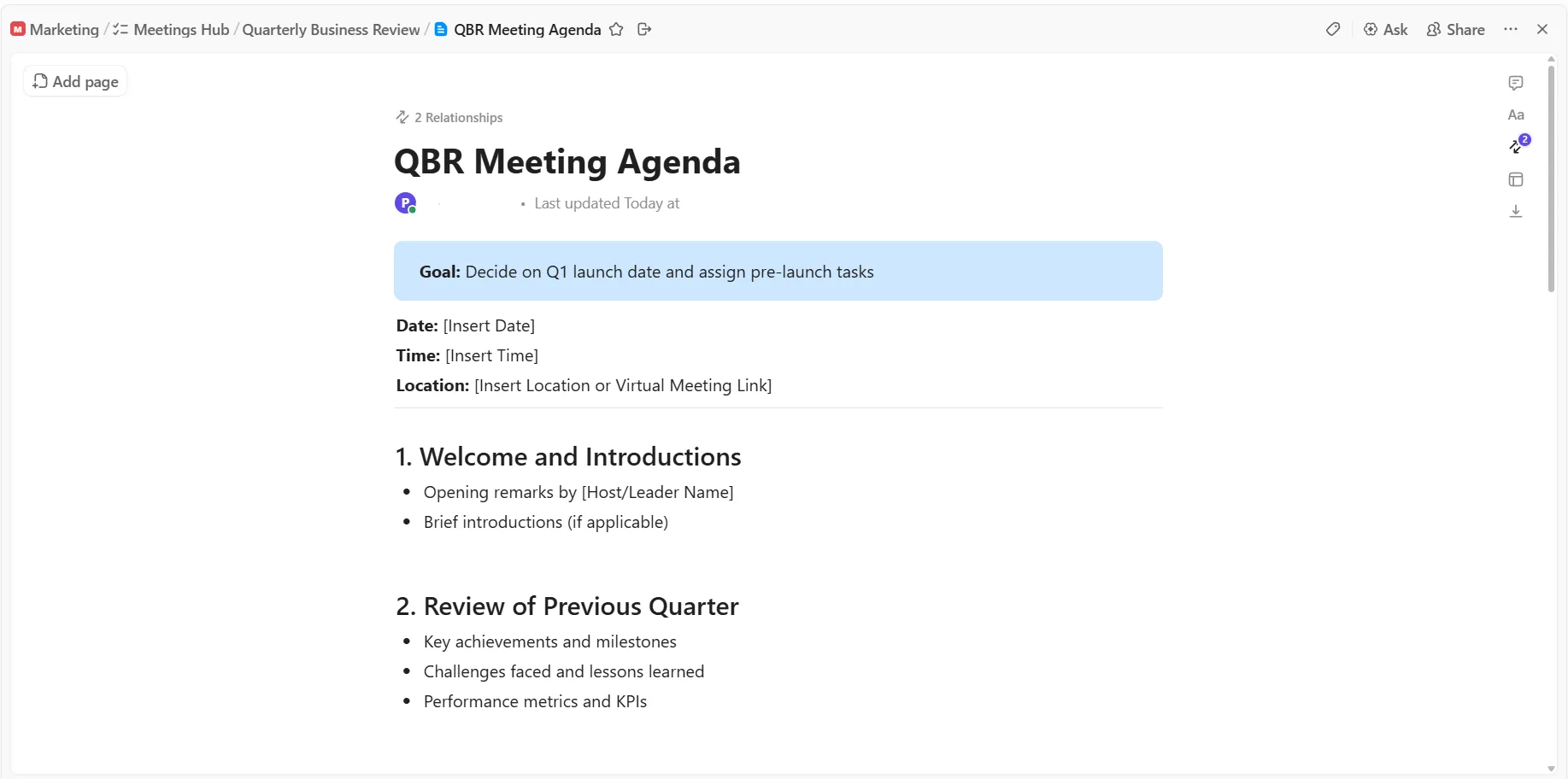
Las reuniones imprecisas hacen perder el tiempo a todo el mundo. En lugar de «Debatir las novedades del proyecto», prueba con «Decidir la fecha de lanzamiento del primer trimestre y asignar las tareas previas al lanzamiento». Esta última opción tiene un objetivo claro.
Utiliza la función de programación del Calendario de ClickUp para respetar los horarios de todos
Si tu reunión semanal está programada para 30 minutos pero siempre se alarga hasta los 45, tienes un problema. Quizá estés tratando demasiados temas, o quizá algunos de ellos requieran reuniones específicas.
Respeta el tiempo de tu equipo comenzando y terminando puntualmente, y utiliza los recordatorios de ClickUp para mantener el hilo de las conversaciones durante toda la reunión.
Haz un seguimiento en un plazo de 24 horas
La reunión ha terminado, pero tu trabajo aún no está terminado.
En el plazo de un día, revisa el documento de la reunión, pon en orden las notas desordenadas y asegúrate de que todas las tareas estén correctamente asignadas con descripciones claras. Envía un mensaje rápido en el chat de ClickUp o deja un comentario etiquetando a todos los que tengan acciones pendientes, con un sencillo: «Esto es en lo que estamos trabajando a raíz de la reunión de ayer».
Aquí es también donde un «Superagente» puede intervenir para gestionar el flujo de trabajo de seguimiento de principio a fin.
Esto mantiene el impulso y evita la peligrosa suposición de que «alguien más se encargará de ello». Un seguimiento rápido marca la diferencia entre las reuniones productivas y aquellas en las que no se consigue absolutamente nada.
Un usuario real de ClickUp comparte su opinión en Reddit:
Ahora utilizo ClickUp Clips casi a diario: es mucho más fácil mostrarle a alguien lo que quiero decir con una rápida grabación de pantalla que intentar explicarlo en texto. Y como transcribe todo, puedo encontrar lo que necesito más tarde sin tener que rebuscar en carpetas.
Su sistema Docs ha sustituido discretamente a la mayor parte de nuestro trabajo con Documentos de Google. Todo fluye mejor cuando nuestra documentación se encuentra en el mismo lugar que nuestros proyectos. El equipo se ha adaptado a ello más rápido de lo que pensaba.
Al principio no tenía muy claro qué pensar de ClickUp Brain, me parecía simplemente otro truco más de la IA. Pero me ha ahorrado algunas tareas de redacción tediosas, sobre todo cuando tengo que resumir largos correos electrónicos de clientes o empezar un borrador…
La función de toma de notas con IA fue la verdadera sorpresa. Antes se nos perdían muchos elementos pendientes después de las reuniones, pero ahora lo registra todo y asigna las tareas automáticamente. El seguimiento ha mejorado notablemente.
Ahora utilizo ClickUp Clips casi a diario: es mucho más fácil mostrarle a alguien lo que quiero decir con una rápida grabación de pantalla que intentar explicarlo en texto. Y como transcribe todo, puedo encontrar lo que necesito más tarde sin tener que rebuscar en carpetas.
Su sistema Docs ha sustituido discretamente la mayor parte de nuestro trabajo con Documentos de Google. Todo fluye mejor cuando nuestra documentación se encuentra en el mismo lugar que nuestros proyectos. El equipo se ha adaptado a ello más rápido de lo que pensaba.
Al principio no tenía muy claro qué pensar de ClickUp Brain, me parecía simplemente otro truco más de la IA. Pero me ha ahorrado algunas tareas de redacción tediosas, sobre todo cuando tengo que resumir largos correos electrónicos de clientes o empezar un borrador…
La función de toma de notas con IA fue la verdadera sorpresa. Antes se nos perdían muchos elementos pendientes después de las reuniones, pero ahora lo registra todo y asigna las tareas automáticamente. El seguimiento ha mejorado notablemente.
Errores comunes que hay que evitar
A continuación te presentamos algunos errores habituales en los que caen los equipos productivos al gestionar reuniones en ClickUp, y qué hacer en su lugar.
| Error habitual | Problema | ClickUp se satura y la gente empieza a ignorar las notificaciones |
| Considerar las notas de las reuniones como documentos «definitivos» en lugar de documentos en constante evolución | La información importante, los enlaces y las decisiones nunca se actualizan una vez finalizada la reunión | Vuelve a consultar el mismo documento o tarea de ClickUp en cada reunión y actualízalo para que se convierta en un registro permanente |
| Crear tareas de reunión sin vincularlas al trabajo real | Las tareas pendientes se mantienen aisladas y nunca se realizan conexiones con proyectos ni con sprints | Vincula las tareas de las reuniones a las listas, épicas o documentos relacionados para que el trabajo sea trazable |
| Convertir todos los puntos de debate en varias tareas | ClickUp se satura y la gente empieza a ignorar las notificaciones | Crea tareas para los resultados, las decisiones y los elementos más importantes. Anota las ideas que surjan en los comentarios de las tareas o en documentos. |
| Uso excesivo de las @menciones durante las reuniones | La gente se vuelve insensible a las notificaciones y empieza a silenciar ClickUp | Reserva las @menciones para los propietarios y los encargados de tomar decisiones dentro de la herramienta de gestión de proyectos |
| Tratar el tiempo de las reuniones y las actualizaciones asíncronas de la misma manera | Las discusiones que podrían ser asíncronas acaban haciendo perder tiempo en las reuniones | Utiliza los comentarios y los ClickUp Clips para las actualizaciones asíncronas, y reserva las reuniones para las decisiones y los obstáculos. |
| No integrar ClickUp con herramientas de calendario | Las reuniones y las tareas de ClickUp son dos mundos distintos | Sincroniza Google Calendar u Outlook para que los eventos aparezcan en las vistas «Planificador», «Resultados de búsqueda» y «Calendario». |
Herramientas y plantillas para organizar reuniones en ClickUp
Organizar reuniones resulta mucho más fácil cuando no tienes que empezar desde cero cada vez. Prueba estas plantillas de productividad listas para usar de ClickUp que se encargan de la estructura, para que puedas centrarte en el debate en sí. 🗓️
1. Plantilla de reuniones de ClickUp
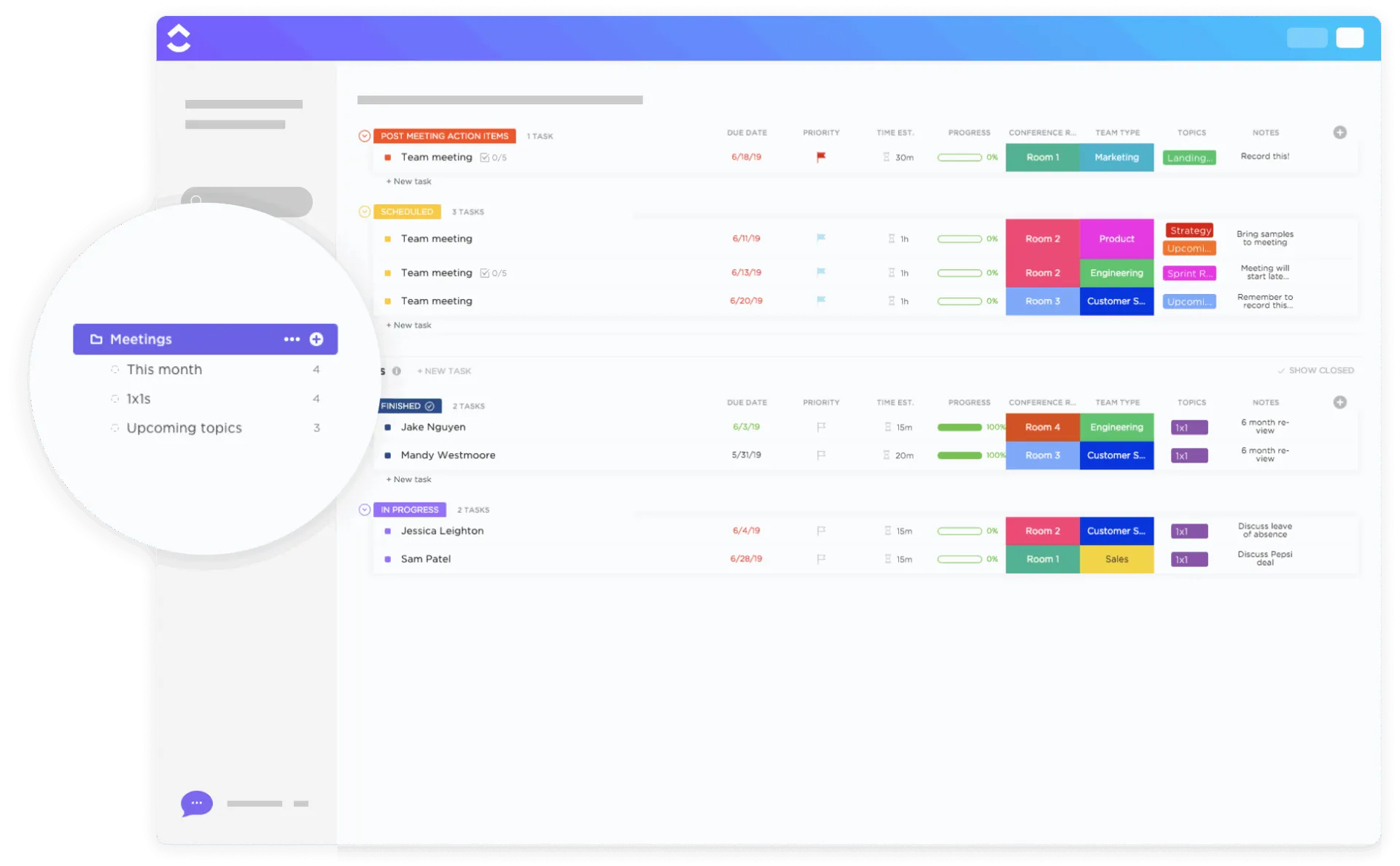
La plantilla «Reuniones» de ClickUp está diseñada para agilizar la planificación, la ejecución y el seguimiento de todo tipo de reuniones, lo que hace que la colaboración en equipo sea más productiva y organizada. Ofrece un sistema centralizado en el que los equipos pueden preparar agendas, realizar un seguimiento de los elementos pendientes y supervisar el progreso, garantizando que cada reunión tenga un propósito claro y esté alineada con las metas de la organización.
Además, la plantilla incluye una estructura de carpetas lista para usar que te permitirá organizar todos los materiales y procesos de tus reuniones desde el principio.
🧠 Dato curioso: La primera conferencia telefónica tuvo lugar en 1915, cuando AT&T estableció conexiones entre personas de Nueva York, San Francisco y Washington, D. C. Las conferencias de audio prosperaron desde el principio porque se apoyaban en las redes telefónicas ya existentes.
2. Plantilla de actas de reuniones de ClickUp
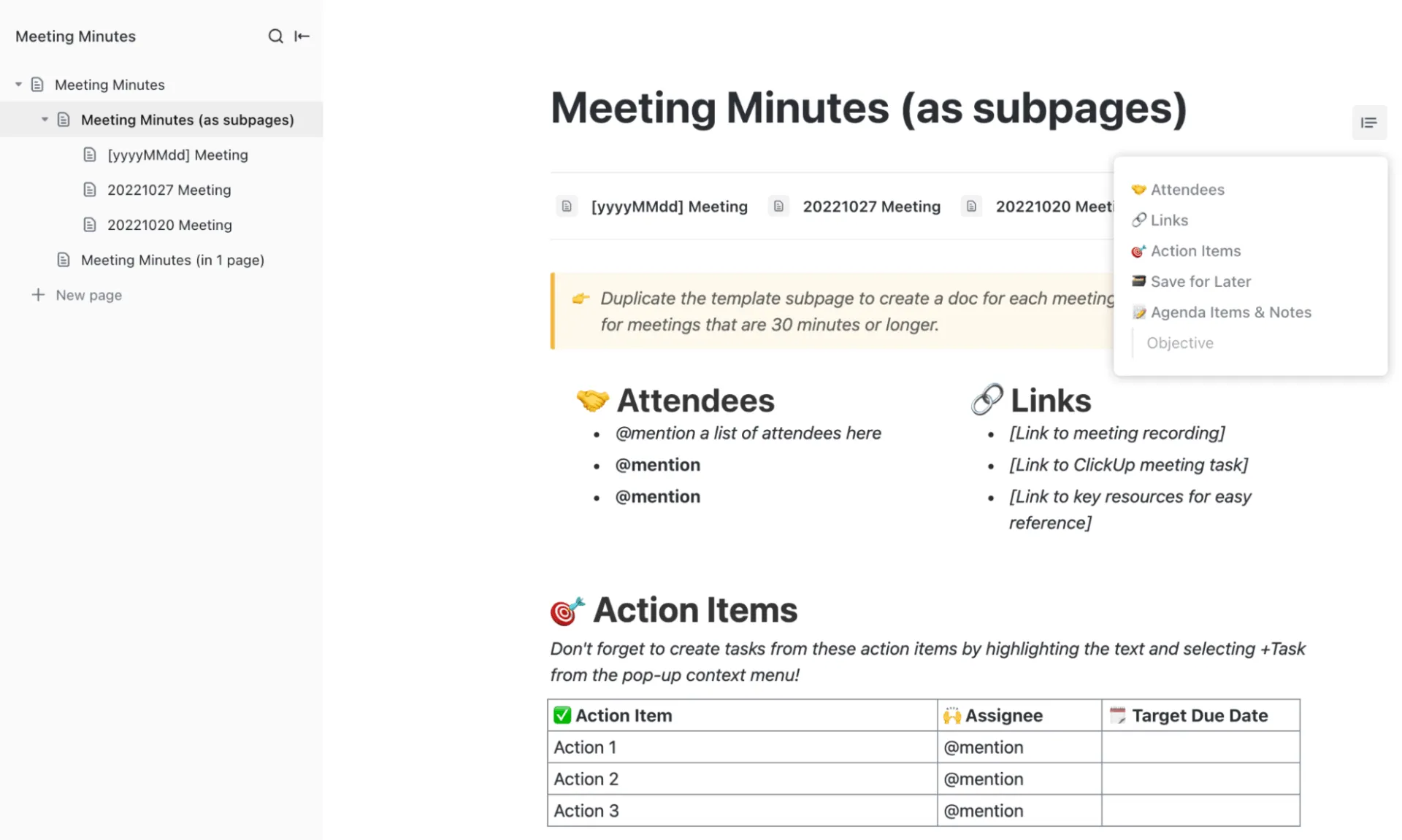
La plantilla de actas de reuniones de ClickUp permite documentar de forma eficaz y sencilla los debates, las decisiones y las acciones a realizar en las reuniones. Su objetivo principal es proporcionar un marco estructurado para organizar a los asistentes, los órdenes del día y las tareas de seguimiento, garantizando que todos los puntos clave y resultados queden claramente registrados y sean fácilmente accesibles para las partes interesadas.
Esta plantilla está configurada como un documento colaborativo de ClickUp Doc que ofrece un esquema completo para resumir las reuniones. Incluye páginas predefinidas para organizar equipos, tomar notas individuales de las reuniones y proporcionar instrucciones que ayuden a los usuarios a sacar el máximo partido a la plantilla.
3. Plantilla de notas para reuniones periódicas de ClickUp
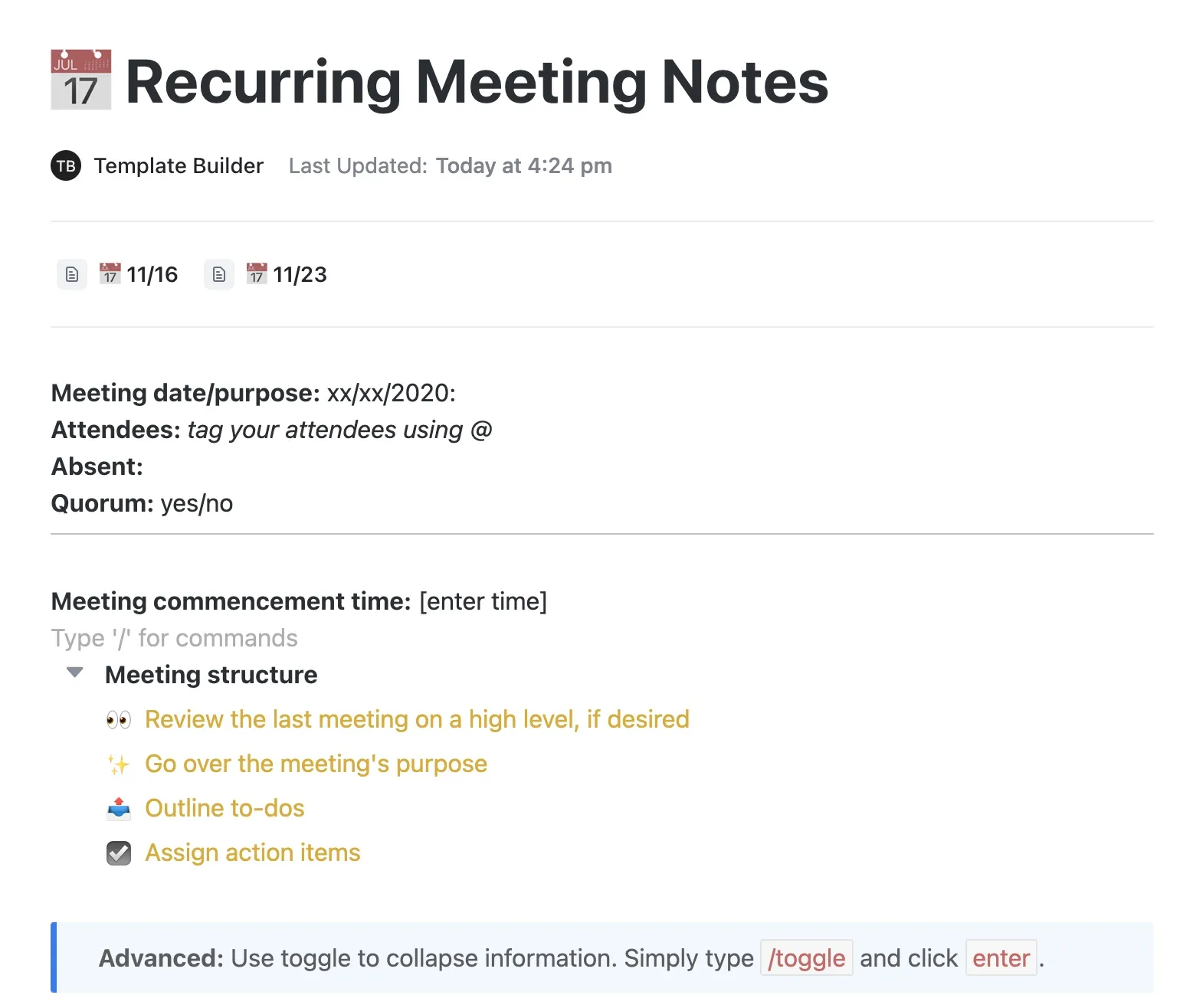
La plantilla de notas de reuniones periódicas de ClickUp ayuda a los equipos a documentar y organizar de forma eficiente las reuniones periódicas. Realiza un seguimiento de los debates en curso, las decisiones y las acciones pendientes para recopilar información importante y mantenerla accesible para futuras consultas. Esta plantilla está estructurada para facilitar una documentación exhaustiva de las reuniones y los procesos.
Incluye secciones claramente rotuladas para:
- Fecha y objetivo de la reunión: un espacio para indicar cuándo tiene lugar la reunión y por qué se celebra
- Asistentes: Una indicación para etiquetar a los participantes mediante @menciones
- Ausentes: Un lugar donde anotar quiénes no han podido asistir
- Quórum: un simple «sí» o «no» para indicar si hay suficientes personas presentes para tomar decisiones
🔍 ¿Sabías que...? Aunque el Picturephone de AT&T cautivó al público en la década de 1960, resultaba caro, consumía mucho ancho de banda y era poco práctico para la mayoría de las corporaciones. No fue hasta finales de la década de 1980 y la década de 1990, cuando mejoró la compresión de vídeo y se redujeron los costes para las corporaciones, que las reuniones por vídeo se convirtieron en una opción comercialmente viable.
4. Plantilla de reunión de ClickUp Nivel 10
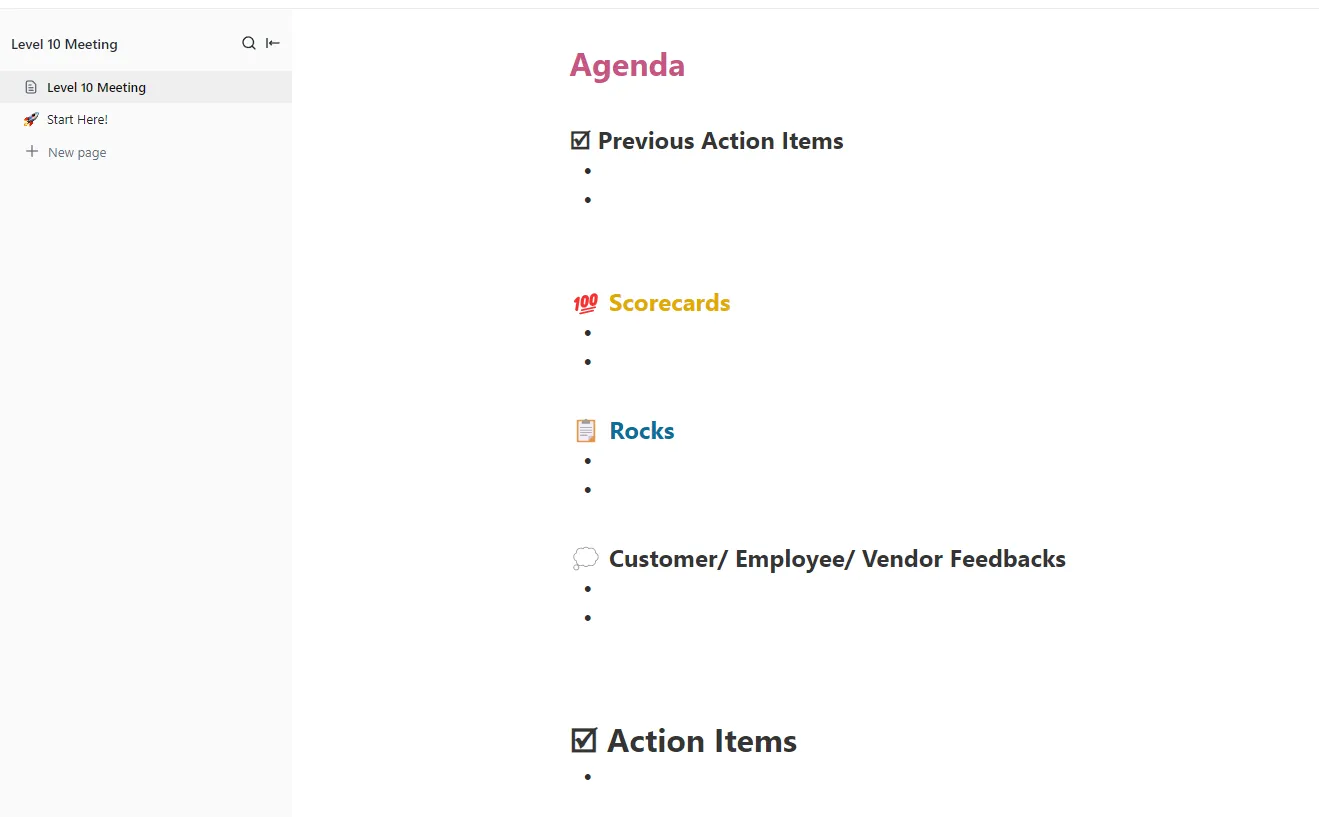
La plantilla de reuniones de nivel 10 de ClickUp facilita la celebración de reuniones de dirección muy estructuradas y de alta productividad. Su objetivo principal es mantener a los equipos alineados con las metas semanales, mensuales y trimestrales, garantizar la transparencia y asegurar que todos estén al día y rindan cuentas en tiempo real.
La página principal se centra en un gran título titulado «Agenda». Debajo de él, la reunión se organiza en secciones claramente definidas:
- Tareas pendientes anteriores: un área de lista de control para revisar lo que se asignó en la última reunión y confirmar qué es terminado y qué sigue pendiente
- Cuadros de mando: Espacio para realizar el seguimiento de métricas clave o KPI, normalmente en forma de lista con viñetas
- Rocks: Un espacio para revisar las principales metas trimestrales o las grandes prioridades y anotar su estado
- Comentarios de clientes, empleados y proveedores: una sección específica para los comentarios importantes recopilados desde la última reunión
🎥 Descubre cómo organizar una reunión eficaz de nivel 10:
5. Plantilla de reuniones individuales de ClickUp
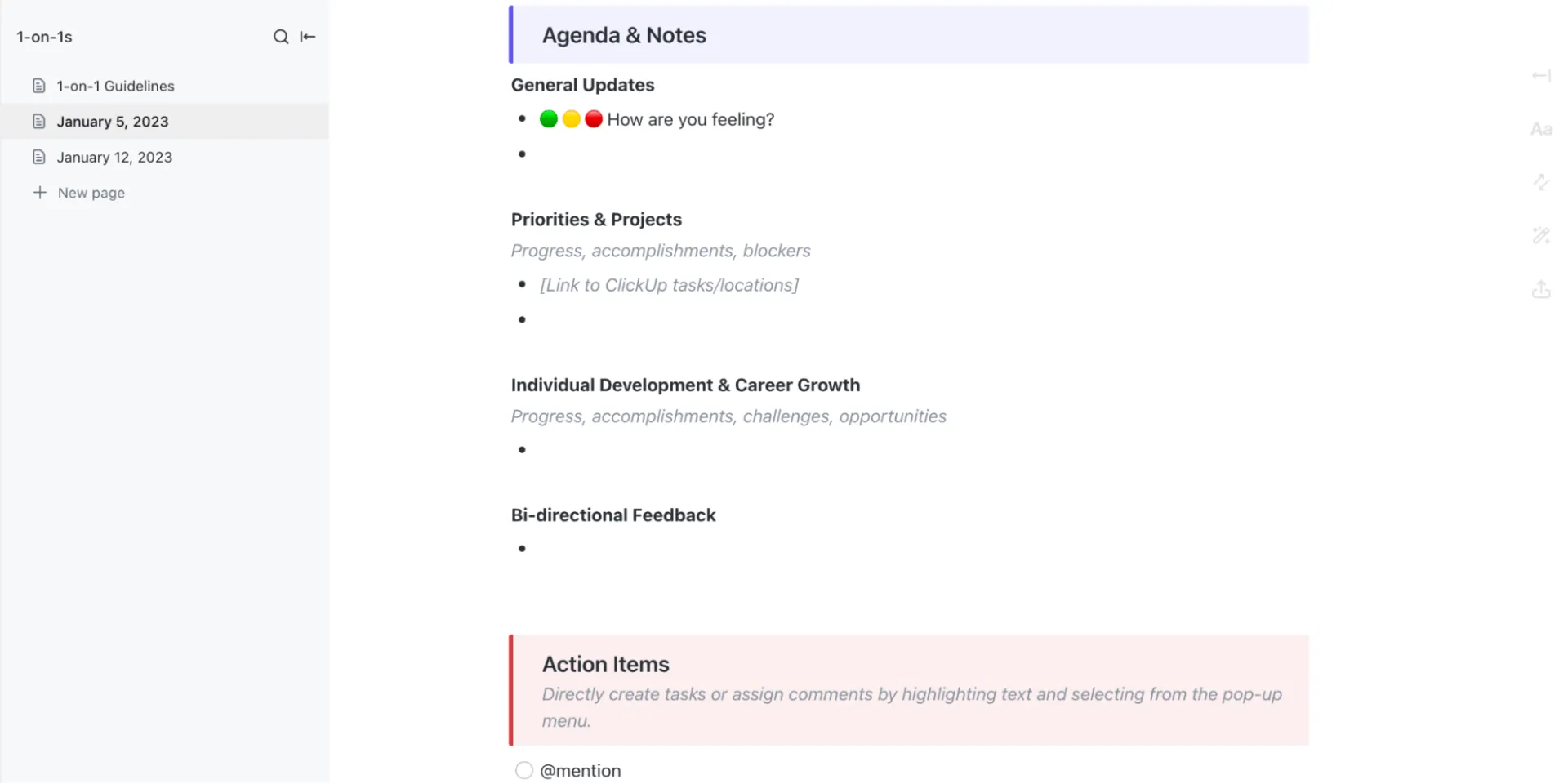
La plantilla «Reuniones individuales» de ClickUp hace que las reuniones individuales entre los responsables y los miembros del equipo sean más organizadas y eficaces. Su objetivo principal es facilitar una comunicación clara, alinear las metas y las prioridades, y garantizar que se recojan y se haga un seguimiento de los comentarios que den lugar a acciones concretas.
La sección Expectativas de la reunión divide el proceso en tres sencillas fases:
- Antes de la reunión individual, ambas personas añaden los puntos de la Agenda o las novedades con antelación
- Durante la reunión individual, toman notas juntos directamente en el documento
- Tras la reunión individual, se asignan formalmente los elementos pendientes
Dentro de cada página de reunión con fecha, hay secciones que orientan la conversación: cómo se siente el empleado, proyectos y prioridades actuales, temas de crecimiento y desarrollo, y comentarios recíprocos.
6. Plantilla de seguimiento de reuniones de ClickUp
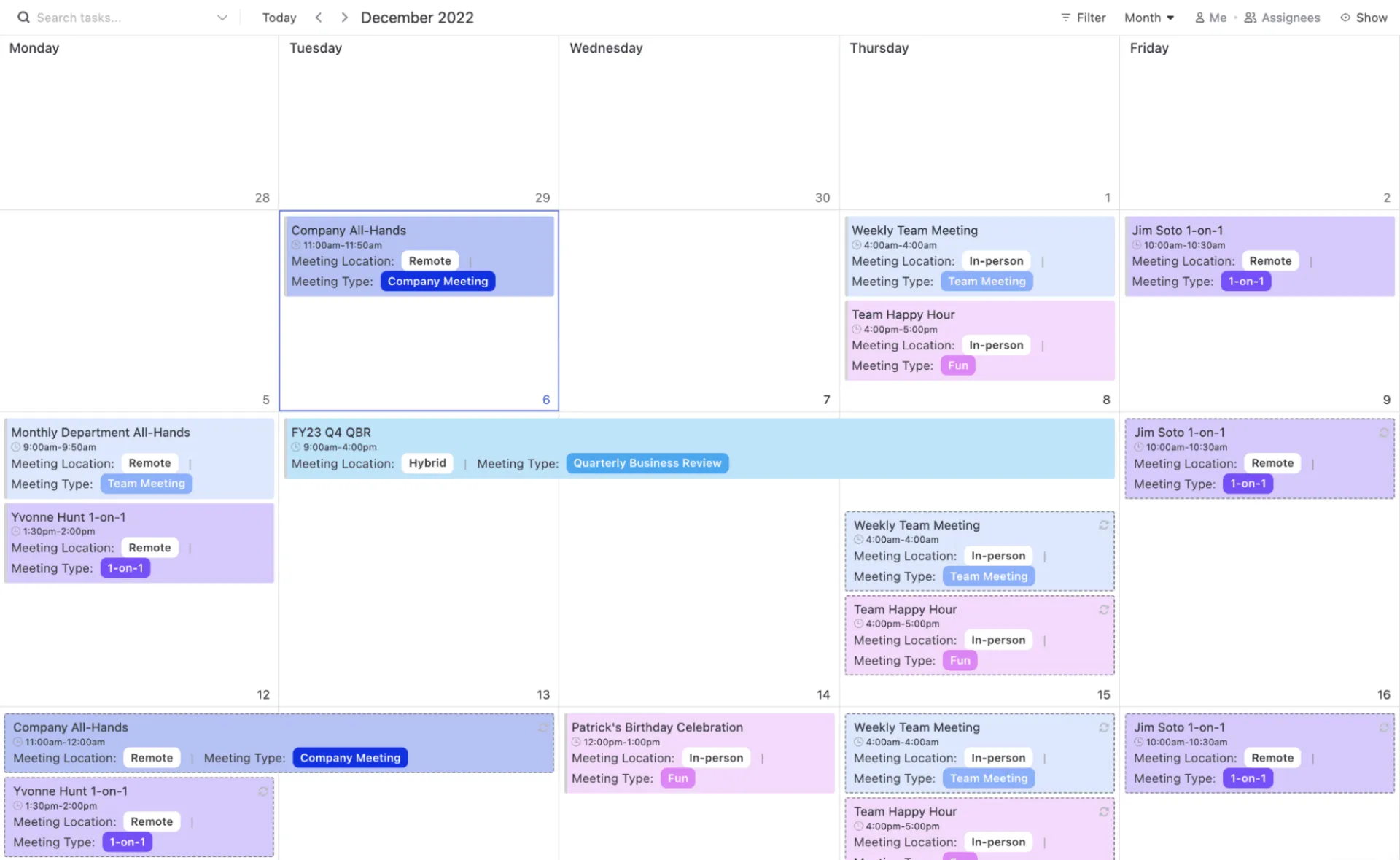
La plantilla «ClickUp Meeting Tracker» centraliza de forma eficaz las agendas, las notas, las tareas pendientes y las tareas de seguimiento. Garantiza que toda la información relacionada con las reuniones esté organizada y sea fácilmente accesible en un solo lugar.
La plantilla está estructurada en forma de lista e incluye estados de tarea personalizados de ClickUp para realizar un seguimiento del progreso de cada reunión: Abierta, En curso y Cerrada. También cuenta con Campos personalizados para registrar detalles esenciales de la reunión, como Tipo de reunión, Lugar de la reunión, Responsable del control del tiempo, Responsable de las actas y Moderador.
Descubre la solución perfecta: ClickUp
La mayoría de las reuniones terminan con buenas intenciones y sin ningún seguimiento. Alguien se ofrece voluntario para encargarse de tal cosa, otra persona se compromete a ocuparse de tal otra, y todos se van con la sensación de haber sido productivos. Dos semanas después, no ha pasado nada porque esos compromisos se quedaron en el cuaderno de alguien.
ClickUp soluciona esto convirtiendo las conversaciones en trabajos que se pueden seguir sin pasos adicionales.
Las SyncUps te permiten compartir ideas sin salir de tu entorno de trabajo, mientras que el «AI Notetaker» captura cada detalle automáticamente mientras tú te centras en el debate. ClickUp Brain extrae al instante las acciones pendientes y las decisiones. Las tareas se asignan, se enlazan con proyectos y fechas límite, y se supervisan junto con todo lo demás que tu equipo ya está siguiendo.
No dejes que las buenas conversaciones se esfumen en el aire. ¡Regístrate hoy mismo en ClickUp! ✅
Preguntas frecuentes (FAQ)
¿Cuál es la mejor forma de organizar reuniones en ClickUp?
Crea una lista o carpeta específica para reuniones, utiliza tareas para cada reunión y añade órdenes del día, asistentes y acciones pendientes a cada tarea o a un documento adjunto de ClickUp. Mantén todas las reuniones con la misma estructura para que sean fáciles de encontrar más adelante.
¿Puedo organizar reuniones de vídeo directamente en ClickUp?
Sí. Puedes colaborar directamente con los miembros de tu equipo en ClickUp a través de las reuniones de voz y vídeo de SyncUp. Además, puedes utilizar las integraciones de ClickUp con Zoom, Google Meet y Microsoft Teams para unirte a reuniones de vídeo o programarlas desde tu entorno de trabajo.
¿Cómo puedo registrar automáticamente las notas de las reuniones en ClickUp?
Solo tienes que añadir el «ClickUp AI Notetaker» a tu reunión y todas las notas se registrarán automáticamente en un documento de ClickUp.
¿Puede ClickUp Brain convertir las notas de las reuniones en elementos pendientes?
Sí. ClickUp Brain puede analizar notas, sugerir acciones pendientes, próximos pasos y resúmenes, así como crear tareas de seguimiento.
¿Cuál es la mejor plantilla de ClickUp para las reuniones periódicas del equipo?
Utiliza una plantilla de orden del día de reunión o de reunión de equipo recurrente en ClickUp Docs o Tasks. Configura una tarea para que se repita semanal o mensualmente, de modo que puedas reutilizar el mismo formato cada vez.
¿Cuándo deberían los equipos recurrir a reuniones asíncronas en lugar de reuniones en directo?
Utiliza las reuniones asíncronas cuando las actualizaciones no requieran debate, los participantes se encuentren en diferentes zonas horarias o las decisiones sean de menor importancia. Utiliza las reuniones en directo cuando haya que tomar decisiones, realizar una lluvia de ideas o tratar temas delicados.