
Si su equipo utiliza Gmail, Documentos de Google, Sheets y Meet todo el día, no es el único. Google Workspace cuenta ahora con más de 3000 millones de usuarios en todo el mundo, pero la mayoría de los planes de proyectos siguen estando dispersos en pestañas y hojas de cálculo.
Aquí es donde puede ayudar una herramienta de gestión de proyectos integrada con Google Workspace. El software adecuado te permite asignar responsabilidades, realizar el seguimiento del progreso y mantener los documentos del proyecto vinculados a las tareas y reuniones correspondientes ✅.
Esta lista incluye las mejores herramientas de gestión de proyectos que se conectan con las aplicaciones de Google para una gestión eficaz de los proyectos sin necesidad de cambiar la forma en que su equipo ya trabaja en Google Workspace.
Los 9 mejores programas de gestión de proyectos con integración en Google Workspace de un vistazo
Utilice esta tabla rápida para comparar cómo se conecta cada herramienta con las herramientas de productividad de Google Workspace (antes Google Suite), para qué es más adecuada y cuál es su precio aproximado:
| Herramienta | Ideal para | Funciones principales | Precios* |
| ClickUp | Gestión de proyectos basada en IA conectada a Google Workspace para equipos de todos los tamaños. | Tareas, documentos, chat, paneles de control y vistas; conecta la bandeja de entrada de Gmail y los archivos de Google Drive, sincroniza fechas con Google Calendar y utiliza resúmenes y actualizaciones de IA. | Planes gratuitos; personalizaciones para corporaciones. |
| Asana | Gestión estructurada del trabajo para equipos multifuncionales de Google Workspace. | Complemento de Gmail para el registro de tareas; adjuntos de Google Drive; sincronización con Google Calendar; cronogramas y automatización. | Plan Free; planes de pago a partir de 13,49 $ al mes por usuario. |
| Wrike | Proyectos complejos entre departamentos que utilizan el entorno de trabajo de Google en pequeñas y medianas empresas. | Flujos de trabajo de correo electrónico a tareas; adjuntos de Google Drive; sincronización con Google Calendar; diagramas de Gantt y paneles. | Plan Free; planes de pago a partir de 10 $ al mes por usuario. |
| Zoho Proyectos | Planificación clásica y control de tiempo con conexiones a aplicaciones de Google para equipos pequeños y medianos. | Conexiones con aplicaciones de Google; listas de tareas, hitos, dependencias y diagramas de Gantt. | Plan Free gratuito para hasta 5 usuarios; planes de pago a partir de 5 $ al mes por usuario. |
| Trello | Tableros sencillos junto con el entorno de trabajo de Google para equipos pequeños. | Tableros y tarjetas; Google Drive Power-Up para Documentos de Google/Hojas de cálculo de Google/Slides; sincronización con Google Calendar. | Planes de pago a partir de 6 $ al mes por usuario. |
| Kanbanchi | Kanban y diagrama de Gantt dentro del entorno de trabajo de Google para pequeñas organizaciones. | Se ejecuta dentro del entorno de trabajo de Google; compatibilidad con Drive y Calendario; diagramas de Gantt; control de tiempo. | Planes de pago a partir de 5,99 $ al mes por usuario. |
| kissflow | Automatización de aprobaciones y proyectos basada en flujos de trabajo con aplicaciones de Google para equipos de tamaño mediano y grande. | Flujos de trabajo con poco código; conecta Gmail, Drive y Sheets; aprobaciones y flujos de admisión. | Planes de pago a partir de 1500 $ al mes. |
| Smartsheet | Seguimiento de proyectos en formato hoja de cálculo con integraciones de Google Workspace para equipos pequeños y medianos. | Vista en cuadrícula; adjuntos de Google Drive; sincronización de calendarios; paneles de control y automatización. | Planes de pago a partir de 12 $ al mes por usuario. |
| monday. com | Tableros visuales y paneles junto a las aplicaciones de Google para equipos medianos. | Conexiones entre Gmail y Drive; sincronización con Google Calendar; tableros, cronogramas y automatización. | Plan Free; planes de pago a partir de 12 $ al mes por usuario. |
Cómo evaluamos el software en ClickUp
Nuestro equipo editorial sigue un proceso transparente, respaldado por investigaciones y neutral con respecto a los proveedores, por lo que puede confiar en que nuestras recomendaciones se basan en el valor real del producto.
Aquí tienes un resumen detallado de cómo evaluamos el software en ClickUp.
⭐ Plantilla destacada
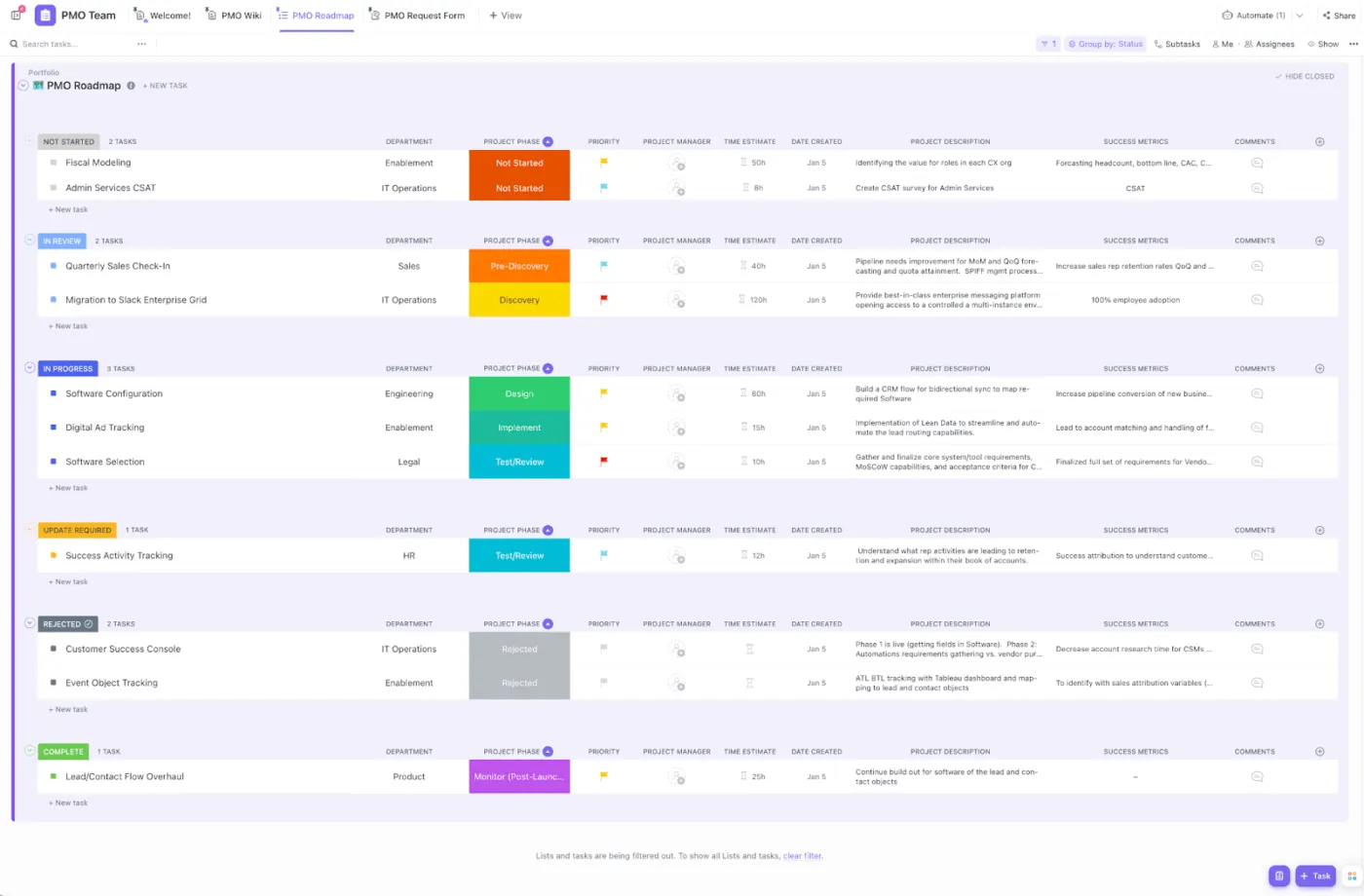
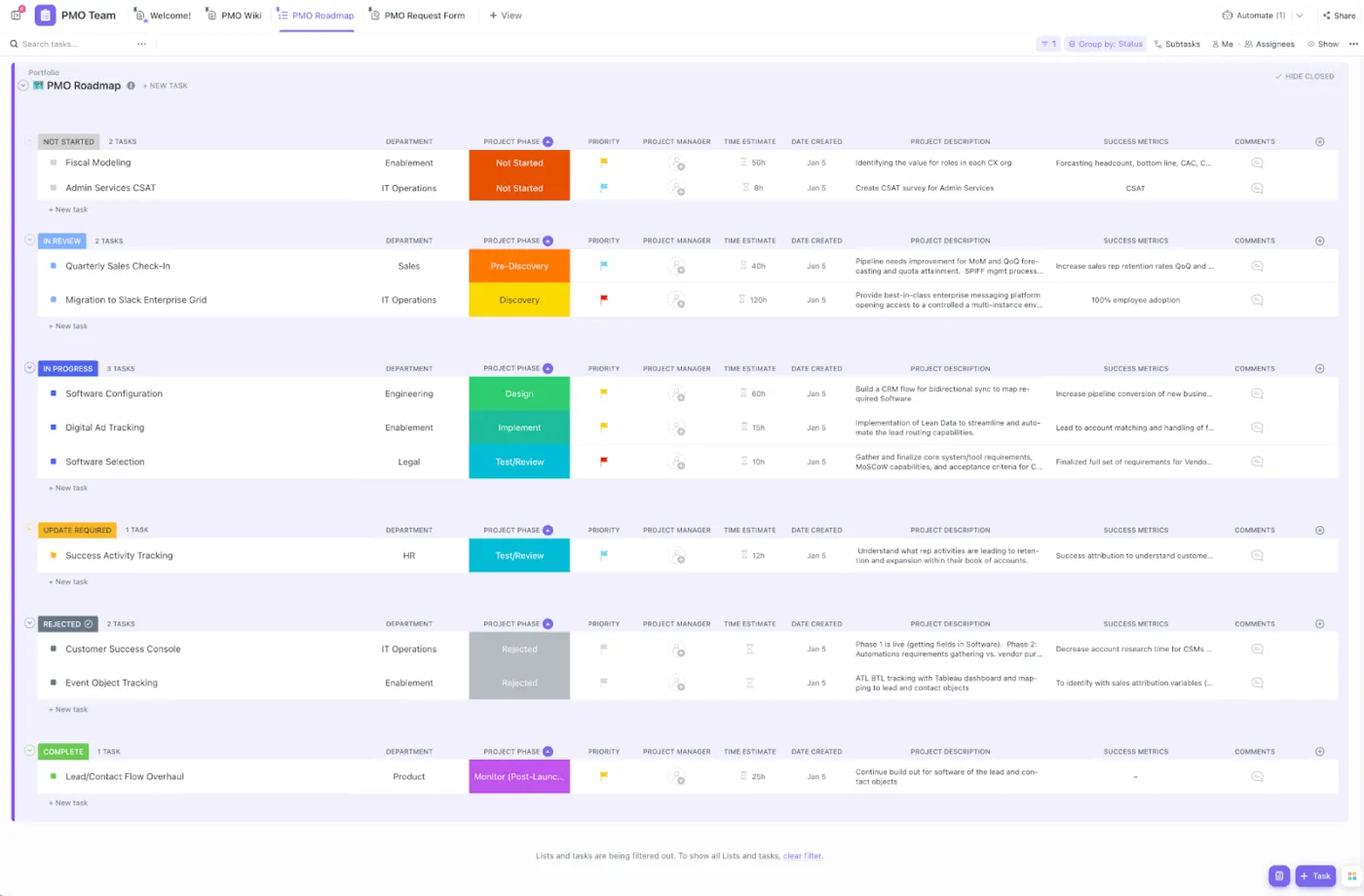
Planifica, supervisa y organiza tu próximo proyecto más rápidamente con la plantilla de gestión de proyectos de ClickUp. Te ofrece un entorno de trabajo listo para usar en el que registrar tareas, cronogramas y documentos, de modo que tu equipo pueda dejar atrás las Hojas de cálculo de Google y las notas dispersas en la bandeja de entrada y pasar a trabajar en un hub de proyectos claro.
¿Qué debe buscar en un software de gestión de proyectos con integración en Google Workspace?
Una buena configuración del entorno de trabajo de Google no solo consiste en almacenar archivos. Se trata de reducir el ir y venir entre herramientas cuando cambian las tareas, se actualizan los archivos y se modifican los cronogramas.
✅ Utilice esta lista de control para elegir un software de gestión de proyectos que se adapte al modo en que su equipo ya trabaja en las aplicaciones de Google. La herramienta ideal hace lo siguiente:
- Conecta Google Drive para que puedas adjuntar, crear y organizar documentos, hojas de cálculo y presentaciones junto a las tareas.
- Sincroniza las fechas límite y las reuniones con Google Calendar para que los miembros del equipo remoto puedan tener visibilidad sobre los horarios.
- Tiene compatibilidad con funciones básicas de gestión de tareas, como propietarios, prioridades y dependencias, para proyectos más complejos.
- Ofrece vistas como tableros y diagramas de Gantt, para que puedas realizar el seguimiento de los hitos de proyectos específicos.
- Incluye permisos y controles para el uso compartido de documentos confidenciales del proyecto y colaboradores externos.
- Reduce las tareas repetitivas gracias a la automatización, para que los equipos dediquen menos tiempo a las actualizaciones manuales.
📮ClickUp Insight: El cambio de contexto está mermando silenciosamente la productividad de su equipo. Nuestra investigación muestra que el 42 % de las interrupciones en el trabajo provienen de tener que alternar entre plataformas, gestionar correos electrónicos y saltar de una reunión a otra.
¿Y si pudiera eliminar estas costosas interrupciones? ClickUp une sus flujos de trabajo (y el chat) en una única plataforma optimizada. Inicie y gestione sus tareas desde el chat, los documentos, las pizarras y mucho más, mientras que las funciones basadas en IA mantienen la conexión, la búsqueda y la gestión del contexto.
El mejor software de gestión de proyectos con integración en Google Workspace
Estas herramientas están diseñadas para equipos que ya utilizan Gmail, Documentos de Google, Hojas de cálculo de Google y Google Calendar y desean que el trabajo relacionado con los proyectos permanezca vinculado a esas aplicaciones en lugar de dispersarse por diferentes pestañas.
A continuación, encontrará las mejores herramientas de gestión de proyectos que conectan tareas, archivos y flujos de trabajo con Google Workspace para que pueda planificar, realizar el seguimiento y entregar proyectos sin alterar los hábitos de su equipo.
1. ClickUp (el mejor software de gestión de proyectos basado en IA)
Si su equipo gestiona proyectos dentro del entorno de trabajo de Google, ya dispone de los elementos básicos: Gmail para las solicitudes, Documentos de Google para las especificaciones, Hojas de cálculo de Google para los seguidores, Google Drive para los archivos y Google Calendar para los plazos.
Sin embargo, con el trabajo repartido en tantos lugares, es difícil realizar el seguimiento del progreso y mantener a los miembros del equipo remoto alineados una vez que los proyectos se vuelven más complejos.
Eso es la proliferación del trabajo: los elementos pendientes se acumulan en hilos de correo electrónico y «el plan» se convierte en una mezcla de hojas de cálculo e invitaciones de calendario. Luego aparece también la proliferación de la IA: una herramienta resume las reuniones, otra genera tareas y tú sigues copiando y pegando actualizaciones entre aplicaciones.
ClickUp for Project Teams resuelve ambos problemas al actuar como un entorno de trabajo de IA convergente para la gestión de proyectos. Mantienes la gestión de tareas, los documentos, los cronogramas y la colaboración en una sola plataforma, sin dejar de trabajar en estrecha colaboración con las aplicaciones de Google.
A continuación, te ofrecemos un breve resumen de cómo puedes utilizar ClickUp para gestionar proyectos, tareas y archivos de Google Workspace en un único entorno de trabajo conectado:
Mantenga la gestión de tareas vinculada a las tareas de ClickUp.
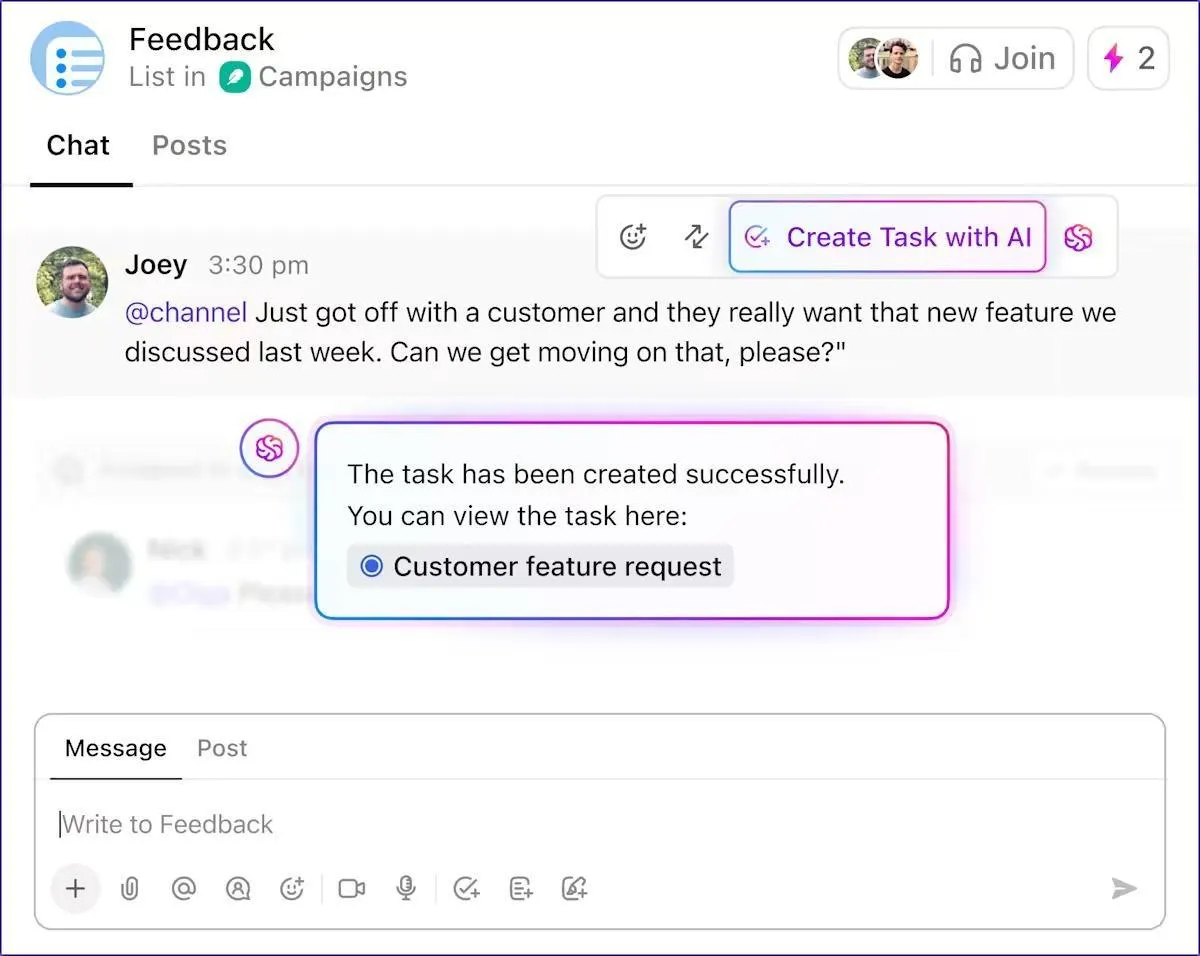
Cuando llega una solicitud a través de Gmail o se produce un cambio en un documento de Google, la forma más rápida de gestionar los proyectos de manera eficaz es convertir esa «solicitud» en una tarea real con un propietario, una prioridad y una fecha límite.
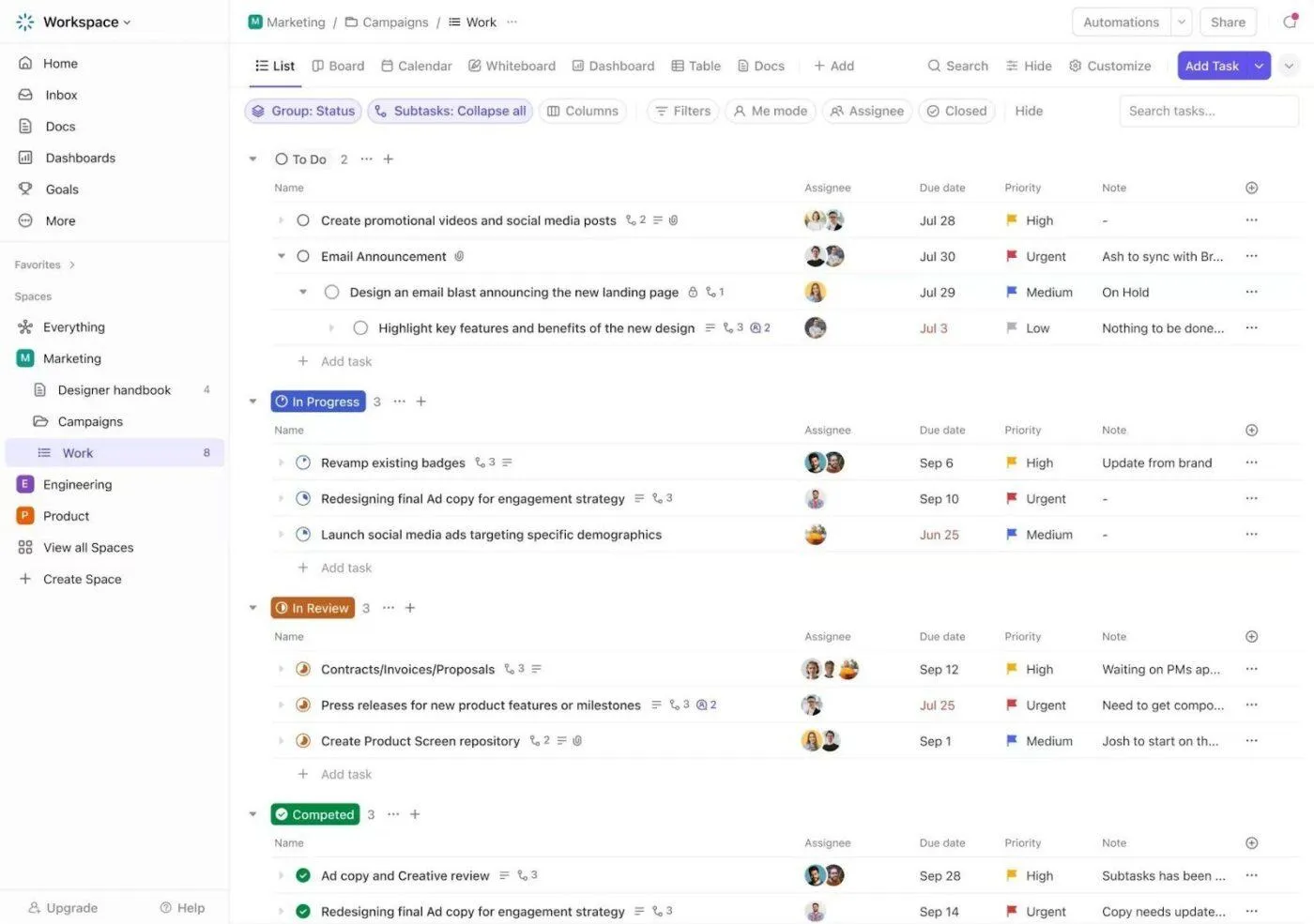
Las tareas de ClickUp están diseñadas para ese flujo de trabajo. Puede crear tareas a partir de documentos, añadir detalles con Campos personalizados y utilizar prioridades, dependencias e hitos para gestionar los recursos y mantener a todo el equipo alineado.
💡 Consejo profesional: cuando planifiques cronogramas largos para proyectos en la vista Gantt o en el calendario de ClickUp, puedes utilizar la calculadora gratuita ClickUp Days Calculator para comprobar rápidamente el número de días entre fechas clave y mantener unos cronogramas realistas.
Empieza a conectar Google Drive (y Google Calendar) desde las integraciones de ClickUp, para que tu equipo pueda adjuntar archivos, buscar y previsualizar el contenido de Drive en ClickUp.
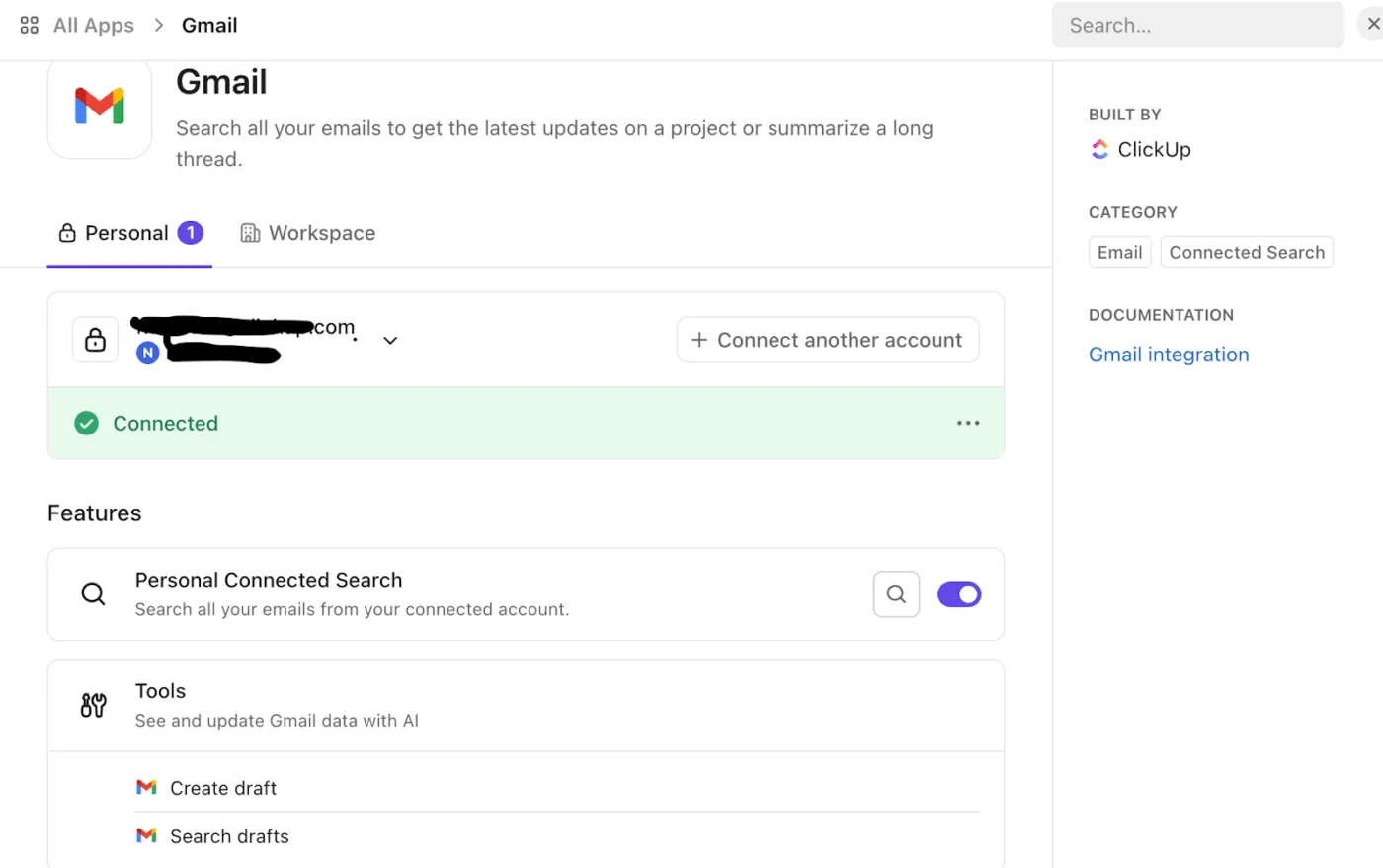
También puede conectar su bandeja de entrada de Gmail para que ClickUp Brain le ayude a priorizar tareas, sugerir seguimientos, redactar respuestas y mucho más.
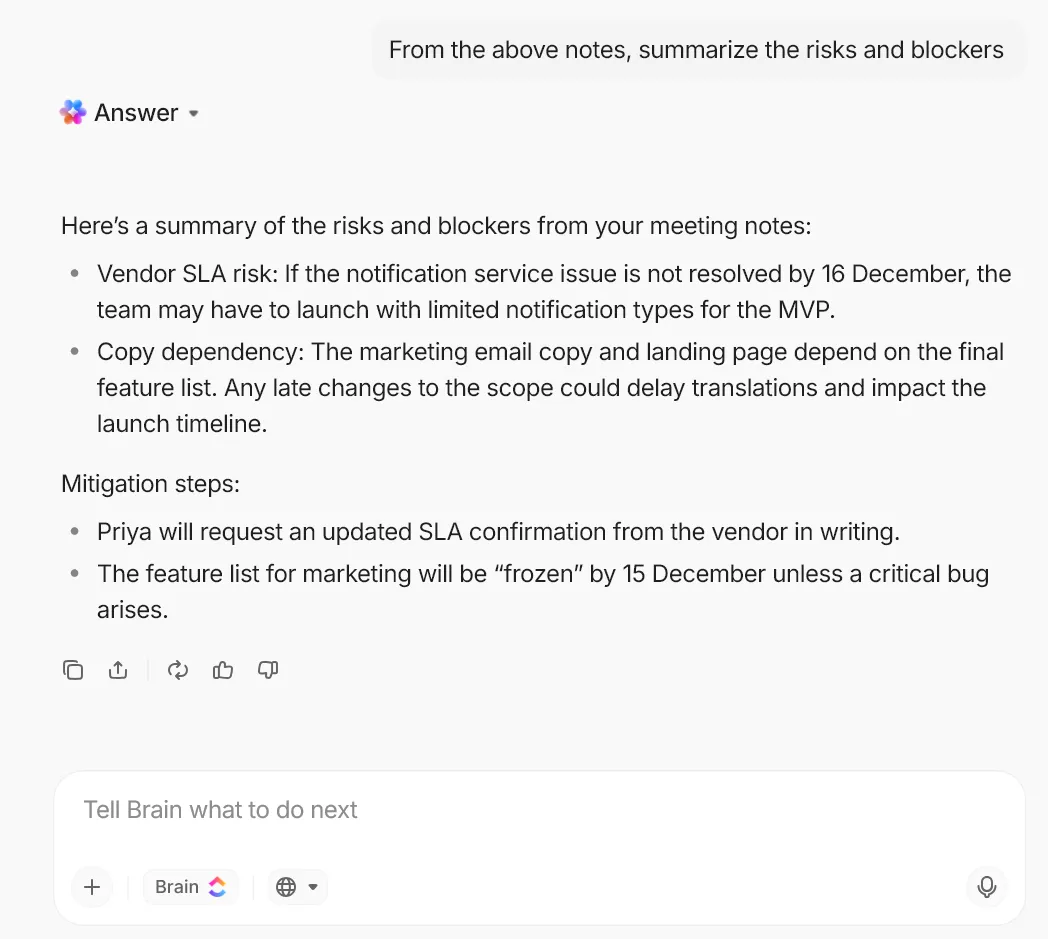
💡 Consejo profesional: Puede utilizar ClickUp Brain para generar resúmenes de tareas y actualizaciones de progreso directamente a partir de documentos, comentarios y notas de reuniones. A continuación, puede crear automáticamente nuevas tareas a partir de esas conversaciones para que su lista de tareas se actualice por sí sola sin necesidad de copiar y pegar.
Por ejemplo, puede pedirle que escanee un documento de proyecto o un resumen de reunión, extraiga elementos claros con propietarios y fechas límite, y los añada directamente a su lista de tareas.
Sincronice los calendarios con Google Calendar para que los plazos tengan siempre visibilidad.
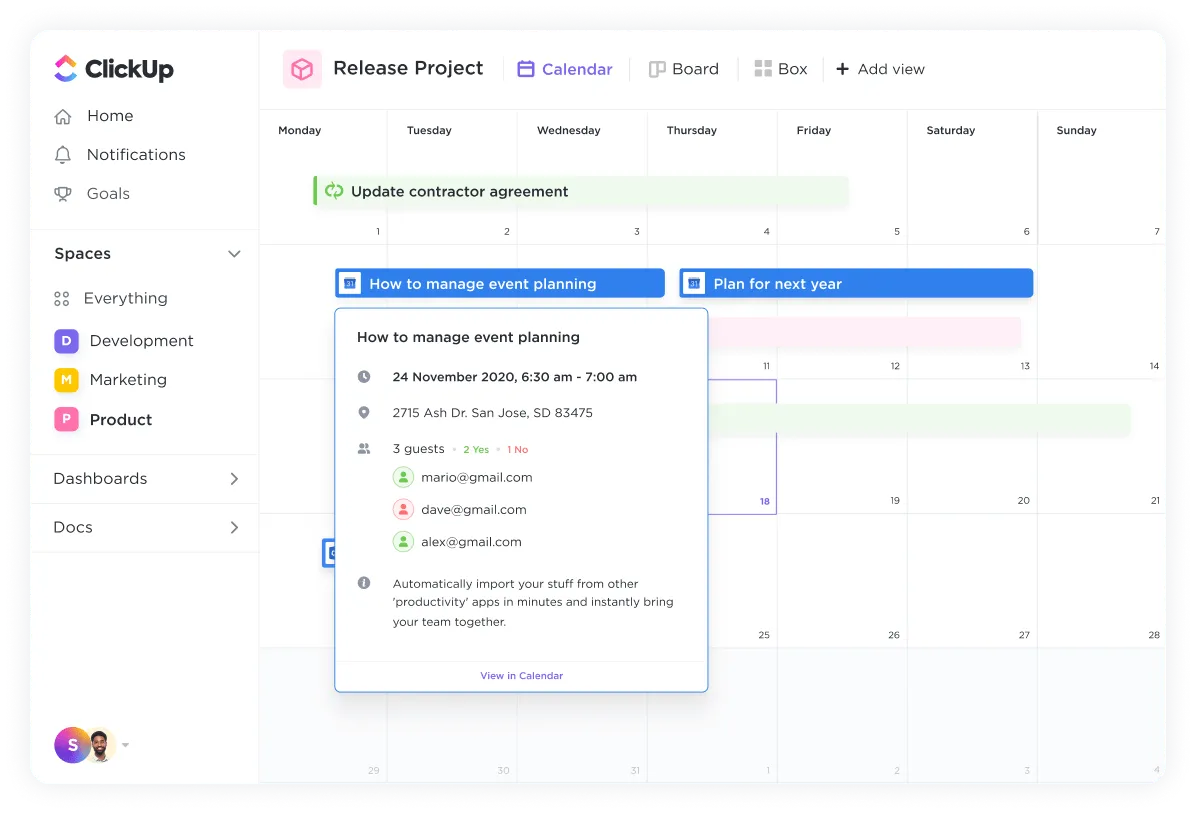
Si su equipo planifica su jornada en Google Calendar, no querrá que las fechas límite de los proyectos estén en otro lugar. La integración de ClickUp con Google Calendar está diseñada para sincronizar las tareas de ClickUp con Google Calendar, de modo que pueda gestionar horarios, realizar un seguimiento de los plazos y actualizar eventos en tiempo real.
Una forma práctica de hacerlo:
- Trate la tarea de ClickUp como la fuente de información veraz sobre el alcance, el estado y los propietarios.
- Utilice Google Calendar para bloquear tiempo y garantizar la visibilidad de las reuniones, de modo que los plazos aparezcan donde su equipo ya planifica la semana.
Vea este breve vídeo para aprender a gestionar varios calendarios desde un solo lugar utilizando ClickUp como hub de sus proyectos:
💡 Consejo profesional: Realice actualizaciones de proyectos más rápidamente con ClickUp BrainGPT (y Enterprise Search ).
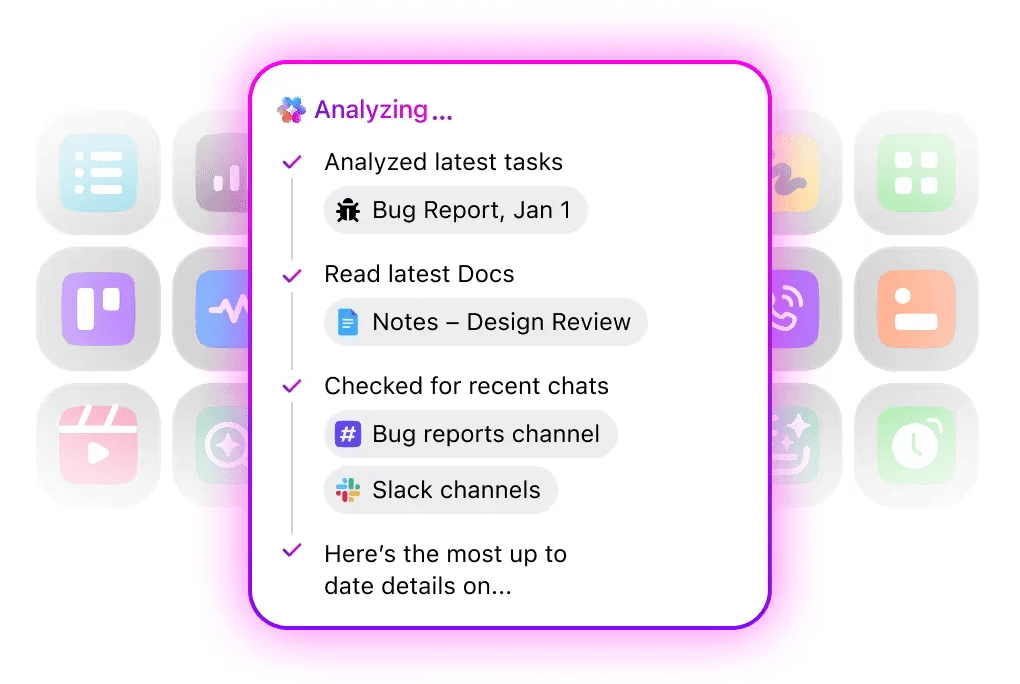
ClickUp BrainGPT está diseñado para equipos que necesitan respuestas y actualizaciones en ClickUp y Google Workspace sin tener que cambiar entre herramientas de IA. Puede realizar búsquedas en sus aplicaciones de trabajo y en la web, cambiar entre modelos de IA premium y utilizar Talk to Text para convertir la voz en acción cuando escribir le ralentiza.
Así es como puede utilizarlo:
- Registra las actualizaciones del proyecto al instante con tu voz: utiliza Talk to Text para dictar una actualización de estado, las conclusiones de una reunión o el siguiente paso directamente en BrainGPT (o en cualquier cuadro de texto a través de la extensión) y, a continuación, pégalo en la tarea correspondiente o en el hilo de chat de ClickUp.
- Haga preguntas sobre los riesgos de entrega y la carga de trabajo: realice consultas con ClickUp BrainGPT con preguntas como «¿Qué tareas tienen más probabilidades de no cumplir el hito?» o «¿Qué está pendiente de aprobación esta semana?», para que pueda detectar los problemas a tiempo en lugar de tener que revisar manualmente las hojas de cálculo de Google y los hilos de chat.
- Busca decisiones anteriores por documento, palabra clave o proyecto: utiliza Enterprise Search para localizar el documento, la tarea o el hilo en el que se tomó una decisión, especialmente cuando los enlaces están repartidos entre Google Drive, Docs y Chat.
- Elija el modelo adecuado para el trabajo: Utilice ClickUp Brain para obtener respuestas relacionadas con el trabajo (puede incluir ClickUp + aplicaciones conectadas). Cambie a ChatGPT, Claude o Gemini cuando desee escribir o razonar de forma general, pero tenga en cuenta que esos modelos externos no tienen acceso a su conocimiento de ClickUp.
Adjunte, cree y trabaje con Documentos de Google y Hojas de cálculo de Google sin interrumpir su flujo de trabajo.
Puede crear documentos de Google directamente desde una tarea de ClickUp (de modo que cada nuevo documento ya esté vinculado al elemento de trabajo) e incrustar archivos de Drive para que se abran como vista previa dentro de ClickUp.
Esto también se puede hacer con otras alternativas a los Documentos de Google, gracias a las más de 1000 integraciones de ClickUp.
ClickUp ofrece compatibilidad para la edición de hojas de cálculo de Google integradas, por lo que no es necesario salir de la aplicación cada pocos minutos.
💡 Consejo profesional: cuando se tomen decisiones sobre el proyecto en el chat, convierta el mensaje en una tarea inmediatamente para que no se pierda. ClickUp Chat está diseñado para vincular las conversaciones con tareas y documentos relacionados y ayuda a su equipo a comunicarse en canales separados.
También puede utilizar la IA de ClickUp para ejecutar ClickUp Agents en sus canales clave de ClickUp Chat, de modo que resuman hilos largos, muestren los documentos y tareas adecuados y respondan a preguntas rápidas del tipo «¿dónde está esto?» desde el contexto de su entorno de trabajo.
Las mejores funciones de ClickUp
- Centralice tareas, cronogramas, correos electrónicos, documentos y chats en un único espacio de trabajo que se conecta directamente con las aplicaciones de Google Workspace.
- Cambia entre las vistas de ClickUp (lista, tablero, calendario, Gantt, Cronograma) para dar soporte a diferentes equipos y necesidades de proyectos.
- Utilice ClickUp Brain Enterprise Search para encontrar respuestas con contexto y citas en tareas, documentos, chats y aplicaciones conectadas.
- Utilice ClickUp Automations (incluido un generador de automatización con IA) para reducir las tareas repetitivas, como las asignaciones y las actualizaciones de estado, con la automatización del flujo de trabajo.
Limitaciones de ClickUp
- Ofrece tantas funciones y opciones de configuración que los equipos nuevos pueden enfrentarse a una curva de aprendizaje y necesitar tiempo para configurar su entorno de trabajo ideal.
Precios de ClickUp
Valoraciones y reseñas de ClickUp
- G2: 4,7/5 (más de 10 600 opiniones)
- Capterra: 4,6/5 (más de 4500 opiniones)
Opiniones de los usuarios sobre ClickUp
Una reseña de G2 dice:
Aprecio mucho la amplia gama de funciones que ofrece ClickUp, que me ayuda a gestionar tareas a corto plazo a lo largo de la semana y proyectos más complejos que duran meses. Facilita la colaboración y la comunicación con otros miembros del equipo, lo que elimina el desorden y el caos de los proyectos.
Aprecio mucho la amplia gama de funciones que ofrece ClickUp, que me ayuda a gestionar tareas a corto plazo a lo largo de la semana y proyectos más complejos que duran meses. Facilita la colaboración y la comunicación con otros miembros del equipo, lo que elimina el desorden y el caos de los proyectos.
2. Asana (el mejor para la gestión estructurada del trabajo junto con Google Workspace)
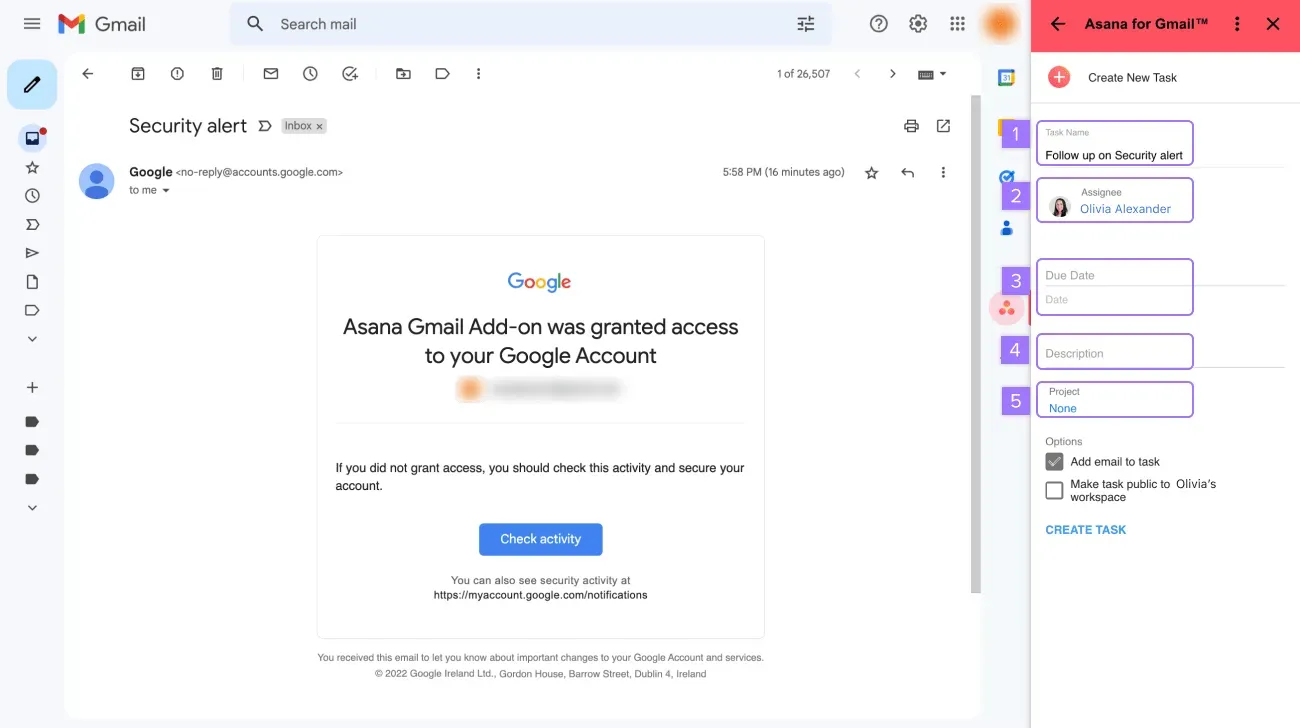
Si su equipo realiza las tareas diarias a través del entorno de trabajo de Google, lo difícil es mantener claras las responsabilidades y el seguimiento una vez que las solicitudes comienzan a llegar a través de Gmail y los planes se almacenan en numerosos Documentos de Google y Hojas de cálculo de Google.
Asana es ideal cuando se desea un enfoque de gestión de proyectos más estructurado sin sustituir las aplicaciones de Google. Añade una clara capa de responsabilidad a la forma en que los equipos ya colaboran. Esto ayuda a convertir los hilos de correo electrónico en trabajo rastreable, al que se puede acceder en un solo lugar en lugar de en múltiples hojas de seguimiento.
Esto significa que puedes seguir escribiendo en Documentos de Google, actualizando los seguidores en Hojas de cálculo de Google y programando en Google Calendar, mientras que Asana se convierte en el lugar donde realizar el seguimiento del progreso y gestionar los proyectos de forma eficaz.
Las mejores funciones de Asana
- Conéctese con Google Workspace para que los equipos puedan convertir los mensajes de Gmail en tareas, adjuntar archivos de Google Drive y sincronizar el trabajo con Google Calendar.
- Planifique y realice el seguimiento de trabajos complejos en múltiples vistas de proyectos, incluyendo listas, tableros, cronogramas y diagramas de Gantt.
- Utilice reglas de automatización para gestionar actualizaciones repetitivas, como asignar tareas, cambiar campos y enviar notificaciones.
- Supervise la capacidad y detecte los proyectos en riesgo en todos los equipos con funciones de carga de trabajo, paneles de control e funciones de elaboración de informes.
- Integre muchas otras herramientas (incluidas Slack y las aplicaciones de Google) para que los datos del proyecto permanezcan conectados en toda la pila.
- Amplíe las capacidades de su equipo con Asana IA y AI Teammates.
Limitaciones de Asana
- La curva de aprendizaje de las funciones avanzadas es pronunciada, lo que puede resultar abrumador para los miembros nuevos o sin conocimientos técnicos del equipo.
- Las funciones más potentes, como la elaboración de informes avanzados y los límites de automatización más altos, solo están disponibles en los planes de pago, lo que puede resultar costoso para los equipos más pequeños.
- La interfaz y las notificaciones pueden parecer desordenadas en entornos de trabajo grandes, lo que dificulta mantener las vistas y las bandejas de entrada ordenadas sin una configuración deliberada.
Precios de Asana
- Personal: Free
- Starter: 13,49 $ al mes por usuario.
- Avanzado: 30,49 $ al mes por usuario.
- Enterprise: Precios personalizados
- Enterprise+: Precios personalizados
Valoraciones y reseñas de Asana
- G2: 4,4/5 (más de 12 800 opiniones)
- Capterra: 4,5/5 (más de 13 400 opiniones)
Opiniones de los usuarios sobre Asana
Un usuario de G2 hace una mención:
La interfaz ofrece varias formas de ver las tareas, lo que la hace flexible para diferentes estilos de trabajo. También me resulta muy útil que Asana se integre perfectamente con otras aplicaciones, lo que reduce mucho el esfuerzo manual a lo largo de la semana.
La interfaz ofrece varias formas de ver las tareas, lo que la hace flexible para diferentes estilos de trabajo. También me resulta muy útil que Asana se integre perfectamente con otras aplicaciones, lo que reduce mucho el esfuerzo manual a lo largo de la semana.
📖 Lea también: Conectando los puntos: cómo la IA conectada elimina los silos para ahorrar tiempo y dedicarlo al trabajo real.
3. Wrike (ideal para proyectos complejos con equipos de Google Workspace)
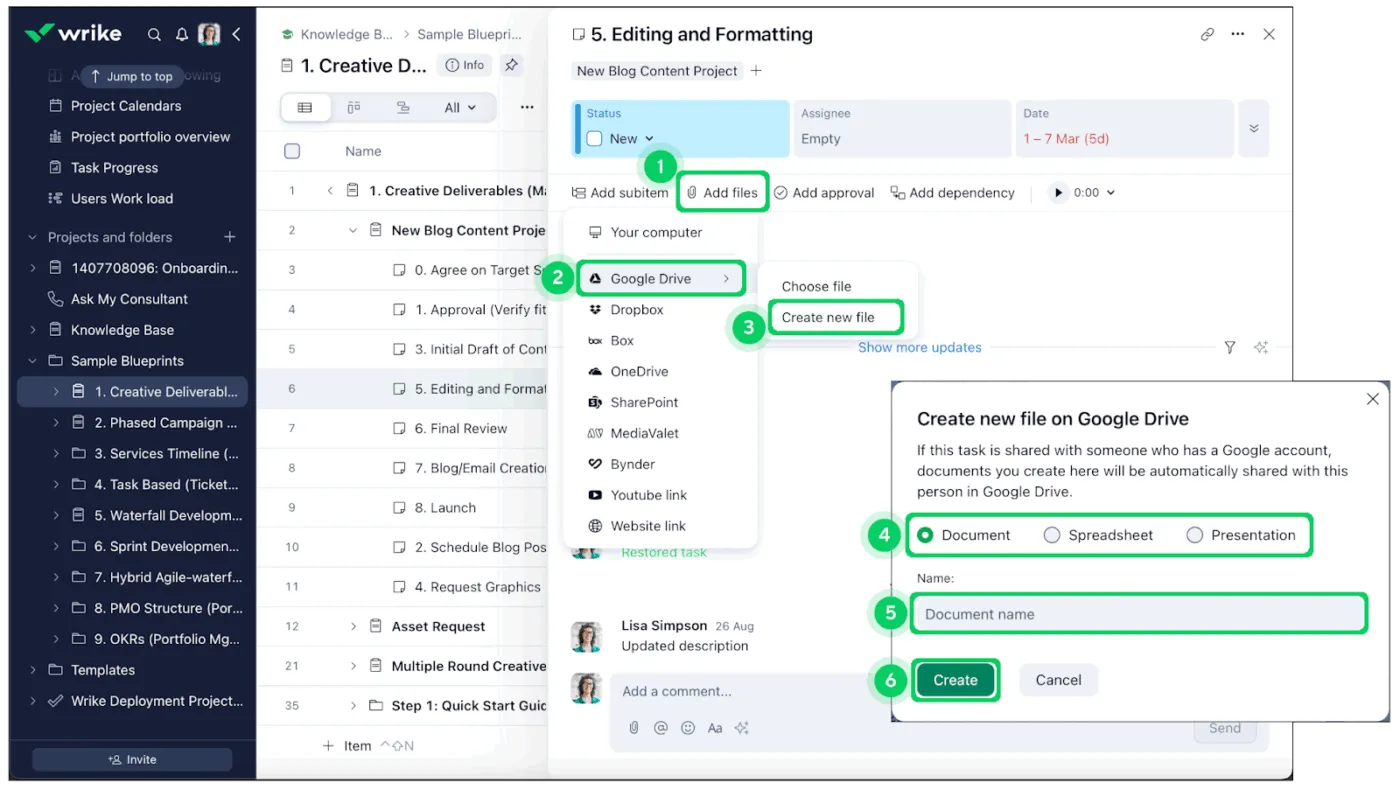
Wrike suele funcionar mejor cuando sus «proyectos» son más que una simple lista de control e incluyen múltiples partes interesadas. Si está coordinando múltiples aprobaciones y cronogramas cambiantes, una hoja de cálculo por sí sola rara vez muestra lo que realmente está en riesgo, especialmente cuando se acumulan las dependencias y cambian las prioridades.
Aquí es donde Wrike entra en juego como capa de ejecución que se conecta con las aplicaciones principales de Google, para que el trabajo del proyecto no quede atrapado en hilos de correo electrónico o múltiples carpetas de Drive. Puede mantener Google Drive como su fuente de archivos y Google Calendar como su centro de programación, mientras que Wrike ayuda a los equipos a coordinar tareas y realizar el seguimiento de los hitos en proyectos más complejos.
También es una opción práctica para las organizaciones que desean tener un mayor control sobre el flujo de trabajo entre los diferentes equipos. Puede estandarizar la forma en que se asigna el trabajo y cómo se elabora el informe sobre el progreso para las partes interesadas.
Las mejores funciones de Wrike
- Integra Google Workspace para convertir los mensajes de Gmail en tareas y mantener el trabajo sincronizado con tu cuenta de Google.
- Adjunte archivos de Google Drive y colabore en ellos directamente desde las tareas, de modo que los documentos del proyecto permanezcan enlazados a los elementos de trabajo adecuados.
- Sincronice las fechas de las tareas y los hitos con Google Calendar para que los equipos puedan ver el trabajo del proyecto junto con su calendario habitual.
- Acceda a vistas flexibles, como tablas, tableros, diagramas de Gantt y calendarios, para planificar, realizar el seguimiento y ajustar proyectos complejos.
- Utilice la automatización, los paneles de control de la gestión de proyectos y los flujos de trabajo personalizados para reducir las actualizaciones manuales y estandarizar los procesos de los proyectos en todos los equipos.
Limitaciones de Wrike
- Al principio, el amplio conjunto de funciones y opciones de configuración puede resultar abrumador, por lo que es posible que los nuevos usuarios necesiten tiempo y formación para sentirse cómodos.
- Los planes Business y superiores tienen un precio adecuado para equipos más grandes, lo que puede resultar caro para grupos pequeños que solo necesitan un seguimiento básico de los proyectos.
- Algunos usuarios mencionan que el acceso sin conexión es limitado, lo que puede ser un inconveniente para los equipos que suelen trabajar sin una conexión estable.
Precios de Wrike
- Free
- Equipo: 10 $ al mes por usuario.
- Business: 25 $ al mes por usuario.
- Corporación: Precios personalizados
- Pinnacle: Precios personalizados
Valoraciones y reseñas de Wrike
- G2: 4,2/5 (más de 4600 opiniones)
- Capterra: 4,4/5 (más de 2800 opiniones)
Opiniones de los usuarios sobre Wrike
Un crítico de G2 señala:
Wrike tiene un panel de control despejado que nos permite ver las tareas pendientes y quién debe encargarse de cada tarea específica. Es fácil mover o reordenar las tareas para adaptarlas a nuestro flujo de trabajo.
Wrike tiene un panel de control despejado que nos permite ver las tareas pendientes y quién debe encargarse de cada tarea específica. Es fácil mover o reordenar las tareas para adaptarlas a nuestro flujo de trabajo.
📖 Lea también: Las mejores alternativas y competidores de Google Tasks.
👀 Dato curioso: En una encuesta, el 76 % de las personas que utilizan principalmente una herramienta de gestión de proyectos para comunicarse con sus compañeros de trabajo afirmaron que les hacía ser más eficientes. Centralizar las actualizaciones es casi siempre mejor que perseguir largos hilos de correo electrónico.
4. Zoho Projects (ideal para equipos que utilizan principalmente Google y desean una planificación estructurada)
Zoho Projects es ideal para equipos que prefieren un software de gestión de proyectos «clásico», en el que la planificación gira en torno a tareas, hitos, dependencias y seguimiento basado en cronogramas.
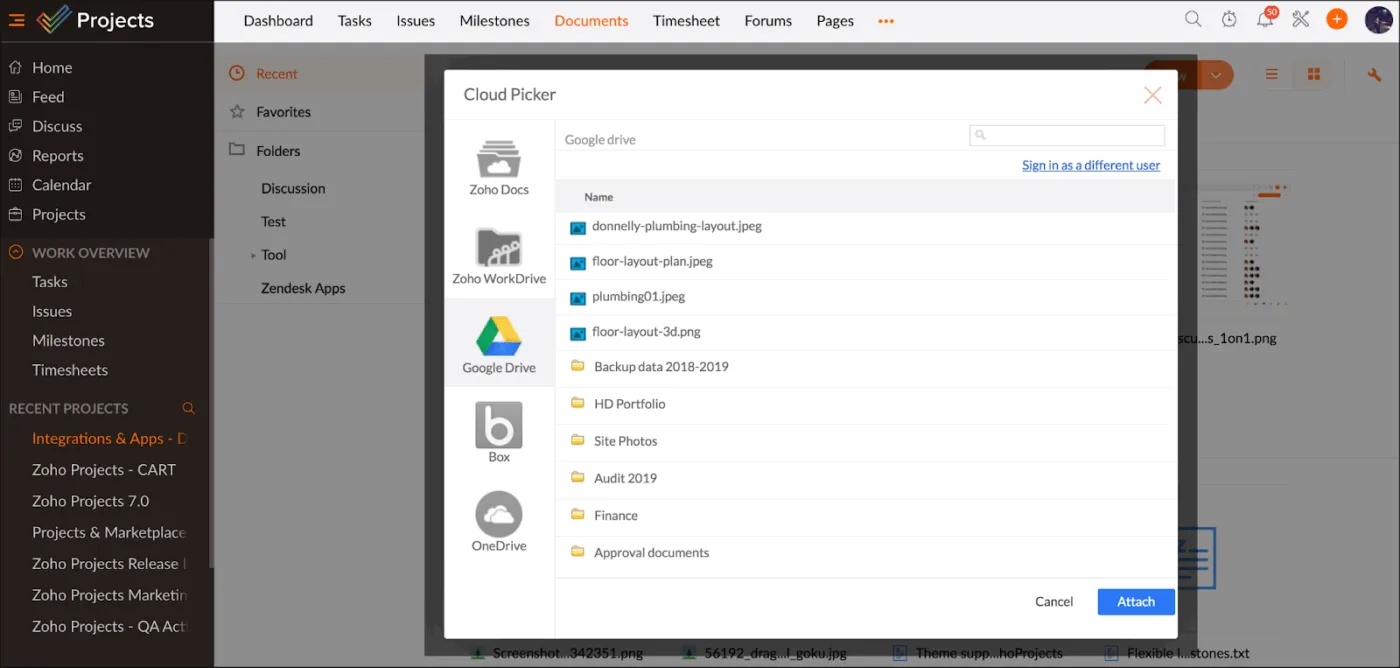
Para los usuarios de Google Workspace, Zoho Projects está diseñado para conectarse a las herramientas que los equipos ya utilizan a diario. En lugar de tratar Gmail, Google Drive y Google Calendar como islas separadas, la integración con Google Workspace tiene como objetivo mantener las tareas y los archivos conectados dentro del hub de proyectos.
Esto hace que Zoho Projects sea una opción práctica para equipos pequeños y medianos que desean un seguimiento y una coordinación más fiables, especialmente si ya utilizan otros productos de Zoho.
Las mejores funciones de Zoho Projects
- Trabaje con Gmail, Google Drive y Google Calendar para que los usuarios de Google Workspace puedan mantener conectadas las tareas, los archivos y los eventos.
- Añada correos electrónicos como tareas o problemas desde Gmail utilizando el complemento Zoho Projects.
- Planifica y realiza el seguimiento de proyectos complejos con listas de tareas, hitos, dependencias y diagramas de Gantt.
- Supervise el progreso, las horas y los presupuestos en un solo lugar con hojas de horas, seguimiento de problemas e informes.
- Integre con otras aplicaciones de Zoho, como Zoho CRM y Zoho Desk.
Limitaciones de Zoho Projects
- La interfaz y la configuración pueden resultar abrumadoras al principio, especialmente sin orientación o sin un consultor.
- La aplicación móvil y el acceso sin conexión son más limitados que los de algunos competidores, lo que puede frustrar a los equipos que trabajan sobre la marcha.
- Funciona mejor cuando se apoya en el ecosistema de Zoho, por lo que puede que no sea ideal si la mayoría de sus otras herramientas se encuentran fuera de Zoho.
Precios de Zoho Projects para proyectos
- Free
- Premium: 5 $ al mes por usuario.
- Enterprise: 10 $ al mes por usuario.
- Ultimate: 15 $ al mes por usuario.
- Projects Plus: Precios personalizados
Valoraciones y reseñas de Zoho Projects
- G2: 4,3/5 (más de 490 opiniones)
- Capterra: 4,5/5 (más de 840 opiniones)
Opiniones de los usuarios sobre Zoho Projects
Un crítico de G2 comparte:
Gestionar múltiples tareas y plazos en un equipo puede resultar abrumador, pero el uso de Zoho Projects nos ha ayudado mucho a mantener todo organizado y transparente. Lo que me resulta más útil es lo fácil que es asignar tareas, realizar el seguimiento del progreso y supervisar los plazos, todo en un solo lugar.
Gestionar múltiples tareas y plazos en un equipo puede resultar abrumador, pero el uso de Zoho Projects nos ha ayudado mucho a mantener todo organizado y transparente. Lo que me resulta más útil es lo fácil que es asignar tareas, realizar el seguimiento del progreso y supervisar los plazos, todo en un solo lugar.
5. Trello (ideal para tableros sencillos que se conectan a Google Workspace)
Si sus proyectos son sencillos, como la planificación semanal o las listas de control internas, los tableros de Trello hacen que la gestión de tareas resulte accesible y fácil de trabajar.
A los equipos de Google Workspace les suele gustar Trello porque se integra perfectamente con las herramientas de Google que ya utilizan.
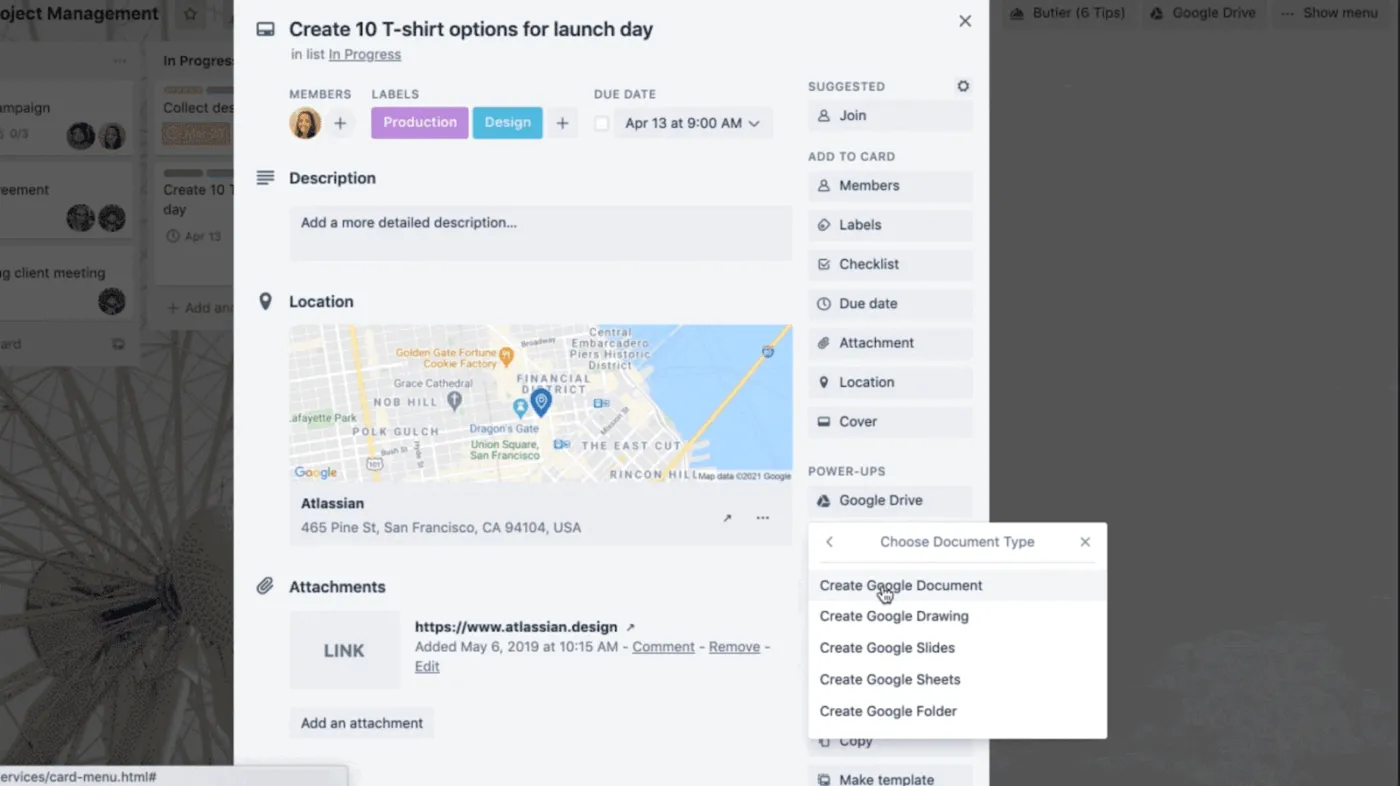
Puede guardar los documentos del proyecto en Google Drive e incorporarlos al flujo de trabajo mediante las conexiones de Google de Trello. Esto garantiza que se pueda acceder fácilmente a los archivos del proyecto cuando alguien está trabajando desde una tarjeta de Trello.
Y cuando la programación es importante, Trello puede mantener los plazos visibles dentro de los calendarios de gestión de proyectos, como Google Calendar, lo que ayuda a los miembros del equipo remoto a mantenerse alineados con lo que hay que hacer sin tener que abrir otra herramienta de planificación.
Las mejores funciones de Trello
- Utilice tableros, listas y tarjetas para ofrecer a los equipos una forma visual sencilla de realizar el seguimiento de las tareas y los proyectos.
- Conéctese con Google Workspace para poder añadir archivos de Google Drive como adjuntos y previsualizarlos desde tarjetas.
- Busque en Drive y cree documentos, hojas de cálculo y presentaciones directamente desde Trello con Google Drive Power-Up.
- Sincroniza las fechas límite de las tarjetas con Google Calendar para que el trabajo y los eventos aparezcan en el mismo calendario.
- Accede a la automatización integrada para gestionar acciones repetitivas como mover tarjetas, asignar propietarios o actualizar campos.
Limitaciones de Trello
- Carece de funciones avanzadas de elaboración de informes y control de tiempo, lo que puede limitar su uso en proyectos complejos.
- Puede resultar demasiado simple para equipos grandes o trabajos con muchas dependencias y aprobaciones.
- Las funciones adicionales y los límites de uso más altos requieren planes de pago, lo que puede aumentar los costes a medida que crece su negocio.
Precios de Trello
- Free
- Estándar: 6 $ al mes por usuario.
- Premium: 12,50 $ al mes por usuario.
- Enterprise: 17,50 $ al mes por usuario.
Valoraciones y reseñas de Trello
- G2: 4,4/5 (más de 13 000 opiniones)
- Capterra: 4,5/5 (más de 23 000 opiniones)
Opiniones de los usuarios sobre Trello
Un crítico de Capterra comparte:
He podido pasar de listas de tareas generales, bandejas de entrada de correo electrónico desbordadas, notas publicadas y objetivos de proyectos específicos a un único lugar unificado con una organización completa.
He podido pasar de listas de tareas generales, bandejas de entrada de correo electrónico desbordadas, notas publicadas y objetivos de proyectos específicos a un único lugar unificado con una organización completa.
6. Kanbanchi (ideal para equipos que utilizan principalmente Google dentro del entorno de trabajo de Workspace)
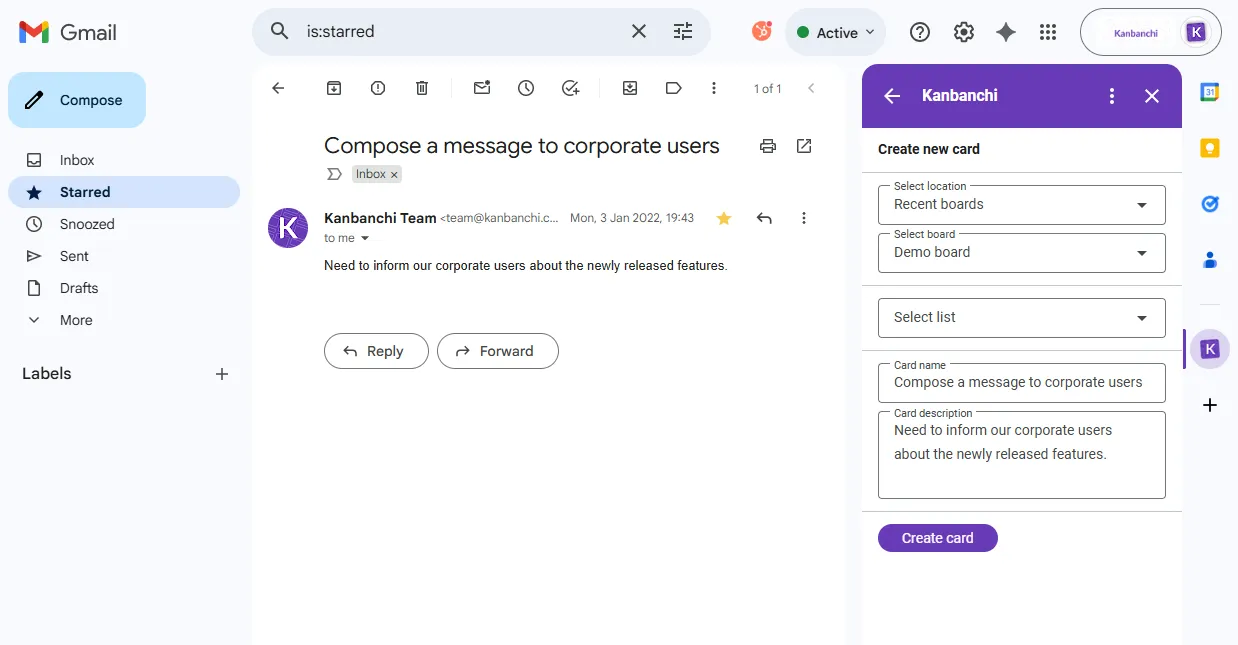
Kanbanchi está diseñado específicamente para equipos que desean una herramienta de gestión de proyectos nativa de Google. Si su organización ya inicia sesión con Google, almacena todo en Google Drive y planifica la semana en Google Calendar, Kanbanchi se siente como una extensión de ese entorno en lugar de una plataforma separada.
Es especialmente útil cuando se busca la simplicidad de los tableros Kanban, pero se necesitan herramientas de planificación como diagramas de Gantt o control de tiempo. Dado que se basa en el acceso a Google Workspace, la incorporación suele ser sencilla para los equipos que no quieren gestionar otro inicio de sesión y cambio de herramienta más.
Esta combinación funciona bien para equipos que realizan trabajos de entrega en los que los plazos son importantes, pero no se desea una plataforma pesada.
Las mejores funciones de Kanbanchi
- Integración nativa con Google Workspace, incluyendo Google Drive, Gmail, Calendario y Formularios.
- Utilice tableros Kanban para visualizar tareas, prioridades y fases de proyectos en un diseño familiar basado en tarjetas.
- Acceda a gráficos de Gantt y control de tiempo para equipos que necesitan programaciones y seguimiento del esfuerzo junto con sus tableros.
- Adjunte y obtenga una vista previa de Documentos de Google, Hojas de cálculo de Google y Slides desde tarjetas y unidades compartidas para que los documentos del proyecto estén siempre a mano.
- Exporte datos a las Hojas de cálculo de Google y establezca una conexión con Google Forms para recopilar información y generar informes sobre el progreso de forma cómoda.
Limitaciones de Kanbanchi
- Algunas menciones indican una carga lenta en tableros más grandes y incidencias ocasionales al duplicar o repetir tarjetas.
- El precio por puesto puede resultar caro para equipos muy grandes en comparación con otras herramientas de gestión de proyectos.
- Los detalles de personalización, como los colores de los rótulos y los ajustes específicos de los tableros, son más limitados que en algunas plataformas orientadas a corporaciones.
Precios de Kanbanchi
- Essential: 5,99 $ al mes por usuario.
- Premium: desde 9,49 $ al mes (precio personalizado a partir de 2 asientos).
- Profesional: desde 32,49 $ al mes (precio personalizado a partir de 2 asientos).
- Enterprise: Desde 12,95 $ al mes por usuario (precio personalizado a partir de 100 asientos).
Valoraciones y reseñas de Kanbanchi
- G2: 4,7/5 (más de 90 reseñas)
- Capterra: 4,5/5 (más de 290 opiniones)
Opiniones de los usuarios sobre Kanbanchi
Un crítico de Capterra señala:
Fantástica organización del trabajo con un excelente uso compartido de datos, actualización en tiempo real dentro de los equipos, codificación por colores de los elementos y todas las funciones que puedas desear y más de un tablero kanban.
Fantástica organización del trabajo con un excelente uso compartido de datos, actualización en tiempo real dentro de los equipos, codificación por colores de los elementos y todas las funciones que puedas desear y más de un tablero kanban.
📖 Lea también: Cómo utilizar Google Workspace para la gestión de proyectos
7. Kissflow (el mejor para proyectos basados en flujos de trabajo en Google Workspace)
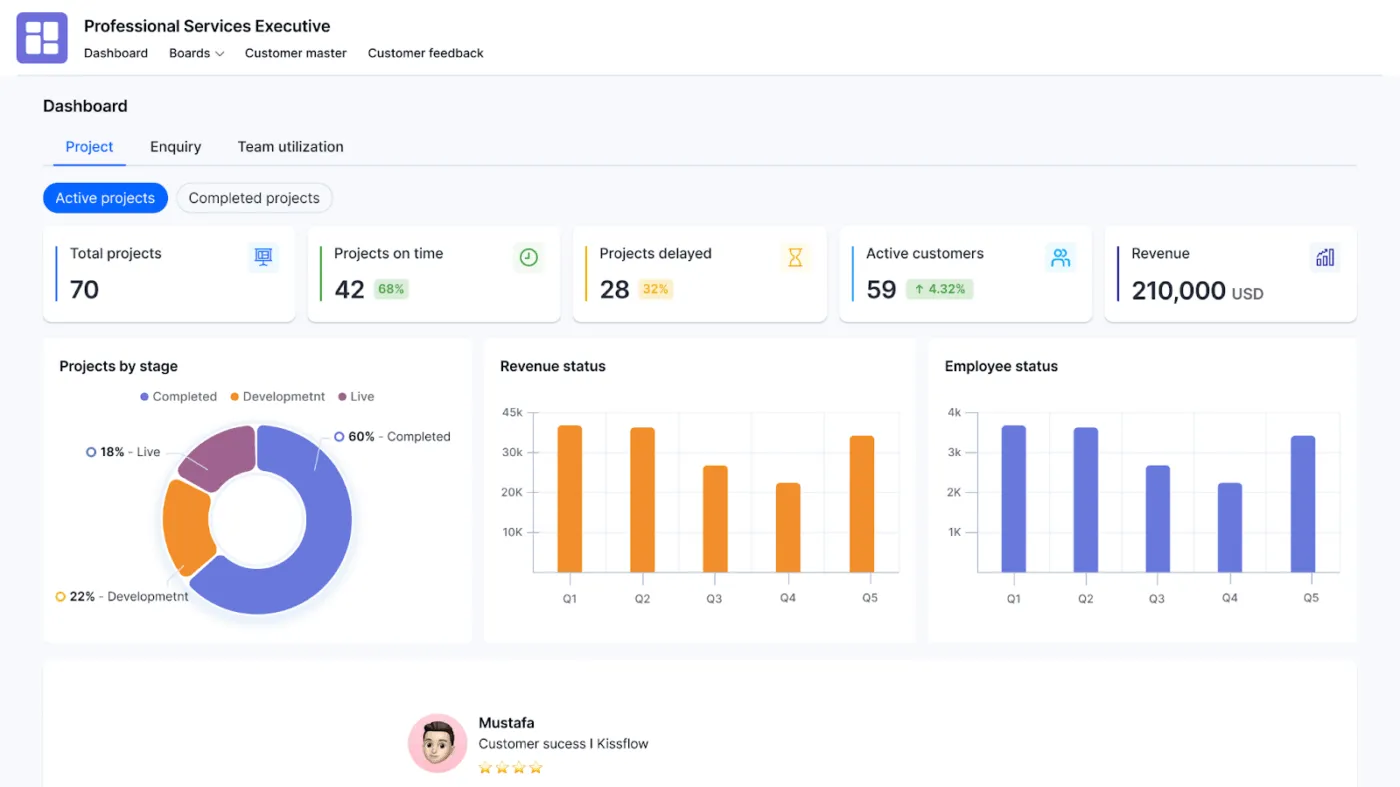
Kissflow es la solución ideal cuando sus proyectos se componen de procesos como aprobaciones, recepción de solicitudes y distribución del trabajo entre equipos.
Lo que Kissflow hace bien es proporcionar a los equipos una forma estructurada de ejecutar esos flujos de trabajo sin dejar de tener una conexión con Google Workspace.
En lugar de dejar que el trabajo se quede en los hilos de Gmail y en documentos de proyectos desconectados, puede mantener la visibilidad del flujo con la interfaz de Kissflow, que ayuda a los equipos a entregar proyectos con menos seguimientos y menos coordinación manual.
Los equipos suelen utilizarlo para crear procesos como la incorporación de nuevos empleados, las solicitudes de adquisición, los flujos de trabajo de operaciones internas y la entrega de proyectos que dependen de aprobaciones.
Las mejores funciones de Kissflow
- Automatice los flujos de trabajo de aprobación y los procesos de proyectos con creadores de bajo código.
- Conecta Gmail, Google Drive, Hojas de cálculo de Google y Google Calendar para mantener el trabajo sincronizado con el entorno de trabajo.
- Utilice tableros y carriles para gestionar las tareas del proyecto y visualizar el estado de un vistazo.
- Sincronice los datos de formularios y flujos de trabajo con Hojas de cálculo de Google para la elaboración de informes y el análisis.
- Controle el acceso y los permisos sobre los documentos y los flujos de trabajo de los diferentes equipos.
Limitaciones de Kissflow
- El precio puede parecer elevado para equipos pequeños, ya que los costes aumentan con cada usuario adicional.
- Algunos usuarios consideran que la personalización avanzada tiene un límite para flujos de trabajo muy complejos.
- Los nuevos usuarios pueden experimentar una curva de aprendizaje antes de sentirse cómodos creando flujos.
Precios de Kissflow
- Básico: A partir de 2500 $ al mes.
- Enterprise: Precios personalizados
Valoraciones y reseñas de Kissflow
- G2: 4,3/5,0 (más de 500 reseñas)
- Capterra: 4,2/5,0 (más de 80 opiniones)
Opiniones de los usuarios sobre Kissflow
Un crítico de Capterra señala:
Gracias a su interfaz fácil de usar, puedo asignar tareas a cada parte sin necesidad de escribir código. Además, Kissflow ofrece una funcionalidad de primera categoría para el control de acceso y el ocultamiento de campos. En general, Kissflow es una herramienta revolucionaria para cualquiera que desee optimizar su flujo de trabajo.
Gracias a su interfaz fácil de usar, puedo asignar tareas a cada parte sin necesidad de escribir código. Además, Kissflow ofrece una funcionalidad de primera categoría para el control de acceso y el ocultamiento de campos. En general, Kissflow es una herramienta revolucionaria para cualquiera que desee optimizar su flujo de trabajo.
📖 Lea también: Las mejores integraciones de Google Drive
8. Smartsheet (el mejor para la gestión de proyectos tipo hoja de cálculo con Google Workspace)
Una hoja de cálculo es útil para gestionar tus proyectos hasta que tienes que revisar múltiples propietarios, versiones y cambios de estado, lo que puede dificultar bastante el seguimiento de los cambios.
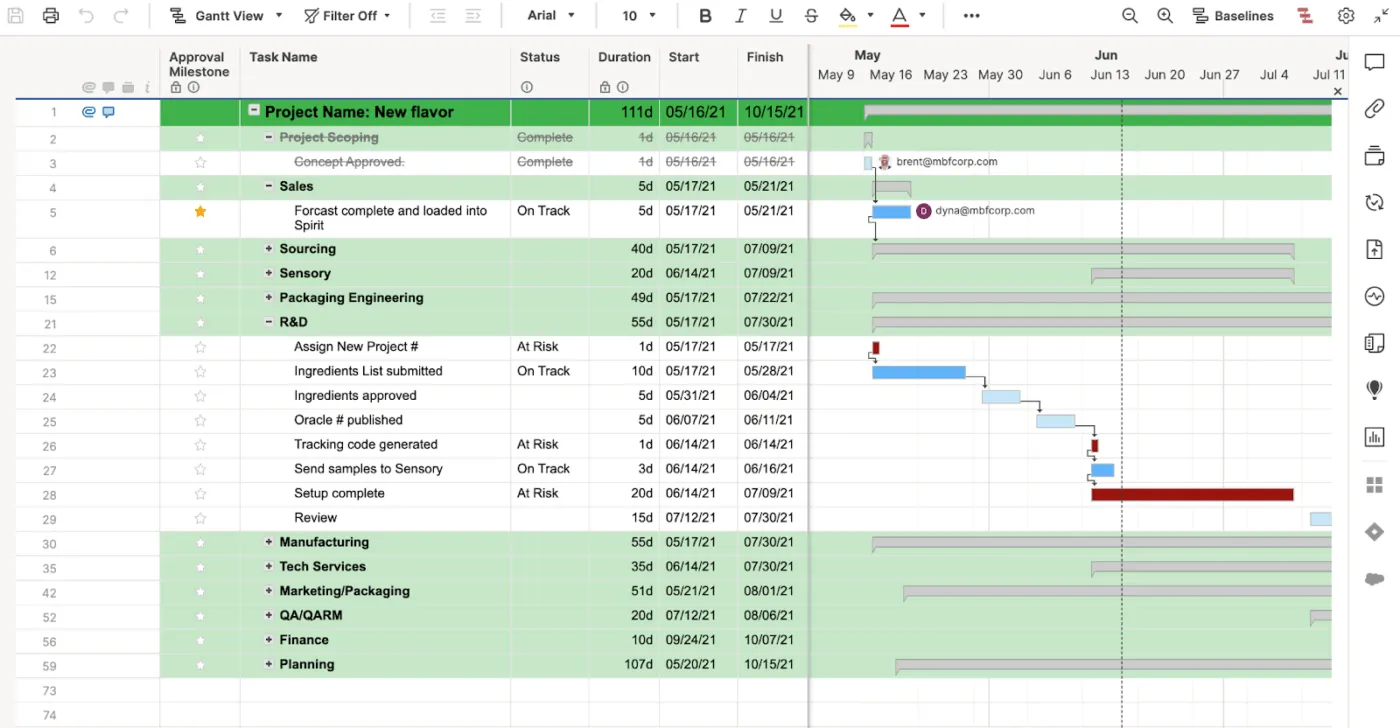
Smartsheet suele ser la opción de actualización para los equipos que planifican en Hojas de cálculo de Google, pero necesitan un mayor control cuando el trabajo se vuelve más complejo. Esta herramienta mantiene la experiencia de estilo cuadriculado con la que muchos equipos se sienten cómodos, al tiempo que añade más estructura en torno a la forma en que se gestiona y se elabora la información sobre el trabajo.
Para los usuarios de Google Workspace, Smartsheet ofrece compatibilidad con integraciones que ayudan a mantener los archivos y los calendarios conectados, lo que resulta útil cuando los documentos de tu proyecto se almacenan en Google Drive y tu equipo depende de Google Calendar para mantenerse al día.
Esto lo convierte en una opción práctica para los equipos que desean mantener el flujo de trabajo similar al de una hoja de cálculo, pero reducir el caos que conllevan las actualizaciones manuales y la falta de claridad en la propiedad de los proyectos.
Las mejores funciones de Smartsheet
- Utilice una vista de cuadrícula similar a una hoja de cálculo que resulte familiar a los equipos que provienen de Hojas de cálculo de Google.
- Integre Google Workspace para poder adjuntar y gestionar archivos de Google Drive desde las filas.
- Sincronice tareas y plazos con Google Calendar para mantener la visibilidad de las fechas de los proyectos en los calendarios diarios.
- Planifique y realice el seguimiento de proyectos complejos con diagramas de Gantt, vistas de tarjetas y paneles.
- Incluye reglas de automatización para enviar alertas, actualizar campos y avanzar en el trabajo sin esfuerzo manual.
Limitaciones de Smartsheet
- Puede resultar pesado o complejo para equipos muy pequeños que solo necesitan listas de tareas sencillas.
- Las funciones avanzadas y los límites de automatización más altos requieren planes de pago con un precio más elevado.
- Los nuevos usuarios pueden necesitar tiempo para aprender a manejar los permisos, los informes y los paneles.
Precios de Smartsheet
- Pro: 12 $ al mes por usuario.
- Empresas: 24 $ al mes por usuario.
- Enterprise: Precios personalizados
- Gestión avanzada del trabajo: Precios personalizados
Valoraciones y reseñas de Smartsheet
- G2: 4,4/5 (más de 3400 opiniones)
- Capterra: 4,5/5 (más de 3300 opiniones)
Opiniones de los usuarios sobre Smartsheet
Un crítico de G2 comparte:
Lo que más nos gusta de Smartsheet es su flexibilidad. A diferencia del software tradicional de gestión de proyectos, que te limita a un formato rígido, Smartsheet te da la libertad de diseñar tus propios flujos de trabajo, ya sea mediante cuadrículas, diagramas de Gantt, calendarios o paneles.
Lo que más nos gusta de Smartsheet es su flexibilidad. A diferencia del software tradicional de gestión de proyectos, que te limita a un formato rígido, Smartsheet te da la libertad de diseñar tus propios flujos de trabajo, ya sea mediante cuadrículas, diagramas de Gantt, calendarios o paneles.
📖 Lea también: Cómo utilizar las Hojas de cálculo de Google para la gestión de proyectos (+plantillas)
9. monday. com (el mejor para flujos de trabajo visuales junto con el entorno de trabajo de Google)
monday. com es muy popular entre los equipos que desean una forma visual de gestionar proyectos, especialmente cuando se coordinan muchos elementos móviles entre marketing, operaciones y entrega al cliente. Es accesible para equipos sin conocimientos técnicos, al tiempo que ofrece a los gestores una forma clara de realizar el seguimiento de los hitos y ver el progreso.
Para los equipos que utilizan mucho el entorno de trabajo Google Workspace, monday.com suele ser el lugar donde se realiza el trabajo, mientras que las aplicaciones de Google siguen siendo el lugar donde se realiza el seguimiento de la comunicación y los archivos.
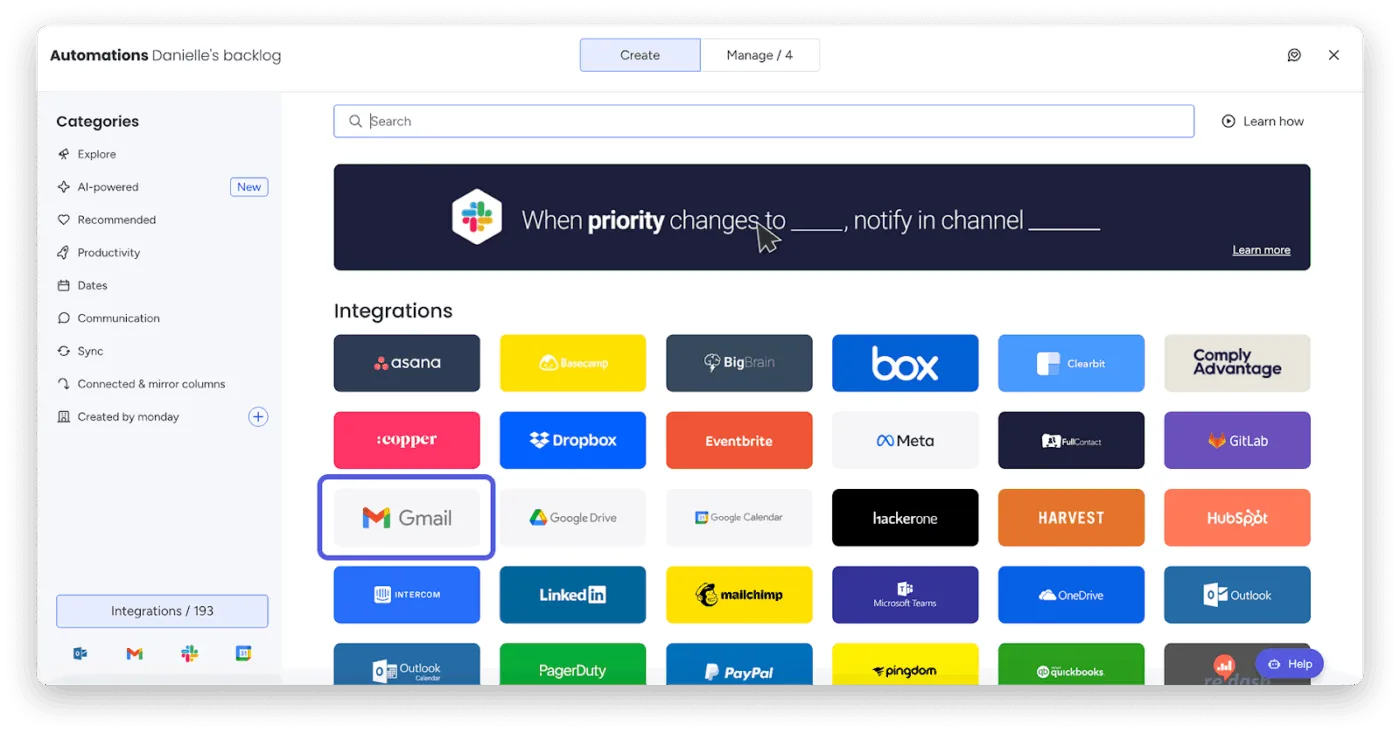
Sus conexiones con Gmail y Google Calendar están diseñadas para reducir el cambio de pestañas, de modo que el trabajo que se inicia en el correo electrónico o que debe aparecer en un calendario permanece conectado al plan del proyecto.
También resulta útil cuando se necesitan plantillas y una configuración rápida para procesos repetitivos en todos los equipos.
monday. com: mejores funciones
- Conéctese con Gmail para convertir los correos electrónicos en elementos y enviar actualizaciones sin salir de su bandeja de entrada.
- Sincroniza los tableros con Google Calendar para que las fechas límite aparezcan junto a las reuniones y eventos.
- Adjunte y gestione archivos de Google Drive desde elementos, para que los documentos del proyecto permanezcan enlazados con el trabajo adecuado.
- Planifica y realiza el seguimiento del trabajo como prefieras con tableros, cronogramas, calendarios y vistas Gantt.
- Trabaje con automatización y paneles de control para reducir las actualizaciones repetitivas y ofrecer a los gerentes visibilidad en tiempo real del progreso y las cargas de trabajo.
Limitaciones de monday.com
- Las numerosas funciones y opciones de personalización pueden suponer una curva de aprendizaje, especialmente cuando se empieza a utilizar automatizaciones y paneles avanzados.
- Los costes pueden aumentar a medida que añades más asientos o necesitas planes de nivel superior para funciones avanzadas.
- Algunos usuarios mencionan que les gustaría tener aún más flexibilidad a la hora de personalizar los campos y diseños para adaptarlos a flujos de trabajo muy específicos.
Precios de monday.com
- Free
- Básico: 12 $ al mes por usuario.
- Estándar: 14 $ al mes por usuario.
- Pro: 24 $ al mes por usuario.
- Enterprise: Precios personalizados
Valoraciones y reseñas de monday.com
- G2: 4,7/5 (más de 17 000 reseñas)
- Capterra: 4,6/5 (más de 5600 opiniones)
¿Qué opinan los usuarios sobre monday.com?
Un crítico de G2 comparte:
Me gusta la facilidad de uso de monday Work Management, que permite a los empleados utilizarlo fácilmente con unas sencillas instrucciones. La capacidad de la plataforma para configurar automatizaciones y paneles de control es increíble, ya que gestiona las tareas para que los usuarios no tengan que preocuparse: básicamente, la plataforma trabaja por ellos.
Me gusta la facilidad de uso de monday Work Management, que permite a los usuarios utilizarlo fácilmente con unas sencillas instrucciones. La capacidad de la plataforma para configurar automatizaciones y paneles de control es increíble, ya que gestiona las tareas para que los usuarios no tengan que preocuparse: básicamente, la plataforma trabaja por ellos.
Herramientas útiles adicionales
Si todavía estás buscando las mejores herramientas de gestión de proyectos que funcionen bien con Google Workspace, aquí tienes otras tres opciones que vale la pena considerar, cada una con un estilo y un flujo de trabajo ligeramente diferentes.
- Notion: un entorno de trabajo flexible que combina documentos, bases de datos y tareas en un solo lugar. Con las integraciones de Google Drive y Google Calendar, puede incrustar documentos, hojas de cálculo y presentaciones en páginas y mantener los calendarios visibles.
- Teamwork: diseñado para el trabajo con clientes y agencias, Teamwork combina la gestión de tareas, el control de tiempo y la facturación. Se conecta con Google Drive, Gmail y Google Calendar para que puedas adjuntar archivos y alinear los entregables con las reuniones con los clientes y los plazos de entrega.
- Airtable: una base de datos híbrida con hojas de cálculo que funciona bien para equipos que ya utilizan Hojas de cálculo de Google. Puede conectar Airtable con Google Drive y Google Calendar para adjuntar activos y sincronizar fechas clave, y luego utilizar vistas como cuadrículas, calendarios y tableros Kanban para realizar el seguimiento de las campañas.
ClickUp mantiene tus pestañas (y proyectos) de Google en orden.
Elegir un software de gestión de proyectos integrado con Google Workspace tiene sentido si gran parte de su trabajo se realiza en aplicaciones de Google. Los equipos pueden encontrar rápidamente tareas y archivos en diferentes proyectos, lo que ahorra un tiempo valioso y permite a las partes interesadas acceder fácilmente a documentos importantes a través de una interfaz sencilla.
Al comparar las diferentes herramientas con las que puede trabajar, priorice los elementos básicos que mantienen el trabajo en marcha: archivos de Drive vinculados a tareas reales, cronogramas que se sincronizan con su calendario y una configuración que ofrece compatibilidad para los miembros del equipo remoto a medida que los proyectos se vuelven más complejos.
ClickUp funciona bien aquí porque le ofrece un hub único para la ejecución y, al mismo tiempo, se integra perfectamente en el entorno de trabajo de Google.
Puede gestionar tareas, documentos y chats en un solo lugar, con Documentos de Google, Hojas de cálculo de Google, Slides y carpetas de Drive integradas en su trabajo, sincronizar horarios con Google Calendar y añadir la potencia de la IA con ClickUp Brain y ClickUp BrainGPT.
Si quieres gestionar proyectos desde un solo lugar sin dejar de lado Google, prueba ClickUp gratis.