
Cuando alguien abre su producto por primera vez, normalmente tiene en mente una tarea concreta. Pero si la pantalla parece abarrotada o los botones son muy similares, esa tarea de repente requiere mucho más esfuerzo del que debería.
Según las investigaciones, alrededor del 80 % de las personas reconocen que abandonaron el sitio web porque su experiencia de búsqueda no estuvo a la altura de sus expectativas.
Para los equipos de producto, normalmente no se trata de una sola pantalla «deficiente». Con el tiempo, se acumulan nuevas funciones, soluciones rápidas y solicitudes urgentes. Los diferentes equipos aportan diferentes ideas de «buena experiencia de usuario» y la interfaz comienza a parecer desigual.
En esta publicación, obtendrá una lista de control fácil de usar para diagnosticar desviaciones en la interfaz de usuario, priorizar correcciones y validar si sus cambios realmente redujeron la fricción, y no solo cambiaron el diseño.
A lo largo del proceso, veremos cómo ClickUp para equipos de producto puede mantener la investigación y los tickets en un solo lugar para que tu trabajo de optimización de la experiencia del usuario no se pierda entre las diferentes herramientas.
Comprender la interfaz de usuario y la experiencia de usuario: el núcleo del diseño de productos
Antes de cambiar nada en su interfaz, es útil tener claro qué es lo que realmente está mejorando. Entendamos la interfaz de usuario y la experiencia de usuario.
La interfaz de usuario (UI) es la capa que las personas pueden ver y tocar: el diseño, los esquemas de color, la tipografía, los botones, los formularios, los iconos y otros elementos de la interfaz de usuario en cada pantalla. Es donde el diseño visual y los detalles de interacción se unen para crear una interfaz fácil de usar.
La experiencia de usuario (UX) es la historia en su conjunto: la facilidad con la que alguien puede completar una tarea, si la arquitectura de la información tiene sentido y cómo se siente al navegar por su producto. La UX abarca los flujos, el contenido, los estados de error y los pequeños momentos que reducen o aumentan la fricción.
Un buen diseño de producto trata la interfaz de usuario y la experiencia de usuario como un solo sistema 💯.
Las decisiones de diseño de la interfaz de usuario, como el espaciado, la jerarquía, el cuerpo del texto y los elementos interactivos, existen para respaldar las metas de la experiencia de usuario. Estos podrían ser, por ejemplo, «ayudar a un nuevo usuario a completar el registro en menos de dos minutos» o «hacer que las rutas de actualización sean obvias sin ser agresivas».
Para los gestores de productos, diseñadores de UX y diseñadores de UI, eso significa:
- Saber quién es su público objetivo y qué significa «éxito» para ellos.
- Convierta esas necesidades en flujos claros en lugar de pantallas puntuales.
- Creación de un sistema de diseño sencillo para que los patrones sean coherentes en todos sus productos digitales.
📮 Información de ClickUp: El profesional medio dedica más de 30 minutos al día a buscar información relacionada con el trabajo, lo que supone más de 120 horas al año perdidas en buscar entre correos electrónicos, hilos de Slack y archivos dispersos. Un asistente inteligente con IA integrado en tu entorno de trabajo puede cambiar eso.
Entra en ClickUp Brain. Te ofrece información y respuestas instantáneas al mostrar los documentos, conversaciones y detalles de tareas adecuados en cuestión de segundos, para que puedas dejar de buscar y empezar a trabajar.
💫 Resultados reales: Equipos como QubicaAMF recuperaron más de 5 horas semanales utilizando ClickUp, lo que supone más de 250 horas anuales por persona, al eliminar los procesos obsoletos de gestión del conocimiento. ¡Imagina lo que tu equipo podría crear con una semana extra de productividad cada trimestre!
Pasos y estrategias para mejorar la interfaz de usuario y la experiencia de usuario de su producto.
Muchos problemas de interfaz de usuario y experiencia de usuario comienzan mucho antes de que el usuario haga clic en un botón.
Investigación de usuarios en un documento, errores de UX en una hoja de cálculo, maquetas en una herramienta de diseño, comentarios en el chat y notas de lanzamiento en otro lugar. Con el tiempo, esa dispersión del trabajo dificulta ver qué versión es la actual o por qué se tomó una decisión de diseño concreta en primer lugar.
Esto se nota en el producto cuando:
- Un flujo sigue su último sistema de diseño, mientras que otro sigue utilizando patrones de interfaz de usuario más antiguos.
- Los comentarios de los usuarios reales nunca llegan a los siguientes elementos del sprint.
- Los equipos de diseño y el equipo de desarrollo debaten los cambios sin un registro compartido de la investigación de los usuarios.
ClickUp ofrece a los equipos de producto un único entorno de trabajo de IA convergente para todo el ciclo de vida de la experiencia de usuario y la interfaz de usuario. Puede mantener los planes de investigación de usuarios, las notas de entrevistas, los resultados de las pruebas de usabilidad, las tareas de diseño y el trabajo de lanzamiento en una jerarquía conectada, lo que elimina la necesidad de saltar entre herramientas.
Los pasos y estrategias que se indican a continuación ayudarán a los equipos de producto, diseñadores de UX y diseñadores de UI a pasar de las opiniones a las decisiones basadas en pruebas. Todo ello mientras mantienen su trabajo trazable dentro de ClickUp.
⭐️ Plantilla destacada
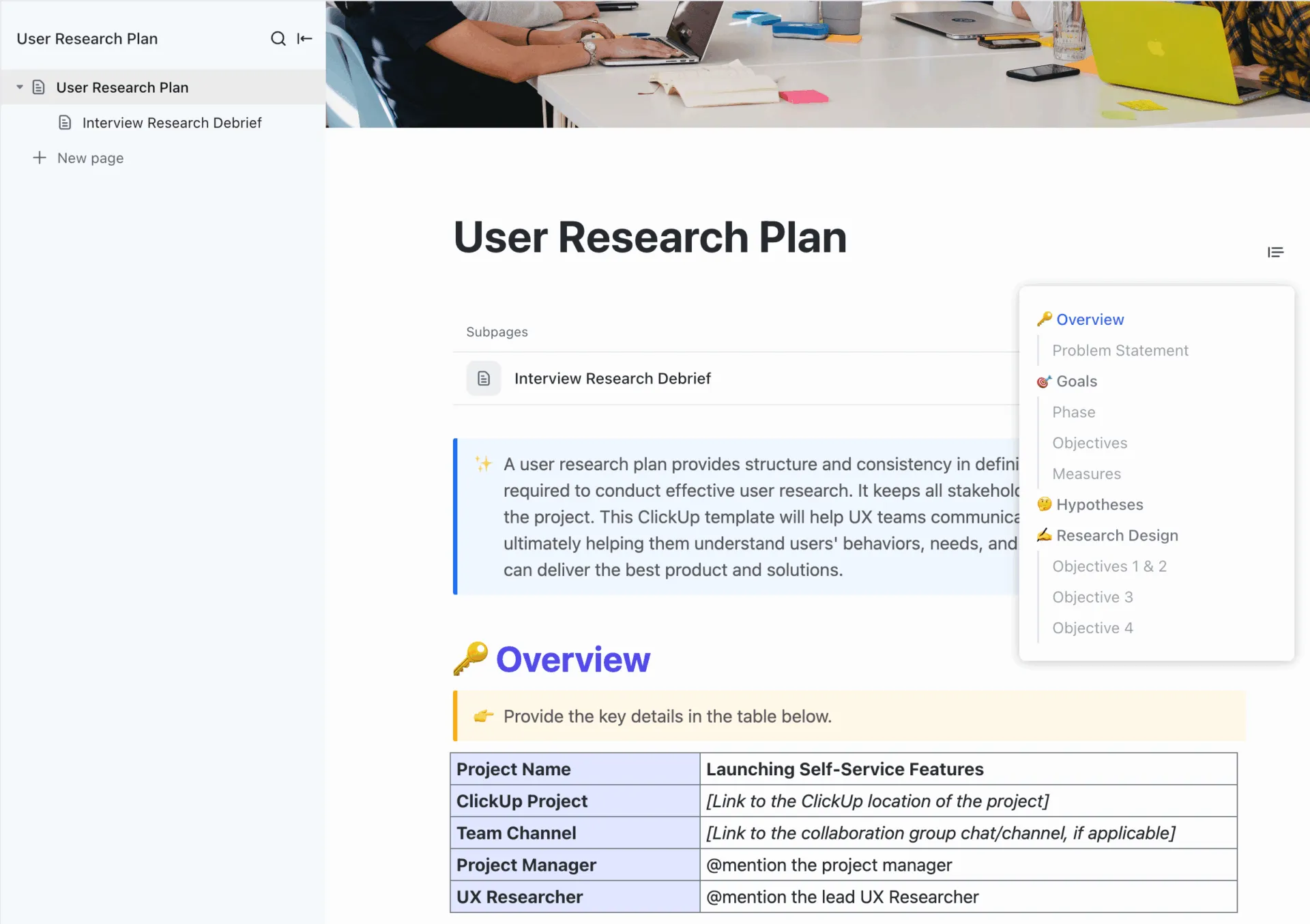
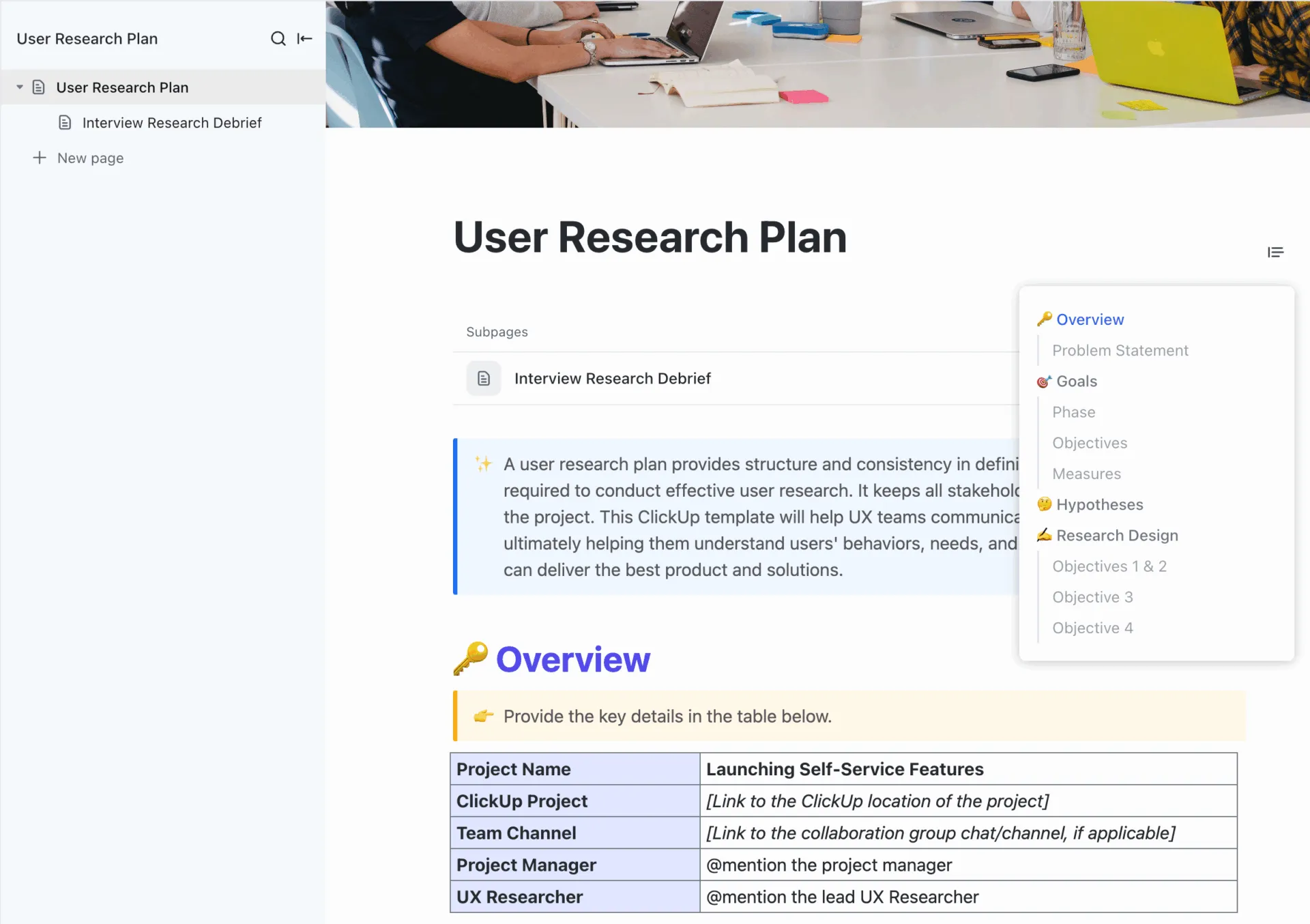
Planifica estudios estructurados y repetibles con la plantilla de plan de investigación de usuarios de ClickUp. Puedes utilizarla para definir metas, métodos y participantes en un solo lugar. Esta plantilla también se puede utilizar para estandarizar la forma en que tu equipo realiza entrevistas y pruebas de usabilidad, al tiempo que se mantienen las decisiones de diseño vinculadas a los conocimientos reales de los usuarios.
1. Realice investigaciones sobre los usuarios y análisis de comentarios.
Si no realizas investigaciones sobre los usuarios con regularidad, es probable que estés diseñando para ti mismo, y no para tu público objetivo. La investigación sobre los usuarios te proporciona un contexto realista sobre sus necesidades, metas y limitaciones. Esto te ayuda a personalizar tu proceso de diseño en función de las limitaciones y requisitos reales de los usuarios, y no de suposiciones.
Comience con un conjunto pequeño y específico de métodos relacionados con procesos de gran impacto (registro, incorporación, búsqueda, pago, actualización):
- Entrevistas a usuarios para explorar en profundidad sus motivaciones, expectativas y puntos débiles.
- Pruebas de usabilidad para observar a usuarios reales completando tareas e identificar errores y fallos en el flujo.
- Encuestas para captar la opinión a gran escala y realizar el seguimiento de las tendencias a lo largo del tiempo.
- Herramientas de comportamiento (mapas de calor, repeticiones de sesiones) para ver exactamente cómo interactúan las personas con su interfaz y dónde dudan o abandonan.
En ClickUp, puede mantener esta investigación estructurada dentro de un único entorno de trabajo:
- Utilice la plantilla del plan de investigación de usuarios de ClickUp para definir las metas, los perfiles de los usuarios, los métodos y los cronogramas de cada estudio, y mantenga todo en un solo lugar para sus equipos de diseño.
- Crea una lista como «Investigación de la experiencia de usuario de incorporación» y añade tareas para entrevistas, sesiones de pruebas de usabilidad y análisis.
- Adjunte grabaciones, notas y capturas de pantalla a cada tarea para que cada idea quede vinculada a un flujo o pantalla específicos.
📖 Lea también: Un día en la vida de un diseñador de UX: responsabilidades, retos y herramientas imprescindibles
Pero, ¿qué hay de recopilar los comentarios del equipo y las partes interesadas? Ahí es donde entra en juego la siguiente función de ClickUp.
Utilice los formularios de ClickUp para obtener comentarios estructurados.
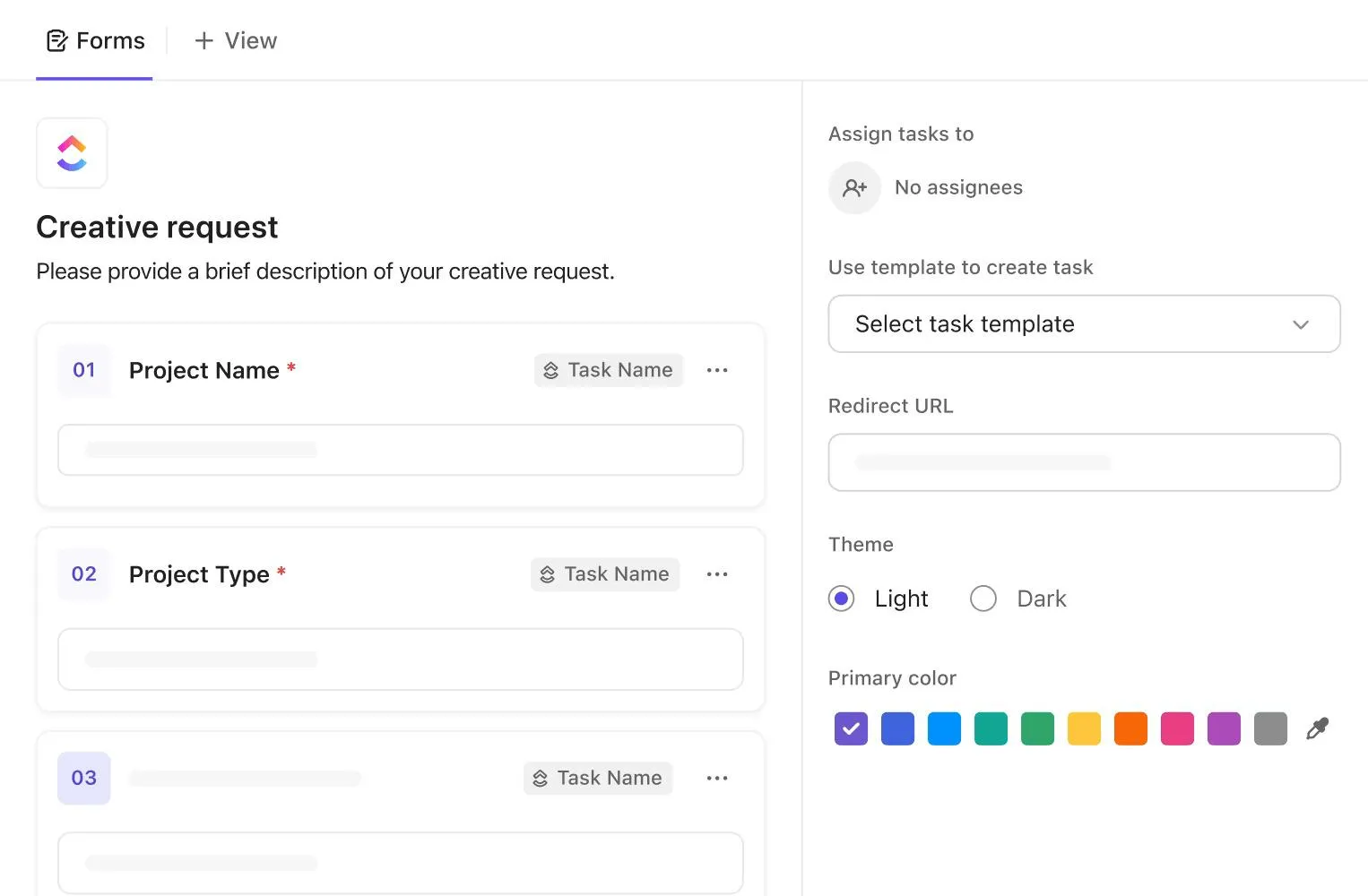
Es difícil actuar sobre comentarios sin estructurar. Las capturas de pantalla en el chat, los correos electrónicos vagos del tipo «esta página resulta confusa» y los comentarios aleatorios en las reuniones rara vez se traducen en un trabajo claro. Los formularios de ClickUp están diseñados para corregir eso 🗒️.
Aquí tienes una forma práctica de utilizarlos como parte de tu flujo de trabajo:
- Añada campos para página/pantalla, tipo de dispositivo, gravedad, tipo de usuario y categoría (por ejemplo, navegación, copia, rendimiento).
- Comparte el formulario después de las pruebas de usabilidad, en las notas de la versión o con los equipos de soporte y éxito.
- Haz que cada envío cree una tarea en una lista dedicada a «comentarios sobre la experiencia de usuario» con las etiquetas y los campos personalizados adecuados.
2. Audite su diseño actual
Una vez que tenga los comentarios de los usuarios reales, centre su atención en la interfaz de usuario actual.
Una auditoría estructurada de la interfaz de usuario te ayuda a ver dónde se ha desviado la base del diseño: componentes inconsistentes o lagunas en la jerarquía visual.
A medida que avanza por su producto en el escritorio y el móvil, pregúntese:
- ¿Los rótulos coinciden con las palabras que la mayoría de los usuarios utilizarían de forma natural?
- ¿Esta pantalla sigue su sistema de diseño (esquemas de color, tipografía, espacios y patrones de interacción)?
- ¿Queda claro lo que sucede cuando un usuario interactúa con un control, o tiene que adivinarlo?
Si tienes que detenerte y pensar «¿Dónde estaría este ajuste?», tus usuarios habituales también lo harán. Aquí es donde las pequeñas inconsistencias pueden aumentar la curva de aprendizaje y afectar negativamente a la experiencia del usuario con el tiempo.
A continuación, puede convertir esos hallazgos en una lista de tareas pendientes estructurada dentro del entorno de trabajo de ClickUp:
- Crea una lista como «Auditoría de la interfaz de usuario – Q1».
- Añade una tarea de ClickUp para cada problema que detectes: navegación confusa, problemas de diseño, estados que faltan o microcopias poco claras.
- Utilice campos de tareas como estado, persona asignada, prioridad, fechas de inicio/fecha límite y dependencias para que cada problema tenga un propietario y un plan para su resolución.
- Añada campos personalizados para la gravedad y el área del producto, de modo que los equipos de producto puedan filtrar y priorizar con unos pocos clics.
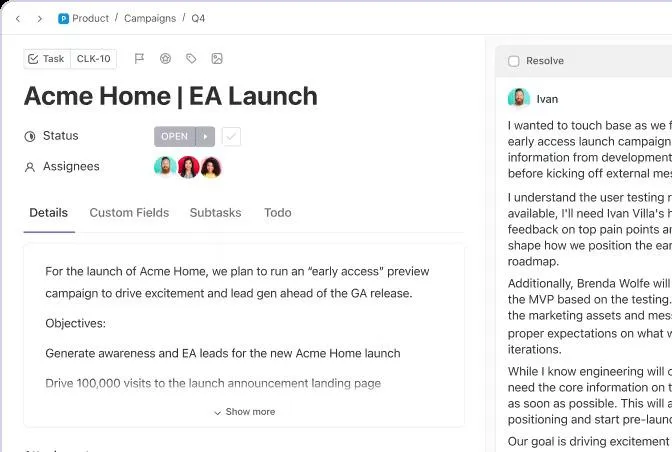
El resultado es una lista de tareas pendientes en constante evolución en la que los diseñadores de experiencia de usuario, los gestores de producto y el equipo de desarrollo pueden realizar el trabajo a lo largo de múltiples sprints.
3. Simplifique la navegación y la arquitectura de la información.
Incluso una interfaz atractiva fracasa si los usuarios no pueden encontrar lo que necesitan. La navegación y la arquitectura de la información son fundamentales para una buena experiencia de usuario, ya que determinan la rapidez con la que los usuarios pueden desplazarse entre las páginas y completar tareas.
Las fuentes de UX de mayor autoridad coinciden en algunos aspectos fundamentales para la navegación:
- Mantenga los menús sencillos y con buena visibilidad en pantallas más grandes.
- Utilice rótulos claros y coherentes en lugar de jerga interna.
- Evite los menús profundos y de varios niveles en los que las acciones importantes quedan ocultas.
- Coloca la navegación donde los usuarios esperan encontrarla y mantén ese patrón en todos tus productos digitales.
Aquí, el diseño de la interfaz de usuario, los elementos de la interfaz de usuario y el diseño de la interacción realizan el trabajo al servicio de la facilidad de búsqueda. El diseño, los rótulos y los comentarios deben hacer que el camino resulte obvio, no ingenioso.
Traza los recorridos de los usuarios con las pizarras de ClickUp
Los cambios en la navegación son más fáciles de diseñar cuando todo el mundo puede ver el recorrido completo, y no solo pantallas aisladas. Ahí es donde ayudan el mapeo del recorrido del usuario y los diagramas de flujo.
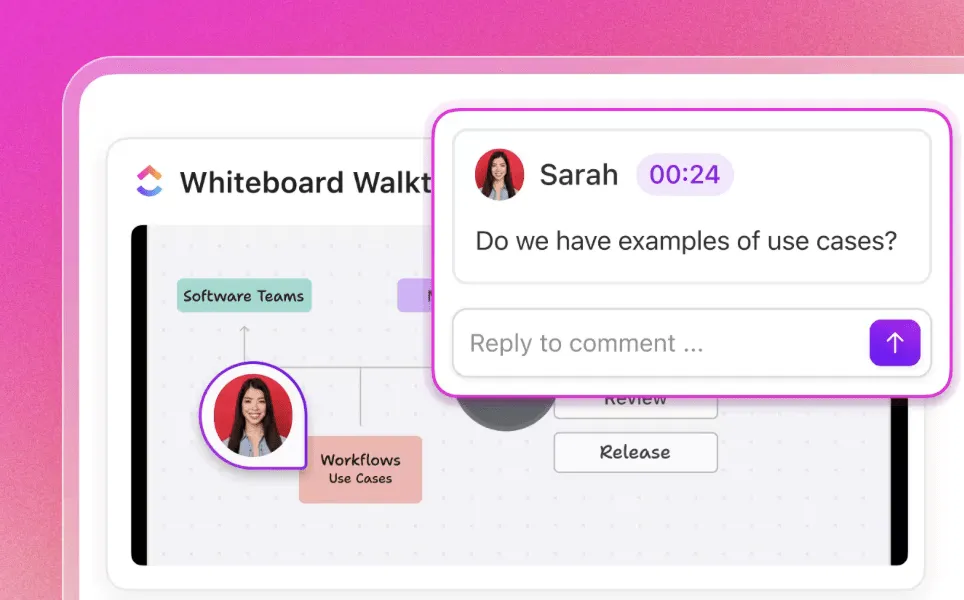
Las pizarras de ClickUp ofrecen a los equipos de producto un espacio digital para:
- Esboza las páginas y los estados clave como nodos en un flujo.
- Conéctelos con flechas que representen los recorridos reales de los usuarios (por ejemplo, «Página de destino → Registro → Lista de control de incorporación → Primera tarea creada»).
- Anote los puntos débiles extraídos de la investigación de usuarios y las pruebas de usabilidad.
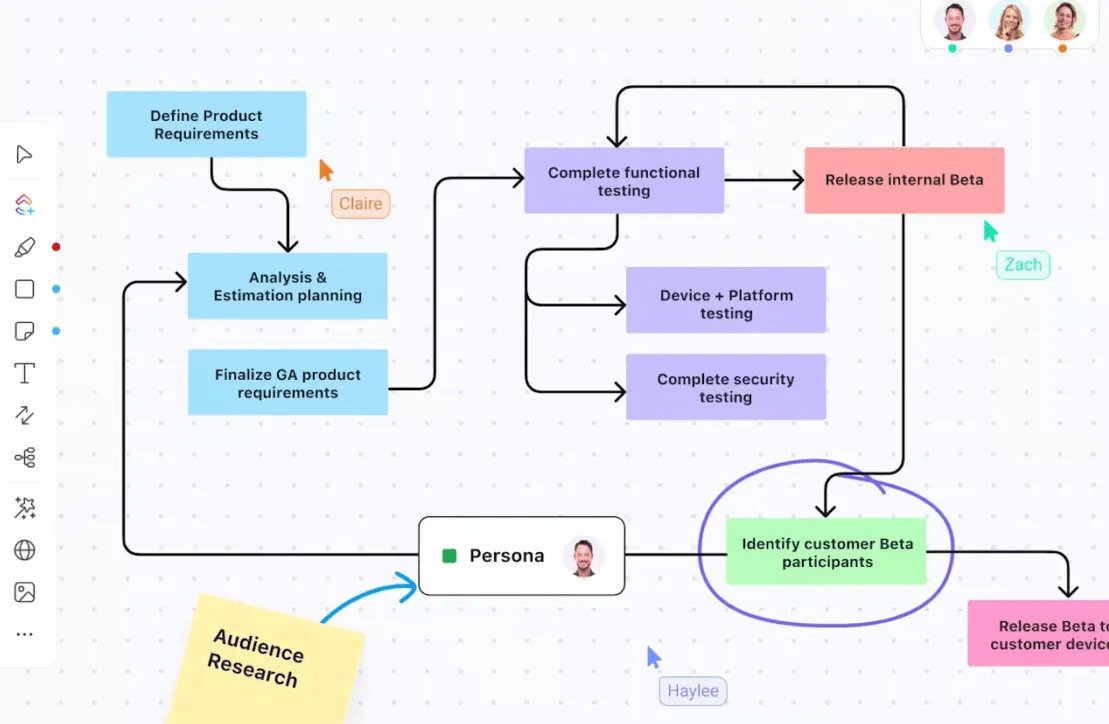
Dentro de tu espacio UX/UI, puedes:
- Adjunte tareas de ClickUp a pasos específicos en su pizarra de ClickUp (por ejemplo, «Corregir el texto en el paso 2 de la incorporación», «Reducir el número de campos en el formulario de creación de proyectos»).
- Comenta en tiempo real cuando una ruta parezca confusa o sobrecargada.
- Mantén el mapa actualizado a medida que implementas cambios en la navegación, para que siga siendo una referencia fiable para los equipos de producto y el equipo de desarrollo.
Con el tiempo, esto le proporcionará un modelo real de cómo los usuarios se mueven realmente por su producto y le facilitará mucho el diseño de una interfaz fácil de usar con rutas predecibles.
4. Prioriza la accesibilidad y la capacidad de respuesta
La accesibilidad no es algo «que está bien tener». Es una buena práctica básica en el diseño de la interfaz de usuario y, en muchas regiones, un requisito legal.
Empieza por comprobar que tu interfaz de usuario cumple con las directrices WCAG en cuanto a contraste de colores, tamaño del texto y estados de enfoque, para que las personas con diferentes capacidades visuales o motoras puedan seguir utilizando tu producto cómodamente.
💡 Consejo profesional: WCAG 2.1 recomienda una relación de contraste mínima de 4,5:1 para el texto normal y de 3:1 para el texto grande, así como indicadores de enfoque claros para los usuarios de teclado.
Además, asegúrate de seguir las directrices de diseño responsivo para que los diseños se adapten perfectamente desde el escritorio al tablet y al móvil, con cuadrículas flexibles, imágenes fluidas y puntos de ruptura que conservan la jerarquía.
Comprueba los objetivos táctiles de tu app móvil, mantén las acciones clave al alcance del pulgar y asegúrate de que los menús y cuadros de diálogo/ventanas modales sigan siendo utilizables en pantallas más pequeñas.
¿Le parece demasiado trabajo? Puede incorporar estas comprobaciones en su proceso de diseño de la experiencia de usuario utilizando ClickUp:
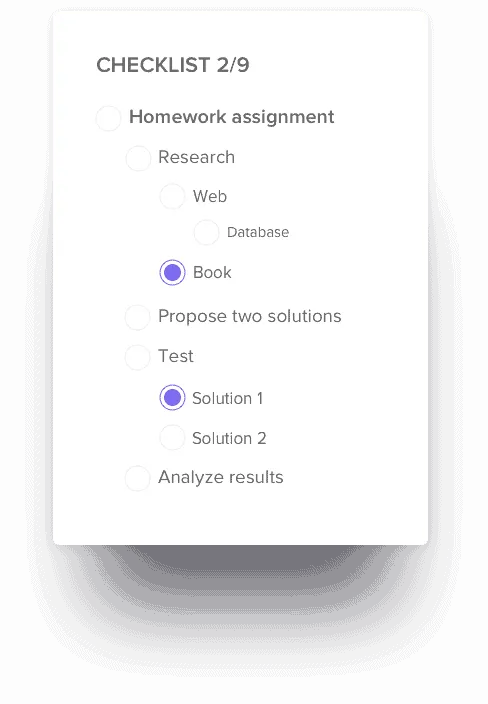
- Añade una lista de control de «Accesibilidad y dispositivos» a tus tareas de diseño y desarrollo. Incluye elementos como contraste comprobado, texto alternativo añadido, estados de enfoque verificados, acceso con teclado probado y flujos principales revisados en puntos de ruptura clave.
- Utilice las listas de tareas de ClickUp y las plantillas de listas de control de ClickUp para que cada nueva página o función pase por la misma revisión de accesibilidad antes de su lanzamiento.
💡 Dato curioso: Las investigaciones sobre las primeras impresiones muestran que la mayoría de las personas se forman una opinión sobre la credibilidad y la calidad de un sitio web en menos de 50 milisegundos, y el diseño visual influye enormemente en ese juicio. En la práctica, eso significa que el diseño y la capacidad de respuesta hablan antes que cualquier texto.
5. Perfecciona la jerarquía visual y la coherencia
La jerarquía visual es lo que indica a los usuarios «empieza aquí, luego ve allí» sin necesidad de instrucciones.
En una interfaz sólida, los títulos, los estilos de los botones y los espacios guían de forma natural la atención hacia las acciones principales y la alejan del ruido.
Las investigaciones sobre la experiencia de usuario realizadas por Nielsen Norman Group y otros recomiendan utilizar el contraste, el tamaño, la proximidad y los espacios en blanco para señalar la importancia y agrupar elementos relacionados.
Aquí tienes una sencilla lista de control que puedes consultar para mejorar la jerarquía:
- Haz que una acción principal por pantalla sea visualmente dominante.
- Utilice títulos y estilos de texto consistentes.
- Deja suficiente espacio en blanco en los formularios para que los usuarios puedan leer los rótulos y los campos sin esfuerzo.
- Mantenga los mensajes de error cerca del elemento al que se refieren.
ClickUp puede proporcionarte el soporte para este trabajo entre bastidores:
- Almacene las directrices de su sistema de diseño, las especificaciones de los componentes y los estados de la interfaz de usuario en ClickUp Docs, e incorpore bibliotecas o tokens de Figma directamente en esos documentos.
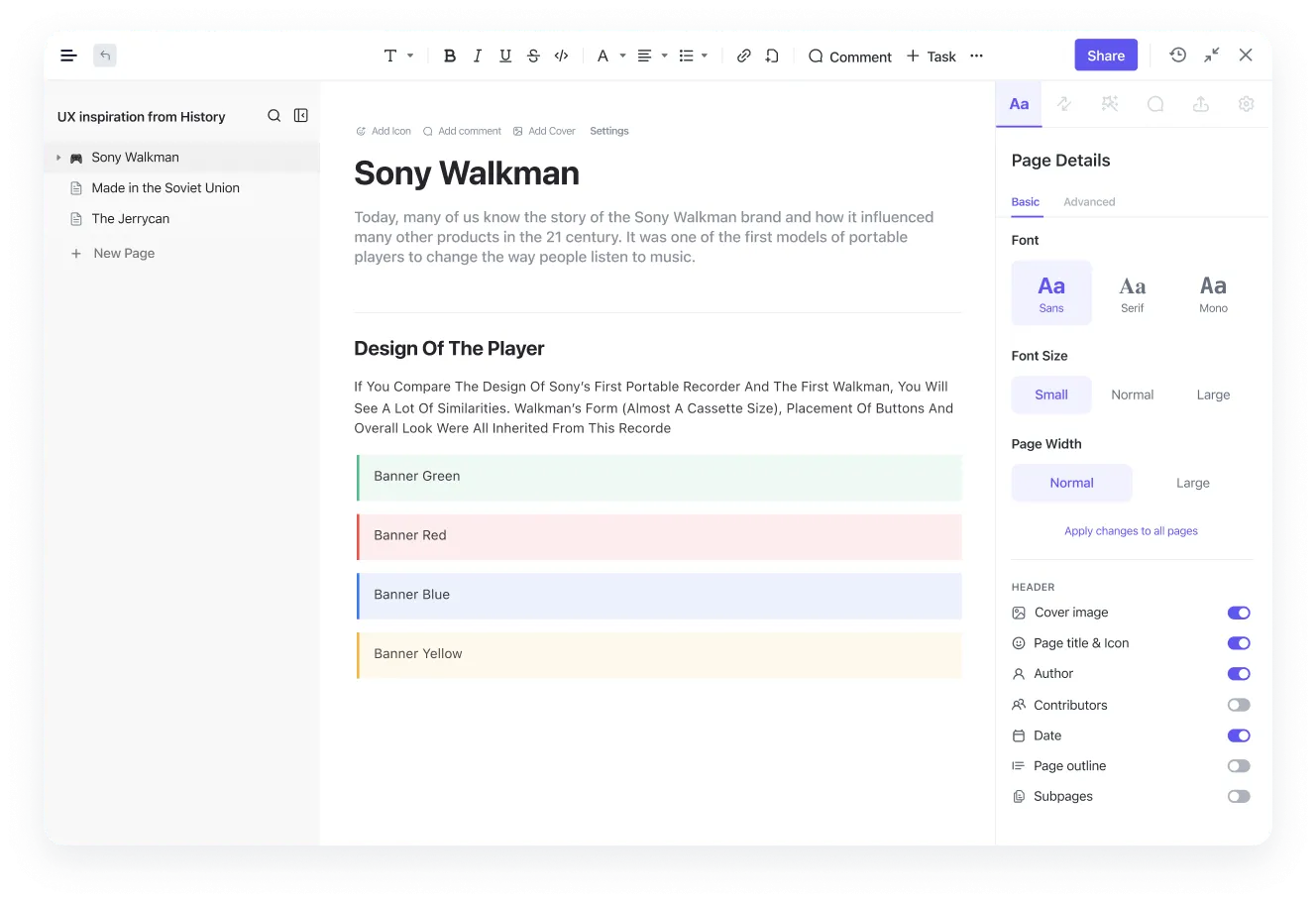
- Crea una lista de tareas de «pulido de la interfaz de usuario» en la que cada tarea esté enlazada a una pantalla o flujo que necesite mejoras en la jerarquía o la coherencia. A continuación, adjunta capturas de pantalla, enlaces de Figma y criterios de aceptación a cada tarea.
📖 Lea también: Plantillas gratuitas de wireframes para diseños de productos
6. Cree bucles de retroalimentación con los usuarios y los equipos.
Las estrategias de mejora de la interfaz de usuario y la experiencia de usuario se desmoronan cuando los comentarios se reciben una vez al trimestre. La meta es crear bucles ligeros y continuos tanto con usuarios reales como con su equipo interno.
Para los usuarios, puede combinar:
- Encuestas en la aplicación con preguntas específicas como «¿Qué tan fácil fue esta tarea?» o «¿Qué casi te detuvo aquí?».
- Sesiones de pruebas de usabilidad breves y específicas sobre flujos nuevos o de alto riesgo.
- Encuestas ocasionales de NPS (Net Promoter Score) o CSAT (Customer Satisfaction Score) que revelan cómo se sienten las personas después de completar tareas clave.
Para el equipo, necesitas una forma sencilla de mantener las conversaciones relacionadas con el trabajo real, en lugar de dispersas por los hilos de Slack.
A continuación te explicamos cómo puedes alinear esto con ClickUp:
Utilice los comentarios de ClickUp para mantener las decisiones adjuntas a las tareas.
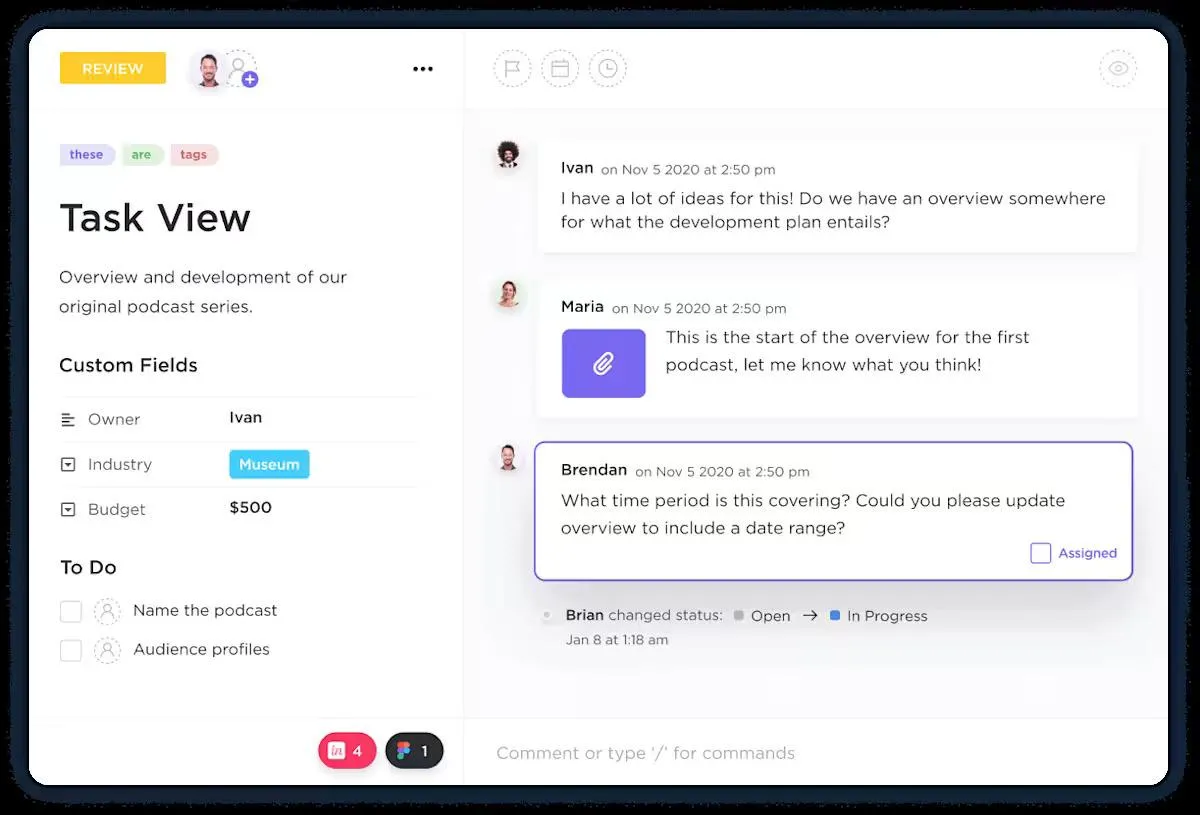
ClickUp le permite comentar directamente sobre las tareas y asignar comentarios a personas específicas. Esto garantiza que las aclaraciones y las decisiones de diseño permanezcan vinculadas a los problemas de interfaz de usuario a los que se refieren.
Los diseñadores pueden vincular clips relevantes de investigación de usuarios o usabilidad, mientras que los ingenieros pueden hacer preguntas sobre la implementación en el mismo lugar. Cualquiera que abra la tarea más tarde podrá ver qué ha cambiado y por qué.
Truco útil: con ClickUp Clips, puede capturar y compartir grabaciones de pantalla directamente dentro de su flujo de trabajo, lo que garantiza que cada actualización de diseño o información sobre la usabilidad quede documentada visualmente.
Los clips facilitan a los miembros del equipo la demostración de los cambios en la interfaz de usuario, el recorrido por las experiencias de los usuarios o la identificación de los puntos débiles, sin necesidad de largas explicaciones escritas.
Utilice las automatizaciones de ClickUp para avanzar en su trabajo.
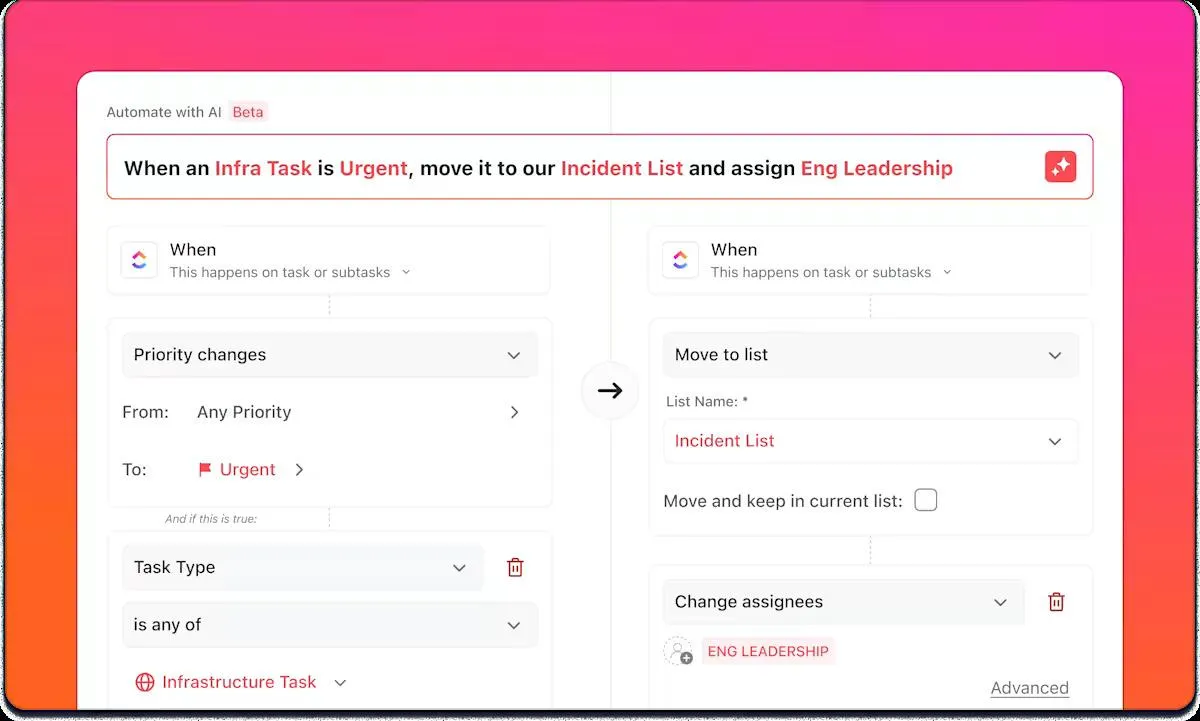
Incluso cuando se recopilan comentarios, alguien tiene que asignarlos, etiquetarlos y moverlos a través de un flujo de trabajo. ClickUp Automatizaciones puede hacer ese trabajo repetitivo por usted.
Puede:
Las plantillas de automatización y el generador de automatización con IA de ClickUp facilitan la configuración de estos flujos de trabajo, para que los comentarios sobre la experiencia de usuario nunca se queden estancados en una hoja de cálculo.
Aprenda a automatizar flujos de trabajo paso a paso en menos de 5 minutos. Este tutorial rápido le muestra exactamente cómo crear automatizaciones perfectas basadas en IA utilizando herramientas de automatización de flujos de trabajo sin código, como ClickUp. 🔼
7. Prueba, mide e itera
El trabajo de UX más útil trata cada cambio como una prueba, no como una respuesta definitiva. Después de lanzar una actualización, valídela con una combinación de pruebas de usabilidad y análisis de productos.
Las métricas comunes de UX que se deben seguir incluyen la tasa de éxito de las tareas, la tasa de errores, el tiempo dedicado a las tareas y las tasas de finalización de los flujos importantes. Combínelas con observaciones cualitativas de las sesiones de usabilidad para comprender no solo qué ha cambiado, sino también por qué.
También puede:
- Realice pruebas A/B sencillas en pantallas clave para ver qué diseño reduce la fricción o el abandono.
- Realice un seguimiento de los tickets de soporte y las preguntas del tipo «¿cómo puedo...?» que se agrupan en torno a funciones específicas.
- Segmente los resultados por dispositivo, tipo de plan o perfil de usuario para comprobar si las mejoras funcionan para sus segmentos más importantes.
Los paneles de ClickUp te ayudan a mantener estas señales en un solo lugar. Puedes crear widgets que extraigan datos de tareas y herramientas integradas para mostrar el volumen de problemas de experiencia de usuario. También puedes ver otras variables, como el tiempo de resolución, la cobertura de las pruebas o el número de problemas de interfaz por lanzamiento.
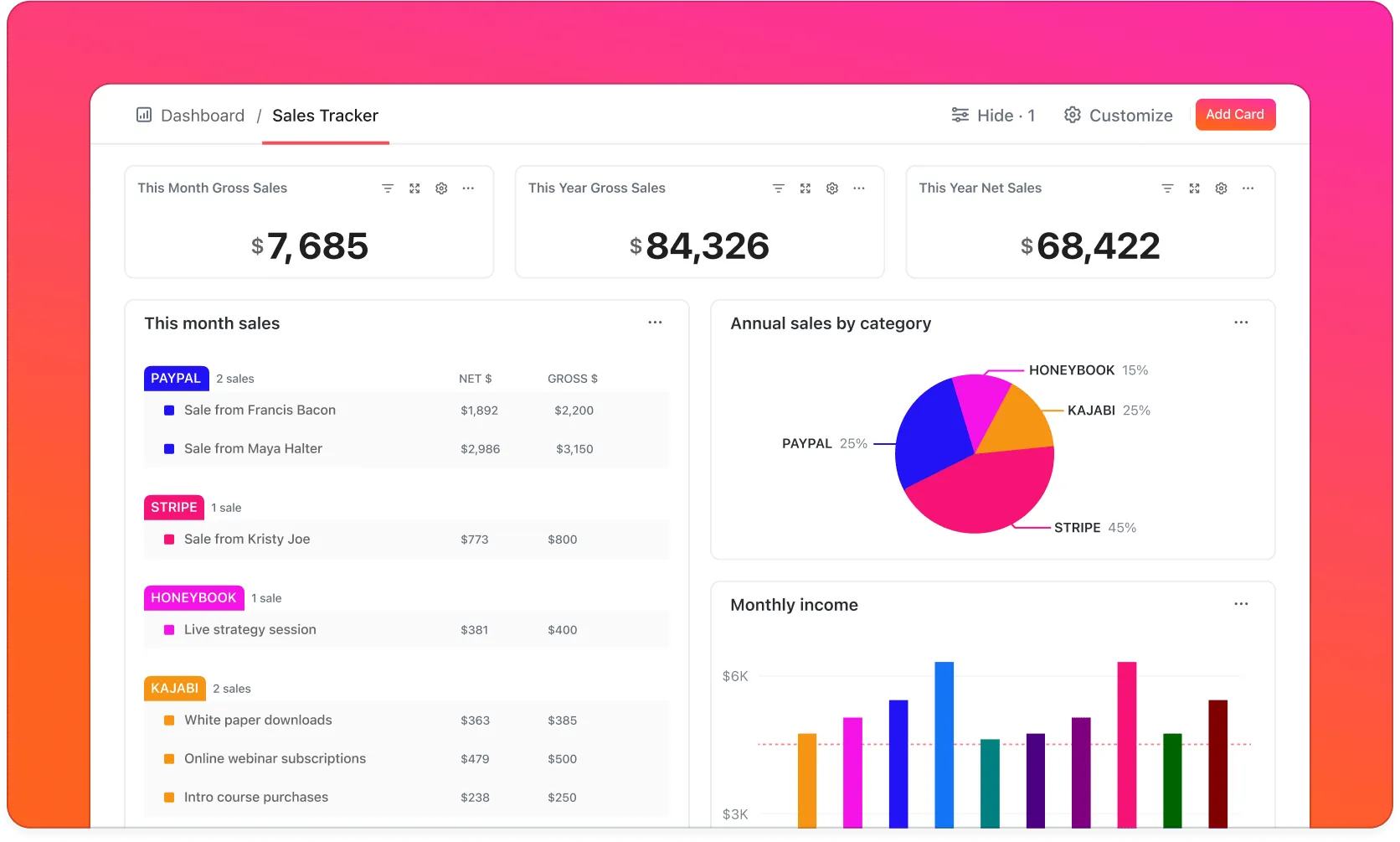
Esto proporciona a los equipos de producto y diseño una vista compartida de si las mejoras en la interfaz de usuario y la experiencia de usuario están funcionando, en lugar de que cada uno consulte informes diferentes.
Manaswi Dwivedi, de Cedcoss Technologies Pvt. Ltd., tiene un uso compartido de las acciones:
La visibilidad del panel ha mejorado en la visualización del análisis del producto y supone un gran ahorro de tiempo.
La visibilidad del panel ha mejorado en la visualización del análisis del producto y supone un gran ahorro de tiempo.
📖 Lea también: Ejemplos y métodos de pruebas de usabilidad para mejorar el rendimiento de su sitio web.
Herramientas y marcos para mejorar el diseño de la interfaz de usuario y la experiencia de usuario
Una buena interfaz de usuario y experiencia de usuario dependen tanto de sólidas habilidades de diseño como de un flujo de trabajo fiable.
Necesitas herramientas que te permitan recopilar información, coordinar sprints de diseño, probar ideas y medir los resultados sin tener que reconstruir tu proceso cada vez.
Cómo ClickUp optimiza los flujos de trabajo de mejora de la interfaz de usuario y la experiencia de usuario
ClickUp ofrece a los equipos de producto un único lugar donde organizar todo el proceso de diseño de la experiencia de usuario, desde las notas de investigación hasta las tareas finales de lanzamiento. En lugar de separar tus decisiones de diseño y tu trabajo de desarrollo en varias herramientas, puedes mantenerlo todo en un único entorno de trabajo.
Así es como se ve en la práctica:
Centralice la investigación, los Sprints y la documentación
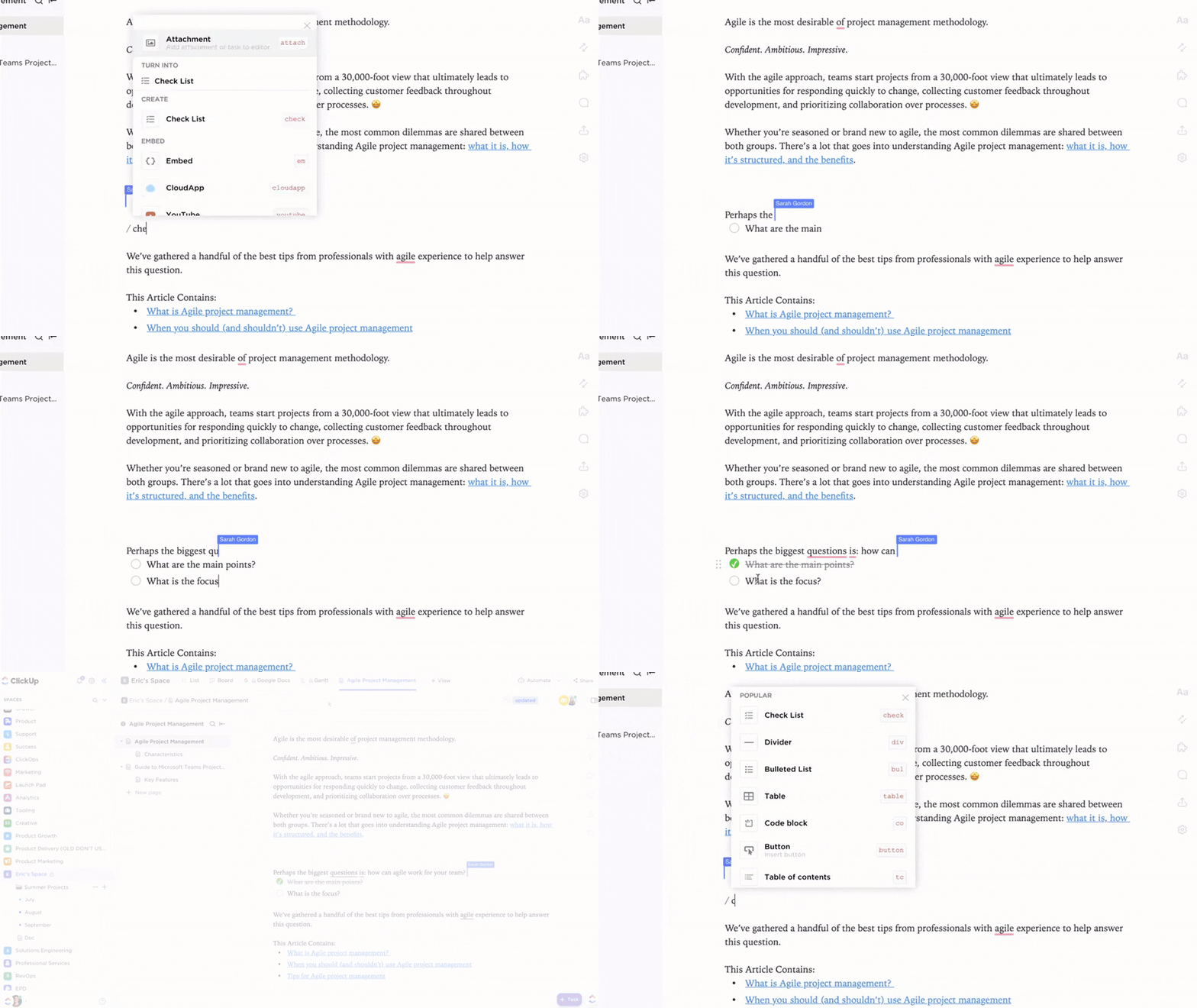
- Utilice ClickUp Docs para almacenar investigaciones de usuarios, perfiles, directrices de interfaz de usuario y resultados de experimentos. Puede estructurar resúmenes e integrar prototipos de Figma o diagramas de flujo de usuarios directamente en el documento.
- Organice sprints de diseño con las tareas y listas de ClickUp. Divida el trabajo en tareas de investigación, diseño de la experiencia de usuario, diseño de la interfaz de usuario, implementación y control de calidad, y luego asigne propietarios y fechas límite.
- Utilice ClickUp AI Notetaker para grabar y resumir las llamadas de investigación de la experiencia de usuario o las revisiones de diseño, con transcripciones y elementos listos para convertir en tareas.

- Correliona los flujos de usuarios y la arquitectura de la información en ClickUp Whiteboards y, a continuación, convierte cualquier figura en una tarea una vez que esté lista para su entrega.
Recopile y envíe comentarios automáticamente
- Cree formularios ClickUp para recopilar comentarios estructurados sobre el producto de las partes interesadas y los equipos internos. Cada envío se convierte en una tarea rastreable con los campos y etiquetas adecuados, lo que es ideal para los comentarios sobre la interfaz de usuario tras el lanzamiento.
- Utilice ClickUp Agents, que pueden asignar tareas y desencadenar automatizaciones cuando se reciben nuevos comentarios o resultados de pruebas.
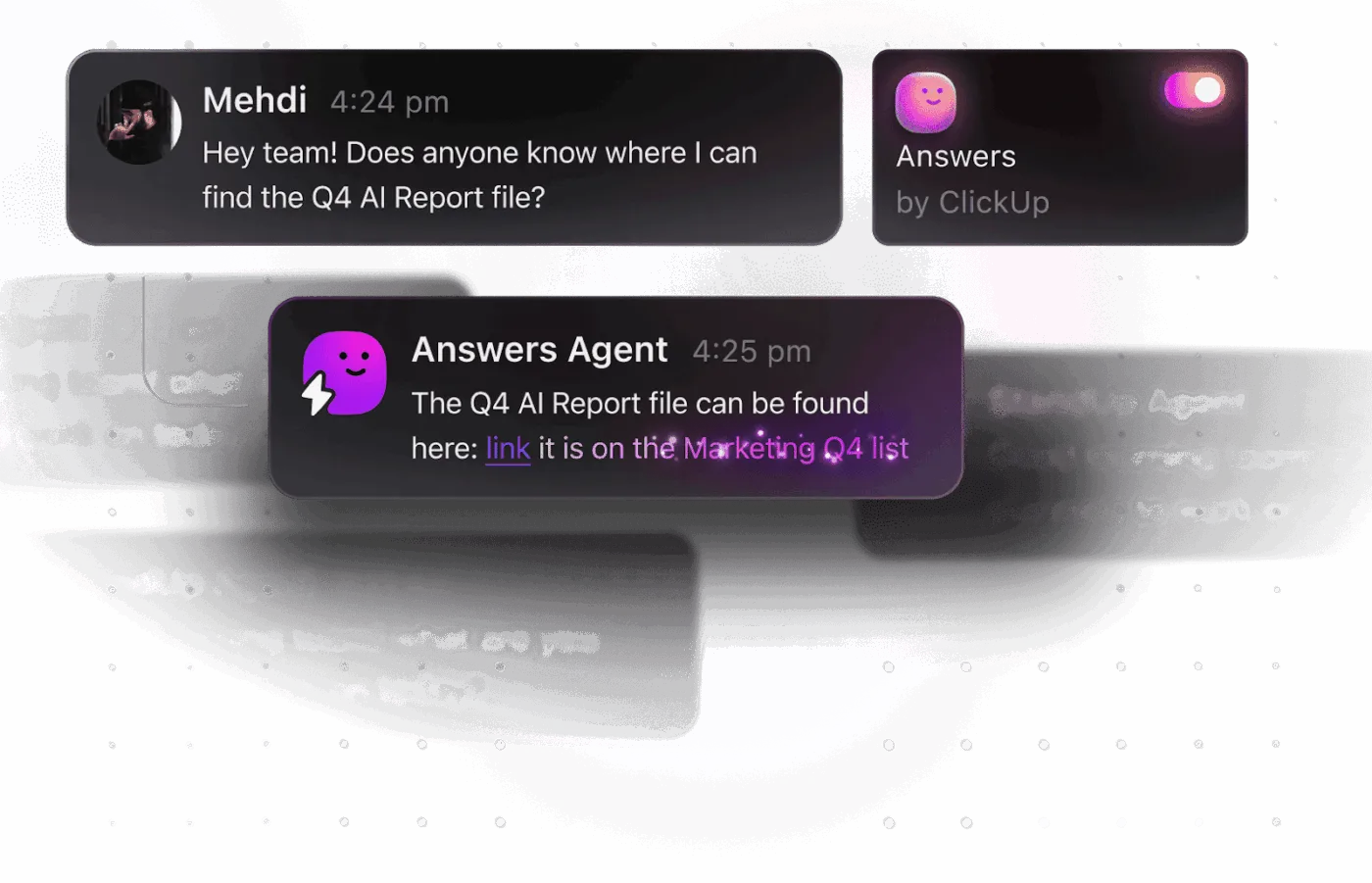
Por ejemplo, un agente de UI/UX puede crear automáticamente tareas de seguimiento para los diseñadores cuando se detectan problemas de usabilidad o notificar a los desarrolladores para que revisen los nuevos comentarios de los usuarios.
Revise y apruebe los diseños visuales
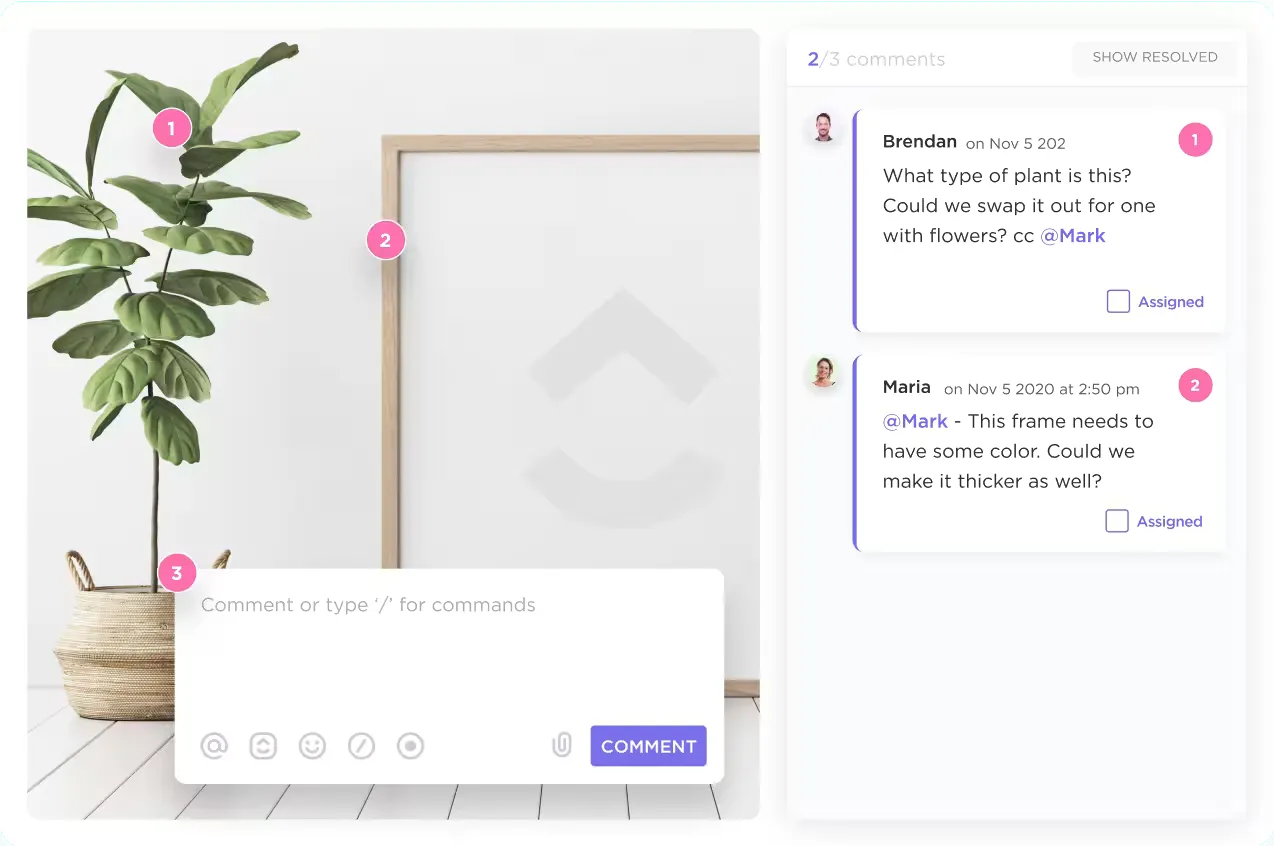
- Sube maquetas y muestras de movimiento a las tareas de ClickUp y utiliza las herramientas de revisión de ClickUp para añadir comentarios fijados en partes específicas de la imagen o el vídeo. Cada comentario se puede asignar y resolver, por lo que los comentarios visuales son específicos y prácticos.
- Revisa y anota maquetas, incrusta archivos Figma e InVision, invita a colaboradores externos y asigna comentarios para su revisión.
Aproveche el poder de la IA para acelerar el trabajo de investigación.
ClickUp Brain ayuda a los equipos de producto a extraer al instante patrones de diseño, temas de comentarios de los usuarios o problemas de usabilidad en toda la documentación de su producto.
Puede utilizar indicaciones basadas en IA para generar nuevas ideas de diseño o analizar rápidamente los resultados de las pruebas de usabilidad, todo ello sin salir de su entorno de trabajo. Esto mantiene a su equipo centrado, alineado y listo para ofrecer una experiencia de producto más fluida e intuitiva.
La IA también puede facilitar la redacción de documentos, desde guías de usuario y POE hasta contratos legales y descripciones de productos. En este vídeo, le mostraremos exactamente cómo utilizar la IA para redactar documentación con ejemplos reales y indicaciones probadas.
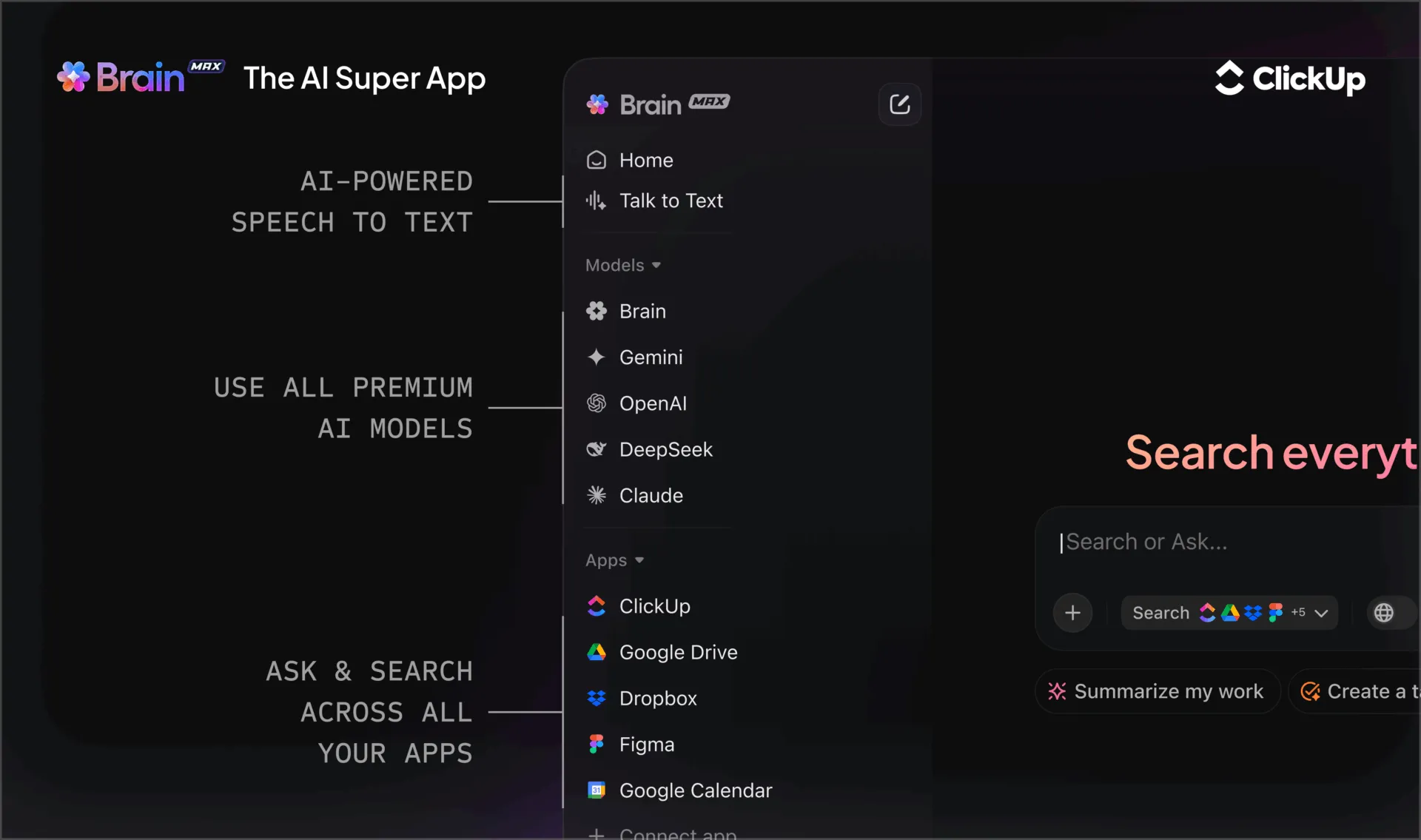
Más allá de Brain, Brain GPT de ClickUp funciona como su socio de diseño impulsado por IA, creado para ayudar a los equipos de producto a capturar, organizar y actuar sobre cada información de los usuarios.
Con compatibilidad para múltiples LLM, Brain GPT se adapta a su flujo de trabajo y ofrece sugerencias más inteligentes y relevantes. Así es como funciona:
- Utilice Talk to Text para capturar al instante comentarios sobre el diseño, reacciones de los usuarios o ideas de brainstorming: solo tiene que hablar y dejar que Brain GPT se encargue del resto.
- Resuma los resultados de las pruebas de usabilidad, destaque los puntos débiles recurrentes y revele los temas clave con análisis basados en IA.
- Busca al instante en todas tus notas, Clips y documentos de diseño con la búsqueda unificada por IA, para que nunca pierdas de vista la información crítica sobre la interfaz de usuario y la experiencia de usuario.
- Aprovecha múltiples LLM como Deepseek, Gemini, Claude y ChatGPT para obtener el mejor modelo para resumir, generar copias de diseño o analizar la opinión de los usuarios.
📖 Lea también: Ejemplos de OKR de diseño para alcanzar sus metas de diseño
Otras herramientas útiles para las pruebas y el análisis de usuarios.
Junto con ClickUp, algunas herramientas más específicas pueden ofrecerte una vista más clara de cómo interactúan los usuarios reales con tu producto.
Cómo evaluamos el software en ClickUp
Nuestro equipo editorial sigue un proceso transparente, respaldado por investigaciones y neutral con respecto a los proveedores, por lo que puede confiar en que nuestras recomendaciones se basan en el valor real del producto.
Aquí tienes un resumen detallado de cómo revisamos el software en ClickUp.
1. Hotjar
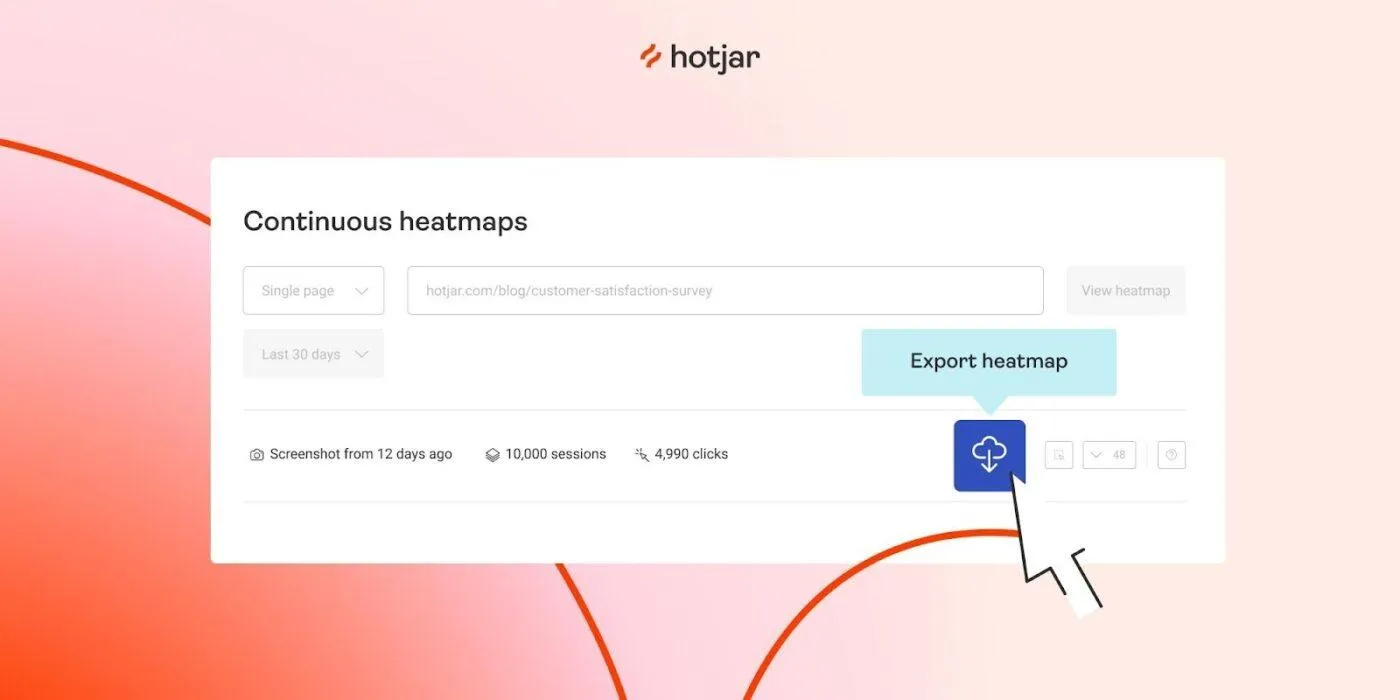
Hotjar es una plataforma de análisis del comportamiento y comentarios de los usuarios que le ayuda a ver cómo se mueven, hacen clic, se desplazan y abandonan los usuarios reales en las páginas y flujos de su producto.
Combina mapas de calor, grabaciones de sesiones, widgets de comentarios y encuestas, lo que permite a los equipos de diseño relacionar los problemas de experiencia de usuario con elementos específicos de la interfaz de usuario. Para los equipos de producto que trabajan en la mejora de la interfaz de usuario y la experiencia de usuario, Hotjar es especialmente útil para validar los cambios de navegación y los experimentos de diseño.
Las mejores funciones de Hotjar
- Visualice los clics, la profundidad de desplazamiento y la atención con mapas de calor y grabaciones de sesiones.
- Recopile comentarios en la página y encuestas de tipo NPS con widgets y plantillas de encuestas.
- Cree embudos y tendencias para ver dónde abandonan los usuarios en los recorridos clave.
- Reclute y entreviste a usuarios de forma remota con Hotjar Engage para estudios cualitativos.
- Integre herramientas como Google Analytics, HubSpot, Segment y otras pilas de productos.
Límites de Hotjar
- Los planes premium pueden resultar caros para productos con mucho tráfico o equipos grandes.
- Algunos críticos señalan que las opciones de personalización son limitadas para ciertos widgets de encuestas y comentarios.
Precios de Hotjar
- Free
- Crecimiento: desde 49 $ al mes.
- Pro: Precios personalizados
- Corporación: Precios personalizados
Valoraciones y reseñas de Hotjar
- G2: 4,3/5 (más de 320 opiniones)
- Capterra: 4,6/5 (más de 530 opiniones)
2. Lookback
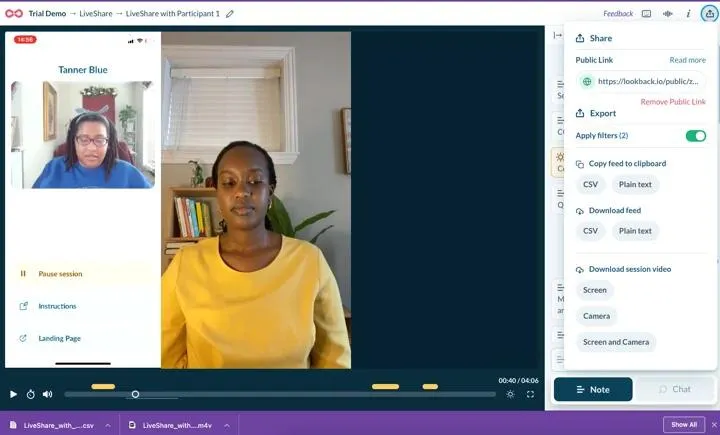
Lookback es una plataforma de investigación cualitativa y pruebas de usabilidad diseñada para sesiones de usuario en directo y grabadas. Le permite realizar pruebas moderadas y no moderadas, capturando la pantalla, el micrófono y (opcionalmente) la cámara del participante mientras realiza tareas en su producto.
Para los equipos de interfaz de usuario/experiencia de usuario, Lookback resulta útil cuando se desea observar a usuarios reales pensar en voz alta a través de un prototipo o un proceso crítico como el pago.
Las mejores funciones de Lookback
- Realice pruebas de usabilidad moderadas y no moderadas en experiencias de escritorio y móviles.
- Captura la pantalla, el audio y, opcionalmente, el vídeo para que puedas ver y escuchar cómo reaccionan los usuarios.
- Invite observadores a ver las sesiones en directo y añada notas y etiquetas con marca de tiempo.
- Almacene las grabaciones en una biblioteca con uso compartido y cree resúmenes de los problemas más comunes de la experiencia de usuario.
- Integre plataformas de reclutamiento y flujos de trabajo de investigación para una programación más fluida.
Límites de Lookback
- Las reseñas de Capterra hacen mención a problemas ocasionales de fiabilidad (problemas de conexión o peculiaridades del navegador/dispositivo) que pueden interrumpir las sesiones.
- La interfaz y la configuración pueden resultar complejas para los equipos que solo realizan pruebas de usuario de forma ocasional.
- Autónomos: alrededor de 299 $ al año para investigadores individuales.
- Equipo: alrededor de 1782 $ al año para equipos pequeños con proyectos con uso compartido.
- Insights Hub: desde unos 4122 $ al año para empresas más grandes.
- Corporación: Desde 18 150 $/año para corporaciones a gran escala.
Valoraciones y reseñas retrospectivas
- G2: No hay suficientes reseñas.
- Capterra: No hay suficientes reseñas.
📖 Lea también: El mejor software de análisis de encuestas
3. Maze
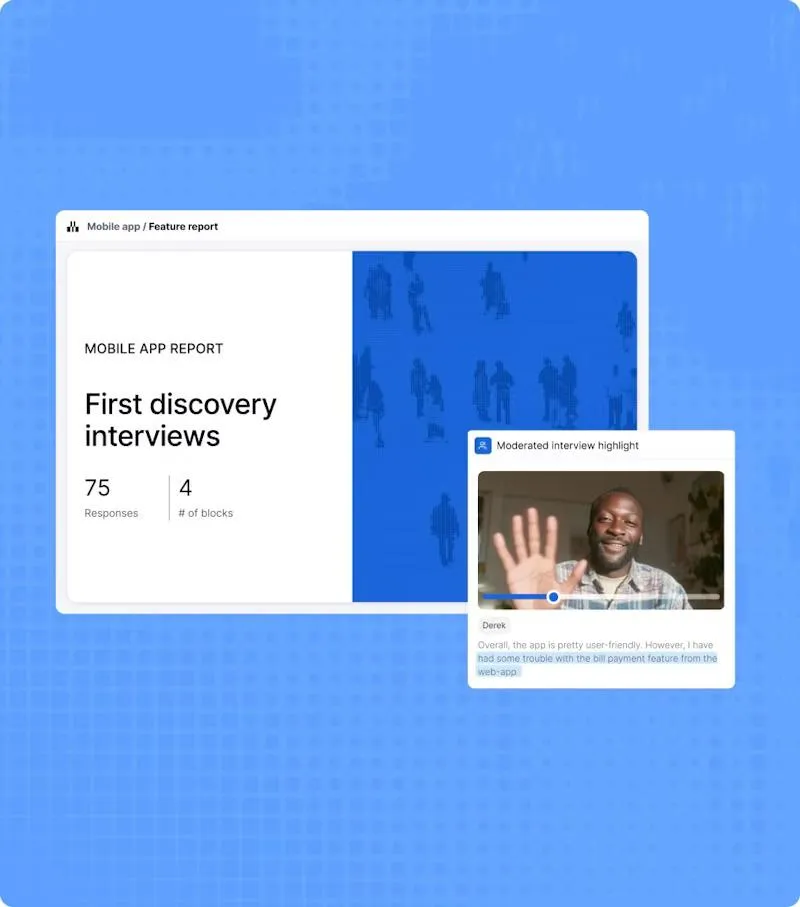
Maze es una plataforma de descubrimiento continuo de productos e investigación de la experiencia de usuario que convierte los prototipos de diseño en pruebas de usuario rápidas y ricas en datos. Tiene conexiones directas con herramientas como Figma, Adobe XD y Sketch, por lo que puede importar flujos y realizar pruebas de usabilidad sin moderación y sin necesidad de escribir código.
Para el trabajo de interfaz de usuario y experiencia de usuario, Maze resulta muy útil cuando se desea una validación rápida y remota de los cambios en la navegación o los nuevos patrones de interfaz antes de que lleguen a la fase de desarrollo.
Las mejores funciones de Maze
- Convierta Figma y otros prototipos de diseño en pruebas de usabilidad con un solo clic en cuestión de minutos.
- Realice clasificaciones de tarjetas, pruebas de árbol y pruebas de 5 segundos para perfeccionar la arquitectura de la información y los Mensajes.
- Utilice los paneles de participantes integrados o traiga a sus propios usuarios para realizar estudios a distancia.
- Genere informes automatizados con mapas de calor, análisis de rutas y métricas a nivel de tareas.
- Integre herramientas como Slack y Jira para realizar el uso compartido de resultados y crear tareas de seguimiento.
Límites de Maze
- Se centra en el descubrimiento y las pruebas de prototipos, por lo que aún necesitas análisis separados para el comportamiento dentro del producto a gran escala.
- Los precios por asiento pueden suponer un coste elevado para equipos muy grandes si muchos interesados necesitan acceso.
Precios de Maze
- Plan Free
- Starter: 99 $/mes (1 estudio/mes, 5 asientos)
- Planes para equipos y organizaciones: precios personalizados.
Valoraciones y reseñas de Maze
- G2: 4,5/5 (más de 100 reseñas)
- Capterra: No hay suficientes reseñas.
Errores comunes de interfaz de usuario y experiencia de usuario que se deben evitar
Incluso los diseñadores más talentosos caen en patrones que, sin quererlo, frustran a los usuarios o complican la experiencia.
¿La buena noticia? La mayoría de los errores de interfaz de usuario y experiencia de usuario son predecibles y se pueden evitar por completo una vez que sabes qué buscar:
🚩 Diseñar para las partes interesadas en lugar de para los usuarios: las pantallas se llenan de filtros y controles que rara vez se utilizan y que hacen que las tareas básicas resulten pesadas.
✅ Qué hacer en su lugar: Comience cada proyecto con un breve resumen de las necesidades de los usuarios y las tareas principales, y utilícelo como filtro para todo lo que añada.
🚩 Saltarse la investigación con usuarios reales: las opiniones internas sustituyen a la investigación con usuarios y las pruebas de usabilidad, por lo que los problemas solo salen a la luz después del lanzamiento.
✅ Qué hacer en su lugar: Programa entrevistas y sesiones de prueba pequeñas y periódicas, y llévalas a cabo antes de confirmar el diseño y los flujos.
🚩 Sobrecargar las pantallas para «mostrar valor»: parece más seguro mostrar todo a los usuarios de una sola vez, por lo que las pantallas se llenan de tiras, información sobre herramientas, tarjetas y formularios. El diseño visual se vuelve confuso y la mayoría de los usuarios no saben en qué centrarse primero.
✅ Qué hacer en su lugar: Elige una acción principal por pantalla y deja que la jerarquía, el espacio y el color guíen a los usuarios hacia ella.
🚩 Patrones y componentes inconsistentes: acciones similares tienen un aspecto diferente en distintas partes de sus productos digitales. Los botones cambian de tamaño, los rótulos se desplazan y los elementos de la interfaz de usuario se comportan de forma ligeramente diferente.
✅ Qué hacer en su lugar: Utilice un sistema de diseño sencillo y reutilice los componentes de la interfaz de usuario para que las acciones similares siempre tengan un aspecto y un comportamiento familiares.
🚩 Ignorar el contenido y la microcopia hasta el final: el diseño y los elementos visuales reciben mucha atención, pero los formularios y el texto de ayuda se rellenan en el último momento. Un texto impreciso crea fricción incluso cuando el diseño es sólido.
✅ Qué hacer en su lugar: Trate el texto como parte del diseño de la experiencia de usuario y pruebe la redacción con usuarios reales.
🚩 Olvidarse de los dispositivos móviles y las diferentes ventanas gráficas: las pantallas se diseñan en monitores grandes y nunca se comprueban adecuadamente en dispositivos más pequeños.
✅ Qué hacer en su lugar: Pruebe los flujos clave en los dispositivos que utilizan la mayoría de los usuarios y ajuste el espaciado, los objetivos táctiles y el diseño en consecuencia.
🚩 Tratar la experiencia de usuario como un proyecto puntual: los equipos llevan a cabo un gran rediseño, celebran el lanzamiento y luego pasan a otra cosa. Nadie mide si el nuevo diseño ha mejorado realmente la experiencia del usuario, y con el tiempo vuelven a acumularse pequeños problemas.
✅ Qué hacer en lugar de lo pendiente: Incorpora revisiones periódicas, bucles de retroalimentación y pequeñas iteraciones en tus estrategias de mejora de la experiencia de usuario.
Medición del impacto de las mejoras en la interfaz de usuario y la experiencia de usuario
Después de perfeccionar la interfaz de usuario y la experiencia del usuario, debe confirmar que las mejoras son realmente perceptibles.
En lugar de realizar un seguimiento de las «tareas de diseño completadas», céntrese en cómo se comportan los usuarios reales. Los expertos en UX suelen recomendar una combinación de métricas de comportamiento y actitud.
Entre las señales útiles se incluyen:
- Índices de éxito y finalización de tareas para flujos como el registro, la búsqueda y el pago.
- Tiempo dedicado a las tareas principales, comparado antes y después de los cambios.
- Abandono en pasos clave de los embudos, especialmente donde cambió la arquitectura de la información o el diseño de interacción.
- Puntuaciones de pruebas de usabilidad combinadas con NPS o CSAT, que muestran lo útil y satisfactoria que resulta la experiencia.
- Volumen y temas de los tickets de soporte o preguntas del tipo «¿cómo puedo...?» sobre los mismos elementos de la interfaz de usuario.
- Vistas a nivel de dispositivo o de persona para comprobar si las mejoras funcionan para sus segmentos más importantes, no solo para los usuarios avanzados.
En ClickUp, puede convertir estas señales en un panel con uso compartido:
- Realice un seguimiento del número de problemas y los tiempos de resolución de los problemas de experiencia de usuario utilizando datos de tareas y Campos personalizados.
- Añada gráficos para la cobertura de las pruebas, los resultados de los experimentos o las puntuaciones de usabilidad.
- Recopile datos de comentarios de los formularios de ClickUp o herramientas integradas para mostrar cambios cualitativos y cuantitativos juntos.
Cuando estas métricas mejoran y se mantienen a lo largo del tiempo, sabes que tu trabajo en UI/UX está dando sus frutos 🚀.
Mejora tu interfaz de usuario y experiencia de usuario con ClickUp.
Una buena experiencia de usuario rara vez se consigue con un único rediseño a gran escala. Se consigue con muchos ciclos pequeños y sinceros en los que se escucha a los usuarios, se corrigen los aspectos que les ralentizan, se vuelven a realizar pruebas y se mantiene lo que funciona.
El rol de ClickUp es proporcionar un único espacio para esos ciclos y mantener la coherencia en todo el proceso.
La investigación, los elementos de diseño, los prototipos interactivos, las pruebas de usabilidad, los comentarios y los seguimientos se encuentran todos en un mismo entorno de trabajo. De este modo, los equipos de producto y los diseñadores de UX pueden tener un uso compartido del contexto del proyecto, saber qué decisiones se han tomado y ver cómo ha funcionado cada cambio.
Si su flujo de trabajo actual de interfaz de usuario y experiencia de usuario le parece fragmentado, considérelo una señal. Utilice ClickUp Brain y Brain GPT para resumir y actuar sobre los comentarios más rápidamente. Incluso puede dejar que ClickUp Automatizaciones se encargue de la coordinación repetitiva.
Regístrese en ClickUp y centralice todo su trabajo de interfaz de usuario y experiencia de usuario en un solo lugar.
Preguntas frecuentes (FAQ)
Un buen diseño de la experiencia de usuario ayuda a las personas a comprender dónde se encuentran y qué sucede después de actuar. Los principios básicos incluyen claridad, coherencia, accesibilidad, comentarios significativos y respeto por el tiempo y la atención de los usuarios.
Los elementos clave incluyen una navegación clara, una arquitectura de información lógica, diseños enfocados, microcopias útiles y estados de error bien pensados. Todo ello debe guiar a los usuarios de forma fluida desde la intención hasta el resultado, minimizando la confusión y los errores. Muchos equipos de producto gestionan el trabajo detrás de estos elementos en ClickUp, donde realizan el seguimiento de las tareas de UX y documentan las decisiones de diseño en documentos compartidos.
La mayoría de los equipos combinan una herramienta de diseño específica, como Figma, Sketch o Adobe XD, con un entorno de trabajo que mantiene el trabajo y la comunicación juntos. ClickUp da soporte a esa segunda parte: los diseñadores, los gestores de productos y los ingenieros pueden enlazar prototipos, registrar problemas de interfaz de usuario, debatir cambios en los comentarios y organizar Sprints e investigaciones en un solo lugar.
La IA puede resumir grandes volúmenes de comentarios de los usuarios, destacar los puntos débiles recurrentes, generar opciones de copia e incluso proponer ideas de pruebas basadas en los patrones de sus datos. ClickUp Brain incorpora esto a su trabajo diario resumiendo documentos, tareas y comentarios, mientras que ClickUp Brain GPT añade Talk to Text, Búsqueda universal y ClickUp AI Notetaker para capturar y actuar sobre la investigación de la experiencia de usuario más rápidamente.
En el caso de las aplicaciones móviles, mantén la interfaz sencilla, los objetivos táctiles grandes, la navegación superficial y las acciones clave al alcance de la mano. Realiza pruebas en dispositivos y conexiones reales para detectar a tiempo los problemas de diseño y rendimiento. Muchos equipos realizan un seguimiento de estos hallazgos y correcciones de la experiencia de usuario específicos para móviles en ClickUp, para que no se pierdan entre lanzamientos.