
Las hojas de cálculo son familiares. Son flexibles. Y funcionan... hasta que dejan de hacerlo.
A medida que los equipos crecen, las hojas de cálculo se desorganizan rápidamente. Los clientes potenciales se quedan obsoletos a menos que todos se acuerden de actualizarlos. Los inventarios no se actualizan automáticamente en tiempo real. Los gestores de proyectos pasan horas buscando actualizaciones, codificando celdas con colores y reenviando archivos cada vez que hay algún cambio.
Las hojas de cálculo tampoco pueden gestionar recordatorios, paneles de control en tiempo real, enlaces a tareas o alertas de plazos por sí solas.
¿Y si hubiera una forma más fácil? ¿Y si pudieras convertir una hoja de cálculo en un entorno de trabajo activo con actualizaciones en tiempo real, propietarios claros, plazos, recordatorios y automatizaciones?
ClickUp puede ayudarte a hacerlo. ClickUp incluso correlaciona las columnas de tu hoja de cálculo con los Campos personalizados adecuados, por lo que la configuración es rápida.
Esta guía te muestra paso a paso cómo importar una hoja de cálculo a ClickUp.
¿Por qué importar hojas de cálculo a ClickUp?
Una hoja de cálculo almacena datos, pero no tiene compatibilidad con flujos de trabajo de datos. Como resultado, los equipos pierden horas arreglando archivos en lugar de realizar un trabajo significativo.
De hecho, según Harvard Business Review, dedicamos el 61 % de nuestro tiempo a actualizar, buscar y gestionar información en sistemas dispersos.
Problemas habituales con las hojas de cálculo
- La colaboración se complica: las hojas de cálculo no destacan en la colaboración en equipo en tiempo real, a menos que utilices herramientas en la nube como Hojas de cálculo de Google. E incluso entonces, las ediciones complejas pueden resultar confusas. La actualización de una persona puede sobrescribir la de otra, y no hay una forma integrada de asignar tareas o añadir comentarios para contextualizar.
- Los errores se multiplican rápidamente: Aproximadamente el 94 % de las hojas de cálculo contienen errores, ya que cada estado, fecha y número de las tareas debe introducirse, copiarse o ajustarse manualmente. Si se pasa por alto una celda, es posible que se informe de un presupuesto incorrecto o se pase por alto una fecha límite.
- Sin recordatorios ni alertas: tu archivo de Excel no recordará a tus compañeros de equipo las tareas pendientes. Además, no hay alertas automáticas de asignación o actualización del estado.
- Vistas de proyectos limitadas: la gestión de proyectos en Excel carece de calendarios integrados, tableros Kanban y vistas de carga de trabajo. De hecho, crear un diagrama de Gantt requiere experiencia, y crear paneles de control implica configurar manualmente complejas tablas dinámicas y gráficos personalizados.
- Sin automatización ni integraciones: las hojas de cálculo no pueden automatizar acciones repetitivas cuando cambian las condiciones. Aunque los complementos o Zapier pueden vincular las hojas de cálculo a herramientas como el correo electrónico o Slack, estas conexiones suelen romperse si cambia el nombre de un archivo o una columna.
- Datos aislados: tu base de datos de Excel funciona para proyectos pequeños, pero se vuelve caótica a medida que los equipos y los datos crecen. Vincular varias hojas es propenso a errores: las funciones VLOOKUP se rompen, los enlaces quedan obsoletos y no hay una forma sencilla de conectar tareas, clientes potenciales o ideas de contenido entre archivos.
🧠 ¿Sabías que...? Hoy en día, cuando oímos la palabra «hoja de cálculo», solemos pensar en Excel, pero el término se refería originalmente a grandes hojas de papel divididas en filas y columnas para realizar cálculos manuales.
De hecho, el primer programa de hojas de cálculo, VisiCalc, se lanzó en 1979 y suele recibir crédito por haber popularizado el uso de los ordenadores personales en el ámbito empresarial.
Ventajas de centralizar los datos en ClickUp
Migrar a ClickUp puede parecer una tarea titánica, pero, como una de las alternativas más inteligentes a Excel, las ventajas merecen la pena:
- Única fuente de información : todas las tareas, plazos, archivos y actualizaciones se mantienen en un único entorno de trabajo convergente. Todos los compañeros de equipo y partes interesadas ven la misma información actualizada, por lo que no hay debate sobre cuál es la versión «definitiva».
- Múltiples formas de ver tus datos: ¿Cansado de mirar una cuadrícula? ClickUp te permite cambiar tus tareas de la vista Lista a la vista Tablero para arrastrar y soltar tareas entre etapas, la vista de Calendario para ver quién está haciendo qué y cuándo, la vista de Cronograma para correlacionar las fases del proyecto o la vista Gantt para realizar un seguimiento del progreso y resolver los retrasos. ¿Lo mejor? Todas las vistas se actualizan al instante cuando cambian los detalles.

- Colaboración en tiempo real: con las funciones «Asignar comentarios» y «@menciones», puedes convertir los comentarios de una tarea en elementos o etiquetar a las personas adecuadas para obtener rápidamente sus opiniones o comentarios. Los miembros del equipo pueden editar simultáneamente sin sobrescribir el trabajo de los demás gracias a las funciones de detección de colaboración en vivo.
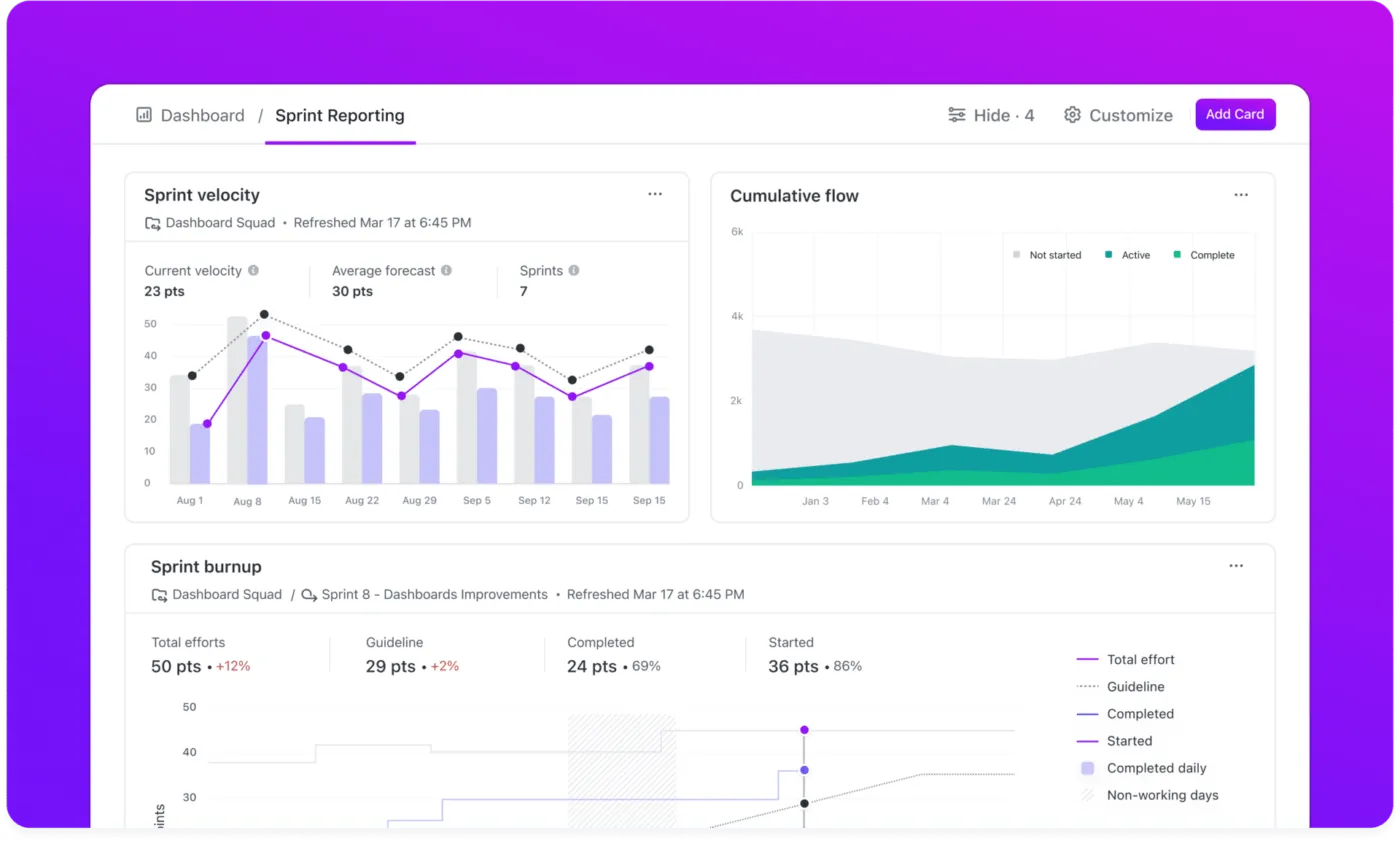
- Elaboración de informes: los paneles de ClickUp convierten los datos de las hojas de cálculo importadas en informes visuales en tiempo real. 📌 Por ejemplo, la tarjeta «Carga de trabajo por estado» muestra exactamente cuántas tareas pendientes y vencidas está gestionando cada miembro del equipo, lo que te ayuda a gestionar la capacidad de forma más eficaz. Con una tarjeta de cálculo personalizada, puedes incluso configurar un seguimiento del presupuesto que te ayude a comparar el presupuesto planificado de las hojas de cálculo con los costes reales, lo que te ofrece una visión en tiempo real del gasto del proyecto.
- Gestión de tareas: con ClickUp Tasks puedes asignar tareas a los miembros del equipo, establecer fechas límite que actúan como desencadenantes de recordatorios, añadir listas de control, dependencias y prioridades.
- Automatización: utiliza las automatizaciones de ClickUp para mantener el trabajo en marcha sin comprobaciones manuales. ¿El resultado? Tu proceso se ejecuta solo, por lo que dedicas menos tiempo a buscar actualizaciones y corregir errores.
Nota: La disponibilidad y los límites de las funciones varían según el plan. Las empresas con planes Enterprise disponen de más automatizaciones y funciones avanzadas de webhook e integración.
¡Aquí tienes un vídeo sobre cómo la automatización de los flujos de trabajo en ClickUp puede ahorrarte más de 5 horas a la semana!
Algunos ejemplos de automatización que puedes aplicar:
| Caso de uso | Desencadenante | Acción |
| Actualizaciones de estado | Cuando el estado de la tarea cambia a «En curso» | Asigna la tarea y establece la fecha límite 3 días después. |
| Recordatorios de fechas límite | Cuando una tarea vence en 1 día | Enviar un recordatorio a la persona asignada |
| Marcar la fecha de finalización | Cuando el estado cambia a «Terminada» | Establece el campo «Completada el» con la fecha de hoy. |
| Transferencia de tareas | Cuando una tarea pasa a «Revisión» | Desasigna a la persona asignada actual y asigna al revisor. |
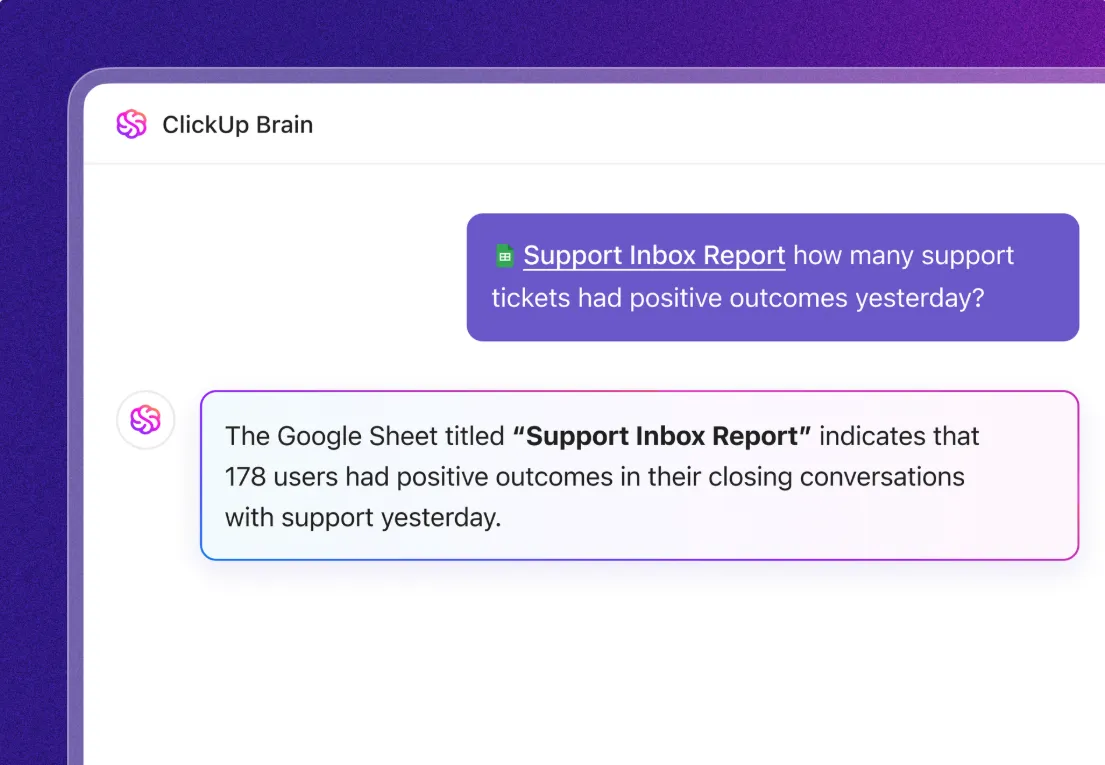
- Asistencia con IA: el asistente contextual con IA de ClickUp, ClickUp Brain, toma los datos de la hoja de cálculo importada y los convierte en información valiosa. Por ejemplo, si importas una lista de interacciones de soporte al cliente desde una herramienta de hoja de cálculo, Brain puede analizar cada conversación para identificar problemas comunes y detectar tendencias de opinión.
Recordatorio: Algunas de las funciones mencionadas, como los diagramas de Gantt, los paneles o los campos personalizados avanzados, están sujetas a restricciones según el plan. La disponibilidad y los límites de las funciones varían según el plan.
📮 Información de ClickUp: El 88 % de los encuestados utiliza la IA para sus tareas personales, pero más del 50 % evita utilizarla en el trabajo. ¿Cuáles son las tres principales barreras? La falta de integración fluida, la falta de conocimientos o las preocupaciones en materia de seguridad.
Pero, ¿y si la IA estuviera integrada en tu entorno de trabajo y ya fuera segura? ClickUp Brain, el asistente de IA integrado de ClickUp, lo hace realidad. Entiende las indicaciones en lenguaje sencillo, resolviendo las tres preocupaciones relacionadas con la adopción de la IA, al tiempo que conecta tu chat, tareas, documentos y conocimientos en todo el entorno de trabajo. ¡Encuentra respuestas e información con un solo clic!
📚 Más información: ¿Cómo crear un panel en Excel? (Pasos y plantillas)
Guía paso a paso: importar una hoja de cálculo a ClickUp
Busca la hoja de cálculo que necesitas en tu plataforma actual. A continuación, sigue nuestra guía para transferir tu trabajo a ClickUp sin problemas, ¡sin necesidad de copiar y pegar manualmente!
Paso 1: Prepara una hoja de cálculo para importar
Antes de cargar tu archivo, asegúrate de que esté correctamente preparado para la importación.
Esto es lo que debes comprobar:
1. Utiliza un formato de archivo compatible.
El importador de hojas de cálculo de ClickUp acepta una gran variedad de formatos, entre los que se incluyen:
- Excel: . xls,. xlsx
- Valores separados por comas (CSV):. csv
- XML: . xml
- JSON:. json
- Valores separados por tabulaciones (TSV):. tsv
- Texto:. txt
📌 Recuerda esto: si tus datos se encuentran actualmente en una base de datos de Hojas de cálculo de Google, expórtalos primero a un archivo Excel o CSV, ya que la herramienta de importación de ClickUp no puede extraerlos directamente desde un enlace enlazado de Hojas de cálculo de Google.
2. Asegúrate de que existe una columna «Nombre de la tarea».
El nombre de la tarea es el único campo obligatorio para que ClickUp cree tareas. Si no tienes esta columna en tu archivo de Excel, añádela. De lo contrario, ClickUp mostrará un error durante la importación y te dará una indicación para correlacionar la columna correcta o cancelar la importación para corregir el archivo.
3. Añade una fila de encabezado con nombres de columna únicos.
Una fila de encabezado es la primera fila de tu hoja de cálculo que lleva el rótulo de cada columna. Sin encabezados claros, ClickUp no sabrá dónde colocar los datos.
✅ Cómo preparar los encabezados:
- Utiliza nombres cortos y descriptivos: nombre de la tarea, fecha límite, persona asignada, estado.
- Asegúrate de que no haya dos columnas con el mismo nombre. Por ejemplo, los campos de fecha se pueden renombrar para que sean más específicos, como «Fecha de inicio» y «Fecha de finalización».
4. Utiliza un formato coherente para las fechas y horas
ClickUp acepta muchos formatos de fecha comunes (como MM/DD/AAAA o DD/MM/AAAA, con o sin hora), pero utiliza un solo formato en tu hoja para mantener la coherencia. Además, si incluyes horas, puedes utilizar el formato de 24 horas o el de 12 horas con AM/PM.
Si ClickUp no reconoce una fecha durante la importación, la marcará como no válida (puedes corregirla más tarde), pero es mejor hacerlo bien desde el principio.
| ✅ Bien | ❌ Malo |
| 31/12/2025 | 31 de diciembre de 2025 |
| 31/12/2025 | Martes, 31 de diciembre de 25 |
| 15:30 | 3. 30 por la tarde |
5. Lista las subtareas en una sola columna (si es necesario).
Si tu hoja de cálculo representa tareas principales en cada fila y tienes subtareas enumeradas en las celdas, ClickUp puede crearlas como subtareas reales bajo esa tarea.
✅ Cómo configurar subtareas:
- Añade una columna llamada Subtareas (o similar) en tu hoja.
- En cada celda, crea una lista de subtareas separadas por comas, punto y coma o barras verticales.
Por ejemplo:
| Tarea | Subtareas |
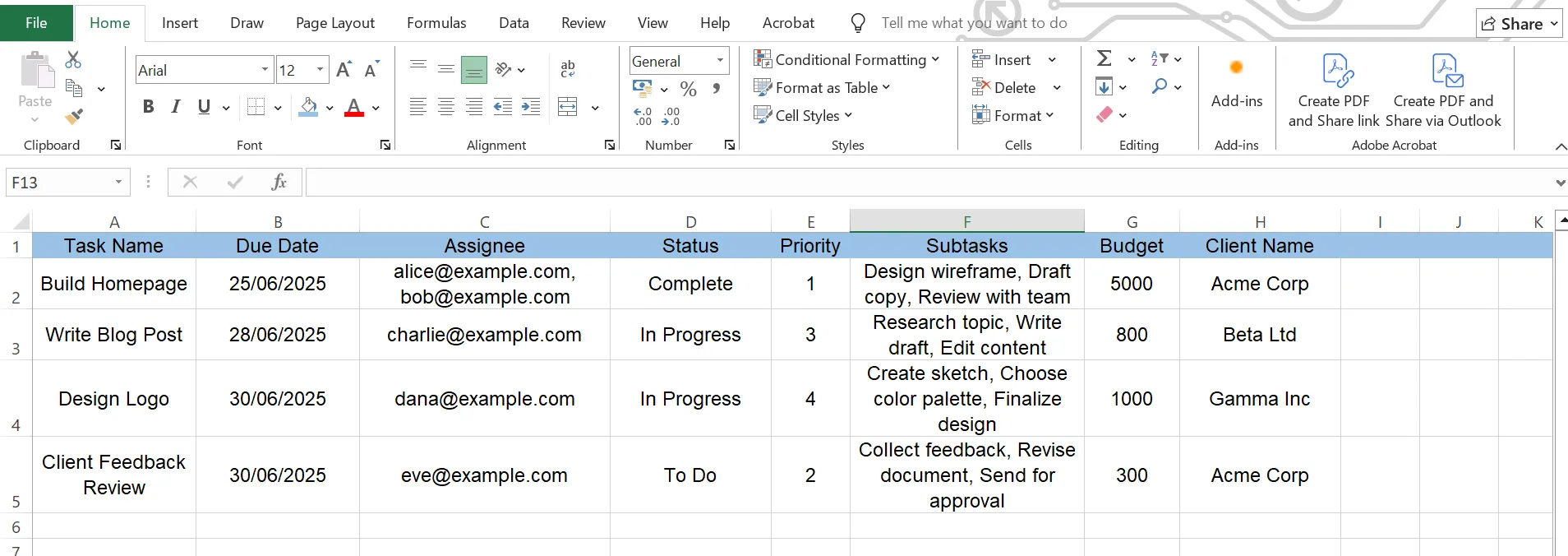
| Crear página de inicio | Diseña el esquema, redacta el borrador y revísalo con tu equipo. |
6. Comprueba que los valores de las columnas categóricas sean coherentes.
Si utilizas columnas como «Estado» o «Prioridad» con una lista de valores definida, estandariza la terminología para evitar confusiones. Los rótulos coherentes ayudan a ClickUp a hacer coincidir las columnas de tu hoja de cálculo con sus campos sin crear opciones adicionales que no deseas.
| ✅ | ❌ | Motivo |
| Estado: Pendiente, En curso, Terminada | Estado: Completo, Completada, Terminada | Evita duplicados: «Completo» y «Completada» se tratarán como estados diferentes en ClickUp. |
| Prioridad: 1, 2, 3, 4 | Prioridad: Alta, Media, Baja, Urgente | Mantén las prioridades coherentes con los niveles numéricos integrados de ClickUp (1 = Urgente, 2 = Alto, 3 = Normal, 4 = Bajo). |
Así es como se ve una hoja de cálculo limpia y lista para importar:
🧠 Recuerda:
- Utiliza correos electrónicos para las personas asignadas: Añade una columna Persona asignada con direcciones de correo electrónico (no nombres) para que ClickUp sepa a quién asignar las tareas. Si hay varias personas asignadas, coloca todos los correos electrónicos en una celda, separados por comas.
- Limpia tus datos: Elimina las filas en blanco o adicionales para que no se conviertan en tareas vacías. En el caso de las fórmulas, ClickUp importa el valor final, no la fórmula en sí.
📚 Más información: El mejor software de bases de datos gratuito
Paso 2: Utiliza la herramienta de importación de ClickUp.
Con tu archivo preparado y listo, pasemos a utilizar la herramienta de importación de ClickUp para introducir estos datos:
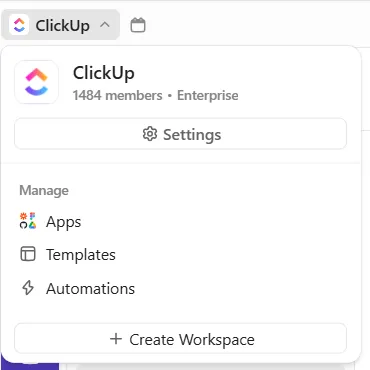
1. Haz clic en el avatar de tu entorno de trabajo en la esquina superior izquierda y selecciona Ajustes en el menú desplegable.
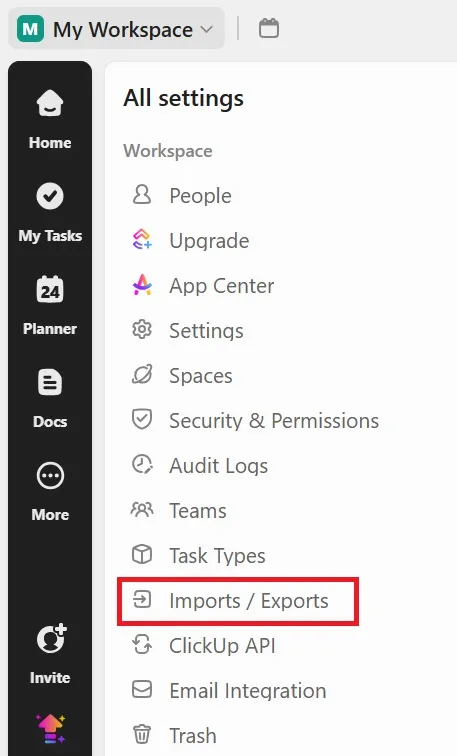
2. En el menú de ajustes, busca y haz clic en Importaciones/Exportaciones en la barra lateral izquierda. Esto te llevará al centro de importación de ClickUp.
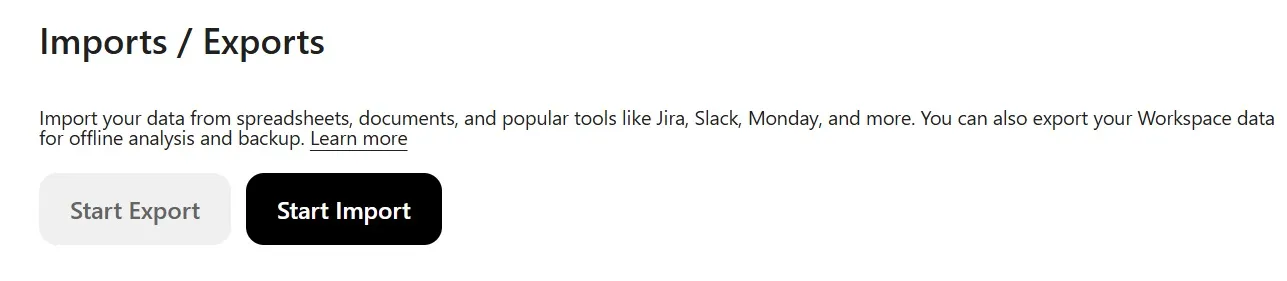
3. A continuación, haz clic en el botón Iniciar importación.
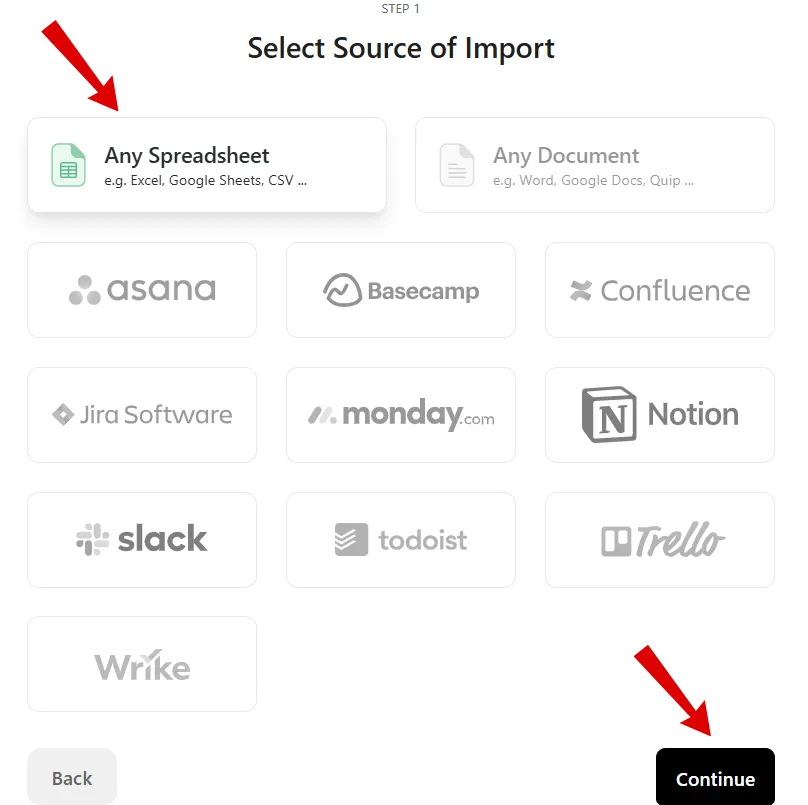
4. En la página Seleccionar fuente de importación, elige Cualquier hoja de cálculo entre las opciones y, a continuación, haz clic en Continuar.
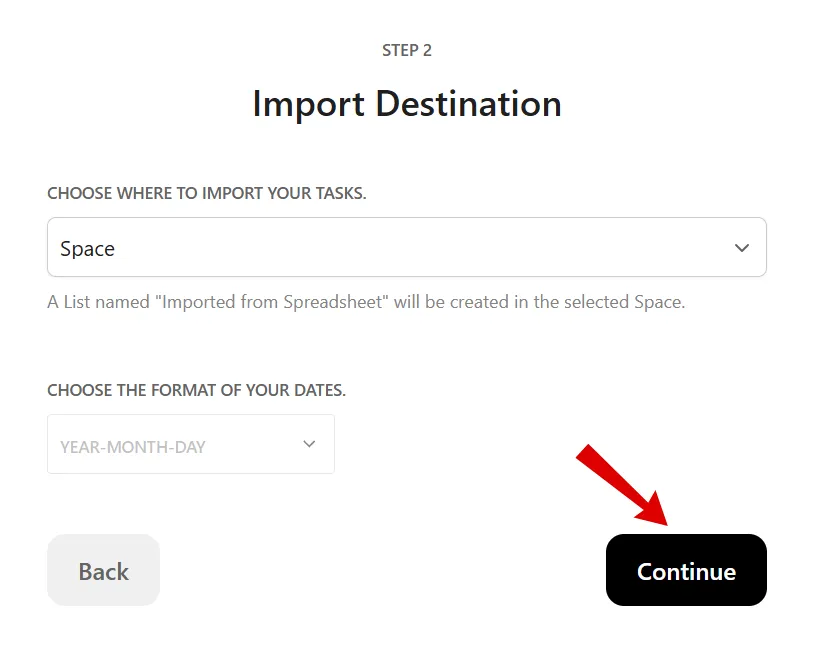
5. En la pantalla Destino de importación, elige un espacio, una carpeta o una lista para la importación. Además, selecciona el formato de las fechas. A continuación, haz clic en Continuar.
6. Aparecerá una nueva ventana llamada Importador de hojas de cálculo en el espacio que elijas. Solo tienes que arrastrar y soltar tu archivo de hoja de cálculo, subirlo desde tu ordenador o introducir los datos manualmente si es necesario.
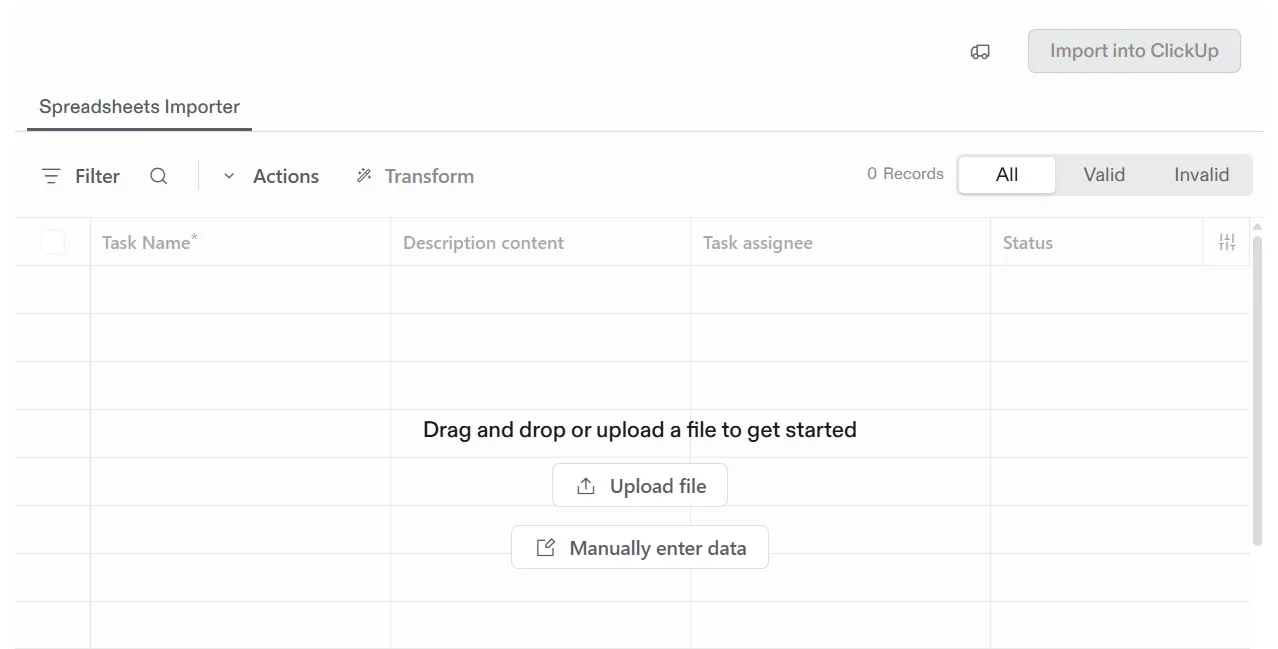
Cuando arrastres el archivo, ClickUp comenzará a procesarlo. En el caso de archivos grandes, esto puede tardar un momento.
7. Una vez completada la carga con un intento correcto, se le redirigirá a la página Map fields (Asignar campos).
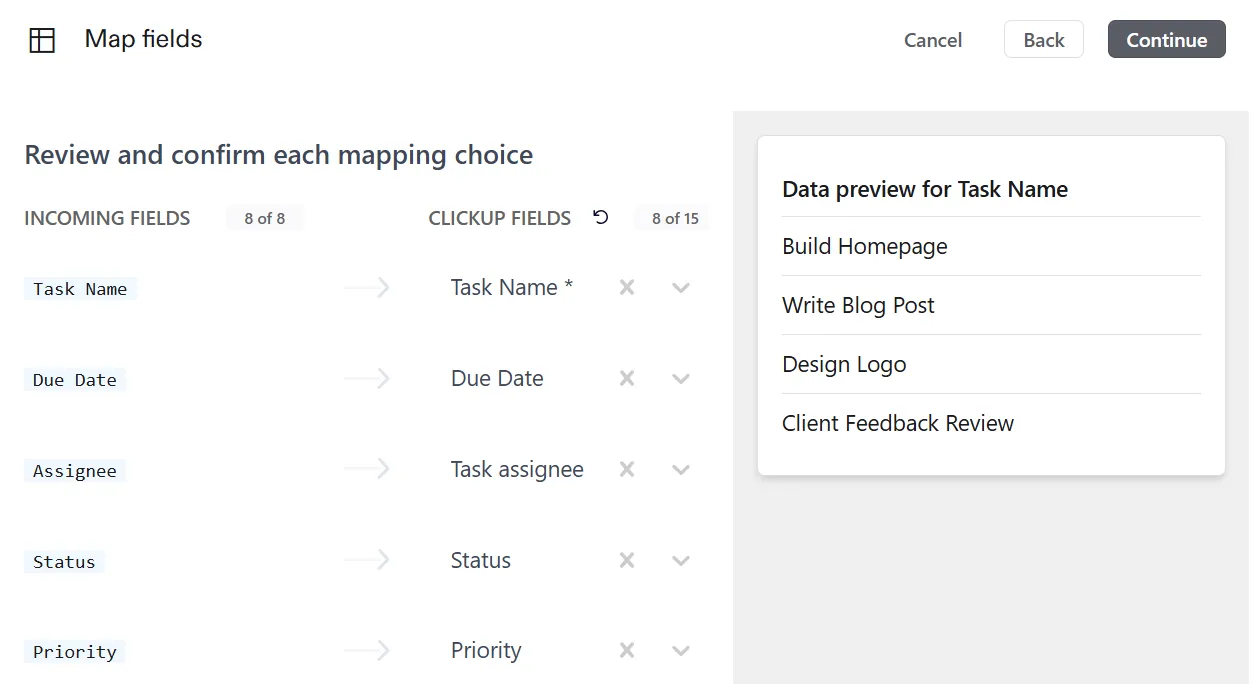
El algoritmo de mapeo mejorado con IA de ClickUp analiza tu hoja de cálculo y asigna automáticamente cada columna al campo correcto de ClickUp:
- Fecha límite → Campo «Fecha límite» de ClickUp
- Persona asignada a la tarea
- Descripción de la tarea → Contenido de la descripción
💡 Consejo profesional: si alguien en tu entorno de trabajo ha importado una hoja similar anteriormente, este sistema de IA recuerda esas asignaciones, por lo que las importaciones futuras serán aún más rápidas y precisas. Es una forma inteligente de reducir el trabajo repetitivo y mantener la coherencia de los campos de tareas.
8. Comprueba dos veces estas coincidencias y ajusta las que no te parezcan correctas antes de continuar.
- Si un campo está correlacionado incorrectamente, haz clic en su nombre en la columna Campos de ClickUp y realiza la selección correcta en el menú desplegable.
- Si una columna no coincide con un campo integrado, correlacionala como un nuevo campo personalizado seleccionando la opción Añadir como nuevo campo personalizado.
Una vez que todo esté bien, haz clic en Continuar.
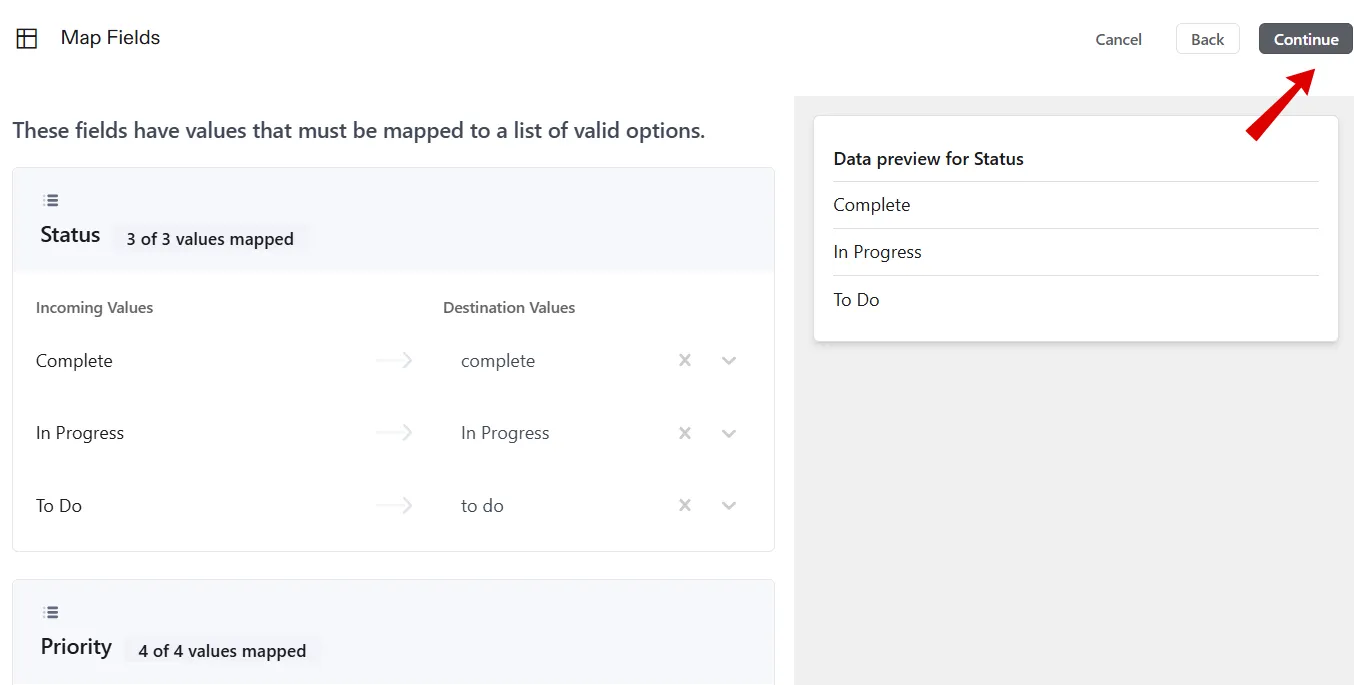
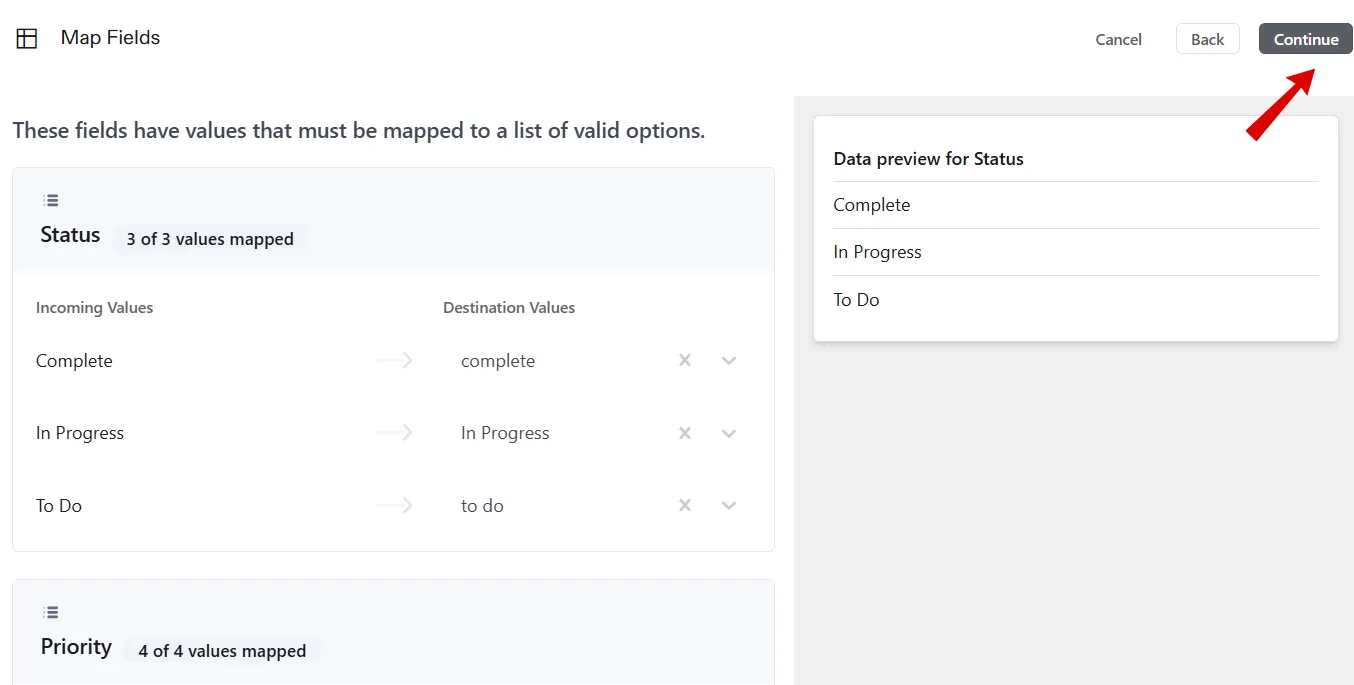
9. A continuación, comprueba si los valores de determinadas columnas coinciden con los campos de tareas de tu espacio.
En la columna Valores de destino, haz clic en el menú desplegable de cada valor y selecciona con qué valor existente debe coincidir. Por ejemplo, si tu hoja dice En revisión, pero tu espacio tiene En curso, selecciona En curso.
Otras opciones entre las que puedes elegir:
| Mantén este valor tal cual | Mantiene el valor sin cambios. ClickUp lo importa exactamente como aparece en tu hoja de cálculo. |
| No importar | Omite este valor. No se incluirá en tus tareas. Si el valor no es válido (por ejemplo, un correo electrónico de una persona asignada desconocida), aparecerá con un error en la página final. |
Una vez terminado, pulsa Continuar.
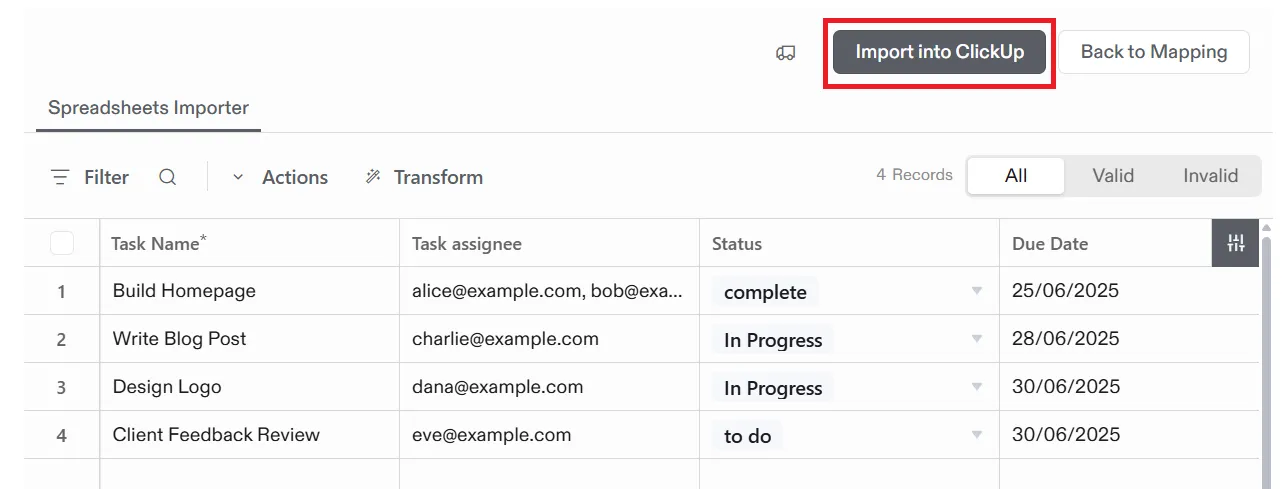
10. Antes de finalizar la importación, obtendrás una vista similar a una hoja de cálculo para ver todas las tareas (filas) y las columnas que has asignado. En la parte superior, también puedes utilizar filtros para ver las entradas Todas, Válidas o No válidas.
Si ClickUp encuentra algún problema, lo resaltará:
- 🟡 Amarillo: Problema de formato (por ejemplo, discrepancia en la fecha).
- 🔴 Rojo: Valor no válido que no se puede importar.
También puedes realizar la edición de las celdas aquí mismo antes de importarlas. Solo tienes que hacer doble clic en una celda para elegir un nuevo valor o corregir información incorrecta.
Por último, haz clic en Importar a ClickUp.
11. Si seleccionaste Añadir como nuevo campo personalizado al revisar las opciones de asignación de campos, llegarás a la página Asignación de campos personalizados. Haz clic en el menú desplegable Tipo de datos junto a cada campo y selecciona el tipo de campo personalizado de ClickUp adecuado.
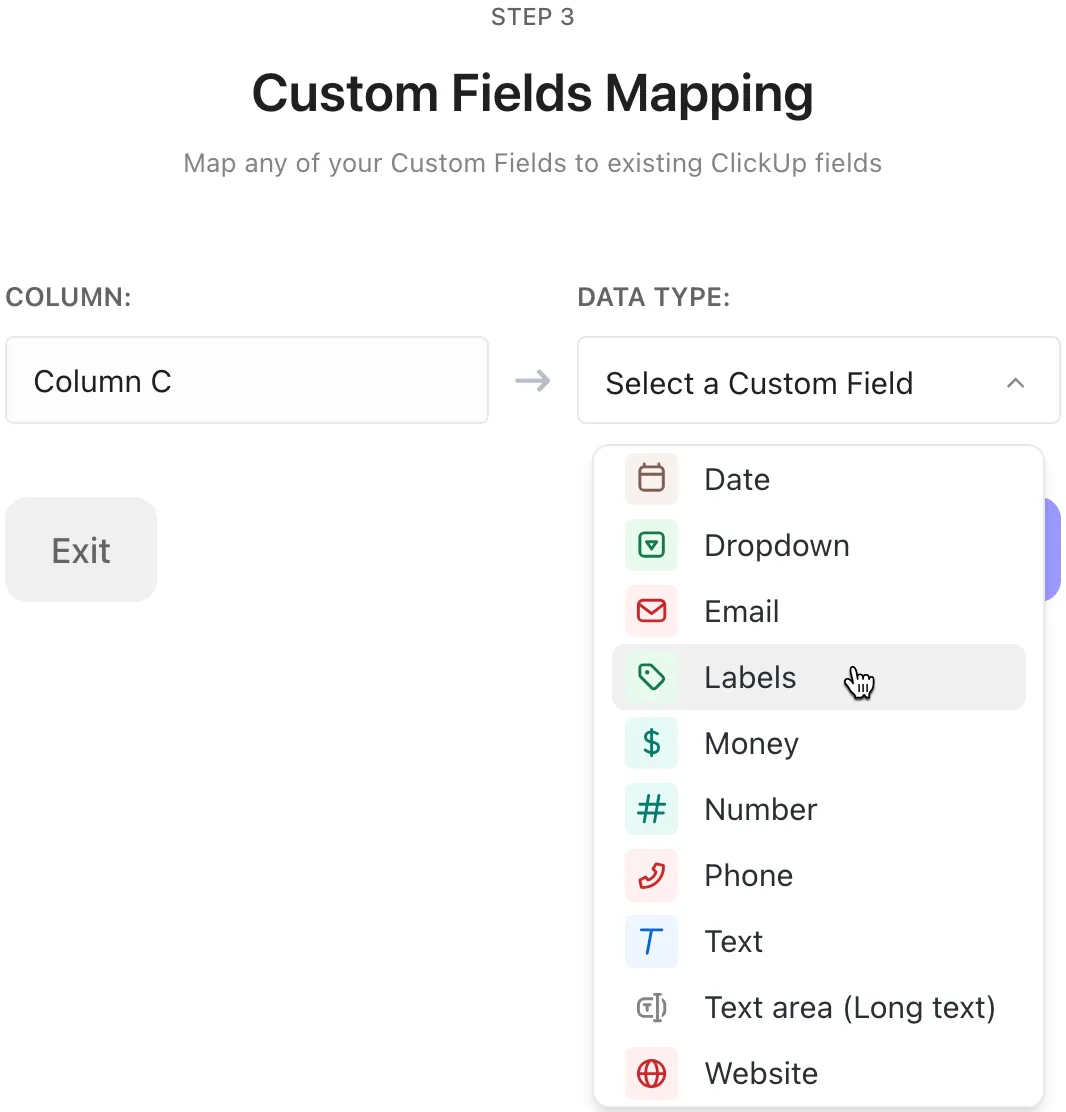
Por último, haz clic en Completar.
¡Enhorabuena! ¡Tu hoja de cálculo ya está en ClickUp! 🙌
12. Para verlo, navega hasta el espacio seleccionado y abre la lista Importado desde hoja de cálculo en la barra lateral izquierda. Puedes hacer clic con el botón derecho del ratón en la lista para cambiarle el nombre por otro más descriptivo, como Plan del proyecto del cuarto trimestre.
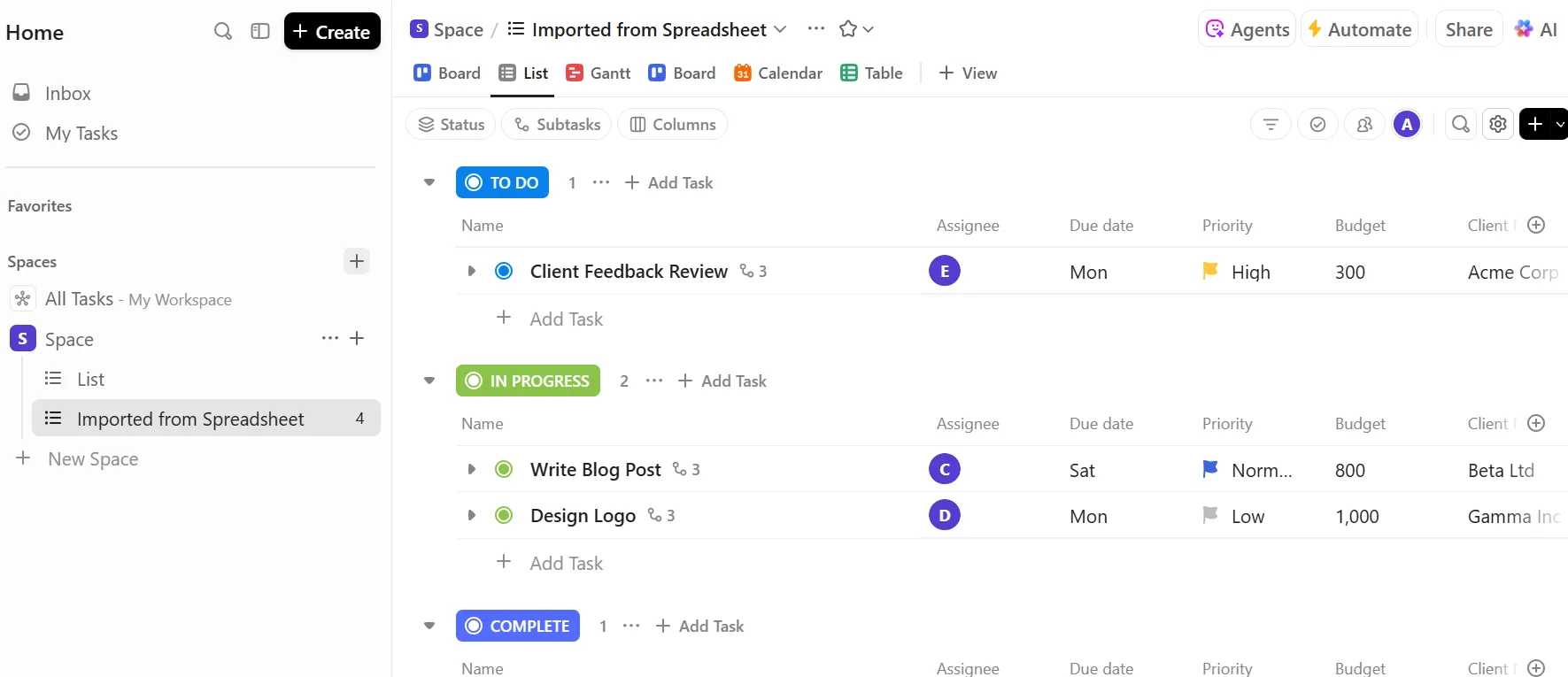
💡 Consejo profesional: ClickUp marca de forma inteligente las columnas vacías o incoherentes y sugiere omitirlas para que la importación se mantenga limpia. Por lo tanto, si no ves una columna que has importado, haz clic en el botón + situado en la parte superior derecha de las columnas > Añadir campos existentes > y elige el que deseas mostrar.
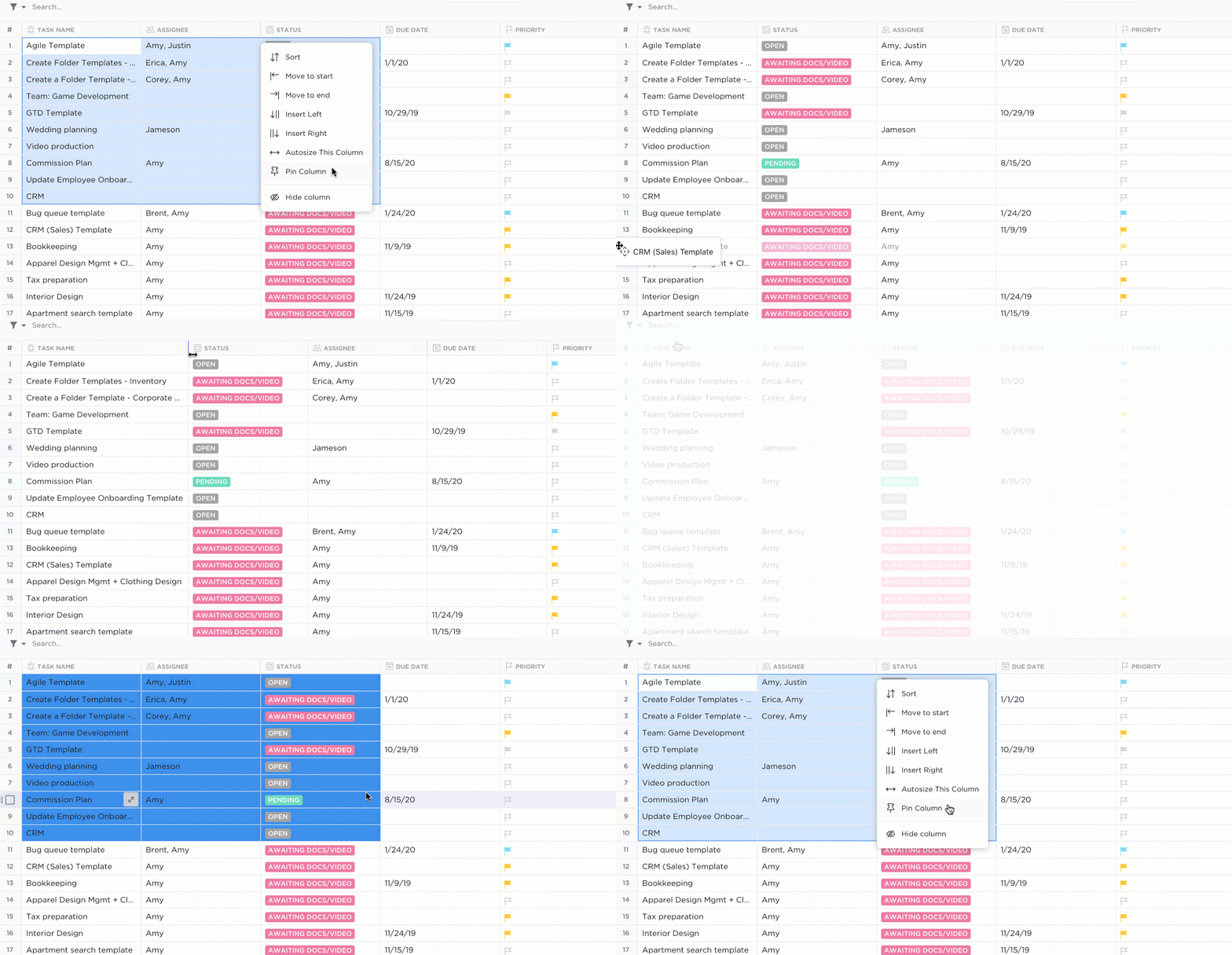
ClickUp te ofrece múltiples formas de ver tus datos. Si prefieres el diseño clásico en cuadrícula pero con funciones adicionales, la vista Tabla de ClickUp es tu mejor opción. Puedes:
- Edita los detalles de las tareas directamente desde la tabla y adjunta documentos o notas de reuniones directamente a ellas.
- Añade campos personalizados como valoraciones, cargas de archivos, menús desplegables o notas de texto.
- Arrastra y suelta columnas para personalizar tu diseño.
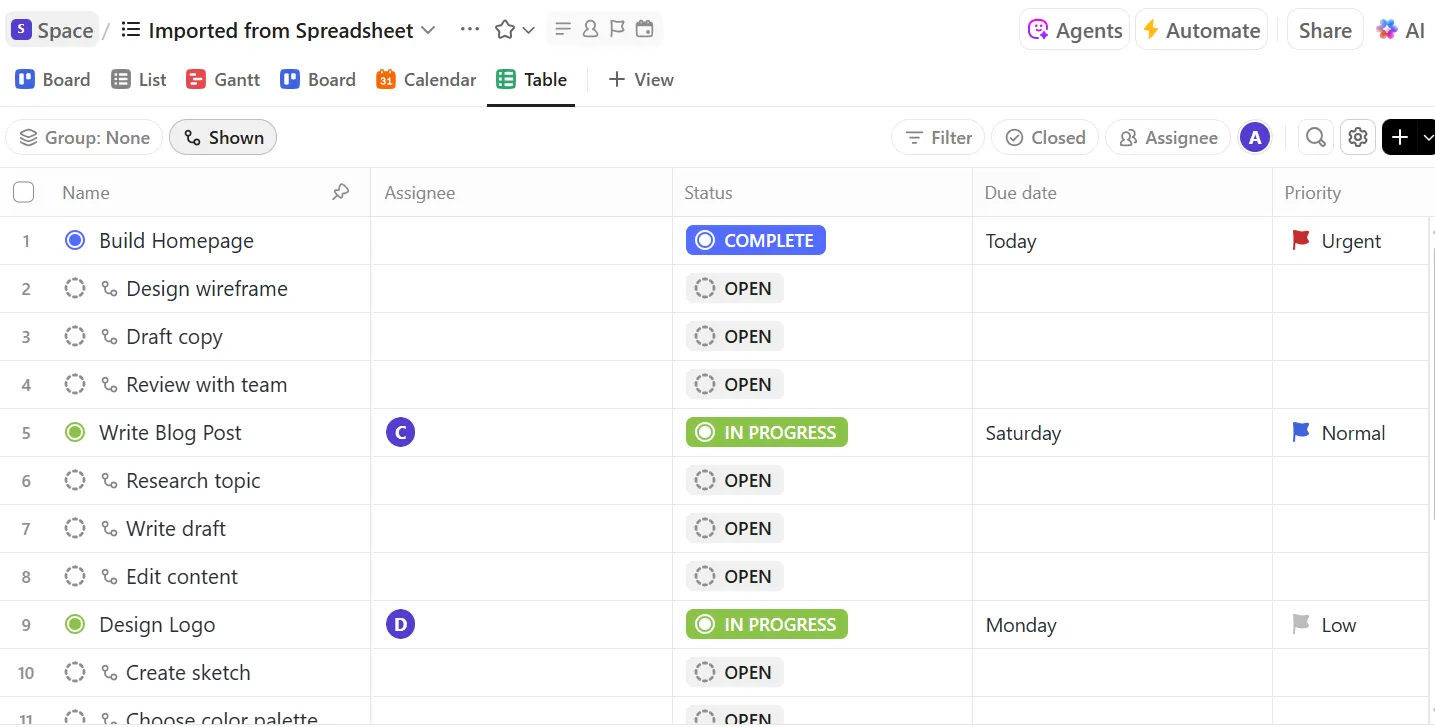
Además, mantén la información importante con visibilidad fijando columnas y oculta lo que no necesites para reducir el desorden. También puedes configurar filtros avanzados (por ejemplo, «Mostrar solo las tareas que vencen la próxima semana y que me han sido asignadas») y guardar esas vistas.
Paso 3: Potencia tus datos importados con IA
Una vez que tus datos estén en ClickUp, utiliza ClickUp Brain para que funcionen de forma aún más inteligente. Estos son algunos ejemplos de cómo te puede ayudar:
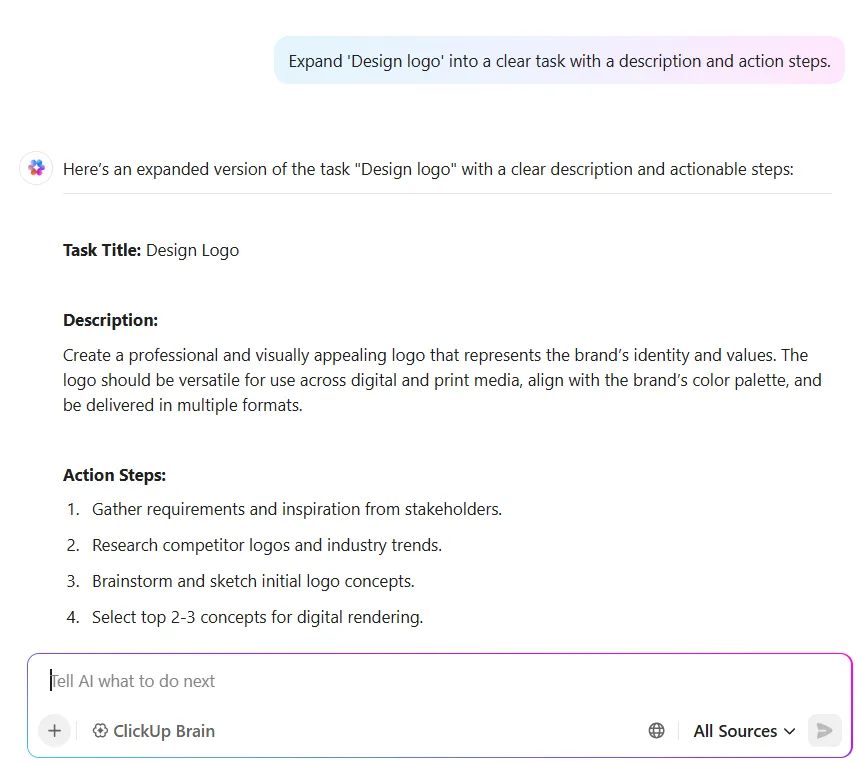
1. Generar automáticamente descripciones de tareas
❗ Problema: Tu hoja de cálculo tiene títulos de tareas como «Plan del tercer trimestre», «Arreglar inicio de sesión» o «Actualizaciones de marketing», pero sin contexto real.
✅ Qué hace ClickUp: ClickUp Brain entiende el título, deduce la intención y amplía estos títulos vagos en descripciones completas o pasos de acción.
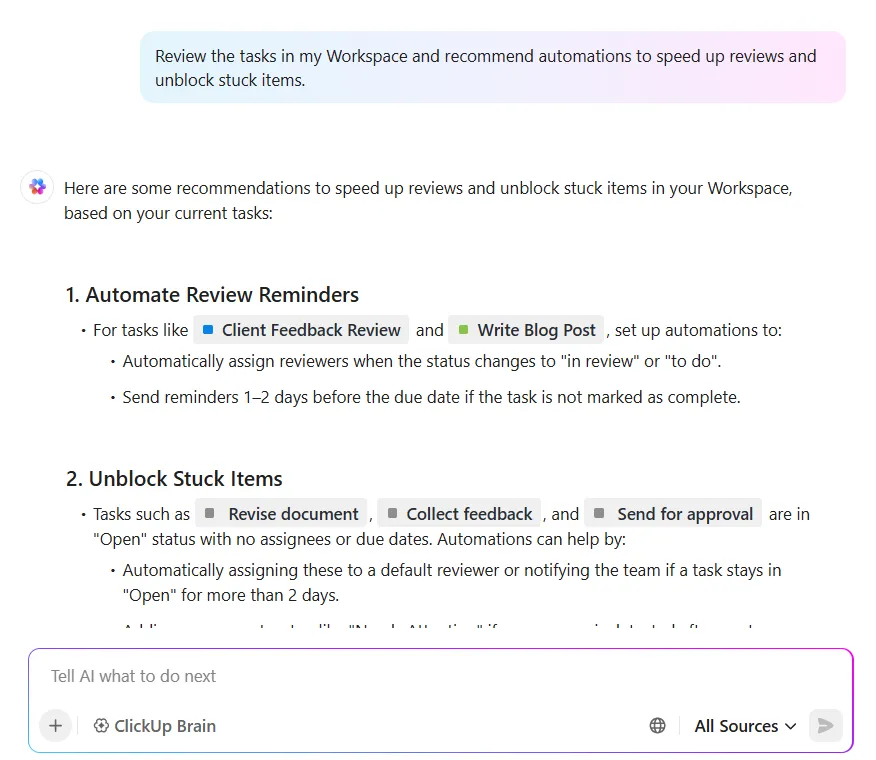
2. Sugiere automatizaciones tras la importación
❗ Problema: Has importado más de 100 tareas. Pero sin la automatización del flujo de trabajo, te ves obligado a gestionar manualmente los estados, las actualizaciones y las personas asignadas.
✅ Qué hace ClickUp: ClickUp Brain sugiere automatizaciones basadas en los patrones de datos que detecta (valores de estado, fechas límite, dependencias, etc.).
3. Edición masiva y etiquetado inteligente
❗ Problema: Has importado 200 tickets cortos con comentarios de clientes como «La aplicación se bloquea al iniciar sesión». Ahora te ves obligado a etiquetar manualmente cada uno de ellos como error, solicitud de función o comentario general y asignarles una valoración. Es un proceso lento, tedioso y en el que es fácil pasar por alto problemas importantes.
✅ Qué hace ClickUp AI: Los campos de ClickUp AI pueden, de forma automática:
- Resumir cada ticket en un breve resumen (campo Resumen ).
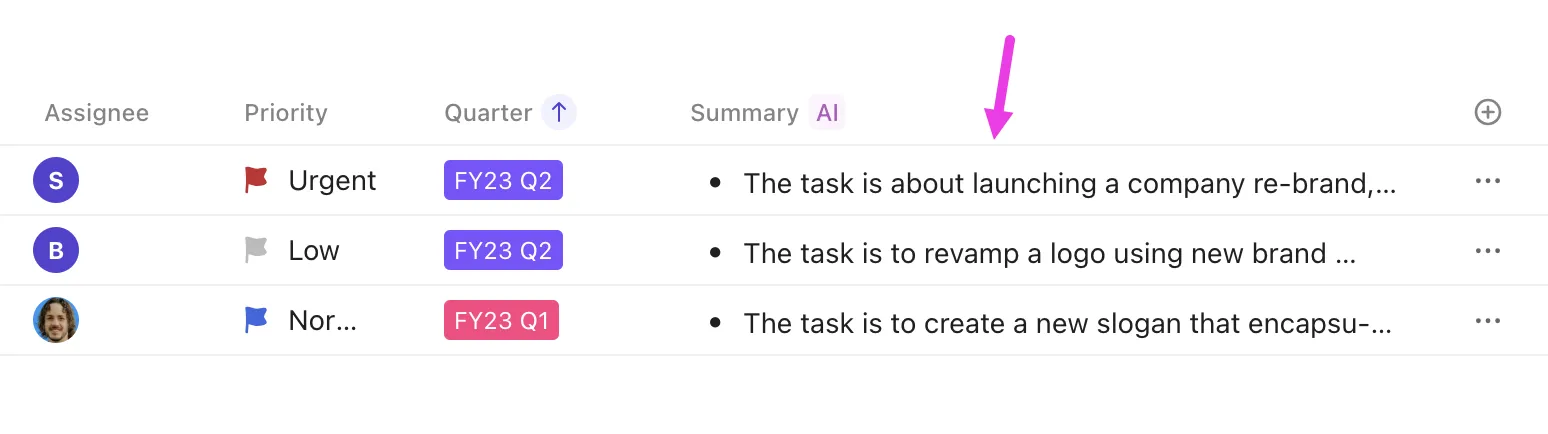
- Etiqueta el sentimiento como positivo, neutro o negativo (campo Sentimiento).
- Clasifica cada ticket en categorías como «Solicitud de función», «Informe de error» o «Problema de precios» (campo Categorizar).
Después, puedes seleccionar todos los tickets «Error» y asignarlos a tu equipo de desarrollo. O bien, priorizar todos los comentarios «Negativos» como Altos.
Aquí tienes una breve introducción a todo lo que puedes hacer con los campos de IA:
📚 Más información: Cómo crear un informe de Excel (con pasos y plantillas)
Paso 4: Soluciona los problemas comunes de importación
¿La importación no va bien? Estos son algunos problemas comunes que puedes encontrar en tu primer intento y cómo solucionarlos rápidamente:
| Importar problemas | Problema | Cómo resolverlo |
| Error «Se requiere el nombre de la tarea». | Al pulsar Importar aparece un error rojo en los nombres de las tareas. Esto significa que ClickUp no ha podido detectar una columna de título adecuada para las tareas, o que la función de asignación automática ha realizado una suposición incorrecta. | Antes de importar: Si tu archivo no tiene nombres de tareas, haz clic en Cancelar en la esquina superior derecha, añade una columna con los nombres de las tareas a tu hoja de cálculo y vuelve a iniciar la importación. Después de la importación: Si los nombres ya están en tu archivo pero no se han correlacionado, ve a la página Asignar campos, busca la columna con los nombres de las tareas y correlaciona los nombres a Nombre de la tarea en Campos de ClickUp. |
| Los estados no se correlacionaron correctamente. | Tu hoja de cálculo incluía valores de estado como «En curso», «A la espera del cliente» o «Completada», pero todas las tareas se importaron como «Pendientes». Esto significa que ClickUp no coincidió con tus estados personalizados durante la importación y estableció de forma predeterminada el primer estado de tu flujo de trabajo (es decir, «Pendiente»). | ClickUp no crea automáticamente nuevos estados a partir de la hoja de cálculo. Por lo tanto, añade cualquier estado personalizado que falte a tu espacio. Y cuando ClickUp te indique que correlaciones valores de campo, haz coincidir manualmente cada estado de la hoja de cálculo con un estado existente de ClickUp. |
| La importación de hojas de cálculo grandes se bloquea o agota el tiempo de espera. | La importación puede resultar complicada si el archivo es muy grande (miles de filas y columnas), o tu navegador podría ralentizarse durante el proceso. | Divide las hojas grandes en archivos más pequeños e impórtalos por lotes; luego podrás combinarlos. Cierra las pestañas pesadas del navegador para liberar memoria. Si falla repetidamente en un punto determinado, busca en esa fila de datos una celda o fórmula problemática que esté causando el problema. |
🧩 Dato curioso: las hojas de cálculo son una de las herramientas más mal utilizadas en las empresas, ya que a menudo se utilizan como CRM, listas de tareas pendientes o bases de datos, a pesar de que no fueron diseñadas para esas funciones.
Entonces, ¿para qué se diseñaron originalmente las hojas de cálculo?
Las hojas de cálculo se crearon para realizar cálculos y organizar datos numéricos, especialmente para tareas como la elaboración de modelos financieros, la contabilidad, la elaboración de presupuestos y la previsión. Su punto fuerte reside en el uso de fórmulas, funciones y visualización de datos para procesar números, no en la gestión de flujos de trabajo, el seguimiento de tareas o el almacenamiento de grandes volúmenes de datos relacionales.
Casos de uso reales para la importación de hojas de cálculo
Independientemente del tipo de hoja de cálculo con el que trabajes, importarla a ClickUp te ayudará a gestionarla mejor.
Así es como se ve en flujos de trabajo reales:
1. Gestión de proyectos
Una hoja de cálculo para la gestión de proyectos incluye filas para cada tarea y columnas para el nombre de la tarea, la persona asignada, la fecha límite, el estado, las dependencias y los comentarios. Algunos equipos también tienen un cronograma estilo Gantt con celdas codificadas por colores o fórmulas para calcular los retrasos.
Después de importar a ClickUp:
✅ Convierte cada fila en una tarea con campos para la persona asignada, la fecha límite, el estado y los comentarios.
✅ Configura recordatorios automáticos, dependencias y desencadenantes de tareas para evitar retrasos.
✅ Utiliza la vista de diagrama de Gantt para ver los cronogramas y las dependencias de un vistazo.
2. CRM y canales de ventas
Una hoja de cálculo CRM contiene filas de clientes potenciales o clientes y columnas para la información de contacto, la fase de la negociación, el valor, etc.
Después de importar a ClickUp:
✅ Visualiza el proceso con una vista Tablero de arrastrar y soltar por fases.
✅ Configura automatizaciones: cuando un cliente potencial se marque como «Cerrado», actúa como desencadenante para activar tareas de incorporación o seguimiento.
✅ Utiliza ClickUp AI para analizar notas o comentarios sobre un cliente potencial y resumir la opinión o los elementos clave.
3. Calendarios de contenido y planificación editorial
Una hoja de cálculo de planificación editorial suele incluir columnas para el título del contenido, la fecha de publicación, el autor, el estado (borrador, en revisión o publicado) y, posiblemente, el canal o la persona. Quizás incluso esté codificada por colores según el tipo de contenido.
Después de importar a ClickUp:
✅ Cambia a la vista Calendario para ver qué se publica, cuándo y en qué canal.
✅ Añade automatización para notificar a los editores cuando un borrador esté listo para su revisión.
✅ Utiliza ClickUp Brain para convertir títulos breves en resúmenes o esquemas detallados y generar pasos de lista de control para cada elemento.
4. Seguimiento de inventario y activos
Podría tratarse de una lista de productos con códigos SKU, cantidades, ubicaciones y proveedores, o una lista de activos informáticos de equipos asignados a los empleados. Las hojas de cálculo pueden enumerar estos datos y realizar algunos cálculos básicos sobre el nivel de existencias, pero no son ideales para el seguimiento en tiempo real o las alertas.
Después de importar a ClickUp:
✅ Crea paneles que muestren el inventario por condición, ubicación o valor.
✅ Establece recordatorios para el vencimiento de garantías, el mantenimiento o la renovación de licencias.
✅ Configura automatizaciones inteligentes: Cuando la cantidad sea < 5 → Asignar a Compras → Cambiar el estado a «Necesita reordenarse».
✅ Etiqueta los elementos por tipo (ordenador portátil, software, equipo, etc.) para filtrarlos rápidamente.
5. Rastreadores de RR. HH. y contratación
Los equipos de RR. HH. suelen utilizar hojas de cálculo para realizar un seguimiento de diversos aspectos, como los solicitantes de empleo, las entrevistas o los procesos de incorporación de empleados. Por ejemplo, es posible que tengas una hoja de cálculo de reclutamiento que incluya una lista de candidatos, sus fechas de solicitud, las fases actuales de las entrevistas, los entrevistadores y otros detalles relevantes. O bien, puedes tener una hoja de cálculo con una lista de control de incorporación para cada nuevo empleado.
Después de importar a ClickUp:
✅ Utiliza una vista Tablero agrupada por fases (por ejemplo, Nuevo → Entrevista telefónica → Entrevista → Oferta → Contratado).
✅ Guarda todo (currículums, carteras, notas, comentarios) en la tarea del candidato.
✅ Utiliza ClickUp Brain para resumir las notas de las entrevistas y redactar correos electrónicos de seguimiento.
📚 Más información: Las mejores herramientas de visualización de datos para proyectos
Buenas prácticas y consejos para una transición fluida
A medida que migras de las hojas de cálculo a ClickUp, sigue estos consejos para sacar el máximo partido a tu nueva configuración:
Organízate con espacios/carpetas/listas
ClickUp tiene una jerarquía: Entorno de trabajo > Espacio > Carpeta > Lista > Tarea.

Así que planifica dónde debe ubicarse tu hoja de cálculo. Por ejemplo, si tienes hojas de cálculo separadas para cada proyecto, puedes crear un espacio llamado Proyectos con una carpeta por proyecto e importar cada hoja de cálculo como una lista en la carpeta correspondiente.
Utiliza plantillas de hojas de cálculo
Las plantillas de hojas de cálculo estandarizan la estructura de tus datos. Cuando las columnas son coherentes, ClickUp puede correlacionar automáticamente los campos con mayor precisión.
La plantilla de hoja de cálculo de ClickUp está diseñada para ayudarte a recopilar, organizar y gestionar la información de los clientes. Es fácil de adaptar e ideal para empresas de todos los tamaños, tanto si acabas de empezar como si ya gestionas una gran base de clientes.
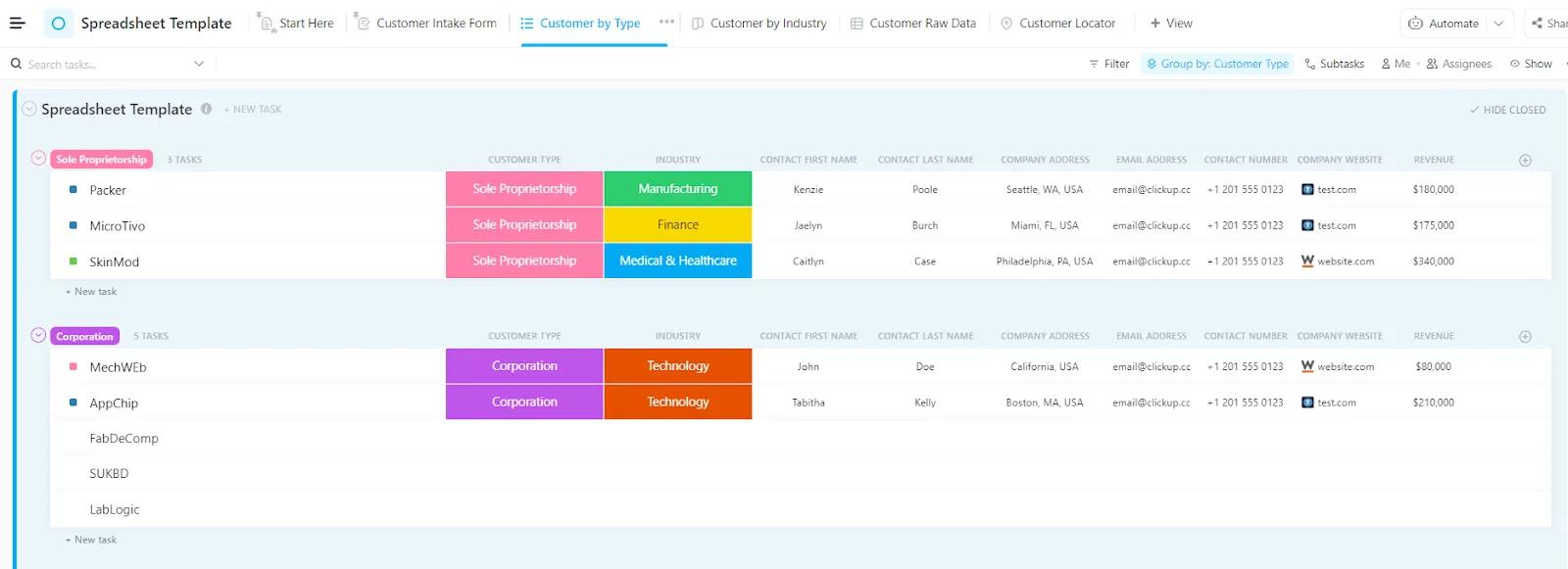
Solo tienes que introducir información básica como el tipo de cliente, el sitio web, el contacto y el sector en cada fila, y obtendrás un entorno de trabajo en el que:
- Cada cliente se convierte en una tarea con campos específicos para el correo electrónico, el teléfono, el historial de interacciones y las notas.
- Los estados personalizados, como «Activo», «Inactivo» o «Desvinculado», te ayudan a filtrar y priorizar los seguimientos al instante.
Además, la plantilla de hoja de cálculo para gestión de proyectos de ClickUp te ayuda a gestionar proyectos multifuncionales de pequeño a gran tamaño de principio a fin. Cada proyecto tiene su propia fila en la plantilla. Aquí puedes realizar el seguimiento del progreso en todas las fases y establecer las fechas de inicio y de finalización de cada fase.
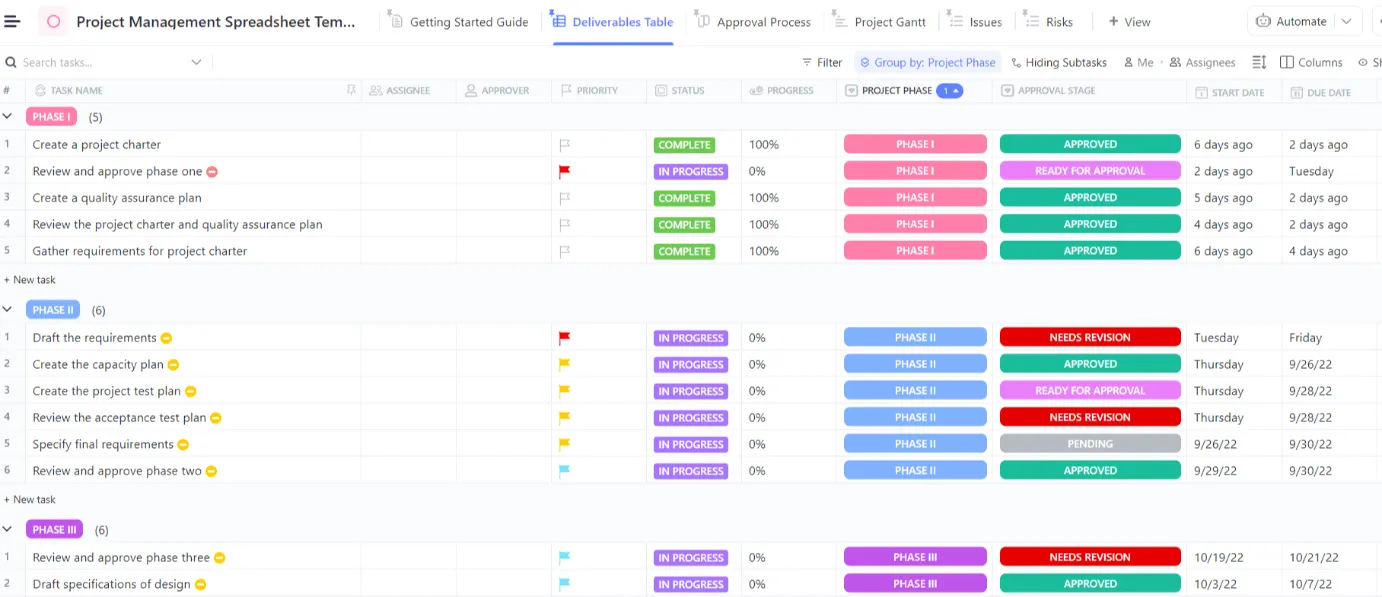
También puedes ver los cronogramas de los proyectos utilizando las vistas Gantt o Calendario para planificar con antelación y detectar conflictos de programación antes de que se conviertan en retrasos. Además, las partes interesadas pueden ver el progreso al instante sin necesidad de informes separados o actualizaciones manuales.
Convierte las hojas de cálculo en flujos de trabajo inteligentes con ClickUp.
Las hojas de cálculo son ideales para realizar cálculos rápidos o mantener listas sencillas. Sin embargo, cuando se trata de gestionar proyectos complejos, flujos de trabajo dinámicos o datos colaborativos, a menudo se convierten en un obstáculo.
Al importar tu hoja de cálculo a ClickUp, obtienes una única fuente de información en la que todos pueden colaborar.
Podrás visualizar tus datos de formas que una hoja de cálculo nunca te habría permitido, ya sea a través de una sencilla vista Tablero o de una tarjeta de panel personalizada. También podrás automatizar las tareas aburridas y centrarte en lo que realmente importa: ejecutar las tareas de forma eficiente, cumplir siempre con los plazos y mantener a tu equipo alineado sin necesidad de microgestionar.
¿Estás listo para dejar atrás las interminables cuadrículas y dar el paso a una forma más organizada y de automatización en la gestión de tu base de datos? ¡Regístrate hoy mismo en ClickUp! 🙌