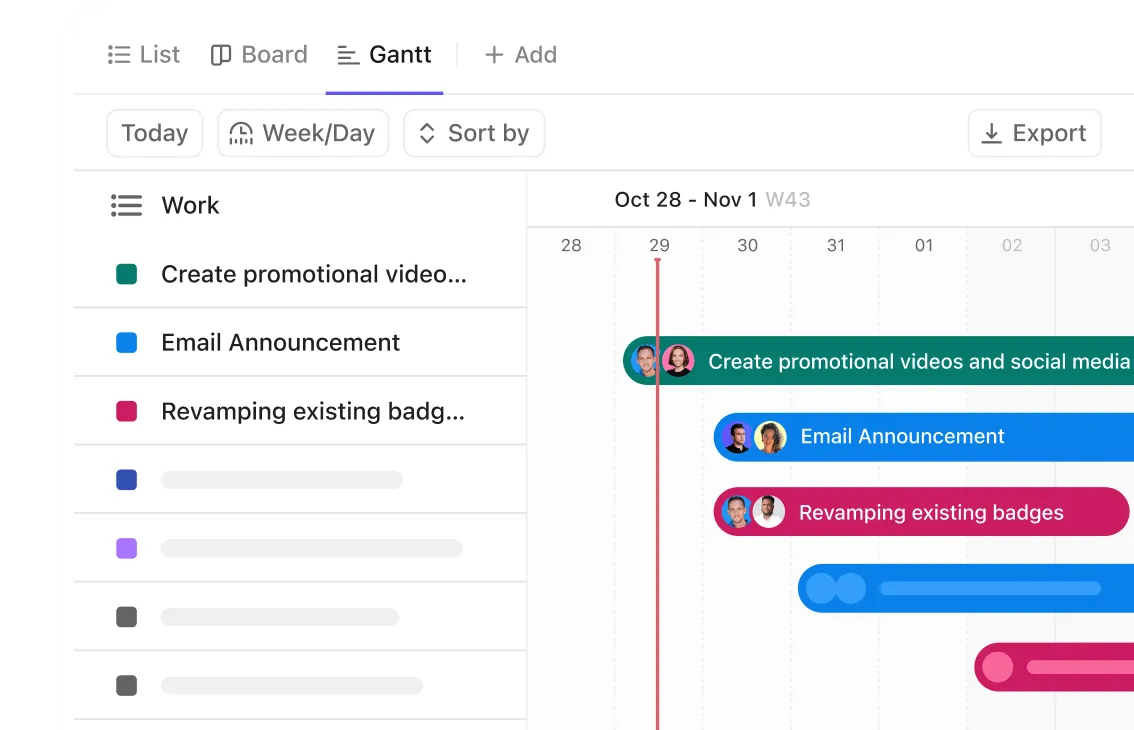

Durante más de un siglo, los gestores de proyectos, ingenieros y organizadores de eventos han confiado en una potente herramienta visual para poner orden en el caos y convertir planes ambiciosos en realidad. No es magia, es el diagrama de Gantt.
Si dispone del presupuesto necesario, puede elegir entre varias herramientas de proyectos de nivel empresarial. Sin embargo, si solo necesita una solución sencilla y económica para crear diagramas de Gantt, Canva y las Hojas de cálculo de Google son dos buenas opciones.
Canva ofrece una forma centrada en el diseño para planificar tareas, basada en plantillas que puedes ajustar rápidamente. Hojas de cálculo de Google adoptan un enfoque de hoja de cálculo, lo que te da espacio para realizar ediciones en fechas, cambiar filas y realizar un uso compartido de actualizaciones en tiempo real.
Este blog analiza ambos enfoques y muestra cuál se adapta mejor a diferentes tipos de trabajo. Como bonus, también exploramos los gráficos de Gantt basados en IA de ClickUp.
¡Empecemos!
¿Por qué utilizar diagramas de Gantt para la gestión de proyectos?
Los plazos de los proyectos pueden llegar rápidamente. Un día, todo parece manejable; al día siguiente, hay tres tareas atrasadas y nadie sabe quién ha fallado.
La creación de diagramas de Gantt soluciona esto al poner todo en un solo cronograma. Puedes ver lo que hay que hacer esta semana, lo que puede esperar hasta el mes que viene y qué tareas crearán cuellos de botella si se retrasan.
El verdadero valor se aprecia cuando las cosas se tuercen. Por ejemplo, cuando un cliente cambia los requisitos, un compañero de equipo se pone enfermo o un proveedor se retrasa en la entrega. Con un diagrama de Gantt, puedes ver con precisión cómo ese retraso afecta al resto del proyecto. Puedes reprogramar en función de los problemas en lugar de descubrirlos cuando ya han arruinado tu cronograma.
🧠 Dato curioso: En las décadas de 1920 y 1930, la Rusia soviética adoptó los gráficos de Gantt para sus grandes planes industriales. Las paredes de las fábricas se cubrieron con gráficos gigantes dibujados a mano para que los trabajadores pudieran ver literalmente cómo se desarrollaban día a día las metas de producción nacionales.
Canva y Hojas de cálculo de Google para diagramas de Gantt: resumen
Comparemos Canva y las Hojas de cálculo de Google para gráficos de Gantt uno al lado del otro. 👇
| Criterios | Canva | Hojas de cálculo de Google | 🤩 Bonus: ¡ClickUp! |
| Función principal | Diseño visual para cronogramas de proyectos | Seguimiento basado en datos con colaboración en tiempo real. | Plataforma todo en uno para tareas, cronogramas y colaboración. |
| Gestión de tareas | Ediciones sencillas del cronograma, sin automatización. | Fórmulas manuales para dependencias y actualizaciones. | Gráficos de Gantt integrados con dependencias, rutas críticas y actualizaciones automáticas. |
| Personalización | Diseño visual potente y control de la marca | Fórmulas flexibles y formato condicional. | Campos personalizados, vistas, paneles y plantillas. |
| Colaboración | Edición y comentarios compartidos | Edición en tiempo real, historial de versiones. | Colaboración a nivel de tareas, comentarios, documentos y actualizaciones en tiempo real. |
| Ideal para | Estudiantes, autónomos o gerentes que necesitan informes pulidos. | Teams que necesitan una programación y colaboración gratuitas y centradas en los datos. | Equipos que desean elementos visuales y automatización en una sola herramienta. |
Creación de diagramas de Gantt en Canva
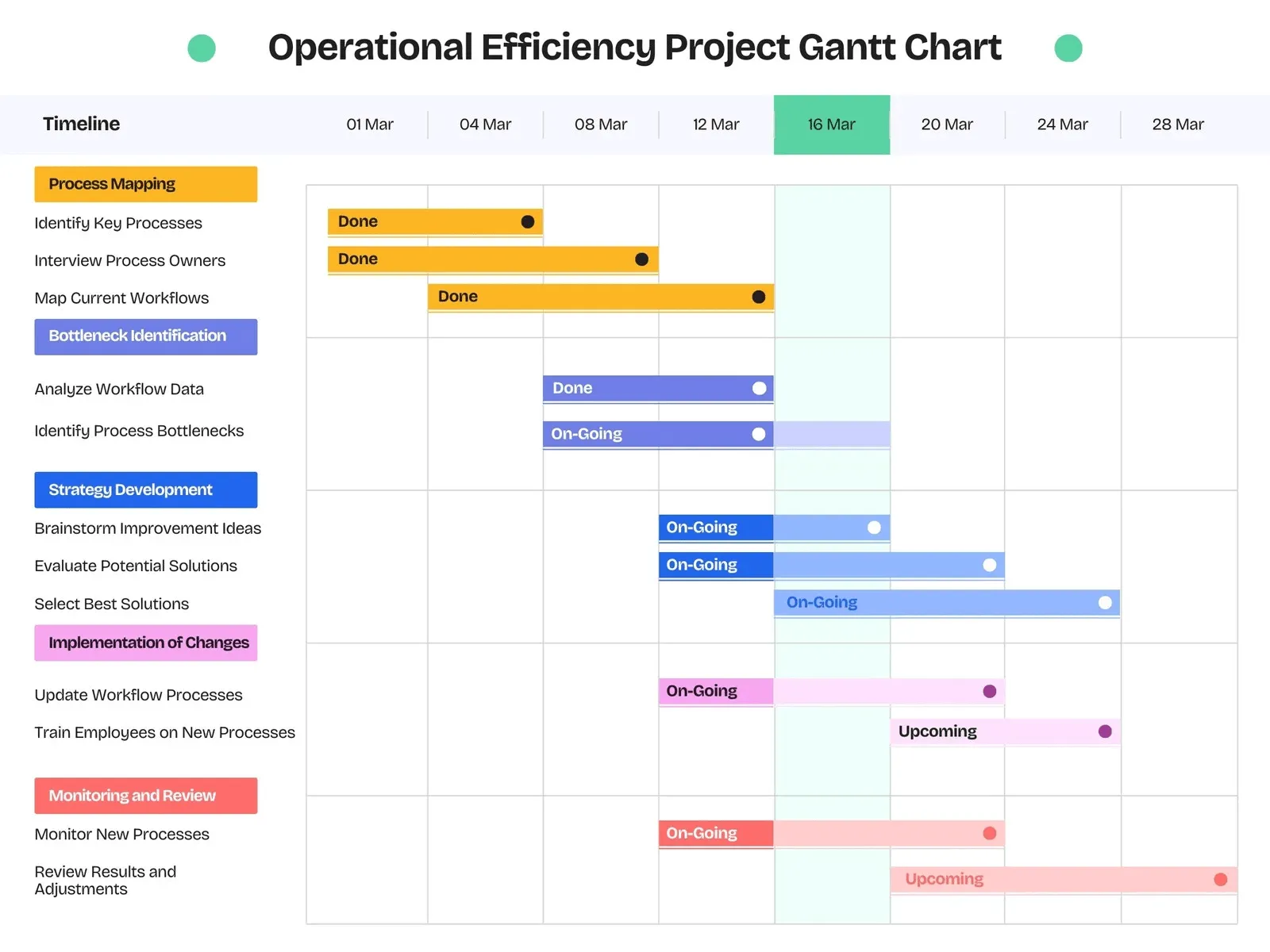
Canva transforma la creación de diagramas de Gantt en una experiencia de diseño visual. La plataforma trata los cronogramas de los proyectos como elementos gráficos, lo que ofrece un control creativo sobre la apariencia y el diseño.
Pasos para crear un diagrama de Gantt en Canva
Veamos el proceso de creación de un diagrama de Gantt en Canva.
Paso n.º 1: Explora las plantillas
Abre Canva y busca un diagrama de Gantt en la biblioteca de plantillas.
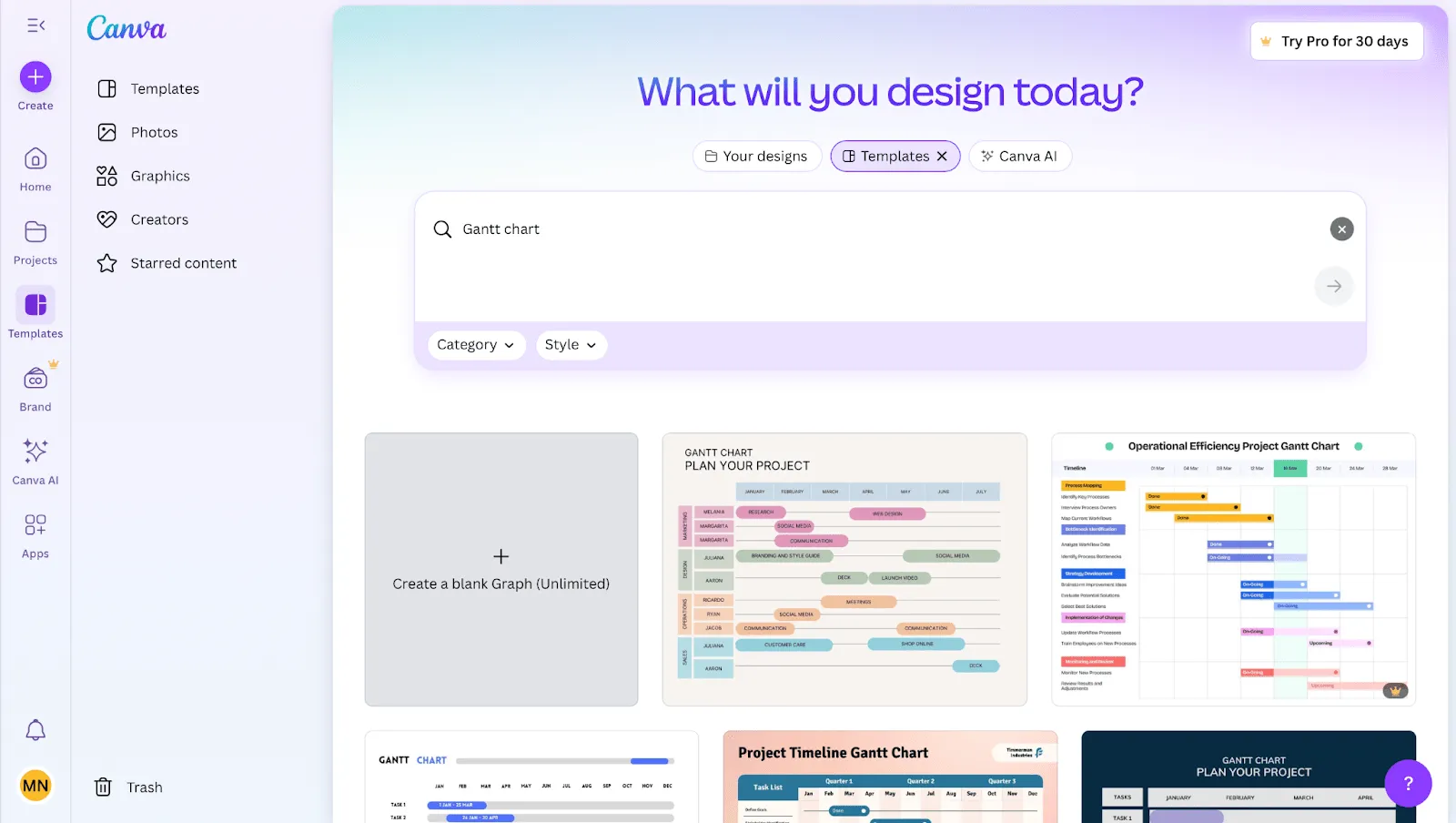
Paso n.º 2: Selección de tu base
Revisa las opciones y elige la que mejor se adapte al estilo de tu proyecto. Por ejemplo, una presentación corporativa puede beneficiarse de líneas limpias y minimalistas, mientras que una agencia creativa podría inclinarse por diseños coloridos y atrevidos.
Paso n.º 3: Reemplaza el contenido del marcador de posición.
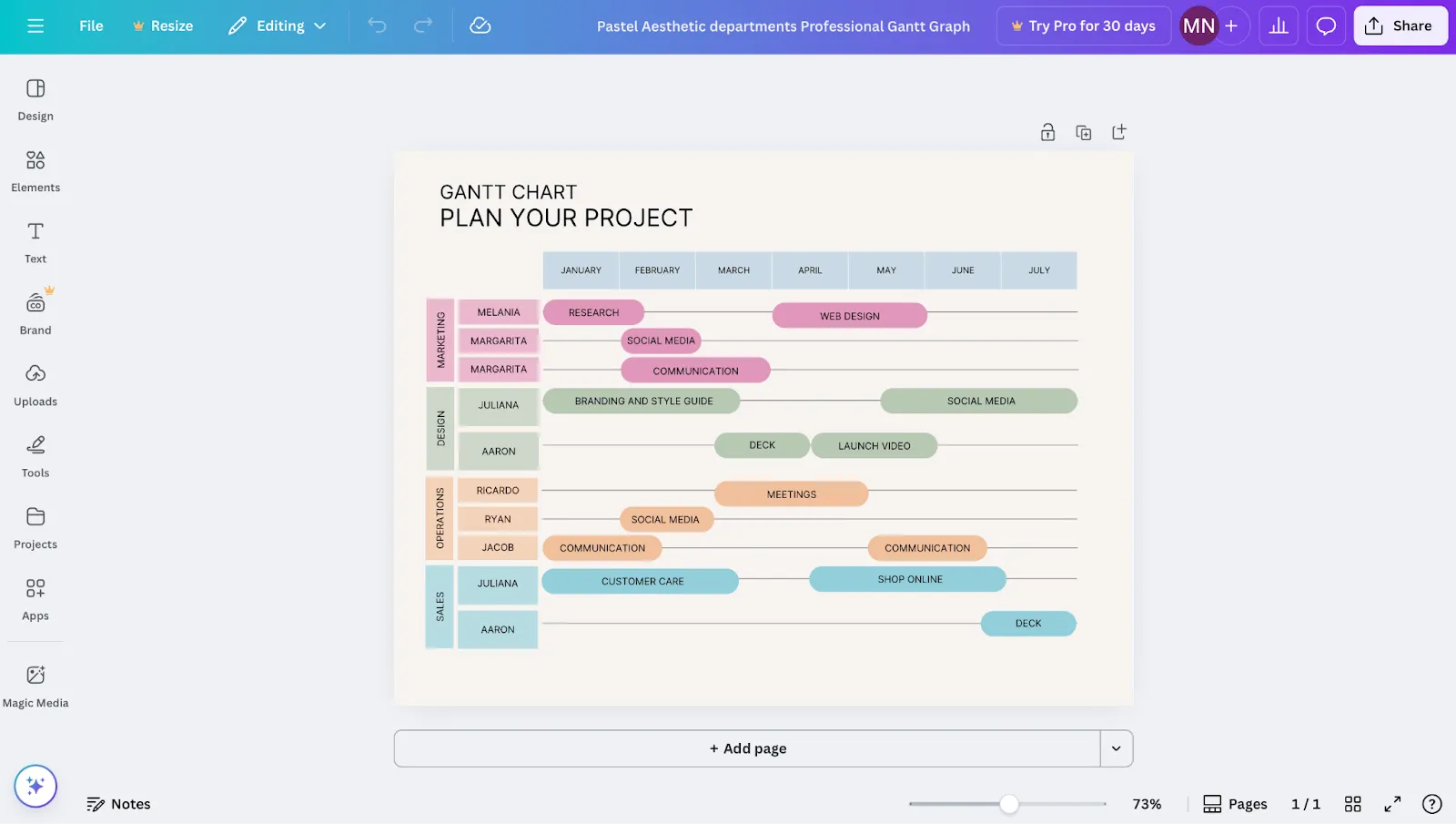
Entra en el editor y sustituye el texto de demostración.
Cambia rótulos como «Fase 1: Investigación» o «Semanas 1-3» por los nombres reales de tus tareas, fechas de inicio y plazos.
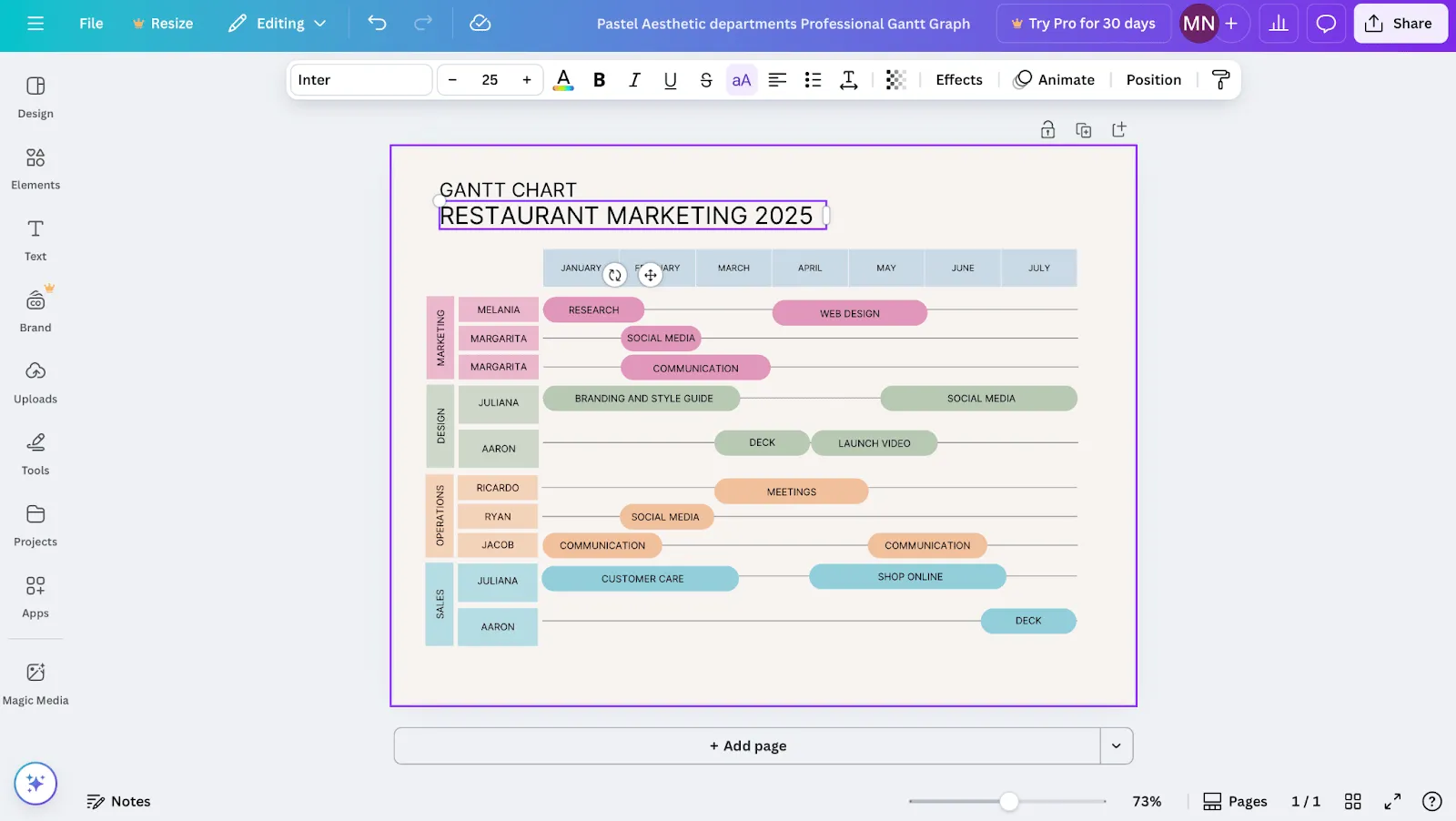
Paso n.º 4: Ajusta las barras del cronograma.
Haz clic y arrastra las barras de colores para ajustarlas a la duración de las tareas. Amplíalas para entregables de varias semanas o acórtalas para elementos más cortos.
Paso n.º 5: Añade nuevas tareas
Inserta filas adicionales directamente en la plantilla. Utiliza las herramientas de texto para crear nuevos rótulos de tareas y, a continuación, dibuja barras coincidentes que representen la duración de cada actividad. Colócalas cuidadosamente a lo largo del cronograma para reflejar el calendario.
💡 Consejo profesional: Gira el gráfico boca abajo para planificar los recursos. Coloca a las personas o equipos en el eje vertical y sus bloques de tiempo en el horizontal. Esto revela al instante las sobrecargas y duplica tu diagrama de Gantt como herramienta de asignación de recursos.
Paso n.º 6: Aplica códigos de colores
Asigna colores a las categorías más importantes para tu flujo de trabajo.
Por ejemplo, el azul puede indicar investigación, el verde ejecución y el rojo hitos urgentes. Canva ofrece compatibilidad con códigos hexadecimales específicos de la marca para que puedas mantener la coherencia con la identidad de tu empresa.
Paso n.º 7: personalízalo para que se adapte a tu marca.
Sube tu logotipo, configura las fuentes para que se ajusten a las directrices de la marca y perfecciona el espacio.
Puedes ajustar la alineación y las capas para mejorar la legibilidad y garantizar que el gráfico de Gantt tenga un aspecto coherente con el resto de documentos de la empresa.
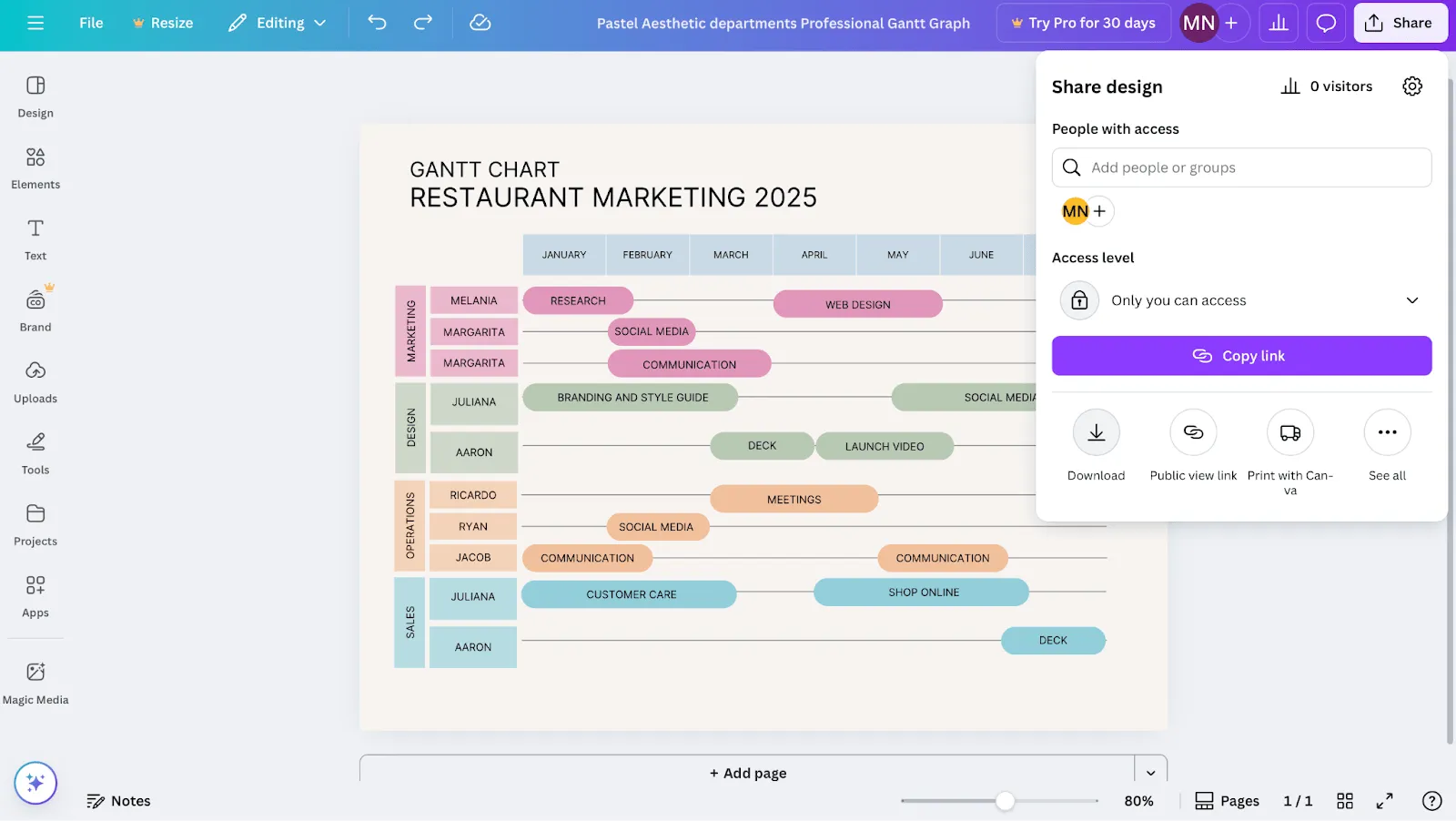
Paso n.º 8: Exporta tu gráfico.
Cuando hayas terminado, exporta tu diseño en el formato que mejor se adapte a tus necesidades:
- PNG para incrustar en presentaciones de diapositivas o informes digitales.
- PDF para el uso compartido de gráficos detallados en contextos académicos o con clientes.
- JPG para vistas previas ligeras o distribución rápida.
Plantillas de diagramas de Gantt en Canva
Canva ofrece una colección de plantillas de proyectos con diagramas de Gantt para diversos sectores y casos de uso. La biblioteca de plantillas incluye:
- Diseños centrados en las empresas que utilizan combinaciones de colores corporativos y diseños profesionales.
- Plantillas creativas para proyectos y gestión de tareas con colores llamativos y tipografía moderna.
- Opciones específicas para cada sector adaptadas a la construcción, el marketing, los eventos y la investigación académica.
- Variaciones de tamaño, desde panorámicas de una sola página hasta hojas detalladas de varios meses.
📮 Información de ClickUp: El 31 % de los gerentes prefiere los tableros visuales, mientras que otros confían en los diagramas de Gantt, los paneles o las vistas de recursos.
Pero la mayoría de las herramientas te obligan a elegir una. Si la vista no se ajusta a tu forma de pensar, se convierte en otra fuente de fricción.
Con ClickUp, no tienes que elegir. Cambia entre diagramas de Gantt con IA, tableros Kanban, paneles o vista Carga de trabajo con un solo clic. Y con ClickUp Brain, puedes generar automáticamente vistas o resúmenes personalizados en función de quién los vea, ya seas tú, un ejecutivo o tu diseñador.
💫 Resultados reales: CEMEX aceleró el lanzamiento de productos en un 15 % y redujo los retrasos en la comunicación de 24 horas a segundos gracias a ClickUp.
Puntos fuertes de Canva
Canva ofrece varias ventajas como software gratuito para diagramas de Gantt:
- Excelencia visual: los gráficos producen presentaciones dignas que llaman la atención en entornos profesionales.
- Sin curva de aprendizaje: la interfaz de arrastrar y soltar no requiere conocimientos técnicos ni experiencia en gestión de proyectos.
- Coherencia de marca: la fácil integración de los colores, las fuentes y los logotipos de la empresa mantiene la cohesión profesional.
- Funciones colaborativas: los miembros del equipo pueden comentar los diseños y sugerir modificaciones en tiempo real.
- Flexibilidad de exportación: múltiples formatos se adaptan a diferentes necesidades de uso compartido y presentación.
- Libertad de diseño: obtienes un control creativo total sobre el diseño, los colores y la jerarquía visual dentro de una plantilla básica de diagrama de Gantt.
Limitaciones de Canva
A pesar de sus ventajas visuales, la herramienta tiene varias limitaciones funcionales, lo que motiva a los usuarios a buscar alternativas a Canva:
- Funcionalidad estática: los gráficos son básicamente imágenes fijas sin capacidades dinámicas de gestión de proyectos.
- Actualizaciones manuales: los cambios en el cronograma requieren un ajuste individual de cada elemento afectado.
- Sin dependencias entre tareas: No se pueden establecer ni visualizar relaciones entre tareas interconectadas.
- Integración de datos limitada: sin sincronización con software de gestión de proyectos ni aplicaciones de calendario.
- Ausencia de cálculos: No hay funciones automáticas de análisis de la ruta crítica ni de asignación de recursos.
¿Para quién es más adecuado Canva?
El público más adecuado para Canva son aquellas personas que valoran la claridad y el acabado más que la automatización. Su punto fuerte reside en la narración de historias más que en la gestión de tareas. Entre los casos de uso más habituales se incluyen:
- Estudiantes: Preparación de un cronograma para un trabajo en grupo que debe ser claro y fácil de seguir.
- Autónomos: Entregar imágenes pulidas a los clientes como parte de un informe más amplio sobre el proyecto o una propuesta estratégica.
- Propietarios de pequeñas empresas: presenta los hitos y las fechas de lanzamiento de una manera que genere confianza entre los socios o inversores.
- Gerentes: Creación de gráficos de alto nivel para reuniones ejecutivas en las que se hace hincapié en la legibilidad y el impacto, más que en los ajustes continuos.
En todos estos casos, Canva te da la confianza necesaria para presentar un cronograma de proyecto con un aspecto profesional, claro y adaptado a tu público. Para proyectos que requieren actualizaciones frecuentes o conocimientos técnicos profundos, funciona mejor como herramienta complementaria.
💡 Consejo profesional: Compare cronogramas optimistas con cronogramas realistas. Superponga dos cronogramas en el mismo diagrama de Gantt: uno que muestre el escenario ideal y otro que muestre el ritmo más realista. Esto establece expectativas sin necesidad de diapositivas adicionales ni excusas posteriores.
Creación de diagramas de Gantt en Hojas de cálculo de Google
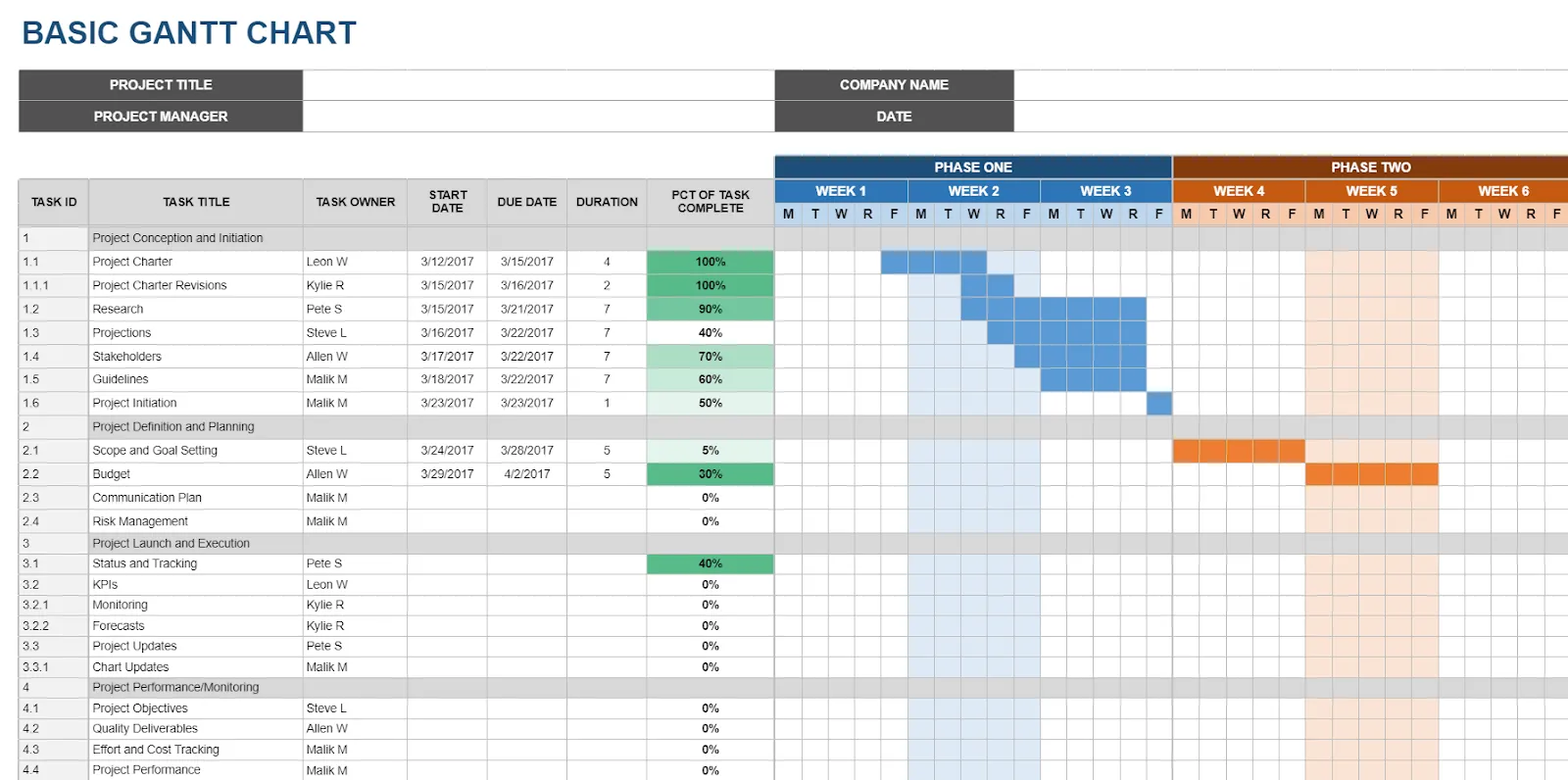
Aunque los diagramas de Gantt en las Hojas de cálculo de Google requieren más configuración que Canva, la herramienta ofrece colaboración en tiempo real, cronogramas basados en fórmulas y escalabilidad para proyectos más grandes.
Pasos para crear un diagrama de Gantt en Hojas de cálculo de Google
A continuación te explicamos cómo configurar un diagrama de Gantt en Hojas de cálculo de Google.
Paso n.º 1: Crea una lista de las tareas de tu proyecto.
Abre una nueva hoja de cálculo de Google y crea cuatro columnas. Introduce los nombres de las tareas en la primera columna, las fechas de inicio y de finalización en la segunda y tercera columna, y las duraciones en la cuarta.
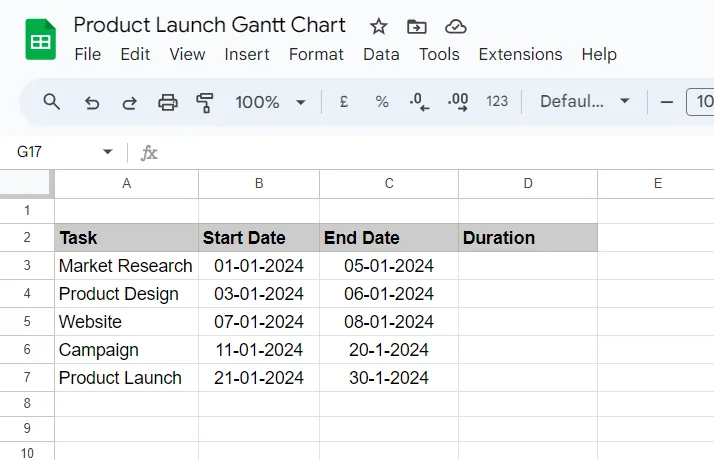
Paso n.º 2: crea el eje del cronograma
Crea columnas adicionales en la fila superior para representar días, semanas o meses, dependiendo de la duración de tu proyecto. Este eje horizontal se convierte en el cronograma visual.
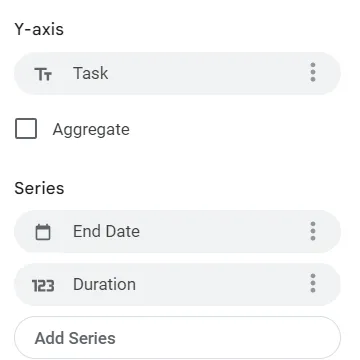
Paso n.º 3: Aplica formato condicional
Resalta las celdas que se encuentran entre las fechas de inicio y de finalización de cada tarea. Utiliza reglas de formato condicional para sombrear estas celdas con colores que representen visualmente la duración de las tareas.
Paso n.º 4: Añade dependencias manualmente
Si una tarea depende de otra, configura fórmulas que ajusten automáticamente las fechas de inicio. Por ejemplo, la fecha de inicio de la tarea B puede hacer referencia a la fecha de finalización de la tarea A más un día.
Paso n.º 5: amplíe la hoja
A medida que tu proyecto crezca, inserta nuevas filas para tareas adicionales y amplía las columnas del cronograma para adaptarlas a calendarios más largos. Las Hojas de cálculo de Google se adaptan fácilmente a cientos de filas sin perder su estructura.
💡 Consejo profesional: Añade metas ambiciosas en la parte inferior de tu diagrama de Gantt. Se trata de tareas opcionales con diferentes niveles de prioridad que el equipo puede abordar si dispone de tiempo. De este modo, las ideas ambiciosas siguen siendo visibles sin crear una presión falsa en la ruta principal.
Compatibilidad con plantillas para diagramas de Gantt en Hojas de cálculo de Google.
La selección de plantillas de diagramas de Gantt de las Hojas de cálculo de Google sigue siendo limitada en comparación con las plataformas de diseño especializadas. Las opciones disponibles incluyen:
- Calendarios de proyectos de construcción diseñados para proyectos de construcción en varias fases.
- Cronogramas de planificación de eventos optimizados para coordinar múltiples componentes de eventos.
- Plantillas de investigación académica estructuradas para trabajos de tesis y calendarios de estudio.
- Plantillas básicas de calendario de proyectos con seguimiento de tareas estándar e indicadores de hitos.
Puntos fuertes de las Hojas de cálculo de Google
La gestión de proyectos basada en datos de Hojas de cálculo de Google tiene algunas ventajas:
- Automatización de fórmulas: una vez que hayas añadido las fórmulas, los cálculos se actualizan automáticamente cuando modificas las fechas o los parámetros del proyecto.
- Colaboración en tiempo real: varios miembros del equipo pueden realizar la edición simultánea de diferentes secciones sin conflictos.
- Integración de datos: se conecta a la perfección con otras herramientas de Google Workspace, como Calendario, Drive y Gmail.
- Rentabilidad: el acceso gratuito con una cuenta de Google elimina los costes de licencia del software.
- Cálculos personalizables: los usuarios avanzados pueden crear fórmulas sofisticadas para la asignación de recursos y el análisis de la ruta crítica.
Limitaciones de las hojas de cálculo de Google
A pesar de sus ventajas computacionales, las Hojas de cálculo de Google se enfrentan a varias limitaciones funcionales:
- Limitaciones visuales: los ejemplos de gráficos de Gantt en las Hojas de cálculo de Google carecen de la estética pulida que ofrecen los programas de diseño especializados.
- Requisitos de fórmulas complejas: Las funciones avanzadas de gestión de proyectos exigen un gran conocimiento de hojas de cálculo.
- Visualización limitada de las dependencias: es difícil mostrar claramente las relaciones entre tareas y las rutas críticas.
- Problemas de rendimiento: los proyectos grandes o complejos con fórmulas de extensión pueden experimentar lentitud en la carga y retrasos en los cálculos.
- Dificultades de la edición móvil: la edición táctil de fórmulas complejas resulta complicada en tabletas y teléfonos.
¿Para quién es más adecuado las Hojas de cálculo de Google?
Las Hojas de cálculo de Google son ideales para equipos que priorizan la función y la colaboración por encima del aspecto visual. Destacan en situaciones en las que la precisión y la adaptabilidad son más importantes que la presentación. Entre los casos de uso habituales se incluyen:
- Equipos centrados en los datos: aprovecha las fórmulas y los cálculos automatizados para mantener la fiabilidad y la medibilidad de los calendarios.
- Equipos remotos: colabora en tiempo real en Google Workspace, con historial de versiones y uso compartido de acceso integrados.
- Pequeñas empresas: Realiza el seguimiento de los proyectos en un formato sencillo y escalable que no requiere conocimientos técnicos.
- Grupos académicos: gestión de cronogramas de investigación, coordinación de horarios de cursos o planificación de proyectos institucionales.
En todos estos casos, las Hojas de cálculo de Google proporcionan un hub práctico para gestionar los cronogramas. Aunque carece de estilo en el diseño, ofrece fiabilidad y colaboración en tiempo real, especialmente para los equipos que ya están integrados en el ecosistema de Google.
🔍 ¿Sabías que...? ¿Cuál era el mayor inconveniente de los primeros diagramas de Gantt? No podían mostrar fácilmente las dependencias entre tareas. Ese límite llevó finalmente a la creación del método del camino crítico (CPM) en la década de 1950, que añadió más lógica a los cronogramas de los proyectos.
Canva y Hojas de cálculo de Google: ¿cuál debería elegir?
Tanto Canva como Hojas de cálculo de Google pueden crear diagramas de Gantt, pero tienen diferentes propósitos. Aquí tienes una comparación de función por función que muestra dónde funciona mejor cada herramienta.
Función n.º 1: personalización y flexibilidad
En primer lugar, veamos la personalización y la flexibilidad. ¿Cuánta libertad tienes para adaptar cada herramienta a tus necesidades?
Canva
Canva permite a los usuarios modificar plantillas, ajustar fuentes, cambiar colores y reposicionar elementos para alinearlos con las guías de estilo de la organización. Estos ajustes se centran exclusivamente en la presentación. Los usuarios no pueden añadir automatización ni vincular tareas dentro del gráfico.
Hojas de cálculo de Google
Sheets ofrece personalización estructural. Los usuarios pueden diseñar un gráfico desde cero, aplicar fórmulas para calcular fechas y utilizar el formato condicional para marcar duraciones.
Este nivel de control permite crear gráficos que se adaptan a medida que cambian los datos, aunque requiere ciertos conocimientos sobre las funciones de las hojas de cálculo.
🏆 Ganador: ¡Empate! Hojas de cálculo de Google son ideales para ajustes funcionales, mientras que Canva es más adecuado para ediciones orientadas al diseño.
💡 Consejo profesional: Vincula tu diagrama de Gantt a los análisis posteriores. Una vez finalizado un proyecto, destaca qué tareas se retrasaron, qué dependencias se mantuvieron y qué estimaciones se desviaron mucho. Con el tiempo, el propio gráfico se convierte en una herramienta de aprendizaje.
Función n.º 2: Colaboración
A continuación, veamos la compatibilidad de ambas herramientas de gestión de recursos con el trabajo en equipo.
Canva
Canva ofrece compatibilidad con enlaces compartidos, edición y comentarios.
Los comentarios se pueden recopilar directamente en el gráfico. La colaboración se limita a la apariencia, más que a los datos del proyecto, por lo que es ideal para equipos que crean gráficos para su distribución, más que para su gestión activa.
Hojas de cálculo de Google
Sheets está diseñado para la colaboración en tiempo real. Varios usuarios pueden realizar la edición simultáneamente y el historial de versiones garantiza que los cambios sean rastreables. Esto lo hace práctico para equipos que actualizan sus calendarios con frecuencia.
🏆 Ganador: Hojas de cálculo de Google, ya que gestiona la edición y el seguimiento en tiempo real de forma más directa.
Función n.º 3: facilidad de uso
Aquí puedes ver lo rápido que se puede aprender a utilizar la herramienta y crear un diagrama de Gantt.
Canva
Canva es fácil de usar. Las plantillas gratuitas de diagramas de Gantt reducen la configuración, y los controles de arrastrar y soltar permiten la creación de gráficos rápidamente sin necesidad de formación previa.
Hojas de cálculo de Google
Sheets requiere más trabajo de configuración. Configurar columnas, fórmulas y formatos lleva más tiempo, especialmente para los principiantes. Sin embargo, una vez que los usuarios adquieren experiencia, permite un control más detallado.
🏆 Ganador: ¡Otro empate! Canva gana por la rapidez de configuración, mientras que las Hojas de cálculo de Google son más adecuadas para un uso adaptable una vez que se ha aprendido a utilizarlo.
Función n.º 4: Valor de presentación
Por último, hablemos del rendimiento de cada herramienta cuando el gráfico tiene que causar una buena impresión.
Canva
La presentación es el punto fuerte de Canva.
Los gráficos se pueden personalizar con logotipos, colores y fuentes que se ajusten a tu marca. Las exportaciones funcionan en formatos como PNG, PDF o JPG, lo que facilita la inserción de cronogramas en diapositivas, informes o propuestas sin necesidad de reformatear.
Hojas de cálculo de Google
Sheets prioriza la claridad sobre la apariencia. El gráfico es preciso pero sencillo, y a los interesados externos les puede resultar más difícil de seguir. Para el trabajo de cara al cliente, los equipos suelen pulir el resultado en otra herramienta antes del uso compartido.
🏆 Ganador: Canva, ya que sus gráficos están estructurados para la comunicación visual.
Una alternativa más inteligente: diagramas de Gantt de ClickUp
Las herramientas de diseño crean bonitas líneas de tiempo. Las hojas de cálculo te proporcionan estructura. Pero cuando necesitas tanto el aspecto como la funcionalidad en un solo lugar, ClickUp te ofrece el equilibrio óptimo.
Los gráficos de Gantt de ClickUp te ofrecen elementos visuales profesionales que se mantienen precisos a medida que los proyectos cambian, para que tu equipo siempre trabaje con el plan más actualizado.
Aquí tienes más detalles. 👀
Planifica proyectos de forma visual sin esfuerzo adicional.
Canva te ofrece imágenes impresionantes y Sheets te ayuda a organizar los datos, pero ninguna de las dos cubre completamente la brecha entre la presentación y la ejecución.
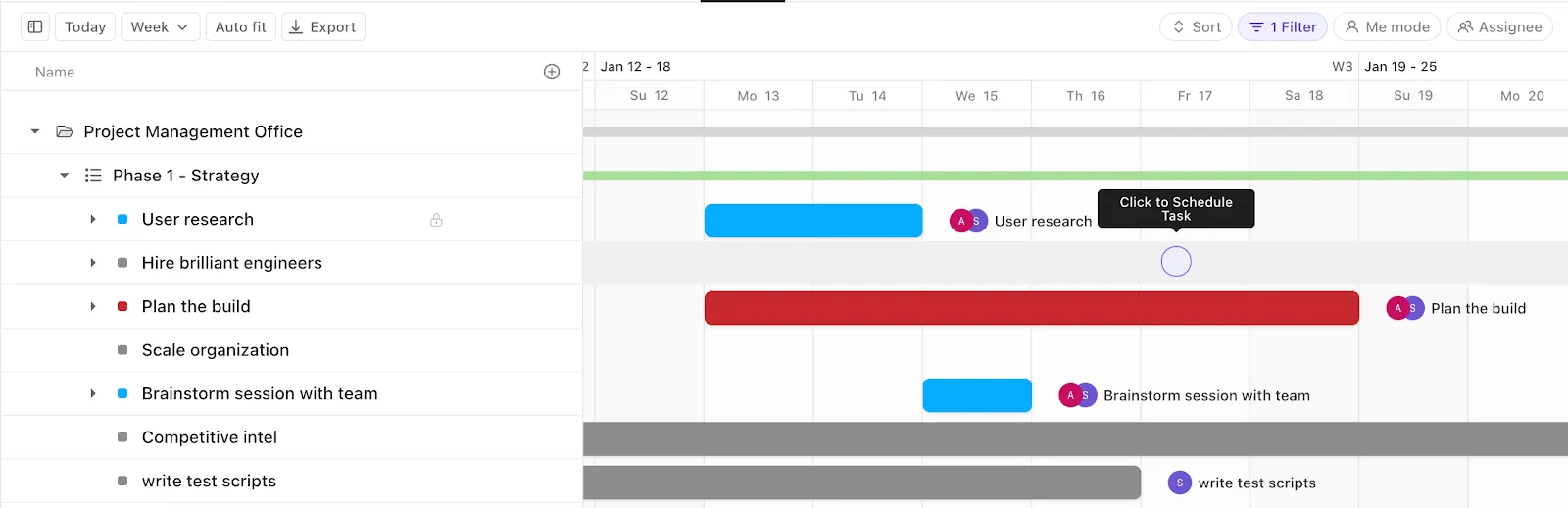
Los diagramas de Gantt de ClickUp llenan ese espacio al combinar un diseño atractivo con una automatización inteligente. La programación mediante arrastrar y soltar, las actualizaciones instantáneas y el seguimiento de dependencias hacen que tu gráfico refleje la realidad en tiempo real.
Por ejemplo, un equipo de marketing que planifica el lanzamiento de un producto puede establecer dependencias en ClickUp entre el contenido, el diseño y las campañas publicitarias. Si la entrega del diseño se retrasa una semana, todas las tareas dependientes, desde la revisión de los textos hasta la colocación de los anuncios, se retrasan automáticamente.
Aquí tienes un vídeo con más información sobre los diagramas de Gantt en ClickUp.
Mantén el seguimiento con las rutas críticas.
Los retrasos en los proyectos suelen aparecer de forma silenciosa, y detectarlos en herramientas estáticas no siempre es fácil.
Los gráficos de Gantt en ClickUp resaltan la ruta crítica para que los equipos vean al instante la secuencia de tareas esenciales que afectan directamente a la entrega.
Por ejemplo, una empresa de construcción puede correlacionar la preparación del sitio, los permisos y las inspecciones. El gráfico de Gantt muestra claramente qué tareas determinan la fecha de finalización del proyecto. Si una inspección se retrasa, el gráfico hace visible el efecto dominó, lo que le da al equipo tiempo para actuar antes de que se cumplan los plazos.
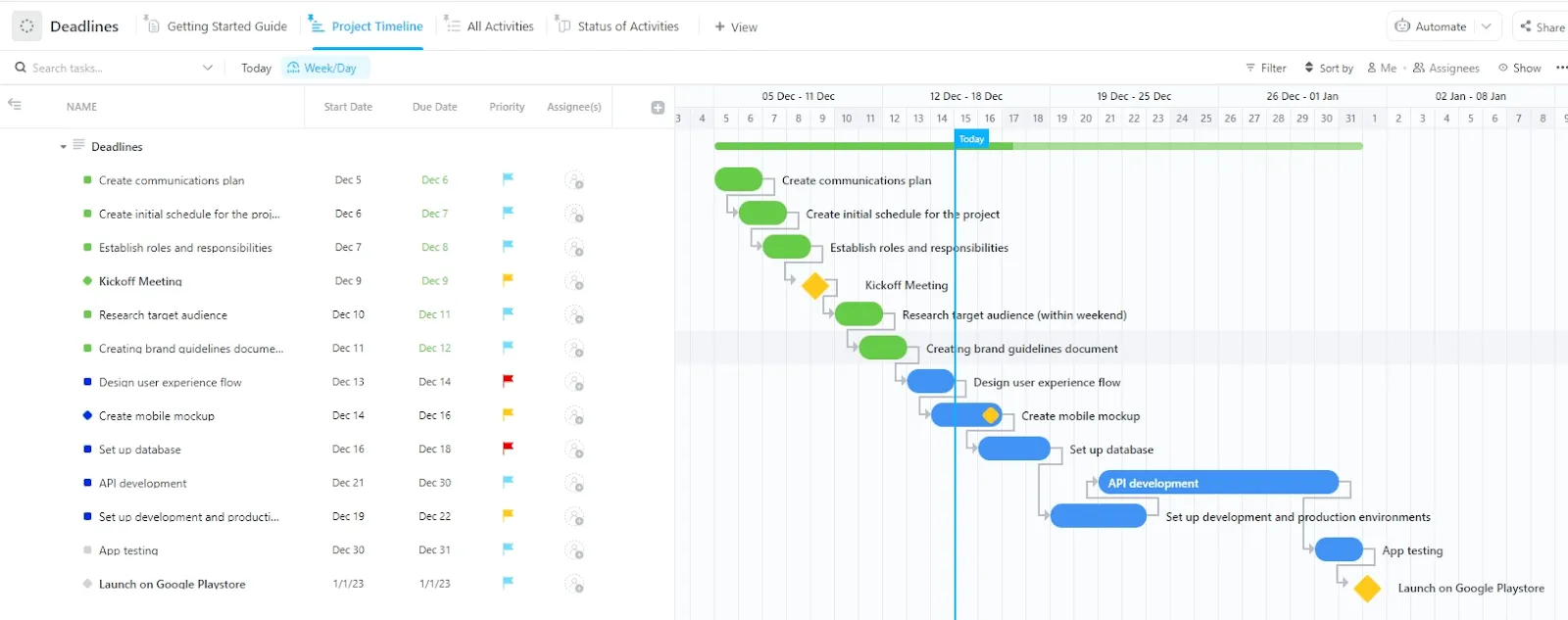
💡 Consejo profesional: configura una automatización en ClickUp para marcar las tareas de la ruta crítica cuando estén en riesgo. Por ejemplo, establece una regla: Si una tarea de la ruta crítica se retrasa un día, cambia su prioridad a Urgente y notifica al gestor del proyecto en Slack. Esto evita que los retrasos ocultos descarrilen todo tu cronograma de Gantt.
Más información aquí:
Trabaja de forma más inteligente con IA contextual.
ClickUp Brain añade una capa de IA a la planificación de tus diagramas de Gantt, lo que hace que la gestión de proyectos sea más proactiva.
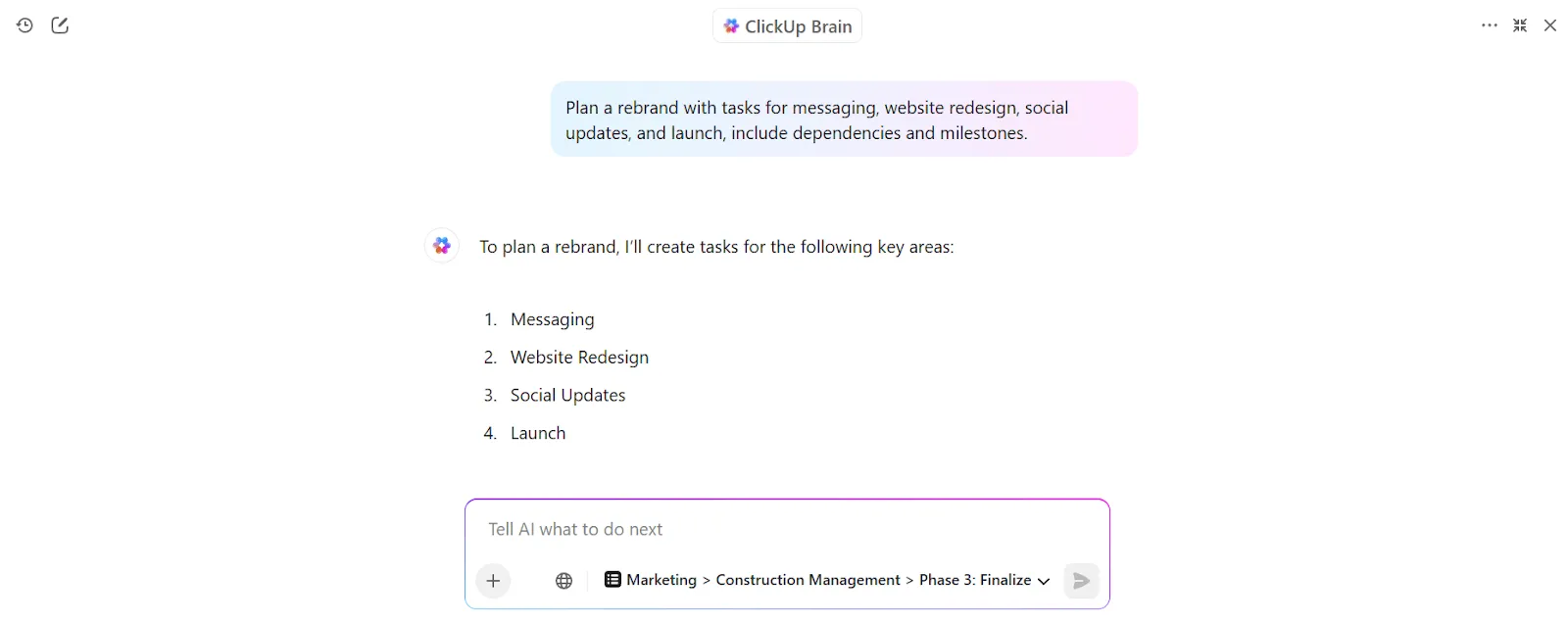
Puede responder a preguntas como «¿Qué tareas corren el riesgo de retrasarse?» o «¿Quién es el responsable del próximo entrega?» sin que tengas que revisar los cronogramas.
Por ejemplo, si un gerente quiere saber qué tareas de la ruta crítica aún están incompletas, ClickUp Brain muestra la respuesta al instante. También resume el progreso para las partes interesadas, genera actualizaciones de estado e incluso sugiere ajustes cuando cambian las dependencias.
Crea planes profesionales en cuestión de minutos.
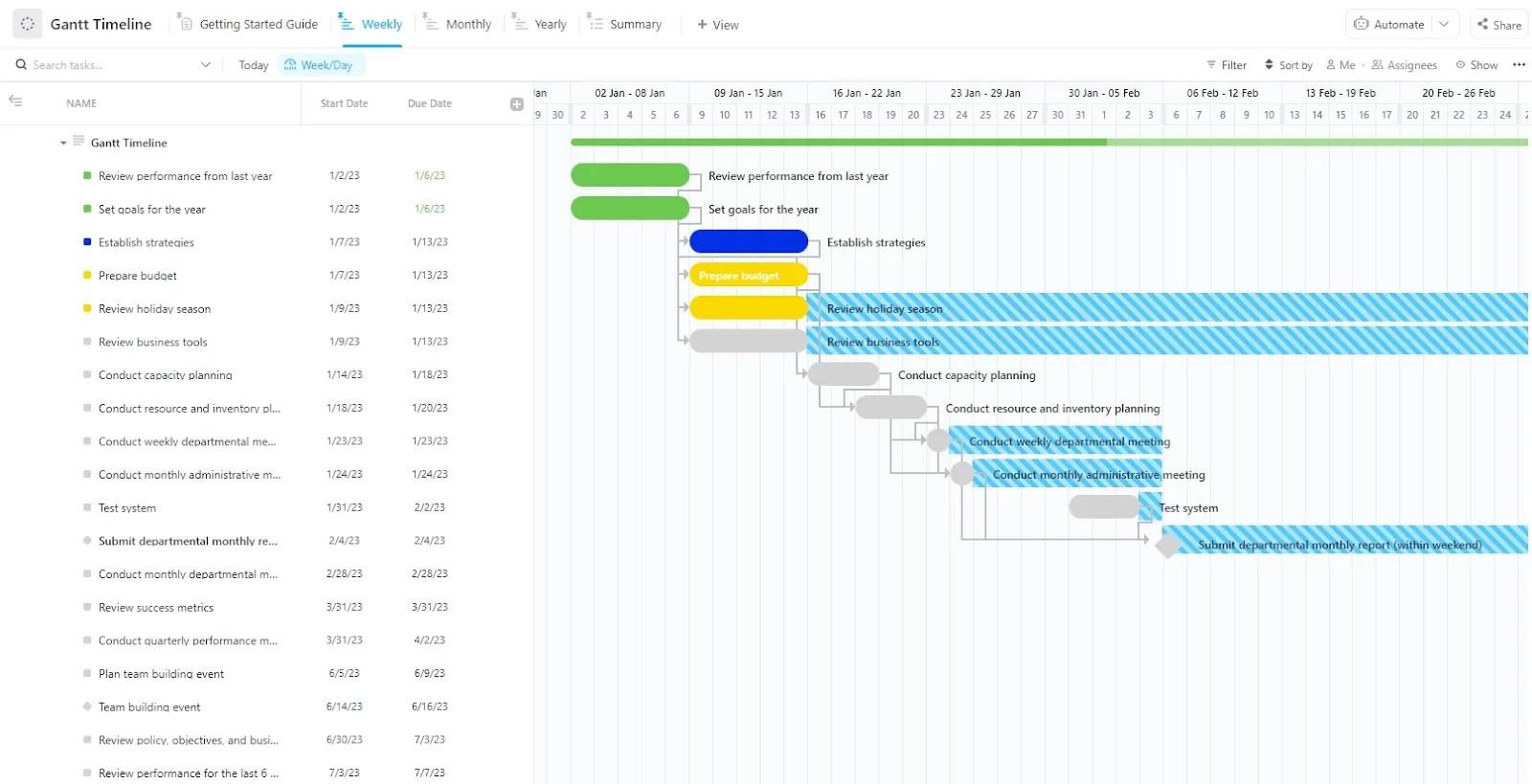
La plantilla de cronograma de Gantt de ClickUp ofrece a los equipos una forma estructurada pero flexible de planificar el trabajo a lo largo de semanas o meses.
Valor añadido que obtienes con esta sencilla plantilla de diagrama de Gantt:
- Vista de resumen para condensar cronogramas complejos en puntos de control clave para la rápida elaboración de informes.
- Agrupación lógica de tareas mediante fases preetiquetadas como Planificación, Creación, Revisión y Lanzamiento.
- Señales visuales integradas que resaltan inmediatamente el progreso y los obstáculos.
- Una vista de la guía de inicio que ayuda a los nuevos colaboradores a comprender rápidamente flujos de trabajo específicos.
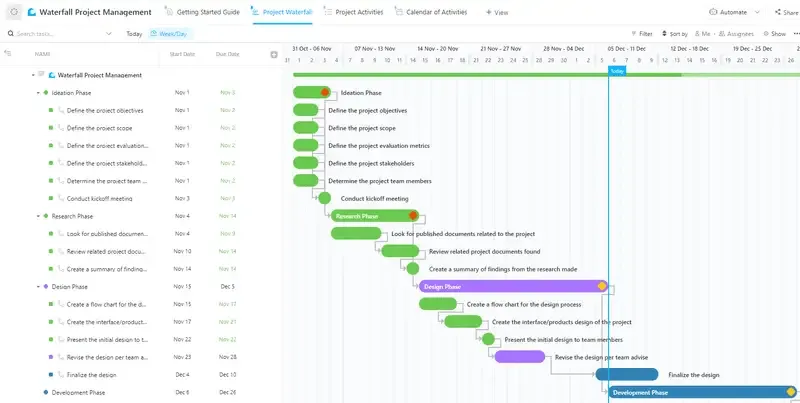
A continuación, la plantilla de gestión en cascada de ClickUp está diseñada para proyectos que siguen un proceso estricto y secuencial. Cada fase debe finalizar antes de que comience la siguiente, lo que la hace ideal para trabajos estructurados como el desarrollo de software, la construcción o proyectos con un alto grado de cumplimiento normativo.
Valor añadido que obtienes con esta plantilla:
- Estados detallados que reducen la ambigüedad en proyectos complejos y de múltiples fases.
- Campos para capturar riesgos, como la probabilidad de retraso y el coste del impacto.
- Hitos predefinidos en diagramas de Gantt que fijan el progreso en los traspasos clave entre fases.
Planifica tus proyectos con ClickUp
Los cronogramas claros mantienen vivos los proyectos. Canva ofrece gráficos centrados en el diseño que quedan bien en los informes. Hojas de cálculo de Google admiten actualizaciones en tiempo real y la colaboración entre equipos. Ambos son útiles, pero ninguno de los dos cubre todo el panorama.
ClickUp tiende puentes entre ambas.
Sus diagramas de Gantt están enlazados directamente con tareas esenciales, se actualizan al instante y muestran las dependencias sin trabajo adicional. Puedes gestionar el progreso, realizar un seguimiento de los riesgos y presentar cronogramas en un solo lugar. Ese equilibrio entre funcionalidad y claridad hace que ClickUp sea la opción práctica para los equipos que quieren algo más que imágenes estáticas u hojas de cálculo.
Regístrate hoy mismo en ClickUp y mantén todos tus proyectos en marcha. ✅
Preguntas frecuentes (FAQ)
R. Sí, Canva ofrece plantillas para diagramas de Gantt sencillos. Son adecuadas para presentaciones o informes, pero no se actualizan automáticamente cuando cambian los detalles de las tareas.
A. Canva es más fácil si solo necesitas un elemento visual pulido. Hojas de cálculo de Google requieren más configuración, pero te permiten realizar la edición y el ajuste de los cronogramas directamente. Para lograr un equilibrio entre facilidad y funcionalidad, ClickUp lo hace aún más sencillo con diagramas de Gantt de arrastrar y soltar que se actualizan en tiempo real.
R. Sí, las Hojas de cálculo de Google son gratuitas con una cuenta de Google. Puedes crear un gráfico básico utilizando fórmulas y formatos de hoja de cálculo. ClickUp también tiene un plan Free que incluye diagramas de Gantt dinámicos, lo que te ofrece más capacidad de gestión de proyectos sin coste alguno.
R. Puedes usar compartido diseños de Canva, pero el diagrama de Gantt no se actualizará automáticamente. Por otro lado, los diagramas de Gantt de ClickUp permiten a los equipos colaborar en tiempo real, realizar el seguimiento de las dependencias y reflejar los cambios al instante.
R. De las dos, las Hojas de cálculo de Google son mejores para la planificación, ya que permiten la edición y el seguimiento de las tareas. Pero si quieres una gestión de proyectos adecuada, ClickUp te ofrece diagramas de Gantt escalables, prioridades de tareas y automatización en una sola plataforma.
A. El software de gestión de proyectos ClickUp es la mejor opción gratuita. A diferencia de Canva o Sheets, combina diagramas de Gantt con gestión de tareas, cronogramas y colaboración.
ClickUp está diseñado para escalar. Puedes gestionar proyectos con dependencias, realizar el seguimiento de las cargas de trabajo del equipo e integrarlo con otras herramientas esenciales a medida que tus proyectos crecen.