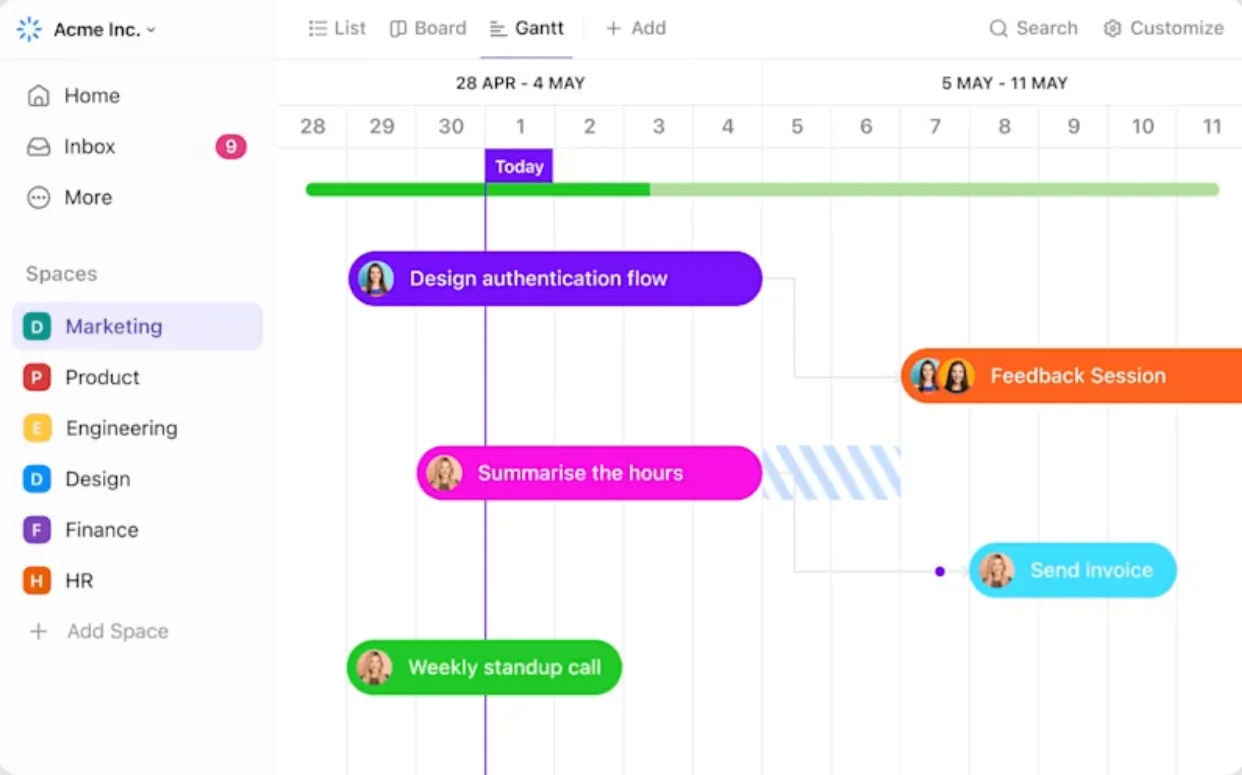

Cuando Henry Gantt presentó el diagrama de Gantt hace más de un siglo, probablemente no esperaba que se convirtiera en una herramienta tan popular como lo es hoy en día.
Incluso hoy en día, estas versátiles herramientas se utilizan para la gestión de proyectos en diversos sectores, como la construcción, la tecnología de la información, la fabricación, la sanidad y la educación.
Ofrecen a los usuarios una representación visual de los cronogramas, las tareas y las dependencias de los proyectos, lo que facilita la planificación, la programación y el seguimiento.
¿Quiere mejorar la planificación de sus proyectos utilizando uno usted mismo? Aquí tiene una guía paso a paso para crear un gráfico de Gantt en las Hojas de cálculo de Google.
Si eres más de aprender visualmente, echa un vistazo a este vlog para descubrir el poder de los gráficos de Gantt para gestionar sin esfuerzo las tareas y las dependencias.
⏰ Resumen de 60 segundos
- La plataforma mejora la colaboración y la flexibilidad, lo que la hace adecuada para equipos de todos los tamaños.
- Los gráficos de Gantt permiten visualizar los cronogramas y las tareas de los proyectos, lo que resulta útil en diversos sectores.
- Siga un sencillo proceso de 5 pasos en la guía que aparece a continuación para crear gráficos de Gantt en Hojas de cálculo de Google.
- Las hojas de cálculo de Google ofrecen plantillas de diagramas de Gantt que ahorran tiempo y simplifican la configuración.
- Las limitaciones del diagrama de Gantt en las Hojas de cálculo de Google incluyen actualizaciones manuales y personalización limitada.
- ClickUp ofrece funciones avanzadas de diagramas de Gantt, automatizando la programación y el seguimiento de tareas.
- La vista Gantt de ClickUp permite gestionar más fácilmente proyectos complejos con dependencias.
Cómo crear un diagrama de Gantt en las Hojas de cálculo de Google
Crear un diagrama de Gantt con las Hojas de cálculo de Google puede ser una forma práctica de gestionar los cronogramas y las tareas de un proyecto sin necesidad de utilizar un complejo software de gestión de proyectos.
¡Empecemos!
Paso 1: Prepare sus datos
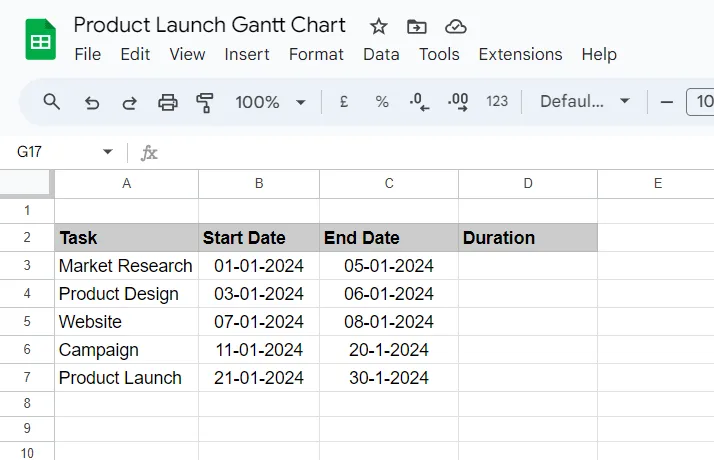
Supongamos que está planificando el lanzamiento de un producto. En primer lugar, abra un nuevo archivo de Hojas de cálculo de Google y comience introduciendo los datos esenciales del proyecto en las columnas.
Para crear un diagrama de Gantt básico, deberá configurar las siguientes columnas:
- Nombre de la tarea: Realice una lista de todas las tareas con nombres descriptivos para que sean fáciles de identificar.
- Fecha de inicio: Introduce la fecha de inicio prevista para cada tarea. Esta información ayuda a establecer el orden de las tareas e identificar cualquier dependencia.
- Fecha de finalización: añada la fecha en la que debe completarse cada tarea. Esto ayuda a establecer plazos claros y a visualizar la superposición de tareas dentro del cronograma de su proyecto.
- Duración: Deje esta columna vacía por ahora; calcularemos la duración en función de las fechas de inicio y de finalización en el siguiente paso.
Paso 2: Calcular la duración
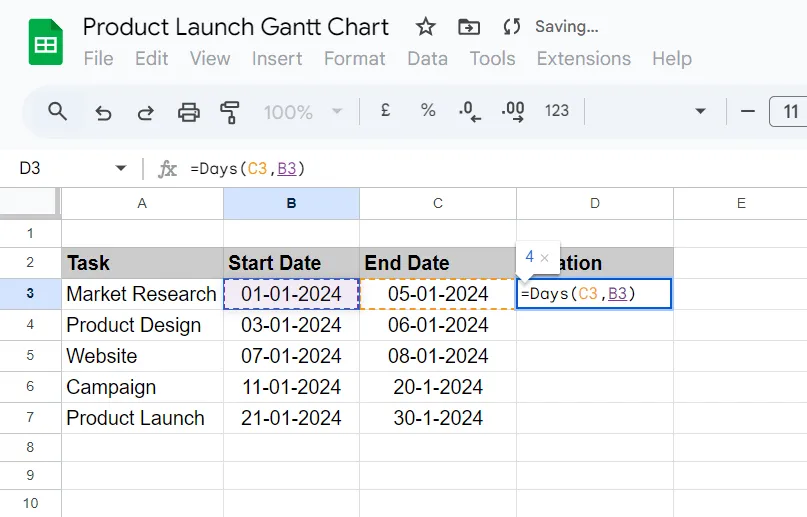
A continuación, querrá calcular cuánto tiempo llevará cada tarea.
- Haga clic en la primera celda de la columna de duración (supongamos que es D3).
- Introduce la fórmula para calcular la duración: =Días(celda de fecha de finalización, celda de fecha de inicio) Por ejemplo, si la fecha de finalización está en la columna C y la fecha de inicio en la columna B, la fórmula para la fila 3 sería la siguiente: =Días(C3, B3)
- Por ejemplo, si la fecha de finalización está en la columna C y la fecha de inicio en la columna B, la fórmula para la fila 3 sería la siguiente: =Días(C3, B3)
- Pulse Intro. La celda con la fórmula mostrará ahora el número total de días necesarios para completar la tarea.
- Haz clic en el pequeño cuadrado azul de la esquina de la celda con el valor calculado y arrástralo hacia abajo para copiar la misma fórmula en todas tus tareas.
- Por ejemplo, si la fecha de finalización está en la columna C y la fecha de inicio en la columna B, la fórmula para la fila 3 sería la siguiente: =Días(C3, B3)
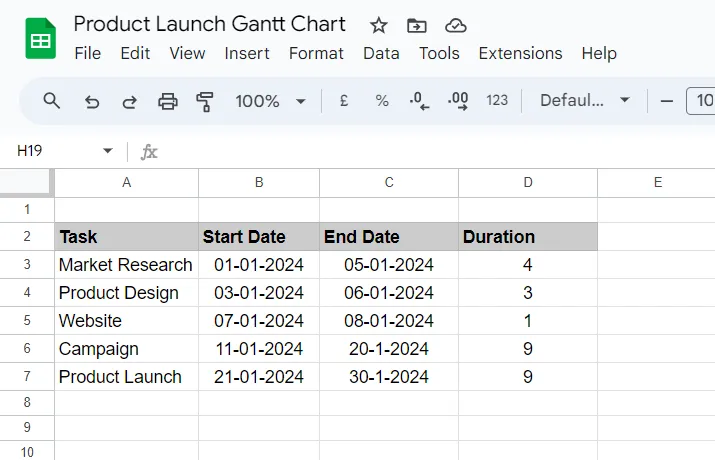
Ahora, su tabla debería tener este aspecto, con la duración de todas sus tareas calculada:
Paso 3: Elija un gráfico de barras apiladas.
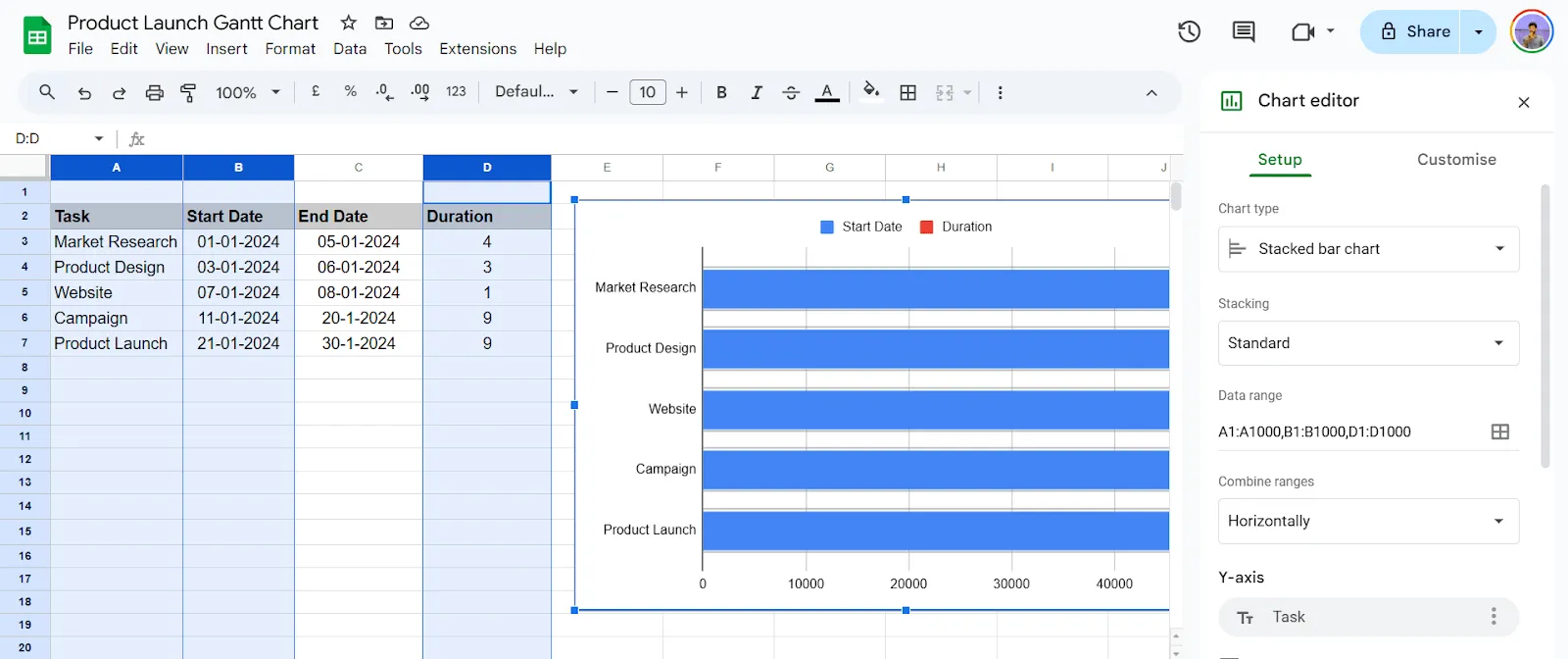
Ahora que ya tiene la fecha de inicio y la duración, es el momento de crear un gráfico.
- Resalte las columnas Tarea, Fecha de inicio y Duración.
- Haga clic en el menú Insertar y seleccione la opción Gráfico. Se mostrará el panel Editor de gráficos.
- Seleccione la opción Gráfico de barras apiladas como tipo de gráfico. Encontrará esta opción en la pestaña Configuración del panel Editor de gráficos.
- Seleccione la opción Tarea en el campo Eje Y y añada las columnas Fecha de finalización y duración en el campo Serie.
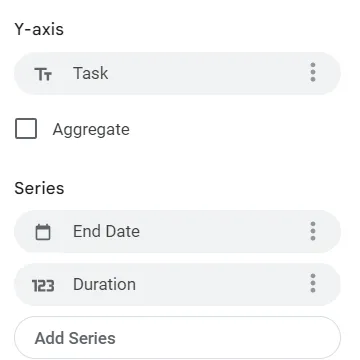
- Corrija el formato de fecha de los datos que se muestran en la parte inferior del gráfico.
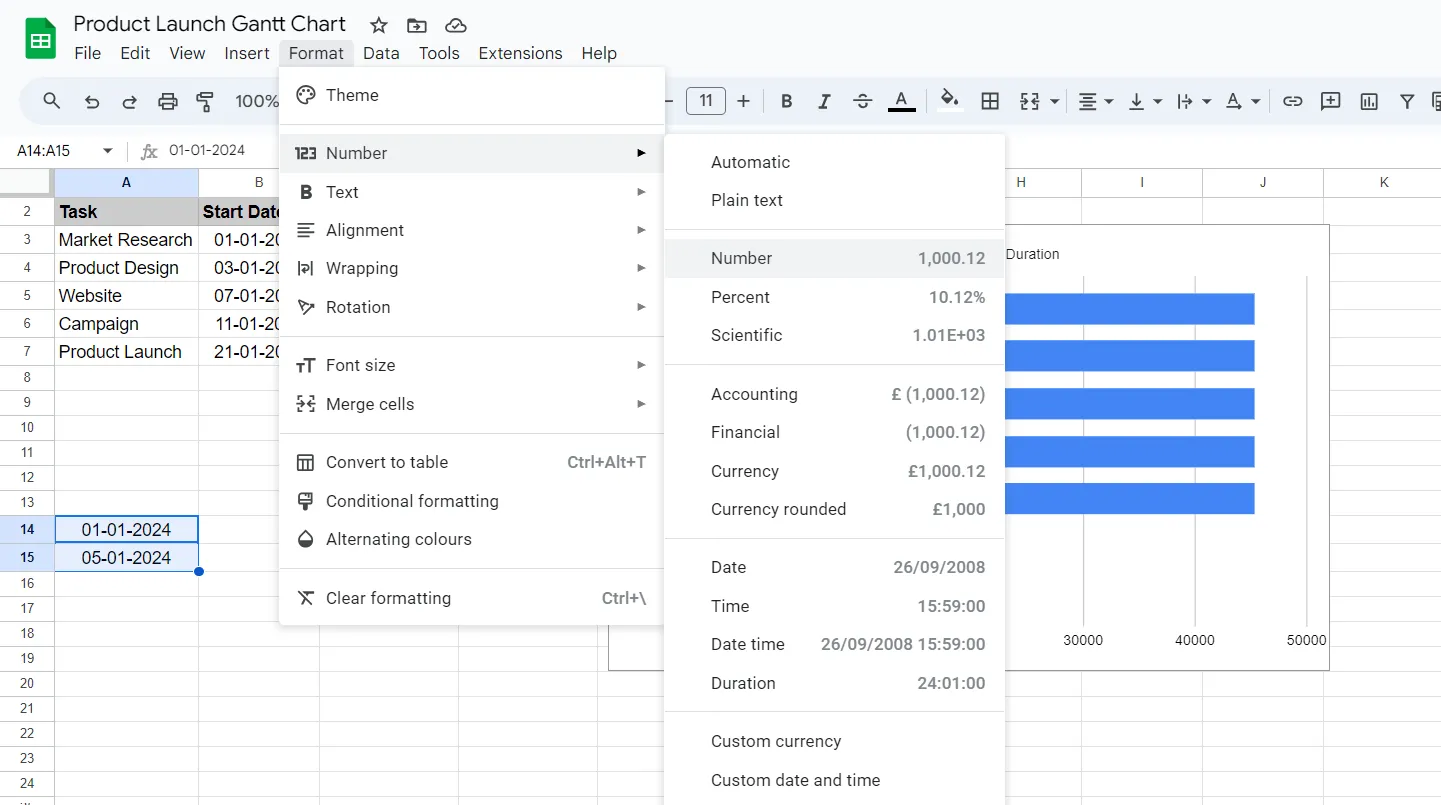
- Obtenga el formato numérico de la fecha más temprana en la columna Fecha de inicio y la fecha más tardía en la columna Fecha de finalización haciendo clic en Formato > Número > Número para esos valores.
💡Consejo profesional: para evitar alterar los valores de la tabla, copie y pegue la fecha de inicio más temprana y la fecha de finalización más tardía en celdas separadas para la conversión. De esta forma, los valores originales permanecerán intactos y podrá eliminar las celdas temporales más adelante.
- Ahora, haz doble clic en el gráfico para abrir el editor. Ve a la pestaña Personalizar y expande la opción Eje horizontal. Pega los valores convertidos aquí, dentro de los campos Mín. y Máx., respectivamente.
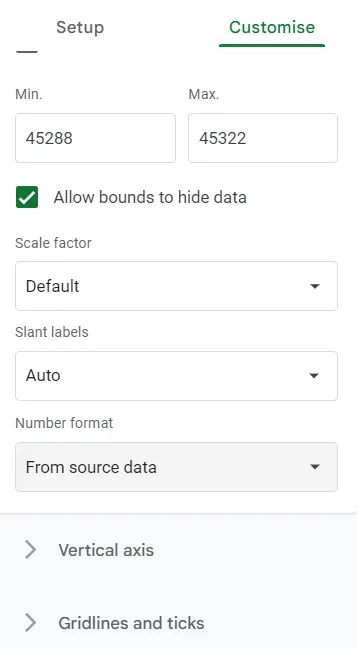
- A continuación, desplácese hacia abajo hasta el menú desplegable Formato numérico y haga clic en la opción Desde datos de origen . Esta acción ampliará el menú desplegable. En el menú resultante, seleccione la opción Fecha y hora.
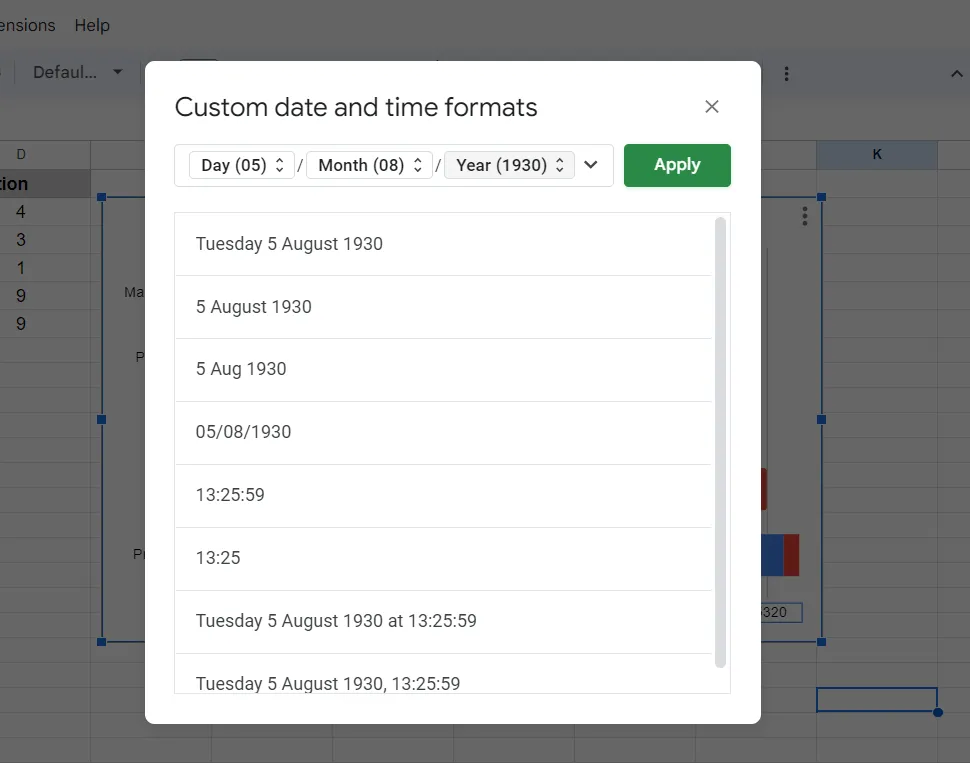
- Elija el formato de fecha y hora que prefiera para su gráfico de barras en la ventana emergente que aparece. Haga clic en el botón Aplicar. Su gráfico de barras apiladas ya está listo.
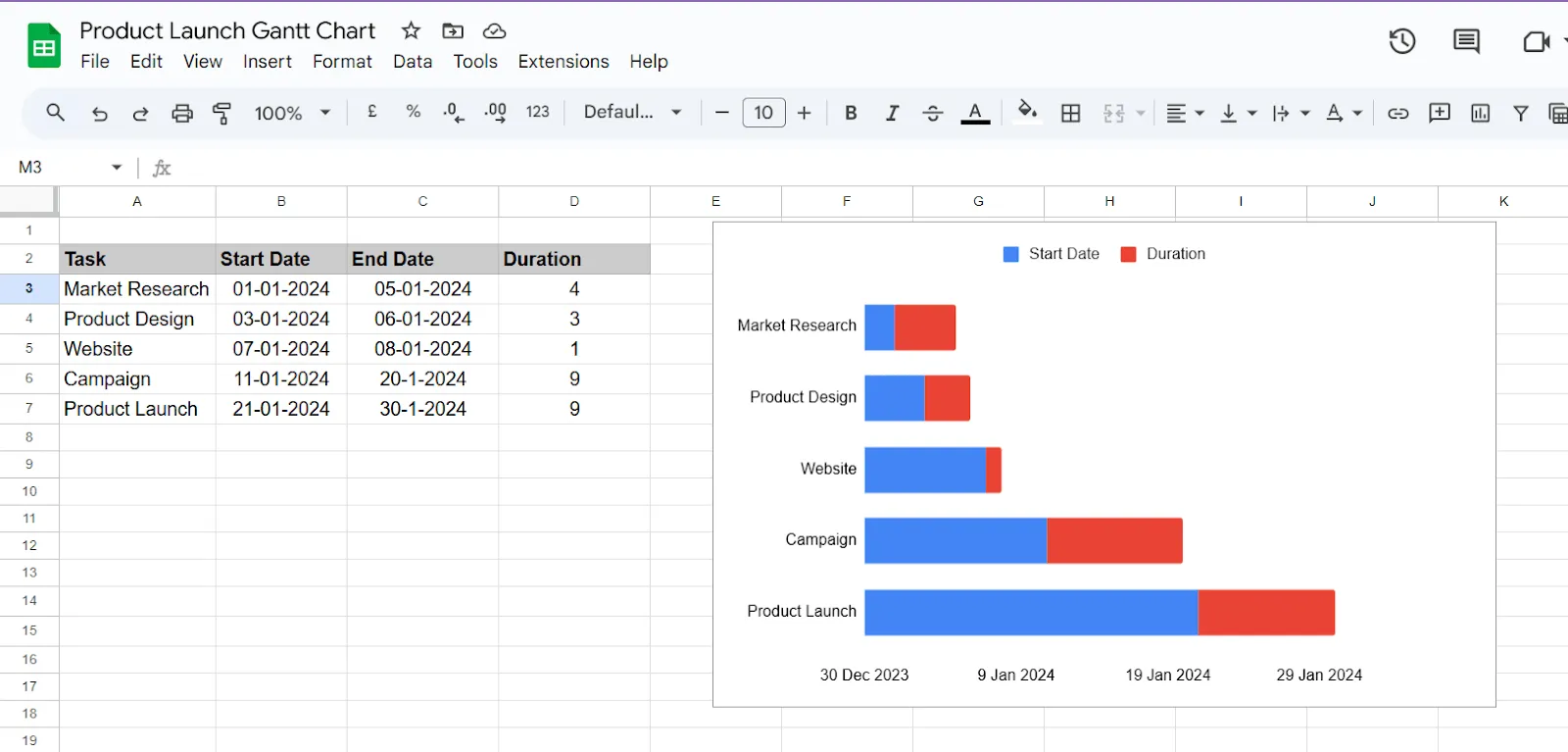
Paso 4: Insertar y dar formato al gráfico
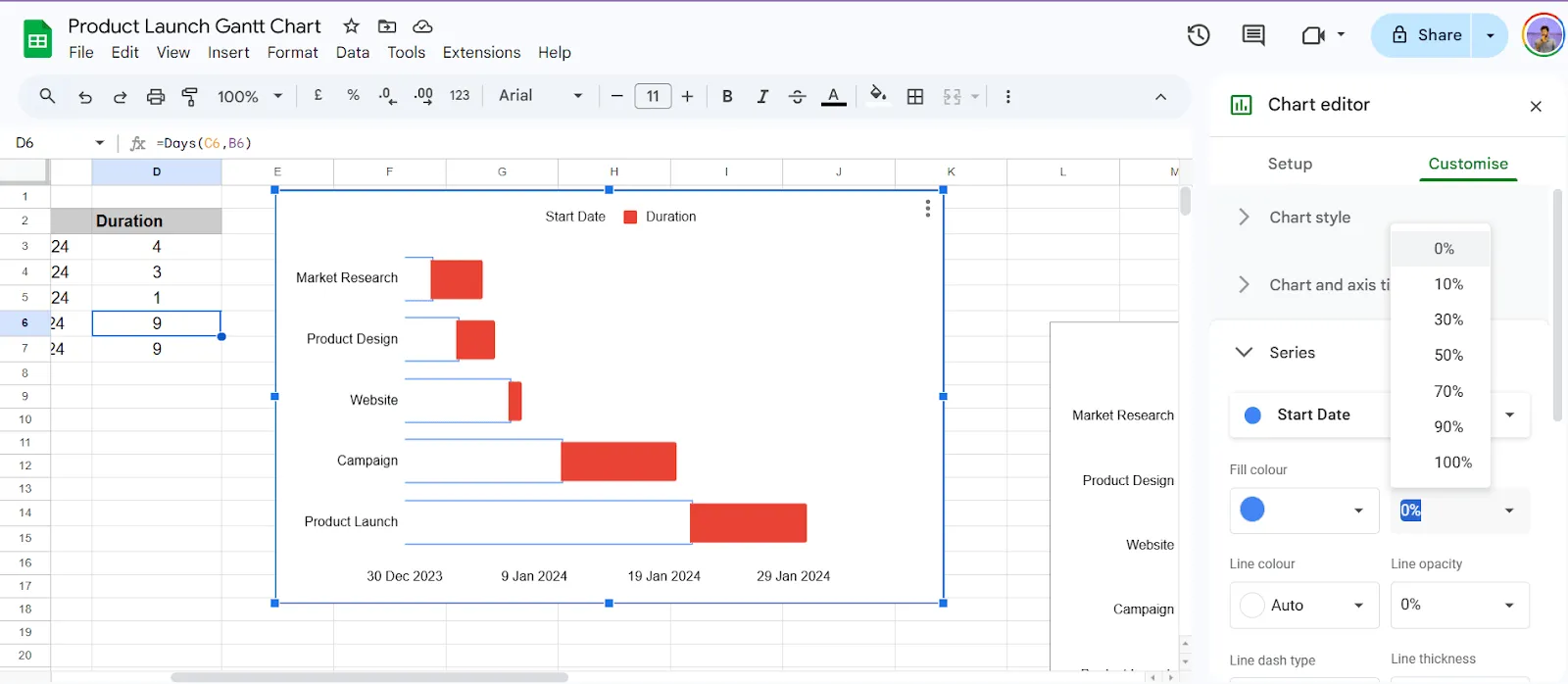
Ahora, tendrás que dar formato al gráfico de barras apiladas para que parezca un diagrama de Gantt.
- Expanda la opción Serie en la pestaña Personalizar del Editor de gráficos. Cambie la opacidad de Relleno para la serie Fecha de inicio a 0 %.
- Establece la serie Duración en un color sólido y con alta visibilidad. ¡Voilà! ¡Tu diagrama de Gantt está listo!
💡 Consejo profesional: Ajuste el eje horizontal para asegurarse de que el cronograma se adapta a su proyecto. Para ello, es posible que desee establecer la fecha mínima unos días antes de que comience la primera tarea.
Paso 5: Perfecciona y actualiza tu gráfico.
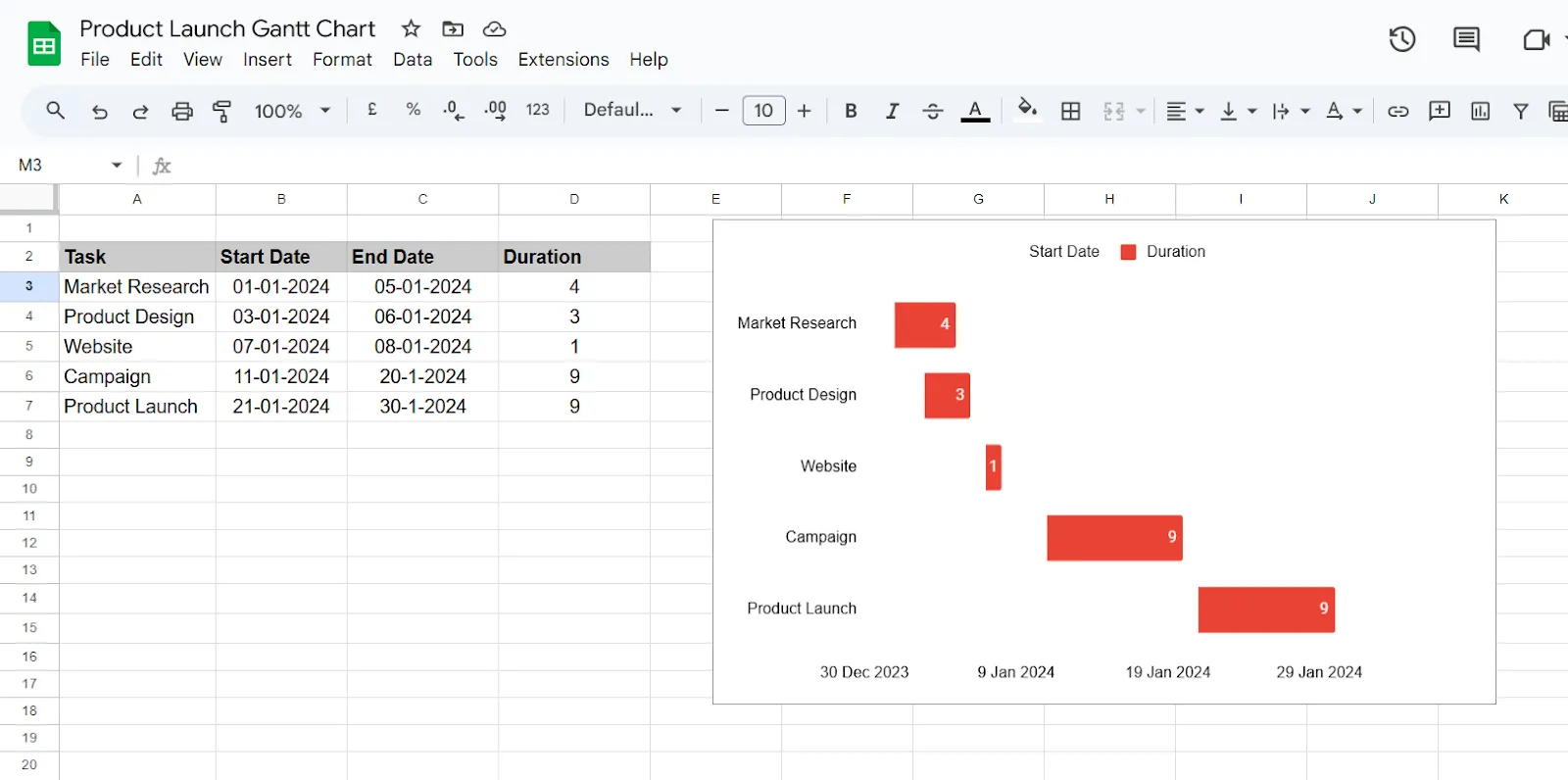
Ahora puede ajustar el diagrama de Gantt de la siguiente manera:
- Eliminar líneas de cuadrícula, añadir rótulos de datos y aplicar formato para mejorar la legibilidad.
- Actualiza el gráfico cada vez que cambien las tareas, las duraciones o las fechas de inicio para mantener la precisión del calendario de tu proyecto.
Siguiendo estos pasos, tendrás un diagrama de Gantt totalmente funcional en las Hojas de cálculo de Google, que representará visualmente el progreso de tu proyecto sin necesidad de software especializado.
Con las Hojas de cálculo de Google, también tienes la flexibilidad de crear un diagrama de Gantt simple o dinámico, dependiendo de la complejidad de tu proyecto. Echa un vistazo a estos ejemplos de diagramas de Gantt para mejorar la planificación de tus proyectos.
Ahora que ya sabe cómo crear un diagrama de Gantt en las Hojas de cálculo de Google, veamos algunas plantillas de diagramas de Gantt para las Hojas de cálculo de Google.
Si prefiere un enfoque más rápido y estructurado, las Hojas de cálculo de Google también ofrecen una vista de cronograma integrada que es perfecta para la planificación de proyectos, sin necesidad de aplicar formatos a gráficos. A continuación le mostramos cómo configurarla:
A continuación te explicamos cómo utilizar la vista de cronograma:
- Formatea tus datos en columnas: Fecha de inicio Fecha de finalización Nombre de la tarea (o rótulo) (Opcional: Categoría o persona asignada)
- Fecha de inicio
- Fecha de finalización
- Nombre de la tarea (o rótulo)
- (Opcional: categoría o persona asignada)
- Resalte su conjunto de datos.
- Vaya al menú: Insertar → Cronograma
- En el panel de configuración, seleccione: La columna fecha de inicio La columna fecha de finalización La columna rótulo
- La columna fecha de inicio
- La columna fecha de finalización
- La columna rótulo
- Personaliza tu cronograma utilizando filtros, colores y opciones de agrupación.
- Fecha de inicio
- Fecha de finalización
- Nombre de la tarea (o rótulo)
- (Opcional: categoría o persona asignada)
- La columna fecha de inicio
- La columna fecha de finalización
- La columna rótulo
Es una alternativa fácil y dinámica al gráfico de Gantt de barras apiladas, perfecta para el seguimiento de proyectos.
Plantillas de diagramas de Gantt de Hojas de cálculo de Google: principales ventajas y funciones
Las plantillas de diagramas de Gantt de las Hojas de cálculo de Google son herramientas útiles que simplifican el proceso de creación de cronogramas de proyectos.
El uso de una plantilla de diagrama de Gantt prediseñada le permite centrarse en los detalles de su proyecto en lugar de en el diseño y el formato del gráfico.
En lugar de empezar desde cero, puede utilizar estas plantillas para ahorrar tiempo y esfuerzo, al tiempo que se asegura de que su diagrama de Gantt tenga un aspecto profesional. A continuación, le ofrecemos una visión más detallada de cómo pueden ayudarle:
⏰ Le ahorran tiempo.
Las plantillas vienen preformateadas, lo que significa que no tendrá que perder tiempo ajustando columnas, formateando celdas o diseñando el gráfico desde cero. Solo tiene que introducir los detalles de su proyecto.
🫶🏽 Son fáciles de usar para los usuarios.
Aunque no seas un experto en hojas de cálculo, estas plantillas están diseñadas para que sean fáciles de usar. La mayoría de las plantillas incluyen instrucciones claras, lo que te permite centrarte en tu proyecto en lugar de en los detalles técnicos.
🌈 Puedes personalizarlos como desees.
Las plantillas ofrecen un punto de partida fiable y, al mismo tiempo, permiten flexibilidad. Puede ajustar los colores, añadir o eliminar tareas y modificar las fechas para adaptarlas a sus necesidades específicas.
Encontrar una plantilla gratuita de diagrama de Gantt puede ser una solución económica para quienes desean gestionar proyectos sin el coste que supone un software premium. Estas plantillas de diagramas de Gantt ayudan a los equipos a mantenerse organizados con representaciones visuales claras de las tareas de sus proyectos.
Limitaciones de la creación de un diagrama de Gantt en Hojas de cálculo de Google
Crear un diagrama de Gantt en las Hojas de cálculo de Google puede ser una forma práctica y rentable de gestionar proyectos sencillos, ya que proporciona un cronograma visual para mantener las tareas al día.
Sin embargo, aunque es una herramienta versátil, no está diseñada específicamente para la gestión de proyectos. Por lo tanto, existen algunas limitaciones al utilizar las Hojas de cálculo de Google para diagramas de Gantt.
📎 Se requieren actualizaciones manuales.
Las hojas de cálculo de Google no actualizan automáticamente las tareas ni los cronogramas. Por lo tanto, cualquier cambio en las fechas, la duración de las tareas o las dependencias debe ajustarse manualmente. Esto puede llevar mucho tiempo y ser propenso a errores, especialmente cuando se trata de múltiples tareas o cambios frecuentes en los cronogramas de los proyectos.
🚦 Personalización visual limitada
Aunque las Hojas de cálculo de Google permiten algunos formatos básicos, como colores y bordes de celdas, carecen de las opciones avanzadas de personalización visual que se encuentran en las herramientas específicas de gestión de proyectos. Personalizar elementos como marcadores de hitos, barras de tareas o rótulos para representar las diferentes fases de un proyecto puede resultar engorroso y es posible que no se obtenga un resultado profesional.
🚫 Sin funciones integradas para diagramas de Gantt.
Las Hojas de cálculo de Google no ofrecen plantillas de diagramas de Gantt integradas ni funciones específicas, lo que significa que los usuarios tienen que crear el diagrama desde cero utilizando fórmulas, formato condicional y entrada manual de datos. Esto añade complejidad al proceso, especialmente para aquellos que no están familiarizados con la configuración de diagramas de Gantt en hojas de cálculo.
📈 Problemas de escalabilidad
A medida que el proyecto crece y se añaden más tareas, gestionar el diagrama de Gantt en las Hojas de cálculo de Google puede resultar complicado. La hoja de cálculo puede volverse desordenada y el rendimiento puede verse afectado. Como resultado, resulta más difícil navegar por las tareas y ver claramente el cronograma general del proyecto.
💼 Falta de funciones avanzadas de gestión de proyectos
Las hojas de cálculo de Google pueden realizar tareas básicas de gestión de proyectos. Sin embargo, carecen de capacidades avanzadas como dependencias de tareas, reprogramación automática y asignación de recursos.
Sin estas funciones, realizar el seguimiento del progreso, gestionar las cargas de trabajo y adaptarse a los cambios del proyecto puede resultar más difícil que utilizando un software especializado en gestión de proyectos.
Estas limitaciones hacen que los gráficos de Gantt de las Hojas de cálculo de Google sean más adecuados para proyectos sencillos y de menor envergadura que para necesidades de gestión de proyectos complejos.
➡️ Lea también: Los 10 mejores programas gratuitos para crear diagramas de Gantt
Crea diagramas de Gantt con ClickUp.
Las limitaciones del uso de Hojas de cálculo de Google para diagramas de Gantt pueden dejarte con ganas de más funcionalidades.
ClickUp, una herramienta versátil de gestión de proyectos, ofrece funciones avanzadas para abordar los retos a los que te puedes enfrentar con las Hojas de cálculo de Google. Su interfaz flexible e intuitiva hace que gestionar incluso los proyectos más complejos sea muy fácil.
Vista Gantt de ClickUp: una solución integral
La vista Gantt de ClickUp incluye funciones integradas de gestión de proyectos.
Con esta función, solo tienes que introducir los datos del proyecto. Úsala para ajustar automáticamente los cronogramas de las tareas, establecer dependencias y realizar el seguimiento del progreso del proyecto sin tener que actualizar todo manualmente.
Esto elimina los procesos tediosos y propensos a errores asociados con la gestión de diagramas de Gantt en hojas de cálculo. Podrá ver cómo se conectan las tareas e identificar al instante cuáles tienen dependencia de otras. Esto facilita la adaptación a los cambios y mantiene el proyecto por buen camino.
Supere los límites de las Hojas de cálculo de Google con ClickUp.
Al utilizar las Hojas de cálculo de Google para crear diagramas de Gantt, es posible que le resulte frustrante la falta de dependencias entre tareas, la automatización de la programación y las limitaciones de personalización. Los diagramas de Gantt de ClickUp solucionan estos problemas al permitirle:
- Reprogramar tareas automáticamente: si cambia el cronograma de una tarea, ClickUp ajustará automáticamente las tareas relacionadas. Esto le ahorrará tiempo y le garantizará que no se le pase nada por alto.
- Establezca dependencias entre tareas: establezca relaciones entre tareas, dejando claro qué tareas deben completarse antes de que otras puedan comenzar.
- Sigue el progreso de forma visual: la vista Gantt incluye un seguimiento del progreso integrado con barras codificadas por colores para representar visualmente el estado de finalización de cada tarea, lo que te ayuda a estar al tanto de las actualizaciones del proyecto sin esfuerzo.
💡Consejo profesional: Prueba la función «Ruta crítica» de ClickUp para configurar la secuencia de tareas que afectan directamente al tiempo de finalización del proyecto. Esto ayuda a los gestores de proyectos a priorizar las tareas clave, asignar los recursos de forma eficaz y supervisar los posibles retrasos para garantizar que el proyecto se mantenga según lo previsto.
Pruebe las plantillas de diagramas de Gantt listas para usar en ClickUp.
ClickUp proporciona plantillas prediseñadas que facilitan la creación de diagramas de Gantt. Por ejemplo, la plantilla ClickUp Simple Gantt es perfecta para configurar rápidamente el cronograma de su proyecto sin la molestia de crear un diagrama de Gantt manualmente desde cero.
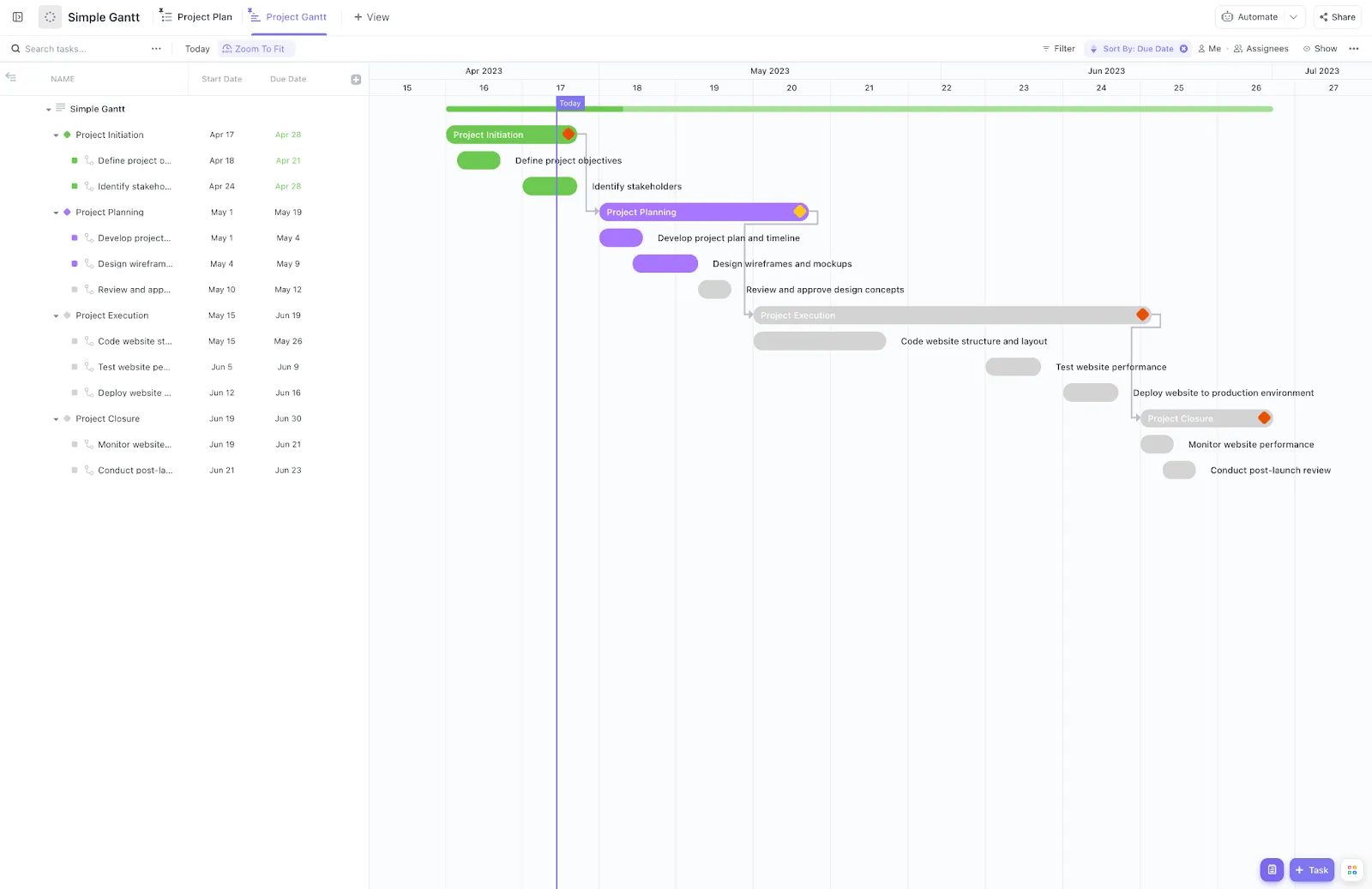
La plantilla incluye opciones de personalización que le permiten adaptar el gráfico a las necesidades específicas de su proyecto. Así es como esta plantilla puede ayudarle:
- Utilice la interfaz de usuario intuitiva con funciones como la de arrastrar y soltar para reorganizar las tareas fácilmente.
- Añada prioridades a las tareas y ajuste los cronogramas de forma dinámica.
- Establezca y visualice dependencias, asegurándose de que los cambios en una tarea actualicen automáticamente las tareas relacionadas.
- Aumente la productividad con sus capacidades de automatización para obtener una vista clara y organizada de su proyecto.
Además, la plantilla de cronograma de Gantt de ClickUp ofrece un enfoque más detallado, ideal para proyectos que requieren una planificación y una gestión de tareas complejas. Estas plantillas incluyen todas las funciones necesarias para realizar el seguimiento de las tareas, establecer dependencias y supervisar el progreso, todo en un solo lugar.
Justin Kosmides, director ejecutivo de Vela Bikes, comparte sus opiniones sobre el uso de los gráficos de Gantt de ClickUp. Destaca la claridad organizativa que proporcionan:
Al ser un equipo pequeño y tener miles de pedidos de todo el mundo, necesitamos ser muy eficientes, y los gráficos de Gantt de ClickUp nos permiten realizar el seguimiento de toda nuestra producción y logística en un solo lugar, lo que ha aumentado la eficiencia de nuestro equipo de producción en dos tercios.
Al ser un equipo pequeño y tener miles de pedidos de todo el mundo, necesitamos ser muy eficientes, y los gráficos de Gantt de ClickUp nos permiten realizar el seguimiento de toda nuestra producción y logística en un solo lugar, lo que ha aumentado la eficiencia de nuestro equipo de producción en dos tercios.
Colabora en tiempo real.
Las funciones colaborativas de ClickUp permiten que varios usuarios trabajen simultáneamente en diagramas de Gantt, lo que garantiza que todo tu equipo esté al día. Esto facilita el uso compartido del progreso, la realización de actualizaciones en tiempo real y el mantenimiento de la alineación con las metas del proyecto. Las Hojas de cálculo de Google pueden resultar difíciles de usar cuando se gestionan proyectos de gran envergadura. ClickUp se adapta sin esfuerzo, lo que lo hace adecuado para equipos de todos los tamaños.
Disfrute de la gestión de proyectos todo en uno.
Con ClickUp, no solo obtienes un diagrama de Gantt, sino toda una plataforma de gestión de proyectos. Además de los diagramas de Gantt, ClickUp ofrece otras potentes vistas, como Calendario, Lista y Tablero.
Esto le ofrece la flexibilidad de cambiar entre vistas en función de las necesidades de su proyecto. También puede gestionar recursos, realizar el seguimiento de las cargas de trabajo y establecer metas, todo desde una única plataforma.
➡️ Lea también: Cómo crear un diagrama de Gantt: guía detallada paso a paso.
Dé el salto al diagrama de Gantt: simplifique la planificación de sus proyectos.
Aunque las Hojas de cálculo de Google son una herramienta estupenda para crear diagramas de Gantt, es posible que no siempre ofrezcan la flexibilidad y las funciones que necesitas para proyectos más complejos.
Si busca una solución más sólida, ClickUp ofrece diagramas de Gantt automatizados y funciones completas de gestión de proyectos. Al cambiar a ClickUp, podrá mejorar su flujo de trabajo, mejorar la colaboración y centrarse en lo que realmente importa: llevar a cabo proyectos con éxito.
Explore ClickUp hoy mismo para mejorar su experiencia en la gestión de proyectos.