

Si le preguntas a un equipo cómo hacen el seguimiento de un nuevo proyecto, la respuesta suele ser: «Hay una hoja de cálculo para eso».
La gestión de proyectos en Hojas de cálculo de Google surge de ese hábito: puedes planificar, asignar y realizar el seguimiento del trabajo del proyecto en un único archivo compartido. Y para muchos proyectos, eso es suficiente.
Esa hoja de seguimiento suele empezar con cuatro columnas: Tarea, Responsable, Fecha límite y Estado. Todo el mundo tiene ya acceso, y la configuración no necesita mucha explicación. Puedes esbozar el plan en 10 minutos, compartir el enlace y hacer que el equipo actualice el mismo archivo.
Además, Hojas de cálculo ya va mucho más allá de una simple lista de tareas. Las tablas ofrecen a los sistemas de seguimiento de proyectos tipos de columnas estructuradas, menús desplegables, fichas de personas y vistas guardadas. Google también ofrece tablas prediseñadas para el seguimiento de proyectos, y los usuarios de Workspace que cumplan los requisitos pueden asignar tareas con fecha en la vista «Cronograma».
Estas funciones difuminan la línea divisoria entre una hoja de cálculo y una herramienta de gestión de proyectos. Esto nos lleva a la verdadera pregunta: ¿hasta qué punto puede Sheets ayudarte con tu proyecto antes de que empiece a ralentizarte? Esta guía explica cómo configurar las Hojas de cálculo de Google para la gestión de proyectos, qué plantillas vale la pena utilizar para empezar y cuándo dejar de usarlas en tus proyectos.
En resumen
Google afirma que se puede realizar la edición de un documento de Google, una hoja de cálculo de Google, una presentación o un vídeo en hasta 100 pestañas abiertas o dispositivos a la vez. Para la mayoría de los equipos de proyecto, eso supone un margen más que suficiente, por lo que el número de personas que participan en el documento rara vez supone una carga para un sistema de seguimiento.
La verdadera presión surge cuando alguien modifica una celda. La gestión de proyectos en Hojas de cálculo de Google resulta costosa de mantener cuando una actualización debe desencadenar otra acción:
- Si cambia una fecha límite: las tareas posteriores deben adaptarse a ese cambio
- Si cambia el propietario: El trabajo debe aparecer en la cola de esa persona.
- Una tarea se bloquea: alguien necesita una alerta o una escalación
- Cambios en la carga de trabajo: la capacidad en otros proyectos también debería actualizarse
- Un cambio de estado: las aprobaciones, los informes o los flujos de trabajo deberían activarse automáticamente
Si esas reacciones en cadena se producen de vez en cuando, un sistema de seguimiento bien diseñado puede sacar adelante el proyecto. Pero cuando se producen a diario, mantener la hoja de cálculo al día se convierte en un trabajo en sí mismo.
¿Se puede utilizar las Hojas de cálculo de Google para la gestión de proyectos?
Sí, y para muchos proyectos es la decisión acertada. Un equipo de cinco personas que lleva a cabo una actualización de una página web de seis semanas puede planificarlo todo en una sola hoja. Cada fila contiene una tarea, su propietario y su fecha límite. Un menú desplegable de estado permite al propietario marcar el trabajo como «No iniciado», «En curso» o «Terminado» a medida que avanza. En los planes de Workspace que lo permiten, la vista «Cronograma» puede organizar esas fechas en un calendario visual.
Colaborar también es muy sencillo. Todos editan el mismo archivo al mismo tiempo, por lo que no hace falta preguntar cuál es la versión más reciente. En las cuentas de trabajo o de estudios, puedes etiquetar a un compañero de equipo en un comentario y asignarle el seguimiento. El historial de ediciones de las celdas (haz clic con el botón derecho del ratón en la celda y selecciona Mostrar historial de ediciones) muestra quién modificó una fecha límite y cuándo.
Los problemas empiezan cuando las tareas tienen dependencias entre sí.
Tu revisión de diseño se retrasa del martes al viernes. La fecha de inicio del desarrollo, tres filas más abajo, sigue indicando miércoles, porque Hojas no tiene ni idea de que ambas cosas están relacionadas. Puedes vincularlas con una fórmula como =WORKDAY(F5,1), pero cada enlace supone una cosa más que configurar, recordar y corregir cada vez que se reorganiza la hoja. En un proyecto en el que las fechas cambian cada semana, ese mantenimiento se acumula rápidamente.
Por qué los equipos eligen las Hojas de cálculo de Google para la gestión de proyectos
Hojas de cálculo resulta atractivo para los equipos por razones que van más allá de la propia hoja de cálculo. Las principales ventajas son la facilidad de configuración, la estructura flexible, el uso compartido sencillo y la facilidad para mover los datos del proyecto y realizar la elaboración de informes. Con más detalle:
- Ya forma parte del ecosistema de Google. Los equipos que utilizan Gmail, Drive, Calendar y Meet pueden abrir una hoja de proyecto con la misma cuenta de Google que usan a diario. El sistema de seguimiento se encuentra en Drive, junto al briefing y los recursos, y cualquiera puede enlazarlo en un correo electrónico o adjuntarlo a una invitación de Calendar antes de la reunión inicial.
- Casi no hay curva de aprendizaje. Ordenar una columna o aplicar un filtro es algo habitual para cualquiera que haya utilizado una hoja de cálculo. Empieza por lo básico y, a continuación, introduce tablas, vistas filtradas o fórmulas cuando el proyecto lo requiera.
- Empezar es gratis. Crear una hoja de cálculo no cuesta nada con una cuenta personal de Google, y los planes del entorno de trabajo añaden controles administrativos y de seguridad para las organizaciones. Eso convierte a Hojas de cálculo en una opción de bajo riesgo para un proyecto breve, una prueba piloto o un trabajo para el que aún no se justifica el uso de una herramienta de pago.
- Tú decides la estructura. Si tu agencia factura por medias jornadas y realiza dos rondas de aprobación por parte del cliente, añade una columna para cada una. La misma flexibilidad se aplica a los presupuestos, los entregables, los calendarios de contenido o cualquier trabajo que encaje perfectamente en las filas.
- El uso compartido fuera del equipo es muy fácil. Otorga a un cliente acceso para comentar, a un colaborador externo acceso para editar y a un directivo acceso de vista, todo desde el mismo menú «Compartir». Los intervalos protegidos permiten bloquear las columnas que solo tu equipo principal debe modificar.
- El seguimiento y la elaboración de informes comparten un mismo archivo. Las tareas, los presupuestos y los gráficos de progreso pueden figurar todos en el mismo libro de cálculo. Una fórmula de consulta puede extraer las tareas vencidas o los gastos por fase y trasladarlos a una pestaña de elaboración de informes, manteniéndola actualizada a medida que cambian los datos subyacentes.
- Tus datos siguen siendo transferibles. Puedes descargar una copia en formato XLSX o CSV siempre que se permita la descarga. Si el equipo cambia a otra herramienta más adelante, los datos se trasladan con él.
Seis funciones de las Hojas de cálculo de Google que son importantes para la gestión de proyectos
Las fórmulas se encargan de los cálculos en un registro de proyectos, desde las fechas límite hasta el porcentaje de finalización. Las funciones que se indican a continuación resultan útiles cuando se realiza un uso compartido del registro: mantienen la estructura intacta y ofrecen a cada persona la vista que necesita.
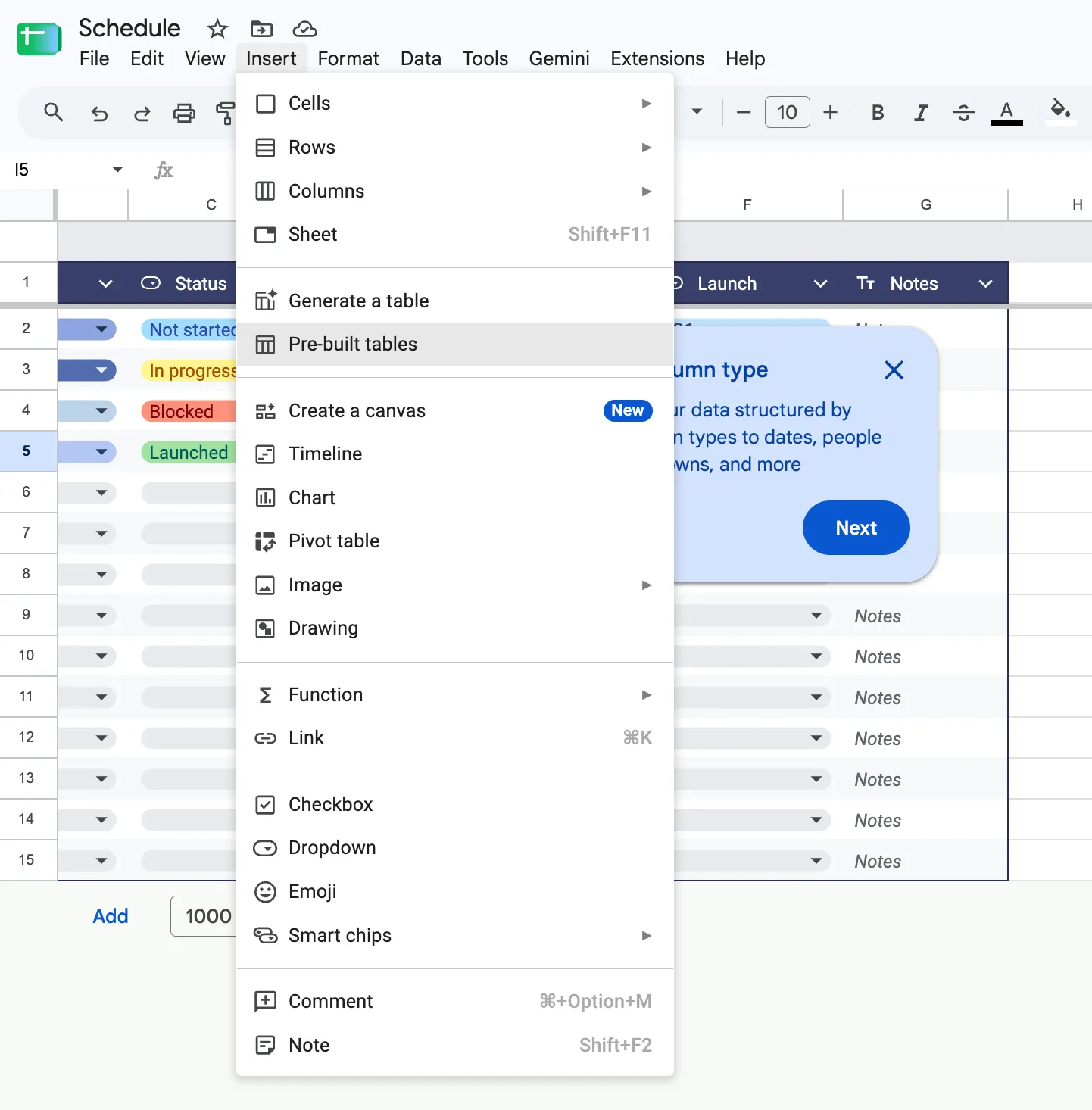
- Tablas. Convierte tu sistema de seguimiento en una tabla o inserta una desde Insertar > Tabla predefinida. Las tablas te permiten configurar los tipos de columna para fechas, menús desplegables, casillas de selección y fichas de personas. A medida que el proyecto crezca, podrás guardar vistas y agrupar filas por cualquier campo, como el estado o el propietario.
- Asignación mediante comentario. En cuentas de trabajo o de estudios, añade un comentario a la celda de una tarea, escribe @ seguido del correo electrónico del propietario, marca Asignar a y haz clic en Asignar. El comentario se convierte en una tarea pendiente, la persona asignada recibe un correo electrónico y la tarea permanece abierta hasta que alguien la marque como terminada. Es una forma rápida de delegar trabajo directamente desde la propia hoja de cálculo.
- Filtrar vistas. Un filtro estándar cambia lo que ven todos los usuarios. Una vista filtrada permite a una persona ordenar o filtrar los datos mientras que la vista compartida permanece igual. Guarda una vista para las tareas de cada persona y, a continuación, añade vistas por flujo de trabajo o estado para las reuniones de revisión.
- Rangos protegidos. Bloquea fórmulas, encabezados y datos de referencia con rangos protegidos. Puedes mostrar una advertencia antes de que alguien edite un intervalo o limitar la edición a determinadas personas. La advertencia proporciona una indicación al editor, pero no bloquea el cambio.
- Notificaciones. En Herramientas > Configuración de notificaciones, puedes recibir un correo electrónico cuando alguien modifique la hoja de cálculo. En algunas cuentas de trabajo y de centro educativo, Herramientas > Notificaciones condicionales también permite enviar un correo electrónico a las personas seleccionadas cuando cambia una celda concreta, como por ejemplo, avisar al responsable del proyecto cuando cambia el estado o el propietario.
- Vista de cronograma. En las ediciones de entornos de trabajo compatibles, la vista de cronograma organiza las tareas, los calendarios, las campañas y el trabajo entre equipos por día, semana, mes, trimestre o año, utilizando las filas que ya tienes.
Lee también: Trucos para Hojas de cálculo de Google
Cómo crear un sistema de seguimiento de proyectos en Hojas de cálculo de Google
Un sistema de seguimiento fiable comienza con una tabla de origen. Todas las vistas, cronogramas y paneles de control de los pasos que se indican a continuación se alimentan de ella, lo que a su vez garantiza la coherencia de las fechas, los propietarios y los totales.
Paso 1: Crear una tabla de origen
Todas las vistas, cronogramas y paneles de control que aparecen más adelante en esta guía se alimentan de una única tabla de tareas, así que configúrala primero. Utiliza estas 11 columnas en este orden, ya que las fórmulas de los pasos posteriores hacen referencia a sus letras:
| Columna | Encabezado | Tipo de columna | Qué incluye |
| $$$a | ID de tarea | No es necesario introducir ningún tipo de datos | Un código permanente como T-001 |
| B | Tarea | No es necesario introducir ningún tipo de datos | Una tarea por fila |
| C | Flujo de trabajo | Menú desplegable | Diseño, contenido, desarrollo o tus propias áreas de especialización |
| D | Propietario | La gente aporta su granito de arena | La única persona responsable |
| E | Empezar | Fecha | Primer día de trabajo de la tarea |
| F | Fecha de entrega | Fecha | Último día laborable de la tarea |
| G | Días laborables | Número | Se calcula en el paso 3 |
| H | Estado | Menú desplegable | Configuración en el paso 2 |
| I | Progreso | Porcentaje | Qué porcentaje de la tarea está terminado |
| J | Depende de | No es necesario introducir ningún tipo de datos | El ID de tarea que esta tarea está a la espera |
| K | Notas | No es necesario introducir ningún tipo de datos | Contexto que no encaja en ninguna otra sección |
Escribe los encabezados en la fila 1, realiza la selección del intervalo y ve a Formato > Convertir en tabla. A continuación, ajusta el tipo de cada columna desde el menú de su encabezado. Las columnas con tipo definido mantienen la coherencia de las entradas cuando más personas empiezan a realizar la edición.
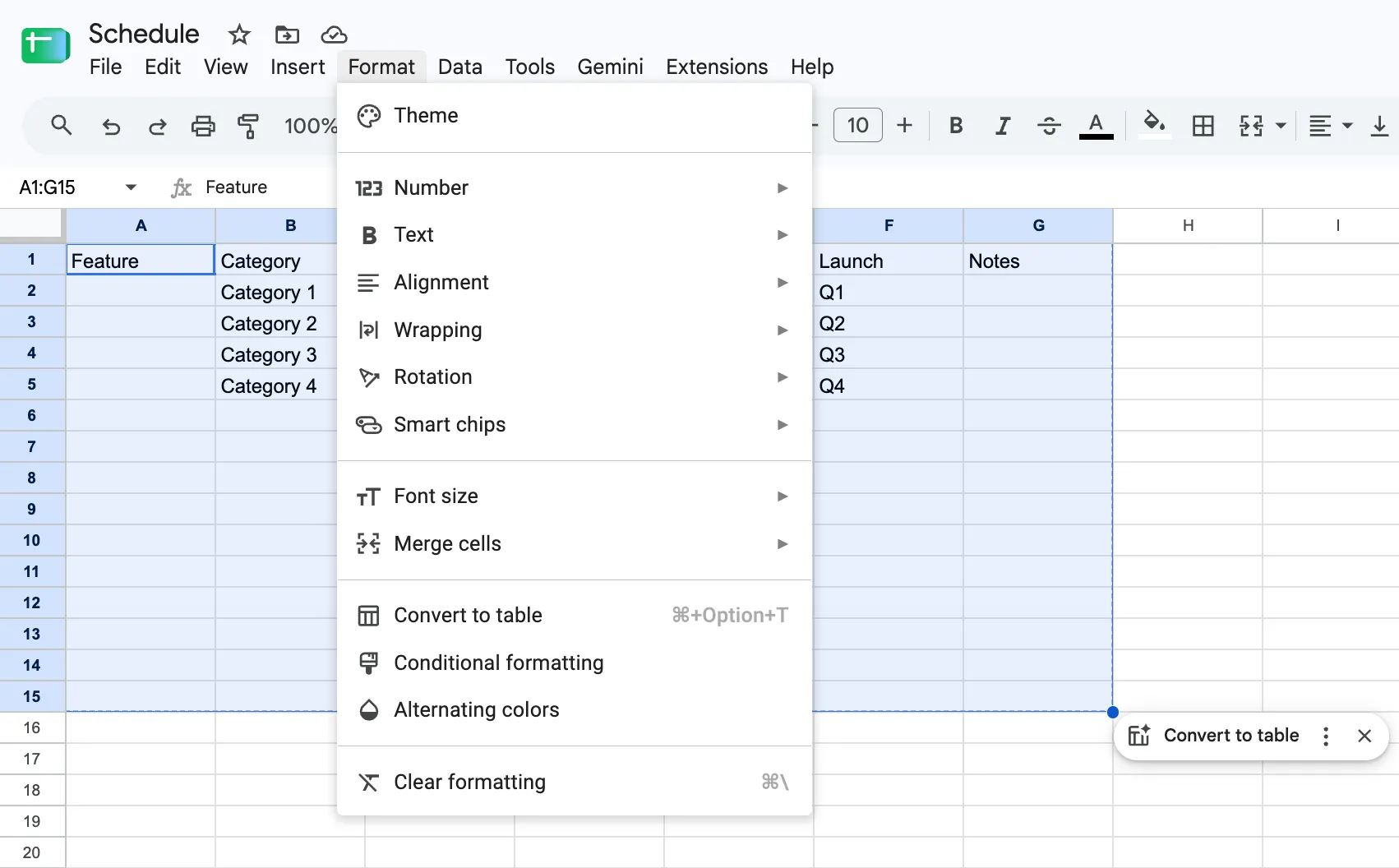
Omite los encabezados combinados y las filas en blanco que sirven de separador. En lugar de una fila combinada titulada «Diseño» encima de un bloque de tareas, introduce «Diseño» en la columna «Flujo de trabajo» de cada tarea. Al agrupar la tabla por «Flujo de trabajo», obtendrás esos encabezados de sección sin alterar las ordenaciones ni las fórmulas.
Nombra la pestaña Tareas, ya que las fórmulas de los pasos posteriores se refieren a ella con ese nombre. Ahora bien, Hojas de cálculo no crea ID de tarea, así que escribe uno para cada tarea a medida que la añadas, como T-007, por ejemplo. El campo «Depende de» siempre debe apuntar a un ID, nunca a un número de fila. Ordena por «Fecha de vencimiento» y es posible que la T-007 pase de la fila 8 a la 3, pero su ID se moverá con ella.
Paso 2: Estandarizar el estado y el propietario
Los valores de estado escritos sin especificar el tipo de datos arruinan silenciosamente la elaboración de informes. Para una fórmula, «en curso», «In Progress» y «WIP» son tres cosas diferentes, aunque el equipo se refiera a lo mismo.
Configura «Estado» como un menú desplegable y empieza con cuatro opciones:
- No he empezado
- En curso
- Bloqueado
- Terminada
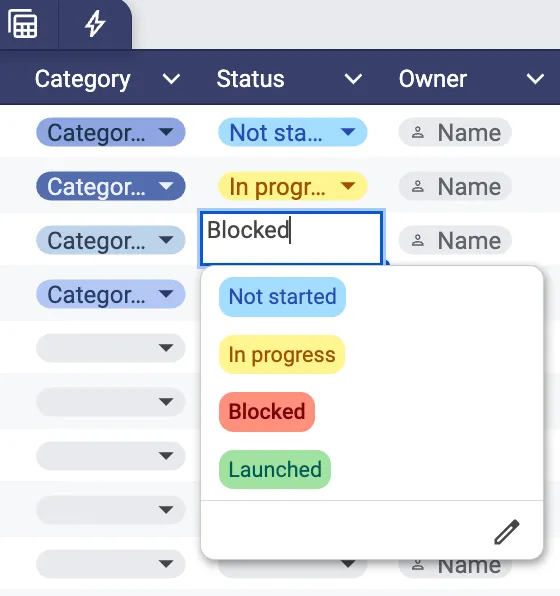
Añade un nuevo estado solo cuando este cambie lo que alguien va a hacer a continuación. Los rótulos como «Casi terminado» o «En espera» pueden parecer precisos, pero dificultan la lectura de los filtros y los resúmenes, a menos que cada uno de ellos sea un desencadenante de una acción diferente.
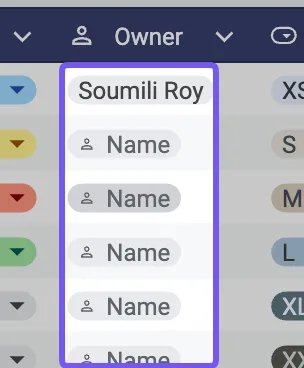
Para el «Propietario», utiliza el tipo de columna Ficha de personas. Los nombres se mantienen coherentes y, al pasar el cursor por encima de una ficha, se muestran más detalles sobre esa persona.
Si quieres conocer reglas visuales más detalladas sobre el estado, la prioridad o los plazos, consulta nuestra guía sobre el uso de códigos de colores en las Hojas de cálculo de Google.
Paso 3: Calcular las fechas en días laborables
Una tarea de tres días que empieza un jueves, siendo el viernes festivo, debería terminar el martes siguiente. Un simple cálculo de fechas indica que sería el sábado. Las fórmulas de días laborables resuelven esa discrepancia.
Anota los días no laborables de tu equipo en la columna A de una pestaña llamada Días festivos. Para calcular la fecha límite a partir de una duración, introduce el número de días laborables en «Días laborables» y utilízalo en «Fecha límite»:
=WORKDAY(E2,G2-1,Holidays!A:A)
WORKDAY cuenta hacia adelante a partir de la fecha de inicio, por lo que -1 hace que la fecha de inicio sea el primer día. Sin ello, la tarea anterior terminaría el miércoles.
Si prefieres introducir tú mismo la fecha límite, cuenta los días laborables que faltan hasta entonces:
=NETWORKDAYS(E2,F2,Holidays!A:A)
Para la misma tarea, esto devuelve 3.
Utiliza una fórmula por indicador. Si «Fecha de vencimiento» se calcula a partir de «Días laborables» y «Días laborables» se calcula a partir de «Fecha de vencimiento», cada fórmula queda a la espera de la otra y Hojas de cálculo muestra un error de dependencia circular.
Para equipos con un fin de semana diferente, cambia a las versiones .INTL y añade un código de fin de semana. Para un fin de semana de viernes y sábado, utiliza =WORKDAY.INTL(E2,G2-1,7,Holidays!A:A). Nuestra guía de fórmulas de Hojas de cálculo de Google abarca un conjunto más amplio de funciones.
Paso 4: Asignar elementos mediante comentarios
La columna «Responsable» indica quién se encarga de una tarea. Para realizar un traspaso, se necesita un paso más.
En cuentas de trabajo o de estudios, selecciona la celda de la tarea y añade un comentario. Escribe @ seguido del correo electrónico de la persona, marca Asignar a y haz clic en Asignar. La persona asignada recibe un correo electrónico y el elemento permanece abierto hasta que se marque como terminado.
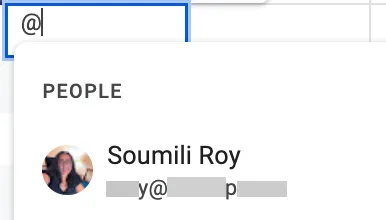
Guarda esto para traspasos, aprobaciones y seguimientos reales. Asignar cada fila mediante comentarios satura rápidamente las bandejas de entrada. Utiliza la columna «Responsable» para hacer un seguimiento de las responsabilidades y usa los comentarios asignados para los momentos en los que alguien tenga que actuar.
Paso 5: Crea vistas filtradas para diferentes formas de trabajar
Un sistema de seguimiento con uso compartido puede seguir ofreciendo a cada persona una vista específica del mismo.
Ve a Datos > Crear vista de filtro y, a continuación, filtra por Propietario, Línea de trabajo, Estado o cualquier otro campo. Ordenar y filtrar dentro de una vista de filtro solo afecta a esa vista, aunque la edición de una celda sigue modificando la hoja con uso compartido. Un compañero de equipo puede ordenar sus tareas por fecha límite, mientras que otro puede centrarse únicamente en el trabajo bloqueado.
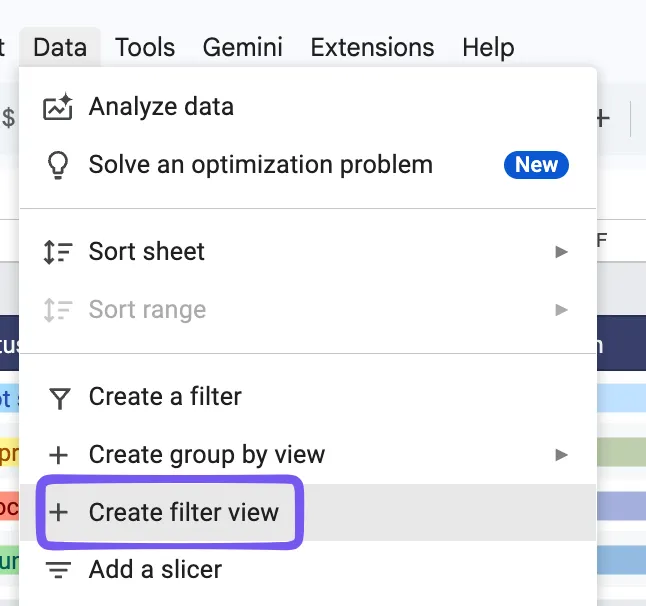
Guarda las vistas a las que la gente vuelve a menudo, como por ejemplo:
- Mis tareas
- Tareas bloqueadas
- A entregar esta semana
- Diseño del flujo de trabajo
- Aprobaciones de los clientes
Para el uso compartido de una vista, ábrela y copia la URL desde tu navegador. Cualquier persona con acceso a la hoja que abra el enlace verá la misma vista filtrada, lo que facilita su inclusión en una revisión periódica o una actualización de estado.
Paso 6: Proteger la estructura y configurar las notificaciones
Una vez que tus fórmulas y tipos de columna funcionen, protégelos para evitar ediciones accidentales.
Selecciona «Días laborables» y cualquier otro intervalo basado en fórmulas, y luego ve a Datos > Proteger hojas y intervalos. Puedes restringir la edición o mostrar una advertencia antes de que alguien modifique el intervalo. A menudo basta con una advertencia cuando los compañeros de equipo aún necesitan libertad para corregir pequeños errores por sí mismos.
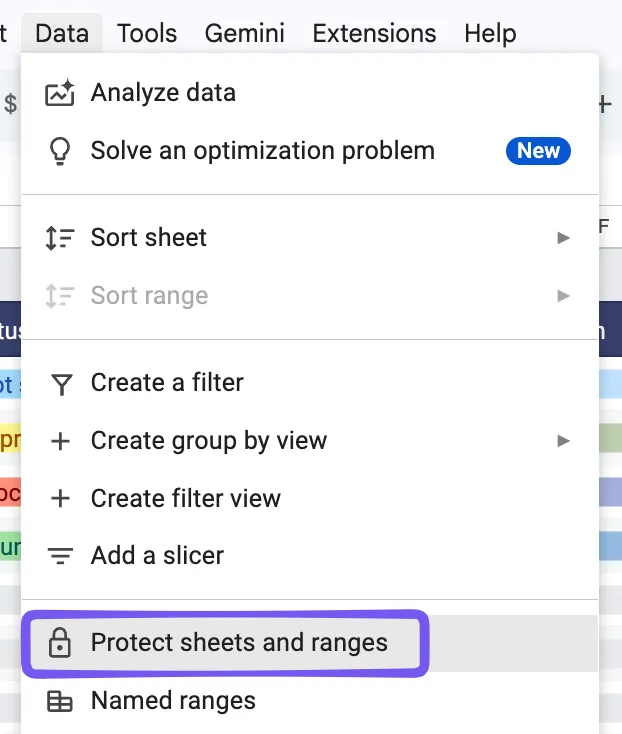
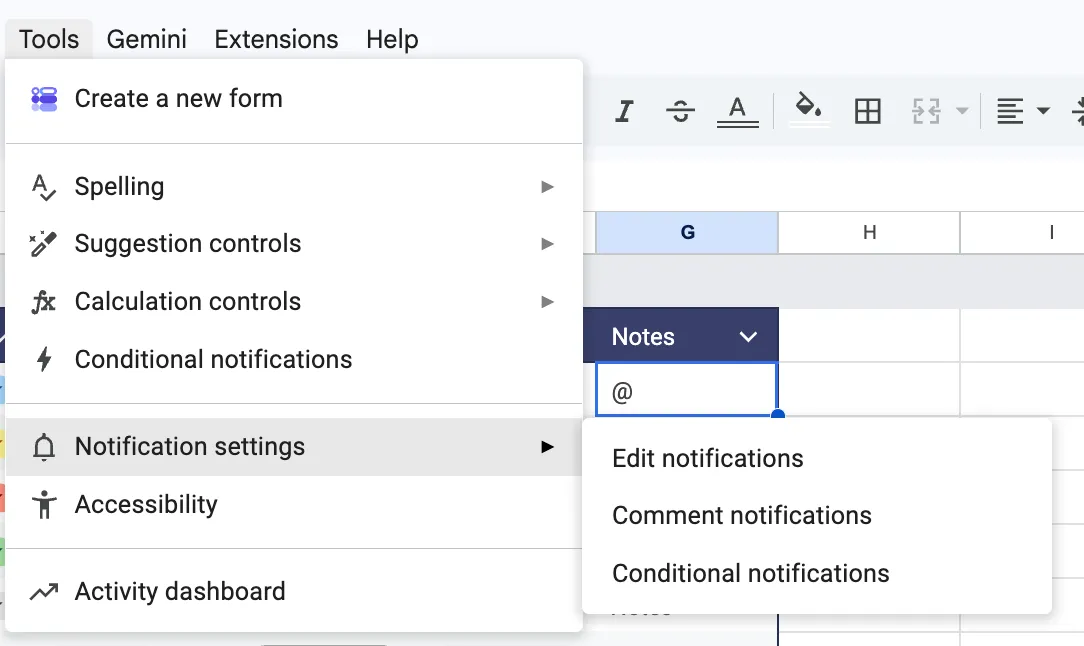
A continuación, abre Herramientas > Configuración de notificaciones > Editar notificaciones. Hojas de cálculo puede enviarte un correo electrónico cuando otra persona modifique la hoja de cálculo, ya sea de forma inmediata o en un resumen diario. Estos ajustes solo se aplican a tus propias notificaciones.
Utiliza el historial de versiones como última línea de defensa. En cada hito importante, ve a Archivo > Historial de versiones > Nombrar versión actual. Un punto de control con nombre es mucho más fácil de encontrar y restaurar que una marca de tiempo en una lista larga.
Paso 7: Convierte el calendario en un cronograma
La vista de cronograma es la forma más rápida de consultar el calendario. Está incluida en la mayoría de las ediciones Business, Enterprise y Education del entorno de trabajo Workspace, pero no en las cuentas personales de Google.
Ve a Insertar > Cronograma y selecciona tu tabla de tareas. En el panel de configuración, elige «Tarea» como título de la tarjeta, «Inicio» como fecha de inicio y «Fecha límite» como fecha de finalización. A continuación, establece «Flujo de trabajo» o «Propietario» como grupo de tarjetas, para que cada una tenga su propia columna. El cronograma se abre en su propia pestaña y puedes cambiar entre vista diaria, semanal, mensual, trimestral y anual.
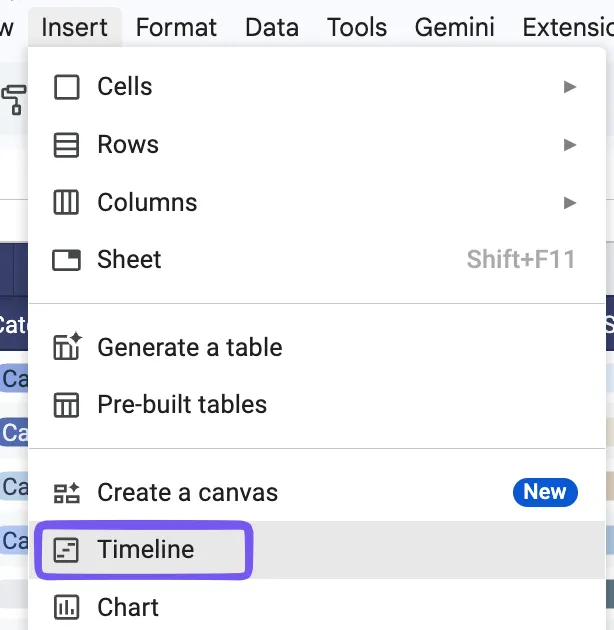
Si no dispones de la vista «Cronograma», un gráfico de barras apiladas puede servir como sustituto de un diagrama de Gantt: representa gráficamente la fecha de inicio y la duración de cada tarea y, a continuación, oculta las barras de fecha de inicio. Nuestra guía para crear un diagrama de Gantt en Hojas de cálculo de Google te explica paso a paso la configuración.
Paso 8: Crear un panel de control basado en fórmulas
Coloca el panel en una pestaña independiente y calcula cada número principal a partir de la tabla de origen. Si alguien actualiza una tarea y luego vuelve a introducir el resultado en el panel, ambos datos acabarán por no coincidir.
Con la estructura de columnas anterior, empieza por:
- =COUNTIF(Tareas!H2:H,"Terminada")/COUNTA(Tareas!A2:A) en B2, con formato de porcentaje, para indicar la proporción de tareas completadas
- =SPARKLINE(B2,{"charttype","bar";"max",1}) junto a ella, para crear una barra de progreso que se vaya llenando a medida que aumenta esa proporción
- =CONSULTA(Tasks!A:K,"selecciona A, B, D, F donde F < fecha '"&TEXT(TODAY(),"aaaa-mm-dd")&"' y H <> 'Terminada' y F no es nulo, ordena por F",1) para obtener una lista de tareas vencidas, empezando por las más antiguas
- =CONSULTA(Tareas!A:K, "select D, count(A) where H='En curso' group by D label count(A) 'Tareas'", 1) para el trabajo en curso por responsable
La función de consulta filtra, ordena y agrupa en una sola fórmula, lo que la convierte en la herramienta imprescindible para los resúmenes de proyectos. Cuando los usuarios quieren analizar los datos por sí mismos, una tabla dinámica resulta más fácil de mantener.
Cómo agrupar varios proyectos en una sola vista
Cuando cada proyecto se gestiona en su propia hoja de cálculo, la función IMPORTRANGE permite reunir las tablas de tareas en una única hoja de cartera para la elaboración de informes. Antes de agregar el resumen, añade Proyecto como columna L en cada tabla de origen. De lo contrario, dos proyectos podrían tener cada uno una tarea denominada T-001, y la vista combinada no mostraría a qué proyecto pertenece cada una.
Conecta primero cada archivo fuente por separado:
=IMPORTRANGE("url_de_la_hoja_de_cálculo","Tareas!A2:L")
La primera vez que hagas la conexión a un archivo, la celda mostrará un error #REF! con una indicación que dice Permitir acceso. Haz clic en él una vez por cada fuente.
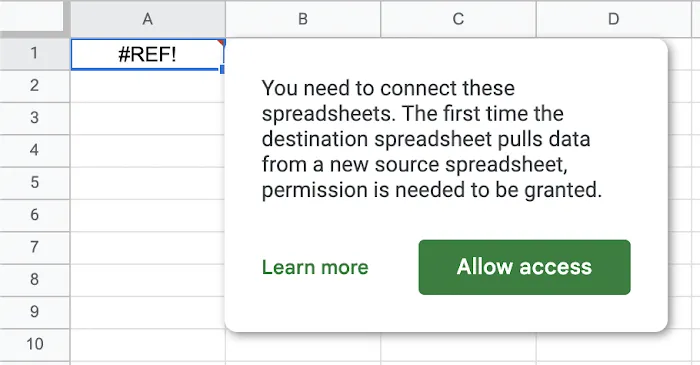
A continuación, agrupa los intervalos en un único conjunto de datos y elimina las filas vacías:
Cada intervalo abierto incluye todas las filas en blanco situadas debajo de su última tarea. La función de consulta las filtra, lo que mantiene los proyectos perfectamente ordenados. Dentro de QUERY, haz referencia a las columnas como Col1, Col2, Col3 y así sucesivamente, ya que los datos apilados ya no conservan las letras originales de las columnas. Para extraer solo las tareas bloqueadas, por ejemplo, cambia la cadena de consulta a «select * where Col8 = 'Blocked'». Para contar las tareas por proyecto, utiliza «select Col12, count(Col1) where Col1 is not null group by Col12».
Considera el resumen como un informe de solo lectura. La función IMPORTRANGE extrae una copia en tiempo real de los datos de origen, y dicha copia solo se actualiza en una dirección. Si alguien escribe algo en una celda que la importación necesita, toda la importación se detiene y muestra un error #REF! hasta que se borre el contenido de esa celda. Cualquier cambio en una tarea debe realizarse en el archivo del proyecto al que pertenece.
El rendimiento es el otro límite. La función IMPORTRANGE captura datos a través de Internet, limita cada solicitud a 10 MB de datos recibidos y puede ralentizarse cuando varias hojas de cálculo tienen dependencias unas de otras. Google recomienda importar intervalos más pequeños, resumir primero los datos del archivo de origen y mantener cortas las cadenas de hojas de cálculo enlazadas.
Esto hace que este enfoque sea ideal para un resumen de cartera que se revisa semanalmente. En cuanto se espera que el resumen funcione como una base de datos de proyectos en tiempo real, los retrasos y las actualizaciones unidireccionales empiezan a suponer un obstáculo.
Cinco errores que echan por tierra un sistema de seguimiento de proyectos en Hojas de cálculo de Google
Tu sistema de seguimiento de proyectos solo será fiable mientras los datos que contiene sean coherentes. Estos cinco errores pueden afectar a los filtros, las fórmulas, la propiedad y la elaboración de informes una vez que el equipo empiece a utilizar la hoja de cálculo a diario.
| Error | Qué es lo que falla | La solución |
|---|---|---|
| Incorporar la presentación a los datos de origen | Los títulos combinados, las filas en blanco entre fases y los totales introducidos manualmente hacen que la hoja sea más fácil de examinar al principio, pero más difícil de filtrar después. | Guarda los datos de las tareas en una sola tabla estructurada y, a partir de ahí, crea gráficos, cronogramas e informes. |
| Añadir campos que nadie actualiza | Las columnas como «Coste», «Riesgo» u «Horas estimadas» permanecen en blanco semana tras semana y saturan todas las vistas | Pregúntate si cada campo influye en una decisión. Si no es así, elimínalo. |
| Ordenar los datos compartidos según tu propia vista | Una ordenación estándar reorganiza la hoja para todos los colaboradores a la vez | Utiliza las vistas con filtro o las vistas Tabla para ordenar los datos a tu gusto |
| Considerar la propiedad como un traspaso de tareas | Un nombre en la columna «Responsable» indica quién es el propietario, pero no te dice nada sobre si esa persona ha visto la tarea. | Utiliza los comentarios asignados para los traspasos y las aprobaciones, y poneros de acuerdo sobre cuándo cada uno debe revisar su propia vista filtrada. |
| No asignar a nadie la responsabilidad del sistema de seguimiento | Las fórmulas siguen funcionando, mientras que las definiciones de estado, las referencias y las tareas obsoletas quedan desactualizadas. | Designa a una persona responsable del sistema: estados, cambios en las fórmulas, archivo y periodicidad de las revisiones. |
Dónde se queda corto las Hojas de cálculo de Google
Las Hojas de cálculo de Google funcionan bien para un único proyecto con un plan estable. Los límites se hacen evidentes cuando un cambio en un lugar debe provocar la actualización de otro elemento, como una fecha, la carga de trabajo de una persona o un informe.
Las fechas se mantienen donde las hayas introducido. La columna «Depende de» del paso 1 almacena un ID de tarea como texto sin formato. Si la tarea T-004 se retrasa tres días, la T-005 conserva su fecha de inicio original hasta que alguien la modifique. La vista de cronograma mostrará las nuevas fechas de la T-004, pero la barra de la T-005 se mantendrá donde estaba.
Las notificaciones se asocian al archivo, no a la tarea. Los ajustes de notificaciones te envían un correo electrónico cuando se producen cambios en cualquier parte de la hoja de cálculo. Las notificaciones condicionales pueden supervisar celdas específicas, pero solo en algunas cuentas de trabajo y de centro educativo. Más allá de esas dos funciones y de los comentarios asignados, Hojas de cálculo no ofrece ninguna forma de avisar a una persona de que una tarea concreta requiere su intervención. La lista de tareas de cada miembro del equipo es una vista filtrada que cada uno abre por su cuenta.
Cada conexión añade trabajo de cálculo. Sheets admite hasta 20 millones de celdas por hoja de cálculo, pero el número de celdas dice poco sobre la velocidad. Las funciones volátiles como HOY(), los intervalos abiertos como A2:A, las reglas de formato condicional y los enlaces IMPORTRANGE añaden trabajo cada vez que la hoja se recalcula. Un sistema de seguimiento con un panel y un resumen de cartera ya utiliza tres de ellos.
La capacidad compartida se encuentra en archivos separados. El resumen de la sección anterior puede mostrar todas las tareas que una persona tiene asignadas en todos los proyectos. Hojas de cálculo no señalará fechas que se solapen ni un número de horas superior al que esa persona tiene disponible, a menos que se creen fórmulas para ello. Además, el resumen es de solo lectura, por lo que transferir trabajo a otra persona implica abrir cada archivo de proyecto. Cuando varios proyectos comparten el mismo personal, la planificación de recursos se convierte en un modelo de hoja de cálculo en sí mismo.
Un panel de control basado en fórmulas se encarga de los recuentos, pero alguien tiene que explicar qué ha cambiado y qué debe hacer el equipo a continuación.
Las mejores plantillas de Hojas de cálculo de Google para la gestión de proyectos
Para un proyecto de equipo en curso, empieza con la plantilla de seguimiento de proyectos. Para trabajos con un calendario muy apretado y fases que se solapan, empieza con el diagrama de Gantt.
Hojas de cálculo de Google te ofrece dos puntos de partida integrados. La galería de plantillas contiene hojas de cálculo completas para planificar y realizar el seguimiento de un proyecto.
La sección «Gestión de proyectos» de la galería de plantillas cuenta actualmente con cuatro plantillas específicas: Diagrama de Gantt, Cronograma del proyecto, Seguimiento del proyecto y Cronograma de marketing de eventos.
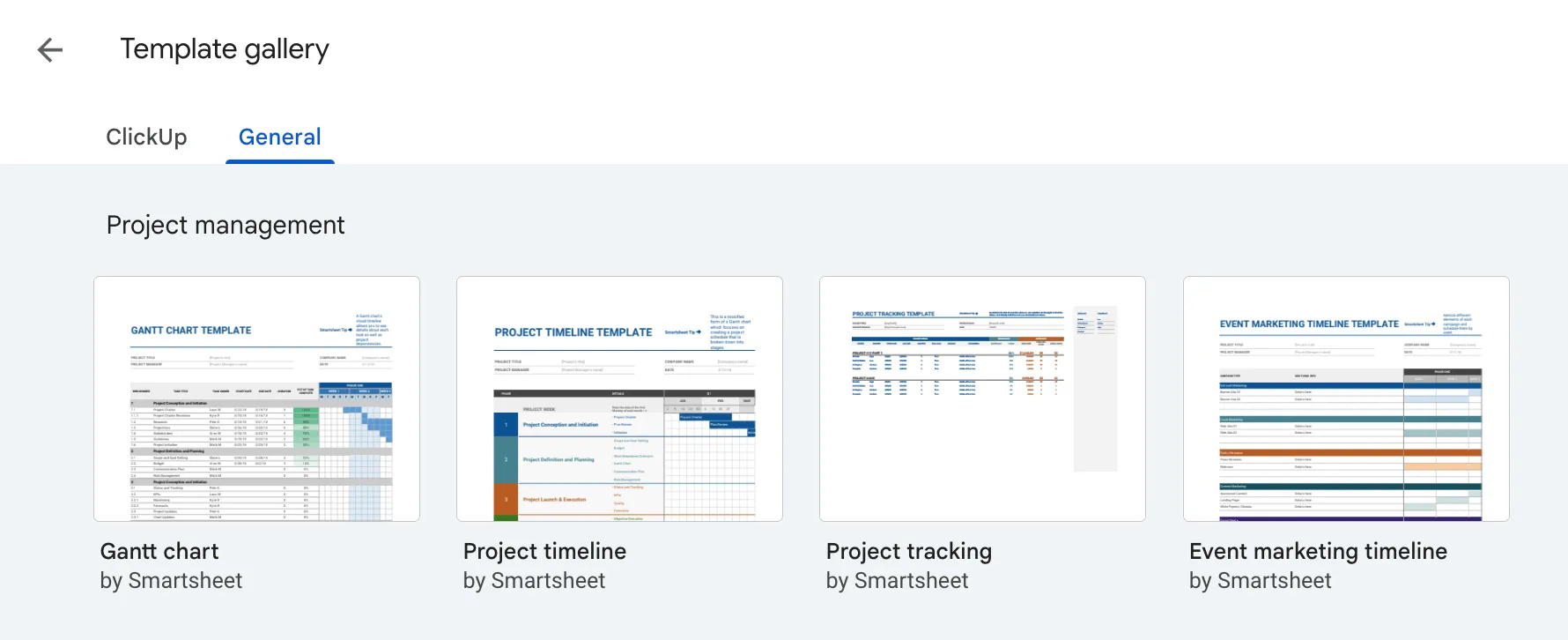
Para encontrarlas, abre sheets.google.com, selecciona Galería de plantillas y desplázate hasta Gestión de proyectos. Desde una hoja de cálculo abierta, ve a Archivo > Nuevo > Desde la galería de plantillas.
| Plantilla | Ideal para | Qué obtienes | Empieza por cambiar |
|---|---|---|---|
| Diagrama de Gantt | Calendarios detallados con fases y trabajos superpuestos | Números del WBS, propietarios, fechas, duración, porcentaje completado y un cronograma | Añade la lógica de los días laborables si los fines de semana y los días festivos afectan al calendario |
| Cronograma del proyecto | Fases, hitos y actualizaciones para las partes interesadas | Un calendario visual del proyecto organizado en un cronograma | Combínalo con un sistema de seguimiento de tareas para obtener actualizaciones detalladas del estado. |
| Seguimiento de proyectos de proyectos | Seguimiento continuo de tareas, costes y esfuerzo | Estado, prioridad, fechas, persona asignada, porcentaje completado, costes y horas estimadas frente a horas reales | Elimina los campos que el equipo no va a mantener |
| Cronograma de marketing de eventos | Campañas, lanzamientos y puesta en marcha de eventos | Las fases de la campaña se distribuyen en cuatro etapas y 12 semanas | Cambia el nombre de las columnas y las fases de tu proyecto |
Plantilla de diagrama de Gantt
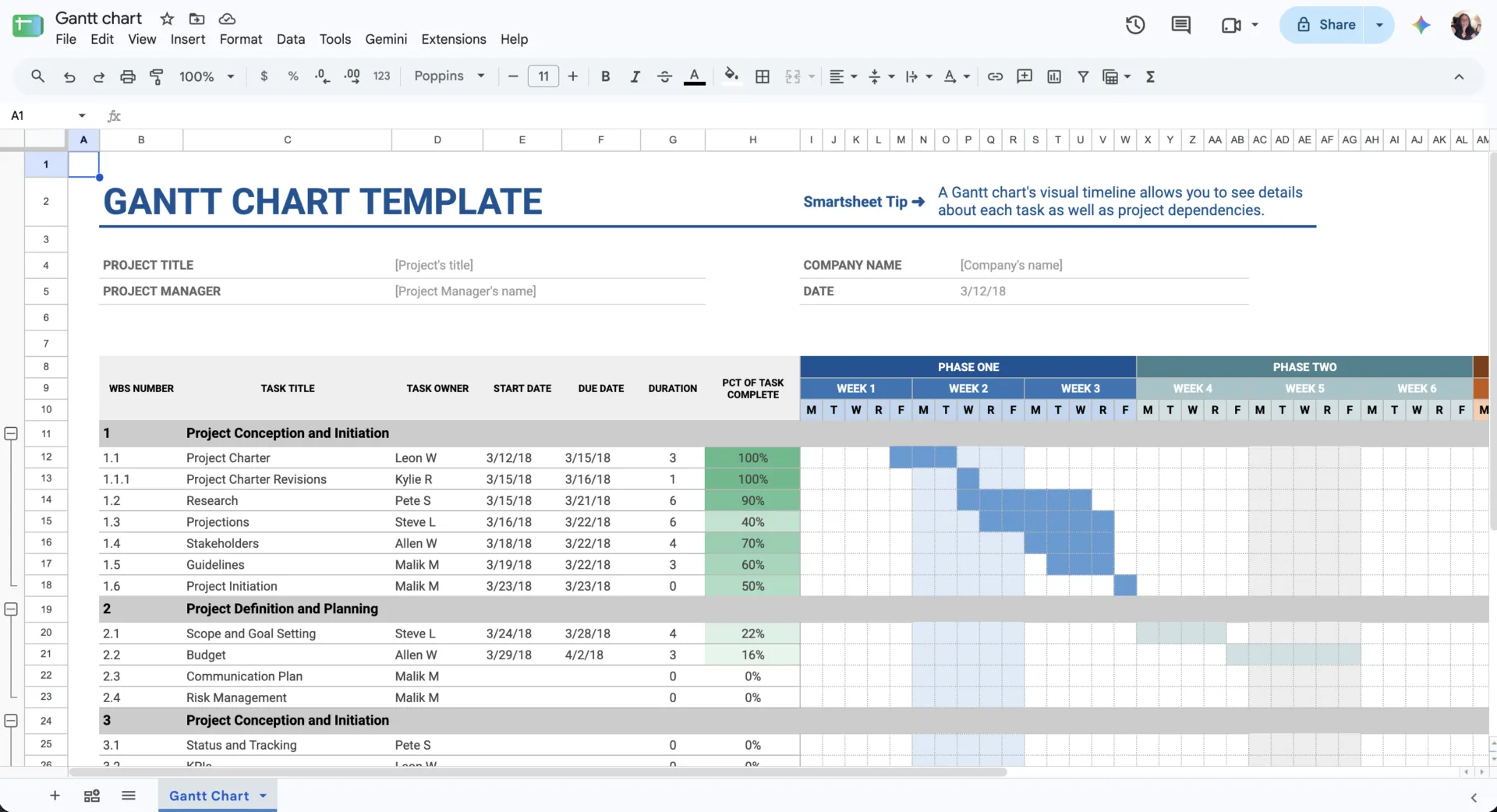
El diagrama de Gantt integrado es un calendario detallado basado en una cuadrícula. Cada fila incluye un número de WBS, el título de la tarea, el propietario, las fechas de inicio y fecha límite, la duración y el porcentaje completado. Una cuadrícula semanal situada a la derecha muestra dónde se solapan las tareas.
Es un buen punto de partida cuando la secuencia y la sincronización son importantes. Si tu equipo planifica en días laborables, ajusta primero la lógica de duración. Los fines de semana y los días festivos deben tratarse por separado, y la plantilla mantiene las tareas posteriores en su sitio cuando se retrasa una fecha anterior.
Ideal para: Equipos de proyecto que gestionan fases, plazos y flujos de trabajo que se solapan y que necesitan ver cómo se alinean las tareas a lo largo de un calendario.
No leas esto si: gestionas una lista de control breve o un proyecto en el que la secuencia de tareas y la visibilidad del cronograma no afectan a la entrega.
Plantilla de cronograma de proyecto
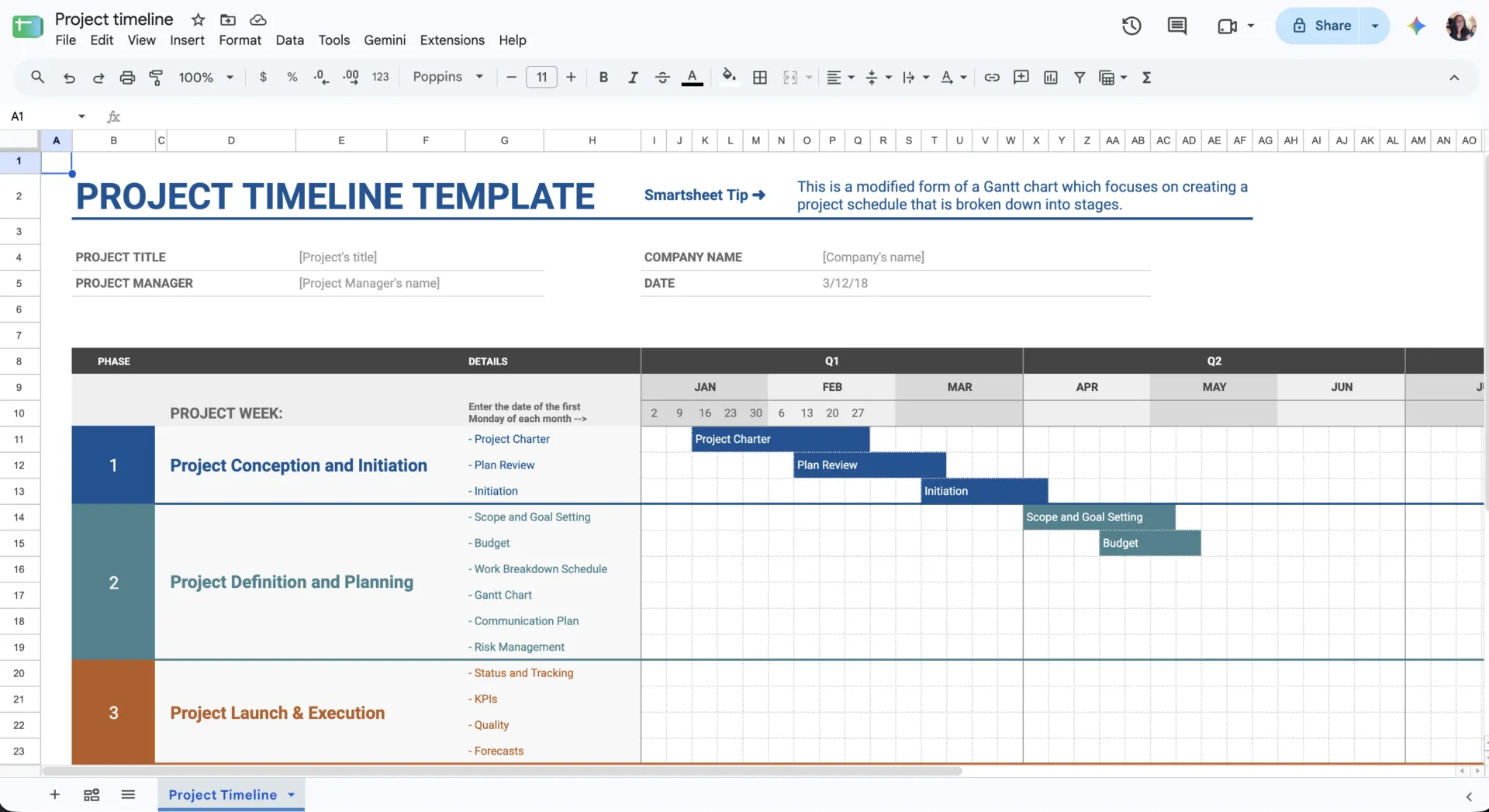
La plantilla de cronograma del proyecto mantiene el calendario a un nivel más general. Las fases, las actividades principales y los hitos se presentan en un cronograma visual, y los detalles a nivel de tarea quedan fuera de la vista.
Es ideal para las actualizaciones a las partes interesadas, la planificación de lanzamientos y las revisiones de hitos. Para la ejecución diaria, combínalo con un sistema de seguimiento de tareas que incluya propietarios, estados, obstáculos y entregables más pequeños.
Ideal para: Equipos que necesitan una vista general de las fases del proyecto, los hitos y las fechas para informar a las partes interesadas o realizar revisiones de planificación.
No leas esto si: necesitas gestionar asignaciones individuales, obstáculos y el progreso diario de las tareas desde una misma vista.
Plantilla de seguimiento de proyectos
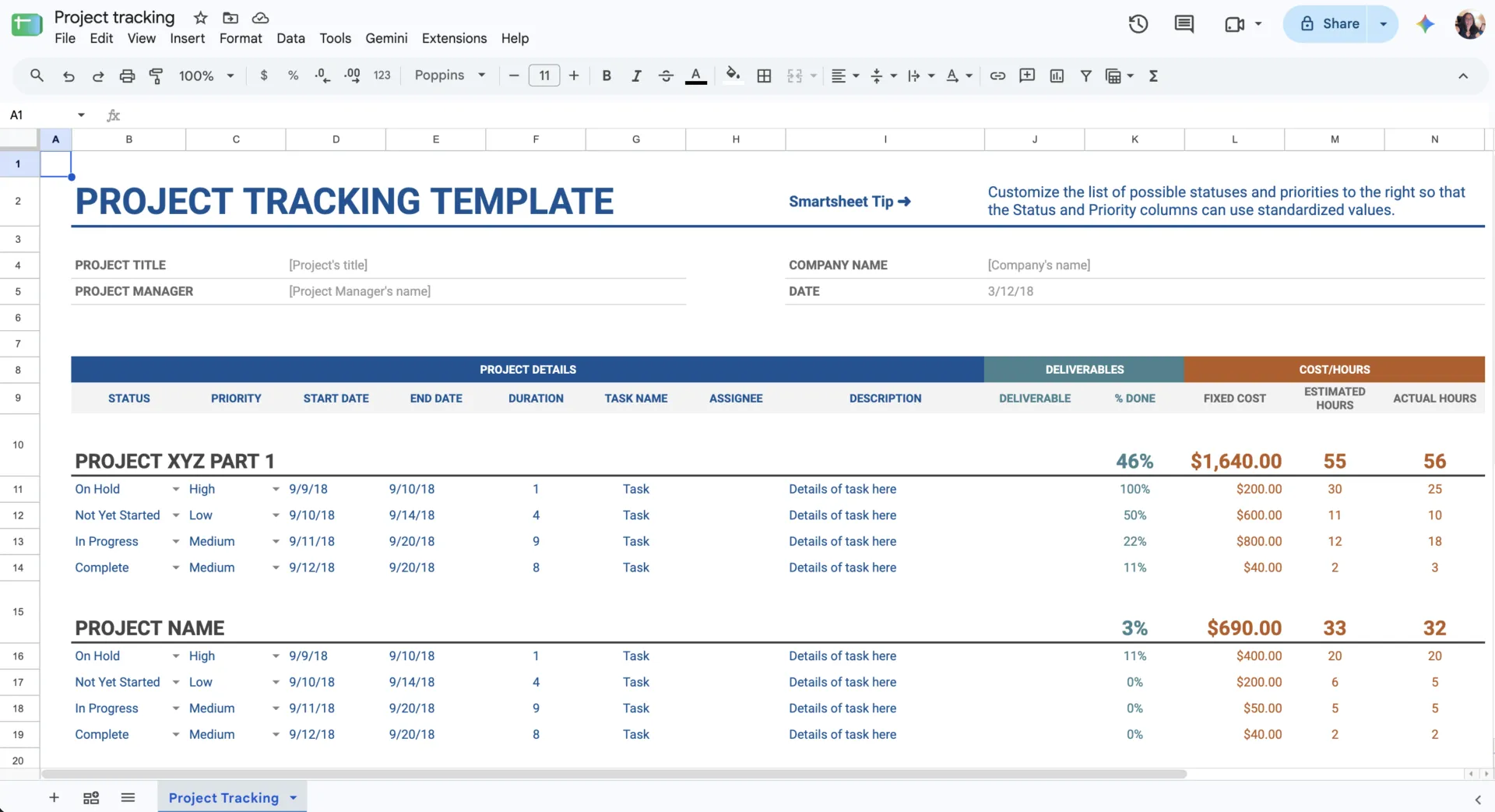
De las cuatro, esta es la que más se acerca a un sistema de seguimiento totalmente operativo. Incluye campos para el estado, la prioridad, la fecha de inicio, la fecha de finalización, la duración, el nombre de la tarea, la persona asignada, la descripción, el resultado esperado, el porcentaje completado, el coste fijo, las horas estimadas y las horas reales.
Un proyecto pequeño rara vez necesitará todo eso. Antes de invitar al equipo a participar, elimina los campos que no necesites. A continuación, poneros de acuerdo en un conjunto fijo de opciones de estado y prioridad. Lo que quede te proporcionará datos sobre la entrega, el esfuerzo y el coste, todo en un mismo lugar.
Ideal para: Equipos que desean tener el progreso de las tareas, la propiedad, el esfuerzo y los costes en un único sistema de seguimiento para las revisiones periódicas de los proyectos.
No leas esto si: solo necesitas un calendario sencillo y no vas a llevar un control de campos como horas estimadas, horas reales, costes o porcentaje completado.
Plantilla de cronograma para el marketing de eventos
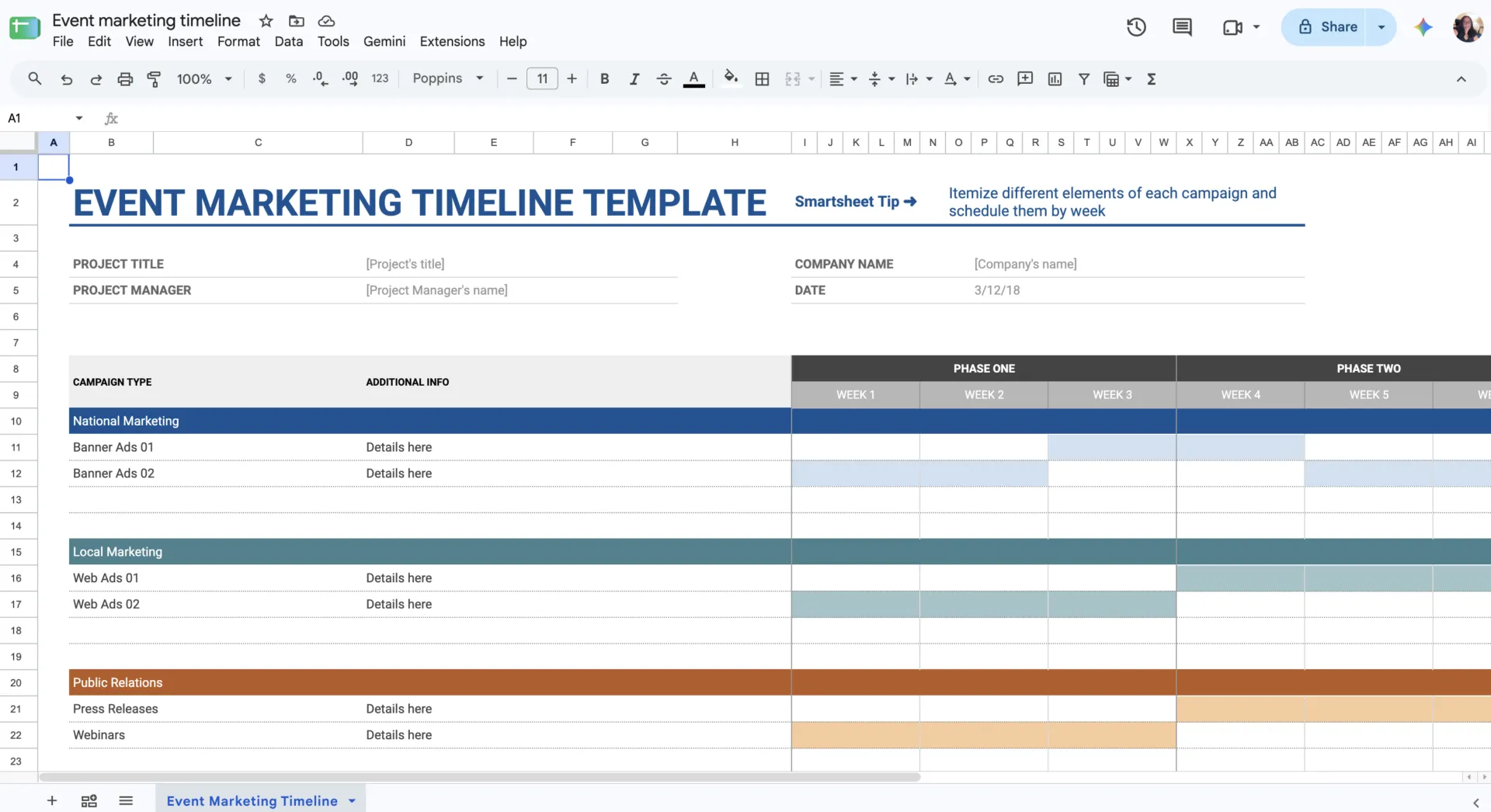
Esta plantilla correlaciona los tipos de campaña en cuatro fases y 12 períodos semanales, lo que facilita la identificación de flujos de actividad paralelos.
Cambia el nombre de los tipos de campaña por el de tus propios flujos de trabajo. De este modo, la hoja de cálculo podrá gestionar lanzamientos de productos, conferencias, campañas de contenido o cualquier proyecto con un plazo de ejecución fijo. Contiene menos detalles a nivel de tareas que la plantilla de seguimiento de proyectos y funciona mejor para la secuenciación que para la asignación de responsabilidades individuales.
Ideal para: Equipos de marketing y operaciones que coordinan lanzamientos, campañas o eventos a través de varias líneas de trabajo y fases fijas.
No leas esto si: tu proyecto no sigue una implementación por fases, o si necesitas un seguimiento detallado de la propiedad y el estado de las tareas en lugar de una vista de cronograma.
Otras plantillas integradas que merece la pena consultar
Hay tres plantillas de la galería general que pueden servir de soporte para algunas partes de un proyecto, aunque no estén clasificadas en la categoría de «gestión de proyectos»:
- Lista de tareas pendientes: Sirve para un proyecto individual o una breve lista de control. Añade columnas de «responsable» y «fecha límite» si va a utilizarla más de una persona.
- Presupuesto anual: Convierte el diseño «previsiones frente a resultados reales» en una pestaña de presupuesto del proyecto cuando necesites hacer un seguimiento del gasto junto con los resultados.
- Plantilla del equipo: utilízala como referencia para las personas y sus roles, y luego añade columnas de asignación o disponibilidad para realizar una comprobación básica de la capacidad.
Si buscas una selección más amplia de opciones ya preparadas, incluidas plantillas creadas fuera de la galería de Google, echa un vistazo a nuestro resumen de plantillas de gestión de proyectos de Hojas de cálculo de Google.
Si quieres ver cómo se integran esas tareas, propietarios, fechas e hitos en un plan de proyecto general, este tutorial te muestra cómo crear uno desde cero en menos de 30 minutos.
¿Deberías utilizar las Hojas de cálculo de Google o un software de gestión de proyectos?
La frecuencia con la que cambia el plan es más importante que el tamaño del equipo. Un equipo de 15 personas puede gestionar un proyecto estable en Hojas de Cálculo durante meses, mientras que un equipo de 4 personas en el que las fechas y los propietarios cambian a diario puede quedarse pequeño rápidamente. Utiliza la tabla para ver qué columna describe tu proyecto en la actualidad.
| Signal | Quédate en las Hojas de cálculo de Google si | Plantéate utilizar un software de gestión de proyectos si |
| Cuando se retrasa una fecha | Las pocas tareas que le siguen se actualizan manualmente en unos minutos. | Cada error implica revisar la columna «Depende de» y realizar ediciones en varias filas. |
| Cómo se informa la gente sobre los nuevos trabajos | Basta con los comentarios asignados y echar un vistazo periódico a su vista filtrada | Cada persona necesita su propia cola de tareas y una alerta cada vez que se le asigne una tarea. |
| ¿Cuántos archivos de proyecto? | Una sola hoja de cálculo contiene todo el proyecto, o bien un resumen semanal que agrega los datos con la función IMPORTRANGE abarca toda la cartera. | El uso compartido de archivos permite que los miembros del equipo compartan varios archivos y es necesario reasignar el trabajo desde un único lugar |
| Quién necesita acceso | El acceso como «visor», «comentarista» y «editor» en un mismo archivo da cabida al equipo, a los clientes y a los colaboradores externos. | Hay personas que solo deberían ver sus propias tareas, o los clientes necesitan un espacio independiente |
| Tu plan de Google | Tu edición de entorno de trabajo incluye la vista de cronograma y las notificaciones condicionales, aunque también puedes trabajar sin ellas. | Utilizas cuentas personales y necesitas un calendario visual y alertas por tarea |
| Trabajo de presupuestación y modelización | Los presupuestos, las previsiones y los escenarios hipotéticos constituyen una parte importante del proyecto | La mayor parte del trabajo consiste en tareas, traspasos y fechas, con muy poco trabajo de modelización. |
| Mantenimiento | Corregir fórmulas, vistas y intervalos protegidos es una tarea que hay que realizar de vez en cuando | Mantener el registro actualizado se ha convertido en una tarea habitual en la semana de cualquiera. |
También puedes utilizar ambos. Mantén el presupuesto, las previsiones y los análisis puntuales en Hojas de cálculo, y traslada las tareas, las fechas y las asignaciones a la herramienta de proyectos. Decide qué archivo contiene cada fecha y cada número antes de separarlos, para que nunca haya versiones diferentes de un mismo plazo en ambos.
Cuando el seguimiento de proyectos se convierte en coordinación de proyectos
Si la hoja de cálculo sigue funcionando, sigue utilizándola. El uso de un software de gestión de proyectos cobra sentido cuando las dependencias, la carga de trabajo, la capacidad y los informes deben actualizarse con cada cambio. En ese momento, una plataforma de gestión del trabajo y de proyectos como ClickUp puede encargarse de las tareas que Hojas de cálculo deja en manos de fórmulas y del mantenimiento manual. Reúne la planificación, la gestión de recursos, la elaboración de informes y la IA en un único entorno de trabajo, al tiempo que te permite seguir viendo el trabajo en forma de tabla.
La vista Tabla de ClickUp es la que más se parece a una hoja de cálculo. Las tareas aparecen como filas y los campos como columnas, con funciones integradas de filtrado, agrupación, Campos personalizados y edición masiva. Cada fila es una tarea de ClickUp con su propia persona asignada, fechas, estado y dependencias, así como cualquier documento que se le vincule. Si modificas la fila en la vista Tabla, la misma tarea se actualiza en todas las demás vistas.

Además, estos abordan las tareas de coordinación con las que suele tener dificultades un sistema de seguimiento:
- Vincula tu plan a las tareas de ClickUp y a la vista Gantt de ClickUp. Añade fechas de inicio y fecha límite, dependencias, prioridades, estados y campos personalizados a cada tarea. La vista Gantt correlaciona esas tareas a lo largo del calendario y mantiene visible la cadena de dependencias a medida que cambian los planes.
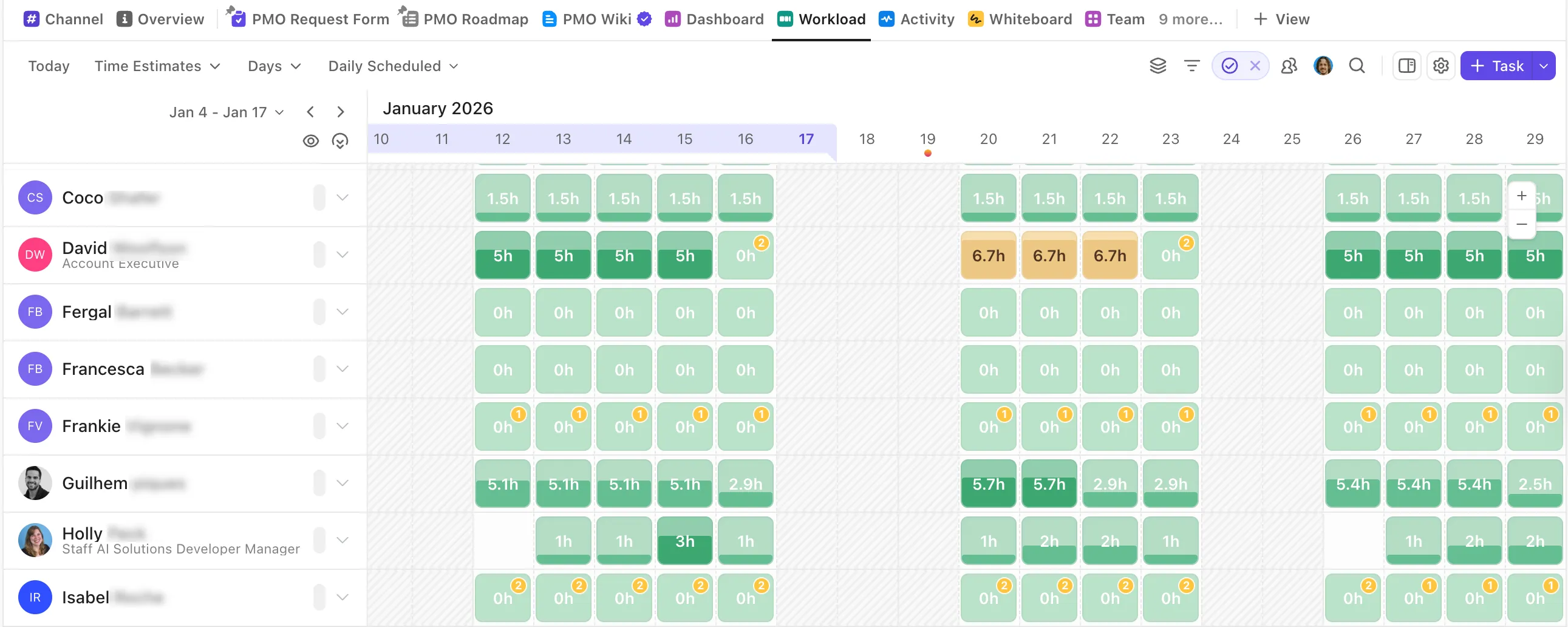
- Planifica la carga de trabajo y la capacidad con la vista «Carga de trabajo». Consulta el trabajo asignado por día, semana o mes, y mídelo por número de tareas, puntos de sprint, duración estimada o porcentaje de capacidad. La capacidad puede ajustarse al horario de trabajo de cada persona, lo que permite a los equipos comparar el esfuerzo previsto con las horas disponibles antes de asumir más trabajo.
- Informe a partir de los mismos datos del proyecto con los paneles de control de ClickUp. Las tarjetas configurables muestran el progreso de las tareas, el tiempo registrado, el rendimiento del proyecto y otras métricas, extraídas directamente de las tareas. La pestaña de elaboración de informes independiente desaparece
- Mantén las conversaciones sobre los proyectos vinculadas a la acción con el chat de ClickUp y los comentarios asignados. El chat mantiene las discusiones sobre el proyecto junto al trabajo y te permite crear tareas o asignar seguimientos desde una conversación. Los comentarios asignados convierten los comentarios de las tareas y los documentos en acciones obligatorias para una persona concreta, y los comentarios sin resolver aparecen en su trabajo asignado hasta que se resuelvan.
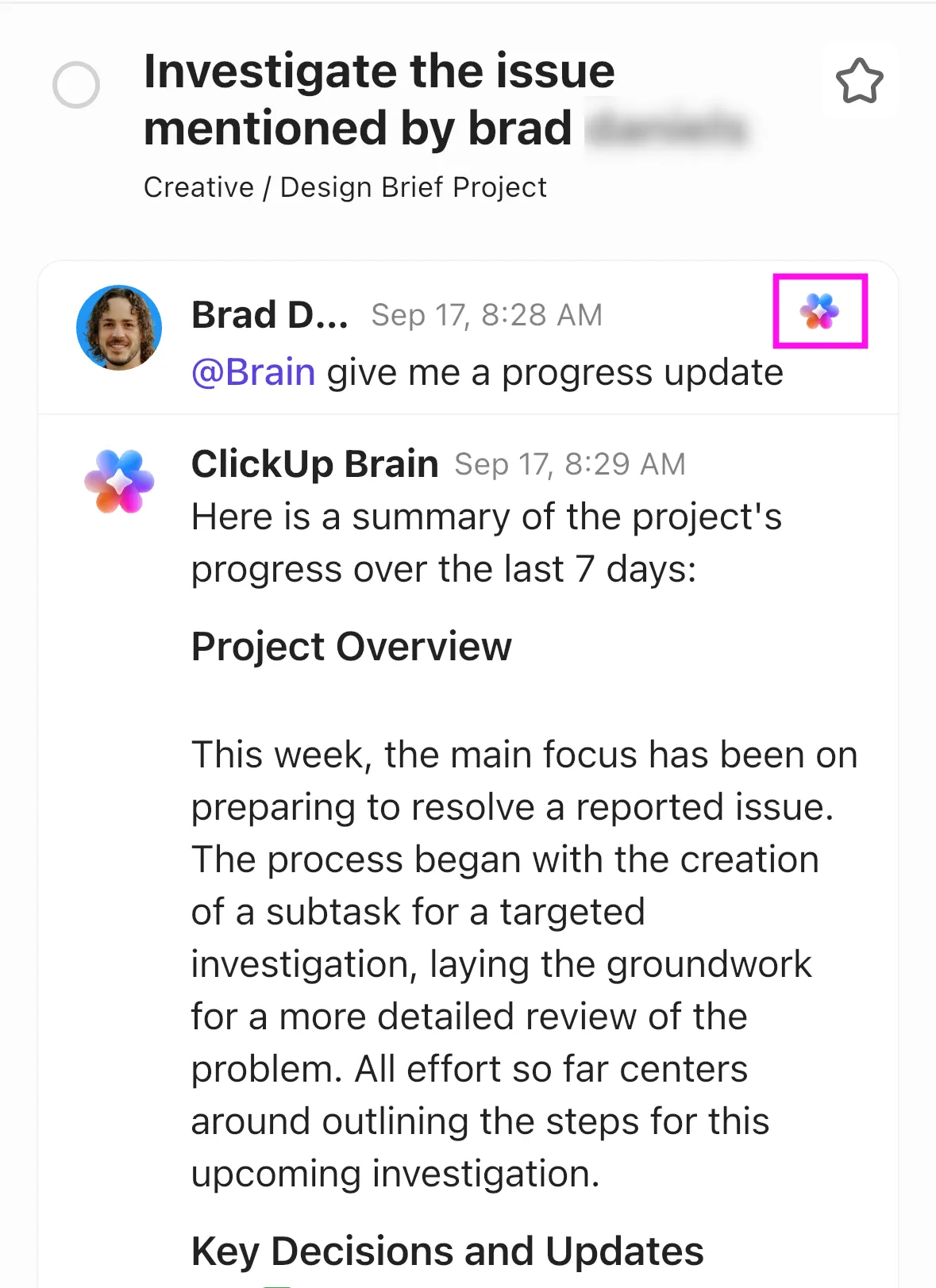
- Utiliza Brain² para trabajar en el contexto del proyecto. Brain² responde a tus preguntas utilizando las tareas, los documentos, los chats y las aplicaciones conectadas a las que tienes acceso. Puede generar actualizaciones del proyecto, encontrar información oculta y crear informes o tarjetas de IA a partir de ese trabajo. Pregunta qué tareas están bloqueadas o qué ha cambiado esta semana, y la respuesta vendrá del propio proyecto.
Los «Superagentes» de ClickUp pueden hacerse cargo de las comprobaciones recurrentes que suelen recaer sobre el gestor de proyectos. El agente «Workload Risk Assessor» comprueba si el equipo tiene capacidad suficiente para un plazo determinado antes de que te comprometas con un entregable. El agente «Resource Allocation Manager» analiza el trabajo activo en busca de una distribución desigual y recomienda dónde se podrían reasignar las tareas.
Y durante la ejecución, el «Agente de identificación de obstáculos» busca tareas estancadas, traspasos y dependencias, y luego las remite a las personas adecuadas.
El objetivo es reducir la lógica de proyecto que tu equipo gestiona manualmente. Puedes seguir trabajando desde una hoja de cálculo cuando esa vista resulte adecuada, mientras que las dependencias, la capacidad, la elaboración de informes y el seguimiento permanecen vinculados al trabajo en sí.
Plantillas de ClickUp para empezar
Si vas a trasladar un sistema de seguimiento de Hojas de Cálculo a ClickUp, estas plantillas te ofrecen un punto de partida ya preparado:
- Plantilla de hoja de cálculo para la gestión de proyectos de ClickUp: la que más se parece al sistema de seguimiento de esta guía. Se abre en las vistas «Lista», «Tabla» y «Calendario», con campos personalizados para la fase del proyecto, el nivel de riesgo, el nivel de incidencia, la etapa de aprobación y la persona encargada de la aprobación.
- Plantilla de seguimiento de proyectos de ClickUp: sustituye las vistas con filtro «Propietario» y la pestaña «Cronograma». Incluye una vista «Por personas asignadas», una vista «Gantt» y campos para la «Fase del proyecto», los «Días de duración» y el «Estado RAG».
- Plantilla de calendario de proyectos de ClickUp: funciona igual que la plantilla de Cronograma de proyectos de Hojas de Cálculo, con una vista de «Fases del proyecto», una vista de «Cronograma del proyecto» y campos para las «Fases del proyecto», el «Equipo encargado» y el «Presupuesto».
- Plantilla de calendario de gestión de proyectos de ClickUp: añade una vista de «Riesgos y problemas» junto a las vistas «Gantt», «Cronograma» y «Tablero de estado». Las tareas pasan por los estados «Pendiente», «En curso», «En espera», «Retrasado» y «Completada».
- Inicio rápido: Gestión de proyectos: Explica la configuración multiproyecto que gestiona la función IMPORTRANGE en Hojas de cálculo. Incluye una cartera de proyectos, planificación estratégica, un proyecto de ejemplo y una wiki del equipo.
Dónde se queda corto ClickUp
ClickUp se basa en tareas, por lo que no sustituye a una hoja de cálculo para análisis abiertos. Los campos de fórmula de ClickUp calculan valores a partir de los campos de cada tarea, como los días restantes o el coste por hora. El trabajo que abarca muchas filas, como una previsión basada en un intervalo de celdas o un escenario hipotético en una pestaña separada, sigue encajando mejor en Hojas de cálculo.
Cambiar de herramienta también requiere esfuerzo. Todos los miembros de un equipo de Google Workspace ya pueden abrir una hoja de cálculo, y los clientes pueden verla mediante un enlace. Trasladar el sistema de seguimiento a ClickUp implica invitar al equipo, configurar estados y campos, y sustituir el hábito de abrir un único archivo compartido.
Ideal para: Equipos que gestionan múltiples proyectos, recursos usados de forma compartida, dependencias e informes periódicos, y que necesitan que los datos de los proyectos estén sincronizados en las fases de planificación, ejecución y toma de decisiones sobre capacidad.
No leas esto si: solo necesitas un sistema de seguimiento sencillo para un proyecto estable y tu equipo puede gestionar sin problemas las fechas, la propiedad y la elaboración de informes dentro de las Hojas de cálculo de Google.
¿Cuándo conviene dejar de usar las Hojas de cálculo de Google?
El sistema de seguimiento de esta guía te ofrece una tabla principal, estados estándar, fechas de días laborables, vistas con filtros y un panel de control que se actualiza automáticamente. Para un único proyecto con un plan estable, esta configuración funciona.
Para comprobar si seguirá funcionando dentro de tres meses, haz un seguimiento de tres cosas durante las próximas dos semanas.
Cuenta cuántas veces tienes que cambiar una fecha a mano porque se ha retrasado una tarea anterior y cuántas veces tienes que enviar un recordatorio a alguien sobre una tarea que se le ha pasado por alto. A continuación, fíjate en el tiempo que te lleva elaborar el informe semanal de estado. Si esos números siguen siendo pequeños, mantén la hoja de cálculo. Si aumentan cada semana, traslada el proyecto a una herramienta que se encargue de esas actualizaciones por ti.
En ClickUp, una tarea retrasada puede afectar a las tareas que dependen de ella, y las nuevas asignaciones aparecen en el trabajo de cada persona. Los paneles muestran información de las mismas tareas que actualiza tu equipo, y la vista Tabla mantiene el diseño de filas y columnas para quienes lo prefieran.
Preguntas frecuentes sobre la gestión de proyectos con Hojas de cálculo de Google
No es una función integrada. Hojas de cálculo de Google no dispone de ningún ajuste que repita una fila de forma periódica. Google Apps Script puede hacerlo mediante un desencadenante basado en el tiempo, como un breve script que añada una nueva fila de «Revisión semanal» cada Monday. Alguien del equipo tiene que escribir ese script y actualizarlo cuando la hoja sufra cambios.
¿Se pueden añadir tareas a un sistema de seguimiento de proyectos de Hojas de cálculo de Google desde Google Forms?
Sí. Puedes vincular un formulario de Google a una hoja de cálculo y enviar cada respuesta a una hoja de cálculo de Google enlazada. Esto funciona muy bien para solicitudes de proyectos, briefings creativos, informes de incidencias o la recepción de trabajo, ya que cada envío se convierte en una nueva fila que luego puedes clasificar, asignar o utilizar para generar informes. Además, Google ahora también forma los datos de las respuestas enlazadas en forma de tabla.
¿Puedo hacer que mis compañeros de equipo solo vean sus propias tareas en Hojas de cálculo de Google?
No de forma segura en una sola hoja de cálculo compartida. Los filtros de vista pueden ofrecer a cada persona una visión más clara de su propio trabajo, pero no establecen permisos de acceso a nivel de fila. Los intervalos protegidos controlan quién puede realizar la edición de las celdas; no están diseñados para ocultar datos confidenciales a las personas que ya tienen acceso a la hoja de cálculo. Si necesitas evitar que los usuarios vean el trabajo de los demás, es más seguro utilizar archivos separados o un sistema con permisos a nivel de registro.
¿Se puede crear un tablero Kanban en Hojas de cálculo de Google?
Sí, en los planes de Google Workspace o Google IA que cumplan los requisitos. El lienzo de Hojas de cálculo puede convertir los datos de una hoja de cálculo en un tablero Kanban interactivo, un panel, un mapa de calor u otra aplicación utilizando Gemini. Los cambios realizados en el lienzo se mantienen sincronizados con los datos de la hoja de cálculo subyacente. Esto proporciona a Hojas de cálculo una capa visual del proyecto más sólida que la de una cuadrícula estándar, aunque la disponibilidad depende de tu plan y de tu cuenta.
¿Puede Gemini crear un sistema de seguimiento de proyectos en Hojas de cálculo de Google?
Sí, con un plan válido de Google Workspace o Google IA. Gemini en Hojas de cálculo puede crear tablas, fórmulas, menús desplegables, casillas de selección, filtros, tablas dinámicas, gráficos y formato, y puede realizar ediciones más amplias en una hoja de cálculo ya existente. No obstante, debes definir primero la estructura del proyecto. La IA puede crear la hoja más rápido, pero no puede decidir qué estados, normas de propiedad, dependencias o campos de informe necesita tu equipo.
¿Qué es mejor para la gestión de proyectos, Hojas de cálculo de Google o Excel?
Hojas de cálculo de Google es mejor para la colaboración basada en el navegador, las actualizaciones compartidas, los comentarios y las vistas filtradas. Excel es más adecuado para modelizaciones más complejas, conjuntos de datos más grandes y análisis más complejos. Para un sistema de seguimiento de proyectos compartido, Hojas de cálculo suele ser la opción más sencilla. Para proyectos que requieren un análisis exhaustivo, Excel ofrece más margen de maniobra.