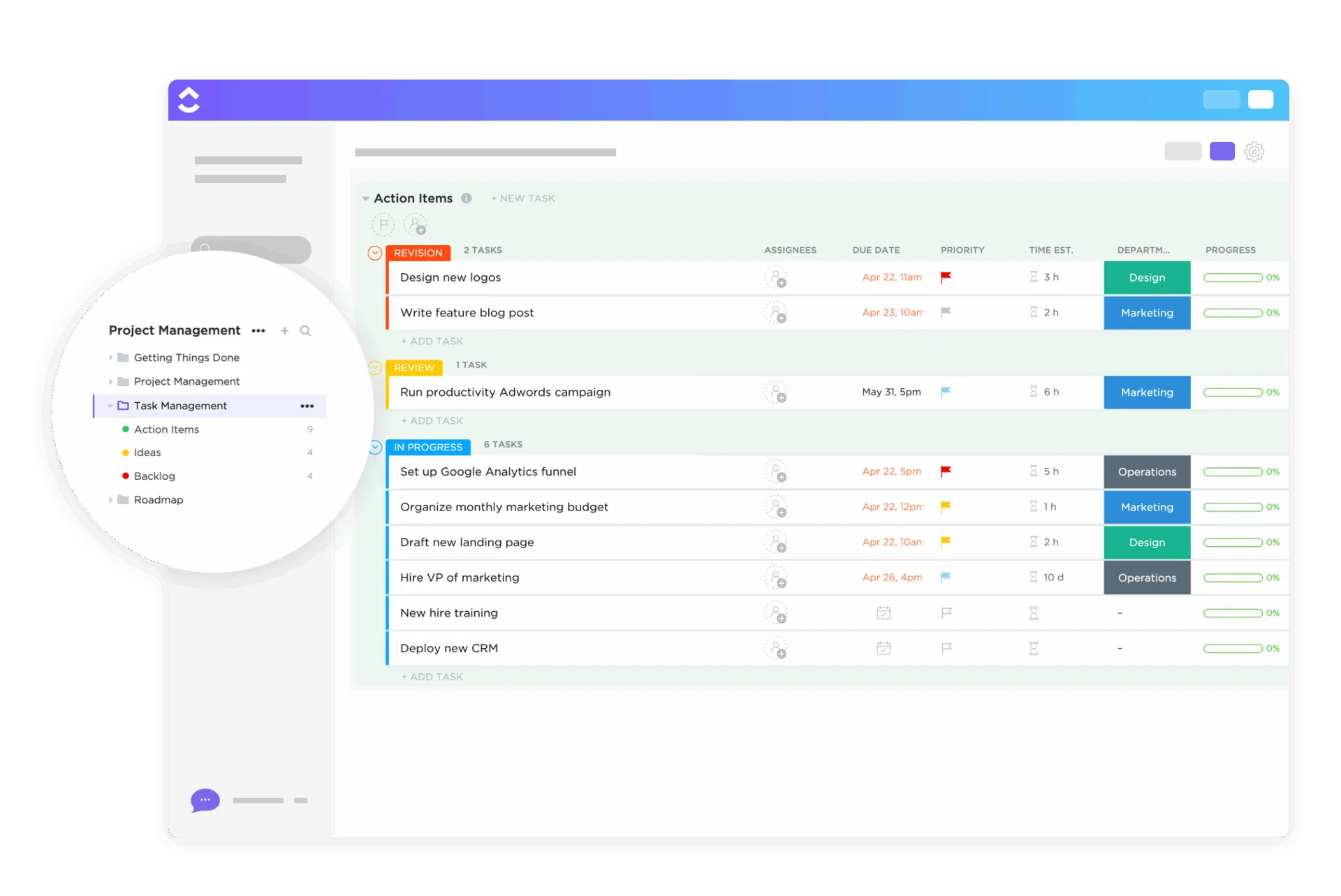

Una plantilla de lista de tareas de un proyecto debe responder a dos preguntas que una lista de tareas pendientes no resuelve. Son: «¿Qué tareas hay que completar antes de poder empezar la siguiente?» y «¿Qué se considera terminado?» Sin una columna para cada una de ellas, las fechas de la lista dejan de coincidir con el calendario en cuanto se retrasa una tarea. El coste se refleja en la forma de trabajar de los equipos.
El informe especial «Índice de Tendencias Laborales 2025» de Microsoft reveló que el 20 % de los usuarios de Microsoft 365 que reciben más notificaciones tienen una reunión, un correo electrónico o un chat cada dos minutos durante el horario laboral. En el mismo estudio, el 48 % de los empleados afirmó que su trabajo les parece caótico y fragmentado. Una lista de tareas que no muestra las dependencias se convierte en una cosa más que la gente tiene que revisar y que luego acaba ignorando.
En resumen: Una plantilla de lista de tareas de un proyecto es una tabla reutilizable que recoge el trabajo de un proyecto a nivel de tareas y que tiene un uso compartido con el equipo. Las plantillas diseñadas para equipos también permiten realizar el seguimiento de las dependencias y de la definición de «terminado», además de las fechas.
A continuación te presentamos ocho plantillas gratuitas de Vertex42, la Universidad de California en Berkeley y ClickUp. Cada una incluye un caso de uso y una recomendación sincera del tipo «no la utilices si…». También aprenderás a crear la tuya propia si ninguna de ellas se adapta del todo a tu proyecto.
¿Qué es una lista de tareas de un proyecto?
Una lista de tareas de un proyecto es el conjunto completo de tareas que requiere un proyecto, cada una con un propietario, una fecha y un estado. Se diferencia de una lista de tareas pendientes en su alcance: una lista de tareas pendientes pertenece a una sola persona y puede ser una lista de control para un solo día, mientras que una lista de tareas de un proyecto pertenece a un equipo y dura tanto como el proyecto.
Por eso precisamente una plantilla diseñada para una sola persona deja de funcionar en cuanto una segunda persona empieza a actualizarla.
Todas las plantillas de esta lista han tenido que superar una prueba: deben permitir gestionar el trabajo de un equipo en un proyecto a nivel de tareas y estar pensadas para tener un uso compartido por más de una persona. Las agendas personales y las herramientas para el seguimiento de hábitos no superaron esa prueba y se descartaron. Si te interesan, las encontrarás en nuestro resumen de plantillas de listas de tareas pendientes.
Comparativa de plantillas de listas de tareas de gestión de proyectos
| Plantilla | Enlace para descargar | Ideal para | Principales funciones | Formato |
| Lista de tareas de proyectos de Vertex42 | Consigue una plantilla gratuita | Equipos pequeños que realizan el seguimiento de los costes y las horas por tarea | Colores de prioridad, barra de porcentaje completado (solo en Excel), columnas de presupuesto y horas | Excel, Hojas de cálculo de Google |
| Plantilla de plan de proyecto de UC Berkeley IT | Consigue una plantilla gratuita | Los proyectos de TI y los proyectos internos se desarrollan por fases | Columna de predecesores, columnas RACI, fases predefinidas | Hojas de cálculo de Google |
| Plantilla de plan de trabajo del proyecto de ClickUp | Consigue una plantilla gratuita | Equipos multifuncionales en proyectos de más de un mes de duración | Formulario de envío de tareas, vista Gantt, campos de duración prevista frente a la real | Plantilla de lista de ClickUp |
| Estructura de desglose del trabajo de Vertex42 | Consigue una plantilla gratuita | Desglosar un proyecto impreciso en tareas antes de programarlo | Numeración automática del WBS, menú desplegable de niveles y sombreado del Nivel 1 | Excel |
| Plantilla de plan de tareas de gestión de proyectos de ClickUp | Consigue una plantilla gratuita | Jefes de equipo que gestionan varios proyectos cortos a la vez | Campos «Nombre del proyecto» y «Responsable del proyecto», vista Carga de trabajo, subtareas | Plantilla de tareas de ClickUp |
| Lista de tareas con diagrama de Gantt de Vertex42 | Consigue una plantilla gratuita | Proyectos cortos que requieren un cronograma para las partes interesadas | Diagrama de Gantt con barras apiladas basado en la tabla de tareas | Excel |
| Plantilla de lista de actividades de ClickUp | Consigue una plantilla gratuita | Equipos de operaciones que dividen el trabajo recurrente en pasos | Campo «Progreso de finalización», subtareas anidadas, estados personalizados | Plantilla de tareas de ClickUp |
| Plantilla de elementos de acción de Vertex42 | Consigue una plantilla gratis | Anotar las tareas que surgen en las reuniones | Hoja de cálculo de Google, casillas de selección en las celdas, propietarios asignados | Excel, Hojas de cálculo de Google |
Elige en función de qué es lo primero que falla en tus proyectos. Las tareas olvidadas son el problema más sencillo, y una lista sencilla como la «Lista de tareas del proyecto» de Vertex42 (n.º 1) o la plantilla «Tareas pendientes» (n.º 8) lo resuelve. Cuando las tareas se retrasan porque algo anterior se ha desajustado, necesitas una columna de predecesores (n.º 2) o dependencias que puedas enlazar en ClickUp (n.º 3). Y si el equipo no se pone de acuerdo sobre cuáles son las tareas, desglosa el trabajo con el WBS (n.º 4) antes de crear una lista.
8 plantillas gratuitas de listas de tareas para la gestión de proyectos
1. Lista de tareas de proyecto de Vertex42
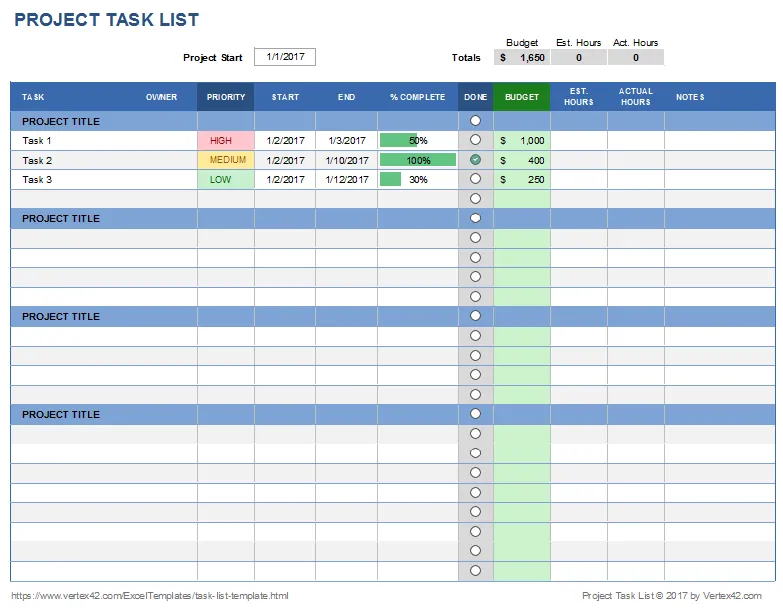
Jon Wittwer creó la «Lista de tareas del proyecto» para mostrar lo que se puede hacer con una lista de tareas en Excel sin funciones avanzadas. El formato condicional colorea la columna «Prioridad», y una barra de datos convierte el «% completado» en una barra de progreso. Un menú desplegable de validación de datos funciona como una casilla de selección. Las columnas de «Presupuesto» y «Horas» aparecen junto a cada tarea, de modo que el coste y el esfuerzo permanecen en la misma fila que el trabajo.
Hay un detalle que llama la atención de quienes cambian de formato. La versión de Hojas de cálculo de Google sustituye los conjuntos de iconos por casillas de selección dentro de las celdas y elimina la barra de progreso, ya que las Hojas de cálculo de Google no tienen compatibilidad con las barras de datos dentro de las celdas de Excel. Si la barra de progreso visual es importante para tus partes interesadas, sigue utilizando Excel.
Utiliza esta plantilla cuando el proyecto sea pequeño y el equipo ya trabaje con hojas de cálculo. También ayuda al responsable del proyecto a mantener las tareas, el esfuerzo y los gastos en una sola hoja sin tener que aprender a utilizar un nuevo programa.
Ejemplo de uso: Eres el responsable de una oficina y estás coordinando una mudanza de la oficina que consta de 20 tareas junto con tres compañeros. Utiliza esta plantilla para crear una lista de cada tarea, marcar su prioridad, registrar las horas y los gastos de los proveedores, y marcar las tareas como completadas a medida que se vayan finalizando.
Esta plantilla te ayuda a:
- Colores de prioridad: Destaca las filas de alta prioridad de un solo vistazo
- Barra de progreso de Excel: muestra el progreso de cada tarea mediante una barra visual (solo en Excel)
- Presupuesto y horas: Realiza el seguimiento del presupuesto y las horas junto a los elementos presupuestarios
- Columna de casillas de selección: Tachar las tareas a medida que se completan
Ideal para: responsables de proyectos que trabajan en solitario o equipos de entre dos y cuatro personas que desean conocer el coste y el esfuerzo asociados a cada tarea.
No la utilices si: Las tareas tienen dependencias entre sí. No hay columna de predecesores, por lo que un retraso en una fase anterior no se reflejará en ninguna parte. Además, la licencia es solo para uso privado, por lo que no puedes redistribuirla a tus clientes.
2. Plantilla de plan de proyecto de UC Berkeley IT
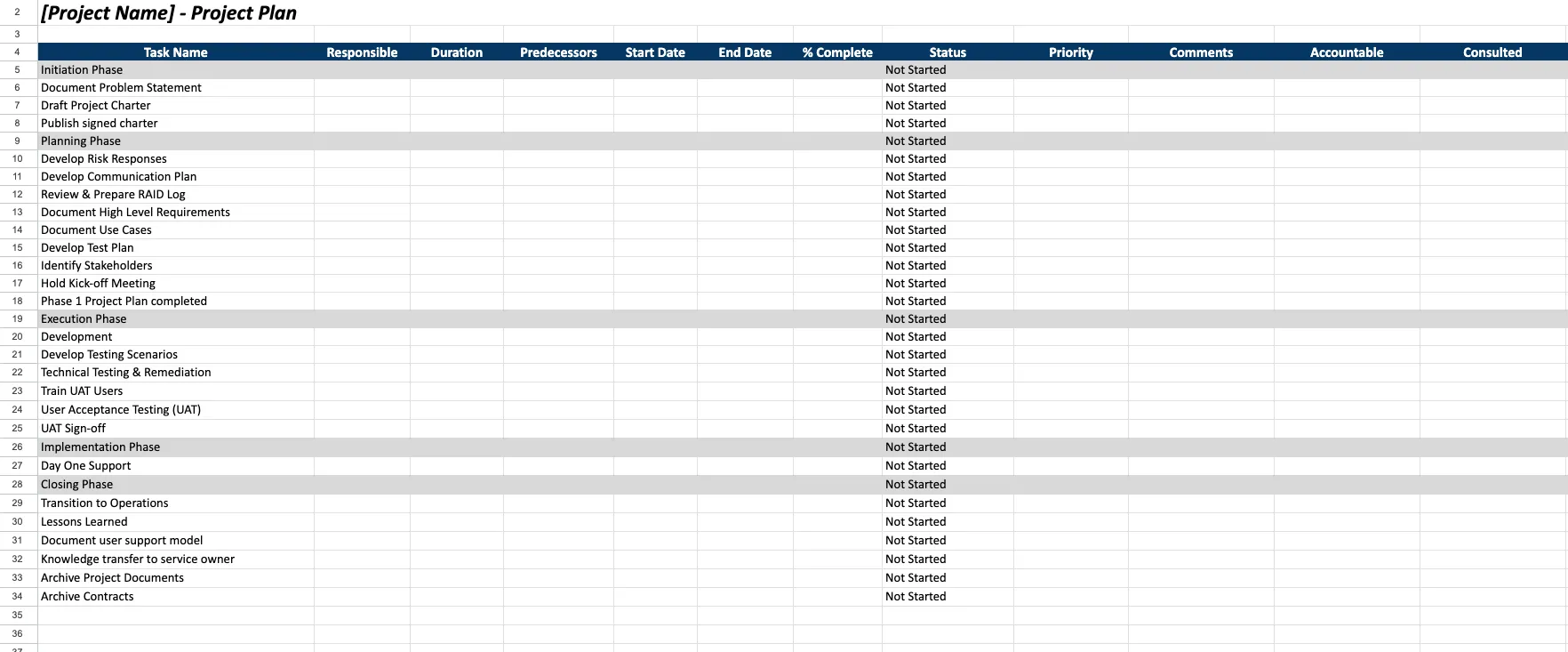
La plantilla de plan de proyecto de Hojas de cálculo de Google de la Universidad de California en Berkeley es la única hoja de cálculo gratuita de esta lista que incluye una columna de «Predecesores». Además de los campos habituales (tarea, responsable, fechas, estado y prioridad), incluye las columnas «Duración», «Predecesores» y tres columnas RACI para «Responsable», «Consultado» e «Informado».
Las filas ya vienen preconfiguradas con las fases, desde la iniciación hasta el cierre, incluyendo tareas que se suelen olvidar, como la aprobación de las pruebas de aceptación del usuario (UAT), la transferencia de conocimientos al propietario del servicio y el archivo de contratos. La hoja es de vista única, así que ve a «Archivo» y selecciona «Hacer una copia» antes de escribir nada. Berkeley la incluye en la lista de 13 plantillas de su kit de herramientas para proyectos de TI, que también contiene un registro RAID y un documento de alcance del proyecto.
Utiliza esta plantilla cuando el proyecto se desarrolle por fases y necesites indicar quién es el responsable, así como quién realiza el trabajo. Ofrece a los gestores de proyectos internos una estructura recomendada por el grupo de proyectos de TI de Berkeley para los proyectos del campus.
Caso práctico: Eres un analista de TI que está implantando un nuevo sistema de gestión de incidencias en cuatro departamentos. Utiliza esta plantilla para elaborar una lista de tareas por fases y registrar de qué tarea depende cada una. Las columnas RACI indican quién da el visto bueno en cada fila. Para conocer el resto de documentos que necesita un proyecto por fases, consulta nuestra guía sobre documentación de proyectos.
Esta plantilla te ayuda a:
- Columna «Predecesoras»: Registra qué tarea está pendiente en cada fila.
- Roles RACI: Asignación de roles RACI en la misma fila que la tarea
- Fases predefinidas: Empieza con un esquema de tareas por fases en lugar de una hoja en blanco
- Fase de cierre: Aprobación de la planificación, traspaso y archivo antes de que finalice el proyecto
Ideal para: responsables de TI, de operaciones y de proyectos internos que gestionan proyectos por fases, siguiendo el modelo en cascada.
No la utilices si: necesitas recalcular las fechas. La columna «Predecesoras» solo indica qué tarea es la primera, por lo que, si una tarea se retrasa, tendrás que mover manualmente todas las fechas posteriores.
3. Plantilla de plan de trabajo del proyecto de ClickUp
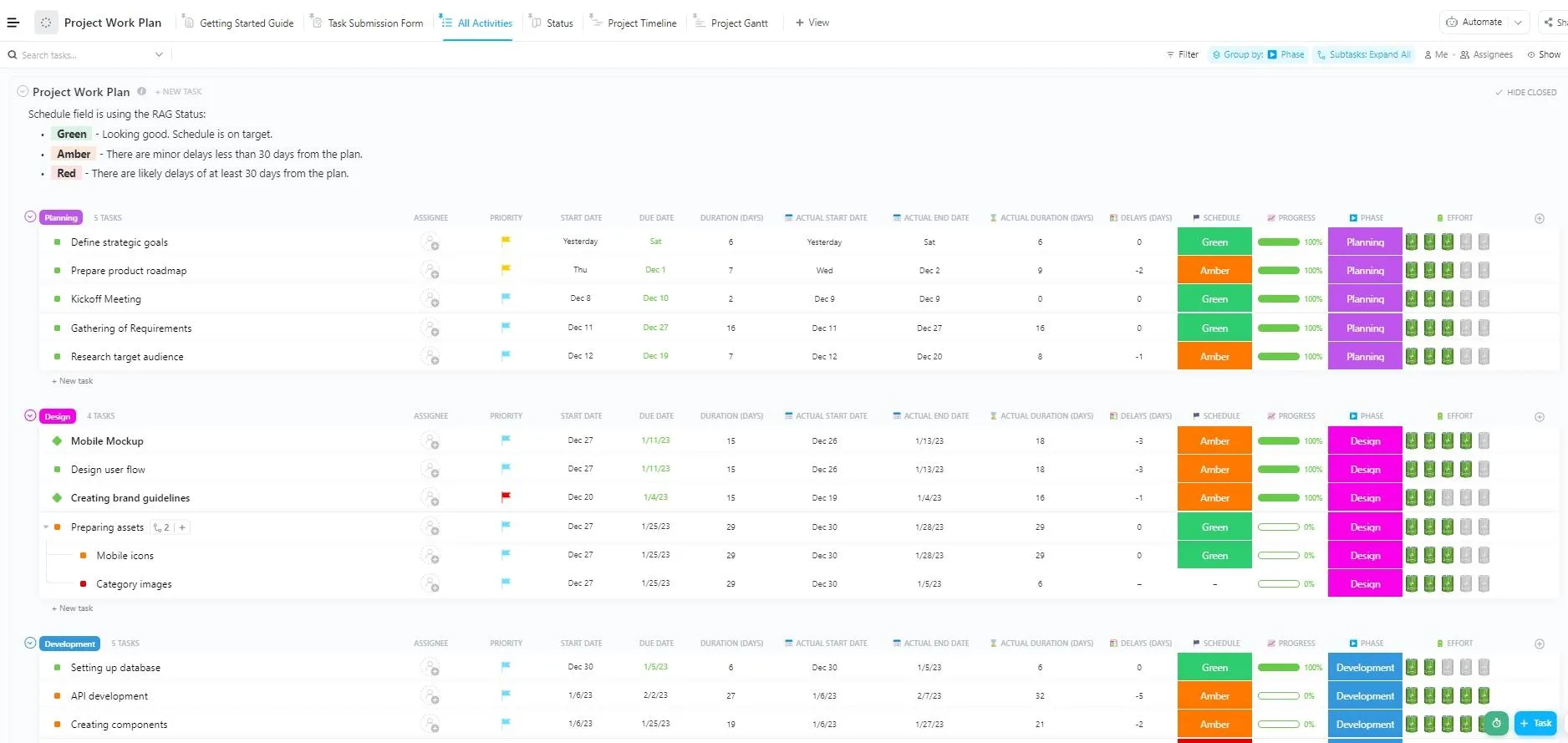
La plantilla «Plan de trabajo del proyecto » es una plantilla de lista de ClickUp con seis vistas. Las que más utilizarás son el formulario de envío de tareas, el diagrama de Gantt del proyecto y el tablero de estado. Viene preconfigurada con cinco estados, entre los que se incluyen «En espera» y «Cancelado». Nueve campos personalizados recogen datos de planificación, como los «Días de duración» junto a los «Días de duración real».
La comparación entre lo previsto y lo real es lo más útil. Tras unos cuantos proyectos, podrás ver si tus estimaciones se alargan más de lo previsto. La plantilla también activa la «Advertencia de dependencia», de modo que al cerrar una tarea que aún está pendiente de otra, aparece una indicación. Esa indicación se puede ignorar, así que tómatela como un recordatorio.
Utiliza esta plantilla cuando ya hayas dejado atrás la fase de las hojas de cálculo y el equipo esté cansado de volver a fechar las filas a mano. Ayuda a los responsables de proyecto a gestionar una lista en la que las tareas, el cronograma y los datos de entrada se encuentran en un mismo lugar.
Caso práctico: Eres jefe de proyecto en una agencia de 40 personas que está lanzando la página web de un cliente con las fases de diseño, contenido y desarrollo. Utiliza esta plantilla para recopilar solicitudes a través de un formulario, programarlas en una vista Gantt y ver qué tareas están en espera.
Esta plantilla te ayuda a:
- Formulario de envío de tareas: Recibir solicitudes de tareas a través de un formulario en lugar de mensajes de chat
- Duración planificada frente a duración real: Comparación de la duración planificada con la duración real
- Diagrama de Gantt: Visualización del calendario completo en una vista Gantt
- Separación por estado: Separar el trabajo en suspenso y el cancelado del trabajo activo
Ideal para: equipos multifuncionales de cinco o más personas que llevan a cabo proyectos de más de un mes de duración.
No la utilices si: el proyecto tiene 15 tareas y 5 personas. Las 6 vistas y los 9 campos suponen más configuración de la que necesita una lista breve, y será más rápido utilizar una hoja de cálculo.
4. Estructura de desglose del trabajo de Vertex42
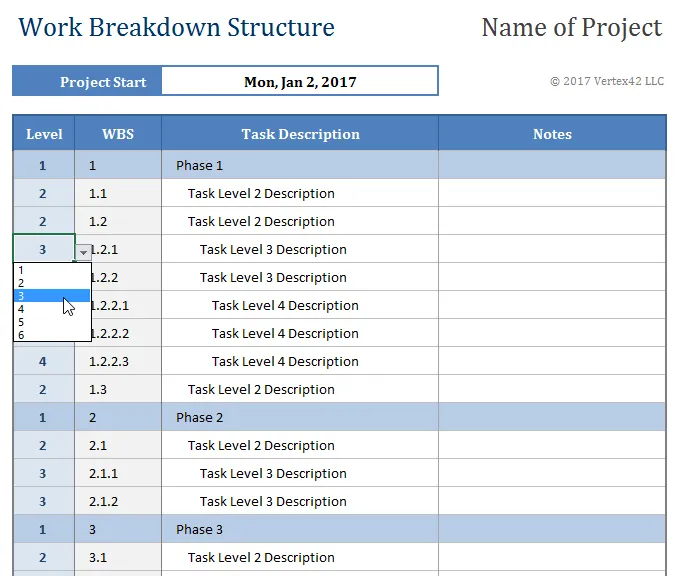
Elige un nivel en el menú desplegable y la plantilla de WBS introduce automáticamente el número de nivel por ti. Inserta una tarea entre otras dos y todos los números que hay debajo se actualizan, igual que ocurre con el esquema de Word. Las filas de nivel 1 se sombrean automáticamente.
La propia Vertex42 da una advertencia: si ordenas la hoja por cualquier otra columna, se alteran los números generados por las fórmulas. Utiliza filtros o la función «Agrupar» de Excel, o bien, una vez que la estructura sea definitiva, copia la columna WBS y pégala como valores antes de ordenar.
La plantilla no incluye columnas de propietario ni de fecha, así que utilízala como base para crear tu propia lista de tareas.
Utiliza esta plantilla antes incluso de tener una lista de tareas, cuando el proyecto no es más que una frase como «poner en marcha el portal de socios». Ayuda al gestor de proyectos a convertir un objetivo en tareas numeradas y anidadas a las que luego se les puede asignar una fecha y un responsable.
Caso práctico: Eres un gestor de producto que está definiendo el alcance de un portal para socios junto con los departamentos de ingeniería y jurídico. Utiliza esta plantilla para dividir el portal en entregables, luego en paquetes de trabajo y, por último, en tareas. La hoja los numera como 1, 1. 1 y 1. 1. 1 a medida que avanzas.
Esta plantilla te ayuda a:
- Menú desplegable «Nivel»: Dividir un entregable en tareas anidadas
- Numeración automática: renumera todas las tareas cada vez que insertes o muevas una fila.
- Sombreado de nivel 1: hacer que las fases de nivel superior tengan visibilidad de un solo vistazo
- Estructura del esquema: Ver cómo cada tarea se integra en un resultado final
Ideal para: Gestores de proyectos en la fase de definición del alcance, antes de que se asignen propietarios y fechas a las tareas.
No la utilices si: ya conoces las tareas y necesitas hacer un seguimiento diario de ellas. Se trata de una hoja de planificación, y las plantillas n.º 1 o n.º 2 sirven para el seguimiento.
Más información: Plantillas gratuitas de estructura de desglose del trabajo (WBS) en Excel, Hojas de cálculo de Google y ClickUp
5. Plantilla de plan de tareas de gestión de proyectos de ClickUp
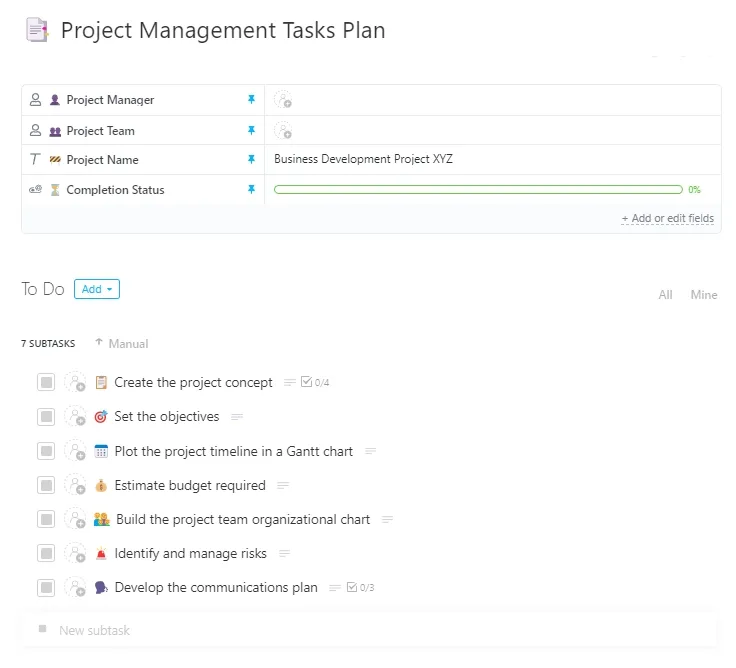
La plantilla «Plan de tareas de gestión de proyectos» es una plantilla de tareas, por lo que aporta estructura a las tareas en lugar de crear un espacio completo para el proyecto. Los campos personalizados para el equipo del proyecto, el nombre del proyecto, el estado de finalización y el gestor del proyecto permiten que una sola lista contenga muchos proyectos pequeños. La vista «Carga de trabajo» es la razón por la que conviene elegir esta plantilla en lugar de una hoja de cálculo. Muestra cuántas tareas tiene cada persona en todos los proyectos, algo que una hoja por proyecto no puede mostrar.
Las subtareas y las personas asignadas permiten gestionar tareas con uso compartido entre dos personas. Al tratarse de una plantilla de «Tarea», aplícala dentro de una Lista que ya tengas; de lo contrario, podría aparecer en un lugar inesperado.
Utiliza esta plantilla cuando una persona gestione varios proyectos pequeños a la vez y necesite verlos todos juntos. Ayuda a los jefes de equipo a realizar el seguimiento de las tareas de todos los proyectos sin tener que crear una hoja de cálculo por cada proyecto.
Ejemplo de uso: Eres responsable de operaciones de marketing y estás gestionando un seminario web, el rediseño de un boletín informativo y una prueba de una página de destino en el mismo trimestre. Utiliza esta plantilla para etiquetar cada tarea por «Nombre del proyecto» y «Responsable del proyecto» y, a continuación, filtra por un solo proyecto o visualiza los tres a la vez.
Esta plantilla te ayuda a:
- Lista multiproyecto: Realiza el seguimiento de varios proyectos pequeños en una sola lista
- Vista Carga de trabajo: Detectar a los compañeros de equipo con exceso de trabajo en los distintos proyectos
- Subtareas y personas asignadas: Dividir las tareas grandes en subtareas con propietarios distintos
- Filtros de proyectos: Filtrar por proyecto o por responsable del proyecto
Ideal para: Jefes de equipo que deben compaginar tres o más proyectos cortos con personal que se solapa.
No la utilices si: gestionas un proyecto de gran envergadura con fases estrictas. La plantilla «Plan de trabajo del proyecto» anterior se adapta mejor a esa figura.
6. Lista de tareas de proyecto con diagrama de Gantt de Vertex42
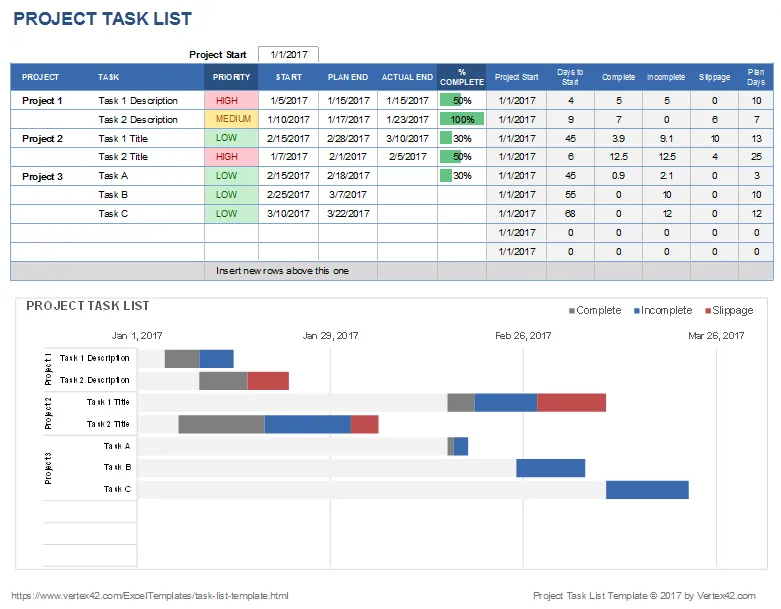
Vertex42 deja claro que su «Lista de tareas con diagrama de Gantt» existe principalmente para mostrar cómo una tabla de datos puede generar un diagrama de Gantt. El diagrama es un gráfico de barras apiladas, con una barra invisible para el desplazamiento inicial y una barra visible para la duración. Puedes ver cómo funciona en unos minutos, y también puedes dividirlo añadiendo filas fuera del intervalo de datos del gráfico. Esas filas no aparecerán hasta que amplíes el intervalo.
Cada barra refleja únicamente sus propias fechas, por lo que un retraso en la tarea 3 no afectará a la tarea 4. Esto resulta útil para informar al patrocinador, ya que el cronograma es una instantánea. La planificación diaria requiere fechas que se muevan al unísono, algo que este gráfico no permite.
Utiliza esta plantilla cuando un patrocinador quiera ver el cronograma en forma de imagen y no quieras pagar por un programa de planificación. Ayuda a los responsables de proyecto a convertir una tabla de tareas con fechas en un gráfico de barras que se actualiza cuando cambian las fechas.
Ejemplo de uso: Eres coordinador de programas de una organización sin ánimo de lucro y vas a presentar ante tu junta directiva un proyecto subvencionado de seis semanas. Utiliza esta plantilla para introducir las fechas de inicio y la duración, y luego pega el gráfico en la presentación para el tablero.
Esta plantilla te ayuda a:
- Cronograma basado en tablas: convertir una tabla de tareas en un gráfico de barras que se actualiza automáticamente cuando cambian las fechas
- Diagrama de Gantt con barras apiladas: Aprende cómo se crean los gráficos de Gantt en Excel
- Elementos visuales listos para la junta: Creación de una imagen con el cronograma para las presentaciones de estado
- Un solo archivo: Mantén el calendario y la lista de tareas juntos
Ideal para: proyectos cortos que requieren un cronograma para las partes interesadas, pero no una planificación en tiempo real.
No la utilices si: el calendario cambia cada semana. Dedicarás más tiempo a ajustar los intervalos gráficos que a gestionar el trabajo. La plantilla n.º 3 enlaza las tareas dependientes para que puedas ver a qué afecta un retraso.
Más información: 15 plantillas gratuitas de diagramas de Gantt en Excel y ClickUp
7. Plantilla de lista de actividades de ClickUp
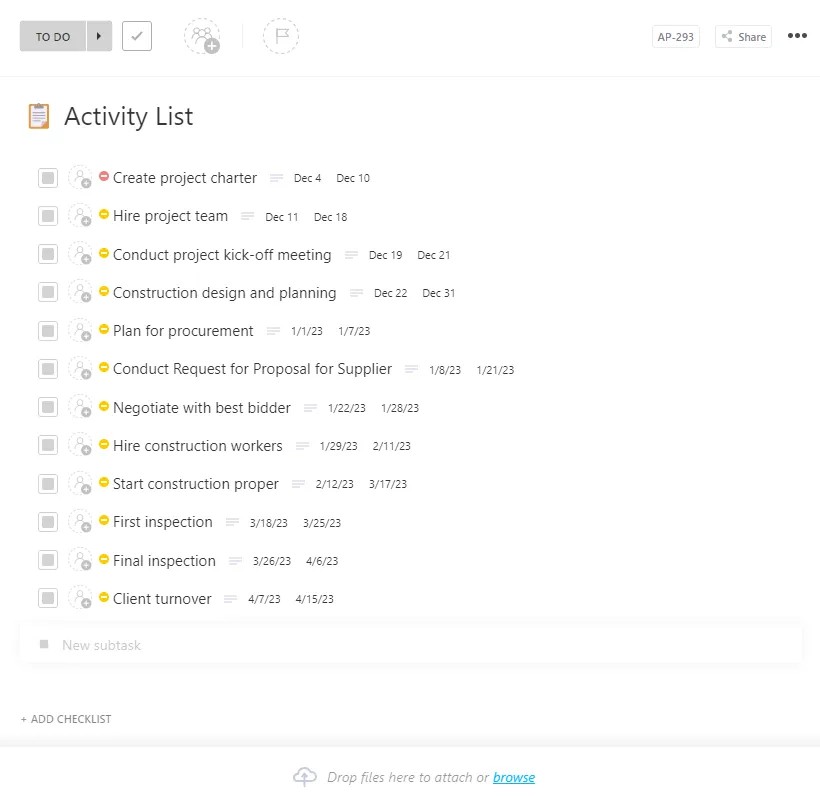
La plantilla «Lista de actividades» de ClickUp es una plantilla de tareas con campos personalizados para el gestor del proyecto, el nombre del proyecto y el progreso de finalización. Estos campos permiten que la misma estructura se aplique a varias ejecuciones de la misma actividad. La guía de configuración de ClickUp sugiere crear la lista en una vista Tabla y realizar el seguimiento del progreso en una vista Tablero, ambas las cuales puedes añadir tú mismo a la lista.
Las subtareas anidadas permiten que cada actividad tenga su propia lista de control sin saturar la lista principal. Combínalas con tareas periódicas y la automatización de la gestión de proyectos si la actividad se repite según un calendario, para que la lista del próximo trimestre se cree a tiempo. El tablero funciona mejor cuando cada actividad es una tarjeta, ya que 60 pequeños pasos en tarjetas separadas lo hacen demasiado abarrotado para leerlo.
Utiliza esta plantilla cuando el proyecto consista en un conjunto de actividades que se repiten, como auditorías trimestrales o la organización de eventos. Ayuda a los equipos de operaciones a dividir cada actividad en pasos y a supervisar el progreso en un tablero.
Caso práctico: Eres coordinador de instalaciones y cada trimestre tienes que seguir la misma lista de control para la apertura de una oficina en una nueva ciudad. Utiliza esta plantilla para enumerar cada actividad, agrupar sus pasos como subtareas anidadas y mover las tarjetas por el tablero a medida que los equipos van completándolas.
Nuestra guía sobre la gestión visual de tareas aborda el diseño de tableros con mayor detalle.
Esta plantilla te ayuda a:
- Vistas de tabla y de tablero: Crea listas de actividades en una tabla y, a continuación, gestionalas en un tablero.
- Subtareas anidadas: anidar pasos bajo cada actividad como subtareas
- Estructura de actividades reutilizable: reutilizar una misma estructura en proyectos recurrentes
- Campo «Progreso de finalización»: Seguimiento del progreso de finalización por actividad
Ideal para: Equipos de operaciones y de instalaciones con proyectos repetitivos y de varios pasos.
No la utilices si: el proyecto es puntual y tiene dependencias estrictas. La vista Gantt de la plantilla n.º 3 muestra la secuencia mejor que un tablero.
8. Plantilla de elementos pendientes de Vertex42
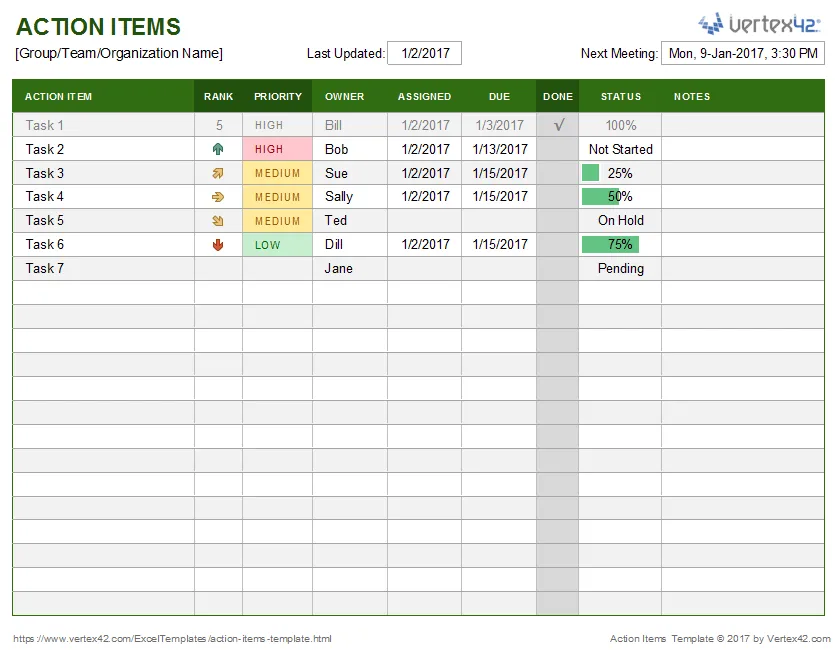
Vertex42 diseñó inicialmente el «Simple Action Item Tracker» como una hoja de cálculo colaborativa de Hojas de cálculo de Google, lo que lo sitúa en la misma categoría que otras plantillas de listas de tareas de Hojas de cálculo de Google. La versión de Hojas de cálculo de Google utiliza casillas de selección dentro de las celdas, mientras que la versión de Excel utiliza una marca de verificación desplegable. En la misma página, otra plantilla de lista de acciones clasifica los elementos según lo que Vertex42 denomina el método JAM, siglas de «Just-Do-It» (hazlo), «Abandon» (abandonar) o «Maybe» (quizás).
A cada elemento se le asigna una puntuación de «Valor» y otra de «Dificultad» del 1 al 3, y la lista se ordena según la suma de ambas, que va del 2 al 6. Un 6 significa que es fácil y valioso, así que hazlo ahora mismo. Un 2 significa que es difícil y de poco valor, así que descártalo. Este sistema de puntuación es una forma más precisa de establecer prioridades que marcarlo todo como «Alto».
Utiliza esta plantilla cuando la mayoría de las tareas de tu proyecto surjan en reuniones y luego se pierdan entre las notas. Ayuda al equipo a dejar constancia de quién aceptó qué mientras la reunión aún está en curso.
Ejemplo de uso: Eres un scrum master que organiza reuniones semanales de coordinación con las partes interesadas. Utiliza esta plantilla como una hoja de cálculo de Google compartida que todos puedan añadir a sus marcadores y realizar ediciones durante la llamada, para luego marcar los elementos completados en la siguiente reunión.
Esta plantilla te ayuda a:
- Registro de reuniones en directo: Registrar los elementos pendientes en tiempo real durante las reuniones
- Propietarios designados: Asignar cada elemento a una persona concreta
- Clasificación de JAM: Clasificación de elementos según su valor en relación con su dificultad
- Decisiones de abandono: Decidir qué elementos descartar de forma deliberada
Ideal para: Equipos cuyas tareas provienen principalmente de reuniones periódicas.
No la utilices si: necesitas el plan completo del proyecto. Los elementos no siguen ninguna fase ni secuencia, por lo que la plantilla n.º 2 es el mejor punto de partida.
¿Qué plantilla de lista de tareas deberías utilizar primero?
Empieza con la plantilla que solucione tu último fallo. Una plantilla más completa solo es útil si el equipo la mantiene actualizada.
| Si necesitas… | Empieza con |
|---|---|
| Realiza un seguimiento de las tareas, las horas y los gastos de un proyecto pequeño | Lista de tareas de proyectos de Vertex42 |
| Anota qué tarea depende de cuál en una hoja de cálculo gratuita. | Plantilla de plan de proyecto de UC Berkeley IT |
| Enlaza las tareas dependientes y comprueba qué consecuencias tiene un retraso. | Plantilla de plan de trabajo del proyecto de ClickUp |
| Convierte un objetivo poco definido en tareas concretas | Estructura de desglose del trabajo de Vertex42 |
| Visualiza varios proyectos pequeños y la carga de trabajo del equipo de forma conjunta | Plantilla de plan de tareas de gestión de proyectos de ClickUp |
| Mostrar un cronograma al patrocinador | Lista de tareas del proyecto con diagrama de Gantt de Vertex42 |
| Lleva a cabo el mismo proyecto de varios pasos cada trimestre | Plantilla de lista de actividades de ClickUp |
| Deja de perder de vista las tareas acordadas en las reuniones | Plantilla de elementos de acción de Vertex42 |
Por qué las listas de tareas de los proyectos fracasan a partir de la segunda semana
Las listas de tareas de los proyectos fallan porque registran las tareas como filas independientes, cuando el trabajo del proyecto es una cadena. La tarea 4 no puede comenzar hasta que se entregue la tarea 3, pero una lista plana muestra ambas como «No iniciadas» con fechas ordenadas. Cuando la tarea 3 se retrasa, la fecha de la tarea 4 sigue siendo la misma y parece que todo va bien hasta la mañana en que vence la fecha límite.
En r/gestión de proyectos, la queja más habitual sobre las listas de tareas en hojas de cálculo es la necesidad de actualizar manualmente las fechas. Cuando una tarea se alarga, alguien tiene que desplazar manualmente todas las tareas posteriores y recordar cuáles se han visto afectadas. La elaboración de informes que abarquen varios proyectos es la segunda queja, ya que cada gestor de proyectos añade sus propias columnas, por lo que no hay dos hojas que se agrupen de la misma manera.
El otro fracaso silencioso es «terminado». Una tarea llamada «Texto de la página de inicio» puede marcarse como «Completada» cuando existe un primer borrador, tras la revisión legal o una vez que se ha publicado. Tres personas interpretan el mismo estado de tres formas diferentes.
La columna «Qué significa «terminado»» es esa suposición plasmada por escrito. Solo requiere una frase por tarea y elimina la discusión sobre el estado en cada reunión diaria.
¿Cómo se crea una lista de tareas de un proyecto?
Crea una lista de tareas del proyecto dividiendo primero el resultado final en tareas. A continuación, asigna a cada tarea un propietario, una tarea predecesora y una condición de terminación antes de fijar cualquier fecha. Trabaja en este orden, ya que las fechas fijadas antes de establecer las dependencias son meras suposiciones.
- Desglosa los entregables. Lista los entregables en el Nivel 1 y las tareas correspondientes a cada uno de ellos en el Nivel 2, tal y como hace el WBS de Vertex42. Detente cuando una tarea le lleve a un propietario menos de una semana. Si necesitas definir primero las fases, empieza con un plan de proyecto de alto nivel.
- Asigna un propietario a cada tarea. Si hay dos nombres en una tarea, significa que ninguno de los dos es el propietario. Añade a los colaboradores en una columna aparte.
- Escribe la condición terminada. Una sola frase, que otra persona pueda comprobar, como «aprobado por el departamento jurídico por escrito».
- Anota de qué depende cada tarea. Indica la tarea sin la cual no puede comenzar.
- Añade las duraciones y, a continuación, las fechas. Las fechas de inicio se derivan de las tareas predecesoras y de las duraciones, no de un enfoque optimista.
- Establece una periodicidad de revisión. Dedicar 15 minutos a la semana a revisar las filas bloqueadas y vencidas garantiza que la lista refleje la realidad.
Así es como quedaría para un equipo de marketing de cinco personas que está organizando el lanzamiento de un seminario web. La primera tabla es una lista de tareas básica. La segunda añade las dos columnas que faltaban.
Antes: una lista de tareas básica
| Tarea | Propietario | Fecha límite |
| Confirma el ponente y el tema | Priya | Semana 1 |
| Crear una página de registro | Marco | Semana 2 |
| Redacta correos electrónicos promocionales | Dana | Semana 2 |
| Programar el envío de correos electrónicos | Dana | Semana 3 |
| Realizar un ensayo técnico | Sam | Semana 4 |
Después: la misma lista con «En espera» y «Terminado» significa
| Tarea | Propietario | Fecha límite | En espera de | Terminada significa |
| Confirma el ponente y el tema | Priya | Semana 1 | Nada | El ponente confirma la fecha por correo electrónico |
| Crear una página de registro | Marco | Semana 2 | Ponente confirmado | La página ya está en línea y se ha recibido un registro de prueba. |
| Redacta correos electrónicos promocionales | Dana | Semana 2 | Ponente confirmado | El jefe de equipo aprueba los tres correos electrónicos |
| Programar el envío de correos electrónicos | Dana | Semana 3 | Página de registro y correos electrónicos promocionales | Los envíos se programan con el enlace a la página en tiempo real |
| Realizar un ensayo técnico | Sam | Semana 4 | Ponente confirmado | Se han comprobado las diapositivas y el audio del ponente |
Fíjate en «Programar el envío de correos electrónicos». En la primera lista, la fecha de envío de Dana se mantiene en la semana 3 aunque la página de inscripción se retrase, y ella se entera de que el correo electrónico se ha enviado con un enlace roto. En la segunda, la columna «Pendiente de» le indica que la fecha de envío debe modificarse tan pronto como la página se retrase. Si quieres partir de filas ya preparadas, nuestro resumen de plantillas de planes de proyecto incluye ejemplos por fases.
A continuación te ofrecemos una breve panorámica general de cómo los equipos de proyecto eligen y adaptan las plantillas de planificación en ClickUp:
Cómo hacer que una lista de tareas de un proyecto resulte útil
Una lista de tareas de un proyecto resulta útil cuando se revisa periódicamente y cada fila tiene un propietario asignado. Realiza esta comprobación una vez a la semana.
| Echa un vistazo | Qué preguntar | Qué hay que arreglar |
|---|---|---|
| Propiedad | ¿Cada tarea pendiente tiene exactamente un propietario? | Asigna un nombre y traslada a los colaboradores a una columna aparte |
| Obstáculos | ¿Qué tareas pendientes están a la espera de algo que se ha retrasado? | Cambia la fecha de la tarea pendiente o escala el problema que la bloquea |
| Criterios terminados | ¿Podría otra persona verificar cada «Completada»? | Reescribe las condiciones de terminación vagas como resultados verificables |
| Obsolescencia | ¿Qué tareas no han cambiado en las últimas dos semanas? | Cerrarlas, cancelarlas o dividirlas |
| Trabajo repetitivo | ¿Escribes a mano los recordatorios y las tareas periódicas? | Automatízalas o cambia a una herramienta que pueda |
Cancela tareas de forma transparente, con el estado «Cancelada» o una nota de una línea. Las filas que se dejan sin completar son las que hacen que los compañeros de equipo dejen de confiar en la lista.
Plantillas de listas de tareas de ClickUp frente a las de hojas de cálculo
Las plantillas de hojas de cálculo de Vertex42 o de la Universidad de California en Berkeley funcionan mejor cuando el proyecto es breve, el equipo es pequeño y hay alguien dispuesto a actualizar las fechas de las filas a mano. Las plantillas de ClickUp funcionan mejor cuando las tareas dependen unas de otras, varios proyectos comparten el mismo personal o la lista tiene que servir para más de un gestor de proyectos.
Cómo gestionamos las listas de tareas en ClickUp
Las dos columnas que faltaban en la tabla anterior se corresponden directamente con las funciones de ClickUp. «A la espera de» se convierte en una relación de dependencia. Cada tarea puede configurarse como «a la espera de» u «obstaculizando» otra, y el enlace permanece visible incluso después de que la tarea se cierre. Activa la ClickApp «Reprogramar dependencias», asigna una fecha límite a la tarea que obstaculiza y una fecha de inicio a la tarea que espera, y cualquier cambio en las fechas de la tarea que obstaculiza desplazará la tarea que espera el mismo número de días.
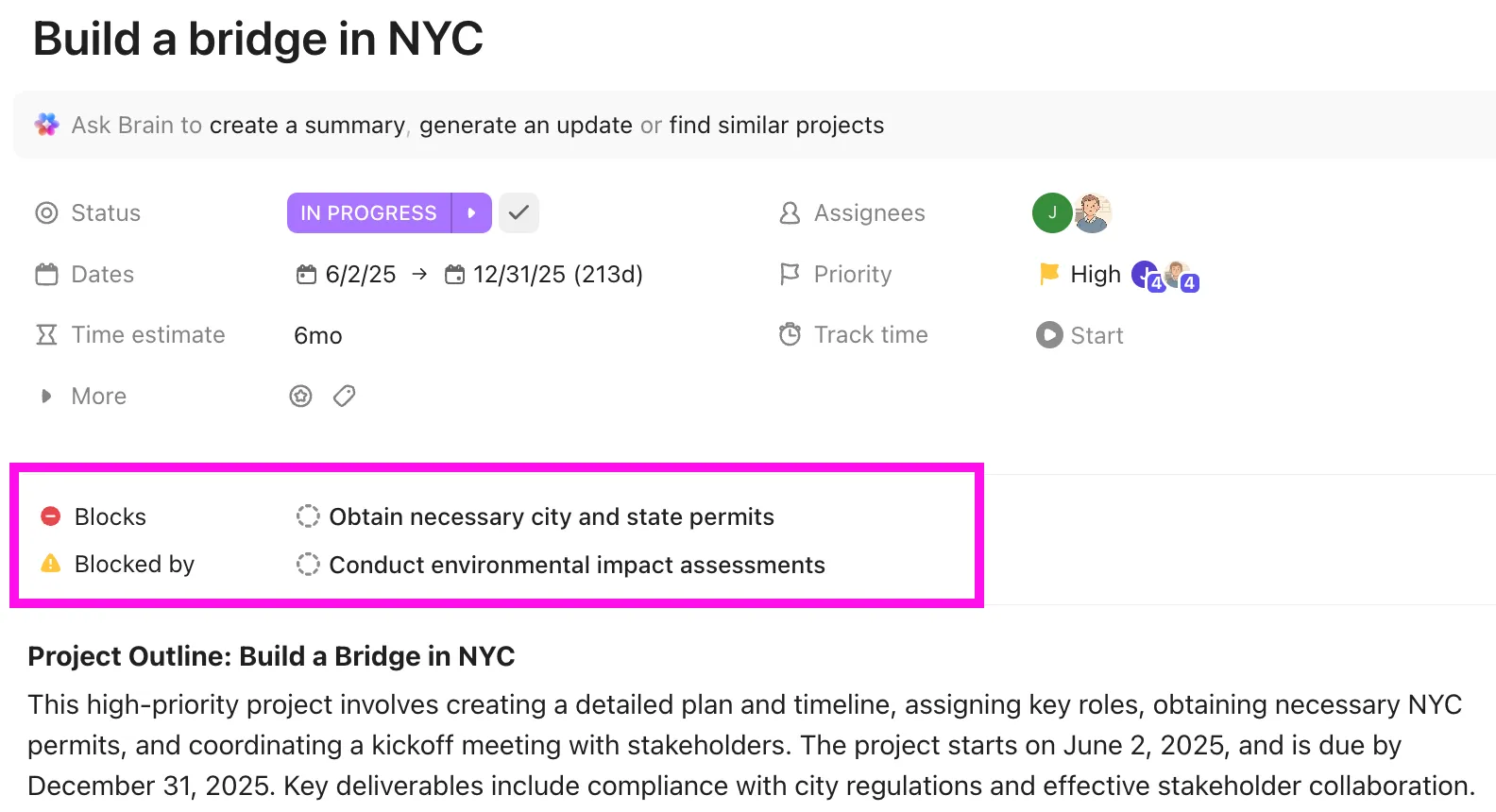
La opción «Terminada» se incluye en la descripción de la tarea o en una lista de control, de modo que la condición se transfiere a la tarea. A partir de ahí, ClickUp Brain se encarga de la elaboración de informes (la elaboración de informes) que, en una hoja de cálculo, te correspondería a ti. Pídele a Brain que resuma una tarea o que redacte una actualización desde dentro de la misma.
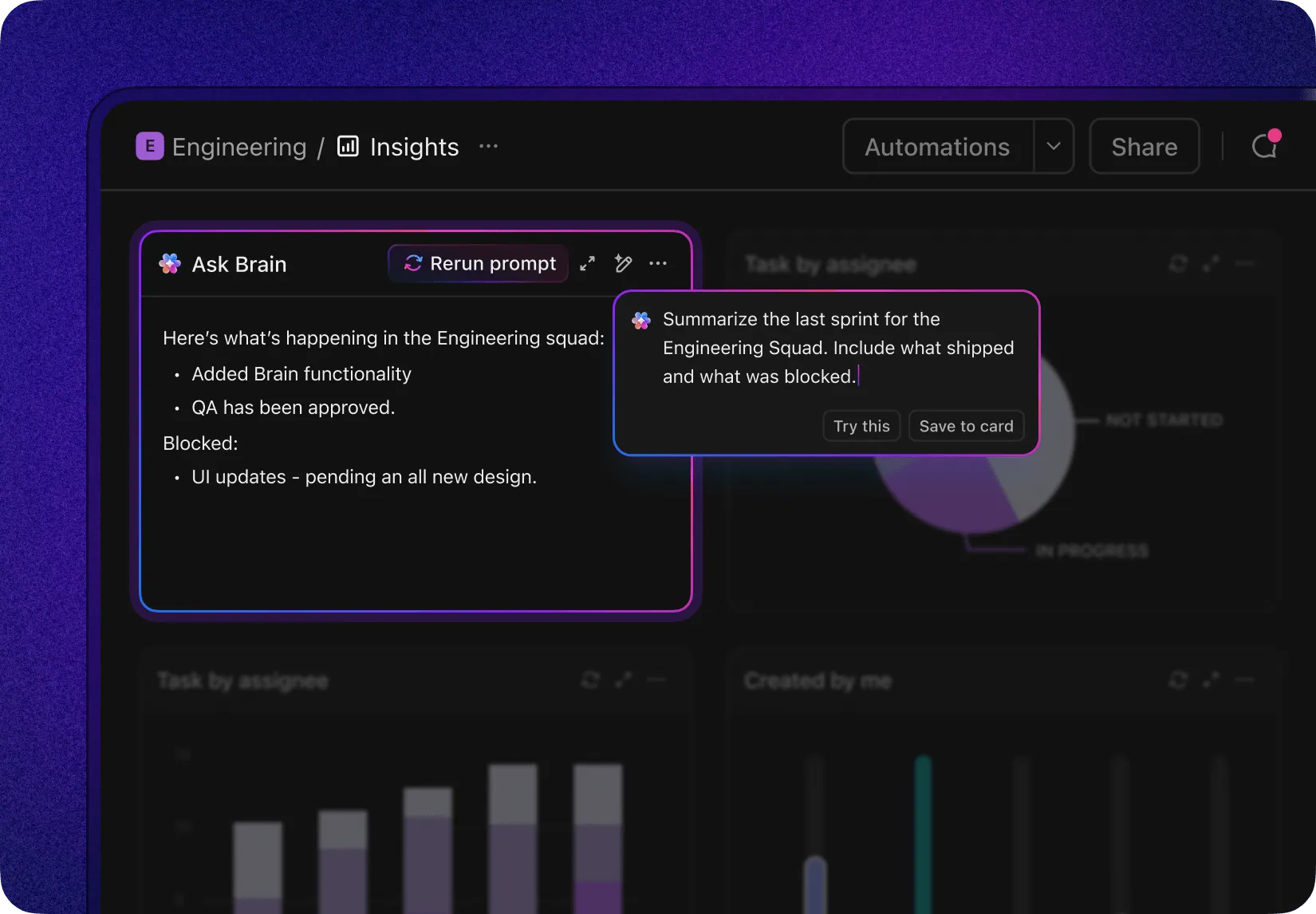
En un panel de control de ClickUp, una tarjeta de IA puede ejecutar una indicación como «Resume el último sprint. Incluye lo que se ha entregado y lo que se ha bloqueado» en todas las listas de proyectos, de modo que la revisión semanal comience con un resumen escrito en lugar de tener que revisar las filas una a una. Brain también puede detectar tareas en curso que no se hayan actualizado en los últimos 15 días, lo que cubre la comprobación de tareas obsoletas de la tabla anterior.
Hay dos límites que conviene conocer antes de confiar en esta herramienta. La «Advertencia de dependencia» solo muestra una indicación, por lo que alguien aún puede cerrar una tarea que está pendiente de otra. Y si una tarea depende de varios obstáculos, comprueba sus fechas tras reprogramarla, especialmente en proyectos de construcción y otros proyectos con una secuencia muy marcada. ClickUp también requiere más configuración que una simple hoja de cálculo. Los estados, los campos personalizados, las vistas y las ClickApps suponen más trabajo de configuración que una hoja con seis columnas, y para un proyecto de 15 tareas con tres personas, las plantillas de hoja de cálculo anteriores resultarán más rápidas.
Las plantillas de ClickUp son gratuitas al principio, pero las vistas de Gantt y de Carga de trabajo tienen 60 usos cada una en el plan «Free Forever», y las tarjetas de IA requieren el complemento «Everything IA» o créditos de IA. La configuración merece la pena una vez que las tareas empiezan a depender unas de otras entre personas y proyectos.
Más información: 11 plantillas gratuitas de gestión de tareas en ClickUp y Excel
Cómo probar una plantilla de lista de tareas en tu próximo proyecto
Descarga una plantilla y pruébala en un proyecto que ya esté en marcha. Añade las columnas «Depende de» y «Terminada», introduce las siguientes 10 tareas y rellena ambas columnas antes de fijar ninguna fecha.
Vuelve a revisar la lista en tu próxima revisión semanal.
Si tenías que cambiar las fechas manualmente o no podías ver qué tareas estaban bloqueadas, ahí es donde una plantilla de ClickUp como el «Plan de trabajo del proyecto» te ahorra tiempo.
Preguntas frecuentes sobre las plantillas de listas de tareas de gestión de proyectos
¿Podrías dar un ejemplo de una lista de tareas?
Una lista de tareas para el lanzamiento de un seminario web podría comenzar con «Confirmar ponente y tema» e incluir «Programar el envío de correos electrónicos». Cada fila incluye un propietario, una fecha límite, una tarea predecesora y una condición terminada. En cuanto a las dependencias, la tarea «Programar el envío de correos electrónicos» depende tanto de la página de inscripción como de los correos electrónicos promocionales.
¿Tiene Excel una plantilla de lista de tareas pendientes?
Sí. La galería de plantillas de Excel de Microsoft incluye una lista de tareas pendientes para proyectos, una lista de tareas pendientes con seguimiento del progreso y un planificador de proyectos de Gantt, todos ellos gratuitos. Son adecuados para proyectos sencillos. Ninguna de ellas recalcula las fechas en función de las dependencias, por lo que debes añadir una columna de predecesores si las tareas dependen unas de otras.
¿Existe alguna plantilla gratuita de gestión de proyectos en Excel?
Sí. Vertex42 ofrece plantillas gratuitas de Excel para listas de tareas, diagramas de Gantt y estructuras de desglose del trabajo bajo una licencia de uso privado. La propia galería de Microsoft también cuenta con planificadores de proyectos gratuitos. Para proyectos de TI por fases, la plantilla gratuita de Hojas de cálculo de Google de la Universidad de California en Berkeley se puede exportar a Excel e incluye columnas de predecesores y RACI.
¿Qué es una lista de control de proyectos?
Una lista de control de un proyecto es una lista de pasos o comprobaciones que hay que verificar, normalmente sin propietarios, fechas ni dependencias. Una lista de tareas de un proyecto programa el trabajo; una lista de control lo verifica. Los equipos suelen adjuntar una lista de control a una sola tarea, como una comprobación de control de calidad previa al lanzamiento, en lugar de gestionar todo el proyecto a partir de una sola. Nuestras plantillas de listas de control cubren ese formato, y también puedes crear una lista de control en Hojas de cálculo de Google en pocos minutos.
¿Cómo se organiza una lista de tareas del equipo?
Organiza la lista de tareas del equipo primero por entregables o fases, y después por responsable, y asigna a cada tarea un único responsable y una única condición terminada. Agrupa las tareas en fases numeradas para que la estructura siga siendo visible a medida que la lista crece. Revisa semanalmente las tareas bloqueadas y vencidas. En el caso de las listas compartidas, una herramienta con vistas individuales, como una vista Carga de trabajo, evita que un solo miembro del equipo se quede con la mitad de las tareas.