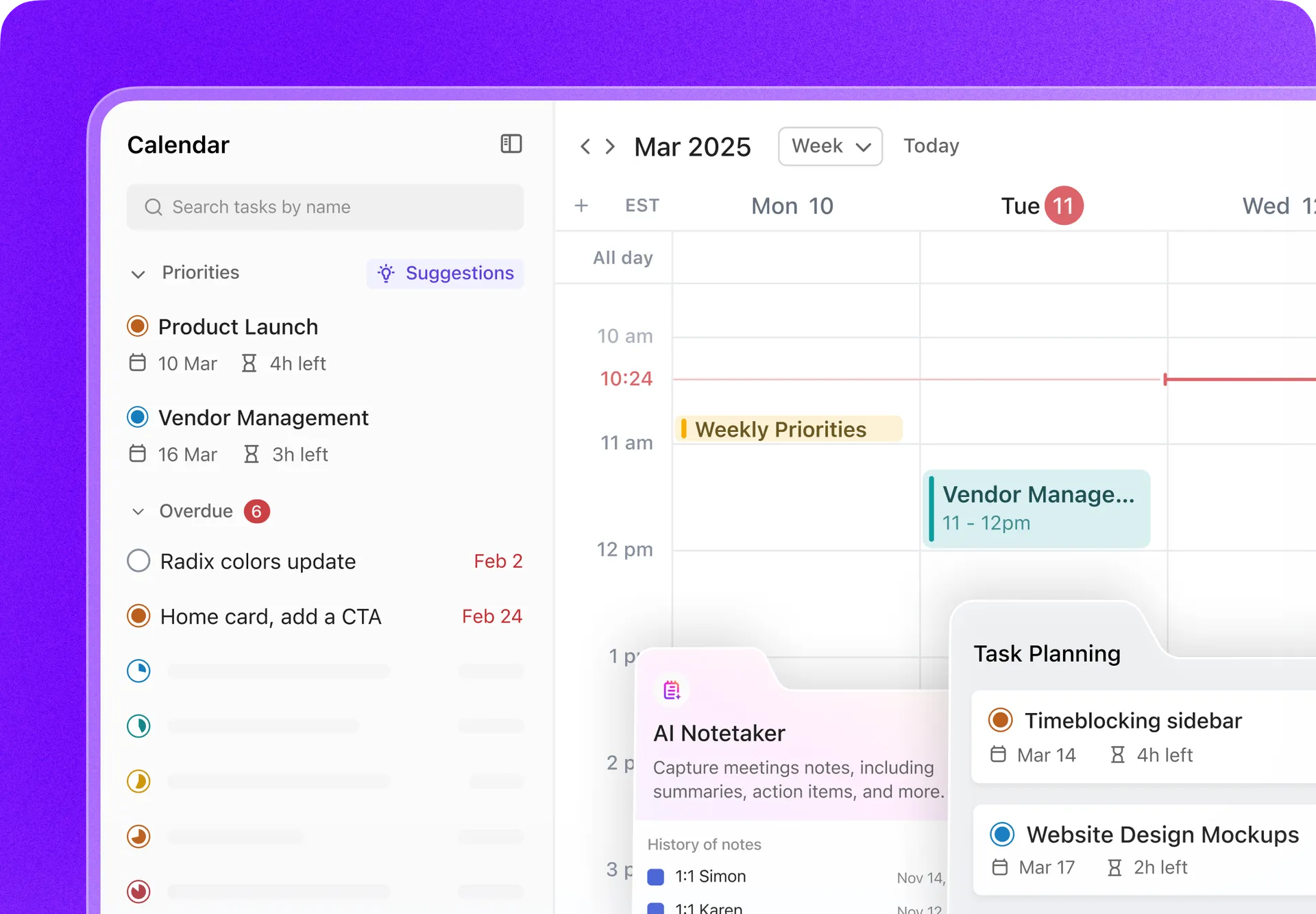

Crear un calendario personalizado y bien organizado es clave para la gestión del tiempo y la productividad, así que aprendamos a crear una plantilla de calendario en Word en lugar de reinventar la rueda.
¡Estamos listos cuando tú lo estés! 🏁
⏰ Resumen en 60 segundos
- Crea un calendario personalizado en Microsoft Word utilizando tablas, cuadros de texto y opciones de formato
- Guarda el calendario como plantilla para poder reutilizarlo
- Utiliza plantillas de calendario de Word ya preparadas y personalízalas
- La creación de calendarios en Word lleva mucho tiempo debido a límites como el formato complejo
- ClickUp ofrece actualizaciones en tiempo real, se integra con otras aplicaciones de calendario y está optimizado para su uso en dispositivos móviles
- Utiliza la vista del calendario de ClickUp para la gestión de proyectos
¿Cómo se puede crear un calendario en Word utilizando una tabla?
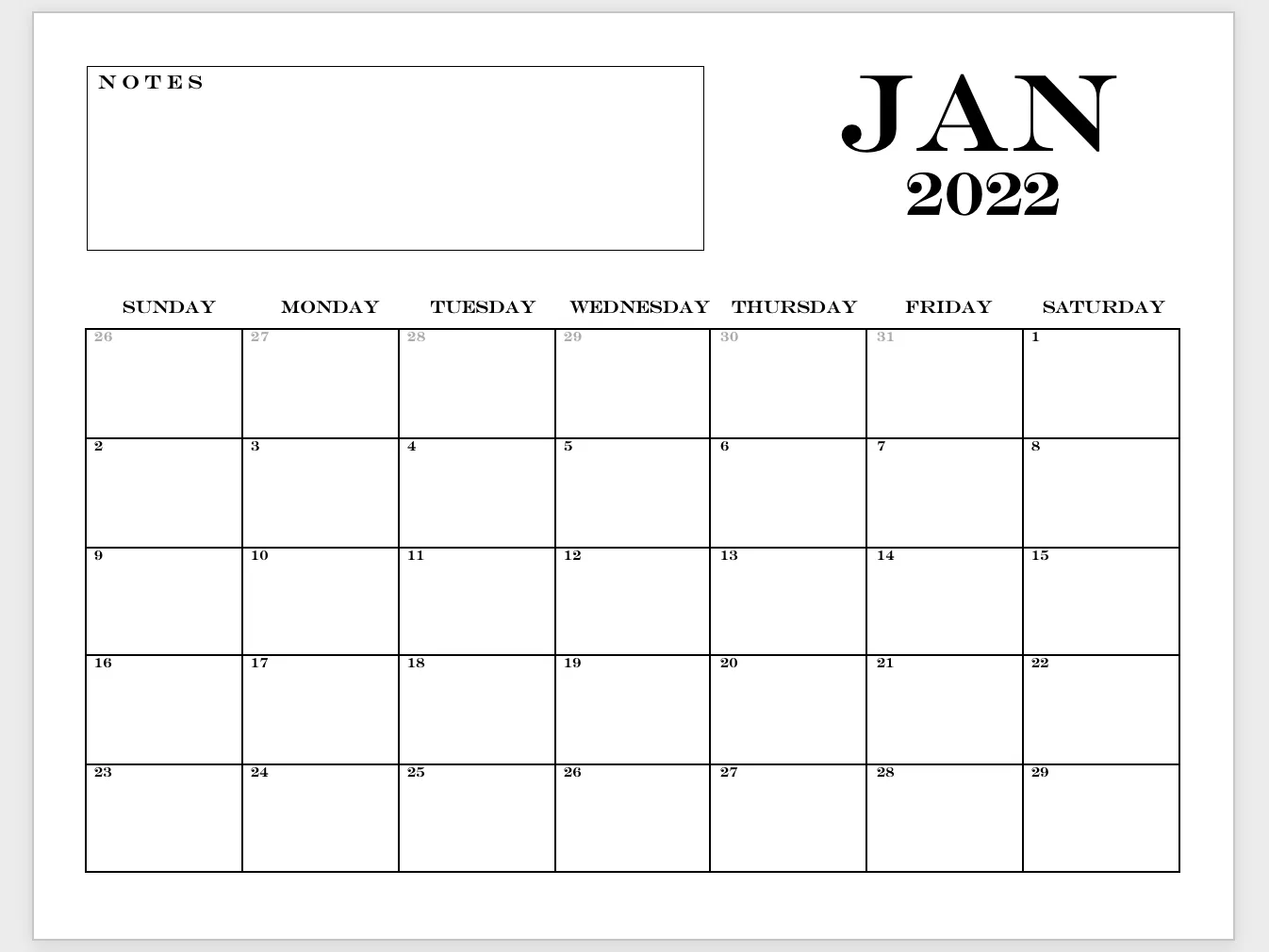
Abre un documento de Word en blanco, cambia a orientación horizontal y activa las reglas. Inserta una tabla de 7×6 tras añadir espacios, extiende las filas hasta el final de la página y realiza su distribución de manera uniforme. Centra los rótulos de los días de la semana (domingo–sábado), añade las fechas y aplica la fuente ENGRAVERS MT (11 pt para los días, 9 pt para las fechas). Aplica formato a los bordes solo en la fila superior, añade un cuadro de notas y coloca cuadros de texto alineados con el mes y el año sin contorno. Guarda el archivo como plantilla .dotx antes de añadir eventos. Para un flujo de trabajo más rápido y sin necesidad de aplicar formato, prueba la plantilla de planificador de calendario de ClickUp.
Nota: En este tutorial utilizamos Microsoft Word para Mac, versión 16.54. Los pasos y las funciones pueden variar si utilizas otra plataforma o versión. *
1️⃣ Abre un nuevo documento de Word
1. Abre Microsoft Word, realiza la selección de Documento en blanco > Crear
2. En la pestaña Diseño, realiza la selección de Orientación > Apaisado
3. Ve a la pestaña «Ver» y marca la casilla Regla

2️⃣ Inserta la tabla
1. Coloca el cursor en la esquina superior izquierda de la página y pulsa Intro diez veces para que el cursor se desplace más hacia abajo
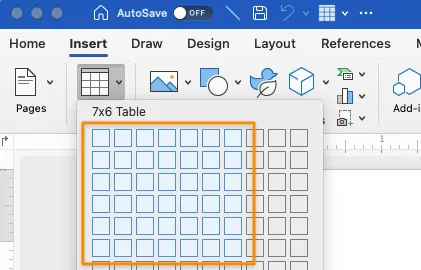
2. En la pestaña Insertar, selecciona Tabla, pasa el cursor por encima de una tabla de 7×6 y haz clic para crear siete columnas y seis filas.
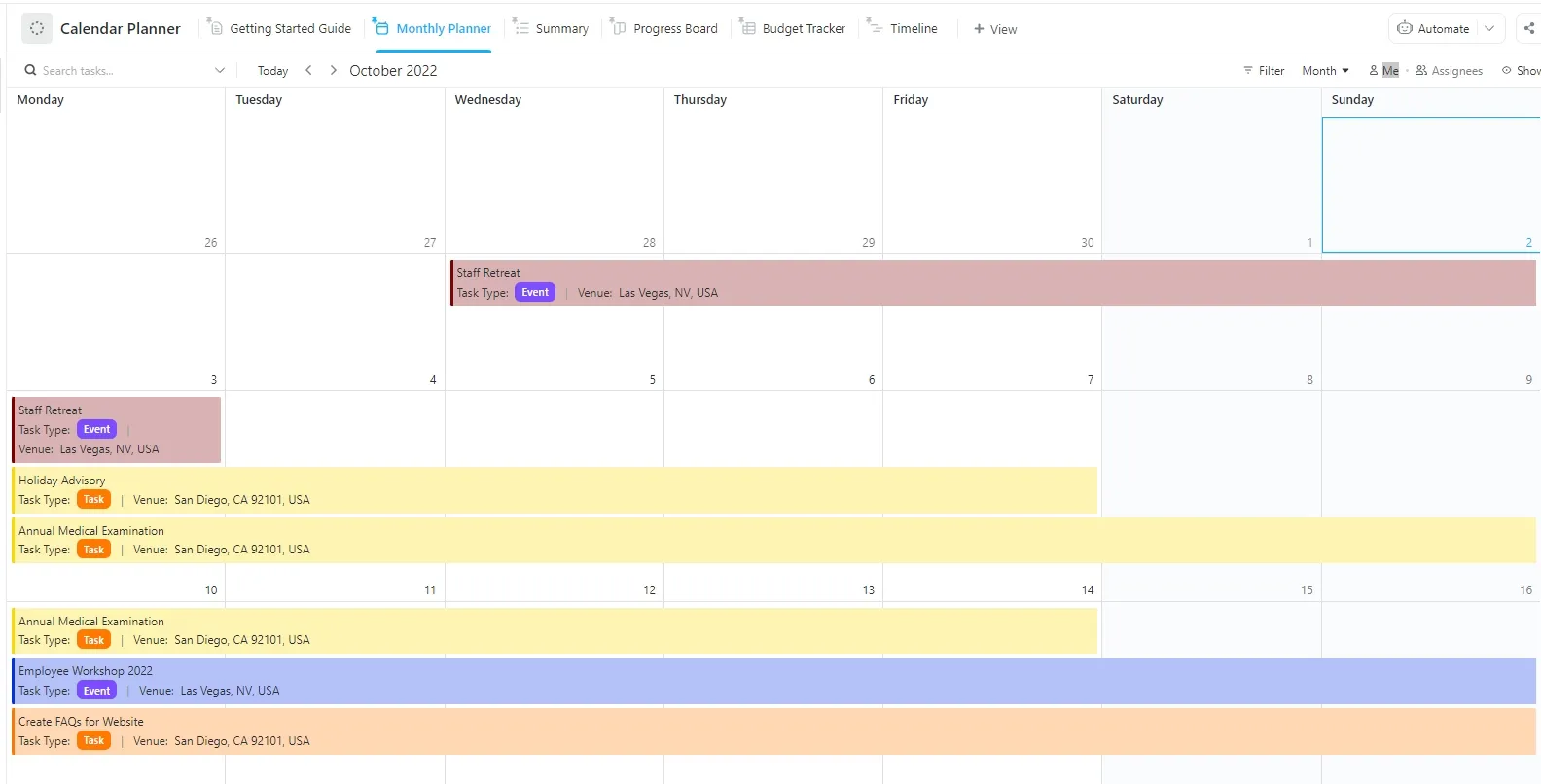
⭐ Plantilla destacada
Crear un calendario en Word requiere demasiados clics y ajustes de formato. La plantilla de planificador de calendario de ClickUp está lista para usar: solo tienes que introducir tus planes y empezar a programarlos en cuestión de minutos.
3️⃣ Ajusta las filas y columnas de la tabla
1. Haz clic y arrastra la fila inferior hasta la parte inferior de la página
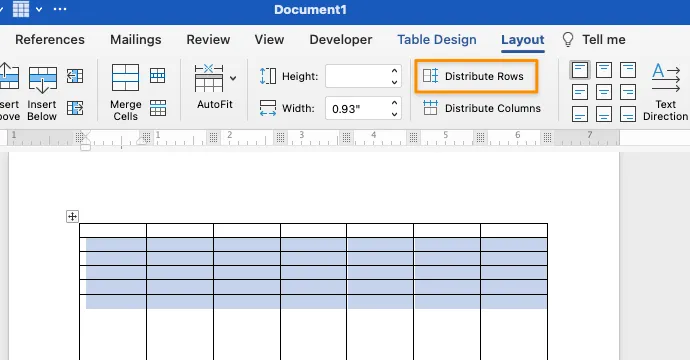
2. Haz clic y arrastra el cursor para seleccionar todas las celdas de la tabla, excepto la primera fila
3. En la pestaña Diseño, haz clic en Distribuir filas
⚡️ Consejo: Pulsa Comando + P (Ctrl + P para usuarios de PC) o realiza una selección en Archivo > Imprimir en cualquier momento durante la creación para obtener una vista previa de cómo se imprimirá o guardará.
4️⃣ Añade y personaliza el texto
1. En la primera fila, escribe de domingo a sábado (¡puedes empezar la semana el lunes si lo prefieres!).
2. Resalta los días de la primera fila y, en la pestaña Diseño, selecciona Alinear al centro
3. Añade las fechas del Calendario al resto de las celdas, empezando por la segunda fila
4. Personaliza el texto
- Fuente del documento: ENGRAVERS MT
- Tamaño de la fuente de los días de la semana: 11
- Tamaño de la fuente de las fechas del Calendario: 9
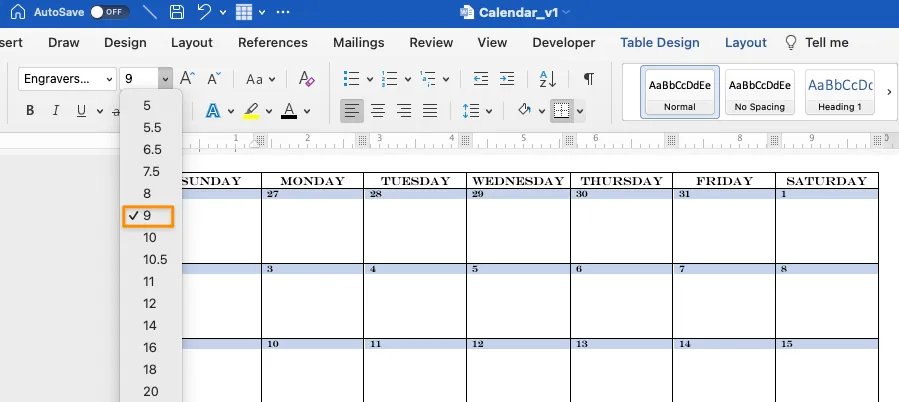
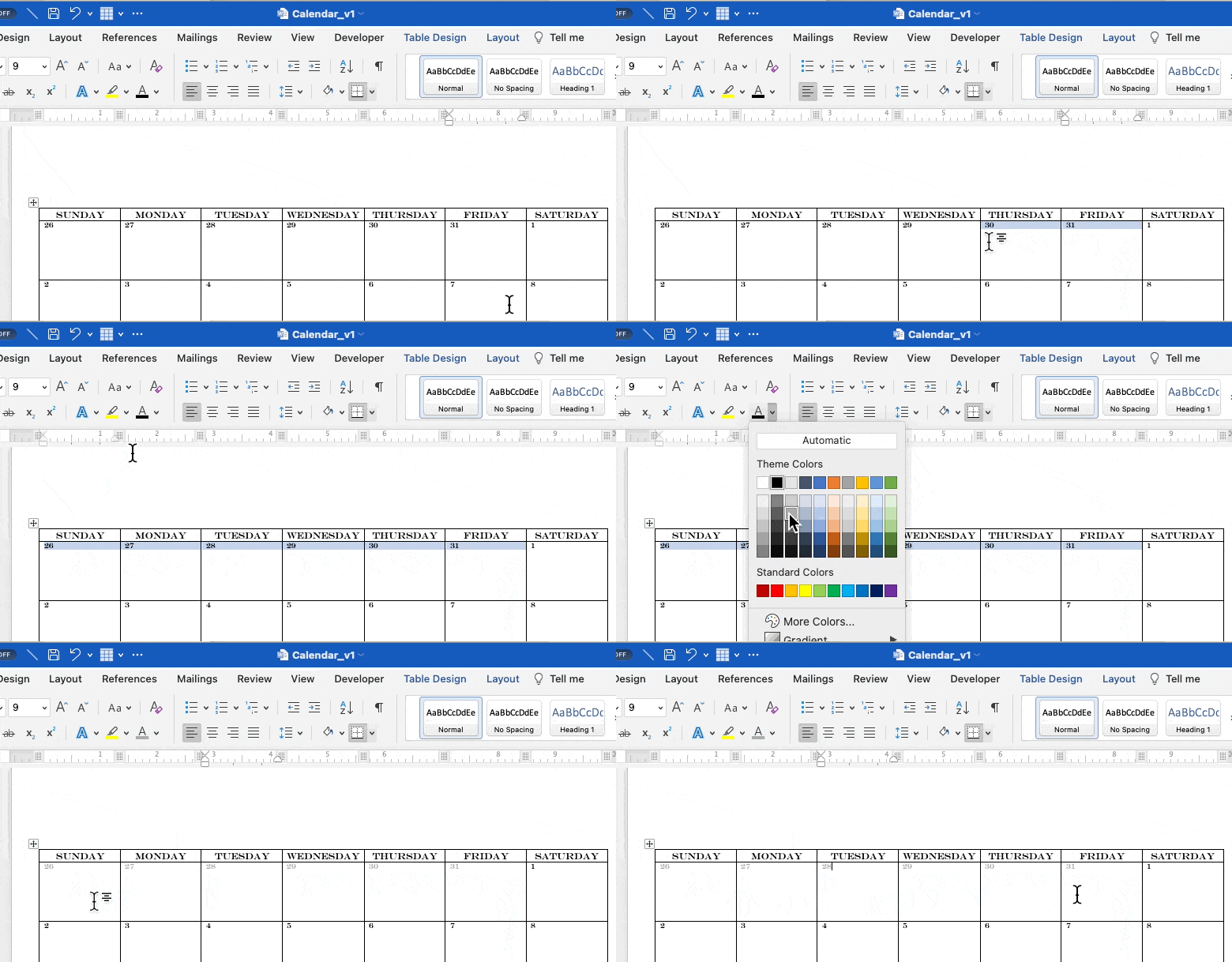
Opcional: Resalta las fechas del mes anterior o del siguiente y cambia el color de la fuente a gris
5️⃣ Dar formato a la tabla
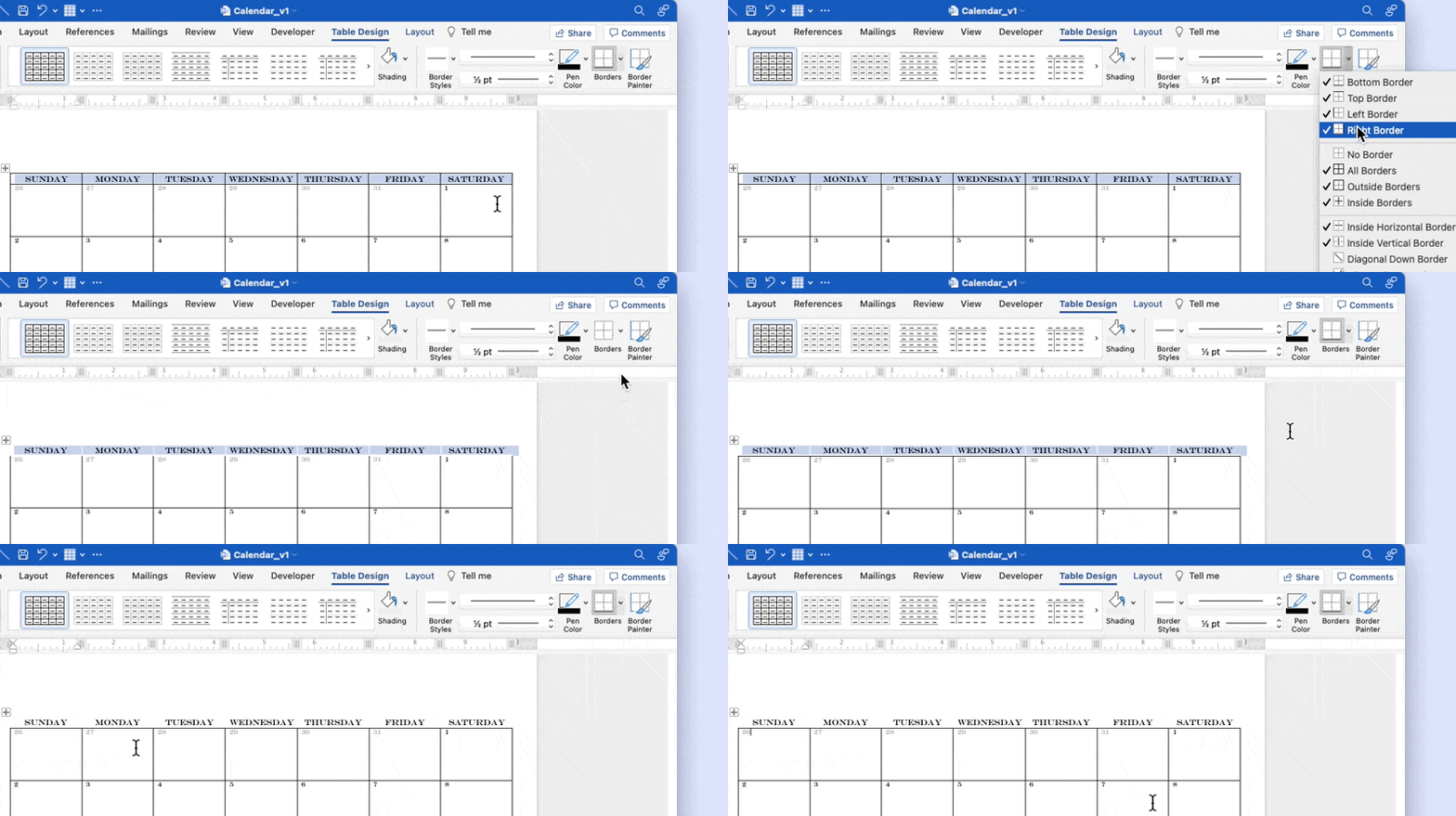
1. Resalta los días de la fila superior y, en la pestaña Diseño de tabla, selecciona Bordes > Sin borde
2. Mientras el texto siga resaltado, selecciona Bordes > Borde inferior
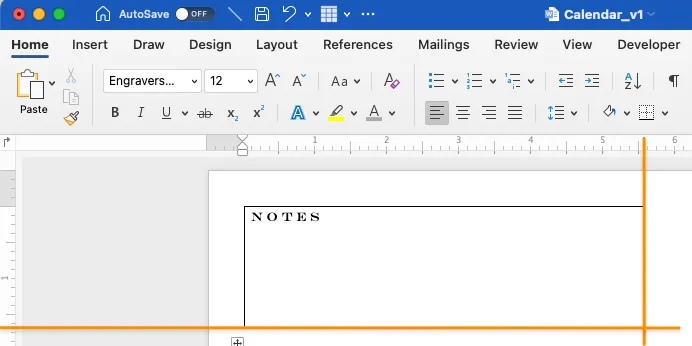
6️⃣ Crea una sección de «Notas» en la parte superior de la página
1. En la pestaña Insertar, selecciona Figuras > Cuadro de texto
2. Haz clic y arrastra para crear una caja rectangular utilizando la regla como guía de medición
3. Haz clic dentro del cuadro de texto y escribe: N O T A S
4. Resalta el texto y cambia la fuente para que coincida con la del Calendario
7️⃣ Añade el año y el nombre del mes
1. En la pestaña Insertar, selecciona Figuras > Cuadro de texto
2. Haz clic y arrastra para crear una caja rectangular utilizando la regla como guía de medición
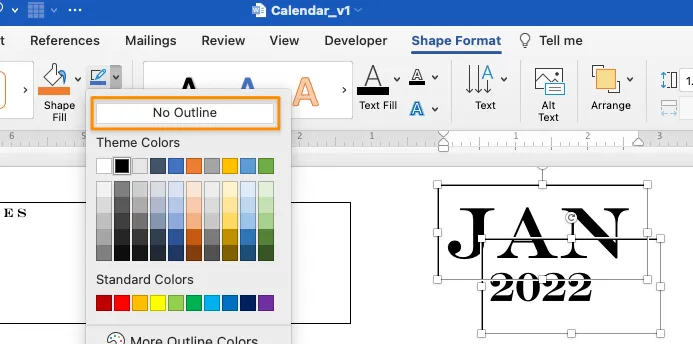
3. Escribe el mes, ajusta la fuente a tu gusto y cambia el tamaño de la fuente a 72
4. Copia y pega el cuadro de texto, escribe el año, ajusta la fuente a tu gusto y cambia el tamaño de la fuente a 40
5. Utiliza las reglas para alinear ambos cuadros de texto
6. Elimina los bordes de los cuadros de texto del mes y el año manteniendo pulsada la tecla Mayús y seleccionándolos ambos. En la pestaña Formato de figura, selecciona Figura Contorno > Sin contorno
8️⃣ Guardar como plantilla
Nota: Guarda el documento como plantilla para poder reutilizarlo antes de añadir cualquier evento.
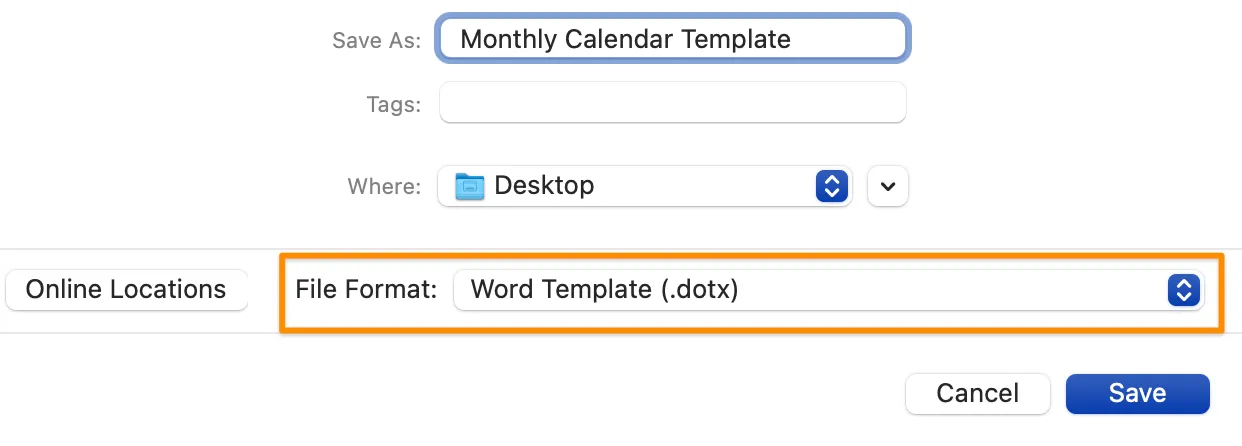
1. Ve a Archivo > Guardar como plantilla… y aparecerá un cuadro de diálogo
2. Introduce el nombre de tu plantilla de calendario en Guardar como
3. Añade etiquetas relevantes en Etiquetas (para usuarios de Mac)
4. Elige dónde quieres guardar tu plantilla de calendario
5. Comprueba que el formato de archivo esté ajustado a la plantilla de Microsoft Word (.dotx)
Relacionado 👉 ¡Aprende a crear un cronograma en Microsoft Word!

Cómo personalizar una plantilla de calendario de Microsoft Word
Busca «calendario» en las plantillas de Word, descarga opciones como el «Calendario horizontal», activa las macros con precaución para que las «Nuevas fechas» rellenen automáticamente el mes y el año, ajusta los temas, colores y fuentes a través de la pestaña «Calendario», modifica los diseños de las tablas y añade eventos; puedes restablecer la configuración original en cualquier momento. Las macros automatizan los cambios de fecha, pero requieren fuentes de confianza. Estos ajustes te permiten crear rápidamente calendarios profesionales y personalizados.
1️⃣ Selecciona cualquier plantilla de calendario de MS Word
1. Abre Microsoft Word
2. En la esquina superior derecha, haz clic en Más plantillas
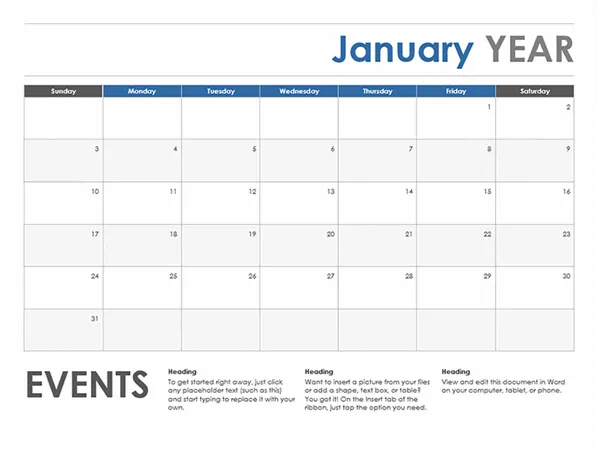
3. Escribe calendario en la barra de búsqueda para ver las plantillas de Word específicas para calendarios
4. O haz clic en una de las imágenes siguientes para descargar plantillas online gratuitas de la tienda de plantillas de Microsoft:
2️⃣ Personalizar tu plantilla de Word
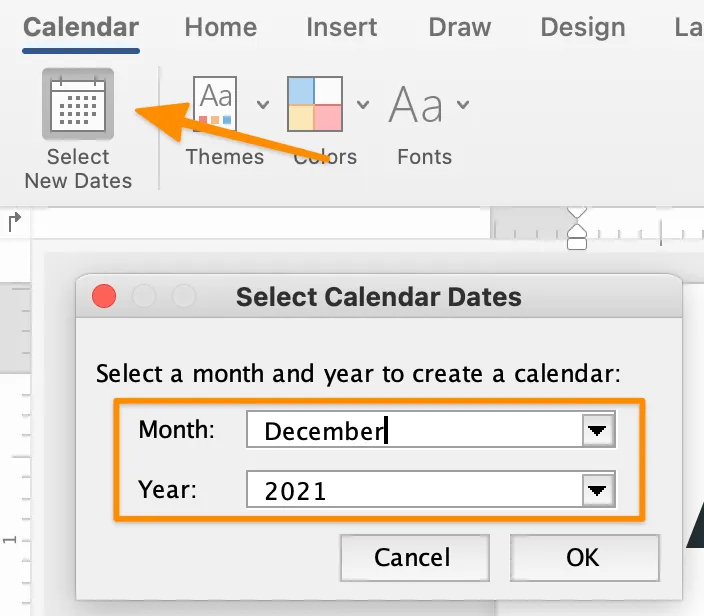
1. Si tienes las macros activadas, ve a la pestaña Calendario > Seleccionar nuevas fechas
2. Selecciona el mes y el año en la Box de diálogo y haz clic en Aceptar
Pausa. ⏸
Hablemos un momento de las macros. Las macros son una serie de comandos que se utilizan para automatizar una tarea repetitiva. Por ejemplo, las macros de las plantillas de calendario de Word te permiten elegir cualquier mes y año, y las fechas se rellenarán automáticamente.
⚠️ Recuerda: no actives macros de fuentes no fiables. Consulta la página de soporte técnico de Microsoft para obtener más información sobre cómo activar o desactivar macros.
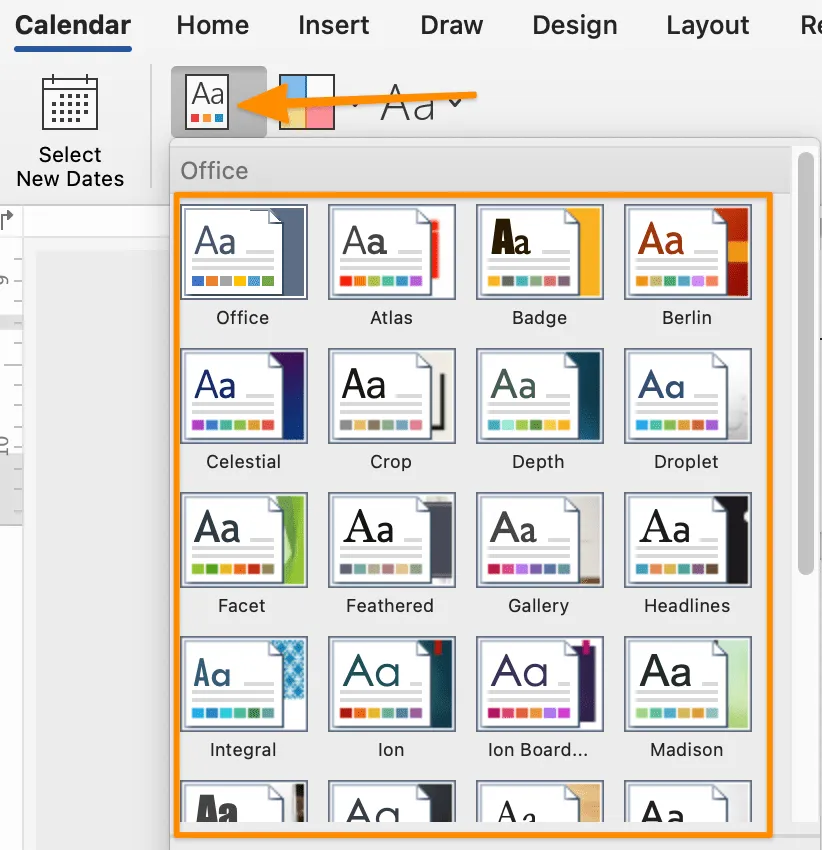
3. Cambia el tema de la plantilla en la pestaña Calendario > Temas > explora el menú desplegable para ver más opciones
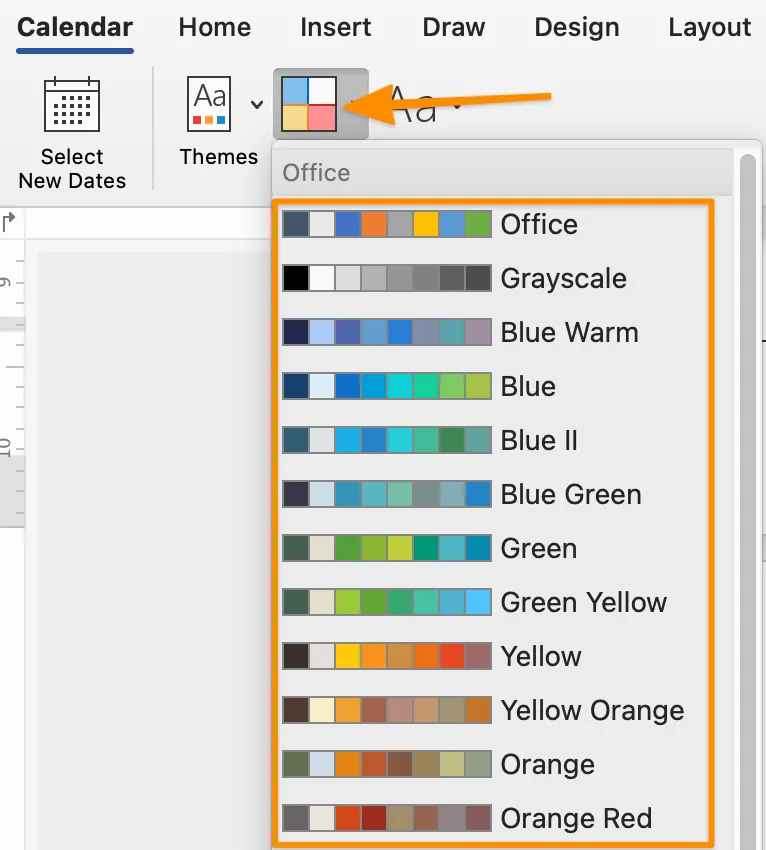
4. Cambia los colores del tema de la plantilla en la pestaña Calendario > Colores > explora el menú desplegable para ver más opciones
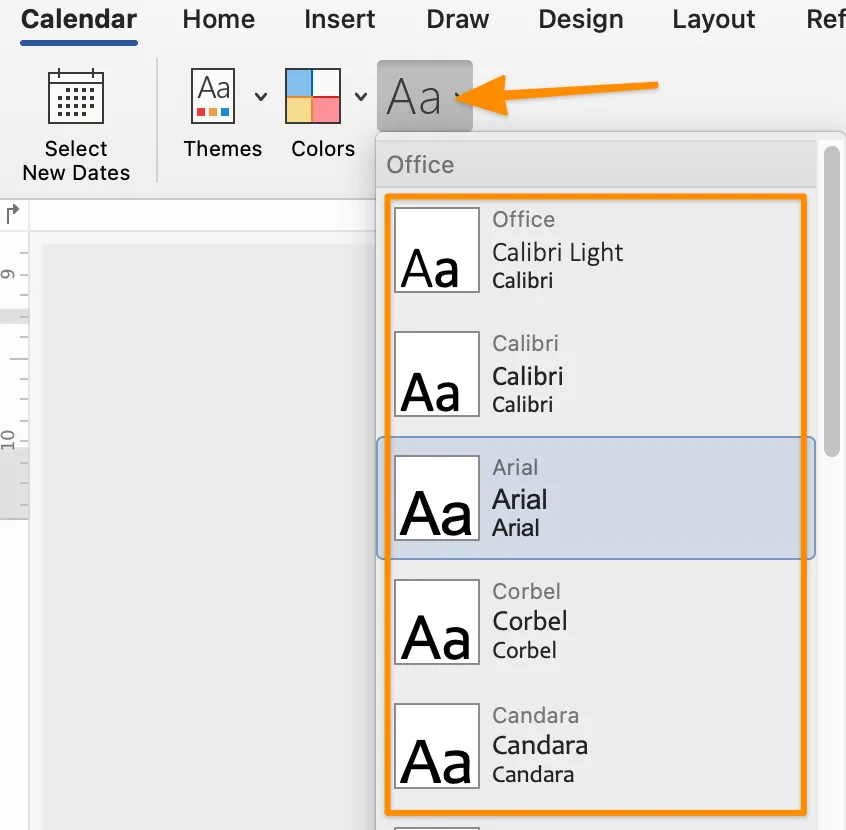
5. Cambia la fuente del tema de la plantilla en la pestaña Calendario > Colores > explora el menú desplegable para ver más opciones
⚡️ Consejo: Si en cualquier momento quieres restablecer el tema original del calendario, ve a la pestaña Calendario > Temas > Restablecer al tema de la plantilla del calendario
6. En la pestaña Diseño de tabla, haz clic en la flecha hacia abajo para desplazarte y encontrar decenas de opciones disponibles para cambiar el diseño general de la tabla
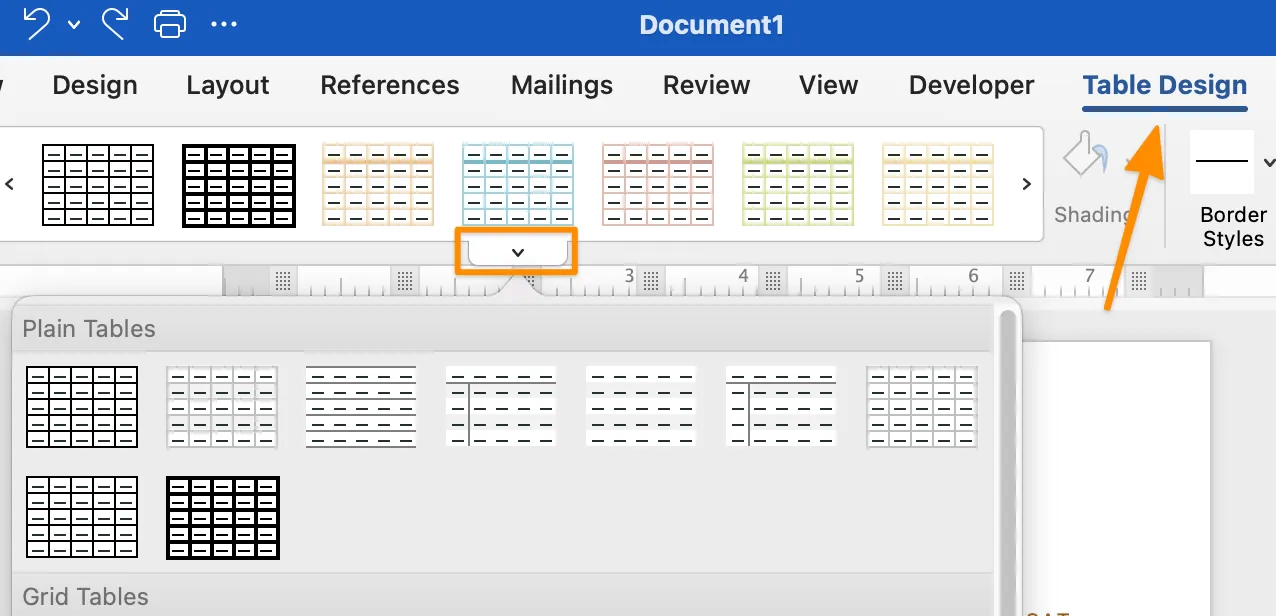
7. Añade eventos al Calendario y ¡ya está todo listo!
Si buscas otras guías útiles sobre calendarios, echa un vistazo a estos recursos:
¿Cuáles son los consejos, trucos y soluciones esenciales para Microsoft Word?
Microsoft Word ofrece varios tamaños de calendario fáciles de imprimir, desde formatos de escritorio y de pared hasta diseños de póster de gran tamaño, pero elegir el adecuado depende de tus necesidades de planificación. Puedes insertar y editar fotos con las herramientas de formato de Word, aunque es habitual que se produzcan cambios en el diseño; el uso de cuadros de texto ayuda a mantener las imágenes fijas. El uso compartido de calendarios es sencillo a través de enlaces de OneDrive, y puedes duplicar los diseños para crear páginas mes a mes. Para una mejor organización, el uso de códigos de colores y emojis hace que los horarios sean más claros y fáciles de consultar.
¿Qué tamaño de calendario debo utilizar para imprimir?
- Tamaños habituales de calendarios semanales, mensuales y anuales para el hogar y la oficina: Calendario semanal o mensual: 8,5” x 11″ o 7″ x 9″ Calendario de pared: 11,75” x 16,5” o 11,75” x 8,25″ Calendario tipo póster (con imágenes): 11” x 17” o 27” x 39” Calendario de sobremesa: 6, 5″ x 5,9″ o 6,9″ x 8,3″
- Calendario semanal o mensual: 8,5” x 11″ o 7″ x 9″
- Calendario de pared: 11,75” x 16,5” o 11,75” x 8,25″
- Calendario en formato póster (con imágenes): 11” x 17” o 27” x 39”
- Calendario de mesa: 6,5″ x 5,9″ o 6,9″ x 8,3″
- ⚡️ Consejo: Pulsa Comando + P o realiza una selección en Archivo > Imprimir en cualquier momento durante la creación para obtener una vista previa de cómo se imprimirá o guardará. Esto te ayudará a detectar cualquier problema antes de que hayas avanzado demasiado.
- Calendario semanal o mensual: 8,5” x 11″ o 7″ x 9″
- Calendario de pared: 11,75” x 16,5” o 11,75” x 8,25″
- Calendario en formato póster (con imágenes): 11” x 17” o 27” x 39”
- Calendario de mesa: 6,5″ x 5,9″ o 6,9″ x 8,3″
Si buscar entre las funciones de Word te resulta tan complicado como ordenar el cajón de la cocina donde guardas de todo, ¡no eres el único! Descubre aquí toda la información. ⬇️
¿Cómo puedo añadir y modificar logotipos, fotos e imágenes en mi calendario sin estropear todo el documento?
- 👾 Para insertar un logotipo, fotos o imágenes… Arrastra y suelta una foto directamente en la aplicación de Word o ve a la pestaña Insertar > Imágenes e importa un archivo
- Arrastra y suelta una foto directamente en la aplicación de Word o ve a la pestaña Insertar > Imágenes e importa un archivo
- 👾 Para convertir una foto o imagen en una figura… Selecciona la foto o imagen. En la pestaña Formato de imagen, haz clic en la flecha situada junto a Recortar para modificar la foto y darle cualquier figura o proporción. Mantén pulsada la tecla Mayús y haz clic y arrastra una de las esquinas para ajustar el tamaño.
- Selecciona la foto o imagen
- En la pestaña Formato de imagen, haz clic en la flecha situada junto a Recortar para modificar la foto y darle cualquier figura o proporción.
- Mantén pulsada la tecla Mayús y haz clic y arrastra una de las esquinas para ajustar el tamaño
- 👾 Para ajustar la posición de un logotipo, una foto o una imagen… Haz clic y arrastra la regla para desplazar el objeto hacia la derecha o hacia la izquierda del documento.
- Haz clic y arrastra la regla para desplazar el objeto hacia la derecha o hacia la izquierda del documento
- Arrastra y suelta una foto directamente en la aplicación de Word o ve a la pestaña Insertar > Imágenes e importa un archivo
- Selecciona la foto o imagen
- En la pestaña Formato de imagen, haz clic en la flecha situada junto a Recortar para modificar la foto y darle cualquier figura o proporción.
- Mantén pulsada la tecla Mayús y haz clic y arrastra una de las esquinas para ajustar el tamaño
- Haz clic y arrastra la regla para desplazar el objeto hacia la derecha o hacia la izquierda del documento
¿Puedo mover la foto a cualquier lugar de la página? Y me refiero a cualquier lugar?*
- En la pestaña Insertar > selecciona Figuras > Cuadro de texto
- Arrastra la foto al cuadro de texto
- Arrastra el cuadro de texto a cualquier lugar del documento
- Si ves que el cuadro de texto corta la foto, aumenta el tamaño del cuadro de texto o reduce el tamaño de la foto.
¿Cómo puedo compartir mi fantástico calendario de Word?
- Guarda tu archivo en tu cuenta de OneDrive (o en otra ubicación).
- Haz clic en Compartir en la esquina superior derecha de la aplicación de Word (debes haber iniciado sesión en tu cuenta de Microsoft).
- Opcional: Editar los ajustes Permitir el acceso al documento a cualquier persona o a personas concretas Permitir solo la edición o la revisión Establecer una fecha de caducidad
- Permite el acceso al documento a cualquier persona o a personas concretas
- Permitir solo la edición o la revisión
- Establece una fecha de caducidad
- Establecer una contraseña para un documento
- Escribe el nombre, el grupo o la dirección de correo electrónico
- Incluye un mensaje
- Haz clic en Enviar
- Otras opciones de uso compartido: haz clic en Copiar enlace y compártelo; haz clic en Correo para enviarlo desde una aplicación de correo electrónico
- Haz clic en Copiar enlace y compártelo
- Haz clic en Correo para enviarlo desde una aplicación de correo electrónico
- Permite el acceso al documento a cualquier persona o a personas concretas
- Permitir solo la edición o la revisión
- Establece una fecha de caducidad
- Haz clic en Copiar enlace y úsalo
- Haz clic en Correo para enviarlo desde una aplicación de correo electrónico
¿Cómo puedo pasar al mes siguiente en el mismo documento de Word?
Una vez que hayas creado tu calendario con el formato y el diseño completados y antes de añadir cualquier entrega o evento, copia y pega el calendario en una nueva página y ajusta la fecha. A continuación te explicamos cómo hacerlo:
- Para usuarios de Mac: 1. Pulsa Comando + A para seleccionar todo. 2. Pulsa Comando + C para copiar. 3. Ve a la página siguiente y pulsa Comando + V para pegar. 4. Repite los pasos 1 a 3 para el resto de los meses.
- 1. Pulsa Comando + A para seleccionar todo
- 2. Pulsa Comando + C para copiar
- 3. Ve a la página siguiente y pulsa Comando + V para pegar
- 4. Repite los pasos 1 a 3 para el resto de los meses
- Para usuarios de PC: 1. Pulsa Ctrl + A para seleccionar todo 2. Pulsa Ctrl + C para copiar 3. Ve a la página siguiente y pulsa Ctrl + V para pegar 4. Repite los pasos 1 a 3 para el resto de los meses
- 1. Pulsa Ctrl + A para seleccionar todo
- 2. Pulsa Ctrl + C para copiar
- 3. Ve a la página siguiente y pulsa Ctrl + V para pegar
- 4. Repite los pasos 1 a 3 para el resto de los meses
- 1. Pulsa Comando + A para seleccionar todo
- 2. Pulsa Comando + C para copiar
- 3. Ve a la página siguiente y pulsa Comando + V para pegar
- 4. Repite los pasos 1 a 3 para el resto de los meses
- 1. Pulsa Ctrl + A para seleccionar todo
- 2. Pulsa Ctrl + C para copiar
- 3. Ve a la página siguiente y pulsa Ctrl + V para pegar
- 4. Repite los pasos 1 a 3 para el resto de los meses
¿Algún consejo para organizar el contenido de mi calendario?
La mejor forma de organizar tu calendario en línea es aquella que mejor se adapte a tus necesidades de tiempo y planificación. Lo que funciona para otros puede que no te sirva a ti, ¡y eso está perfectamente bien! Aquí tienes algunas sugerencias para organizar tu calendario:
- Categorías identificadas por colores: utiliza una fuente o un color de resaltado diferente para cada tipo de categoría
- Emojis: asigna un emoji específico para identificar rápidamente el tipo de categoría: Desplazamiento 🚘 Reunión individual 👥 Reunión de equipo 👩💻 Reunión del estado 🤷♀️ Evento deportivo extraescolar ⚽️ Cita con el médico 🩺 Almuerzo 🥑 Viaje ✈️ Vacaciones 🏝 Celebración 🎉 Entrenamiento 🏋️♀️ Anuncios 📣 Trabajo concentrado 🧠 Prioridad❗️
- Desplazamientos diarios 🚘
- Reunión individual 👥
- Reunión de equipo 👩💻
- Reunión de estado 🤷♀️
- Evento deportivo extraescolar ⚽️
- Cita con el médico 🩺
- Almuerzo 🥑
- Viajes ✈️
- Vacaciones 🏝
- ¡Celebración! 🎉
- Entrenamiento 🏋️♀️
- Anuncios 📣
- Trabajo en profundidad 🧠
- Prioridad❗️
- Desplazamientos diarios 🚘
- Reunión individual 👥
- Reunión de equipo 👩💻
- Reunión de estado 🤷♀️
- Evento deportivo extraescolar ⚽️
- Cita con el médico 🩺
- Almuerzo 🥑
- Viajes ✈️
- Vacaciones 🏝
- ¡Celebración! 🎉
- Entrenamiento 🏋️♀️
- Anuncios 📣
- Trabajo en profundidad 🧠
- Prioridad❗️
Además de los calendarios, ¡aprende a crear un mapa mental en Word!
¿Cuáles son los inconvenientes clave de Microsoft Word a la hora de crear calendarios?
Intentar crear documentos en Word suele resultar frustrante debido a problemas de formato, como que las imágenes rompan el diseño al moverlas, barras de herramientas inconsistentes entre versiones, un elevado coste a partir de 159,99 dólares y problemas de alineación con el texto, las tablas y las imágenes. La complejidad de Word hace que aprender a utilizarlo y obtener los resultados deseados lleve mucho tiempo. Afortunadamente, existen alternativas para aliviar esta carga.
Intentar dominar el sinfín de funciones «básicas» para crear un documento en MS Word se puede resumir en una sola palabra: estresante. Dinos si esta es una descripción acertada del uso de MS Word:
1. Inserta una imagen
2. Muévelo ligeramente hacia la derecha
3. Todo lo que hay debajo de la imagen altera el formato
4. Vuelve a colocar la imagen en su sitio original
5. Todo lo que hay debajo de la imagen es para echarse unas risas
Esto es lo que debes saber antes de invertir tiempo, energía y recursos en Microsoft Word:
❌ Aunque Word es una plataforma versátil, también lleva mucho tiempo conseguir el resultado deseado
❌ Las funciones de la barra de herramientas o la cinta de opciones varían de una versión a otra
❌ Las aplicaciones de escritorio de Microsoft Office (incluidas Microsoft PowerPoint, Microsoft Excel y otras ) son caras. La aplicación de Word por sí sola cuesta a partir de 159,99 dólares.
❌ Las dificultades para alinear texto, tablas, líneas e imágenes con el efecto deseado son problemas habituales
❌ Es un programa complejo de aprender y de utilizar de forma eficiente
No te preocupes, ¡tienes varias opciones!
Extra: Echa un vistazo a algunas de estas alternativas a Microsoft Word.
¿Por qué ClickUp es la mejor alternativa a Microsoft Word para crear calendarios?
ClickUp elimina los problemas de formato manual de Word gracias a un entorno de trabajo «todo en uno» impulsado por IA que integra tareas, el Calendario de ClickUp (programación automática, toma de notas con IA, priorización), la vista de agenda en la vista de Inicio, sincronización con Google, Outlook y Apple, y acceso móvil. Los equipos aprovechan plantillas como el «Calendario de contenidos», el «Calendario de promoción» y las plantillas de «Planificación de eventos» para una configuración instantánea. Esto permite una colaboración en tiempo real entre proyectos, documentos, Brain y Chat sin que el trabajo se disperse.
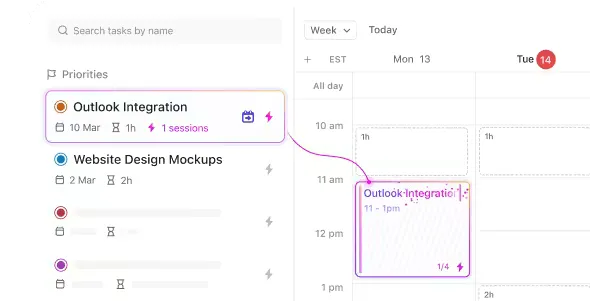
Estas realidades sobre MS Word son la razón por la que es esencial utilizar una herramienta de software intuitiva que elimine el trabajo manual y se actualice en tiempo real, como ClickUp. ✨
ClickUp es la aplicación definitiva para todo lo relacionado con el trabajo. Nuestra plataforma de productividad integra la gestión de tareas, calendarios, chat y documentación en una única solución basada en inteligencia artificial. Esto permite a los equipos gestionar proyectos, colaborar de forma más inteligente y reunir todo el trabajo en una sola herramienta.
Tanto si eres nuevo en el mundo de las aplicaciones de productividad como si eres un gestor de proyectos con experiencia, la personalización de ClickUp se adapta a equipos de cualquier tamaño para garantizar una colaboración fluida.
Únete, crea y gestiona eventos del calendario con el Calendario de ClickUp
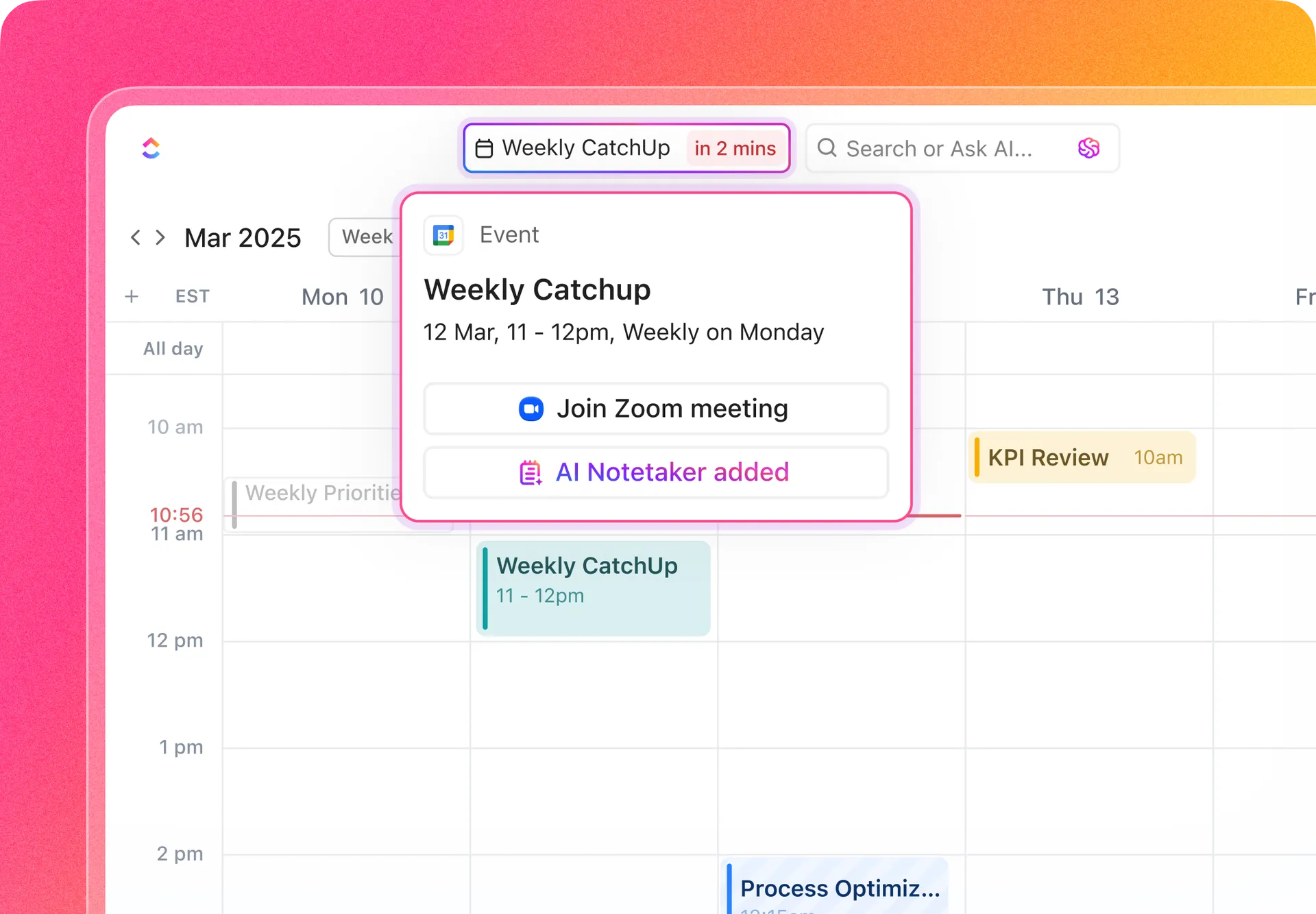
Desde la programación automática de tareas hasta la creación de nuevas citas: el calendario de ClickUp es la solución perfecta para establecer prioridades. Este calendario, impulsado por IA, reserva tiempo de forma inteligente y programa (y reprograma) tareas para que no pierdas el rumbo.
¡Programa y únete a llamadas directamente desde el Calendario, y convierte las notas de las reuniones y los elementos pendientes directamente en tareas desde aquí! También puedes recibir sugerencias generadas por IA sobre tareas a las que dar prioridad.
🔗 Sincroniza los datos de tu calendario desde Google Calendar, Outlook, Apple y otras aplicaciones
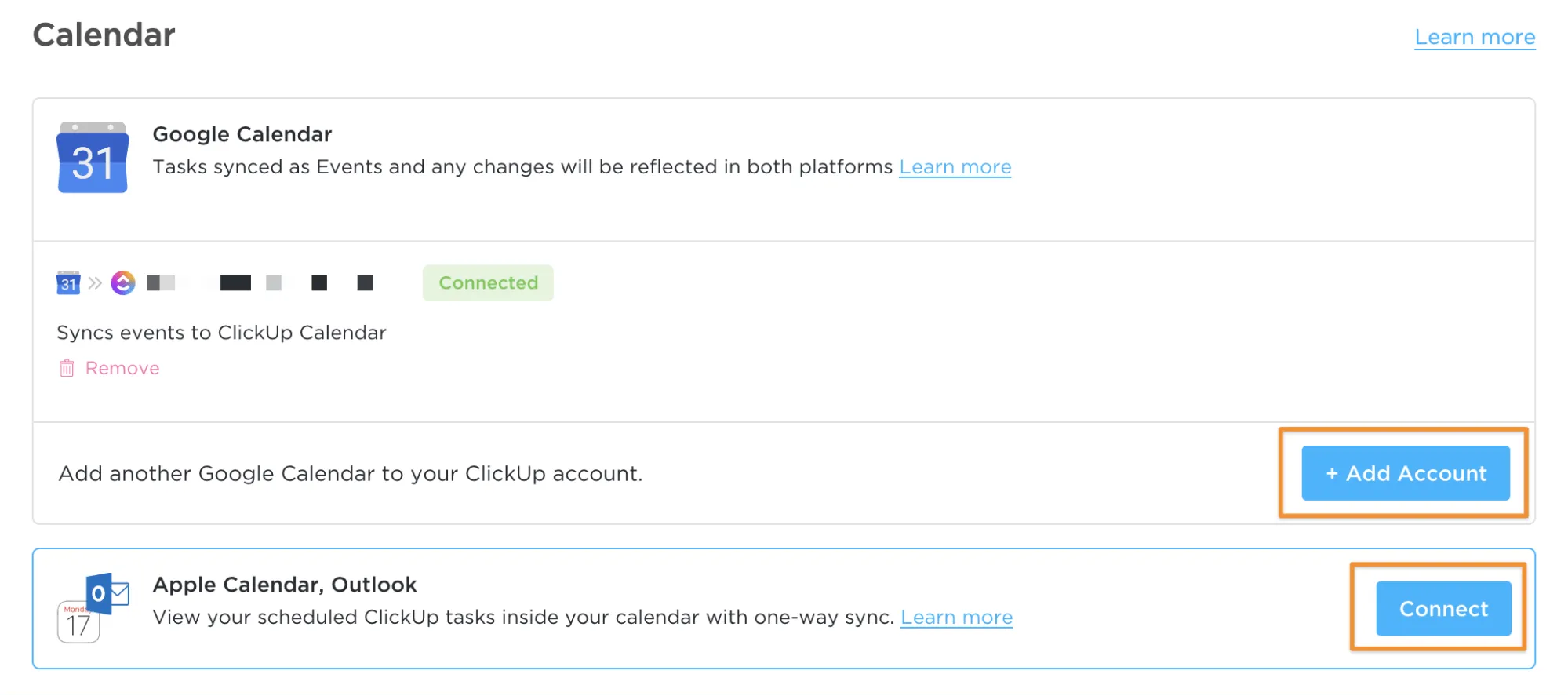
ClickUp ofrece fuentes de calendario que te permiten enviar tareas programadas directamente a tu aplicación de calendario favorita: Calendario de Apple, Outlook o cualquier calendario que te permita suscribirte mediante una fuente URL. Incluso puedes establecer conexiones con tantos calendarios como quieras a diferentes espacios, carpetas y listas de ClickUp.
¿Prefieres sincronizar de forma bidireccional? ¡Conecta ClickUp y Google Calendar! ✨
👩 Consulta tu agenda desde casa en ClickUp
La sección «Inicio» de ClickUp te ofrece una vista general de tus elementos más importantes para que siempre sepas en qué debes centrarte. ¡Así tu calendario estará siempre al lado de tu trabajo!
Tu calendario en la página de Inicio muestra tus tareas programadas y recordatorios para el día. También puedes añadir y visualizar los eventos de tu Google Calendar y los días festivos nacionales junto con tus tareas y recordatorios de ClickUp.
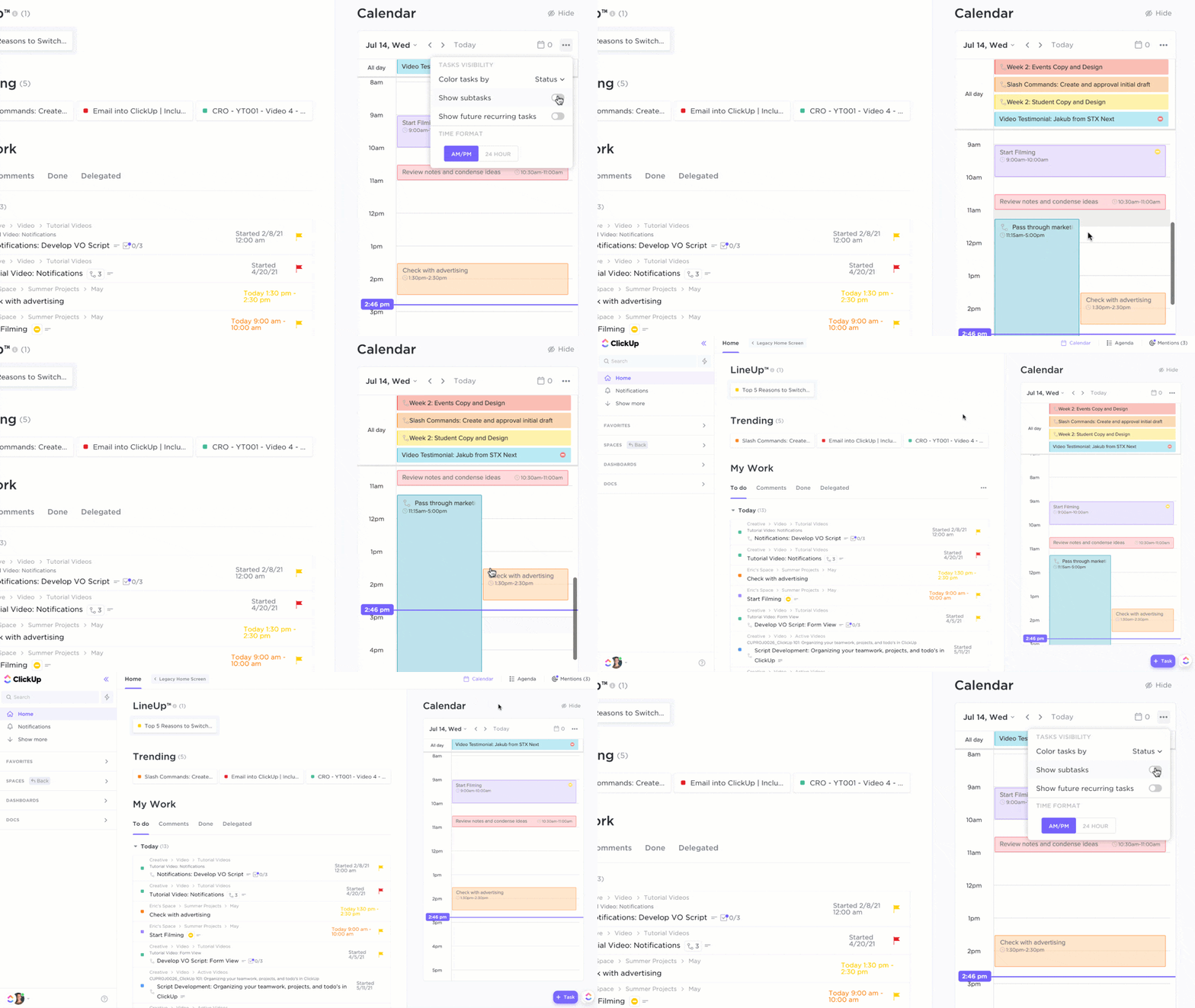
⏰ Utiliza la vista del calendario de ClickUp para la gestión de proyectos
La vista «Calendario» de ClickUp es tu fuente de referencia para la programación, la planificación y la gestión de recursos.
- Día: Consulta las tareas programadas para cualquier día concreto
- 4 días: Ver un periodo de cuatro días consecutivos
- Semana: Visualiza toda la semana y desplaza las tareas de un día a otro según sea necesario
- Mes: Obtén una vista general de todo el mes
- Modo «Yo»: solo verás las tareas que se te han asignado, incluidas las subtareas asignadas, los elementos de la lista de control asignados y los comentarios asignados.
O bien, empieza a utilizar las plantillas de calendario de ClickUp diseñadas especialmente para ti:
Extra: ¡Plantillas de calendario de contenido!
🤳 Llévate tu calendario a cualquier parte
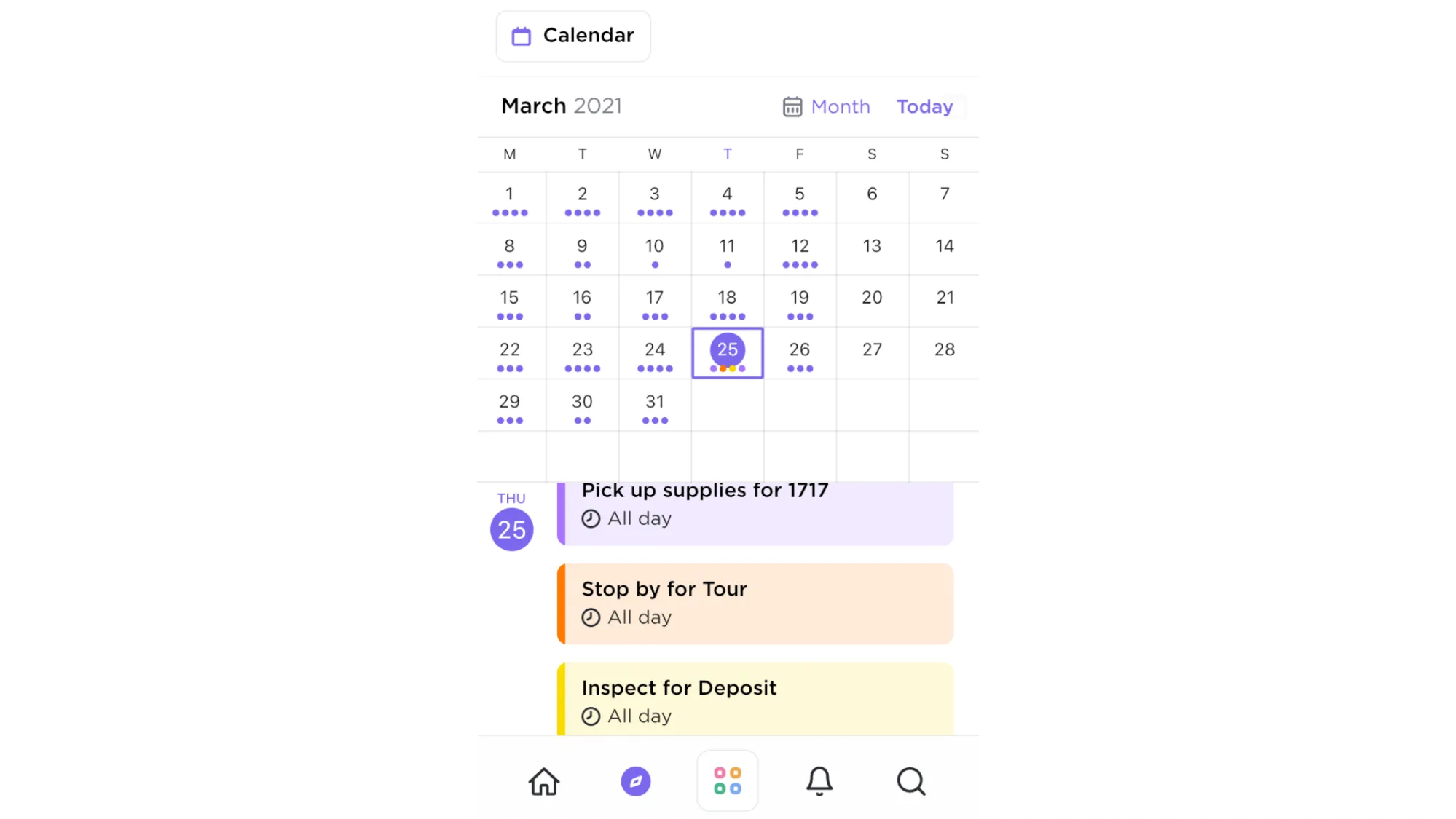
Si prefieres utilizar un calendario en papel para la gestión de proyectos, pero aún así quieres una copia de seguridad digital, ¡ClickUp te lo pone fácil! La vista de calendario está optimizada para dispositivos móviles, por lo que puedes crear tareas o recordatorios desde la aplicación móvil mientras estás fuera de casa.
¿Por qué pasarse al calendario de ClickUp?
Dedicamos aproximadamente el 90 % de nuestro tiempo a lidiar con problemas de formato en Microsoft Word y solo el 10 % a utilizar nuestros calendarios para lo que están pensados. Prueba hoy mismo el calendario de ClickUp o envía este artículo a un amigo que no sepa distinguir entre macarrones y macros.
Ahorra horas de trabajo cada semana con la ayuda de la aplicación «Todo» para el trabajo. Prueba ClickUp gratis hoy mismo.