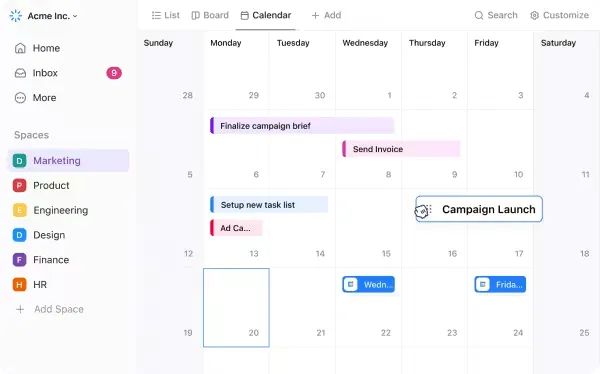

¿Depende en gran medida de Excel para gestionar su flujo de trabajo y mantener su agenda organizada? No es el único. Excel es una herramienta potente y versátil que utilizan innumerables profesionales de todo el mundo para diversas tareas de organización y gestión de datos. Una de las capacidades de Excel que a menudo se pasa por alto es su función como calendario dinámico. Al crear un calendario en Excel, puede organizar sus tareas diarias, semanales y mensuales de forma más eficiente.
En este artículo, te guiaremos por los pasos que debes seguir para crear un calendario en Excel e incluso te mostraremos algunas plantillas útiles. También destacaremos los límites de los calendarios de Excel y te sugeriremos una alternativa que te permitirá crear calendarios mejores.
⏰ Resumen de 60 segundos
Sigue esta guía rápida para usar Excel y crear calendarios dinámicos:
- Excel es útil para organizar tus tareas diarias, semanales y mensuales de manera eficiente.
- Los métodos para crear calendarios en Excel incluyen: Código VBA de Microsoft: implementa código VBA para automatizar la creación de calendarios. Power Query para Excel: aprovecha Power Query para manipular y organizar los datos del calendario. Tablas dinámicas: utiliza tablas dinámicas para resumir y mostrar los datos del calendario de forma eficaz. Elige entre plantillas prediseñadas para configurar rápidamente tu calendario. Formatea los datos de Excel manualmente para crear un diseño de calendario personalizado.
- Código VBA de Microsoft: implementa código VBA para automatizar la creación de calendarios.
- Power Query para Excel: aprovecha Power Query para manipular y organizar los datos del Calendario.
- Tablas dinámicas: utilice tablas dinámicas para resumir y mostrar los datos del calendario de forma eficaz.
- Elige entre plantillas prediseñadas para realizar rápidamente el ajuste de tu calendario.
- Formatea los datos de Excel manualmente para crear un diseño de calendario personalizado.
- Para crear un calendario de Excel manualmente, abre un nuevo archivo de Excel, asígnale un nombre y escribe los días de la semana en la segunda fila.
- Aplica el formato a las celdas para los días. Inserta los días del mes debajo de los días de la semana, creando una cuadrícula de siete columnas y seis filas para el primer mes, enero.
- Puedes consultar tu Google Calendar para asegurarte de que los días y las fechas son correctos.
- Alinea las fechas con la esquina superior derecha de cada celda y aplica un formato uniforme a las celdas.
- Copia la hoja de enero para crear otros meses, ajustando las fechas y los títulos según sea necesario.
- A pesar de la facilidad con la que se pueden crear calendarios en Excel, es posible que te veas limitado por la falta de la función de arrastrar y soltar, la imposibilidad de crear o asignar tareas y la falta de opciones de recordatorio.
- Carece de opciones de recordatorio fáciles.
- Considera la posibilidad de utilizar ClickUp para una gestión del calendario más flexible e interactiva, con funciones como la programación de tareas y la gestión de recursos.
- Utiliza las plantillas de calendario para la gestión de proyectos y contenidos de ClickUp para mejorar la organización y la productividad.
- Código VBA de Microsoft: implementa código VBA para automatizar la creación de calendarios.
- Power Query para Excel: aprovecha Power Query para manipular y organizar los datos del Calendario.
- Tablas dinámicas: utilice tablas dinámicas para resumir y mostrar los datos del calendario de forma eficaz.
- Elige entre plantillas prediseñadas para configurar rápidamente tu calendario.
- Formatea los datos de Excel manualmente para crear un diseño de calendario personalizado.
Ventajas de crear un calendario en Excel
Un calendario de Excel es como cualquier otro calendario 📆, solo que en Microsoft Excel.
Puedes utilizarlo como agenda diaria, agenda semanal, planificador de tareas e incluso crear un calendario imprimible. En la gestión de proyectos, los equipos suelen utilizar Excel para crear calendarios de proyectos (como un calendario trimestral para las finanzas) y cronogramas para realizar el seguimiento de las tareas y los recursos.
Después de todo, si hay datos que organizar, ahí está Excel.
Sea cual sea tu necesidad de un calendario de Excel, hay más de una forma de crearlo.
Solo tienes que buscar en Google «crear calendario en Excel» y verás de lo que estamos hablando.
A continuación te mostramos algunas formas de crear un calendario en Excel:
- Usando el código de Microsoft: usa el código «Visual Basic for Applications» de Microsoft para crear un Calendario.
- Uso de Power Query para Excel: Power Query es un complemento de Excel que utiliza funciones predefinidas para combinar, eliminar, pivotar y filtrar filas y columnas.
- Uso de tablas dinámicas: una tabla dinámica resume los datos de otra tabla grande.
- Uso de plantillas de calendario de Excel: diseños de calendario prediseñados que se pueden adaptar a tus necesidades.
- Crear uno manualmente desde cero: dar formato a los datos de Excel en filas y columnas para crear un Calendario.
Nota: si lo prefieres, también puedes crear calendarios en Hojas de cálculo de Google, Documentos de Google, Microsoft Word o PowerPoint, o utilizar estas otras aplicaciones de calendario.
En este artículo, te ofrecemos una guía paso a paso sobre cómo crear un calendario en Excel desde cero, utilizando el método manual.
¡Allá vamos!
Cómo crear un calendario de Excel en 2025
Sigue estos sencillos pasos para crear un calendario en Excel desde cero. Los pasos funcionan para Excel Online, la versión Excel 2010 y superiores.
Paso 1: Añade los días de la semana
Abre un nuevo archivo de Excel y asígnale el nombre del año que desees.
Para este ejemplo, llamaremos al nuestro «Calendario 2021».
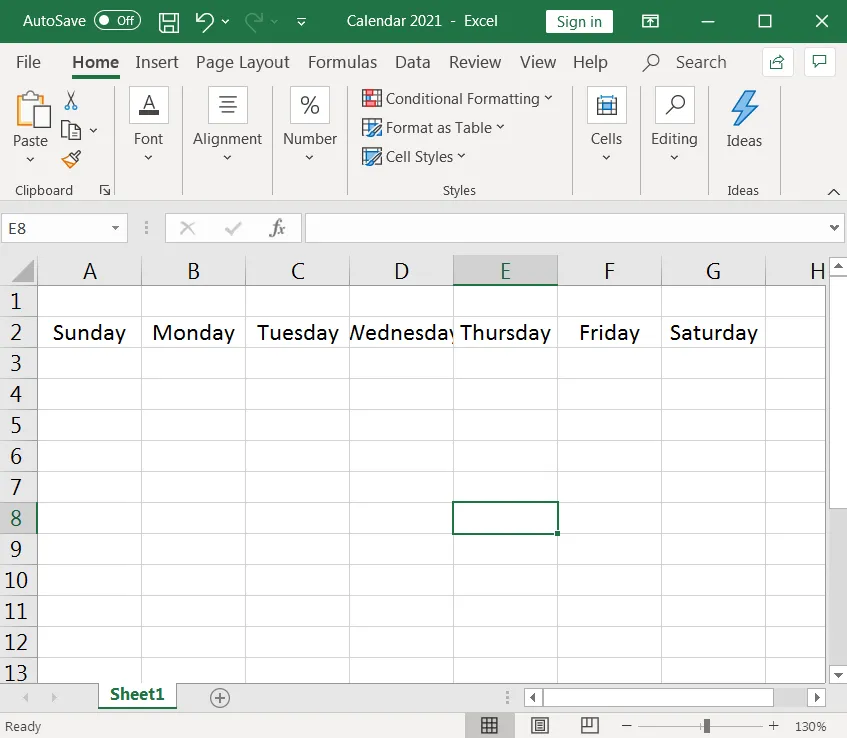
A continuación, escribe los días de la semana en la segunda fila de la hoja de Excel.
Paso 2: Dar formato a las celdas para crear los días de un mes
Ahora, inserte los días del mes debajo de la fila que contiene los días de la semana.
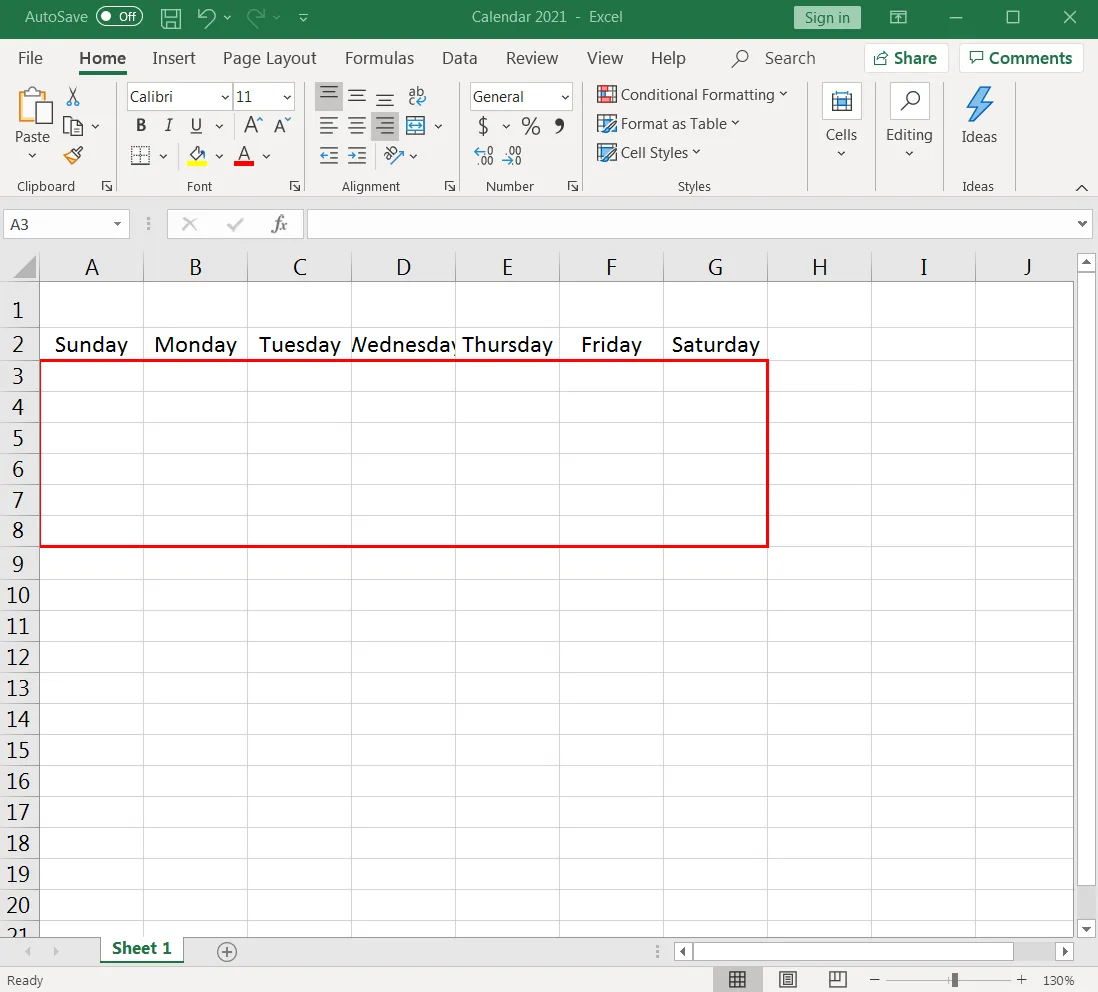
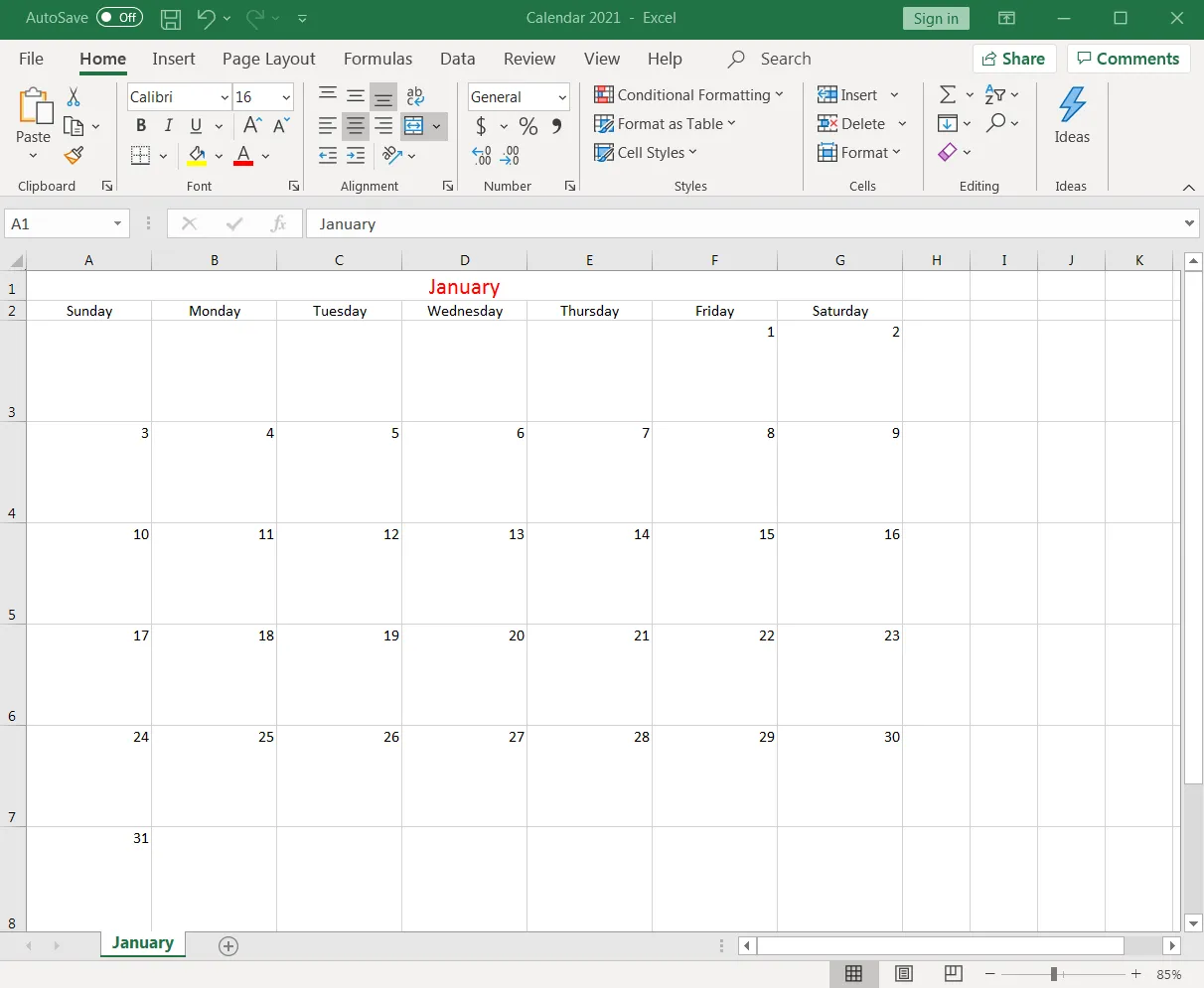
Los días se mostrarán en una tabla o cuadrícula de siete columnas (siete días a la semana) y seis filas (para dar cabida a 31 días), tal y como se muestra en la imagen siguiente.
Para dar formato a las celdas, comencemos por el ancho de columna.
Selecciona las siete columnas (A-G) y ajusta el ancho de la primera columna al tamaño que desees. Al hacerlo, las siete columnas adoptarán automáticamente el mismo tamaño.
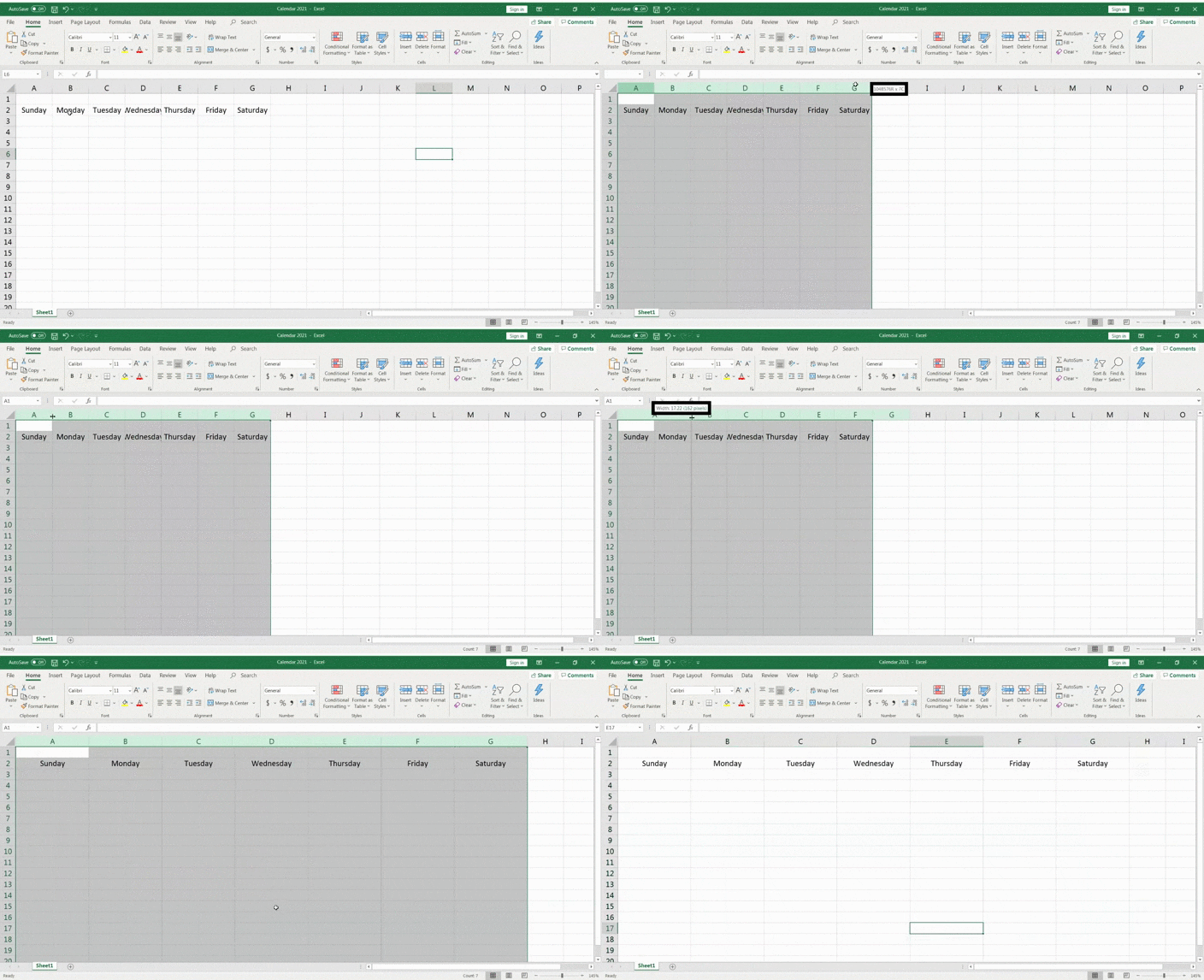
Ha sido fácil, ¿verdad?
Ahora ajustemos la altura de la fila con un proceso muy similar.
Seleccione seis filas (3-8) debajo de la fila «días de la semana» y ajuste la altura de la primera fila al tamaño que desee. Las seis filas volverán a tener automáticamente la misma altura.
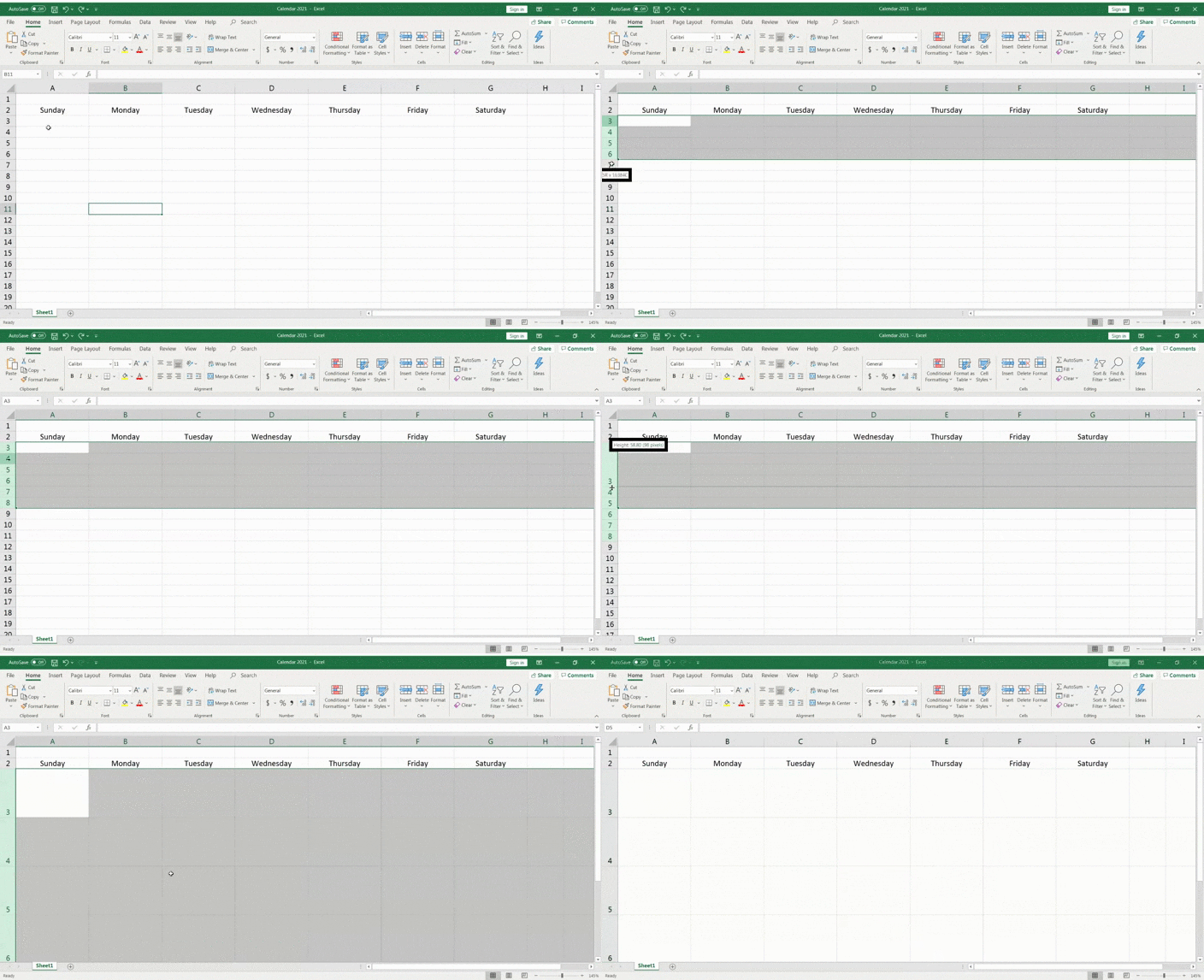
¡Ya está tomando forma y ya parece un calendario! 📅
En el siguiente paso, añade los dígitos de los días y alinéalos con la esquina superior derecha de cada celda que represente un día.
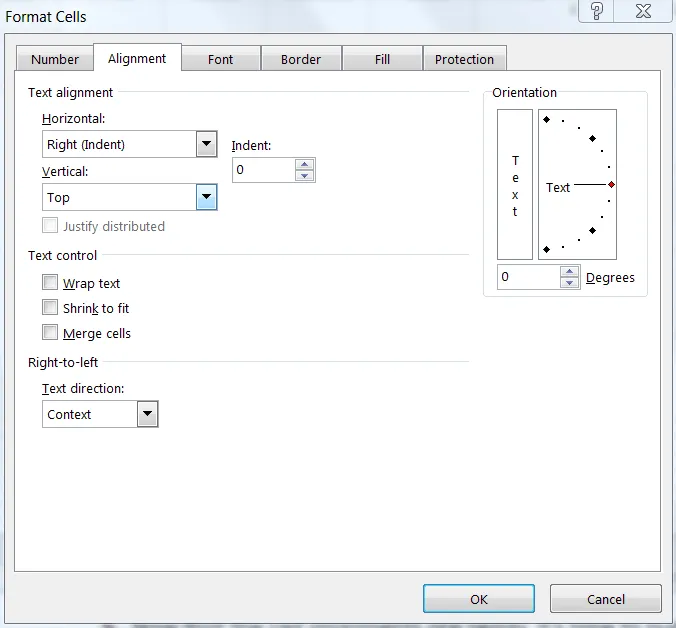
Para ello, resalte la cuadrícula de siete columnas y seis filas debajo de la fila del encabezado de los días de la semana y, a continuación, haga clic con el botón derecho en cualquier celda de la selección.
Selecciona Formato Celdas > Alineación.
Establece la alineación horizontal del texto en Derecha (Sangría) y la alineación vertical del texto en Arriba. Haz clic en Aceptar y las celdas se alinearán.
Ahora, inserte los números en las celdas.
Consulta el calendario de tu ordenador portátil o móvil, o simplemente busca «Google Calendar 2021» en Google, y eso debería ayudarte.
Esto te ayudará a saber en qué día de la semana debe comenzar tu calendario. En 2021, el 1 de enero fue un viernes, por lo que debes comenzar a numerar enero desde F3.
Introduce los números de forma secuencial hasta llegar al último día del mes.
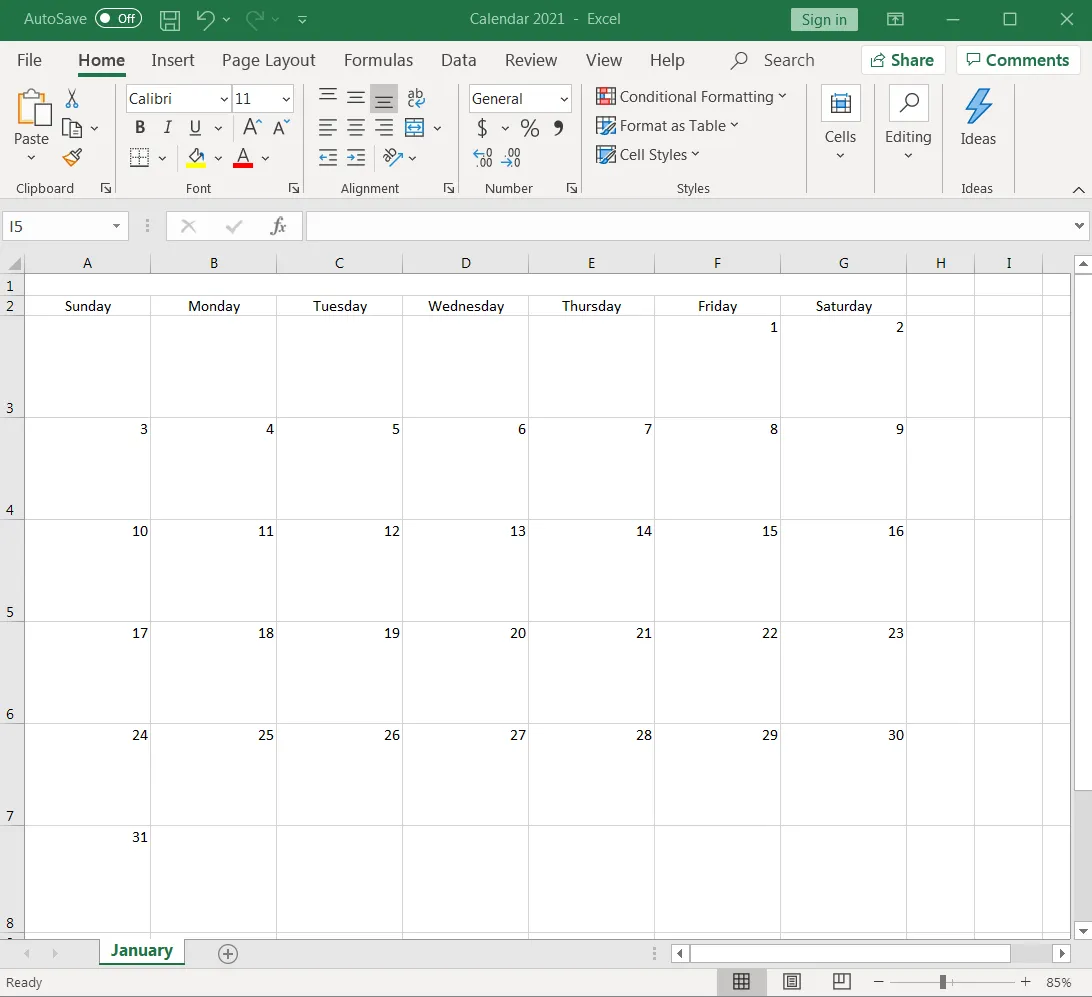
Dado que se trata del calendario de enero, asígnale ese nombre.
Seleccione las celdas de la primera fila, desde A1 hasta G1, y haga clic en Combinar y centrar.
En la celda combinada, escribe enero y, ¡voilá!, ¡tu primer mes está listo!
Cambia el tamaño y el color de la fuente según tus preferencias.
Paso 3: Crear el mes siguiente
Dado que un año tiene 12 meses, debes crear 11 pestañas más, cada una de las cuales representa un mes en tu libro de Excel.
Copia la hoja de trabajo de enero para crear la hoja de febrero.
Para ello, haz clic con el botón derecho en la pestaña de enero y realiza la selección de Mover o copiar.
Cuando aparezca el cuadro de diálogo Mover o copiar, realiza la selección (mover al final) > marca Crear una copia > haz clic en Aceptar.
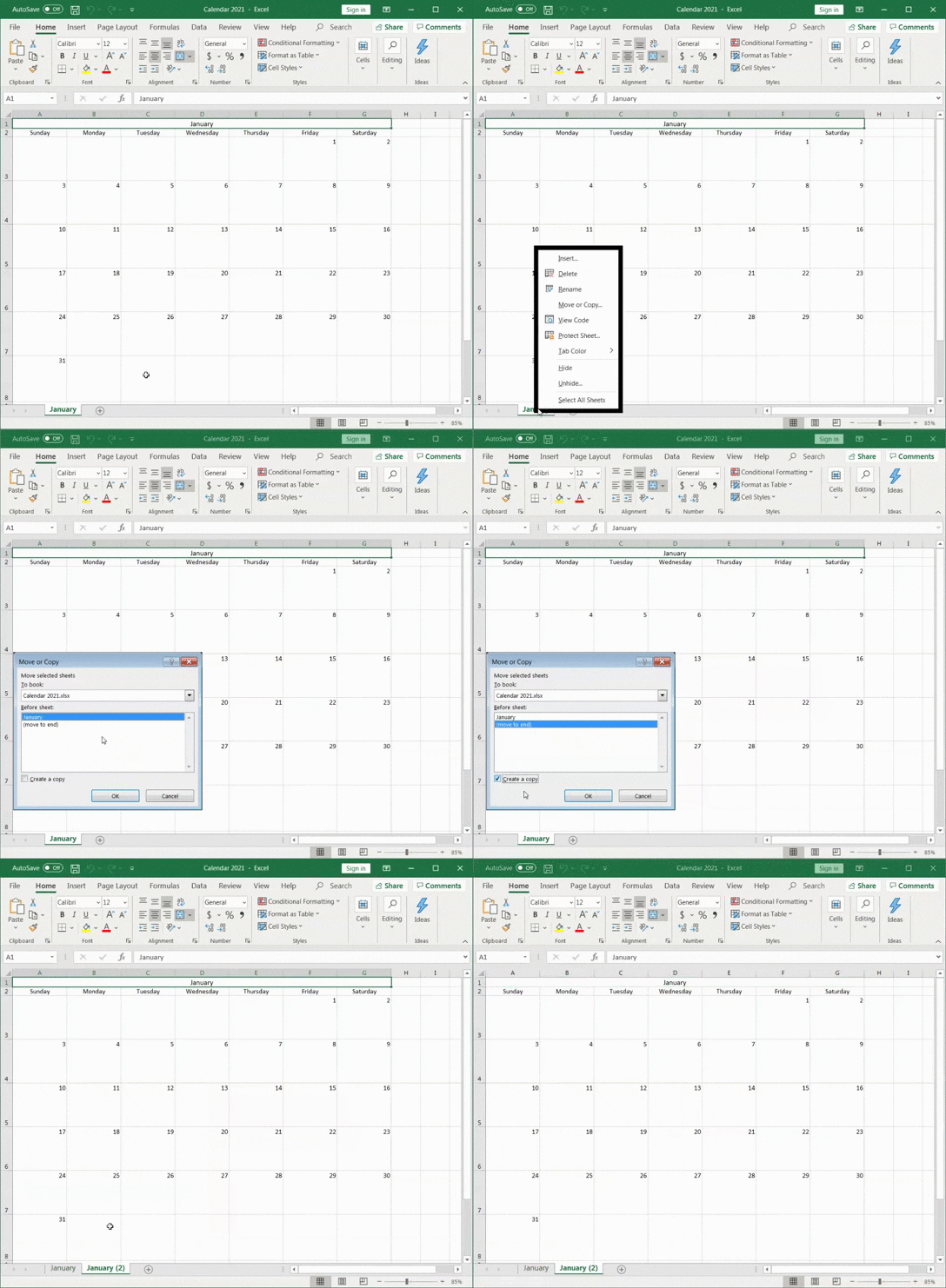
Excel creará una nueva hoja de calendario con el nombre «Enero (2)».
Cambia el nombre de la hoja a «Febrero» y, a continuación, realiza la edición de los números de los días en la hoja según corresponda.
No olvides cambiar el nombre del mes a febrero en la primera fila de la hoja de cálculo de Excel.
Consejo rápido: si quieres saber la fecha de hoy, solo tienes que hacer clic en una celda fuera de la cuadrícula del Calendario y hacer clic en la barra de fórmulas. Escribe =HOY() y pulsa Intro, y aparecerá la fecha actual.
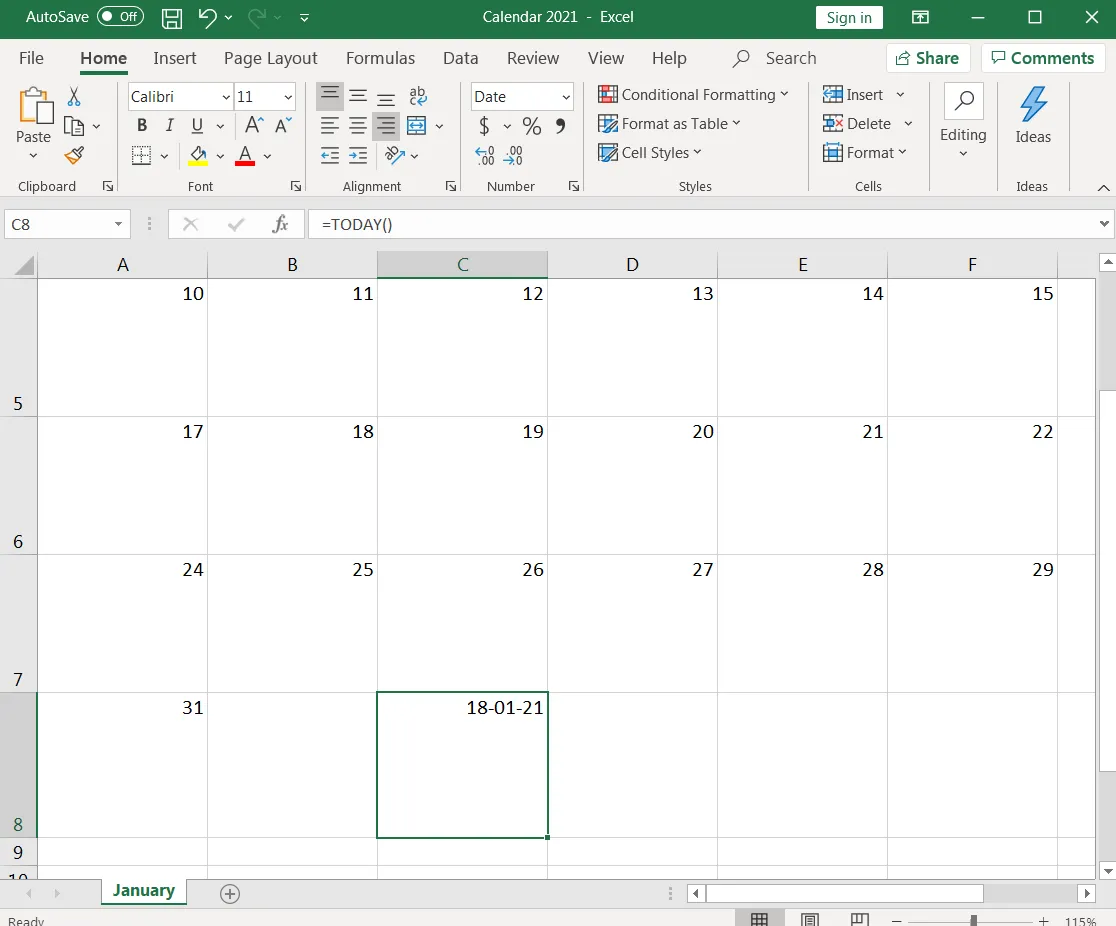
Siempre puedes cambiar el formato de fecha según tus preferencias.
Paso 4: Repite el proceso para los demás meses.
Repite el paso anterior para los diez meses restantes.
Haz diez copias más de la pestaña «Enero» y realiza la edición de las fechas y los títulos de los meses según corresponda.
¿Cuánto tiempo llevas con ello?
Pero es la última, lo prometemos.
¡Ahora ya sabes cómo crear un calendario completo en una hoja de cálculo de Excel desde cero!
Sabemos lo que estás pensando: ¿no hay una forma más fácil de crear un calendario?
Bueno, siempre puedes usar una plantilla de calendario de Excel...
3 plantillas de calendario de Excel
Para ahorrar tiempo y asegurarte de que tu calendario de Excel tenga el formato correcto, sigue estos pasos de la plantilla de calendario de Excel:
- Abre Microsoft Excel.
- Haz clic en el icono Nuevo situado en la esquina izquierda del menú de navegación.
- Haz clic en Calendario debajo de la barra de búsqueda.
- Selecciona la plantilla de calendario que se adapte a tus necesidades.
- Haz clic en Crear para abrir la plantilla de calendario de Excel.
- Personaliza las fechas y el estilo de manera personalizada.
- Cambia el nombre y guarda la plantilla.
Aquí tienes tres plantillas de calendario gratuitas de Excel para empezar:
1. Plantilla de calendario personalizado de Excel
Esta plantilla gratuita de calendario de Excel te permite crear un calendario personalizado para realizar el seguimiento de tus tareas y eventos. Incluye opciones de personalización sencillas, como codificación por colores y resaltado de fechas importantes.
2. Plantilla de calendario mensual de Excel
Esta plantilla gratuita de calendario de Excel te permite generar calendarios mensuales de forma rápida y eficaz. Es muy fácil de usar y se puede actualizar rápidamente a medida que cambian las citas o los planes a lo largo del mes. También se puede utilizar como calendario semanal para gestionar tus tareas semanales.
3. Plantilla de Excel «El año de un vistazo»
Esta es una plantilla de calendario de Excel gratuita increíblemente útil. Ofrece una vista general de todo el año, lo que te ayuda a organizar tus actividades para los próximos 12 meses con facilidad. Es especialmente útil si deseas crear un calendario que cubra períodos prolongados.
3 Limitaciones de los calendarios de Excel
Crear un calendario en Excel desde cero no solo es un proceso largo, sino que la mayoría de sus plantillas carecen de flexibilidad.
Y eso es solo la punta del iceberg.
Aquí tienes otros tres límites que podrían hacerte buscar una alternativa a Excel.
1. Sin funciones de arrastrar y soltar
Si buscas un calendario flexible e interactivo, un calendario de Excel no es la opción adecuada.
No hay forma de arrastrar y soltar elementos en el Calendario. Reorganizar los elementos del Calendario te llevará bastante tiempo, ya que tendrás que cortar, copiar y pegar.
¿Entonces un calendario de Excel es como un calendario de pared en mi pantalla?
Más o menos.
2. No se pueden crear ni asignar tareas
Un calendario en Excel es... solo un calendario.
No es una herramienta que te ayude a realizar tareas relacionadas con el flujo de trabajo.
¿Necesitas crear tareas en el Calendario? No es posible.
¿Necesitas asignar tareas? No, no puedes.
Si te basta con saber el día y la fecha o introducir datos en un Calendario, Excel es la herramienta ideal para ti.
Sin embargo, si quieres dejar pendiente algo más que eso en tu calendario, tendrás que buscar en otra parte.
3. Crear recordatorios puede ser un proceso molesto.
Los calendarios y los recordatorios deben ir de la mano, ¿verdad?
No querrás perderte fechas, tareas o reuniones importantes.
Desafortunadamente, lo harás si utilizas un calendario de Excel, ya que aquí no hay opciones de recordatorio fácilmente accesibles .
Dependiendo del enfoque que elijas, es posible que tengas que aprender a utilizar el formato condicional, una o dos fórmulas de Excel, un poco de Visual Basic y comprender qué es la pestaña de desarrollador...
Sabemos que probablemente ya estés pensando en alternativas al calendario de Excel.
Bueno, aquí tienes una: ¡ClickUp!
Crea calendarios sin esfuerzo con alternativas a Excel
Tanto si eres gestor de proyectos, propietario de una empresa, autónomo o empleado, ClickUp es todo lo que necesitas para organizar tu trabajo.
Utiliza la vista Calendario de ClickUp para:
- Planifica y crea tareas rápidamente.
- Programar tareas periódicas futuras
- Planificar proyectos
- Gestionar recursos
- ¡Y mucho más pendiente!
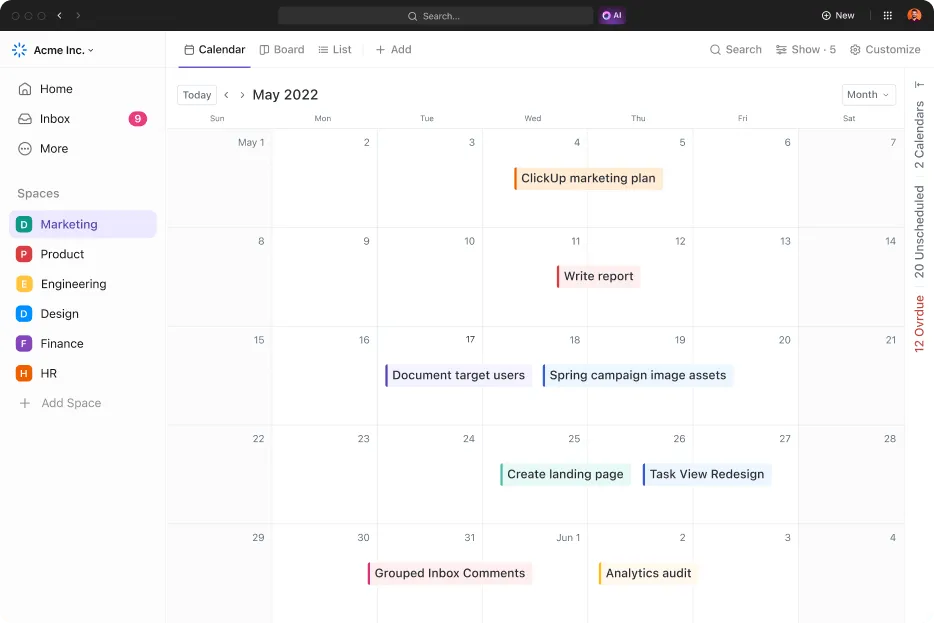
¡O puedes utilizar una de las plantillas de calendario prediseñadas de ClickUp! ¡Prueba una de estas plantillas para tu equipo!
Plantilla de calendario para gestión de proyectos
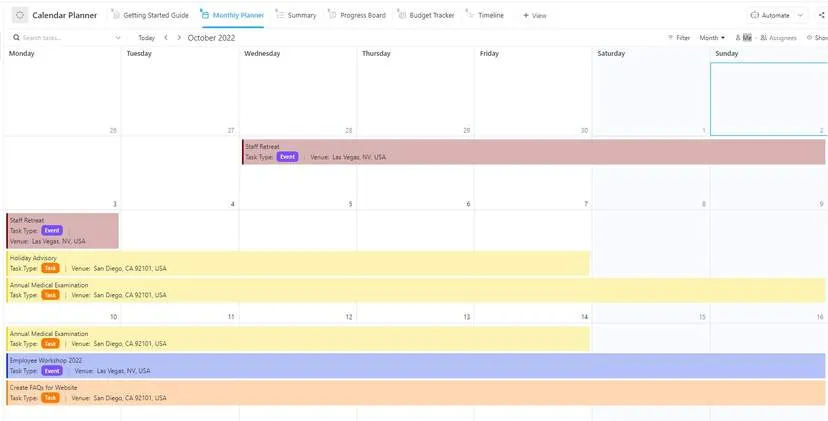
La plantilla de calendario de gestión de proyectos de ClickUp está diseñada para ayudarte a mantenerte organizado y alcanzar la productividad. Con esta plantilla, puedes establecer fácilmente plazos, asignar tareas a los miembros del equipo, realizar un seguimiento del progreso y mucho más.
Esta plantilla de calendario es perfecta para gestores de proyectos que necesitan gestionar varios proyectos a la vez o equipos que desean colaborar mejor en sus tareas.
Plantilla de calendario para gestión de contenidos
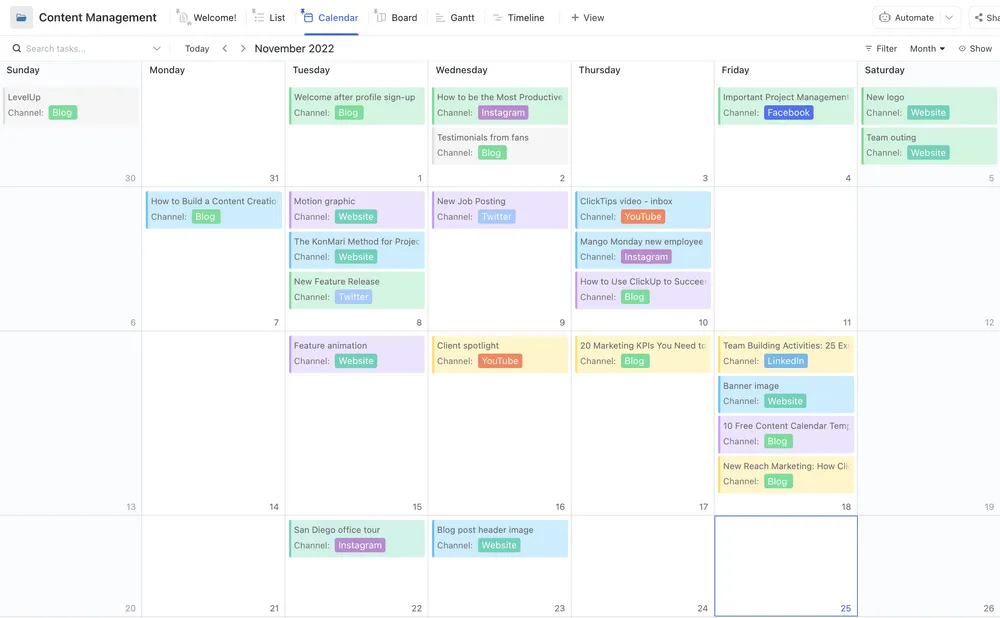
ClickUp ofrece cientos de plantillas listas para usar en su Centro de plantillas, y hay una que destaca para la planificación de contenidos: la plantilla de gestión de contenidos de ClickUp. Esta plantilla encabeza nuestra lista porque es totalmente flexible y personalizable según tu flujo de trabajo de contenidos específico.
Descubre cómo ClickUp puede ayudar a tu equipo a «destacar».
Un calendario de Excel es tan útil como un calendario normal. Puedes escribir cosas en él y ver el día y la fecha. Pero eso es todo. Incluso tus dispositivos móviles pueden hacer este trabajo perfectamente, ¿verdad? Necesitas un calendario que te ayude a programar tareas y reuniones, te envíe recordatorios y te ayude a terminar tus cosas.
¡Ahí es donde entra en juego ClickUp! ¡Consigue ClickUp gratis hoy mismo y mantente al día fácilmente con todos tus calendarios!
Lecturas relacionadas:
- Cómo crear una hoja de horas en Excel
- Cómo hacer un diagrama de Gantt en Excel
- Cómo crear un gráfico en Excel
- Cómo crear un formulario en Excel
- Cómo crear un gráfico de organigrama en Excel
- Cómo crear un diagrama de flujo en Excel
- Cómo mostrar dependencias en Excel
- Cómo crear una base de datos en Excel
- Cómo calcular el tiempo en Excel
- Cómo mostrar estructuras de desglose del trabajo en Excel
- Cómo crear un plan de capacidad en Excel
- Plantillas de calendario mensual de Hojas de cálculo de Google