
Lo mejor de las clases de Historia solían ser las líneas horizontales dibujadas a mano con los eventos más importantes apretujados entre ellas. Las civilizaciones antiguas estaban a la izquierda, las guerras mundiales en algún punto del medio y los movimientos independentistas a la derecha.
Todo se trazó en una larga línea que, de alguna manera, hacía que la historia pareciera organizada.
Ahora, cuando necesite correlacionar las fases de un proyecto o informar sobre los hitos, se aplica la misma idea. Por supuesto, necesitará algo más que un cuaderno de papel.
En esta entrada del blog, exploramos cómo crear un cronograma en Word sin necesidad de utilizar complicadas herramientas de diseño (¡para que siga pareciendo que estás dibujando!). 💁
¿Qué es un cronograma y por qué es importante?
Un cronograma es una representación visual que organiza eventos, tareas o hitos en orden cronológico. Le ayuda a comprender la secuencia y la duración de las actividades dentro de un proyecto o proceso, proporcionando una imagen clara de cuándo comienzan, progresan y finalizan las cosas.
En la gestión de proyectos, los cronogramas sirven como hojas de ruta que describen los resultados clave, las dependencias y los hitos críticos, lo que permite a los equipos y a las partes interesadas mantenerse alineados. Reducen la confusión, facilitan la comunicación y permiten una mejor toma de decisiones.
🧠 Dato curioso: el gráfico moderno del cronograma horizontal es en realidad un invento bastante reciente. Según los investigadores de diseño, esta forma no se generalizó hasta mediados del siglo XVIII con la obra de Joseph Priestley «A Chart of Biography», que utilizaba barras horizontales para representar la duración de la vida en 1765.
Formas de crear un cronograma en Microsoft Word
Microsoft Word le ofrece diferentes formas de crear un cronograma. Algunas son rápidas, mientras que otras son más personalizables.
Veamos las principales opciones entre las que elegir:
- Gráficos de cronograma SmartArt: sus opciones SmartArt integradas ofrecen diseños de cronograma listos para usar que puede rellenar rápidamente.
- Plantillas de cronograma: puede comenzar con una plantilla de cronograma prediseñada y simplemente cambiar las fechas y los detalles por los suyos propios.
- Formas y cuadros de texto: para tener un control creativo total, puede crear su cronograma manualmente utilizando líneas, figuras y cuadros de texto.
- Tablas como base para el cronograma: Algunas personas prefieren utilizar una tabla básica para estructurar las fechas y las descripciones antes de darle un estilo visual.
- Gráficos reutilizados como cronogramas: un gráfico de barras o un gráfico de estilo hitos se puede reformatear en un cronograma horizontal si desea algo más estructurado.
🔍 ¿Sabías que...? La lógica detrás del formato de cronograma refleja un cambio filosófico. Como se observa en un estudio de 2010, el cronograma ayudó a los pensadores a ver la historia como una secuencia de eventos interrelacionados en lugar de incidencias aisladas, lo que cambió nuestra forma de conceptualizar el tiempo.
Cómo crear un cronograma en Word (paso a paso)
Aquí tienes una sencilla guía paso a paso que te ayudará a crear un cronograma en Word sin complicaciones de formato. 🗓️
Paso n.º 1: Comience con un documento nuevo de Word
Inicie Microsoft Word y abra un nuevo documento en blanco.
Si su cronograma tiene varios hitos o abarca un período prolongado, cambiar la página a Apaisado (a través de la pestaña Diseño ) le dará más espacio horizontal.
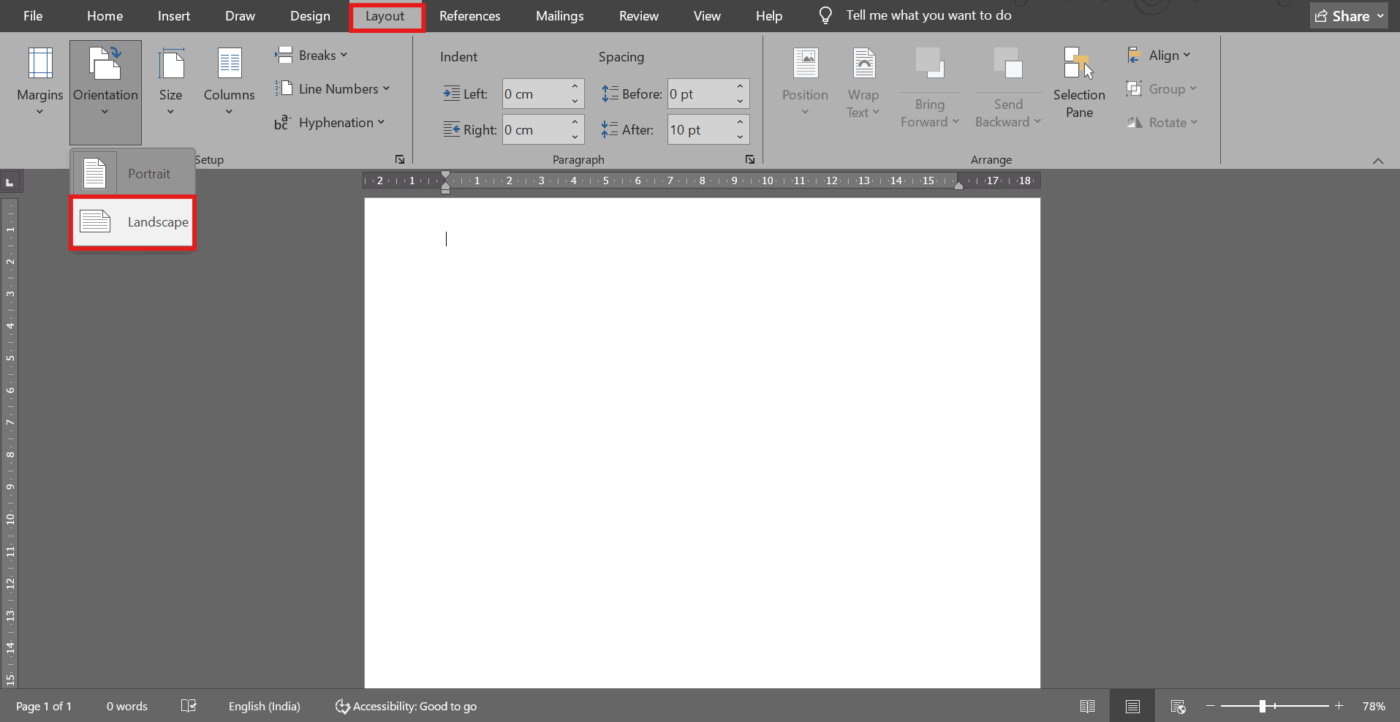
💡 Consejo profesional: un truco de Microsoft Word es utilizar la orientación horizontal, que resulta especialmente útil para cronogramas que abarcan meses o años.
Paso n.º 2: Insertar un cronograma SmartArt
Vaya a la pestaña Insertar y seleccione SmartArt.
Aparecerá un menú con diferentes categorías, de las que deberá seleccionar Proceso. Aquí encontrará los diseños de cronograma integrados en Word, como Cronograma básico o Cronograma con acento circular.
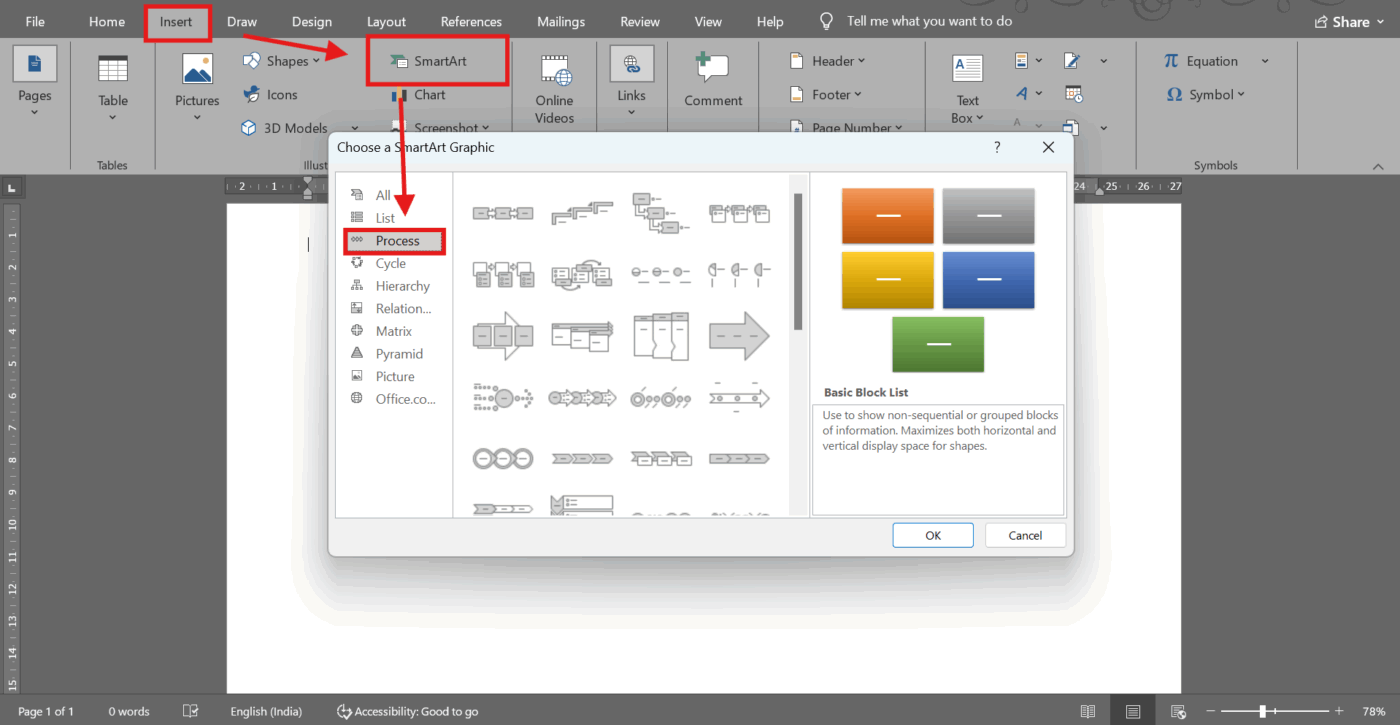
Estos gráficos prediseñados son ideales cuando se desea estructurar sin tener que colocar manualmente cada línea y figura. Por ejemplo, si está planificando el lanzamiento de un producto, SmartArt le ofrece al instante una base profesional sobre la que trabajar.
🤝 Recordatorio amistoso: No le des demasiadas vueltas a qué diseño de SmartArt elegir para empezar. Elige uno que se acerque a lo que quieres; Microsoft Word te permite cambiar el estilo más adelante sin tener que rehacer el contenido.
Paso n.º 3: Añada sus hitos o eventos
Una vez que aparezca el cronograma, se abrirá un panel de texto a la izquierda. Aquí es donde se desarrolla la historia real. Haga clic en el texto del marcador de posición y escriba sus hitos: fechas, títulos de eventos y descripciones breves. Presione Intro para añadir un nuevo hito o Mayús + Intro para añadir líneas adicionales dentro de la misma entrada.
Si está creando un cronograma para un proyecto, puede enumerar fases como Investigación, Diseño, Pruebas y Lanzamiento.
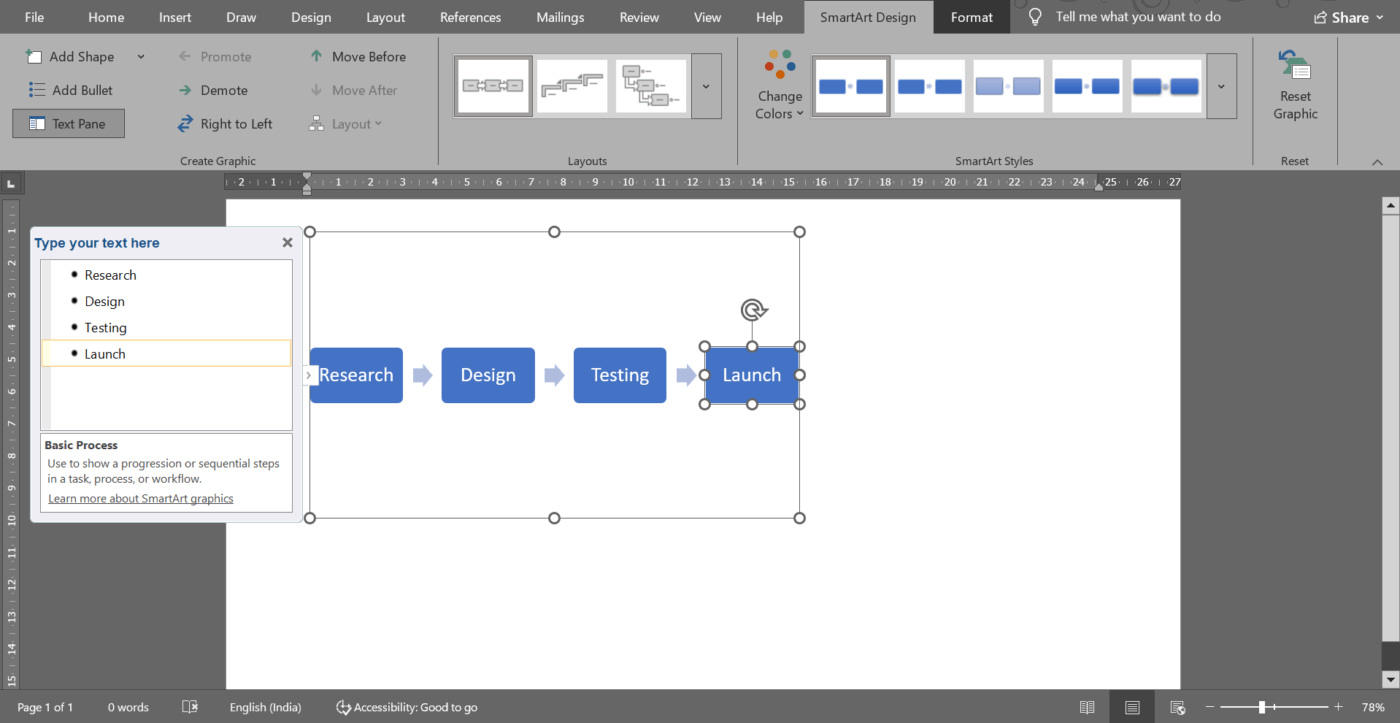
💡 Consejo profesional: Empieza por las fechas. Facilita la lectura y ayuda a tu público a seguir la secuencia al instante.
Paso n.º 4: personalizar el aspecto
Tu cronograma ya está funcional, pero con unos pequeños ajustes puedes perfeccionarlo aún más.
Utilice la pestaña Diseño SmartArt para cambiar colores, cambiar estilos o añadir más figuras para hitos adicionales. Las fuentes se pueden ajustar para dar énfasis, claridad o alineación con la marca.
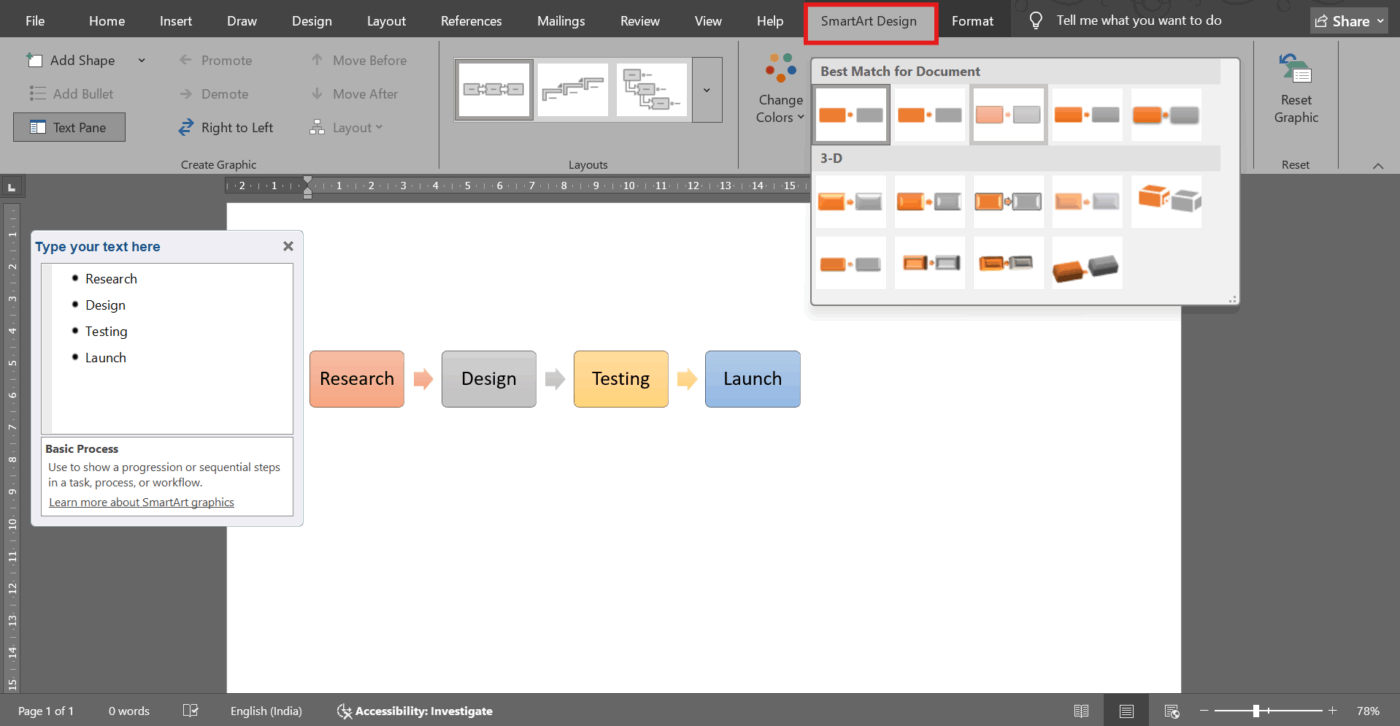
Si estás preparando algo para un cliente o un profesor, un estilo coherente ayuda a que parezca intencionado en lugar de improvisado.
💡 Consejo profesional: utilice como máximo dos o tres colores. Demasiados colores pueden distraer a los lectores de los eventos del cronograma.
Paso n.º 5: Añadir rótulos o líneas adicionales (opcional)
Si su cronograma necesita más detalles o separación visual, diríjase a Insertar > Figuras. Puede añadir líneas para marcar intervalos o cuadros de texto para ampliar determinados eventos. Esto resulta útil si algunos momentos necesitan un poco más de explicación.
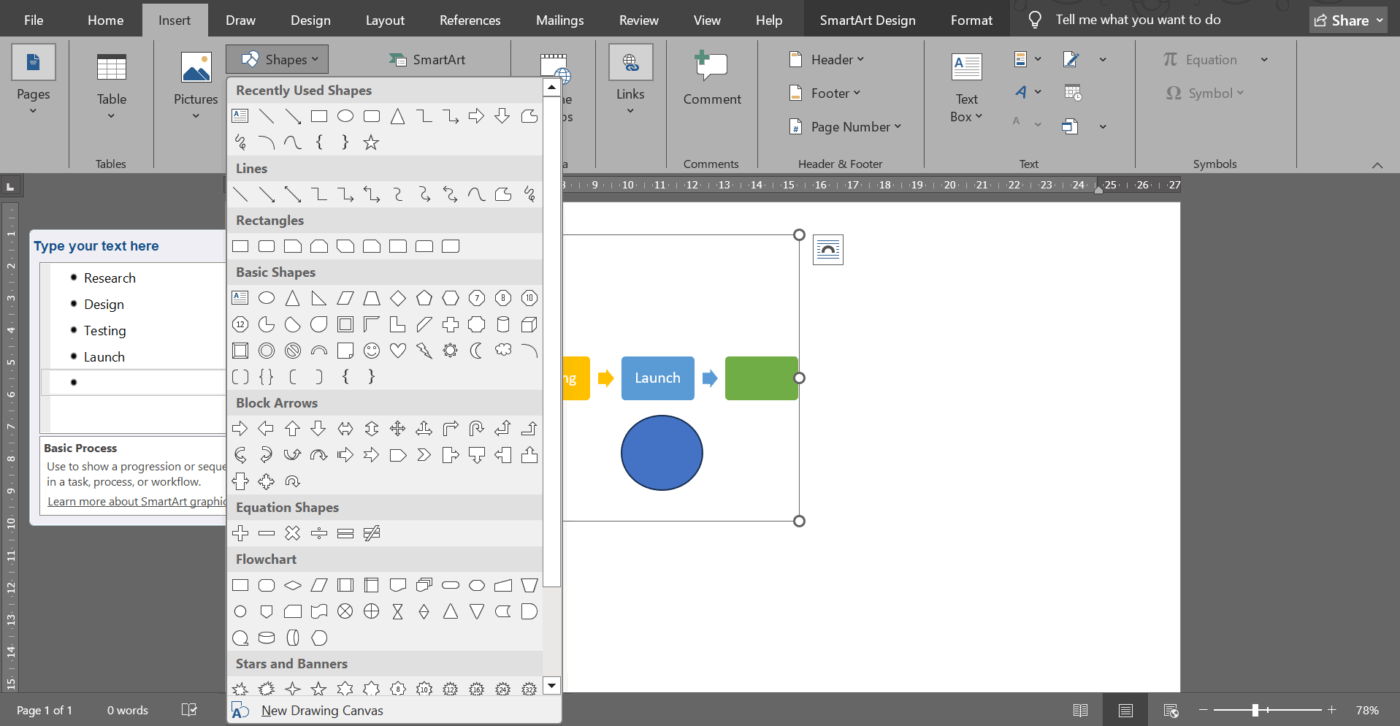
Por ejemplo, en el cronograma de un proyecto, puede agregar un cuadro de texto para resaltar una fecha límite o un entregable.
Sin embargo, asegúrese de utilizar los cuadros de texto con moderación. Demasiados rótulos flotantes pueden saturar el diseño y dificultar la lectura del cronograma.
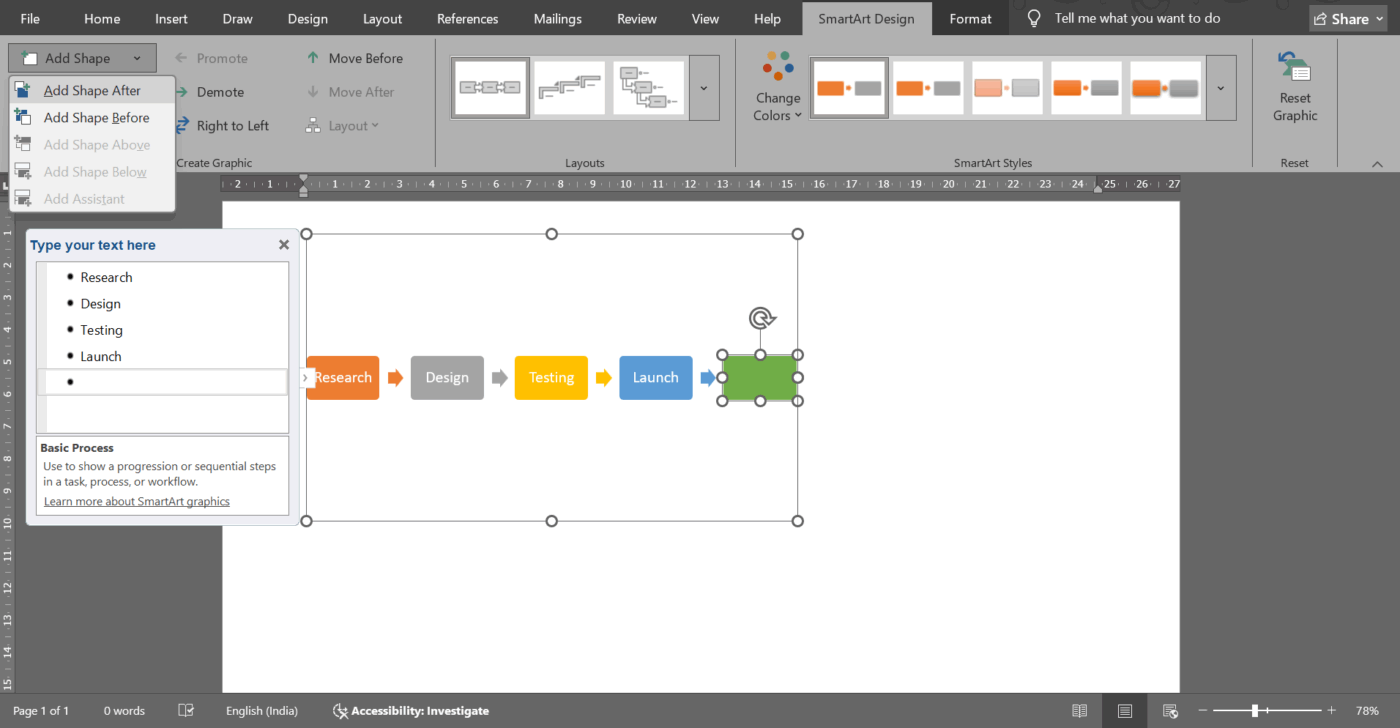
💡 Consejo profesional: si quieres añadir más Boxes al cronograma, solo tienes que ir a Añadir figura. De esta manera, cualquier elemento nuevo que añadas tendrá las mismas personalizaciones.
Paso n.º 6: Guarde y realice el uso compartido de su cronograma
Una vez que esté satisfecho con la estructura y los elementos visuales, guarde el documento y compártalo según sea necesario. Puede exportarlo como PDF para presentaciones, subirlo a una unidad de uso compartido para la colaboración del equipo o imprimirlo para utilizarlo en el aula.
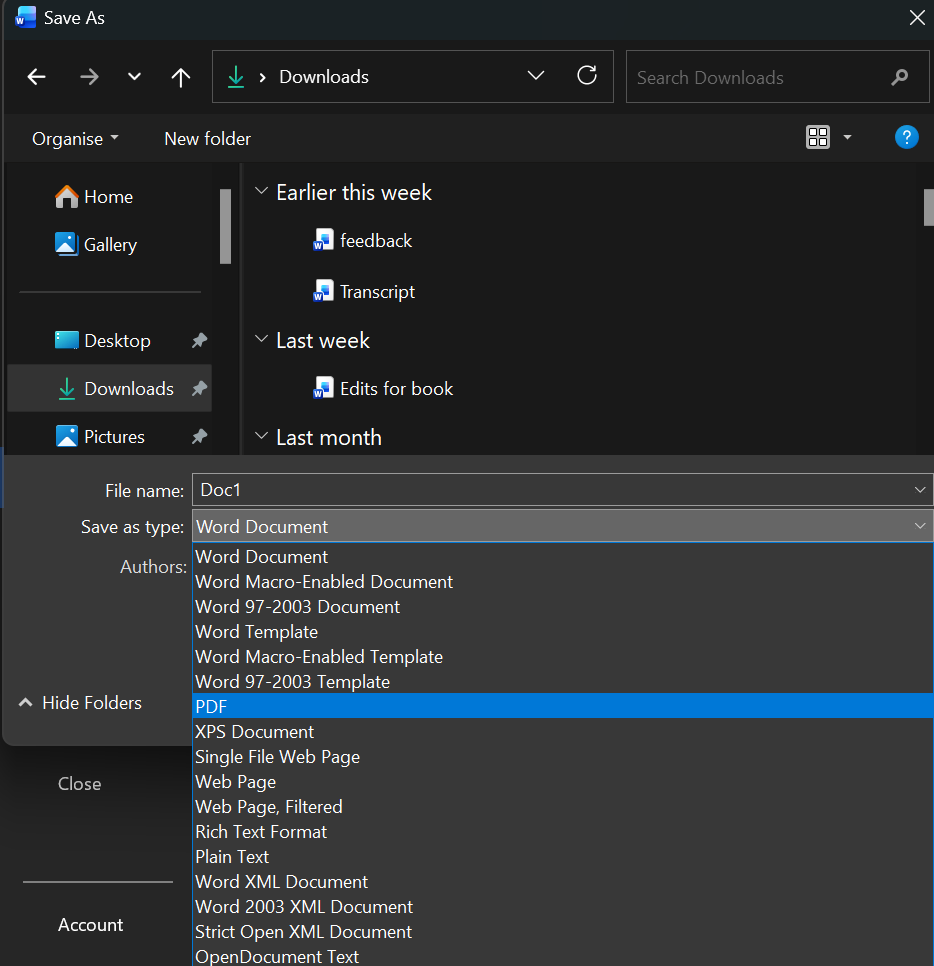
No olvide guardar una copia antes de realizar cambios importantes en el diseño. Es mucho más fácil volver a una versión limpia si su experimento de formato no sale según el plan.
📮 Información de ClickUp: El 31 % de los gerentes prefiere los tableros visuales, mientras que otros confían en los gráficos de Gantt, los paneles o las vistas de recursos.
Sin embargo, la mayoría de las herramientas le obligan a elegir una. Si la vista no se ajusta a su forma de pensar, se convierte en otra fuente de fricción.
Con ClickUp, no tienes que elegir. Cambia entre diagramas de Gantt con IA, tableros Kanban, paneles de control o la vista de Carga de trabajo con un solo clic. Y con ClickUp Brain, puedes generar automáticamente vistas o resúmenes personalizados en función de quién los vea, ya seas tú, un ejecutivo o tu diseñador.
💫 Resultados reales: CEMEX aceleró el lanzamiento de productos en un 15 % y redujo los retrasos en la comunicación de 24 horas a segundos utilizando ClickUp.
Cómo hacer que su cronograma sea más impactante visualmente
Ahora que ya tiene la plantilla para el cronograma de su proyecto, vamos a hacer que sea más clara, nítida y atractiva. A continuación le mostramos cómo mejorarla visualmente:
- Utilice el peso visual para resaltar los hitos clave: Haga que los hitos importantes sean ligeramente más grandes o más llamativos para que llamen la atención de forma natural. Elija un «hito heroico», como el día del lanzamiento o un punto de inflexión, y auméntele sutilmente el tamaño, por ejemplo, con un texto 1-2 puntos más grande.
- Añada microetiquetas: Cree microetiquetas (etiquetas cortas como «Fase 1», «Pre-lanzamiento» o «Descubrimiento») para orientar al lector y mantener limpio el cronograma principal. Mantenga los detalles en una pequeña nota al pie o en cuadros de texto de apoyo situados lejos del cronograma principal.
- Utilice el espacio para representar el tiempo real: Intente no confundir al espectador espaciando los eventos de manera uniforme, incluso cuando los intervalos entre fechas sean diferentes.
- Divida los cronogramas largos en segmentos: Divida su cronograma largo en «eras» o «fases» con encabezados de sección como «Q1 2030», «Ciclo de investigación» o «Años fundacionales» para que resulte más fácil de digerir.
- Utilice iconos sencillos para contextualizar al instante: añada pequeños iconos para categorías como reuniones, plazos, lanzamientos o revisiones. Word tiene iconos integrados en Insertar > Iconos que se insertan de forma limpia.
- Cree referencias visuales para eventos repetitivos: utilice un símbolo o color coherente para que los lectores puedan identificar patrones al instante.
- Equilibre la parte superior e inferior: alterne la ubicación de los hitos por encima y por debajo de la línea para mejorar la legibilidad y el espacio.
- Añada un marcador de inicio y final: establezca un punto de inicio y un marcador de final/resultado claros (por ejemplo, «Lanzamiento», «Envío final», «Entregables completados») para enmarcar el recorrido.
🔍 ¿Sabías que...? Cuando los alumnos utilizan herramientas de cronograma, que les permiten arrastrar y soltar eventos, su retención de causa y efecto mejora casi un 20 % en comparación con la simple lectura de texto.
Limitaciones de la creación de cronogramas en Word
Crear cronogramas en Word funciona bien para elementos visuales sencillos. Sin embargo, cuando intentas crear algo más detallado (o peor aún, colaborativo), empiezas a darte cuenta de sus límites.
Aquí es donde las cosas se complican y por qué a menudo hay que buscar una alternativa a Microsoft Word:
- Limitaciones de SmartArt: la interfaz tiene un aspecto limpio, pero no puede manejar grandes cantidades de texto ni cronogramas con múltiples capas.
- Los dolores de cabeza de las actualizaciones manuales: incluso un pequeño cambio puede alterar los espacios, la alineación o todo el diseño.
- Sin funciones a nivel de proyecto: los cronogramas permanecen estáticos porque Word no ofrece seguimiento de tareas, indicadores de progreso ni gestión de recursos.
- Fricción en la colaboración: la edición en tiempo real no es perfecta, por lo que los cronogramas suelen acabar con versiones contradictorias y trabajo duplicado.
- Escaso potencial de integración: los cronogramas no pueden extraer datos en tiempo real ni sincronizarse con otras herramientas de gestión de proyectos, por lo que todo debe actualizarse manualmente.
🧠 Dato curioso: Las investigaciones históricas muestran que los creadores desarrollaron cronogramas de varias filas en el siglo XVIII para mostrar diferentes gobernantes, estados y hilos culturales en paralelo. Se trataba, en efecto, de una de las primeras infografías que mostraban «historias paralelas» en lugar de una sola historia.
Cómo crear cronogramas dinámicos con ClickUp
Microsoft Word es ideal para cronogramas sencillos, pero una vez que su proyecto crece más allá de unos pocos hitos, aparecen los diseños estáticos, la personalización limitada y el formato rígido.
ClickUp es el primer entorno de trabajo con IA convergente del mundo que combina la gestión de proyectos, los documentos y la comunicación del equipo, todo en una sola plataforma, acelerada por la automatización y la búsqueda con IA de última generación.
Le ofrece una vista totalmente interactiva y que se actualiza automáticamente de su trabajo. Las tareas se mueven con usted, las fechas se ajustan en tiempo real, los equipos colaboran sin caos de versiones y todo su proyecto se encuentra en un solo lugar.
¡Veamos cómo crear un cronograma en ClickUp! 📝
Paso n.º 1: cree un espacio dedicado y una lista de tareas dentro de su entorno de trabajo
Antes de que su cronograma tome forma, todo comienza con ClickUp Spaces. Este es el espacio dedicado donde se alojará toda la información de su proyecto. A continuación, añada una vista Lista y comience a rellenarla con sus tareas pendientes como tareas de ClickUp.
Las tareas son los pilares de su entorno de trabajo de ClickUp, que contienen personas asignadas, fechas límite, comentarios, archivos, subtareas, listas de control, dependencias e incluso campos personalizados de ClickUp adaptados a su flujo de trabajo.
Así que el primer paso es sencillo: añada las tareas que desea seguir.
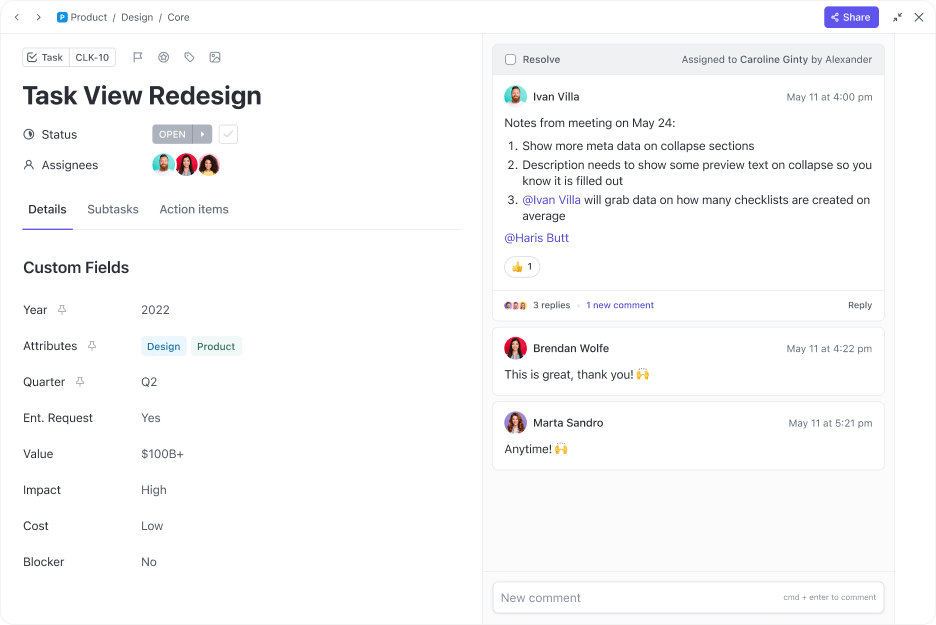
🚀 Ventaja de ClickUp: si sus tareas necesitan más contexto, como un resumen del proyecto, notas de investigación, un esquema del alcance o requisitos, la capa ClickUp Docs se encuentra en la narrativa detrás del trabajo.
En lugar de adjuntar archivos PDF aleatorios o enlazar a documentos externos dispersos, puede crear un documento ClickUp directamente dentro de la misma lista o carpeta y conectarlo a sus tareas. De esta manera, su cronograma está respaldado por documentación viva que se actualiza a medida que evoluciona su proyecto.
Paso n.º 2: Abra la vista de cronograma en su entorno de trabajo
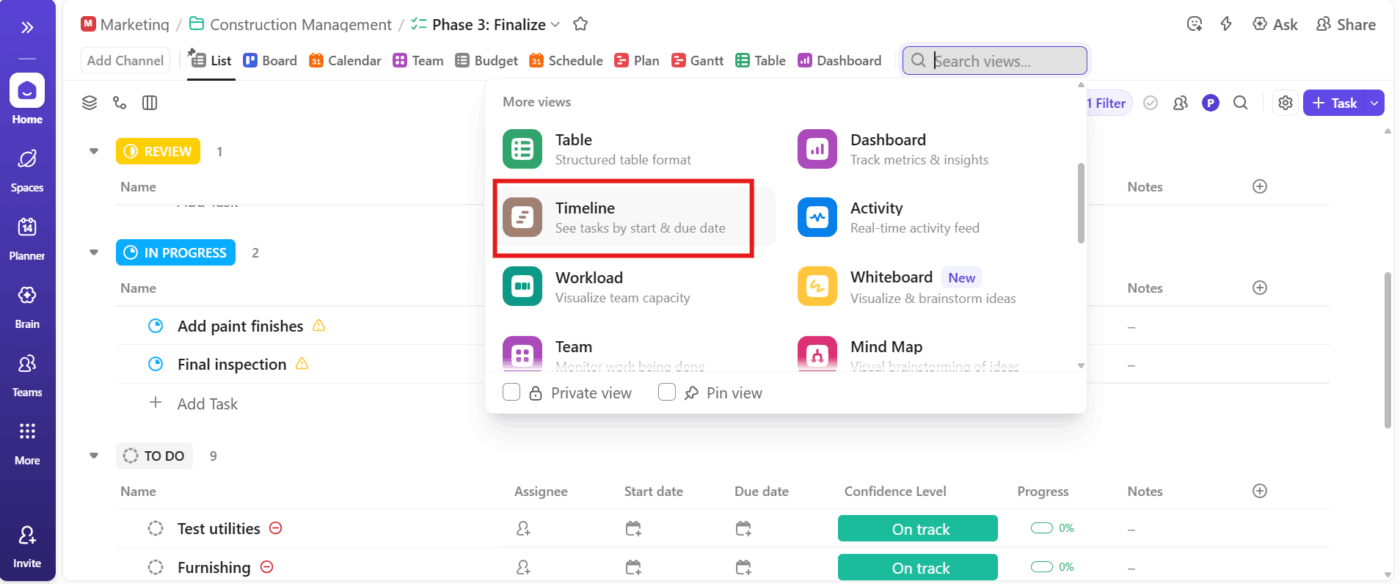
Dirígete a la lista, carpeta o espacio donde quieras tener una vista general de tus tareas. Pulsa + Ver, selecciona Cronograma y añádela.
Su trabajo se transforma al instante en un flujo visual real que puede gestionar de un vistazo con la vista de cronograma de ClickUp. Si gestiona proyectos de larga duración, establezca esta vista de forma predeterminada para que su equipo siempre tenga primero una visión general.
🧠 Dato curioso: Joseph Priestley organizó el gráfico en seis categorías verticales, como «Estadistas y guerreros» o «Poetas y artistas», y luego representó la vida de cada persona como una barra que se extendía a lo largo del tiempo, de modo que se podía ver quién se superponía con quién y cuándo.
Paso n.º 3: configura tu cronograma tal y como piensa tu cerebro
Cambie el nombre del cronograma para que refleje lo que está realizando el seguimiento, como «Hoja de ruta de lanzamiento» o «Proceso de contratación».
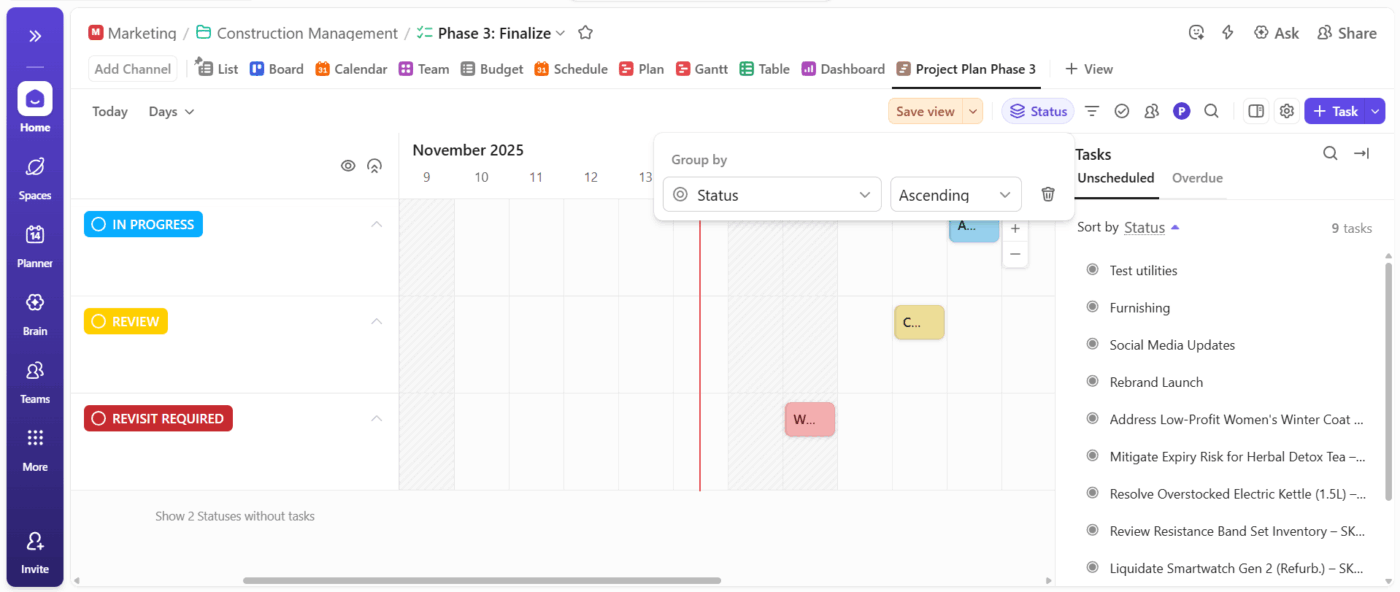
A continuación, personalice el diseño: amplíe los días para sprints de alta velocidad o reduzca los meses para la planificación a largo plazo. Agrupe las tareas por persona asignada, prioridad, estado o departamento, dependiendo de cómo piense su equipo.
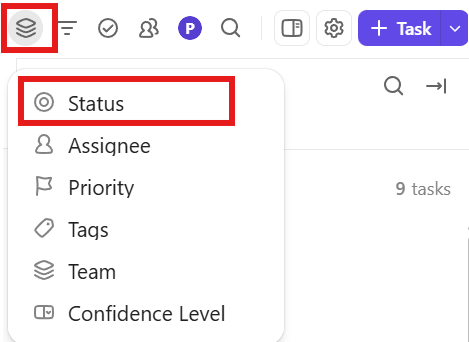
Agrupar por estado es ideal para revisar el progreso, mientras que agrupar por persona asignada es eficaz para equilibrar la carga de trabajo.
Esto es lo que Sam Morgan, director de operaciones web de The Nine, dijo sobre ClickUp:
ClickUp ha supuesto un cambio radical para nuestro equipo, ¡el apoyo que nos brindaron durante nuestra incorporación fue increíble! Nos ha ahorrado innumerables horas de trabajo, nos ha proporcionado los datos necesarios para asignar nuestros recursos de forma más eficaz y ha mantenido nuestros proyectos dentro del cronograma previsto, al tiempo que ha mantenido informados a nuestros clientes.
ClickUp ha supuesto un cambio radical para nuestro equipo, ¡el apoyo que nos brindaron durante nuestra incorporación fue increíble! Nos ha ahorrado innumerables horas de trabajo, nos ha proporcionado los datos necesarios para asignar nuestros recursos de forma más eficaz y ha mantenido nuestros proyectos dentro del cronograma previsto, al tiempo que ha mantenido informados a nuestros clientes.
Paso n.º 4: Añada tareas y personalice su cronograma
Esta parte es como colocar imanes en una pizarra. Solo tiene que hacer clic en cualquier lugar del cronograma para añadir una nueva tarea. Establezca la fecha de inicio, la fecha límite y todos los demás detalles (persona asignada, prioridad, etiquetas).
Cuando necesite ajustar la duración, arrastre los bordes de la barra de tareas para ampliarla o reducirla sin necesidad de menús.
Mantenga los nombres de las tareas claros y utilice Campos personalizados para almacenar detalles. Su cronograma permanecerá limpio y sus tareas seguirán estando detalladas.
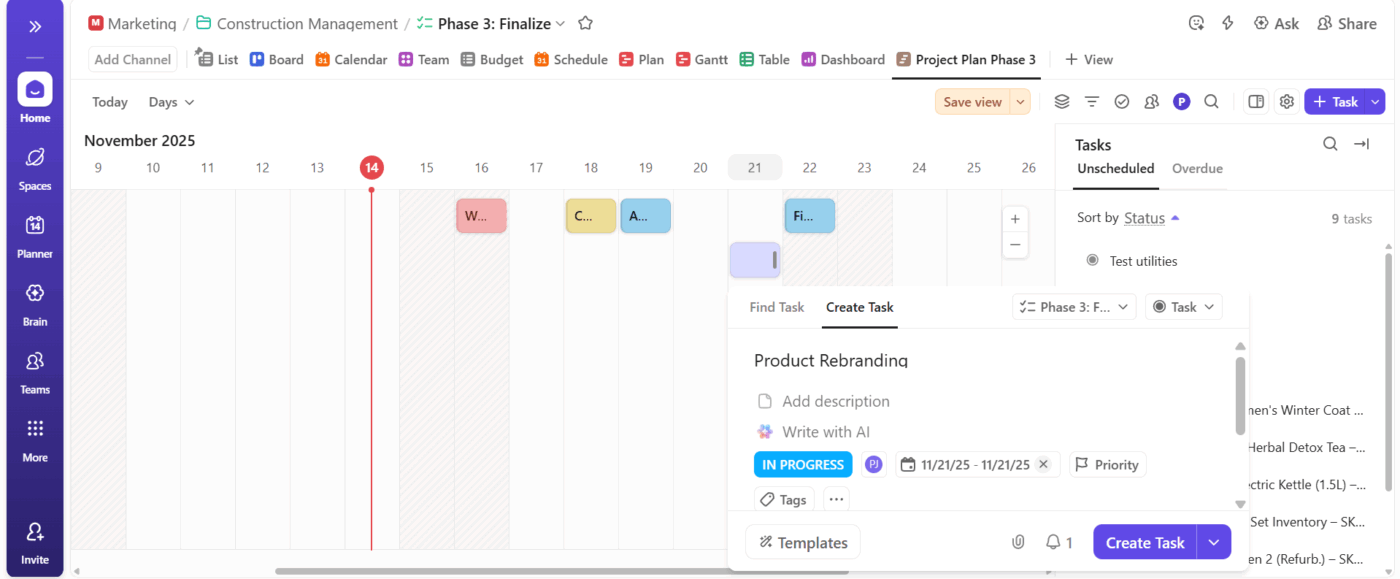
Actualice estados, cambie fechas, modifique prioridades o asigne compañeros de equipo, todo ello dentro del cronograma. Arrastre tareas para reorganizar planes en segundos y utilice filtros para centrarse solo en lo que importa: tareas vencidas, el trabajo de esta semana o la carga de trabajo de un equipo.
💡 Consejo profesional: si trabajas en un equipo grande, activa el modo «Yo» para mostrar solo las tareas que te han sido asignadas, mientras que la barra lateral de las personas asignadas te permite ver las de los demás.
Paso n.º 5: Cambiar de vista (opcional)
Una vez establecido el cronograma, pase a la vista Gantt de ClickUp para profundizar en la planificación si su trabajo tiene dependencias, fases o plazos cambiantes. Presenta todo su proyecto como una hoja de ruta viva.
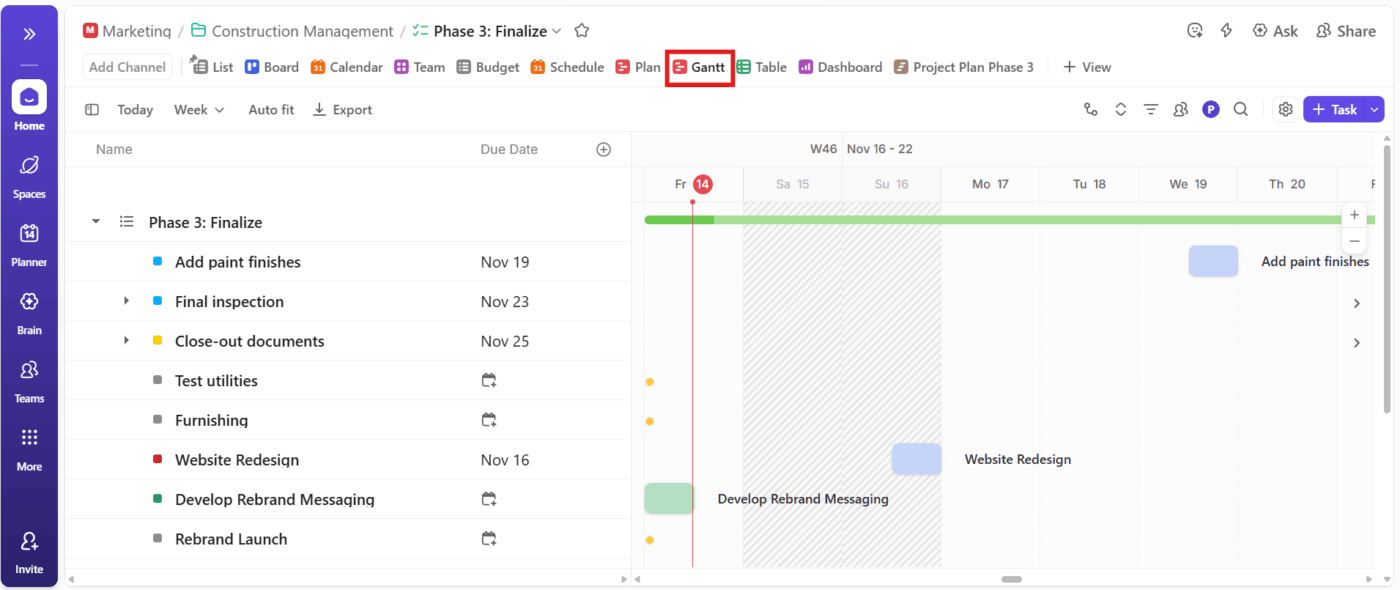
Puede arrastrar tareas, ajustar fechas y ver cómo se actualiza automáticamente toda la cadena. Las dependencias encajan en su lugar, las rutas críticas se resaltan y se ve al instante lo que hay que hacer antes de que pueda avanzar otra cosa.
Además, vea este vídeo para comprender en qué se diferencian los cronogramas de los diagramas de Gantt:
🚀 Ventaja de ClickUp: Conecta tareas, documentos, personas y conocimientos con una capa de IA inteligente utilizando ClickUp Brain. Realiza un seguimiento automático de todo en tiempo real para que siempre sepas qué está en movimiento, qué está estancado y qué necesita atención.
La herramienta de automatización del flujo de trabajo también genera reuniones diarias y actualizaciones de estado al instante. Además, incluso las ideas más vagas, como una nota rápida que hayas apuntado, pueden transformarse en planes de proyecto estructurados, con tareas, subtareas, propietarios y cronogramas.
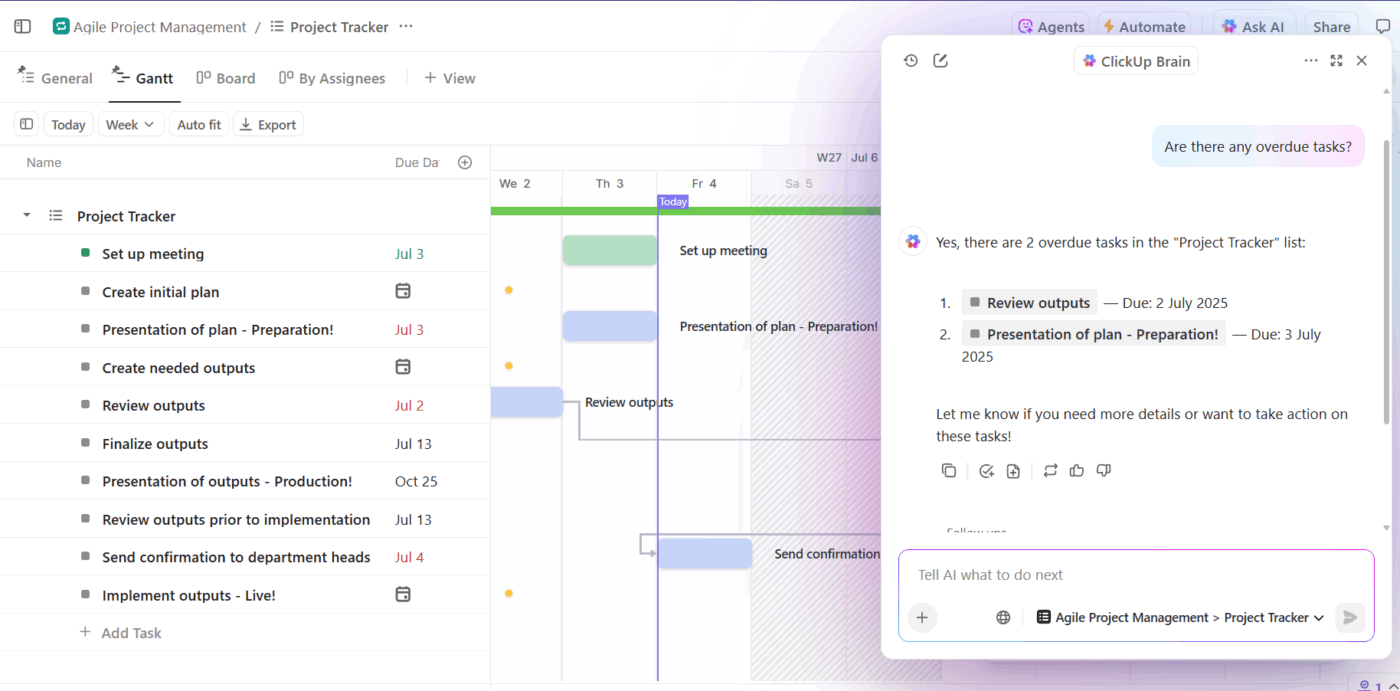
Aquí tienes algunos ejemplos de indicaciones que puedes probar:
- Redacta mi resumen diario para el proyecto de renovación web basándote en la actividad reciente.
- Póngame al día rápidamente sobre cualquier tarea que corra el riesgo de retrasarse esta semana.
- Cree un plan de proyecto para el lanzamiento de una función dividido en fases, con cronogramas.
- Resumir todos los comentarios nuevos añadidos esta semana en la lista de control de calidad.
- ¿Qué debo seguir haciendo en materia de marketing antes del próximo hito?
Paso n.º 6: supervisa el progreso de forma visual
Una vez que todo está en su lugar, los paneles de ClickUp centralizan todo en un centro de comandos. Extraen datos en tiempo real de tus tareas, documentos, metas y cronogramas para ofrecerte una instantánea en vivo de todo tu proyecto.
Puede realizar el seguimiento de la carga de trabajo, el progreso, los presupuestos, el tiempo dedicado, los obstáculos, los próximos plazos e incluso integrar su cronograma o diagrama de Gantt de ClickUp en el panel.
Aquí tienes algunas tarjetas personalizadas que puedes añadir:
- Tarjetas de tareas para reuniones diarias rápidas o para detectar cuellos de botella.
- Tarjetas de gráficos para obtener informes de progreso visuales o seguimiento de tendencias.
- Tarjetas de carga de trabajo para saber quién está sobrecargado y quién tiene capacidad.
- Tarjetas de control de tiempo para ver dónde se invierten las horas, incluyendo las facturables frente a las no facturables, el tiempo por tarea o el tiempo por persona asignada.
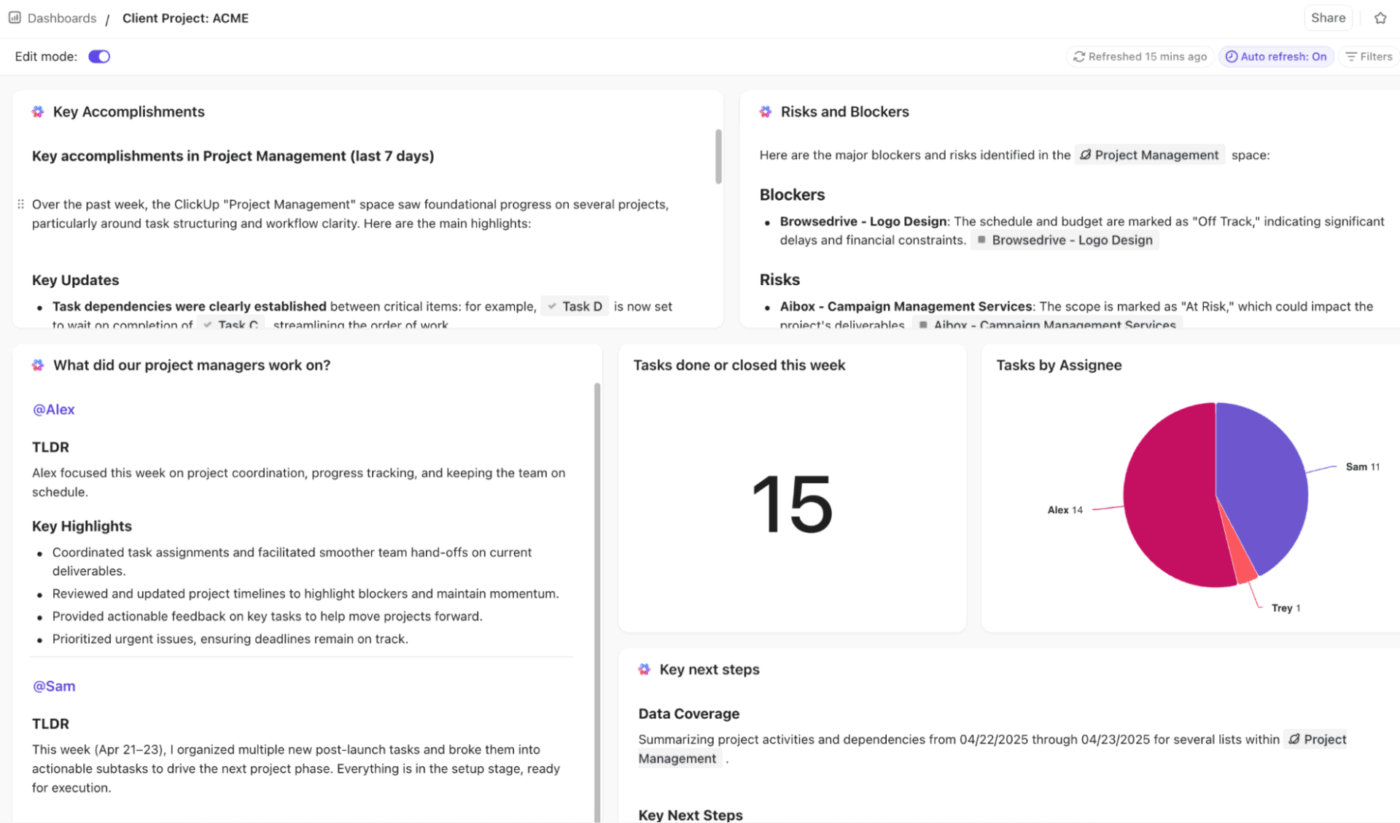
Y ahora, una de las incorporaciones más potentes: las tarjetas de IA de ClickUp Brain. Resumen las actualizaciones, señalan los riesgos, muestran información sobre los proyectos e incluso resaltan patrones que podrían pasarse por alto. Solo tiene que solicitarle que le envíe conclusiones generadas por IA, como «Tareas que van con retraso» o «Próximas fechas límite a tener en cuenta».
¡Empiece a utilizar ClickUp!
A estas alturas, sabemos hasta dónde se puede llegar con Microsoft Word para crear un cronograma útil. Funciona para visualizaciones rápidas y sencillas, pero cuando los proyectos se vuelven más grandes, tienen más capas o requieren colaboración, Word empieza a ser un obstáculo.
ClickUp le ofrece un entorno de trabajo diseñado para el movimiento real de proyectos con vistas dinámicas, cronogramas de arrastrar y soltar, diagramas de Gantt, paneles, actualizaciones basadas en IA y documentación, todo en un solo lugar.
¡Cree cronogramas que se actualizan con sus proyectos registrándose hoy mismo en ClickUp gratis! ✅
Preguntas frecuentes (FAQ)
Sí, puede crear un cronograma vertical en Word utilizando gráficos o plantillas SmartArt. Las plantillas integradas permiten crear una lista de eventos y tareas de arriba abajo de forma lineal, lo que resulta fácil de seguir y ocupa menos espacio horizontal.
Para los cronogramas de proyectos en Word, el mejor diseño de SmartArt suele ser la «Línea de tiempo básica», que se encuentra en la categoría Proceso de la galería SmartArt. Es sencilla y muestra claramente los hitos y las fechas en orden cronológico, lo que la hace ideal para mostrar visualmente las fases del proyecto y los eventos clave.
Para crear un cronograma con hitos en Word, vaya a la pestaña Insertar, haga clic en SmartArt, seleccione la categoría Proceso y elija un gráfico de cronograma como el cronograma básico. Después de insertarlo, personalice el cronograma añadiendo fechas, descripciones de tareas e hitos en el panel de texto o directamente en las figuras gráficas. También puede aplicar formatos de colores y estilos para resaltar hitos importantes.
No, no se pueden exportar cronogramas de Word a PowerPoint. Sin embargo, puede copiar el gráfico o el contenido del cronograma y pegarlo en PowerPoint.
Algunas de las mejores alternativas a Word para crear cronogramas interactivos son ClickUp, Tiki-Toki y Precceden. Las plataformas de diseño como Canva y las herramientas especializadas en cronogramas como TimelineJS también funcionan bien.