
Cuando hablamos de tu Google Calendar, ¿qué es lo primero que te viene a la mente?
¡Cumpleaños 🎂 y vacaciones ✈️!
Pero a veces necesitas un calendario que haga más cosas.
Como un calendario de marketing o editorial, o tal vez un calendario semanal relacionado con la empresa.
En estas instancias, los Documentos de Google pueden resultar útiles.
Y lo divertido es que puedes crear tú mismo un calendario de Documentos de Google.
En este artículo, te mostraremos cómo crear un calendario en Documentos de Google e incluso te sugeriremos algunas opciones de plantillas. También analizaremos algunas limitaciones del calendario de Documentos de Google y te recomendaremos un software de gestión de proyectos alternativo con plantillas de calendario ya preparadas.
¿Listo para crear un calendario en Documentos de Google?
¡Allá vamos!
⏰ Resumen de 60 segundos
- Los Documentos de Google se pueden utilizar para crear calendarios con diversos fines, como calendarios de marketing o editoriales, aunque carecen de plantillas integradas.
- Pasos para crear un calendario en Documentos de Google: Inicia sesión en tu cuenta de Google y abre un nuevo documento, dándole un nombre adecuado para facilitar el acceso posterior. Añade una tabla de 7×6 para representar los días y las semanas del mes, y luego inserta una tabla de 7×1 encima para los días de la semana. Utiliza un calendario de referencia para rellenar las fechas y añadir tareas o eventos, como publicaciones en redes sociales o reuniones. Personalízalo con colores, fuentes y formato para que resulte visualmente atractivo y organizado. Opcionalmente, cambia la orientación del documento a horizontal para mejorar la legibilidad y disponer de más espacio para los detalles. Comparte el Calendario con los miembros del equipo haciendo clic en el botón «Compartir» y añadiendo sus direcciones de correo electrónico.
- Inicia sesión en tu cuenta de Google y abre un nuevo documento, dándole un nombre adecuado para poder acceder fácilmente a él más adelante.
- Añade una tabla de 7×6 para representar los días y las semanas del mes, y luego inserta una tabla de 7×1 encima para los días de la semana.
- Utiliza un calendario de referencia para rellenar las fechas y añadir tareas o eventos, como publicaciones en redes sociales o reuniones.
- Personalízalo con colores, fuentes y formatos para que resulte visualmente atractivo y esté bien organizado.
- Opcionalmente, cambia la orientación del documento a horizontal para mejorar la legibilidad y disponer de más espacio para los detalles.
- Comparte el calendario con los miembros del equipo haciendo clic en el botón «Compartir» y añadiendo sus direcciones de correo electrónico.
- Aunque los Documentos de Google son muy versátiles para la creación de documentos, tienen limitaciones cuando se utilizan para la creación de calendarios, como la falta de capacidades de flujo de trabajo y problemas de acceso sin conexión.
- ClickUp ofrece una plataforma integral de gestión de proyectos con sólidas funciones de calendario, que te permite crear y gestionar calendarios personalizables en todos los dispositivos.
- Utiliza la vista de calendario de ClickUp para visualizar las tareas y los plazos en una interfaz fluida, con opciones para ver por día, semana o mes.
- Añade tareas fácilmente con la función de arrastrar y soltar, y sincroniza con Google Calendar para obtener actualizaciones en tiempo real en todas las plataformas.
- Invita a los miembros del equipo a colaborar en tiempo real, asegurándote de que todos estén informados sobre el progreso de las tareas y los plazos.
- Con ClickUp, puedes gestionar tu calendario de forma más eficaz, aprovechando su interfaz intuitiva y sus potentes funciones para optimizar la organización de tareas y mejorar la colaboración del equipo.
- Inicia sesión en tu cuenta de Google y abre un nuevo documento, dándole un nombre adecuado para poder acceder fácilmente a él más adelante.
- Añade una tabla de 7×6 para representar los días y las semanas del mes, y luego inserta una tabla de 7×1 encima para los días de la semana.
- Utiliza un calendario de referencia para rellenar las fechas y añadir tareas o eventos, como publicaciones en redes sociales o reuniones.
- Personalízalo con colores, fuentes y formatos para que resulte visualmente atractivo y esté bien organizado.
- Opcionalmente, cambia la orientación del documento a horizontal para mejorar la legibilidad y disponer de más espacio para los detalles.
- Comparte el calendario con los miembros del equipo haciendo clic en el botón «Compartir» y añadiendo sus direcciones de correo electrónico.
¿Cómo crear un calendario en Documentos de Google?
Un calendario de Documentos de Google es como cualquier otro calendario. 📅
La única diferencia es que lo creas en un documento de Google.
Te explicamos cómo convertir ese documento en blanco y aburrido en tu propio Calendario. 😎
Paso 1: Abre un nuevo documento de Google.
Al igual que para acceder a cualquier otra aplicación de Google, asegúrate de haber iniciado sesión con tu cuenta personal de Google o tu cuenta de Google Workspace para utilizar Documentos de Google.
Para empezar, abre un nuevo documento de Google desde el centro de documentos de Google.
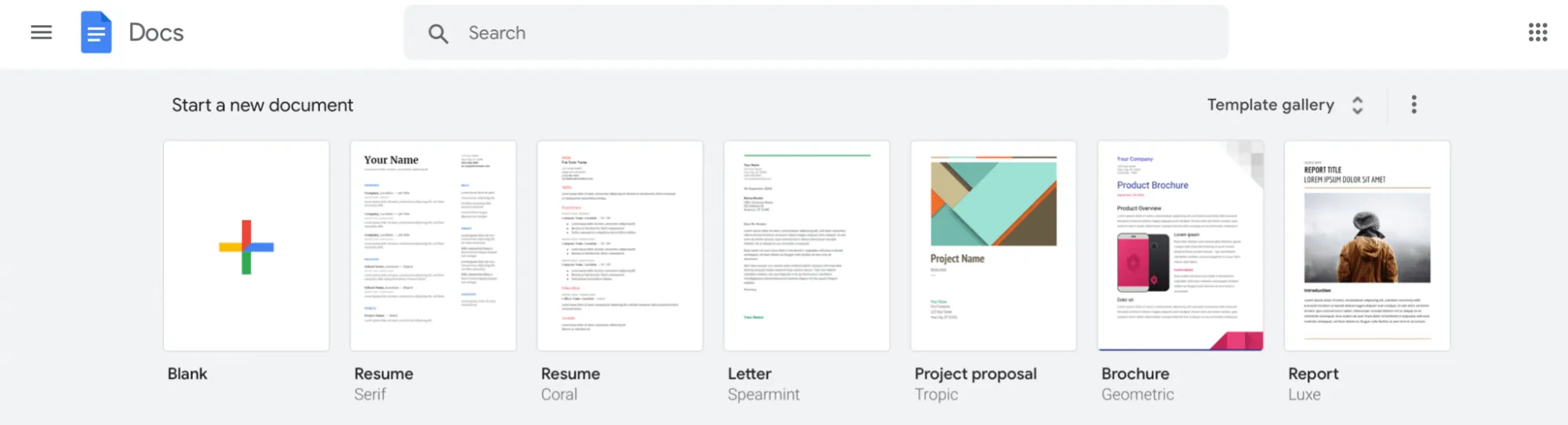
Sabemos que ves una galería de plantillas allí, pero, lamentablemente, los creadores de la aplicación de Documentos de Google decidieron no añadir una plantilla de calendario.
Así que no pierdas el tiempo ahí y selecciona un documento en blanco para empezar.
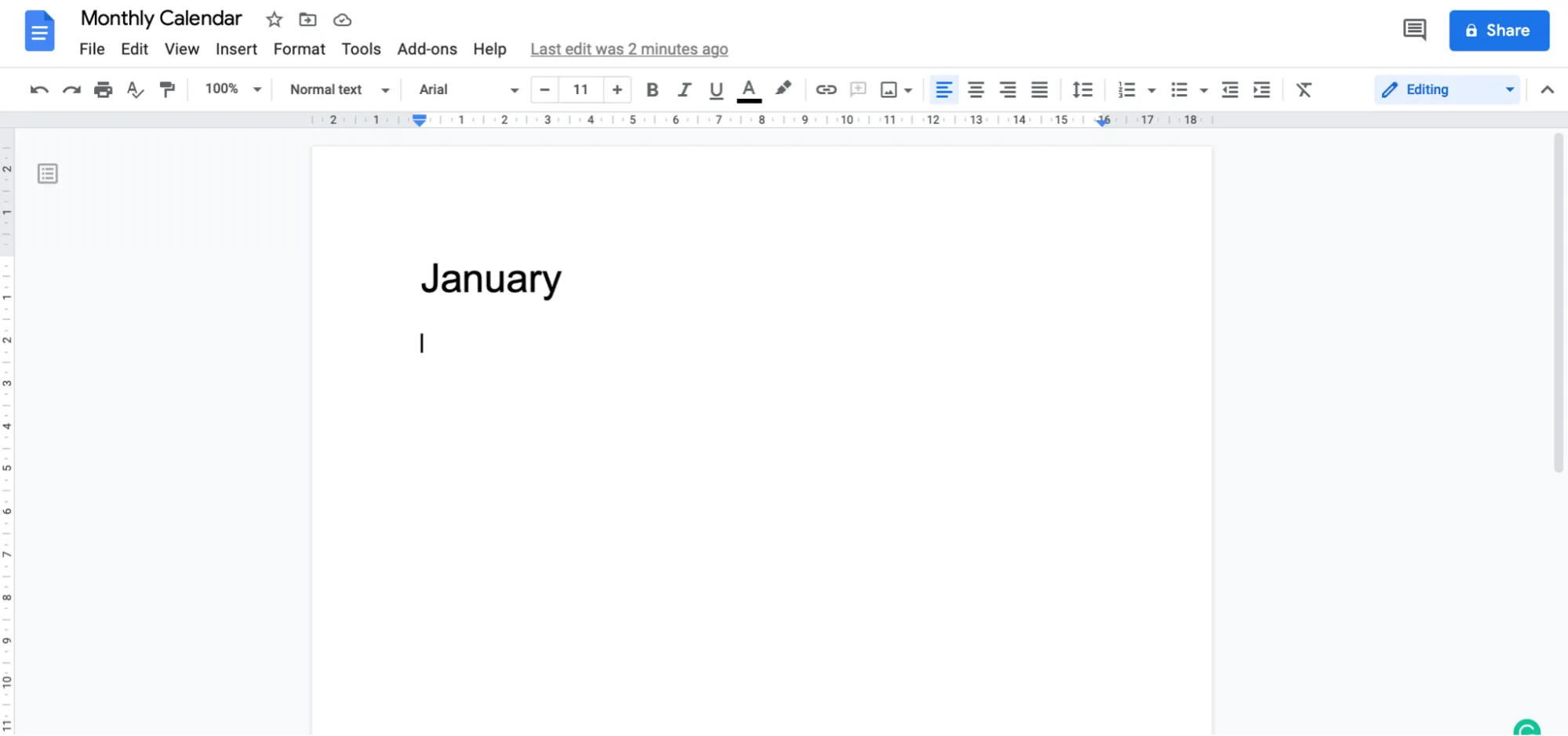
Una vez abierto el documento, asígnale el nombre que necesites, o te costará mucho encontrarlo más adelante. 🔍
Por ahora, llamemos a este documento de Google «Calendario mensual».
Nota: Puedes seguir los mismos pasos para crear un calendario diario, semanal o anual.
Ahora introduce el nombre del mes que desees al principio del documento.
Quedémonos con enero.
Paso 2: Insertar una tabla
Un calendario no se vería igual sin esos cuadrados, ¿verdad?
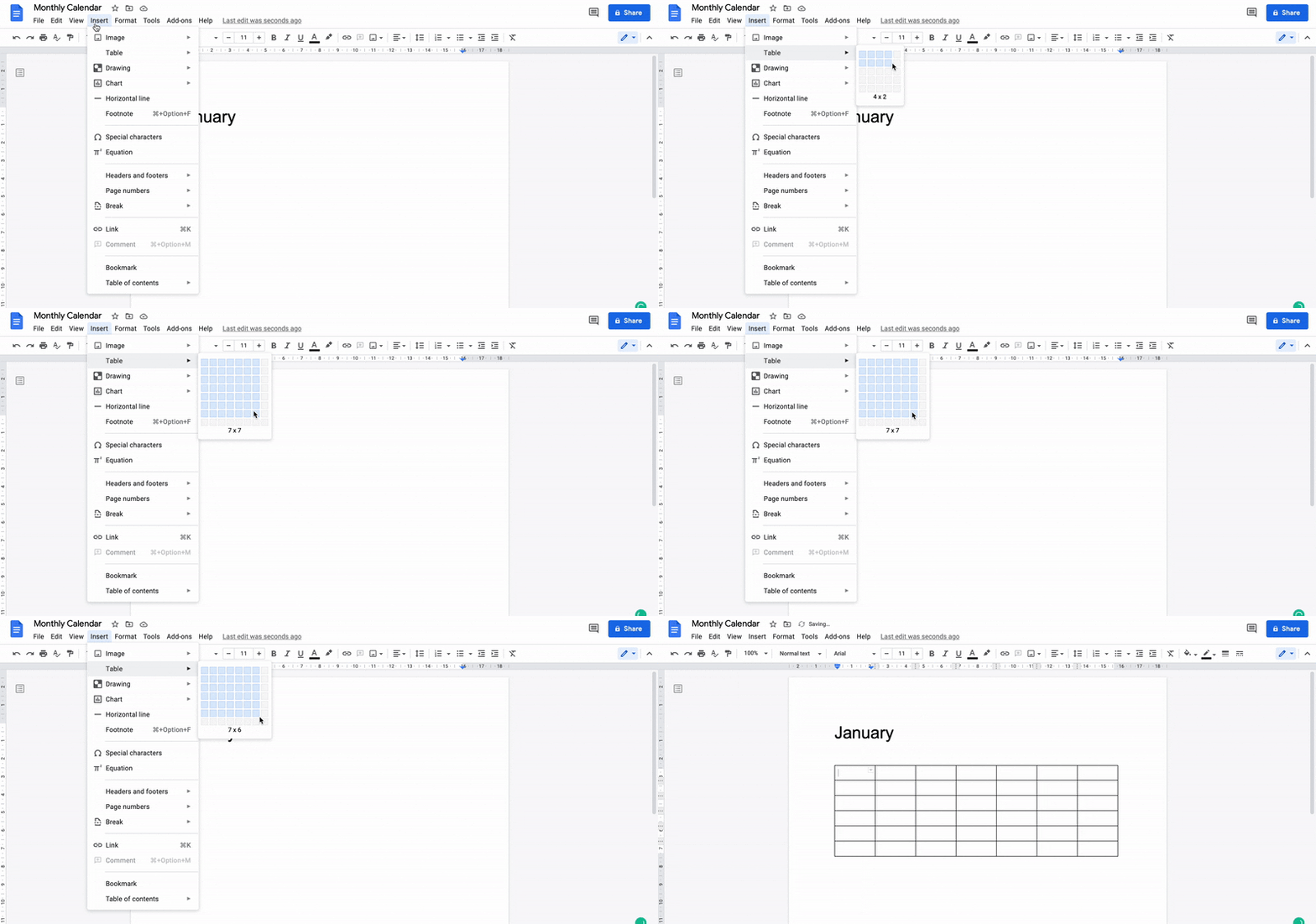
Como vas a crear un calendario mensual, añadamos 7 x 6 cuadrados. Siete es el número de días de la semana y seis era el número de semanas que abarcaba enero de 2021.
Ve a Insertar > Tabla > después mueve el cursor para resaltar 7 x 6, y luego haz clic para insertar la tabla. Esto también debería encajar en tus fines de semana.
Paso 3: Añade las fechas y las tareas.
Antes de añadir las fechas, inserta una tabla de 7 x 1 encima de la tabla que acabas de crear. Esto te dará espacio para añadir los días de la semana.
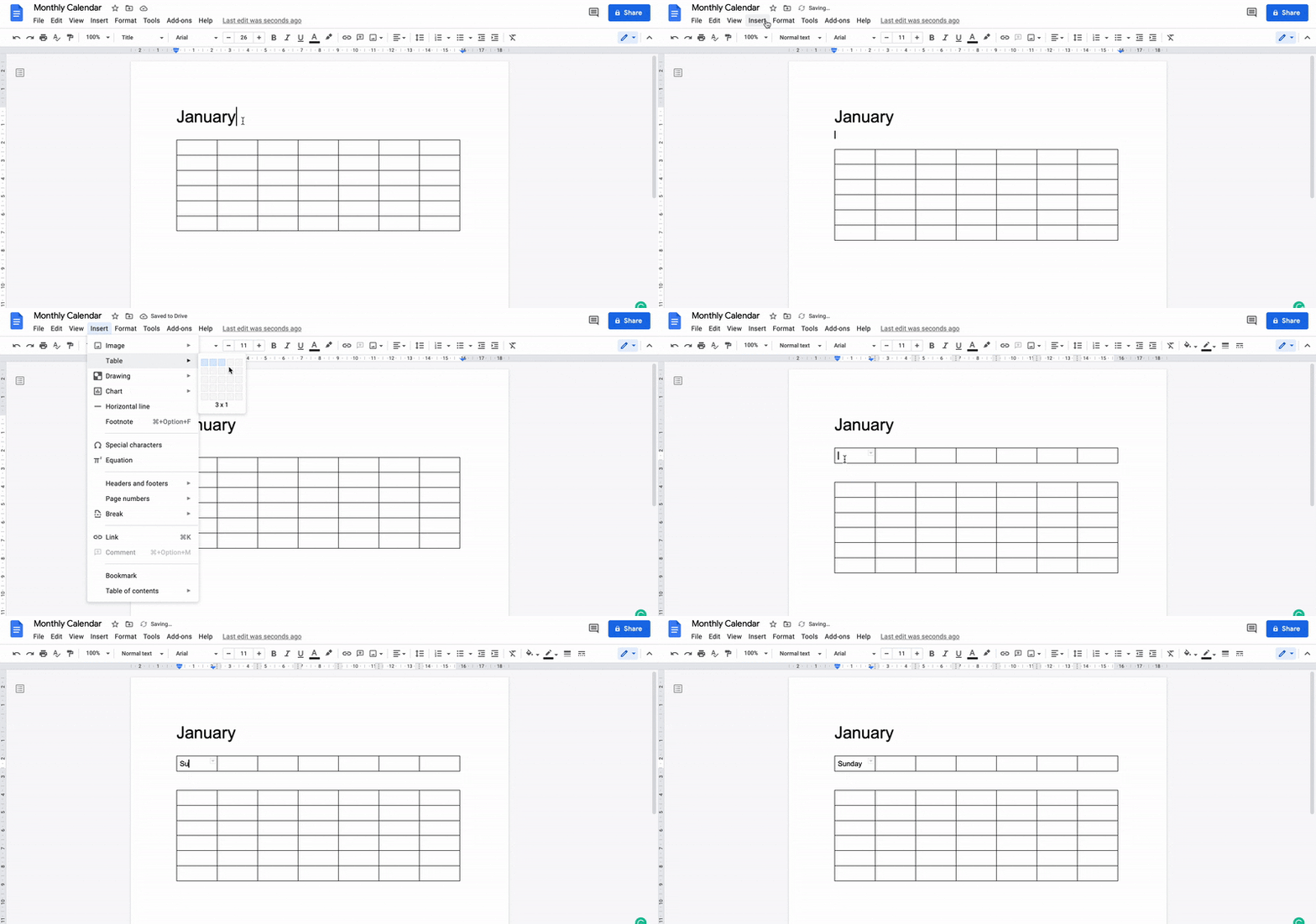
Ahora que ya tienes los días de la semana, abre el calendario de tu ordenador o móvil como referencia y empieza a introducir las fechas correspondientes.
Aquí hemos utilizado enero de 2021 como referencia.
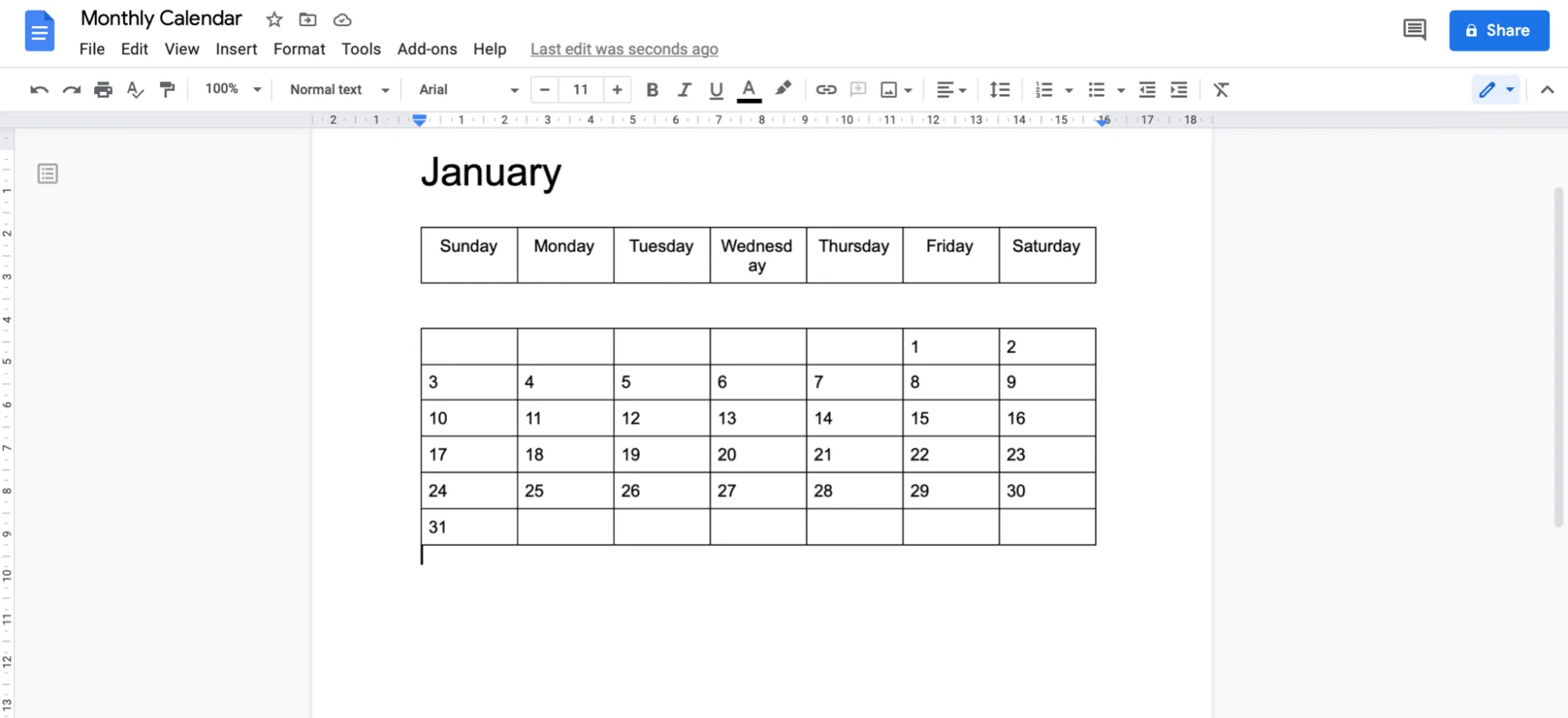
Empieza a parecerse mucho a un Calendario, ¿no?
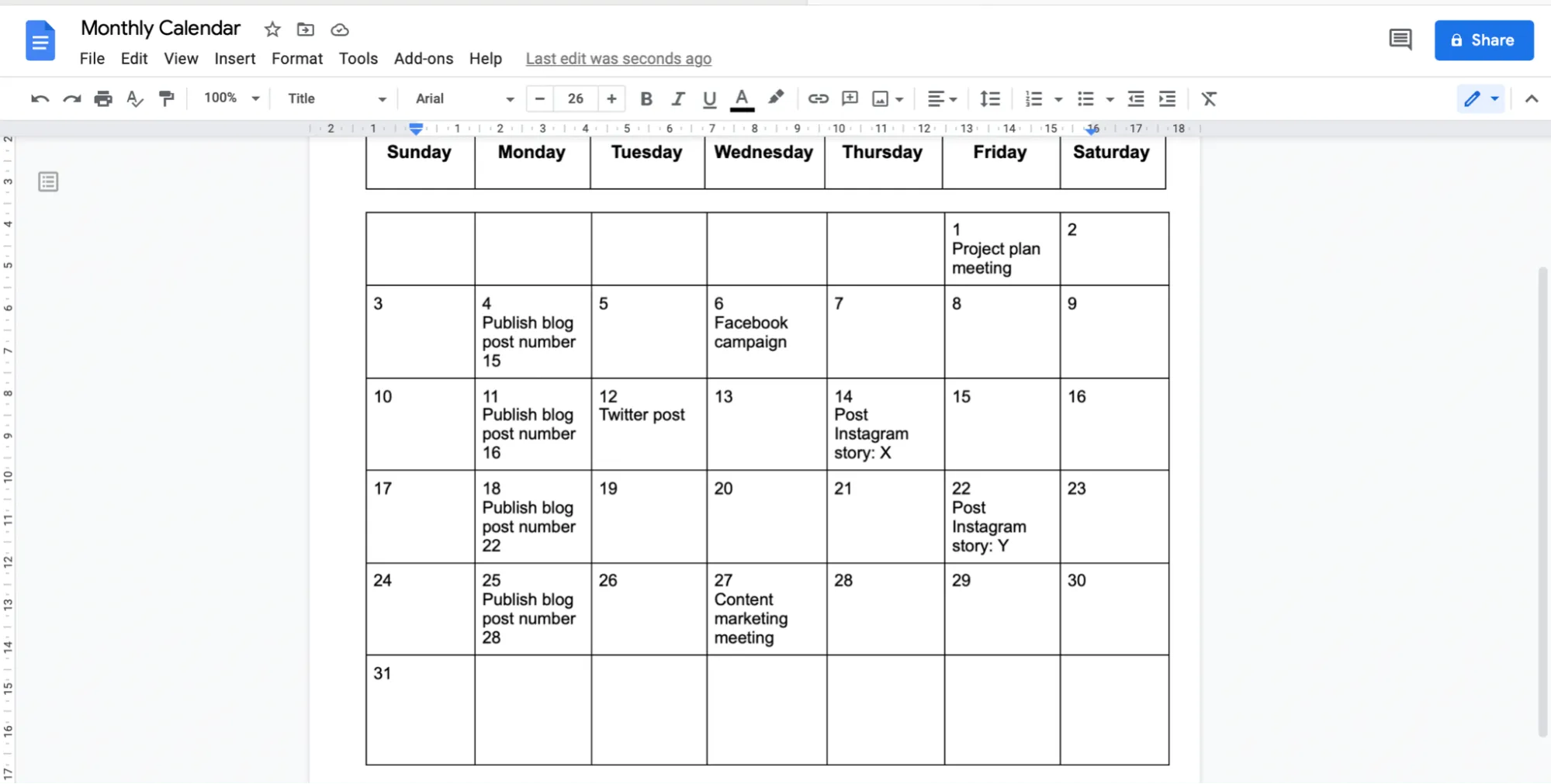
Ahora añade las tareas o eventos.
Supongamos que este es tu calendario de contenido.
Puedes añadir tareas como:
- Publicaciones en redes sociales: publicaciones en Facebook, actualizaciones en Twitter, historias en Instagram.
- Entradas de blog: añade tus fechas de publicación.
- Reunión de marketing de contenido: añádela a la fecha correspondiente para programarla.
Paso 4: Personaliza tu calendario
¡Este paso es el más DIVERTIDO!
Pon tu creatividad a trabajar y crea un calendario bonito.
Aquí tienes algunas ideas:
- Añade algunos colores para coordinar días, tareas y eventos similares.
- Cambia las fuentes, el tamaño de la fuente o añade formato en negrita/cursiva para resaltarlas.
- Cambia el tamaño de los cuadrados del calendario (celdas de la tabla) para añadir espacio donde lo necesites.
Estas son solo algunas sugerencias.
Quizás descubras que eres más creativo de lo que te das crédito. 😎
Una vez que hayas terminado de dar formato a tu calendario, puede que tenga un aspecto similar a este:
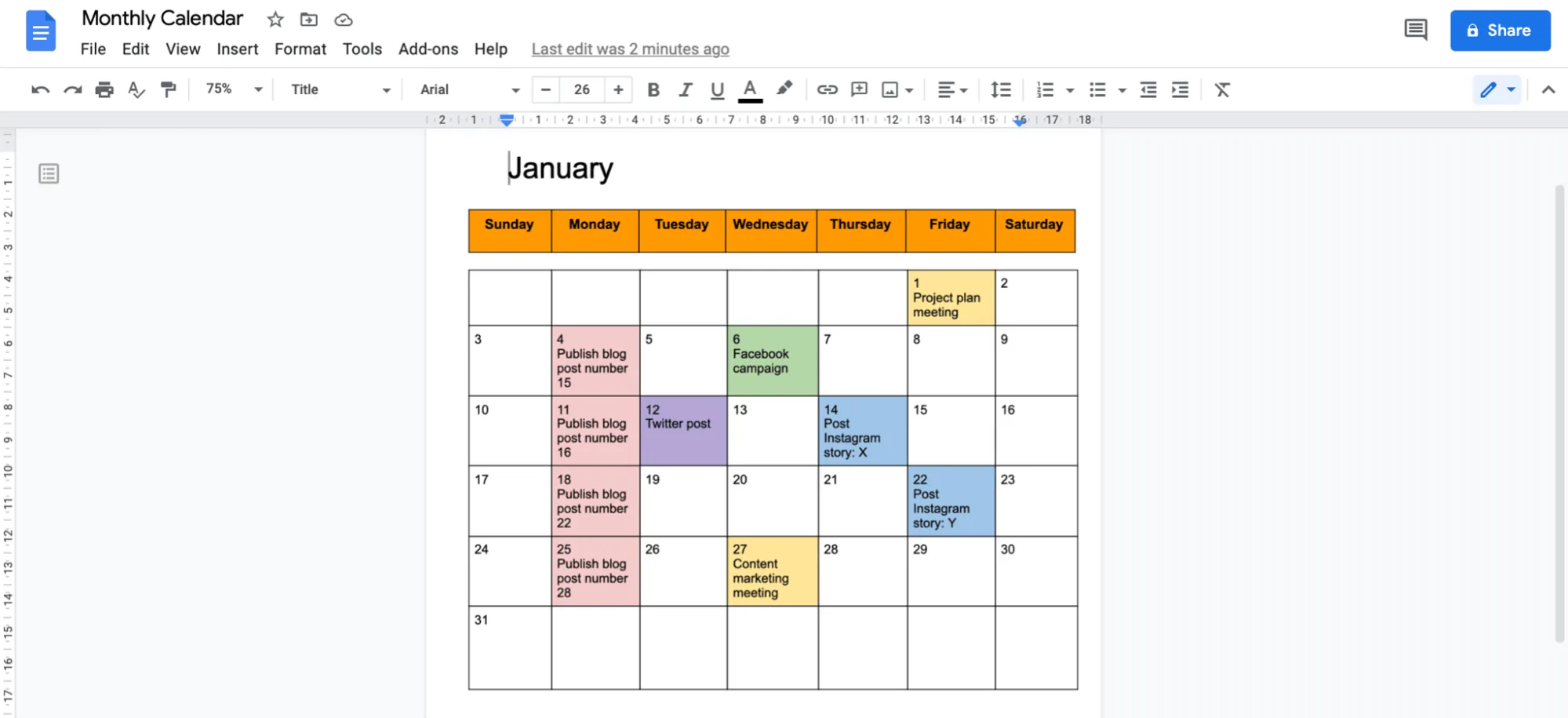
Y la buena noticia es que siempre puedes cambiar el formato de tu calendario más adelante si lo necesitas.
Paso 5: Cambia la orientación del documento a horizontal.
Este paso no es obligatorio, pero se supone que hace que tu calendario sea más legible.
Además, la orientación horizontal te ofrece más espacio para añadir detalles de las tareas.
Ve a Archivo > Configuración de página y aparecerá un cuadro de diálogo Configuración de página. Selecciona Horizontal en Orientación y haz clic en Aceptar.
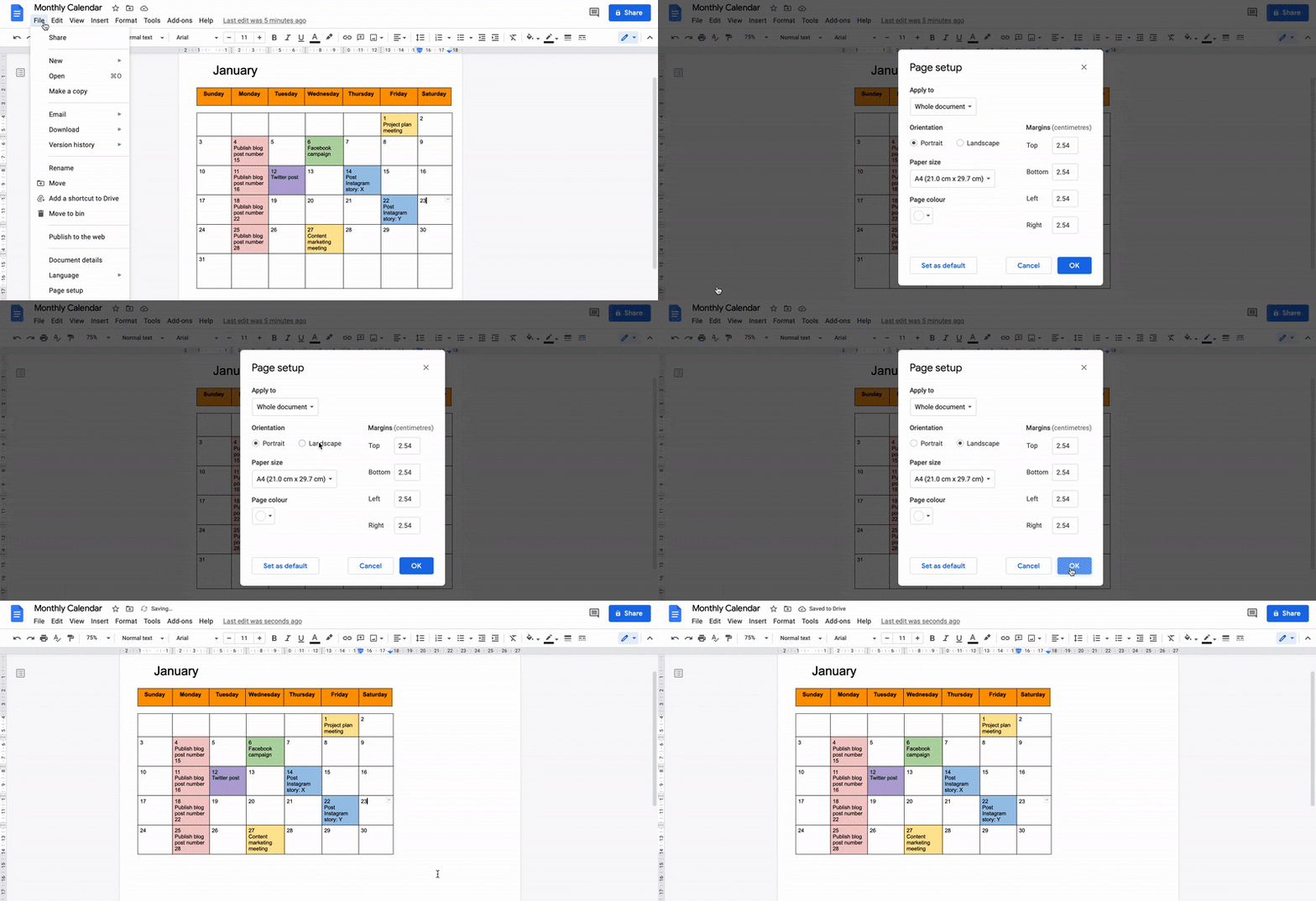
Y eso es todo.
¡Enhorabuena, has creado un calendario en los Documentos de Google tú solo! 🥳
Lo único pendiente es compartir tu calendario y empezar a trabajar con tu equipo. Para ello, haz clic en el botón Compartir situado en la esquina superior derecha y añade las direcciones de correo electrónico de los miembros de tu equipo.
Pero espera. ¿Sabías que puedes eliminar por completo todo el proceso manual de crear un calendario desde cero?
Ya lo has oído. ¡Y la solución son las plantillas!
Si estás buscando una plantilla de calendario, puede que Documentos de Google no te sean útiles, pero internet nunca falla.
Ya sea un plan de clases, marketing de contenidos o una plantilla de calendario editorial para Documentos de Google, aquí lo encontrarás todo.
Relacionado 👉 Cómo crear un cronograma en Documentos de Google
3 plantillas de calendario para Documentos de Google
No busques una plantilla de calendario de documentos de Google, porque hemos encontrado tres opciones para ti.
Utiliza cualquiera de estas opciones para ahorrar mucho tiempo y esfuerzo.
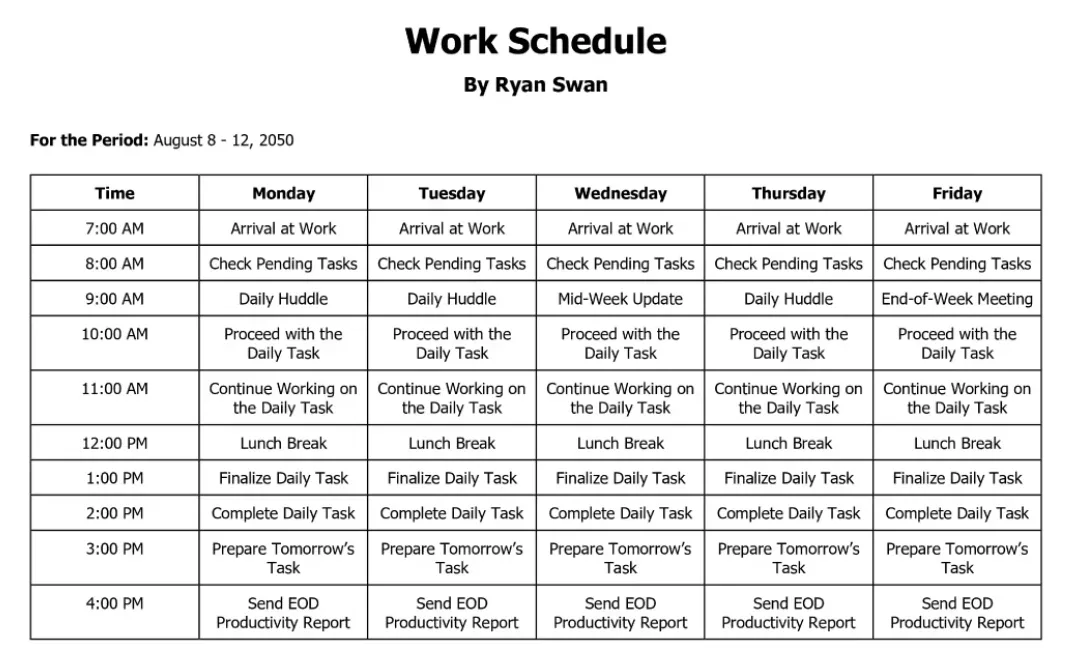
1. Plantilla de horario de trabajo de Documentos de Google
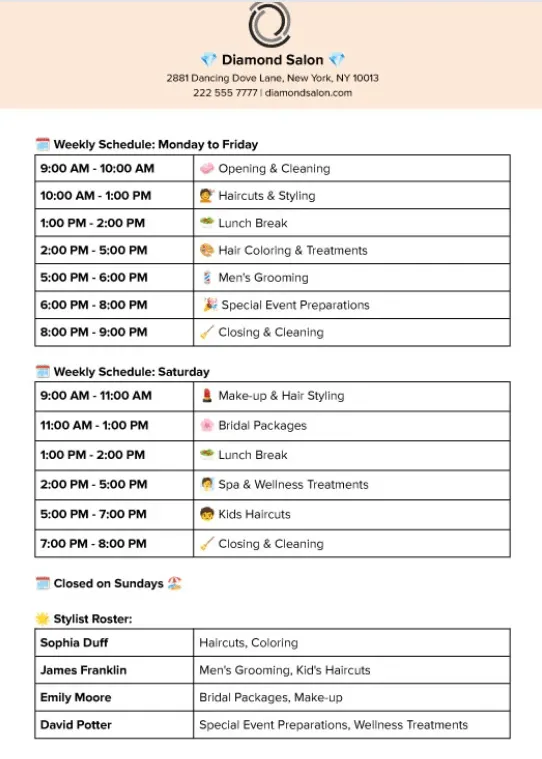
2. Plantilla estética de Documentos de Google
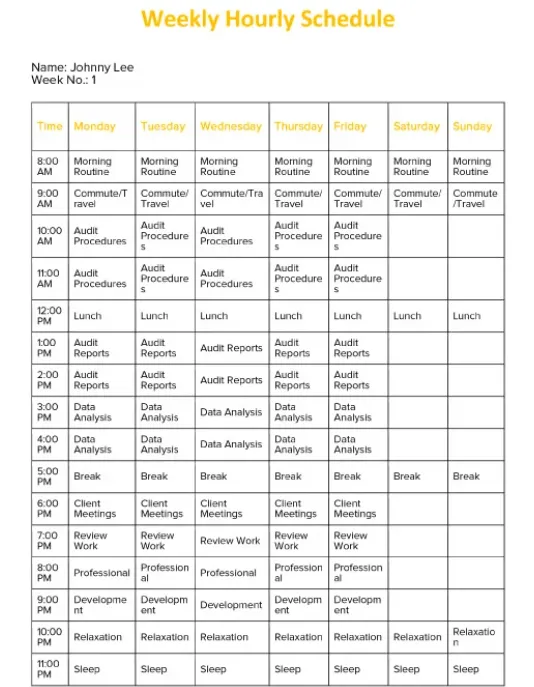
3. Plantilla de horario semanal por horas de Documentos de Google
3 limitaciones de crear un calendario en Documentos de Google
Queremos que te hagas una pregunta:
¿Es realmente inteligente utilizar una herramienta de creación de documentos para crear un Calendario?
Es como usar una hoja de cálculo para hacer pequeños cálculos. No tiene sentido cuando ya tenemos algo llamado calculadora, ¿verdad?
Del mismo modo, utilizar Documentos de Google para crear un calendario no tiene sentido cuando hay varias herramientas de calendario disponibles.
Te mostramos otras razones por las que no funciona:
1. No está diseñado para usarse como calendario
Vamos a desvelar el secreto. Los documentos de Google no están pensados para calendarios.
Puedes escribir una entrada de blog, plasmar tus ideas... Si tienes palabras, los Documentos de Google son tu aliado, al igual que Microsoft Word.
Bonus: ¡Echa un vistazo a nuestra guía sobre cómo crear un calendario en Microsoft Word! 💜
¿Pero registrar algunas fechas? No.
Ni siquiera recordatorios.
2. El acceso sin conexión no es práctico
La mayor ventaja de Google es que todo lo que hay en el entorno de trabajo de Google Workspace está en línea.
Pero a veces esto plantea un problema.
Para acceder a tus archivos sin conexión a internet, tienes que planificarlo con mucha antelación. Tendrás que decidir qué archivos quieres utilizar cuando no haya conexión a internet.
Por lo que sabemos, el acceso sin conexión debería ser útil en casos de emergencia.
Pero Google te pide que predigas las emergencias y decidas qué debe estar disponible sin conexión.
Parece que primero necesitarás la ayuda de un adivino o convertirte en uno tú mismo. 🔮
3. Sin capacidades de flujo de trabajo
Documentos de Google no son calendarios; eso ya lo hemos dejado claro.
Pero, ¿sabes qué? Tampoco es un gestor de proyectos.
Un calendario empresarial o de proyectos debe tener ciertas capacidades, como programar, crear tareas, asignarlas, gestionar recursos, establecer prioridades, visualizar un flujo de trabajo, etc.
¡Un calendario de documentos de Google no tiene nada de eso!
Esto significa que tu calendario creado manualmente en los Documentos de Google es tan bueno como tu calendario de pared.
Afortunadamente, hay una solución sencilla para todos estos inconvenientes: ClickUp.
Es una de las herramientas de productividad con la mejor valoración del mundo, en la que confían varios equipos de organizaciones pequeñas, medianas y grandes.
Crea y gestiona calendarios con ClickUp.
¿Buscas una aplicación de calendario eficaz y con muchas funciones para gestionar tus horarios?
ClickUp ofrece una plataforma integral de gestión de proyectos que optimiza la organización de tareas y mejora la colaboración del equipo. Con su interfaz intuitiva y sus sólidas funciones, puedes crear y gestionar fácilmente calendarios personalizables en diversos dispositivos, ya sean ordenadores portátiles, ordenadores de sobremesa o teléfonos móviles.
Utiliza la vista del calendario de ClickUp para visualizar tareas y plazos en una interfaz fluida.

No tendrás que crear un calendario desde cero, ya que está integrado en tu entorno de trabajo de ClickUp. A continuación te explicamos cómo añadir la vista Calendario:
- Haz clic en «+ Vista» en la barra de vistas.
- Selecciona «Calendario».
- Cambia el nombre y personalízalo según tus necesidades utilizando el menú Personalizar situado a la derecha.
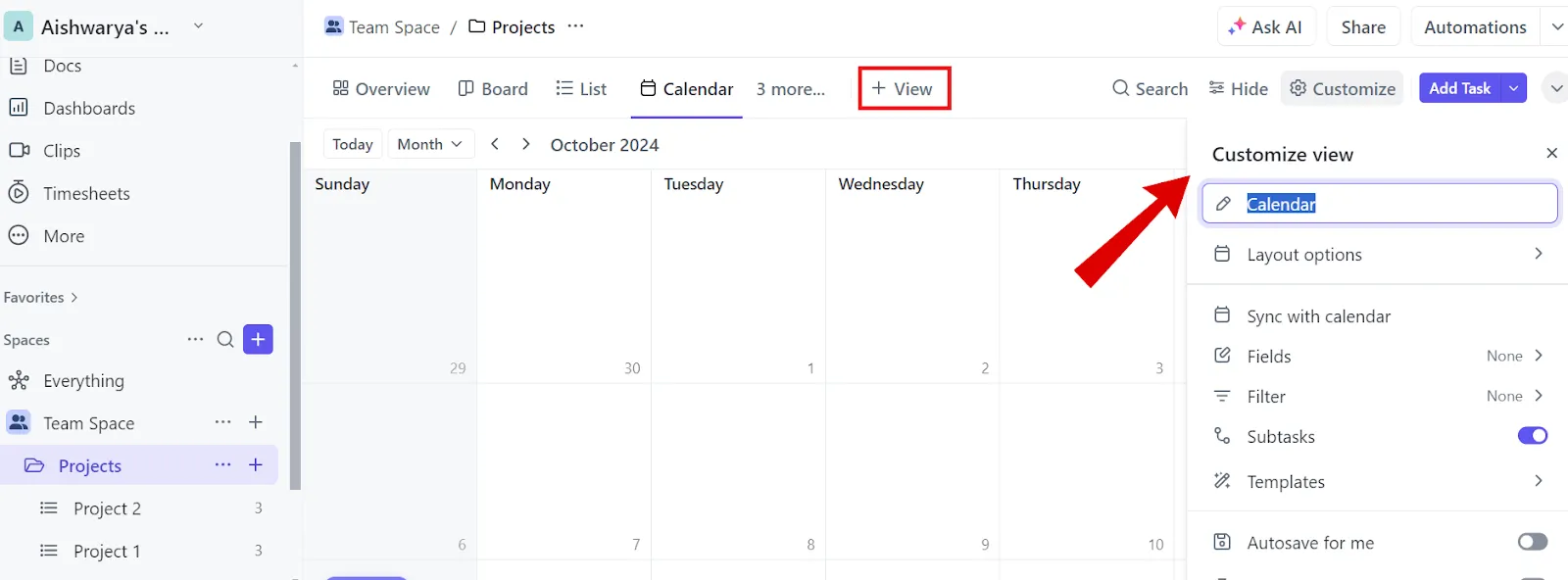
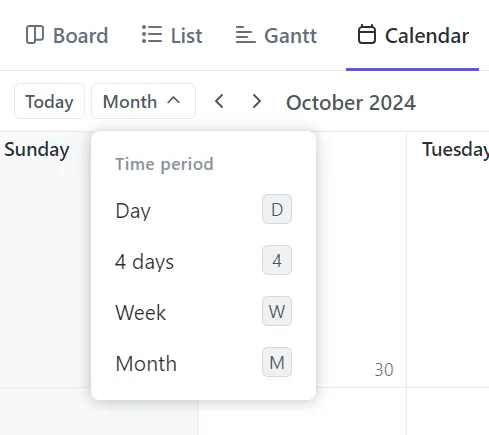
También puedes ajustar el intervalo de tiempo (ver las tareas por día, semana o mes) y reorganizarlas según sea necesario.
Para ajustar el intervalo de tiempo en tu calendario, utiliza el menú desplegable «Intervalo de tiempo» situado junto a la barra de búsqueda de tareas. Las opciones son las siguientes:
- Día: tienes la vista de las tareas de todo el día o de una hora específica.
- 4 días: muestra un periodo de cuatro días.
- Semana: ve la semana y reorganiza las tareas según sea necesario.
- Mes: ve toda la vista del mes y cambia las tareas de lugar.
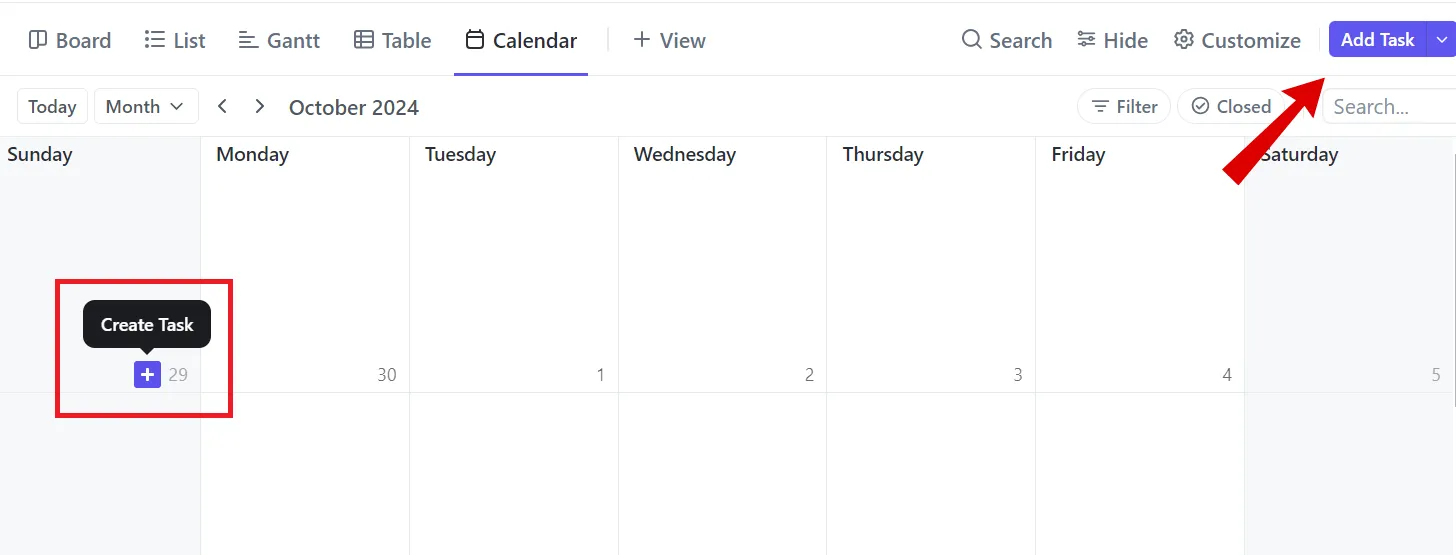
Añadir tareas y fechas límite a tu calendario es muy sencillo: haz clic en el botón «Añadir tarea» en la esquina derecha o pasa el cursor por encima de un día y haz clic en el icono «+».
Introduce el nombre de la tarea, el resumen, la fecha límite y el nivel de prioridad. Una vez terminado esto, haz clic en la tarea para añadir cualquier detalle adicional.
Además, la función de arrastrar y soltar permite programar citas de forma rápida y sin complicaciones. Si una tarea se retrasa o hay que reprogramarla, puedes moverla fácilmente sin afectar al cronograma del proyecto.

¿Lo mejor? La vista de calendario de ClickUp se sincroniza con Google Calendar, por lo que cualquier cambio en una plataforma se refleja instantáneamente en la otra.
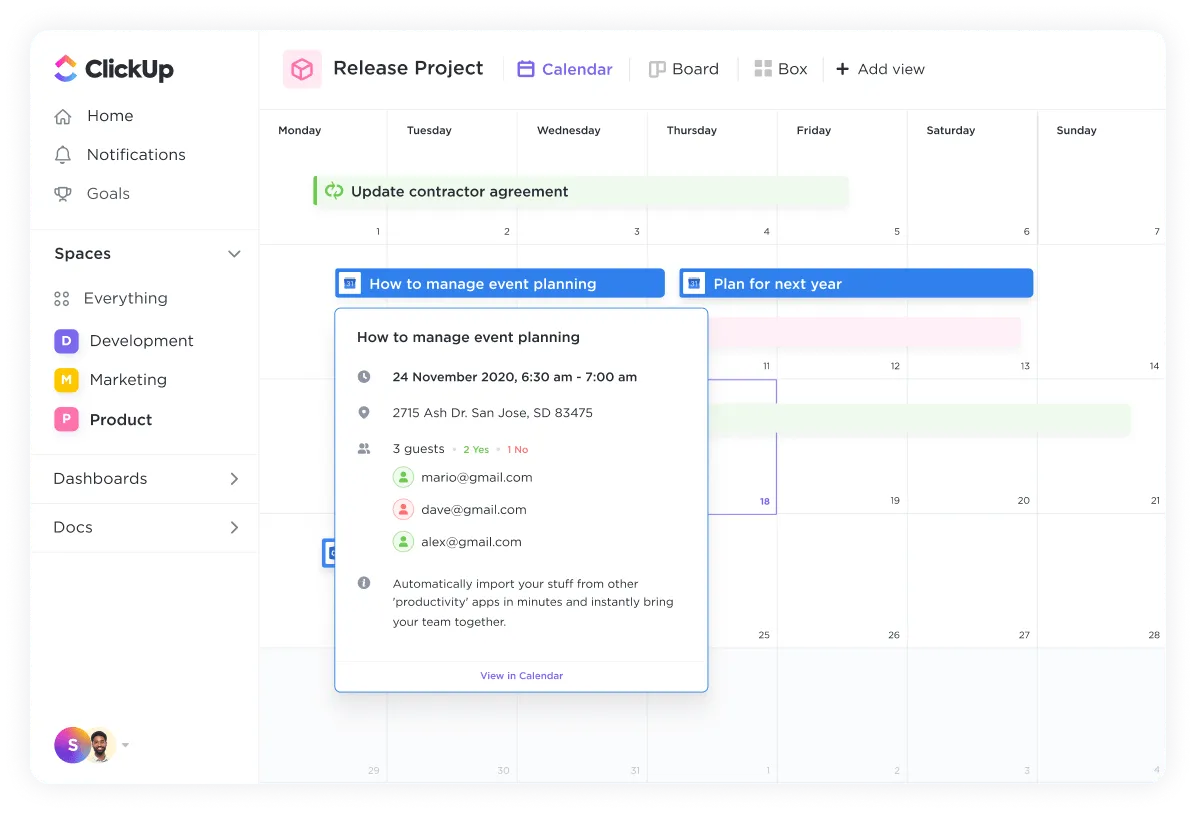
Cuando actualizas una tarea en ClickUp, esos cambios se reflejan automáticamente en Google Calendar, y viceversa. Esto significa que ya no tendrás que cambiar entre diferentes calendarios: todo lo que necesitas está accesible dentro de ClickUp.
📮ClickUp Insight: El 92 % de los trabajadores del conocimiento utilizan estrategias personalizadas de gestión del tiempo. Sin embargo, la mayoría de las herramientas de flujo de trabajo aún no ofrecen funciones integradas sólidas de gestión del tiempo o priorización, lo que puede dificultar una priorización eficaz.
Las funciones de programación y control de tiempo basadas en IA de ClickUp pueden ayudarte a transformar estas conjeturas en decisiones basadas en datos. Incluso puede sugerir ventanas de concentración óptimas para las tareas. ¡Crea un sistema de gestión del tiempo personalizado que se adapte a tu forma de trabajar!
Prueba la plantilla de planificador de calendario de ClickUp para organizar tus tareas diarias, semanales y mensuales, y realizar el seguimiento de los plazos y las fechas importantes. También te ofrece la flexibilidad de ajustar tu calendario según sea necesario.
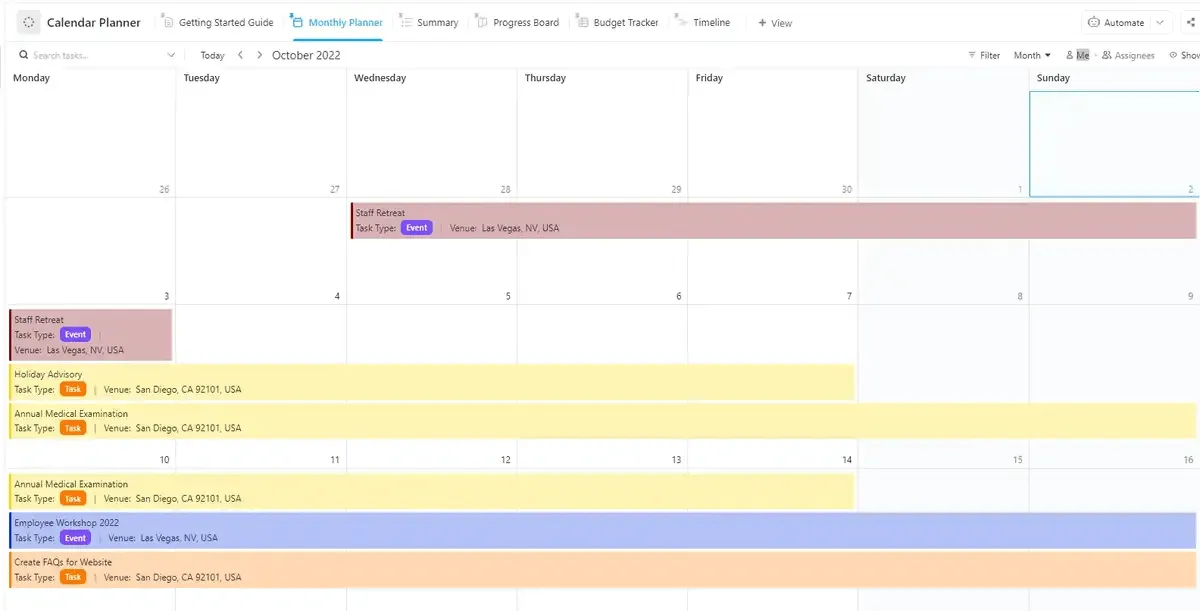
La plantilla ClickUp Calendar Planner ofrece múltiples vistas para visualizar tu calendario en varios formatos, entre los que se incluyen:
- Vista de resumen: para obtener una visión general de las próximas tareas.
- Vista del tablero de progreso: para realizar el seguimiento del estado de cada tarea a medida que avanza.
- Vista de cronograma: para obtener una representación clara de la duración de las tareas y planificar de forma eficiente.
- Vista del planificador mensual: para planificar de forma proactiva las tareas de todo un mes.
- Vista de la guía de inicio: Para obtener consejos sobre cómo utilizar eficazmente la plantilla y maximizar la productividad.
También puedes invitar a los miembros del equipo a colaborar en tiempo real, compartir actualizaciones y mantener a todos informados sobre el progreso de las tareas y los plazos.
Gestiona tu calendario con ClickUp
Un calendario de Documentos de Google es simplemente un calendario normal sin funciones de flujo de trabajo. ¡Parece mucho esfuerzo crear algo que ya tienes en tu teléfono móvil!
En su lugar, busca un calendario que pueda hacer más que ofrecerte espacio para rellenar los detalles de las tareas o mostrar el día y la fecha. La vista de calendario de ClickUp ofrece una forma más intuitiva de visualizar tu carga de trabajo en tiempo real y priorizar las tareas de forma eficaz.
¿Estás listo para gestionar múltiples proyectos y no volver a incumplir nunca las fechas límite? ¡Entonces descarga ClickUp gratis hoy mismo!
Guías de ayuda relacionadas: