

A todos nos ha pasado alguna vez: estamos en una reunión, seguros de que lo recordaremos todo, pero luego nos damos cuenta de que se nos escapan los detalles. Ahora que las reuniones virtuales se han convertido en la norma y que las agendas están repletas de llamadas consecutivas, es fácil pasar por alto información crucial. 🗓️ Ahí es donde cobra importancia el arte de tomar notas claras y prácticas de las reuniones. Te ayuda a captar los puntos clave y a mantenerte organizado y centrado en lo esencial.
Si utilizas Teams de Microsoft, ya estás en el buen camino para organizar mejor tus reuniones. Sin embargo, es fundamental capturar la información que impulsará tus proyectos.
En este artículo, te guiaremos sobre cómo tomar notas de reuniones en Teams manteniendo la claridad y el interés durante las reuniones. Además, te presentaremos una forma más inteligente de gestionar tus notas. 📝
¡Empecemos!
⏱️ Resumen de 60 segundos
Proceso paso a paso para tomar notas en las reuniones de Microsoft Teams:
¿Cómo tomar notas de reuniones en Teams?
Con más de 300 millones de usuarios y en aumento, Microsoft Teams se ha convertido en la plataforma de referencia para la colaboración empresarial. Sin embargo, para maximizar la eficacia de tus reuniones, es esencial capturar ideas clave y elementos de acción mediante la toma de notas eficaz. 📝
Aquí tienes una guía paso a paso que te ayudará a tomar mejores notas de reuniones en Teams:
Paso 1: Inicia sesión en la plataforma de reuniones de Teams.
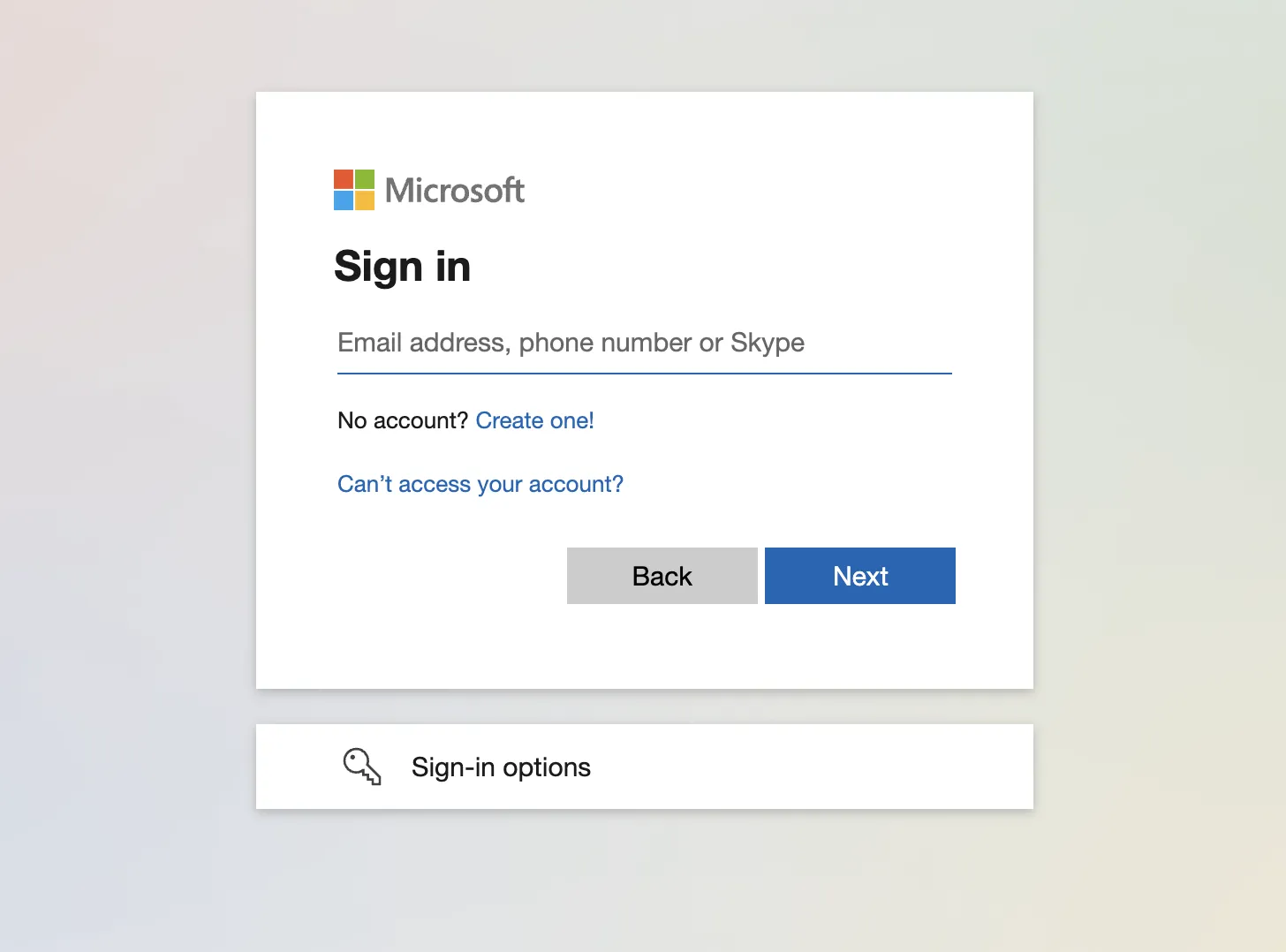
Inicia sesión en Teams a través de la aplicación de escritorio o la versión web. Si eres nuevo en la plataforma, descárgala desde el sitio web oficial o la tienda de aplicaciones.
Una vez que hayas iniciado sesión, llegarás a tu panel, tu centro de comandos para unirte a reuniones de Teams y gestionar documentos sin problemas con tu equipo.
Paso 2: Configura tu reunión de Teams
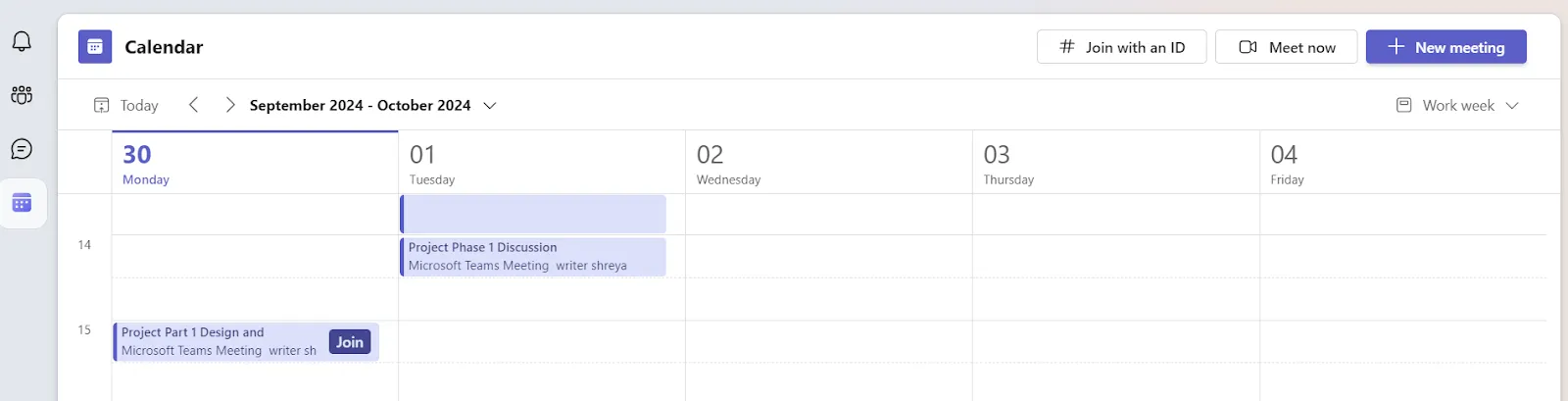
Programar tu reunión en Teams es esencial para un flujo de trabajo fluido. Mantiene a todos alineados con el propósito, la agenda y el cronograma de la reunión. A continuación te explicamos cómo configurarlo:
- Ve al «Calendario» para ver tu plan o programar las próximas reuniones.
- Haz clic en «+ Nueva reunión» y rellena los detalles de la reunión: título, fecha, hora y asistentes. Utiliza la función de repetición / periodicidad para las reuniones periódicas y ahorra tiempo en invitaciones repetidas.
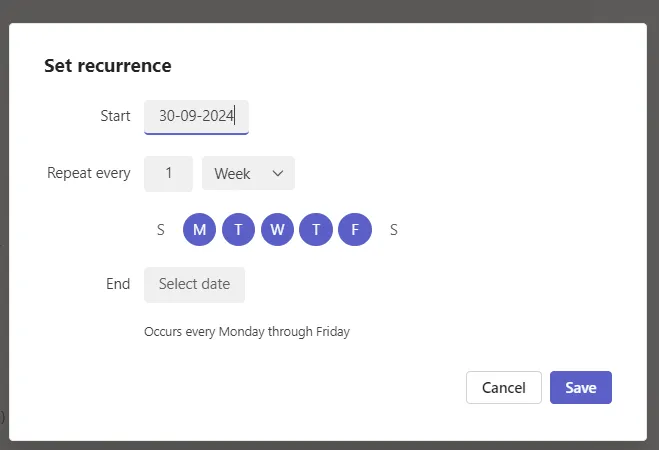
- Añade una agenda de la reunión en la sección de detalles para guiar el debate, lo que te ayudará a ampliar los detalles de la reunión y establecer una hoja de ruta clara para los participantes.
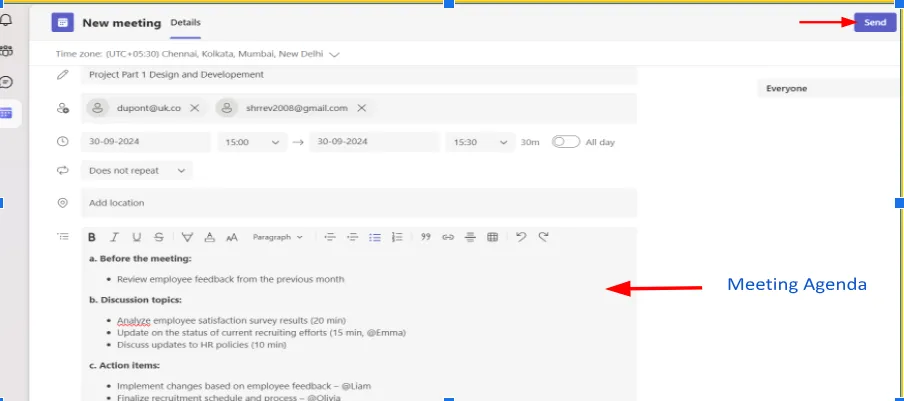
- Selecciona «Enviar» para notificar a los participantes de la reunión. Teams se encargará de la invitación a la reunión y enviará recordatorios automáticos, para que todos estén preparados.
¿Quieres sentar las bases para el éxito incluso antes de empezar a tomar notas de la reunión? Seguir unas cuantas reglas de etiqueta para reuniones virtuales puede dar lugar a sesiones más centradas, participantes más comprometidos y una colaboración fluida.
Esto es lo que puedes hacer: Comparte una agenda clara con antelación para que todos estén alineados y concentrados ✅ Anima a los participantes a silenciar el micrófono cuando no estén hablando para reducir las distracciones 🎙️Designa a una persona para que tome notas y mantenga todo organizado y dentro del horario previsto 📝Da indicaciones a todos para que compartan sus opiniones para garantizar que se recojan todas las ideas clave y fomentar la colaboración.
Paso 3: Accede a la función de notas de reuniones de Teams.
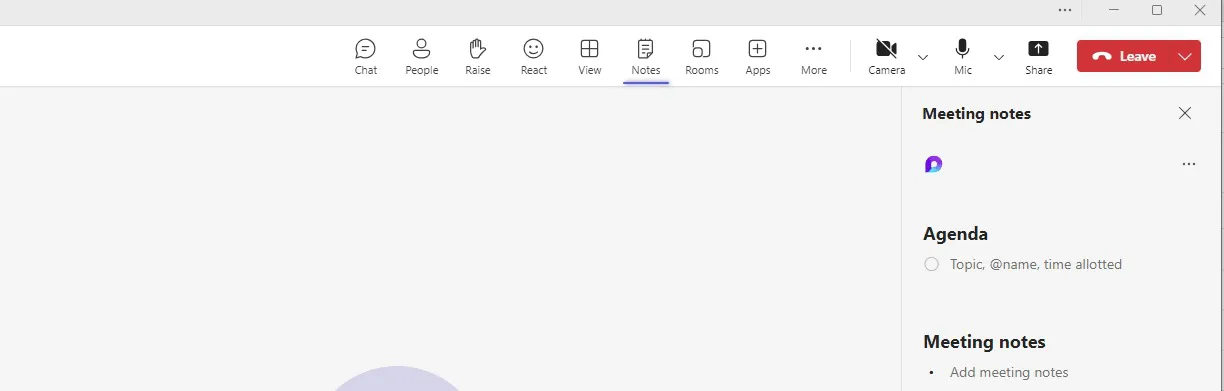
Teams tiene una sección integrada para tomar y almacenar notas de reuniones directamente en la app, lo que ayuda a centralizar todo.
A continuación te explicamos cómo sacarle el máximo partido:
- Inicia o únete a la reunión y haz clic en la opción «Notas» en la barra de tareas superior. Si no tiene visibilidad, haz clic en «Más acciones» (los tres puntos).
- Utiliza el panel específico para tomar notas para documentar los puntos y las decisiones a medida que se producen.
- Concede a los asistentes los permisos necesarios para realizar la edición y contribuir a las notas, lo que permitirá una colaboración en tiempo real y una comunicación más fluida entre el equipo.
➡️ Más información: Las 15 mejores aplicaciones y herramientas de IA para tomar notas 📝
Paso 4: Organiza y estructura tus notas
Tomar notas de las reuniones es solo el principio; organizarlas es donde reside la magia.
Sigue estos consejos para que sean más eficaces:
- Divide tus notas en secciones como «Puntos clave» y «Próximos pasos» para facilitar su consulta.
- Utiliza viñetas para que sean más fáciles de leer.
- Asigna tareas con menciones para garantizar la responsabilidad.
Resalta los plazos o la información crucial utilizando texto en negrita o etiquetas.
Asigna etiquetas para facilitar la organización: añadir etiquetas como #marketing, #presupuesto o #seguimiento a tus notas puede ayudarte a clasificar los debates, lo que facilita la búsqueda de temas específicos más adelante. Esto resulta especialmente útil si gestionas varios proyectos.
- Ejemplo: «#marketing Debatir la estrategia de la campaña. #presupuesto Esbozar las previsiones de costes».
Paso 5: Comparte las notas con los participantes de la reunión
Una vez finalizada la reunión, asegúrate de que todos estén en sintonía. Comprueba que todo esté claro y elimina cualquier detalle irrelevante.
- Haz clic en «Compartir notas» para enviarlas a todos los asistentes a la reunión. Teams las enlaza automáticamente con la reunión en el Calendario de Teams para facilitar su consulta.
- Asigna acciones de seguimiento para que todos sean responsables y estén al tanto de sus responsabilidades.
Paso 6: Realiza la edición de las notas de la reunión después del debate.
La sesión puede terminar, pero tus responsabilidades como organizador de la reunión están lejos de haber terminado. Perfecciona las notas de la reunión y añade cualquier nueva idea que haya surgido durante el debate.
A continuación te explicamos cómo asegurarte de que no se te escape nada:
- Ve a tu «Calendario de Teams», busca la reunión pasada y selecciónala para ampliar los detalles.
- Actualiza o perfecciona las notas basándote en cualquier nueva aportación o aclaración.
- Haz clic en «Enviar actualización» para notificar a los participantes la información más reciente.
Ahora que ya hemos hablado de cómo tomar notas en Teams, perfecciona las notas de la reunión y añade cualquier idea nueva que haya surgido durante el debate.
➡️ Más información: ¿Cuáles son los mejores grabadores de pantalla gratuitos sin marcas de agua?
¿Por qué tomar notas de las reuniones de Teams?
Tomar notas durante una reunión de Teams puede mejorar significativamente la eficacia y la productividad del debate. A continuación, se indican varias razones por las que puede ser conveniente tomar notas de las reuniones de Teams:
Retención de la memoria
Tomar notas ayuda a los participantes a recordar lo que se ha debatido. Registrar las actas de las reuniones de Teams garantiza que no se pierda información importante, lo que facilita recordar las decisiones y los debates.
➡️ Más información: Cómo usar la pizarra en Microsoft Teams
Céntrate en los resultados
Tomar notas en las reuniones de Teams puede ayudar a centrar el debate en la consecución de resultados tangibles. Cuando se documentan los puntos clave o las decisiones, estos se vuelven más concretos y viables, lo que fomenta la responsabilidad entre los miembros del equipo.
Además, la documentación escrita sirve como recordatorio de los compromisos adquiridos durante la reunión.
Organización y claridad
Las notas proporcionan un registro estructurado de los debates, lo que facilita el seguimiento de los elementos pendientes, los plazos y las responsabilidades. En Microsoft Teams, funciones como las transcripciones automáticas de las reuniones pueden agilizar este proceso al capturar los debates en tiempo real, lo que permite a los participantes centrarse más en la participación que en tomar notas manualmente.
Referencias para futuras reuniones
Disponer de un registro escrito de las reuniones anteriores ayuda a evitar la redundancia, ya que se evitan discusiones «déjà vu» sobre temas ya tratados. Las actas de las reuniones de Teams pueden servir de guía para futuras reuniones y procesos de toma de decisiones.
➡️ Más información: Ventajas e inconvenientes de Microsoft Teams: ¿es la herramienta adecuada para tu equipo?
Qué hacer y qué no hacer al tomar notas en las reuniones de Teams de equipos
Tomar notas de forma eficaz durante una reunión de Microsoft Teams es esencial para mantener el orden y asegurarse de no pasar por alto ningún detalle importante. A continuación, te indicamos algunas cosas que debes y no debes hacer al tomar notas en las reuniones de Teams:
Qué hacer:
- Prepárate antes de la reunión: Revisa la agenda o los temas de la reunión con antelación para saber en qué centrarte mientras tomas notas.
- Céntrate en los puntos clave: Anota las decisiones tomadas, los elementos a realizar, los plazos y cualquier seguimiento necesario, en lugar de intentar transcribir toda la conversación.
- Utiliza un formato estructurado: organiza las notas con títulos y viñetas para poder consultarlas fácilmente más adelante.
- Etiqueta de responsabilidades: Indica claramente quién es responsable de cada elemento. Utiliza iniciales o nombres completos para evitar confusiones. Ejemplo: [John] redactará la propuesta antes del viernes.
- Usa las funciones de Teams: usa la función Notas de la reunión en Teams para registrar detalles clave en tiempo real y compartirlos con los participantes después de la reunión.
- Revisa y resume: al final de la reunión, resume rápidamente los puntos clave para asegurarte de que no se pase por alto nada importante.
- Haz un seguimiento rápido: comparte tus notas de la reunión poco después de que esta haya terminado, ya sea a través del chat de Teams, por correo electrónico o como documento compartido, para que todos tengan acceso a ellas mientras el debate aún está fresco.
- Mantén la neutralidad: escribe notas de forma objetiva, sin añadir opiniones personales ni suposiciones.
- Resalta los plazos críticos: utiliza negrita, subrayado o símbolos para resaltar las tareas urgentes o los plazos.
- Pide aclaraciones: si hay algo que no te queda claro, pide una aclaración durante la reunión para asegurarte de que tus notas sean precisas.
Qué no hacer:
- No intentes capturar todo: Evita transcribir cada palabra. En su lugar, céntrate en los resultados, los acuerdos y los puntos de acción.
- No confíes solo en tu memoria: toma siempre notas durante la reunión, ya que confiar solo en tu memoria puede hacer que se te escapen detalles.
- No pases por alto quién dijo qué: atribuye claramente las ideas o tareas a la persona adecuada.
- No utilices lenguaje informal: evita el uso de jerga o abreviaturas que otros puedan no entender si vas a realizar un uso compartido de las notas con el equipo.
- No olvides anotar los plazos: si un elemento tiene una fecha límite, anótala siempre. No cumplir los plazos puede retrasar el progreso.
- No realice demasiadas tareas simultáneas: tomar notas mientras realiza otras tareas (por ejemplo, responder correos electrónicos o chatear) puede dar como resultado registros incompletos o inexactos.
- No des por sentado que todos han oído lo mismo: anota los puntos importantes con claridad, ya que es posible que no todos los asistentes hayan captado todos los detalles durante la reunión.
- No tardes en organizar tus notas: esperar demasiado tiempo para perfeccionar o realizar el uso compartido de tus notas aumenta el riesgo de olvidar detalles o malinterpretarlos.
- No omitas los detalles de seguimiento: asegúrate de que tus notas incluyan todos los pasos siguientes, las tareas asignadas y los plazos para que sean viables.
Si sigues estos consejos, te asegurarás de que las actas de las reuniones de Teams sean claras, organizadas y útiles para todos los participantes.
Limitaciones de Microsoft Teams para tomar notas
Aunque Teams es una sólida aplicación de mensajería empresarial para entornos de trabajo remotos e híbridos, tiene algunas limitaciones en lo que respecta a la toma de notas. Estos retos pueden ralentizarte y dificultar el trabajo en equipo eficaz.
A continuación, te mostramos algunos obstáculos comunes:
1. Colaboración en tiempo real con límite
Microsoft Teams permite a varios usuarios (con los permisos adecuados) realizar la edición de las notas de las reuniones, pero la experiencia de colaboración en directo no siempre es fluida. Si demasiados participantes intentan realizar cambios simultáneamente, la plataforma puede ralentizarse o no capturar las actualizaciones en tiempo real.
No es de extrañar que el 59 % de los empleados afirmen que sus herramientas de colaboración, incluido Teams, no se ajustan a sus flujos de trabajo preferidos. Esta desconexión dificulta seguir el ritmo de las conversaciones rápidas, lo que da lugar a mensajes fragmentados, detalles perdidos y confusión. 🤔
2. Herramientas básicas de formato y edición
Teams solo ofrece formato de texto básico (negrita, cursiva, subrayado), lo que dificulta la organización de notas detalladas. La falta de opciones de formato avanzadas, como tablas, imágenes incrustadas o diseños personalizables, limita la eficacia con la que puedes estructurar la información importante.
Además, sin herramientas como el corrector ortográfico o la edición de contenido en profundidad, las notas de las reuniones de Microsoft Teams suelen carecer de la claridad y el pulido necesarios para una documentación profesional. Cuando se maneja un proyecto de alto riesgo, las notas claras y profesionales no son solo documentación, sino que son el plan para alcanzar el éxito.
3. Falta de automatización para los seguimientos
A diferencia del software específico para actas de reuniones, Teams no ofrece funciones integradas para convertir las notas en tareas prácticas o asignar responsabilidades automáticamente. Esto significa que tienes que asignar tareas y gestionar los plazos manualmente, lo que puede ralentizar tu flujo de trabajo y aumentar la posibilidad de cometer errores.
4. Dependencia de la plataforma
Depender únicamente de la función de toma de notas de Teams conduce a un bloqueo de la plataforma. Si tu organización decide cambiar a otra herramienta, migrar las notas de las reuniones de Microsoft Teams y los datos históricos resulta engorroso y lleva mucho tiempo.
Esta dependencia representa un límite para su flexibilidad, lo que dificulta la adopción de nuevas soluciones que se adapten mejor a los flujos de trabajo en constante evolución de su organización.
5. Permisos rígidos y control de acceso
Otro problema importante es que los asistentes externos o invitados necesitan ayuda para acceder a las notas de las reuniones de Teams durante o antes de la reunión. Esto significa que los clientes o proveedores pueden quedarse fuera de onda hasta que compartas las notas después.
Además, una vez que alguien se añade a un equipo, obtiene acceso a todos los archivos, lo que no es ideal para las organizaciones que manejan datos confidenciales.
Los comentarios de los usuarios ofrecen información valiosa sobre el rendimiento de Teams en diferentes entornos. Tras explorar los hilos de Reddit, esto es lo que hemos descubierto sobre la experiencia del usuario: Un usuario señaló un problema importante con las reuniones recurrentes:
«Las notas de las reuniones no se transfieren de una reunión a otra. Tenemos conferencias recurrentes y es frustrante tener que copiar las notas manualmente de una sesión a otra. Parece un paso atrás para una plataforma tan avanzada».
Otro usuario expresó su frustración con su rendimiento y usabilidad:
«Desde que mi organización cambió a Teams, he experimentado constantes retrasos, bloqueos y cierres de sesión inesperados, lo que interrumpe la colaboración en tiempo real. La interfaz parece desordenada, lo que dificulta la navegación en actividades sencillas, y la integración con Microsoft 365 parece inconexa».
«Las notas de las reuniones no se transfieren de una reunión a otra. Tenemos conferencias recurrentes y es frustrante tener que copiar las notas manualmente de una sesión a otra. Parece un paso atrás para una plataforma tan avanzada».
«Las notas de las reuniones no se transfieren de una reunión a otra. Tenemos conferencias recurrentes y es frustrante tener que copiar las notas manualmente de una sesión a otra. Parece un paso atrás para una plataforma tan avanzada».
Otro usuario expresó su frustración con su rendimiento y usabilidad:
«Desde que mi organización se pasó a Teams, he sufrido constantes retrasos, bloqueos y cierres de sesión inesperados, lo que interrumpe la colaboración en tiempo real. La interfaz parece desordenada, lo que dificulta la navegación por actividades sencillas, y la integración con Microsoft 365 parece inconexa».
«Desde que mi organización cambió a Teams, he experimentado constantes retrasos, bloqueos y cierres de sesión inesperados, lo que interrumpe la colaboración en tiempo real. La interfaz parece desordenada, lo que dificulta la navegación en actividades sencillas, y la integración con Microsoft 365 parece inconexa».
Aunque estas restricciones pueden no ser un impedimento para todos los usuarios, sí ralentizan el flujo de trabajo. 🙅
Por lo tanto, si tus proyectos necesitan más flexibilidad, automatización o una mejor colaboración, considera explorar alternativas a Microsoft Teams que puedan mejorar tu productividad.
➡️ Más información: ClickUp vs. Teams: ¿qué herramienta de colaboración es la adecuada para ti?
Toma notas de reuniones de forma eficaz con ClickUp
Cuando tus proyectos exigen más, necesitas una solución de vanguardia. Descubre ClickUp, una plataforma de gestión de proyectos dinámica y todo en uno que optimiza la colaboración e impulsa la productividad en toda tu organización.
Lo que hace que ClickUp sea revolucionario en la toma de notas basada en IA es su capacidad para resumir fácilmente las reuniones, crear puntos de acción y realizar la automatización de los flujos de trabajo, lo que mantiene a tu equipo organizado y con alta productividad.
Aquí tienes una tabla comparativa para que comprendas las diferencias de un vistazo:
| Función | Microsoft Teams | ClickUp |
|---|---|---|
| Plantillas integradas | Limitado | Plantillas de reuniones completas |
| Colaboración en tiempo real | Básico, con algo de retraso | SyncUps para una edición en directo sin problemas |
| Automatización de tareas | Seguimientos manuales | Creación automática de tareas a partir de notas |
| Formato avanzado | Limitado | Editor de documentos completo |
| Uso compartido con usuarios externos | Restringido | Fácil de compartir a través de URL |
A continuación, te mostramos cómo ClickUp puede transformar tu proceso de toma de notas:
1. Gestiona las notas de las reuniones como un profesional
ClickUp Reuniones redefine la forma de documentar y gestionar los debates de tu equipo, lo que aumenta la productividad. El menú del editor te permite resaltar los puntos clave y garantizar que tus notas sean creativas y estén bien organizadas.
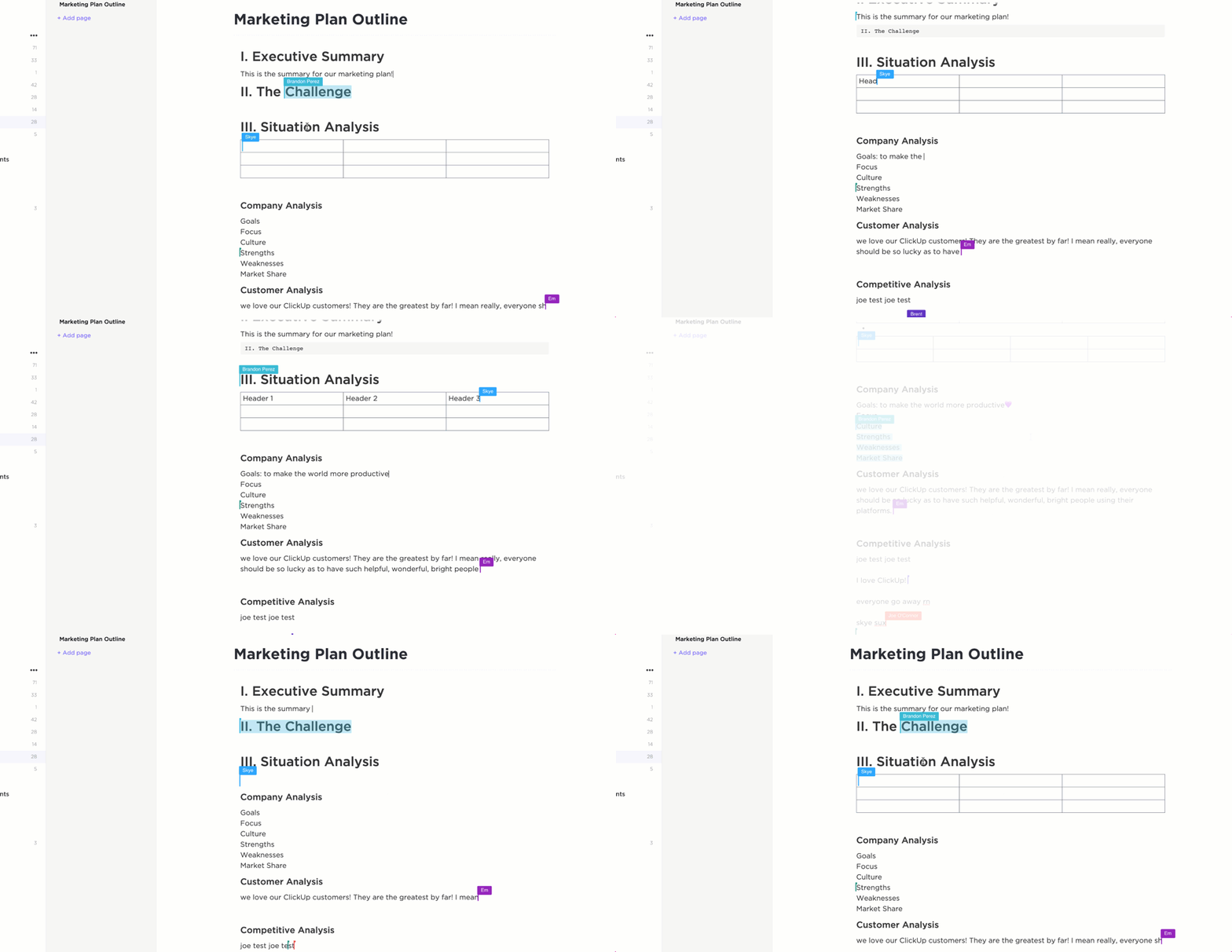
Con ClickUp Docs, puedes crear documentos dinámicos y en tiempo real para agendas de reuniones, notas o listas de control colaborativas. Sus opciones de formato de texto enriquecido, como títulos, viñetas, imágenes incrustadas y tablas, ofrecen la claridad y la estructura que a menudo faltan en las plataformas tradicionales.
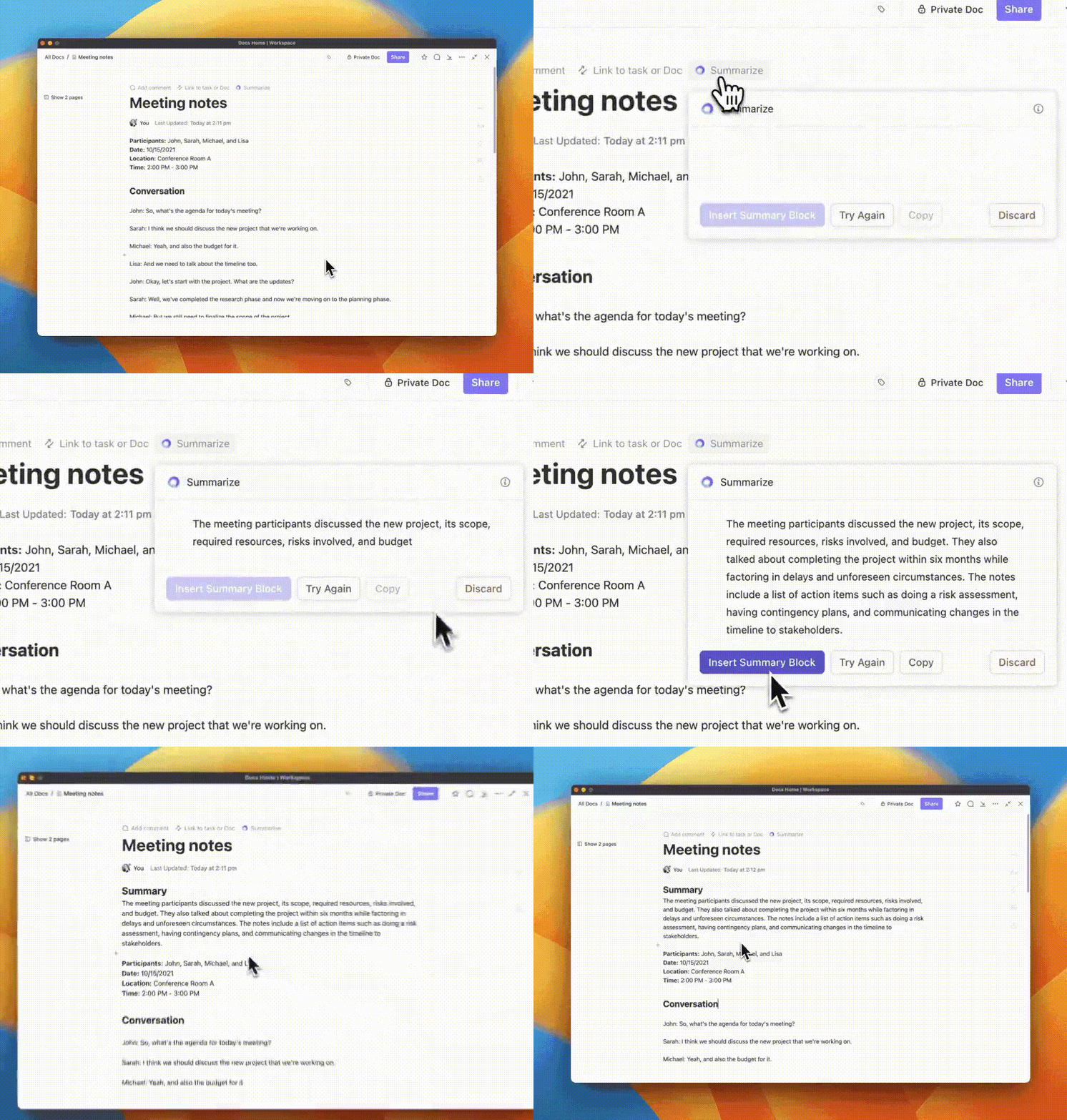
Entre las funciones más destacadas de ClickUp se encuentra ClickUp Brain, un asistente basado en IA que mejora la velocidad de escritura y agudiza el pensamiento. Es un generador de notas eficiente que analiza los puntos críticos para crear notas completas. De esta manera, te ayuda a:
- Condensa largas discusiones en resúmenes claros y fáciles de digerir.
- Resalta los resultados y las tareas importantes. Crea automáticamente listas de tareas pendientes basadas en la conversación.
Utiliza la agenda de la reunión como base para una estrategia práctica de toma de notas.
Estas son las ventajas que te reportará:
- Si sigues la Agenda, te mantendrás centrado y evitarás desviarte del tema 🎯.
- Una estructura clara ayuda a comprender los debates y las decisiones tomadas 🔍.
- Ahorra tiempo consultando rápidamente los puntos de la Agenda para tomar notas de forma eficiente ⏳.
- Fomentar las aportaciones relacionadas con los elementos del orden del día impulsa la colaboración 🤝.
2. Utiliza plantillas de reunión predefinidas
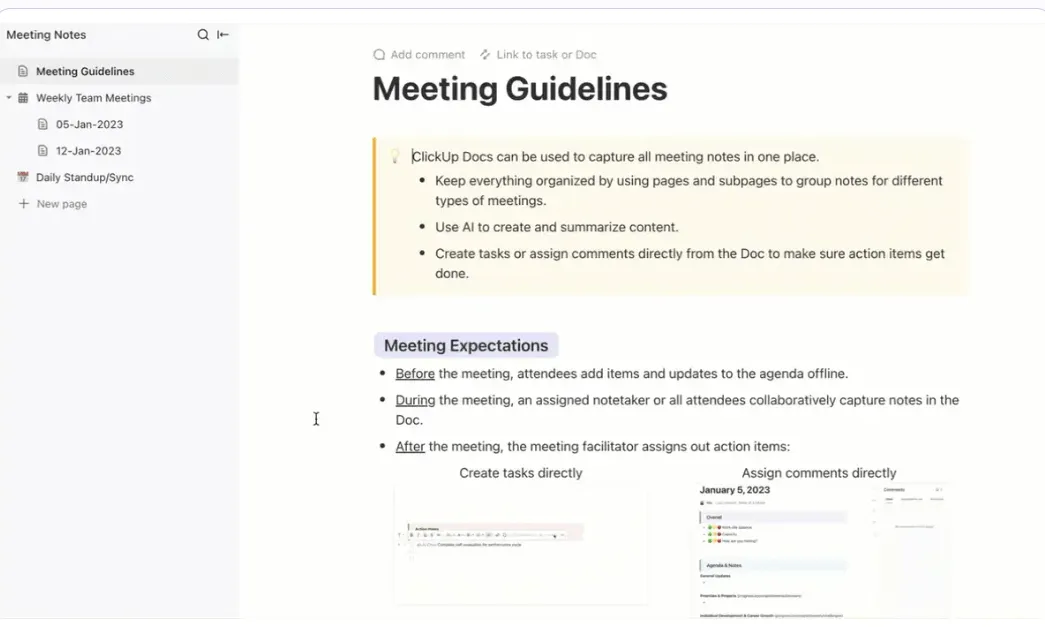
Seamos realistas: empezar con una página en blanco no siempre es la forma más eficaz de tomar notas en una reunión. Ahí es donde resultan útiles las plantillas de reuniones predefinidas de ClickUp. Una opción destacada es la plantilla de notas de reuniones de ClickUp.
Diseñado para cualquier flujo de trabajo, simplifica tu método de toma de notas y te ayuda a centrarte en lo que importa: llevar a cabo reuniones informativas de alta productividad. Mantiene cada reunión organizada y eficaz con secciones para agendas, puntos clave y elementos pendientes.
He aquí por qué te encantará esta plantilla:
- Personalízalas según las necesidades de tu equipo: añade descripciones detalladas de los puntos o crea agendas recurrentes.
- Colabora en tiempo real con los miembros de tu equipo.
- Convierte las notas de las reuniones en tareas y asigna responsabilidades para garantizar la rendición de cuentas.
- Habilita seguimientos y añade elementos de acción sin salir del documento.
¿Necesitas más plantillas eficaces como estas? Aquí tienes dos de nuestros favoritos:
- Plantilla de actas de reuniones de ClickUp : documenta las conversaciones y decisiones oficiales de forma clara y formal. Comparte las actas con los miembros del equipo, las partes interesadas o los clientes para garantizar la total transparencia y responsabilidad.
- Plantilla de reuniones de ClickUp: mantén organizados los seminarios o charlas recurrentes con esta plantilla. Mantente al tanto de los objetivos, las tareas y los seguimientos para asegurarte de que no se pierda ningún detalle importante.
➡️ Más información: Las 10 mejores herramientas de IA para reuniones y asistentes de reuniones
3. Mantén el flujo de las conversaciones y colabora con facilidad
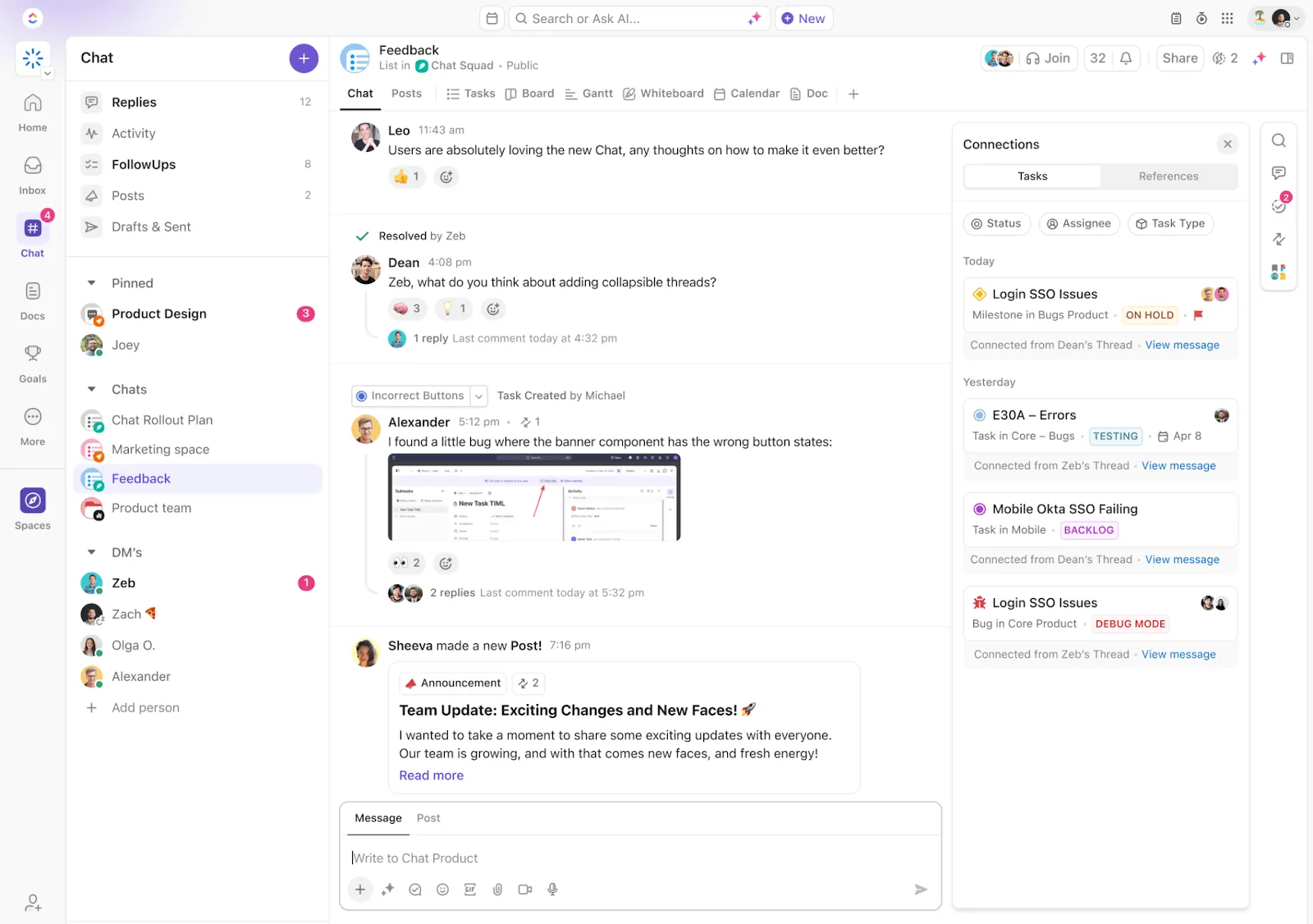
ClickUp mejora la colaboración en equipo al unificar la comunicación y la gestión de tareas en una plataforma intuitiva. Con ClickUp Chat, puedes mantener conversaciones en tiempo real mientras integras perfectamente el contexto en tu flujo de trabajo. 💬
Antes de ClickUp, las reuniones y las comunicaciones por correo electrónico iban y venían, lo que provocaba un agujero negro en el que los elementos quedaban ocultos y desatendidos. Debido a esto, las tareas no se revisaban a tiempo y nadie sabía cómo iba el desarrollo creativo. Ahora, todos los miembros del equipo pueden ver claramente cuándo vencen las acciones, chatear y colaborar en las tareas.
Antes de ClickUp, las reuniones y las comunicaciones por correo electrónico iban y venían, lo que provocaba un agujero negro en el que los elementos quedaban ocultos y desatendidos. Debido a esto, las tareas no se revisaban a tiempo y nadie sabía cómo iba el desarrollo creativo. Ahora, todos los miembros del equipo pueden ver claramente cuándo vencen las acciones pendientes, chatear y colaborar en las tareas.
En general, ClickUp encarna la colaboración al mantener a tu equipo alineado, ya sea que estés planificando plazos o intercambiando ideas. Así es como funciona:
ClickUp Chat está diseñado para mantener a tu equipo alineado en proyectos, plazos e ideas, todo en un solo lugar. Así es como transforma las conversaciones en acciones productivas:
- Colaboración en tiempo real con SyncUps: inicia videollamadas o llamadas de audio directamente en ClickUp Chat, donde puedes compartir pantallas, vincular tareas y asignar comentarios al instante. SyncUps mantiene tus conversaciones prácticas y conectadas con el trabajo.
- Responsabilidad con FollowUps: marca los mensajes importantes como FollowUps, asígnelos a los miembros del equipo y realiza el seguimiento del progreso directamente en Chat. Es una forma sencilla de garantizar que no se pasen por alto los elementos importantes.
- Mantente informado con AI CatchUp: ponte al día rápidamente con las conversaciones que te has perdido gracias a AI CatchUp, que resume los hilos largos en puntos clave. Esta función te ayuda a encontrar los siguientes pasos sin tener que revisar todos los mensajes anteriores.
- Vincula los chats directamente a las tareas: mantén las conversaciones centradas y relevantes vinculándolas a tareas o proyectos específicos, de modo que cada debate impulse la acción.
- Asigna comentarios como tareas: convierte cualquier comentario en una tarea con la función Asignar comentarios, lo que ayudará a tu equipo a mantenerse organizado y al día con las tareas importantes.
- Realiza menciones a tus compañeros de equipo y utiliza texto enriquecido: incorpora a las personas adecuadas a las conversaciones, añade claridad con el formato de texto enriquecido y mantén una comunicación clara y atractiva.
- Colabora sin problemas en documentos: permite que varias personas trabajen en el mismo documento con la detección de colaboración de ClickUp.
- Sincroniza los chats con las tareas para facilitar el acceso: al vincular los chats directamente con las tareas, ClickUp Chat mantiene toda la información relevante accesible sin necesidad de cambiar de herramienta.
- Organiza los chats para optimizar la concentración: configura canales de chat por proyecto, equipo o prioridad para que tu entorno de trabajo se mantenga ordenado y centrado en lo que más importa. \
4. Di sí a la transcripción automatizada de reuniones
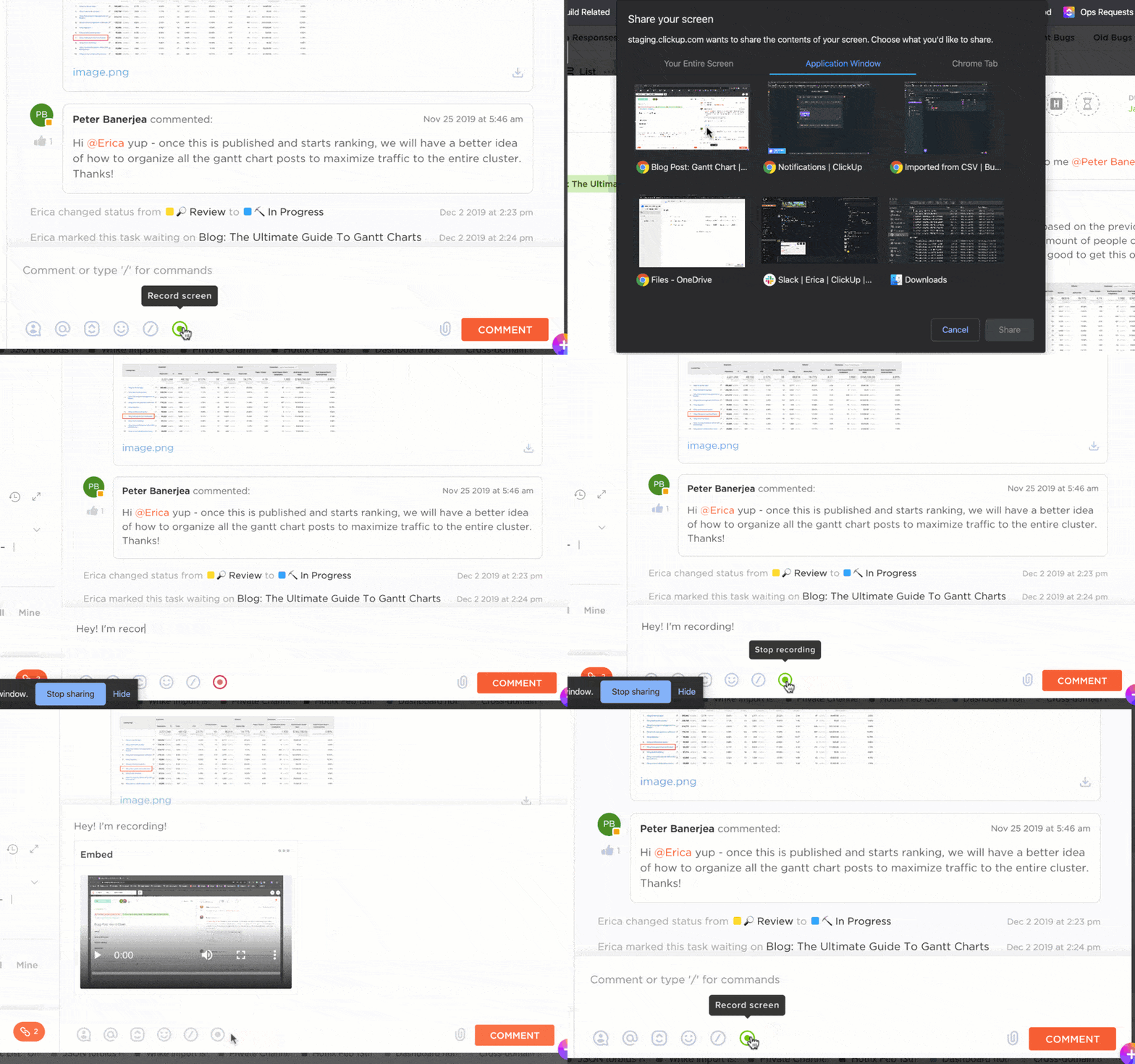
¿Por qué conformarte con tomar notas cuando puedes capturar toda la experiencia de la reunión? Con ClickUp Clips, puedes grabar vídeos de alta calidad y sin marcas de agua, mientras que ClickUp Brain transcribe tus conversaciones con precisión. De esta manera, puedes acceder fácilmente a todos los detalles, incluso en entornos ruidosos o con acentos diferentes.
Además, la búsqueda universal de ClickUp te permite encontrar cualquier cosa en tu entorno de trabajo. Es como tener un motor de búsqueda personal que encuentra contenido en más de 20 aplicaciones en la nube, incluido Teams, todo en un solo lugar. Escribe una palabra clave y la búsqueda universal resaltará todas las menciones, lo que te permitirá mantenerte organizado sin cambiar de plataforma.
Recuerda: debes tener en cuenta algunos factores al utilizar la IA para tomar notas en las reuniones. Por ejemplo:
Precisión: asegúrate de que la herramienta de IA capta con precisión los puntos clave y las decisiones para evitar malentendidos ✅.
Contexto: Proporciona a la IA contexto o palabras clave específicas para mejorar su comprensión y relevancia para tu discusión.
Revisar y editar: revisa siempre las notas generadas por IA para detectar posibles errores u omisiones antes del uso compartido con los participantes ✏️.
Privacidad: ten en cuenta la confidencialidad y la seguridad de los datos cuando utilices herramientas de IA para capturar información confidencial 🔒.
5. Aprovecha las integraciones de ClickUp
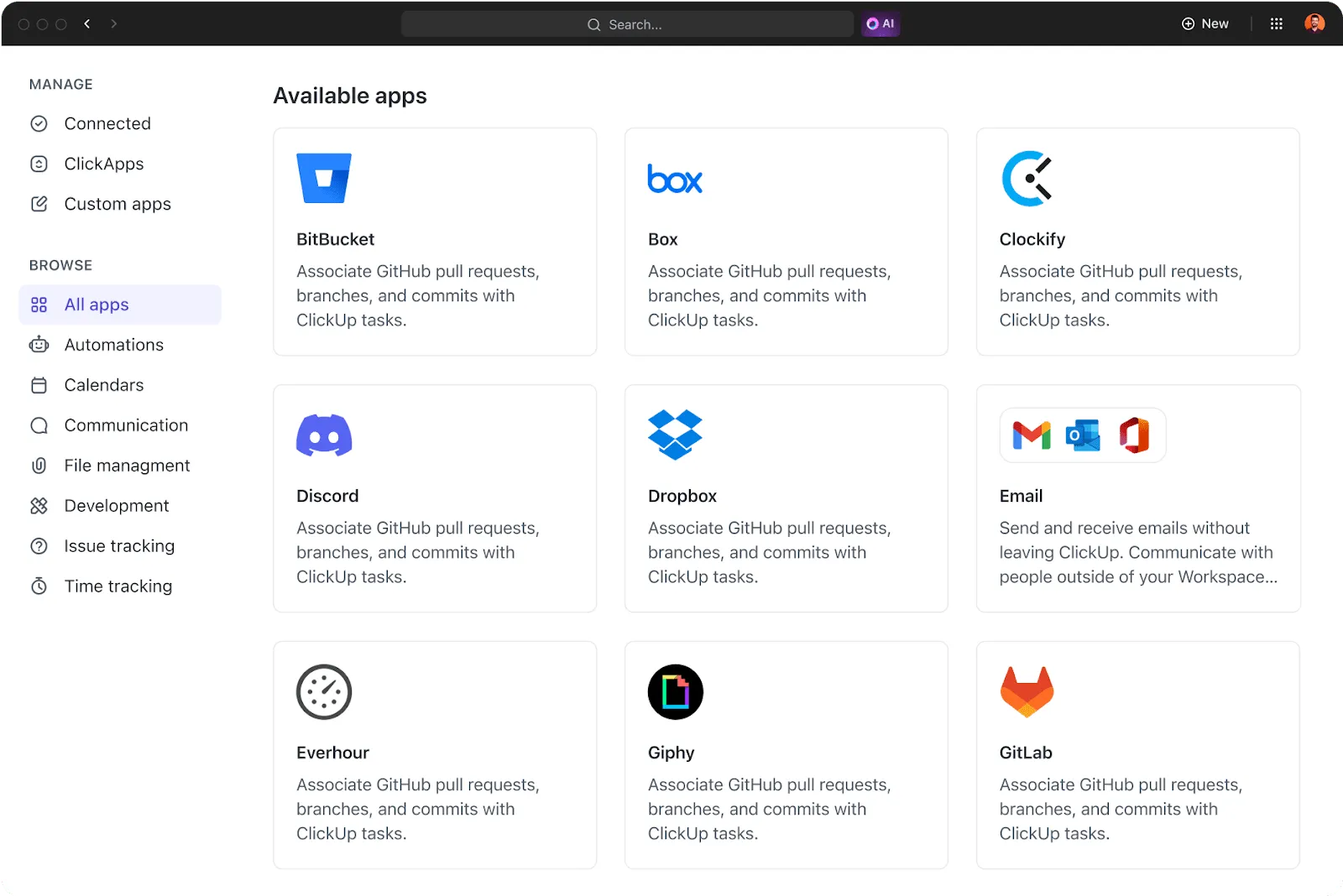
Las integraciones de ClickUp te ayudan a conectarte con más de 1000 aplicaciones, lo que permite a los equipos centralizar sus flujos de trabajo de manera eficiente. Los usuarios pueden optimizar sus procesos de gestión de proyectos mediante la integración de herramientas esenciales como Google Drive, Slack y Zoom. Esta conectividad mejora la colaboración y garantiza que todos los recursos sean fácilmente accesibles dentro de una sola plataforma.
Por ejemplo, si quieres seguir usando Teams, la integración de ClickUp con Teams facilita la comunicación y la gestión de tareas. Puedes disfrutar de notificaciones en tiempo real para las actualizaciones, utilizar la función de despliegue de tareas para obtener contexto al compartir enlaces y gestionar las responsabilidades directamente desde la aplicación de tareas sin cambiar de plataforma.
De esta manera, podrás:
- Mejora la colaboración manteniendo las discusiones y las tareas en un solo lugar.
- Mejora la productividad con un acceso rápido a la información relevante sobre las tareas.
- Minimiza las distracciones reduciendo la necesidad de cambiar entre varias aplicaciones.
- Optimiza los flujos de trabajo sincronizando automáticamente las actualizaciones en ambas plataformas.
➡️ Más información: Las 10 mejores integraciones de Microsoft Teams para la colaboración
Lleva tus sesiones de reunión al siguiente nivel con ClickUp.
Aunque Microsoft Teams se ha convertido en la herramienta preferida de muchas organizaciones, es importante reconocer que tiene limitaciones, especialmente en lo que respecta a la gestión del flujo de trabajo y la colaboración en general. Desde la comunicación fragmentada y las funciones básicas para tomar notas hasta los retos que plantean la colaboración en tiempo real y la flexibilidad de integración, muchos usuarios anhelan una solución más cohesionada.
Por eso ClickUp ofrece la mejora perfecta. Con chat basado en IA, notas, plantillas personalizables y una coordinación fluida con Teams, ClickUp transforma todo tu flujo de trabajo.
Entonces, ¿por qué conformarse con menos? No dejes que el caos de las herramientas inconexas te frene.
¡Regístrate ahora en ClickUp y comprueba tú mismo la diferencia! 🚀
Preguntas frecuentes (FAQ)
¿Cómo añado notas en una reunión de Teams?
Puedes añadir notas a una reunión de Teams en diferentes momentos. Al configurar una reunión, añade una agenda en la sección Detalles. En una reunión existente, selecciona Notas en Detalles y guárdalas. También puedes adjuntar un archivo a esta sección.
¿Cómo tomar notas de reuniones en Teams sin grabar?
Puedes tomar notas en las reuniones de Teams sin grabarlas utilizando la función de subtítulos integrada. Puedes activarla y desactivarla en los ajustes. Los datos de los subtítulos se eliminan de forma permanente una vez finalizada la reunión, por lo que también debes activar la transcripción en los ajustes para descargar la transcripción posteriormente.
¿Son privadas las notas de las reuniones en Teams?
Las notas de las reuniones en Microsoft Teams pueden ser vistas y editadas por todos los participantes en la reunión, excepto los participantes externos.
¿Los equipos pueden tomar notas automáticamente?
El plan Premium de Microsoft Teams cuenta con la función Intelligent Recap. Esta función utiliza IA para tomar notas de las reuniones automáticamente y sugerir elementos a realizar.