
En lo que respecta a la comunicación en el lugar de trabajo, Slack es uno de los favoritos de los usuarios gracias a su función de llamadas virtuales ligeras, «Slack Huddles».
Las reuniones rápidas de Slack son como sentarse en el escritorio de un compañero de trabajo, excepto que probablemente ambos estén en pijama y separados por varias zonas horarias.
Con las funciones para compartir pantalla de Slack, puedes establecer rápidamente una conexión y generar ideas más fácilmente sin dejar que nadie se quede con la duda de qué significaba «eso» de la diapositiva tres.
Incluso puedes enviar mensajes directos a otros miembros de la reunión rápida para tomar notas o compartir ideas, o iniciar hilos de mensajes para mantener la conversación.
En este artículo, explicaremos cómo crear una reunión rápida en Slack en cinco sencillos pasos.
(Y si te estás preguntando si hay una alternativa a Slack aún más fácil, te adelantamos que sí, ¡la hay!).
Cómo iniciar una reunión rápida en Slack
Las reuniones rápidas en Slack permiten que hasta 50 personas se unan a una llamada simultáneamente, aunque esta función está reservada para aquellos que tienen planes de pago. Si utilizas el plan Free, solo podrás tener dos participantes.
Puedes unirte a una reunión rápida de Slack a través de la aplicación de escritorio o móvil de Slack, o mediante Google Chrome y Firefox en Mac, Windows y Linux.
Cómo iniciar una nueva reunión rápida
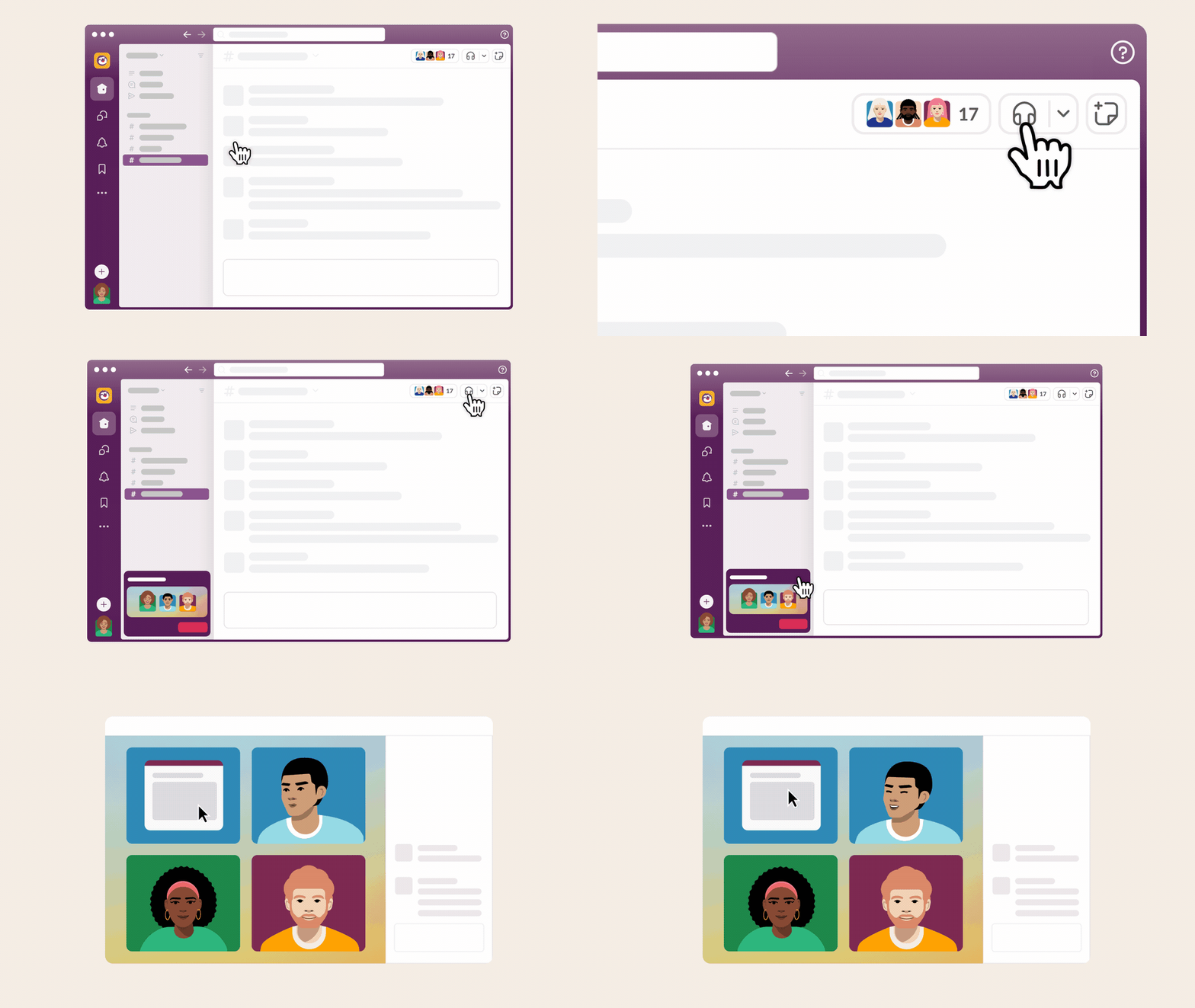
Cualquier persona que esté en un canal de Slack o en un mensaje directo (DM) puede unirse a una reunión rápida de Slack cuando tú la inicies. Para iniciar una reunión rápida y añadir otros participantes, haz lo siguiente.
Escritorio o móvil:
- Abre el canal de Slack o el mensaje directo donde quieras que se celebre la reunión rápida.
- Haz clic en el icono de los auriculares en el encabezado de la conversación. Si quieres una vista más grande, haz clic en el icono de la nueva ventana en el hilo de la reunión rápida desde tu barra lateral.
- ¿Tienes un buen día? Activa tu vídeo haciendo clic en el icono de la cámara para añadir un poco de energía cara a cara a la conversación.
Incluso puedes personalizar el tema de la reunión rápida añadiendo la marca de tu empresa para cuando te reúnas con colaboradores externos.
Cómo unirse a una reunión rápida
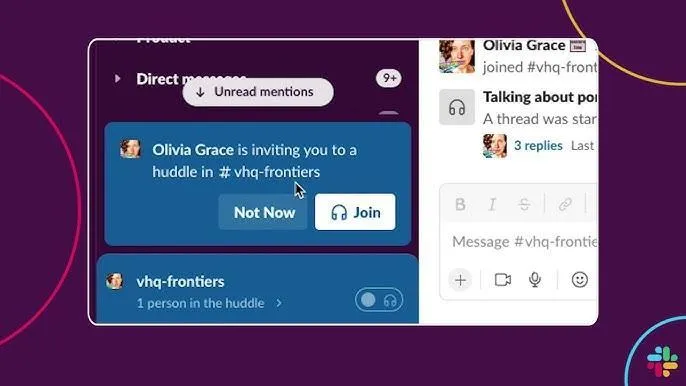
Verás una ventana emergente con un botón «Unirse» o «Aceptar» si se trata de un mensaje directo. Si se trata de un canal, busca el pequeño icono de los auriculares en la barra lateral.
Escritorio o móvil:
- Abre el canal de Slack o el mensaje directo donde ya se está desarrollando la reunión rápida.
- Haz clic en el icono de los auriculares para entrar. Si quieres una vista más grande, pulsa el icono de la ventana nueva para disfrutar de una experiencia panorámica.
- Opcional: activa tu vídeo haciendo clic en el icono de la cámara para mostrar tu entorno de trabajo.
💡Consejo profesional: ¿Quieres usar dos dispositivos? Selecciona «Usar ambos dispositivos» al unirte y podrás participar en la reunión rápida tanto desde tu teléfono como desde tu ordenador.
Cómo unirse a una reunión rápida desde un enlace
A veces, te invitarán a una reunión rápida de Slack a través de un enlace. Si alguien comparte uno contigo, aquí te explicamos cómo unirte a la reunión rápida de Slack.
Escritorio o móvil:
- Haz clic en el enlace de la reunión rápida que te han enviado.
- Se le llevará directamente a la conversación donde se está desarrollando la reunión rápida. Siga las indicaciones que aparecen en pantalla para unirse.
- Si se trata de un canal privado o un mensaje directo, es posible que tengas que hacer clic en «Solicitar acceso» y esperar a que alguien de la reunión rápida te dé luz verde.
Cómo invitar a personas a una reunión rápida
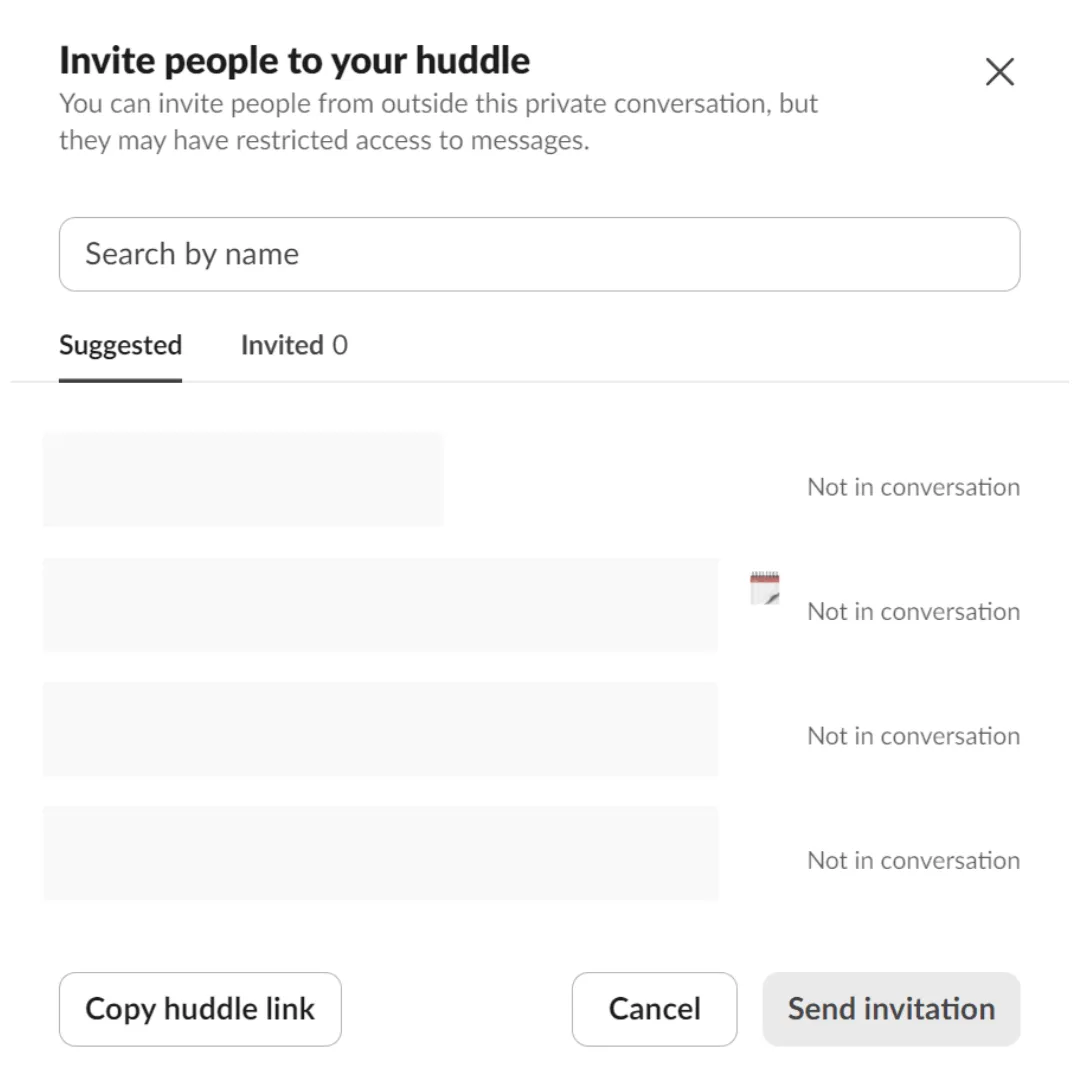
¿Quieres que más gente se una a tu reunión rápida de Slack? Aquí te explicamos cómo invitar a cualquier persona (incluso si no forma parte del canal original o del mensaje directo).
(No te preocupes, no verán toda la conversación, solo el hilo de la reunión rápida).
Escritorio o móvil:
- Desde una reunión rápida, haz clic en el icono de tres puntos (o en el icono de engranaje, si te apetece) en la barra lateral.
- Haz clic en el botón «Invitar».
- Busca personas por su nombre o realiza la selección de la lista.
- Pulsa «Enviar invitaciones» y recibirán una notificación.
💡 Consejo profesional: si el canal tiene menos de 20 personas, puedes invitar a todo el grupo mediante la selección de @channel al enviar la invitación.
Cómo crear y compartir enlaces a reuniones rápidas
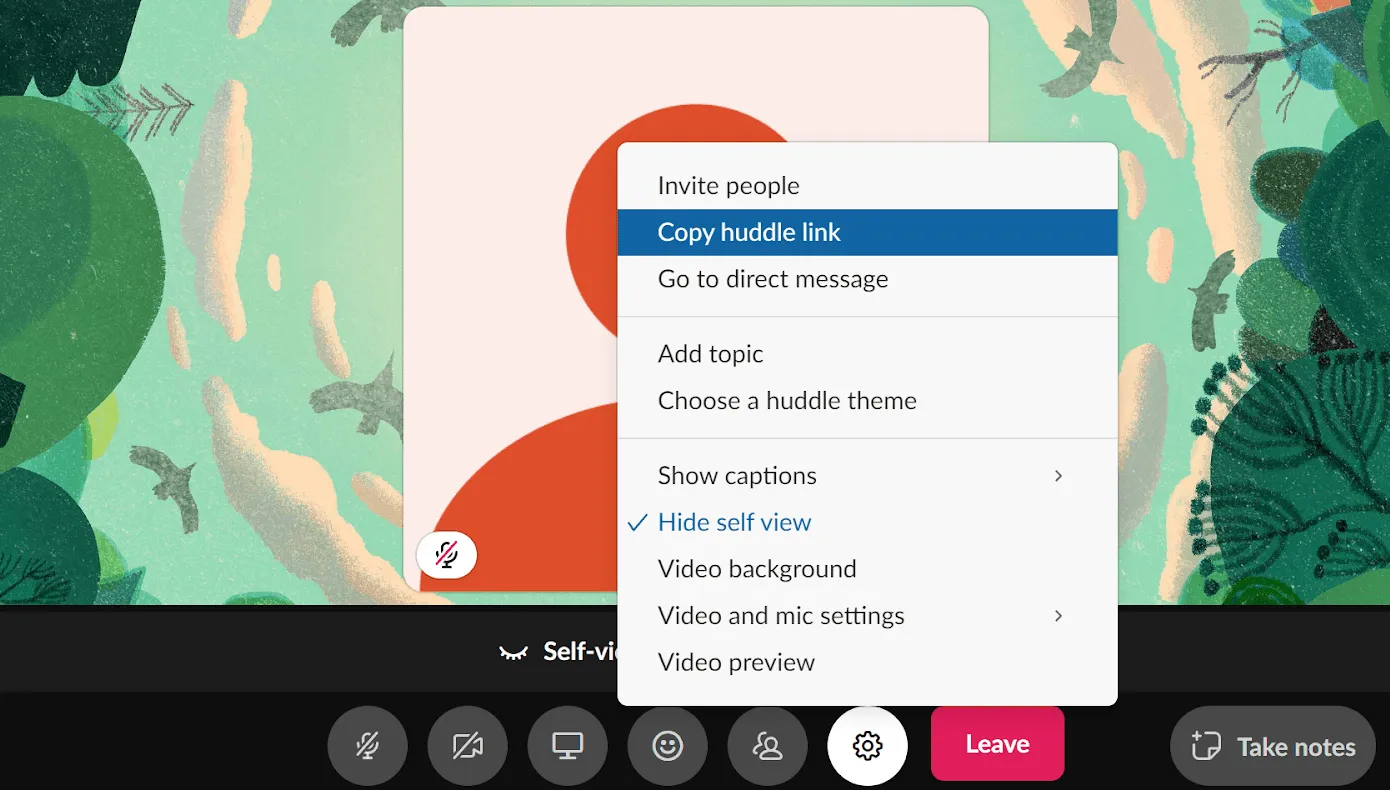
¿Quieres compartir un enlace a una reunión rápida de Slack? Es muy fácil. A continuación te explicamos cómo hacerlo.
Escritorio o móvil:
- En un canal o mensaje directo, haz clic en la pequeña flecha situada junto al icono de los auriculares.
- Copia el enlace de la reunión rápida y pega lo que quieras: Slack, correo electrónico o incluso una invitación de calendario.
- La reunión rápida comienza tan pronto como alguien hace clic en el enlace. ¡Que comience la lluvia de ideas!
Lectura obligatoria: Etiqueta de Slack: lo que se debe y no se debe hacer al usar Slack en el trabajo.
Limitaciones del uso de las reuniones rápidas de Slack para la comunicación
Las reuniones rápidas de Slack pueden ser muy útiles para colaborar de forma rápida y sencilla. Sin embargo, esta función también tiene sus inconvenientes.
Demasiado de algo bueno se convierte en algo malo.
Pulsar el icono de los auriculares es demasiado fácil, lo que puede llevar a un uso excesivo. Antes de que te des cuenta, tu día se convierte en una sucesión confusa de reuniones rápidas en Slack y te preguntas: «¿Realmente necesitábamos una reunión para esto?» (probablemente no).
El uso excesivo puede reducir la productividad y crear muchas distracciones.
Un dato poco alentador: ¡los empleados pierden 31 horas al mes en reuniones improductivas!
¿Formal? No tanto.
Aunque las reuniones rápidas de Slack son perfectas para chatear y tener debates informales, no son adecuadas para reuniones formales.
No hay agendas, controles de participantes ni protocolos de reunión, lo que dificulta la gestión de un proyecto.
Si estás planificando una reunión seria, las reuniones rápidas de Slack pueden hacerte sentir más confuso que organizado.
«¿Quién está mirando?»
Hablemos un momento sobre la seguridad.
Slack ha sido objeto de atención por violaciones de datos, que se destacan en informes y tuits de los usuarios.
Aunque han mejorado su juego con herramientas como Enterprise Key Management, los riesgos siguen ahí.
Las reuniones rápidas de Slack no siempre ofrecen cifrado de extremo a extremo, y esa política predeterminada de almacenamiento indefinido de datos podría hacer que la información confidencial permanezca más tiempo del que le gustaría.
Así que quizá sea mejor que mantengas los asuntos súper secretos fuera de tus reuniones rápidas.
¿Privacidad? ¿Qué privacidad?
Aquí viene la parte incómoda: cuando inicias una reunión rápida de Slack, todos los miembros de tu entorno de trabajo de Slack ven ese pequeño emoji de auriculares junto a tu nombre. Es como un letrero de neón que dice: «¡Hola, estoy en una reunión rápida!».
A veces, solo quieres crear una reunión rápida sin que toda la oficina lo sepa.
Molestas interrupciones en las llamadas
Si ha probado a utilizar las reuniones rápidas, sabrá que no es la experiencia más fluida.
Los usuarios se han quejado de que a menudo se corta el sonido durante las llamadas o de que estas se interrumpen varias veces.
Parece más fácil utilizar otra herramienta de vídeo conferencia.
Lea también: Los 10 mejores competidores de Slack
Mejora la comunicación del equipo con ClickUp y Slack
Aunque Slack tiene sus límites obvios, integrarlo con ClickUp puede mejorar significativamente tu experiencia de colaboración.
ClickUp es una plataforma de productividad todo en uno diseñada para ayudar a los equipos a gestionar proyectos, tareas y flujos de trabajo de manera eficiente.
Con ClickUp, puedes combinar la gestión de tareas, la colaboración en documentos y la comunicación en tiempo real en una única herramienta personalizable que te ayudará a alcanzar tus metas de productividad.
No pierda nunca el seguimiento de las tareas.
¿Alguna vez ha empezado a escribir un mensaje en Slack, se ha distraído, ha planificado volver a él más tarde y al final se ha olvidado por completo?
Gracias a la integración entre ClickUp y Slack, puedes convertir fácilmente un mensaje de Slack en una tarea con solo unos clics.
Por ejemplo, un ejecutivo de cuentas puede recibir un mensaje de un cliente sobre la actualización de una propuesta. En lugar de utilizar un marcador para marcar el mensaje, puede convertirlo instantáneamente en una tarea, con un nombre, una persona asignada y una fecha límite.
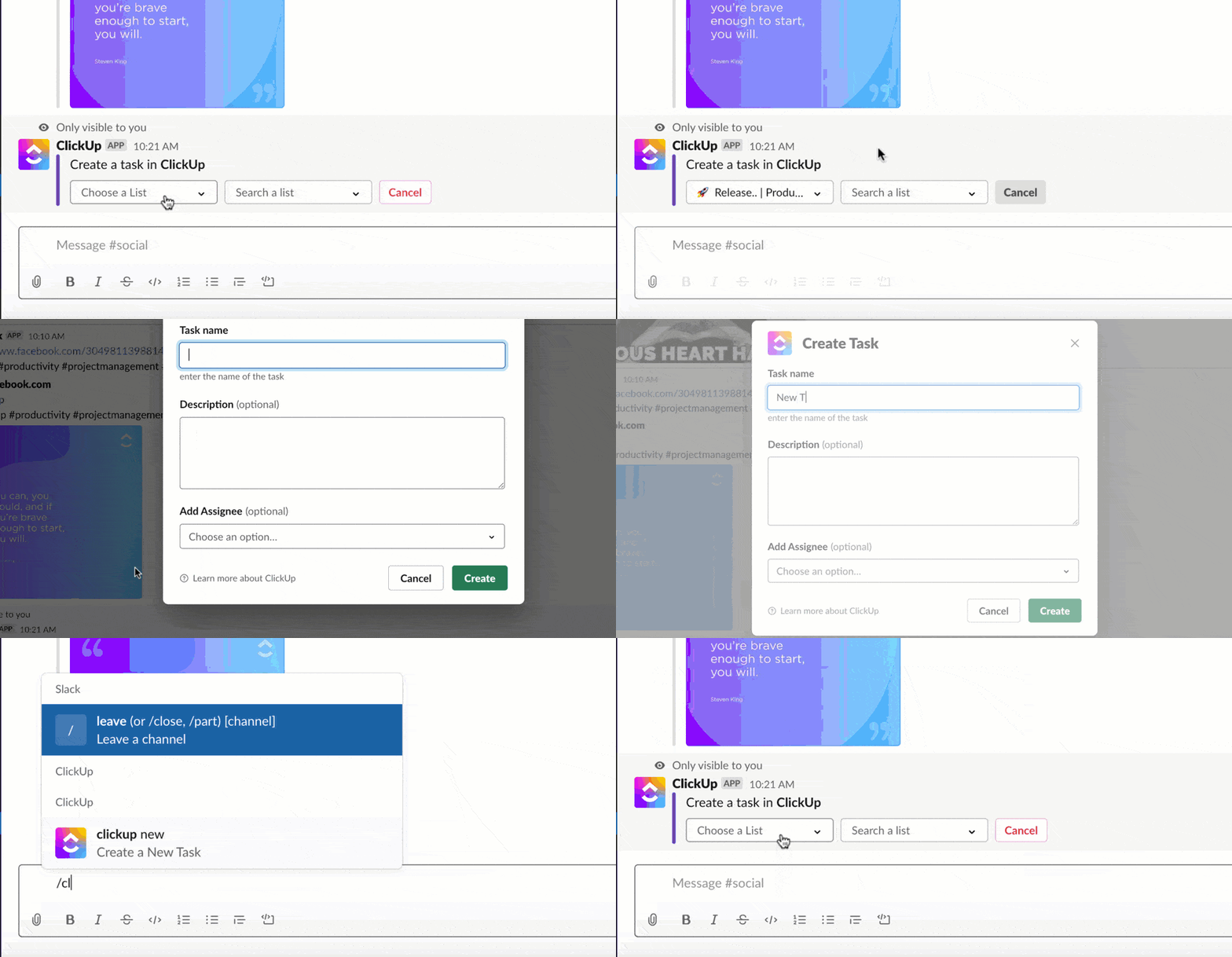
Además, puedes crear tareas completamente nuevas desde cero directamente en Slack con solo escribir «/ClickUp New».
Ahorra tiempo con actualizaciones instantáneas.
El tiempo es oro, y la integración de ClickUp y Slack te ayuda a ahorrar ambos enviando notificaciones automáticas sobre los cambios en las tareas.
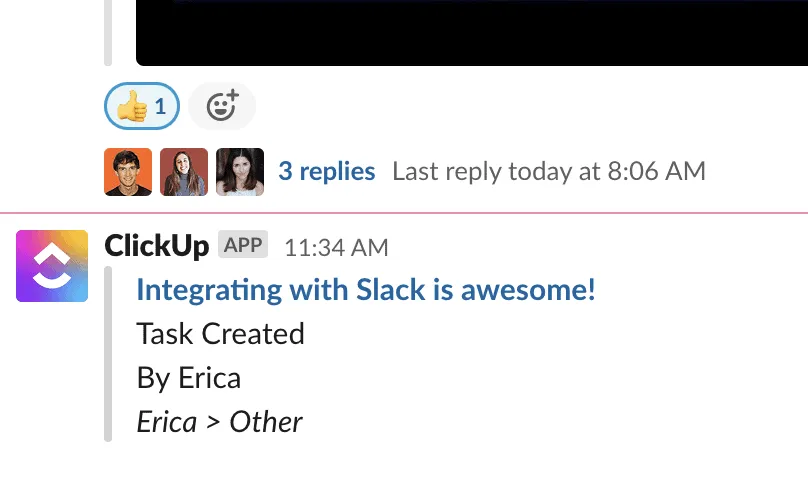
Supongamos que un miembro del equipo de TI asigna una nueva tarea de corrección de errores en ClickUp. Cuando cambia la fecha límite o los detalles, se envía una actualización automática a Slack para que todo el equipo sepa lo que está pasando sin que nadie tenga que volver a ClickUp.
Esto significa menos tiempo dedicado al control de tiempo y más tiempo dedicado al progreso.
Del mismo modo, si un gestor de proyectos actualiza la fecha límite de una tarea, la notificación aparece en Slack, lo que garantiza que el equipo esté siempre en sintonía, independientemente de la herramienta que utilicen.
Experimenta la colaboración en tiempo real.
Cuando los equipos necesitan colaborar en tiempo real, la integración de ClickUp con Slack te permite añadir comentarios a las tareas directamente desde Slack.
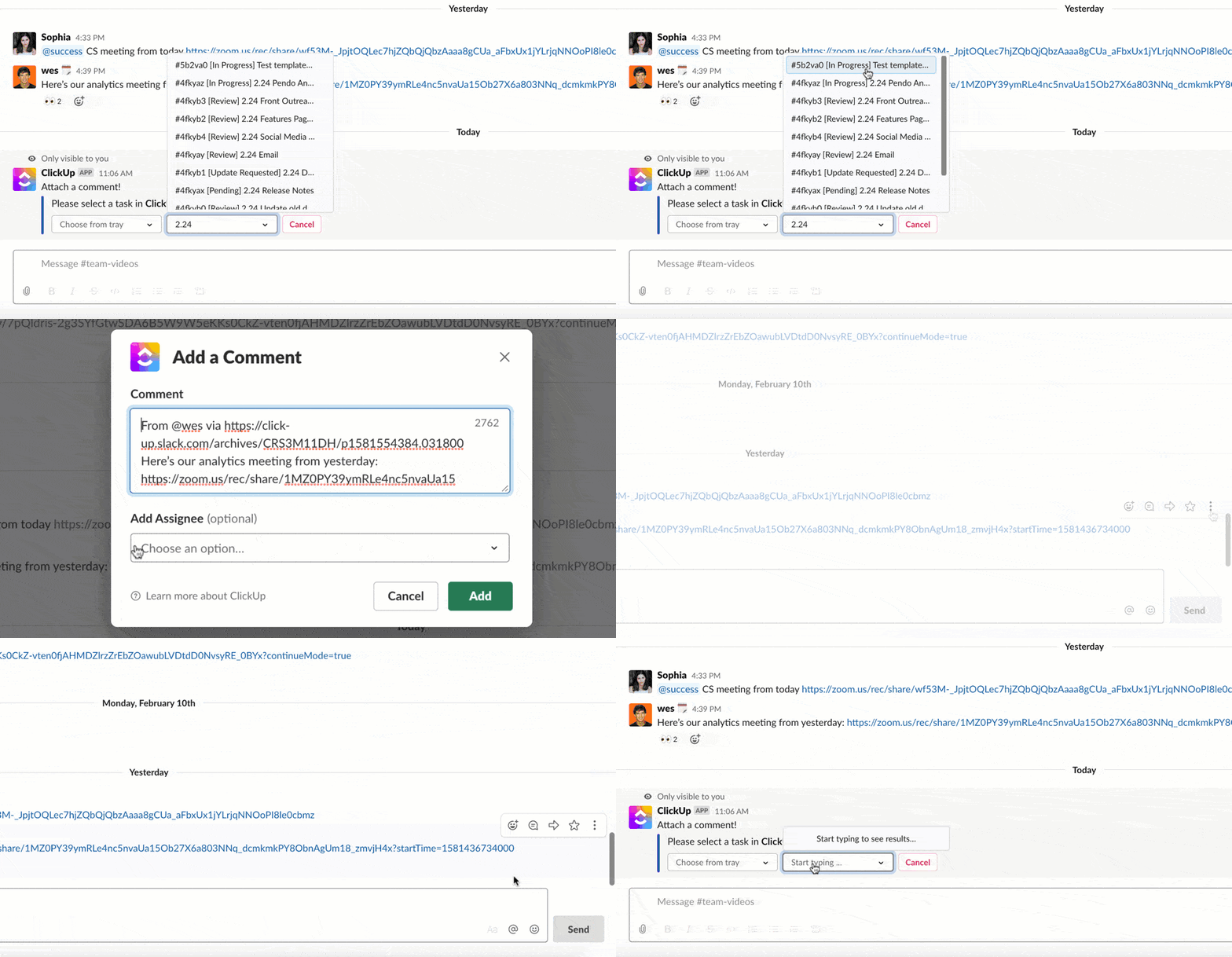
Por ejemplo, si un equipo de diseño está trabajando en un nuevo logotipo y un cliente deja un comentario en una reunión rápida de Slack, el diseñador puede pasar el cursor por encima del mensaje y añadirlo como comentario a la tarea existente en ClickUp. No es necesario copiar y pegar ni cambiar de aplicación.
Integración de ClickUp con Slack
Sincronizar ClickUp con Slack es fácil y solo te llevará unos minutos.
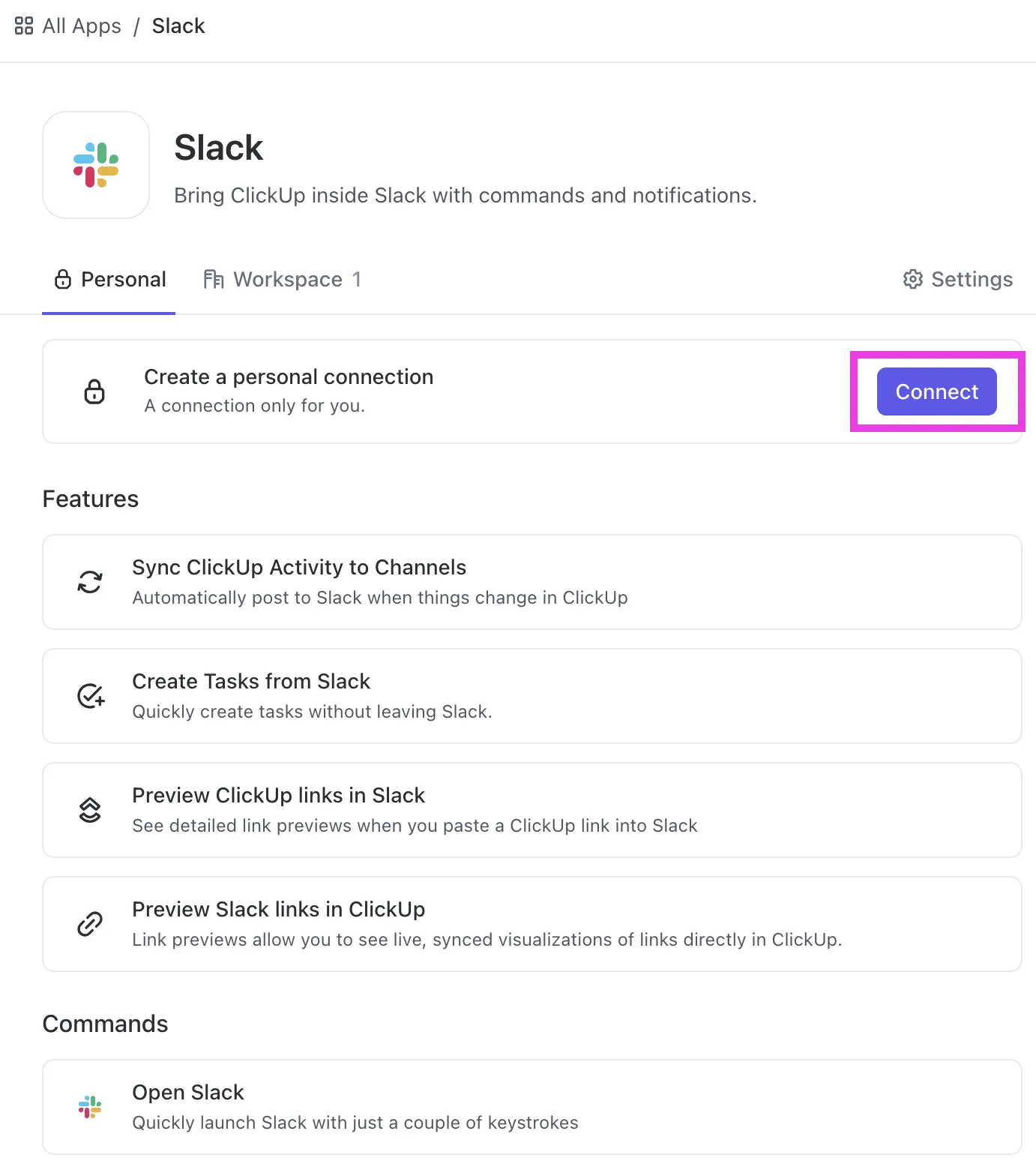
- En ClickUp, dirígete a «Integraciones».
- Seleccione Slack y haga clic en «Añadir a Slack».
- Elige el canal de Slack que desees y pulsa «Permitir».
Has realizado correctamente la conexión de tu entorno de trabajo de ClickUp a Slack. Sí, así de fácil.
Por qué tu equipo necesita ClickUp
La integración de ClickUp y Slack es ideal para la colaboración en equipo, pero ¿y si pudieras obtener todas las ventajas a través de una sola plataforma?
ClickUp garantiza que los equipos remotos de todo el mundo permanezcan conectados, sean productivos y (nos atrevemos a decir) un poco más felices.
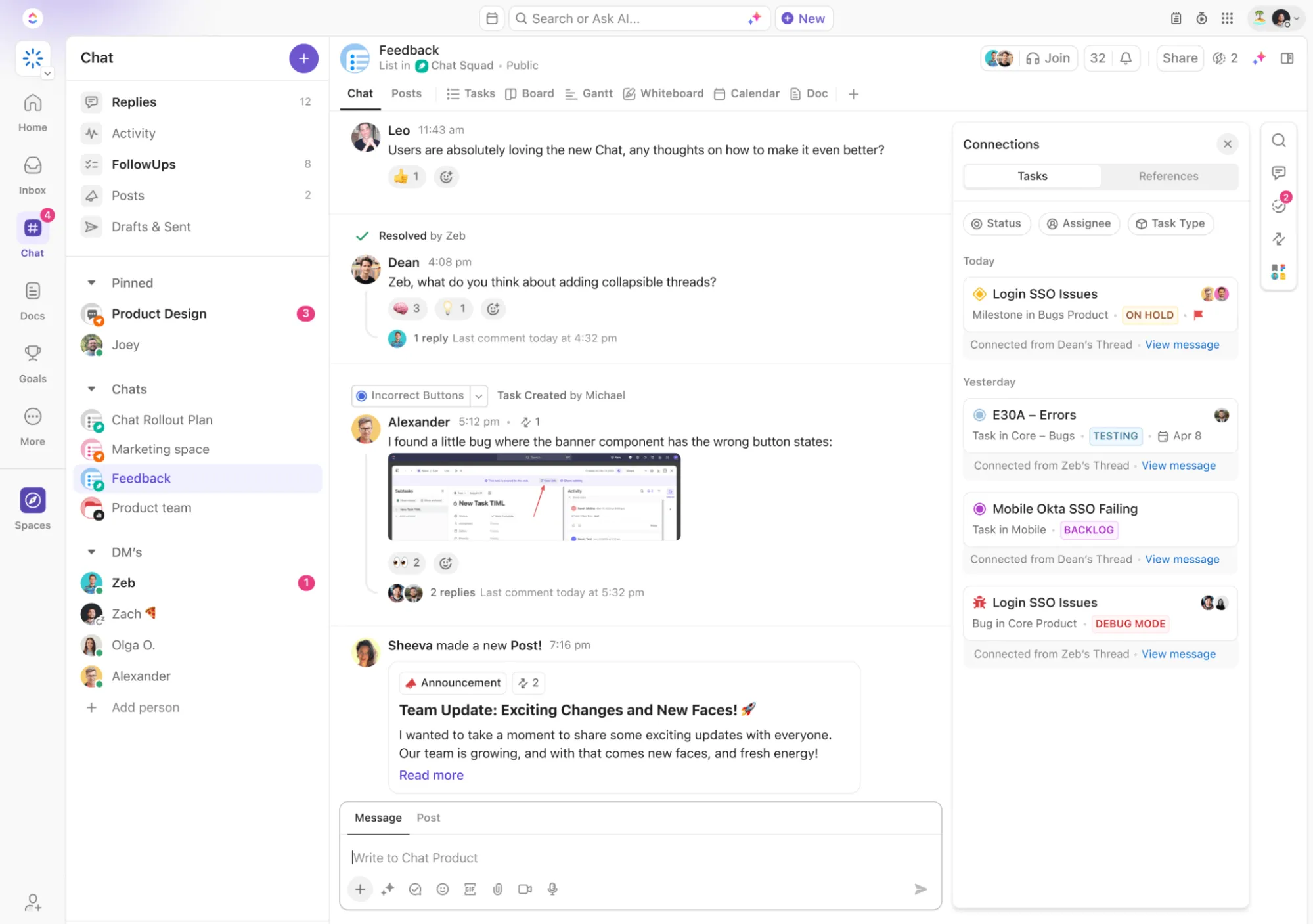
Vista de chat de ClickUp: donde las conversaciones se unen a la colaboración
Con la vista de chat de ClickUp, los equipos pueden discutir tareas, compartir comentarios e incluso añadir uno o dos emojis, todo ello desde la ventana del proyecto.
Ya sea que hagas una mención a un compañero de equipo para asignarle tareas, dejes comentarios con tus opiniones o simplemente reacciones con un emoji de pulgar hacia arriba para mantener viva la camaradería, ClickUp Chat View te tiene cubierto.
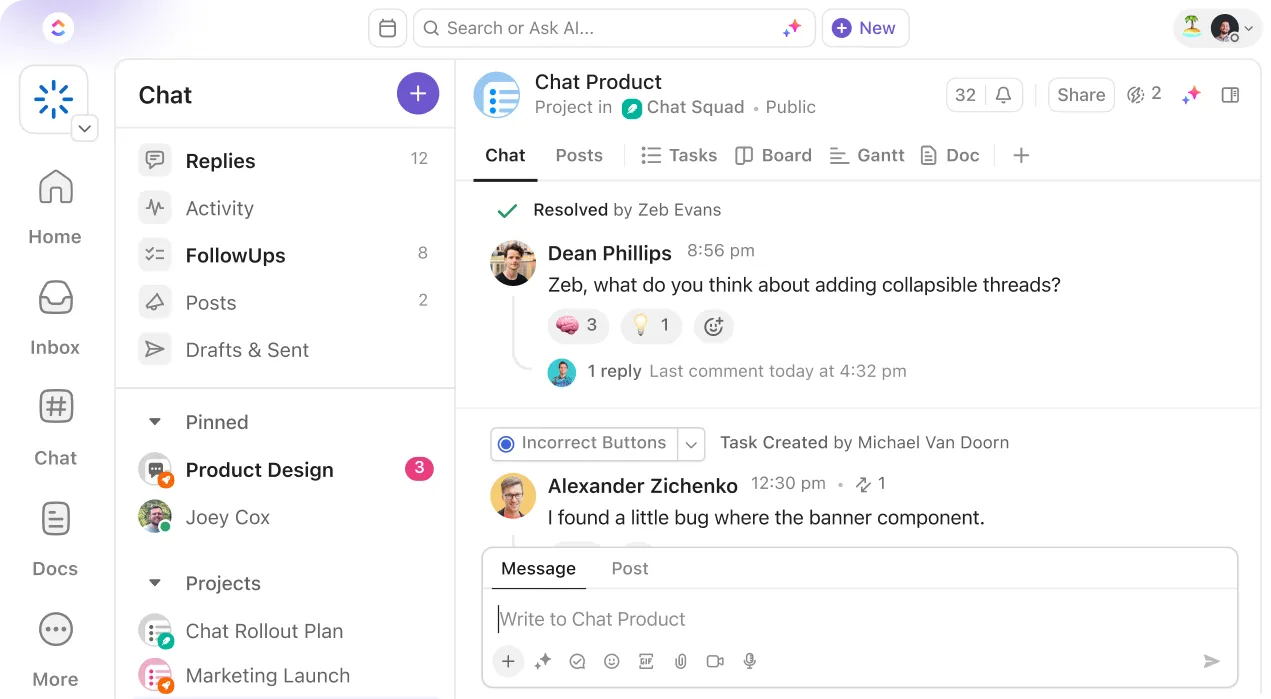
Imagina esto: el equipo de marketing está haciendo una lluvia de ideas para una campaña. En lugar de saltar entre Slack, correos electrónicos y ClickUp, simplemente abren la vista de chat y mantienen la conversación directamente dentro de la tarea de ClickUp.
Se acabaron las discusiones dispersas, ahora solo hay un flujo de comunicación cohesionado.
Relacionado: 15 plantillas gratuitas para planes de comunicación de proyectos: Excel, Word y ClickUp
Comparte grabaciones de pantalla con ClickUp Clips.
¿Alguna vez has deseado poder enviar una grabación rápida de pantalla y colaborar de forma asíncrona? Pues ahora puedes, gracias a ClickUp Clips. Esta función te permite enviar grabaciones de pantalla con audio y notas de texto.
Esto convierte a ClickUp Clips en la herramienta perfecta para proporcionar instrucciones detalladas o comentarios.
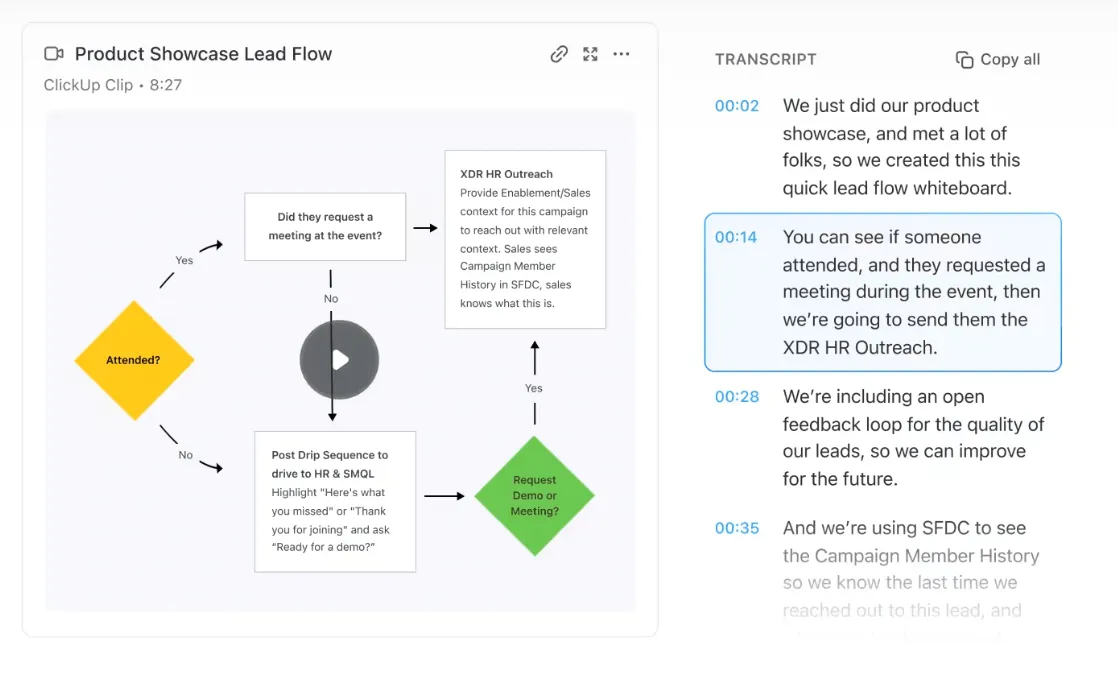
Imagina que estás en una reunión discutiendo una actualización de diseño. En lugar de escribir largas explicaciones, solo tienes que grabar tu pantalla, añadir una voz en off y enviarlo directamente al equipo.
Ah, ¿y hemos hecho mención de que el grabador de pantalla no incluye marcas de agua? ClickUp Clips incluso ofrece transcripción mediante IA, lo que proporciona transcripciones segundo a segundo para facilitar la toma de notas y la accesibilidad.
Además, a diferencia de las reuniones rápidas, tanto la vista de chat como los Clips funcionan bien tanto si tu comunicación es en tiempo real como asíncrona.
Asigna comentarios para mantener el ritmo asíncrono.
¿Necesitas asignar tareas rápidamente? Con la función Asignar comentarios de ClickUp, puedes etiquetar a los miembros del equipo con @menciones y crear elementos de acción directamente desde tus conversaciones.
Ya sea que estés en la vista de chat o dejando comentarios en un documento, solo tienes que etiquetar a tu compañero de equipo y el trabajo se pondrá en marcha.
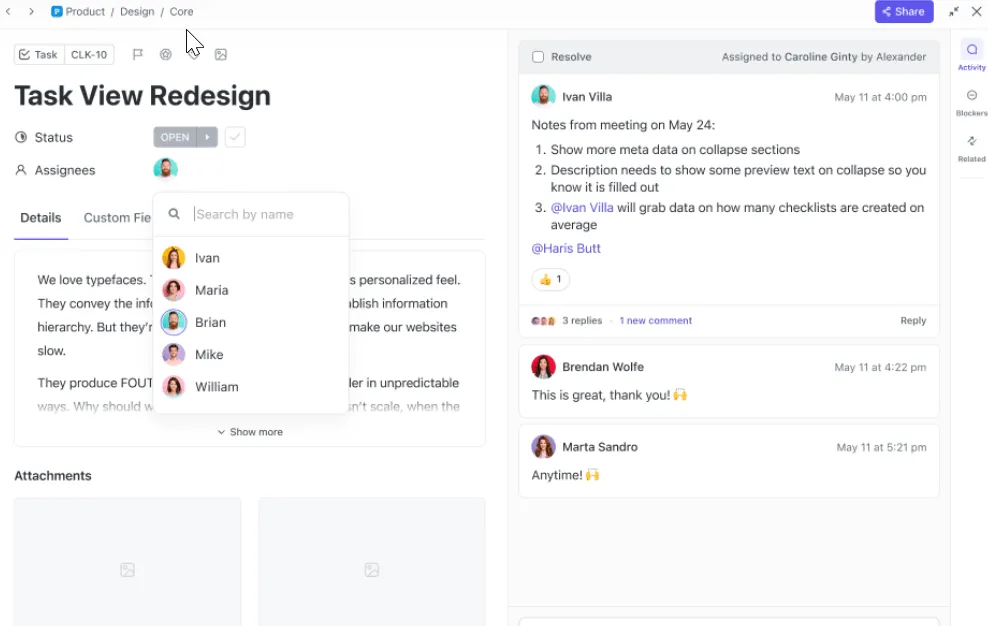
Imagina que tu equipo de ventas está ultimando una propuesta y necesita una aportación de última hora del departamento jurídico. Puedes hacer una mención al equipo jurídico en los comentarios del documento con @.
Plantilla de estrategia de comunicación interna y plan de acción de ClickUp
¿Tienes problemas con la comunicación interna?
O tal vez solo esté buscando una forma optimizada de comunicarse con su equipo y alcanzar sus hitos.
Si quieres que tu equipo esté en sintonía sin interminables cadenas de correos electrónicos y mensajes dispersos, te recomendamos que explores la plantilla de estrategia de comunicación interna y plan de acción de ClickUp.

Esta plantilla incluye numerosas funciones para mejorar tu estrategia de comunicación interna:
- Estados de tareas personalizados: realice un seguimiento del progreso con estados como «Abierto» y «Completada» para saber exactamente en qué punto se encuentra cada tarea.
- Campos personalizados: clasifique fácilmente las tareas y visualice los diferentes pasos del plan utilizando campos personalizados para mantenerse organizado.
- Vistas personalizadas: accede a dos prácticas vistas, la vista Panorámica y la guía de inicio, que te ayudarán a ponerte en marcha rápidamente.
- Software de gestión de proyectos : mantén la comunicación y la gestión de proyectos bajo control con etiquetas, subtareas, múltiples personas asignadas y rótulos de prioridad.
Se acabó el Slack con ClickUp
Slack es una herramienta excelente, en la que confían muchos profesionales que la utilizan para sus chats diarios y conversaciones rápidas.
Pero ahí es donde comienzan los problemas de colaboración.
Tus empleados necesitan algo más que conversaciones. Necesitan una plataforma de productividad dinámica que admita la comunicación en tiempo real entre equipos y ofrezca una vista de 360 grados de las tareas.
¡Por eso ClickUp funciona tan bien para equipos de todos los tamaños!
Con ClickUp, puedes gestionar todos tus correos electrónicos, chats y tareas en un solo lugar. Y tu productividad se disparará con más de 1000 plantillas personalizables para todas tus necesidades.
¡Empieza hoy mismo con una cuenta gratuita de ClickUp!