
Puede que Microsoft Word sea el mejor aliado de un redactor, pero puede resultar frustrante a la hora de manejar números, tablas y datos complejos.
Tanto si estás elaborando un informe financiero, analizando los resultados de una encuesta o organizando los detalles de un proyecto, te conviene más utilizar Excel.
Pero, ¿qué pasa si los datos con los que necesitas trabajar se encuentran inicialmente en un documento de Word?
Convertir tu archivo de Word en una hoja de cálculo de Excel puede resultarte útil. Esta conversión va más allá de la mera transferencia de texto. Te ayuda a transformar datos no estructurados en un formato que permite realizar análisis exhaustivos y allana el camino para tomar decisiones acertadas basadas en datos.
Excel es ideal para ordenar, filtrar y aplicar fórmulas a tus datos, algo que el formato de Word no permite hacer con facilidad.
Y estamos aquí para facilitarte este proceso. Los pasos que te indicamos te garantizarán que puedas transferir datos de Word a Excel sin ningún problema.
⏰ Resumen en 60 segundos
Transforma los documentos de Word en hojas de cálculo de Excel para poder ordenar, filtrar y aplicar fórmulas con el fin de realizar un análisis en profundidad. A continuación te ofrecemos un breve resumen de cómo puedes convertir documentos de Word a Excel, junto con una guía detallada paso a paso:
- Pasos para convertir documentos de Word a Excel: Abre tu documento de Word: Revisa y asegúrate de que los datos tengan el formato correcto Guarda en formato tabular: Organiza los datos en tablas en Word y guarda el documento Importa a Excel: Utiliza la opción «Desde texto/CSV» en Excel para importar el documento de Word Ajusta los datos: Utiliza el Asistente para la importación de texto de Excel para establecer los delimitadores y dar formato a los datos Carga la hoja de cálculo: Finaliza la importación para empezar a analizar los datos en Excel
- Abre tu documento de Word: revisa y asegúrate de que los datos tengan el formato correcto
- Guardar en formato tabular: Organiza los datos en tablas en Word y guarda el documento
- Importar a Excel: utiliza la opción «Desde texto/CSV» de Excel para importar el documento de Word
- Ajustar los datos: utiliza el Asistente para la importación de texto de Excel para realizar el ajuste de delimitadores y dar formato a los datos
- Cargar hoja de cálculo: Finaliza la importación para empezar a analizar los datos en Excel
- Cómo convertir tablas de Word a Excel: copia y pega las tablas de Word a Excel, ajustando el formato según sea necesario para mayor claridad y facilidad de análisis
- Problemas con la conversión: Anuncios emergentes durante la conversión en línea con herramientas de terceros. Seguridad de los archivos comprometida. Mayor tiempo de conversión. Mantenimiento de la integridad de los datos. Gestión de datos complejos.
- Anuncios emergentes durante la conversión en línea con herramientas de terceros.
- Seguridad de los archivos comprometida
- Mayor tiempo de conversión
- Mantener la integridad de los datos
- Manejo de datos complejos
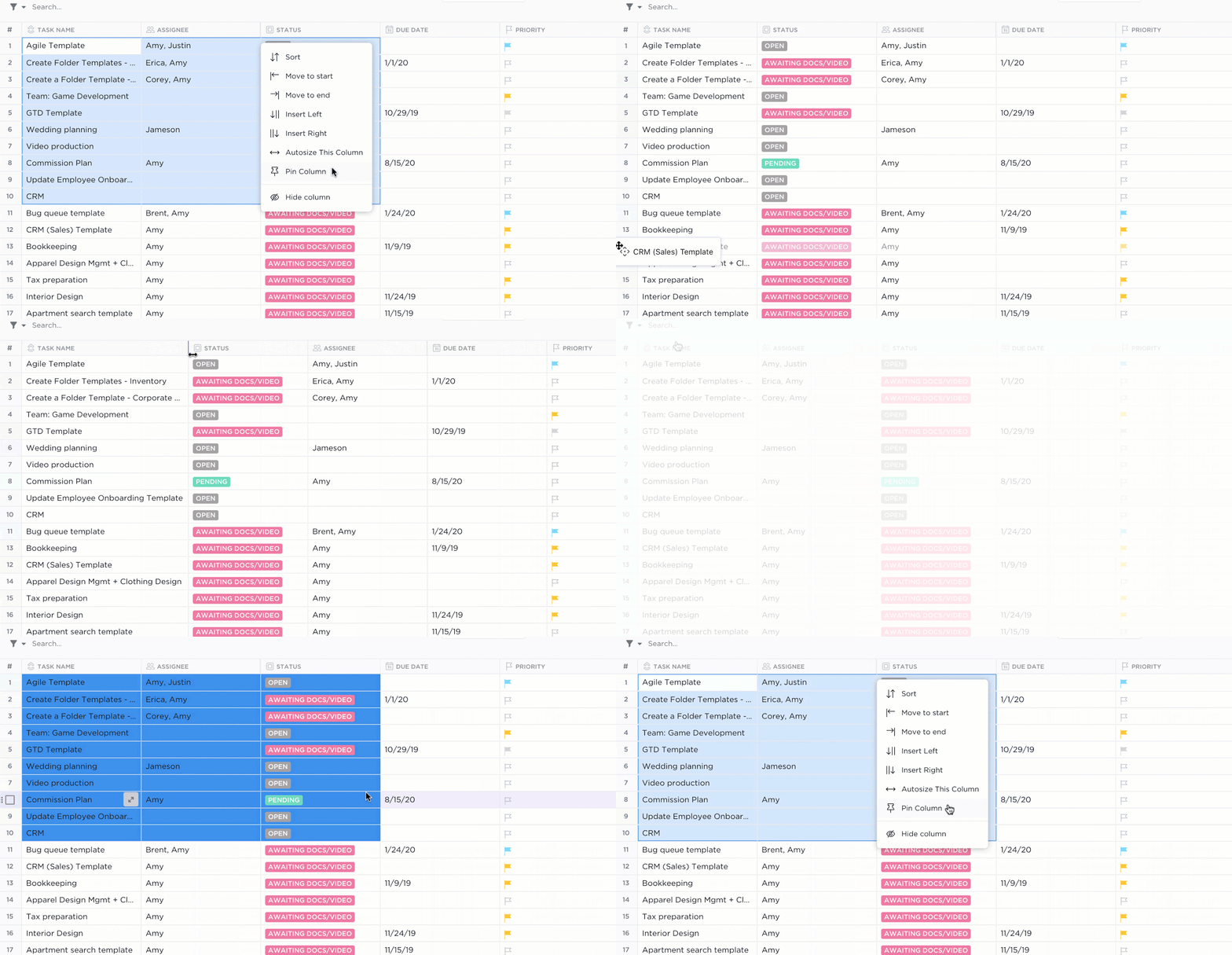
- Utiliza ClickUp para disfrutar de una integración perfecta con MS Office, colaboración en tiempo real y como alternativa a Excel gracias a su vista Tabla nativa.
- Ventajas de ClickUp: centraliza documentos y hojas de cálculo, reduce los cambios de contexto y mejora la productividad del equipo con las funciones integradas de ClickUp.
- Convertir documentos de Word a Excel es un paso hacia un mejor aprovechamiento de los datos. ClickUp mejora este proceso con funciones inteligentes, lo que hace que la gestión de proyectos y datos sea más eficiente.
- Abre tu documento de Word: revisa y asegúrate de que los datos tengan el formato correcto
- Guardar en formato tabular: Organiza los datos en tablas en Word y guarda el documento
- Importar a Excel: utiliza la opción «Desde texto/CSV» de Excel para importar el documento de Word
- Ajustar los datos: utiliza el Asistente para la importación de texto de Excel para realizar el ajuste de delimitadores y dar formato a los datos
- Cargar hoja de cálculo: Finaliza la importación para empezar a analizar los datos en Excel
- Anuncios emergentes durante la conversión en línea con herramientas de terceros.
- Seguridad de los archivos comprometida
- Mayor tiempo de conversión
- Mantener la integridad de los datos
- Manejo de datos complejos
¿Se puede convertir un documento de Word a Excel?
¡Sí, es posible convertir un documento de Word a Excel!
Si bien Word es una herramienta excelente para crear documentos que contienen texto, imágenes y tablas, Excel está diseñado específicamente para el análisis en profundidad de datos. Si tienes una tabla o un documento de Word repleto de números o texto importante que deseas evaluar, convertirlo a Excel puede abrirte un intervalo de posibilidades, como ordenar los datos, aplicar filtros, crear gráficos o incluso realizar cálculos complejos mediante fórmulas.
¡Veamos con detalle cómo puedes convertir un documento de Word a Excel!
Pasos para convertir documentos de Word a Excel
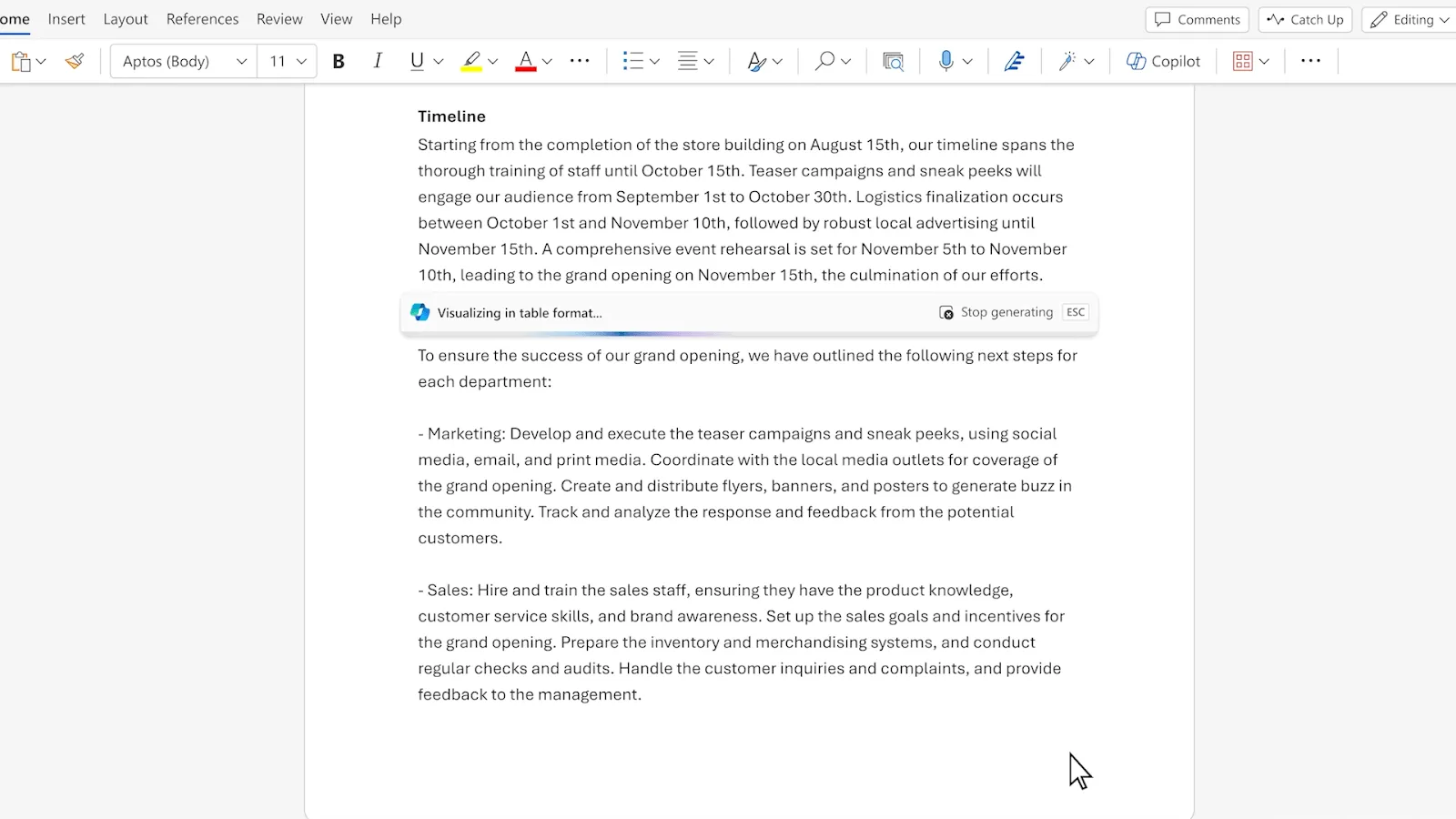
Convertir un archivo de Word en una hoja de Excel puede mejorar considerablemente el análisis y la presentación de datos.
Sigue estos pasos para garantizar una transición fluida, tanto si trabajas dentro del ecosistema de Microsoft como si estás pensando en utilizar alternativas a MS Office.
1. Abre tu documento de Word
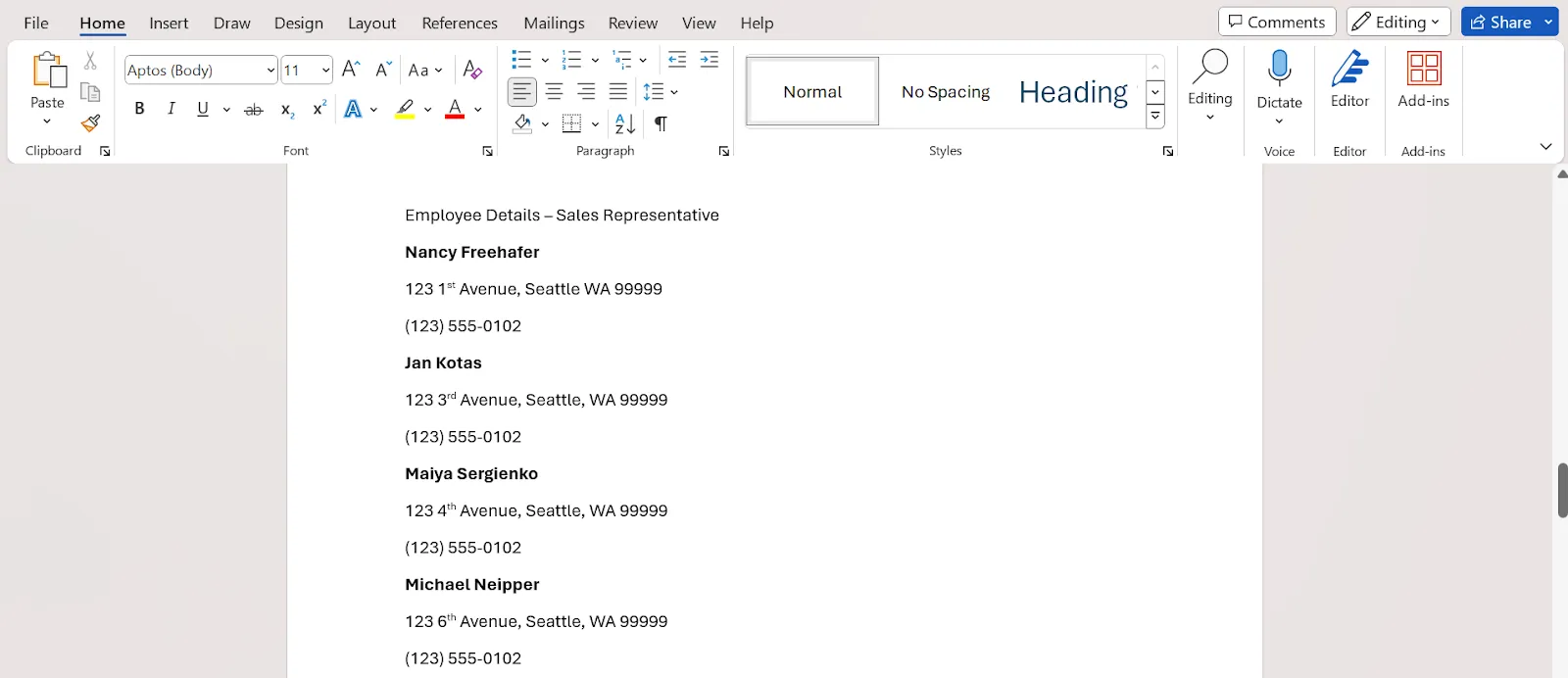
Acción: Empieza abriendo el documento de Microsoft Word que contiene los datos que necesitas convertir.
Objetivo: Este primer paso es fundamental para revisar el contenido del documento y garantizar que los datos estén correctamente formateados y organizados. Es aplicable a diversos escenarios, desde la simple tabulación de datos hasta la preparación de una base de datos de Excel completa e interconectada.
2. Guarda el documento con los datos en formato tabular
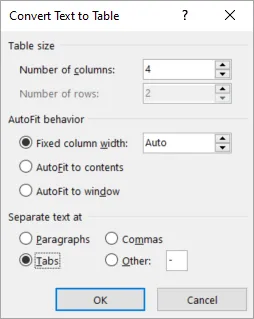
Acción: Si tu documento contiene datos en párrafos o listas, organízalos en formato de tabla en Word. Esta organización ayuda a mantener la estructura de tus datos al convertirlos a Excel.
Una vez realizados los cambios, coloca el cursor en la barra de herramientas superior, realiza la selección de «Archivo» y, a continuación, elige «Guardar como».
Elige un nombre para el archivo y especifica la ubicación donde quieres guardar el documento.
Objetivo: Es fundamental guardar el documento cada vez que empieces un nuevo proyecto o modifiques uno ya existente. Guardar tu trabajo con regularidad puede evitar que se pierda. Además, ten en cuenta dónde guardas el documento para poder recuperarlo fácilmente.
3. Importa tu documento de Word a Excel desde la opción «Desde texto/CSV»
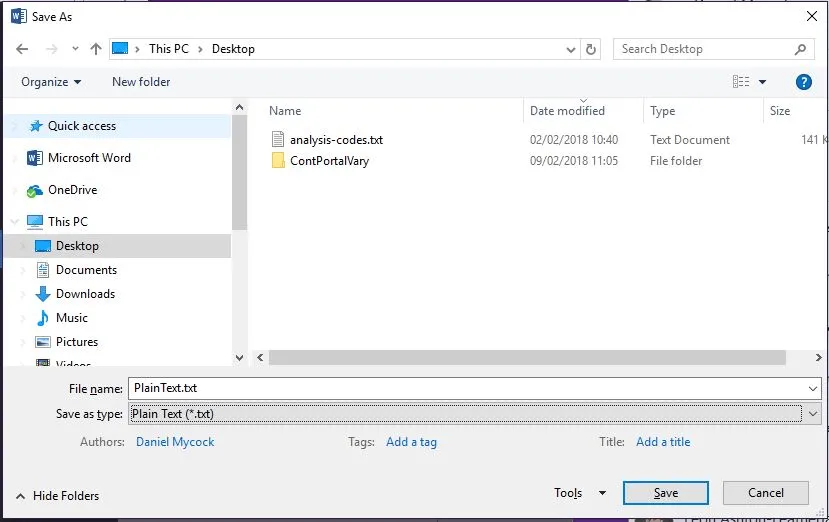
Pasos a seguir: Con el documento abierto, ve a «Archivo» > «Guardar como» y selecciona «Texto sin formato» o «Documento de texto» en el menú desplegable de formatos de archivo. A continuación, solo tienes que hacer clic en «Guardar» en la fase correspondiente.
Abre Microsoft Excel y selecciona «Nuevo» para abrir una nueva hoja de cálculo. A continuación, accede a la pestaña «Datos» situada en la parte superior de la pantalla. En la pestaña «Datos» aparecerá un menú.
Selecciona «Obtener y transformar datos» y, a continuación, «Desde texto/CSV». Al realizar este paso, se dará una indicación para abrir el Explorador de archivos.
Ubica y selecciona el documento de Word que hayas guardado anteriormente y haz clic en «Importar».
Objetivo: Excel puede importar datos de forma más eficaz desde un archivo de texto sin formato. Al convertir tu archivo de Word a texto sin formato, se elimina cualquier diseño que Excel no pueda interpretar, dejando solo los datos sin formato, que es lo que quieres analizar.
Si sigues el paso «Desde texto/CSV», tus datos se convertirán a Excel. Las potentes herramientas de importación de Excel pueden reconocer y dar el formato adecuado al texto sin formato, lo que te permite empezar a trabajar con ellos en un entorno de hoja de cálculo.
4. Realiza ajustes en tus datos
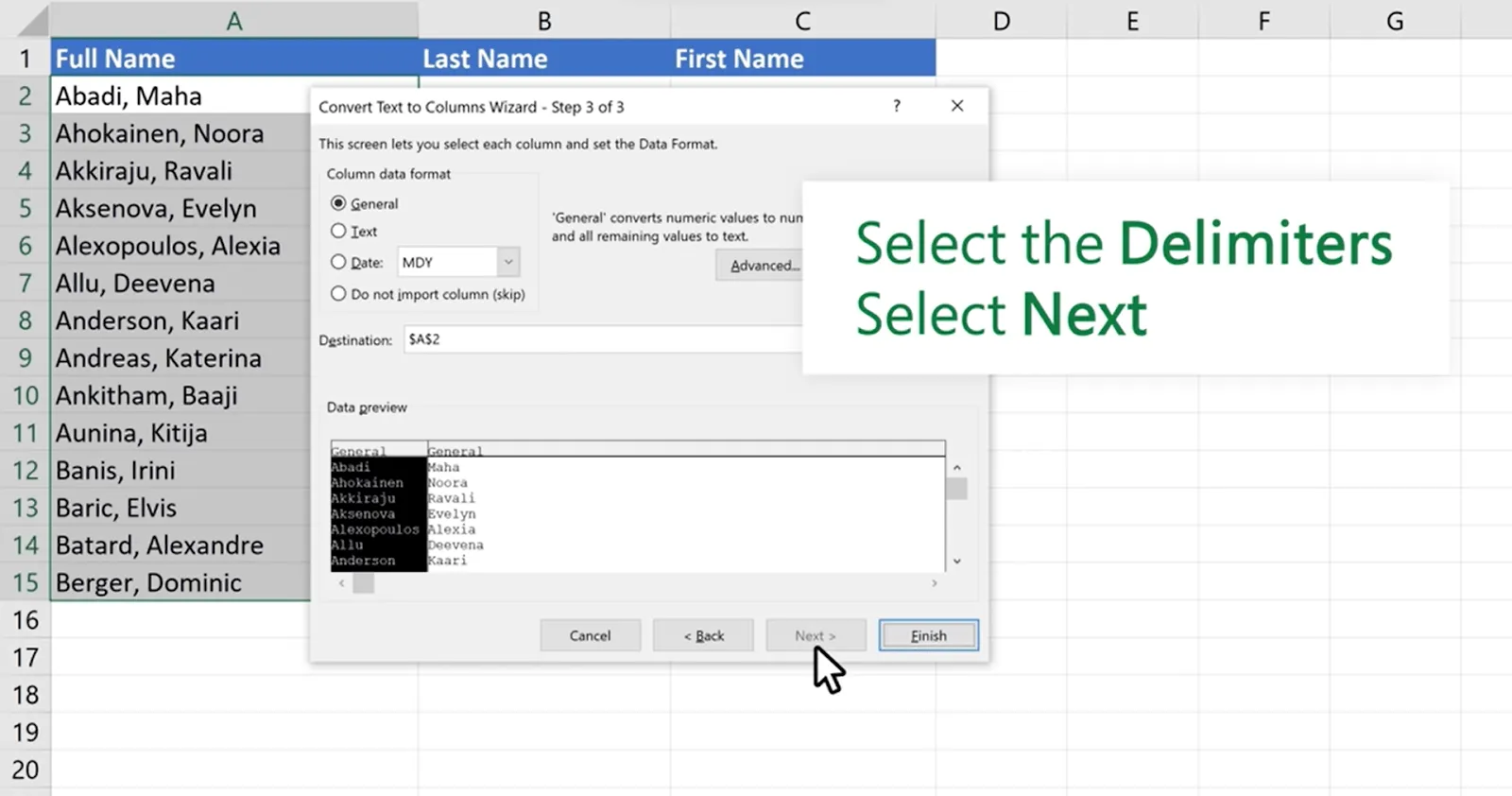
Acción: Ahora puedes modificar tus datos según sea necesario. Una vez realizada la selección del tipo de archivo de Word, se abrirá el Asistente para la importación de texto de Excel.
El cuadro de diálogo incluirá la pestaña «Delimitador», que te permitirá cambiar fácilmente el carácter que separa los datos en la hoja de cálculo, como una coma o un espacio.
Aunque hay dos pestañas adicionales en la ventana —«Origen del archivo» y «Protección del tipo de datos»—, no es necesario modificarlas.
Objetivo: Configurar correctamente los delimitadores garantiza que Excel coloque los datos en celdas separadas de forma que reflejen su estructura original en Word. Por ejemplo, si varias celdas de tu tabla de Word están separadas por tabulaciones, al elegir «Tabulación» como delimitador se mantendrá la organización de los datos.
Extra: Combinar documentos de Word
5. Carga tu hoja de cálculo
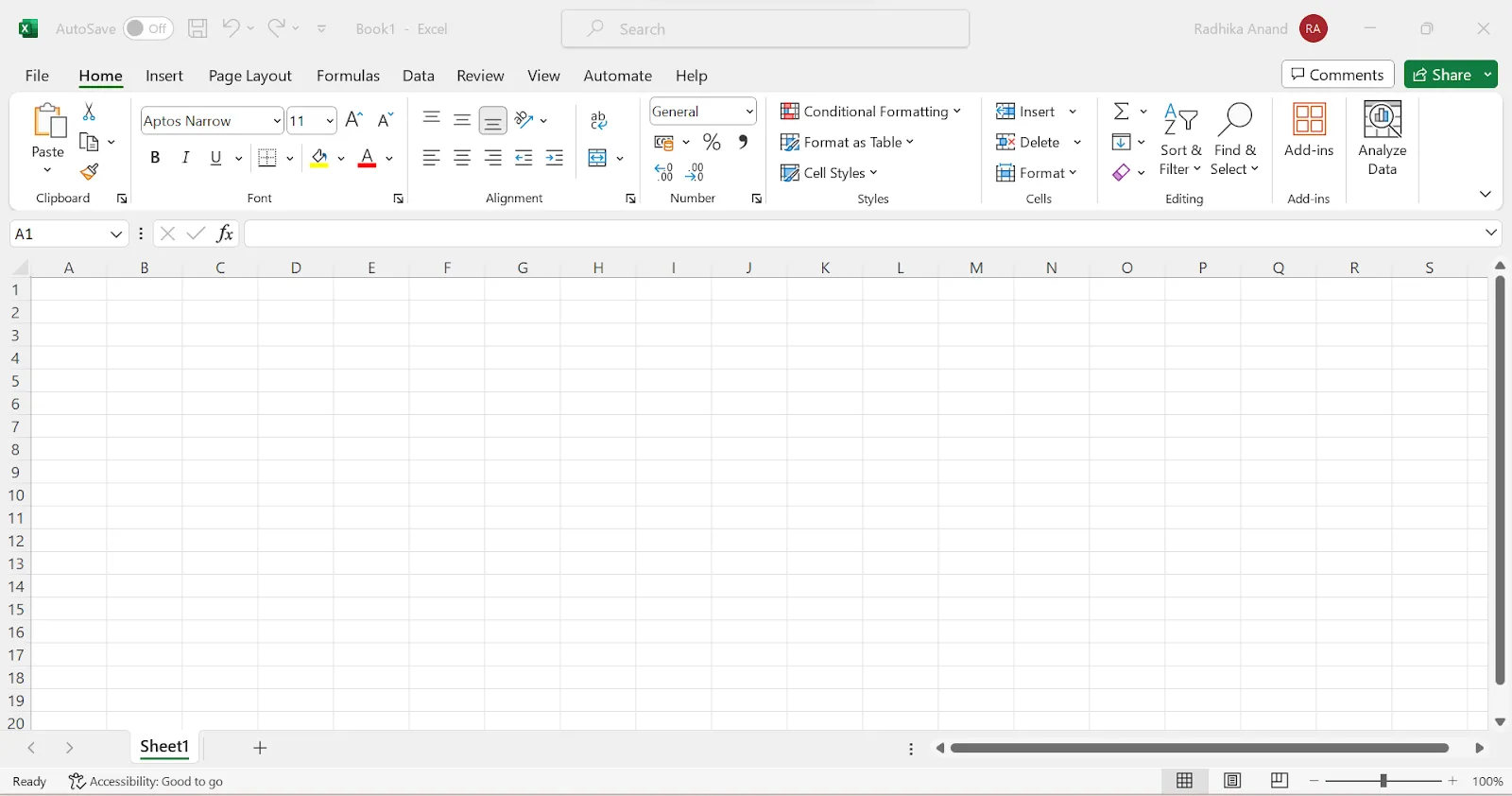
Acción: Después de configurar los delimitadores y previsualizar los datos para asegurarte de que son correctos, haz clic en «Cargar» para importar los datos a Excel.
Objetivo: Este último paso completa el proceso de conversión, transfiriendo tus datos a una hoja de cálculo de Excel. En Excel, puedes aprovechar diversas herramientas para ordenar, filtrar y aplicar fórmulas con el fin de analizar tus datos de forma eficaz.
Siguiendo estos pasos detallados, podrás convertir de forma eficaz documentos de Word en hojas de cálculo de Excel.
Este proceso no solo preservará la integridad de tus datos, sino que también te abrirá nuevas posibilidades para el análisis y la presentación de datos.
Cómo convertir una tabla de Word a Excel
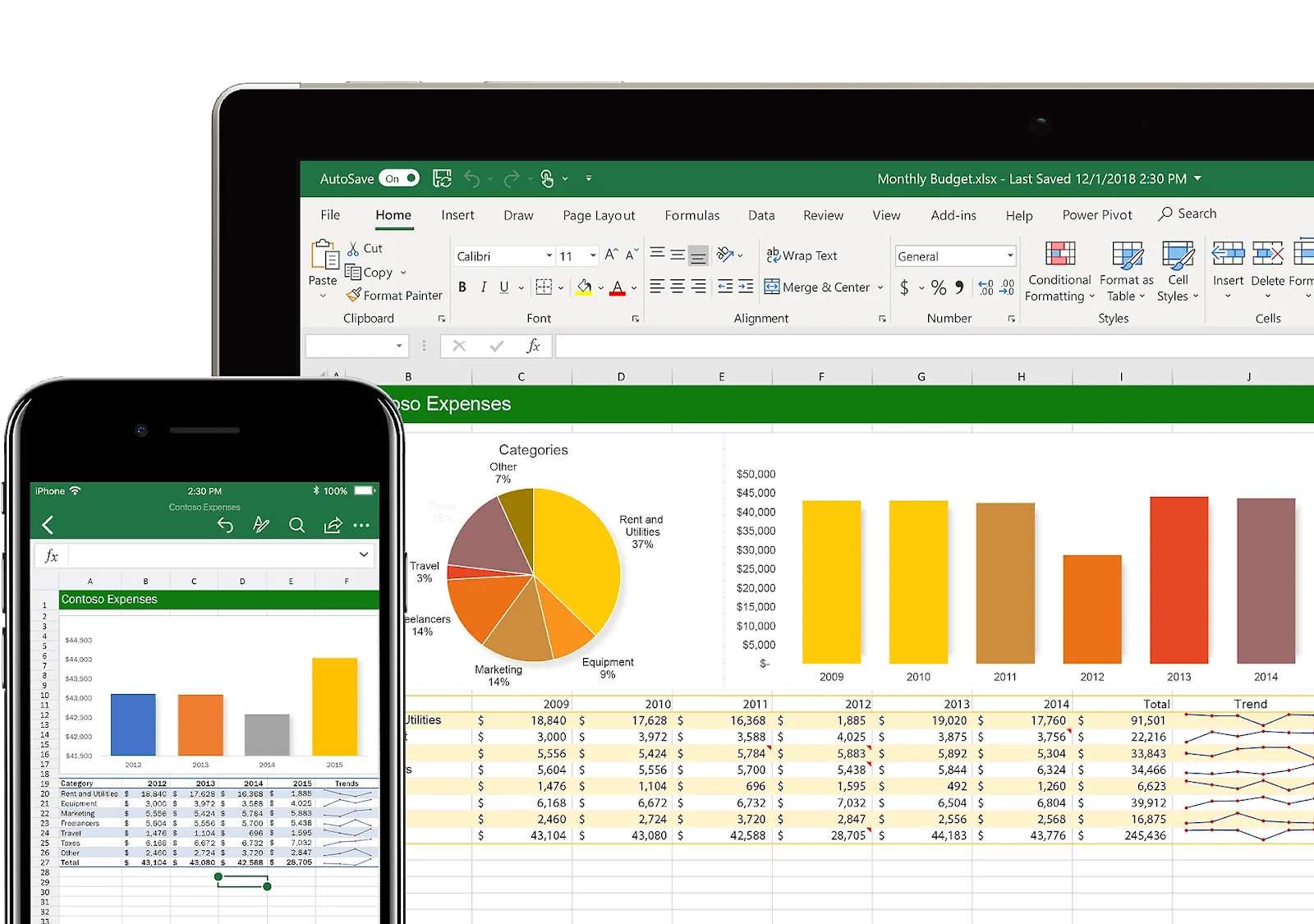
La conversión de tablas de Word a Excel es una necesidad diaria para los profesionales que se dedican a la elaboración de informes y al análisis de datos.
Este proceso puede ayudarte a gestionar datos complejos utilizando las funciones avanzadas de Excel para ordenar, filtrar y aplicar fórmulas complejas.
Estos son los pasos para convertir tablas de Word a Excel con precisión.
1. Selecciona y copia la tabla de Word
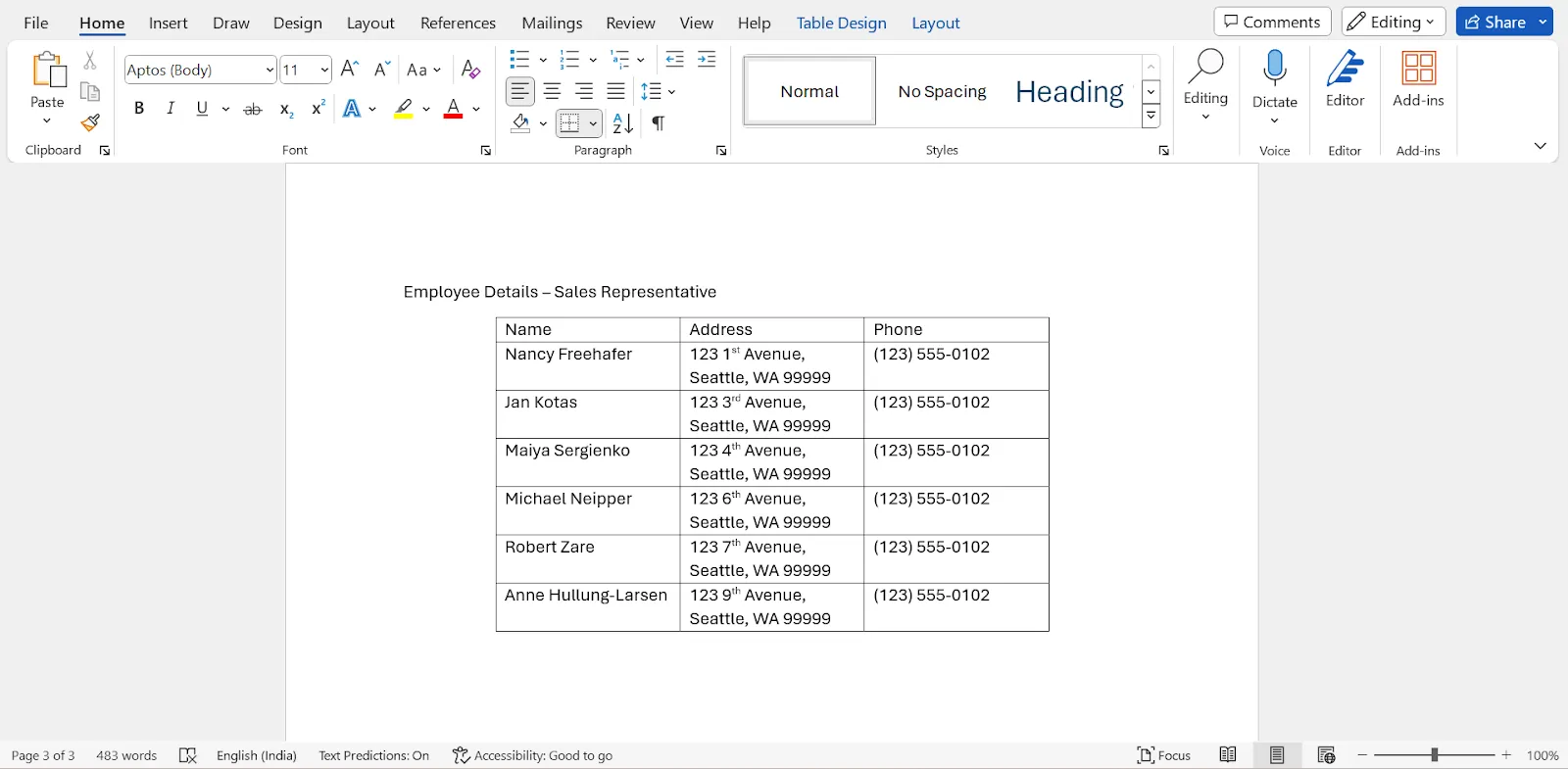
Pasos a seguir: Abre tu documento de Word y busca la tabla que deseas convertir. Haz clic y arrastra el cursor para realizar una selección de toda la tabla; a continuación, haz clic con el botón derecho del ratón y selecciona «Copiar», o utiliza el atajo de teclado Ctrl+C (Comando+C en Mac).
Objetivo: Este paso recoge todos los datos de tu tabla de Word y los prepara para su transferencia a Excel. Al copiar la tabla, te aseguras de que se conserven la estructura y el contenido durante la conversión.
2. Abre Excel y pega la tabla
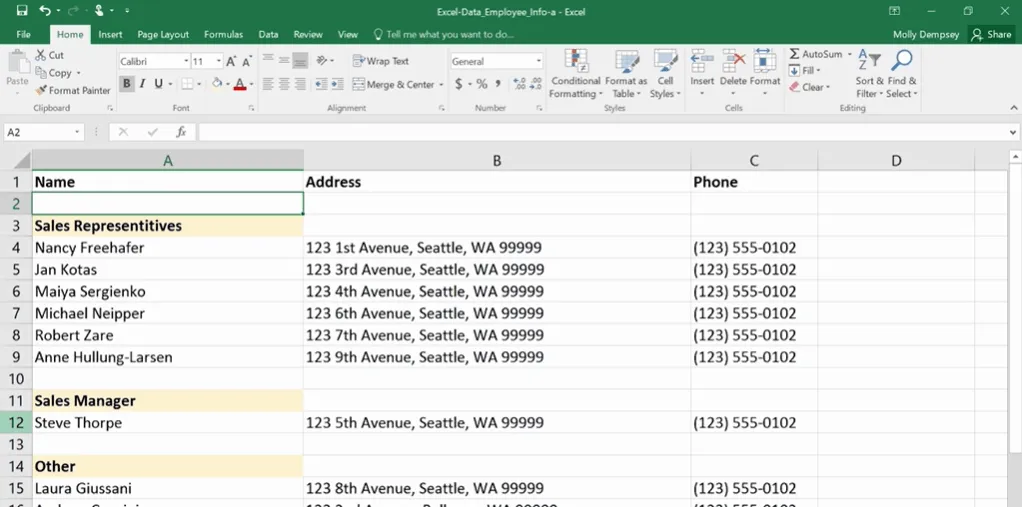
Acción: Abre una hoja de cálculo de Excel nueva o ya existente en la que quieras añadir la tabla. Haz clic con el botón derecho del ratón en la celda donde quieras que comience la tabla, selecciona «Pegar» o utiliza el atajo de teclado Ctrl+V (Comando+V en Mac).
Objetivo: Al pegar la tabla en Excel, los datos existentes se transfieren a un formato con el que Excel puede trabajar. Excel reconoce automáticamente la estructura de la tabla y coloca los datos en celdas separadas según las columnas y filas de la tabla original.
3. Ajusta los datos según sea necesario
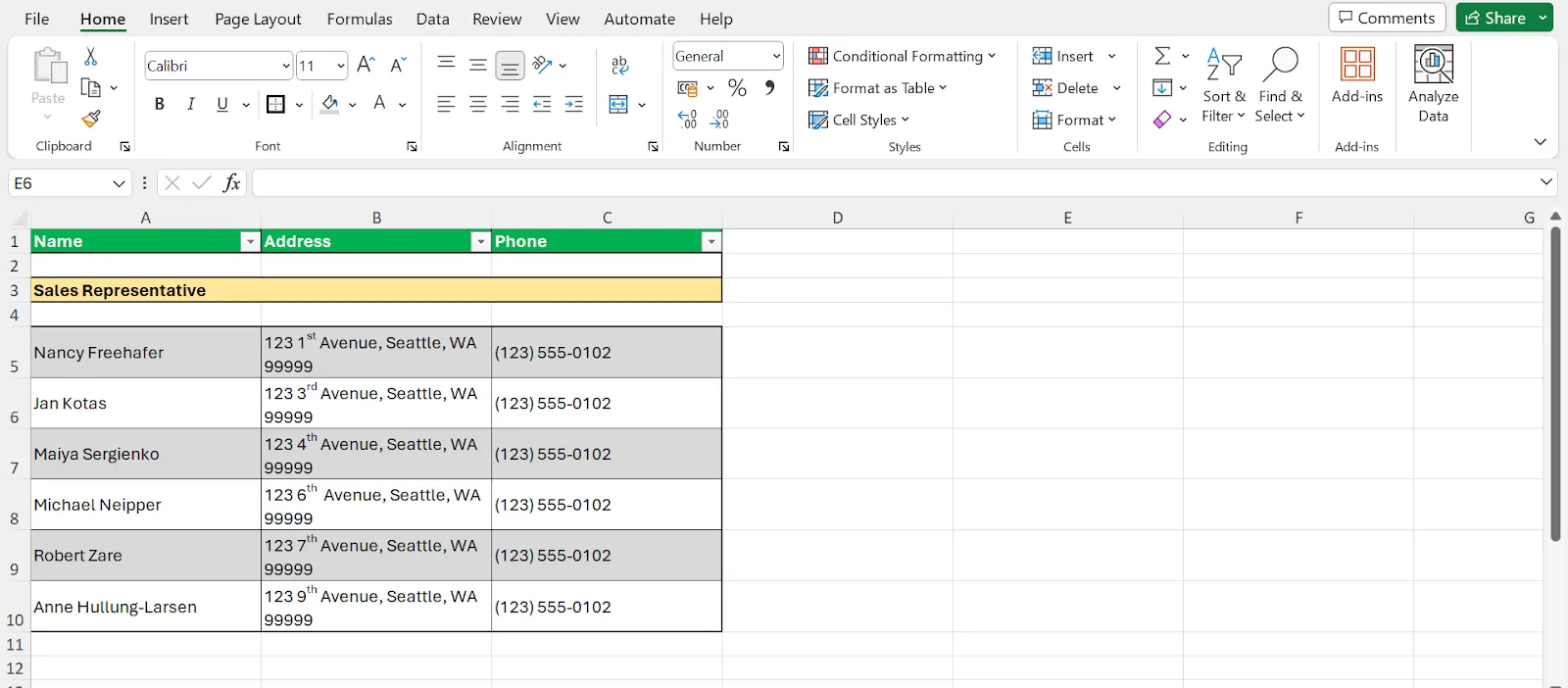
Acción: Tras pegar el contenido, es posible que tengas que ajustar el ancho de las columnas o la altura de las filas para que los datos se vean correctamente. También puedes utilizar la función «Formato como tabla» de Excel para aplicar el formato y habilitar el filtrado.
Objetivo: Ajustar los datos pegados garantiza que la tabla sea fácil de leer y analizar. Dar formato a una tabla en Excel mejora su aspecto visual y potencia su funcionalidad.
4. Gestionar datos complejos
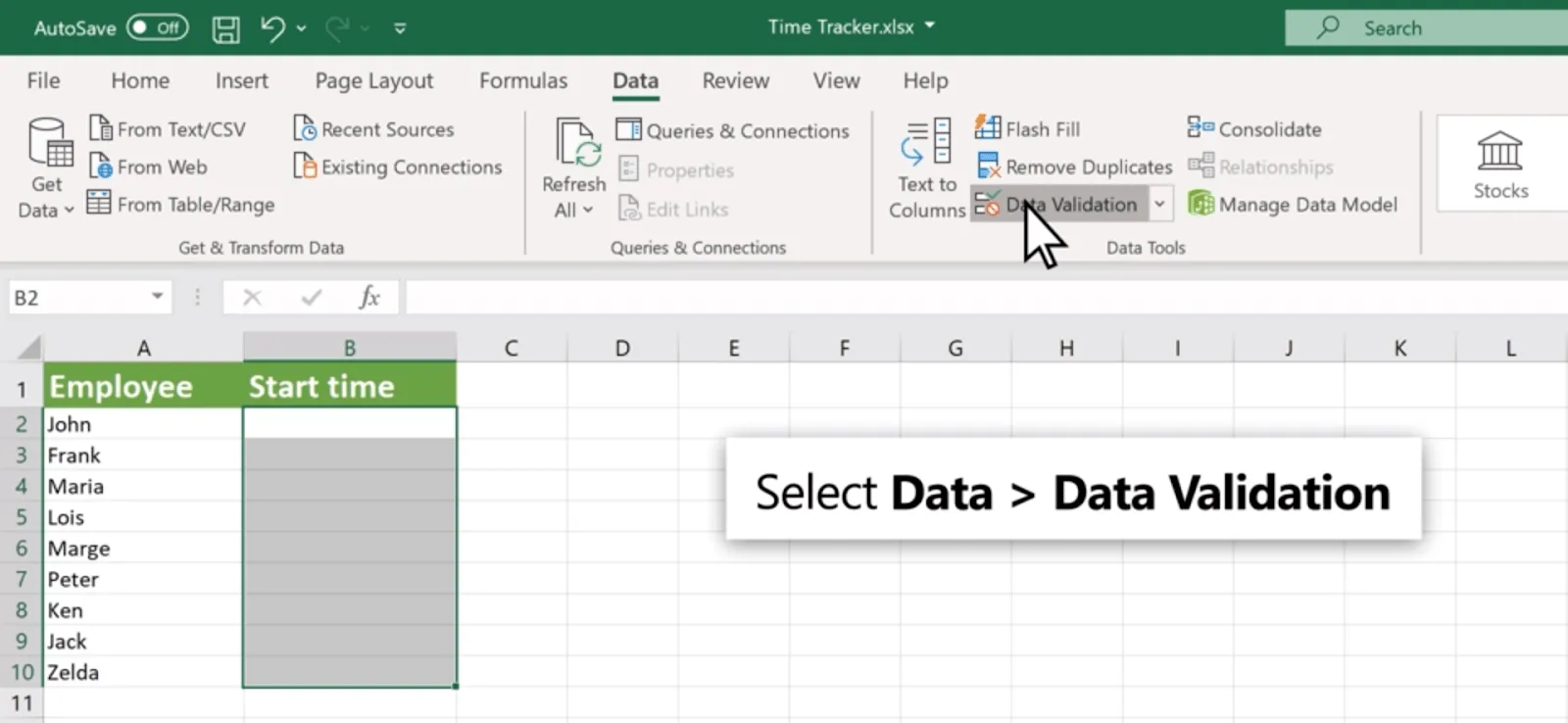
Acción: En el caso de tablas con datos complejos que incluyan fórmulas, hipervínculos u objetos incrustados, es posible que tengas que seguir unos pasos adicionales. Esto podría implicar volver a añadir fórmulas o enlaces manualmente en Excel, o bien utilizar trucos o funciones de Excel para procesar los datos más a fondo.
Objetivo: Aunque la acción principal de pegar transfiere los datos, gestionar los elementos complejos en el siguiente paso garantiza que todos los aspectos de tu tabla de Word se reproduzcan con precisión en Excel. Esto puede incluir el uso de las funciones de fórmulas de Excel para recrear cálculos o el empleo de herramientas de análisis de datos para obtener información más detallada.
5. Utiliza las herramientas de datos de Excel para realizar análisis más detallados
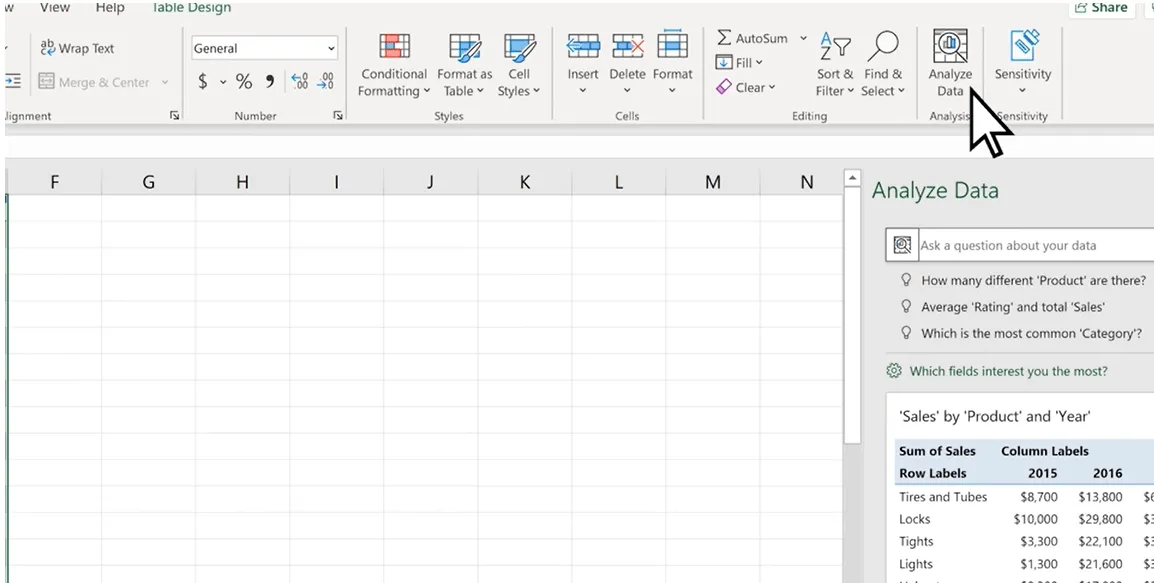
Acción: Una vez que la tabla esté correctamente formateada en Excel, utiliza las herramientas de análisis de datos de Excel para interpretar los datos. Esto puede implicar ordenar y filtrar los datos, utilizar tablas dinámicas para resumir la información o aplicar formato condicional para resaltar las métricas clave.
Objetivo: Las herramientas avanzadas de análisis de datos de Excel ofrecen potentes formas de explorar y presentar tus datos. Al convertir tu tabla de Word a Excel, accedes a estas capacidades, lo que te permite realizar análisis más sofisticados y tomar decisiones basadas en los datos.
La conversión de tablas de Word a Excel simplifica la gestión de datos y mejora tu capacidad para analizar información compleja.
Tanto si se trata de tablas sencillas como de conjuntos de datos complejos, Excel ofrece las herramientas y la flexibilidad necesarias para convertir tus datos en información útil.
Problemas al convertir documentos de Word a Excel
Al convertir documentos de Word a Excel, es posible que te encuentres con algunos problemas. No te preocupes; estos problemas no solo son habituales, sino que además se pueden solucionar fácilmente.
Anuncios emergentes durante la conversión en línea
Problema: El uso de herramientas de conversión en línea suele dar lugar a anuncios emergentes intrusivos, que pueden resultar molestos y, potencialmente, perjudiciales para tu ordenador.
Solución: Opta por herramientas o programas de conversión de confianza y sin publicidad. Plantéate invertir en una versión de pago de una herramienta fiable para evitar por completo la publicidad. Además, el uso de las funciones integradas de Microsoft Office u otros métodos sin conexión puede resolver este problema.
Seguridad de los archivos comprometida
Problema: Al convertir documentos en línea, existe el riesgo de que los datos confidenciales queden expuestos o se vean comprometidos, especialmente si la herramienta de conversión almacena copias de tus archivos en sus servidores.
Solución: Utiliza herramientas de conversión que garanticen la privacidad y la seguridad de los datos, asegurándote de que tus archivos se eliminen tras la conversión. En el caso de datos altamente confidenciales, opta por métodos sin conexión o por conversiones directas dentro de Microsoft Office para mantener el control sobre tus archivos.
Mayor tiempo de conversión
Problema: La conversión de archivos de Word de gran tamaño con datos complejos a Excel puede llevar mucho tiempo, sobre todo cuando se utilizan herramientas en línea que procesan los archivos en servidores remotos.
Solución: Plantéate dividir los documentos grandes en secciones más pequeñas para reducir al mínimo el tiempo de conversión.
El uso de un software potente instalado localmente también puede acelerar el proceso, ya que aprovecha la potencia de procesamiento de tu ordenador en lugar de depender de una conexión a internet y de servidores remotos.
Mantener la integridad de los datos
Problema: A veces, al convertir un documento de Word a Excel se puede perder el formato o algunos datos, sobre todo en el caso de tablas o documentos más complejos.
Solución: Comprueba minuciosamente que los archivos de Excel convertidos sean correctos y estén completos. Corrige manualmente cualquier dato o formato que no se haya transferido correctamente.
El uso de las herramientas de limpieza y formato de datos de Excel tras la conversión puede ayudarte a recuperar la estructura y la claridad previstas para tus datos.
Manejo de datos complejos
Problema: La conversión de documentos con imágenes incrustadas, hipervínculos o formato avanzado puede provocar problemas, ya que estos elementos no se transfieren correctamente a Excel.
Solución: En el caso de documentos con elementos complejos, plantéate copiar y pegar manualmente secciones concretas en Excel o volver a añadir estos elementos en Excel tras la conversión. En cuanto a los hipervínculos, Excel cuenta con funciones que te permiten añadir o realizar la edición de enlaces de forma masiva, lo que puede agilizar el proceso.
Abordar estos posibles problemas durante el proceso de conversión garantiza la integridad y la seguridad de tus datos, al tiempo que minimiza las molestias y maximiza la productividad.
Con las herramientas y los métodos adecuados, la conversión de documentos de Word a Excel puede resultar mucho más sencilla.
Cómo puede ayudarte ClickUp en la colaboración en documentos

ClickUp es una potente plataforma de gestión de documentos y colaboración que se integra a la perfección con MS Office y diversas herramientas de productividad. Esta integración agiliza la transición de las aplicaciones ofimáticas tradicionales a sofisticadas funciones de gestión de proyectos.
ClickUp también ofrece una amplia gama de plantillas profesionales gratuitas para simplificar tus flujos de trabajo, como plantillas de casos prácticos, plantillas de bases de datos y plantillas de ventajas e inconvenientes, que abarcan una gran variedad de casos de uso para todos los equipos funcionales de diversas organizaciones.
A continuación te explicamos cómo ClickUp mejora la colaboración en documentos y sirve como alternativa a Excel para la gestión de datos.
Integración con Microsoft Office y otras herramientas

La perfecta integración de ClickUp con las herramientas de oficina, incluidas las alternativas a Microsoft Word, facilita el procesamiento eficiente de documentos y la gestión de datos.
De este modo, la transición entre el análisis de datos en Excel, la redacción de documentos en Word y la gestión de proyectos en ClickUp será lo más eficiente posible.
Los equipos pueden realizar la edición, el uso compartido y la colaboración en documentos sin tener que cambiar constantemente de aplicación, lo que agiliza el flujo de trabajo y mejora la productividad.
ClickUp Docs con IA

ClickUp Docs revoluciona el concepto de colaboración en documentos al incorporar potentes funciones de IA y edición en tiempo real. A diferencia de los documentos estáticos de Word, los de ClickUp Docs son dinámicos, lo que permite la colaboración en tiempo real entre los miembros del equipo.
📮ClickUp Insight: Un trabajador del conocimiento típico tiene que relacionarse con una media de seis personas para realizar su trabajo. Esto significa ponerse en contacto a diario con seis contactos clave para recabar información contextual esencial, ponerse de acuerdo sobre las prioridades y hacer avanzar los proyectos.
El problema es real: los seguimientos constantes, la confusión entre versiones y los «agujeros negros» de visibilidad merman la productividad del equipo. Una plataforma centralizada como ClickUp, con Docs colaborativos y el AI Knowledge Manager, resuelve este problema poniendo al alcance de tu mano toda la información contextual al instante.
Al combinar Docs con ClickUp Brain, puedes automatizar una amplia variedad de tareas de redacción y creación de contenidos. El AI Writer for Work de ClickUp Brain ofrece sugerencias para pulir tus contenidos existentes con un vocabulario y una gramática más adecuados, genera textos de calidad a partir de indicaciones, edita el texto para adaptarlo al tono y al rol requeridos, y también puede convertir comandos de voz en texto para una mayor eficiencia.
Todas estas funciones lo hacen muy superior al software tradicional de procesamiento de textos.
Este enfoque de «documento vivo» significa que, a diferencia de los documentos de Word, los documentos de ClickUp pueden evolucionar, adaptándose al instante a las necesidades del proyecto y a las aportaciones del equipo.
Colaboración en tiempo real
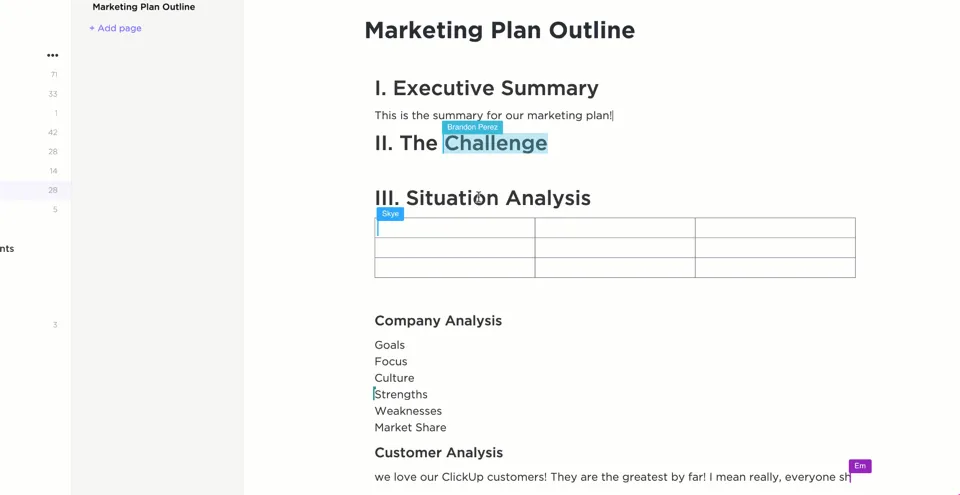
La función de colaboración en tiempo real de ClickUp Docs supera a las herramientas de edición de documentos convencionales, ya que permite que varios usuarios editen, comenten e interactúen simultáneamente en el mismo documento.
Esto garantiza que tú y tu equipo podáis realizar un uso compartido de ideas al instante, dar y recibir comentarios de forma inmediata, y tomar decisiones más rápidamente. A diferencia de la experiencia, a menudo aislada, que supone la edición de documentos de Word, ClickUp te permite estar en sintonía con los miembros de tu equipo en todo momento, tanto en sentido literal como figurado.
ClickUp como alternativa a Excel con la vista Tabla
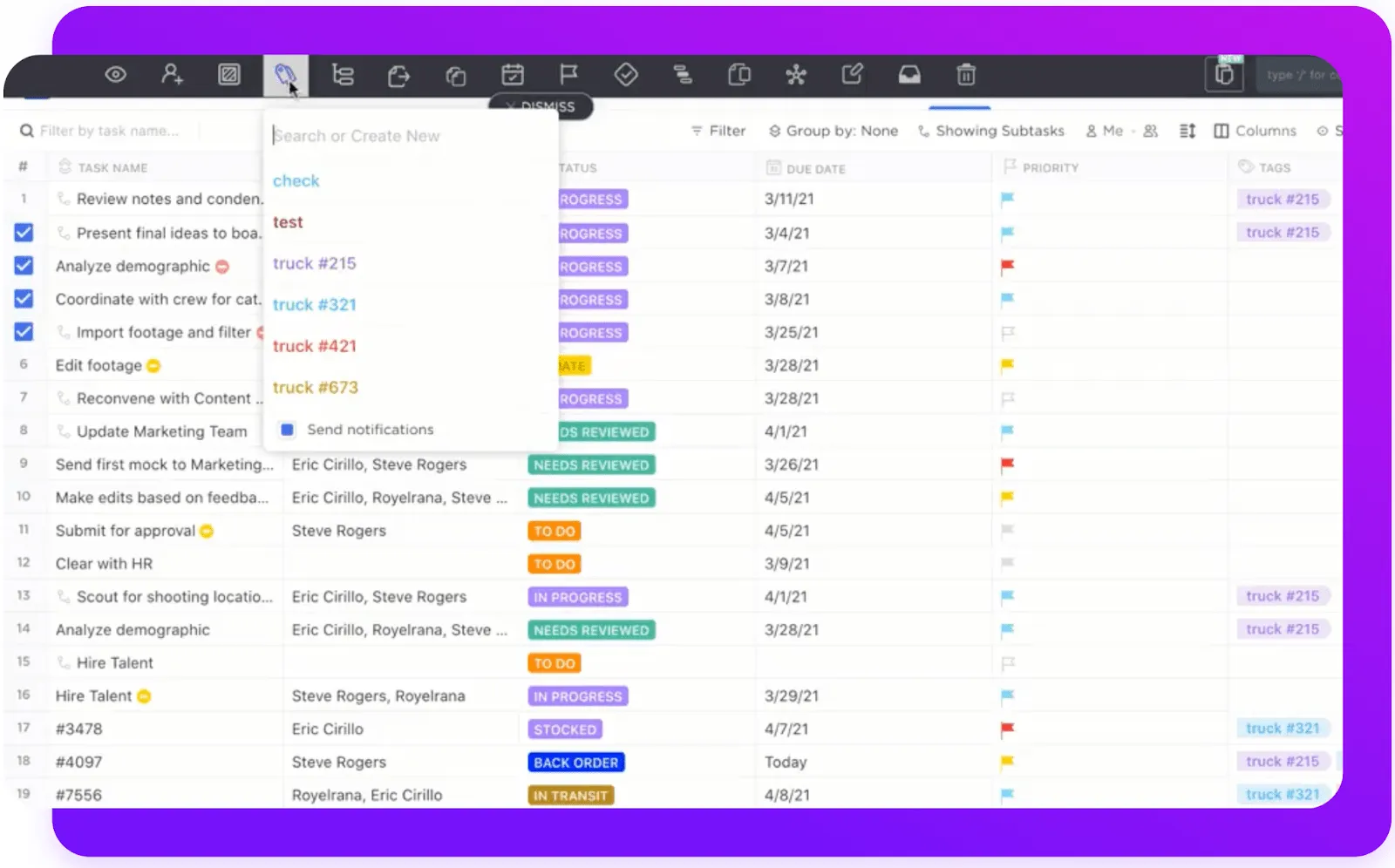
La vista Tabla de ClickUp ofrece una alternativa muy interesante a la gestión de datos en Excel. En ClickUp, puedes organizar datos, tareas y proyectos en formato tabular, combinando el enfoque estructurado de las hojas de cálculo de Excel con la funcionalidad dinámica del software de gestión de proyectos.
Esta integración te permite manipular datos directamente, aplicar fórmulas y analizar información dentro de la misma plataforma en la que se gestionan las tareas y los proyectos, lo que ofrece una solución unificada para la gestión de datos y proyectos.
Extra: ¡Convierte documentos de Word a Documentos de Google!
Ventajas de tener tus documentos y hojas de cálculo en ClickUp
Centralizar tus documentos y hojas de cálculo en ClickUp reduce los cambios de contexto y mejora la productividad del equipo.
Ya no tendrás que utilizar varias aplicaciones para redactar documentos, analizar datos y supervisar proyectos.
Entre las principales ventajas de utilizar ClickUp se incluyen una comunicación fluida, una mejor supervisión de proyectos y tareas, y una plataforma integrada para gestionar todos los documentos relacionados con los proyectos y el análisis de datos.
Mejora la gestión colaborativa de documentos gracias a la integración de ClickUp con Microsoft Office y a sus sofisticados documentos basados en IA.
Su función «Vista Tabla» ofrece una alternativa atractiva e integrada a las hojas de cálculo tradicionales de Excel.
Esta integración de la gestión de documentos y datos en ClickUp garantiza un entorno de trabajo más unificado, eficiente y colaborativo para equipos de cualquier tamaño.
Saca el máximo partido a tus datos con ClickUp
El proceso de convertir documentos de Word a Excel es algo más que una simple tarea técnica; es un paso hacia un mejor aprovechamiento de tus datos.
Una conversión adecuada garantiza que los datos detallados recopilados inicialmente en Word se transformen en un formato estructurado que facilite el análisis en Excel, lo que permite obtener información más detallada y realizar presentaciones más impactantes.
ClickUp optimiza todo este proceso. Con ClickUp, puedes pasar de redactar en Word a analizar en Excel sin perder el ritmo, gracias a sus funciones inteligentes como Docs y la vista Tabla.
Además, todo el mundo puede trabajar en el mismo proyecto al mismo tiempo, lo que hace que todo funcione con mayor fluidez y rapidez. No se trata solo de trasladar datos, sino de trabajar juntos de forma más inteligente.
¿Estás listo para facilitarte la vida en el trabajo? Empieza a utilizar ClickUp hoy mismo y descubre cómo cambia tu forma de gestionar proyectos y datos.
Preguntas frecuentes
1. ¿Cómo se convierte un documento de Word a Excel?
Para convertir un documento de Word a Excel, guarda tu documento de Word como un archivo de texto sin formato. A continuación, abre Excel, ve a la pestaña «Datos», selecciona «Desde texto/CSV» e importa tu archivo de texto. Utiliza el «Asistente para la importación de texto» para ajustar el diseño de tus datos antes de cargarlos en la hoja de cálculo.
2. ¿Cómo se convierte un archivo de Excel en un documento de Word?
Para convertir datos de Excel en un documento de Word, selecciona y copia las celdas de Excel que desees transferir. Abre tu documento de Word y pega las celdas donde quieras. La tabla de Excel se insertará en tu documento de Word con el formato original.
3. ¿Cómo puedo convertir un archivo de Word a Excel en línea?
Para convertir documentos de Word a Excel en línea, utiliza una herramienta de conversión en línea de confianza. Sube tu documento de Word al conversor, selecciona Excel como formato de salida e inicia la conversión. Una vez completada, descarga el archivo de Excel convertido. Asegúrate siempre de que el conversor en línea ofrezca seguridad en el tratamiento de los datos para proteger tu información.