

¿Alguna vez has pensado en pasar de Microsoft Word a Documentos de Google?
Para muchas personas en todo el mundo, Microsoft Word (parte del paquete de Microsoft Office ) es el software de referencia para el procesamiento de textos; se encuentra entre las herramientas de edición de documentos más utilizadas. Los Documentos de Google no se quedan atrás.
Pero, ¿por qué cambiar?
Para empezar, Documentos de Google ofrece funciones de colaboración fluidas que permiten a varios usuarios realizar la edición y comentar documentos en tiempo real. Además, como todo se almacena en la nube, no hay que preocuparse por perder el trabajo si el ordenador falla.
Pero eso no es todo. Documentos de Google también cuenta con varias plantillas de documentos y complementos, lo que facilita la personalización de tus documentos y mejora la productividad. Y no olvidemos la comodidad de poder acceder a tus archivos desde cualquier dispositivo con conexión a internet.
Puedes utilizar varios procesadores de texto y editores de texto, pero Documentos de Google es uno de los mejores. Así que, si estás listo para optimizar tu flujo de trabajo con documentos y aprovechar el poder de la nube, quizá sea el momento de decir adiós a Word y dar la bienvenida a Documentos de Google.
En este artículo, te mostraremos cómo convertir archivos de Word a documentos de Google.
⏰ Resumen de 60 segundos
- Documentos de Google es una sólida alternativa a Microsoft Word, ya que ofrece una colaboración fluida en tiempo real, almacenamiento en la nube y accesibilidad desde cualquier dispositivo con conexión a Internet, lo que lo convierte en la opción ideal para equipos y teletrabajo.
- Varios usuarios pueden realizar la edición y comentar documentos al mismo tiempo
- Guarda el trabajo automáticamente, lo que reduce el riesgo de pérdida de datos, y te permite acceder a los documentos desde cualquier dispositivo y en cualquier lugar.
- Pasos para convertir un documento de Word a Documentos de Google: Paso 1: Abre Google Drive y haz clic en «Nuevo» en el menú de la izquierda Paso 2: Selecciona «Subir archivo» para añadir tu documento de Word Paso 3: Busca la ubicación del documento de Word subido en Google Drive y haz doble clic en él Paso 4: Haz clic en el icono de la carpeta junto al nombre del archivo para encontrarlo en Google Drive Paso 5: Haz doble clic en el archivo .docx para abrirlo Paso 6: Google Drive lo convierte automáticamente a un formato de Documentos de Google editable
- Paso 1: Abre Google Drive y haz clic en «Nuevo» en el menú de la izquierda
- Paso 2: Realiza la selección de «Subir archivo» para añadir tu documento de Word
- Paso 3: Ubica el documento de Word que has subido a Google Drive y haz doble clic en él.
- Paso 4: Haz clic en el icono de la carpeta junto al nombre del archivo para encontrarlo en Google Drive
- Paso 5: Haz doble clic en el archivo .docx para abrirlo
- Paso 6: Google Drive lo convierte automáticamente a un formato de Documentos de Google editable
- Conversión en dispositivos móviles: utiliza la aplicación de Google Drive para subir y convertir documentos de Word. Toca el icono «+», realiza la selección «Subir archivo» y elige el documento de Word de tu dispositivo.
- Usa la aplicación de Google Drive para subir y convertir documentos de Word
- Pulsa el icono «+», realiza la selección «Subir archivo» y elige el documento de Word de tu dispositivo
- Asegúrate de tener una conexión estable para que la conversión se realice sin problemas
- Simplifica el formato y ajústalo manualmente para evitar problemas
- Limitaciones de Word y Documentos de Google: Cuestiones de seguridad: Utiliza el cifrado y contraseñas seguras para los documentos almacenados en la nube
- Cuestiones de seguridad: utiliza el cifrado y contraseñas seguras para los documentos almacenados en la nube
- Algunas funciones difieren entre Word y Documentos de Google; elige en función de tus necesidades
- Si quieres conectar tus documentos para completar flujos de trabajo, elige ClickUp como solución integral de gestión de documentos
- ClickUp te permite realizar la edición de documentos con los miembros de tu equipo de forma simultánea. También puedes utilizar la asistencia de IA a través de ClickUp Brain para obtener ayuda con la redacción y la revisión de errores.
- Usa tareas de ClickUp para centralizar el trabajo, crear tareas a partir de documentos y realizar el seguimiento del progreso con paneles visuales
- Gestiona los permisos de los documentos con enlaces para compartir y controles de privacidad para garantizar la seguridad de la colaboración
- Paso 1: Abre Google Drive y haz clic en «Nuevo» en el menú de la izquierda
- Paso 2: Realiza la selección de «Subir archivo» para añadir tu documento de Word
- Paso 3: Ubica el documento de Word que has subido a Google Drive y haz doble clic en él.
- Paso 4: Haz clic en el icono de la carpeta junto al nombre del archivo para encontrarlo en Google Drive
- Paso 5: Haz doble clic en el archivo .docx para abrirlo
- Paso 6: Google Drive lo convierte automáticamente a un formato de Documentos de Google editable
- Usa la aplicación de Google Drive para subir y convertir documentos de Word
- Pulsa el icono «+», realiza la selección «Subir archivo» y elige el documento de Word de tu dispositivo
- Cuestiones de seguridad: utiliza el cifrado y contraseñas seguras para los documentos almacenados en la nube
Guía paso a paso: cómo convertir archivos de Microsoft Word a Documentos de Google
Veamos cómo convertir Microsoft Word a Documentos de Google de la forma más sencilla.
Paso 1: Abre Google Drive y haz clic en «Nuevo» en la barra de menú de la izquierda

Paso 2: Selecciona «Subir archivo»

Paso 3: Busca el documento de Word que quieras convertir, añádelo a Google Drive y, a continuación, haz doble clic en él

Paso 4: Haz clic en el icono de la carpeta situado junto al nombre del archivo en la ventana de carga para obtener la ubicación del documento de Word en tu Google Drive

Paso 5: Haz doble clic en el archivo .docx
Paso 6: Google Drive convertirá automáticamente el archivo docx a un formato de Documentos de Google editable.

📊 Convertir archivos es fácil. ¿Pero gestionarlos después? Ahí es donde surgen los problemas.
Pasarse de Word a los Documentos de Google resuelve los problemas de colaboración, pero no soluciona la fragmentación del flujo de trabajo.
Al final, sigues teniendo los documentos en un sitio, las tareas en otro y las conversaciones en otro lugar. Así que cada vez que hay un cambio, tienes que actualizar varios sistemas o buscar el contexto en diferentes herramientas.
Ese es el coste oculto. Lo que realmente importa no es solo convertir archivos, sino conectar tu trabajo.
Con un entorno de trabajo de IA convergente como Small Business Suite de ClickUp, tus documentos no están aislados:
- Los documentos permanecen enlazados a las tareas y los flujos de trabajo a los que pertenecen
- Las actualizaciones se realizan en un solo lugar y se reflejan en todas partes
- Las conversaciones, las ediciones y las decisiones permanecen vinculadas al trabajo
- La IA puede resumir, actualizar y generar contenido directamente a partir del contexto en tiempo real
En lugar de mover archivos entre herramientas… trabajas en un sistema en el que todo está conectado desde el principio.
Convertir documentos de Word a Documentos de Google en diferentes dispositivos
A continuación te explicamos cómo convertir documentos de Word a Documentos de Google en diferentes dispositivos.
Conversión en el escritorio
Puedes utilizar el proceso mencionado anteriormente para convertir archivos de Microsoft Word a Documentos de Google en un ordenador de escritorio o portátil.
Conversión en dispositivos móviles
La conversión de documentos de Word a Documentos de Google en dispositivos móviles se puede terminar mediante la aplicación de Documentos de Google:
- Descarga y abre la aplicación de Google Drive en tu dispositivo móvil
- Pulsa el icono «+» para crear un nuevo documento

- Selecciona «Subir archivo» y elige el documento de Word del almacenamiento de tu dispositivo
- Una vez subido, el documento de Word se convertirá automáticamente al formato de Documentos de Google, y podrás realizar la edición desde tu dispositivo móvil.
Problemas y cómo solucionarlos
A pesar de que estos métodos de conversión son fáciles de usar, los usuarios pueden encontrarse con problemas de formato o de compatibilidad de los documentos.
Aquí tienes algunos consejos para solucionar problemas que te ayudarán a convertir eficazmente documentos de Word a Documentos de Google en diferentes dispositivos:
- Diferencias de formato y diseño: Ajusta o aplica el formato manualmente si el documento convertido difiere del archivo original de Word.
- Errores de compatibilidad: Elimina el formato complejo o las funciones no compatibles de los documentos de Word para evitar errores de compatibilidad
- Conexión a Internet: Es fundamental disponer de una conexión a Internet estable para convertir archivos de Word a documentos de Google. Comprueba tu conexión a Internet y vuelve a intentar la conversión si es necesario.
Lee también: Las mejores plantillas de documentos de diseño 📄
Limitaciones del uso de Microsoft Word o Documentos de Google
Microsoft Word y Documentos de Google ofrecen importantes ventajas en cuanto a facilidad de uso, colaboración, integración y productividad. Sin embargo, también presentan posibles límites que los usuarios deben tener en cuenta. A continuación, te presentamos algunas limitaciones comunes y estrategias para mitigar estos problemas:
1. Acceso sin conexión con límite
Los Documentos de Google dependen en gran medida de la conexión a Internet para la colaboración en tiempo real y el acceso a los documentos. Es posible que te encuentres con dificultades al trabajar sin conexión a Internet, especialmente en los Documentos de Google, donde la funcionalidad sin conexión puede ser limitada.
Solución: Asegúrate de tener una conexión a Internet fiable cuando trabajes con los Documentos de Google para evitar interrupciones mientras colaboras con otras personas o accedes a documentos. Considera la posibilidad de crear copias de seguridad o borradores de forma local en los que trabajar para tareas críticas en caso de cortes de Internet.
También puedes utilizar la función «Modo sin conexión» de Microsoft Word para acceder a los documentos y realizar la edición sin conexión a internet. Del mismo modo, en Documentos de Google, activa el acceso sin conexión a través de los ajustes para trabajar en los documentos sin conexión y sincronizar los cambios cuando te conectes a internet.
2. Compatibilidad de formato
Al realizar un uso compartido de documentos entre Microsoft Word y Documentos de Google pueden surgir discrepancias de formato que afecten al diseño y el estilo.
Solución: Utiliza opciones de formato básicas al realizar el uso compartido de documentos entre Microsoft Word y Documentos de Google para minimizar las discrepancias. Además, considera utilizar el formato PDF cuando sea fundamental conservar el formato con precisión.
3. Variabilidad de funciones
Los usuarios pueden encontrar diferencias en la disponibilidad y la funcionalidad de ciertas funciones entre Microsoft Word y los Documentos de Google
Solución: Familiarízate con las funciones de ambas plataformas y elige la que mejor se adapte a tus necesidades específicas. Explora complementos o extensiones de terceros para mejorar la funcionalidad en aquellas áreas en las que una de las plataformas pueda tener carencias.
4. Cuestiones de seguridad
Almacenar documentos en la nube plantea posibles problemas de seguridad y privacidad, especialmente en Documentos de Google
Solución: Toma medidas proactivas para proteger los documentos confidenciales, como habilitar el cifrado y utilizar contraseñas seguras. Familiarízate con las políticas de privacidad y las medidas de seguridad implementadas por Microsoft y Google, y considera la posibilidad de utilizar herramientas o servicios de seguridad adicionales para una mayor protección.
Extra: ¡Convierte documentos de Word a Excel!
🎥 Descubre cómo esta pequeña empresa unificó todos sus flujos de trabajo en una única plataforma
Usa ClickUp para todas tus necesidades de creación y gestión de documentos
Aunque los documentos de Google y Microsoft Word son los editores de documentos más populares en la actualidad, siguen teniendo muchas desventajas.
La mejor solución: ¡ClickUp Docs!
He aquí por qué deberías considerar ClickUp Docs como tu principal herramienta de edición de contenido.
1. Crear documentos con ClickUp

Crea documentos visualmente impactantes, wikis, bases de conocimiento y mucho más dentro de ClickUp, y presenta ideas e información de forma atractiva. A continuación, puedes vincular estos documentos a tus flujos de trabajo de tareas, lo que permite a tu equipo poner en práctica estas ideas de manera eficiente y colaborativa. Esta integración de la creación de contenido y la ejecución de proyectos agiliza la comunicación y mejora la productividad dentro de tu organización.
Estas son algunas de las funciones de ClickUp Docs:
Colabora en tiempo real

Con ClickUp Docs, la colaboración es sencilla y eficiente. Puedes actualizar documentos de forma sincronizada, etiquetar a otros usuarios con comentarios, asignar acciones y convertir texto en tareas con seguimiento para mantener una comunicación asincrónica.
Además, gracias a las integraciones nativas de ClickUp con Google Drive y Documentos de Google, y a la posibilidad de importar archivos de Microsoft Office a través de herramientas como Zapier, puedes transferir toda tu documentación a ClickUp y guardarla en una ubicación centralizada dentro de Documentos de Google.
Conecta documentos a flujos de trabajo personalizados
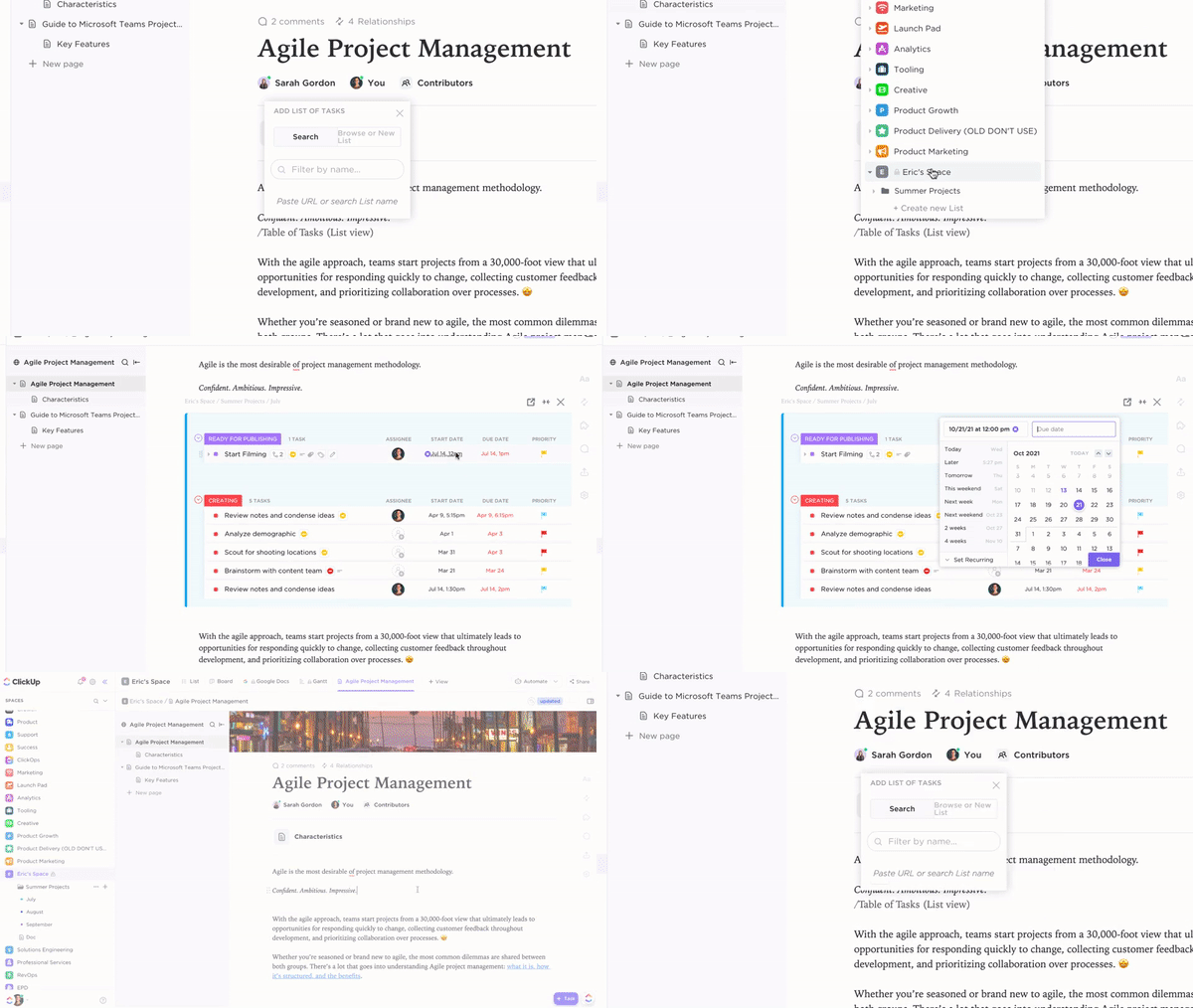
Accede a todo en un solo lugar enlazando Docs y Tasks en ClickUp. Gracias a la posibilidad de añadir widgets directamente en tu editor, puedes actualizar flujos de trabajo, cambiar el estado de los proyectos, asignar tareas y realizar otras acciones sin salir del espacio de trabajo de tu documento.
📮ClickUp Insight: El 92 % de los trabajadores del conocimiento corren el riesgo de perder decisiones importantes dispersas entre chats, correos electrónicos y hojas de cálculo. Sin un sistema unificado para registrar y realizar el seguimiento de las decisiones, la información empresarial crítica se pierde entre el ruido digital.
Con las funciones de gestión de tareas de ClickUp , nunca tendrás que preocuparte por esto. ¡Crea tareas desde el chat, los comentarios de las tareas, los documentos y los correos electrónicos con un solo clic!
Mantén todo organizado

El uso de herramientas digitales es mejor para organizar el trabajo que el uso de tableros o notas adhesivas.
ClickUp Tasks reúne todo lo que tu equipo necesita en un solo lugar. Puedes crear, dividir, repetir y establecer conexiones entre tareas para mejorar la productividad y el flujo de trabajo.
ClickUp también muestra el progreso de cada persona en las tareas a través de paneles visuales. Puedes crear un panel personalizado para ver qué está pasando con las tareas, las personas y los proyectos. También puedes utilizarlo para correlacionar y documentar tus procesos o crear plantillas de documentación de procesos para utilizarlas más adelante.
Uso compartido seguro

Protege tus documentos sin esfuerzo con los controles de privacidad y edición de ClickUp. Genera enlaces para compartir y gestiona los permisos para los miembros del equipo, invitados o acceso público. Con la configuración de privacidad personalizable, puedes controlar quién puede ver y editar tus documentos, garantizando la seguridad al tiempo que fomentas la colaboración.
Usa ClickUp Brain para escribir mejor y más rápido
Perfecciona tu escritura con AI Writer for Work de ClickUp Brain, el asistente de redacción diseñado para profesionales. Esta herramienta se integra a la perfección en tu flujo de trabajo y comprueba automáticamente si hay errores ortográficos en tus documentos y tareas, eliminando la necesidad de plugins o extensiones adicionales. También te ayuda a generar contenido como correos electrónicos, esquemas de blogs, resúmenes y mucho más con solo unos clics.
Con esta herramienta intuitiva, podrás centrarte en crear contenido pulido sin preocuparte por los errores tipográficos o ortográficos.
Pásate a ClickUp y unifica tus flujos de trabajo
Convertir documentos de Microsoft Word a Documentos de Google es un proceso sencillo que comienza subiendo el archivo de Word a Google Drive y abriéndolo en Documentos de Google. Los posibles problemas, como las discrepancias de formato o los problemas de conexión a internet, pueden solucionarse mediante la resolución de problemas.
Pasarse a Documentos de Google ofrece múltiples ventajas, como funciones de colaboración mejoradas, almacenamiento en la nube y accesibilidad desde cualquier dispositivo con conexión a Internet. Sin embargo, presenta algunos límites, como un acceso sin conexión limitado o problemas de compatibilidad de formato.
Para quienes buscan una alternativa potente a Docs, ClickUp Docs es una excelente opción. Con ClickUp, los usuarios pueden editar documentos y acceder a funciones avanzadas como la colaboración en tiempo real, la gestión de tareas integrada y la asistencia para la redacción basada en IA.
¡Regístrate y empieza hoy mismo tu experiencia con ClickUp gratis!
Preguntas frecuentes
1. ¿Puedo abrir un documento de Microsoft Word en Documentos de Google?
Sí, puedes abrir un documento de Word en Documentos de Google subiendo el archivo original a una carpeta de Google Drive y abriéndolo después con Documentos de Google.
2. ¿Cómo convierto un documento de Word a un formulario de Google?
Para convertir un documento completo de Word directamente a un formulario de Google, primero tendrás que copiar el contenido del documento de Word y, a continuación, crear manualmente el formulario en Google Forms pegando el contenido y configurando las preguntas y opciones según corresponda.
3. ¿Puedo sustituir Microsoft Word por Documentos de Google?
Sí, puedes sustituir perfectamente Microsoft Word por Documentos de Google para crear, realizar la edición y colaborar en documentos. Documentos de Google ofrecen funciones similares y la ventaja añadida de la colaboración y la accesibilidad basadas en la nube.