
El objetivo principal de las Hojas de cálculo de Google es crear, gestionar y realizar la edición de hojas de cálculo. Pero todos sabemos que esta herramienta en línea cuenta con funciones que le permiten hacer mucho más. 😍
Si pulsas los botones adecuados, puedes convertir las Hojas de cálculo de Google de una simple herramienta de hojas de cálculo en una plataforma de bases de datos, ¡y bastante sólida, por cierto! La herramienta es fácil de usar, no requiere instalaciones complicadas y mantiene tus datos a salvo, pero ¿por dónde empezamos?
En este artículo, te proporcionaremos instrucciones paso a paso sobre cómo crear una base de datos en las Hojas de cálculo de Google. También abordaremos las posibles limitaciones de las bases de datos de las Hojas de cálculo de Google y te sugeriremos una alternativa más viable y fácil de usar para analizar datos.
⏰ Resumen de 60 segundos
- Las hojas de cálculo de Google pueden servir como herramienta básica de base de datos para gestionar y analizar datos
- Para crear una base de datos en Hojas de cálculo de Google, hay que abrir una nueva hoja de cálculo y configurar los campos de datos
- Utiliza la función de consulta para extraer y manipular datos con el fin de realizar análisis complejos.
- Las Hojas de cálculo de Google ofrecen compatibilidad con la colaboración, de modo que varios usuarios pueden realizar la edición del documento al mismo tiempo.
- La plataforma tiene límites, entre los que se incluyen problemas de escalabilidad y la falta de controles de seguridad avanzados.
- Opciones alternativas como ClickUp ofrecen mejores funcionalidades para la gestión y la automatización de bases de datos.
- ClickUp ofrece una vista Tabla fácil de usar para crear bases de datos relacionales sin necesidad de escribir código.
- El uso de las pizarras de ClickUp y las automatizaciones mejora la colaboración y la eficiencia en los procesos relacionados con las bases de datos.
¿Qué es una base de datos de Hojas de cálculo de Google?
Hojas de cálculo de Google es la herramienta de hojas de cálculo de Google, muy similar a Microsoft Excel. En ella, puedes crear, editar y dar formato a hojas de cálculo, trabajar con tu equipo en tiempo real y visualizar datos.
Una base de datos de Hojas de cálculo de Google es, sencillamente, una base de datos creada en Hojas de cálculo de Google. Aunque la creación de bases de datos no es precisamente el primer uso que se nos viene a la mente al pensar en esta plataforma, es factible. Esto se debe a que Hojas de cálculo de Google cuenta con buenas opciones de almacenamiento y recuperación de datos, personalización y colaboración. Además, es gratis y funciona bien para bases de datos a pequeña escala.
Una de las razones por las que podrías plantearte utilizar las Hojas de cálculo de Google para tus bases de datos es la función de consulta, que muchos consideran la función más valiosa de la herramienta. Te permite utilizar comandos con una sintaxis similar a la de SQL para manipular datos y recuperar los subconjuntos deseados en función de diversos parámetros.
Cómo crear una base de datos en Hojas de cálculo de Google: 6 pasos básicos
Hay varias formas de crear una base de datos en Hojas de cálculo de Google. Aquí te presentaremos la más sencilla, que consiste en introducir los datos manualmente. Además, también te mostraremos cómo utilizar la función de consulta. 🧑🏫
Para que las instrucciones resulten más fáciles de entender, veamos una muestra: la creación de una base de datos de clientes.
Paso 1: Abre las Hojas de cálculo de Google y crea una nueva hoja de cálculo
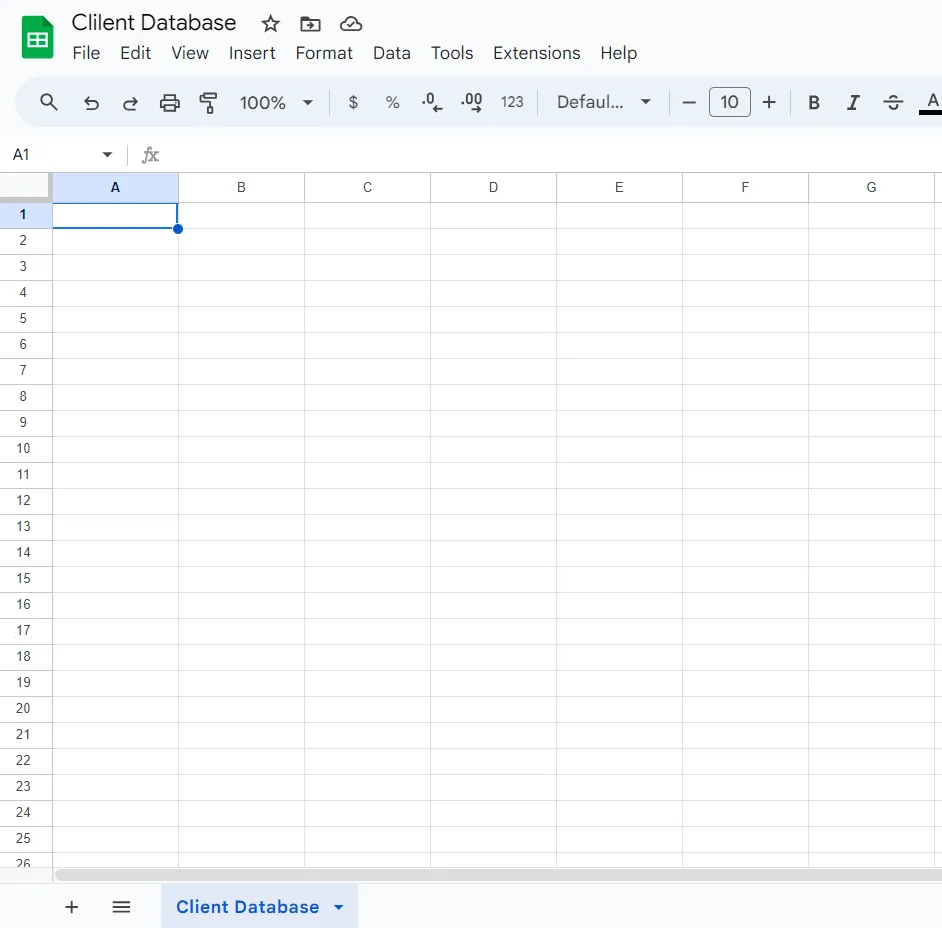
El primer paso es abrir las Hojas de cálculo de Google en tu dispositivo y crear una nueva hoja de cálculo. Por supuesto, también puedes abrir una base de datos o una hoja de cálculo ya existente, dependiendo de dónde quieras almacenar la base de datos.
Para evitar confusiones en el futuro y garantizar una navegación sencilla, ponle un nombre a tu hoja de cálculo. En nuestro ejemplo hemos utilizado el nombre de archivo Base de datos de clientes, pero puedes elegir cualquier nombre que se adapte a tu proyecto.
⭐ Plantilla destacada
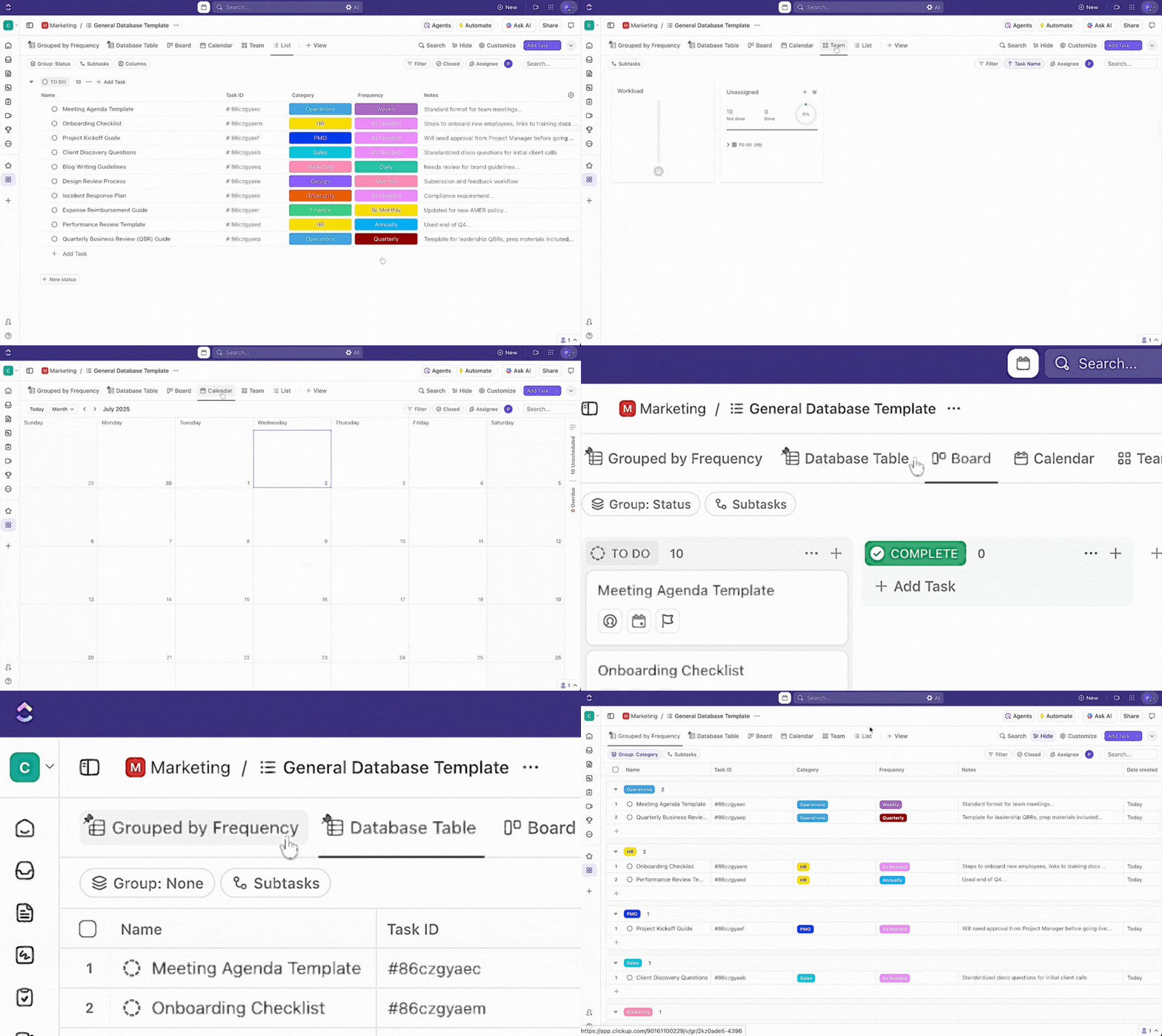
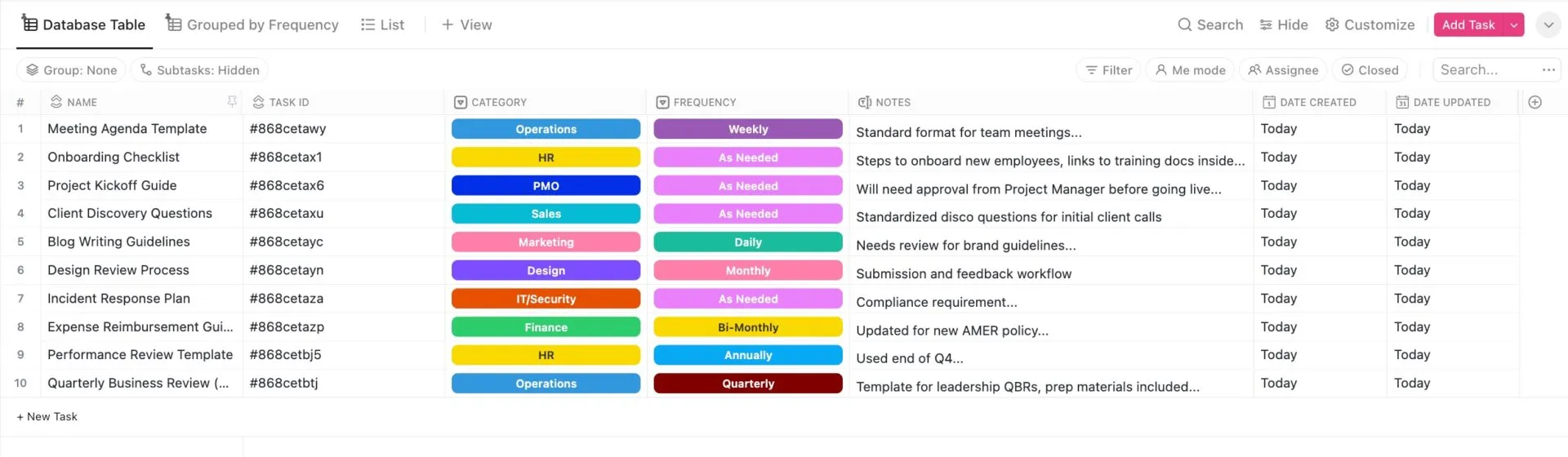
Las Hojas de cálculo de Google sirven para bases de datos sencillas, pero las cosas se complican a medida que aumenta la información. La plantilla de base de datos general de ClickUp gestiona información más voluminosa y compleja con facilidad, además de ofrecer mejores funciones de búsqueda y personalización.
Paso 2: Crea columnas para definir los campos de datos
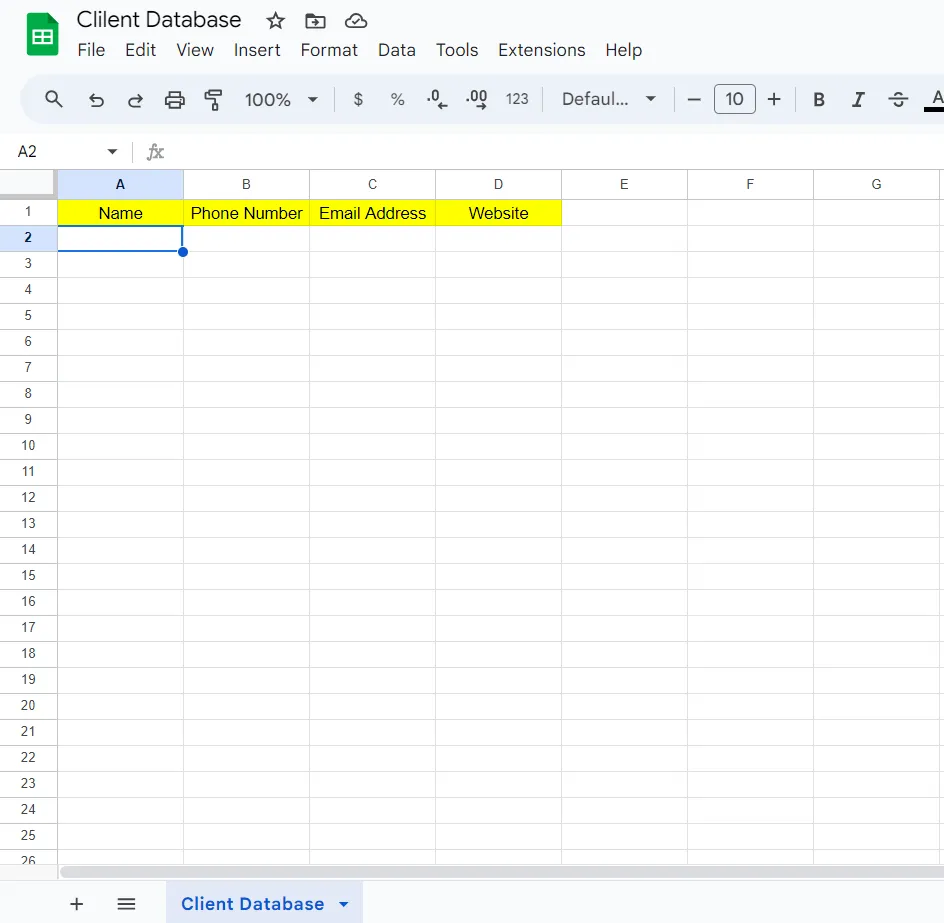
Ahora tienes que sentar las bases de tu base de datos: crea columnas para almacenar y organizar los datos que desees.
Dado que vamos a crear una base de datos de clientes sencilla, en nuestro ejemplo trabajaremos con cuatro columnas: Nombre, Número de teléfono, Dirección de correo electrónico y Página web.
Tienes que escribir los nombres de estas columnas en la hoja de cálculo. Empezamos por la parte superior y escribimos los nombres en los campos A1, B1, C1 y D1. Puedes resaltar los encabezados de las columnas para distinguirlos del resto de la base de datos. 🖌️
En el caso de bases de datos más complejas, tu hoja puede contener datos de varios niveles distribuidos en filas y columnas. La idea es garantizar que cada campo de datos tenga una ubicación específica en una fila y una columna para facilitar la navegación.
Paso 3: Añade los datos
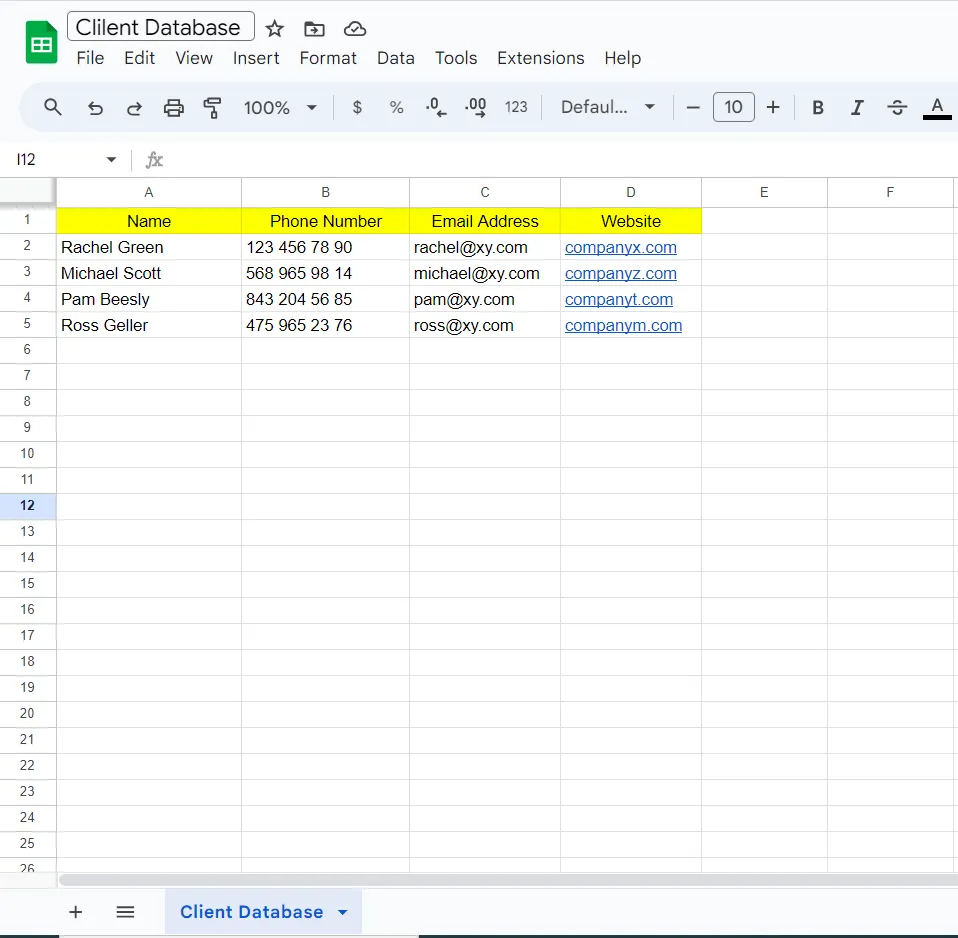
Es hora de «alimentar» las Hojas de cálculo de Google con los datos pertinentes. Introduce la información de tus clientes mientras compruebas que las columnas y los campos sean los adecuados.
No te preocupes todavía por ordenar tus datos: lo haremos en el siguiente paso.
Paso 4: Ordena tus datos
Es importante mantener la base de datos ordenada y organizada para facilitar la navegación y la recuperación de información. Las Hojas de cálculo de Google cuentan con opciones integradas de ordenación y filtrado que te ayudarán a organizar y visualizar tus datos como prefieras.
Normalmente, puedes ordenar una hoja o una columna en las Hojas de cálculo de Google por orden alfabético o numérico. A continuación te mostramos una forma de ordenar los datos de nuestro ejemplo:
- Selecciona la sección de objetivo (en nuestro ejemplo, hemos seleccionado los campos de A1 a D5)
- Haz clic con el botón derecho en cualquier lugar de la selección y elige Vista de más acciones de celda
- Pulsa Ordenar intervalo
- Ve a Opciones avanzadas de ordenación de intervalos
- Marca la casilla de selección situada junto a Los datos tienen una fila de encabezado
- Elige qué columna quieres utilizar como base para ordenar los datos y selecciona si quieres ordenarlos de A a Z o de Z a A.
Paso 5: REALIZA CONSULTAS en tu base de datos
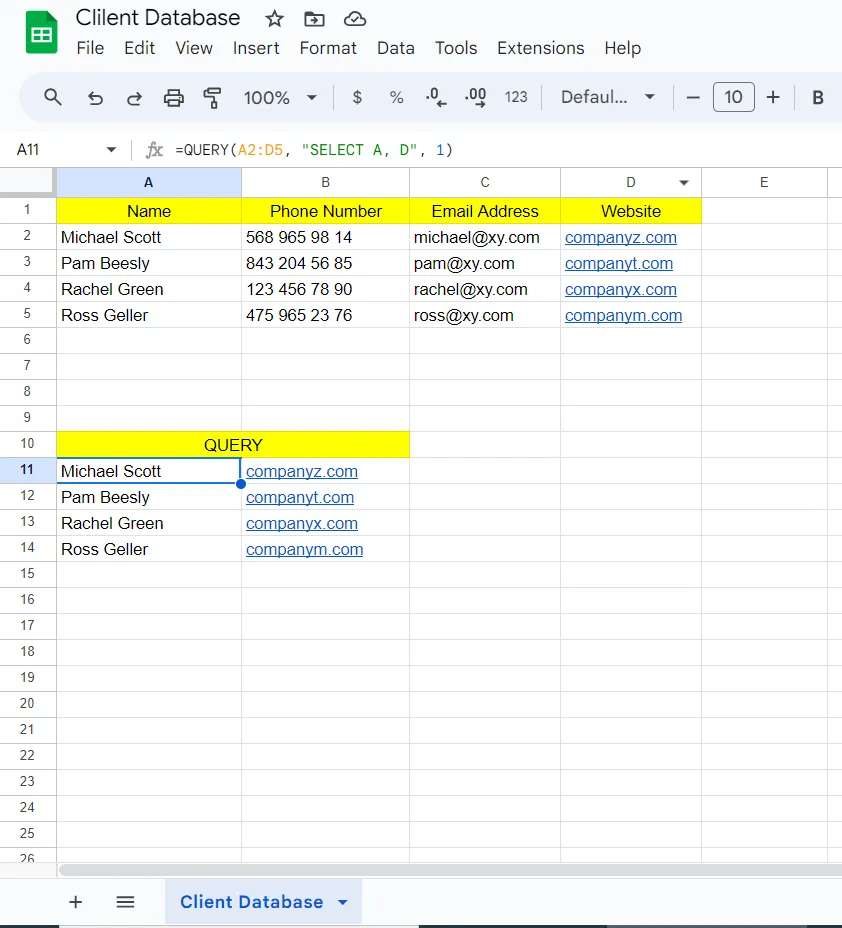
Hemos llegado a la parte más interesante: consultar los datos de tu hoja de cálculo como si se tratara de una base de datos. Con la opción CONSULTA de las Hojas de cálculo de Google, puedes extraer los datos que te interesen para realizar cálculos, resumir o filtrar datos y crear una base de datos independiente.
Esta opción resulta especialmente práctica para quienes trabajan con bases de datos más extensas. Nuestra base de datos de ejemplo solo tiene cuatro entradas para que las instrucciones sean fáciles de seguir, por lo que es posible que los resultados no parezcan muy impresionantes. Sin embargo, si trabajas con cientos de entradas, la función de consulta puede ser un verdadero salvavidas. No tendrás que perder el tiempo ni volverte loco buscando datos concretos, lo que puede reducir la probabilidad de cometer errores.
Ten en cuenta que este paso no es obligatorio. Si tu base de datos es pequeña, quizá te baste con introducir y ordenar los datos.
Uso de la función QUERY en Google Sheets
La estructura básica de la función QUERY es: QUERY(datos, consulta, [encabezados])
Volvamos a nuestro ejemplo para ver cómo funcionan las consultas: Tenemos una base de datos con los nombres, números de teléfono, direcciones de correo electrónico y sitios web de los clientes. Supongamos que queremos consultar los datos y mostrar únicamente los nombres y los sitios web de los clientes. Así sería el proceso:
- Crea un nuevo encabezado para la consulta (en la ilustración anterior lo hemos colocado debajo de la base de datos principal, pero no hay ningún problema en situar este encabezado en cualquier otro lugar).
- Ponle un nombre y resáltala con un color para distinguirla rápidamente a simple vista.
- Haz doble clic en el campo situado debajo del nuevo encabezado, introduce el signo igual y escribe consulta; selecciona la opción cuando aparezca.
- Las Hojas de cálculo de Google iniciarán automáticamente un corchete en este punto. Debes seleccionar el intervalo de la base de datos que desees, sin incluir el encabezado. En nuestro ejemplo, hemos seleccionado todo el intervalo de la base de datos
- Tras realizar la selección del intervalo de la base de datos, introduce una coma y escribe «SELECT, A, D», 1). Así, la fórmula completa queda así: =CONSULTA(A2:D5, «SELECT A, D», 1)
- Pulsa Intro y las Hojas de cálculo de Google harán su magia 🪄
Puedes modificar rápidamente la fórmula al añadir nuevos clientes o extraer una columna diferente. Por ejemplo, si quieres recuperar los nombres y números de teléfono de los clientes, solo tienes que sustituir la columna D por la columna C en el intervalo de datos seleccionado.
Paso 6: Realiza el uso compartido de tu base de datos con el equipo
La ventaja de crear una base de datos en las Hojas de cálculo de Google, en comparación con Excel, es que ofrece total libertad en cuanto a la colaboración en línea. Varios usuarios pueden ver y realizar la edición de la base de datos al mismo tiempo y trabajar juntos sin problemas.
Para el uso compartido de tu base de datos, ve a Archivo y realiza la selección Compartir. A continuación, selecciona las personas con las que quieres compartirla.
Otras formas de crear una base de datos en Hojas de cálculo de Google
Introducir datos manualmente es la forma más sencilla de crear una base de datos en Hojas de cálculo de Google. Sin embargo, esta no es tu única opción.
Puedes utilizar la API de Hojas de cálculo de Google para importar y modificar datos mediante una conexión de la herramienta de hojas de cálculo a otra aplicación. El problema es que este proceso requiere numerosos pasos y puede resultar demasiado complicado para quienes no tienen muchos conocimientos técnicos.
Otra opción es importar bases de datos ya existentes a las Hojas de cálculo de Google. En este caso, solo tienes que cargar el archivo CSV con tus datos en la herramienta de hojas de cálculo. Ten en cuenta que el proceso puede llevar algo de tiempo, dependiendo del tamaño de tu base de datos.
También puedes enlazar Google Forms con las Hojas de cálculo de Google para crear bases de datos. Toda la información que recopiles a través de los formularios se transfiere automáticamente a tu hoja de cálculo. Sin embargo, realizar este ajuste requiere algunos conocimientos de código.
API de Hojas de cálculo de Google y Google Apps Script
Si quieres sacar aún más partido a tu base de datos de Hojas de cálculo de Google, la API de Hojas de cálculo de Google y Google Apps Script son dos opciones que puedes explorar para añadir un toque de magia de la automatización a tus flujos de trabajo.
API de Hojas de cálculo de Google: una panorámica
La API de Hojas de cálculo de Google es una interfaz que tiende un puente entre Hojas de cálculo de Google y otras aplicaciones, lo que permite a estas últimas leer, escribir y modificar datos directamente en Hojas de cálculo de Google. Con ella, puedes convertir tus Hojas de cálculo de Google en una auténtica base de datos en tiempo real para tus aplicaciones, lo que te permite realizar operaciones que normalmente están limitadas al software de bases de datos.
Por ejemplo, utilizando la API de Hojas de cálculo de Google, puedes:
- Crea nuevas hojas de cálculo o clona las ya existentes.
- Lee los datos de las hojas de cálculo para utilizarlos en otras aplicaciones o servicios.
- Escribe o actualiza datos en hojas de cálculo existentes en tiempo real a medida que se producen cambios en tu app.
- Da formato a las celdas de tu hoja para que se adapten a la imagen de marca de tu app o para mejorar la legibilidad de los recursos.
- Crea gráficos y diagramas complejos a partir de los datos de tu hoja de cálculo.
Todo esto se puede llevar a cabo mediante programación, lo que supone un ahorro considerable de tiempo y esfuerzo en comparación con la realización manual de estas tareas.
Base de datos de Hojas de cálculo de Google: limitaciones
Aunque es posible crear una base de datos en las Hojas de cálculo de Google, ¿es una buena idea? Depende. El uso de las Hojas de cálculo de Google para crear bases de datos tiene varios límites. Echa un vistazo a algunos de los principales inconvenientes que se indican a continuación y comprueba si las Hojas de cálculo de Google pueden satisfacer tus necesidades en materia de bases de datos.
Falta de escalabilidad
Acabas de poner en marcha una empresa con una pequeña base de datos de clientes, por lo que las Hojas de cálculo de Google son tu mejor opción. Esta herramienta puede ser más que suficiente para crear y gestionar bases de datos a pequeña escala (e incluso de tamaño medio), así que, ¿por qué no la pruebas?
¡Avancemos unos meses o años, y tu empresa está en pleno auge! Tienes cientos de clientes y nunca habías soñado con un éxito así. Es entonces cuando te das cuenta de que los datos de tus clientes han desbordado las Hojas de cálculo de Google.
La plataforma simplemente no puede gestionar bases de datos grandes y complejas sin ralentizarse. La navegación se vuelve lenta y las consultas pueden resultar engorrosas.
Falta de controles de seguridad avanzados
Si almacenas información confidencial en tu base de datos, es posible que te interesen opciones de seguridad como el cifrado, los certificados SSL y la autenticación de dos factores (2FA), que mantienen tus datos a salvo.
Por desgracia, las Hojas de cálculo de Google no cuentan con estas opciones. Puedes controlar los permisos de acceso básicos, pero hay muchas cosas pendientes en cuanto a protección adicional de las bases de datos.
Funciones limitadas de consulta
Al igual que la interfaz de usuario de Excel, las Hojas de cálculo de Google cuentan con la fantástica opción de consulta. Sin embargo, sus posibilidades son limitadas, sobre todo si se comparan con los sistemas de bases de datos más potentes. Si para ti es imprescindible revisar y filtrar datos, las Hojas de cálculo de Google no son la herramienta que estás buscando.
Control de versiones deficiente
Las plataformas avanzadas de bases de datos te permiten supervisar cada cambio que se realiza en la base de datos. Puedes realizar un seguimiento de la evolución de los datos y obtener una visibilidad completa de los mismos. Esto minimiza el riesgo de errores y mejora la rendición de cuentas.
Las Hojas de cálculo de Google no ofrecen funciones de control de versiones, por lo que no es posible realizar el seguimiento de los cambios ni atribuir la responsabilidad de las actualizaciones. Esto dificulta el trabajo en equipo y la colaboración.
Problemas de colaboración
Hojas de cálculo de Google facilita la colaboración, ya que es una herramienta en línea que permite a varios usuarios acceder a una hoja de cálculo y realizar la edición al mismo tiempo. Pero eso solo funciona si el número de entradas es limitado.
A medida que vayas añadiendo más y más entradas a la base de datos, notarás problemas de rendimiento, como lentitud al cargar y realizar la edición. Las Hojas de cálculo de Google simplemente no están diseñadas para bases de datos complejas.
Funciones de automatización limitadas
Las Hojas de cálculo de Google ofrecen algunas extensiones que te permiten automatizar funciones dentro de tus bases de datos y ahorrar tiempo, pero solo hasta cierto punto. Las opciones de automatización de las Hojas de cálculo de Google no son ni de lejos tan amplias como las de las plataformas de bases de datos estándar.
Si tu prioridad es automatizar tus flujos de trabajo, las Hojas de cálculo de Google no son la mejor opción.
Alternativas a las bases de datos de Hojas de cálculo de Google
Si quieres crear una base de datos sencilla con un número limitado de entradas, las Hojas de cálculo de Google pueden ser una opción excelente. Pero si trabajas en un equipo más grande o manejas información confidencial, te irá mejor con otra herramienta. Lo mismo ocurre con quienes buscan funcionalidades avanzadas que las Hojas de cálculo de Google no ofrecen, ya que no son una herramienta de bases de datos. 🙅
No te preocupes, porque hay docenas de alternativas a las Hojas de cálculo de Google. ¡Tenemos la herramienta adecuada para ayudarte a diseñar bases de datos, desde las más sencillas hasta las más complejas!
Extra: Complementos de las Hojas de cálculo de Google !
ClickUp
Si buscas la combinación perfecta de funcionalidad, facilidad de uso, funciones de colaboración y opciones de automatización, te presentamos ClickUp, una plataforma de productividad «todo en uno» que puede convertirse en tu asistente de confianza para bases de datos y almacenes de datos. 🪄
ClickUp cuenta con una amplia selección de funciones que le permiten desempeñar múltiples roles, desde la gestión de tareas y proyectos hasta la gestión de operaciones y el control de tiempo.
Por ahora, nos centraremos en lo que hace de ClickUp una opción fantástica para diseñar y gestionar bases de datos sin esfuerzo.
Aprovecha la vista Tabla, similar a una hoja de cálculo, para crear una base de datos en un abrir y cerrar de ojos.
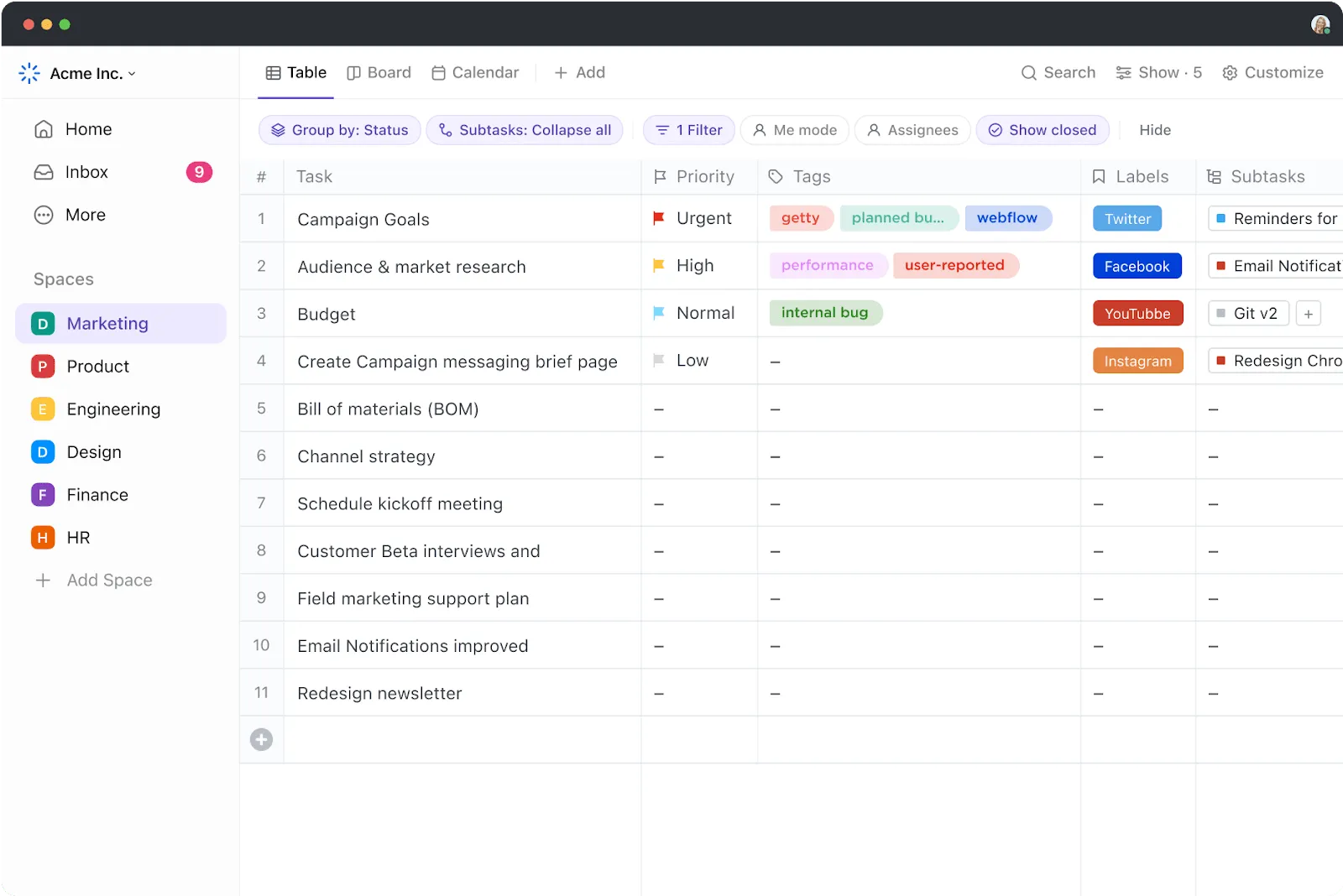
ClickUp ofrece más de 15 vistas —diferentes diseños que te permiten ver las entradas de datos desde múltiples perspectivas—. Una de ellas es la vista Tabla de ClickUp, que hace que crear y gestionar bases de datos sea una experiencia fluida y sin complicaciones. Ofrece, al mismo tiempo, una panorámica de tu base de datos y los detalles de cada entrada.
Crear una base de datos en la vista Tabla es 100 % sin código. A continuación te explicamos cómo añadir una a tu entorno de trabajo:
- Inicia ClickUp
- Ve a la barra de vistas
- Selecciona Tabla
- Configura los ajustes de privacidad y permisos si es necesario.
- Pulsa en Añadir vista para terminar.
Ahora, solo tienes que pulsar el icono + para añadir columnas y utilizar los Campos personalizados de ClickUp para introducir las entradas. Por ejemplo, si tu base de datos contiene números, debes seleccionar el campo «Números». Una vez que añadas este campo personalizado a tu base de datos, la columna se bloqueará para que solo se puedan introducir valores numéricos, lo que reduce el riesgo de errores. También puedes utilizar campos como «Texto», «Desplegable», «Moneda», «Correo electrónico» o «Ubicación» para personalizar tu base de datos según la naturaleza de tus entradas.
Te resultará especialmente interesante el campo personalizado «Relación ». Úsalo para hacer referencia a tareas de otra lista o entorno de trabajo y crear bases de datos perfectamente interconectadas.
ClickUp destaca a la hora de realizar búsquedas y gestionar la base de datos para el uso diario. Con solo unos clics, puedes:
- Filtrar y agrupar la base de datos
- Cambiar la altura de las filas
- Fijar y desanclar columnas
- Cambiar la posición de los campos de datos
- Realiza ediciones masivas para mejorar la eficiencia del proceso
- Exportar datos
La vista «Tabla» es lo suficientemente versátil como para admitir todo tipo de bases de datos, incluidas las de clientes, inventario y contenidos. Además, dado que puedes vincular entradas de varias bases de datos, esta vista también es ideal para crear bases de datos relacionales sin necesidad de tener conocimientos de código.
Explora las plantillas de ClickUp para crear un sistema de gestión de bases de datos relacionales.
Si no quieres o no tienes tiempo suficiente para crear tus bases de datos desde cero, prueba las plantillas de bases de datos de ClickUp. Estas plantillas están diseñadas para ahorrarte tiempo, ya que te proporcionan una base para tus bases de datos. Por ejemplo, puedes optar por:
- Plantilla de base de datos para blogs de ClickUp para organizar, etiquetar y realizar el seguimiento del contenido del blog
- Plantilla de base de datos de páginas de destino de ClickUp para crear un inventario escalable de todas tus páginas de destino
- Plantilla de directorio de empleados de ClickUp para diseñar un hub de información con función de búsqueda para los datos de los empleados
ClickUp cuenta con una biblioteca de más de 1.000 plantillas, por lo que encontrar la adecuada no te supondrá ningún problema. Una vez que hayas elegido la que más te convenga, solo tienes que adaptarla a tus necesidades o incluso reutilizar la estructura para otra base de datos.
Utiliza las pizarras de ClickUp para colaborar en el diseño de bases de datos
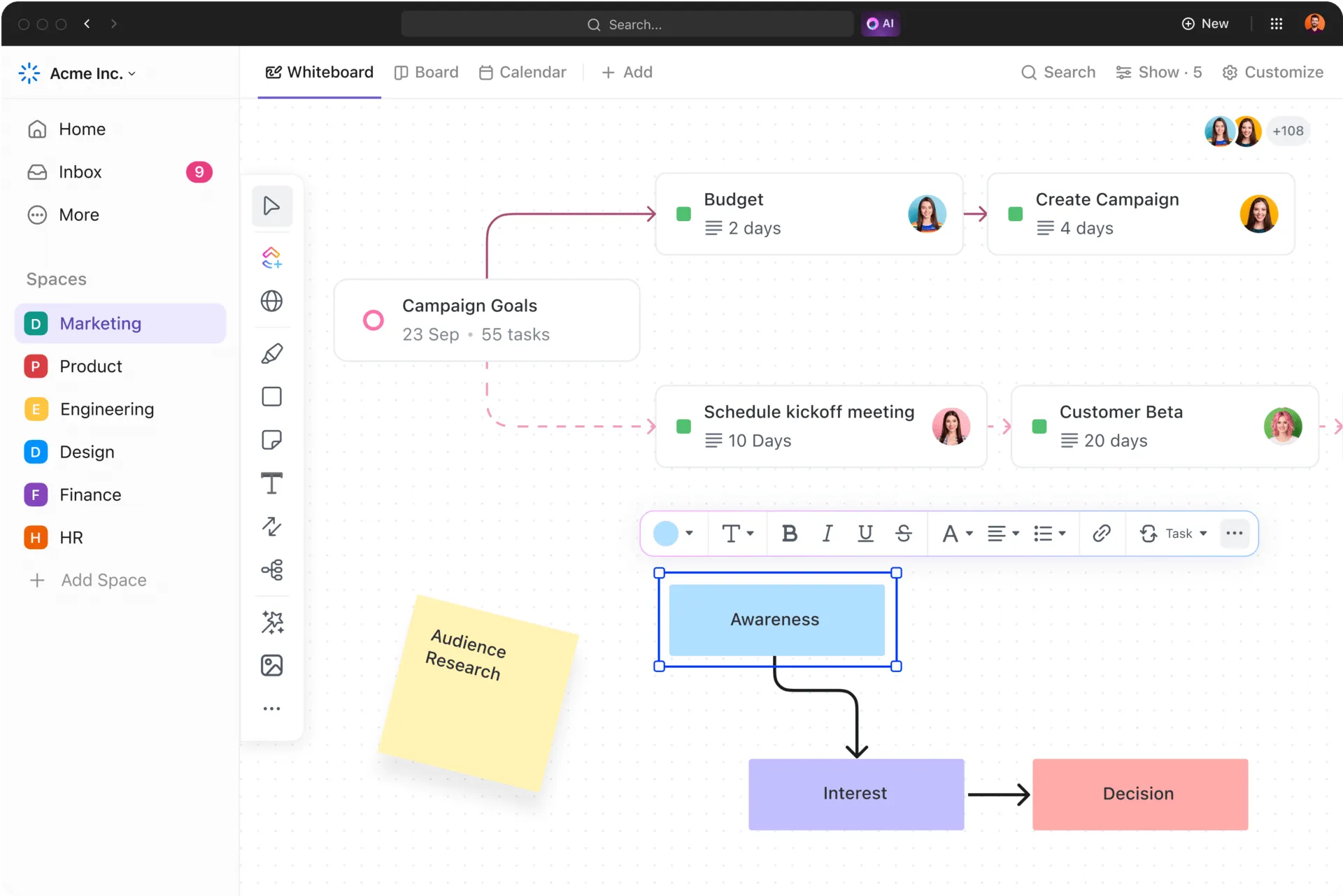
En ClickUp disfrutarás de opciones de colaboración mucho más completas que en las Hojas de cálculo de Google.
Con las pizarras de ClickUp, puedes reunir a tu equipo para intercambiar ideas sobre flujos de información, relaciones entre datos y entidades, metodologías de mejora de procesos y planes de gestión de bases de datos. 😻
Y lo mejor de todo es que las pizarras de ClickUp permiten colaborar en tiempo real. Cada usuario tiene un cursor con su nombre, por lo que puedes seguir fácilmente quién está haciendo qué y aprovechar las ideas de los demás.
Además, con opciones como la vista de chat y los comentarios con acciones, el proceso de creación de tu base de datos será más transparente y eficiente.
Opciones de automatización para gestionar bases de datos sin problemas
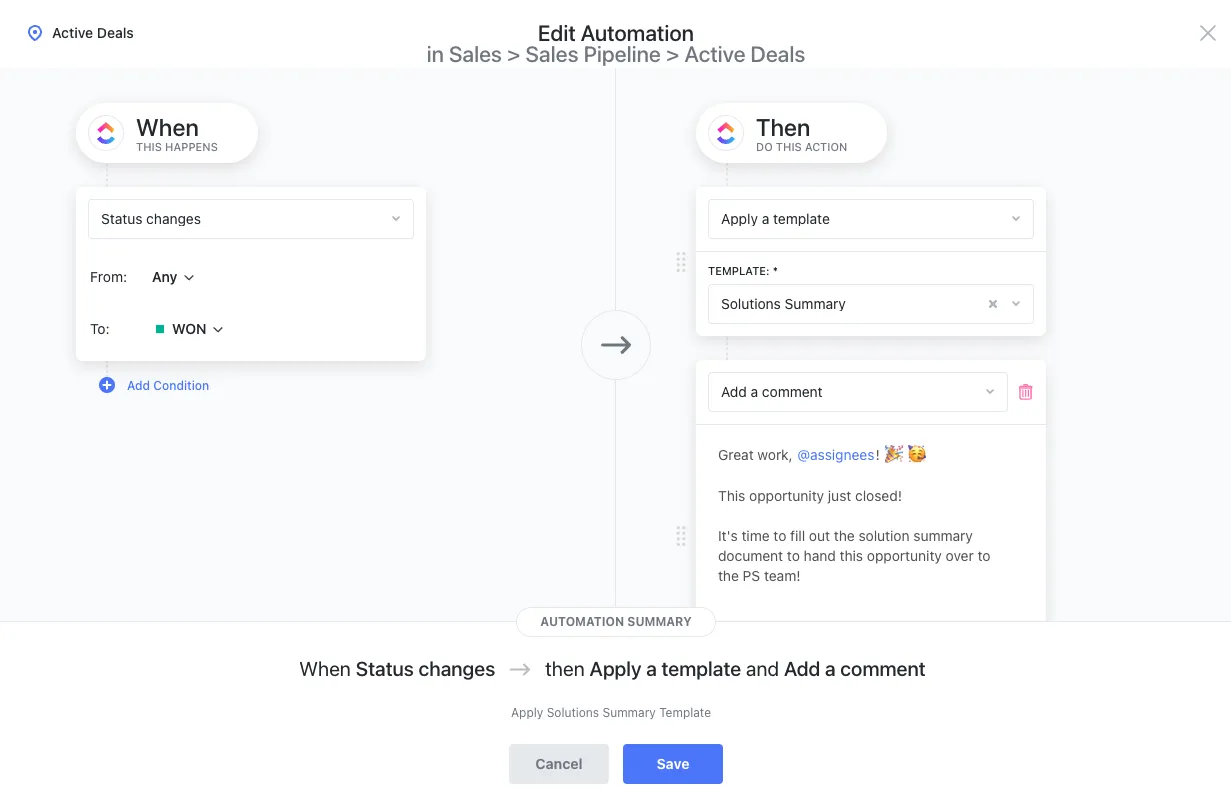
Cometer un error en una base de datos es cuestión de segundos, pero encontrarlo y corregirlo lleva una eternidad. Las automatizaciones de ClickUp te ayudan a minimizar el riesgo de errores humanos y a ahorrar tiempo.
Echa un vistazo a más de 100 automatizaciones de ClickUp y ejecuta aquellas que te ayuden a crear y gestionar tus bases de datos con facilidad. ¡Puedes automatizar tareas de introducción de datos, cambios de estado y modificaciones de prioridad sin necesidad de escribir código!
ClickUp ofrece plantillas de automatización, pero también puedes crear otras personalizadas. Quizá también te interese establecer conexiones entre automatizaciones y aplicaciones externas y crear flujos de trabajo unificados.
Las automatizaciones de ClickUp pueden hacer maravillas con tus procesos de bases de datos, ¡pero también pueden ayudarte a automatizar tareas y actividades repetitivas en ventas, marketing, CRM, gestión de tareas y proyectos, fabricación y muchas otras áreas! 💃
Ve más allá de las Hojas de cálculo de Google con ClickUp
Utilizar una base de datos de Hojas de cálculo de Google tiene sus ventajas, pero normalmente no es una solución sostenible a largo plazo, ya que la plataforma no puede gestionar grandes conjuntos de datos. Si buscas una solución gratuita, estable y escalable con opciones excepcionales para la colaboración, la automatización y la gestión de bases de datos, ¡ClickUp es la mejor opción!
Regístrate en ClickUp y crea el espacio perfecto para tus bases de datos. 🏠