
Ein durchschnittliches Unternehmen nutzt etwa 275 SaaS-Anwendungen.
Und bei größeren Unternehmen? Dort steigt diese Zahl auf durchschnittlich 660.
Obwohl diese Tools eigentlich dazu gedacht waren, Probleme zu lösen, haben sie eine „Fragmentierungslast“ verursacht – Teams verbringen mehr Zeit damit, zwischen Registerkarten zu wechseln, als Aufgaben zu erledigen. Die größte Hürde bei der Beseitigung dieses Chaos? Die Angst, die Verlaufsdaten und den Kontext zu verlieren, die in diesen veralteten Apps gefangen sind.
Dieser Leitfaden führt Sie Schritt für Schritt durch die Umstellung Ihrer Abläufe auf einen einzigen, einheitlichen Workspace, ohne dass auch nur eine einzige Zeile an Daten verloren geht.
🧠 Wissenswertes: Ein „Silo“ war ursprünglich eine Grube oder ein Bauwerk zur Lagerung von Getreide. Erst später wurde es zur perfekten Metapher für Teams und Daten, die vom Rest des Geschäfts abgeschnitten sind.
Warum Migrationen mit mehreren tools das Risiko eines Datenverlusts bergen
Die Tool-Konsolidierung funktioniert nur, wenn jede Aufgabe, jeder Kommentar, jeder Anhang und jedes Benutzerdefinierte Feld übertragen wird. Fehlt auch nur eines davon, gehen Daten und der unmittelbare Arbeitskontext verloren.
Das Problem: Jedes Tool speichert Daten auf seine eigene Weise, und keines von ihnen kommuniziert nativ mit den anderen. Das ist Kontext-Wildwuchs. Ihre Arbeit ist auf so viele Systeme verteilt, dass kein einzelnes davon den vollständigen Überblick bietet. Ihr Team wechselt ständig zwischen Apps hin und her, sucht nach Dateien und gibt dieselbe Aktualisierung an drei Stellen erneut ein, nur um den Status eines Projekts zu überprüfen.
Genau diese Diskrepanz ist der Grund dafür, dass Daten während einer Migration verloren gehen. Hier ist, womit Sie es zu tun haben:
- Inkompatible Datenmodelle führen zum Verlust von Feldern: Ein „Projekt“ in einem tool existiert in einem anderen nicht. Benutzerdefinierte Felder, Hierarchien und Metadaten gehen bei der Migration verloren
- Anhänge und Kommentare werden nicht zusammen übertragen: Dateien befinden sich in Laufwerken, Kommentare in Dokumenten und Unterhaltungen im Chat. Sie werden selten als Paket migriert
- Doppelte Datensätze führen zu widersprüchlichen Versionen: Die gleiche Aufgabe ist in mehreren Systemen mit unterschiedlichen Status, Eigentümern oder Fälligkeitsdaten vorhanden. Sie wissen nicht, welche Version die richtige ist
- Automatisierungen brechen ohne Vorwarnung ab: Workflows, die zwei Tools miteinander verbinden, schlagen stillschweigend fehl, sobald eines davon wegfällt
- Keine zentrale Datenquelle bedeutet keine Verantwortlichkeit: Wenn Daten überall verstreut sind, weiß niemand, was aktuell ist, und nichts ist mehr vertrauenswürdig
Im weiteren Verlauf dieses Leitfadens erfahren Sie, wie Sie jedes dieser Risiken beseitigen können, bevor Ihre Daten die Datenquelle verlassen.
📮 ClickUp Insight: Jeder vierte Mitarbeiter nutzt vier oder mehr Tools, nur um sich einen Überblick über die Arbeitssituation zu verschaffen. Ein wichtiges Detail könnte in einer E-Mail verborgen sein, in einem Slack-Thread näher erläutert werden und in einem separaten Tool dokumentiert sein, was Teams dazu zwingt, Zeit mit der Suche nach Informationen zu verschwenden, anstatt ihre Arbeit zu erledigen.
ClickUp vereint Ihren gesamten Workflow auf einer einheitlichen Plattform.
Mit Features wie ClickUp E-Mail-Projektmanagement, ClickUp Chat, ClickUp Docs und ClickUp Brain bleibt alles miteinander verbunden, synchronisiert und sofort zugänglich. Verabschieden Sie sich von „Arbeit über Arbeit“ und gewinnen Sie Ihre produktive Zeit zurück.
💫 Konkrete Ergebnisse: Durch die Beseitigung veralteter Wissensmanagementprozesse können Teams mit ClickUp jede Woche mehr als 5 Stunden einsparen – das sind über 250 Stunden pro Jahr und Person. Stellen Sie sich vor, was Ihr Team mit einer zusätzlichen Woche Produktivität pro Quartal alles erreichen könnte!
📮 ClickUp Insight: Jeder vierte Mitarbeiter nutzt vier oder mehr Tools, nur um sich einen Überblick über die Arbeitssituation zu verschaffen. Ein wichtiges Detail könnte in einer E-Mail verborgen sein, in einem Slack-Thread näher erläutert werden und in einem separaten Tool dokumentiert sein, was Teams dazu zwingt, Zeit mit der Suche nach Informationen zu verschwenden, anstatt ihre Arbeit zu erledigen.
ClickUp vereint Ihren gesamten Workflow auf einer einheitlichen Plattform.
Mit Features wie ClickUp E-Mail-Projektmanagement, ClickUp Chat, ClickUp Docs und ClickUp Brain bleibt alles miteinander verbunden, durch Synchronisierung synchronisiert und sofort zugänglich. Verabschieden Sie sich von „Arbeit über Arbeit“ und gewinnen Sie Ihre produktive Zeit zurück.

💫 Konkrete Ergebnisse: Durch die Beseitigung veralteter Wissensmanagementprozesse können Teams mit ClickUp jede Woche mehr als 5 Stunden einsparen – das sind über 250 Stunden pro Jahr und Person. Stellen Sie sich vor, was Ihr Team mit einer zusätzlichen Woche Produktivität pro Quartal alles erreichen könnte!
⭐️ Bonus: Wie konsolidieren Sie Ihren Tech-Stack?
Prüfen Sie Ihre aktuellen tools und Daten vor der Migration
Bevor Sie auch nur eine einzige Datei exportieren, benötigen Sie eine vollständige Bestandsaufnahme aller Tools, Datentypen und Workflows, mit denen Ihr Team arbeitet. Wenn dieser Schritt übersprungen wird, stellen Teams oft mitten in der Migration fest, dass ein ganzes Quartal an Client-Notizen in einem Tool gespeichert war, an dessen Einbeziehung niemand gedacht hatte.
So führen Sie die Prüfung durch:
- Listen Sie alle aktiv genutzten Tools auf, einschließlich offizieller Apps und Schatten-IT wie persönlicher Boards und einmalig erstellter Tabellen. Fragen Sie jedes Team direkt, anstatt sich auf die Liste der IT-Abteilung zu verlassen. Mitarbeiter entwickeln Workarounds, die nie dokumentiert werden
- Erfassen Sie, welche Daten jedes Tool enthält: Aufgaben, Projekte, Dokumente, Kommentare, Anhänge, Protokollierte Zeit, Benutzerdefinierte Felder, Automatisierungen und Integrationen. Wenn es im Tool vorhanden ist, gehört es auf die Liste.
- Identifizieren Sie die maßgebliche Quelle für jeden Datentyp: Wenn zwei Tools die Nachverfolgung des Projektstatus durchführen, entscheiden Sie jetzt, welches davon Vorrang hat. Unklarheiten hier führen später zu doppelten Datensätzen.
- Ordnen Sie jedes tool den Kategorien „behalten“, „konsolidieren“ oder „auslaufen lassen“ zu: Nicht alles muss migriert werden. Manche Daten sind einfach veraltet, und ihre Übertragung würde das Chaos nur weiterführen
- Weisen Sie jedem Tool einen Eigentümer zu: Sie benötigen pro Tool eine Ansprechperson, die nach der Migration die Vollständigkeit der Daten überprüfen kann. Ohne Eigentümerschaft bleiben Lücken unbemerkt
Diese Bestandsaufnahme deckt auch die Tool-Flut auf – die Anhäufung sich überschneidender Apps, die den Kontext fragmentieren und Teams ausbremsen. Was Sie nicht katalogisiert haben, können Sie nicht konsolidieren. 🛠️
💡 Profi-Tipp: Führen Sie vor der Migration in jedem tool einen Bericht über die „letzte Aktivität“ durch. Die meisten Plattformen zeigen an, wann ein Datensatz zuletzt bearbeitet wurde. Alles, was seit mehr als sechs Monaten nicht mehr angerührt wurde, sollte archiviert und nicht migriert werden. Das reduziert den Migrationsumfang und verringert den Datenüberhang, den Ihr Team im neuen System vorfindet.
Datenmodelle und Workflows plattformübergreifend zuordnen
Jedes Tool hat sein eigenes Vokabular.
Was in einer App als „Abschnitt“ bezeichnet wird, kann in einer anderen als „Gruppe“ und in einer dritten als „Liste“ bezeichnet werden. Beim Feldabgleich werden die einzelnen Eigenschaften in Ihren Quelltools mit den entsprechenden Eigenschaften im Zielsystem abgeglichen.
Zuordnung des Datenmodells
- Feld-zu-Feld-Zuordnung: Ordnen Sie jedes benutzerdefinierte Feld, jeden Status, jedes Tag und jede Eigenschaft mithilfe einer Tabelle dem entsprechenden Element auf der Zielplattform zu.
- Hierarchiezuweisung: Dokumentieren Sie, wie Projekte, Aufgaben und Unteraufgaben systemübergreifend abgebildet werden (die Verschachtelungstiefe variiert je nach Tool)
- Abbildung von Beziehungen und Abhängigkeiten: Verknüpfte Aufgaben, Blocker und Eltern-Kind-Verbindungen müssen explizit behandelt werden, da sie sonst unbemerkt zu Fehlern führen
Workflow- und Automatisierungszuordnung
- Liste aller aktiven Automatisierungen: Auslöser, Bedingungen und Aktionen pro tool
- Identifizieren Sie Integrationen, die Tools miteinander verbinden: Middleware-Verbindungen, native Integrationen, API-basierte Synchronisierungen
- Entscheiden Sie, welche Workflow-Automatisierungen neu aufgebaut und welche abgeschafft werden sollen: Manche Workflows existieren nur aufgrund von Tool-Limiten und werden nach der Konsolidierung nicht mehr benötigt
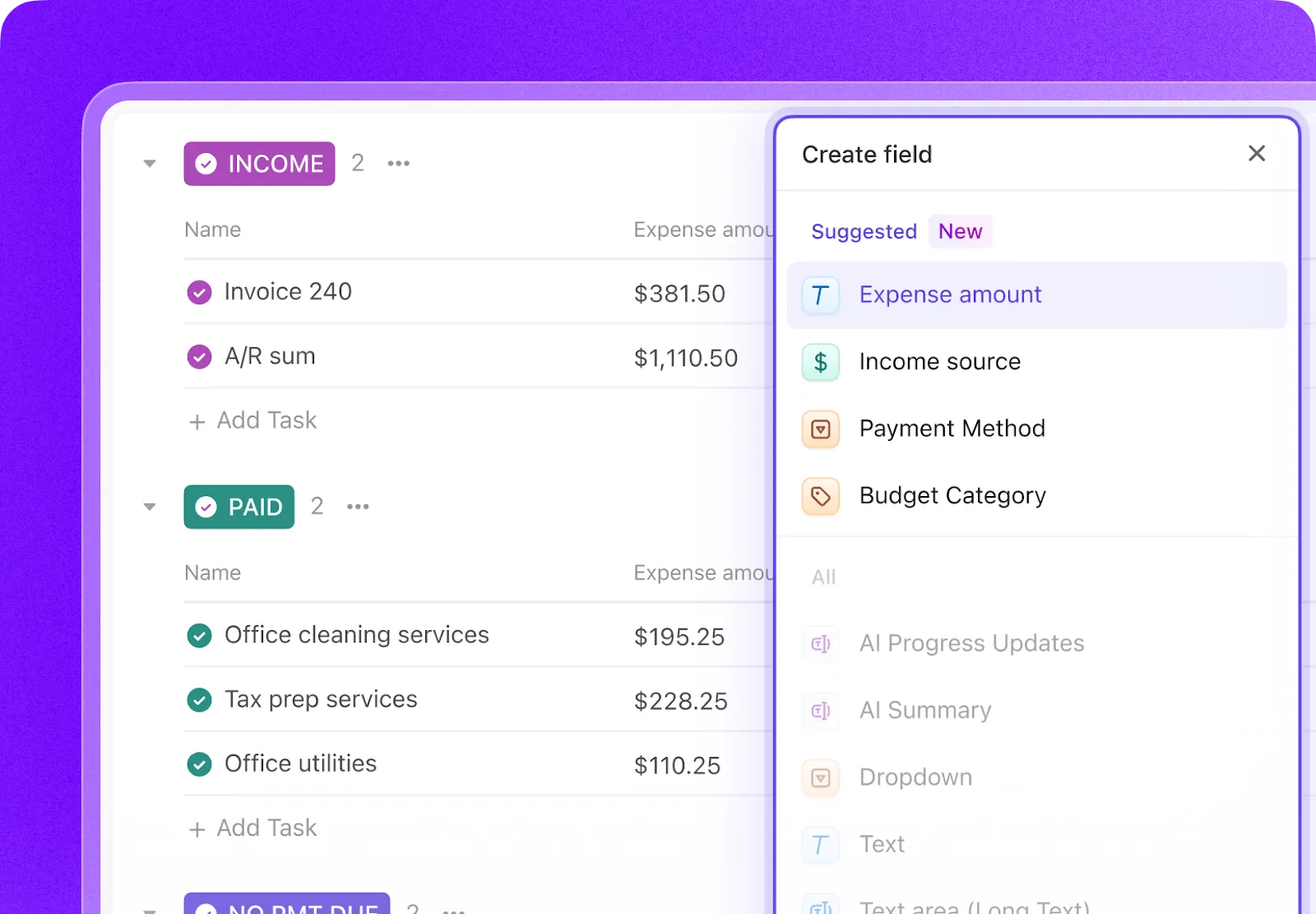
💟 Vorteil von ClickUp: Möchten Sie Ihre Workflows systematisch neu gestalten? Nutzen Sie ClickUp Automations. Damit erhalten Sie ein einziges Dashboard, in dem Sie alle aktiven und inaktiven Automatisierungen in Ihrem gesamten Workspace nach Speicherort sortiert einsehen können.
Und wenn Sie nicht von Grund auf neu beginnen möchten, können Sie mit ClickUp Brain, der kontextbezogensten KI-Ebene, in einfachem Englisch beschreiben, was Sie automatisieren möchten. Das Tool erstellt dann benutzerdefinierte KI-Felder für Sie!
📚 Weiterlesen: Warum kleine Geschäfte ClickUp lieben
Bereinigen und deduplizieren Sie Ihre Daten, bevor Sie sie übertragen
Die Migration von fehlerhaften Daten verlagert das Chaos lediglich an einen neuen Ort, weshalb die Aufrechterhaltung einer ordnungsgemäßen Datenhygiene unerlässlich ist. Datendeduplizierung bedeutet, Datensätze zu finden und zusammenzuführen, die an mehreren Stellen vorkommen, sodass Sie nur eine einzige, bereinigte Version übertragen.
- Veraltete Datensätze entfernen: Archivierte Projekte ohne zukünftigen Wert, Aufgaben, Platzhaltereinträge
- Duplikate zusammenführen: Wählen Sie die vollständigste Version aus, wenn dieselbe Aufgabe in mehreren tools vorhanden ist.
- Namenskonventionen vereinheitlichen: Uneinheitliche Projektnamen und Beschreibungen des Status führen beim Import zu Zuordnungsfehlern
- Feldwerte normalisieren: Datumswerte sollten ein einheitliches Format haben, und die Optionen in Dropdown-Menüs sollten mit denen der Zielplattform übereinstimmen
- Überprüfen Sie die Integrität der Anhänge: Vergewissern Sie sich, dass verknüpfte Dateien noch vorhanden und zugänglich sind – defekte Links überstehen die Migration nicht.
🛑 Der beängstigendste Teil einer tool-Prüfung
Wenn Sie eine Liste aller unkontrollierten Tabellenkalkulationen und isolierten Projekt-Boards erstellt haben, werden Sie wahrscheinlich feststellen, dass Sie für Dutzende von nicht miteinander verbundenen Apps bezahlen.
Wenn Ihre Bestandsaufnahme einen riesigen Tech-Stack offenbart – und Sie wissen, dass Ihr Geschäft wächst –, beginnen Sie mit der ClickUp Small Business Suite.
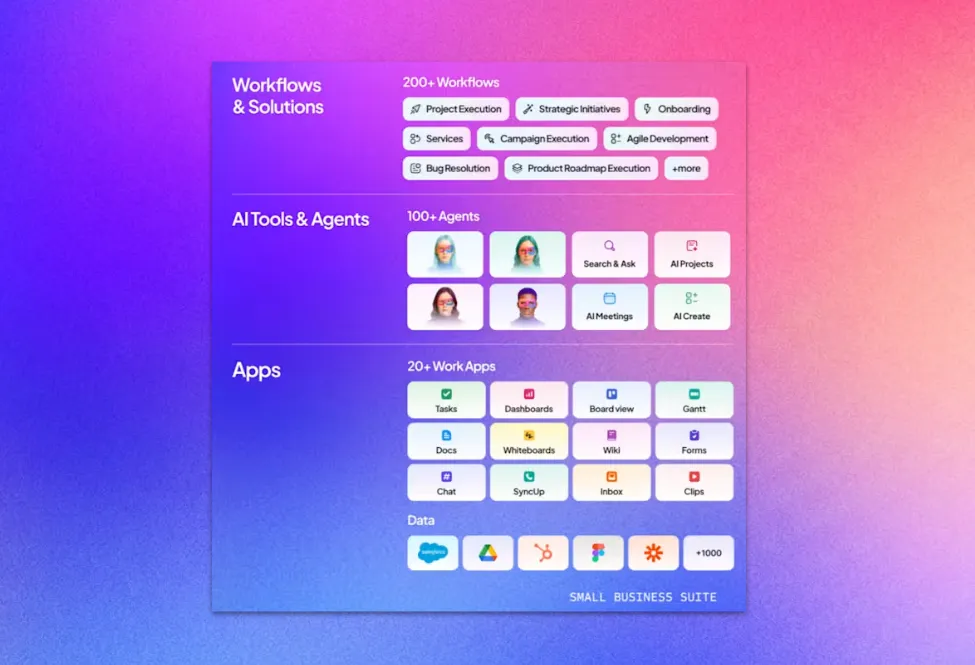
Anstatt alte Daten einfach in neue Silos zu verschieben, ermöglicht Ihnen die Suite, Ihre Abläufe in einem einzigen Converged KI-Workspace zu konsolidieren. Kurz gesagt:
- Ersetzen Sie sofort mehr als 6 Apps: Projekte, Dokumente, Chat, Whiteboards, CRM und Zeiterfassung sind nativ an einem Ort vereint und bieten Ihrem Team eine echte zentrale Datenquelle.
- Zahlen Sie nicht länger für eigenständige KI-Tools: Sie müssen keine separaten KI-Tools für 20 $ pro Monat prüfen oder verwalten. Sie erhalten direkt in Ihrem Workspace sofortigen Zugriff auf Premium-Modelle wie Claude, Gemini und ChatGPT.
- Holen Sie sich Unterstützung bei der Migration auf Unternehmensebene: Sie müssen den Übergang nicht alleine bewältigen. Die Suite umfasst spezielle Support-Zeiten und eine Einführungsbegleitung.
Erfahren Sie, wie dieses kleine Geschäft mehr als sechs Apps konsolidiert hat:
Wählen Sie eine Migrationsstrategie, die Unterbrechungen limitiert
Ein Datenmigrations-Plan legt fest, wann und wie Daten von den alten Tools auf die neue Plattform übertragen werden. Die beste Wahl hängt von der Größe Ihres Teams, dem Datenvolumen und Ihrer Toleranz gegenüber Ausfallzeiten ab:
| Big Bang | Alles auf einmal innerhalb eines kurzen Umstellungszeitraums übertragen | Kleine Teams mit einfachen Daten | Wichtiger: Wenn etwas kaputtgeht, ist Alles betroffen |
| Schrittweise/inkrementell | Migrieren Sie jeweils ein Tool oder ein Team über mehrere Wochen hinweg | Größere Unternehmen, mehrere tools | Kostensenkung pro Phase: erfordert vorübergehend parallele Systeme |
| Parallelbetrieb | Lassen Sie alte und neue Systeme parallel laufen und führen Sie dann die Umstellung durch | Geschäftskritische Workflows | Geringstes Datenrisiko: höchster betrieblicher Aufwand |
| Hybrid | Kombinieren Sie je nach Komplexität verschiedene Ansätze pro tool | Konsolidierungen mehrerer Tools mit unterschiedlicher Komplexität | Mittlerer Aufwand: erfordert eine klare Planung für jedes tool |
Egal, wofür Sie sich entscheiden, beachten Sie diese Best Practices für die Datenmigration:
- Führen Sie immer zuerst einen Pilotversuch durch: Wählen Sie ein Team oder ein tool aus, migrieren Sie es, validieren Sie den Vorgang und nutzen Sie die gewonnenen Erkenntnisse, um den Prozess zu optimieren.
- Legen Sie einen Rollback-Plan fest: Definieren Sie genau, wie Sie im Falle eines Fehlschlags der Migration vorgehen würden, einschließlich der Aufrechterhaltung des Zugriffs auf das Quelltool.
- Kommunizieren Sie die Zeitleiste: Verwenden Sie eine Vorlage für das Änderungsmanagement, damit alle Beteiligten wissen, wann ihr tool in den schreibgeschützten Modus wechselt und wann die neue Plattform in Betrieb geht
Wenn Sie ein einsatzbereites Framework benötigen, um Ihre Migration auf Kurs zu halten, nutzen Sie die ClickUp-Vorlage für den Plan zum Änderungsmanagement.
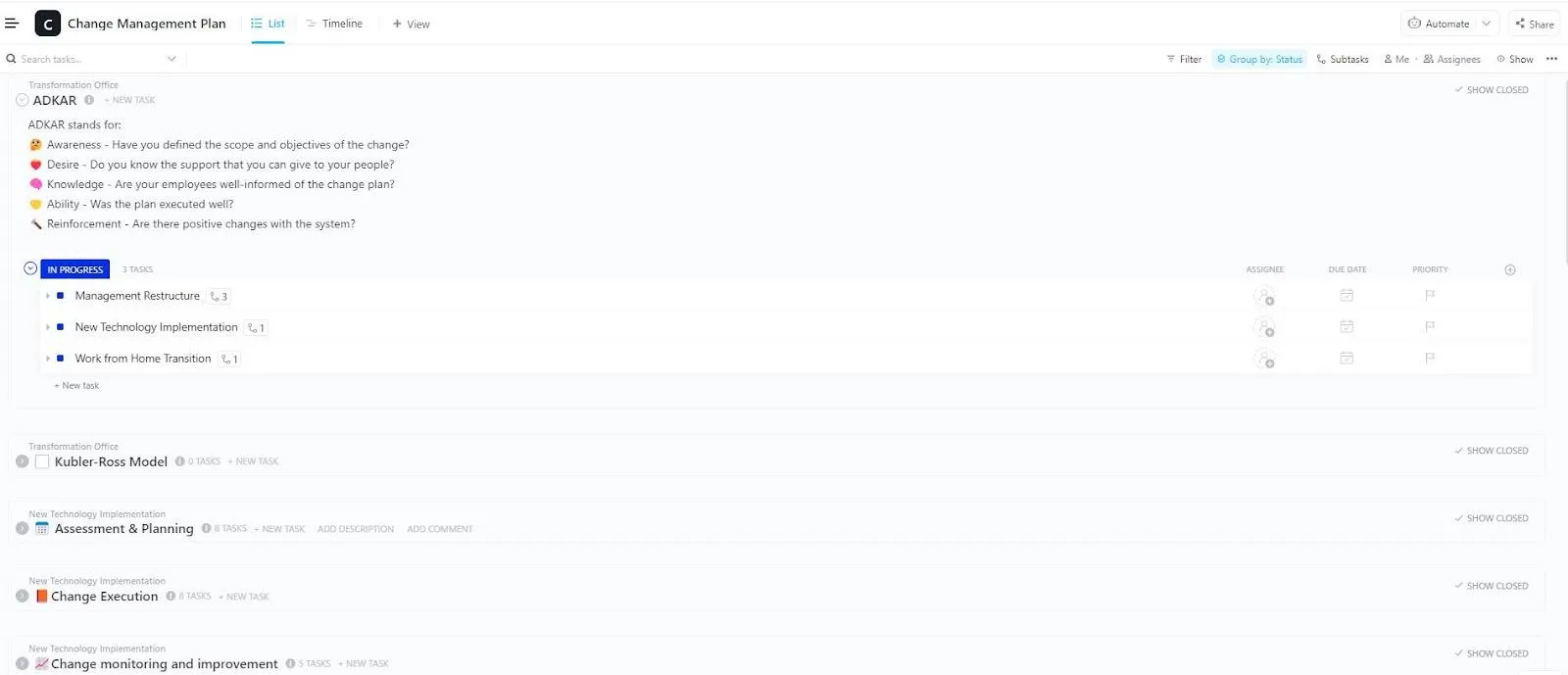
Es basiert auf dem ADKAR-Modell, einem der am häufigsten verwendeten Rahmenwerke für das Management von organisatorischen Veränderungen. Jede Phase – Bewusstsein, Wunsch, Wissen, Fähigkeit und Verstärkung – entspricht direkt dem Punkt, an dem sich Ihr Team im Migrationsprozess befindet.
Die Vorlage enthält bereits vorgefertigte Aufgabengruppen für Bewertung und Planung, Umsetzung der Änderungen sowie Überwachung und Verbesserung der Änderungen. Jede Gruppe verfügt über eigene Aufgaben, Unteraufgaben, Mitarbeiter und Fälligkeitsdaten, sodass jeder Arbeitsablauf einen Eigentümer und eine Frist hat.
Schützen Sie Ihre Daten beim Export, bei der Übertragung und beim Import
Bei der eigentlichen Übertragung (Export, Übertragung, Import) kommt es physisch zu Datenverlusten. Dateien werden beim Export abgeschnitten, die Kodierung bricht während der Übertragung ab, und Feldinkonsistenzen führen beim Import stillschweigend zum Verlust von Datensätzen.
Sicherheitsvorkehrungen beim Export:
- Sichern Sie jedes Quelltool vollständig, bevor Sie Daten exportieren – speichern Sie die Backups separat, damit Sie eine saubere Kopie haben, falls der Import Daten beschädigt
- Exportieren Sie in dem umfangreichsten verfügbaren Format (der API-Export bewahrt mehr Metadaten als CSV).
- Überprüfen Sie die Vollständigkeit des Exports, indem Sie die Anzahl der Datensätze mit den Gesamtzahlen des Quelltools vergleichen.
Sicherheitsvorkehrungen für die Übertragung:
- Verwenden Sie verschlüsselte Übertragungsmethoden für sensible Daten
- Vermeiden Sie manuelles Kopieren und Einfügen bei Datenmengen, die über einfache Datensätze hinausgehen, da dies sonst zu menschlichen Fehlern in großem Umfang führt.
Sicherheitsvorkehrungen beim Import:
- Führen Sie zunächst einen Testimport mit einem kleinen Datensatz durch, um die Zuordnung der Felder und die Verknüpfung der Anhänge zu überprüfen
- Verwenden Sie die nativen Import-Tools der Zielplattform, sofern verfügbar, da diese Sonderfälle besser handhaben als generische Uploads
- Protokollieren Sie jeden Importfehler, anstatt ihn zu überspringen – übersprungene Fehler führen zu unsichtbarem Datenverlust
👀 Wussten Sie schon? Im IT-Trendbericht von Auvik gaben 61 % der Unternehmen an, mindestens einmal im Monat nicht autorisierte SaaS-Apps zu entdecken, und 23 % gaben an, dies wöchentlich zu tun. Das bedeutet, dass bei einer Migrationsprüfung oft Tools aufgedeckt werden, die im offiziellen Stack gar nicht erst aufgeführt waren.
Validieren Sie migrierte Daten durch Abgleich
Die Migration ist nicht erledigt, wenn der Import beendet ist. Die Abstimmung ist der Prozess, bei dem überprüft wird, ob alle Datensätze, Anhänge und Beziehungen vollständig übernommen wurden, häufig mithilfe einer internen Checkliste.
- Vergleichen Sie die Datensatzzahlen: Gesamtzahl der Aufgaben, Projekte und Dokumente in der Quelle und im Ziel – Abweichungen deuten auf fehlende Datensätze hin
- Stichprobenprüfung kritischer Datensätze: Öffnen Sie Projekte mit hoher Priorität manuell, um zu überprüfen, ob alle Felder, Kommentare und Unteraufgaben korrekt übertragen wurden
- Automatisierungen testen: Lösen Sie jeden Auslöser für eine neu erstellte Automatisierung aus und überprüfen Sie, ob sie mit echten Daten korrekt funktioniert.
- Überprüfen Sie die Ausnahmeprotokolle: Überprüfen Sie Zeile für Zeile auf übersprungene Datensätze, Warnungen wegen Verkürzungen in Feldern und Formatabweichungen.
- Einverständnis der Beteiligten einholen: Lassen Sie die Ansprechpartner der einzelnen Tools bestätigen, dass die Daten ihrer Teams vollständig sind, bevor die Datenquelle stillgelegt wird.
Zu erledigen: Führen Sie dies durch, solange die Quelltools noch zugänglich sind. Sobald Sie alte Konten deaktivieren, wird die Wiederherstellung fehlender Daten wesentlich schwieriger.
💡 Profi-Tipp: Die stichprobenartige Überprüfung von Tausenden migrierter Datensätze Zeile für Zeile ist ein sicherer Weg, etwas zu übersehen. Anstatt stundenlang nach leeren Feldern oder fehlerhaften Workflows zu suchen, setzen Sie einen ClickUp Super Agent ein, der Ihnen die schwere Arbeit zu erledigen hat.
Da diese abteilungsspezifischen Agenten (wie die Agenten des Projektmanagements ) über den vollständigen Workspace-Kontext verfügen, können Sie sie bitten, die Anomalien in Ihren importierten Daten zu finden.
So wird aus einer mühsamen, tagelangen manuellen Prüfung eine kurze Unterhaltung, die sicherstellt, dass Ihr neuer Workspace makellos ist, bevor das restliche Team hinzukommt.
Bringen Sie Ihr Team auf einen Nenner und verhindern Sie eine zukünftige Tool-Flut
Selbst eine technisch einwandfreie Migration scheitert, wenn Sie keine Change-Management-Strategie haben, die dem Team hilft, die neue Plattform zu übernehmen. Und die Tool-Flut kehrt zurück, wenn Sie nicht von Anfang an eine Daten-Governance einführen.
Einführung und Änderungsmanagement:
- Kommunizieren Sie frühzeitig das „Warum“: Machen Sie die Kosten der Kontextzerstreuung deutlich – Zeitverlust beim Wechsel zwischen Apps, doppelte Arbeit, verpasste Updates –, damit die Migration als Erleichterung empfunden wird
- Praktische Schulungen durchführen: Lassen Sie die Teilnehmer ihre tatsächlichen Workflows in einem kollaborativen Workspace erstellen, anstatt nur die Demo eines anderen zu beobachten
- Bestimmen Sie pro Team Migrationsbeauftragte: Eine Ansprechperson, die in den ersten Wochen Fragen beantworten kann
Governance zur Vermeidung einer erneuten Ausbreitung:
- Richten Sie einen IT-Governance- und tool-Genehmigungsprozess ein: Anträge auf neue Apps durchlaufen eine Prüfung, um sicherzustellen, dass der Bedarf nicht bereits abgedeckt ist
- Planen Sie vierteljährliche Stack-Überprüfungen ein: Prüfen Sie, ob sich wieder Schatten-Tools eingeschlichen haben, um die versteckten Kosten des App-Wildwuchses zu vermeiden
- Legacy-Tools mit einer festen Frist auslaufen lassen: Wenn Sie Legacy-Tools „für alle Fälle“ aktiv lassen, ist garantiert, dass einige Mitglieder sie weiterhin nutzen werden
📮 ClickUp Insight: Teams mit geringer Leistung nutzen mit viermal höherer Wahrscheinlichkeit mehr als 15 Tools, während leistungsstarke Teams ihre Effizienz aufrechterhalten, indem sie ihr Toolkit auf neun oder weniger Plattformen beschränken. Aber wie wäre es mit der Nutzung einer einzigen Plattform?
Als All-in-One-App für die Arbeit vereint ClickUp Ihre Aufgaben, Projekte, Dokumente, Wikis, Chats und Anrufe auf einer einzigen Plattform – komplett mit KI-gestützten Workflows. Sind Sie bereit, smarter zu arbeiten? ClickUp eignet sich für jedes Team, macht Arbeit sichtbar und ermöglicht es Ihnen, sich auf das Wesentliche zu konzentrieren, während die KI den Rest erledigt.
📮 ClickUp Insight: Teams mit geringer Leistung nutzen mit viermal höherer Wahrscheinlichkeit mehr als 15 Tools, während leistungsstarke Teams ihre Effizienz aufrechterhalten, indem sie ihr Toolkit auf neun oder weniger Plattformen beschränken. Aber wie wäre es mit der Nutzung einer einzigen Plattform?
Als All-in-One-App für die Arbeit vereint ClickUp Ihre Aufgaben, Projekte, Dokumente, Wikis, Chats und Anrufe auf einer einzigen Plattform – komplett mit KI-gestützten Workflows. Sind Sie bereit, smarter zu arbeiten? ClickUp eignet sich für jedes Team, macht Arbeit sichtbar und ermöglicht es Ihnen, sich auf das Wesentliche zu konzentrieren, während die KI den Rest erledigt.
So migrieren Sie mehrere tools ohne Datenverlust zu ClickUp
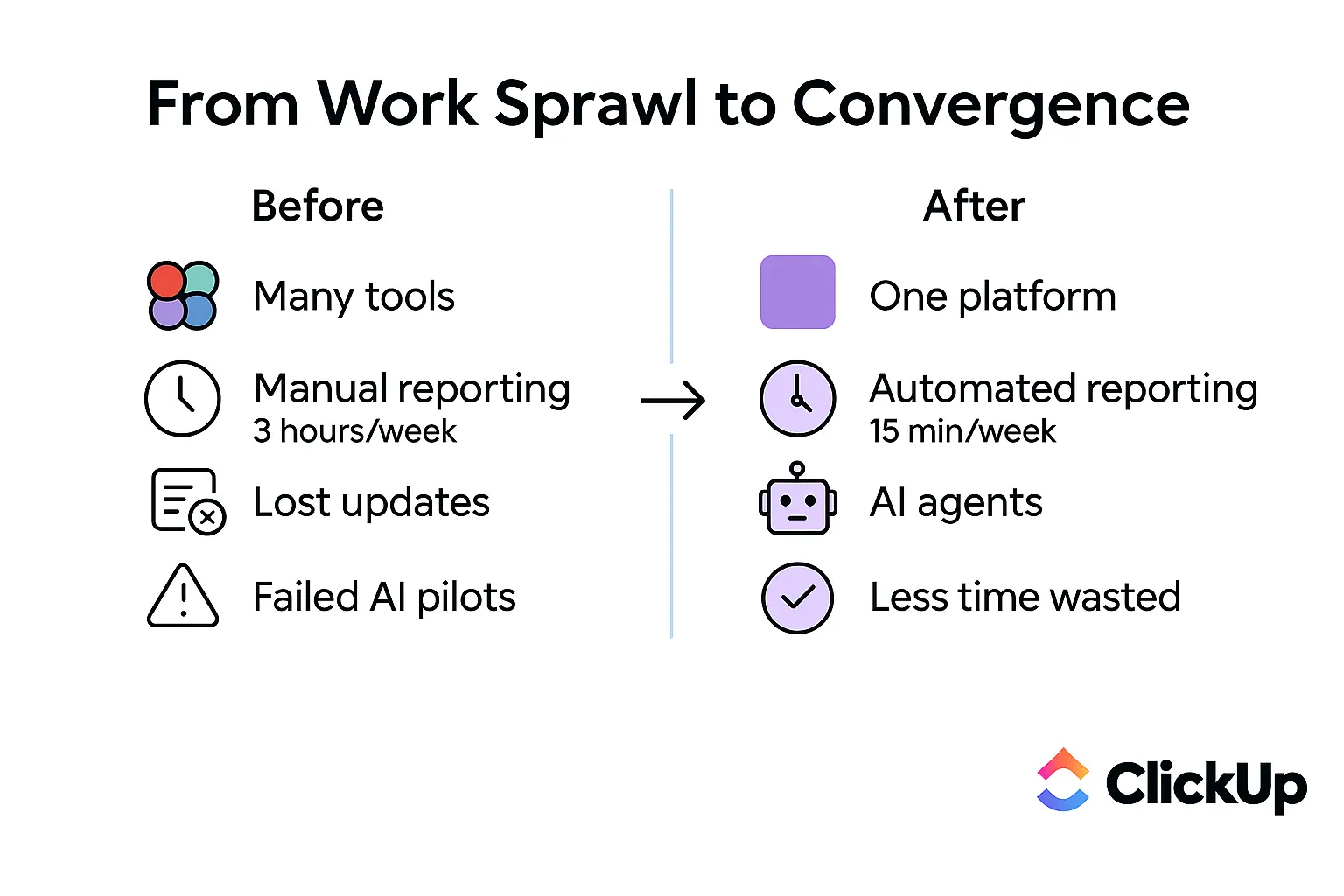
Die Migration von mehreren tools auf eine einzige Plattform ohne Datenverlust ist einfacher, wenn die Zielplattform bereits alle Funktionen abdeckt, die Ihre alten tools separat bewältigt haben.
Konsolidieren Sie Ihre gesamte Arbeit an einem Ort mit dem konvergenten KI-Arbeitsbereich von ClickUp. Er vereint Projektmanagement, Dokumente, Chat und Berichterstellung. Außerdem sind kontextbezogene KI und Agenten in jeden Ihrer Workflows integriert.
So funktioniert jeder Schritt des oben beschriebenen Prozesses in ClickUp:
1. Behalten Sie Hierarchien mit nativen Importfunktionen bei
ClickUp bietet native Importer für Asana, Trello, Monday.com, Jira, Wrike, Todoist und Basecamp.
- Umfassende Zuordnung: Automatische Synchronisierung von Boards, Status, Mitarbeitern, Benutzerdefinierten Feldern, Kommentaren und Anhängen, wobei Ihr Verlauf erhalten bleibt
- Universelle Kompatibilität: Nutzen Sie den Spreadsheet Importer für Excel-, CSV- oder JSON-Dateien mit geführter Zuordnung, um Tools ohne direkte API zu unterstützen.
2. Komplexe Daten mit Benutzerdefinierten Feldern abbilden
Bilden Sie Ihre bestehende Datenstruktur perfekt nach. Erstellen Sie vor dem Import Ihre individuellen Datenpunkte mithilfe der Benutzerdefinierten Felder von ClickUp neu.
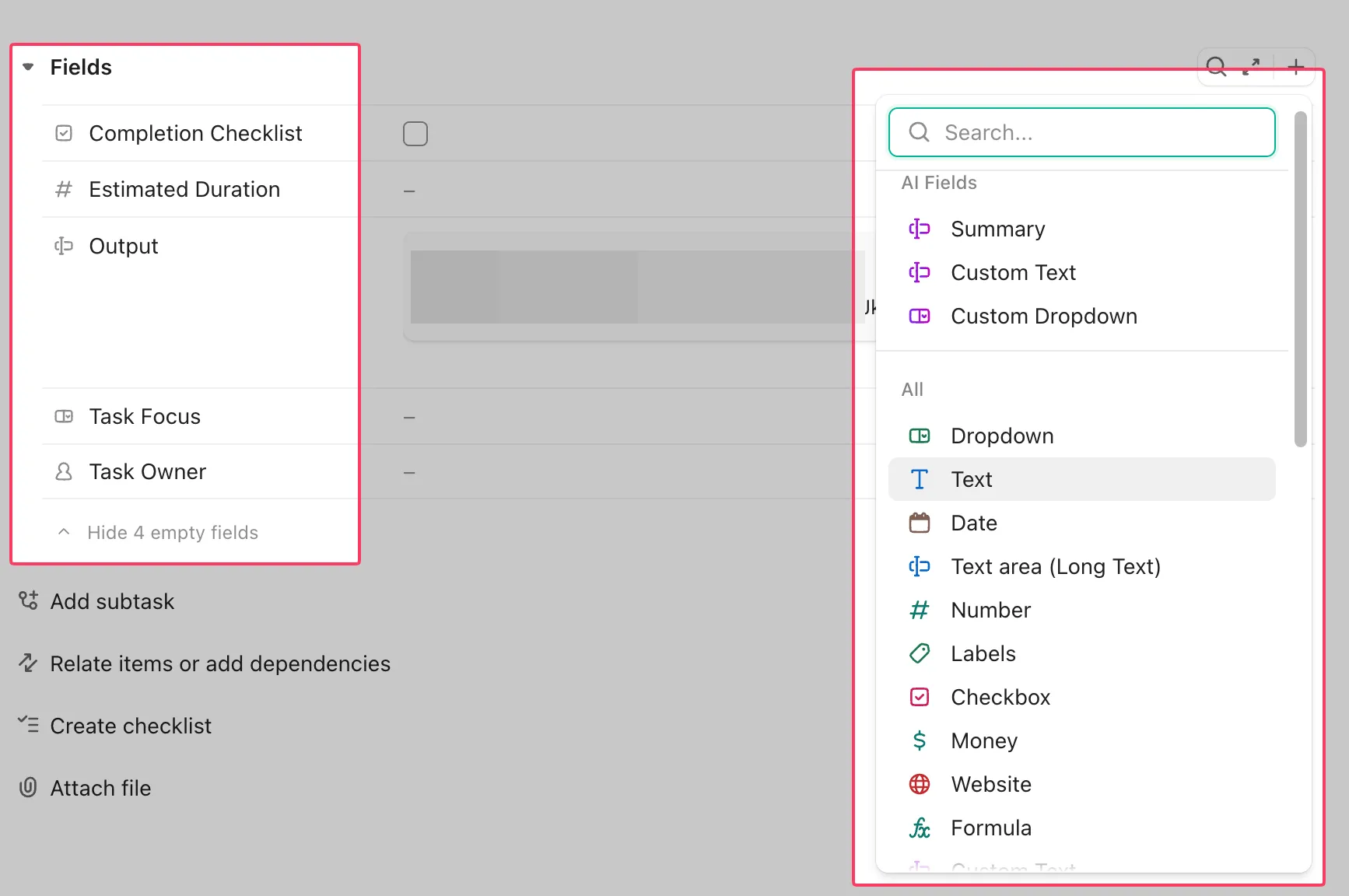
- Datenparität: Erstellen Sie Dropdown-Menüs, Formeln, Datumsangaben und Beziehungen neu, um sicherzustellen, dass Ihre Legacy-Daten im neuen System perfekt integriert sind.
- Automatische Erstellung: Der Jira-Importer erkennt beispielsweise Ihre bestehenden Jira-Felder und erstellt während der Migration die entsprechenden ClickUp-Felder für Sie.
3. Erstellen Sie Workflows mit nativen Automatisierungen neu
Machen Sie Middleware von Drittanbietern und manuelle Übergaben überflüssig. Nutzen Sie ClickUp Automatisierungen, um Ihre migrierten Daten zum Leben zu erwecken.
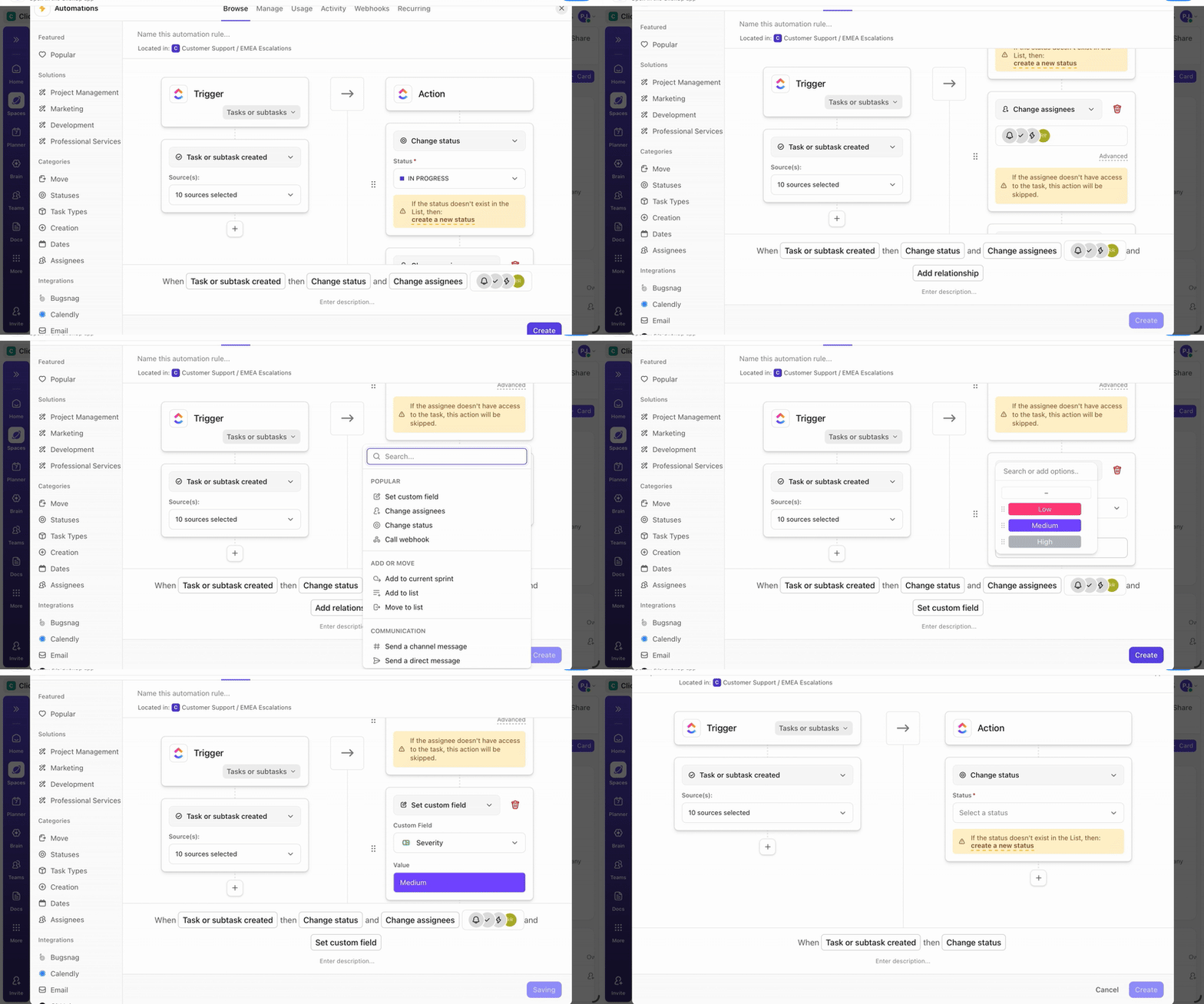
- Übernommene Logik: Richten Sie Auslöser auf Space- oder Ordner-Ebene ein, um Regeln automatisch auf jede migrierte Aufgabe anzuwenden und so stundenlange manuelle Setup-Arbeiten zu sparen
- Nahtlose Übergaben: Ändern Sie automatisch die Zuordnungen oder Prioritäten basierend auf Statusaktualisierungen und ahmen Sie so das Verhalten Ihrer alten Spezialtools nach
4. Wissen mit ClickUp-Dokumenten zentralisieren
Beenden Sie die Ermüdung durch ständiges „Wechseln zwischen Registerkarten“. Anstatt eine separate Dokumentations-App zu führen, importieren Sie Ihre Inhalte direkt in ClickUp Docs.
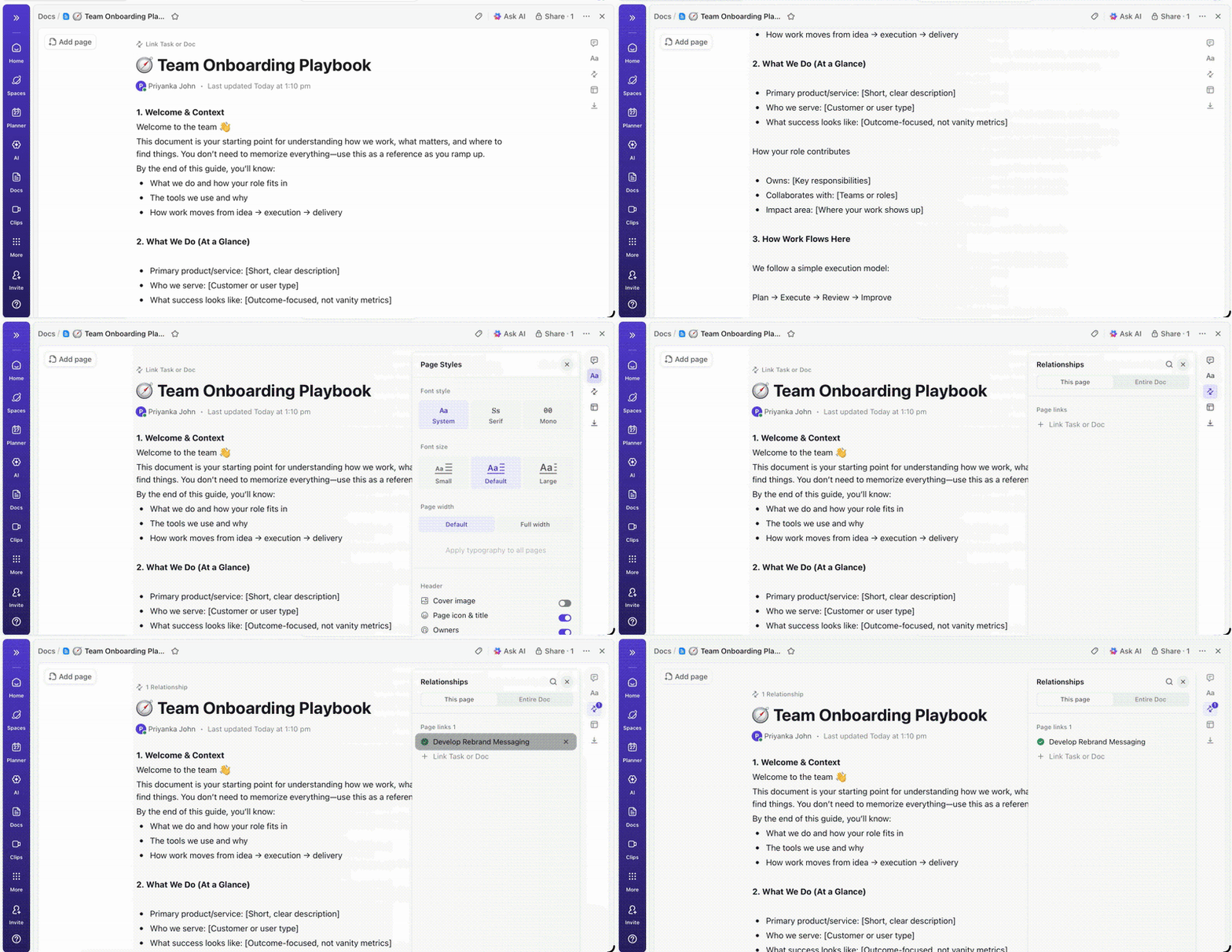
- Kontextwissen: Dokumentationen in Wikis einbinden und mit den entsprechenden ClickUp-Aufgaben verknüpfen
- Einbettung von Rich Media: Importieren Sie Ihre Notion- oder Google Docs-Inhalte, ohne dass Formatierungen, eingebettete Videos, Berechtigungen oder Live-Tabellen verloren gehen.
📚 Lesen Sie auch: SaaS-Konsolidierung
5. Beschleunigen Sie die Einarbeitung mit ClickUp Brain
Minimieren Sie die Phase nach der Migration, in der man sich fragt: „Wo ist alles?“ ClickUp Brain, unsere integrierte kontextbezogene Arbeits-KI, stellt die Verbindung zwischen den Menschen, der Arbeit und dem Wissen in Ihrem Workspace her.
- Intelligente Zusammenfassung und Suche: Nutzen Sie KI, um monatelange migrierte Kommentare in sofortige Zusammenfassungen umzuwandeln, und verwenden Sie natürliche Sprache, um Entscheidungen zu finden, die in importierten Dokumenten oder Chat-Verläufen verborgen sind.
- Automatische Generierung: Erstellen Sie sofort Aufgabenbeschreibungen oder Listen mit Unteraufgaben auf der Grundlage der unstrukturierten Notizen, die Sie aus den Legacy-Tools übernommen haben.
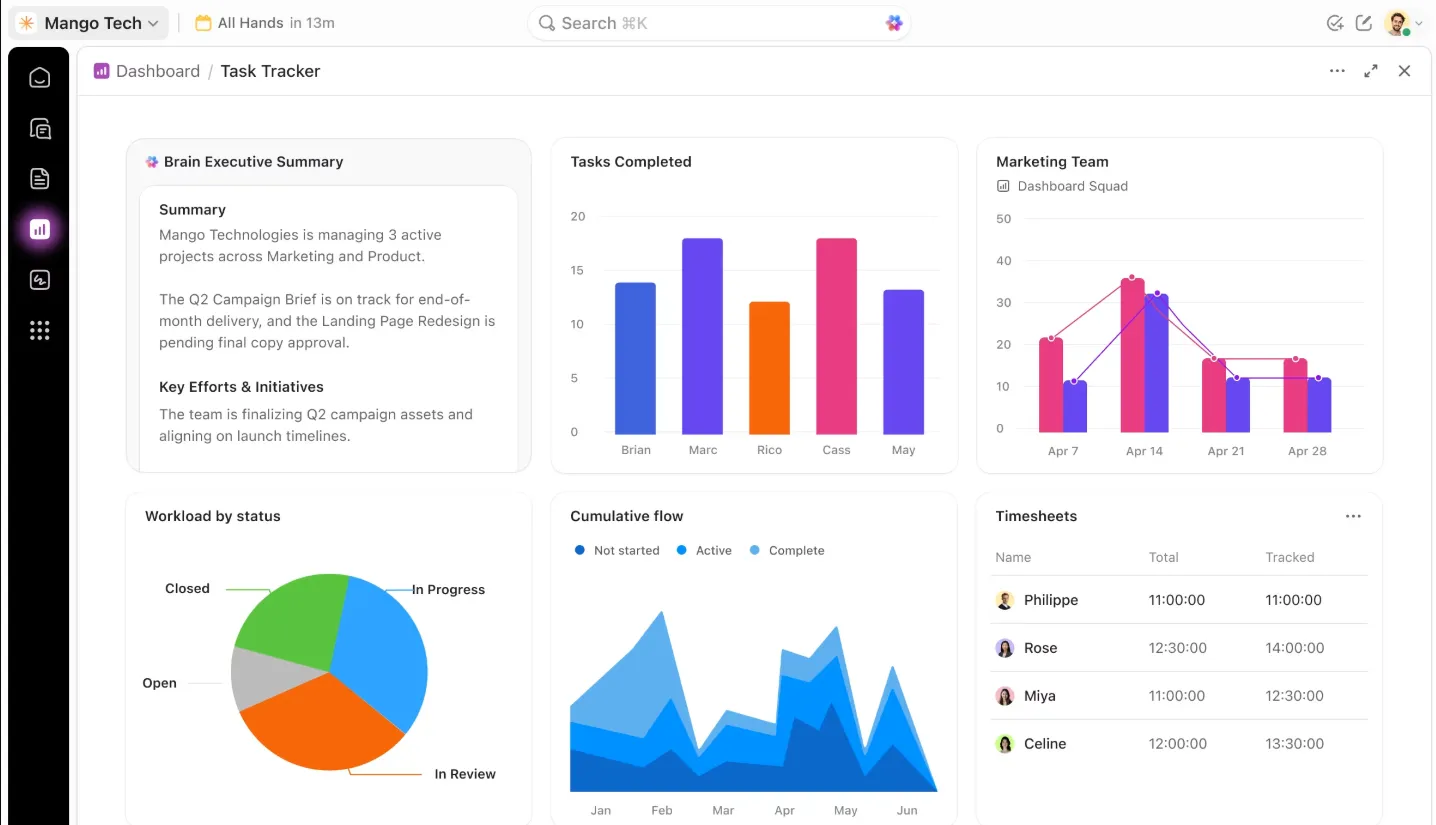
6. Überprüfen Sie die Integrität mit ClickUp-Dashboards
Vertrauen ist gut, Kontrolle ist besser. Erstellen Sie ein Abgleich-Dashboard, um den Fortschritt Ihrer Migration in Echtzeit zu überwachen.
- Qualitätskontrolle: Erstellen Sie visuelle Karten auf ClickUp-Dashboards, um die erwartete Datensatzanzahl mit den tatsächlich importierten Daten zu vergleichen und Aufgaben mit fehlenden Metadaten zu kennzeichnen.
- Berichterstellung an die Stakeholder: Exportieren Sie Ihre Berichte zum Migrationsfortschritt und zur Datenintegrität als PDF, um die Führungskräfte über den Status der Umstellung auf dem Laufenden zu halten.
Zusammenführen und konsolidieren mit ClickUp
Der wahre Wert liegt nicht nur darin, einen Speicherort für Ihre Daten zu haben – vielmehr beseitigt die Softwarekonvergenz die eigentliche Ursache für die Tool-Flut.
Sobald Projektmanagement, Dokumente, Kommunikation und KI an einem Ort vereint sind, werden Sie eine solche Migration nie wieder benötigen.
Starten Sie mit ClickUp und führen Sie diesen gesamten Konsolidierungsprozess in einem einzigen Workspace durch. ✨
Häufig gestellte Fragen
Kleine Teams mit sauberen Daten, die eine SaaS-Konsolidierung durchführen, können den Vorgang in wenigen Tagen abschließen, während größere Unternehmen, die schrittweise Migrationen über verschiedene Abteilungen hinweg durchführen, möglicherweise mehrere Wochen benötigen.
Beim „Big Bang“-Ansatz werden alle Daten auf einmal während eines einzigen Umstellungsfensters übertragen: schneller, aber riskanter. Bei der schrittweisen Migration werden die Daten schrittweise übertragen, jeweils ein Tool oder Team nach dem anderen, sodass Sie Probleme zwischen den einzelnen Phasen erkennen und beheben können.
Automatisierte Tools bewältigen den Großteil der strukturierten Datenübertragung zuverlässig, doch für Sonderfälle wie komplexe Feldzuordnungen und die Überprüfung von Anhängen ist nach wie vor eine manuelle Überprüfung erforderlich.
Stellen Sie die Daten aus dem vollständigen Backup wieder her, das Sie vor Beginn erstellt haben, überprüfen Sie die Fehlerprotokolle, um festzustellen, welche Datensätze fehlgeschlagen sind, beheben Sie die Ursache und führen Sie den Import nur für den betroffenen Datensatz erneut durch.