
Releases verzögern sich. Und wenn das passiert, liegt die Ursache selten im Code. Meistens ist es der Workflow, der angepasst werden muss:
- Ein Bereitstellungsdatum landet im Posteingang einer Person, wird aber nie in den Tracker übernommen
- Die Eigentümerschaft wechselt mitten im Sprint, und niemand weist darauf hin
- Versionsnummern werden in Chats und StandUps hin und her gereicht, bis niemand mehr genau weiß, was aktuell ist
Untersuchungen des PMI zeigen, dass nur etwa die Hälfte aller Software-Release-Projekte vollständig erfolgreich ist, während 37 % ihre Ziele verfehlen und 13 % komplett scheitern – oft aufgrund von Lücken in der Koordination und Umsetzung.
Die Lösung beginnt mit einem einzigen gemeinsamen System, das Ihr Team tatsächlich nutzt.
Wir zeigen Ihnen, wie Sie in Google Tabellen einen Release-Tracker erstellen, der Ihrem Team einen zentralen Ort bietet, um Versionen, Zeitleisten, Eigentümer und Abhängigkeiten zu verwalten, damit Ihr nächster Release reibungslos verläuft.
Und wenn Sie sich einen noch einheitlicheren Workspace wünschen, in dem alle Ihre Projekte, Aufgaben, Dokumente und Chats an einem Ort zusammenlaufen, zeigen wir Ihnen auch, wie ClickUp all das möglich macht!
Was ist ein Release-Tracker in Google Tabellen?
Ein Release-Tracker in Google Tabellen ist eine strukturierte Tabelle, in der jede geplante oder fertiggestellte Softwareveröffentlichung, Produkteinführung oder Inhaltsbereitstellung protokolliert wird.
Diese Tabelle zur Nachverfolgung der Daten erfasst wichtige Details wie Versionsnummern, Veröffentlichungsdaten, Eigentümer, Status und Abhängigkeiten in einem gemeinsamen Dokument. Sie ist die erste Wahl für Teams, die nach einer kostenlosen, vertrauten Methode suchen, um ihren Release-Management-Prozess zu überwachen.
Der Tracker ist für verschiedene Abteilungen nützlich:
- Produktmanager nutzen diesen Tabellen-Tracker, um die Einführung neuer Features über Sprint-Zyklen hinweg zu koordinieren und den Release-Rhythmus aufrechtzuerhalten
- Technische Leiter nutzen ihn, um den Bereitstellungsplan zu überwachen und Hindernisse zu erkennen, bevor sie eine Markteinführung gefährden
- Marketingteams synchronisieren ihre Kampagnenzeitleisten, um sicherzustellen, dass Aktionen zeitgleich mit neuen Features veröffentlicht werden, sodass Marketing und Produktentwicklung im Einklang bleiben
Der Wert einer Tabelle zur Nachverfolgung liegt jedoch in der Sichtbarkeit, die sie den Beteiligten bietet. Wenn jedes Mitglied des Teams sehen kann, was wann veröffentlicht wird, müssen Sie sich keine Sorgen mehr machen, wichtige Details zu übersehen.
Ein gut gepflegter Release-Tracker wird zur zuverlässigen Quelle Ihres Teams für Versionshistorie und Release-Notizen. Doch wenn die Anzahl der Releases zunimmt, kann eine einfache Tabelle ohne die richtige Struktur schnell unübersichtlich werden.
📮ClickUp Insight: 92 % der Wissensarbeiter laufen Gefahr, wichtige Entscheidungen zu verlieren, die über Chats, E-Mails und Tabellen verstreut sind. Ohne ein einheitliches System zur Erfassung und Nachverfolgung von Entscheidungen gehen wichtige geschäftliche Erkenntnisse im digitalen Rauschen unter. Mit den Aufgabenverwaltungsfunktionen von ClickUp müssen Sie sich darüber keine Sorgen mehr machen. Erstellen Sie Aufgaben aus Chats, Aufgabenkommentaren, Dokumenten und E-Mails mit einem einzigen Klick!
🧠 Wissenswertes: Agile hat seinen Ursprung nicht in der Softwareentwicklung. Es hat sich aus jahrzehntelangem iterativem Denken entwickelt. In den 1930er Jahren führte Walter A. Shewhart den Plan-Do-Study-Act-Zyklus ein, der später von W. Edwards Deming im Nachkriegsjapan populär gemacht wurde. Toyota setzte diese Ideen im Toyota-Produktionssystem um und legte damit den Grundstein für modernes Lean und Agile.
So erstellen Sie einen Release-Tracker in Google Tabellen
Die Erstellung eines effektiven Tabellen-Trackers, der mit Ihrem Team mitwächst, erfordert nur wenige Schritte. Folgen Sie dieser Anleitung, um einen Release-Tracker in Google Tabellen zu erstellen, den Ihr Team auch wirklich nutzen wird.
1. Richten Sie Ihre Tabelle ein
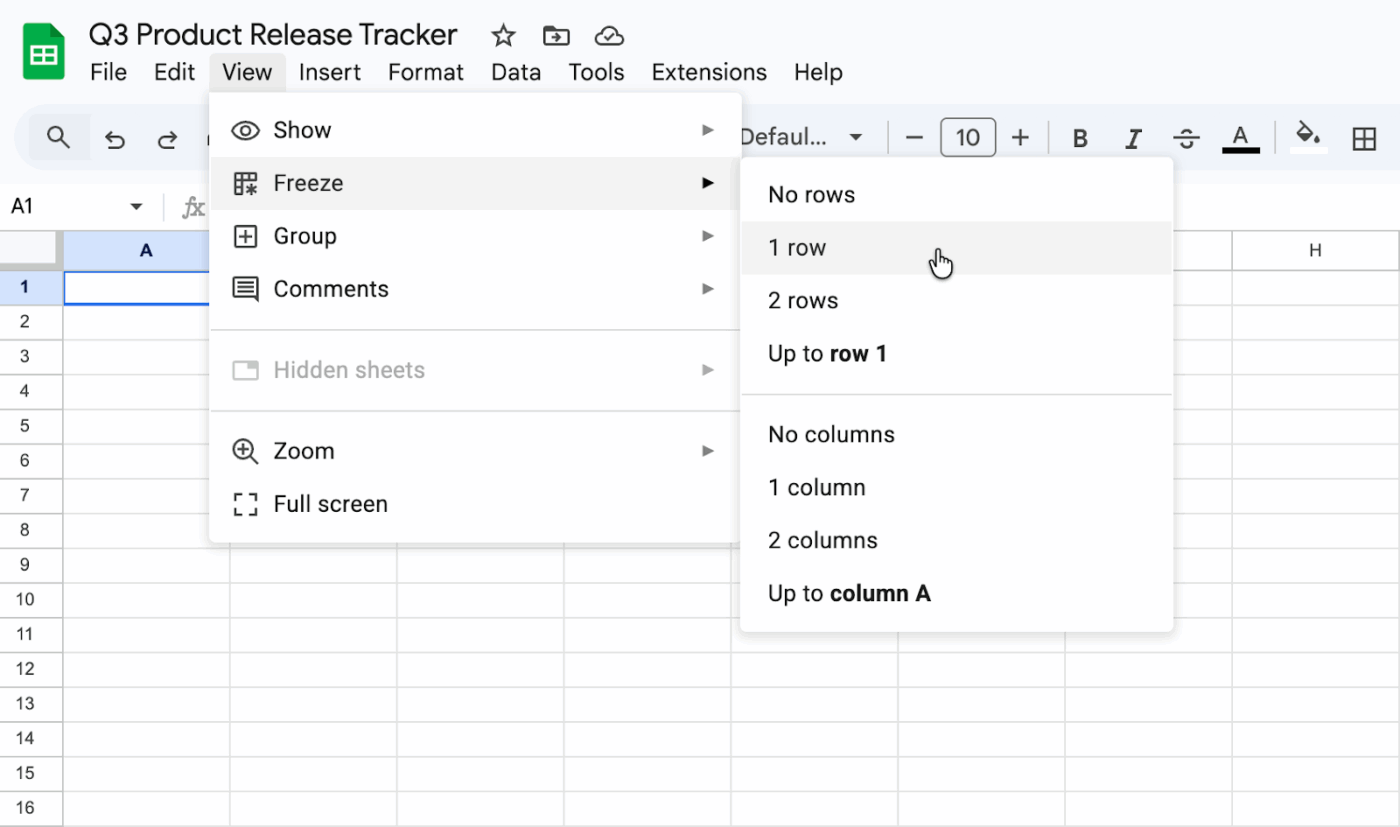
Eröffnen Sie eine neue Google-Tabelle – oder sparen Sie Zeit mit einer vorgefertigten Tabellenvorlage – und geben Sie ihr sofort einen aussagekräftigen Namen wie „Q3-Produkt-Release-Tracker“. Eine klare Benennung hilft Ihren Teamkollegen, das richtige Dokument schnell zu finden, wenn sie in freigegebenen Laufwerken suchen.
Fixieren Sie anschließend die Kopfzeile, indem Sie zu Ansicht > Fixieren > 1 Zeile navigieren. Dieser kleine Schritt sorgt dafür, dass Ihre Spaltenbeschreibungen sichtbar bleiben, während Sie durch Dutzende von Releases scrollen. So verlieren Sie den Überblick nicht. Beginnen Sie mit einem einzigen, übersichtlichen Registerblatt für aktive Releases, um den Fokus zu behalten; Sie können später Archiv-Registerkarten hinzufügen, sobald fertiggestellte Releases sich ansammeln.
Machen Sie es sich schließlich zur Regel, zusammengeführte Zellen zu vermeiden. Auch wenn sie für die Formatierung nützlich erscheinen mögen, beeinträchtigen sie das Filtern, Sortieren und die Datenvalidierung, was den gesamten Zweck einer strukturierten Datei für die Nachverfolgung untergräbt.
📚 Lesen Sie auch: So meistern Sie Ihre Produkteinführung mit dieser Checkliste
2. Fügen Sie wichtige Spalten für Release-Daten hinzu
Behelfsmäßigen Trackern fehlen oft wichtige Felder. Wenn Ihre Tabelle nicht die richtigen Details erfasst, verlassen Mitglieder des Teams das Dokument, um in E-Mails oder anderen Tools nach Kontext zu suchen.
Der Wechsel zwischen verschiedenen Aufgaben kostet Zeit und erhöht das Risiko, Details zu übersehen. Tatsächlich zeigen Studien, dass wir durchschnittlich 1200 Mal pro Tag zwischen Apps umschalten – was uns 4 Stunden pro Woche an Zeit kostet, um uns wieder auf die jeweilige Aufgabe einzustellen. Um dies zu vermeiden, erstellen Sie Ihren Google Tabellen-Aufgaben-Tracker von Anfang an mit einem umfassenden Satz an Spalten.
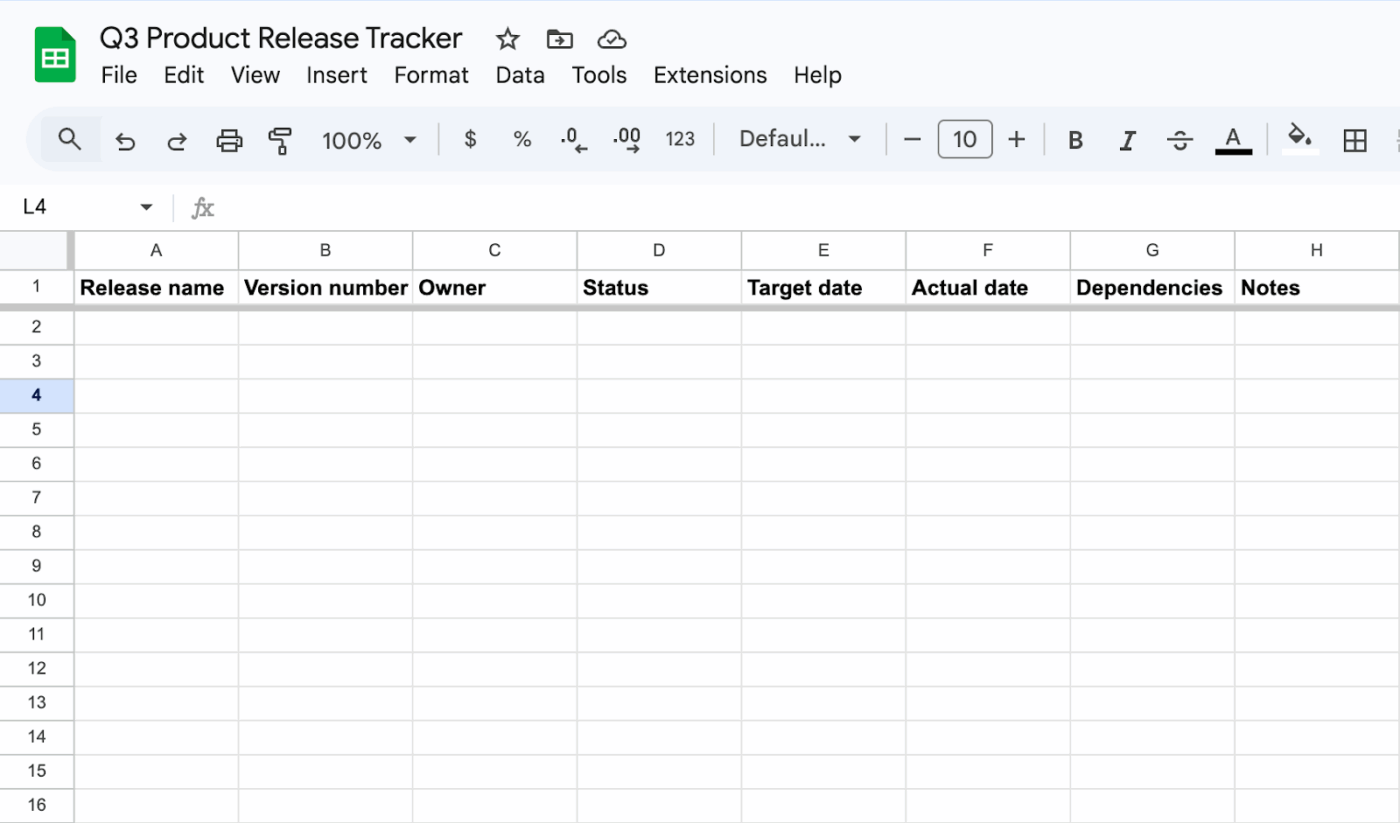
Hier sind die unverzichtbaren Spalten:
- Release-Name: Eine kurze, klare Beschreibung oder der offizielle Titel des Features
- Versionsnummer: Verwenden Sie semantische Versionierung (z. B. v2.1.0) oder eine interne Build-ID für eine präzise Versionskontrolle
- Eigentümer: Die einzige Person, die von Anfang bis Ende für die Veröffentlichung verantwortlich ist
- Status: Der aktuelle Status der Version (z. B. Geplant, In Bearbeitung, QA, Bereitgestellt, Zurückgesetzt)
- Zieltermin: Das geplante Veröffentlichungsdatum für Planungszwecke
- Tatsächliches Datum: Das Datum, an dem das Release ausgeliefert wurde; bleibt leer, bis die Bereitstellung fertiggestellt ist
- Abhängigkeiten: Alle anderen Releases, Aufgaben oder Teams, von denen dieses abhängt
- Notizen: Eine Sammelspalte für Links zu Spezifikationen, Produktanforderungsdokumenten (PRDs) oder Post-Mortem-Analysen
Für komplexere Workflows können Sie Spalten für die Bereitstellungsumgebung (z. B. Staging vs. Produktion) oder eine Stufe der Priorität hinzufügen. Das Ziel ist es, die Struktur so anzupassen, dass alle Informationen erfasst werden, die Ihr Team benötigt, um Releases zu besprechen, ohne das Dokument verlassen zu müssen.
📮 ClickUp Insight: Der durchschnittliche Berufstätige verbringt täglich mehr als 30 Minuten mit der Suche nach arbeitsbezogenen Informationen – das sind über 120 Stunden pro Jahr, die durch das Durchforsten von E-Mails, Slack-Threads und verstreuten Dateien verloren gehen. Ein intelligenter KI-Assistent, der in Ihren ClickUp-Workspace eingebettet ist, kann das ändern. Hier kommt ClickUp Brain ins Spiel. Es liefert sofortige Einblicke und Antworten, indem es innerhalb von Sekunden die richtigen Dokumente, Unterhaltungen und Aufgabendetails anzeigt – so können Sie aufhören zu suchen und mit der Arbeit beginnen. 💫 Echte Ergebnisse: Teams wie QubicaAMF haben durch den Einsatz von ClickUp wöchentlich mehr als 5 Stunden zurückgewonnen – das sind über 250 Stunden pro Jahr und Person –, indem sie veraltete Wissensmanagementprozesse abgeschafft haben. Stellen Sie sich vor, was Ihr Team mit einer zusätzlichen Woche Produktivität pro Quartal alles erreichen könnte!
3. Wenden Sie bedingte Formatierung für die Sichtbarkeit des Status an
Wenn Ihr Tracker nur aus einer Wand aus schwarz-weißem Text besteht, ist es fast unmöglich, Probleme auf einen Blick zu erkennen. Blocker, risikobehaftete Elemente und überfällige Releases gehen im Durcheinander unter.
Dieser Mangel an visueller Hierarchie führt zu verzögerten Reaktionen und verpassten Terminen, da wichtige Informationen nicht sichtbar werden. Kein Wunder, dass fast die Hälfte der Führungskräfte angibt, dass mehr als 30 % ihrer Technologie-Projekte verspätet oder über dem Budget liegen.
Die Lösung? Nutzen Sie bedingte Formatierung, um Engpässe sofort sichtbar zu machen. Ihre Tabelle wird so zu einem Überwachungstool, das Probleme automatisch aufzeigt.
Gehen Sie zu Format > Bedingte Formatierung. Wählen Sie Ihre Status-Spalte als Bereich aus und erstellen Sie dann Regeln für jeden Wert. Zum Beispiel:
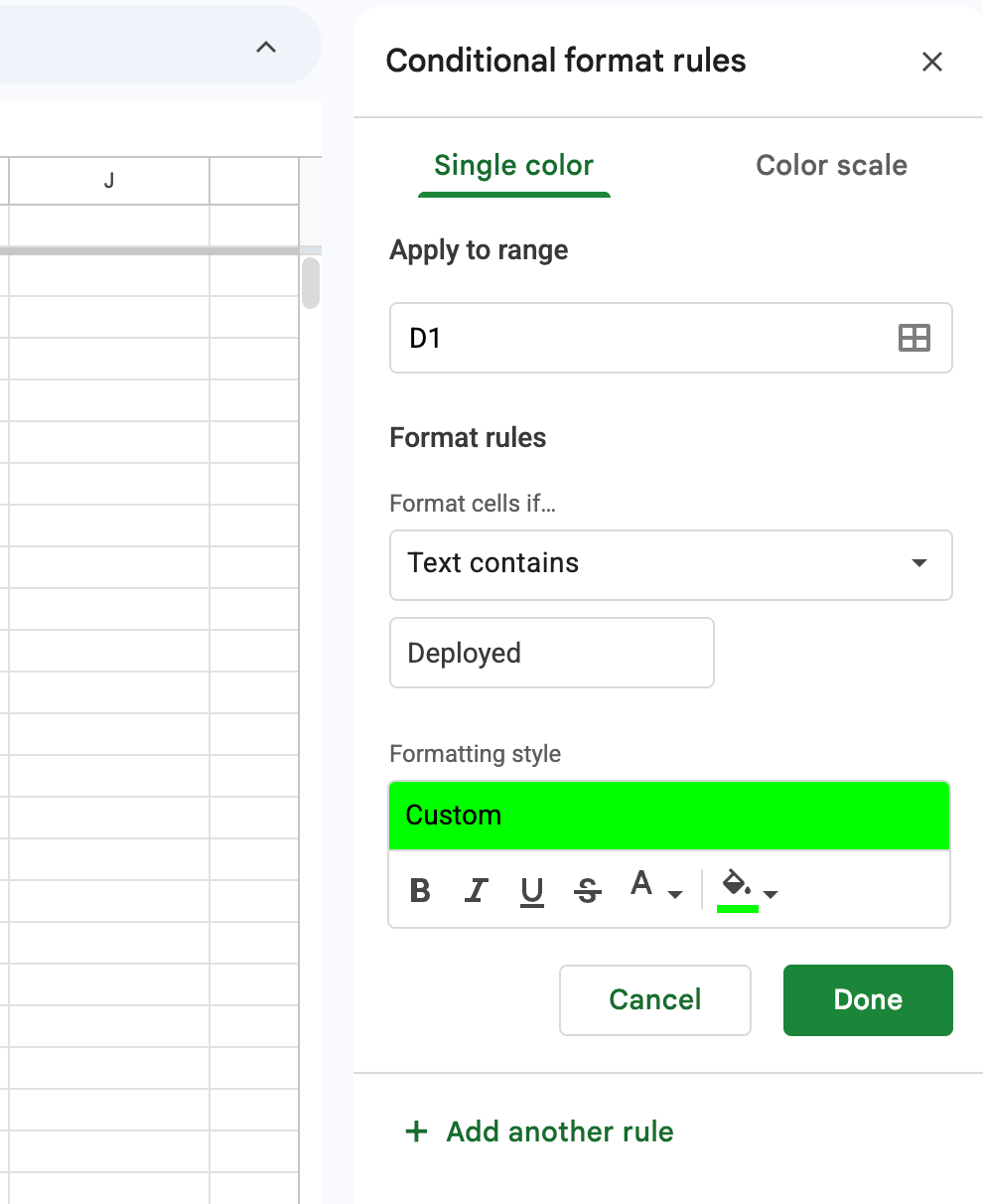
- Wenn der Text genau „Bereitgestellt“ lautet, setzen Sie die Zellenfarbe auf Grün.
- Wenn der Text genau „In Bearbeitung“ lautet, färben Sie die Zelle gelb.
- Wenn der Text genau „Blockiert“ oder „Zurückgesetzt“ lautet, färben Sie die Zelle rot ein
Dieses einfache System zur Farbcodierung reduziert den Zeitaufwand für die Überprüfung der Tabelle mit Problemen erheblich. Sie können eine ins Stocken geratene Veröffentlichung erkennen, ohne auch nur ein Wort lesen zu müssen. 🚦
Für eine noch leistungsfähigere Vorlage für einen Tracker für den Fortschritt in Google Tabellen können Sie zusätzliche Regeln für Prioritäten oder vergangene Termine anwenden, um überfällige Elemente hervorzuheben – eine Schlüsselfunktion jeder guten Software für die Nachverfolgung von Fälligkeitsdaten.
4. Erstellen Sie Dropdown-Menüs für eine einheitliche Dateneingabe
Ihr Tracker ist nur so zuverlässig wie die darin enthaltenen Daten. Wenn Teammitglieder beliebige Angaben in das Feld für den Status eingeben – „Erledigt“, „Abgeschlossen“, „Ausgeliefert“ –, werden Filterung, Sortierung und Berichterstellung unmöglich.
Sorgen Sie für Datenkonsistenz, indem Sie Dropdown-Menüs zur Datenvalidierung in wichtigen Spalten verwenden. So stellen Sie sicher, dass alle an einem Strang ziehen.
Um dies einzurichten, wählen Sie die Spalte aus, die Sie standardisieren möchten, z. B. Ihre Status-Spalten. Navigieren Sie dann zu Daten > Datenüberprüfung und wählen Sie „Dropdown“ aus der Liste der Kriterien. Geben Sie Ihre vordefinierten Status-Werte ein: Geplant, In Bearbeitung, QA, Bereitgestellt, Zurückgesetzt.
Anstatt etwas einzugeben, wählen Benutzer nun aus einer Liste aus. Jeder Eintrag bleibt konsistent. Wiederholen Sie diesen Vorgang für jede andere Spalte mit einer endlichen Auswahl an Optionen, wie z. B. Priorität (Hoch, Mittel, Niedrig) oder Umgebung (Staging, Produktion).
📚 Lesen Sie auch: Kostenlose Excel-Vorlagen für Aufgaben-Tracker
5. Freigeben Sie das Dokument und legen Sie Berechtigungen für Ihr Team fest
Ein Tracker ist nutzlos, wenn die richtigen Personen keinen Zugriff darauf haben, aber gefährlich, wenn die falschen Personen ihn ändern können. Ohne angemessene Zugriffskontrolle riskieren Sie, Informationssilos zu schaffen oder – schlimmer noch – dass Ihre maßgeblichen Daten durch versehentliche Bearbeitungen oder Löschungen beschädigt werden.
Gemeinsam genutzte Dokumente scheitern oft an dieser Stelle, was dazu führt, dass Teams das Vertrauen verlieren und wieder zu chaotischer Kommunikation zurückkehren. Dies ist ein häufiges Symptom für einen schwachen Plan für das Stakeholder-Management.
Nutzen Sie die integrierten Features zum Freigeben von Google Tabellen, um den Zugriff zu verwalten. Klicken Sie oben rechts auf die Schaltfläche „Freigeben“ und fügen Sie Mitbearbeiter über deren E-Mail-Adressen hinzu. Weisen Sie Rollen sorgfältig zu:
- Editor: Für Release-Eigentümer und Manager, die Release-Status und -Details aktualisieren müssen
- Kommentar: Für Stakeholder wie Marketing oder Support, die Fragen stellen oder Feedback geben müssen, ohne Daten zu ändern
- Zielgruppe: Für Führungskräfte oder andere Teams, die lediglich den Release-Zeitplan einsehen müssen
Wenn Sie Mitbearbeiter hinzufügen, stellen Sie sicher, dass die Box „Personen benachrichtigen“ angekreuzt ist, damit diese eine E-Mail erhalten und wissen, dass der Tracker existiert.
💡 Profi-Tipp: Vermeiden Sie bei sensiblen Release-Informationen die Freigabeoption „Jeder mit dem Link“. Diese ist zwar praktisch, stellt jedoch ein Risiko für die Sicherheit dar, wenn der Link außerhalb Ihrer Organisation weitergeleitet wird.
Wichtige Bestandteile einer Tabelle für die Nachverfolgung von Releases
Nach einigen Wochen stellen Sie vielleicht fest, dass Ihr Tracker nicht mehr aktualisiert wird. Das passiert, wenn der Tabelle grundlegende Elemente fehlen, die die Nutzung und Pflege vereinfachen.
Teams geraten langsam wieder in ein Kommunikationschaos und fragen in Chats und E-Mails nach Updates.
👀 Wussten Sie schon? Mitarbeiter werden während der Kernarbeitszeit 275 Mal am Tag – also etwa alle 2 Minuten – durch Meetings, E-Mails oder Chats unterbrochen.
Um dies zu vermeiden, stellen Sie sicher, dass Ihre Tabelle für die Nachverfolgung des Releases folgende unverzichtbare Komponenten enthält:
- Kopfzeile mit eindeutigen Beschreibungen: Es sollte keinerlei Unklarheiten darüber geben, wozu die einzelnen Spalten dienen
- Einheitliche Statustypologie: Alle Teammitglieder müssen sich auf einen vordefinierten Satz von Release-Phasen einigen
- Verantwortlichkeit der Eigentümer: Jedes Release benötigt einen einzigen, namentlich benannten Eigentümer, um klare Zuständigkeiten zu gewährleisten
- Datumsfelder (Ziel und Ist): Die Erfassung sowohl der geplanten als auch der tatsächlichen Termine ist unerlässlich, um die Nachverfolgung der Geschwindigkeit im Zeitverlauf zu ermöglichen
- Abhängigkeitszuordnung : Eine Spalte zur Aufnahme von Notizen zu vor- und nachgelagerten Blockern liefert wichtige Kontextinformationen für die gesamte DevOps-Pipeline
- Spalte „Notizen oder Links“: Hier finden Sie einen zentralen Ort für Kontextinformationen wie Links zu einem Changelog, Release Notes oder Feature Flags, ohne andere Felder zu überladen.
- Registerkarte „Archiv“: Sobald ein Release fertiggestellt ist, verschieben Sie es in die Registerkarte „Archiv“, um die Hauptansicht übersichtlich zu halten und den Fokus auf die aktive Arbeit zu richten.
🎥 Ihr Release-Tracker sorgt hinter den Kulissen für einen reibungslosen Ablauf. Release-Notizen sind das, was Ihre Benutzer tatsächlich sehen. Wenn diese Notizen nicht klar formuliert sind, können Ihre Updates leicht übersehen werden. Sehen Sie sich dieses Tutorial an, um zu erfahren, wie Sie Release-Notizen verfassen, die gelesen, verstanden und umgesetzt werden:
Kostenlose Release-Tracker-Vorlagen für Google Tabellen
Einen Tracker von Grund auf neu zu erstellen, fühlt sich wie eine lästige Pflicht an, besonders wenn Sie sich nicht sicher sind, welche Felder Sie einbeziehen sollen. Sparen Sie sich die mühsame Neuentwicklung und konzentrieren Sie sich auf das Release selbst.
Sie müssen nicht immer bei Null anfangen. Die Vorlagengalerie von Google bietet eine Reihe von Optionen, während Websites von Drittanbietern spezialisiertere Google Tabellen-Tracker-Vorlagen anbieten, die auf Software- und Produkt-Workflows zugeschnitten sind.
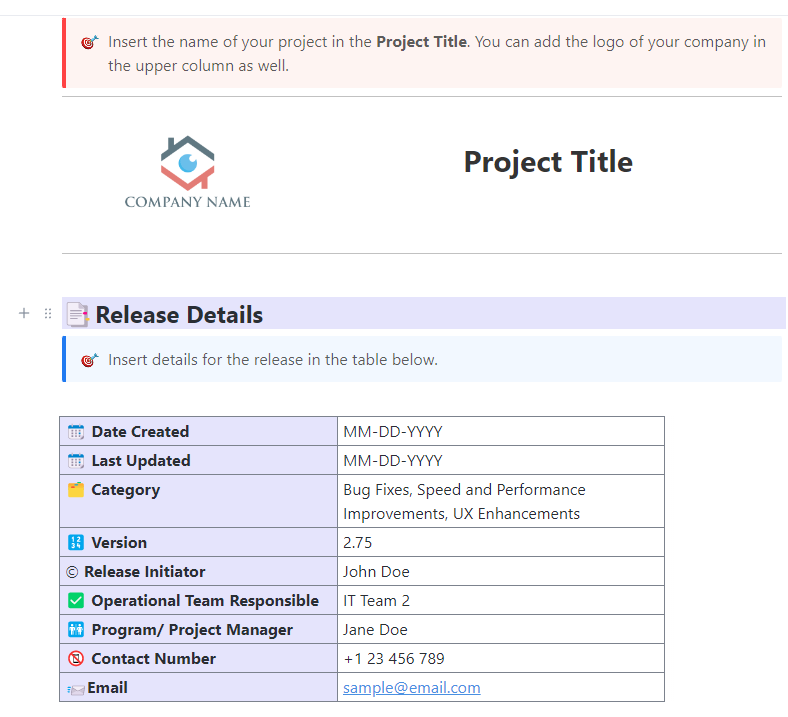
Wenn Sie einen strukturierteren Ausgangspunkt wünschen, ist die Release-Management-Vorlage von ClickUp einen Blick wert. Sie enthält bereits die Felder und die Struktur, für deren organische Entwicklung bei den meisten selbst erstellten Trackern Wochen vergehen.
Die Vorlage enthält:
- Benutzerdefinierte Status , die den tatsächlichen Release-Phasen entsprechen: In Entwicklung, Bereit zum Testen und Bereit zur Veröffentlichung
- Benutzerdefinierte Felder für Release-Version, Veröffentlichungsdatum und Release-Notizen, damit Versionskontrolle und Dokumentation an einem Ort zusammengefasst sind
- Mehrere Ansichten, darunter eine Release-Übersicht, eine Release-Zeitleiste und ein Feature-Backlog, damit verschiedene Stakeholder sehen können, was sie tatsächlich benötigen, ohne sich durch irrelevante Spalten wühlen zu müssen
- Gantt-Diagramm-Ansicht zur übersichtlichen Darstellung von Zeitleisten und Abhängigkeiten über alle Releases hinweg
P. S. Du kannst die Vorlage in Google Docs exportieren oder direkt in deinem ClickUp-Workspace verwenden.
💡 Profi-Tipp: Sobald du die Vorlage in dein eigenes Drive dupliziert oder in deinen ClickUp-Workspace heruntergeladen hast, passe die Werte in den Dropdown-Menüs an die Terminologie deines Teams an, entferne alle Felder, die für deinen Workflow nicht relevant sind, und richte bedingte Formatierungen ein, die deinen Statusphasen entsprechen.
Häufige Herausforderungen bei Release-Trackern in Google Tabellen
Zunächst mag sich Ihr Google Tabellen-Tracker wie ein Gewinn anfühlen. Alles ist an einem Ort, das Team aktualisiert ihn und die Releases laufen reibungslos. Doch wenn Ihr Team wächst und sich Ihr Release-Rhythmus beschleunigt, könnten sich erste Probleme abzeichnen.
Hier stößt Google Tabellen bei der Nachverfolgung von Releases auf Grenzen:
- Keine Echtzeit-Benachrichtigungen: Google Tabellen benachrichtigen Sie nicht, wenn sich der Status des Releases ändert oder eine Frist überschritten wird. Entweder denken Sie daran, die Tabelle zu überprüfen, oder Sie verpassen es. Für schnell agierende Teams ist diese Lücke zwischen „aktualisiert“ und „bemerkt“ der Punkt, an dem Dinge unter den Tisch fallen.
- Versionskonflikte durch gleichzeitige Bearbeitung: Wenn mehrere Personen gleichzeitig dasselbe Sheet bearbeiten, kann dies zu überschriebenen Zellen und Datenverlusten führen. Google Tabellen unterstützen zwar die grundlegende gleichzeitige Bearbeitung, verfügen jedoch über keine Logik zur Konfliktlösung – der letzte Schreibvorgang hat Vorrang, selbst wenn er falsch ist.
- Formeln können durch menschliche Fehler versagen: Ein einziger falsch gesetzter Tastenanschlag in einer Formelzelle kann Ihre Datenberechnungen oder Abhängigkeiten unbemerkt verfälschen. Es gibt keinen klaren Prüfpfad, der Ihnen sagt, was sich geändert hat, wer es geändert hat oder wann.
- Es lässt sich nicht an die Komplexität der Releases anpassen: Ein Tracker mit 10 Releases und 5 Spalten ist überschaubar. Bei 100 Releases über mehrere Produktlinien hinweg, mit Abhängigkeiten, Umgebungen und rollierenden Bereitstellungen, wird die Tabelle unübersichtlich. Filtern und Sortieren helfen nur bis zu einem gewissen Grad, bevor die Struktur unter ihrem eigenen Gewicht zusammenbricht
- Keine Integration in Ihren eigentlichen Workflow: Die Arbeit Ihres Teams findet in Jira, GitHub oder einer CI/CD-Pipeline statt – nicht in einer Tabelle. Google Tabellen stehen außerhalb dieses Ökosystems, was bedeutet, dass Statusaktualisierungen manuell von jemandem vorgenommen werden müssen. Diese Aufgabe wird fast immer zurückgestellt
- Die Zugriffskontrolle funktioniert nach dem Alles-oder-Nichts-Prinzip. Sie können die Rollen „Editor“, „Kommentator“ oder „Leser“ zuweisen, aber Sie können die Bearbeitung nicht auf bestimmte Zeilen oder Spalten beschränken. Wenn jemand Bearbeitungsrechte hat, kann er alles ändern, auch Felder, die ihn nichts angehen.
Das sind keine Gründe, Google Tabellen von vornherein zu meiden, wenn Sie gerade erst anfangen. Aber es sind Anzeichen, auf die Sie achten sollten, wenn Ihr Release-Prozess ausgereifter wird. Wenn der Tracker mehr Arbeit verursacht, anstatt sie zu reduzieren, ist es an der Zeit, nach Alternativen zu suchen.
So führen Sie die Nachverfolgung von Releases in ClickUp durch
Google Tabellen helfen dir beim Einstieg. ClickUp ist die Lösung für Teams, wenn die Tabelle nicht mehr ausreicht.
Erstellen Sie zunächst einen eigenen Ordner „Releases“, in dem jedes Release als Liste geführt wird (z. B. v2.3 – März-Release). Unterteilen Sie die Arbeit darin in einzelne Aufgaben wie „Neuer Onboarding-Flow“, „Fehler bei der Wiederholung der Zahlung beheben“ oder „Text der Preisseite aktualisieren“.
Dies ist Ihre Grundstruktur. Nun können Sie erweiterte Features hinzufügen, um die Nachverfolgung der Releases zu vereinfachen und zu automatisieren.
So sieht die Nachverfolgung der Releases in ClickUp aus:
- Individuelle Workflows für jeden Release-Typ: Richten Sie unterschiedliche benutzerdefinierte ClickUp-Aufgaben-Status für Haupt-Releases, Patches und Hotfixes ein. Eine schnelle Fehlerbehebung sollte nicht denselben Weg nehmen wie die Einführung einer Vollversion, daher beginnt jeder Release-Typ mit einem darauf zugeschnittenen Workflow

- Abhängigkeitszuordnung, die Blocker vor dem Bereitstellungstag kennzeichnet: Mit der Gantt-Ansicht von ClickUp können Sie Aufgabenbeziehungen über den gesamten Release-Zyklus hinweg abbilden und werden benachrichtigt, wenn etwas im Vorfeld gefährdet ist. Sie erkennen den Blocker, sobald er entsteht, und nicht erst, wenn er bereits eine Verzögerung verursacht hat
- Dashboards für jede Stakeholder-Ebene: Die Dashboards von ClickUp bieten Ihnen eine visuelle Übersicht über den Projektstatus, den Fortschritt des Teams und wichtige Metriken, und Sie legen über rollenbasierte Berechtigungen fest, wer was sieht. Führungskräfte erhalten die Zusammenfassung, Ingenieure die Details. Niemand mit Ansicht kann Ihren Tracker versehentlich überschreiben
- Automatisierungen, die die Statusverwaltung übernehmen: Mit ClickUp-Automatisierungen können Sie Status automatisch aktualisieren, Kommentare posten, Aufgaben zuweisen und E-Mails versenden – basierend auf von Ihnen definierten Auslösern. Routinemäßige Übergaben zwischen QA, Entwicklung und Marketing erfolgen, ohne dass jemand manuell eine Zelle aktualisieren oder Folge-E-Mails versenden muss. Speziell für Produktmanager können Sie Automatisierungen einrichten, um Stakeholder per E-Mail zu benachrichtigen, wenn alle Aufgaben in einer Checkliste für die Einführung eines Features den Status „Fertiggestellt“ erreichen, oder um unvollendete Aufgaben in den nächsten Sprint zu verschieben, wenn der aktuelle abgeschlossen ist
- GitHub, Gitlab und Jira in einem Kreislauf: Die API und Integrationen von ClickUp unterstützen die bidirektionale Synchronisierung mit externen Tools, darunter GitHub und Jira. Wenn sich der Code ändert, spiegelt der Tracker dies wider – niemand muss die Lücke manuell schließen
- Release-Hinweise, die mit der eigentlichen Arbeit verknüpft sind: ClickUp-Aufgaben und ClickUp-Dokumente befinden sich alle im selben Workspace, sodass Release-Hinweise, Changelogs und PRD-Links mit der eigentlichen Arbeit verknüpft bleiben
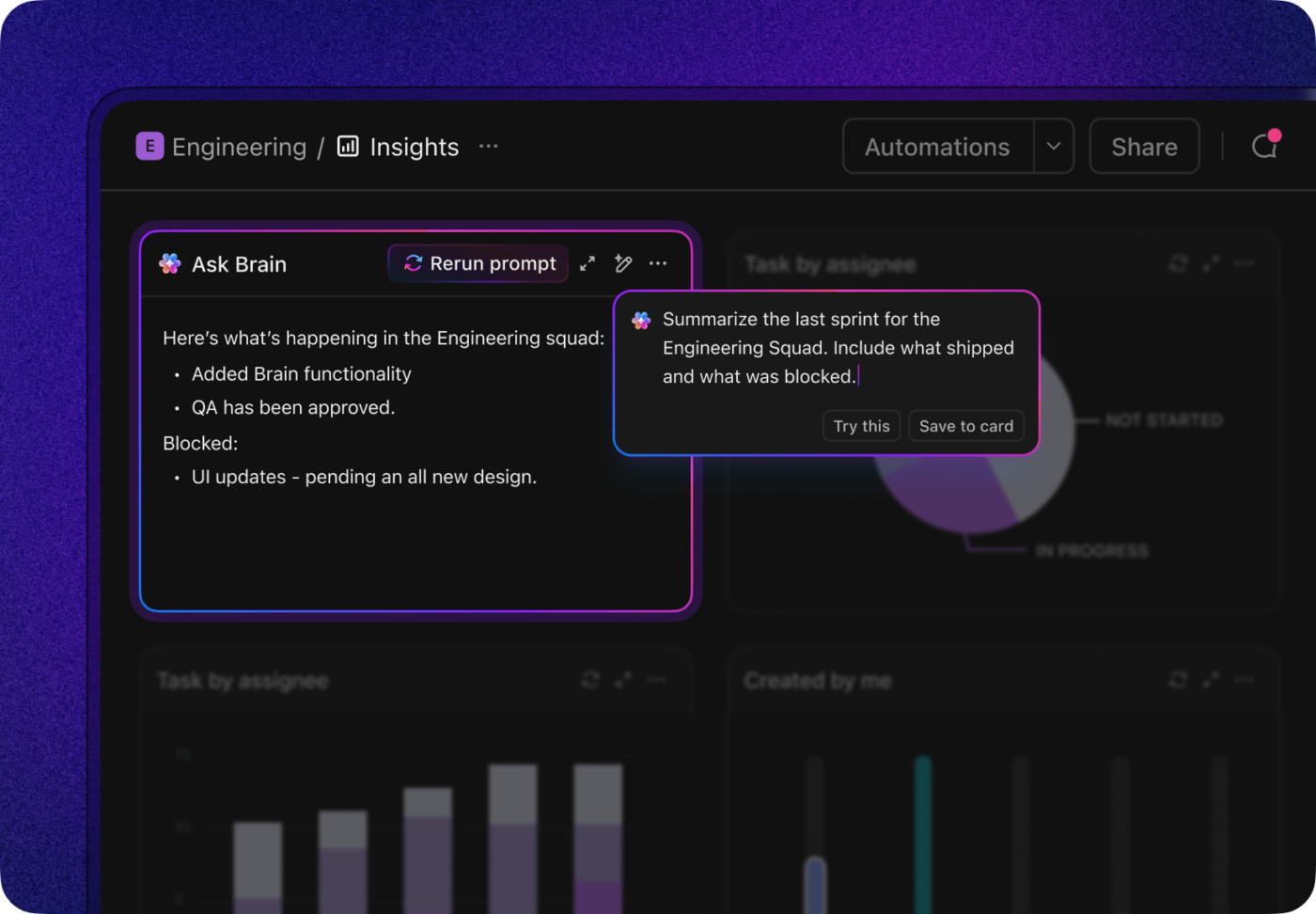
- Sofortige Antworten in Ihrem gesamten Workspace: Fragen Sie ClickUp Brain, die native KI von ClickUp, Dinge wie „Was blockiert v2.3?“ oder „Was wurde diese Woche veröffentlicht?“ und erhalten Sie kontextreiche Antworten, die aus der tatsächlichen Arbeit stammen, nicht aus statischen Dokumenten

- Release-Notes auf Abruf: Verwandeln Sie fertiggestellte Aufgaben, Updates und Diskussionen mit ClickUp Brain in Sekundenschnelle in professionelle Release-Notes oder Updates für Stakeholder.
- Super Agents, die Aufgaben selbstständig erledigen: Im Gegensatz zu Google Tabellen bietet Ihnen ClickUp KI-Teammitglieder, die Ihren Arbeitskontext in ClickUp verstehen. Super Agents sind die weltweit ersten menschenähnlichen Agenten, die Aufgaben autonom ausführen können. Sie erkennen frühzeitig blockierte Aufgaben, übersehene Abhängigkeiten oder drohende Terminüberschreitungen, sodass Probleme auftauchen, bevor sie das Release gefährden. Sie können außerdem die Qualitätssicherung benachrichtigen, Release-Checklisten aktualisieren oder sofort Folgeaufgaben zuweisen
🎥 Erhalten Sie weitere Informationen über ClickUp Super Agents und wie sie Ihnen bei der Automatisierung von Release Notes helfen können:
ClickUp-Benutzer sind beeindruckt von der Vielseitigkeit der ClickUp-Features für Produkt- und Entwicklungsteams:
⚠️ In Google Tabellen wird die Nachverfolgung des Releases zu einer manuellen Aufgabe. Jemand aktualisiert Zeilen, verfolgt Statusänderungen und hofft, dass die Tabelle die Realität widerspiegelt. Sie ist immer etwas veraltet, und der Kontext (warum sich etwas geändert hat, was blockiert ist, wer verantwortlich ist) befindet sich woanders.
✅ In ClickUp ist die Nachverfolgung keine zusätzliche Ebene über der Arbeit. Sie ist direkt darin integriert. Aufgaben, Status, Automatisierungen und KI laufen alle auf demselben System, sodass Aktualisierungen automatisch erfolgen, während die Arbeit voranschreitet. Anstatt eine Tabelle zu pflegen, bleibt Ihr Release-Plan ohne zusätzlichen Aufwand immer aktuell, vernetzt und stets korrekt.
Beginnen Sie mit der Nachverfolgung von Releases, ohne sich den Kopf über Tabellenkalkulationen zu zerbrechen
Ein Release-Tracker in Google Tabellen ist ein guter Ausgangspunkt. Er ist kostenlos, vertraut und erfüllt seinen Zweck, solange Ihr Release-Aufkommen überschaubar ist.
Doch wenn Ihr Team wächst, wird die manuelle Pflege immer aufwändiger. Der Converged AI Workspace von ClickUp bietet Ihnen alles, was eine Tabellenkalkulation nicht leisten kann: automatisierte Übergaben, Live-Nachverfolgung von Abhängigkeiten, integrierte Dokumente und Dashboards, die alle Beteiligten auf dem Laufenden halten. Nutzen Sie ClickUp noch heute kostenlos und führen Sie Ihr nächstes Release reibungslos durch.
Häufig gestellte Fragen zum Erstellen eines Release-Trackers in Google Tabellen
Können mehrere Teammitglieder gleichzeitig einen Release-Tracker in Google Tabellen bearbeiten?
Ja. Google Tabellen unterstützt die Zusammenarbeit in Echtzeit, sodass mehrere Teammitglieder denselben Tracker gleichzeitig bearbeiten können. Sie sehen den Cursor jeder Person live, während sie Änderungen vornimmt. Allerdings kann die gleichzeitige Bearbeitung derselben Zelle zu Überschreibungen führen, und es gibt keine Konfliktlösung; die letzte Bearbeitung hat Vorrang. Für kleine Teams mit klarer Zuständigkeit für verschiedene Zeilen funktioniert dies gut. Für größere Teams, die gleichzeitig intensiv bearbeiten, ist dies ein Risiko, das durch klare Verantwortlichkeiten für Spalten oder rollenbasierte Berechtigungen gemanagt werden sollte.
Wie unterscheidet sich ein Release-Tracker von einem Projekt-Tracker?
Ein Projekt-Tracker verwaltet den gesamten Umfang eines Projekts – Aufgaben, Meilensteine, Eigentümer und Zeitleisten für die gesamte Initiative. Ein Release-Tracker ist enger gefasst und spezifischer: Er konzentriert sich darauf, was wann und in welchem Zustand ausgeliefert wird. Er erfasst Versionsnummern, Bereitstellungsdaten, Umgebungen, Abhängigkeiten und Rollback-Status – Felder, die ein generischer Projekt-Tracker nicht enthält. Stellen Sie sich einen Projekt-Tracker als den Plan und einen Release-Tracker als das Versandmanifest vor.
Was soll ich zu erledigen haben, wenn mein Release-Tracker in Google Tabellen zu komplex wird?
Beginnen Sie damit, zu prüfen, was die Komplexität verursacht – zu viele Releases, zu viele Spalten, zu viele Personen mit Rechten für die Bearbeitung oder alles zusammen. Archivieren Sie fertiggestellte Releases auf einer separaten Registerkarte, um die Hauptansicht übersichtlicher zu gestalten. Verschärfen Sie Ihre Datenvalidierung, um sicherzustellen, dass Einträge konsistent und filterbar bleiben. Wenn das das Problem nicht löst, ist das meist ein Zeichen dafür, dass Sie dem Format komplett entwachsen sind. Eine Plattform für die Nachverfolgung von Projekten wie ClickUp bewältigt Skalierung, Integrationen und Automatisierung, was eine Tabellenkalkulation nicht kann, ohne dass Sie den Tracker ständig im Auge behalten müssen, damit er läuft.