
Eine schlechte UX nervt nicht nur die Benutzer, sondern kostet Sie auch Geld. Verpasste Anmeldungen. Unterbrochene Workflows. Verwirrte Benutzer, die nie wiederkommen. Aber die meisten Teams brauchen nicht mehr Feedback. Sie brauchen mehr Klarheit darüber, was nicht funktioniert, warum und wie sie es beheben können – und zwar sofort.
Genau das liefert ein Usability-Testbericht.
Tatsächlich zeigt die Forrester-Studie für 2025, dass Teams, die Usability-Testplattformen nutzen, in nur drei Jahren einen ROI von 415 % erzielen. Warum? Weil sie aufhören zu raten – und anfangen, smarter zu entwickeln.
Mit dem richtigen Setup dokumentiert Ihr Usability-Bericht nicht nur Probleme. Er treibt Entscheidungen voran. Er baut eine Verbindung zu Ihrer Produkt-Roadmap auf. Und in ClickUp wird er Teil des gleichen Workflows, den Ihr Team bereits nutzt, um Features schneller bereitzustellen.
⭐️ Vorgestellte Vorlage
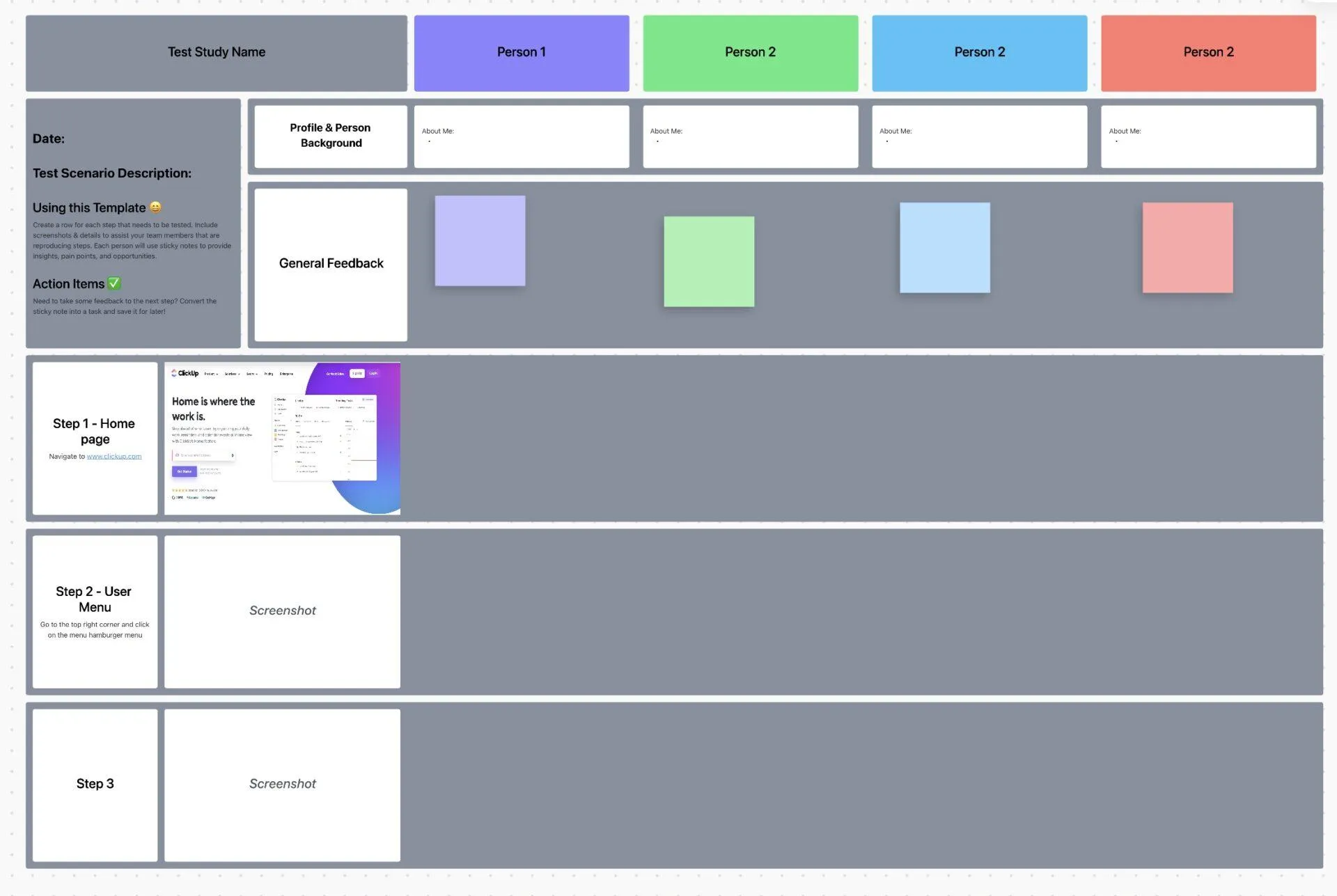
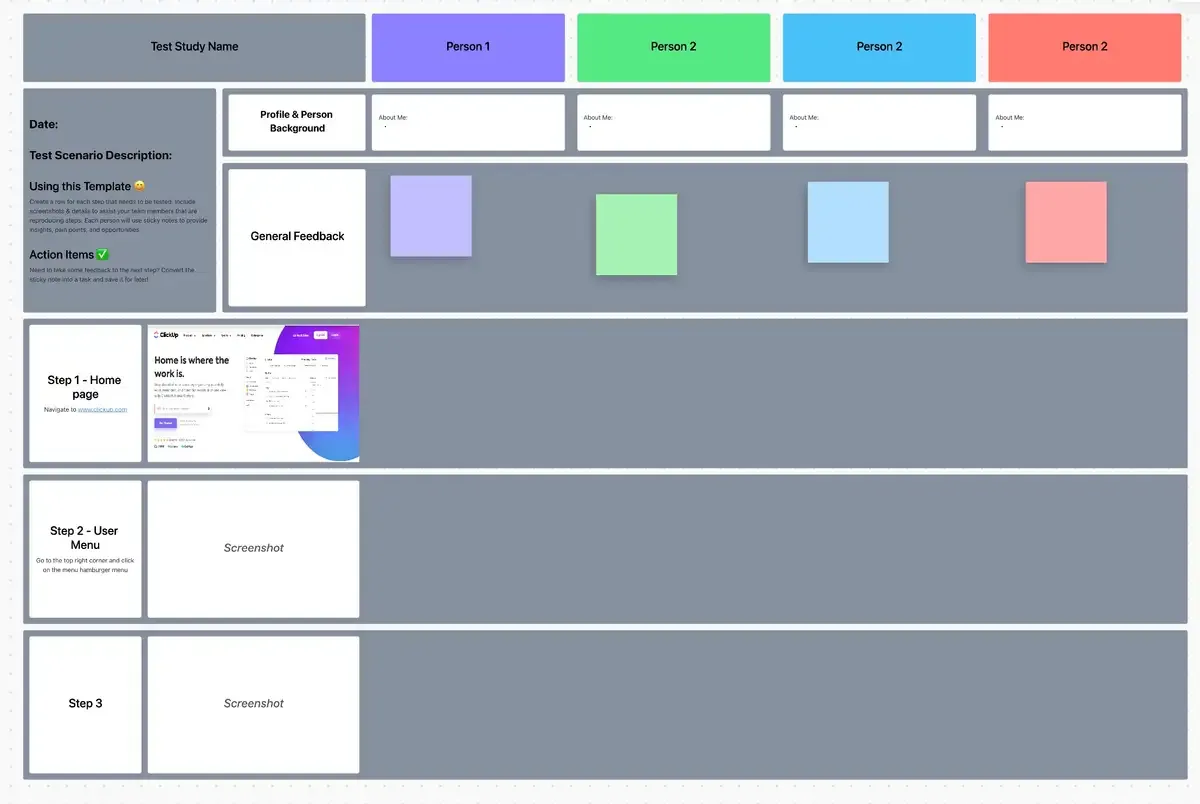
Mit der ClickUp-Vorlage für Usability-Tests können Teams die Ergebnisse von Usability-Tests an einem Ort erfassen, organisieren und analysieren. Dies hilft Produkt- und UX-Teams dabei, Schwachstellen zu identifizieren, Verbesserungen zu priorisieren und Benutzererfahrungen zu liefern, die wirklich funktionieren – was zu höherer Zufriedenheit und intelligenteren Produktentscheidungen führt.
Was ist ein Usability-Testbericht?
Ein Usability-Testbericht verwandelt das rohe Feedback der Benutzer in einen Fahrplan zur Verbesserung der Benutzererfahrung Ihres Produkts. Er fasst stundenlange Beobachtungen zu klaren Erkenntnissen und Aktionspunkten zusammen, sodass Ihr Team weiß, was nicht funktioniert, warum dies wichtig ist und wie es behoben werden kann.
Dieser Bericht ist unverzichtbar für alle, die an der Entwicklung des Produkts beteiligt sind – von UX-Teams und Produktmanagern bis hin zu Entwicklern und Stakeholdern.
Tatsächlich nennen 71 % der großen Unternehmen Usability-Tests mittlerweile als eine ihrer wichtigsten Forschungsmethoden. Anstatt sie stundenlange Sitzungsaufzeichnungen ansehen zu lassen, liefert der Bericht ihnen die Schlüssel-Erkenntnisse, die sie benötigen, um Usability-Probleme anzugehen und Schwachstellen für die Benutzer zu beheben.
So wird aus einer 10-minütigen Suche nach einer Schaltfläche eine klare Erkenntnis:
„Die Benutzer konnten die Aufgabe nicht abschließen, da die primäre Handlungsaufforderung auf der Benutzeroberfläche nicht sichtbar war. “
👀 Wussten Sie schon? Das Baymard Institute hat herausgefunden, dass 69,82 % aller Online-Warenkörbe abgebrochen werden, oft aufgrund von Usability-Problemen und nicht wegen des Preises.
Was sollte ein Usability-Testbericht enthalten?
Ein gutes Beispiel für einen Usability-Testbericht zeichnet sich durch eine klare und einheitliche Struktur aus. Jeder Abschnitt ist so gestaltet, dass er bestimmte Fragen für verschiedene Mitglieder des Teams beantwortet. Führungskräfte benötigen möglicherweise nur eine allgemeine Zusammenfassung, während Designer sich mit den spezifischen Ergebnissen und Empfehlungen befassen möchten.
💡 Profi-Tipp: Verwenden Sie die benutzerdefinierten Ansichten von ClickUp – wie die Board-, Listenansicht oder Kalenderansicht –, um Ihre Ergebnisse zu organisieren und zu visualisieren. In der Board-Ansicht können Sie beispielsweise Usability-Probleme nach Schweregrad per Drag & Drop verschieben, während Sie in der Kalenderansicht Follow-ups und Implementierungstermine planen können.
Sehen wir uns die wichtigsten Komponenten an, die Sie hinzufügen können: 📚
Zusammenfassung
Die Zusammenfassung ist eine einseitige Übersicht über die gesamte Studie. Sie richtet sich an vielbeschäftigte Stakeholder und Entscheidungsträger, die sich schnell einen Überblick über die wichtigsten Ergebnisse verschaffen möchten. Dieser Abschnitt sollte als Letztes verfasst werden, nachdem Sie alle Ihre Analysen abgeschlossen haben.
Ihre Zusammenfassung sollte kurz und prägnant folgende Punkte abdecken:
- Wichtigste Ergebnisse: Die drei bis fünf wichtigsten Usability-Probleme, die Sie entdeckt haben
- Gesamtbewertung: Eine schnelle, klare Beurteilung der Benutzererfahrung des Produkts, z. B. „Benutzer können Kernaufgaben abschließen, haben jedoch Schwierigkeiten mit erweiterten Features“.
- Wichtigste Empfehlungen: Die Maßnahmen mit der höchsten Priorität, die Ihr Team zur Verbesserung des Produkts ergreifen sollte.
Ziele und Vorgaben
Dieser Abschnitt bereitet die Phase vor, indem er erklärt, was mit dem Usability-Test erreicht werden sollte. Es ist wichtig, zwischen Zielen und Zielsetzungen zu unterscheiden.
- Ziele sind allgemeine Ergebnisse: Ein Ziel könnte beispielsweise lauten: „Verstehen, wie neue Benutzer durch den Onboarding-Flow navigieren“.
- Ziele sind spezifische, messbare Einzelziele: Ein Ziel für dieses Ziel könnte lauten: „80 % der neuen Benutzer erstellen ihr erstes Projekt innerhalb von drei Minuten mit Erfolg“.
Geben Sie klar an, welche Forschungsfragen Sie beantworten wollten, welche Erfolgskriterien Sie zur Leistungsmessung verwendet haben und welchen Umfang der Test hatte – was enthalten war und was bewusst weggelassen wurde.
🧠 Interessante Tatsache: Untersuchungen zeigen, dass Menschen sich innerhalb von 50 Millisekunden einen ersten Eindruck von einer Website machen – das ist buchstäblich schneller als ein Wimpernschlag.
Deshalb ist ein Usability-Bericht so wichtig: Er zeigt Ihnen sofort, was Benutzer denken, bevor sie stillschweigend wegklicken.
Methodik
Hier beschreiben Sie genau, wie Sie den Test durchgeführt haben. Dieser Abschnitt schafft Vertrauen und Glaubwürdigkeit, indem er zeigt, dass Ihr Forschungsprozess fundiert war. Er gibt Ihrem Team den Kontext, den es benötigt, um Ihre Ergebnisse zu verstehen und zu bewerten.
Achten Sie darauf, Folgendes zu beschreiben:
- Testtyp: War es moderiert oder unmoderiert? Remote oder persönlich? Laut der Studie „2025 State of UX” von Userlytics führen mittlerweile 41 % der Unternehmen häufig Remote-Nutzertests durch. Jede Methode hat ihre eigenen Stärken, und die Erläuterung Ihrer Wahl liefert zusätzlichen Kontext.
- Gegebene Aufgaben: Erstellen Sie eine Liste der spezifischen Aufgabenszenarien, die Sie von den Teilnehmern verlangt haben, sie abzuschließen. Eine gute Aufgabe ist realistisch und führt den Benutzer nicht zur Antwort.
- Verwendete Tools: Erwähnen Sie die Software, die Sie für Prototyping, Sitzungsaufzeichnungen und Umfragen verwendet haben.
- Aufbau der Sitzung: Erläutern Sie das Format jeder Sitzung, einschließlich ihrer Dauer und wie Sie sie moderiert haben.
Teilnehmerprofile
Beschreiben Sie die Personen, die an Ihrem Test teilgenommen haben, und warum Sie sie ausgewählt haben. Dies hilft Ihrem Team zu verstehen, inwiefern die Ergebnisse für Ihre Zielgruppe relevant sind. Beispielsweise unterscheiden sich die Rückmeldungen von erfahrenen Benutzern stark von denen von Erstbenutzern.
Konzentrieren Sie sich auf relevante Muster und Merkmale, ohne personenbezogene Daten preiszugeben.
- Demografische Daten: Fügen Sie Details hinzu, die für Ihr Produkt relevant sind, wie z. B. die Rolle des Teilnehmers, die Branche oder der Grad seiner Technikaffinität.
- Auswahlkriterien: Erläutern Sie, wie Sie die Teilnehmer ausgewählt haben, um sicherzustellen, dass sie Ihren Benutzerprofilen entsprechen.
- Stichprobengröße: Geben Sie an, mit wie vielen Personen Sie getestet haben, und erklären Sie kurz, warum diese Größe für Ihre Forschungsziele angemessen war.
Testergebnisse und Erkenntnisse
Dies ist der Kern Ihres Berichts. Hier führen Sie den Leser durch genau das, was Sie während der Testsitzungen beobachtet haben. Der Schlüssel liegt darin, Ihre Ergebnisse strukturiert und leicht verständlich zu präsentieren.
Fügen Sie für jede Erkenntnis Folgendes hinzu:
- Aufschlüsselung nach Aufgaben: Beschreiben Sie detailliert, was passiert ist, als die Benutzer jedes Szenario ausprobiert haben.
- Beobachtete Verhaltensweisen: Notieren Sie alle Muster, wie Benutzer durch die Benutzeroberfläche navigiert sind oder wo sie gezögert haben.
- Zitate von Benutzern: Verwenden Sie direkte Zitate von Teilnehmern, um deren Erfahrungen lebendig werden zu lassen und einen aussagekräftigen Kontext hinzuzufügen.
- Visuelle Belege: Fügen Sie Screenshots, Bilder oder kurze Video-Clips hinzu, um bestimmte Schwachstellen hervorzuheben.
Sie müssen nicht mehr zwischen verschiedenen Video-Tools hin- und herwechseln, sondern können Ihre Ergebnisse mit ClickUp Clips zum Leben erwecken. Nehmen Sie Ihren Bildschirm und den Ton während einer Sitzung auf, und die Aufzeichnung wird automatisch in Ihrem Clips Hub gespeichert. Von dort aus können Sie Clips direkt in Ihrem Workspace organisieren, suchen und freigeben, sodass alle Ihre Belege an einem Ort gespeichert sind.
Empfehlungen und Elemente
Hier setzen Sie Ihre Erkenntnisse in konkrete, umsetzbare nächste Schritte für das Produktteam um. Jede Empfehlung sollte ein klarer und spezifischer Verbesserungsvorschlag sein, der direkt mit einer bestimmten Erkenntnis verbunden ist. Vage Empfehlungen wie „Verbessern Sie die Benutzererfahrung“ sind nicht hilfreich.
Eine gute Empfehlung lautet:
- Priorisiert: Ordnen Sie Ihre Empfehlungen nach ihrer potenziellen Wirkung und dem Aufwand, der für ihre Umsetzung erforderlich ist.
- Zugewiesen: Schlagen Sie vor, welches Team oder welche Person für die einzelnen Elemente verantwortlich sein soll.
- Zeitgebunden: Geben Sie eine vorgeschlagene Zeitleiste an, z. B. „nächster Sprint“ oder „Q3“, um ein Gefühl der Dringlichkeit zu vermitteln.
Verhindern Sie, dass wertvolle Erkenntnisse in der Unübersichtlichkeit des Kontexts verloren gehen – wenn Teams Stunden damit verbringen, in unzusammenhängenden Apps und Plattformen nach Informationen zu suchen –, indem Sie jede Empfehlung mit ClickUp Aufgaben in eine nachverfolgbare Aufgabe umwandeln. Eine Aufgabe ist ein individueller, umsetzbarer Punkt, der einem Team-Mitglied zugewiesen, mit einem Fälligkeitsdatum versehen und über Ihren Workflow nachverfolgt werden kann. So verbinden Sie Ihre Forschung direkt mit Ihrer Produkt-Roadmap und stellen sicher, dass Ihre Forschung zu echten Veränderungen führt.
Optimieren Sie Ihre Analysen mit ClickUp BrainGPT, Talk to Text und ClickUp AI Agents
UX-Forschung scheitert, wenn Erkenntnisse über verschiedene Registerkarten, Laufwerke und Notizdateien verstreut sind. ClickUp BrainGPT hilft Ihnen dabei, alles miteinander zu verknüpfen, indem es Kontext aus Aufgaben, Dokumenten, Clips und Kommentaren an einem Ort zusammenführt. Sie können sogar während einer Live-Sitzung die Funktion „Talk to Text” aktivieren und Beobachtungen als übersichtliche, strukturierte Notizen festhalten, während Sie sich voll und ganz auf den Benutzer konzentrieren können.
Wenn sich Muster abzeichnen, können ClickUp-Agenten die operative Arbeit übernehmen. Sie können verwandte Ergebnisse gruppieren, wiederkehrende Usability-Probleme aufdecken oder Stellen markieren, an denen mehrere Teilnehmer Schwierigkeiten hatten. Anstatt mit verschiedenen Tools zu jonglieren oder Notizen neu zu schreiben, erhält Ihr Team schneller ein klareres Bild von den wichtigsten UX-Problemen.
So analysieren Sie die Ergebnisse Ihrer Usability-Tests
Der häufigste Fehlerpunkt in jedem Forschungsprojekt ist nicht das Testen, sondern die Übergabe. Sie haben echte Probleme aufgedeckt, Daten gesammelt und einen aussagekräftigen Bericht verfasst ... aber wenn diese Erkenntnisse nicht in Maßnahmen umgesetzt werden, ändert sich nichts.
Hier schließt ClickUp den Kreis.
Von rohen Ergebnissen bis hin zu vollständig nachverfolgbaren Aufgaben – der konvergierte KI-Arbeitsbereich von ClickUp bietet Ihrem Team ein System, mit dem Sie Erkenntnisse über Benutzer mit Produktverbesserungen verknüpfen können – ohne Kontextverlust, unzusammenhängende Tools oder vergessenes Feedback.
So setzen Sie Ihren Usability-Bericht von der Erkenntnis zur Umsetzung um:
Formulieren Sie klare, umsetzbare nächste Schritte.
Ihre Empfehlungen sollten konkret, zuweisbar und zeitgebunden sein. Ersetzen Sie vage Formulierungen wie „Onboarding optimieren” durch Maßnahmen, die Einzelziele verfolgen:
„Verschieben Sie den Call-to-Action auf den Onboarding-Bildschirm oberhalb der Falz.“
„Verschieben Sie den Call-to-Action auf den Onboarding-Bildschirm oberhalb der Falz.“
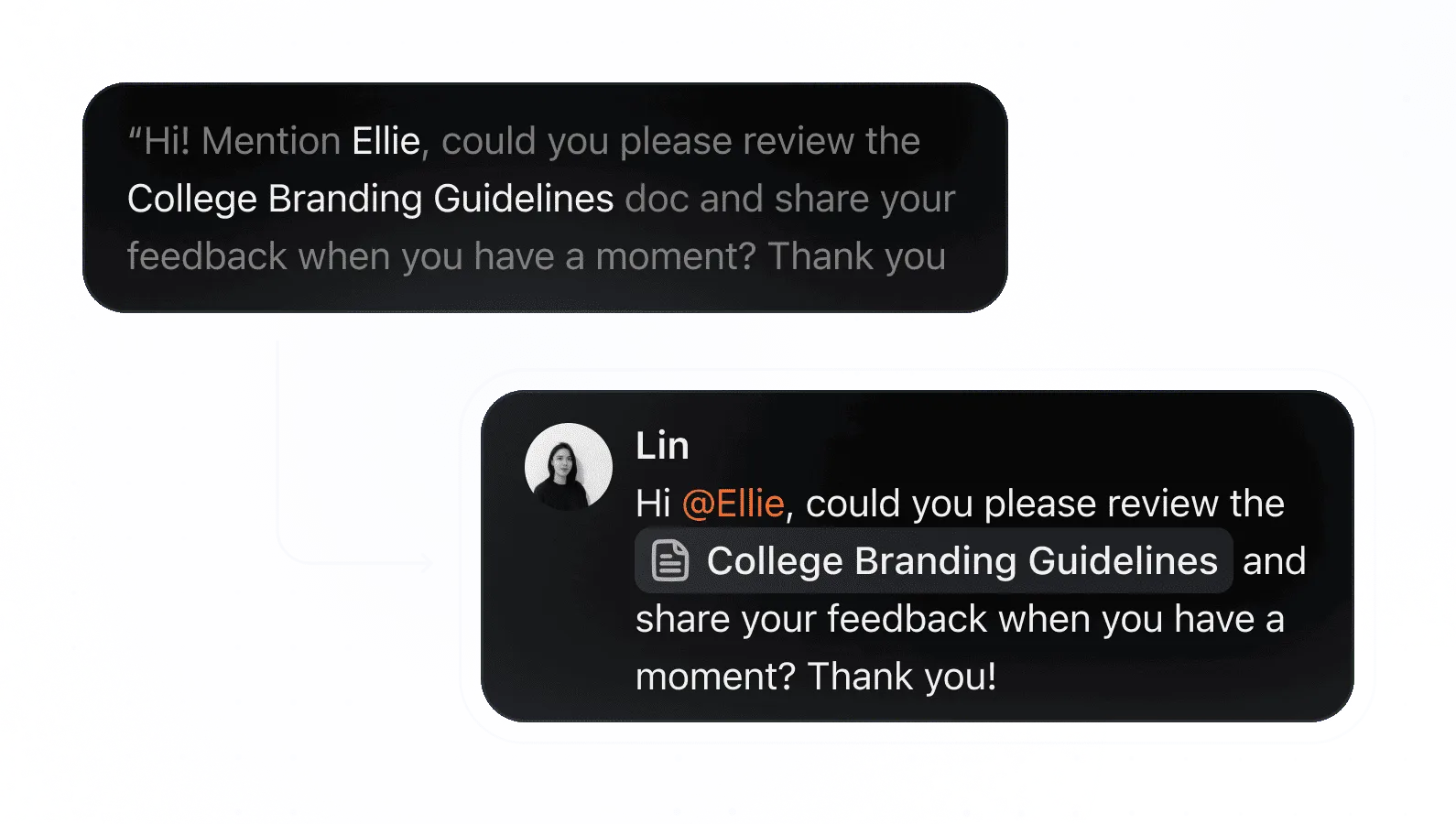
Verwenden Sie dann ClickUp Docs, um Ihren vollständigen Bericht zu speichern. Sie können Aufgaben verknüpfen, Videoclips einbetten und sogar Teammitglieder direkt im Dokument @erwähnen, damit die richtigen Personen schnell die richtigen Erkenntnisse sehen.
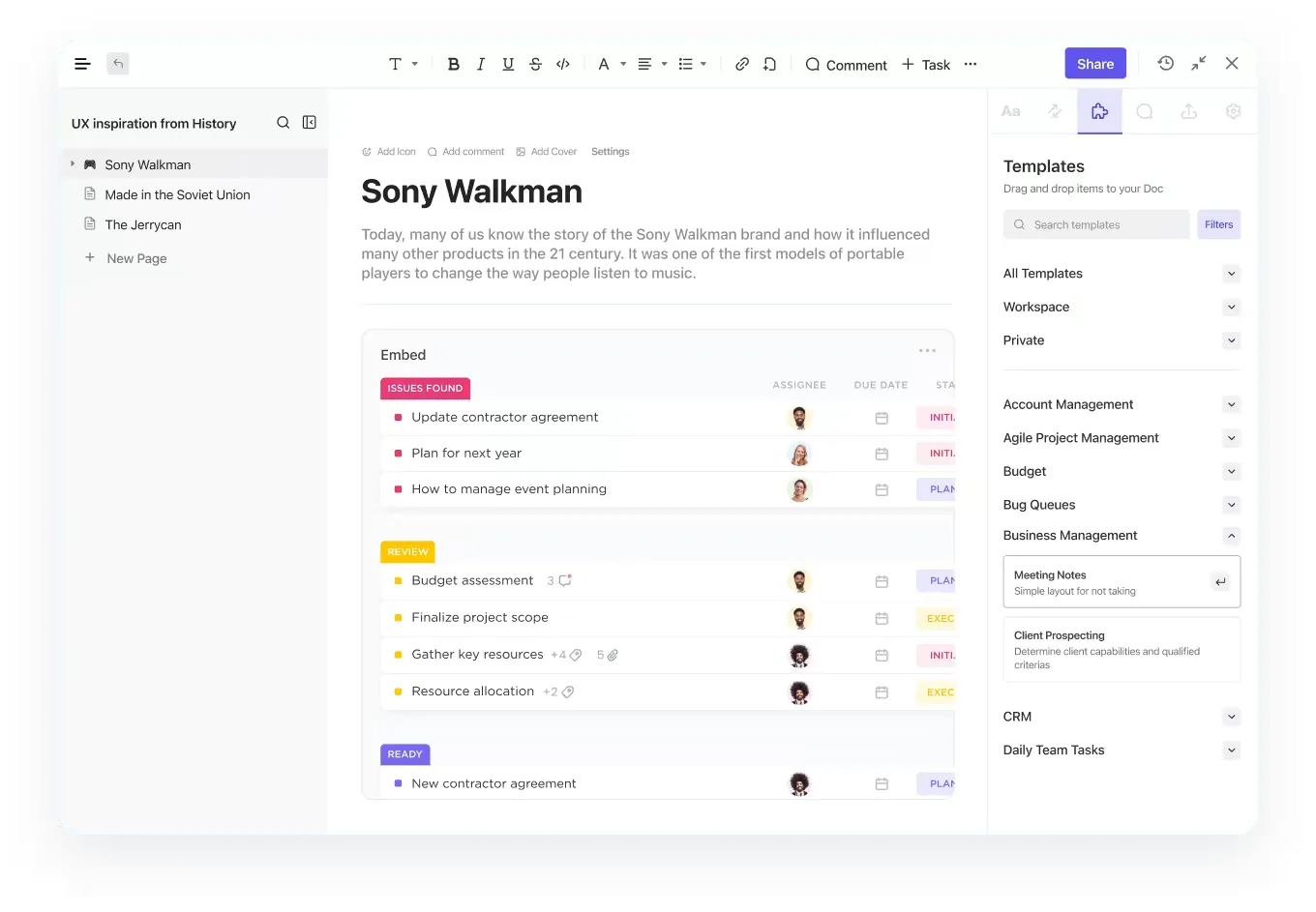
💡 Profi-Tipp: Markieren Sie einen Abschnitt in Ihrem Dokument und wandeln Sie ihn sofort in eine Aufgabe um. Jetzt haben Sie eine Aktionsaufgabe mit einem Eigentümer, einem Fälligkeitsdatum und einem verknüpften Kontext – ohne Kopieren und Einfügen, ohne Folge-E-Mails.
💡 Profi-Tipp: Markieren Sie einen Abschnitt in Ihrem Dokument und wandeln Sie ihn sofort in eine Aufgabe um. Jetzt haben Sie eine Aktionsaufgabe mit einem Eigentümer, einem Fälligkeitsdatum und einem verknüpften Kontext – ohne Kopieren und Einfügen, ohne Folge-E-Mails.
Organisieren Sie Usability-Probleme nach Kategorien
Präsentieren Sie Ihre Ergebnisse nicht als lange, unstrukturierte Liste von Problemen, sondern gruppieren Sie verwandte Probleme in Kategorien, damit Ihr Team den Gesamtzusammenhang besser erkennen kann. Wenn Sie feststellen, dass mehrere Benutzer Schwierigkeiten hatten, verschiedene Elemente zu finden, deutet dies auf ein systemisches Navigationsproblem hin und nicht nur auf einige vereinzelte Schwachstellen.
Zu den gängigen Kategorien für Usability-Probleme gehören:
- Navigation und Informationsarchitektur: Benutzer konnten nicht finden, wonach sie suchten, oder fühlten sich verloren.
- Verständlichkeit und Klarheit: Beschreibungen, Symbole oder Anweisungen waren verwirrend oder irreführend.
- Interaktion und Workflow: Schaltflächen, Formulare oder mehrstufige Prozesse funktionierten nicht wie erwartet.
- Visuelles Design und Layout: Die visuelle Hierarchie, die Abstände oder das Styling sorgten für Verwirrung.
Verwenden Sie ClickUp Benutzerdefinierte Felder, um jede Erkenntnis nach Schweregrad, Benutzertyp, Art des Problems oder betroffenem Feature zu taggen.
Sie können auch ein Kontrollkästchen verwenden, um Elemente zur Überprüfung zu markieren. Mit bis zu 500 Optionen für Dropdown-Menüs können Sie ein detailliertes System erstellen, das Ihnen eine klare, umfassende Ansicht Ihrer Ergebnisse bietet.
💡 Profi-Tipp: Achten Sie immer auf „Workarounds”. In dem Moment, in dem ein Benutzer einen Weg findet, den Sie nie vorgesehen haben, sammelt Ihr Produkt UX-Schulden an.
Priorisieren Sie Probleme nach Schweregrad
Nicht alle Usability-Probleme sind gleich. Einige sind kritische Hindernisse, die Benutzer daran hindern, eine Aufgabe abzuschließen, während andere nur geringfügige Ärgernisse sind. Die Priorisierung von Problemen nach Schweregrad hilft Ihrem Team, sich zuerst auf die Behebung der wichtigsten Probleme zu konzentrieren.
Hier ist ein einfaches Rahmenwerk für die Bewertung der Schwere jedes Problems:
| Schweregrad | Beschreibung | Aktionszeitleiste |
|---|---|---|
| Kritisch | Verhindert das vollständige Abschließen der Aufgabe; es gibt keine Abhilfe. | Sofort beheben |
| Wichtig | Verursacht erhebliche Frustration oder Schwierigkeiten, aber eine Umgehungslösung ist möglich. | Behandeln Sie dies im nächsten Sprint. |
| Klein | Ein auffälliges Problem, das die Erledigung der Aufgabe nicht verhindert | Zum Produkt-Backlog hinzufügen |
| Kosmetik | Ein kleines ästhetisches Problem oder eine Benutzervorliebe | Optionale Korrektur |
Machen Sie Fortschritte für alle sichtbar und halten Sie Ihr Team auf Prioritäten ausgerichtet. Verwenden Sie ClickUp-Aufgabeprioritäten (dringend, hoch, normal, niedrig) und benutzerdefinierte Status (zu überprüfen, in Bearbeitung, bereit für die Entwicklung usw.), um Teams auf das auszurichten, was dringend ist – und was warten kann.
Mit ClickUp Automatisierungen bleiben kritische Usability-Probleme nie unbemerkt. Aufgaben können automatisch zugewiesen oder Status aktualisiert werden, sobald ein Problem gemeldet wird – ohne manuelle Nachverfolgung. Durch die Verknüpfung verwandter Produktaufgaben und Features über ClickUp Beziehungen und Abhängigkeiten weiß Ihr Team außerdem immer, was zuerst behoben werden muss, bevor andere Verbesserungen vorgenommen werden können.
Mit ClickUp Automatisierungen bleiben kritische Usability-Probleme nie unbemerkt. Aufgaben können automatisch zugewiesen oder Status aktualisiert werden, sobald ein Problem gemeldet wird – ohne manuelle Nachverfolgung. Durch die Verknüpfung verwandter Produktaufgaben und Features über ClickUp Beziehungen und Abhängigkeiten weiß Ihr Team außerdem immer, was zuerst behoben werden muss, bevor andere Verbesserungen vorgenommen werden können.
📮 ClickUp Insight: Sie glauben, Ihre Liste mit Aufgaben funktioniert? Denken Sie noch einmal darüber nach. Unsere Umfrage zeigt, dass 76 % der Fachkräfte ihr eigenes Priorisierungssystem für das Aufgabenmanagement verwenden. Jüngste Untersuchungen bestätigen jedoch, dass 65 % der Arbeitnehmer dazu neigen, sich auf einfache Erfolge statt auf Aufgaben mit hohem Wert zu konzentrieren, ohne eine effektive Priorisierung vorzunehmen.
Die Aufgabenprioritäten von ClickUp verändern die Art und Weise, wie Sie komplexe Projekte visualisieren und angehen, indem sie wichtige Aufgaben leicht hervorheben. Mit den KI-gestützten Workflows und benutzerdefinierten Prioritätskennzeichnungen von ClickUp wissen Sie immer, was Sie zuerst angehen müssen.
Vergleichen Sie qualitative und quantitative Daten
Um ein umfassendes Verständnis der Benutzererfahrung zu erhalten, müssen Sie sowohl qualitative als auch quantitative Daten betrachten. Zusammen ergeben sie ein vollständiges Bild.
- Quantitative Daten beziehen sich auf Zahlen: Sie geben Auskunft darüber, was passiert ist. Beispiele hierfür sind Raten für die Fertigstellung von Aufgaben, Fehlerquoten und die für eine Aufgabe benötigte Zeit.
- Qualitative Daten beziehen sich auf Beobachtungen: Sie geben Aufschluss darüber, warum etwas passiert ist. Beispiele hierfür sind Zitate von Benutzern, Verhaltensmuster und Feedback in Form von lautem Denken.
Quantitative Daten könnten beispielsweise zeigen, dass 70 % der Benutzer den Kaufvorgang abgebrochen haben. Qualitative Daten aus Nutzer-Feedback, wie direkte Zitate, würden offenbaren, dass dies daran lag, dass sie „die Eingabefeld für den Rabatt-Code nicht finden konnten“.
Verwenden Sie ClickUp-Dashboards, um diese Ergebnisse gut zu visualisieren:
- Welche Probleme sind noch offen, in der Entwicklung oder bereit zur Veröffentlichung?
- Wie viele Empfehlungen haben es in den Sprint geschafft?
- Was steckt noch immer in der Backlog-Schwebe fest?
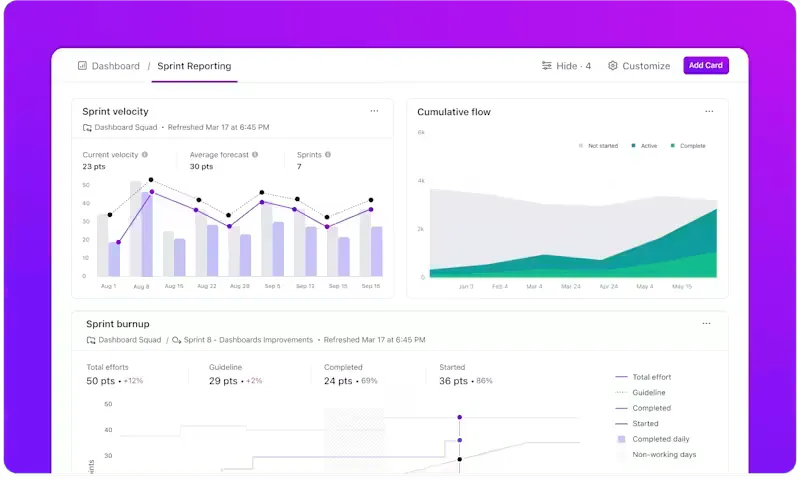
Sie müssen nie wieder raten, ob Ihre Forschung Veränderungen bewirkt.
Wissenswertes: Jakobs Gesetz besagt, dass Benutzer erwarten, dass Ihre Benutzeroberfläche genauso funktioniert wie alles, was sie bisher verwendet haben. Wenn Sie dieses mentale Modell durchbrechen, entsteht sofort Verwirrung.
Nutzen Sie KI, um Erkenntnisse (schneller) in Maßnahmen umzusetzen.
Den schwierigen Teil haben Sie bereits zu erledigen gehabt – die Durchführung der Sitzungen, das Sammeln von Feedback und das Erkennen von Mustern. Jetzt ist es an der Zeit, diese Rohdaten in etwas Nützliches umzuwandeln.
Überlassen Sie den Rest ClickUp Brain.
Ihr integrierter KI-Forschungsassistent kann Ihnen dabei helfen:
- Fassen Sie Ihre Notizen von Sitzungen zu klaren, strukturierten Ergebnissen zusammen.
- Entwerfen Sie erste Berichte für jede wichtige Erkenntnis oder jedes Usability-Problem.
- Schlagen Sie Folgeaufgaben vor, die auf häufigen Problemen der Benutzer basieren.
- Übersetzen Sie qualitatives Feedback in umsetzbare Empfehlungen, auf denen Ihr Team tatsächlich aufbauen kann.
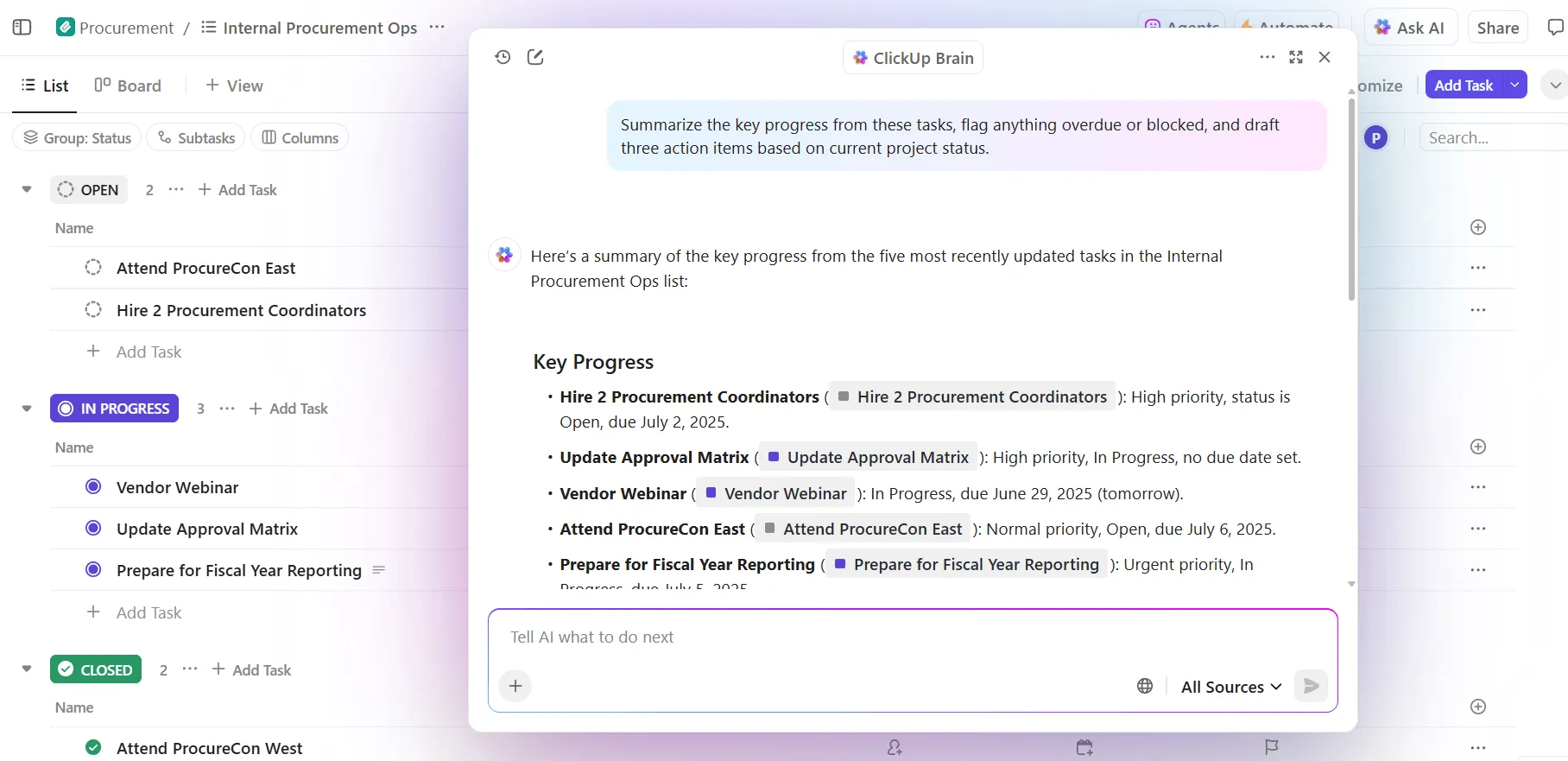
Erwähne Brain einfach in Ihren ClickUp-Dokumenten oder ClickUp-Aufgaben, teile ihm mit, was Sie benötigen, und sehen Sie zu, wie es unübersichtliche Beobachtungen in ein ausgefeiltes Ergebnis verwandelt – schneller, als Sie „Exportieren Sie dies in eine Präsentation“ sagen können.
Keine Verzögerungen mehr zwischen Analyse und Umsetzung. Keine Entscheidungen mehr, die in Dokumenten, E-Mails oder Chat-Threads verloren gehen.
Mit ClickUp Brain werden Ihre Erkenntnisse zur Benutzerfreundlichkeit innerhalb weniger Minuten von „Das ist interessant ...“ zu „Lassen Sie uns das beheben“ weiterentwickelt.
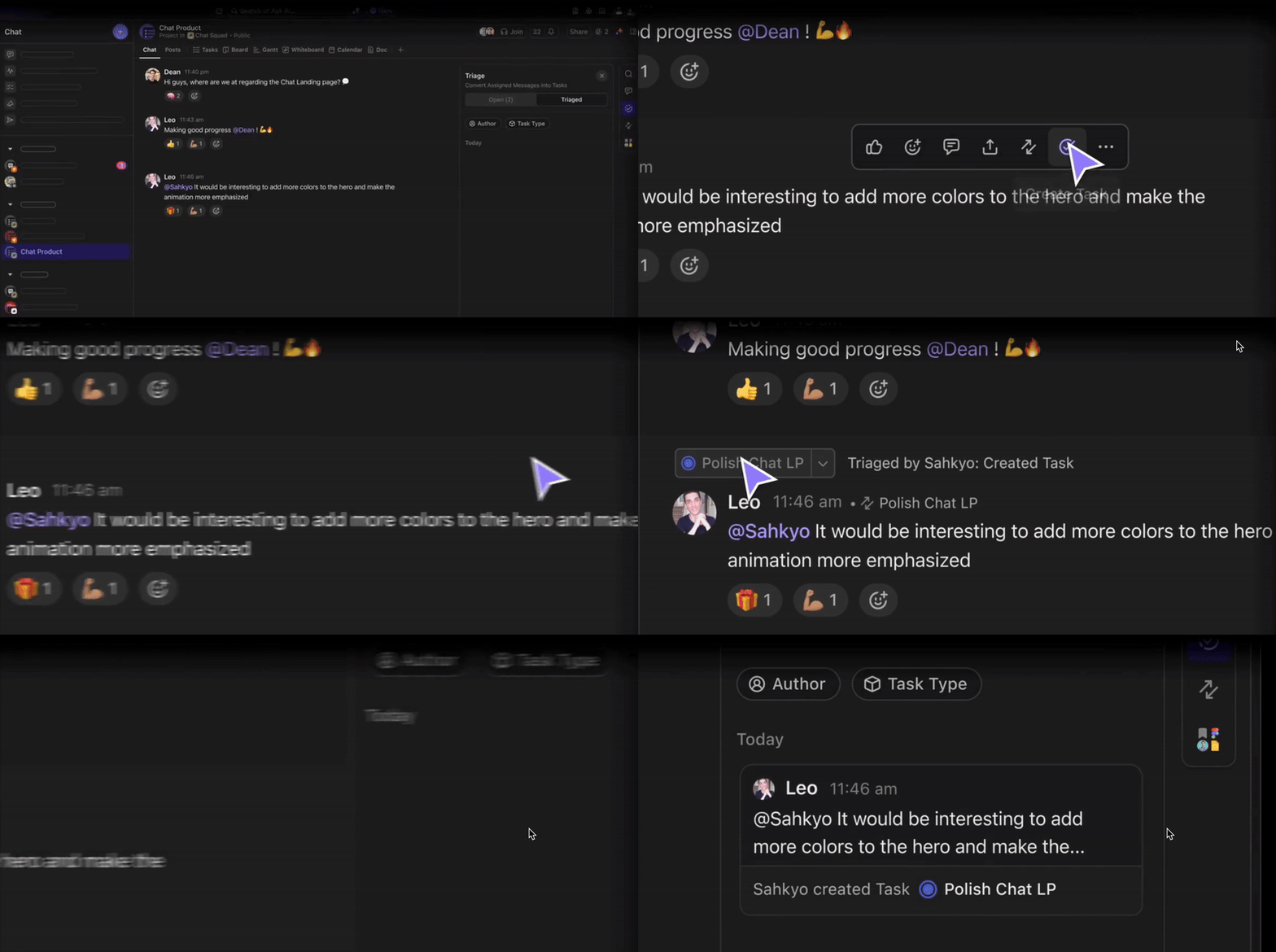
Haben Sie während einer Sitzung ein Hindernis entdeckt? Markieren Sie es sofort – warten Sie nicht auf die Analyse nach dem Test. Mit ClickUp Clips können Sie aufzeichnen, was Sie gesehen haben. Mit ClickUp Chat können Sie darüber chatten. Und mit einem einzigen Klick können Sie diesen Moment in eine Aufgabe umwandeln, die von der Nachverfolgung erfasst wird.
Sie können sogar direkt aus einer Chat-Nachricht heraus eine Aufgabe zuweisen. → „Sieht so aus, als würden die Benutzer Schritt drei überspringen?“ → Rechtsklick → Aufgabe erstellen → Design zuweisen → Fälligkeitsdatum hinzufügen.
Nie wieder „Das sollten wir irgendwann mal ändern“. Jetzt steht es auf dem Board.
Vorlage für einen Usability-Testbericht
Die Verwendung einer Vorlage ist eine der besten Möglichkeiten, Ihren Prozess der Berichterstellung zu standardisieren. Eine gute Vorlage sorgt für Konsistenz bei allen Ihren Usability-Tests, wodurch Stakeholder Informationen schneller finden können. Sie wissen jedes Mal genau, wo sie die Zusammenfassung, die Ergebnisse und die Empfehlungen finden.
Die ClickUp-Vorlage für Usability-Testberichte ist unverzichtbar, um sicherzustellen, dass Ihre Ergebnisse klar, umsetzbar und in allen Ihren Projekten konsistent sind. Durch die Verwendung einer standardisierten Vorlage erleichtern Sie es den Beteiligten, wichtige Informationen – wie Zusammenfassungen, Ergebnisse und Empfehlungen – bei jeder Überprüfung eines Berichts schnell zu finden.
Wichtigste Features:
- Vorgefertigte Abschnitte für alle Kernkomponenten (Ziele, Methodik, Ergebnisse, Empfehlungen usw.)
- Klare Formatierungsrichtlinien für die Darstellung von Ergebnissen und Erkenntnissen
- Anpassbare Felder, um die Vorlage an verschiedene Produkte oder Testtypen anzupassen
- Einfach zu verstehendes Layout, das Zeit spart und wiederkehrende Arbeiten reduziert
- Entwickelt, um die Klarheit und Konsistenz für alle Beteiligten zu verbessern.
💡 Profi-Tipp: Legen Sie fest, wer Ihre Usability-Testberichte in ClickUp anzeigen oder bearbeiten darf, indem Sie Berechtigungen auf Dokument-, Liste- oder Ordner-Ebene festlegen. Sie können auch öffentliche Links mit externen Stakeholdern freigeben, um eine nahtlose Zusammenarbeit zwischen den Teams zu ermöglichen.
Best Practices für das Verfassen von Usability-Testberichten
Einen Bericht zu erstellen, den die Leute tatsächlich lesen und umsetzen, ist eine Kunst für sich. Es geht nicht nur darum, zu dokumentieren, was passiert ist, sondern darum, Ihre Ergebnisse auf überzeugende und einprägsame Weise zu vermitteln. Befolgen Sie diese Best Practices, um die Wirkung Ihres Berichts zu maximieren. 🙌
- Beginnen Sie mit den Erkenntnissen: Ihre Stakeholder interessieren sich vor allem dafür, was Sie gelernt haben, nicht dafür, wie Sie es gelernt haben. Platzieren Sie die Zusammenfassung und die Schlüssel-Ergebnisse gleich am Anfang.
- Setzen Sie visuelle Elemente strategisch ein: Ein gut ausgewählter Screenshot mit einer Anmerkung oder ein kurzer Video-Clip sind oft aussagekräftiger als ein ganzer Absatz Text.
- Schreiben Sie für Ihre Zielgruppe: Passen Sie den Detaillierungsgrad an die verschiedenen Leser an. Führungskräfte benötigen eine allgemeine Zusammenfassung, während Designer und Ingenieure detaillierte Informationen benötigen.
- Seien Sie objektiv und konstruktiv: Präsentieren Sie Ihre Ergebnisse, ohne Schuldzuweisungen zu machen. Konzentrieren Sie sich auf die Erfahrungen der Benutzer mit dem Produkt und nicht auf die Fehler des Teams.
- Formulieren Sie konkrete Empfehlungen: Umsetzbare Empfehlungen sind entscheidend. „Fügen Sie dem Checkout-Prozess einen Fortschrittsindikator hinzu” ist viel hilfreicher als „Verbessern Sie den Checkout-Flow”.
- Sorgen Sie für eine gute Lesbarkeit: Verwenden Sie klare Kopfzeilen, Aufzählungspunkte und Tabellen, um den Text zu gliedern. So können Leser das Dokument schnell überfliegen und die benötigten Informationen finden.
Die Grundsätze einer klaren, benutzerorientierten Dokumentation gelten für viele Arten der Produktkommunikation.
Sehen Sie sich dieses Video an, um zu erfahren, wie ähnliche Best Practices dabei helfen, Release Notes zu erstellen, die die Interaktion der Benutzer fördern und Produktaktualisierungen klar kommunizieren.
Beschleunigen Sie Ihren Schreibprozess und verbessern Sie die Qualität Ihres Berichts mit ClickUp Brain. Verwenden Sie es, um lange Notizen von Sitzungen zusammenzufassen oder erste Ergebnisse zu entwerfen. Erwähnen Sie Brain einfach in einem Kommentar oder Dokument und bitten Sie es, Ihnen beim Verfeinern Ihres Textes oder beim Generieren von Ideen zu helfen, um die Zeit zwischen Test und Berichterstellung zu verkürzen.
Abschließende Gedanken: Nutzen Sie jede Erkenntnis
Usability-Tests sind nicht nur ein weiteres Kontrollkästchen in Ihrem Produktentwicklungszyklus – sie sind Ihre beste Chance, etwas zu entwickeln, das die Benutzer wirklich lieben. Aber selbst die intelligenteste Forschung ist bedeutungslos, wenn sie in einem isolierten Dokument verschwindet und dort digital verstaubt.
Der wahre Wert liegt in dem, was nach dem Test geschieht.
Wenn Ergebnisse freigegeben, diskutiert und in Maßnahmen umgesetzt werden, entwickelt sich Ihr Produkt weiter. UX-Probleme verschwinden, die Zufriedenheit steigt und Ihre Teams gelangen von Vermutungen zu Gewissheit.
Nehmen Sie Ihre Erkenntnisse also ernst. Formulieren Sie sie klar und deutlich. Machen Sie sie umsetzbar. Und vor allem: Stellen Sie sicher, dass sie gesehen werden.
Verwalten Sie Ihren gesamten Usability-Workflow an einem Ort mit ClickUp und verwandeln Sie jede Erkenntnis in eine echte Produktverbesserung. Starten Sie noch heute kostenlos.
Häufig gestellte Fragen
Vor dem Test wird ein Plan für den Benutzertest erstellt, in dem Ihre Ziele, die Methodik und die Kriterien für die Benutzer festgelegt werden. Nach dem Test wird ein Usability-Testbericht erstellt, um die Ergebnisse, Analysen und Empfehlungen zu dokumentieren.
Am besten verwenden Sie einen zentralen Arbeitsbereich, in dem jeder auf den Bericht zugreifen, Kommentare hinterlassen und verknüpfte Aktionspunkte einsehen kann. Durch das Freigeben eines Berichts in ClickUp Docs bleiben alle Kommunikationen und zugehörigen Aufgaben an einem Ort verbunden.
Ja, das Erstellen einer Vorlage ist eine gute Möglichkeit, um Konsistenz zu gewährleisten und Zeit zu sparen. Mit ClickUp Docs Templates können Sie einmalig eine Standardberichtstruktur erstellen und diese dann für jeden neuen Forschungszyklus duplizieren. /