
Während Ihres StandUp-Meetings fragte jemand, ob der Sprint planmäßig verläuft. Sie öffneten ein Diagramm, nickten zuversichtlich und lasen aus dem Diagramm vor. In der Mittagspause wird Ihnen klar, dass Sie vielleicht gerade alle belogen haben. Ja, das passiert selbst den Besten von uns.
Die Verwechslung von Burnup-Diagramm und Burndown-Diagramm hat mehr Sprint-Reviews zum Scheitern gebracht, als irgendjemand laut zugeben würde. Sie sehen ähnlich aus: Linien, die sich bewegen (vereinfacht gesagt natürlich). Aber sie erzählen völlig unterschiedliche Geschichten darüber, ob Sie auf der Gewinnerseite stehen oder langsam untergehen.
Lassen Sie uns diese Verwirrung ein für alle Mal beseitigen. Als Bonus zeigen wir Ihnen auch, wie ClickUp die Nachverfolgung beider Methoden erleichtert. 🤩
Was ist ein Burndown-Diagramm?
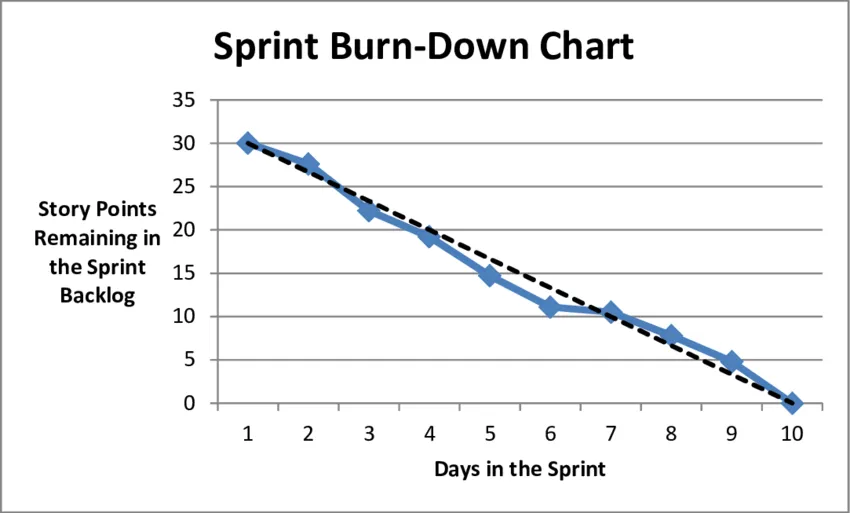
Ein Burndown-Diagramm ist ein visuelles Tracking-Tool, das anzeigt, wie viel Arbeit in einem Sprint oder Projekt im Laufe der Zeit noch zu erledigen ist. Die Linie beginnt hoch und fällt im Idealfall bis zum Stichtag auf Null ab.
Nehmen wir beispielsweise an, Ihr Team beginnt einen zweiwöchigen Sprint.
Am ersten Tag zeigt das Diagramm, dass noch 80 Punkte übrig sind; am fünften Tag haben Sie 35 Punkte fertiggestellt, sodass die Linie auf 45 fällt. Und am zehnten Tag sind nur noch 15 Punkte übrig. Wenn alles gut läuft, erreicht die Linie am 14. Tag den Nullpunkt, und alle feiern.
🔍 Wussten Sie schon? Der Name „Scrum” stammt eigentlich aus einem Artikel der Harvard Business Review aus dem Jahr 1986, in dem innovative Teams mit einem Rugby-Scrum verglichen werden: eng zusammen, koordiniert und sich als Einheit bewegend.
So funktioniert ein Burndown-Diagramm
Die vertikale Achse zeigt den verbleibenden Arbeitsaufwand, gemessen in agilen Story Points, Stunden oder Aufgaben, und die horizontale Achse zeigt die Zeit, aufgeschlüsselt nach Tagen oder Wochen.
Wenn Ihr Team die Arbeit fertigstellt, bewegt sich die Linie nach unten. Die meisten Burndown-Diagramme enthalten eine ideale Verlaufslinie, die das perfekte Tempo darstellt. Wenn Ihre tatsächliche Linie über dieser idealen Linie liegt, liegen Sie hinter dem Zeitplan zurück, und wenn sie darunter liegt, bedeutet dies, dass Sie voraus sind.
📮 ClickUp Insight: 45 % der Arbeitnehmer haben über den Einsatz von Automatisierung nachgedacht, aber noch keinen Schritt in diese Richtung unternommen.
Faktoren wie ein Limit an Zeit, Unsicherheit hinsichtlich der besten tools und eine überwältigende Auswahl können Menschen davon abhalten, den ersten Schritt in Richtung Automatisierung zu machen. ⚒️
Mit seinen einfach zu erstellenden KI-Agenten und Befehlen in natürlicher Sprache macht ClickUp den Einstieg in die Automatisierung zum Kinderspiel. Von der automatischen Zuweisung von Aufgaben bis hin zu KI-generierten Projektzusammenfassungen können Sie leistungsstarke Automatisierungen freischalten und sogar benutzerdefinierte KI-Agenten in wenigen Minuten erstellen – ganz ohne Lernkurve.
💫 Echte Ergebnisse: QubicaAMF reduzierte den Zeitaufwand für die Berichterstellung um 40 % durch die Verwendung der dynamischen Dashboards und automatisierten Diagramme von ClickUp, wodurch stundenlange manuelle Arbeit in Echtzeit-Einblicke umgewandelt wurde.
Vorteile von Burndown-Diagrammen
Hier sind die Gründe, warum Teams immer wieder auf diese agilen Projektmanagement-Diagramme zurückgreifen:
- Jeder kann einen Blick auf das Diagramm werfen und sofort erkennen, ob das Team rechtzeitig fertig wird.
- Die abfallende Kurve erzeugt eine natürliche Dringlichkeit und sorgt dafür, dass sich alle darauf konzentrieren, die verbleibenden Aufgaben abzuschließen.
- Sie sind einfach einzurichten und erfordern nur minimale Erklärungen für neue Mitglieder des Teams oder Stakeholder.
- Der visuelle Countdown-Effekt motiviert Teams, die Dynamik während des Sprints aufrechtzuerhalten.
- Tägliche Aktualisierungen dauern nur wenige Sekunden und sind daher für schnell arbeitende Teams sehr wartungsarm.
📖 Lesen Sie auch: Agile Velocity vs. Planung der Kapazität: Was ist der Unterschied?
Einschränkungen von Burndown-Diagrammen
Burndown-Diagramme haben jedoch blinde Flecken, die Ihr Team in die Irre führen können:
- Wenn sich der Umfang während eines Sprints ändert, springt die Linie wieder nach oben, sodass es so aussieht, als hätte Ihr Team an Fortschritt verloren, obwohl tatsächlich Arbeit hinzugefügt wurde.
- Es gibt keine Möglichkeit, zwischen „wir liegen hinter dem Zeitplan zurück” und „jemand hat dem Backlog weitere Arbeiten hinzugefügt” zu unterscheiden.
- Fertiggestellte Arbeiten werden unsichtbar, sobald sie erledigt sind, sodass Sie die Sichtbarkeit darüber verlieren, was das Team tatsächlich erreicht hat.
- Sie berücksichtigen nicht die Komplexität der Arbeit; das Abschließen von fünf kleinen Aufgaben sieht genauso aus wie das Abschließen eines einzigen großen Features.
- Wenn sich die Teamgeschwindigkeit während des Sprints ändert, spiegelt das Diagramm nicht wider, ob es sich um ein Problem der Kapazität oder ein Problem bei der Arbeitsschätzung handelt.
🔍 Wussten Sie schon? Unser Gehirn stützt sich stark auf visuelle Hinweise. Wenn der Fortschritt visuell dargestellt wird (Diagramme, Boards, Tracker), aktiviert dies dieselben Belohnungssysteme, die auch beim Fortschritt in Spielen verknüpft sind, selbst wenn sich die GesamtWorkload nicht verändert hat. Deshalb „fühlen” sich Burnup- und Burndown-Diagramme motivierend an.
📖 Lesen Sie auch: So erstellen Sie ein Burndown-Diagramm in Excel (mit Vorlagen)
Was ist ein Burnup-Diagramm?
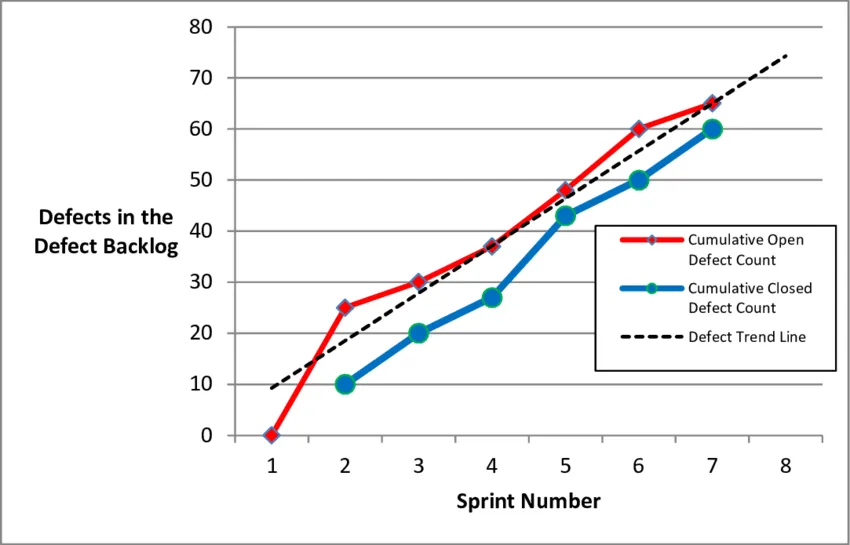
Ein Burnup-Diagramm ist ein visuelles Tool, das sowohl die fertiggestellte Arbeit als auch den Gesamtumfang im Zeitverlauf anzeigt. Zwei Linien bewegen sich nach oben: eine dient zur Nachverfolgung der bereits erledigten Arbeit, die andere zur Nachverfolgung der gesamten Workload.
Nehmen wir dasselbe Sprint-Beispiel. Am ersten Tag beginnt die Linie für die fertiggestellte Arbeit bei Null und die Linie für den Gesamtumfang bei 80. Am fünften Tag steigt die Linie für die fertiggestellte Arbeit auf 35, während die Linie für den Umfang bei 80 bleibt.
Am siebten Tag fügt dann ein Stakeholder 20 Punkte für dringende Arbeiten hinzu. Die Umfangslinie springt auf 100, aber Ihre Linie für die fertiggestellten Arbeiten steigt stetig weiter auf 50. Jeder kann genau sehen, was passiert ist: Das Team arbeitet mit derselben Geschwindigkeit weiter, aber jemand hat einfach die Ziellinie verschoben.
🚀 Vorteil von ClickUp: Teams verlieren Zeit, wenn sie nicht erkennen können, was im Sprint Aufmerksamkeit erfordert. ClickUp Brain, der in die Plattform integrierte KI-Assistent, zeigt die wenigen Aufgaben an, die den Fortschritt verlangsamen, sodass sich das Team auf die richtigen Korrekturen konzentrieren kann, anstatt das gesamte Board zu scannen. Da es in Ihrem Workspace integriert ist, kennt es Ihre Dokumente, Aufgaben, den Projektfortschritt und Ihre Arbeit besser als Sie selbst.
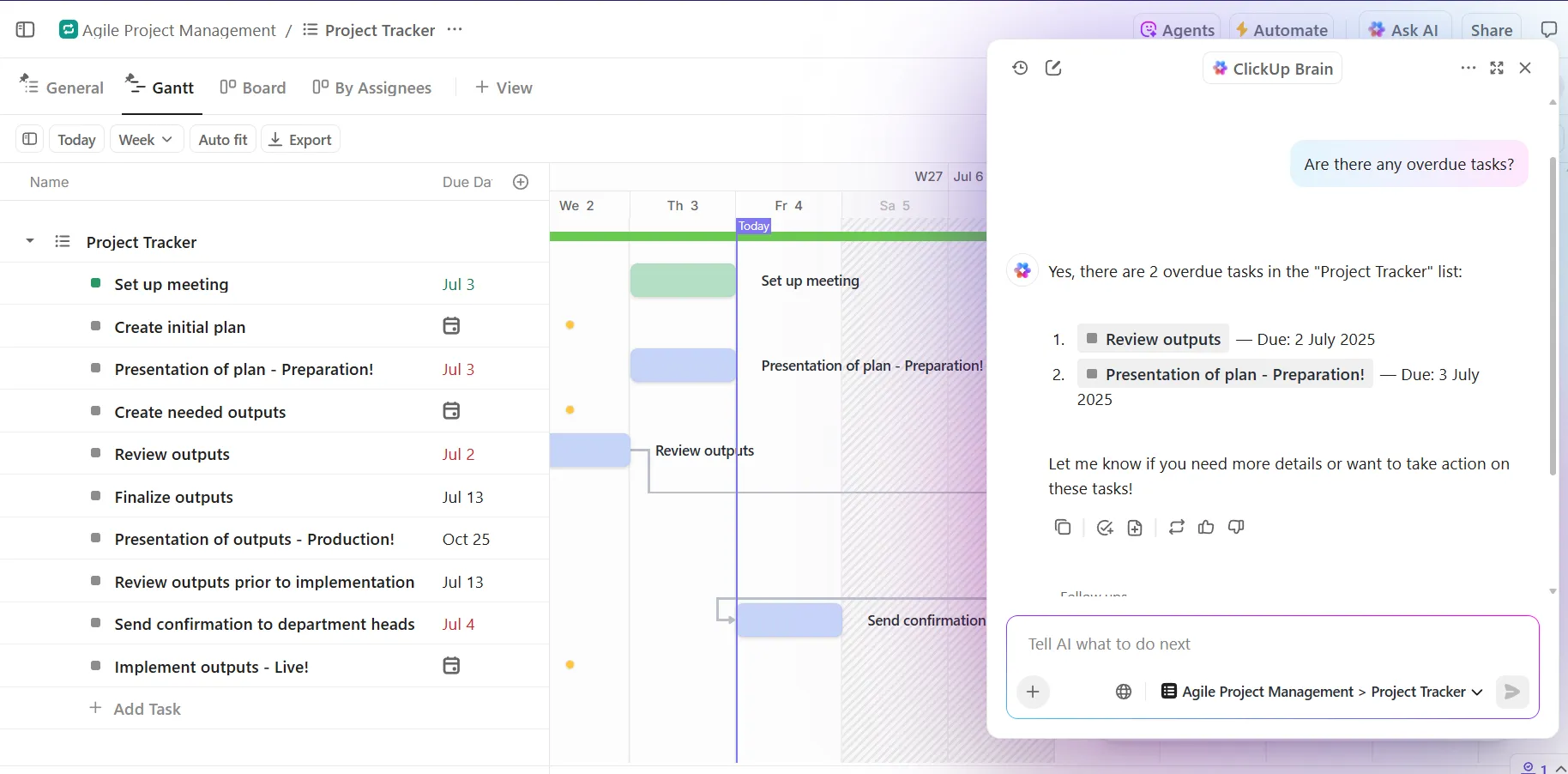
📌 Beispiel-Eingabeaufforderungen:
- Zeigen Sie mir die drei Aufgaben, die unseren Sprint derzeit gefährden, und die agilen Methoden, mit denen sich der Fortschritt am schnellsten wiederherstellen lässt.
- Geben Sie mir eine kurze Zusammenfassung der möglichen Verzögerungen in diesem Sprint und wie sich diese auf unseren Gesamtfortschritt auswirken.
- Identifizieren Sie Hindernisse, die uns daran hindern, den gesamten Umfang des Projekts einzuhalten, und schlagen Sie vor, wie Pläne angepasst werden können.
Vorteile von Burnup-Diagrammen
Hier haben Burnup-Diagramme die Nase vorn:
- Es führt die Nachverfolgung von fertiggestellten Arbeiten getrennt vom Umfang durch, sodass Änderungen sofort als Aufwärtsbewegung in der obersten Zeile sichtbar sind.
- Fertiggestellte Arbeiten werden als aufsteigende Linie angezeigt, was sich positiv auf die Moral des Teams auswirkt und den Gesamtfortschritt verdeutlicht.
- Stakeholder können den Fortschritt und sich ändernde Anforderungen in einer Ansicht visualisieren, wodurch Sprint-Reviews transparenter werden.
- Sie können die Geschwindigkeitstrends im Zeitverlauf verfolgen durch Betrachtung der Steigung der Linie für die fertiggestellte Arbeit.
- Sie trennen die Teamleistung vom Umfangsmanagement und erleichtern so die Identifizierung der Gründe für Verzögerungen.
🔍 Wussten Sie schon? Menschen nehmen Fortschritte in einer „ S-Kurve” wahr. Zu Beginn fühlt sich die Arbeit langsam an, in der Mitte des Projekts schnell und am Ende wieder langsam. Burnup-Diagramme zeigen dieses natürliche Muster oft deutlicher als Burndown-Diagramme.
📖 Lesen Sie auch: Scrum vs. Kanban: Was passt besser zu Ihnen?
Einschränkungen von Burnup-Diagrammen
Die Verwendung von Burnup-Diagrammen hat auch Nachteile:
- Zwei nach oben verlaufende Linien verwirren Personen, die mit diesem Format nicht vertraut sind.
- Sie erfordern eine ausführlichere Erklärung, bevor Teams und Projektbeteiligte sie sicher lesen können.
- Bei Sprints mit stabilem Umfang bringt die zusätzliche Komplexität keinen großen Wert, da die Umsatzentwicklung unverändert bleibt.
- Schnelle Überprüfungen des Status dauern länger, da Sie die Lücke zwischen den Linien erklären müssen.
- Es sieht weniger dringend aus, da beide Linien nach oben verlaufen; es gibt keinen dramatischen Countdown bis Null.
📖 Lesen Sie auch: Ressourcen zu Gantt-Diagrammen – Beispiele, Vorlagen und Tools
Burnup-Diagramm vs. Burndown-Diagramm: Die wichtigsten Unterschiede
Projektmanager verwechseln Burnup- und Burndown-Diagramme oft, da sie ähnlich aussehen, aber jedes beantwortet eine andere Frage im Verlauf des Projektlebenszyklus.
Hier finden Sie eine übersichtliche, einfache Aufschlüsselung, die Ihnen bei der Auswahl des für Ihren Workflow geeigneten Diagramms hilft. 👀
| Feature | Burnup-Diagramm | Burndown-Diagramm |
| Was sie zeigen | Fertiggestellte Zeile für Arbeiten, die sich dem Gesamtumfang nähern | Verbleibende Arbeit, die gegen Null tendiert |
| Zweck | Zeigen Sie Fortschritt und Umfang in einer Ansicht | Zeigen Sie, wie schnell das Team die Arbeit reduziert. |
| Sichtbarkeit des Umfangs | Zeigt Änderungen des Umfangs übersichtlich mit einer separaten Umfangslinie an. | Versteckt Änderungen des Umfangs, was Trends irreführend machen kann. |
| Einblick in den Fortschritt | Hilft Teams zu erkennen, ob sie sich der Fertigstellung nähern, selbst wenn sich die Anforderungen ändern. | Hilft Teams dabei, zu beurteilen, ob sie auf dem richtigen Weg sind, um innerhalb des Sprint-Zeitrahmens fertig zu werden. |
| Visuelle Struktur | Zwei Linien: eine für fertiggestellte Arbeiten und eine für den Gesamtumfang | Eine Linie: verbleibende Arbeit im Zeitverlauf |
| Am besten geeignet für | Arbeiten Sie dort, wo sich Anforderungen weiterentwickeln können | Sprints mit festem Umfang und vorhersehbarer Workload |
| Stärke | Klare Darstellung von Scope Creep und Gesamtfortschritt | Eine einfache und unkomplizierte Methode für die Nachverfolgung der Burn Rate täglich |
Welches Diagramm eignet sich besser für Sprints?
Ein Burndown-Diagramm eignet sich am besten für Projekte mit festem Umfang, bei denen der Workload zu Beginn klar definiert ist.
Es ist einfach, fokussiert und lässt sich gut mit der Sprintplanung kombinieren, ohne das Team mit zusätzlichen Daten zu überfordern. Da das Ziel eines Sprints darin besteht, eine festgelegte Arbeitsmenge innerhalb eines kurzen Zeitraums zu erledigen, hilft es allen, auf dem Laufenden zu bleiben und sich schnell anzupassen, wenn der Fortschritt nachlässt, wenn sie sehen, dass die verbleibende Workload gegen Null sinkt.
🔍 Wussten Sie schon? Als Scrum 1995 offiziell eingeführt wurde, betrug die durchschnittliche Sprint-Länge 1 bis 4 Wochen. Die maximale Dauer betrug einen Monat. Heute verwenden die meisten Teams 2-wöchige Sprints, da kürzere Zyklen durch schnellere Feedback-Schleifen den Dopaminspiegel erhöhen.
Welches Diagramm eignet sich besser für Projekte mit sich änderndem Umfang?
Ein Burnup-Diagramm eignet sich besser, wenn sich die Anforderungen ständig ändern, da es die fertiggestellten Arbeiten und den Gesamtumfang in separaten Zeilen anzeigt. Es bietet Führungskräften eine transparente Ansicht des Fortschritts der Arbeiten im gesamten Projekt.
Wenn Teams sich auf eine umfassendere Projekt-Roadmap beziehen, vermittelt das Burnup-Diagramm ein klareres Bild davon, wie der Fortschritt im Vergleich zum sich entwickelnden Einzelziel aussieht. Es macht Scope Creep sofort sichtbar und sorgt dafür, dass Unterhaltungen auf Fakten statt auf Annahmen basieren.
🔍 Wussten Sie schon? Mitarbeiter schöpfen Motivation aus dem „psychologischen Momentum “ – dem Gefühl, dass der Fortschritt stetig voranschreitet. Selbst kleine Fortschritte schaffen Momentum, weshalb die Nachverfolgung der Geschwindigkeit und der kumulativen Arbeit Teams dabei hilft, komplexe Sprints zu bewältigen.
Warum viele agile Teams beide verwenden
Durch die Verwendung beider Diagramme erhalten Teams eine umfassende und genauere Ansicht des Fortschritts. Das Burndown-Diagramm hebt die kurzfristige Geschwindigkeit hervor, während das Burnup-Diagramm die langfristige Entwicklung in Richtung des Ziels und mögliche Änderungen des Umfangs zeigt.
Diese Kombination verbessert die Nachverfolgung des Projekts, da Teams Probleme frühzeitig erkennen, die Gründe für Änderungen verstehen und den Status sicher mit den Stakeholdern kommunizieren können.
Sobald Sie verstanden haben, wie der Fortschritt verfolgt wird, besteht die nächste Herausforderung darin, diese Erkenntnisse in Ihrem gesamten Workspace sichtbar zu halten – und genau hier kommt ClickUp ins Spiel.
Sobald Sie verstanden haben, wie der Fortschritt verfolgt wird, besteht die nächste Herausforderung darin, diese Erkenntnisse in Ihrem gesamten Workspace sichtbar zu halten – und genau hier kommt ClickUp ins Spiel.
🚀 Vorteil von ClickUp: Wenn sich Ihre Arbeit über Apps, Dokumente, Tickets, Chats und Recherchen erstreckt, wird die Suche nach Antworten langsam und fragmentiert. ClickUp BrainGPT, ein Desktop-KI-Begleiter, vereinheitlicht die Suche und das Denken über folgende Bereiche hinweg:
- ALLE Ihre Apps für die Arbeit
- Ihr ClickUp-Workspace
- Verbundene Apps
- Mehrere LLMs (ChatGPT, Claude und Gemini)
- Websuche
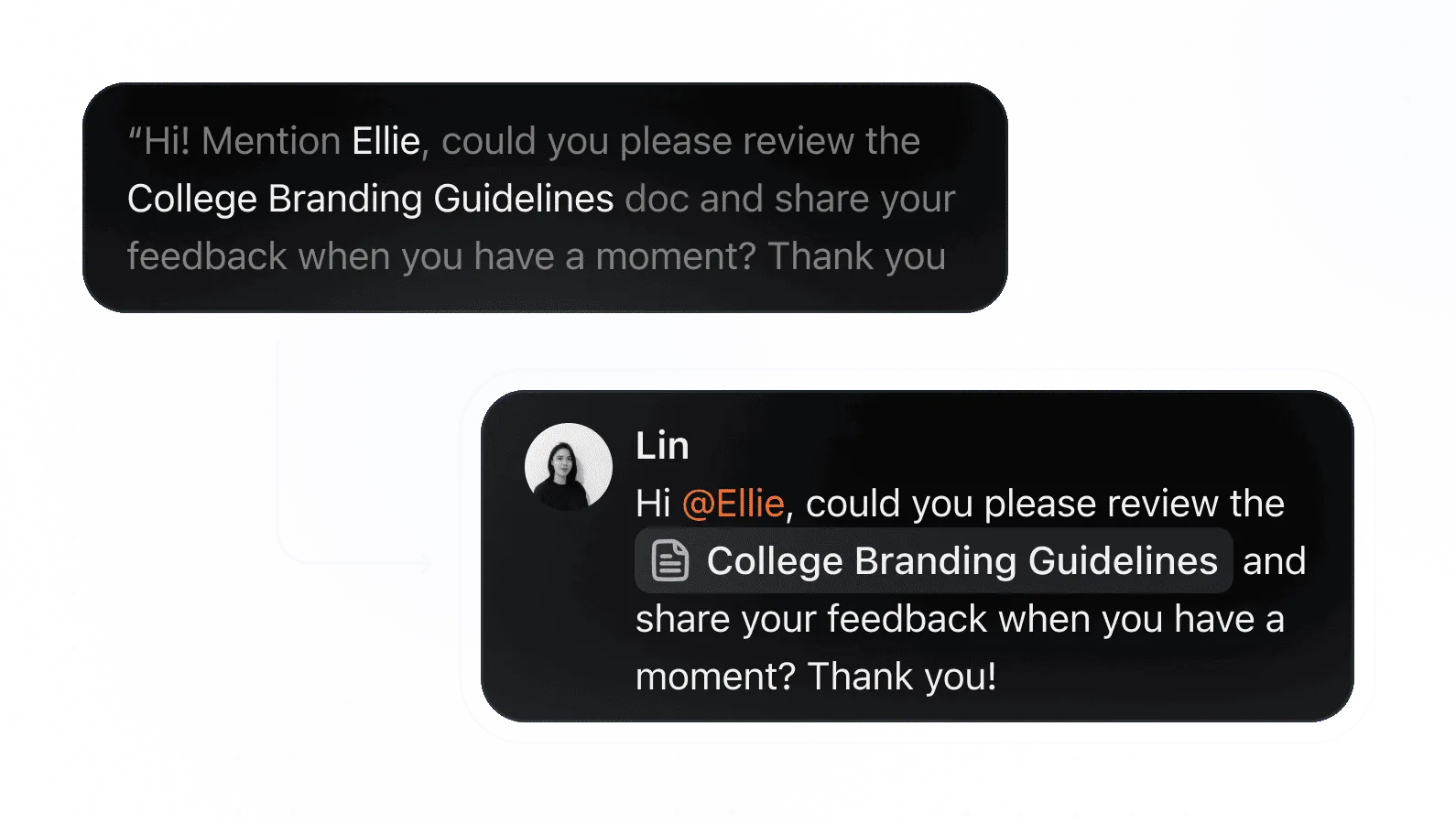
Und wenn Sie schnell vorankommen möchten, hilft Ihnen die Sprach-zu-Text-Funktion in ClickUp Brain MAX dabei, viermal schneller zu arbeiten. Sie diktieren einfach wertvolle Erkenntnisse oder Anforderungen, und das Tool formatiert diese für Sie, sodass sie zu einer Aufgabe hinzugefügt werden können.
So hilft es, die Ausbreitung von KI zu verhindern:
Wann sollte welches Diagramm verwendet werden (Szenarien aus der Praxis)
Teams wechseln häufig zwischen Burnup- und agilen Burndown-Diagrammen, je nach Art der Arbeit, dem Grad der Unsicherheit und der Notwendigkeit, den Fortschritt genau zu überwachen.
Hier finden Sie praktische Szenarien, die zeigen, wann welches Diagramm am sinnvollsten ist. 📈
Szenario 1: Ein zweiwöchiger Sprint, bei dem das Backlog feststeht
Ihr Team beginnt einen zweiwöchigen Sprint mit einem festen Aufgabenpaket und ohne zu erwartende Änderungen während des Sprints. Sie möchten eine einfache Tagesansicht, die Ihnen zeigt, ob Sie die Arbeit im richtigen Tempo reduzieren.
Ein Burndown-Diagramm eignet sich hierfür, da die Linie für die verbleibende Arbeit anzeigt, ob das Team vor oder hinter dem Zeitplan liegt. Dies funktioniert gut in einem agilen Scrum-Workflow, bei dem der Fokus auf einer vorhersehbaren Lieferung liegt.
📖 Lesen Sie auch: Leitfaden zur Methode des kritischen Pfades (CPM) im Projektmanagement
Szenario 2: Ein Feature, das sich während der Entwicklung ständig weiterentwickelt
Sie entwickeln ein neues benutzerorientiertes Feature, und die Stakeholder fordern nach jeder Demo immer wieder kleine Verbesserungen. Der Umfang wächst alle paar Tage ein wenig, und das Team muss Klarheit darüber gewinnen, ob der Fortschritt real ist oder sich nur langsam anfühlt, weil sich das Einzelziel ständig verschiebt.
Ein Burnup-Diagramm ist hier besser geeignet, da es die fertiggestellte Arbeit und den Gesamtumfang als separate Linien darstellt. Dies ist hilfreich, wenn Sie eine detaillierte Projektstrukturplan verwalten, die sich ständig ändert.
🔍 Wussten Sie schon? Menschen überschätzen oft , wie lange schwierige Aufgaben dauern werden (sogenannte „Impact Bias“), was dazu führt, dass sie diese aufschieben. Sobald sie jedoch einmal angefangen haben, schließen sie Aufgaben in der Regel schneller ab als vorhergesagt. Dies ist ein Grund, warum die Aufteilung komplexer Arbeiten in kleinere Einheiten die Durchführbarkeit erhöht.
Szenario 3: Ein vierteljährliches Projekt mit mehreren Genehmigungen und Abhängigkeiten
Ihr Team bereitet eine kundenorientierte Markteinführung vor, an der die Bereiche Technik, Design, Marketing und Recht beteiligt sind. Jede Gruppe folgt ihrer eigenen Zeitleiste, und Genehmigungen können bestimmte Aufgaben verzögern.
Da die Gesamtzeitleiste nicht feststeht, vermittelt ein Burnup-Diagramm der Unternehmensleitung eine ehrliche Ansicht über den Fortschritt und darüber, wie sich Änderungen auf den Umfang auswirken. Auf diese Weise können Sie erklären, warum sich Zeitleisten verschieben, insbesondere wenn sich der Zeitplan des Projekts aufgrund teamübergreifender Abhängigkeiten ändert.
🧠 Wissenswertes: Menschen fühlen sich motivierter, wenn sie sichtbaren Fortschritt sehen, selbst wenn es sich nur um kleine Erfolge handelt. Dies wird als Zielgradienteneffekt bezeichnet. Ihr Gehirn beschleunigt den Aufwand, je näher Sie der Fertigstellung kommen (genau deshalb funktionieren Burndown-Diagramme!).
So erstellen Sie ein Burnup-/Burndown-Diagramm mit ClickUp
ClickUp fungiert als konvergierter KI-Arbeitsbereich, was bedeutet, dass Ihre Aufgaben, Dokumente, Aktualisierungen, Sprint-Daten, Berichterstellung und KI-Unterstützung in einem System zusammengefasst sind, wodurch eine Vielzahl unterschiedlicher Tools überflüssig wird.
Hier erfahren Sie mehr darüber, wie das agile Tool Sie unterstützt. 👇
Starten Sie Ihr Sprint-Setup
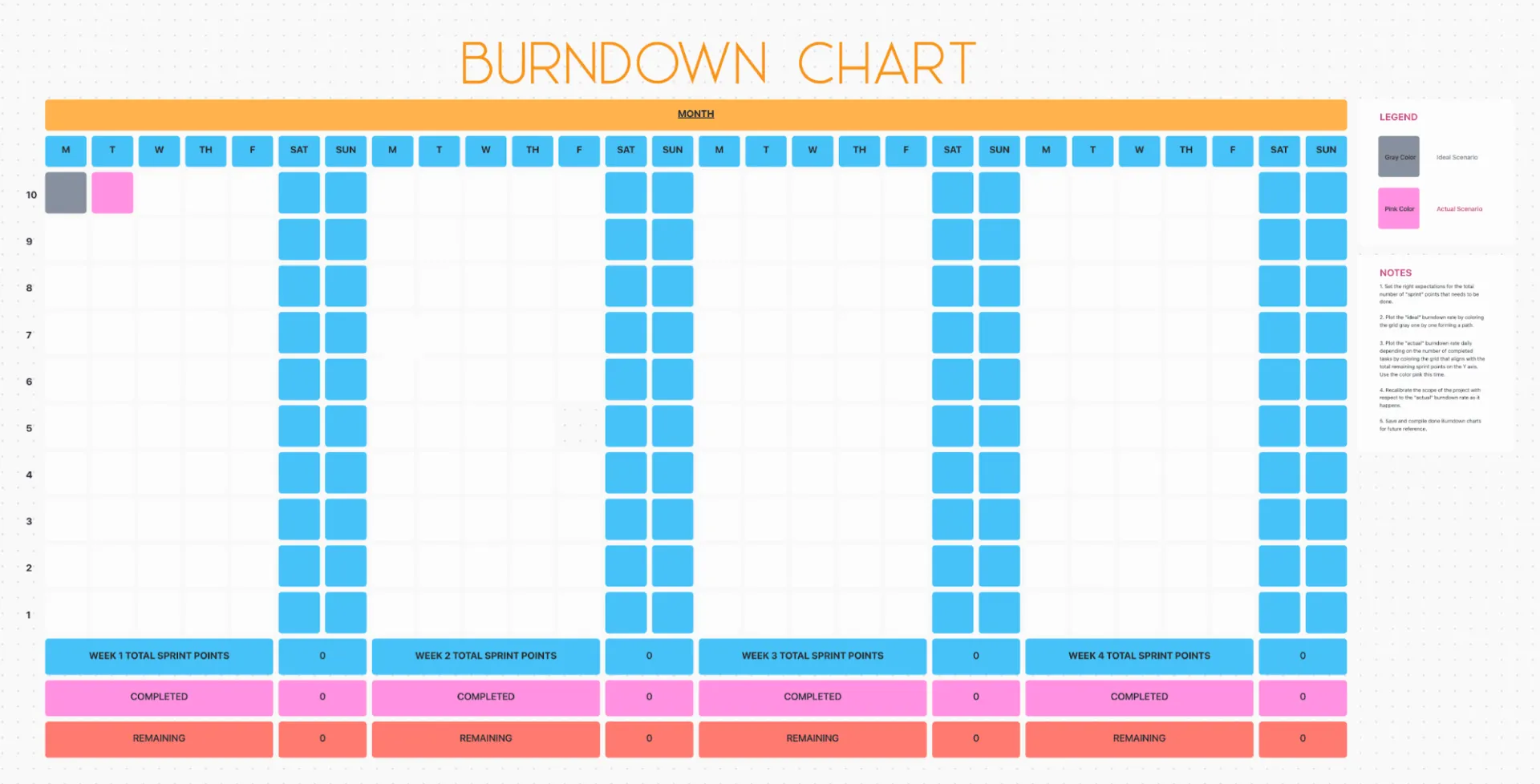
Die ClickUp-Burndown-Diagramm-Vorlage bietet Ihnen einen soliden Ausgangspunkt. Definieren Sie jeden KPI als ClickUp-Aufgabe. Fügen Sie dann ClickUp-Benutzerdefinierte Felder wie Zielwert, Ist-Wert, Fortschritt und sogar Vorheriger Zeitraum oder Abweichung hinzu. Auf diese Weise erfassen Sie die Zahl und den Kontext: wie sie im Vergleich zu Ihrem Ziel abschneidet, ob Sie einen Aufwärtstrend oder einen Abwärtstrend verzeichnen und welches Team dafür verantwortlich ist.
Die Vorlage bietet benutzerdefinierte ClickUp-Status, wie z. B. Auf Kurs, Risikobehaftet, Fertiggestellt und Nicht begonnen, um den Status jedes KPI zu definieren.
Nehmen wir an, Sie führen einen 12-tägigen Sprint für ein Update zur Zahlung durch. Sie laden „Sprint 14“, geben Ihre 60 geschätzten Story-Punkte ein und ordnen alles sinnvollen Status zu. Am zweiten Tag liefert Ihr Backend-Entwickler eine 5-Punkte-Story, die Qualitätssicherung schließt eine 3-Punkte-Aufgabe ab und die Zeile für die verbleibende Arbeit sinkt sofort.
Hören Sie dazu Dayana Mileva, Account Director bei Pontica Solutions:
Mit ClickUp sind wir noch einen Schritt weiter gegangen und haben Dashboards erstellt, über die unsere Clients in Echtzeit auf die Leistung, Auslastung und Projekte zugreifen und diese überwachen können. So fühlen sich die Clients mit ihren Teams verbunden, insbesondere wenn diese in verschiedenen Ländern und manchmal sogar auf verschiedenen Kontinenten ansässig sind.
Mit ClickUp sind wir noch einen Schritt weiter gegangen und haben Dashboards erstellt, über die unsere Clients in Echtzeit auf die Leistung, Auslastung und Projekte zugreifen und diese überwachen können. So fühlen sich die Clients mit ihren Teams verbunden, insbesondere wenn diese in verschiedenen Ländern und manchmal sogar auf verschiedenen Kontinenten ansässig sind.
📖 Lesen Sie auch: PMBOK: Der ultimative Leitfaden für modernes Projektmanagement
Erstellen Sie Ihren eigenen Sprint-Kontrollraum
Die in die Plattform integrierten ClickUp-Dashboards (die auch mit ClickUp-Vorlagen kompatibel sind!) ermöglichen Ihnen die Erstellung benutzerdefinierter Hubs, die Informationen aus verschiedenen Teams oder Abteilungen visualisieren. Je nach Thema können Sie Balkendiagramme, Liniendiagramme, Messanzeigen oder Zahlenkacheln verwenden: Vertriebsleistung, Marketingreichweite, betriebliche Effizienz, Kundendienst-Metriken oder mitarbeiterbezogene KPIs.
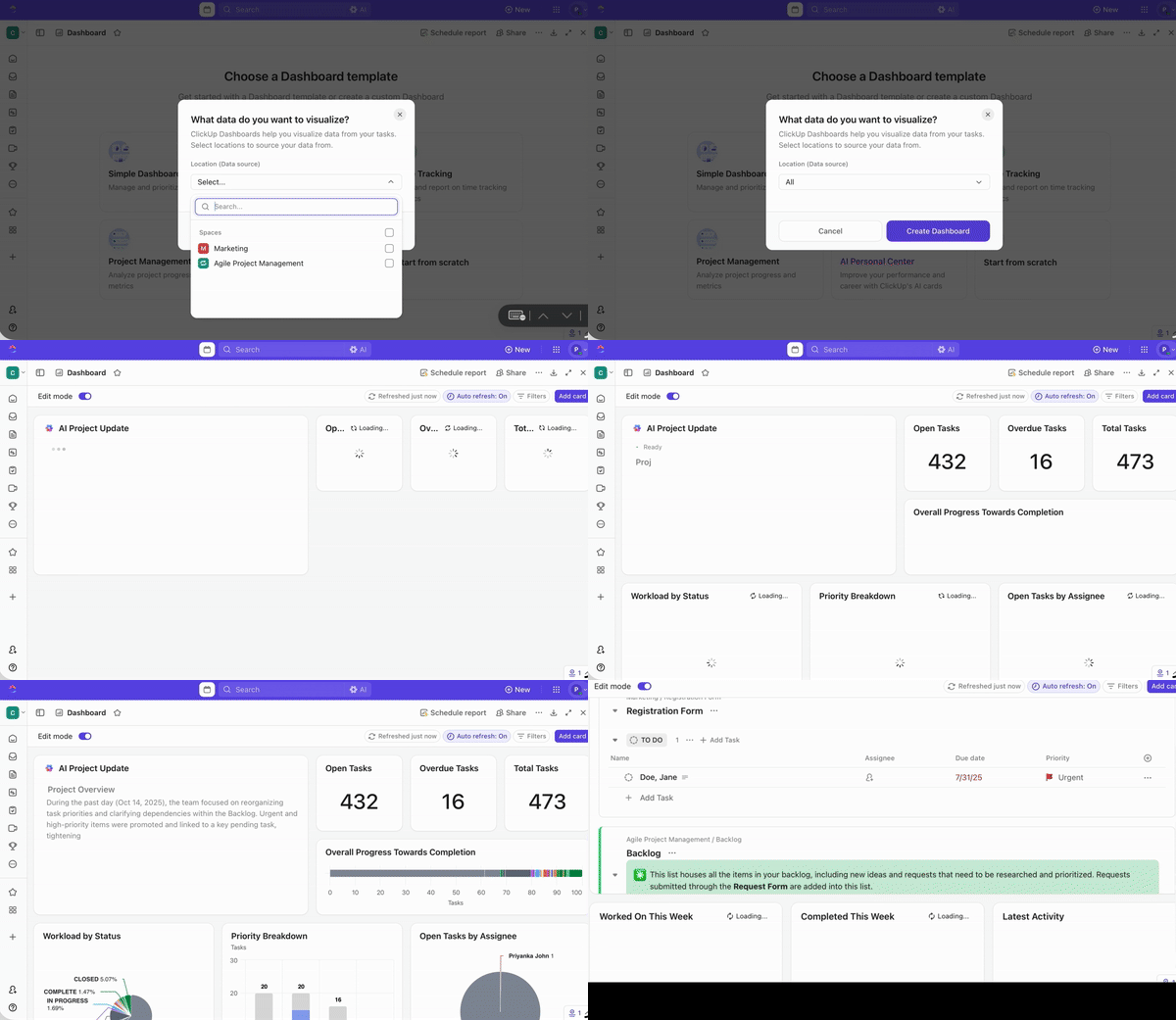
Dashboards funktionieren am besten, wenn Sie sich auf die beiden Diagramme konzentrieren, die Sprint-Entscheidungen leiten: Burndown für das Tempo und Burnup für den Umfang.
Angenommen, Sie erstellen ein „Sprint 22 Control Panel”. Sie fügen links eine Sprint-Burndown-Karte und rechts eine Sprint-Burnup-Karte hinzu. Diese Kombination macht es einfacher, den wahren Grund für Verzögerungen zu erkennen.

Wenn Sie die Hälfte des Sprints hinter sich haben, zeigt Ihr Dashboard Folgendes an:
- Die ideale Burndown-Linie sieht 27 Punkte vor, die fertiggestellt wurden.
- Die tatsächliche Linie liegt bei 18.
- Das Burnup-Diagramm zeigt, dass die Umfangslinie von 54 auf 66 springt, da das Produkt drei Onboarding-Polishing-Aufgaben hinzugefügt hat.
Diese beiden Diagramme, die nebeneinander stehen, erzählen eine ganz andere Geschichte als die Geschwindigkeitsprobleme. Das Team hat nicht an Tempo verloren, sondern der Sprint hat sich geändert. Das gibt Ihnen einen klaren nächsten Schritt vor: Lassen Sie eine nicht wesentliche Story fallen und verschieben Sie die neuen Polishing-Aufgaben in Sprint 23, anstatt ein unrealistisches Tempo zu erzwingen.
Beobachten Sie Ihr Tempo in Echtzeit
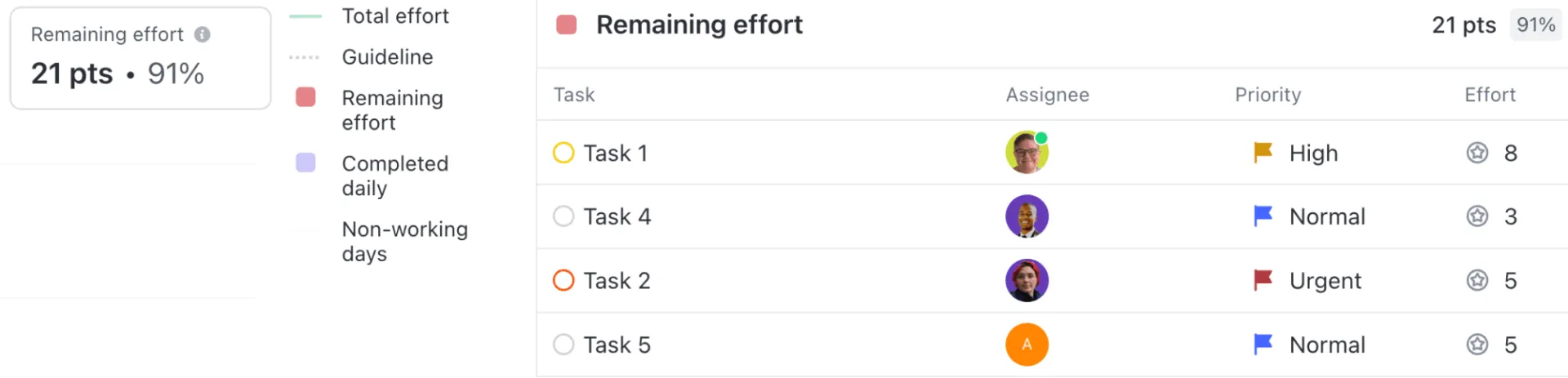
Sprint-Burndown-Karten werden aktualisiert, sobald jemand eine Aufgabe verschiebt. Wenn die ideale Linie 12 fertiggestellte Punkte am zweiten Tag vorsieht und Ihre tatsächliche Linie nur 6 Punkte anzeigt, überprüfen Sie Ihr Board und stellen fest, dass drei Aufgaben in der Überprüfung hängen geblieben sind.
Ein kurzer Anstoß während des StandUp-Meetings bringt sie wieder in Schwung.
💡 Profi-Tipp: Konfigurieren Sie ein KPI-Dashboard mit KI-Karten, die Daten aus mehreren Quellen abrufen. Bei Aktualisierung der Daten hebt ClickUp AI Trends und Anomalien hervor (z. B. einen plötzlichen Rückgang der Sprintgeschwindigkeit oder einen Anstieg der Fehleranzahl). So müssen Sie die Rohdaten nicht manuell durchsehen.
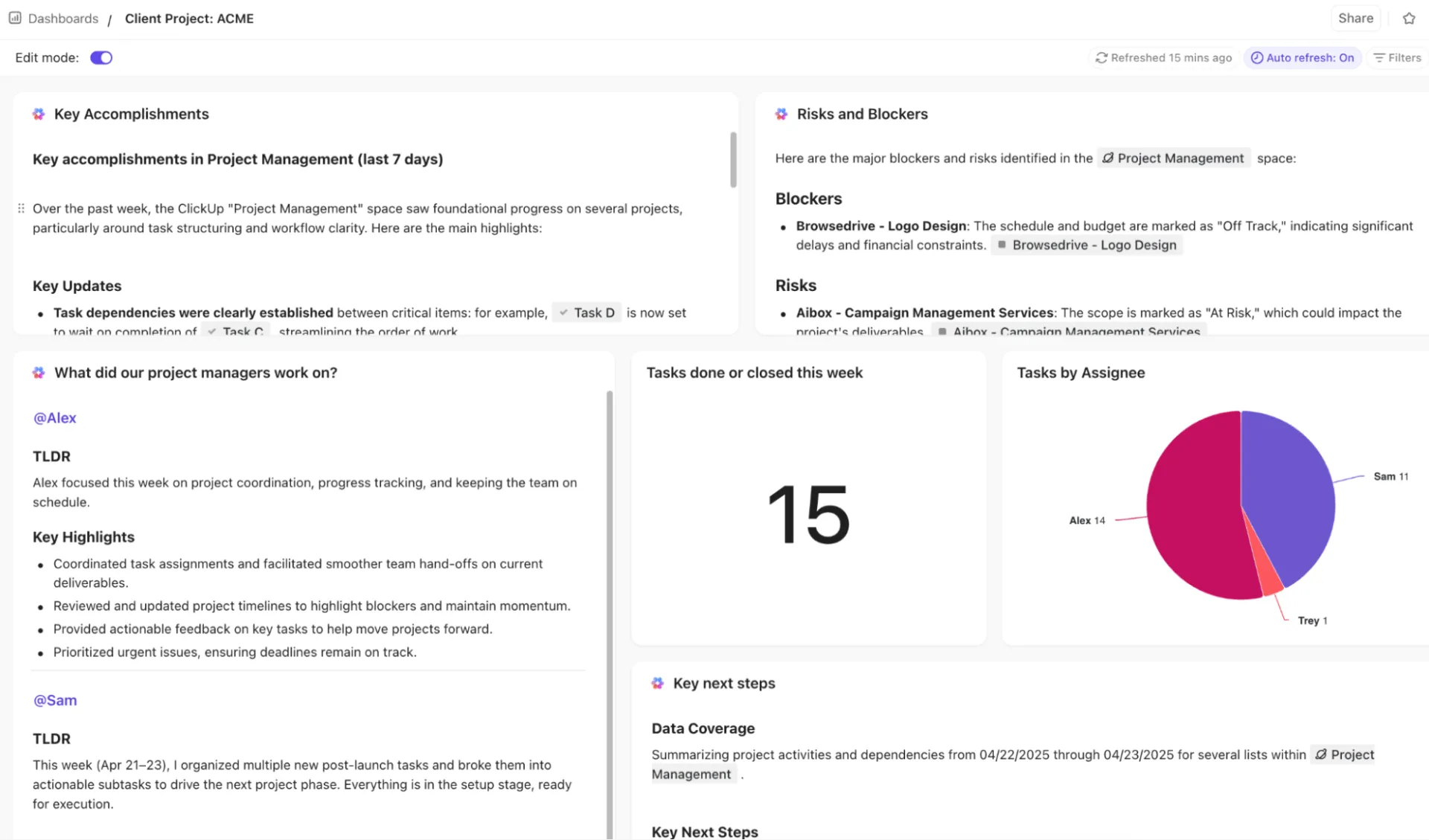
Kombinieren Sie dies mit Talk-to-Text. Diktieren Sie Ihre Aktualisierungen, lösen Sie einen Auslöser für eine KI-Karte aus, um Metriken neu zu berechnen, und aktualisieren Sie Diagramme: Burndown, Burnup, Umfang vs. Geschwindigkeit usw. So verfügen Sie vor dem nächsten Stand-up-Meeting oder Leadership-Check-in über ein aktuelles Dashboard.
Halten Sie den Umfang offen
Burnup-Diagramme sind wichtig, wenn der Sprint nicht stillsteht.

Die Sprint-Burnup-Karte trennt fertiggestellte Arbeiten vom Gesamtumfang, sodass Änderungen sofort sichtbar werden. Nehmen wir an, die Qualitätssicherung fügt vier Barrierefreiheitsszenarien im Wert von 10 Punkten hinzu. Die Umfangslinie steigt an, die Linie des Fortschritts bleibt stabil, und Sie wissen sofort, dass Sie ein bewegliches Ziel anstreben.
Sehen Sie sich dieses Video an, um zu erfahren, wie Sie ein PM-Dashboard erstellen:
Setzen Sie neue Maßstäbe mit ClickUp
Sprint-Diagramme sorgen für mehr Klarheit bei der Arbeit, wenn Teams schnell vorankommen und sich ändernde Ziele verwalten müssen.
Burndown-Diagramme sorgen dafür, dass sich alle auf das aktuelle Tempo konzentrieren, während Burnup-Diagramme Ihnen helfen, die Entwicklung des Umfangs zu verstehen. Die richtige Wahl hängt vom Grad der Veränderungen in Ihrem Projekt ab, aber beide Diagramme geben Ihrem Team mehr Sicherheit und sorgen für weniger Überraschungen.
ClickUp bietet Ihnen beide Ansichten ohne zusätzlichen Aufwand, da jede Aufgabe bereits die Daten enthält, die Ihre Diagramme benötigen. Sie verfolgen den Fortschritt, erkennen Änderungen im Umfang frühzeitig und führen Sprints mit weniger Umwegen durch. Dashboards, Sprint Cards und ClickUp Brain verwandeln Ihren Arbeitsbereich in einen Kontrollraum, der in Echtzeit aktualisiert wird, sobald Ihr Team eine Aufgabe verschiebt. Melden Sie sich noch heute bei ClickUp an! ✅