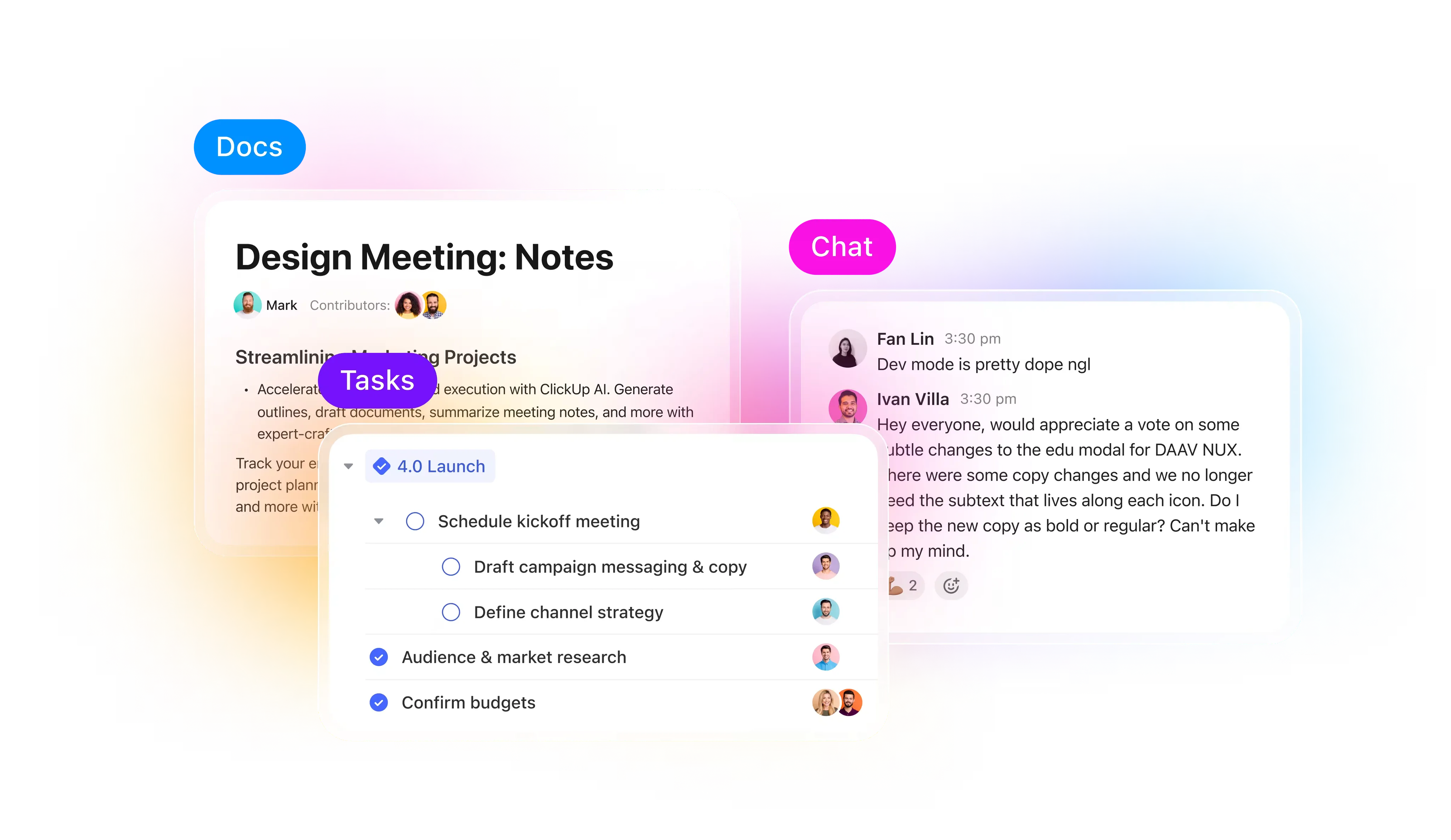

Je besser Sie die Kern-Features von ClickUp verstehen, desto höher ist Ihre Produktivität.
Egal, ob Sie Freiberufler sind oder Teil eines Teams eines Unternehmens, die folgenden Tutorials helfen Ihnen dabei, ClickUp schneller zu erlernen, bessere Workflows zu erstellen und Zeit zu sparen.
Schauen wir uns die besten ClickUp-Tutorials an.
Warum es sich lohnt, ClickUp zu lernen
Ein Reddit-Benutzer fasst die Erfahrungen mit ClickUp wie folgt zusammen:
Hallo, ich habe über 10 Jahre Erfahrung in verschiedenen Aufgaben/Projekten/KB-Management. Ich habe so ziemlich jedes ernstzunehmende kommerzielle Tool ausprobiert, das es gibt. Was mir an ClickUp gefällt, ist im Grunde das, was sie vermarkten: eine App für Alles. Mir gefällt die benutzerdefinierte Anpassungsfähigkeit des Aufgabenmanagements sehr gut, und auch die KB ist ziemlich solide. Vor kurzem haben sie eine enorme Verbesserung des Chats veröffentlicht, sodass wir auch Slack ersetzen.
Hallo, ich habe über 10 Jahre Erfahrung in verschiedenen Aufgaben/Projekten/KB-Management. Ich habe so ziemlich jedes ernstzunehmende kommerzielle Tool ausprobiert, das es gibt. Was mir an ClickUp gefällt, ist im Grunde das, was sie vermarkten: eine App für alles. Mir gefällt die benutzerdefinierte Anpassungsfähigkeit des Aufgabenmanagements sehr gut, und auch die KB ist ziemlich solide. Vor kurzem haben sie eine enorme Verbesserung des Chats veröffentlicht, sodass wir auch Slack ersetzen.
Kurz gesagt: ClickUp ist ein tool, das genau versteht, wie Sie arbeiten.
Was macht ClickUp zu einem unverzichtbaren tool für den privaten und beruflichen Gebrauch?
- Ein System für mehrere Workflows: Sie müssen nicht mehr zwischen verschiedenen Apps für Aufgaben, Dokumente, Ziele und Chats umschalten. Mit ClickUp haben Sie alles unter einem Dach. So können Sie leichter erkennen, wie die Arbeit zwischen den Teams zusammenhängt, und verschwenden weniger Zeit mit dem Wechsel zwischen verschiedenen Kontexten.
- Hoher Grad an Anpassbarkeit: Jedes Team hat seinen eigenen Arbeitsstil. Mit den Ansichten, Feldern und Automatisierungen von ClickUp können Sie die Plattform an Ihre Prozesse anpassen und müssen sich nicht an eine Einheitsstruktur halten.
- Integriertes Wissensmanagement: Dank der integrierten Docs- und Wiki-Features können Sie SOPs, Projektbeschreibungen und Dokumentationen zusammen mit aktiven Aufgaben speichern. Dies schließt die Lücke zwischen Planung und Ausführung.
- Kontextbezogene KI: Die Kluft zwischen KI-Ergebnissen und realen Kontexten ist das größte Hindernis für Produktivität. Die kontextbezogene KI von ClickUp Brain versteht Ihre Arbeit, Ihre tools, Ihre Unternehmensdaten und Ihren Kontext und nutzt diese Informationen, um schnellere und umsetzbare Erkenntnisse zu liefern.
- Integrierte intelligente KI-Agenten: Die KI-Agenten von ClickUp verwandeln manuelle Prozesse in intelligente Workflows für alle Funktionen. Sie sind no-code, d. h. Sie sind nicht von der Tech-Abteilung abhängig, und so konzipiert, dass sie in Ihrem Workspace funktionieren.
- Kontinuierliche Weiterentwicklung: ClickUp veröffentlicht regelmäßig Updates, die auf das Feedback der Benutzer reagieren. Das Erlernen der Plattform ist kein vergeblicer Aufwand, da ihre Funktionen ständig erweitert werden, um ihren Kernwert zu stärken: Zentralisierung.
❗Der stille Killer der Produktivität: Der durchschnittliche Wissensarbeiter umschaltet fast 1.200 Mal pro Tag zwischen Apps und Websites. Das summiert sich auf weniger als 4 Stunden pro Woche, in denen er sich nach dem Umschalten neu orientieren muss – weniger als 9 % seiner Arbeitszeit.
Worauf Sie bei einem guten ClickUp-Tutorial achten sollten
ClickUp ist ein Self-Service-tool mit Tutorials, die Ihnen zeigen, wie Sie es auf DIY-Weise effizienter nutzen können. Zu den wichtigsten Eigenschaften gehören:
| Schwerpunktbereich | Was ein großartiges ClickUp-Tutorial bietet | Bedeutung |
| Lernprozess | Ein Schritt-für-Schritt-Leitfaden von den Grundlagen bis zu den erweiterten Features | So können Sie mit ClickUp wachsen, unabhängig davon, wo Sie gerade stehen. |
| Klarheit in der Hierarchie | Klare Erklärungen zu ClickUp-Workspaces, Ordnern, Listen, Aufgaben und geschachtelten Unteraufgaben. | Hilft Ihnen dabei, Projekte sicher zu strukturieren, um Klarheit und Skalierbarkeit zu gewährleisten. |
| Inspiration für Workflows | Praxisnahe Beispiele für komplette Prozesse (z. B. Content-Kalender, agile Sprints, Kunden-Onboarding) | So können Sie bewährte Workflows ganz einfach an Ihre eigenen Bedürfnisse anpassen. |
| Benutzerdefinierte Anpassungsmöglichkeiten | Anleitungen zu Zielsetzung, benutzerdefinierten Feldern, Status, Dashboards, KI und Automatisierungen | So können Sie ClickUp an Ihre Arbeitsweise anpassen. |
| Team-Erfolg | Best Practices für Zusammenarbeit, Rollen, Berechtigungen und Kommunikation | Ermöglicht Teams eine reibungslose Einführung von ClickUp und eine effektive Zusammenarbeit. |
| Skalierung und Wachstum | Tutorials, die Dashboards, Ziele und erweiterte Ansichten vorstellen | So wächst ClickUp mit Ihnen mit, von Einzelprojekten bis hin zu unternehmensweiten Systemen. |
| Vernetzte Workflows | Beispiele für die Integration von ClickUp mit Tools wie Figma, Google Drive oder Zapier | Zeigt, wie ClickUp sich nahtlos in Ihr bestehendes Ökosystem einfügt. |
| Praktische Ressourcen | Vorlagen, Checklisten und gebrauchsfertige Beispiele | Das spart Zeit und hilft Ihnen, das Gelernte sofort in die Praxis umzusetzen. |
Wenn Sie ein ClickUp Power User sind, der ClickUp lebt und atmet, verfügen Sie bereits über die Grundlagen, um ClickUp Consultant zu werden. Vermarkten Sie Ihr Wissen und helfen Sie Clients bei folgenden Aufgaben:
- Setup des Workspace: Festlegen der Hierarchie (Spaces, Ordner, Listen, Aufgaben) basierend auf der Unternehmensstruktur
- Workflow-Design: Übersetzen Sie Geschäftsprozesse in Status-Merkmale für Aufgaben, Automatisierungen, Abhängigkeiten und Dashboards.
- Erstellung von Vorlagen: Erstellen Sie wiederverwendbare SOPs, Dokumente und Rahmenwerke für wiederholende Aufgaben.
- Automatisierung: Festlegen von Auslösern, Aktionen und Integrationen (wie Slack, Gmail, HubSpot oder Google Kalender)
- Schulung und Einarbeitung: Teams lernen, wie sie ClickUp effektiv nutzen und Gewohnheiten entwickeln können.
- Berichterstellung: Erstellen Sie Dashboards, Workload-Ansichten und Berichtskarten, die Metriken anzeigen.
Und wenn Sie 3–4 Setups erledigt haben, können Sie diese in kostenpflichtige Vorlagen umwandeln, die Sie auf Gumroad verkaufen können, oder in Kurse/Mini-Beratungsangebote oder wiederkehrende Retainer für die monatliche Wartung des Workspace.
Die besten ClickUp-Tutorials
💥 Kostenloser Lernhub: Wenn Sie ClickUp wirklich beherrschen möchten, beginnen Sie mit der ClickUp University. Dabei handelt es sich um den offiziellen, selbstbestimmten Schulungshub mit kurzen Lektionen, Quizfragen und Demos mit realen Anwendungsfällen. Sie können sich in Ihrem eigenen Tempo vom Anfänger zum Workspace-Profi entwickeln und sogar Zertifizierungen erwerben, die Ihre Glaubwürdigkeit als ClickUp Power User oder -Berater stärken.
Wenn Sie Ihr ClickUp-Konto an Ihre Bedürfnisse anpassen möchten, finden Sie hier einige der besten Tutorials für den Einstieg.
Sehen Sie sich diese ClickUp-Tutorials an, um loszulegen. Das Wichtigste ist, dass Sie schnell das Beste aus ihnen herausholen.
Los geht's 👇
ClickUp-Tutorial für Anfänger
1. ClickUp-Demo auf Abruf
Der Einstieg in ClickUp dauert weniger als eine Minute. Melden Sie sich mit Ihrer E-Mail-Adresse an, geben Sie den Code für die Überprüfung ein und schon können Sie Ihren Workspace erkunden.
ClickUp ist die Allround-App für die Arbeit, und die On-Demand-Demo zeigt Ihnen warum. In weniger als fünf Minuten werden die Kernfunktionen der Plattform vorgestellt, darunter Aufgaben, Ansichten, Dokumente, Whiteboards und Dashboards. Das Video zeigt Ihnen detailliert, wie diese miteinander verbunden sind. Es ist eines der besten ClickUp-Tutorials, die Sie finden können.
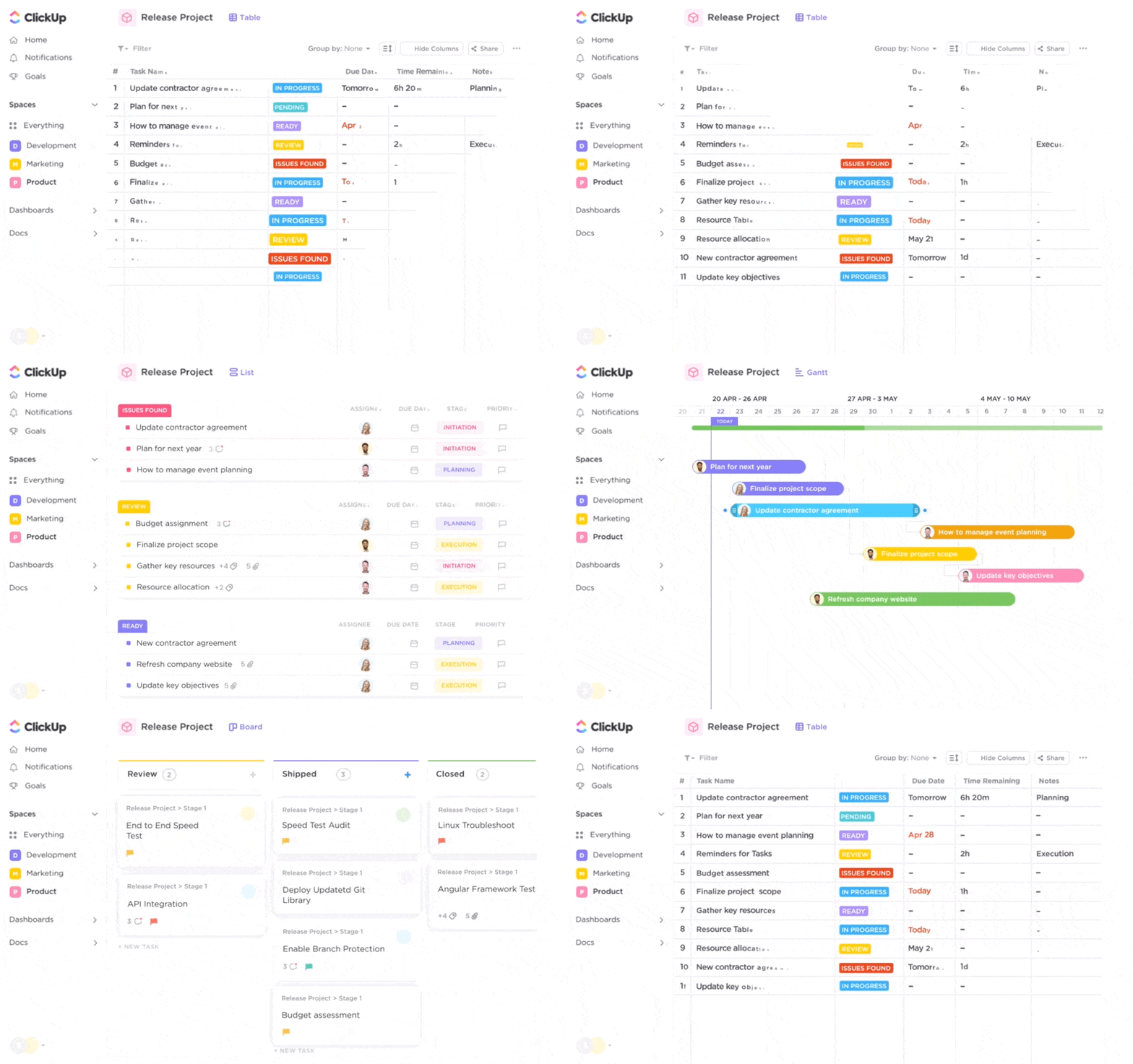
Die Tour beginnt mit den ClickUp-Ansichten. Sie umfasst alle 17 Ansichten und ermöglicht es Teams (und sogar Studenten, die ClickUp verwenden ) dieselbe Arbeit aus einer Perspektive zu betrachten, die ihren Bedürfnissen entspricht.
Zum Beispiel:
- Die Listenansicht zeigt Aufgaben mit Details wie Mitarbeiter, Status und Fälligkeitsdatum an. So wissen Sie immer, was als Nächstes ansteht und wer dafür zuständig ist.
- Die Board-Ansicht in der ClickUp-App verwandelt die Arbeit in einen Kanban-ähnlichen Flow. Verschieben Sie Karten zwischen Spalten und beobachten Sie den Fortschritt.
- Kalender-, Zeitleiste- und Gantt-Ansicht verankern Projekte in bestimmten Zeiträumen. Fristen und Abhängigkeiten sind klar, sodass die Planung ganz natürlich erscheint.
Das ClickUp-Tutorial behandelt anschließend ClickUp-Aufgaben – wie diese Unterhaltungen, Dateien und Aktualisierungen in einem einzigen Thread zusammenfassen.
Aber wie kann man jemanden zu einer kleinen Handlung bewegen, ohne eine neue Aufgabe zu erstellen?
Nutzen Sie die zugewiesenen Kommentare von ClickUp. Sie eignen sich perfekt für kleine Nachfassaktionen, z. B. um einen Teamkollegen zu bitten, eine Zeile in einem Dokument zu überprüfen oder eine Nummer in einer Aufgabe zu bestätigen. Jeder zugewiesene Kommentar wird im Posteingang des Empfängers angezeigt, die Benachrichtigung bleibt bis zur Lösung offen und sorgt für Verantwortlichkeit, ohne Ihren Arbeitsbereich mit unnötigen Aufgaben zu überladen.
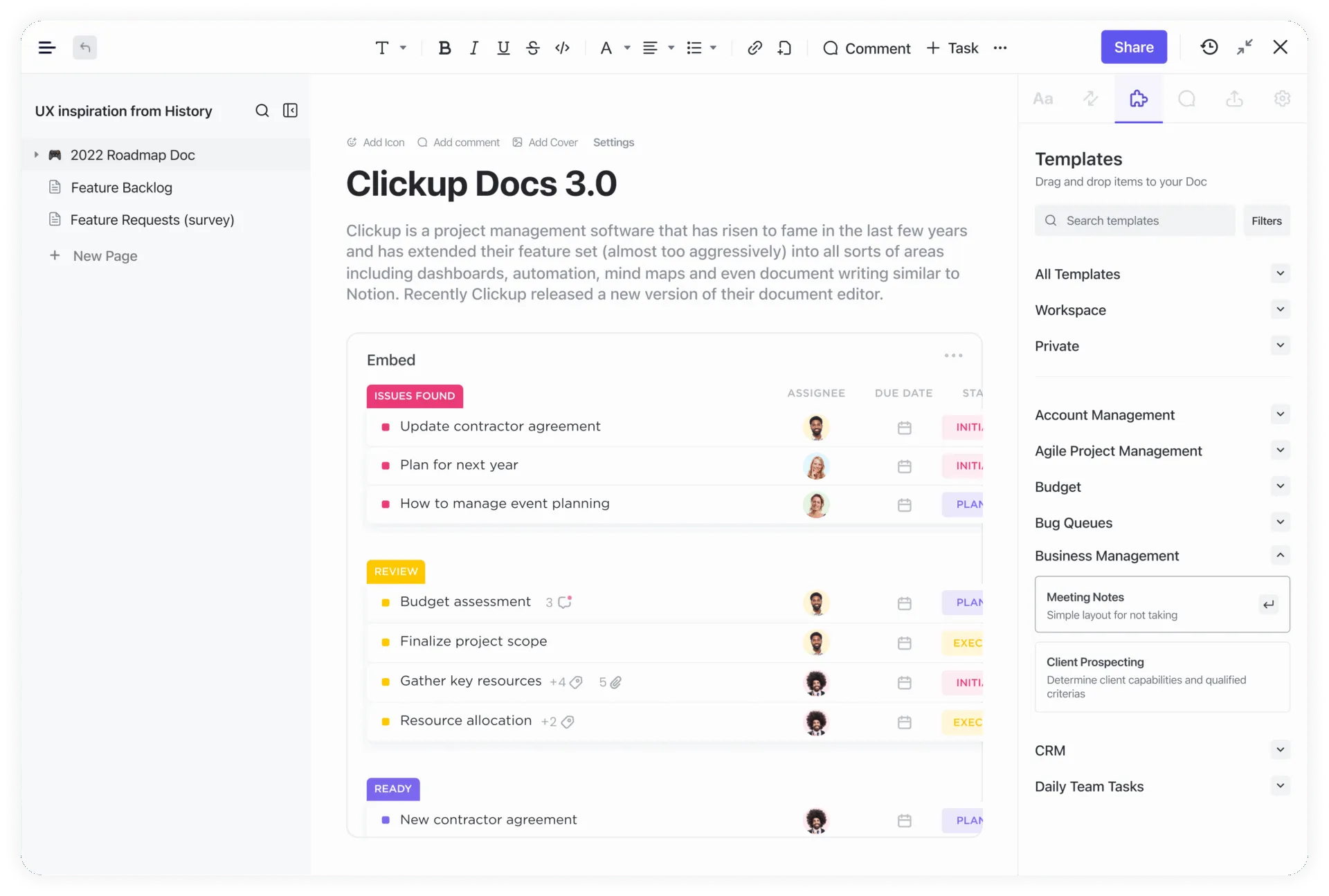
Mit den kollaborativen Dokumenten von ClickUp – Docs genannt – können Sie Brainstorming betreiben, schreiben und direkt mit Aufgaben verknüpfen, sodass alles miteinander verbunden bleibt. ClickUp Docs sind editierbar und anpassbar.
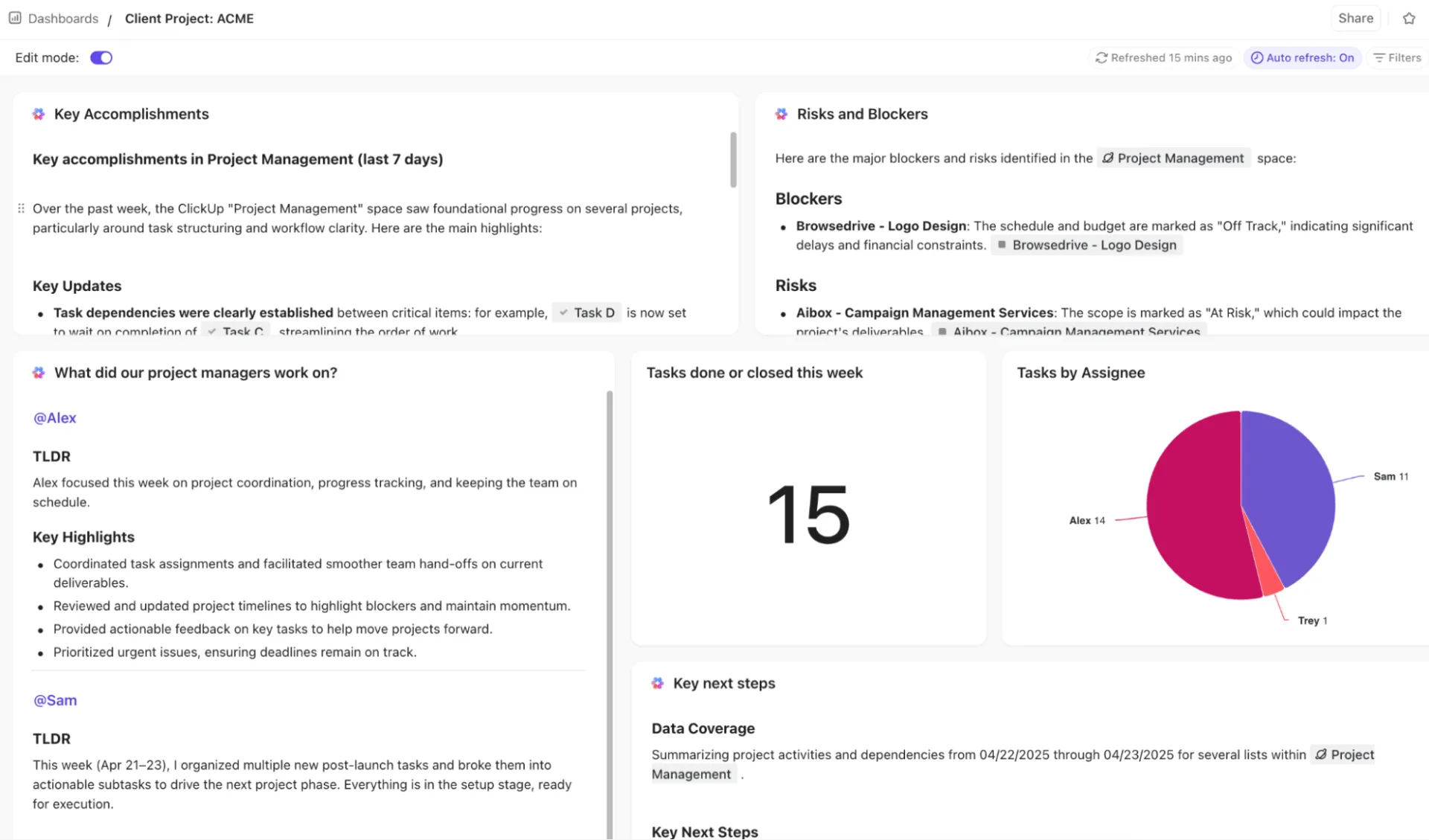
Die Demo endet mit Dashboards. ClickUp-Dashboards sind die Ebene der Sichtbarkeit Ihres Arbeitsbereichs. Sie sind anpassbar und zeigen den Live-Fortschritt des Projekts, die Workload des Teams und die Unternehmensziele in einem einzigen visuellen Kontrollzentrum an.
⭐ Bonus: Die KI-Karten von ClickUp fügen KI-gestützte Berichte direkt in Ihre Dashboards ein. Sie verwandeln Rohdaten in sofortige Erkenntnisse. Mit ihnen können Sie über die KI-Karte benutzerdefinierte Eingabeaufforderungen ausführen. Sie sind nicht auf vorgefertigte Zusammenfassungen beschränkt. Sie können der KI Fragen stellen, die speziell auf Ihren Workspace und Ihr Setup zugeschnitten sind.
👀 Wussten Sie schon? ClickUp wurde von Zeb Evans ursprünglich nur für den internen Gebrauch entwickelt. Er ahnte nicht, dass seine interne Lösung dazu beitragen würde, fehlerhafte Workflows weltweit zu beheben – für Teams jeder Größe und in jeder Branche.
Mit seinen Worten: „Wir dachten zunächst, es würde nur ein internes tool werden, mit dem wir uns Zeit sparen wollten. Als wir dann aber merkten, dass es einen großen Bedarf dafür gibt, haben wir uns zum Ziel gesetzt, der Welt Zeit zu sparen. ”
2. ClickUp-Hierarchie
Die Hierarchie von ClickUp ist das Rückgrat der Organisation und hilft Teams dabei, Aufgaben auf jeder Ebene zu verwalten.
Auf der höchsten Ebene befinden sich die Workspaces. In dieser Phase strukturiert ClickUp Ihre unternehmensweite Basis. Darin richten Sie ClickUp Spaces ein, die Abteilungen oder große Funktionen repräsentieren. Innerhalb dieser Spaces erstellen Sie Ordner, in denen Sie verwandte Projekte gruppieren.
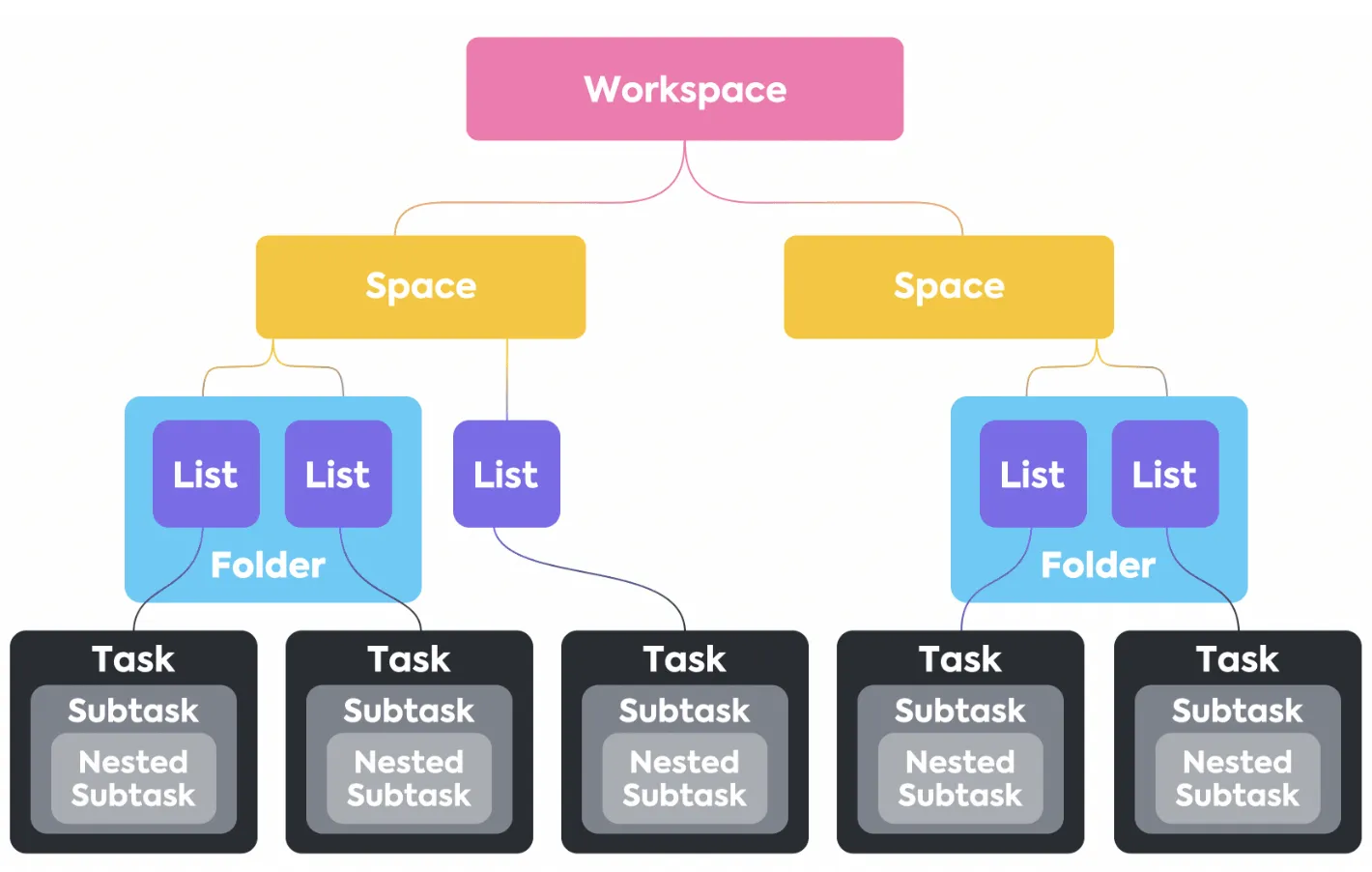
Die Struktur wird im Laufe der Zeit immer enger:
- Liste unterteilt Ordner in bestimmte Projekte oder Workflows.
- Aufgaben befinden sich in Listen und bilden die Kernkomponente der Arbeit.
- Unteraufgaben und Checklisten gliedern Aufgaben weiter in umsetzbare Schritte auf.
Die Hierarchie passt sich Ihrer Arbeitsweise an, aber die Logik bleibt konsistent.
Wenn Sie von einem anderen Tool für Projektmanagement umsteigen, können Sie Aufgaben direkt in ClickUp importieren. Die Importfunktion unterstützt CSV-Dateien und sogar Tools wie Asana oder Trello, sodass Ihre vorhandenen Daten ohne manuelles Setup sauber in Listen und Ordner übertragen werden.
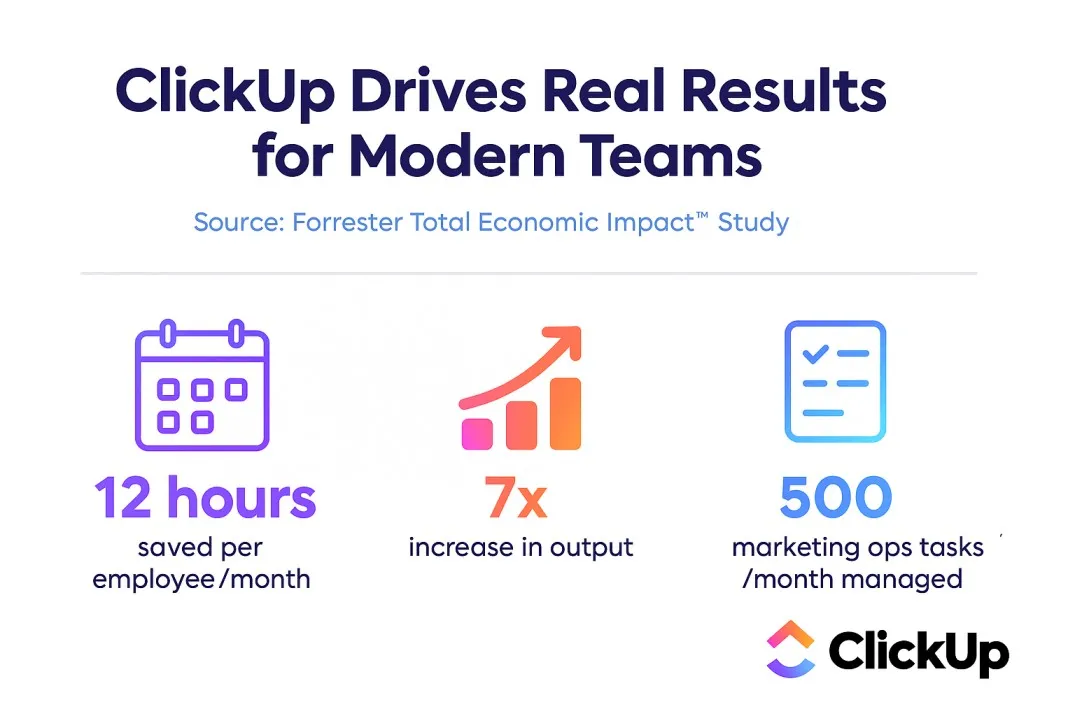
📮 ClickUp Insight: 48 % der Mitarbeiter sagen, dass hybrides Arbeiten am besten für die Work-Life-Balance ist. Da jedoch 50 % weiterhin überwiegend im Büro arbeiten, kann es eine Herausforderung sein, über verschiedene Standorte hinweg aufeinander abgestimmt zu bleiben. ClickUp ist jedoch für alle Arten von Teams konzipiert: Remote, hybrid, asynchron und alles dazwischen.
Mit ClickUp Chat & Assigned Comments können Teams schnell Updates freigeben, Feedback geben und Diskussionen in Maßnahmen umsetzen – ohne endlose Meetings. Arbeiten Sie in Echtzeit über ClickUp Docs und ClickUp Whiteboards zusammen, weisen Sie Personen Kommentare zu und halten Sie alle auf dem gleichen Stand, egal wo sie arbeiten!
💫 Echte Ergebnisse: STANLEY Security verzeichnete dank der nahtlosen Collaboration-Tools von ClickUp einen Anstieg der Zufriedenheit mit der Teamarbeit um 80 %.
ClickUp-Tutorials für fortgeschrittene Benutzer
3. Richten Sie Ihre Projekte in ClickUp ein und passen Sie sie benutzerdefiniert an
ClickUp Custom Statuses und ClickUp Benutzerdefinierte Felder sind zwei der wichtigsten Hebel, um die Projektabwicklung in Ihrem Workspace zu gestalten, unabhängig von der Größe Ihres Teams. Richtig eingesetzt, verwandeln sie Aufgabenlisten in klare, messbare Workflows, die auf die Arbeitsweise Ihres Teams abgestimmt sind.
Ein gutes Beispiel dafür ist dieses ClickUp-Tutorial, das Ihnen zeigt, wie Sie sie verwenden können.
Benutzerdefinierte Status definieren den Ablauf von Aufgaben in Ihrem Prozess. Mit ClickUp können Sie die Standard-Sets verwenden oder Ihre eigenen entwerfen.
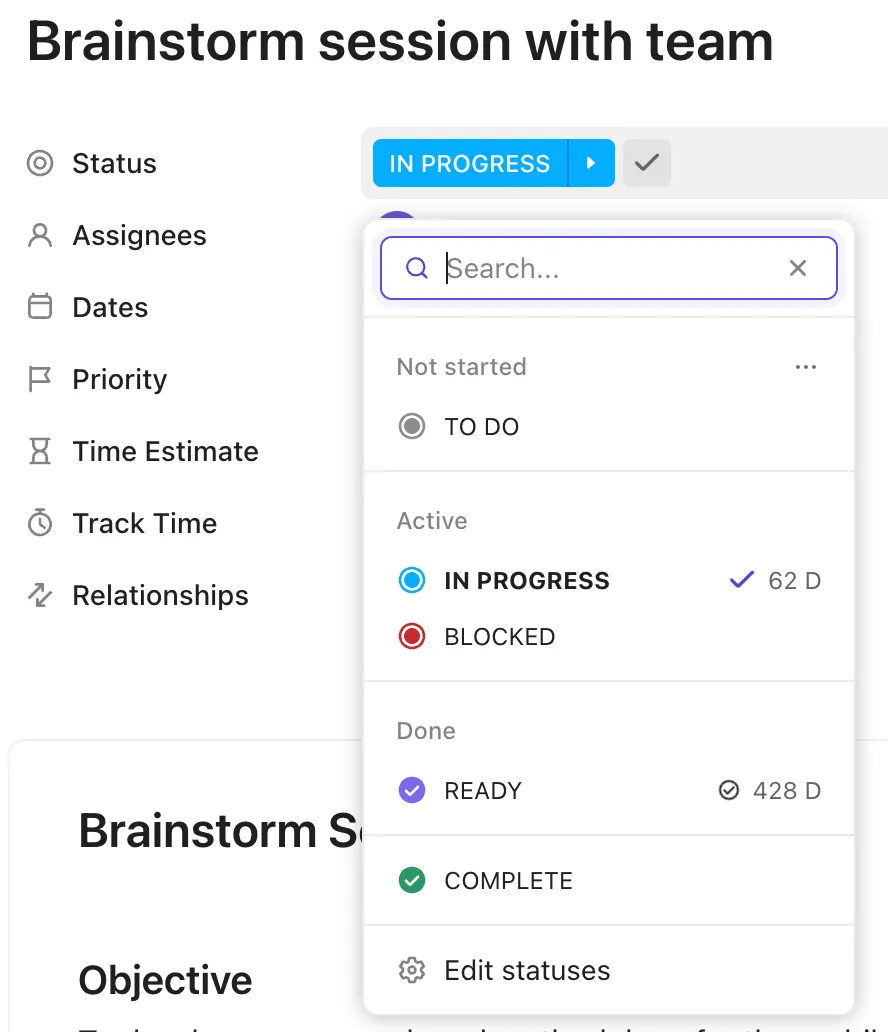
Die Stärke liegt darin, dass sie genau auf die Phasen zugeschnitten sind, die in Ihrer Umgebung wichtig sind, wie zum Beispiel:
- In einem Software-Projekt können die Status wie folgt lauten: Backlog → In Entwicklung → Code-Überprüfung → Qualitätssicherung → Live gehen
- Für eine Pipeline für den Inhalt könnten dies beispielsweise folgende Schritte sein: Idee → Entwurf → Bearbeitung → Freigabe → Veröffentlichung
Um sie zu erstellen oder anzupassen, öffnen Sie die Einstellungen für Space/Ordner/Liste → Status. Erstellen Sie dort ein benutzerdefiniertes Set und wenden Sie es konsistent auf alle Projekte an. Bei kundenorientierten Setups, wie beispielsweise beim Erstellen eines ClickUp-Kundenportals, sorgen diese Elemente für eine strukturierte und transparente Benutzererfahrung.
Sie können für jeden Bereich, Ordner oder jede Liste unterschiedliche Status festlegen, die alle Grundlagen jedes Workflows abdecken, von Designfreigaben bis hin zu Sprint-Zyklen. Ihre Phasen entsprechen immer der Realität Ihres Teams.
Benutzerdefinierte Felder hingegen erfassen Informationen, die Statusangaben allein nicht liefern können. Dazu gehören beispielsweise Datenpunkte, die Kontext, Klassifizierungen oder quantitative Nachverfolgung bieten, wie:

- Verwenden Sie ein Dropdown-Feld in einem Marketing-Projekt, um die Art der Kampagne zu klassifizieren: E-Mail, Social Media, bezahlte Anzeigen
- Fügen Sie ein Formelfeld in Finanz-Workflows ein, um die Marge aus Umsatz- und Kostenfeldern zu berechnen. Die Berechnung wird dynamisch aktualisiert, wenn sich die Werte ändern.
- Wenden Sie ein Kontrollkästchen-Feld auf Aufgaben an, die überprüft oder genehmigt werden müssen. Dadurch werden Automatisierungen als Auslöser ausgelöst, ohne dass ein weiterer Status erstellt werden muss.
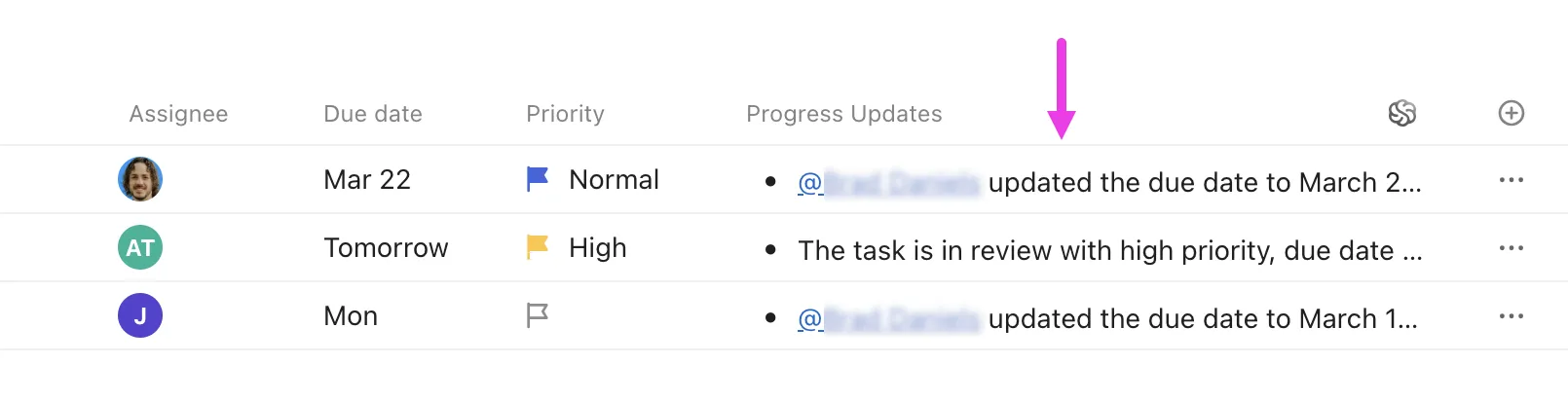
⭐ Bonus: ClickUp AI Fields bringt KI direkt in Ihre Aufgabenspalten und fasst, übersetzt, kategorisiert oder schätzt Arbeiten automatisch, ohne dass Sie einen Aufwand für die manuelle Eingabe haben. Im Gegensatz zu herkömmlichen benutzerdefinierten Feldern beschränken sich AI Fields nicht nur auf die Speicherung von Daten. Sie generieren diese auch.
Sie können KI-gestützte Zusammenfassungen, Berichte über den Fortschritt, Stimmungsanalysen, Übersetzungen, Aktionspunkte und vieles mehr erstellen.
🧠 Wissenswertes: Das Wort „Automatisierung” wurde erstmals in den 1940er Jahren bei der Ford Motor Company verwendet. Es beschrieb Maschinen, die Teile automatisch zwischen Produktionsschritten transportieren konnten – eine Idee, die die Fertigung revolutionierte und sich später auf alle Branchen ausbreitete.
4. So verwalten Sie Ihre Arbeit als ClickUp-Gast
Gäste erhalten in der Regel Zugriff auf bestimmte Ordner, Listen und Aufgaben, sodass Sie nur das freigeben können, was relevant ist. Das ClickUp-Tutorial führt Sie durch das Lesen des Aufgabenkontexts, die Übernahme der Eigentümerschaft, die Zeiterfassung und die Sichtbarkeit für das Team. Dies ist besonders nützlich in ClickUp für Agenturen, wo der Kundenzugriff präzise und auf das Relevante beschränkt sein muss.
Es beginnt auf der Ebene der Aufgaben. Alles, was Sie brauchen, befindet sich an einem Ort, also überprüfen Sie den Kontext, bevor Sie handeln:
- Beschreibung für Umfang und Anweisungen
- Status, um die aktuelle Phase anzuzeigen
- Geschätzte Zeitschätzung, um den zu erwartenden Aufwand zu verstehen
- Priorität zur Beurteilung der Dringlichkeit
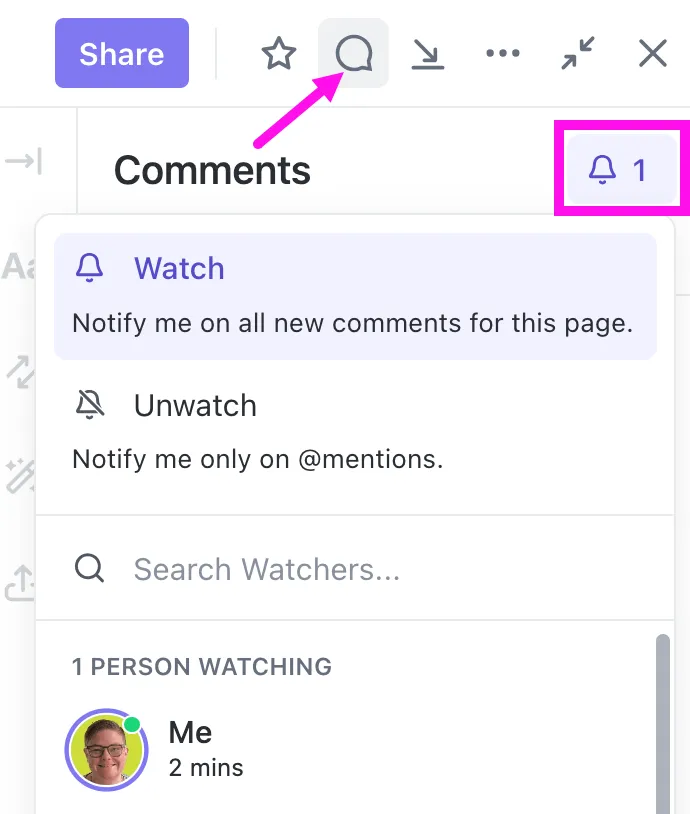
Sie können auch Follower für Stakeholder hinzufügen, die Updates benötigen, ohne jedem Thread beitreten zu müssen.
Die Zeiterfassung mit ClickUp ist ein weiterer wichtiger Bestandteil des Workflows in dieser Rolle. Starten Sie einen Timer für die Aufgabe oder protokollieren Sie die Zeit nachträglich, markieren Sie Einträge als abrechnungsfähig oder nicht abrechnungsfähig, fügen Sie eine kurze Beschreibung hinzu und speichern Sie sie. Sie können Ihre Einträge auch auf einem Timesheet überprüfen und einreichen, um die Richtigkeit zu bestätigen.
⭐ Steigerung der Produktivität: ClickUp BrainGPT ist Ihr KI-gestützter Desktop-Begleiter, der Ihren Workflow vereinfacht und Ihnen hilft, konzentriert zu bleiben. Anstatt zwischen verschiedenen Apps hin und her zu wechseln, fasst Brain MAX Ihre Arbeit an einem Ort zusammen, basierend auf dem Kontext Ihrer Aufgaben, Dokumente und Projekte.
Mit Enterprise Search und Talk-to-Text ist es einfacher denn je, Ideen festzuhalten, Informationen zu finden und schnell zu handeln. Außerdem können Sie je nach Aufgabe zwischen KI-Modellen wie GPT-4. 1, Claude und Gemini wechseln.
Hier ein kleiner Einblick in die Dinge, die man mit BrainPGT erledigen kann:
- Durchsuchen Sie ClickUp, Google Drive, GitHub und mehr im Handumdrehen.
- Verwenden Sie Talk-to-Text, um Aufgaben, Notizen oder Nachrichten viermal schneller als durch Tippen zu erstellen.
5. Workflow-Überprüfung in ClickUp
Wenn Sie der irrtümlichen Annahme sind, dass die Erstellung von Workflows in ClickUp eine hohe technische Abhängigkeit erfordert, dann liegen Sie falsch – es ist einfacher, als es aussieht.
Wie in diesem ClickUp-Tutorial zu sehen ist, handelt es sich um einen schrittweisen Prozess. Jeder in Ihrem Team, auch junge Kollegen, kann dies tun.
Dieses Setup ist besonders hilfreich während der Einarbeitung in ClickUp, wenn neue Teammitglieder einen klaren Prozess benötigen, dem sie folgen können. In diesem Setup erfasst die Liste der eingehenden Anfragen neue Aufgaben getrennt von aktiven Aufgaben. Die Aufgaben werden über Formular-Übermittlungen erstellt.
Sobald Aufgaben zur Aufnahmeliste hinzugefügt wurden, durchlaufen sie einen Triage-Prozess. Hier werden Anfragen validiert, geklärt und für die Umsetzung vorbereitet. Wenn eine Aufgabe bereit ist, leitet eine Änderung des Status die nächste Phase ein. Statusänderungen fungieren in diesem Setup als Auslöser für Automatisierungen.
🎯 Beispiel: Wenn eine Anfrage in den Status „In Bearbeitung“ wechselt und als Aufgabentyp „Website“ markiert ist, kann ClickUp automatisch:
- Weisen Sie die Aufgabe dem richtigen Designer zu.
- Fügen Sie es zur Website-Liste hinzu, um es besser kategorisieren zu können.
- Verwenden Sie eine vorgefertigte ClickUp-Landingpage-Vorlage, die Unteraufgaben, Kommentare und zusätzliche Mitarbeiter enthält.
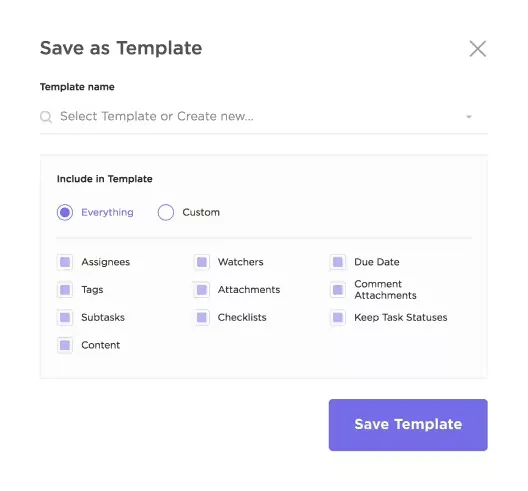
Mit ClickUp-Aufgabenvorlagen können Sie mühsame manuelle Setups vermeiden. Speichern Sie jede Aufgabe als Vorlage und wenden Sie diese dann auf neue Arbeiten an, um Unteraufgaben, Checklisten, Kommentare oder Mitarbeiter vorab zu laden.
🤝 Aus der Community: Ein von Benutzern erstellter Leitfaden zu ClickUp Brain.
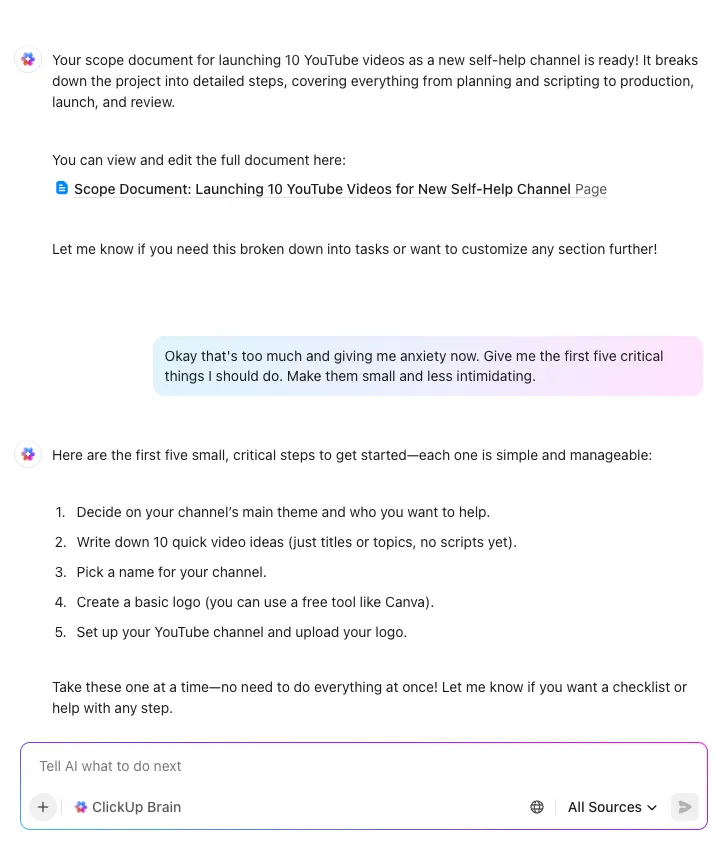
Dieses ClickUp-Tutorial bietet eine Einführung in Brain, die KI-Ebene, die Ihren Arbeitsbereich in ein selbstverwaltendes System verwandelt. Es stellt die drei Säulen von Brain vor: KI-Wissensmanager, KI-Projektmanager und KI-Schreibassistent für die Arbeit. Jede dieser Säulen wurde entwickelt, um manuelle Routinearbeiten zu reduzieren und sofort den richtigen Kontext anzuzeigen.
Der KI-Knowledge Manager fungiert wie Ihre interne Suchmaschine und ruft Antworten direkt aus Ihren ClickUp-Dokumenten, Aufgaben und Dashboards ab.
Der KI-Projektmanager geht noch einen Schritt weiter: Er fasst den Fortschritt zusammen, führt die Nachverfolgung von Hindernissen durch und automatisiert wiederkehrende Aktualisierungen durch natürliche Sprachbefehle.
In der Zwischenzeit beschleunigt der KI-Writer for Work das Erstellen von Notizen und Berichten, indem er Daten aus dem Workspace in strukturierte Zusammenfassungen oder Kurzberichte umwandelt.
💡 Profi-Tipp: Die Chrome-Erweiterung von ClickUp bringt die Aufgabenverwaltung in Ihren Browser. Damit können Sie:
- Erstellen Sie sofort Aufgaben von jeder Webseite aus.
- Zeiten erfassen, Timer starten und Aufwand protokollieren, ohne die aktuelle Registerkarte zu verlassen.
- Erstellen Sie Screenshots oder Clip-Aufnahmen bestimmter Bereiche Ihres Bildschirms, markieren Sie diese mit Pfeilen oder Text und fügen Sie sie als Anhänge zu Ihren Aufgaben hinzu.
- Fügen Sie E-Mails direkt aus Ihrem Gmail-Posteingang zu Aufgaben hinzu.
ClickUp-Tutorials für fortgeschrittene Benutzer
6. Erweiterte Features von ClickUp Chat
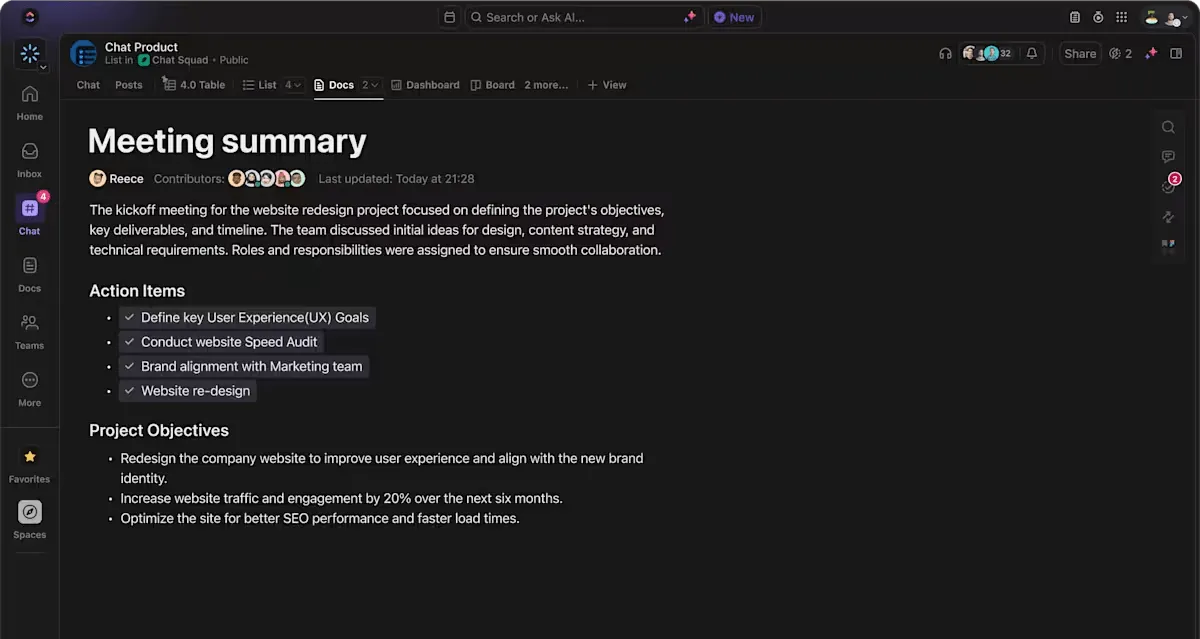
ClickUp Chat hat sich zu mehr als einer einfachen Messaging-Lösung entwickelt. Das Video zeigt, wie Sie Direktnachrichten organisieren, im Kontext mit Registerkarten für Aufgaben und Kalender überlagern und schnelle SyncUps starten können, ohne die App zu verlassen.
Es beginnt mit den DM-Bereichen. Anstatt durch eine lange Liste zu scrollen, können Sie Unterhaltungen in benutzerdefinierten Kategorien gruppieren.
- Verschieben Sie Direktnachrichten in Bereiche wie „Team“, „Projekte“ oder „Dringend“.
- Klicken Sie mit der rechten Maustaste auf eine Unterhaltung, um sie einem Abschnitt zuzuweisen.
- Halten Sie Ihre wichtigsten Teammitglieder ganz oben, damit ihre Updates immer sichtbar sind.
Die Registerkarten oben im DM-Fenster bieten noch mehr Kontext:
- Chat zeigt die laufende Unterhaltung an.
- Der Kalender zeigt Verfügbarkeiten und geplante Ereignisse an.
- Aufgaben zuweisen erstellt eine Liste der Aufgaben, an denen Ihre Teamkollegen derzeit arbeiten.
Das ClickUp-Tutorial endet mit SyncUps, dem integrierten Feature von ClickUp für den Übergang von Text zur Live-Zusammenarbeit.
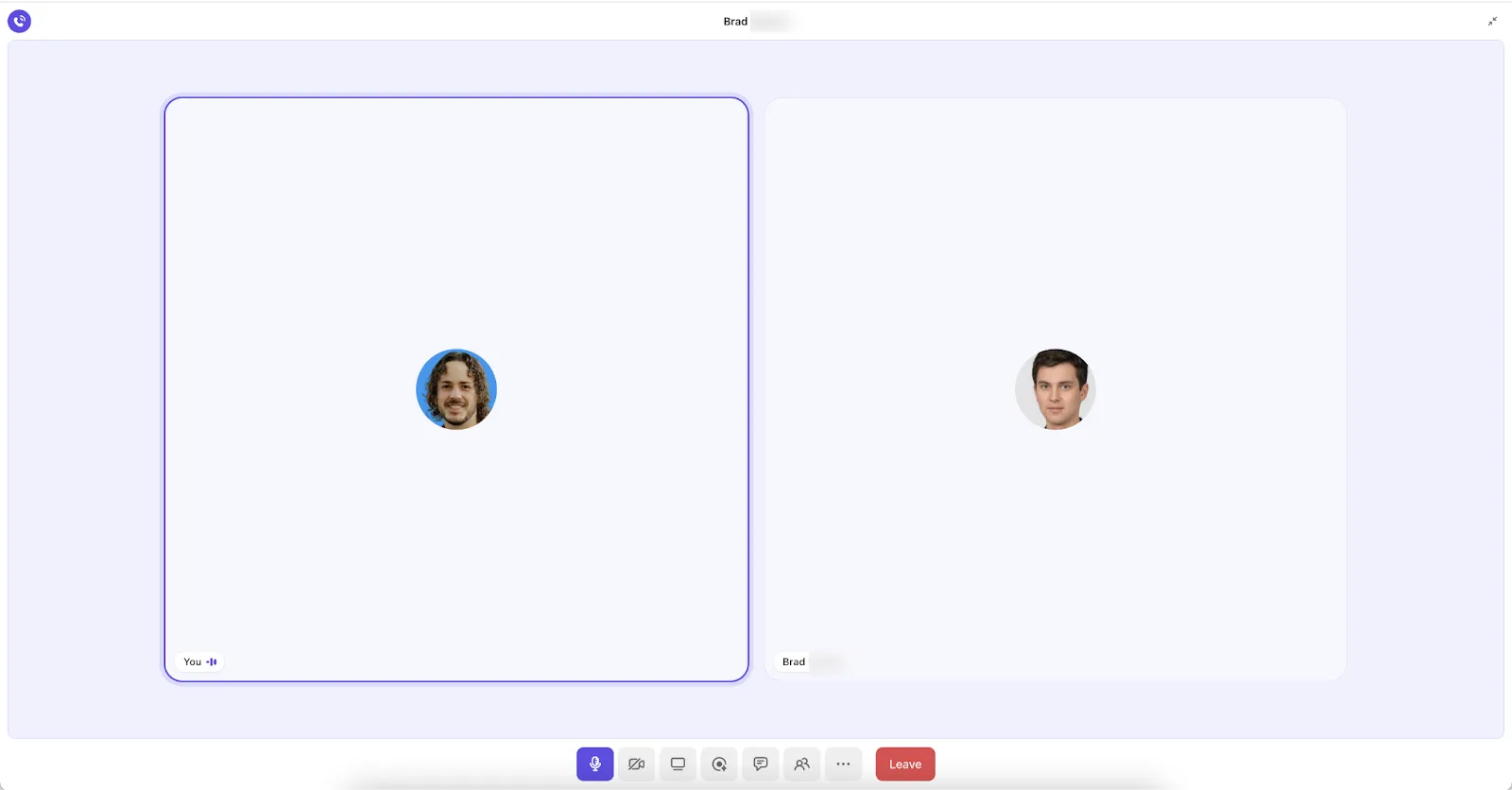
Über das Fenster zum Chatten können Sie:
- Starten Sie einen Audio- oder Videoanruf
- Freigeben Sie Ihren Bildschirm, um Designs oder Dokumente zu überprüfen.
- Führen Sie kurze Einzelgespräche
💡 Profi-Tipp: Mit ClickUp können Sie SyncUps direkt aus dem Mini-Player oder dem Vollbildmodus aufzeichnen. Klicken Sie auf das Aufzeichnungssymbol, um die Sitzung aufzuzeichnen – während der Aufzeichnung wird eine Aufzeichnungsanzeige eingeblendet. Zeichnen Sie Ihre Anrufe sofort während Live-ClickUp-Chat-SyncUps auf
Sobald der Anruf beendet ist, gehen Sie zum Clips Hub, um:
- Öffnen, freigeben und kommentieren Sie vergangene Aufzeichnungen.
- Zeigen Sie Ansichten von Transkripten an, die mit dem Kanal verknüpft sind, auf dem die Synchronisierung stattgefunden hat.
- Freigeben Sie öffentliche Links an Personen außerhalb Ihres Workspace.
- Verwenden Sie ClickUp Brain, um sofort Zusammenfassungen der Meetings zu erstellen.
7. So richten Sie Ihren ersten Agenten in ClickUp ein
Bevor Sie mit den Schritten des Setups beginnen, nehmen Sie sich zwei Minuten Zeit für diese Super Agents-Übersicht:
Das ist der schnellste Weg, um zu verstehen, was ClickUp unter „Agenten” versteht, wenn diese sich wie echte Teamkollegen in Ihrem Workspace verhalten. Der entscheidende Faktor hierbei ist der Kontext.
Agenten werden deutlich nützlicher, wenn sie mit den bereits in ClickUp vorhandenen Funktionen arbeiten können, wie Aufgaben, Dokumente, Konversationen und den Konventionen, die Ihr Team täglich verwendet. Dieses Video hilft Ihnen dabei, in Kategorien wie „Was würde ich an einen intelligenten Kollegen delegieren?“ statt „Was kann ich für die Automatisierung nutzen?“ zu denken.
Nun zum praktischen Teil:
Dieses Tutorial zeigt Ihnen, wie Sie einen Autopilot Agent einrichten, mit dem Sie sofort Zeit sparen können. Autopilot Agents sind so konzipiert, dass sie im Flow der Arbeit ausgeführt werden und wiederholbare Routinen auf der Grundlage einer einfachen Logikkette ausführen: Auslöser → Bedingungen → Anweisungen.
ClickUp Autopilot Agents fungieren wie automatisierte Teamkollegen direkt in Ihrem ClickUp-Konto.
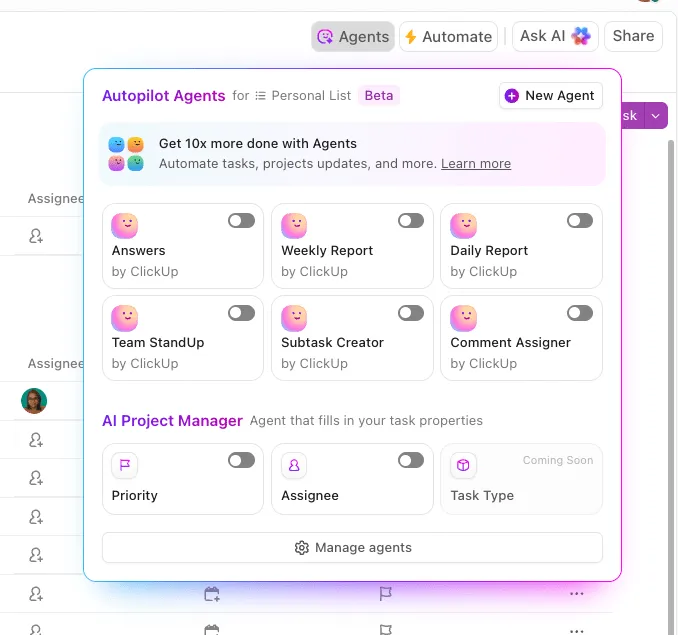
Das Video zeigt Ihnen, wie Sie Ihr erstes Tutorial konfigurieren, damit es Routineaufgaben wie das Verfassen von Antworten, das Zuweisen von Aufgaben und die Berichterstellung übernehmen kann.
Schritt 1: Legen Sie den Auslöser fest
Auslöser legen fest, wann Ihr Agent handeln soll. Zum Beispiel jedes Mal, wenn eine neue Aufgabe in einer Liste für Kundenanforderungen erstellt wird, oder zu einer festgelegten Zeit jede Woche. Sie können Auslöser weiter verfeinern, sodass der Agent nur ausgeführt wird, wenn ein bestimmtes Formular eingereicht wird oder wenn ein Feld bestimmte Kriterien erfüllt.
Schritt 2: Bedingungen hinzufügen (optionale Filter)
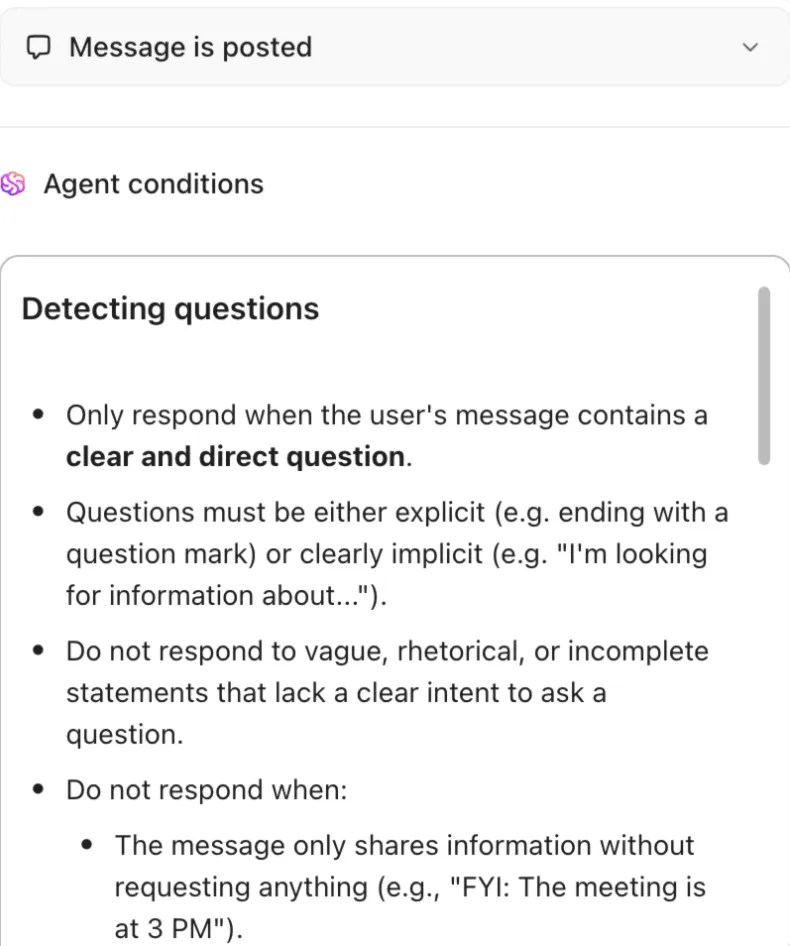
Bedingungen entscheiden darüber, ob der Agent nach Auslösen eines Auslösers ausgeführt werden soll. Sie können so einfach sein wie „nur wenn die Priorität dringend ist” oder „nur wenn die Ticket-Sprache Französisch ist”. Wenn Sie sie leer lassen, wird der Agent angewiesen, immer zu handeln.
Schritt 3: Schreiben Sie die Anweisungen (der entscheidende Teil)
Hier teilen Sie dem Agenten seine Rolle mit, auf welche Quellen er sich stützen kann und wie das Ergebnis aussehen soll. Klare Anweisungen machen den Unterschied zwischen „Wow, das ist hilfreich” und „Warum bist du so?”.
Beispielanleitung:
- Entwerfen Sie eine höfliche E-Mail-Antwort für neue Anfragen von Clients zu ClickUp-Features.
- Referenzantworten aus dem ClickUp-Workspace, internen Wikis und dem ClickUp-Hilfecenter
- Veröffentlichen Sie den Entwurf als Kommentar zur eingehenden Aufgabe.
Von dort aus können Sie den Agenten mit Wissensquellen wie Dokumenten, Wikis oder dem ClickUp-Hilfecenter verbinden. Je umfangreicher die Wissensbasis, desto genauer und nützlicher werden die Ergebnisse.
⭐ Bonus: Konfigurieren Sie benutzerdefinierte Autopilot-Agenten, die auf bestimmte Auslöser reagieren und Aktionen an einem bestimmten Speicherort ausführen. Nehmen wir das Beispiel des Kanals des HR-Teams, das viele Fragen erhält. Um dem Team Zeit zu sparen, nutzt es KI, um diese Fragen zu beantworten. Der benutzerdefinierte Agent im Kanal ist so programmiert, dass er Fragen beantwortet, wenn die Antwort in der Wissensdatenbank zu finden ist, auf die er Zugriff hat.
ClickUp-Tutorials nach Anwendungsfall
8. Tutorial zum Dashboard für das Projektmanagement
Dieses ClickUp-Tutorial zeigt Ihnen, wie Sie ein Dashboard für das Projektmanagement erstellen, das verstreute Updates in einer einzigen Ansicht über Fortschritte, Fristen und Leistungen zusammenfasst.
Es beginnt mit der Definition von KPIs. Häufige Beispiele sind:
- Aufgabenabschlussrate, um zu sehen, wie viel Arbeit rechtzeitig abgeschlossen wird
- Die Sprintgeschwindigkeit misst die Leistung in jedem Zyklus.
- Fehlerberichte oder Blocker dienen der Nachverfolgung der Qualität neben der Liefergeschwindigkeit.
Nachdem die KPIs festgelegt wurden, geht es im Video um die Erstellung des Dashboards selbst. In jedem ClickUp-Konto bestehen Dashboards aus Karten, die jeweils mit einer Datenquelle (der Quelle der Wahrheit) verknüpft sind.
- Eine Aufgabenlistenkarte zeigt aktive, fertiggestellte oder blockierte Aufgaben an.
- Eine Gantt-Diagrammkarte zeigt Abhängigkeiten und Fristen auf.
- Eine Karte für die Zeiterfassung zeigt die für das Projekt protokollierte Zeit an.
- Diagramme und Fortschrittsbalken fassen KPIs zusammen, sodass Trends sofort sichtbar sind.
Das Video schließt mit Beispielen für Automatisierungen und Updates. Da die Dashboards in diesem Projektmanagement-Tool direkt mit den Aufgaben verknüpft sind, werden sie im Laufe der Arbeit in Echtzeit aktualisiert. Sie können sie auch mit Workflows verbinden, sodass Statusänderungen oder Verzögerungen automatisch in das Dashboard übernommen werden.
⚡ Template Spotlight: In diesem Video erhalten Sie auch eine Ansicht der Vorlagen, mit denen Sie sofort loslegen können. Die ClickUp-Vorlage für das Dashboard des Projektmanagements bietet beispielsweise vorgefertigte Strukturen, die Sie an die Anforderungen Ihres Projekts anpassen können.
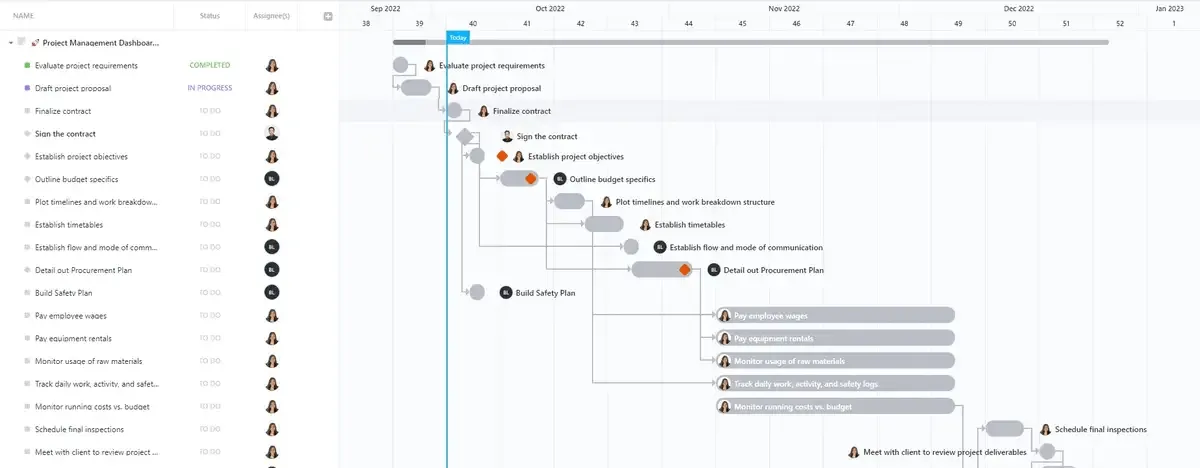
Es enthält vorgefertigte Karten, Layouts und Stile, die Sie im Laufe der Entwicklung der Projekte verfeinern können.
🧠 Wissenswertes: Das heute bekannte Gantt-Diagramm hat seinen Namen von dem Ingenieur Henry Gantt aus dem frühen 20. Jahrhundert, der es zur Nachverfolgung von Produktivität und Leistung entwickelte, mit Grafiken, die schon lange vor der Existenz von Apps für Klarheit sorgten.
9. Tutorial für Produkt- und Entwicklungsteams
ClickUp Whiteboards bieten Produktteams eine gemeinsame Arbeitsfläche, um nahtlos vom Brainstorming zur Umsetzung überzugehen, ohne den Workflow zu unterbrechen. Die Anleitung beginnt mit einem leeren Whiteboard als Einstiegspunkt für das Team. Ideen werden in Form von Haftnotizen festgehalten, in der Regel nach Sprint-Reviews oder Planungssitzungen.
Die Sitzung geht nun dazu über, Notizen nach Themen zu ordnen. Mehrere Mitglieder des Teams konzentrieren sich auf wiederkehrende Themen wie Benutzerfreundlichkeit oder Anfragen zu Features.
Der wichtigste Schritt ist das Erstellen von Aufgaben (etwas, bei dem Sie keine Kompromisse eingehen sollten)! Jede Haftnotiz oder gruppierte Idee kann sofort in eine ClickUp Aufgabe umgewandelt werden. Diese Aufgaben enthalten Beschreibungen, Fälligkeitsdaten, Mitarbeiter, Zeiterfassung, Prioritäten und vieles mehr.
Für Produkt- und Entwicklerteams bedeutet das 👇
- Eine neue Feature-Anforderung wird zu einer nachverfolgbaren Aufgabe mit eigener Zeitleiste.
- Ein in einem Sprint-Retro angesprochenes Usability-Problem kann einem bestimmten Teammitglied zugewiesen werden.
- Ein Thema wie „Onboarding-Flow verbessern” kann direkt vom digitalen Whiteboard aus in mehrere Aufgaben unterteilt werden.
Da Aufgaben sofort mit Ihrem Workspace synchronisiert werden, entwickelt sich das Whiteboard zu einer lebendigen Drehscheibe. Teams können es erneut aufrufen, um neues Feedback hinzuzufügen, den Fortschritt zu überprüfen und zu sehen, wie aus ersten Ideen fertige Ergebnisse fertiggestellt wurden.
📌 Hack zur Steigerung der Produktivität: In ClickUp Whiteboards können Sie ClickUp Brain verwenden, um sofort Bilder zu generieren. Wenn eine Haftnotiz oder Idee eine visuelle Darstellung benötigt (z. B. einen Flow, ein Diagramm oder eine Konzeptskizze), generieren Sie diese direkt auf dem Board, sodass das Team sowohl die Notiz als auch die Illustration nebeneinander sehen kann.
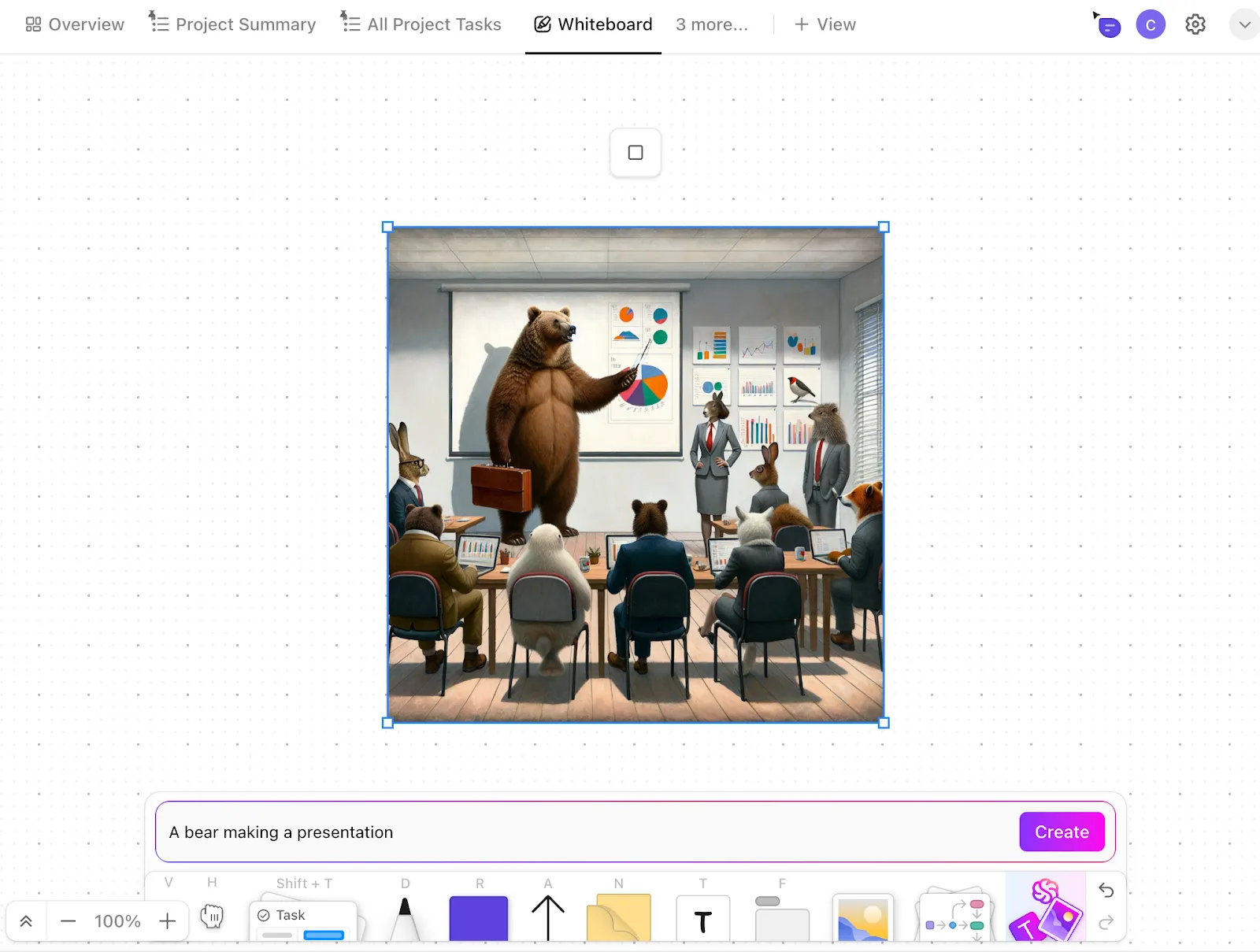
Wir haben ausführlich darüber geschrieben, wie Sie ClickUp Brain zur Optimierung Ihrer Aufgaben nutzen können.
Als kontextbezogene künstliche Intelligenz versteht es Ihre Arbeit und erstellt eine Verbindung zwischen verstreutem Wissen aus Aufgaben, Dokumenten und Unterhaltungen zu einer durchsuchbaren Quelle der Wahrheit.
🔴 Das Konzept der Arbeitsausbreitung: Die Fragmentierung von Aktivitäten über mehrere unverbundene Tools, Plattformen und Systeme hinweg, die nicht miteinander kommunizieren, wird als Arbeitsausbreitung bezeichnet. Warum ist das wichtig? Weil es zu Ineffizienzen, Informationssilos und Verlusten an Produktivität im gesamten Unternehmen führt.
10. Tutorial zu Vertrieb und CRM
ClickUp kann auch als vollständiges CRM-System dienen, das Leads, Opportunities und Kundendaten für Sie in einer einzigen Oberfläche zentralisiert.
Das Video beginnt mit der ClickUp Simple CRM Liste-Vorlage, die ein leichtgewichtiges System aus der Box heraus erstellt.
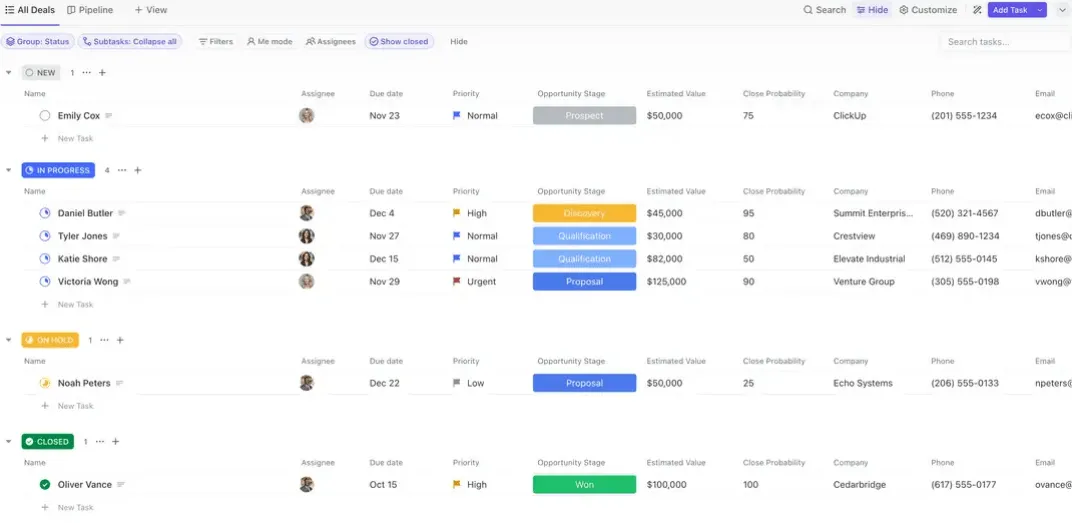
Jeder Kontakt wird als Aufgabe dargestellt, mit benutzerdefinierten Feldern für Geschäftswert, Firmenname und Pipeline-Phase. Die Ansichten können zwischen Liste, Board und Tabelle umgeschaltet werden, sodass Sie nahtlos von einem Layout im Tabellenkalkulationsstil zu einer Kanban-Pipeline wechseln können.
Anschließend zeigt Ihnen die Anleitung, wie Sie zu einer robusteren Lösung gelangen:
- Separate Ordner und Listen zum Aufteilen Ihrer Daten. In einem CRM-Ordner können Sie aktuelle Clients verfolgen, während ein Sales-Pipeline-Ordner Leads, Opportunities und sogar eine Datenbank mit Produkten oder Dienstleistungen enthält.
- Benutzerdefinierte Felder erfassen mehr Kontext, wie die geschätzte Größe des Geschäfts, den Vertrauensprozentsatz oder die Branche. Beziehungsfelder verbinden einen Lead direkt mit den damit verbundenen Projekten oder Ergebnissen.
- Formulare zur Lead-Erfassung werden direkt in Ihr CRM eingespeist. Jede Übermittlung erstellt sofort eine neue Aufgabe in Ihrer Leads-Liste.
- Automatisierungen sorgen für konsistente Daten. Wenn Sie einen Deal als „Geschlossen/Gewonnen” markieren, wird er automatisch in Ihre Liste der Clients verschoben und eine verknüpfte Opportunity-Aufgabe wird erstellt.
Für die Berichterstellung können Sie ClickUp-Dashboards erstellen, die den Wert der Pipeline, den Fortschritt von Geschäften und die Konversionsraten in Echtzeit visualisieren. Und da die CRM-Daten im selben Arbeitsbereich wie Ihre Projekte gespeichert sind, bleiben Kommunikation und Ausführung eng miteinander verknüpft.
🤝 Aus der Community: Ein von Benutzern erstellter Leitfaden zu ClickUp AI Notetaker.
Der KI-Notizblock von ClickUp kann mehr als nur Ihre Meetings transkribieren. Er verwandelt jede Unterhaltung in umsetzbare Aufgaben. Dieses Video zeigt Ihnen, wie Sie Ihre Meeting-Notizen automatisieren können, indem Sie Ask AI, Automatisierungen und AI Fields kombinieren, um Diskussionen zusammenzufassen, wichtige Erkenntnisse hervorzuheben und Aufgaben automatisch zu aktualisieren.
Der KI-Notetaker lässt sich in Zoom, Google Meet und Microsoft Teams integrieren, um automatisch an Anrufen teilzunehmen, Transkripte zu erstellen und Zusammenfassungen von Meetings mit klaren Aktionspunkten und Entscheidungen zu erstellen. Jede Aufzeichnung wird als privates Dokument in ClickUp gespeichert, sodass Ihr Team Diskussionen nachlesen, nächste Schritte zuweisen und den Kontext beibehalten kann.
ClickUp-Tutorials: So werden Sie zum ClickUp Power User
Herumprobieren ist gut, wenn Sie neugierig sind. Aber wenn ClickUp Ihre eigentliche Arbeit erledigt, haben Sie keine Zeit für Versuch und Fehler.
Zehn Minuten mit dem richtigen Tutorial können stundenlanges Rätselraten ersetzen.
Und wenn Sie dabei bleiben, passiert etwas Interessantes: Sie hören auf, ClickUp zu „benutzen”, und beginnen, darin Systeme zu entwerfen. Dann werden Sie zum Power-User – und ClickUp wird zu einem Wettbewerbsvorteil statt nur zu einem weiteren tool.
Sind Sie bereit, dies in die Tat umzusetzen? Melden Sie sich kostenlos bei ClickUp an und beginnen Sie mit der Erstellung von Workflows, die sich tatsächlich skalieren lassen.