
Wir haben festgestellt, dass jeder fünfte Berufstätige täglich mehr als drei Stunden damit verbringt, nach Dateien, Nachrichten oder zusätzlichem Kontext zu seinen Aufgaben zu suchen. Das sind fast 40 % einer gesamten Arbeitswoche, die für etwas verschwendet werden, das eigentlich nur Sekunden dauern sollte!
Projektmanagement-Tools sind längst nicht mehr nur ein nettes Extra – sie sind für Teams unverzichtbar geworden, um die Arbeit zu organisieren, den Überblick zu behalten und ihre Ziele zu erreichen. Ganz gleich, ob Sie einfache Aufgaben oder komplexe Projekte verwalten: Das richtige Tool macht den entscheidenden Unterschied.
Trello ist für viele Teams eine bewährte Wahl, insbesondere dank der einfach zu erstellenden Kanban-Boards oder Trello-Boards, mit denen sich Workflows visuell darstellen lassen. Es ist einfach, agil und erfüllt seinen Zweck – bis Ihr Team zu wachsen beginnt. Dann treten in der Regel die Grenzen des Systems zutage.
Wenn man Trello und ClickUp vergleicht, wird schnell klar, warum Teams den Wechsel vollziehen.
Als Allround-App für die Arbeit bietet ClickUp alle Funktionen von Trello – und noch einiges mehr. Von integrierten Dokumenten, Whiteboards und E-Mail-Aktionen bis hin zu KI-gestützten Funktionen, die speziell auf Ihre Rolle zugeschnitten sind: ClickUp lässt sich ganz nach Ihren wachsenden Anforderungen skalieren. Und mit ClickUp Brain MAX, Ihrer kontextbezogenen KI-Super-App, die die neuesten KI-Modelle an einem Ort vereint, brauchen Sie wirklich nirgendwo anders mehr zu suchen!
Sie denken bereits über einen Wechsel nach, haben aber Bedenken, dass Ihre Arbeit verloren gehen könnte? Keine Sorge. Diese Anleitung zeigt Ihnen genau, wie Sie Trello in ClickUp importieren, sodass Sie alle bereits erstellten Daten migrieren können, ohne bei Null anfangen zu müssen.
Lassen Sie uns gemeinsam den Vorgang durchgehen, um Ihre Boards, Aufgaben und Einstellungen schnell und nahtlos zu übertragen.
📖 Lesen Sie auch: Kostenlose Trello-Board-Vorlagen für die Nachverfolgung von Projekten
Warum von Trello zu ClickUp wechseln?
Wenn Sie ClickUp immer noch nicht als Alternative zu Trello in Betracht ziehen, verpassen Sie eine Menge. Trello eignet sich hervorragend für die einfache Nachverfolgung von Aufgaben, stößt jedoch schnell an seine Limite, wenn es um die Verwaltung komplexer Projekte, die Skalierung von Teams oder die Automatisierung von Workflows geht. Schauen wir uns an, was ClickUp zur besseren Wahl macht:
Mehr als nur einfache Boards
Trello überzeugt zwar durch seinen Kanban-Ansatz, stößt jedoch an seine Grenzen, wenn Teams erweiterte Features benötigen. ClickUp bietet mehr als 15 Ansichten – Boards, Listen, Kalender, Zeitleisten und mehr –, sodass Sie Ihre Arbeit genau so darstellen können, wie Sie es möchten.
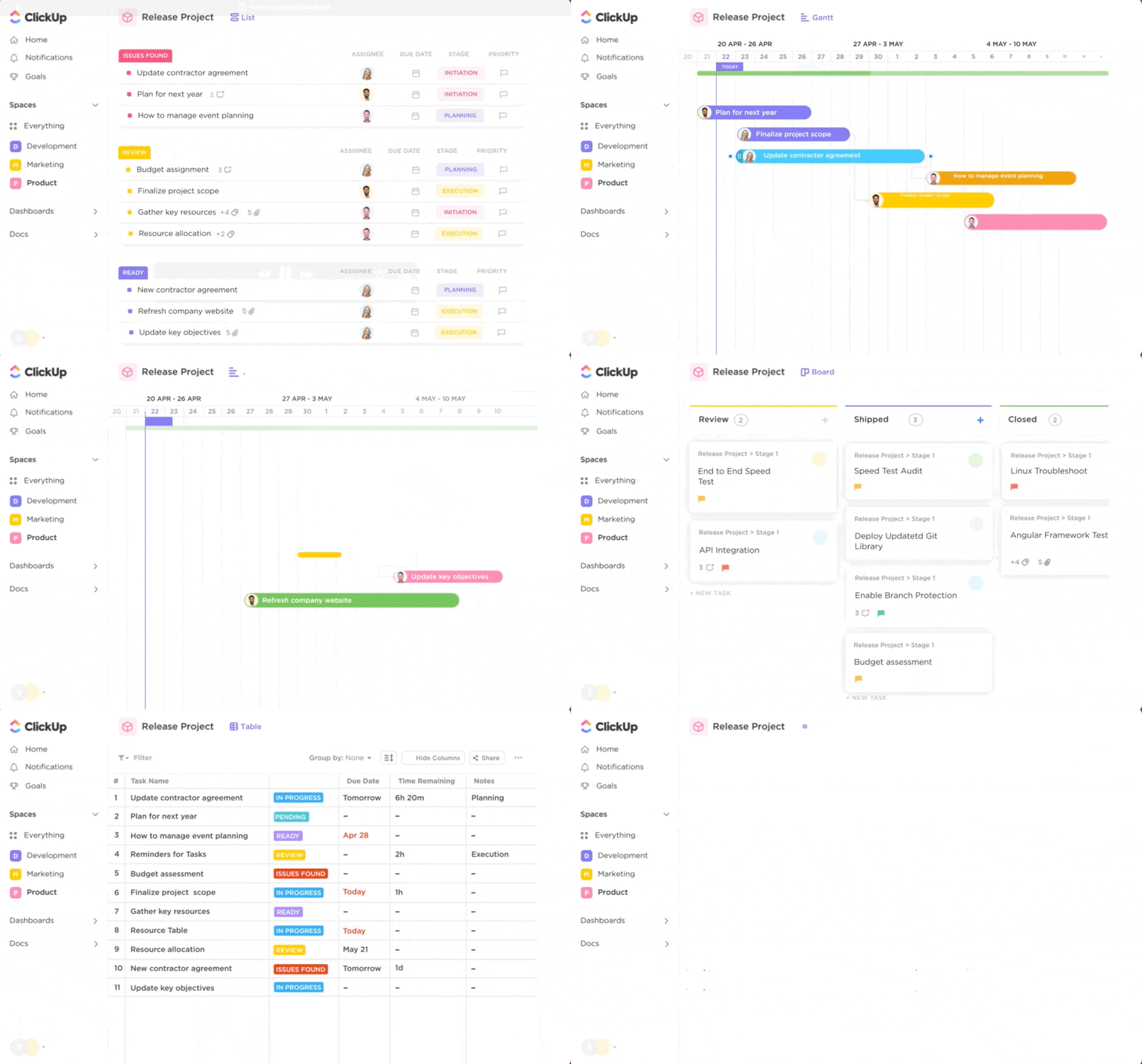
Stellen Sie sich das so vor: Ihr Marketingteam kann Kampagnen auf einer Zeitleiste planen, Ihre Entwickler können Sprint-Punkte und Burndown-Diagramme für agile Projekte nutzen und Ihr Designteam kann Aufgaben auf einem Kanban-Board organisieren – alles in einem Tool.
👀 Wusstest du schon? Das Kanban-System stammt von Toyota, wo das Wort ursprünglich „visuelles Zeichen“ oder „Karte“ bedeutete. Auch heute noch folgen Kanban-Boards dieser Logik – jede Kanban-Karte steht für eine Aufgabe und zeigt an, wer dafür verantwortlich ist, was zu erledigen ist und wo sie sich im Workflow befindet. Einfach, visuell und leistungsstark.
Umfassendere Tools für die Zusammenarbeit
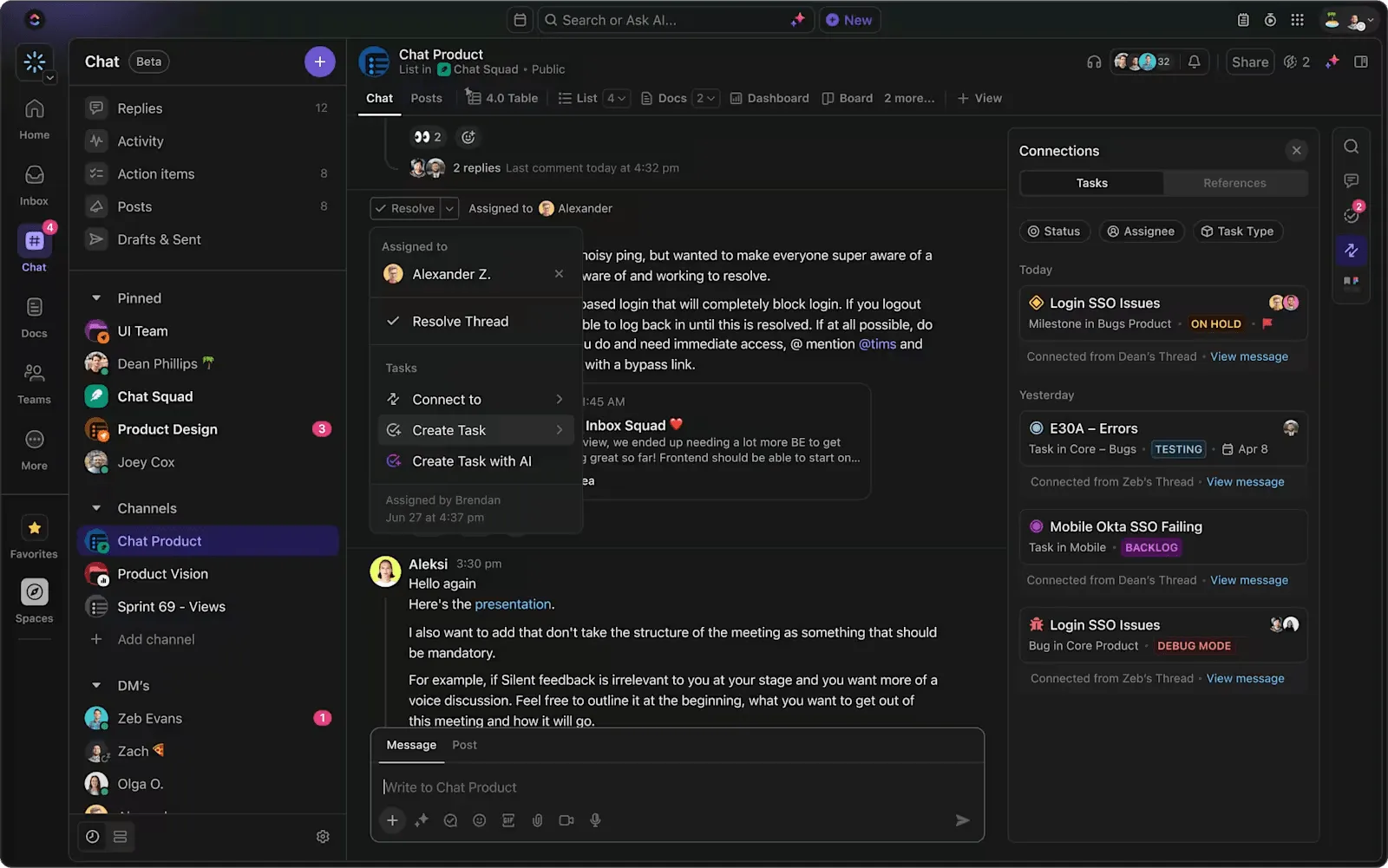
Sobald du die Daten migriert und deinen Trello-Workspace-Avatar übernommen hast, wirst du sofort spüren, wie sich die Zusammenarbeit in deinem Team verbessert. Trello beschränkt sich bei den @Erwähnungen auf das Wesentliche, aber ClickUp hebt die Zusammenarbeit auf ein neues Niveau.
Sie erhalten den ClickUp-Chat in Echtzeit, die Live-Bearbeitung von Dokumenten in ClickUp Docs, aufgabenspezifische Kommentare und sogar SyncUps, mit denen Sie schnell einen Videoanruf starten können – direkt in Ihrem Workspace. Alles, was Sie für die Kommunikation, das Brainstorming und die Weiterentwicklung von Projekten benötigen, ist bereits integriert, sodass Ihr Team in Verbindung bleibt, ohne zwischen verschiedenen Tools hin- und herspringen zu müssen.
Das bedeutet, dass Sie für Teamdiskussionen nicht mehr zwischen verschiedenen Apps hin- und herspringen müssen. Außerdem können Sie mit KI-gestützten Tools für das Projektmanagement die Erstellung von Aufgaben und die Projektplanung beschleunigen.
📮ClickUp-Einblick: Teams mit geringer Leistung nutzen mit viermal höherer Wahrscheinlichkeit mehr als 15 Tools, während leistungsstarke Teams ihre Effizienz aufrechterhalten, indem sie ihre Toolauswahl auf neun oder weniger Plattformen beschränken. Aber wie wäre es, wenn Sie nur eine Plattform nutzen würden?
Als All-in-One-App für die Arbeit vereint ClickUp Ihre Aufgaben, Projekte, Dokumente, Wikis, Chats und Anrufe auf einer einzigen Plattform – komplett mit KI-gestützten Workflows. Sind Sie bereit, smarter zu arbeiten? ClickUp eignet sich für jedes Team, sorgt für Sichtbarkeit der Arbeitsabläufe und ermöglicht es Ihnen, sich auf das Wesentliche zu konzentrieren, während die KI den Rest übernimmt.
Intelligentere Automatisierung
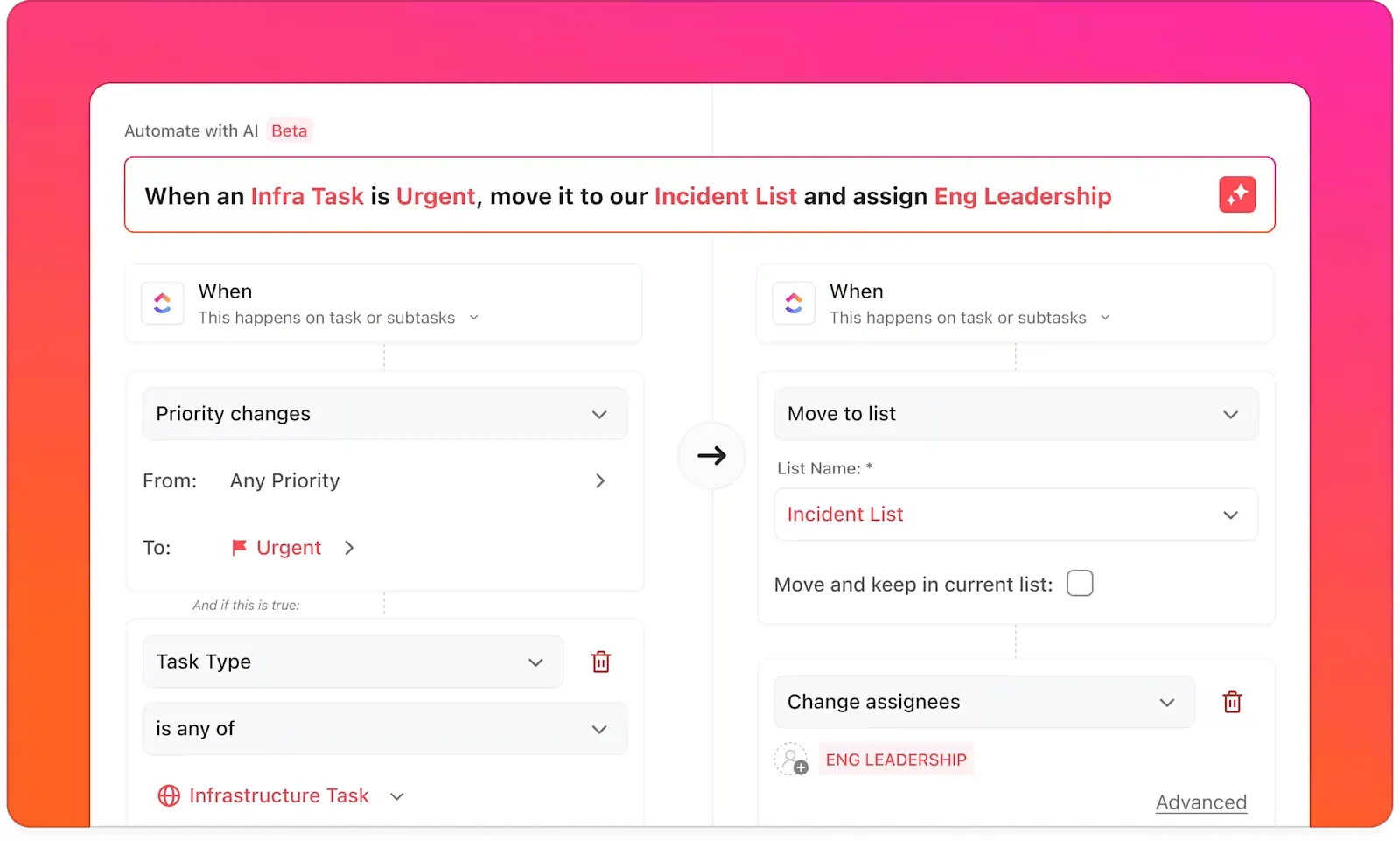
Die ClickUp-Automatisierungen sind leistungsfähiger als Trellos „Butler“. Wenn du auf „Daten importieren“ klickst, kannst du komplexe Workflows einrichten, die dir stundenlange manuelle Arbeit ersparen.
💡 Profi-Tipp: Keine Programmierkenntnisse? Kein Problem. Erstellen Sie Automatisierungen mithilfe von Befehlen in natürlicher Sprache über die weltweit umfassendste Arbeits-KI, ClickUp Brain. Sie versteht den Kontext Ihres Arbeitsbereichs – Aufgaben, Dokumente, Personen und Aktionen –, sodass jede Automatisierung Ihnen jede Woche mehrere Stunden Zeitersparnis bringt.
Sie könnten beispielsweise Folgendes automatisieren:
- Aufgabenzuweisungen basierend auf Aktualisierungen in Benutzerdefinierten Feldern
- Statusaktualisierungen, wenn bestimmte Bedingungen erfüllt sind
- E-Mail-Benachrichtigungen zu wichtigen Projektmeilensteinen
🧠 Wissenswertes: Teams wie Lulu Press schätzen, dass sie dank ClickUp-Automatisierungen pro Mitarbeiter und Tag eine Stunde Zeit eingespart und ihre Arbeitseffizienz um 12 % gesteigert haben.
📖 Lesen Sie auch: Leitfaden zu Automatisierungen in ClickUp (mit 10 Beispielen)
Besserer Support, wenn Sie ihn brauchen
Kommen Sie nicht weiter? Im Gegensatz zu Trello, das seinen 24/7-Support nur für Unternehmen vorbehält, bietet ClickUp allen Benutzern rund um die Uhr Hilfe an. Wenn Sie auf die Hilfe-Schaltfläche in der unteren linken Ecke klicken, steht Ihnen immer jemand zur Seite.
Unsere Bewertungen bestätigen, dass wir einen großartigen Support bieten! 😄
Das Support-Team reagiert schnell und hilft dabei, Abfragen einfach zu klären. Auch die Verbindung zu Teammitgliedern über Audio- und Videoanrufe ist einfacher.
Das Support-Team reagiert schnell und hilft dabei, Abfragen einfach zu klären. Auch die Verbindung zu Teammitgliedern über Audio- und Videoanrufe ist einfacher.
Im Free Forever-Plan ist außerdem ein 24/7-Support enthalten. Mir ist kein anderes Tool bekannt, das im Free-Plan ein derart umfangreiches Feature-Angebot bietet. Es hat meinem Team und mir bei unseren PM- und CRM-Anforderungen sehr gute Dienste geleistet – und das ohne zusätzliche Kosten.
Im Free Forever-Plan ist außerdem ein 24/7-Support enthalten. Mir ist kein anderes Tool bekannt, das im Free-Plan ein derart umfangreiches Feature-Angebot bietet. Es hat meinem Team und mir bei unseren PM- und CRM-Anforderungen sehr gute Dienste geleistet – und das ohne zusätzliche Kosten.
Free-Plan, der mehr bietet
Die kostenlose Version von ClickUp bietet Ihnen mehr Features als die kostenlose Version von Trello. Das ist wichtig, wenn Sie das Tool erst einmal ausprobieren möchten oder mit einem knappen Budget arbeiten.
Mit dem kontextbezogenen KI-Assistenten von ClickUp, ClickUp Brain, der im Free-Plan als Testversion und in den kostenpflichtigen Tarifen unbegrenzt nutzbar ist, können Sie alles beschleunigen – vom Wissens- und Aufgabenmanagement über die Erstellung von Projektdokumentationen und die Zusammenfassung von Aktivitätsberichten bis hin zur Automatisierung alltäglicher Vorgänge in Ihrem gesamten Workspace.
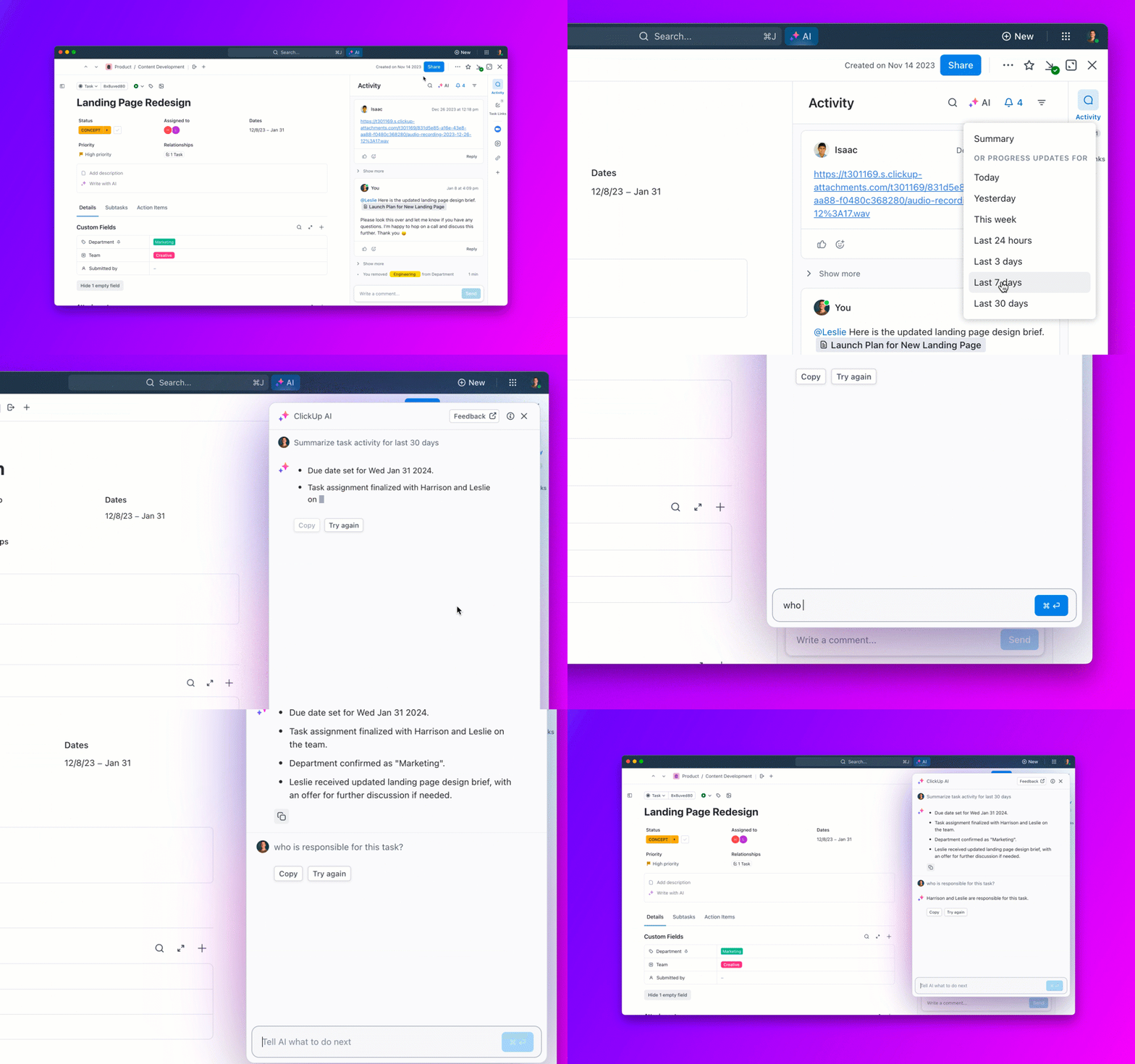
💡 Profi-Tipp: Mit ClickUp Brain kannst du größere Aufgaben in Unteraufgaben aufteilen und diese sofort nach Dringlichkeit, Auswirkung oder Terminen priorisieren.
- KI-Felder werden automatisch mit Echtzeitdaten aktualisiert – wie Zusammenfassungen, Mitarbeiter, Prioritäten und mehr –, sodass Sie immer wissen, was am wichtigsten ist
- Delegieren Sie Aufgaben in Sekundenschnelle und nutzen Sie KI-generierte Beschreibungen oder Checklisten, um Ihren Teamkollegen den vollständigen Kontext zu vermitteln
- Nutzen Sie intelligente Vorschläge zur Workload durch KI, um Burnout zu vermeiden und Ihre Aufgaben ausgewogen zu verteilen
Das Ergebnis: Ihr Team arbeitet zur richtigen Zeit an den richtigen Aufgaben – ohne in der Flut von To-dos unterzugehen.
Echte Vorteile für Projektteams

Wenn es um das Software-Projektmanagement geht, zeigen sich die Unterschiede besonders deutlich, vor allem wenn Teams damit beginnen, Aufgaben zu verwalten oder Projekte von Trello zu ClickUp zu migrieren. Hier sind die Gründe, warum ClickUp eine bahnbrechende Neuerung darstellt:
- Dank verschiedener Projektansichten (wie Liste, Board, Gantt und mehr) können Teams so arbeiten, wie es ihnen am besten passt
- Benutzerdefinierte Felder helfen bei der Nachverfolgung wichtiger Projektdaten, ohne Unübersichtlichkeit zu verursachen
- Erweiterte Funktionen für die Berichterstellung und anpassbare ClickUp-Dashboards bieten Echtzeit-Einblicke in die Teamleistung und den Projektstatus
Von Flexibilität bis hin zu Sichtbarkeit – ClickUp ermöglicht es Teams, intelligenter zu arbeiten.
📖 Lesen Sie auch: Die besten Trello-Alternativen und Konkurrenten
Was Sie aus Trello importieren können
Wenn Sie sich entschieden haben, Trello in ClickUp zu importieren, aber befürchten, wichtige Info zu verlieren, können Sie beruhigt sein: Fast alle Daten werden mitübertragen. Der Migrationsprozess ist kinderleicht, und Trello-Benutzer können ihr gesamtes Projekt-Setup übertragen, ohne bei Null anfangen zu müssen.
Hier ist eine kurze Übersicht darüber, was genau Sie von Trello nach ClickUp migrieren können:
- Aufgaben: Alle Ihre Trello-Karten werden als ClickUp-Aufgaben importiert, sodass Sie den Überblick behalten.
- Mitarbeiter: Wer hat in Trello an was gearbeitet? Diese Zuweisungen bleiben auch in ClickUp erhalten.
- Anhänge: Dateien, Bilder und Dokumente – bis zu 1 GB – werden zusammen mit Ihren Aufgaben übertragen
- Kommentare: Jede Unterhaltung und jedes Feedback Ihres Teams bleiben erhalten
- Checklisten: Diese detaillierten Aufgaben? Sie werden genau so angezeigt, wie sie waren
- Fälligkeitsdaten und Datumsangaben: Alle Daten der Erstellung, Fristen und sonstige datumsbezogene Info werden gespeichert
- Beschreibungen: Detaillierte Beschreibungen der Karten werden übernommen, sodass der Kontext nie verloren geht
- Tags (Labels): Trello-Tags werden zu ClickUp-Tags – Sie müssen sie nicht neu anlegen
- Priorität: Die Aufgabenprioritäten aus Trello werden in den Aufgabenprioritäten von ClickUp genau so übernommen.
- Benutzerdefinierte Felder: Enthalten Ihre Trello-Felder bestimmte Daten? In ClickUp können Sie diese Felder beim Import zuordnen.
- Boards & Listen: Trello-Boards können zu ClickUp-Spaces werden, und Listen können in ClickUp zu Listen oder Ordnern werden – dank der Hierarchie der Projekte von ClickUp bleibt Ihre Struktur vertraut.
Sogar Ihr Workspace-Avatar und Ihre Status-Workflows lassen sich in ClickUp nachbilden, um die Kontinuität zu gewährleisten. Wenn Sie also als Trello-Benutzer die Migration Ihrer Projekte planen, sorgt ClickUp dafür, dass der Übergang von einem Tool zum anderen reibungslos, schnell und vollständig abschließt.
📮ClickUp-Einblick: 83 % der Wissensarbeiter nutzen für die Teamkommunikation hauptsächlich E-Mail und Chat. Allerdings gehen fast 60 % ihres Arbeitstages durch das Wechseln zwischen diesen Tools und die Suche nach Informationen verloren. Mit einer All-in-One-App für die Arbeit wie ClickUp laufen Ihr Projektmanagement, Ihre Nachrichten, E-Mails und Chats an einem Ort zusammen! Es ist Zeit, alles zu zentralisieren und neue Energie zu tanken!
So importieren Sie Trello in ClickUp
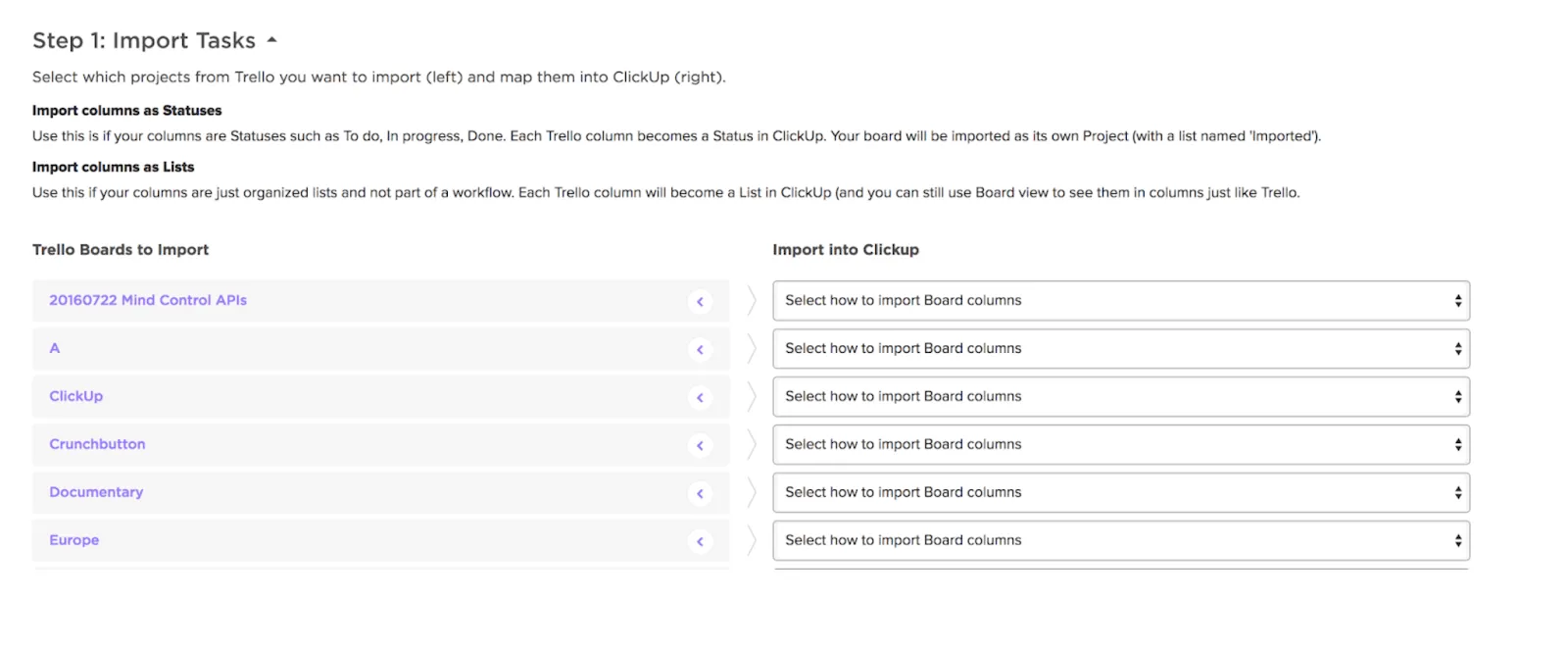
Die Übertragung Ihrer Trello-Boards in ClickUp muss nicht kompliziert sein. Diese Schritt-für-Schritt-Anleitung führt Sie durch den gesamten Prozess der Übernahme Ihrer Trello-Daten in ClickUp.
📋 TL;DR:
- Öffnen Sie ClickUp und gehen Sie zu „Einstellungen“
- Suchen Sie den Bereich „Import/Export“ und klicken Sie auf „Import starten“
- Wählen Sie Trello als Importquelle aus
- Befolgen Sie die Anweisungen zum Import, wählen Sie die Boards aus und passen Sie die importierten Optionen benutzerdefiniert an
- Starten Sie den Import und überprüfen Sie Ihre Daten
Schritt 1: Rufen Sie die Importeinstellungen in ClickUp auf
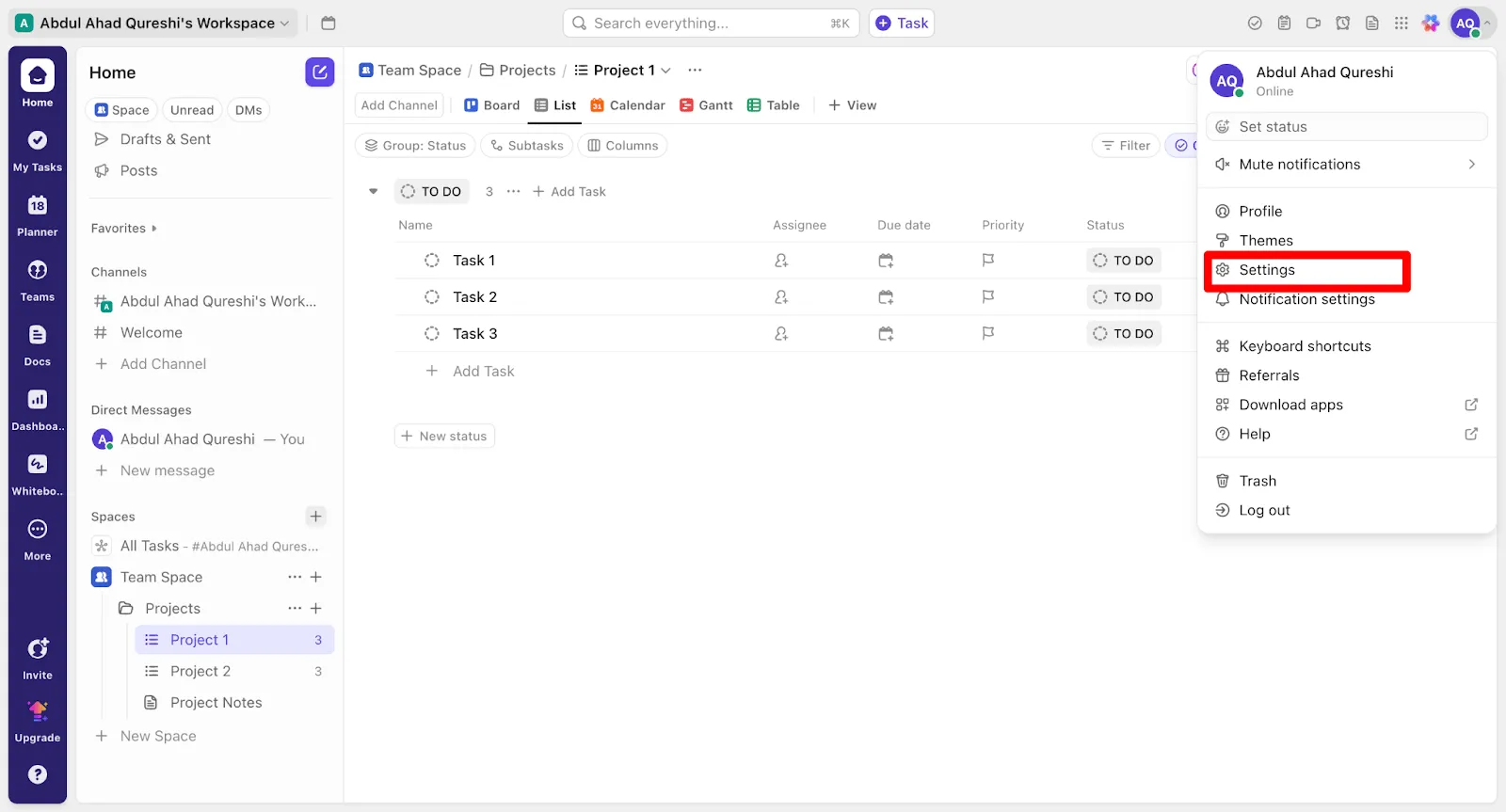
- Melden Sie sich bei Ihrem ClickUp-Konto an
- Klicken Sie oben rechts auf Ihren Profil-Avatar
- Wählen Sie im Dropdown-Menü „Einstellungen“ aus
Schritt 2: Rufen Sie das Import-Tool auf
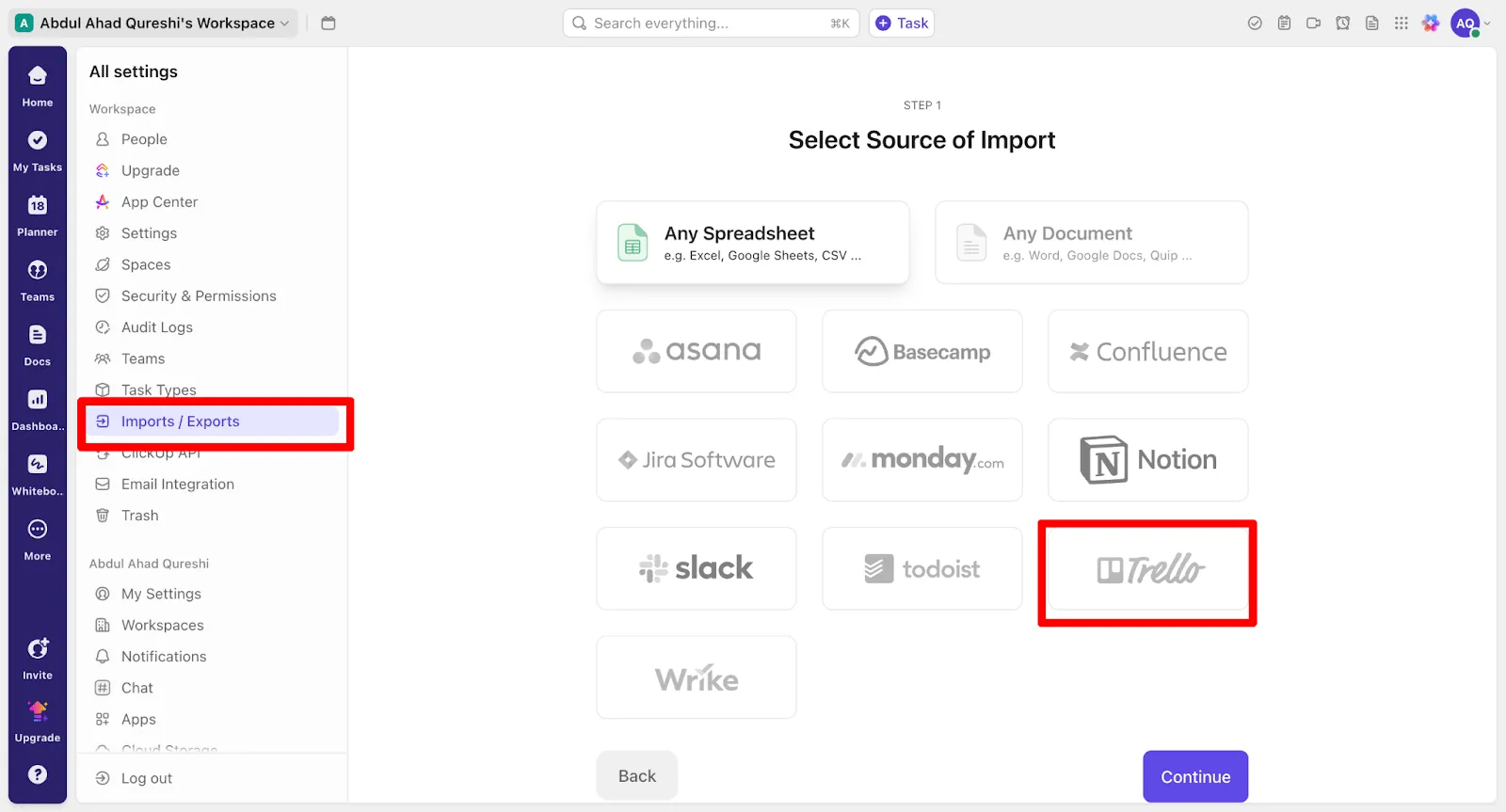
- Suchen Sie in den Einstellungen die Registerkarte „Import/Export“
- Klicken Sie auf „Import starten“
- Wählen Sie „Trello“ aus und klicken Sie auf „Weiter“
Schritt 3: Verbinden Sie Ihr Trello-Konto
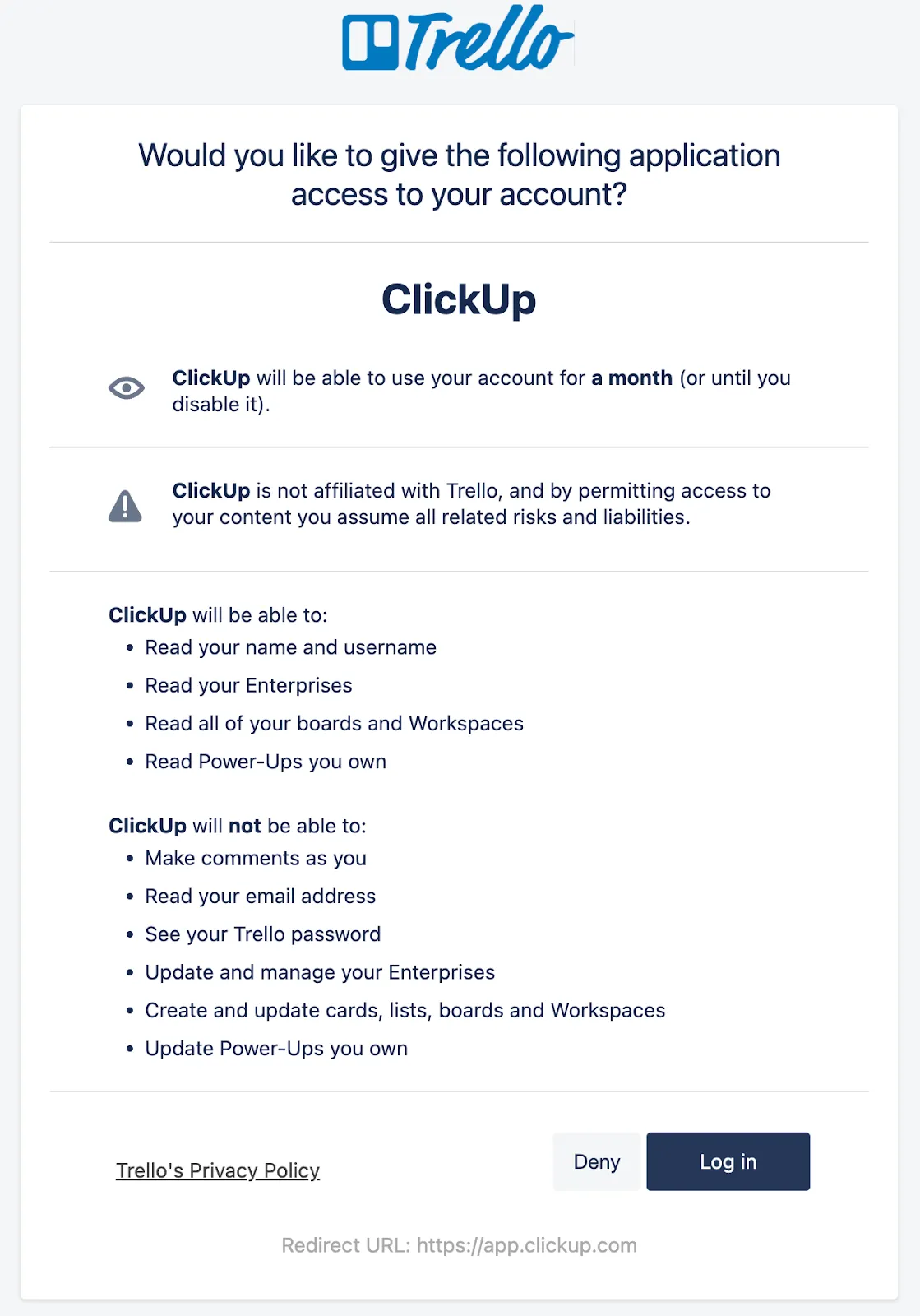
- Das System fordert Sie auf, den Zugriff auf Ihren Trello-Workspace zu autorisieren
- Melden Sie sich bei Ihrem Trello-Konto an, wenn Sie dazu aufgefordert werden
- Erteilen Sie die erforderlichen Berechtigungen, damit ClickUp die von Trello-Benutzern erstellten Daten migrieren kann
Schritt 4: Wählen Sie die Auswahl der zu importierenden Elemente
- Wählen Sie aus, welche Trello-Boards Sie übertragen möchten
- Wählen Sie einen Ziel-Space oder -Ordner in ClickUp aus
- Import-Einstellungen konfigurieren:
- Kommentare
- Anhänge
- Fälligkeitsdaten
- Labels (können ClickUp-Tags oder -Status zugeordnet werden)
- Checklisten
Schritt 5: Starten Sie den Migrationsprozess
- Überprüfen Sie Ihre Auswahl
- Klicken Sie auf „Import starten“
- Bitte warten Sie, während die ClickUp-Trello-Migrationsplattform Ihre Daten verarbeitet
Schritt 6: Überprüfen Sie die importierten Daten
Überprüfen Sie nach Abschluss des Imports, ob Alles korrekt übertragen wurde:
- Boards werden in Listen oder Ordner umgewandelt
- Karten werden in Aufgaben umgewandelt
- Labels, die Tags oder Status zugeordnet sind
- Checklisten bleiben erhalten
- Kommentare und Anhänge bleiben erhalten
- Fälligkeitsdaten korrekt
💡 Profi-Tipp: Bevor du mit der Migration beginnst, solltest du deine Liste der Projekte in Trello ordnen. Ein übersichtlicher Ausgangspunkt sorgt für einen reibungsloseren Ablauf in ClickUp.
Häufige Fragen und Lösungen
Lassen Sie uns einige der häufigsten Fragen zum Importieren von Daten aus Trello in ClickUp klären.
Was passiert mit meinen Trello-Daten?
Ihre Trello-Boards bleiben unverändert – beim Import wird eine Kopie in ClickUp erstellt, ohne dass das Original davon betroffen ist.
Wie lange dauert das?
Die Importdauer hängt von folgenden Faktoren ab:
- Anzahl der Boards
- Anzahl der Anhänge
- Anzahl der Kommentare
- Ihre Internetgeschwindigkeit
Zur Orientierung: Der Import von 15 Boards mit über 500 Karten dauert in der Regel weniger als 2 Stunden.
Was ist, wenn etwas schiefgeht?
Das ClickUp-Hilfecenter bietet detaillierte Anleitungen zur Fehlerbehebung und Support-Optionen, falls Probleme auftreten sollten.
Häufige Probleme und deren Behebung
Sie haben also herausgefunden, wie Sie Trello in ClickUp importieren können – doch der Vorgang verläuft möglicherweise nicht immer reibungslos. So sehr die Plattform auch versucht, den Vorgang zu vereinfachen, gibt es doch einige häufige Probleme, auf die Trello-Benutzer bei der Datenmigration stoßen. Hier erfahren Sie, worauf Sie achten müssen – und wie Sie diese Probleme lösen können, ohne die Nerven zu verlieren.
1. Probleme bei der Benutzerzuordnung
ClickUp benötigt eine Zuordnung Ihrer Trello-Benutzer zu bestehenden ClickUp-Mitgliedern. Wenn Sie diesen Schritt überspringen, werden die Aufgaben zwar importiert, die Zuweisungen werden jedoch nicht übernommen.
Wundere dich außerdem nicht, wenn inaktive Trello-Benutzer angezeigt werden oder nur wenige Teamkollegen in der Liste der Zuordnungen erscheinen. So funktioniert die Datenerfassung des Systems nun einmal.
✅ Was zu erledigen ist:
- Bevor Sie beginnen, laden Sie alle aktuellen Mitglieder des Teams zu ClickUp ein, damit sie beim Zuordnen angezeigt werden.
- Überprüfen Sie nach dem Import die Aufgaben, denen noch keine Mitarbeiter zugewiesen sind, und weisen Sie diese bei Bedarf manuell zu.
2. Limite bei der Verwaltung von Anhängen
Trello zeigt beim Export die Größe der Anhänge nicht an, sodass Sie erst nach dem Import erfahren, ob Anhänge aufgrund von Limiten übersprungen wurden. ClickUp unterstützt Größen von bis zu 1 GB – sollte also etwas fehlen, könnte dies der Grund dafür sein.
✅ Was zu erledigen ist:
- Überprüfen Sie nach dem Import die Aufgaben mit Anhängen
- Lade fehlende Dateien manuell erneut hoch
- Bei Boards mit vielen großen Anhängen sollten Sie in Erwägung ziehen, umfangreiche Dateien vorab aus Trello zu entfernen oder Ihren ClickUp-Plan auf einen mit mehr Speicher umzustellen.
3. Datenabweichungen und Importfehler
Es kann vorkommen, dass einige Aufgaben fehlschlagen oder andere doppelt importiert werden, falls während der Übertragung ein Fehler auftritt.
✅ Was zu erledigen ist:
- Sehen Sie sich den Importbericht sofort an, sobald die Migration abgeschlossen ist
- Sollten Aufgaben fehlschlagen oder doppelt vorhanden sein, nutzen Sie das tool, um den Import erneut zu versuchen, oder archivieren bzw. löschen Sie überzählige Einträge manuell.
4. Strukturelle Unterschiede zwischen den Plattformen
Trello basiert auf einer Struktur aus Board → Liste → Karte. ClickUp verwendet Workspace → Space → Ordner → Liste → Aufgabe – daher stimmen die Elemente nach dem Import möglicherweise nicht genau überein. Um das Layout korrekt anzupassen, sind möglicherweise einige Anpassungen erforderlich.
Und wenn Sie in Trello Benutzerdefinierte Felder verwenden, lassen sich diese nicht immer 1:1 auf ClickUp abbilden. Möglicherweise müssen Sie diese manuell neu zuweisen oder neu anlegen.
✅ Was zu erledigen ist:
- Passen Sie nach dem Import die Listen oder Ordner an das von Ihnen gewünschte Layout an.
- Konfigurieren Sie benutzerdefinierte Felder in ClickUp bei Bedarf manuell neu oder erstellen Sie sie neu
Tipps für einen reibungslosen Übergang
Der Wechsel von Trello zu ClickUp muss Ihr Team nicht aus dem Gleichgewicht bringen. Mit dem richtigen Plan und ein paar cleveren Maßnahmen können Sie den Wechsel nahtlos gestalten – ja, sogar spannend. So gelingt Ihnen eine reibungslose Migration ganz ohne Stress.
Planen Sie Ihre Zeitleiste für die Migration
Bevor Sie Trello in ClickUp importieren, sollten Sie einen realistischen Zeitplan aufstellen. Führen Sie den Import nicht durch, wenn Ihr Team gerade voll ausgelastet ist. Wählen Sie einen ruhigeren Zeitraum – zwischen Projekten oder während einer Arbeitspause.
📌 Erstellen Sie einen einfachen Migrationskalender, der Folgendes enthält:
- Termine für Teamschulungen
- Ein Zeitfenster für das Backup Ihrer Trello-Daten
- Der Tag der Migration
- Ein Zeitraum, um eventuell auftretende Probleme zu beheben
Sichern Sie Ihre Trello-Daten
Bevor Sie alle Daten migrieren, stellen Sie sicher, dass Sie über ein vollständiges Backup Ihres Trello-Workspaces verfügen. Sicher ist sicher, oder?
📌 Herunterladen und speichern:
- Board-Strukturen
- Karte mit Details, Anhängen und Kommentaren
- Benutzerdefinierte Felder
- Info zum Mitarbeiter
Schulen Sie Ihr Team frühzeitig
Warten Sie nicht bis nach der Umstellung, um Ihr Team mit ClickUp vertraut zu machen. Führen Sie kurze, zielgerichtete Sitzungen durch, die auf die jeweiligen Aufgabenbereiche Ihrer Teams zugeschnitten sind.
📌 Zum Beispiel:
- Entwickler → Sprint-Planung und Git-Integrationen
- Designer → Prüfung, Datei-Uploads und Feedback-Workflows
- Projektmanager → Zeitleisten, Abhängigkeiten und Workload-Ansichten
Sorgen Sie für klare Kommunikation
Zentralisieren Sie alle Aktualisierungen und Fragen an einem Ort – damit niemand den Überblick verliert.
📌 Probieren Sie Folgendes aus:
- Ein eigener Slack-/Teams-Kanal speziell zum Chatten rund um die Migration
- Ein kurzes FAQ-Dokument mit Info dazu, „was wo hingehört“
- Tägliche 10-minütige Stand-up-Meetings während der Migrationswoche
Testen Sie es zunächst mit einem kleinen Team
Beginnen Sie mit einer Pilotgruppe, bevor Sie voll einsteigen.
📌 Damit haben Sie die Möglichkeit:
- Testen Sie den Migrationsprozess von Anfang bis Ende
- Holen Sie sich Feedback zu Schulungen und zur Einarbeitung
- Beheben Sie kleinere Probleme, bevor sie sich auf das gesamte Team auswirken
Nutzen Sie beide tools vorübergehend parallel
Ja, es ist in Ordnung, Trello und ClickUp parallel zu nutzen – lassen Sie es nur nicht ewig so weiterlaufen.
- Legen Sie eine Plattform eindeutig als „Quelle der Wahrheit“ fest
- Teilen Sie einen Stichtag mit, an dem die gesamte Arbeit offiziell auf ClickUp umgestellt wird
Dokumentieren Sie alles
Behalten Sie im Blick, was funktioniert, was nicht funktioniert und was die Nutzer verwirrt.
📌 Das wird Ihr internes Handbuch:
- Beheben Sie Probleme während der Umstellung schnell
- Erleichtern Sie neuen Mitarbeitern den Einstieg
- Sparen Sie Zeit bei der Migration anderer Teams oder tools
Holen Sie sich frühzeitig und regelmäßig Feedback ein
Fragen Sie Ihr Team, wie es läuft – und hören Sie wirklich zu.
📌 Warten Sie nicht, bis sich Frustration aufbaut. Fragen Sie:
- Welche ClickUp-Features sind tatsächlich hilfreich?
- Was verwirrt sie oder bremst sie aus?
- Gibt es Trello-Features, die noch fehlen?
Nutzen Sie dieses Feedback, um Workflows zu optimieren oder zusätzliche Unterstützung anzubieten.
Feiern Sie die kleinen Erfolge
Veränderungen sind schwierig. Machen Sie sie lohnenswert, indem Sie die Erfolge in den Vordergrund stellen:
- Das erste Projekt, das in ClickUp erfolgreich fertiggestellt wurde
- Zeitersparnis durch Automatisierung oder Dashboards
- Ein Team-Mitglied, das eine coole neue Methode entdeckt, seine Aufgaben zu verwalten
Solche Momente sorgen für Schwung und helfen Ihrem Team, die neue Plattform voll und ganz anzunehmen.
Sorgen Sie dafür, dass sich Ihre Projektmigration lohnt
Der Wechsel des Tools für das Projektmanagement mag wie ein großer Schritt erscheinen, aber dank des optimierten Importprozesses von ClickUp ist es tatsächlich ein kluger Schritt nach vorne.
Wenn Sie Daten aus Trello migrieren, übertragen Sie nicht nur Aufgaben – Sie bringen auch den Fortschritt, die Prioritäten und die Projektgeschichte Ihres Teams in einen leistungsfähigeren Workspace mit.
Und das Beste daran? Es sind keine technischen Kenntnisse erforderlich. Klicken Sie einfach auf „Importieren“, folgen Sie den Schritten und schon sind Ihre Projekte einsatzbereit – übersichtlich, vollständig und leicht zu navigieren.
Informieren Sie Ihr Team, geben Sie diese Anleitung frei und legen Sie einen konkreten Termin für die Migration fest. Je reibungsloser der Übergang verläuft, desto schneller kann sich Ihr Team wieder auf das konzentrieren, was es am besten kann.
Sind Sie bereit für den Wechsel? Probieren Sie ClickUp noch heute aus und erleben Sie, wie erstklassiges Projektmanagement wirklich aussieht.