
Der Kaffee hat noch kaum gewirkt, aber irgendwie bist du schon dabei, Zahlen aus drei Tabellenblättern zusammenzutragen, die Daten zu filtern und dir einen Überblick über überfällige Aufgaben zu verschaffen.
Microsoft Excel ist ein leistungsstarkes tool, doch bei der Nachverfolgung der Projektleistung kann es leicht passieren, dass die Tabelle durch lange Datenzeilen unübersichtlich wird.
Indem Sie grundlegende Excel-Formeln und Layout-Tricks beherrschen, verwandeln Sie verstreute Daten in klare Erkenntnisse, die Ihr Team auf einen gemeinsamen Kurs bringen und Ihre Projekte auf Kurs halten. Kein mühsames Durchforsten endloser Zeilen mehr – stattdessen übersichtliche Berichte, die das Wesentliche hervorheben.
In diesem Blogbeitrag zeigen wir Ihnen, wie Sie in Excel einen zusammenfassenden Bericht erstellen, der es Ihnen erleichtert, Projekt-Updates zu erstellen, zu lesen und darauf zu reagieren.
Was ist ein Zusammenfassungsbericht in Excel?
Ein Zusammenfassungsbericht in Microsoft Excel ist ein leistungsstarkes tool, um wichtige Informationen zu vermitteln, indem Rohdaten aggregiert und in einem übersichtlicheren Format organisiert werden.
Anstatt sich durch umfangreiche und komplexe Tabellenkalkulationen zu wühlen, können Sie sich auf Schlüssel-Metriken wie Summen, Durchschnittswerte oder Stückzahlen konzentrieren, was die Erkennung von Trends und die Nachverfolgung der Leistung erleichtert.
Dieser Ansatz ist besonders in Situationen von Vorteil, in denen eine zeitnahe Entscheidungsfindung entscheidend ist, beispielsweise bei Budgetüberprüfungen, Umsatzanalysen oder im Projektmanagement.
🧠 Wissenswertes: In der Genomforschung hat Excel Genbezeichnungen wie „MARCH1“ automatisch in Datumsangaben („Mar‑1“) umgewandelt, wodurch in einigen Studien fast 20 % der veröffentlichten Genlisten verfälscht wurden. Dies führte zu fehlerhaften Forschungsergebnissen in großem Umfang, bevor der Fehler entdeckt wurde. Es zeigt sich also, dass die Arbeit mit Excel-Datumsangaben für jeden eine Herausforderung ist!
⭐ Empfohlene Vorlage
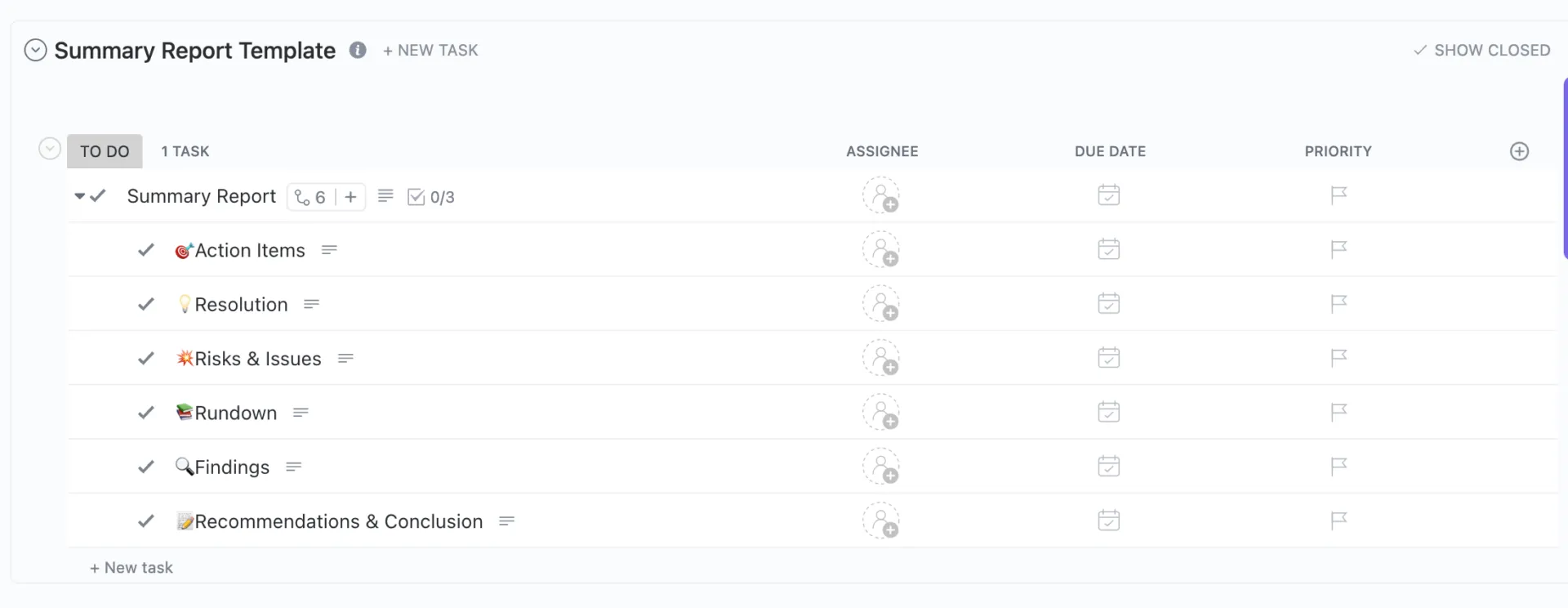
Suchen Sie nach einer handlungsorientierten Methode, um Projekte, Meetings oder Aufgaben abzuschließen? Nutzen Sie die ClickUp-Vorlage für Zusammenfassungsberichte, um Ihre Arbeit individuell zu verwalten und gleichzeitig den Fortschritt effektiv zu verfolgen.
Bevor Sie mit der Organisation Ihrer Daten beginnen
Halten Sie inne, bevor Sie sich mit Formeln, Diagrammen oder Pivot-Tabellen beschäftigen, um sicherzustellen, dass Ihre Daten korrekt eingerichtet sind.
Hier sind einige Tipps:
- Weisen Sie jedem Attribut eine eigene Spalte mit einer passenden Kopfzeile zu ✅
- Stellen Sie sicher, dass jede Zeile einen einzelnen Datensatz oder eine einzelne Transaktion darstellt ✅
- Vermeiden Sie leere Zeilen oder Spalten in Ihrem Datensatz ✅
- Verwenden Sie einheitliche Formate für Einträge wie Datumsangaben, Nummern und Text ✅
- Entfernen Sie doppelte Datensätze aus der Excel-Datei, um ungenaue Zusammenfassungen zu vermeiden ✅
- Führen Sie das Layout der Daten aus verschiedenen Datenquellen auf einem Arbeitsblatt zusammen und vereinheitlichen Sie dessen Darstellung ✅
💡 Profi-Tipp: Verwenden Sie benannte Bereiche, um den Überblick zu behalten. Geben Sie Ihren Schlüssel-Blöcken Namen wie „Total_Sales_Q2“, anstatt überall auf C4:G9 zu verweisen. Dadurch werden Ihre Formeln leichter lesbar, insbesondere bei der Zusammenarbeit mit anderen oder wenn Sie sich nach einigen Wochen erneut mit dem Bericht befassen.
So erstellen Sie einen zusammenfassenden Bericht in Excel
Ganz gleich, ob Sie eine monatliche Umsatzauswertung abschließen oder Erkenntnisse aus einer riesigen Datenmenge gewinnen möchten – ein gut erstellter Übersichtsbericht in Excel kann Ihnen viele Stunden manueller Arbeit ersparen.
So gelangen Sie in nur wenigen Schritten von den Rohdaten zu einer übersichtlichen, teilbaren Zusammenfassung.
Schritt 1: Bringen Sie Ihre Daten in Form
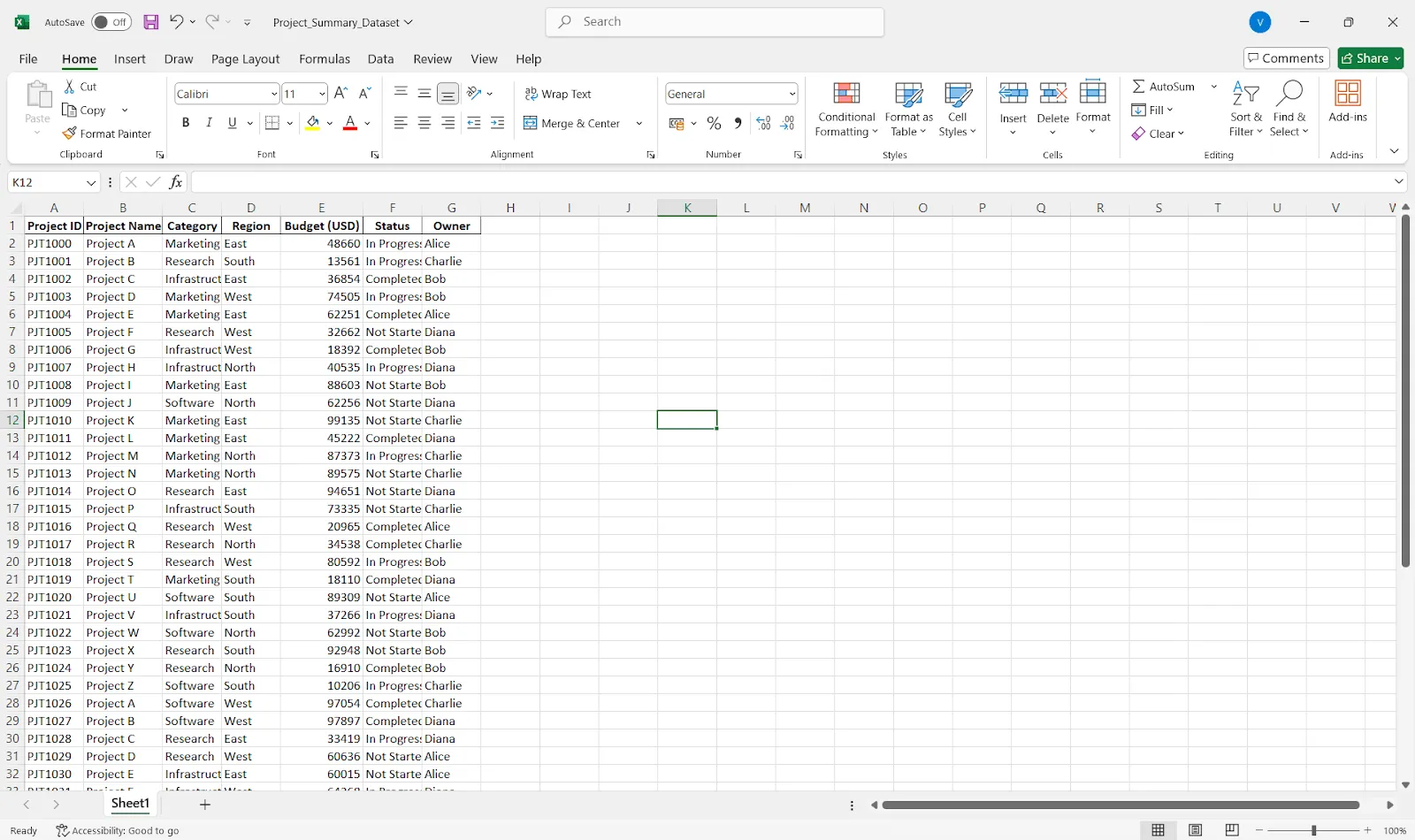
Stellen Sie zunächst sicher, dass Ihre Daten übersichtlich und tabellarisch strukturiert sind. Das bedeutet, dass jede Spalte eine eindeutige Kopfzeile hat, jede Zeile einen eindeutigen Datensatz darstellt und Text und Nummern nicht vermischt sind.
💡 Profi-Tipp: Verwenden Sie die Funktion Als Tabelle formatieren, um das Sortieren, Filtern und Verweisen zu vereinfachen. Vergessen Sie nicht, Duplikate zu entfernen, fehlende Werte zu bereinigen und Formate zu vereinheitlichen (insbesondere Datumsangaben und Nummern).
Schritt 2: Sortieren, filtern und benennen
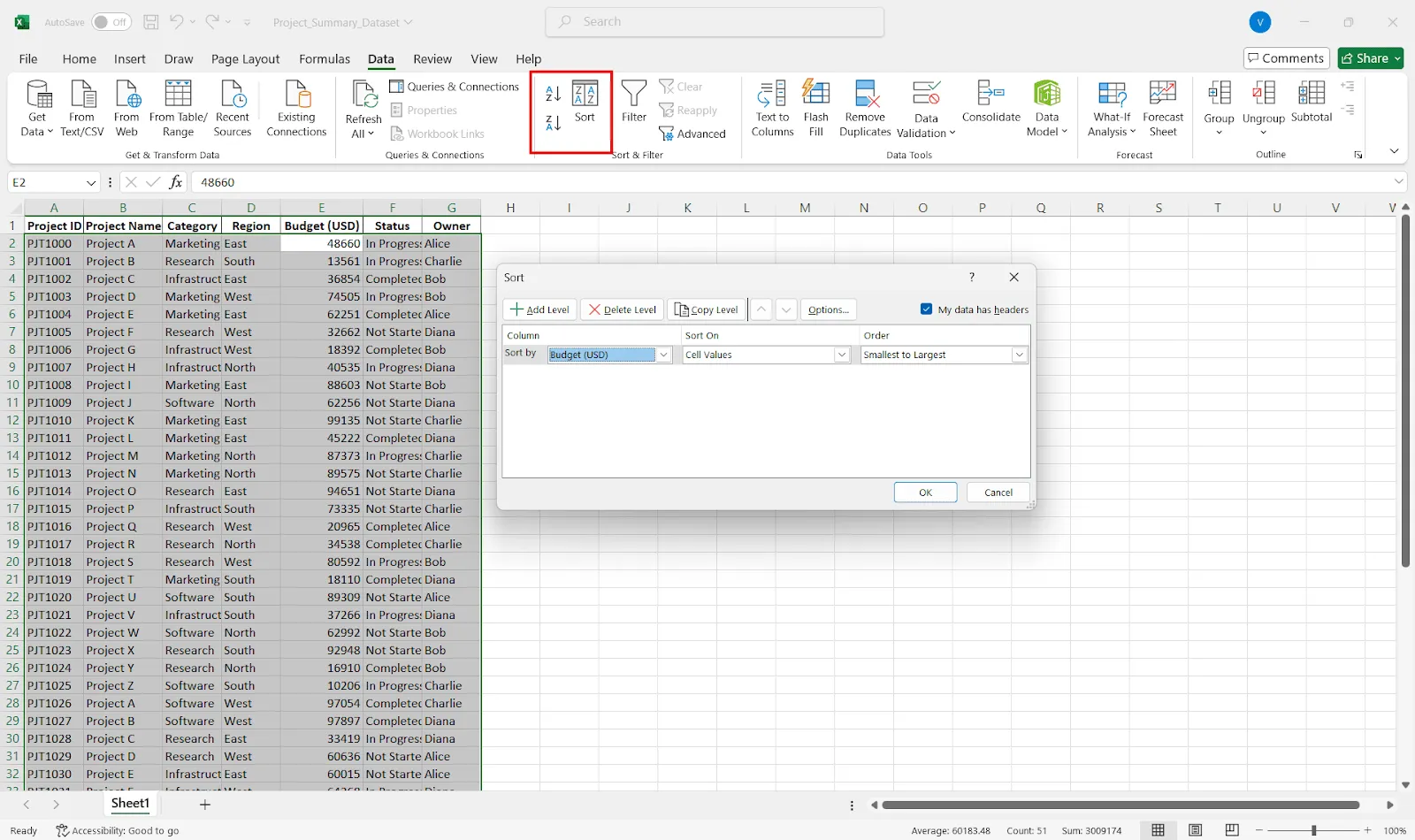
Sobald Ihre Daten aufbereitet sind, sortieren Sie sie nach sinnvollen Kriterien (z. B. nach Datum oder Kategorie). Verwenden Sie die Schaltfläche „Filter“, um sich auf das Wesentliche zu konzentrieren.
So sortieren Sie Ihre Daten:
- Klicken Sie auf eine beliebige Zelle in der Spalte, die Sie sortieren möchten.
- Wechseln Sie zur Registerkarte „Daten“ und klicken Sie auf „Von A nach Z sortieren“ oder „Von Z nach A sortieren“ (für Nummern oder Text).
- Für benutzerdefinierte Sortierreihenfolgen (nach mehreren Spalten) klicken Sie auf „Sortieren“ und richten Sie Einstellungen wie „Nach Region sortieren, dann nach Umsatz“ ein.
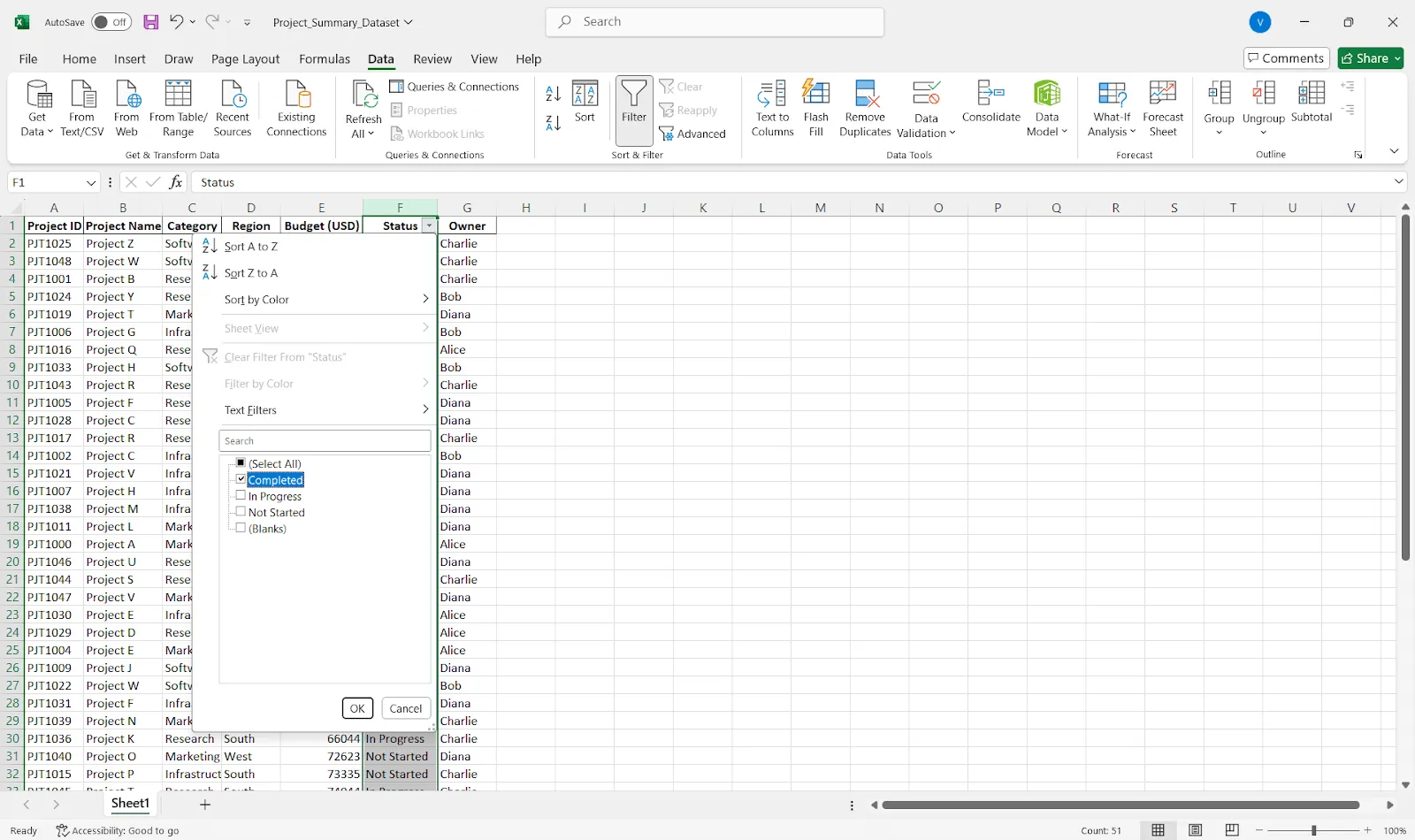
So filtern Sie die Daten, um den Fokus zu schärfen:
- Wählen Sie Ihre Tabelle aus
- Wechseln Sie zur Registerkarte „Daten“ und klicken Sie auf „Filter“
- Klicken Sie auf den Dropdown-Pfeil einer beliebigen Spalte, um nach bestimmten Werten, Bereichen, Text, Datumsangaben oder sogar Farben zu filtern.
Auf diese Weise können Sie beispielsweise nur Daten aus dem 2. Quartal anzeigen, Einträge für bestimmte Teams oder Abteilungen einsehen und nach Ausreißern oder fehlenden Werten filtern.
💡 Profi-Tipp: Verwenden Sie Formeln > Namen definieren , um benannte Bereiche zu erstellen. Das erleichtert die Erstellung von Zusammenfassungsformeln.
Schritt 3: Erstellen Sie eine Pivot-Tabelle (empfohlen)
Nachdem Ihre Daten nun bereinigt und organisiert sind, ist es an der Zeit zu entscheiden, wie Sie sie zusammenfassen möchten. Ihre Wahl hängt von der Art des benötigten Berichts, dessen Flexibilität und der Struktur der Daten ab.
- Verwenden Sie eine Pivot-Tabelle für interaktive Zusammenfassungen (sie sind die beste Wahl für flexible Übersichten, mit denen Sie schnell in die Details vordringen können).
- Verwenden Sie Formeln wie SUMIF, COUNTIF oder AVERAGE, um maßgeschneiderte Berichte zu erstellen.
- Möchten Sie Daten aus mehreren Arbeitsblättern zusammenführen? Probieren Sie die Funktion „Konsolidieren“ auf der Registerkarte „Daten“ aus.
So erstellen Sie eine Pivot-Tabelle:
- Heben Sie Ihre Daten hervor
- Wechseln Sie zur Registerkarte Einfügen und klicken Sie auf Pivot-Tabelle
- Wählen Sie aus, wo er angezeigt werden soll (ein neues Arbeitsblatt eignet sich am besten)
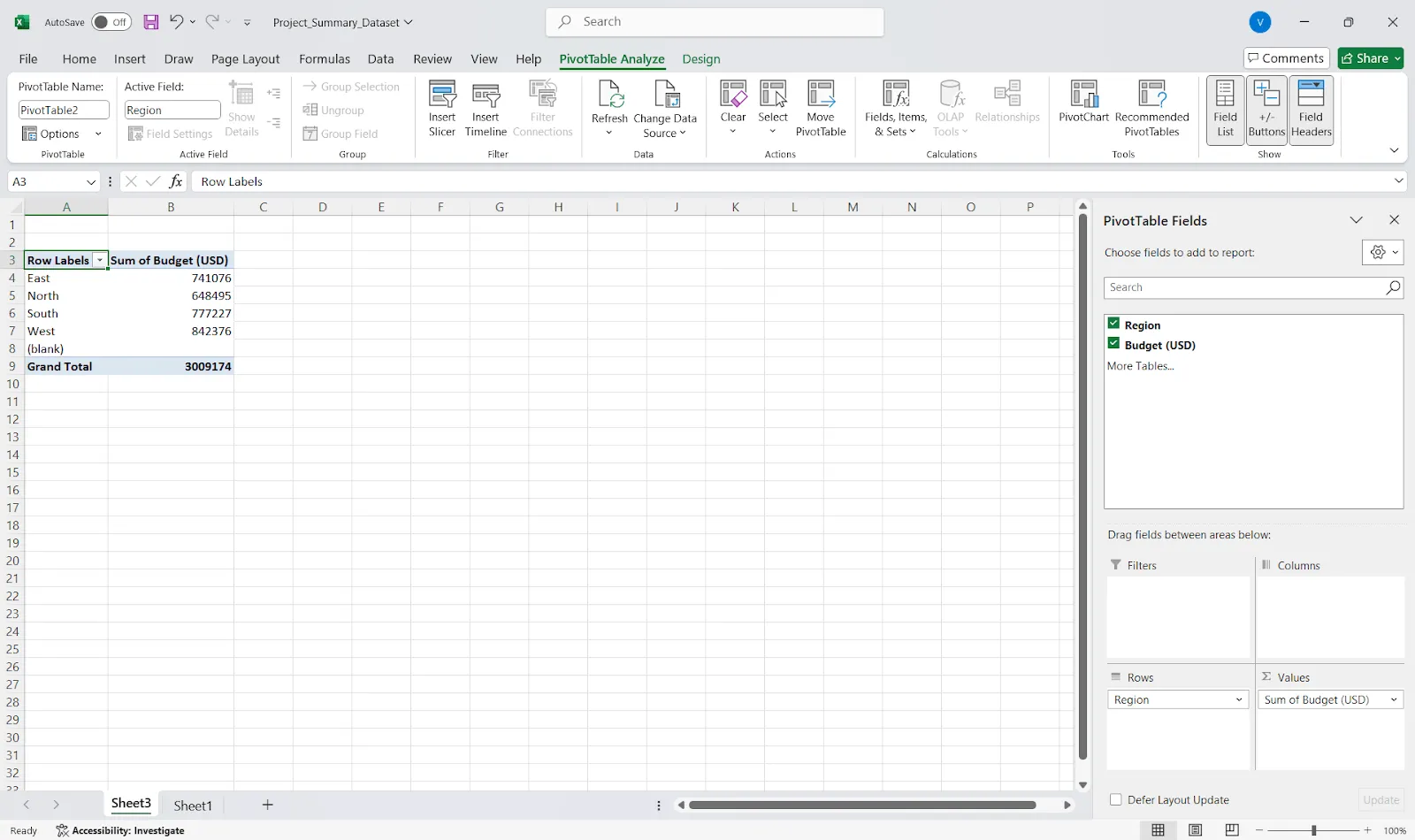
- Ziehen Sie Felder in die Bereiche „Zeilen“ und „Werte“
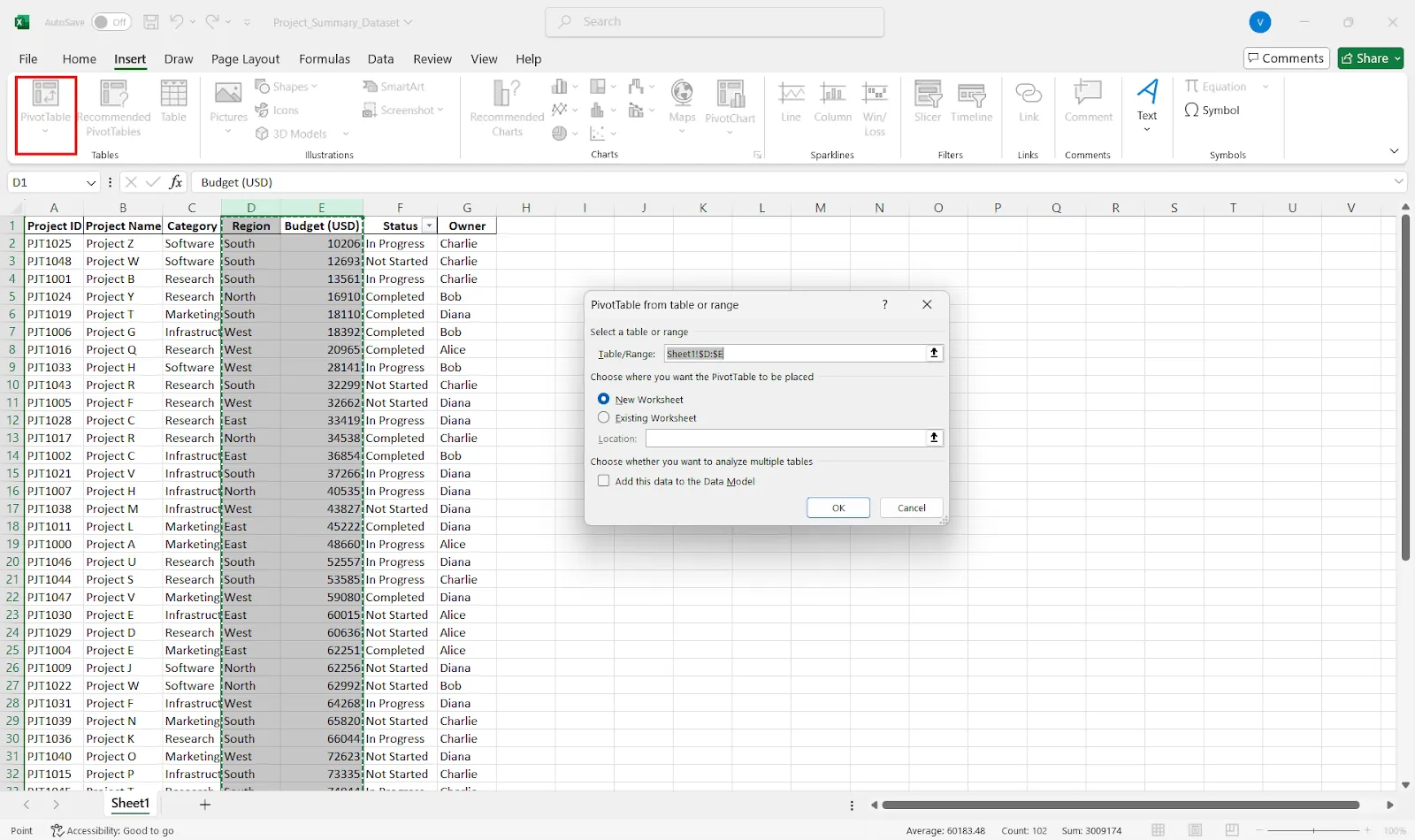
Um beispielsweise den Umsatz nach Region anzuzeigen, ziehen Sie „Region“ in den Bereich Zeilen und „Umsatz“ in den Bereich Werte.
Nutzen Sie die Bereiche „Filter“ und „Spalten“ für detailliertere Aufschlüsselungen und doppelklicken Sie auf einen beliebigen Wert, um die zugrunde liegenden Rohdaten anzuzeigen.
💡 Profi-Tipp: Erstellen Sie dynamische Dropdown-Menüs. Möchten Sie zwischen Clients, Zeiträumen oder Produktkategorien wechseln, ohne Arbeitsblätter duplizieren zu müssen? Verwenden Sie die Kombination aus Datenüberprüfung und den Funktionen INDIRECT oder FILTER, damit sich eine Zusammenfassung in Echtzeit an verschiedene Eingaben anpassen kann.
Schritt 4: Passen Sie das Layout und die Berechnungen an
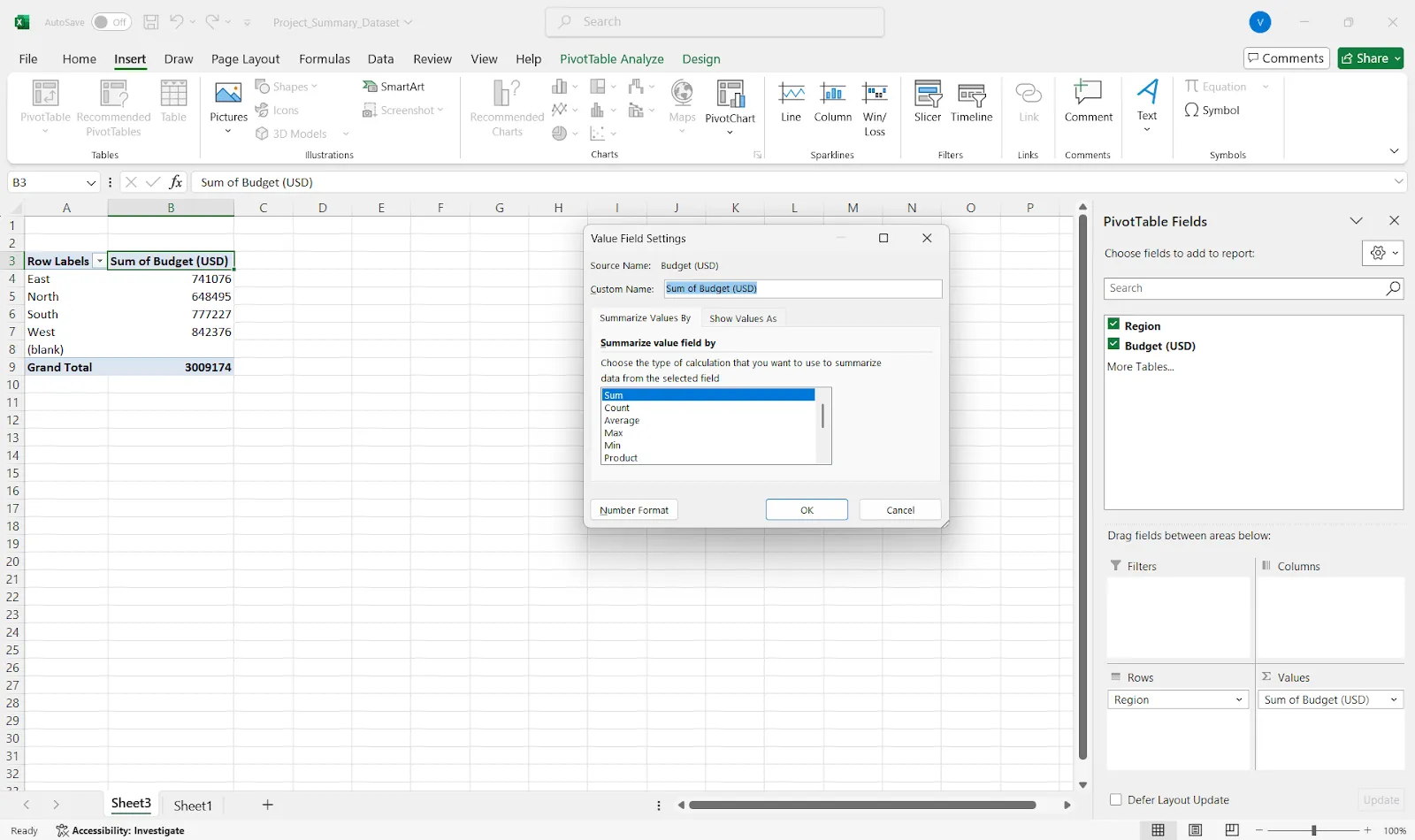
Benötigen Sie Summen, Durchschnittswerte oder Stückzahlen? Klicken Sie mit der rechten Maustaste auf einen Wert in Ihrer Pivottabelle und wechseln Sie zu den Einstellungen für Wertfelder, um die Einstellungen anzupassen. Fügen Sie berechnete Felder direkt in die Pivottabelle ein, um zusätzliche Erkenntnisse zu gewinnen, ohne Ihre Originaldaten zu verändern.
🎥 Video ansehen: Fühlen Sie sich von den vielen Schritten überfordert? Sehen Sie sich an, wie Kulzer ClickUp zur Berichterstellung für ein Dashboard nutzt :
📖 Lesen Sie auch: Kostenlose Vorlagen für Tagesberichte mit Excel- und Word-Formaten
Schritt 5: Nutzen Sie bedingte Formatierung, um die Daten hervorzuheben
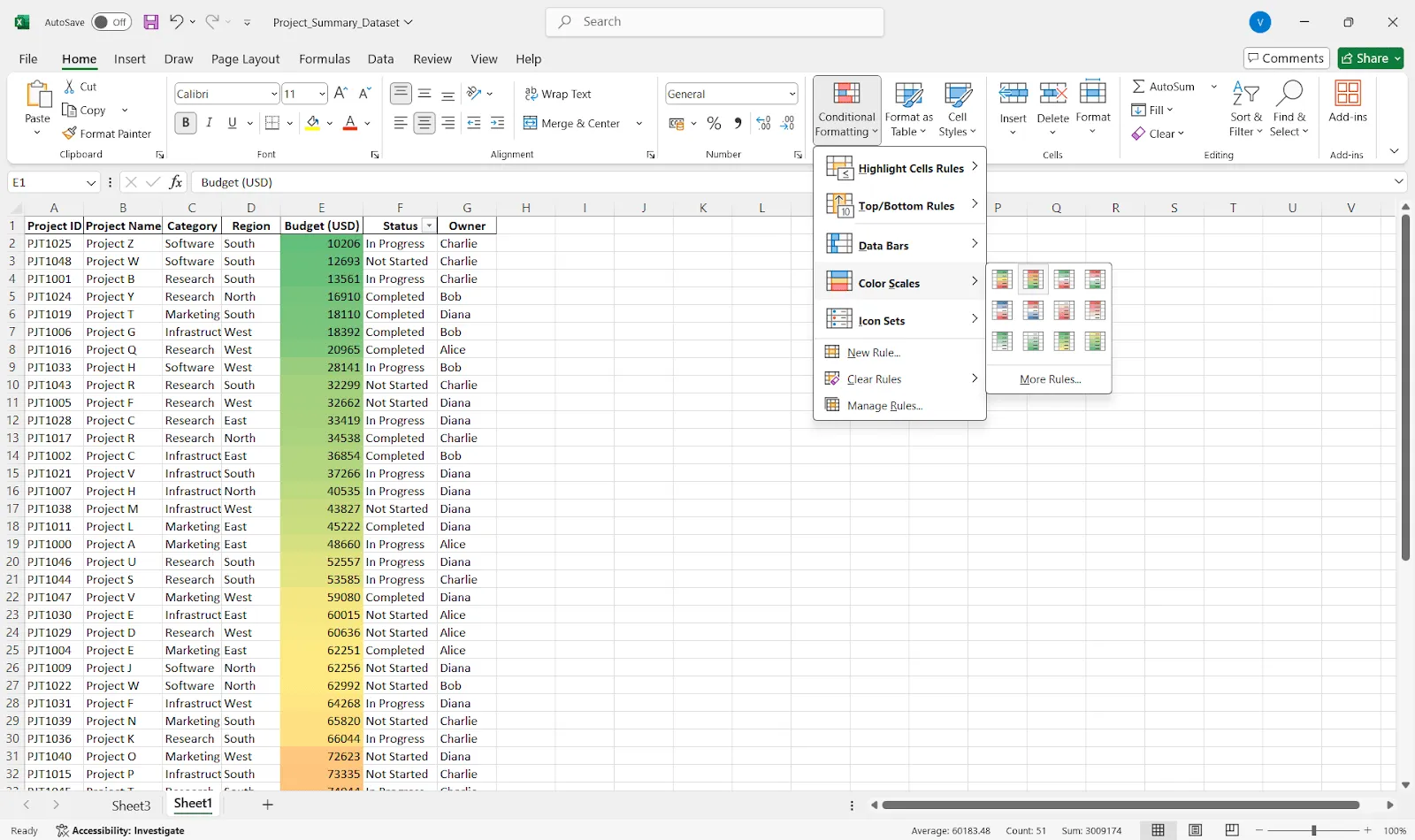
Verwenden Sie die bedingte Formatierung auf der Registerkarte „Startseite“, um Ausreißer, Spitzenwerte oder Trends hervorzuheben. Fügen Sie Sparklines oder Datenleisten für schnelle visuelle Hinweise hinzu und achten Sie auf einheitliche Farben, um die Übersicht zu erleichtern.
📖 Lesen Sie auch: Kostenlose Vorlagen für Projektfortschrittsberichte im Projektmanagement
Schritt 6: Grafiken hinzufügen (optional)
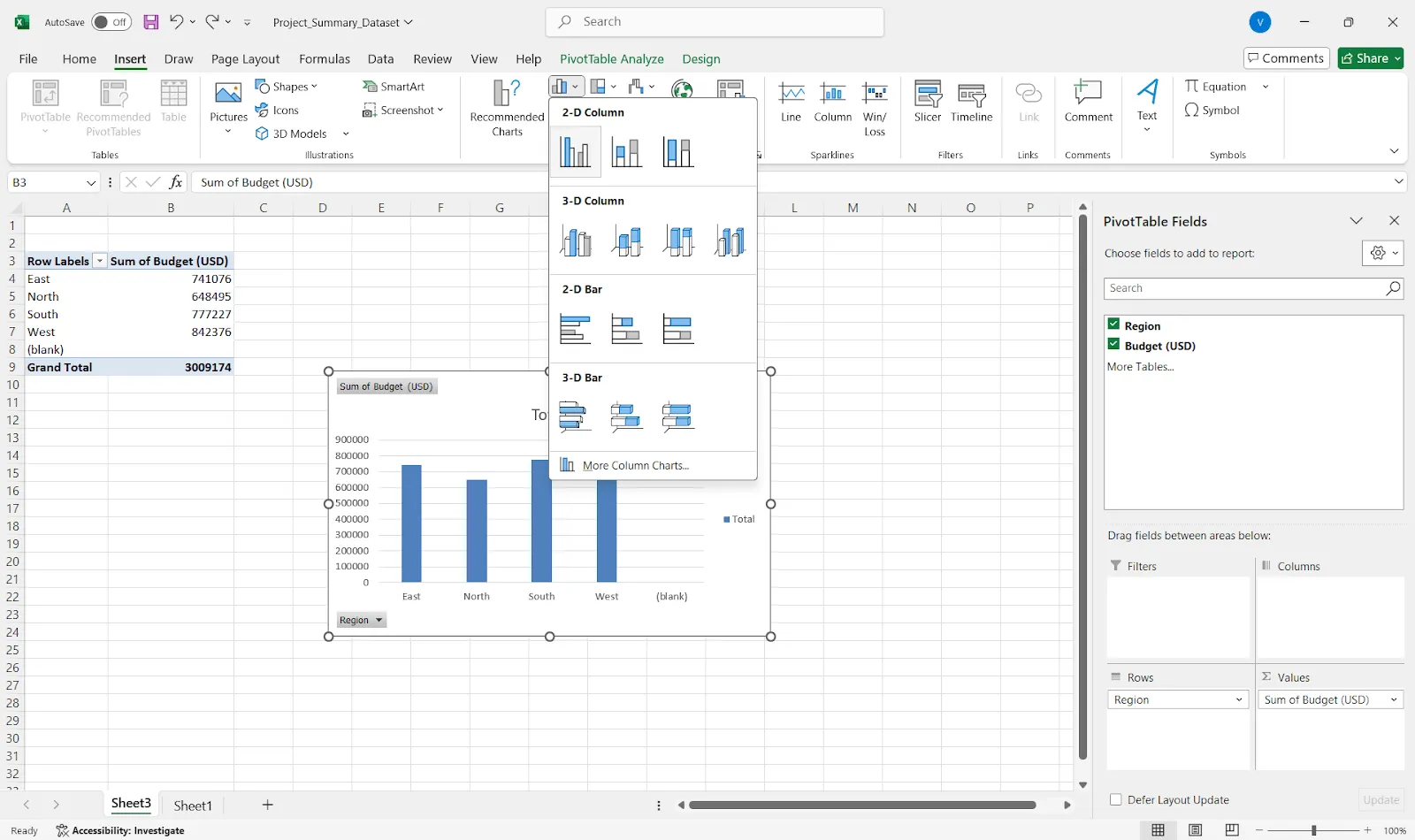
Sie können Ihre Zusammenfassung auch mithilfe von Meilenstein-Diagrammen in einen visuellen Bericht umwandeln. Wählen Sie dazu einfach Ihre Pivot-Tabelle oder Zusammenfassungstabelle aus und gehen Sie zu Einfügen > Diagramme. Pivot-Diagramme bleiben mit Ihrer Pivot-Tabelle synchronisiert, sodass Sie Daten in Echtzeit filtern können und das Diagramm automatisch aktualisiert wird.
📖 Lesen Sie auch: So erstellen Sie einen Excel-Bericht (mit Schritten und Vorlagen)
Schritt 7: Beschreibung, speichern und freigeben
Fügen Sie übersichtliche Beschreibungen der Abschnitte und kurze Notizen hinzu, damit andere wissen, was sie vor sich haben. Speichern Sie den Bericht anschließend, exportieren Sie ihn als PDF oder geben Sie ihn über OneDrive frei, um den Zugriff zu erleichtern.
Schritt 8: Halten Sie die Daten aktuell
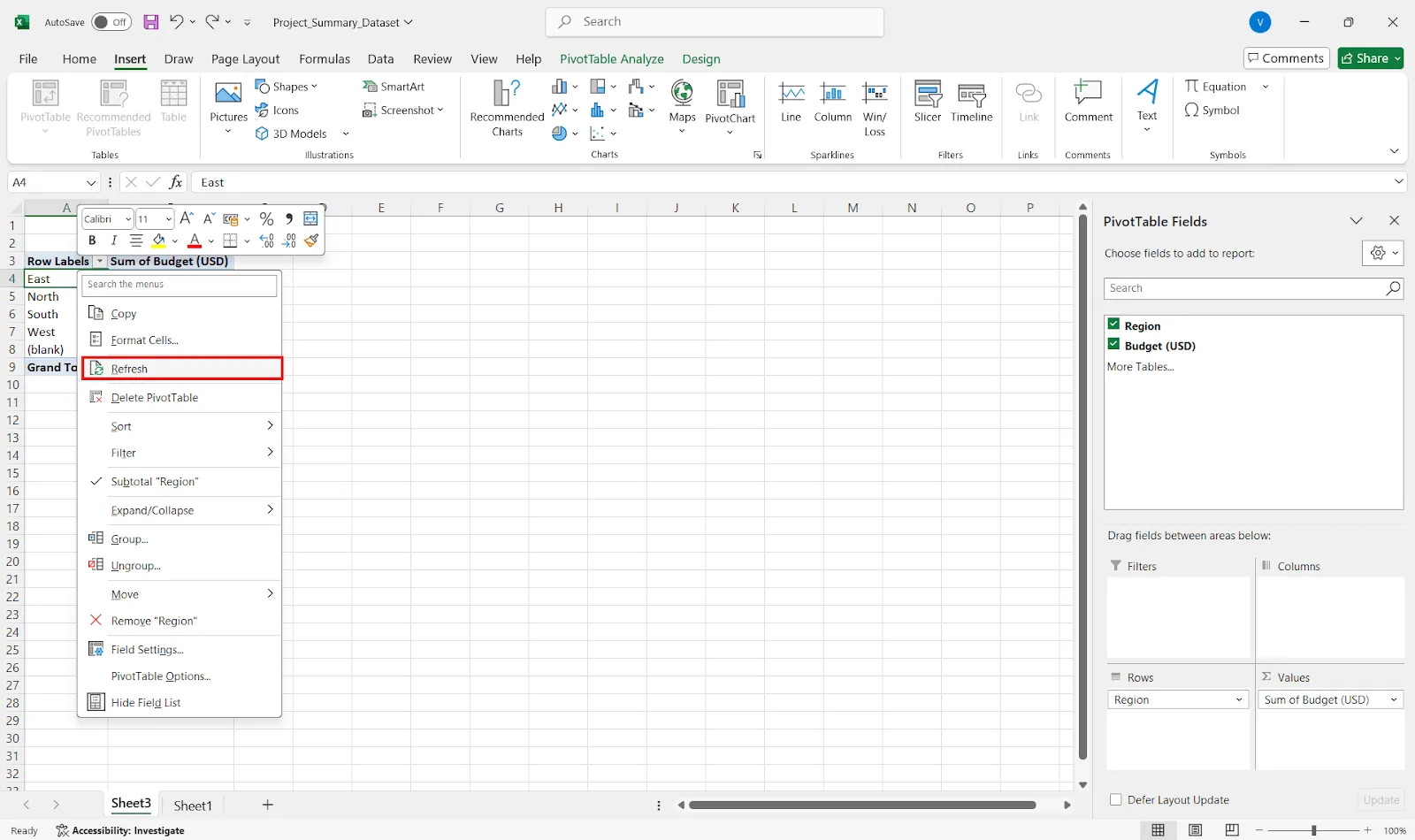
Wenn sich Ihre Daten ändern, klicken Sie einfach mit der rechten Maustaste auf Ihre Pivot-Tabelle und wählen Sie Aktualisieren. Ein kleiner Tipp: Verwenden Sie dynamische benannte Bereiche oder Excel-Tabellen, damit sich Ihre Zusammenfassung automatisch mit Ihren Daten erweitert.
💡 Profi-Tipp: So kombinieren Sie Daten aus mehreren Arbeitsblättern:
- Wechseln Sie zu Ihrem Übersichtsblatt
- Klicken Sie auf Daten > Konsolidieren
- Wählen Sie eine Funktion wie SUMME oder MITTELWERT
- Fügen Sie die Datenbereiche aus den einzelnen Arbeitsblättern hinzu
- Verwenden Sie Beschreibungen, falls vorhanden. Erledigt!
Sie können auch 3D-Formeln wie =SUM(Blatt1:Blatt4!B2) verwenden, um den Wert derselben Zelle über mehrere Blätter hinweg schnell zu summieren.
Limitationen bei der Verwendung von Excel für Übersichtsberichte
Microsoft Excel eignet sich gut für die Auswertung von Zahlen und die Erstellung einfacher Berichte. Wenn Ihre Daten jedoch komplexer werden, stoßen Sie möglicherweise auf typische Limite.
Hier sind einige Herausforderungen, auf die Sie beim Erstellen einer Zusammenfassung des Projekts stoßen könnten:
- Zeilen- und Spalten-Limit: Es werden nur bis zu 1.048.576 Zeilen und 16.384 Spalten in einem Arbeitsblatt unterstützt, was ein festes Limit für die Rohdaten darstellt.
- Leistungsprobleme: Das Programm wird langsam und reagiert nicht mehr, wenn Sie versuchen, Daten an den Limiten zu exportieren oder zu verarbeiten.
- Eingeschränkte Aktualisierung von Echtzeitdaten: Es fehlt die Möglichkeit, Fortschrittsberichte automatisch in Echtzeit zu aktualisieren, sofern keine speziellen Verbindungen oder Programmierungen verwendet werden.
- Limitierungen für Zeilen und Gruppierungen: Die Vorschau für Zeilen ist auf 20 begrenzt, und Elemente in Gruppen müssen gekürzt werden, wenn Sie mit an Salesforce verbundenen Berichten oder ähnlichen Integrationen arbeiten.
- Sehr empfindlich gegenüber unordentlichen Daten: Basiert auf einheitlich formatierten, sauberen Daten. Es lässt Duplikate, leere Zeilen oder unregelmäßige Eingaben zu, was leicht zu Fehlern in Formeln und Pivot-Tabellen führen kann.
- Keine integrierten erweiterten Features für die Berichterstellung: Es fehlen Features wie Automatisierung der Aktualisierung, relationale Datenmodellierung oder nahtlose Analysen aus mehreren Datenquellen, wie sie in BI-Tools zu finden sind.
- Manuelles Setup = höheres Fehlerrisiko: Sie müssen Formeln, Filter und Bereiche manuell einrichten, was die Wahrscheinlichkeit kleiner Fehler erhöht.
📖 Lesen Sie auch: Kostenlose Vorlagen für Tagesprotokolle zur effizienten Nachverfolgung von Aktivitäten
Wie ClickUp die Zusammenfassungsberichterstellung unterstützt
ClickUp ist der weltweit erste konvergierte KI-Workspace, der Projektmanagement, Dokumente und Teamkommunikation auf einer einzigen Plattform vereint – unterstützt durch KI-Automatisierung und -Suche der nächsten Generation.
Lassen Sie uns gemeinsam einen Blick darauf werfen, wie Sie mit den integrierten Tools der Plattform übersichtliche, individuell anpassbare Berichte erstellen können.
Schritt 1: Daten mit der Ansicht für Tabellen visualisieren und organisieren
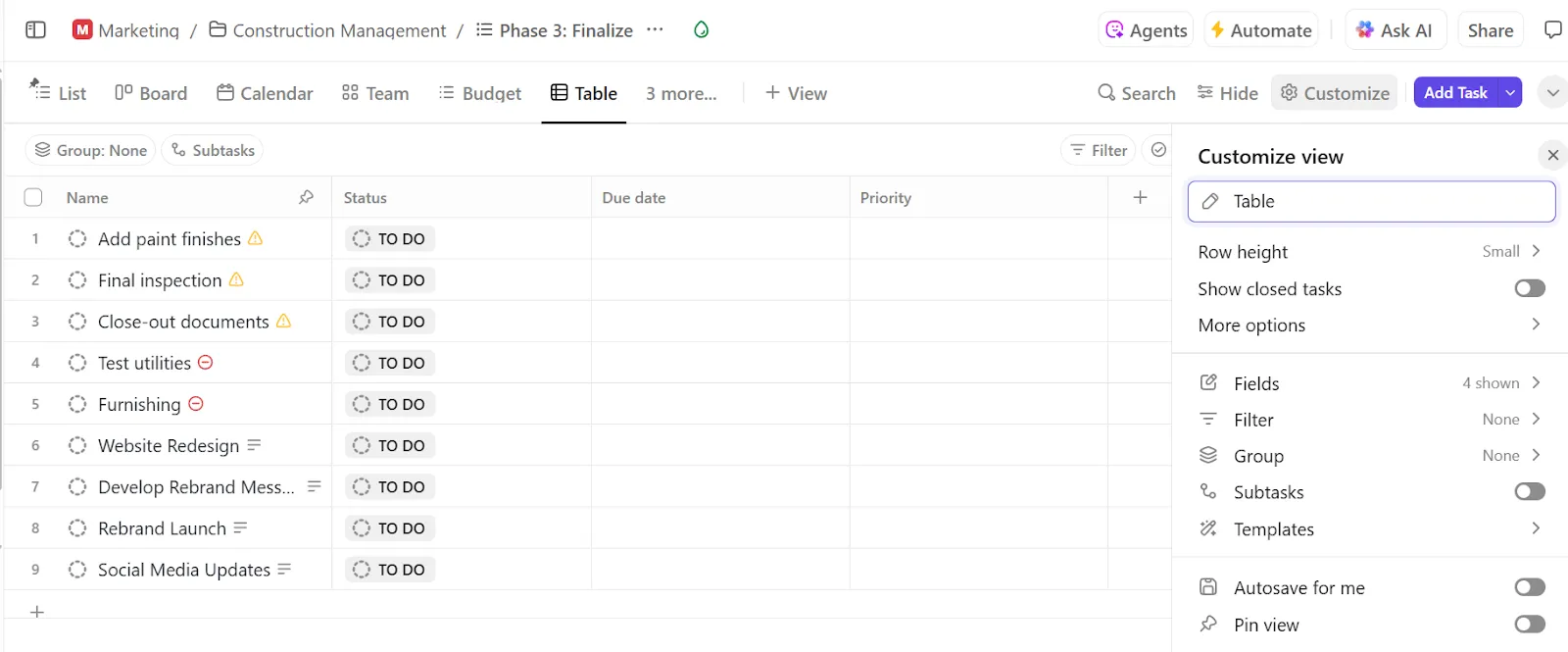
Die Tabellenansicht von ClickUp ist Ihr Command-Center für die Berichterstellung. Sie bietet Ihnen ein tabellenkalkulationsähnliches Layout mit allen Ihren Aufgaben und eignet sich perfekt, um große Mengen an Projektdaten auf einen Blick zu organisieren.
Wechseln Sie von jedem Space, Ordner, jeder Liste oder jedem Projekt dorthin und passen Sie das Layout nach Belieben benutzerdefiniert an. Sie können Spalten hinzufügen oder entfernen, Aufgaben sortieren und nach Status des Projekts, Mitarbeitern und Fälligkeitsdaten filtern. Außerdem können Sie mehrere Einträge gleichzeitig bearbeiten, um Daten schnell zu bereinigen oder Felder über mehrere Aufgaben hinweg mit nur wenigen Klicks zu aktualisieren.
Schritt 2: Die richtigen Informationen zur Nachverfolgung erfassen
Jedes Team hat unterschiedliche Anforderungen an die Berichterstellung, und die benutzerdefinierten Felder von ClickUp bieten Ihnen die nötige Flexibilität für die Nachverfolgung von Projekten.
So erledigen Sie es:
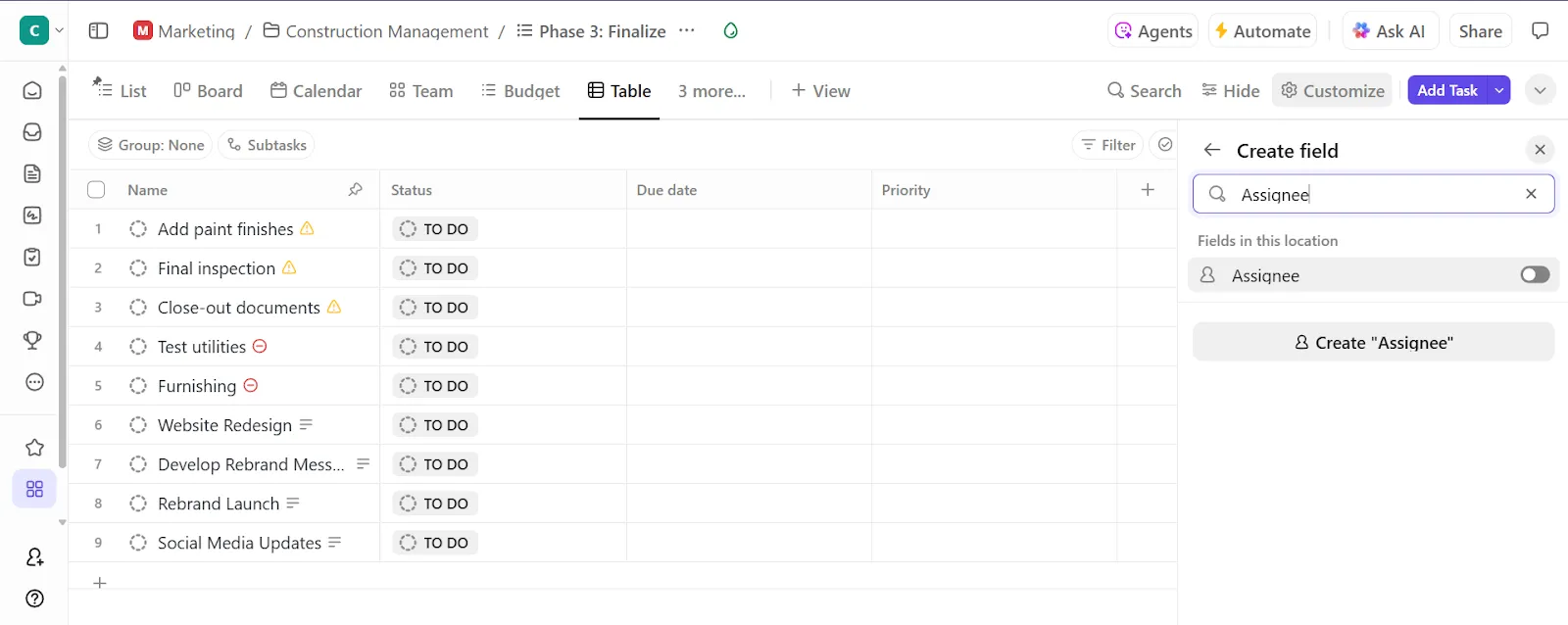
- Fügen Sie benutzerdefinierte Felder hinzu, indem Sie in Ihrer Ansicht auf das +-Symbol klicken.
- Wählen Sie aus über 15 Typen wie Dropdown-Menüs, Kontrollkästchen, Datumsangaben, Nummern und mehr
- Fügen Sie Felder wie „Projektphase“ oder „Budgetstatus“ hinzu
- Verwenden Sie diese Felder auch in anderen Projekten und Listen wieder, um eine einheitliche Berichterstellung zu gewährleisten.
📮 ClickUp Insight: 21 % der Befragten geben an, dass sie mehr als 80 % ihres Arbeitstages mit sich wiederholenden Aufgaben verbringen. Weitere 20 % sagen, dass sich wiederholende Aufgaben mindestens 40 % ihres Tages in Anspruch nehmen.
Das ist fast die Hälfte der Arbeitswoche (41 %), die für Aufgaben aufgewendet wird, die kein großes strategisches Denken oder keine Kreativität erfordern (wie z. B. Folge-E-Mails 👀).
ClickUp AI-Agenten helfen dabei, diese mühsame Arbeit zu vermeiden. Denken Sie an die Erstellung von Aufgaben, Erinnerungen, Aktualisierungen, Meeting-Notizen, das Verfassen von E-Mails und sogar das Erstellen von durchgängigen Workflows! All das (und noch mehr) lässt sich im Handumdrehen mit ClickUp automatisieren – Ihrer All-in-One-App für die Arbeit.
💫 Konkrete Ergebnisse: Lulu Press spart durch den Einsatz von ClickUp-Automatisierungen täglich 1 Stunde pro Mitarbeiter ein – was zu einer Steigerung der Effizienz bei der Arbeit um 12 % führt.
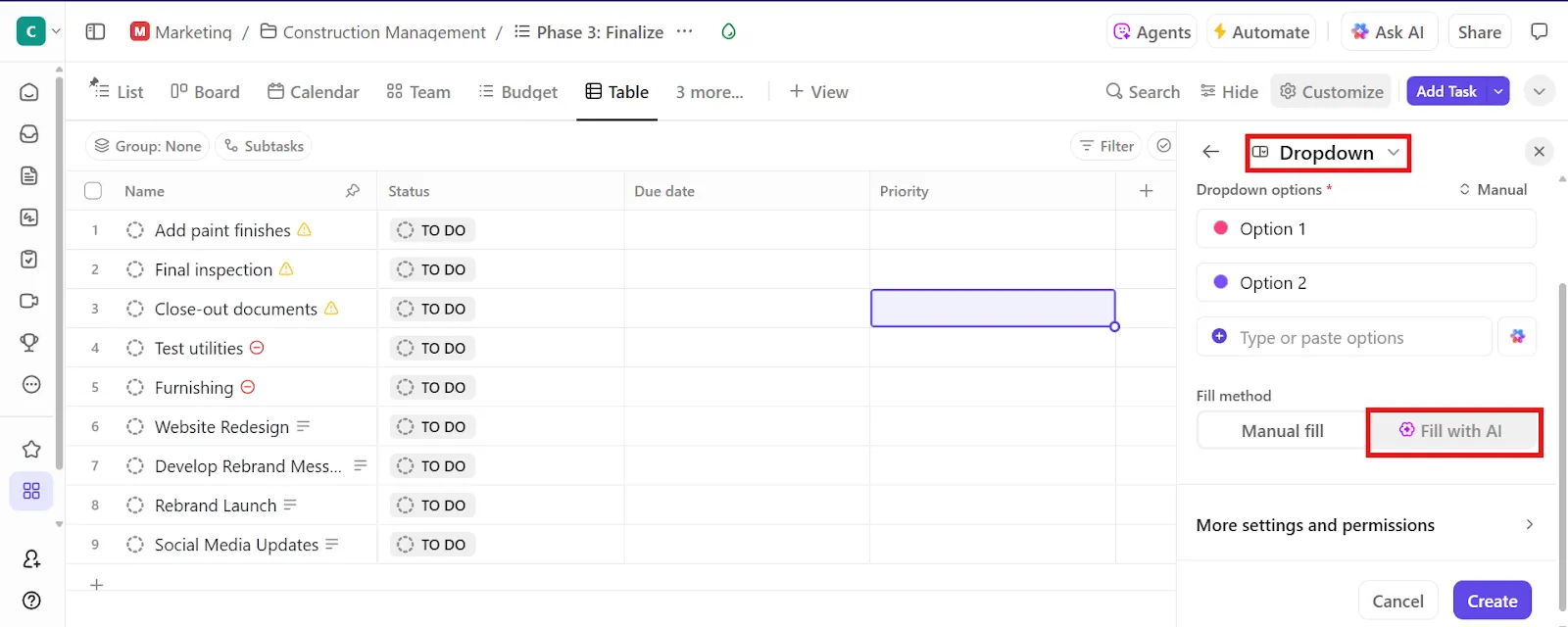
Schritt 3: Beschleunigen Sie die Arbeit mit KI-Feldern
Das manuelle Verfassen von Statusmeldungen für jede Aufgabe kann sehr zeitaufwendig sein. Die KI-Felder in ClickUp nutzen ClickUp Brain, um anhand Ihrer Aufgabendaten automatisch Zusammenfassungen, Statusmeldungen und Erkenntnisse zu generieren.
So funktioniert es:
- Erstellen Sie ein Kurztext-, Langtext- oder benutzerdefiniertes Dropdown-Feld
- Aktivieren Sie die Option Mit KI ausfüllen
- Wählen Sie aus, was die KI zu erledigen hat, z. B. eine Zusammenfassung erstellen oder die Stimmung ermitteln
- Legen Sie den Stil fest (Aufzählung, kurze Zusammenfassung oder ausführlicher Bericht), je nachdem, wie detailliert Ihr Bericht sein soll.
- Erstellen Sie Aktualisierungen in großen Mengen; Sie können KI-Felder für bis zu 200 Aufgaben gleichzeitig aus der Ansicht der Tabelle ausfüllen.
- Verfeinern Sie die Eingabe und geben Sie der KI eine neue Eingabeaufforderung, falls das Ergebnis nicht korrekt ist.
Schritt 4: Gruppieren, filtern und exportieren Sie Ihre Zusammenfassung
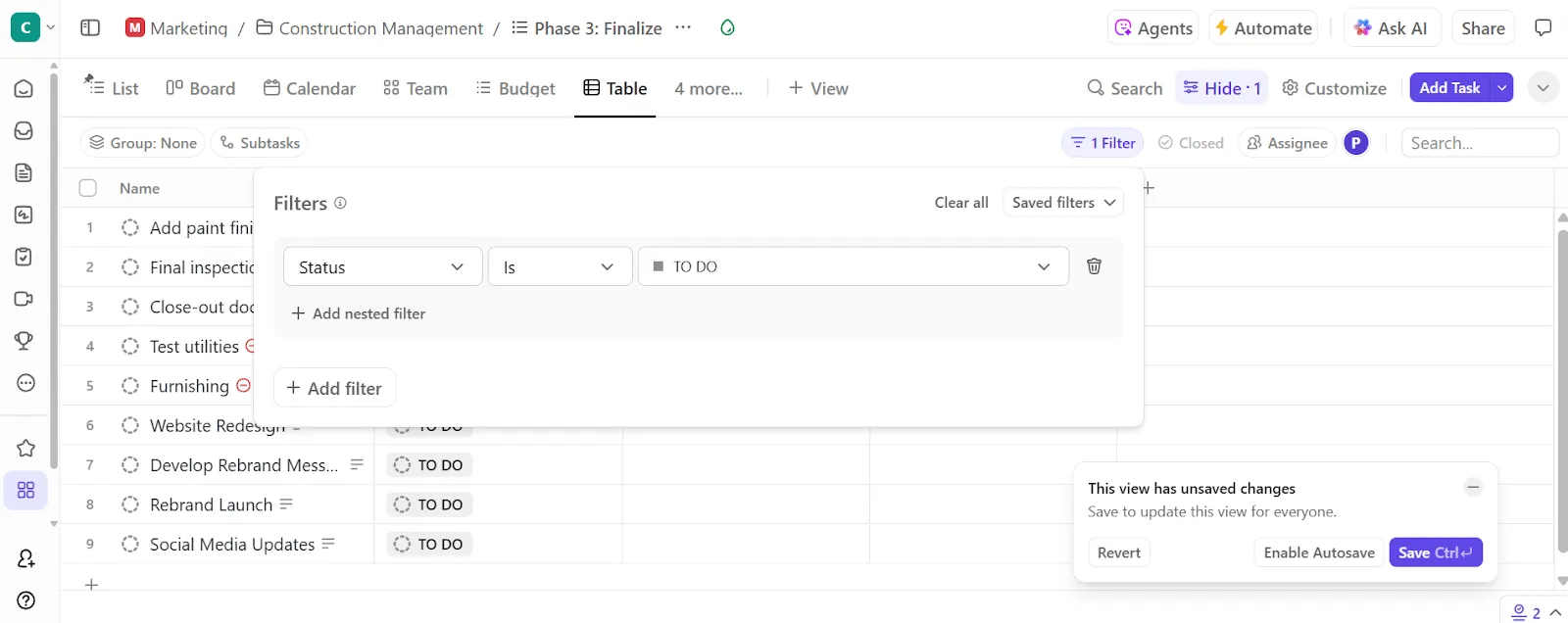
Sobald Ihre Daten strukturiert und mit Feldern angereichert sind, ist es an der Zeit, sie in einen Bericht umzuwandeln. Sie können:
- Gruppieren und filtern Sie Aufgaben, um sich auf das Wesentliche zu konzentrieren
- Exportieren Sie die Daten zur weiteren Analyse in eine CSV-Datei.
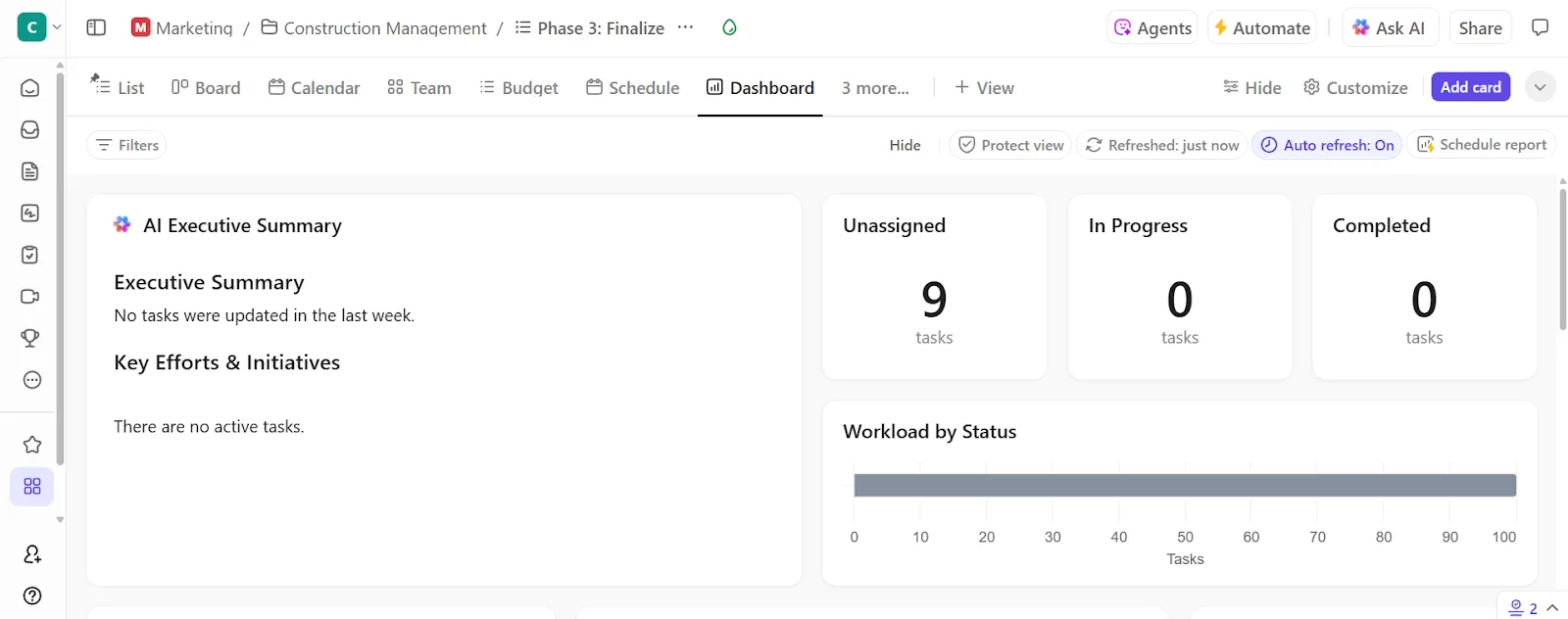
Sie können auch ClickUp-Dashboards nutzen, wenn Sie eine anschaulichere Möglichkeit zur Nachverfolgung Ihrer Daten benötigen. Diese Projekt-Dashboards bieten Ihnen einen visuellen Live-Bericht mit Diagrammen, Karten und Echtzeit-Aktualisierungen.
🎥 Video ansehen: So nutzen Sie ClickUp-Dashboards
📖 Lesen Sie auch: Excel-Spickzettel [mit Formeln, Verknüpfungen und Tipps]
Schritt 5: Standardisieren Sie Ihren Prozess mit vorgefertigten Vorlagen
Die ClickUp-Vorlage für Zusammenfassungsberichte verwandelt Ihre Zusammenfassung in einen dynamischen, kollaborativen Arbeitsbereich. Sie erhalten bearbeitbare Felder für eine kurze Beschreibung, Teammitglieder, Größe des Auftrags und Ist-Kosten. Außerdem bietet sie sechs vordefinierte Unteraufgaben, wie zum Beispiel:
- Zusammenfassung: Eine kurze Zusammenfassung oder ein Rückblick
- Risiken und Probleme: Alle aufgetretenen Hindernisse oder Bedenken
- Ergebnis: Schlüssel-Erkenntnisse oder Schlussfolgerungen
- Maßnahmen: Was muss erledigt werden?
Der Abschnitt „Zu erledigen“ integriert Unteraufgaben direkt in Ihre Liste der Aufgaben und macht Ihre Zusammenfassung so zu einer Ausgangsbasis für zukünftige Arbeiten.
🔍 Wussten Sie schon? Nahezu alle Tabellenkalkulationen im Geschäftsbereich enthalten Fehler. Studien schätzen, dass 94 % davon Fehler in Formeln oder in der Logik aufweisen. Das bedeutet, dass so gut wie jeder seriöse Bericht einer Plausibilitätsprüfung unterzogen werden muss, bevor man ihm vertrauen kann.
Automatisieren Sie die Berichterstellung mit KI + ClickUp
Die leistungsstarke Suite aus Automatisierungs- und KI-Features von ClickUp hilft Ihnen dabei, den manuellen Aufwand für die Erstellung detaillierter Zusammenfassungen zu vermeiden.
ClickUp Brain kennt Ihren gesamten Workspace in- und auswendig. Wenn Sie ein Update zu einer Aufgabe, eine Zusammenfassung von Meeting-Notizen oder Hilfe beim Verfassen Ihres Berichts benötigen, fragen Sie einfach in natürlicher Sprache danach.
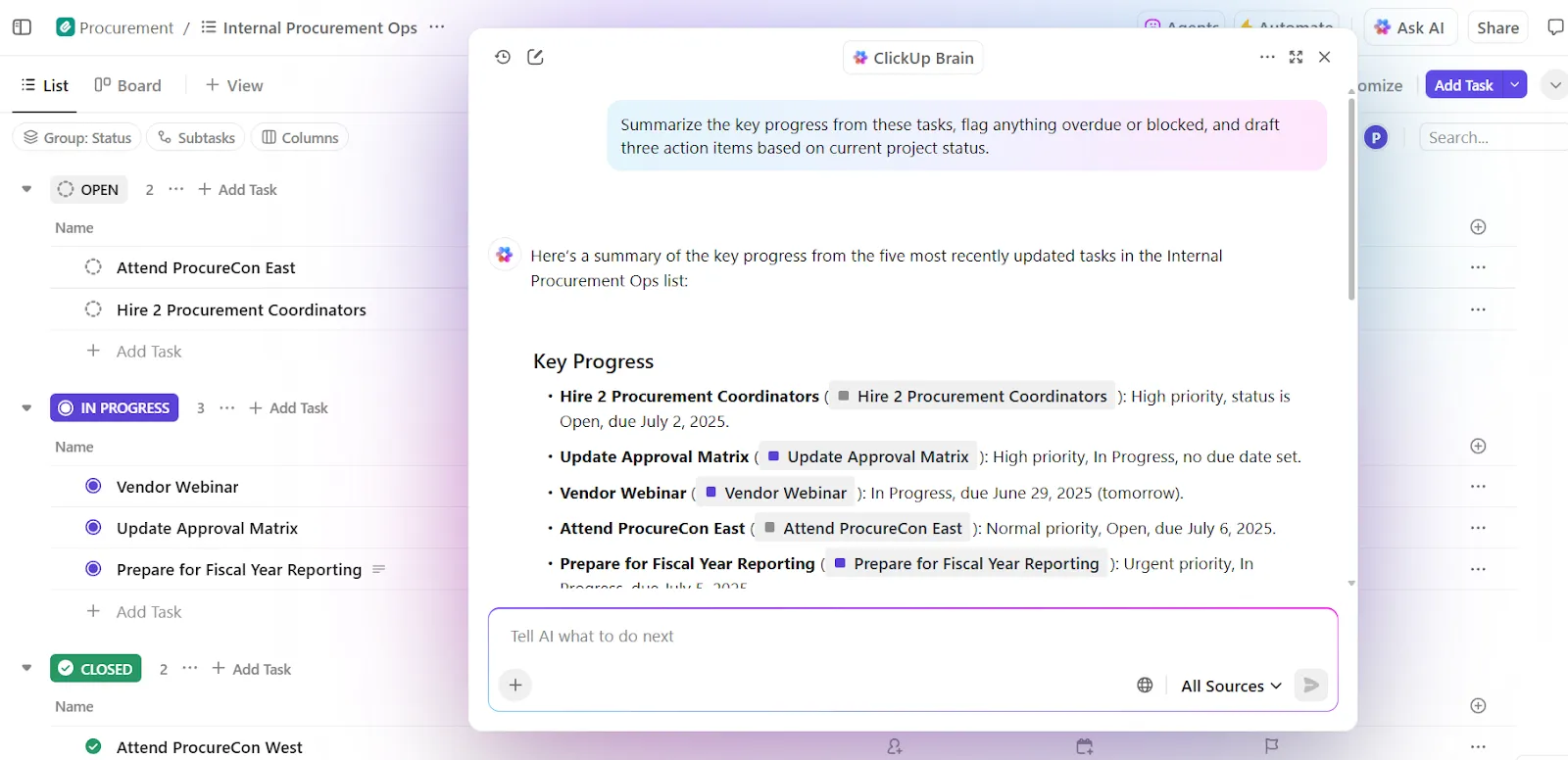
So hilft Ihnen das bei Fortschrittsberichten:
- Erstellt Aufgaben- und Projektzusammenfassungen mit Befehlen in natürlicher Sprache wie „diesen Aufgaben-Thread zusammenfassen“
- Verfasst Berichtsabschnitte mit seinem KI-Writer , um Abschnitte wie „Ergebnisse“ und „Empfehlungen“ auf der Grundlage von Kommentaren zu Aufgaben oder Anhängen von Dokumenten zu generieren.
- Erstellt Dokumentation aus vorhandenen Arbeitsergebnissen zur automatischen Generierung von Berichten für Clients
Anstatt beispielsweise Projektstatusberichte manuell zusammenzustellen, bitten Sie ClickUp Brain, einen Absatz zu erstellen, der den Fortschritt aller Aufgaben in einer Liste oder einem Ordner zusammenfasst. Fügen Sie diese Zusammenfassung in Ihre Unteraufgabe „Projektübersicht“ ein.
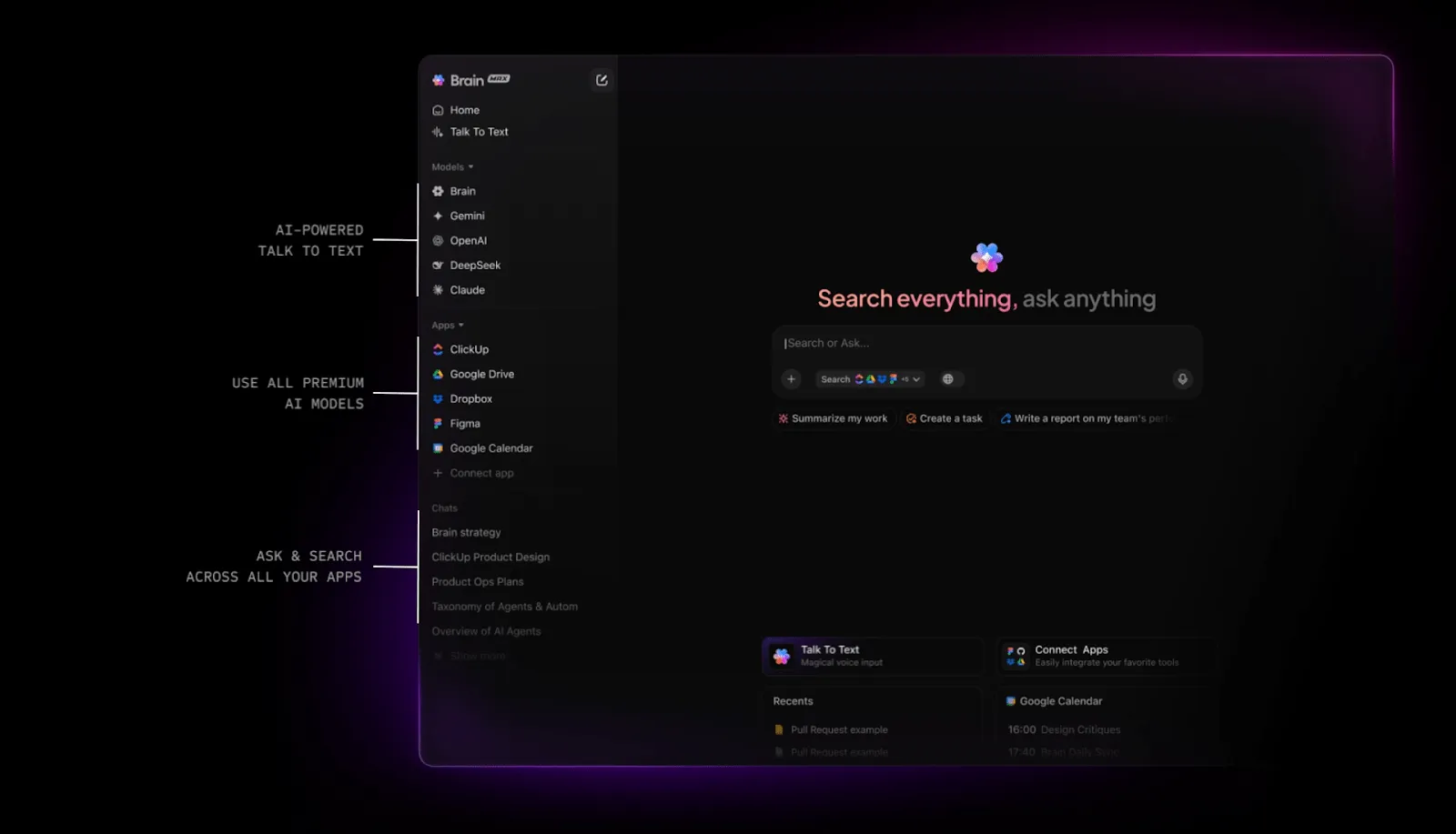
🚀 Der Vorteil von ClickUp: ClickUp Brain MAX ist ein bedeutendes Upgrade. Es verwandelt ClickUp in einen zentralen KI-Hub, der Ihren Arbeitskontext versteht. Sie können die Abschnitte Ihres zusammenfassenden Berichts per Sprachbefehl über „Talk to Text“ diktieren oder die KI anweisen: „Erstelle eine Zusammenfassung dieses Sprints und liste die verbleibenden Aufgaben mit hoher Priorität auf.“
Darüber hinaus können Sie aus mehreren Premium-KI-Modellen wählen. Nutzen Sie ChatGPT für Berichte mit hohem Denkanteil, Claude für Geschwindigkeit und Gemini für strukturierte Erkenntnisse – je nachdem, was Ihren Anforderungen am besten entspricht.
Intelligente Automatisierungen in ClickUp
Darüber hinaus sorgen ClickUp-Automatisierungen dafür, dass Ihre Prozess der Berichterstellung wie am Schnürchen läuft – auch wenn Sie gerade nicht hinschauen.
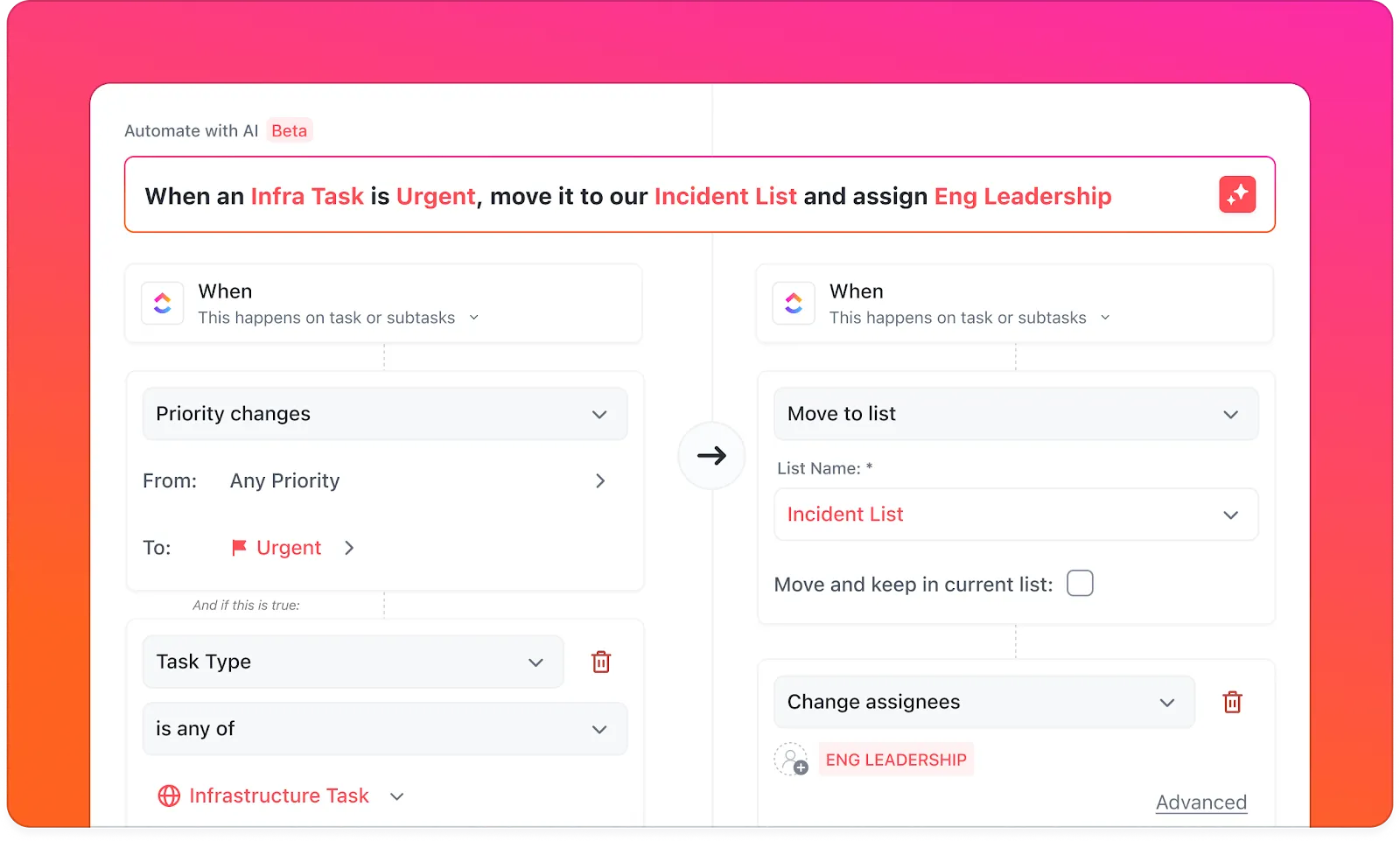
So können Sie die Berichterstellung automatisieren:
- Lassen Sie die Erstellung der Zusammenfassung auslösen, sobald eine Aufgabe als fertiggestellt markiert wird
- Aktualisieren Sie den Status und weisen Sie Aufgaben automatisch zu – mithilfe einer von KI generierten Zusammenfassung
- Planen Sie wiederkehrende Berichte und versenden Sie Erinnerungen an die zuständigen Mitarbeiter.
ClickUp: Ihre Verknüpfung zu intelligenter Berichterstellung
Sie können in Excel einen Projektzusammenfassungsbericht oder einen Workflow für die Berichterstellung erstellen , wenn Sie gerne Zellen formatieren, Formeln anpassen und in E-Mails nach der neuesten Version suchen.
ClickUp bietet hierfür jedoch einen stärker automatisierten und auf Zusammenarbeit ausgerichteten Ansatz.
Mit ClickUp erhalten Sie Vorlagen für die Berichterstellung, die sich Ihrem Workflow anpassen, intelligente Dashboards, die Projektdaten in Echtzeit abrufen, und Automatisierungen, die alles synchron halten. Und mit ClickUp Brain, Ihrem KI-Assistenten, können Sie Aktualisierungen sofort zusammenfassen, Berichte erstellen und Projektfragen spontan beantworten.
Melden Sie sich noch heute kostenlos bei ClickUp an! ✅