

Google Workspace ist für viele das Tool der Wahl!
Aber wie gut können Sie damit umgehen?
Die meisten von uns nutzen Google Workspace nicht in vollem Umfang. Wir beschränken uns auf die Grundlagen, verpassen aber einige wirklich coole Hacks für die Produktivität in Workspace. Doch das ändert sich heute mit diesen 25 Google Workspace-Tipps.
Lassen Sie uns die Produktivität steigern, sollen wir?
Was ist Google Workspace?
Google Workspace ist eine Sammlung cloudbasierter Tools für Produktivität und Zusammenarbeit. Vor der Umbenennung durch Google im Jahr 2020 war es unter dem Namen G Suite (Google Suite) bekannt.
Woraus besteht Google Workspace?
Google Workspace vereint mehrere Apps für die Produktivität unter einem Dach. Dazu gehören:
- Gmail für E-Mails
- Google Drive für den cloudbasierten Dateispeicher
- Google Docs für die Textverarbeitung
- Google Tabellen für Tabellenkalkulationen
- Google Slides für Präsentationen
- Google Kalender für Termine, Aufgaben und Ereignisse
- Google Meet für Videokonferenzen
- Google Chat für den Nachrichtenaustausch
- Google Forms für Umfragen und Datenerfassung
Lesen Sie auch: 10 Faktoren, die die Produktivität am Arbeitsplatz beeinflussen
So nutzen Sie Google Workspace
So nutzen Sie Google Workspace:
- Erstellen Sie ein Konto (möglicherweise stellt Ihre Organisation dies auch als Anbieter bereit)
- Rufen Sie die Google Workspace-Apps auf (das Gitter-Symbol in der oberen rechten Ecke)
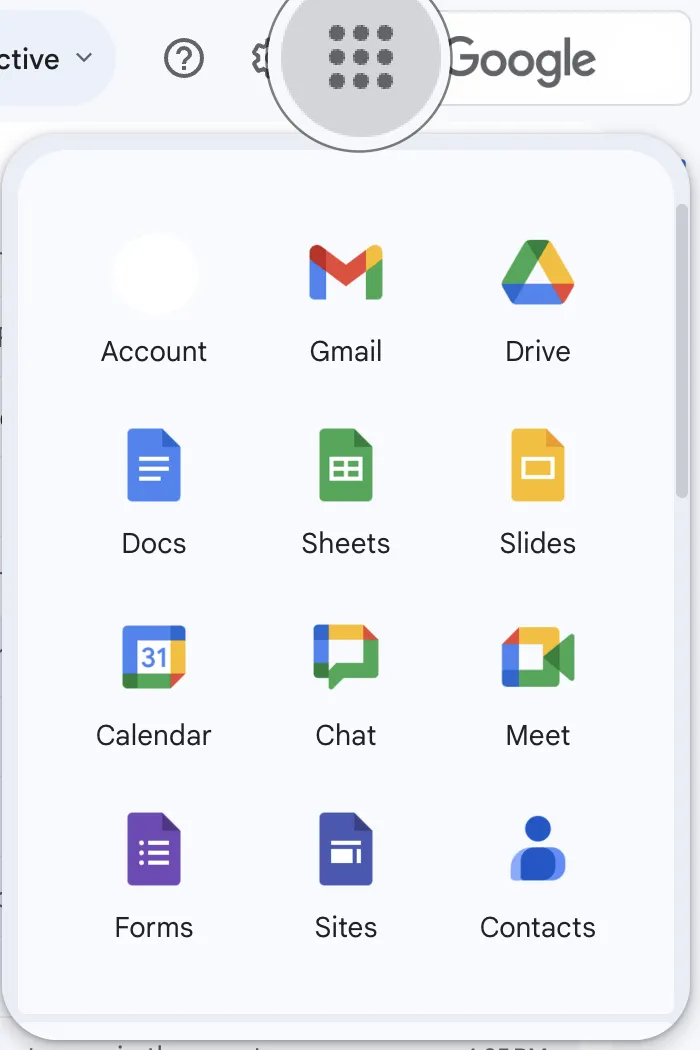
- Nutzen Sie die Apps einzeln oder zusammen. Sie können beispielsweise ein Dokument in Google Docs erstellen, es über Gmail freigeben und ein Google Meet ansetzen, um es live zu besprechen
Nachdem Sie den ersten Schritt getan haben, besteht der nächste darin, das volle Potenzial von Google Workspace auszuschöpfen.
Hier kommen die G Suite-Tipps ins Spiel. Es gibt Tricks für jede Google-App, wie zum Beispiel für Google Docs und Google Forms – wir verraten Ihnen alles darüber.
Herausforderungen bei der Verwaltung aller tools in Google Workspace
Google Workspace eignet sich hervorragend für Einzelbenutzer. Es gibt jedoch gewisse Limite, insbesondere für Unternehmen. Sehen wir uns einige davon an:
1. Ressourcenverwaltung und Lizenzierung
Unternehmen haben oft mit suboptimalen Lizenzmodellen, Ressourcenverschwendung und finanziellen Ineffizienzen zu kämpfen.
2. Sicherheit und Compliance
Die Einhaltung von Datenschutzbestimmungen stellt eine Herausforderung dar, da Unternehmen die Einhaltung von Gesetzen wie der DSGVO gewährleisten und gleichzeitig Benutzerdaten effektiv verwalten müssen.
3. Benutzerschulung und Support
Ohne entsprechende Anleitung fällt es Benutzern möglicherweise schwer, das volle Potenzial der Plattform auszuschöpfen.
4. Immer auf dem neuesten Stand bleiben
Google Workspace entwickelt sich ständig weiter, und Unternehmen haben möglicherweise Schwierigkeiten, über neue Features und Änderungen auf dem Laufenden zu bleiben.
5. Herausforderungen beim Datenmanagement
Die Datenerfassung und -verwaltung in Google Workspace kann komplex sein, insbesondere wenn es um verschiedene Versionen von benutzergenerierten Dokumenten geht.
Überfordert? Das müssen Sie nicht sein. Als Benutzer brauchen Sie nur diese 25 Google Workspace-Tipps. Lesen Sie weiter.
So schöpfen Sie das volle Potenzial von G-Suite aus
Um wirklich von Google Workspace zu profitieren, ist es wichtig, über die Grundfunktionen hinauszugehen. Dadurch verbessern sich die Kommunikation und Zusammenarbeit im Team, das Zeitmanagement und der Workflow.
25 Google Workspace-Tipps für Sie
Hier sind 25 Tipps, die Ihnen helfen, Google Workspace besser zu nutzen. Wir haben diese in vier Kategorien unterteilt, damit Sie sich auf bestimmte Bereiche konzentrieren können, in denen Verbesserungen möglich sind:
Kategorie Nr. 1: Kommunikation und Zusammenarbeit
Ohne klare Kommunikation ist Zusammenarbeit nicht möglich. Glücklicherweise kann Google Workspace dabei helfen.
1. Planen Sie Meetings schneller mit „Termin finden“
Das Einrichten eines Team-Meetings sollte nicht mit einem Hin- und Her-E-Mail-Verkehr verbunden sein. Google Kalender bietet mit „Termin finden“ eine einfachere Lösung.
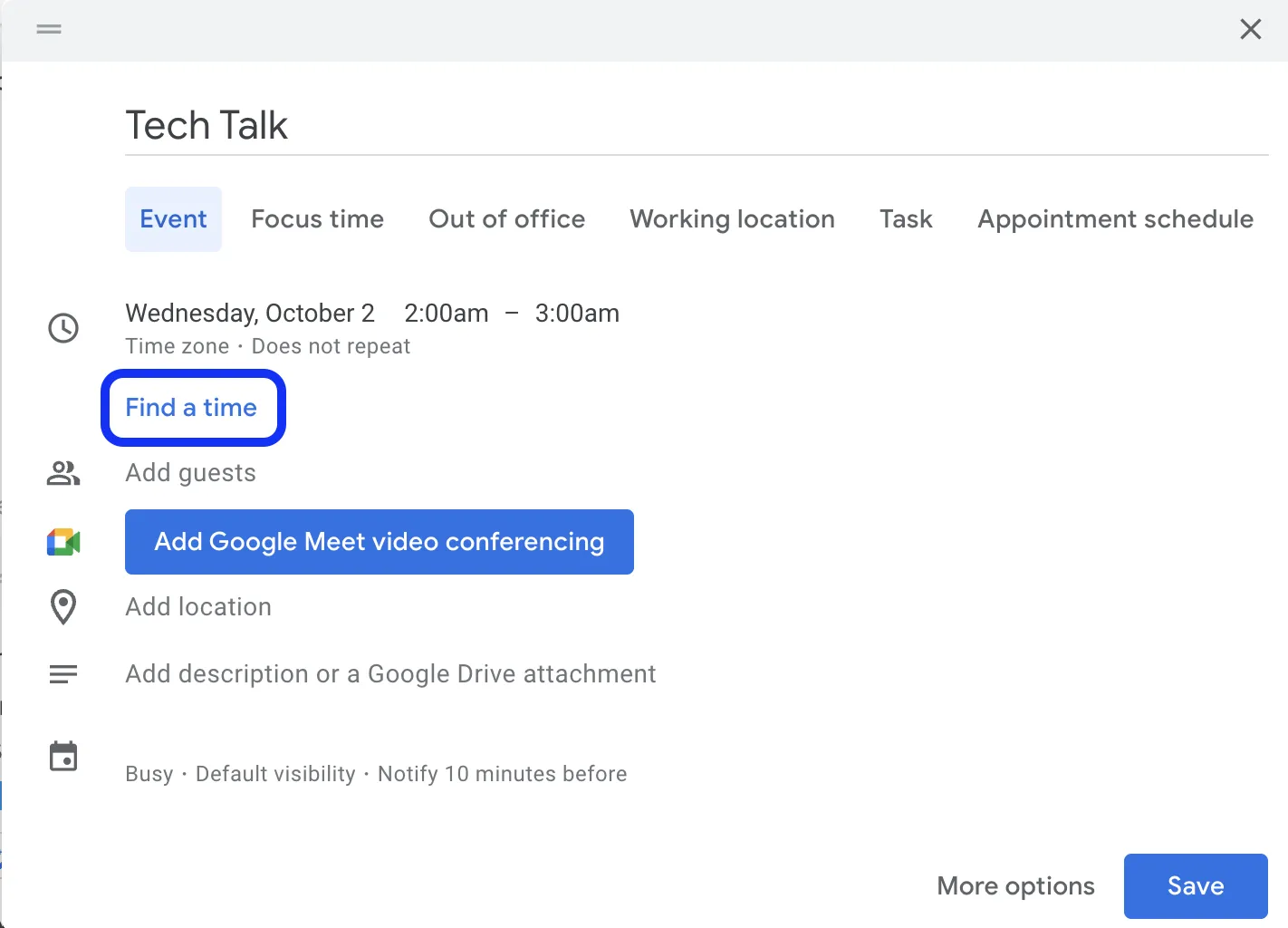
Erstellen Sie ein neues Ereignis, Suchen Sie einen Termin und Fügen Sie Gäste hinzu. Sie sehen die Terminkalender aller Beteiligten nebeneinander, sodass Sie leicht erkennen können, wann sie kostenlos Zeit haben.
2. Sammeln Sie Informationen schnell mit Google Forms
Die Verwaltung von Antworten aus verschiedenen Quellen kann schnell unübersichtlich werden.
Google Forms vereinfacht diesen Prozess. Erstellen Sie ein Formular mit Fragen und senden Sie den Formular-Link an Ihre Teilnehmer. Alle Antworten werden automatisch in einer Google Tabelle gesammelt, sodass Sie die Daten einfach einsehen und analysieren können.
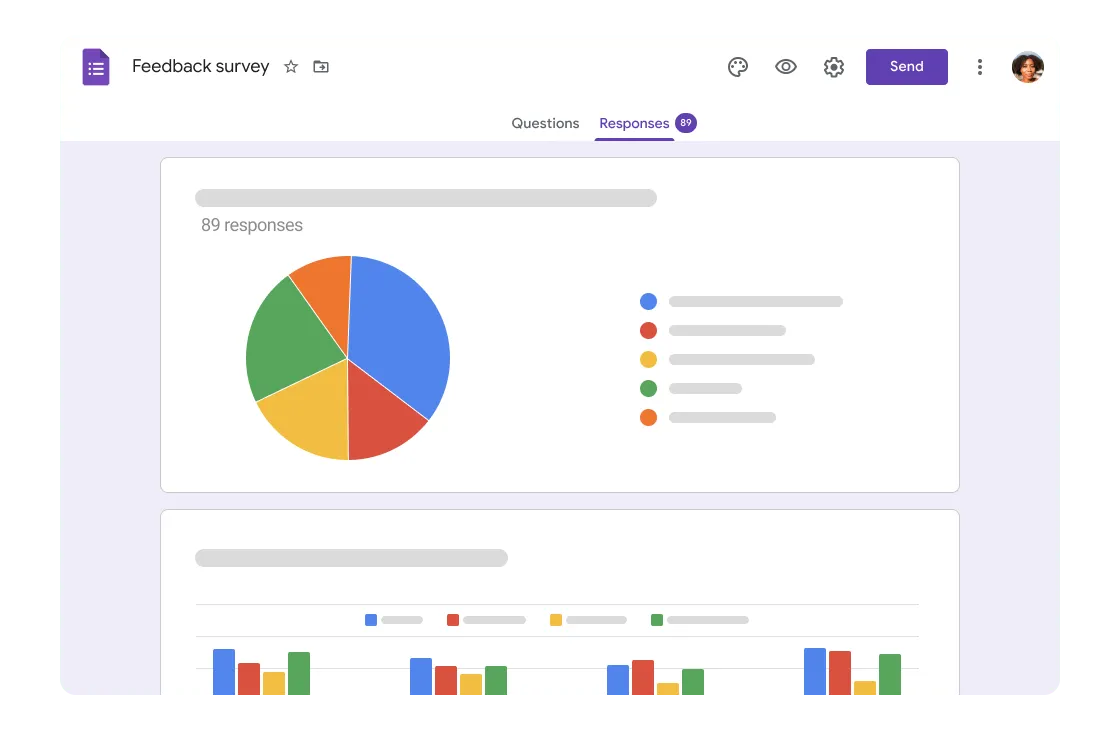
Um gleich loszulegen, rufen Sie forms.google.com auf und klicken Sie auf das Pluszeichen (+), um ein neues Formular zu erstellen. Fügen Sie dann die Fragen hinzu, passen Sie das Aussehen Ihres Formulars benutzerdefiniert an und fügen Sie Logik hinzu, um je nach den vorherigen Antworten unterschiedliche Fragen anzuzeigen.
3. Machen Sie Meetings produktiv mit Breakout-Räumen
Große Video-Meetings können manchmal unpersönlich wirken. Es kann für alle eine Herausforderung sein, sich zu beteiligen und einen sinnvollen Beitrag zu leisten.
Mit den Breakout-Räumen von Google Meet können Sie ein großes Meeting in kleinere Gruppen aufteilen und so eine aktivere Teilnahme fördern.

Klicken Sie während eines Meetings auf Aktivitäten > Breakout-Räume. Sie können festlegen, wie viele Räume erstellt werden sollen, und den einzelnen Räumen Teilnehmer zuweisen. Nach Ende der Breakout-Sitzung können alle wieder zum HauptMeeting zurückkehren, um ihre Erkenntnisse freizugeben.
4. Verbessern Sie die Zusammenarbeit im Team mit den Spaces von Google Chat
Für die Verwaltung von Teamprojekten benötigt man Gmail für Nachrichten und Drive für Dateien. Daher kann es mühsam sein, die Nachverfolgung von projektbezogenen Informationen zu gewährleisten.
Google Chat bietet einen zentralen Ort für die Zusammenarbeit in Spaces, wo Sie Team-Mitglieder hinzufügen, Aufgaben zuweisen und Unterhaltungen führen können.
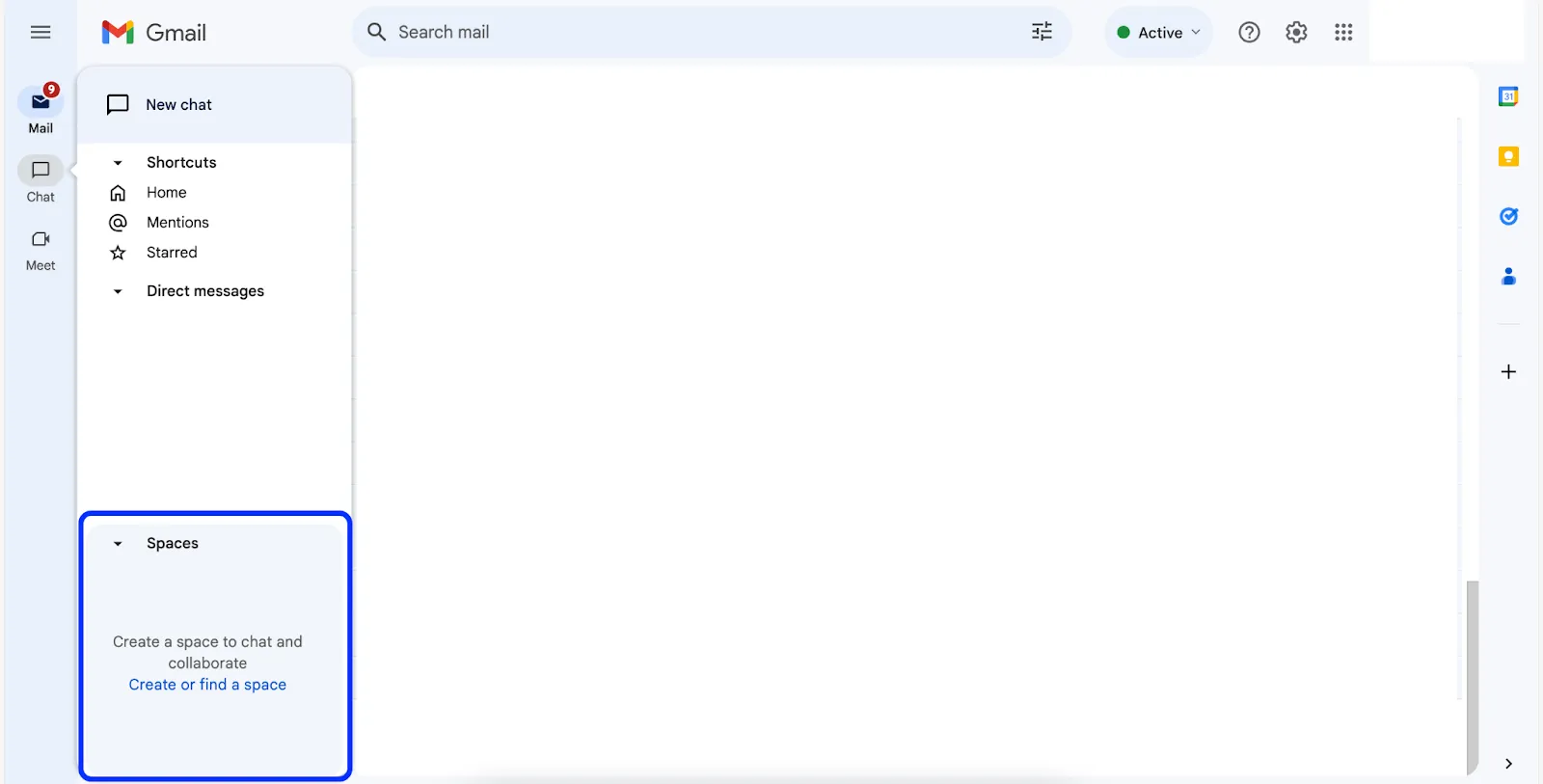
Um einen Space in Google Chat zu erstellen, klicken Sie auf „Space erstellen oder suchen“, benennen Sie Ihren Space und fügen Sie Mitglieder hinzu.
5. Fördern Sie inklusive Meetings mit den Live-Untertiteln von Google Meet
In Meetings können Sprachbarrieren, Probleme mit der Audioqualität oder Hörprobleme es den Mitgliedern des Teams manchmal erschweren, dem Geschehen zu folgen.
Das Live-Untertitel-Feature von Google Meet kann dabei helfen, diese Herausforderungen zu bewältigen.
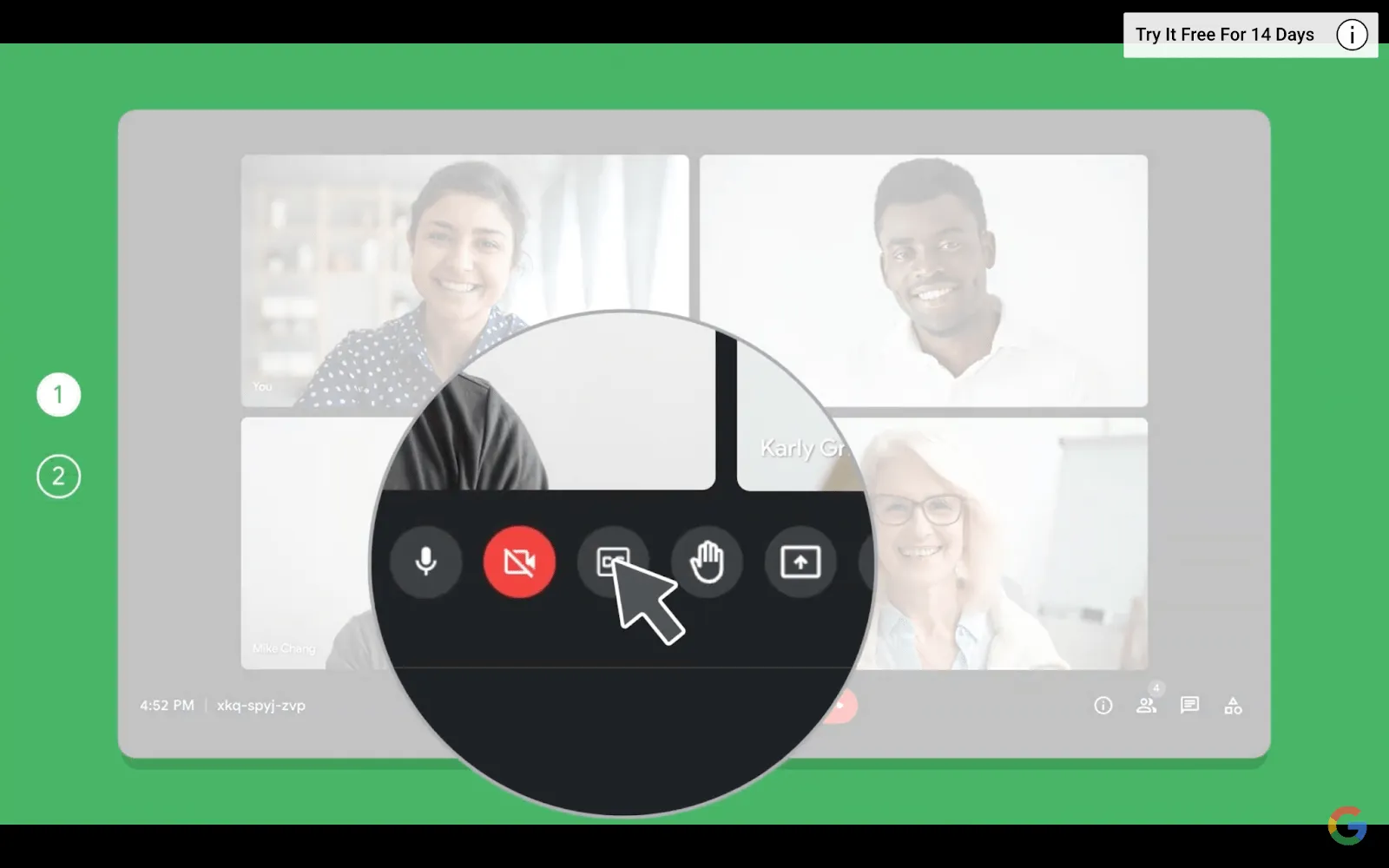
Klicken Sie während eines Meetings unten auf dem Bildschirm auf die Schaltfläche „Untertitel aktivieren“ (CC). Dadurch werden die gesprochenen Inhalte in Echtzeit angezeigt.
6. Verbessern Sie die Anrufqualität mit der Geräuschunterdrückung von Google Meet
Hintergrundgeräusche sind bei Video-Konferenzen immer eine große Ablenkung.
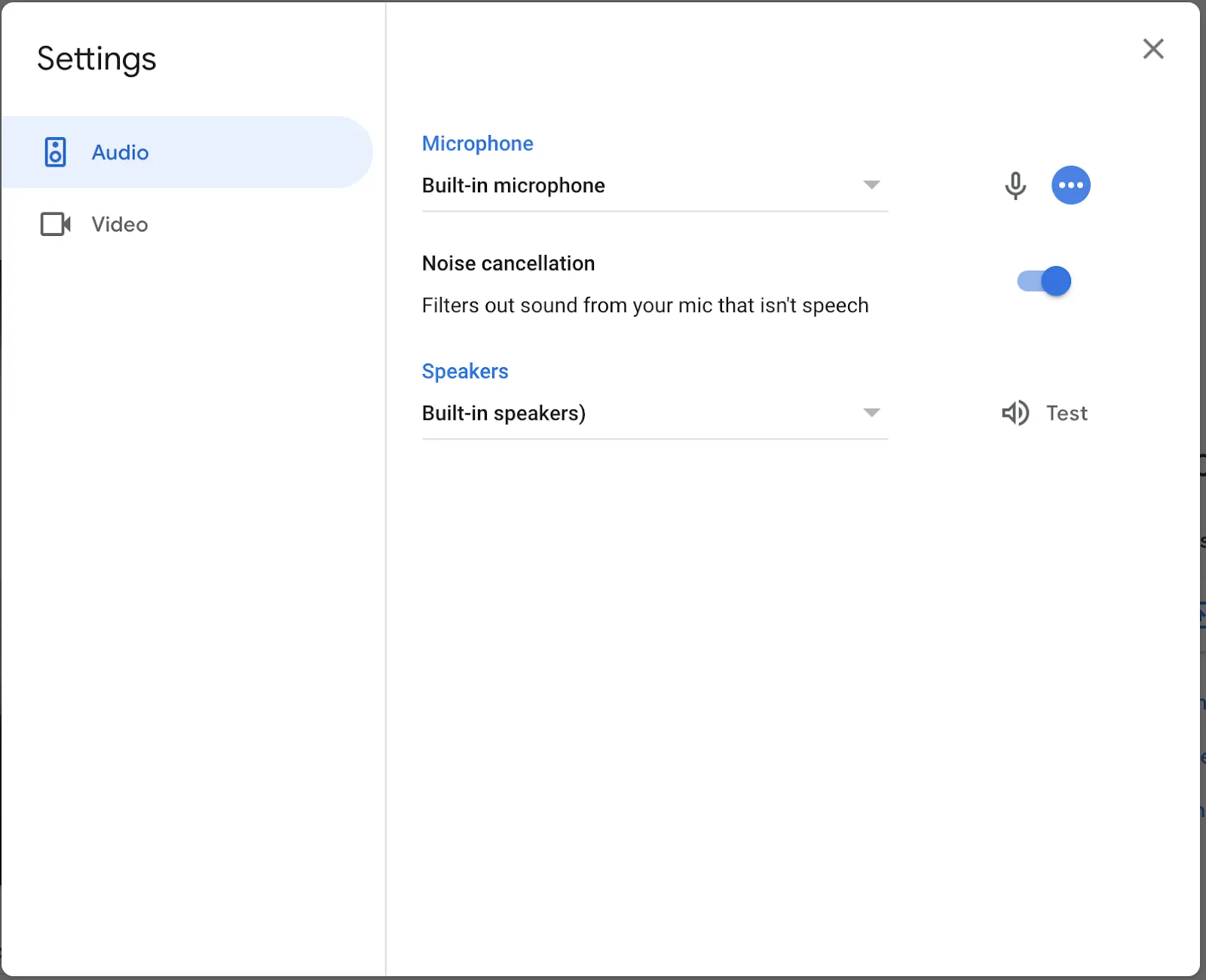
Das Geräuschunterdrückungs-Feature von Google Meet kann Störgeräusche herausfiltern. Klicken Sie während Ihres Meetings auf die drei Punkte (⋮), wählen Sie „Einstellungen“ > „Audio“ und aktivieren Sie „Geräuschunterdrückung“.
Kategorie Nr. 2: Zeitmanagement und Produktivität
Dieser Abschnitt enthält Strategien für ein besseres Zeitmanagement und zur Steigerung der täglichen Produktivität mit Google Workspace.
7. Offline mit Google Drive arbeiten
Das Internet ist nicht immer zuverlässig. Außerdem kann es vorkommen, dass Sie kein WLAN-Signal empfangen. In solchen Momenten kann es stressig sein, keinen Zugriff auf Dateien zu haben.
Der Offline-Modus von Google Drive kann dabei helfen.
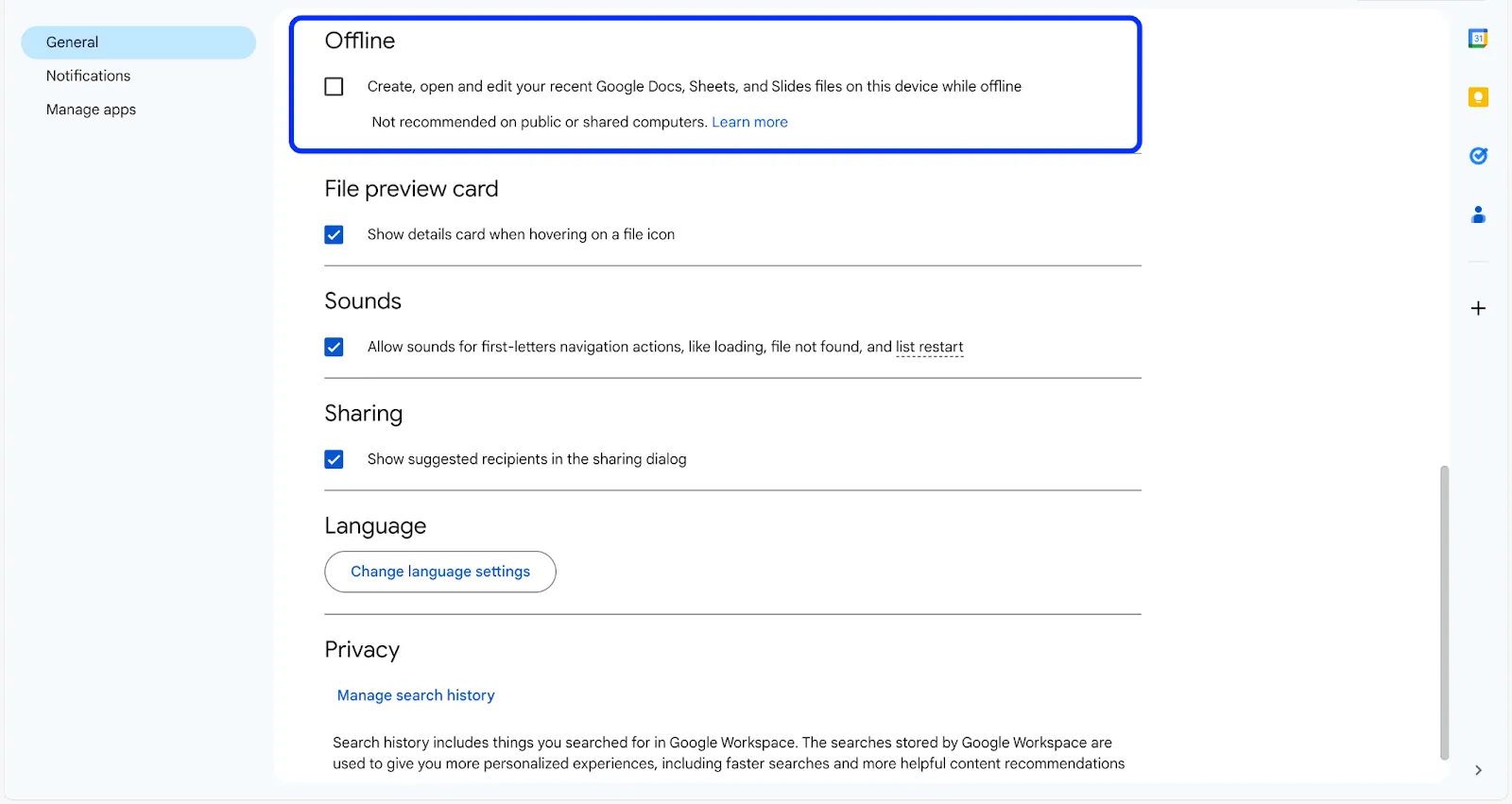
Wenn Sie mit der Internet-Verbindung verbunden sind, rufen Sie die Drive-Einstellungen auf und aktivieren Sie die Option „Offline“. Wählen Sie anschließend aus, auf welche Inhalte Sie offline zugreifen möchten.
Wenn der Offline-Zugriff aktiviert ist, können Sie Dateien auch ohne Internetverbindung anzeigen und bearbeiten. Ihre Änderungen werden automatisch aktualisiert, sobald Sie wieder online sind.
8. Halten Sie jede Idee mit Google Keep fest
Gute Ideen sind schwer zu finden.
Google Keep ist die Lösung. Es ist eine App zum Erstellen digitaler Notizen für Ihren Computer oder Ihr Smartphone, mit der Sie schnell Notizen festhalten können.
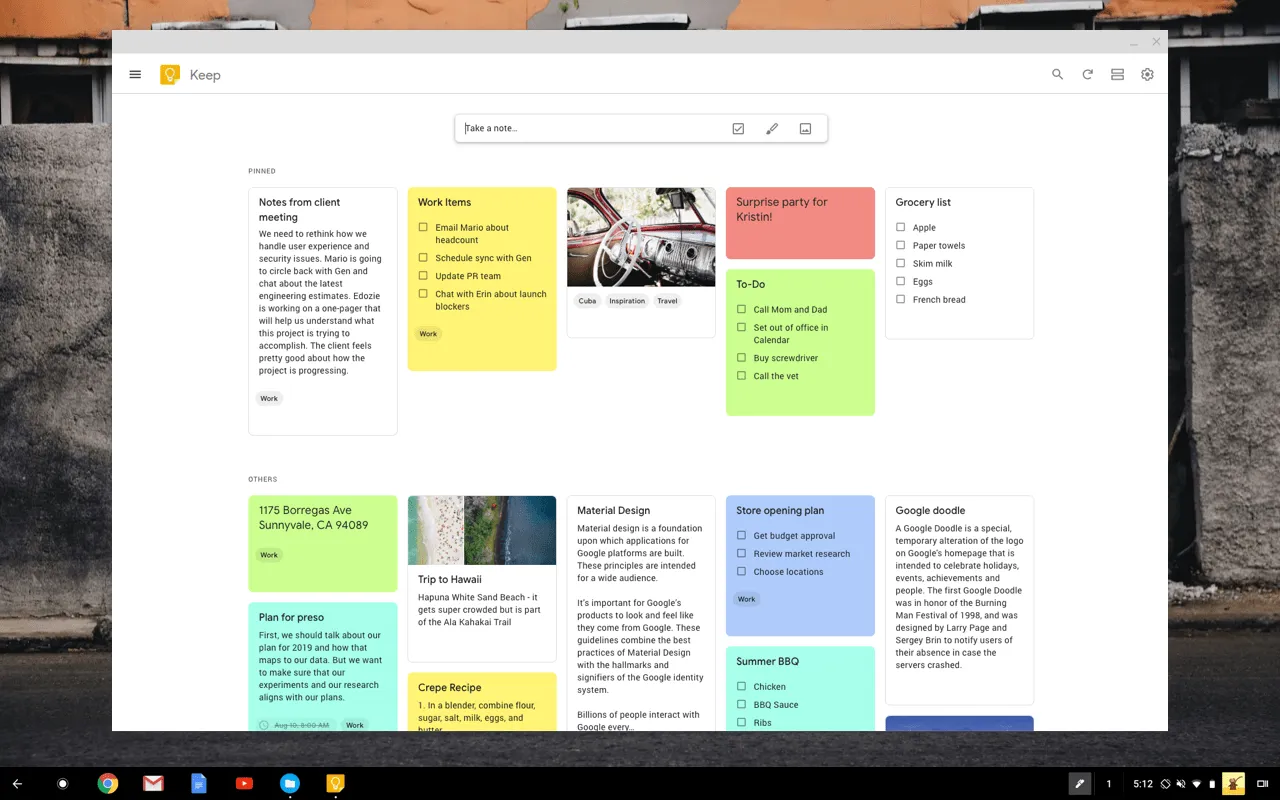
Eine neue Notiz zu erstellen ist ganz einfach: Klicken Sie einfach auf die Schaltfläche „+“. Sie können sogar Farben oder Beschreibungen hinzufügen, um Ihre Ideen zu skizzieren.
9. Dokumente schnell mit Vorlagen öffnen
Google Workspace bietet eine Vielzahl von Vorlagen, die Ihnen den Einstieg erleichtern.
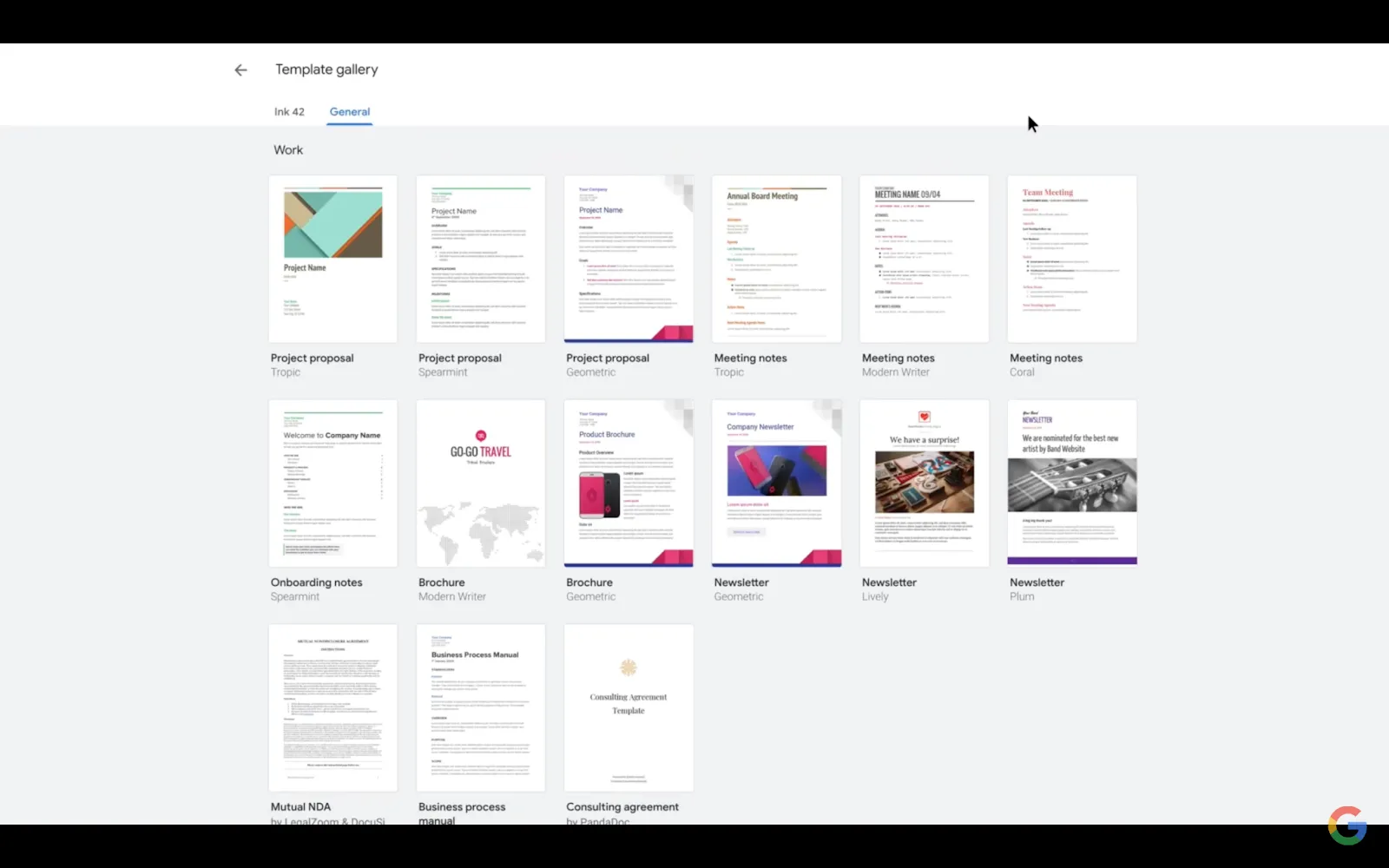
Um eine Vorlage zu verwenden, öffnen Sie Google Docs, Google Tabellen oder Slides und klicken Sie oben auf der Seite auf die Vorlagengalerie.
Sehen Sie sich die Vorlagenoptionen an: Projektvorschläge, Budgets und Präsentationen.
10. E-Mails schneller schreiben mit Smart Compose
Das Smart Compose-Feature von Gmail lernt im Laufe der Zeit aus Ihrem Schreibstil, hilft Ihnen dabei, E-Mails schnell zu verfassen, und sorgt für einen einheitlichen Ton.
Während Sie tippen, werden Ihnen Phrasen vorgeschlagen, um Ihre Sätze abzuschließen. Wenn der Vorschlag dem entspricht, was Sie sagen wollten, können Sie ihn durch Drücken der Registerkarte übernehmen.
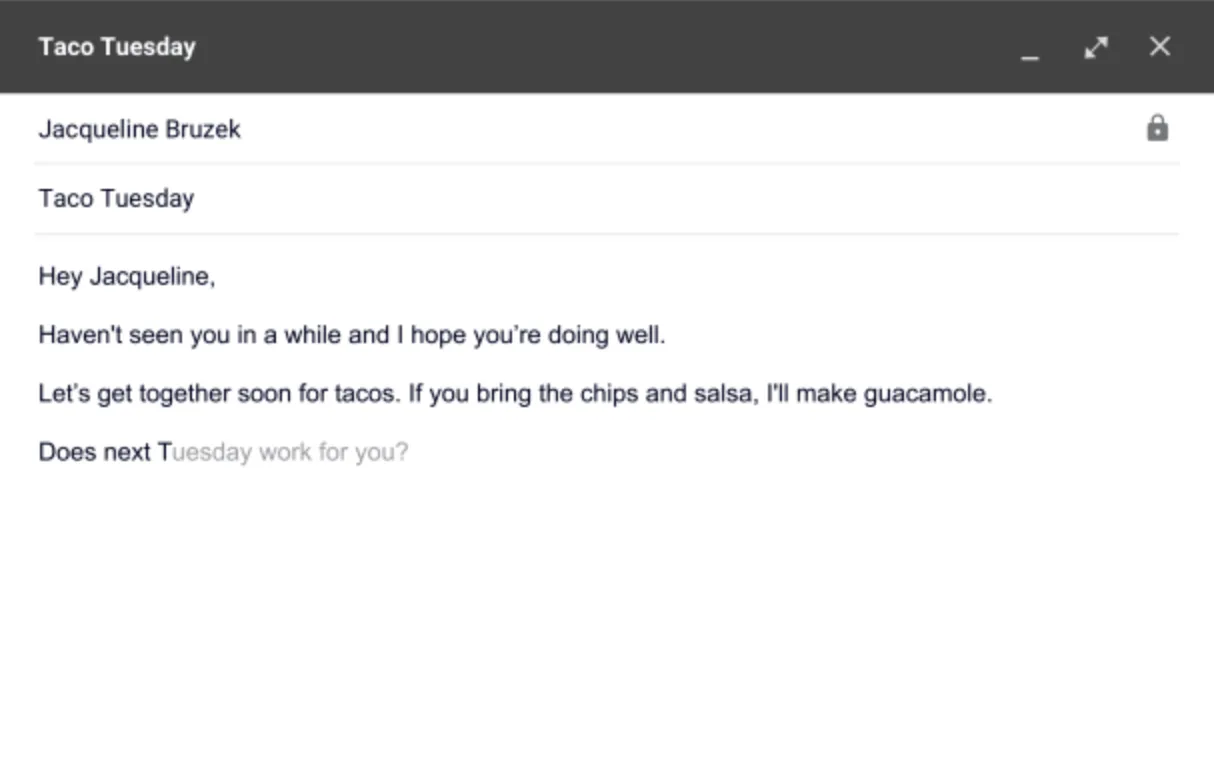
Um Smart Compose zu nutzen, aktivieren Sie die Funktion in Ihren Gmail-Einstellungen unter der Registerkarte Allgemein. Achten Sie dann beim Verfassen von E-Mails auf grauen Text, der vor Ihrem Cursor erscheint; dies sind die Vorschläge von Smart Compose.
11. Verwalten Sie Abwesenheiten reibungslos mit der Abwesenheitsfunktion in Kalender
Sich auf eine Auszeit vorzubereiten bedeutet in der Regel, automatische E-Mail-Antworten einzurichten, Meetings abzusagen und Kollegen zu benachrichtigen. Das Feature „Abwesend“ in Google Kalender vereinfacht diesen Vorgang.
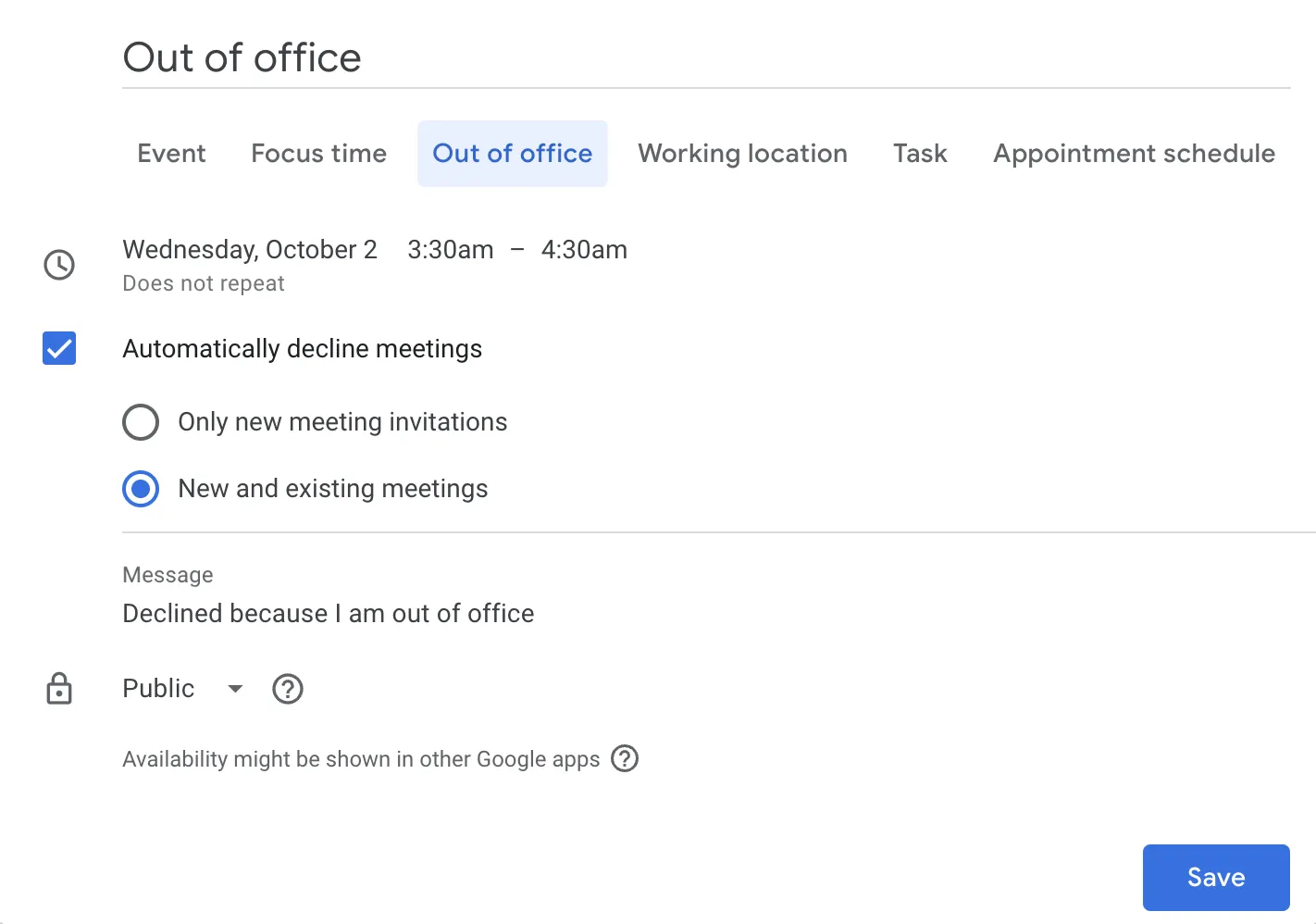
Wählen Sie in Kalender die Option „Abwesenheit“ aus und legen Sie Ihre Daten fest. Sie können auch automatische Antworten und Auslöser für E-Mails und Meetings einrichten.
Außerdem zeigt der Kalender Ihren Abwesenheitsstatus an, sodass andere Ihre Abwesenheit bei der Planung berücksichtigen können.
Lesen Sie auch: 20 bahnbrechende Google Kalender-Hacks, die Sie kennen sollten
12. Optimieren Sie den Zeitpunkt Ihrer Kommunikation mit der Funktion „Senden planen“ in Gmail
Es kann schwierig sein, dafür zu sorgen, dass Ihre E-Mails wahrgenommen und gelesen werden, insbesondere im Umgang mit Kollegen in anderen Zeitzonen. Es ist wichtig, die E-Mail zum richtigen Zeitpunkt zu versenden, damit sie gesehen und gelesen wird, sobald die Empfänger verfügbar sind.
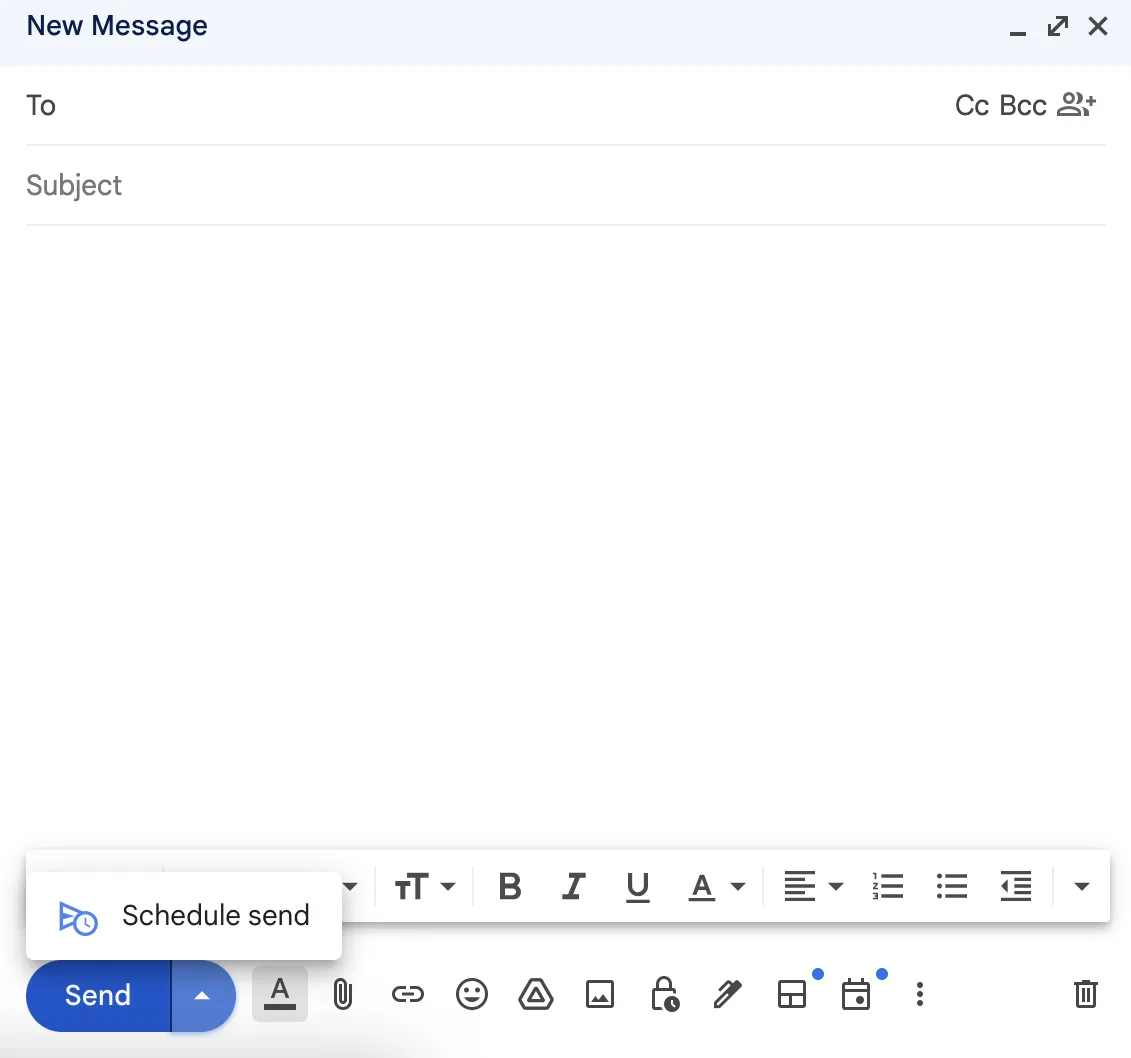
Mit der Funktion „Versenden planen“ in Gmail können Sie den Versand Ihrer E-Mails zeitlich festlegen. Nachdem Sie Ihre E-Mail verfasst haben, klicken Sie auf den Pfeil neben der Schaltfläche „Senden“ und wählen Sie „Versenden planen“. Wählen Sie dann entweder einen vorgeschlagenen Zeitpunkt aus oder legen Sie einen eigenen fest.
13. Mit . neuen Verknüpfungen einen Schritt voraus sein
Das Erstellen eines neuen Dokuments, einer neuen Tabelle oder einer neuen Präsentation in Google Drive erfordert mehrere Klicks. Mit der Verknüpfung new können Sie diesen Schritt überspringen; öffnen Sie einfach eine neue Registerkarte und geben Sie doc. new, sheet. new oder slide. new ein – so einfach ist das.
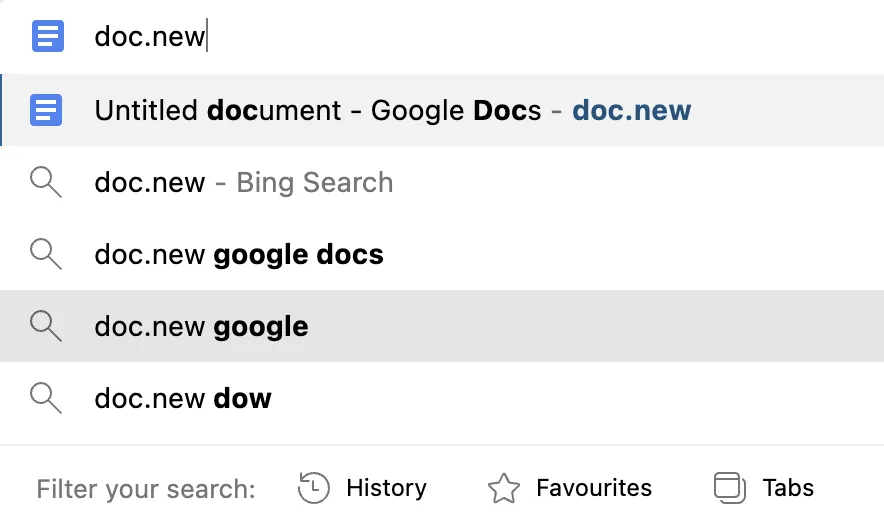
Es gibt auch Verknüpfungen für Formulare (form. new), Websites (site. new) und sogar für das Starten eines neuen Google Meet (meet. new).
Kategorie Nr. 3: Dokumenten- und Dateiverwaltung
Diese Tipps und Tricks sollen Ihnen dabei helfen, Ihre Dokumente und Dateien in Google Workspace zu organisieren, zu finden und zu verwalten.
14. Stellen Sie die Datengenauigkeit mit der Datenüberprüfung sicher
Bei den Einträgen kommt es vor allem auf Genauigkeit an. Ein kleiner Fehler oder Tippfehler kann Berechnungen und Datenanalysen verfälschen.
Google Tabellen bietet für solche Probleme die Datenüberprüfung. Sie können Regeln für den Typ der Daten festlegen, die in bestimmte Zellen eingegeben werden.
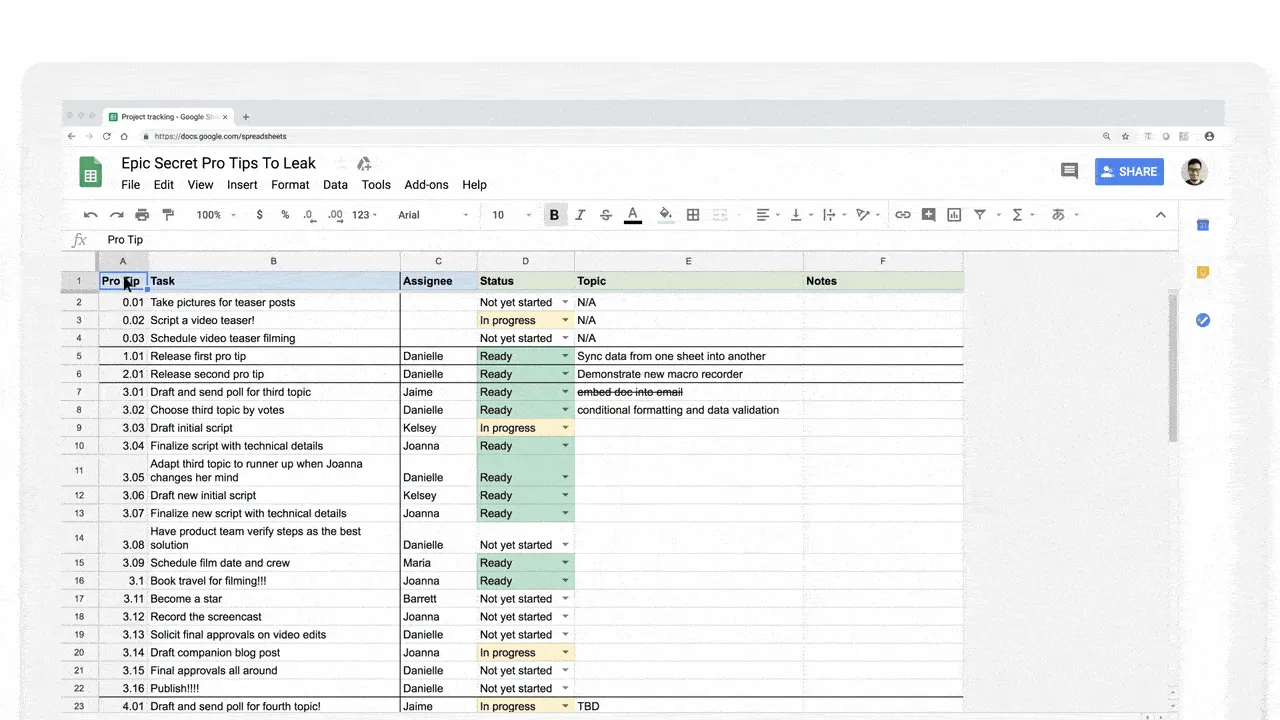
Markieren Sie die Zellen, auf die Sie die Regel anwenden möchten, gehen Sie dann im oberen Menü zu Daten > Datenüberprüfung und wählen Sie ein Überprüfungskriterium aus, z. B. Zahlenbereiche, Text enthält oder benutzerdefinierte Formeln.
Sie können außerdem hilfreiche Fehlermeldungen hinzufügen, um Benutzer bei der Eingabe falscher Daten zu unterstützen.
Lesen Sie auch: So wenden Sie die Datenüberprüfung in Excel an
15. Dateien schnell finden mit der erweiterten Suche in Drive
Google Drive füllt sich schnell. Daher können Dateien in einer Flut von verschiedenen Dateien untergehen. Mit der erweiterten Suche von Drive können Sie ihren Speicherort finden (oder zumindest die Ergebnisse eingrenzen).
Gehen Sie zur Suchleiste in Drive und klicken Sie auf Erweiterte Suche. Daraufhin sollte sich eine Box öffnen, in der Sie den Dateityp, den Eigentümer, das Änderungsdatum und weitere Kriterien auswählen können.
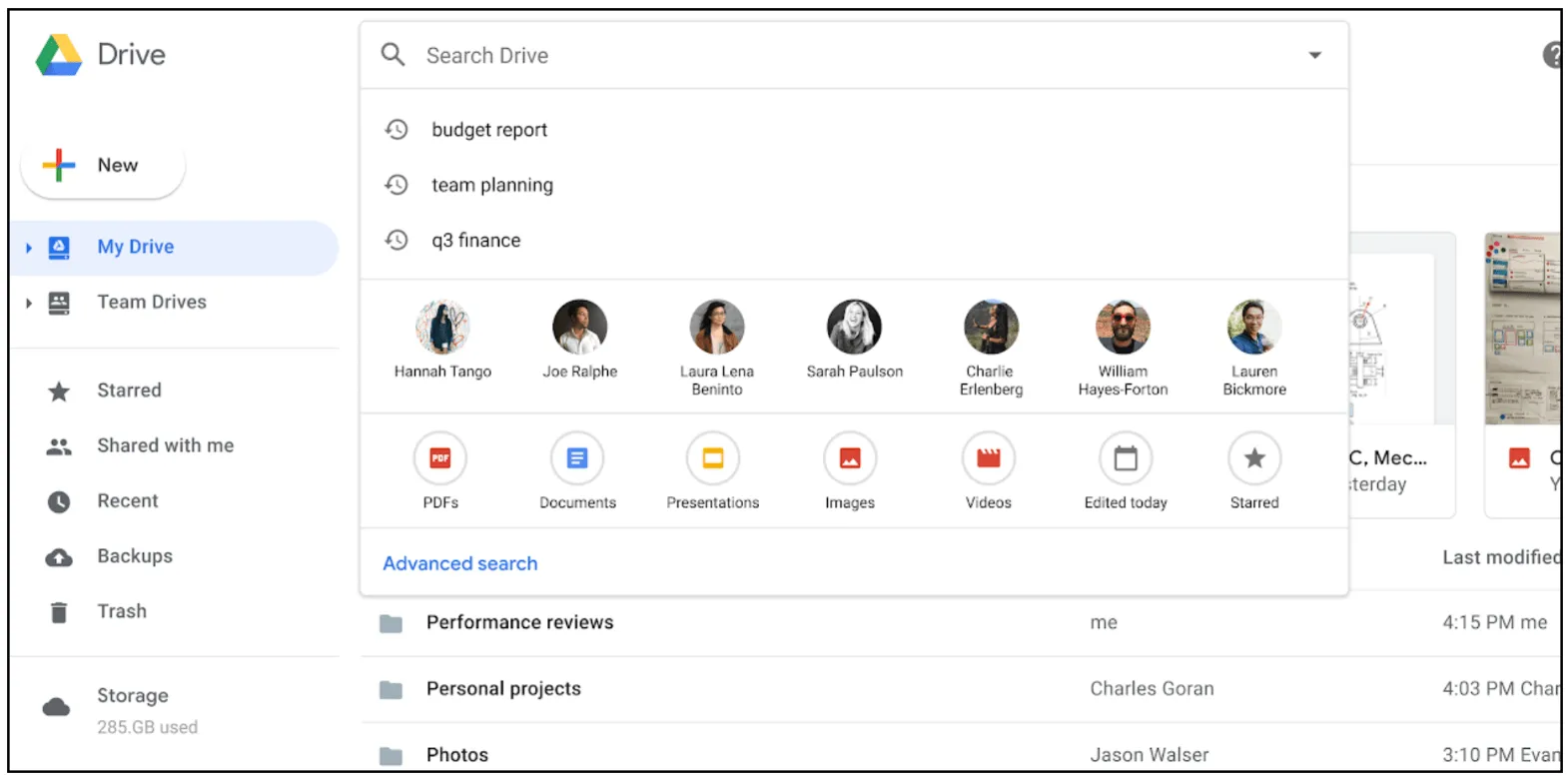
Die erweiterte Suche ist im Grunde genommen ein Filter. Je besser Sie Ihren Filter definieren, desto besser sind die Suchergebnisse. Warum sich die Mühe machen? Nehmen Sie sich einfach täglich 10 Minuten Zeit, um Ihr Drive zu organisieren – das ist der beste Google Drive-Hack, den es gibt.
16. Erweitern Sie die Funktionen mit einem Add-On
Google-Apps verfügen nicht über alle Features. Möglicherweise müssen Sie parallel eine Drittanbieter-App ausführen, was aufgrund des ständigen Wechsels lästig sein kann. Glücklicherweise können für mehrere Google-Apps Add-Ons – auch bekannt als Erweiterungen – genutzt werden. *
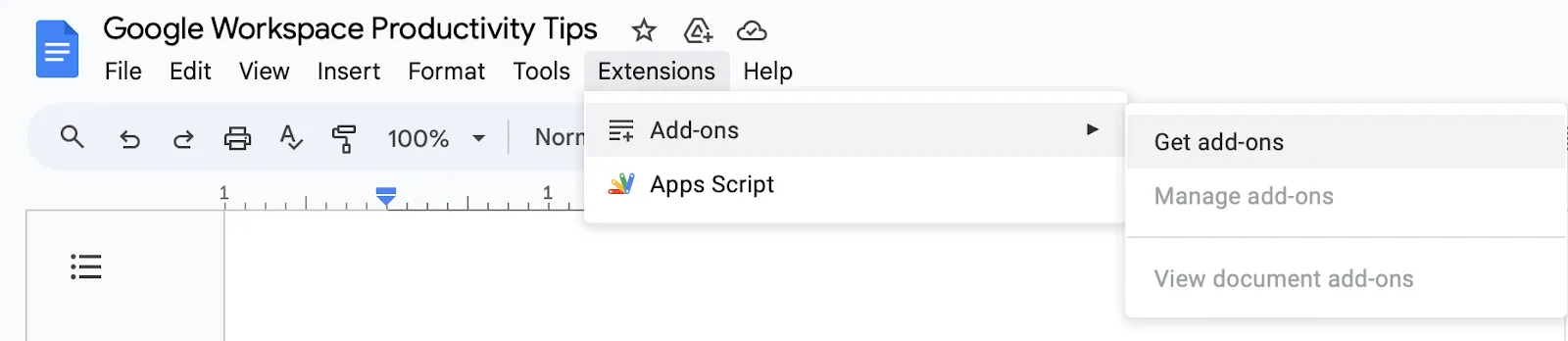
Sie können beispielsweise eine Erweiterung für elektronische Signaturen in Google Docs hinzufügen, indem Sie zu Erweiterungen > Add-On navigieren. Andere Google-Apps wie Tabellen, Präsentationen und Kalender verfügen ebenfalls über dieses Feature.
17. Dateien über gemeinsame Laufwerke freigeben
Der Zugriff auf gemeinsam genutzte Dateien kann kompliziert werden, insbesondere wenn Mitglieder des Teams kommen und gehen. Das Feature für freigegebene Laufwerke in Google Drive kann diesen Prozess vereinfachen.
Im Gegensatz zu Dateien in „Mein Laufwerk“, die einzelnen Personen gehören, gehören Dateien in einem freigegebenen Laufwerk dem Team. Das bedeutet, dass die Dateien einer Person, die das Team verlässt, beim Team verbleiben.
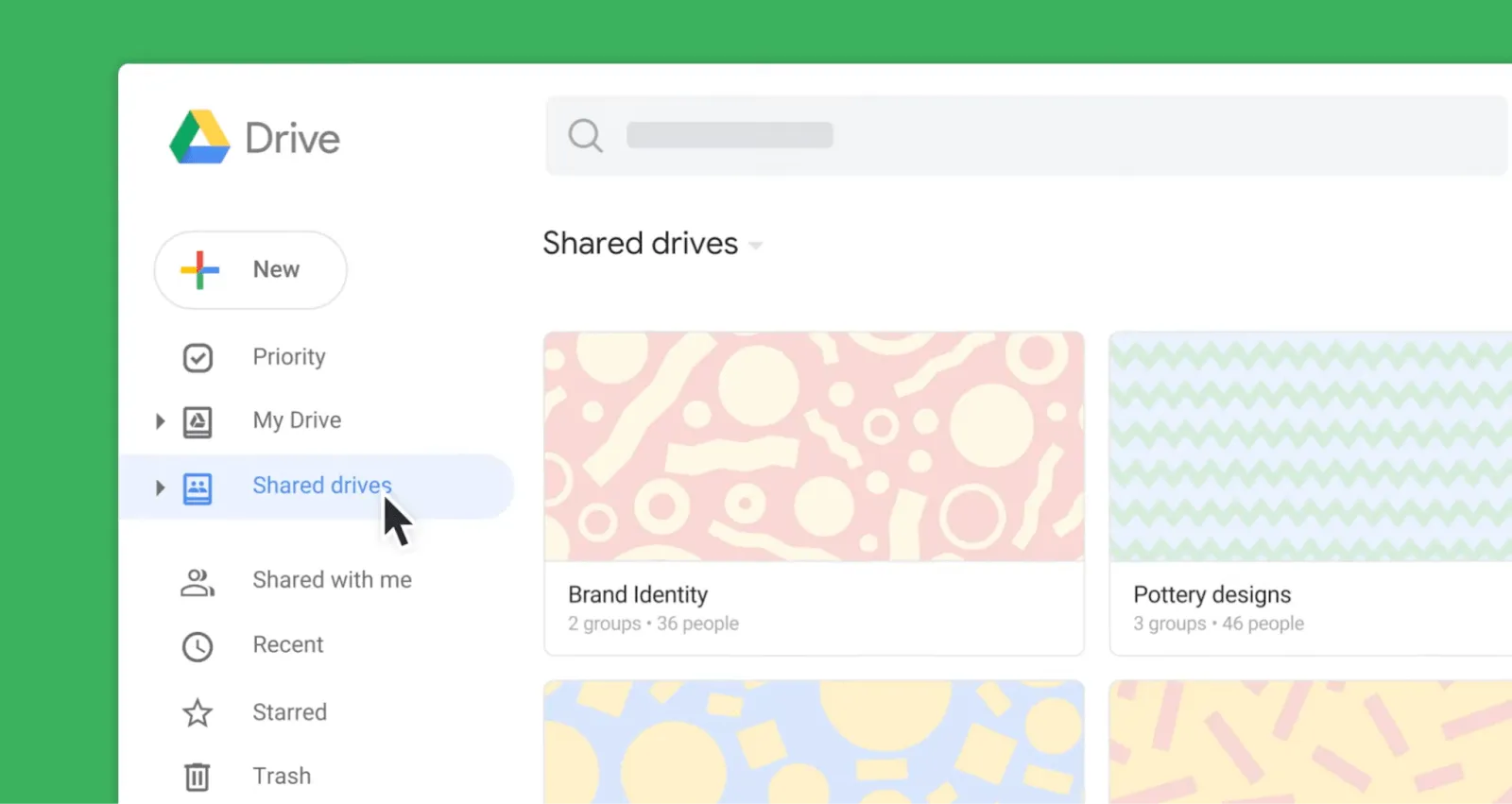
Um ein gemeinsames Laufwerk einzurichten, klicken Sie in der linken Seitenleiste auf Gemeinsame Laufwerke und dann auf +Neu. Fügen Sie Mitglieder des Teams hinzu, und alle haben Zugriff auf alle Dateien in diesem Laufwerk.
Kategorie Nr. 4: Erweiterte Features und Tools
Hier stellen wir Ihnen weitere Features der Google Workspace-Apps vor.
18. Sprachsteuerung in Google Docs
Das Tippen kann Sie ausbremsen. Am besten überspringen Sie es mit dem Feature „Sprachsteuerung“ von Google Docs.
Öffnen Sie ein neues Dokument (denken Sie an doc. new)? Gehen Sie dann im oberen Menü auf Tools > Sprachsteuerung , klicken Sie auf das Mikrofonsymbol und beginnen Sie zu sprechen. Die Wörter erscheinen auf dem Bildschirm, während Sie sprechen.
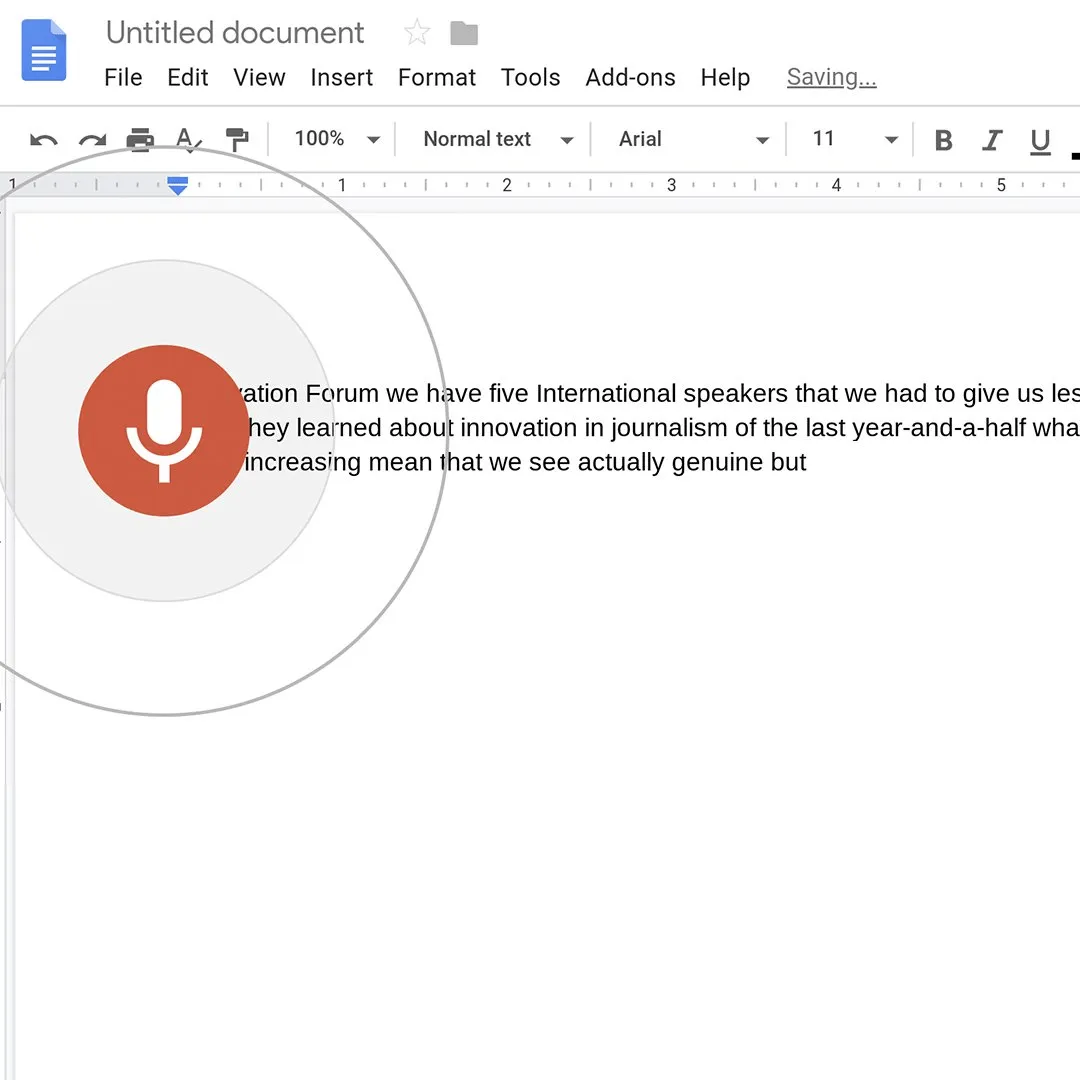
Denken Sie daran, sich klar auszudrücken und den endgültigen Entwurf, wenn er erledigt ist, auf Tipp- und Grammatikfehler zu überprüfen.
19. Organisieren Sie Ihren Posteingang mit Gmail-Filtern
Wichtige Nachrichten und Tagesordnungen können in einem überfüllten Posteingang untergehen.
Warum aktivieren Sie nicht Gmail-Filter, um Ihre eingehenden Nachrichten automatisch zu organisieren? Suchen Sie in Ihren Gmail-Einstellungen nach Filter und blockierte Adressen und erstellen Sie E-Mail-Regeln.
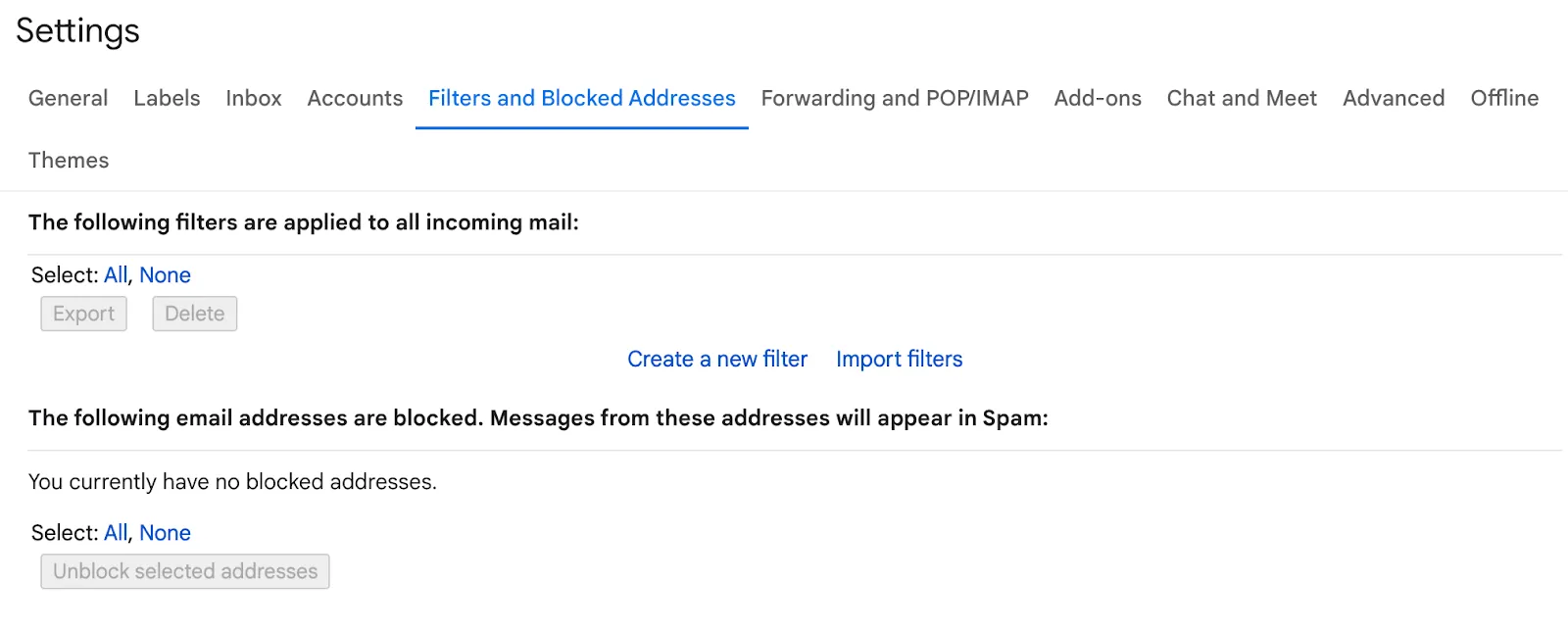
Sie können beispielsweise Regeln für die E-Mail-ID des Absenders oder Schlüsselwörter in der Betreffzeile festlegen, um die E-Mails Ihres Vorgesetzten mit einem Stern zu markieren oder in einen bestimmten Ordner umzuleiten.
20. Binden Sie Ihr Publikum mit dem Q&A-Feature von Slides ein
Präsentationen vor einer großen Gruppe können sich manchmal einseitig anfühlen. Google Slides verfügt über ein Q&A-Feature, mit dem Sie Ihre Präsentationen interaktiver gestalten können.
Klicken Sie bei einer Präsentation auf das Dreieck neben dem Abwärtspfeil der Präsentationsschaltfläche und aktivieren Sie die tools für das Publikum. So kann Ihr Publikum Fragen in Echtzeit stellen, auf die Sie während oder nach Ihrer Präsentation eingehen können.
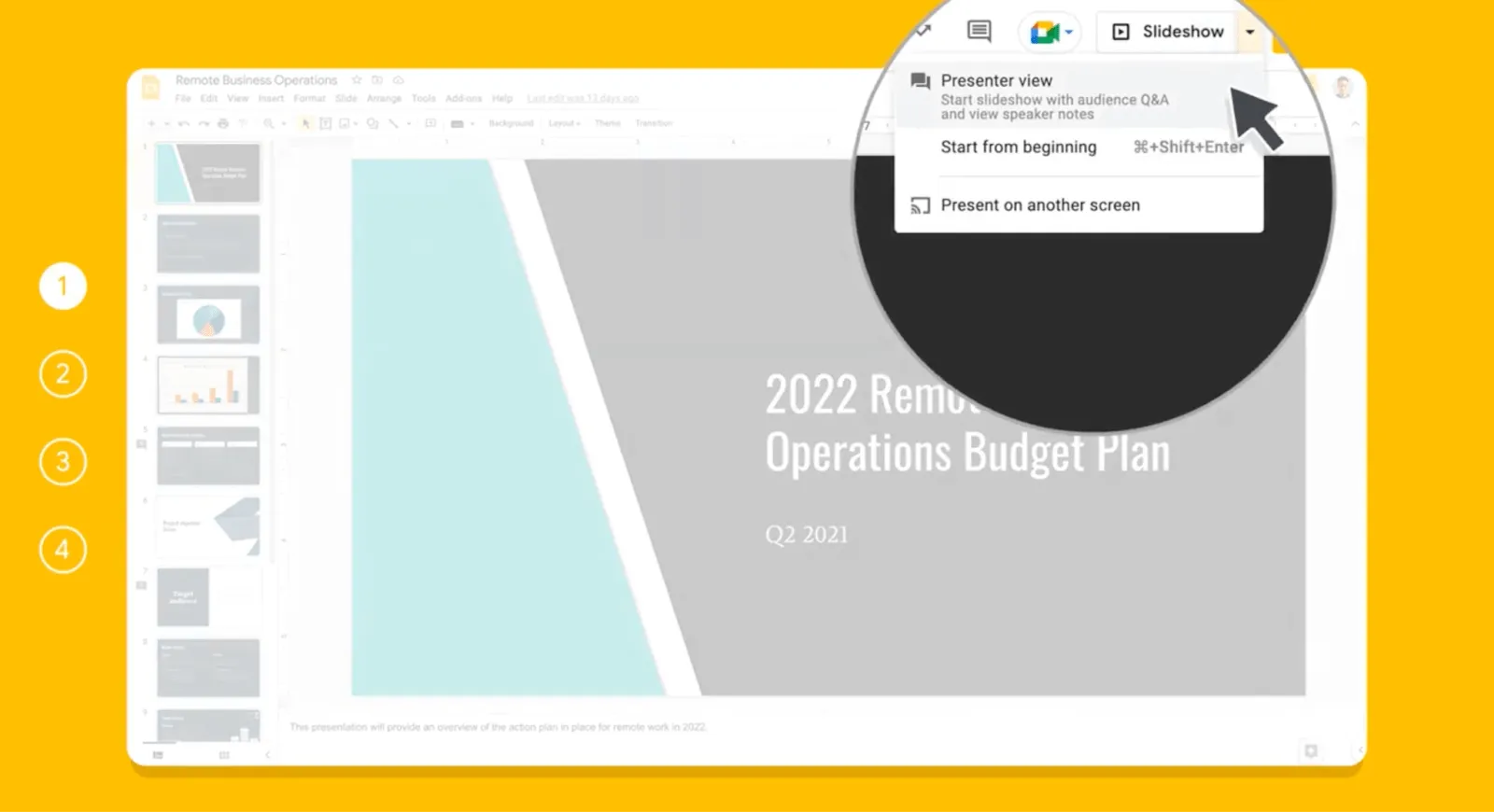
Das Publikum kann Fragen auch positiv bewerten, was Ihnen hilft, die beliebtesten Themen zu identifizieren und zu priorisieren. Dieses Feature kann Ihre Präsentationen interaktiver gestalten und sicherstellen, dass Sie die Punkte ansprechen, die Ihrem Publikum am wichtigsten sind.
21. Verfassen Sie professionelle E-Mails mit der Funktion „Help Me Write“ von Gmail
Die Gmail-Funktion „Help Me Write“ hält, was sie verspricht – sie hilft Ihnen dabei, in einem einheitlichen Stil zu schreiben.
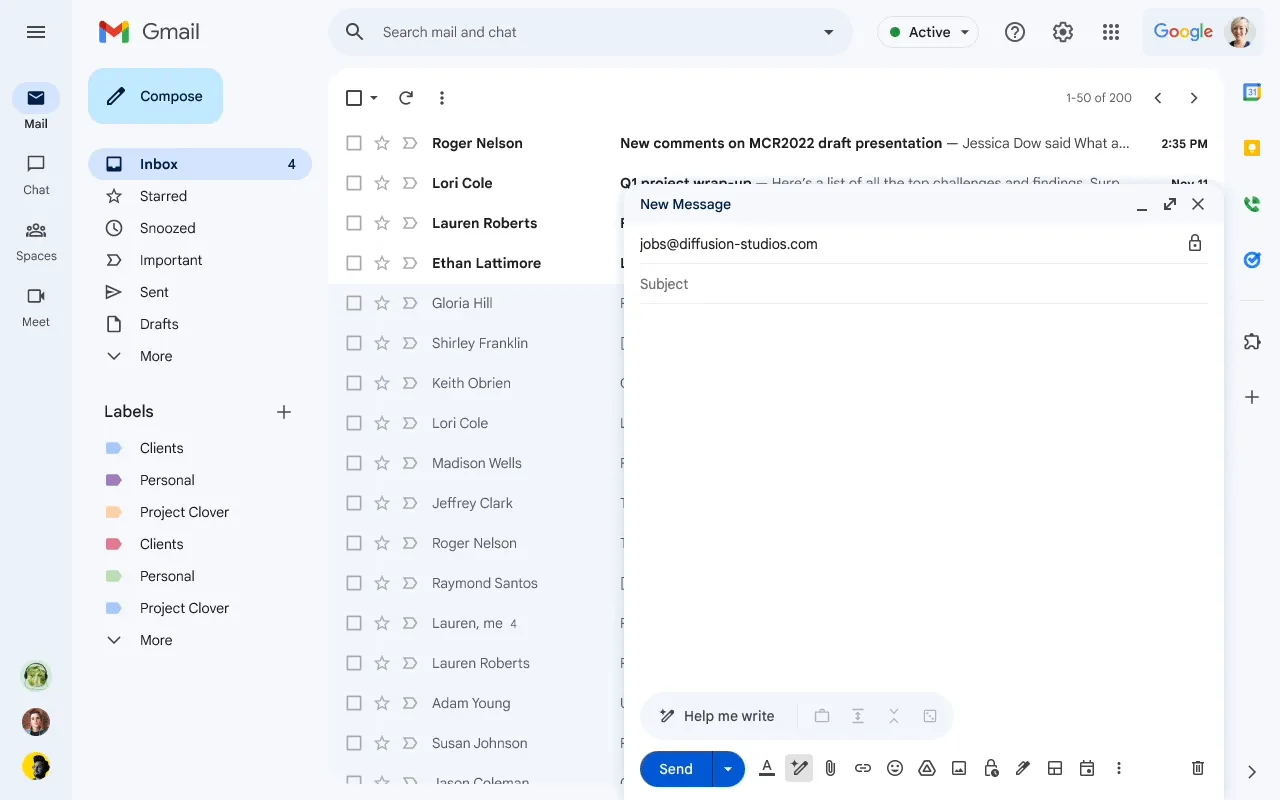
Klicken Sie beim Verfassen einer E-Mail auf die Schaltfläche „Hilfe beim Schreiben“ (sie sieht aus wie ein Zauberstab). Beschreiben Sie dann kurz, was Sie sagen möchten. Die KI erstellt auf Grundlage Ihrer Eingabe einen Entwurf, den Sie anschließend verfeinern können.
Um auf dieses Feature zugreifen zu können, müssen Sie sich bei Google Workspace Labs anmelden. Besuchen Sie Google Workspace Labs, melden Sie sich an und tragen Sie sich in die Warteliste ein. Sobald Sie auf der Warteliste stehen, erhalten Sie eine Einladung, sobald das Feature verfügbar ist.
22. Überwinden Sie Sprachbarrieren mit Google Übersetzer in Docs
Unterschiedliche Sprachen behindern die effektive Kommunikation in vielfältigen und heterogenen Teams sowie bei grenzüberschreitender Zusammenarbeit. Google Docs verfügt über eine integrierte Übersetzungsfunktion, um diese Herausforderung zu meistern. (Tatsächlich verbessern viele Google Docs-Hacks die Zusammenarbeit.)
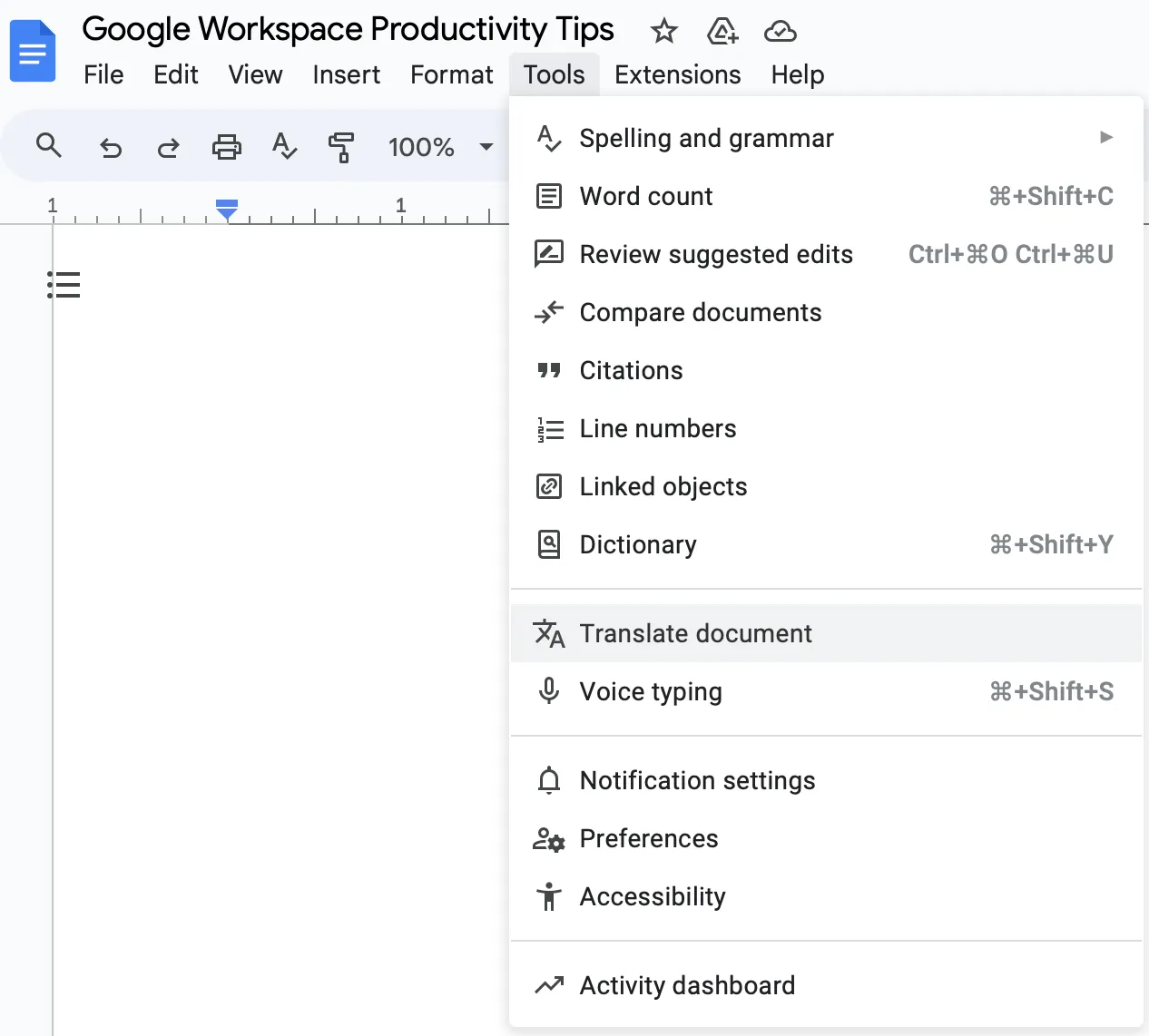
Um diese Funktion zu nutzen, gehen Sie zu Tools > Dokument übersetzen. Sie können dann das gesamte Dokument in eine andere Sprache übersetzen.
Dieses Feature ist auch nützlich, wenn Sie ein Dokument in einer Sprache, die Sie nicht fließend beherrschen, schnell verstehen müssen.
23. Erstellen Sie ganz einfach Team-Ressourcen mit Google Sites
Der Aufbau eines zentralen hubs für Teaminformationen erfordert oft technische Kenntnisse oder die Unterstützung der IT-Abteilung. Mit Google Sites lassen sich interne Websites ganz einfach ohne Kenntnisse im Bereich des Codes erstellen.
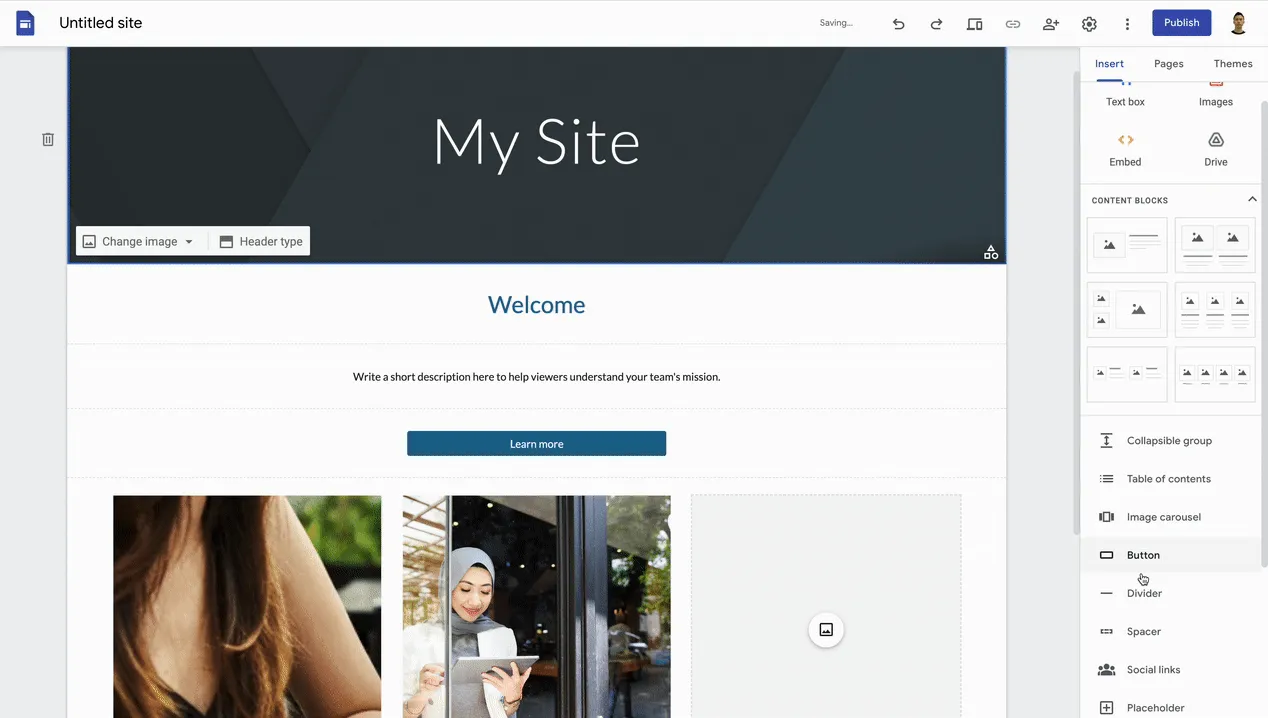
Gehen Sie zu sites.google.com und klicken Sie auf „+“. Nutzen Sie die Drag-and-Drop-Oberfläche, um Text, Bilder und Kalender hinzuzufügen und sogar andere Google Workspace-Elemente einzubetten.
Dieses Tool eignet sich hervorragend für die Erstellung von Projekt-Aktivitäts-Dashboards, Teamhandbüchern oder Wissensdatenbanken, auf die Ihr Team leicht zugreifen und die es aktualisieren kann.
24. Analysieren Sie Daten mit den Pivottabellen in Sheets
Daten sind nur dann hilfreich, wenn Sie daraus Erkenntnisse gewinnen können. Je größer der Datensatz jedoch ist, desto schwieriger ist es, Erkenntnisse daraus zu gewinnen.
Keine Sorge – die Pivottabellen in Google Tabellen helfen Ihnen dabei, solche Daten zusammenzufassen und zu analysieren. Und es gibt viele solcher Google-Tabellen-Hacks.
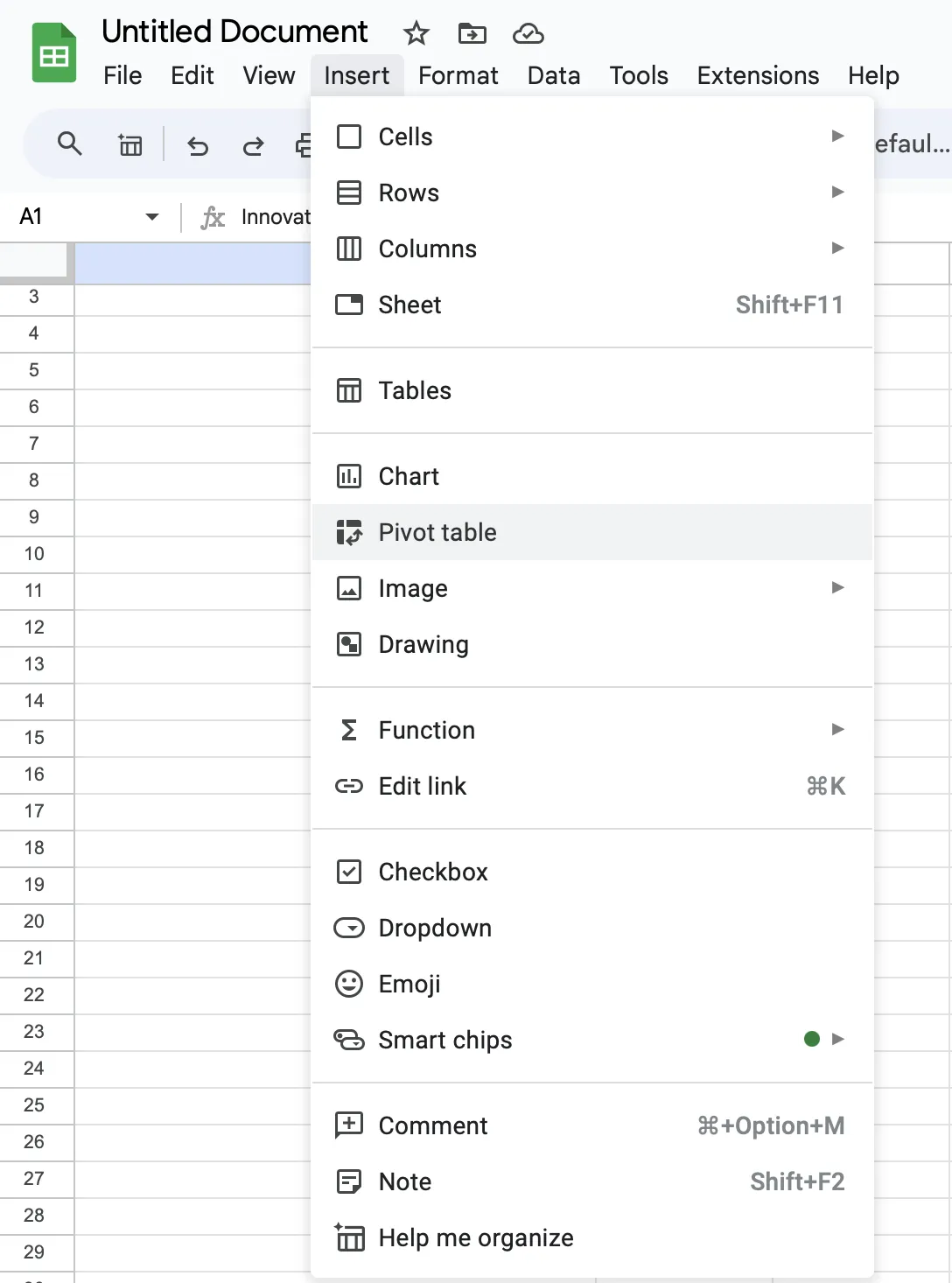
Gehen Sie in einer Tabelle auf Einfügen > Pivottabelle. Wählen Sie Ihren Datenbereich aus und legen Sie fest, wie Ihre Daten zusammengefasst werden sollen. Durch Ziehen und Ablegen von Feldern können Sie Ihre Daten schnell neu strukturieren, um verschiedene Erkenntnisse zu gewinnen.
25. Verwalten Sie Ihre Verfügbarkeit mit den Arbeitszeiten in Kalender
Es ist nicht immer klar, wann Sie oder Ihre Kollegen verfügbar sind. Um die Erwartungen hinsichtlich der Verfügbarkeit zu steuern, legen Sie einfach Ihre Arbeitszeiten in Google Kalender fest.
Gehen Sie in den Kalender-Einstellungen zu Arbeitszeiten & Standort und geben Sie Ihren üblichen Arbeitsplan an. Wenn jemand versucht, ein Meeting außerhalb dieser Zeiten zu planen, erhält er eine Benachrichtigung.
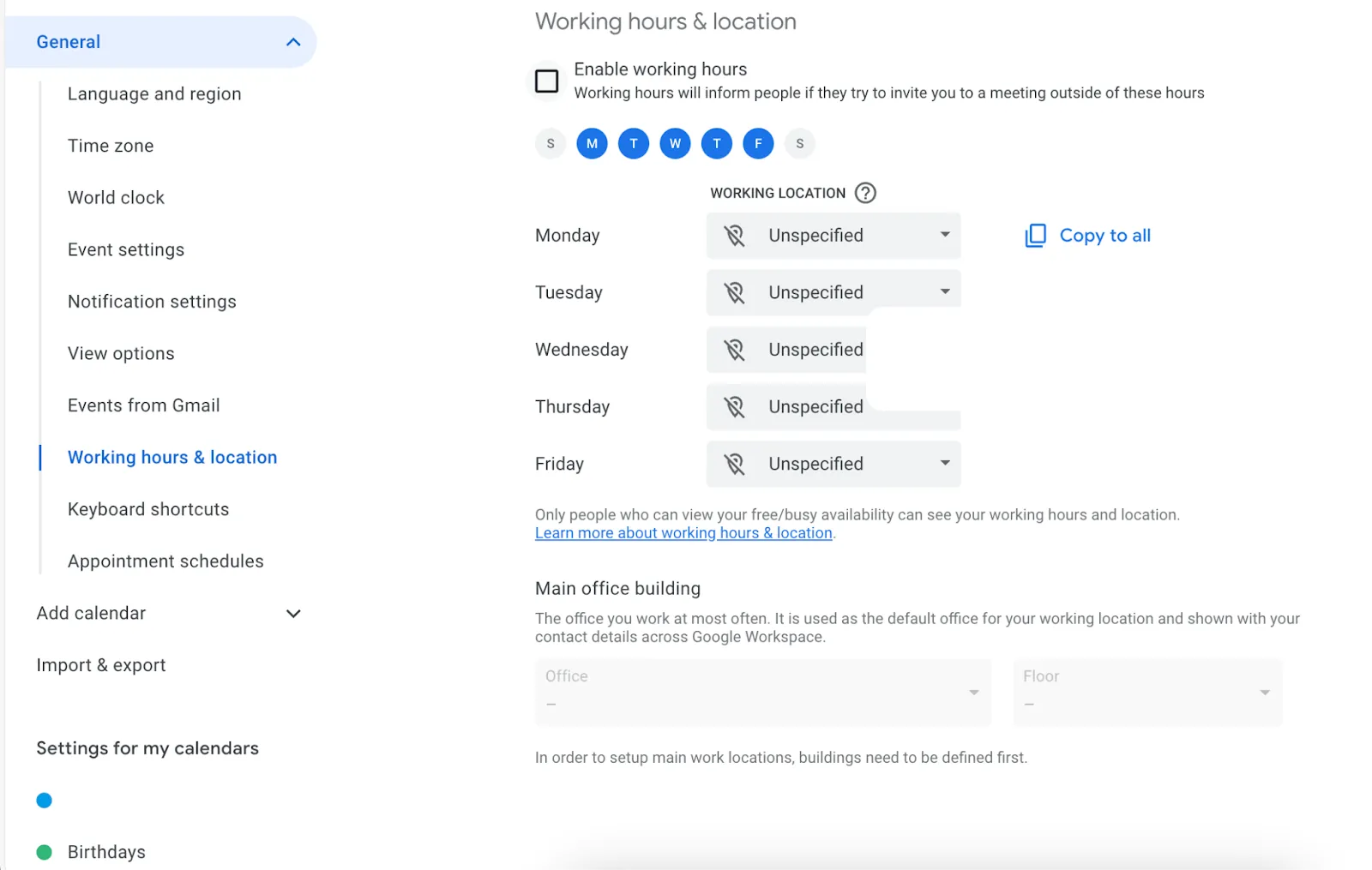
Dieses Feature kann dazu beitragen, die Work-Life-Balance zu wahren und die Wahrscheinlichkeit zu verringern, dass Meetings zu ungünstigen Zeiten angesetzt werden, insbesondere wenn Sie mit Menschen in verschiedenen Zeitzonen zusammenarbeiten.
Bonus: Machen Sie dieses 5-minütige Quiz zur Produktivität und finden Sie heraus, wie produktiv Ihr Unternehmen ist!
Eine Alternative zu Google Workspace, mit der Sie Zeit sparen
Das ständige Wechseln zwischen den Google Workspace-Tools bleibt ein Problem. Dies führt zu Zeitverlust und nachlassender Konzentration.
Gibt es also eine Alternative?
Nun, da gibt es ClickUp, eine leistungsstarke Plattform für Produktivität und Projektmanagement. Hier sind die Gründe, warum wir Ihnen empfehlen, sie in Betracht zu ziehen.
- Einheitliche Plattform: Integrieren Sie die Erstellung von Dokumenten, Aufgabenverwaltung und Zeiterfassung in einer Umgebung
- Verbesserte Zusammenarbeit: Arbeiten Sie gemeinsam an Dokumenten, Aufgaben und Projekten, um die Teamarbeit zu fördern und die Abstimmung der Projekte sicherzustellen
- Benutzerdefinierte Automatisierungen: Erstellen Sie mit ClickUp Automations benutzerdefinierte Workflows für sich wiederholende Aufgaben, um Zeit für wichtige Arbeiten zu gewinnen.
- Verschiedene Ansichtsoptionen: Visualisieren Sie Ihre Arbeit ganz nach Ihrem bevorzugten Stil oder den Anforderungen Ihres Projekts mit einer Vielzahl von Ansichten
- Prioritätseinstellungen: Passen Sie die Prioritäten Ihrer Aufgaben benutzerdefiniert an (Hoch, Mittel, Niedrig), um sicherzustellen, dass die wichtigsten Arbeiten zuerst erledigt werden
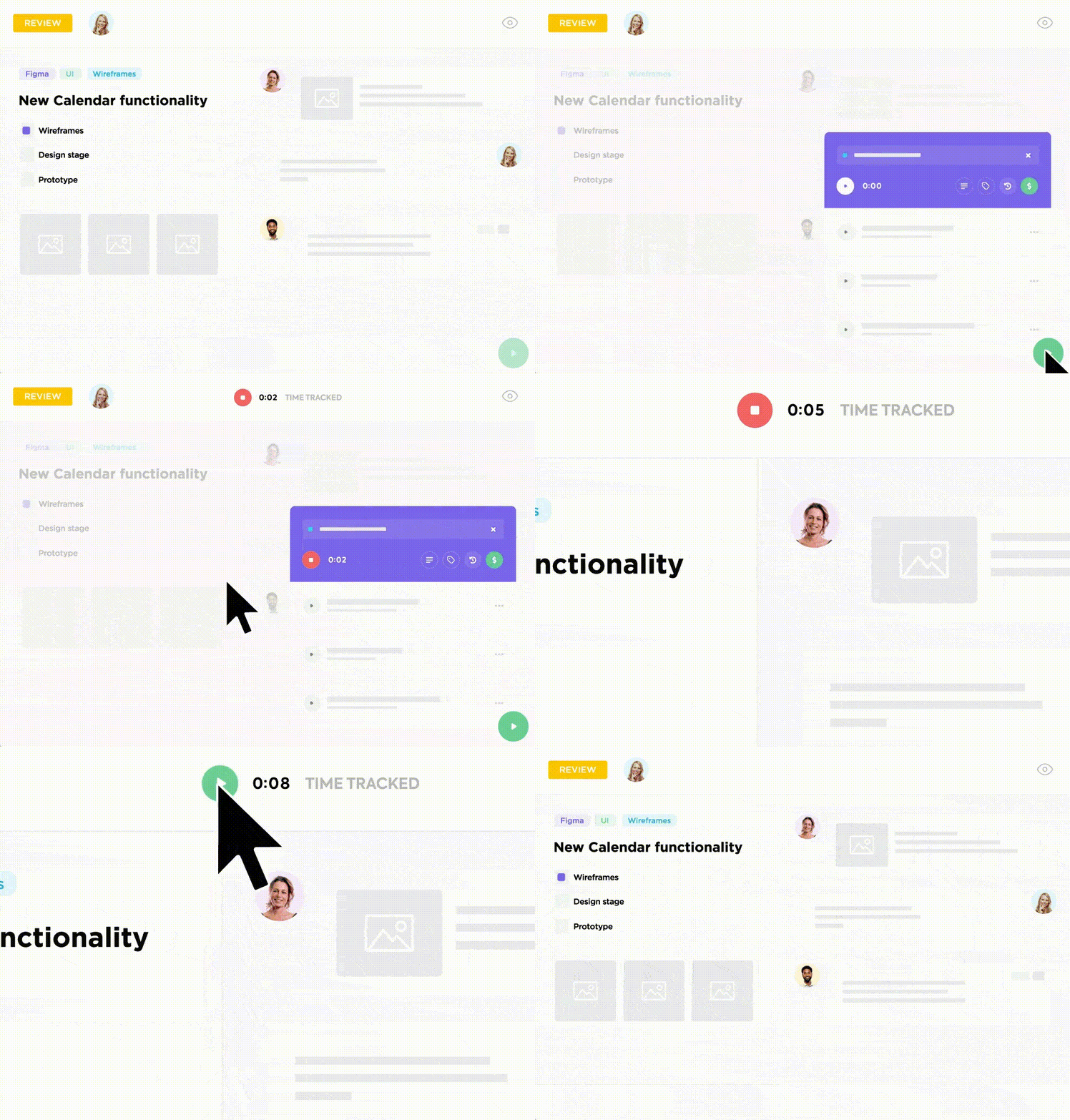
- Integrierte Zeiterfassung: Überwachen Sie Ihre Produktivität, indem Sie mit ClickUp Time Tracking die für Aufgaben und Projekte aufgewendeten Stunden erfassen. Erfassen Sie die Zeit von jedem Gerät aus, erstellen Sie benutzerdefinierte Stundenzettel und sehen Sie sich detaillierte Berichte an
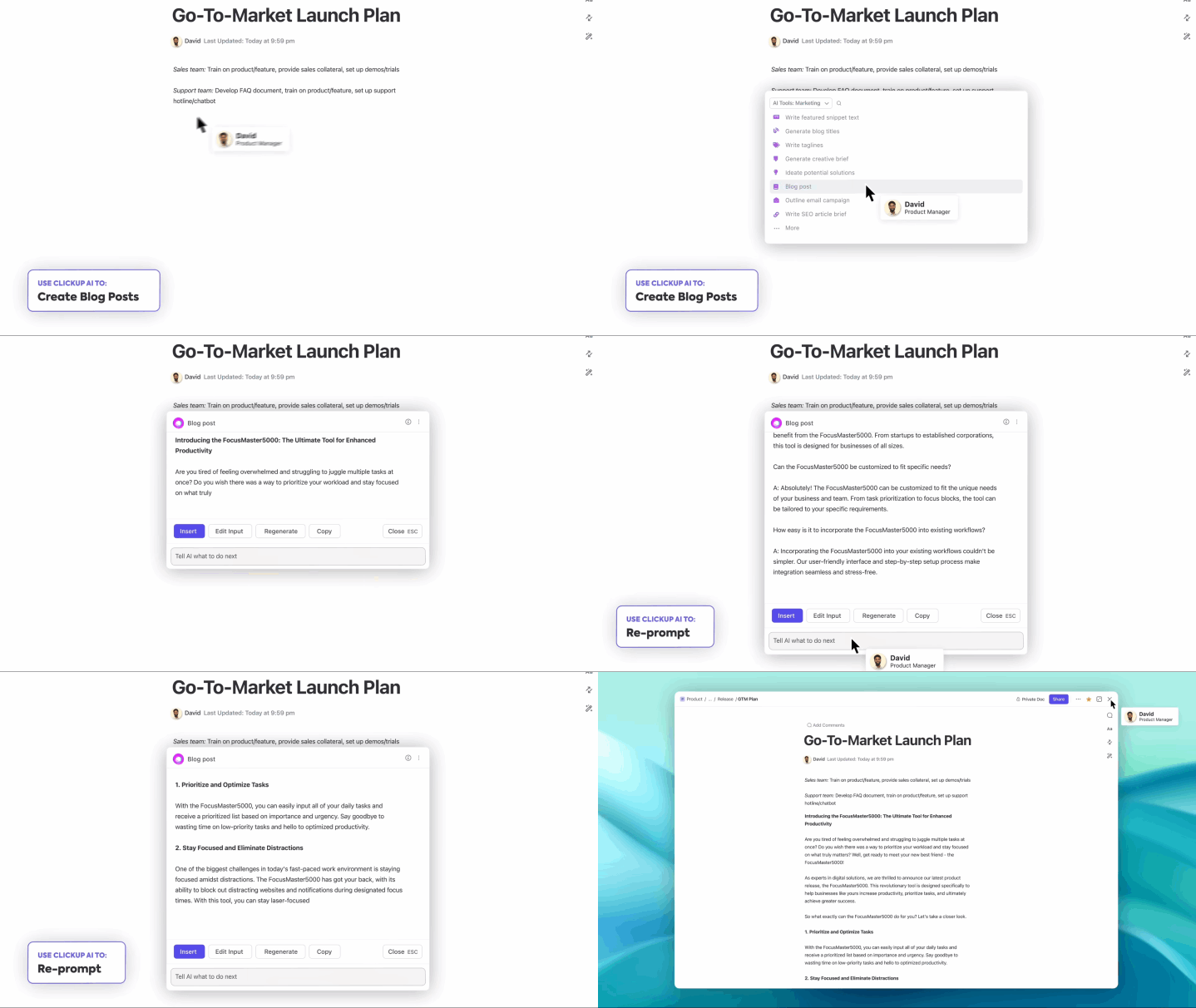
Was ClickUp jedoch von Google Workspace unterscheidet, ist sein integrierter KI-Assistent ClickUp Brain, auf den Sie überall innerhalb von ClickUp zugreifen können.
Nutzen Sie die Leistungsfähigkeit von KI
Da Sie ohnehin schon so viel zu tun haben, ist es ratsam, Ihre Produktivität mit Hilfe eines KI-Assistenten zu steigern. ClickUp Brain kann:
- Entwerfen Sie Inhalte und entwickeln Sie Ideen in ClickUp-Dokumenten
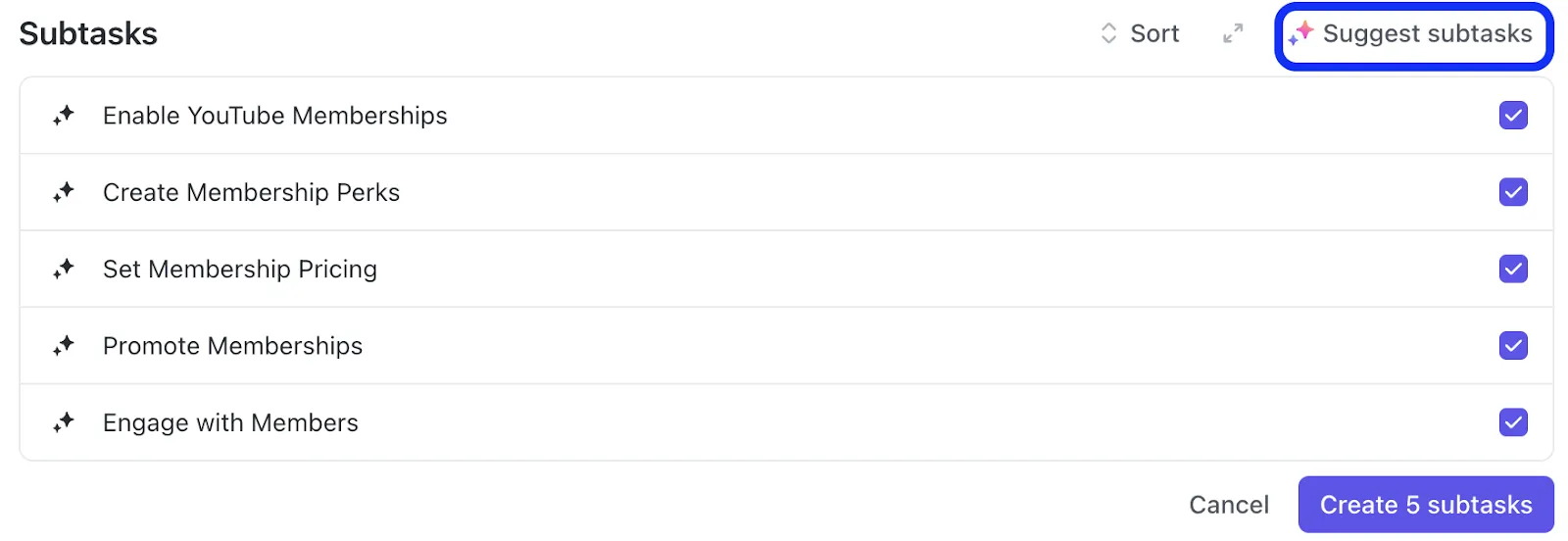
- Sie helfen Ihnen dabei, den Kontext für Ihre Aufgaben festzulegen, schlagen Unteraufgaben vor und gliedern komplexe Projekte in überschaubare Schritte auf
- Automatisieren Sie Routineprozesse wie Fortschrittsberichte, Stand-up-Meetings und Statusberichte
- Verfassen Sie übersichtliche E-Mails direkt im ClickUp-Posteingang oder erstellen Sie schnelle Antworten für Ihre Chats

- Finden Sie bestimmte Informationen in Ihren Dokumenten, Aufgaben oder sogar früheren Unterhaltungen
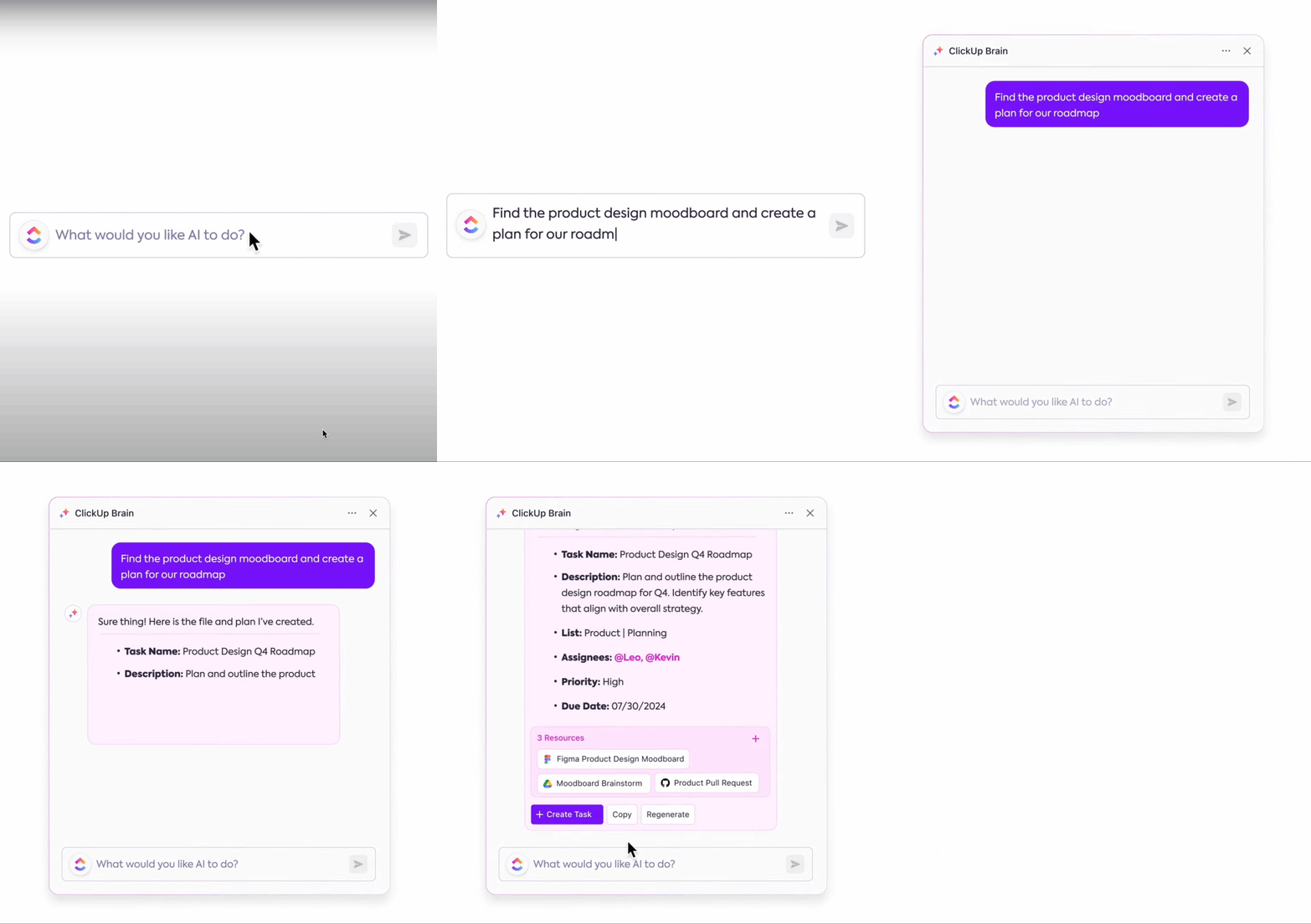
- Analysieren Sie Ihre Projektdaten und erhalten Sie Vorschläge zur Verbesserung Ihrer Workflows
Darüber hinaus bietet es ein bahnbrechendes Feature für Teams: Connected AI. Connected AI integriert alle Ihre Tools an einem Ort und stellt sicher, dass Ihr gesamtes Wissen zugänglich und nutzbar ist, unabhängig davon, wo es gespeichert ist. Das bietet es:
- Durch die tiefe Integration in alle Bereiche Ihres ClickUp-Workspaces – Aufgaben, Dokumente und Chat – erhalten Sie eine umfassende Übersicht über Ihre Arbeit und gewinnen so präzisere und umsetzbare Erkenntnisse.
- Der KI Writer für die Arbeit, der KI Knowledge Manager und der KI-Projektmanager sind jeweils darauf ausgelegt, repetitive Aufgaben zu übernehmen, damit Sie sich auf kreativere Aufgaben konzentrieren können.
- ClickUp Brain lässt sich zudem nahtlos in Tools von Drittanbietern integrieren. So können Sie die Nutzung sogar über ClickUp hinaus erweitern und die Synchronisierung aller Änderungen in ClickUp und Apps von Drittanbietern in Echtzeit durchführen.
Nutzen Sie asynchrone Kommunikation
ClickUp hebt die Zusammenarbeit mit seiner Suite an Kommunikationstools auf ein neues Niveau. Und es kann Ihnen durch asynchrone Kommunikation jede Menge Zeit sparen. So funktioniert es:
- Verzichten Sie auf aufeinanderfolgende Meetings – halten Sie Ihr Team mit ClickUp Chat auf dem Laufenden
- Weisen Sie Kommentare zu und erstellen Sie wichtige Aufgaben für Ihre Teams mit ClickUp Aufgaben
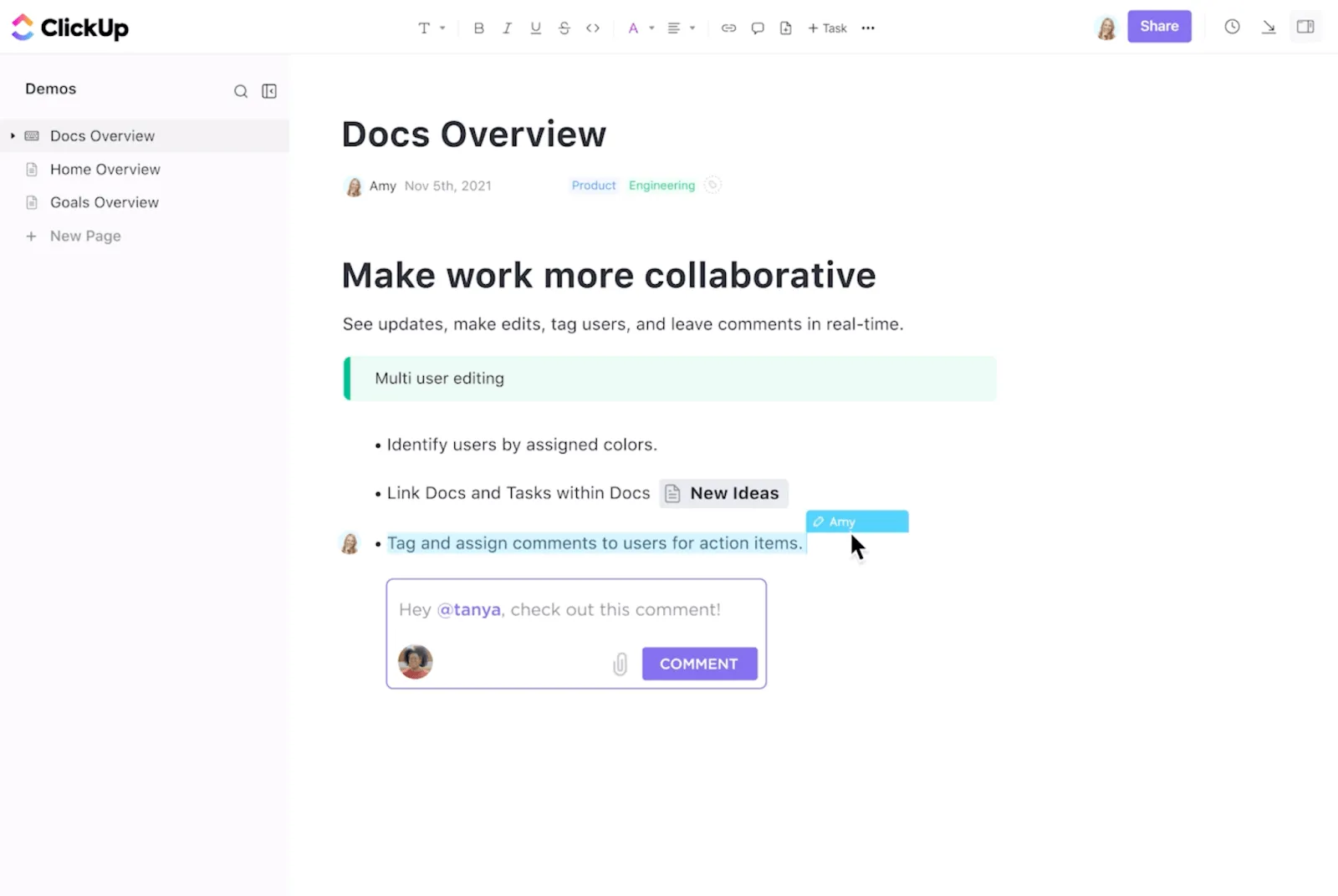
- Lassen Sie sich benutzerdefinierte ClickUp-Erinnerungen für ClickUp-Ziele und ClickUp-Meilensteine mit hoher Priorität anzeigen
ClickUp-Vorlagen für mehr Produktivität
Nun, da Sie über die ClickUp-Tools und den KI-Assistenten verfügen, wie sieht Ihr Plan für die Produktivität aus?
Sie haben noch kein Konto?
Mit den ClickUp-Vorlagen sind Sie bestens versorgt! Hier sind zwei perfekte Vorlagen für die Produktivität, mit denen Sie sofort loslegen können.
Zunächst einmal eignet sich die ClickUp-Vorlage für die Produktivität hervorragend zur Optimierung von Workflows für Einzelpersonen und Unternehmen.
Sie können:
- Nutzen Sie verschiedene Ansichten wie Liste, Board und Kalender, um Aufgaben zu visualisieren
- Automatisieren Sie die Erstellung und Verwaltung von Aufgaben
- Verwenden Sie Dropdown-Menüs mit Einfachauswahl, um Aufgaben zu kategorisieren oder bestimmten Teams zuzuweisen
- Markieren Sie wichtige Termine und Fälligkeitsdaten im Kalender, um den Überblick über wichtige Ereignisse zu behalten und deren Nachverfolgung zu ermöglichen
- Nutzen Sie Ansichten innerhalb des Workspace, um zusammenzuarbeiten, Ideen zu sammeln und Daten zu erfassen
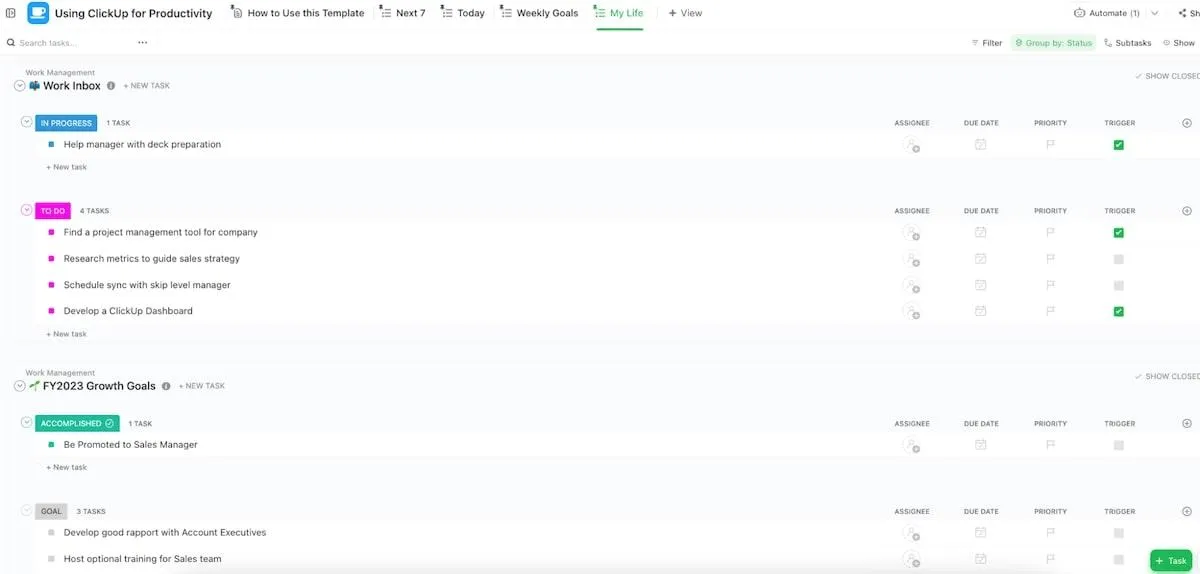
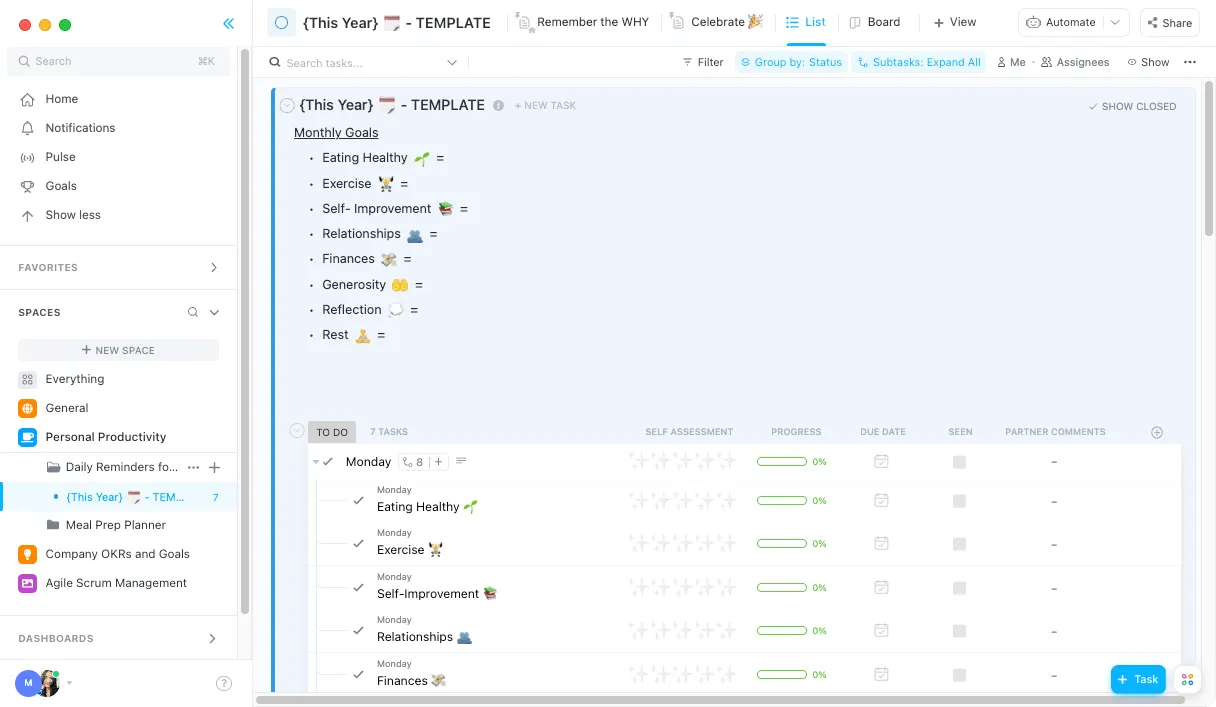
Schließlich richtet sich die ClickUp-Vorlage für persönliche Produktivität an motivierte Selbstständige und alle, die ihr Privatleben besser organisieren möchten.
Lesen Sie auch: Die 25 besten Tools und Software-Apps für mehr Produktivität
Steigern Sie Ihre Produktivität mit ClickUp
Bei der Produktivität geht es um Ausgewogenheit, Konzentration und die richtigen tools, um schneller zu arbeiten.
Während Google Workspace für Ordnung sorgt, glänzt ClickUp, wenn Sie den zusätzlichen Schub brauchen, um den Überblick zu behalten und mehr zu erledigen.
Sind Sie bereit, Ihre Produktivität auf die nächste Stufe zu heben? Probieren Sie ClickUp aus und erleben Sie, wie es ist, eine Plattform zu nutzen, die dafür entwickelt wurde, dass Sie konzentriert, effizient und leistungsfähig bleiben. Probieren Sie ClickUp aus.