

Aby projektový tým mohl pracovat efektivně, budete potřebovat spoustu občerstvení, silnou kávu a dobrý nástroj pro správu projektů, jako je Redmine.
Pomáhá vám spravovat více projektů, plánovat milníky v Ganttových diagramech, sledovat problémy a mnoho dalšího.
Ale je projektový management Redmine opravdu tou nejlepší volbou?
Nebo byste měli raději hledat alternativu k Redmine? ⛏️
Připravte se, protože jsme tu, abychom vám pomohli.
V tomto článku se budeme zabývat Redmine, jeho klíčovými funkcemi, omezeními a navrhneme šest nejlepších alternativ Redmine.
Jste připraveni na Redmine? Pojďme na to. 👷
Co je Redmine?
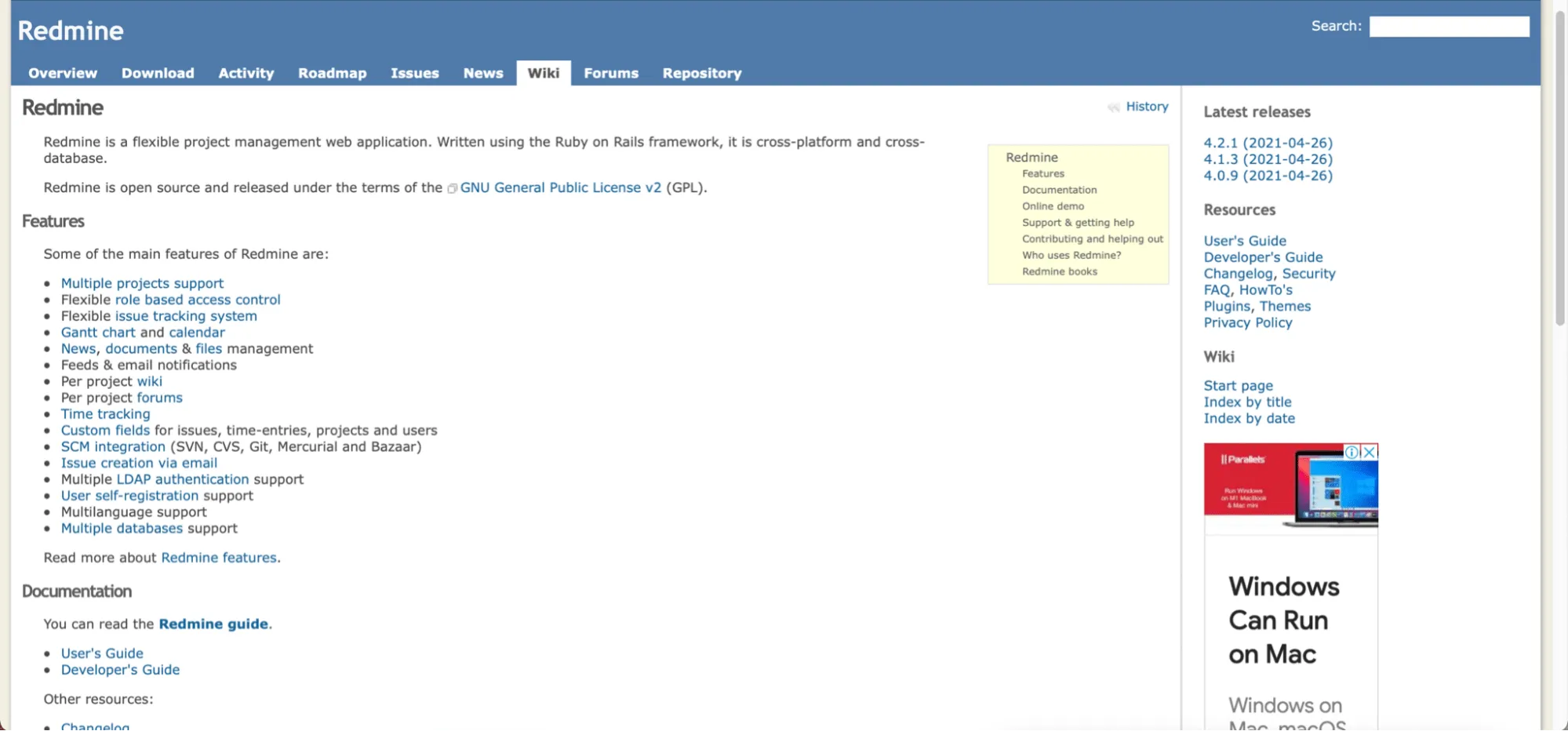
Redmine je open source software pro správu projektů vyvinutý pomocí frameworku Ruby on Rails, což je snadno použitelný program a knihovna kódů.
Funkce jako sledování problémů a Ganttovy diagramy z něj dělají skvělou aplikaci pro správu projektů vývoje softwaru.
Jsou tu nějací nadšenci agilního přístupu?
Dobrá zpráva!
Ačkoli Redmine nemá žádné nativní funkce pro agilní řízení projektů, umožňuje vám používat pluginy, které podporují techniky scrum a kanban.
Něco je lepší než nic, že? 🤷
Ale co dělá projektové řízení Redmine tak populárním?
5 klíčových funkcí projektového řízení Redmine
Zde je pět klíčových funkcí, díky kterým se Redmine může chlubit:
1. Sledování problémů
Redmine je v podstatě nástroj pro správu projektů a sledování problémů.
Umožňuje softwarovým vývojovým týmům systematicky řešit problémy.
Díky flexibilnímu systému sledování problémů Redmine můžete:
- Vytvořte nové úkoly
- Přidejte podrobnosti, například zda se jedná o chybu, vadu nebo funkci.
- Přidat stavy úkolů
- A zařaďte je do pracovního postupu.
Tímto způsobem můžete sledovat všechny problémy a sledovat, jak se v mžiku mění z nových na vyřešené . 😎
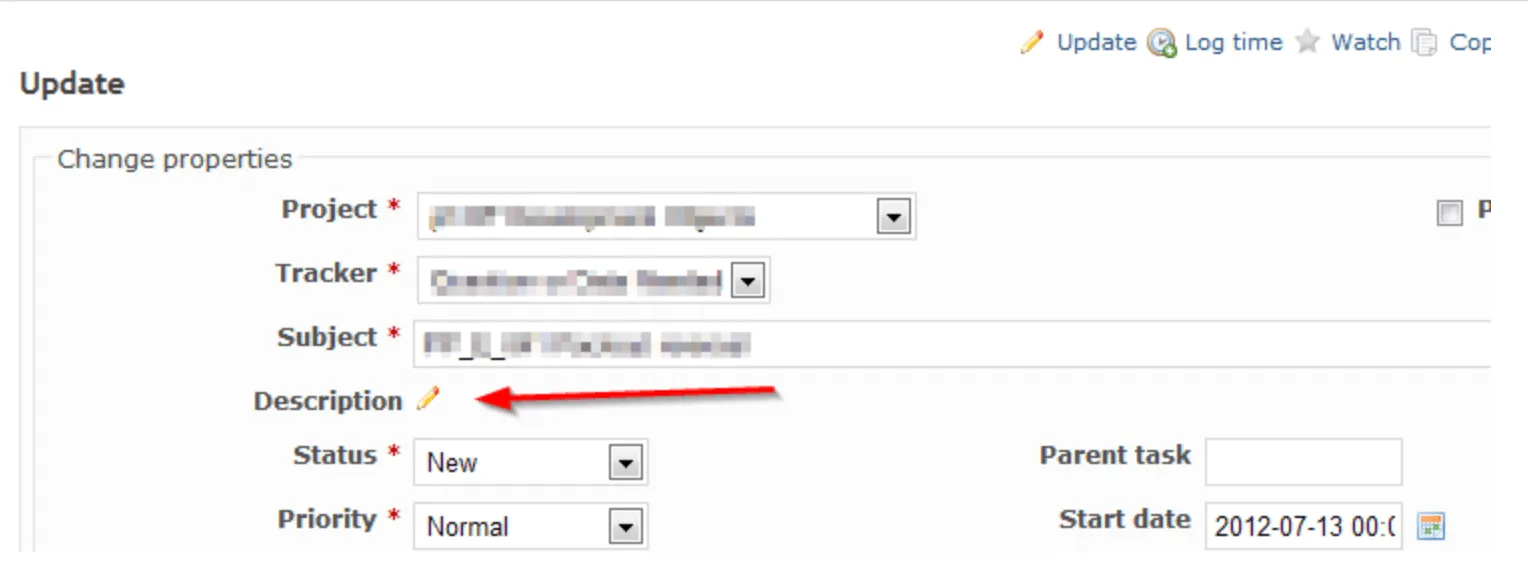
2. Wiki
Wikis jsou dokumentační řešení, které vám pomůže vše zorganizovat. Na wikis můžete spolupracovat se svým týmem a zaznamenávat projektové plány, poznámky z jednání, požadavky klientů atd.
V Redmine můžete vytvářet wiki stránky, podstránky a dokonce i navazovat vztahy mezi stránkami jako nadřazené/podřazené.
Můžete také:
- Upravte obsah wiki
- Staňte se sledovatelem wiki stránky a nechte si zasílat oznámení o aktualizacích stránky e-mailem.
- Přejmenujte nebo přemístěte projektové wiki
- Zamknout stránku wiki
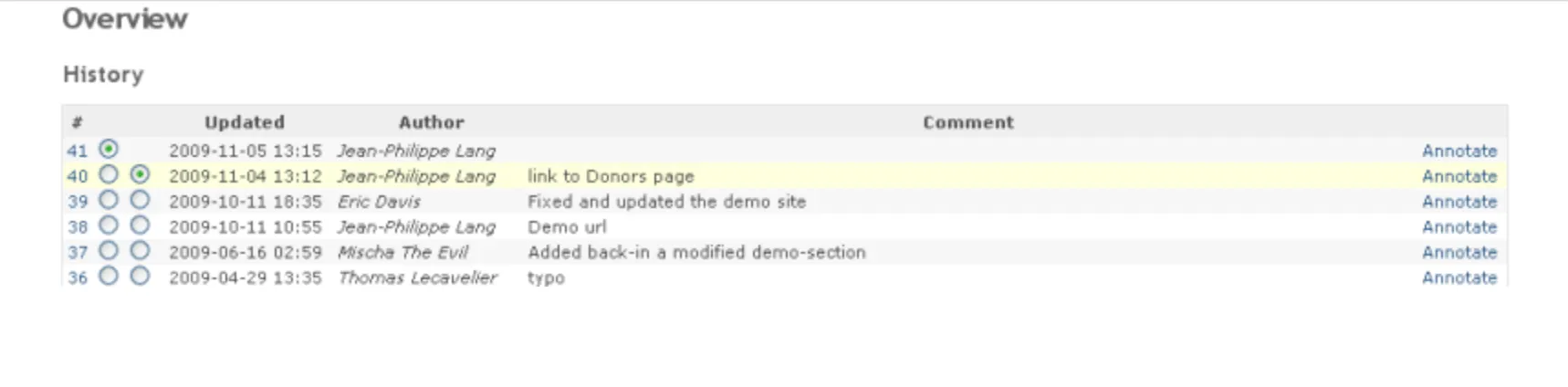
- Zobrazit historii změn wiki
A pokud se vám nelíbí, můžete jej kdykoli smazat.
Skoro jako by...

3. Vlastní pole
Vlastní pole umožňují co nejvíce přizpůsobit váš nástroj pro správu projektů.
Tato funkce vám umožňuje přidávat další informace k různým typům dat Redmine, jako jsou problémy, projekty, uživatelé atd.
Pomocí vlastních polí můžete přidat:
- Zaškrtávací políčka
- Termíny
- URL adresy
- Kladné nebo záporné číslo
- Rozbalovací seznamy a další
Vyzkoušejte si ho ještě dnes! 💃
4. Role a oprávnění
Když si každý uvědomuje svou roli v projektu, není téměř žádný prostor pro chyby a nedorozumění.
Proto vám Redmine umožňuje označit členy vašeho týmu jako:
- Manažer
- Nečlen
- Reportér
- Vývojář
- Anonymní (vyhrazeno pro toho, kdo je na týmových schůzkách vždy tichý 😷)
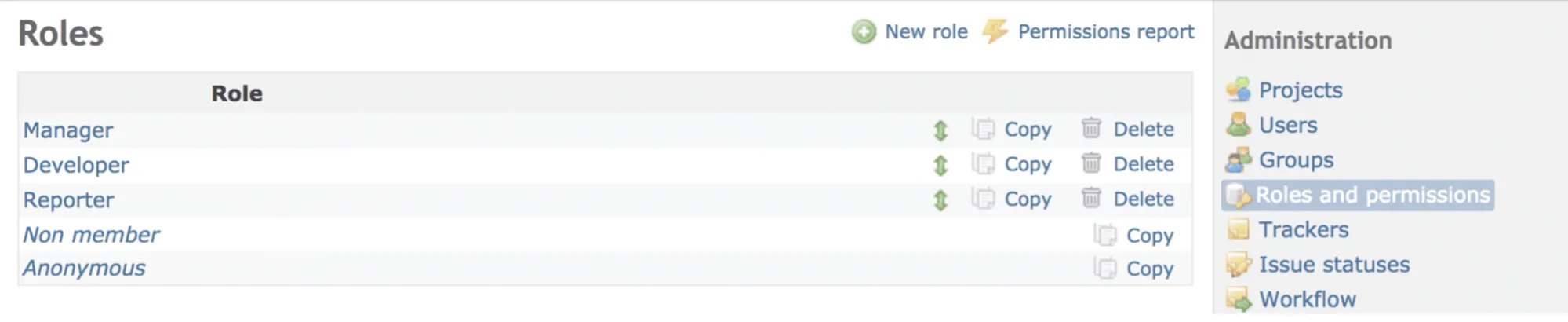
Tyto role nejenže vyjasňují odpovědnosti, ale také zvyšují bezpečnost, protože každá role má specifická oprávnění, která můžete nastavit podle svých potřeb.
5. Ganttův diagram a kalendář
Při řízení více projektů se věci mohou velmi rychle zvrtnout. 😱
Koneckonců, musíte zvládat správu zdrojů, účastnit se schůzek, rozdělovat úkoly nejen v jednom, ale v několika projektech. Uf!
Dobrou zprávou je, že nemusíte mít žonglérské schopnosti na úrovni šaška.
Místo toho můžete projekty plánovat a sledovat pomocí Ganttova diagramu a kalendáře Redmine.
Pomocí Ganttova diagramu můžete vizualizovat průběh projektu a výkonnost svého týmu.
Koneckonců, větší přehlednost = vyšší produktivita.
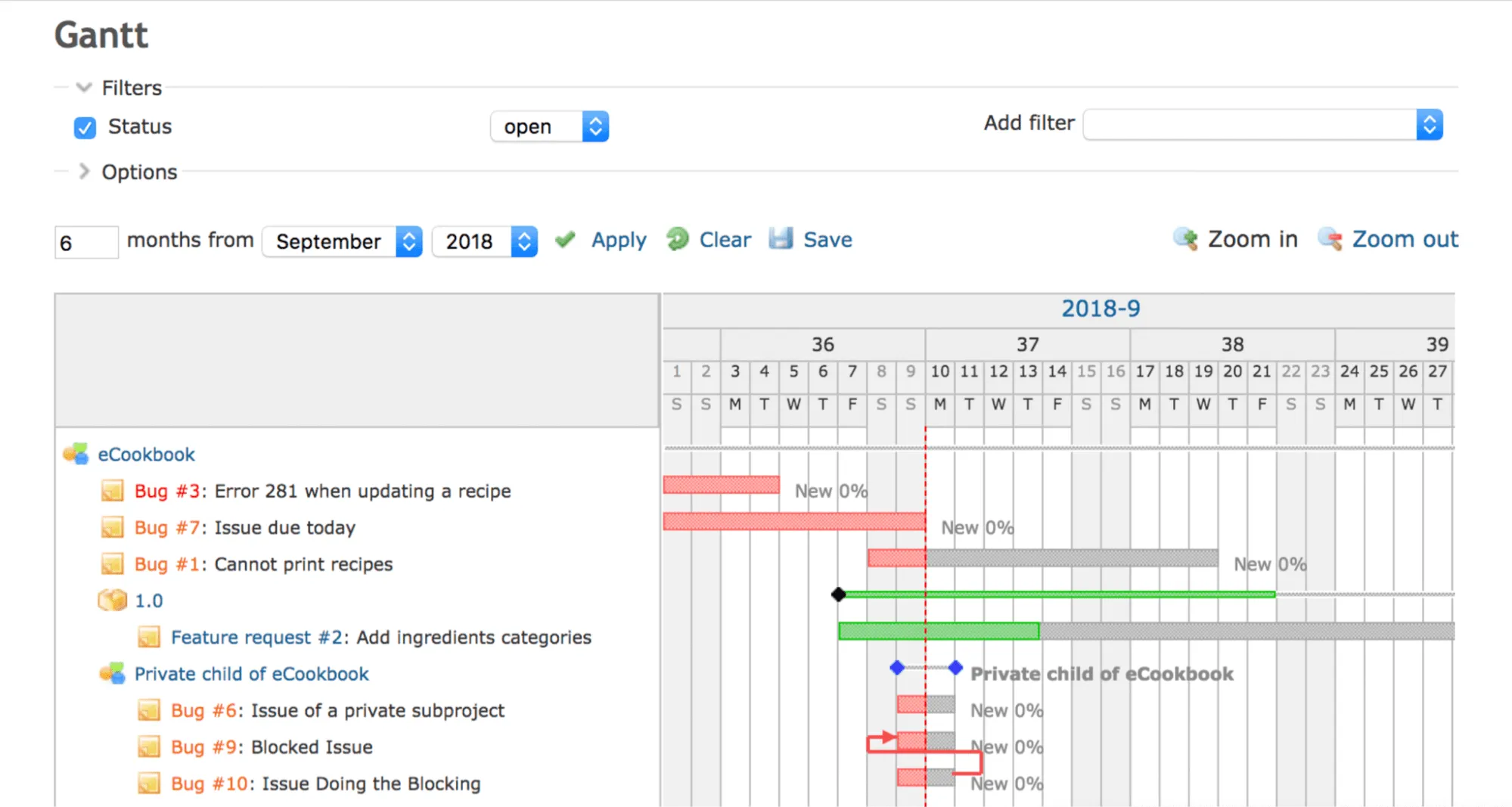
Kalendář Redmine vás navíc informuje o všech termínech zahájení a ukončení úkolů.
Díky tomu si nezkazíte svůj rozvrh, nezmeškáte termíny ani nezapomenete na schůzky.
Redmine má veškerý potenciál, aby vás dovedl k úspěchu.
V některých ohledech vás však bude stále brzdit.
5 omezení Redmine (s řešeními)
Redmine není dokonalý.
Má své vlastní hlavní nedostatky, které jsme všechny prostudovali. 🔍
1. Žádné automatické sledování času
Redmine podporuje funkci sledování času. Jedná se však o manuální postup.
Musíte ručně přidávat časové záznamy pro projekty nebo problémy.
Opravdu Redmine? V roce 2021?
Pokud roboti 🤖 mohou provádět operace, jistě si nástroj pro správu projektů poradí i se sledováním času!
Zde je návrh: zbavte se ručního sledování a automatizujte proces pomocí ClickUp.
ClickUp je jedním z nejlépe hodnocených nástrojů pro zvýšení produktivity, který preferuje řada velkých i malých týmů po celém světě. Umí vše, co Redmine, a ještě mnohem víc, což z něj dělá nejlepší alternativu k Redmine.
Řešení ClickUp: Sledování času stráveného na projektu
Nativní sledování času ClickUp vám umožňuje automaticky sledovat dobu trvání úkolů, zatímco se soustředíte na jejich dokončení.
Potřebujete přejít na nový úkol? Přejděte přímo na něj a začněte sledovat čas.

Sledování času v ClickUp
Nejlepší na tom je, že se jedná o globální časovač.
Co to je?
Globální časovač vám umožňuje spustit časovač z jednoho počítače a zastavit jej z jiného. Stačí se ujistit, že jste přihlášeni. A pokud se lidé diví, jak můžete být na dvou místech najednou, řekněte jim...

Ale používáte již jinou aplikaci pro sledování času?
Hele, my nikoho nesoudíme.
Místo toho vám přinášíme integrace.
Sledujte čas v ClickUp pomocí Time Doctor, Everhour, Harvest atd. Ale s ClickUp v ruce je určitě nebudete potřebovat. 😎
2. Není vizuálně přitažlivý
Kdyby existovala třída estetiky, Redmine by ji celý rok vynechával.
Jeho webové stránky vypadají zastarale. A to ne v cool „retro“ stylu jako arkádové hry 👾, ale způsobem, který vás vrátí do doby, kdy počítače vážily stejně jako činky v posilovně. 🏋
Řešení ClickUp: moderní design
ClickUp je naopak vytvořen s ohledem na lidi, nikoli roboty.
Má moderní, čistý design s velkým množstvím fialové barvy.
Kdo nemá rád fialovou, že? 💜
To ale neznamená, že musíte každý den trpět fialovou barvou.
Cítíte se smutní? Nebo naštvaní? Nebo šťastní? Stačí změnit téma a zvednout si náladu!

Přizpůsobitelná nastavení motivů v ClickUp
Ale to není vše, co ClickUp nabízí.
Pokud rádi pracujete do noci, máme pro vás také tmavý režim!

3. Zobrazení kalendáře není flexibilní
Redmine má funkci kalendáře.
Má však před sebou ještě dlouhou cestu.
Jejich aktuální kalendář obsahuje přehled projektu v měsíčním zobrazení.
A co denní zobrazení? Nebo týdenní zobrazení?
Bohužel to není možné.
Řešení ClickUp: flexibilní zobrazení kalendáře
Kalendářový pohled ClickUp je mnohem flexibilnější než Redmine. Zde si můžete vybrat časové období, které chcete zobrazit.
Ponořte se do detailů při prohlížení úkolů napříč:
- Den: zobrazení úkolů za celý den
- 4 dny: zobrazit čtyřdenní období
- Týden: zobrazte si úkoly za celý týden a přesouvejte je mezi dny, abyste je mohli přeplánovat nebo uspořádat.
- Měsíc: přehled celého měsíce
- Pracovní týden (mobilní aplikace): zobrazit pouze pondělí až pátek
- Plán (mobilní aplikace): zobrazení nepřetržitého rozvrhu na několik dní
Stáhněte si aplikaci ClickUp do všech svých zařízení a získejte přístup k kalendáři ClickUp prakticky odkudkoli. Už nikdy nezmeškáte žádný důležitý termín ani úkol!
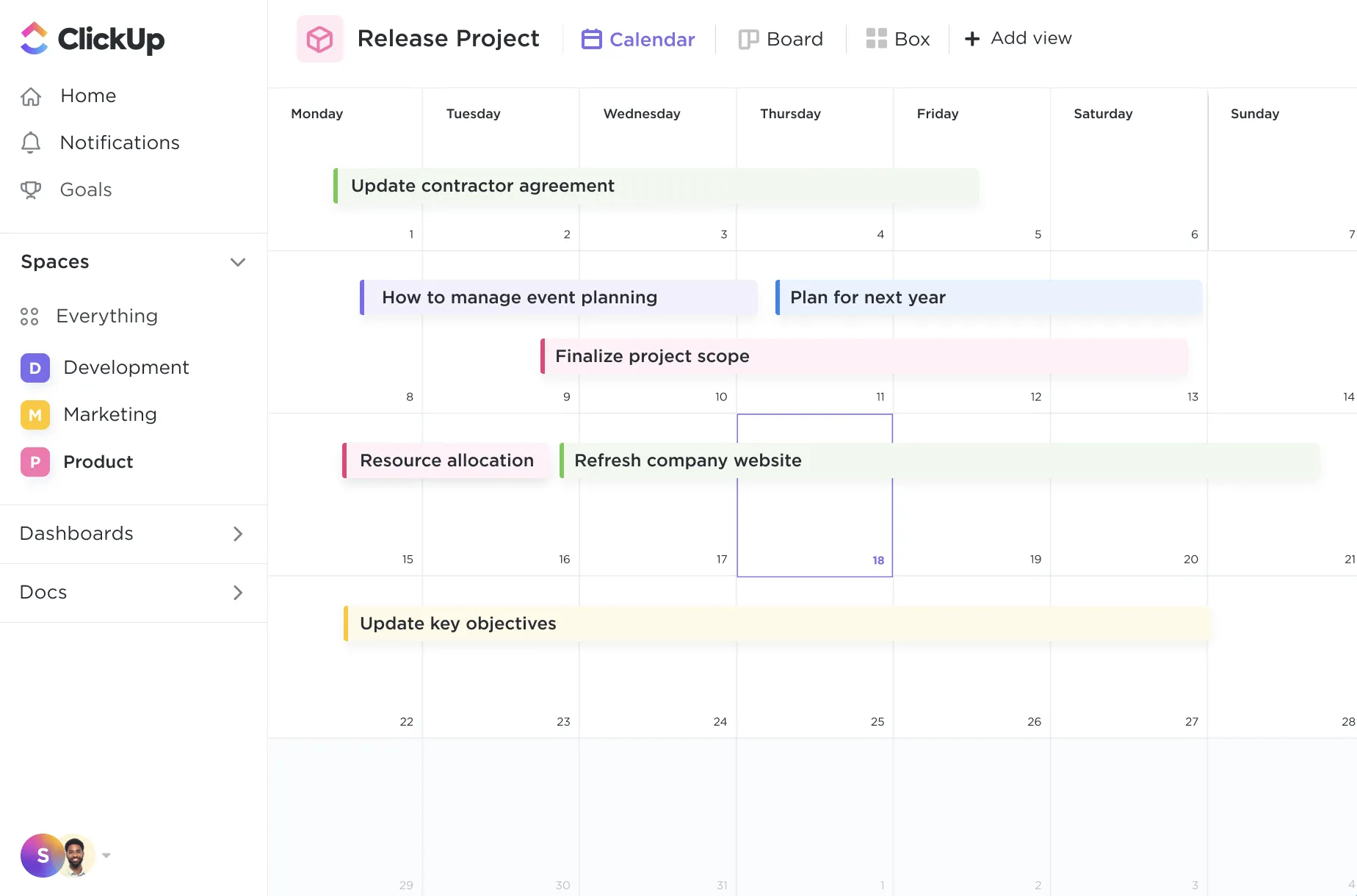
Zobrazení kalendáře v ClickUp
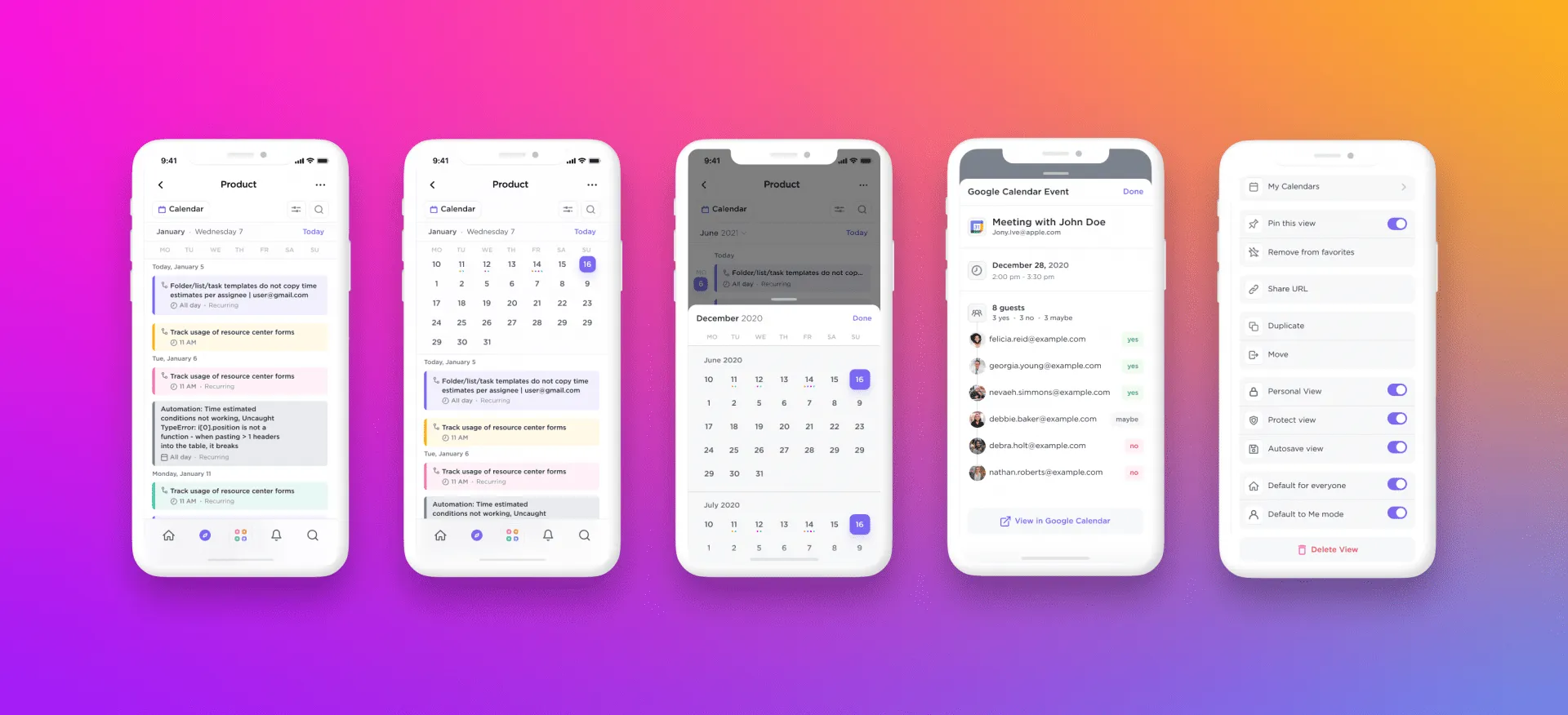
Zobrazení kalendáře v mobilní aplikaci ClickUp
Používáte Google Kalendář?
Skvělé. Integrujte jej s ClickUp pro výkonnou obousměrnou synchronizaci.
Aktualizace úkolu v ClickUp se automaticky promítne do Google Kalendáře a aktualizace události v Google Kalendáři se promítne do ClickUp.
Vsadíme se, že Redmine to bez vnější pomoci nedokáže!
Kromě toho ClickUp nabízí více zobrazení než jen kalendář:
- Ganttův diagram: plánujte, rozvrhujte a sledujte projekty
- Box view: zjistěte, kdo na čem pracuje, co je hotové, a spravujte pracovní zátěž.
- Zobrazení tabulky: prohlédněte si své úkoly ve formátu tabulky
- A další informace
4. Žádná offline podpora
Redmine + žádné připojení k internetu = 😓😨😠
Noční můra, jako pizza s kečupem.
Je to kulinářský hřích.
Každopádně jde o to, že bez internetu se vaše práce s Redmine zastaví.
Řešení ClickUp: Režim offline
Jak zůstat produktivní bez internetu?
Díky ClickUp můžete pracovat i bez připojení k internetu, a to díky offline režimu ClickUp.
Vytvářejte připomenutí a úkoly offline a ClickUp je automaticky synchronizuje, jakmile se připojí k internetu.
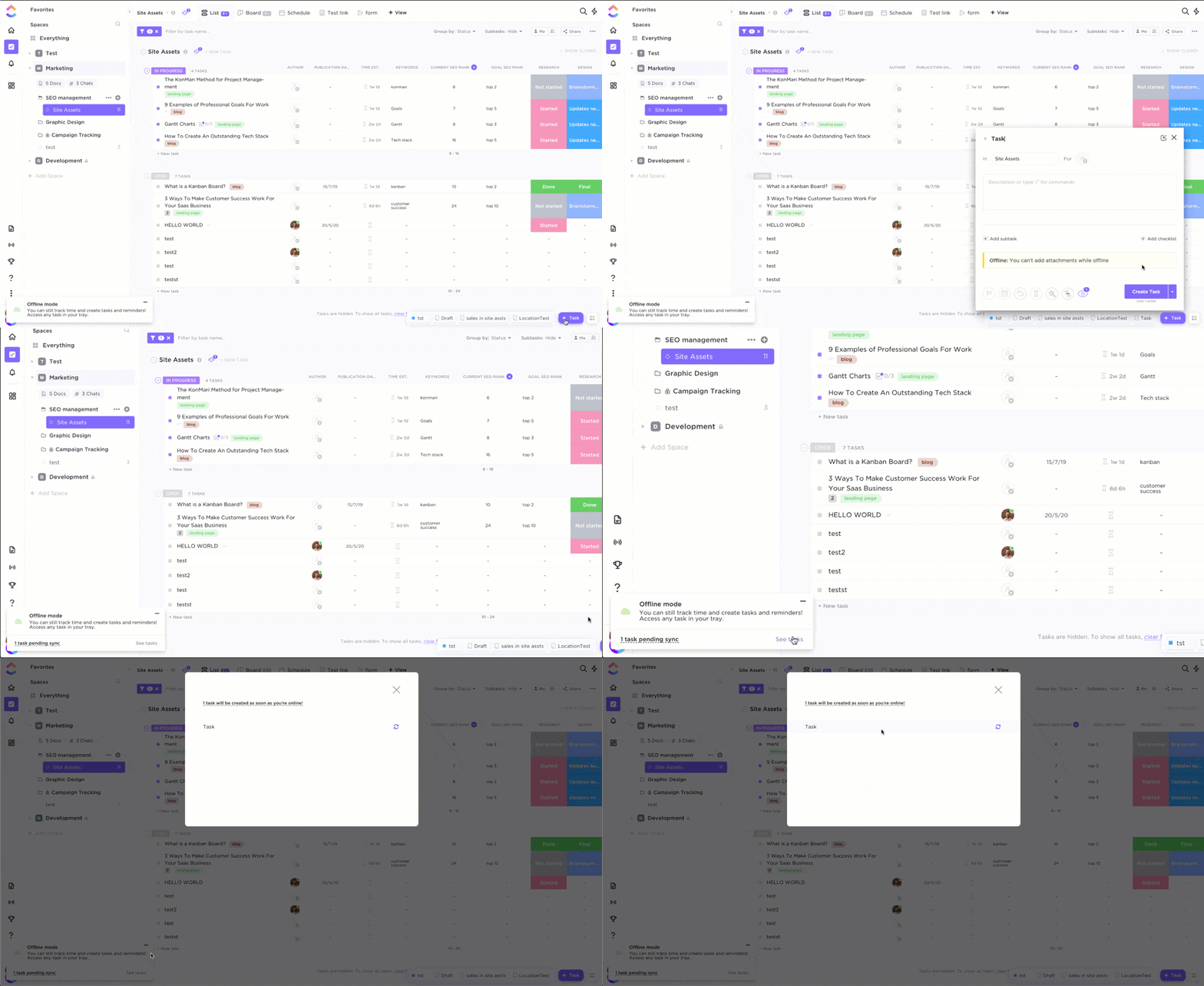
Práce v offline režimu v ClickUp
5. Většina funkcí vyžaduje pluginy
Redmine má několik funkcí, ale řada základních funkcí závisí na pluginech.
Chcete vytvořit projektový dashboard ? Vyhledejte plugin Redmine.
Nastavit automatizaci nebo použít kanban? Stejný příběh.
Nástroj pro správu projektů bez těchto funkcí... prostě nezní správně.
Ani ztrácet čas hledáním pluginů.
Řešení ClickUp č. 1: Dashboardy
ClickUp nepotřebuje pluginy, doplňky ani integrace k vytvoření řídicího panelu.
Stačí tři kliknutí myší:
- Klikněte na ikonu Dashboards. Najdete ji v postranním panelu.
- Kliknutím na + přidáte nový panel.
- Klikněte na + Přidat widget a načtěte svá data.
A voilà, váš dashboard je připraven. 🎉
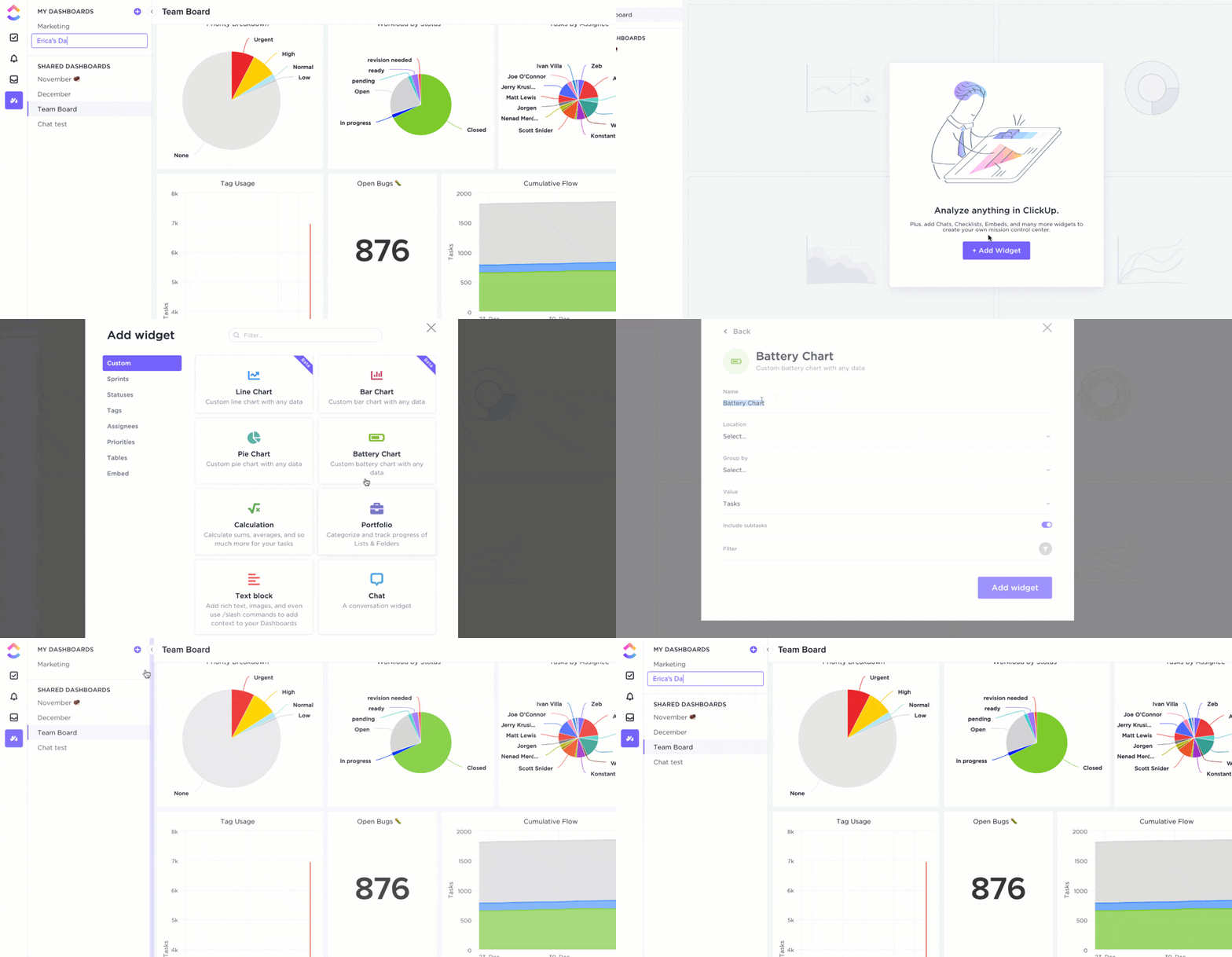
Vytvoření vlastního panelu v ClickUp
Nyní si můžete přizpůsobit svůj dashboard pomocí několika widgetů pro:
Nemůžete najít, co hledáte? Žádný problém. Vyzkoušejte vlastní widgety.
Do svých dashboardů můžete vložit jakákoli data a vizualizovat je ve formě:
- Sloupcový graf
- Čárový graf
- Výpočty
- Výsečový graf atd.
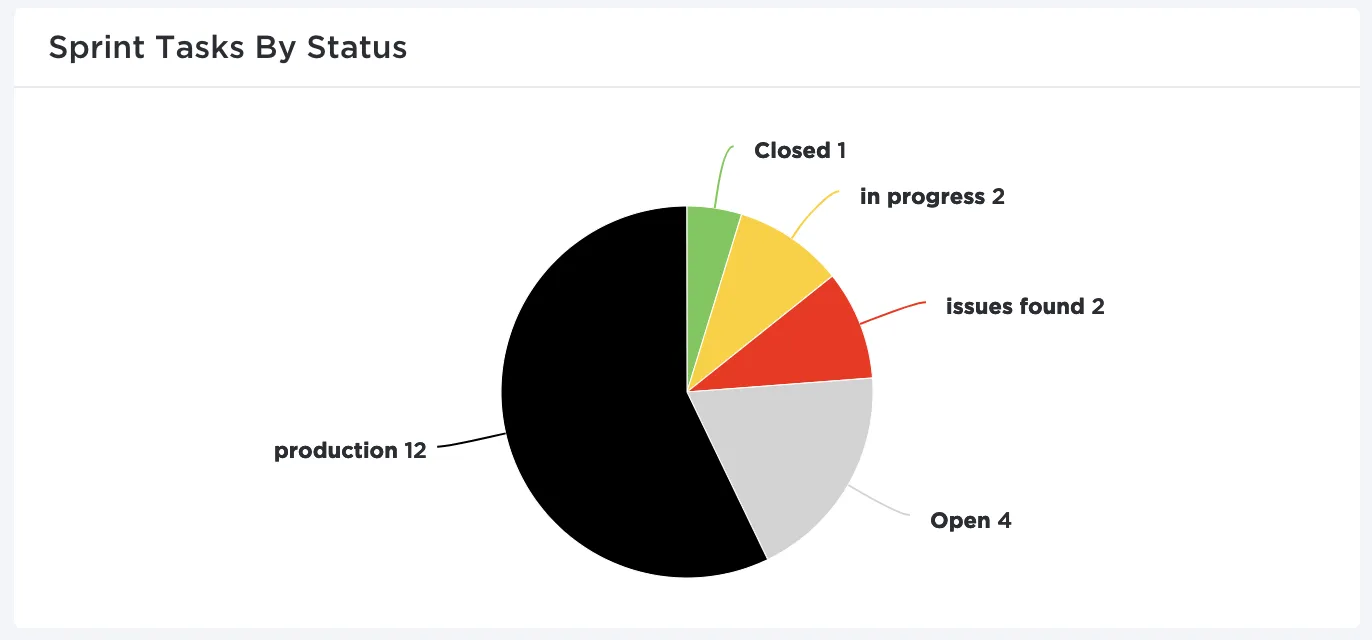
Zobrazení úkolů Sprintu podle stavu na koláčovém grafu (vlastní widget) v ovládacím panelu ClickUp
Řešení ClickUp č. 2: Automatizace
Opět platí, že nejsou potřeba žádné pluginy. Ani nemusíte umět programovat. 🤗
Využijte automatizace ClickUp, abyste ušetřili čas a námahu. A co je nejdůležitější, nikdy neopakujte rutinní úkoly! Nechte nás udělat práci za vás.
Stačí definovat tři věci:
Po nastavení všech tří polí může automatizace začít působit. ✨
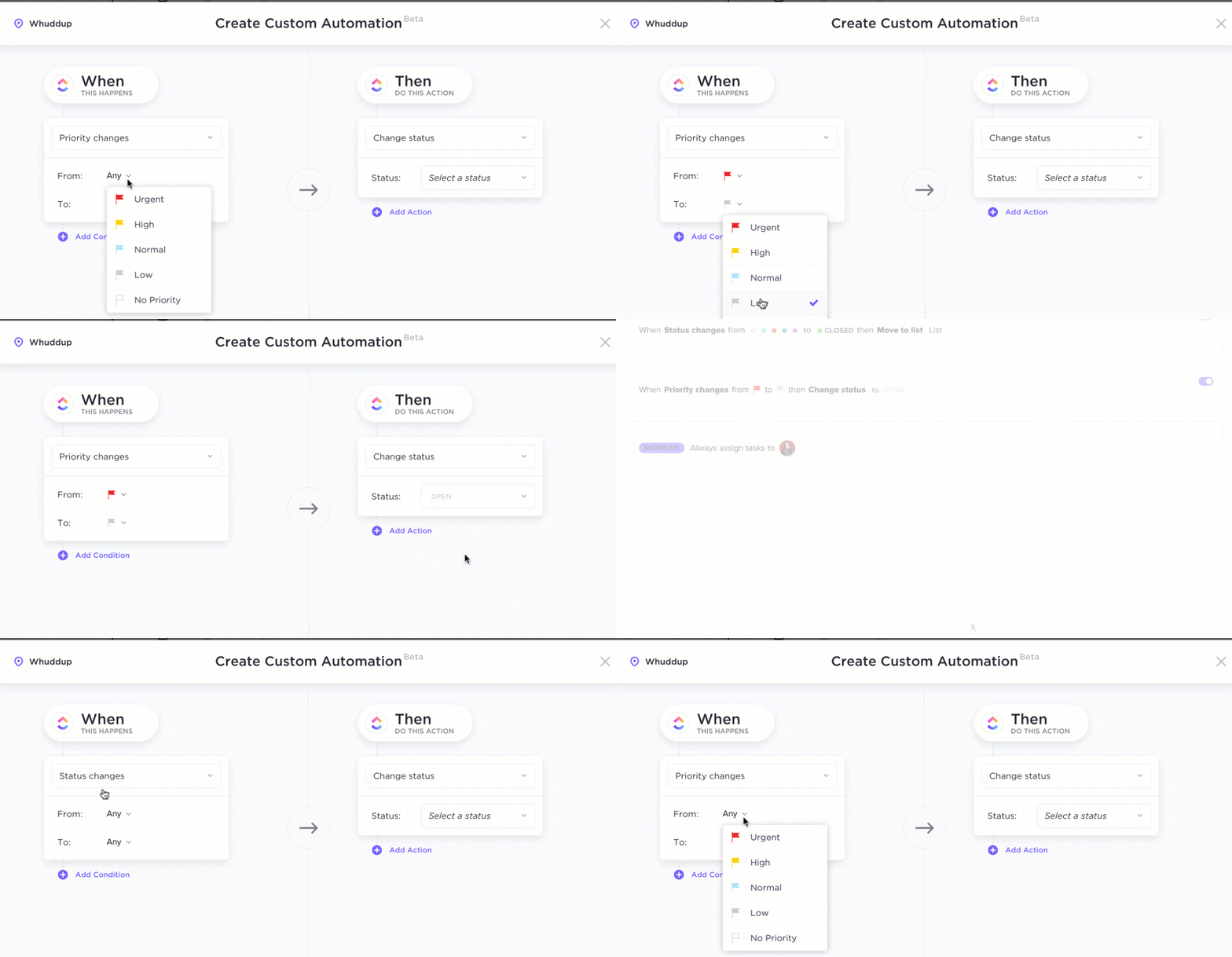
Nastavení automatizace v ClickUp
Řešení ClickUp č. 3: Zobrazení tabule
Vytvořte si nejjednodušší kanbanovou tabuli, jakou jste kdy viděli, pomocí našeho zobrazení tabule.
Přizpůsobte jej svému pracovnímu postupu pomocí vlastních stavů. Vytvořte stavy jako úkol, hotovo, v procesu, v revizi... rozhodujete vy.
Nezapomeňte přesunout své úkoly z to-do do done pomocí jednoduché funkce drag and drop.
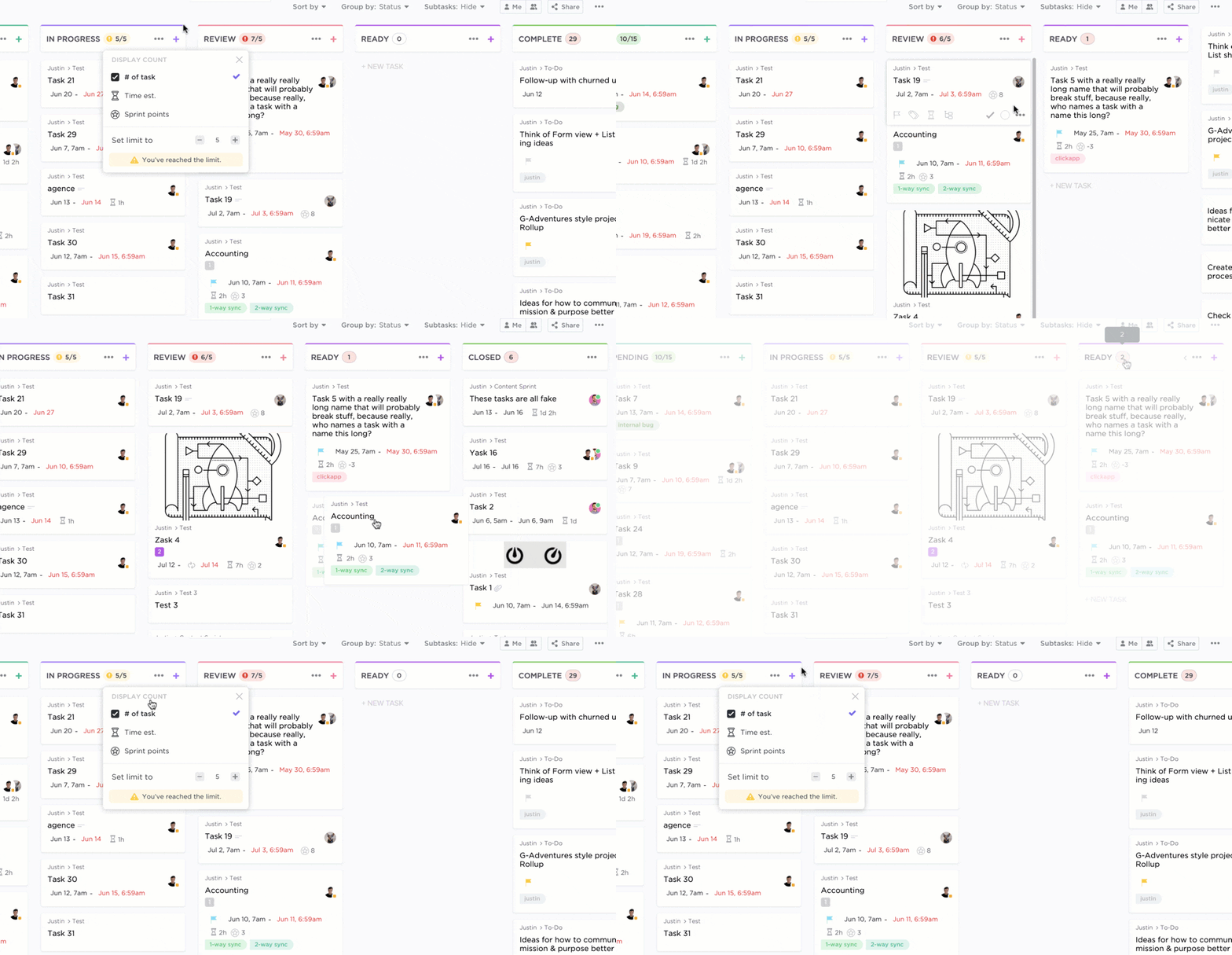
Zobrazení úkolů v zobrazení tabule ClickUp
Pokud chcete, aby byl váš projekt úspěšný, raději nezatěžujte týmy nadměrnou pracovní zátěží.
Ale jak poznáte, zda se topíte, nebo plujete hladce?
S aplikací Work In Progress Limits ClickApp!
Povolte tuto funkci v zobrazení tabule a ClickUp automaticky upozorní, když překročíte limit úkolů v konkrétním stavu.
Řekněte ano produktivitě a ne nadčasům.
Je to konec?

ClickUp má mnohem více co nabídnout. Zde je krátký přehled některých z jeho úžasných funkcí:
- Odesílejte a přijímejte e-maily ze své platformy pro správu projektů pomocí aplikace Email ClickApp.
- Pracujte kdekoli s mobilními aplikacemi ClickUp (iOS a Android)
- Nastavte si připomenutí v ClickUp, abyste nikdy nezmeškali důležité úkoly.
- Spolupracujte s kolegy na dokumentu pomocí Docs in ClickUp.
- Přiveďte další aplikace a webové stránky na platformu ClickUp pomocí Embed view.
- Sledujte průběh projektu a organizujte svou obchodní strategii pomocí portfolií v ClickUp.
- Integrujte jej se svým oblíbeným softwarem pro správu projektů, včetně Jira, Asana atd.
I když je ClickUp nejlepší alternativou Redmine na trhu, možná vás zajímá, co dalšího je na trhu k dispozici, a možná dokonce hledáte několik alternativ ClickUp. Pojďme se na to podívat...
6 dalších alternativ Redmine
Nenechte se odradit nedostatky Redmine. Existuje několik alternativ Redmine, které by vám mohly vyhovovat.
1. OpenProject
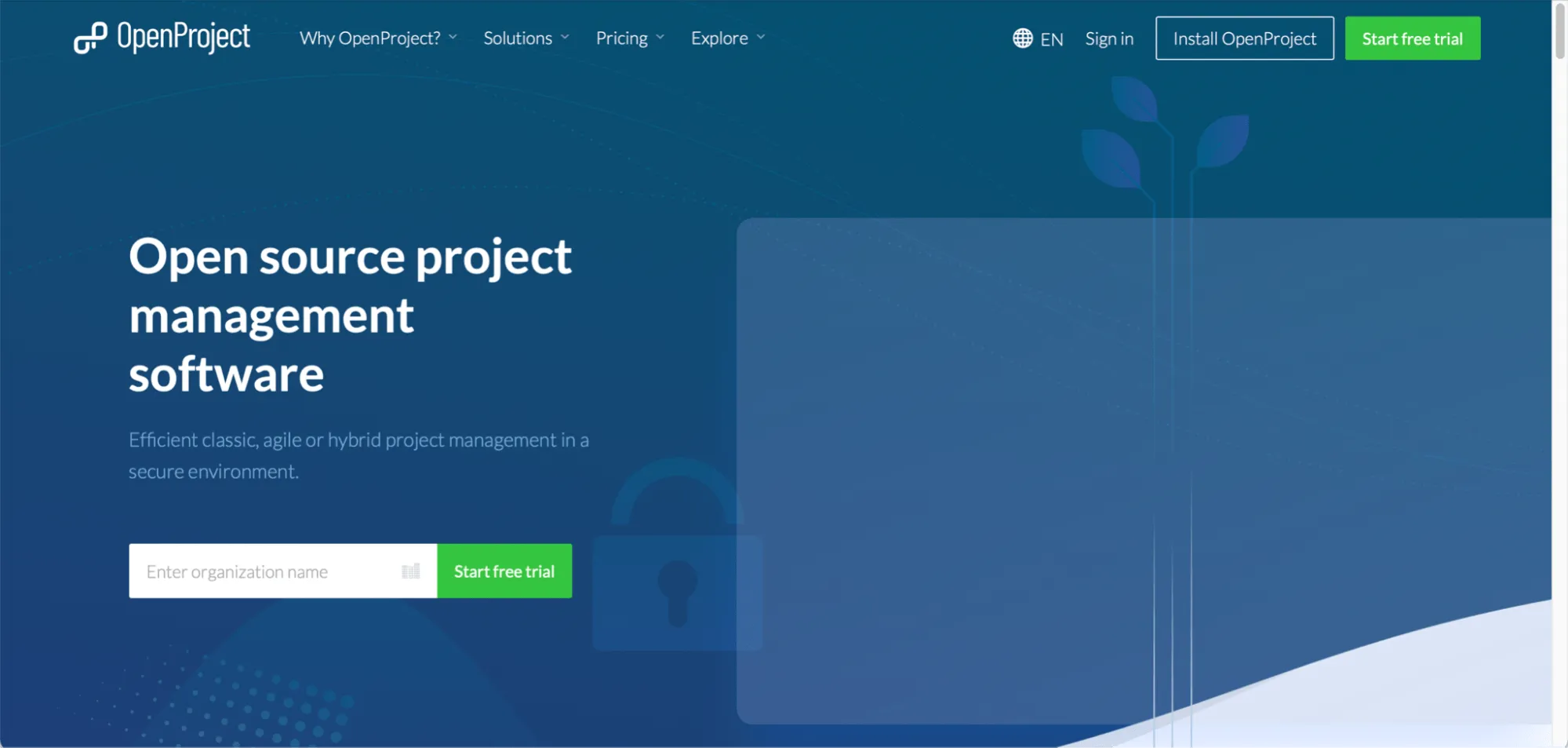
První na seznamu alternativ Redmine je OpenProject, open source nástroj.
Tento bezplatný webový software pro správu projektů je díky Ganttovým diagramům, agilním a scrumovým tabulkám skvělý pro týmovou spolupráci a plánování projektů. Navíc nabízí bezplatný tarif.
Kompletní balíček?
Ne.
Jejich komunitní plán je sice zdarma, ale neposkytuje přístup k agilním tabulkám ani vlastním polím projektu. A pokud chcete přejít na vyšší verzi, neexistuje řešení pro týmy s méně než pěti členy.
Myslím, že jsou „otevření“ pomoci, ale s podmínkami.
Klíčové funkce OpenProject
- Ganttův diagram pro plánování a rozvrhování projektů
- Sledování chyb pro vývoj softwaru
- Rozpočtování projektu pro odhad výdajů
- Sledování času pro monitorování pracovních hodin
- Správa úkolů a týmová spolupráce
- Produktový plán pro zmapování vývoje
Ceny OpenProject
OpenProject nabízí bezplatný tarif. Placená tarify začínají na 4,58 $ za uživatele a měsíc.
2. Trello

Máte rádi kanban? Pak by Trello mohlo být vaším ideálním partnerem. ❤️
Aplikace je digitální kanbanová tabule, kterou můžete použít ke správě více projektů, vytváření úkolů a jejich organizování.
Všechno je v pořádku, dokud nezjistíte, že Trello není opravdu kompletním řešením.
Pro začátek se příliš spoléhá na power-upy, které přinášejí další funkce, jako jsou Ganttovy diagramy a poznámky k kartám Trello. Navíc bezplatný tarif umožňuje pouze jeden aktivní power-up najednou.
Co to znamená?
Pokud chcete mít současně přístup k Ganttovým diagramům i poznámkám, to nepůjde. Budete muset jednu z funkcí deaktivovat, abyste mohli používat druhou, nebo si pořídit placený tarif s vyšším limitem výkonu. 🤦

Nejste si jisti Trello? Prozkoumejte těchto sedm úžasných alternativ Trello .
Klíčové funkce Trello
- Tabule a karty Trello pro správu úkolů
- Zobrazení na řídicím panelu pro vizualizaci termínů, pokroku atd.
- Mobilní aplikace pro zařízení Android a iOS
- Přiřazujte úkoly členům
- Integrovaná automatizace
- Vylepšení a integrace třetích stran
Ceny Trello
Trello nabízí bezplatný tarif a placené tarify, které začínají na 10 USD za uživatele a měsíc.
3. Wrike

Wrike je další alternativou Redmine, která je skvělá pro správu práce, sledování pokroku a spolupráci týmu. Nabízí vše, co potřebujete pro efektivní správu projektů, z jedné platformy.
Wrike však nemá funkci myšlenkové mapy. A několik základních funkcí, jako jsou řídicí panely, Ganttovy diagramy a kalendáře, není součástí bezplatného tarifu.
Placený tarif navíc začíná na 9,8 USD za uživatele a měsíc. Jakmile si uvědomíte, že potřebujete doplňky Wrike (placené), aby byl systém kompletním řešením, bude vás to stát více.
Jedná se buď o omezený bezplatný tarif, nebo prostě o drahou službu. 💸
Vsadím se, že už nemáte chuť na Wrike. Podívejte se místo toho na tyto nejlepší alternativy Wrike .
Klíčové funkce Wrike
- Wrike API pro integrace
- Sledování času a výdajů
- Správa zdrojů
- Dashboardy a vlastní widgety
- Kontrola pro bezchybnou práci
- Správa portfolia
Ceny Wrike
Wrike nabízí bezplatný tarif. Placená tarify začínají na 9,8 $ za uživatele a měsíc.
4. Jira

Jira je oblíbený nástroj pro vývoj softwaru a sledování chyb, který si oblíbily agilní týmy. Tento nástroj můžete použít k vytváření vlastních pracovních postupů, které zvyšují produktivitu a transparentnost.
Dobrou zprávou je, že software Jira nabízí řešení i pro týmy mimo oblast softwaru, jako jsou HR, marketing, právní oddělení, finance a další.
Ale co jim chybí?
Integrovaná časová osa a komunikační funkce.
Hledáte alternativu k Jira? Nahlédněte na tyto nejlepší alternativy k Jira .
Klíčové funkce Jira
- Vlastní pracovní postupy
- Scrumové a kanbanové tabule pro každý agilní tým
- Anonymní přístup k prohlížení a vytváření úkolů bez přihlášení
- Agilní reporting
- Sledování problémů
- Bitbucket pro správu kódu Git
Ceny Jira
Jira nabízí bezplatný tarif a placené tarify, které začínají na 7 USD za uživatele a měsíc.
5. Basecamp
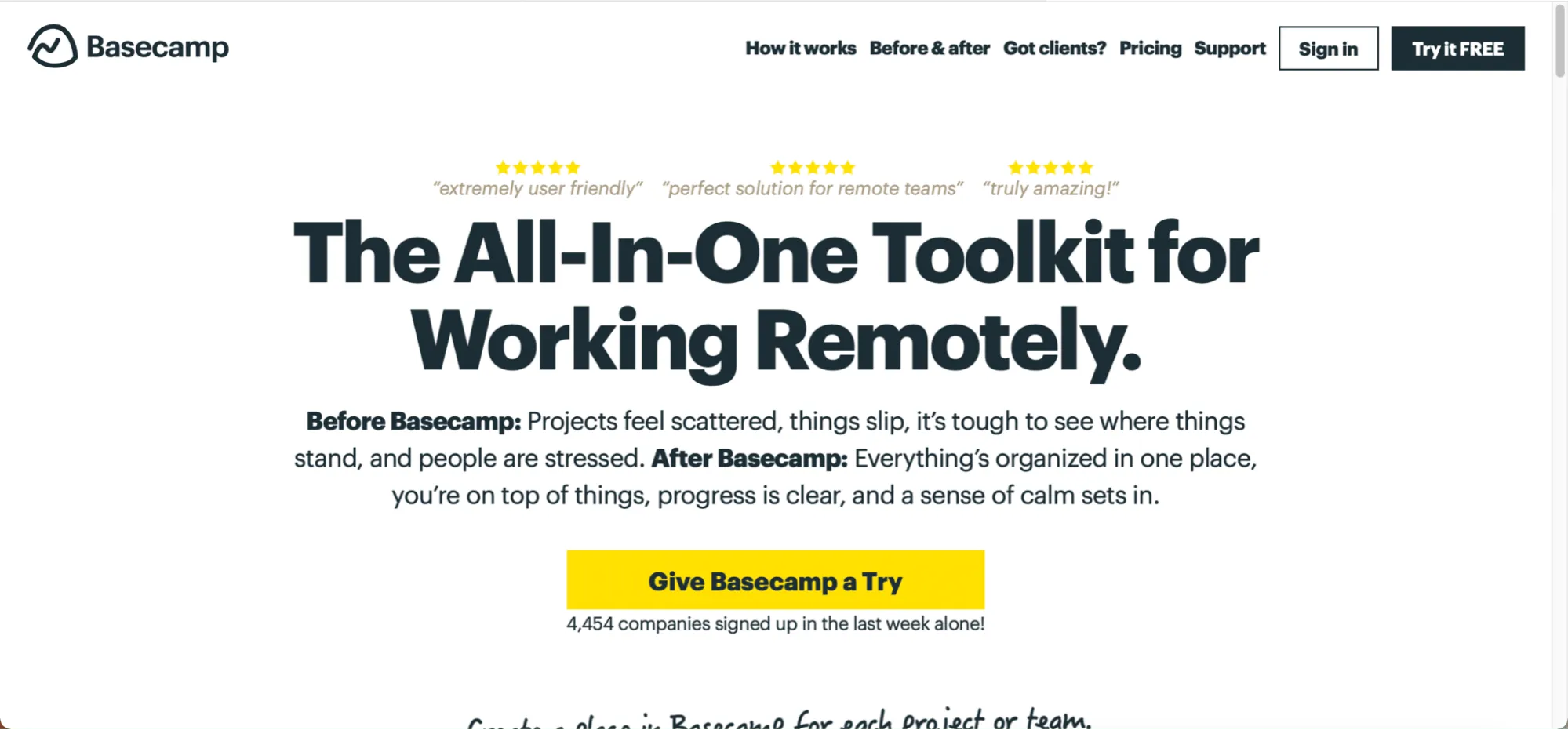
Basecamp je řešení pro týmovou komunikaci a správu projektů.
Opravdu vyniká svými integrovanými komunikačními funkcemi, jako je skupinový chat, nástěnky a týmové plány.
Než se ale rozhodnete pro Basecamp, měli byste vědět následující:
- Nemá žádný ovládací panel.
- Má omezené funkce pro sledování projektů.
- Nelze nastavit priority úkolů
- Má paušální sazbu 99 $/měsíc.
Nejenže přijdete o několik základních funkcí, ale navíc budete muset každý měsíc zaplatit 99 dolarů. Cena je stejná, i když máte jen jednoho nebo dva uživatele, protože se jedná o paušální sazbu.

Hledáte lepší nástroj? Vyzkoušejte některou z těchto nejlepších alternativ Basecampu .
Klíčové funkce Basecamp
- Campfires pro skupinové chaty v reálném čase
- Hillův graf pro sledování postupu projektu
- Zprávy o přidělených osobách a úkolech
- Snadné nahrávání souborů pomocí drag and drop
- Automatické přihlášení s vaším týmem
- Seznamy úkolů
Ceny Basecamp
Basecamp nabízí bezplatný tarif a placený tarif, který stojí 99 $ měsíčně.
Naučte se používat Basecamp pro řízení projektů.
6. Kanboard
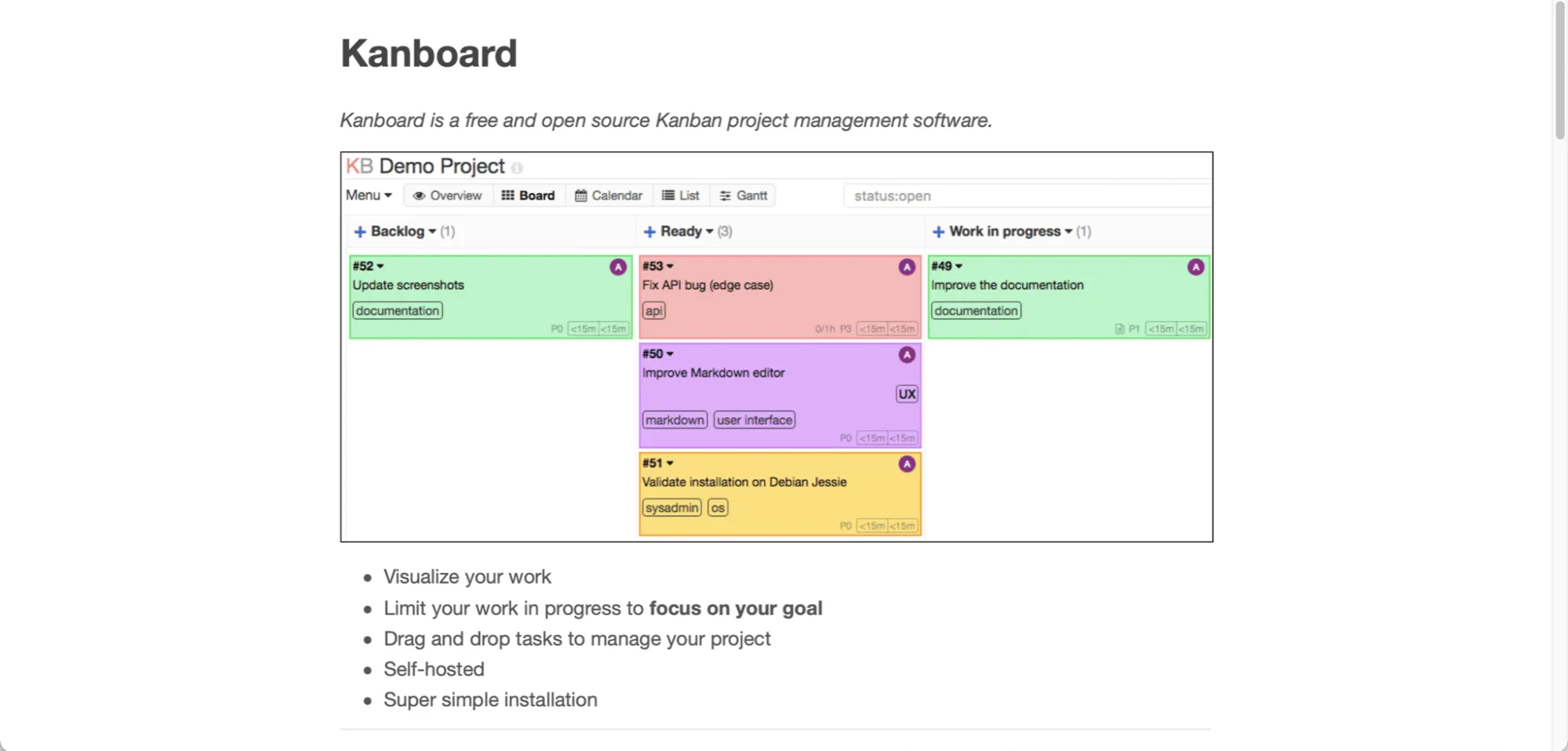
Kanboard je další bezplatná alternativa Redmine s otevřeným zdrojovým kódem.
Není těžké uhodnout, že se jedná o software pro správu projektů založený na kanbanu. 😛
Tato platforma je jednoduchý vizuální software pro správu úkolů, který zobrazuje vaši práci na tabuli a poskytuje jasný přehled o vašem projektu.
Je však ideální pro řízení projektů?
Říkáme NE.
Pro začátek jste uvězněni ve světě kanban. Možná se vám to líbí, ale neplatí to pro všechny týmy nebo členy.
Navíc nemá žádné mobilní aplikace. Ve světě, kde lidé dělají vše na svých telefonech, chce Kanboard provést digitální očistu. To je odvážné, Kanboard.
Klíčové funkce Kanboardu
- Automatizace pracovních postupů
- Limit rozpracovaných úkolů
- Podpora více pluginů
- Lze spustit s Dockerem.
- Samostatně hostované řešení
- Úkoly a podúkoly
Ceny Kanboard
Kanboard je bezplatné softwarové řešení.
Přestaňte hledat alternativy k Redmine
Projektový management Redmine má stejně jako většina softwaru své výhody i nevýhody.
Ale rovnováha se posune, když si uvědomíte, že tento nástroj závisí na spoustě plug-inů.
Smyslem výběru nástroje pro správu projektů je najít kompletní řešení… jako je ClickUp!
Jedná se o výkonný a přední software pro správu projektů, který může být vaším pomocníkem pro všechno.
Ať už jde o sledování času, monitorování pokroku, přidělování úkolů, správu zdrojů... s ClickUpem jsou možnosti nekonečné.
Jste připraveni spravovat projekty a další úkoly z jedné platformy?
Pak si ještě dnes zdarma pořiďte ClickUp a udělejte z něj své oblíbené řešení pro správu projektů!