
Když jsem poprvé začal řídit projekty, byl Trello mým oblíbeným nástrojem. Byl jednoduchý na používání a téměř nevyžadoval žádné zaučení, a díky rozhraní Kanbanových tabulek s funkcí drag-and-drop bylo organizování úkolů hračkou.
Ale jak náš tým rostl a projekty se stávaly složitějšími, začal jsem narážet na jeho nevýhody. Koordinace úkolů se závislostmi, správa přísnějších časových harmonogramů a žonglování s více výstupy a klientskými účty se stalo výzvou.
Tehdy jsem si uvědomil, že potřebujeme výkonnější a robustnější software pro správu úkolů, aby dokázal držet krok s požadavky větších a složitějších pracovních postupů.
V posledních několika letech jsem otestoval desítky softwarů pro správu projektů, z nichž každý sliboval vyřešení nedostatků, které jsem zaznamenal u Trella. Po jejich vyzkoušení a zvážení jejich kladů a záporů jsme s mým týmem vybrali 20 nejlepších alternativ k Trellu, které dokážou hladce zvládnout rostoucí potřeby týmů.
Pojďme si je společně projít.
Omezení Trella
Pokud jste vyzkoušeli Trello, víte, že není příliš škálovatelné. Funkce jako sledování času, podrobné reporty a analytika nejsou integrovány, takže jsem se musel spolehnout na integrace třetích stran, abych získal funkcionalitu, kterou jsem potřeboval pro některé z našich náročnějších projektů.
Šablony Trello nenabízely úroveň přizpůsobení, kterou jsem hledal. Komunikace v týmu byla omezená – mohl jsem přidávat komentáře pouze na karty Trello.
Také mi vadil nedostatek nativních závislostí úkolů a možností Ganttova diagramu, které by nám usnadnily měsíční a čtvrtletní plánování.
Ačkoli doplňky nebo Power-Ups Trella pomáhají překlenout některé mezery, byly by mnohem užitečnější, kdyby byly součástí základních funkcí Trella.
Většina ostatních nástrojů na našem seznamu má takové funkce, takže nemusíte hledat jinde, abyste mohli provádět základní úkony.
Alternativy k Trello v kostce
| Software pro správu projektů | Nejlepší pro | Výjimečné funkce | Ceny |
| ClickUp | Komplexní správa projektů s přizpůsobitelnými zobrazeními | Zobrazení tabule, zobrazení Ganttova diagramu, závislosti ClickUp, automatizace ClickUp, ClickUp Brain | Navždy zdarmaNeomezený: 7 $/měsíc na uživateleBusiness: 12 $/měsíc na uživateleEnterprise: Kontaktujte nás ohledně cenyClickUp Brain: Přidejte k jakémukoli placenému tarifu za 7 $ na člena za měsíc |
| Asana | Správa aktualizací práce | Přizpůsobitelná doručená pošta | Jednotlivci a malé týmy Osobní: Zdarma Starter: 8,5 $/měsíc na uživatele Advanced: 19,21 $/měsíc na uživatele Firmy a podniky Enterprise: Cena na míru Enterprise+: Cena na míru |
| Monday. com | Řízení času | Označujte a štítkujte data pomocí AI | Zdarma Basic: 12 $/měsíc na uživatele Standard: 14 $/měsíc na uživatele Pro: 24 $/měsíc na uživatele Enterprise: cena na míru |
| Basecamp | Intuitivní správa úkolů | Card Table, The Lineup, All-access | Basecamp: 15 $/měsíc na uživatele Basecamp Pro Unlimited: 299 $/měsíc (paušální sazba) |
| Jira | Správa časových os projektů | Zobrazení kalendáře, souhrnné zobrazení | ZdarmaStandard: 7,53 $/měsíc na uživatele Premium: 13,53 $/měsíc na uživatele Enterprise: individuální ceny |
| Airtable | Přidělování zdrojů | Zobrazení časové osy | Bezplatná verzeTeam: 24 $/měsíc na uživateleBusiness: 54 $/měsíc na uživateleEnterprise Sales: cena na míru |
| Wrike | Správa schvalování | Porovnání trendů pomocí dashboardů, hlasových příkazů | Bezplatná verze Team: 10 $/měsíc na uživatele Business: 24,80 $/měsíc na uživatele Enterprise: cena na míru Pinnacle: cena na míru |
| Microsoft Project | Dynamické plánování | Dynamické plánování, integrace Power BI | Project Online Essentials: 7 $/měsíc na uživatele Project Online Professional: 30 $/měsíc na uživatele Project Online Premium: 55 $/měsíc na uživatele Project Standard (projektoví manažeři): 589,99 $ Project Professional (projektoví manažeři): 1159,99 |
| Microsoft Planner | Denní plánování a stanovování cílů | Dashboardy v reálném čase, šablony pro plánování projektů | Project Standard 2024: 679,99 $ |
| Todoist | Sledování produktivity | Todoist Karma, intuitivní rozpoznávání dat | Začátečník: 0 $ Pro: 5 $/měsíc na uživatele Business: 8 $/měsíc na uživatele |
| Teamwork.com | Podpora zákazníků | Sdílená schránka, automatické eskalování požadavků klientů | Deliver: 13,99 $/měsíc na uživatele (minimálně tři uživatelé) Grow: 25,99 $/měsíc na uživatele (minimálně pět uživatelů) Scale: 69,99 $/měsíc na uživatele (minimálně pět uživatelů) Enterprise: cena na míru |
| ActiveCollab | Hromadná úprava podrobností úkolů | Hromadná úprava, výchozí viditelnost pro klienty | Plus: 11 $/měsíc za 3 uživatele Pro: 9 $/měsíc za uživatele Pro+Get Paid: 14 $/měsíc za uživatele |
| ProofHub | Zefektivnění týmových diskusí | Diskuse, soukromá témata | Essential: 50 $/měsíc Ultimate Control: 99 $/měsíc |
| Taiga | Vizuální řízení projektů | Různé úrovně přiblížení | Zdarma |
| nTask | Řízení projektů se sledováním rozpočtu | Finanční přehledy | Premium: 4 $/měsíc na uživatele Business: 12 $/měsíc na uživatele Enterprise: cena na míru |
| LiquidPlanner | Řízení termínů a rizik | Inteligentní plánovací pruhy | Essentials: 15 $/měsíc na uživatele (fakturováno ročně) Professional: 28 $/měsíc na uživatele (fakturováno ročně) Ultimate: 42 $/měsíc na uživatele (fakturováno ročně) |
| Hive | Sledování času | Správa časových rozvrhů, Hive Mail | ZdarmaStarter: 1,5 $/měsíc na uživateleTeams: 5 $/měsíc na uživateleEnterprise: individuální ceny |
| Pipedrive | Analytika | Chytrá kontaktní data, přizpůsobitelné zprávy | Essential: 14 $/měsíc na uživatele Advanced: 29 $/měsíc na uživatele Professional: 59 $/měsíc na uživatele Power: 69 $/měsíc na uživatele Enterprise: 99 $/měsíc na uživatele |
| Zoho Projects | Přizpůsobitelné šablony | Vlastní rozvržení a pole pro projekty a úkoly, integrace faktur Zoho | ZdarmaPremium: 4 $/měsíc na uživateleEnterprise: 9 $/měsíc na uživatele |
| Nuclino | Spolupráce | Integrované plátno pro spolupráci, funkce rychlého vyhledávání | ZdarmaStarter: 8 $/měsíc na uživateleBusiness: 12 $/měsíc na uživatele |
20 nejlepších alternativ k Trello v roce 2025
1. ClickUp (nejlepší pro celkové řízení projektů s přizpůsobitelnými zobrazeními)
Jako univerzální aplikace pro práci ClickUp přesahuje rámec správy úkolů a integruje správu znalostí, správu dokumentů a umělou inteligenci do své výkonné sady funkcí. S hrdostí pijeme vlastní šampaňské a používáme ClickUp ke sledování projektů, podpoře spolupráce a navázání jasné komunikace – vše pod jednou střechou, bez nutnosti platit nadměrné náklady za přepínání pozornosti.
Na rozdíl od Trella, které je omezeno na Kanban tabule, ClickUp nabízí několik vlastních zobrazení, díky kterým získáte přehled o našich projektech tak, jak chcete (více o tom za chvíli!).
Zde je krátký přehled toho, jak používáme ClickUp, abychom měli přehled o rozsáhlých projektech:
Vizualizace projektů
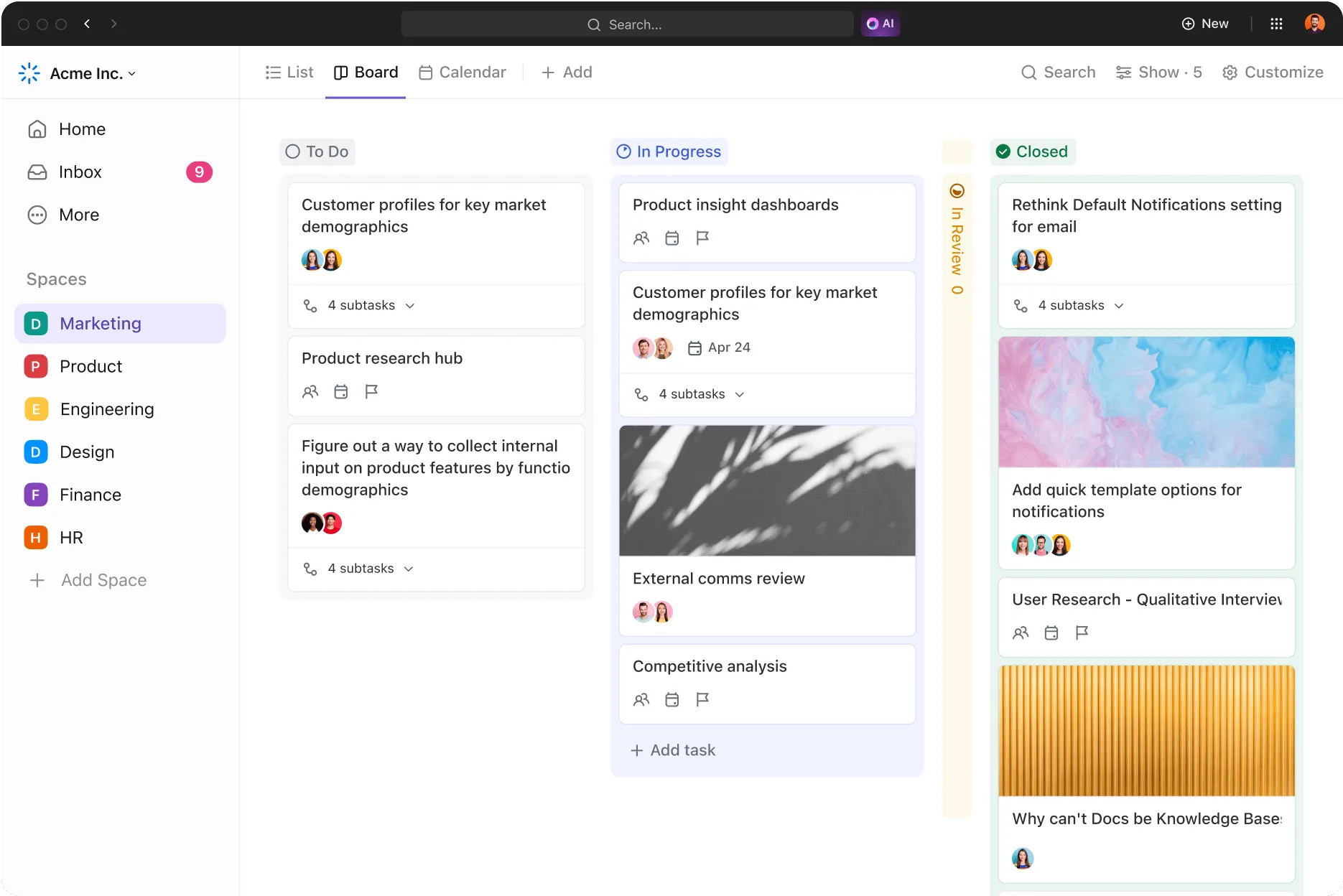
Kanbanové tabule (nebo zobrazení tabule) ClickUp nabízejí přizpůsobitelnější verzi kanbanových tabulí Trello. Tato funkce usnadňuje správu projektů, které procházejí několika fázemi, umožňuje vizualizovat probíhající práci a plynule spolupracovat na úkolech.
S Board View můžeme
- Aktualizujte více úkolů najednou výběrem více karet a jejich přetažením do nového sloupce.
- Zvýrazněte klíčové položky pomocí barevných štítků, termínů splnění a značek priority.
- Přiřazujte úkoly, přidávejte komentáře a připojujte soubory přímo v kartách.
- Omezte počet úkolů v jednotlivých fázích, abyste zajistili hladký průběh a předešli zácpám; v případě potřeby limity upravte nebo zrušte.
- Vytvořte vlastní sloupce odpovídající fázím projektu (např. Probíhá, Čeká na kontrolu, Hotovo atd.).
- Přizpůsobte si karty změnou velikosti, skládáním a přeskupováním polí a přidáváním kontrolních seznamů.
💡Tip pro profesionály: Máte málo času? Zrychlete práci pomocí připravených a přizpůsobitelných šablon Kanban tabulek!

Zatímco Kanban tabule pomáhají s vizuální správou úkolů a sledováním úkolů v jednotlivých fázích agilních nebo iterativních pracovních postupů, Ganttovy diagramy se hodí, když potřebujeme vizualizovat úkoly v rámci stanoveného časového harmonogramu.
Často pracujeme na časově náročných projektech s mnoha závislostmi, takže Ganttův diagram v ClickUp je pro nás doslova záchranou.
Pohodlné kaskádové zobrazení nám pomáhá soustředit se na to nejdůležitější a rychlé třídění a filtrování nám umožňuje najít přesně ty informace, které hledáme.
Můžeme vytvářet úkoly, přidávat závislosti a identifikovat kritickou cestu (posloupnost úkolů, která určuje minimální dobu trvání projektu – zpoždění v této fázi zpozdí celý projekt) a volný čas (doba, o kterou lze úkol zpozdit, aniž by to ovlivnilo celkový časový plán projektu).

Vytváření přizpůsobitelných pracovních postupů
Naše pracovní postupy vyžadují vysokou míru přizpůsobení, čehož nám pomáhá dosáhnout ClickUp Tasks.
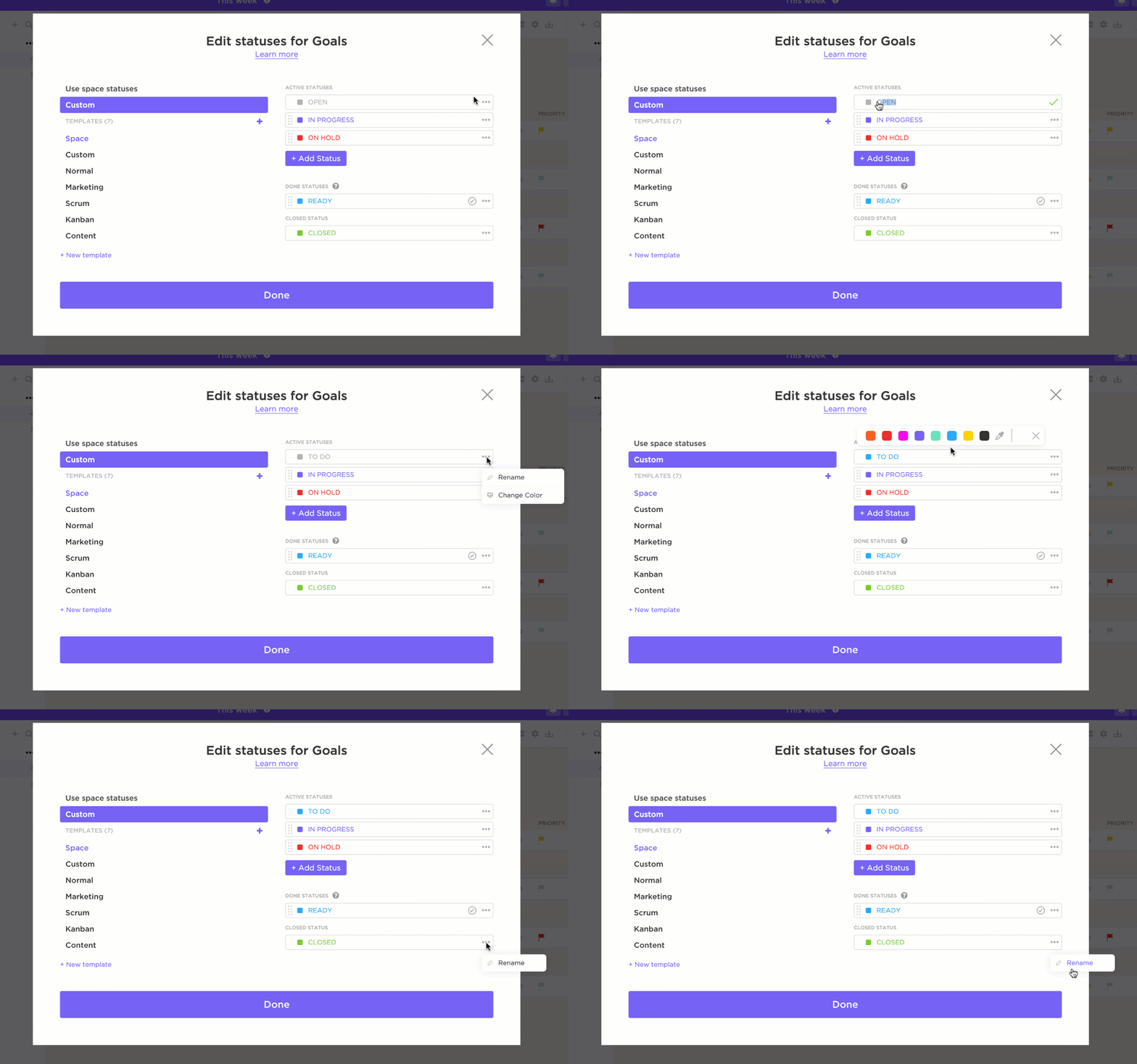
Například v ClickUp používáme vlastní stavy úkolů, abychom mohli sledovat pokrok a koordinovat práci našeho týmu. Ve většině případů nestačí k definování našich úkolů jednoduché stavy jako „K provedení“, „Probíhá“ a „Dokončeno“, proto se osvědčily vlastní stavy.
Řekněme, že píšeme příspěvek do blogu. Vlastní stavy pro tento úkol by byly: Připraveno, Psaní, První návrh, Úpravy, Druhý návrh, Revize, Schválení, Zveřejněno a Uzavřeno.
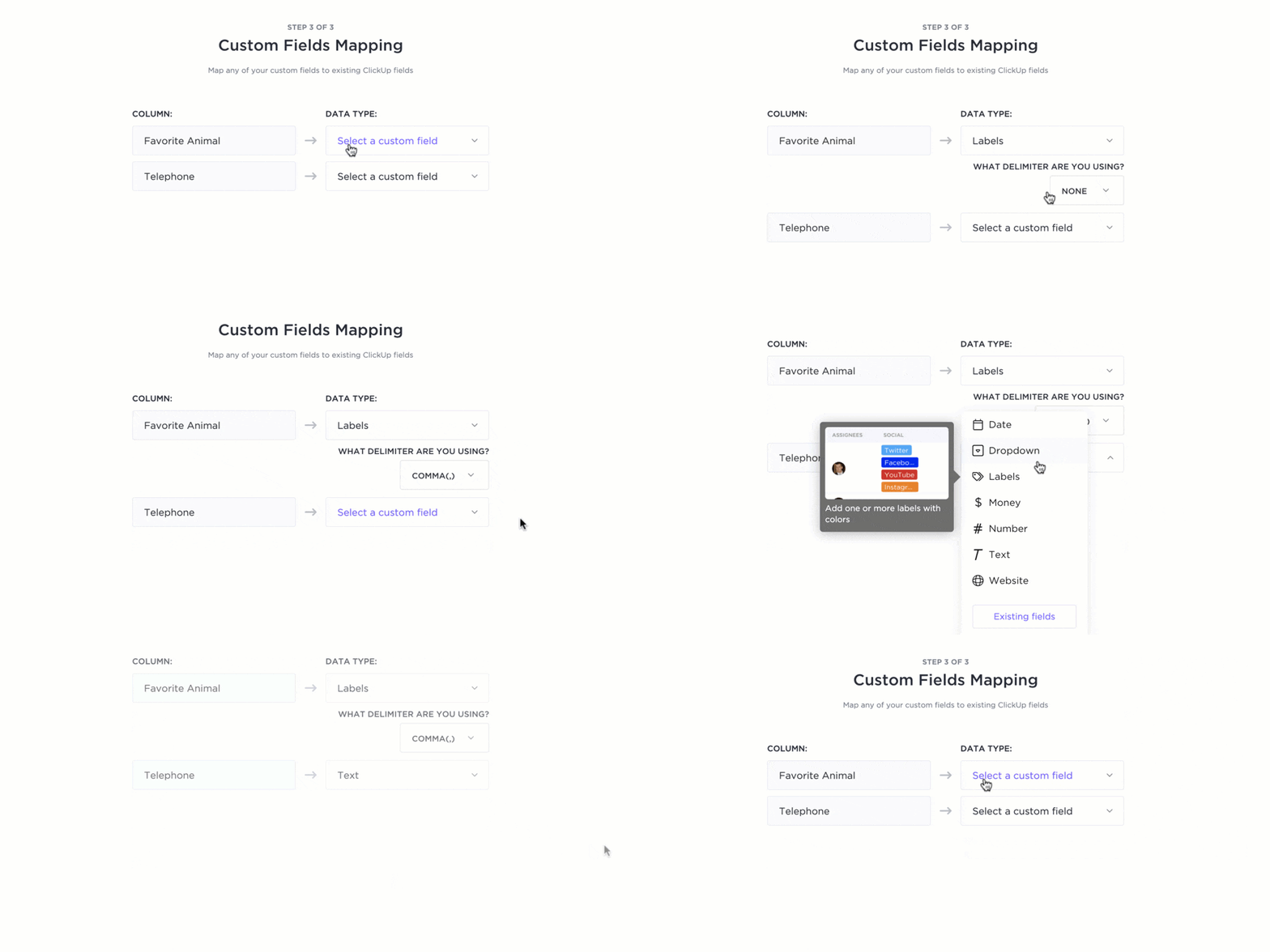
ClickUp nám také umožňuje přizpůsobit naše úkoly pomocí vlastních datových polí, která odpovídají našim jedinečným obchodním požadavkům. Můžeme si vybrat z polí, jako jsou Text, Webová stránka, Rozbalovací nabídka, E-mail, Úkoly, Datum, Zaškrtávací políčko a další, a dokonce provádět automatické výpočty mezi číselnými vlastními poli ClickUp (např. pro určení nákladů na nový produkt).
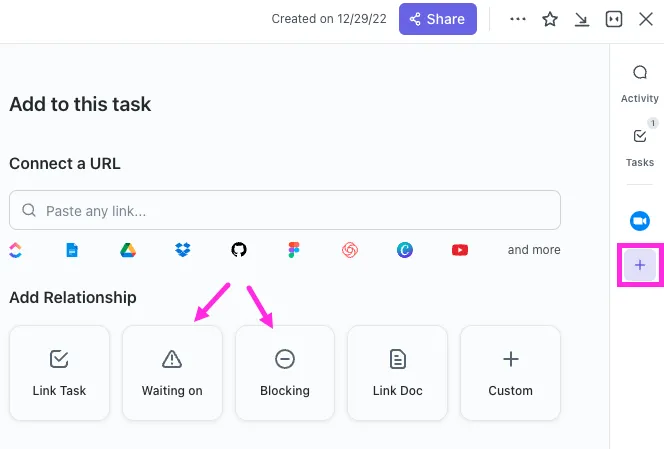
Pokud začátek jednoho úkolu závisí na dokončení jiného (např. editor může upravit příspěvek na blogu až po dokončení prvního návrhu), můžeme nastavit závislosti úkolů (Čekání na/Blokování), abychom mezi nimi vytvořili vztah.
Díky tomu každý člen týmu pochopí, jak se různé úkoly navzájem ovlivňují, a identifikace úzkých míst se stane snazší.
Úspora času díky automatizaci
Nemůžeme si dovolit ztrácet čas, když je seznam úkolů přetížený a termíny se blíží, ale jsou nezbytné. Proto používáme ClickUp Automations k automatizaci rutinních úkolů v našem harmonogramu. Když jsou vyřízeny všední, ale nezbytné úkoly, můžeme se soustředit na úkoly, které posouvají věci kupředu.
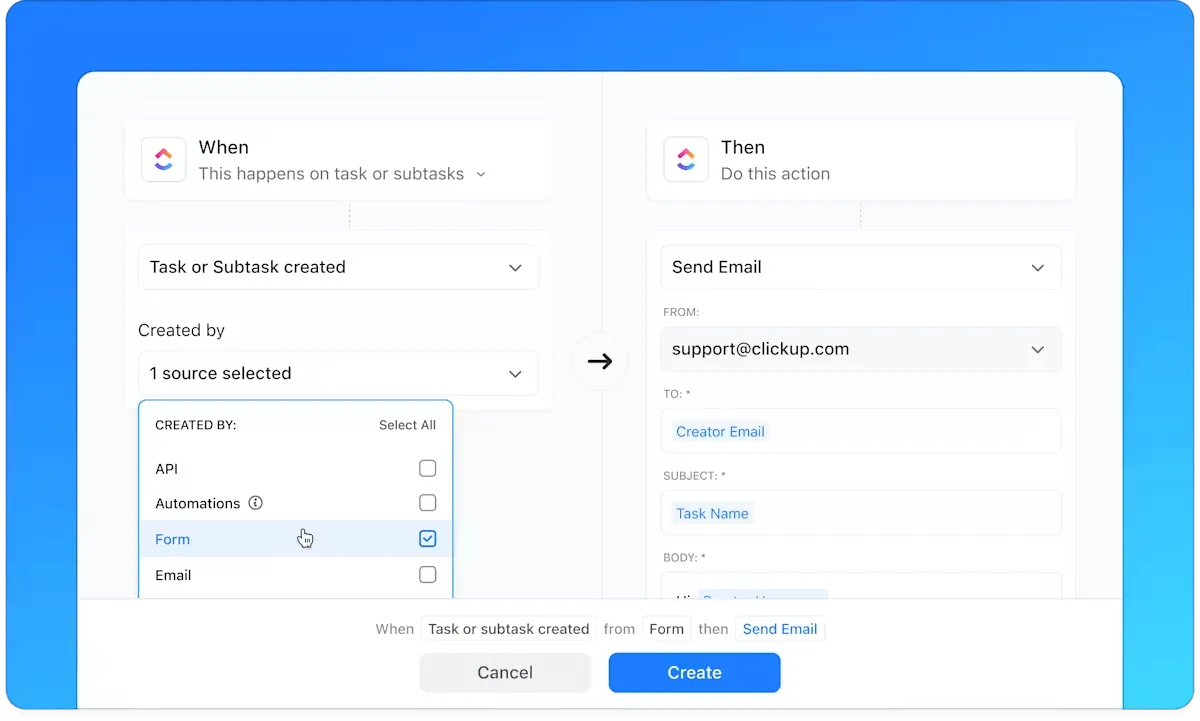
Automatizace ClickUp nám umožňují:
- Automaticky vyplňujte vlastní pole souhrny úkolů, aktualizacemi projektů, analýzou dat, názory zákazníků a dalšími informacemi na základě spouštěčů nebo podmínek.
- Zefektivněte komunikaci pomocí automatizace e-mailů v ClickUp – např. reagujte na zpětnou vazbu zákazníků nebo informujte partnery a dodavatele pomocí automatických aktualizací projektů.
- Automaticky přiřazujte odpovědné osoby a sledující k novým úkolům vytvořeným v jakémkoli prostoru, složce nebo seznamu.
- Získejte přístup k více než 100 připraveným šablonám z automatizační knihovny ClickUp a automatizujte opakující se úkoly, jako je přidávání komentářů, změna statusů, přesun seznamů atd.
Nejlepší funkce ClickUp
- Komunikujte v reálném čase prostřednictvím ClickUp Chat nebo asynchronně přidáváním komentářů k úkolům nebo označováním konkrétních členů týmu.
- Plánujte a přeplánujte úkoly, vizualizujte časové osy a získejte připomenutí událostí pomocí kalendářového zobrazení ClickUp.
- Zjednodušte chaotické pracovní postupy pomocí myšlenkových map ClickUp a vizualizujte, jak jsou různé úkoly/nápady propojeny.
- Propojte aplikace pro sledování času, jako jsou Harvest, Toggl, Clockify a další, s ClickUp a synchronizujte sledovaný čas přímo v ClickUp.
- Ptejte se na rychlé otázky týkající se úkolů, dokumentů a lidí ve vašem pracovním prostoru, automatizujte aktualizace postupu a denní porady, vytvářejte vysoce kvalitní kontextový obsah a mnoho dalšího s ClickUp Brain (AI asistentem ClickUp).
- Stanovte si měřitelné cíle pomocí ClickUp Goals, rozdělte je na dílčí cíle, pravidelně sledujte pokrok a udržujte produktivitu týmů.
Omezení ClickUp
- Vyžaduje mírné zaučení.
Ceny ClickUp
Hodnocení a recenze ClickUp
- G2: 4,7/5 (více než 9 000 recenzí)
- Capterra: 4,6/5 (více než 4 000 recenzí)
Co říkají skuteční uživatelé o ClickUp?
ClickUp je robustnější a efektivnější nástroj pro správu projektů a úkolů než Trello, a to díky efektivnímu využití a přizpůsobitelnosti „stavů“. Uživatelské rozhraní a uživatelský zážitek jsou mnohem intuitivnější a snadněji použitelné. Nástroj nabízí větší počet funkcí a nižší nebo srovnatelnou cenu.
ClickUp je robustnější a efektivnější nástroj pro správu projektů a úkolů než Trello, a to díky efektivnímu využití a přizpůsobitelnosti „stavů“. Uživatelské rozhraní a uživatelský zážitek jsou mnohem intuitivnější a snadněji použitelné. Nástroj nabízí větší počet funkcí a nižší nebo srovnatelnou cenu.
ClickUp nabízí komplexnější řešení. Trello nabízí jednoduchou správu úkolů pomocí drag-and-drop a štítků. ClickUp to zvládá stejně dobře, ale s pohodlnějším rozhraním webové aplikace.
ClickUp nabízí komplexnější řešení. Trello nabízí jednoduchou správu úkolů pomocí drag-and-drop a štítků. ClickUp to zvládá stejně dobře, ale s pohodlnějším rozhraním webové aplikace.
Přečtěte si také: Trello vs. ClickUp: Který nástroj pro správu projektů funguje nejlépe?
2. Asana (nejlepší pro správu pracovních aktualizací)
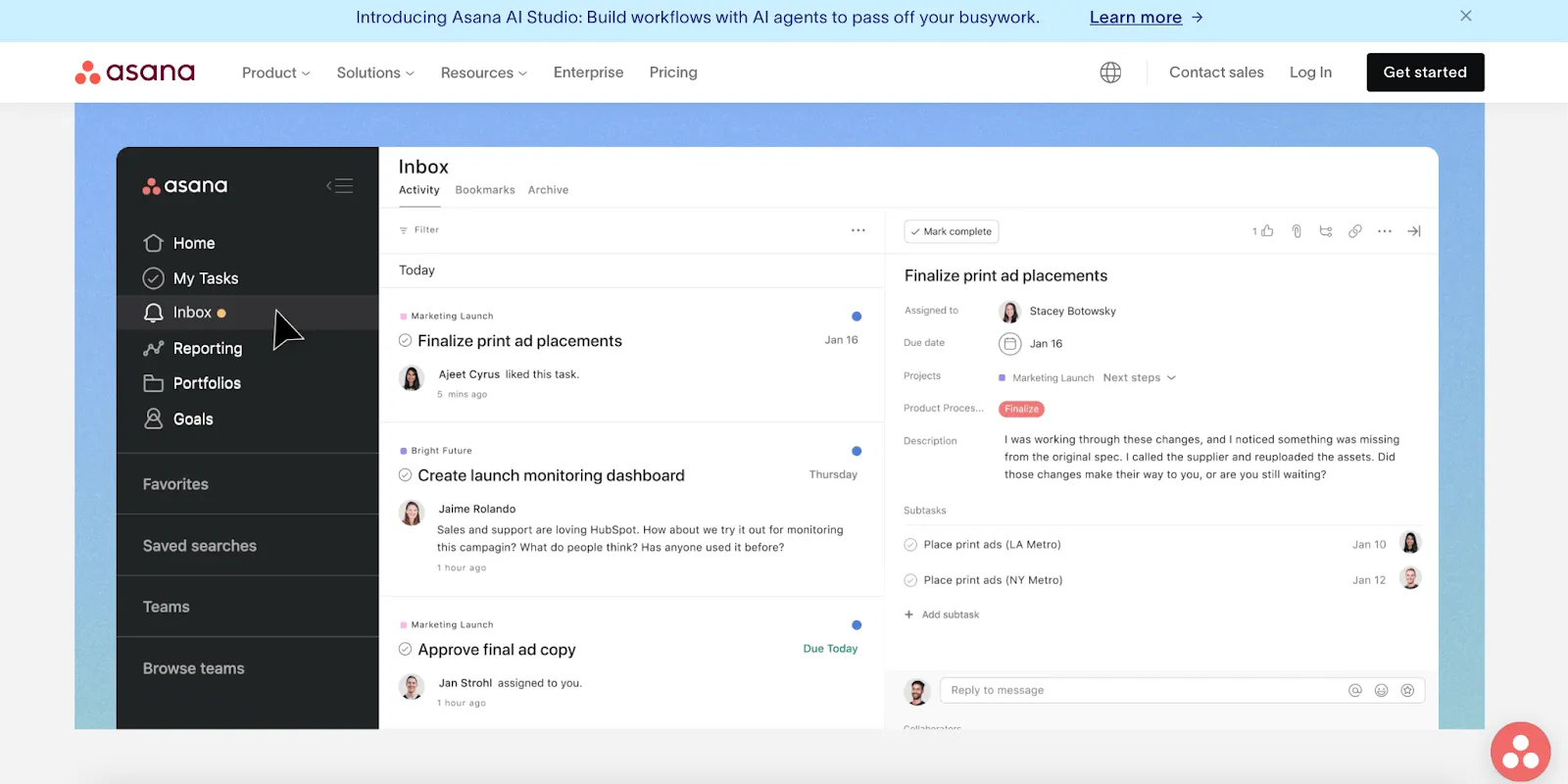
Neustálý příliv oznámení a omezené možnosti jejich detailního nastavení mohou Trello znepříjemňovat.
Ve srovnání s nimi mi vysoce přizpůsobitelná doručená pošta v Asaně umožnila lépe spravovat pracovní oznámení a zabránit rušivým vlivům. Mohl jsem třídit a filtrovat své zprávy a upřednostňovat ty nejdůležitější.
Tento jednoduchý nástroj pro správu projektů mi také umožnil nastavit výchozí oznámení pro projekty, například pro nové zprávy, aktualizace stavu nebo při přidělení nových úkolů.
Nejlepší funkce Asany
- Vytvořte si vlastní domovskou stránku pomocí widgetů typu drag-and-drop a mějte přehled o důležitých projektech/úkolech.
- Získejte přehled o probíhajících a nadcházejících úkolech pomocí Ganttova diagramu.
- Vytvářejte, aplikujte a aktualizujte procesy napříč projekty na jednom místě pomocí Bundles.
Omezení Asany
- Složité projekty s více zúčastněnými stranami je obtížné řídit
Ceny Asany
Jednotlivci a malé týmy
- Osobní: Zdarma
- Starter: 8,5 $/měsíc na uživatele
- Pokročilá: 19,21 $/měsíc na uživatele
Podniky a společnosti
- Enterprise: Individuální ceny
- Enterprise+: Individuální ceny
Hodnocení a recenze Asany
- G2: 4,4/5 (více než 10 000 recenzí)
- Capterra: 4,5/5 (více než 13 000 recenzí)
3. Monday. com (nejlepší pro správu času)
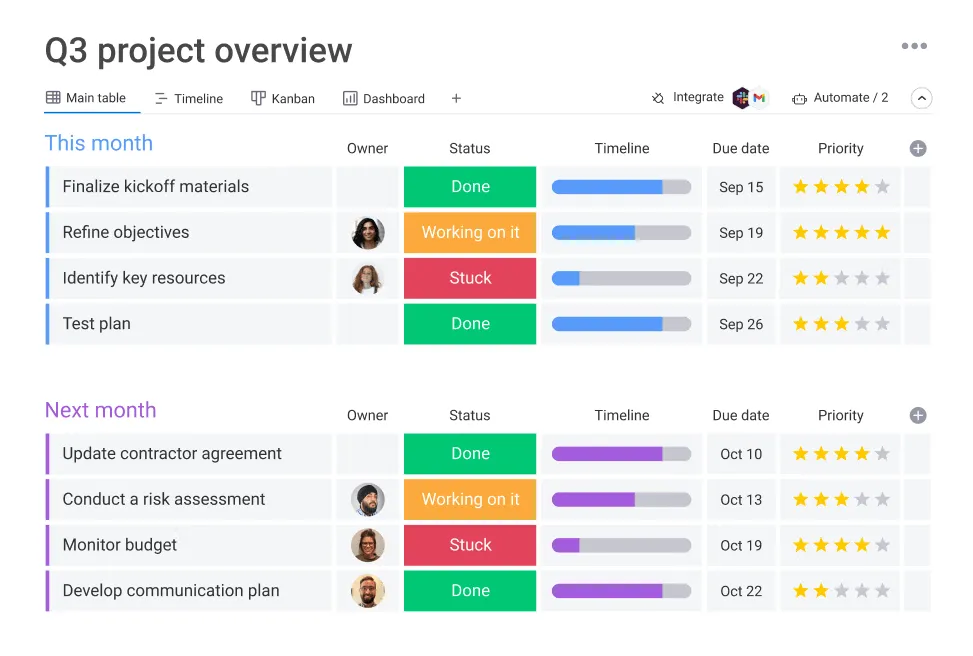
Monday.com mi pomohl lépe spravovat můj čas a pracovní zátěž. Mohl jsem přiřadit vlastníky úkolů, stanovit priority jednotlivých položek a nastavit termíny, čímž jsem zajistil, že vše proběhlo podle plánu. Sledování přesného času stráveného na každém projektu a úkolu objasnilo, kam směřují moje úsilí (a úsilí mých kolegů).
Obzvláště užitečné byly nástroje pro analýzu dat této platformy. Mohl jsem rozdělit čas podle projektů, klientů a úkolů, což mi umožnilo odhalit trendy a podle potřeby upravit svůj harmonogram.
Nejlepší funkce Monday.com
- Vizualizujte úkoly, aktualizace týmu a postup projektu na první pohled pomocí widgetu baterie.
- Označujte a štítkujte data podle typu, naléhavosti nebo sentimentu pomocí AI.
- Získejte akční položky doporučené umělou inteligencí na základě shrnutí schůzek.
Omezení Monday.com
- Omezené možnosti finančního řízení
Ceny Monday.com
- Zdarma
- Základní: 12 $/měsíc na uživatele
- Standard: 14 $/měsíc na uživatele
- Pro: 24 $/měsíc na uživatele
- Enterprise: Individuální ceny
Hodnocení a recenze Monday.com
- G2: 4,7/5 (více než 12 000 recenzí)
- Capterra: 4,6/5 (více než 5 000 recenzí)
4. Basecamp (nejlepší pro intuitivní správu úkolů)
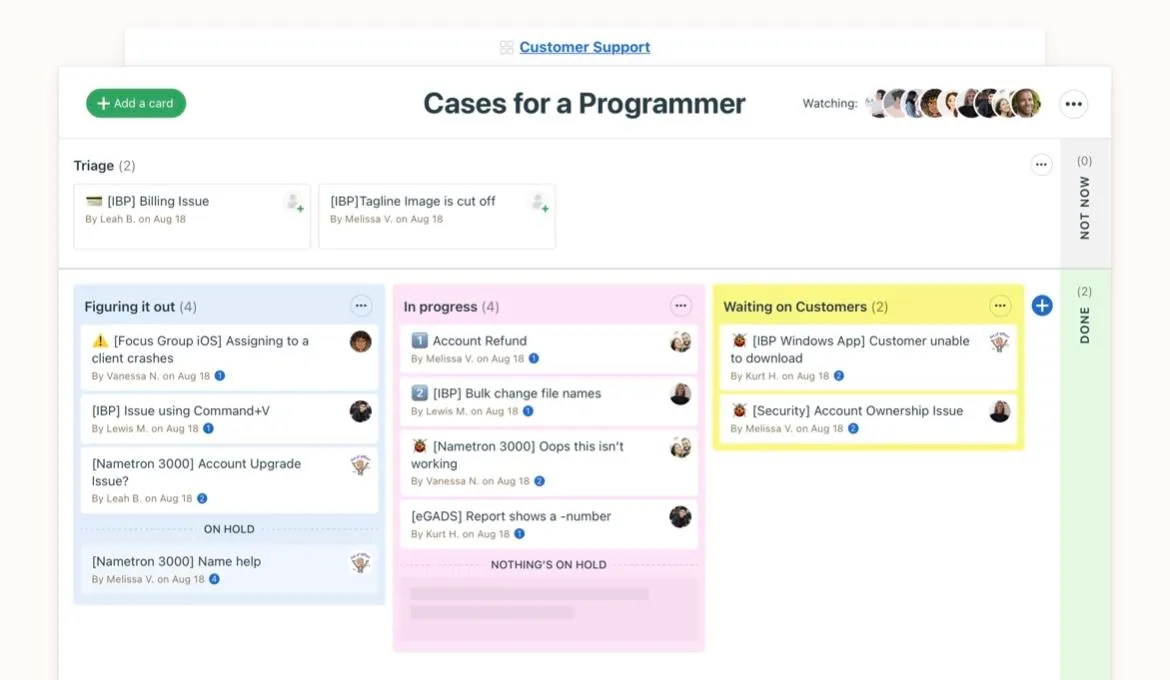
Aby vyhovělo podrobnějším potřebám uživatelů, které Trello opomíjelo, představilo Basecamp funkci Card Table. Jedná se o jejich jedinečný přístup k Kanban tabulkám.
Používání funkce drag-and-drop bylo stejné jako u jiných nástrojů. Dvě funkce mě zaujaly nejvíce: za prvé, mohl jsem si vybrat, zda chci/nechci dostávat oznámení o postupu úkolu na konkrétní kartě, což mi ušetřilo mnoho rozptýlení.
Za druhé, sekce „Ne teď“ mi připadala jako promyšlený doplněk. Pokud se v mé sekci pro třídění úkolů objevil úkol, který nebyl prioritní, mohl jsem jej snadno přesunout do sekce „Ne teď“ (namísto jeho trvalého smazání).
Nejlepší funkce Basecampu
- Získejte přehled o projektech v akci s The Lineup.
- Použijte All-access, aby všichni uživatelé vašeho účtu Basecamp mohli prohlížet projekty a připojit se k nim.
- Vytvářejte rychlé zprávy o činnostech souvisejících s projektem (například činnosti/úkoly konkrétního člena týmu, přidané/dokončené úkoly, nadcházející důležité termíny atd. )
Omezení Basecampu
- Obtížné řízení velkých projektů se složitými závislostmi
Ceny Basecamp
- Basecamp: 15 $/měsíc na uživatele
- Basecamp Pro Unlimited: 299 $/měsíc (paušální sazba)
(Zdroj: Capterra)
Hodnocení a recenze Basecampu
- G2: 4,1/5 (více než 5 000 recenzí)
- Capterra: 4,3/5 (více než 14 000 recenzí)
Co říkají skuteční uživatelé o Basecampu?
Basecamp používám již několik let ke správě vývojových projektů, marketingových programů, produktového managementu, firemních kalendářů a základní dokumentace v oblasti lidských zdrojů a firemních politik. Vždy jsem ho považoval za spolehlivý a snadno použitelný.
Basecamp používám již několik let ke správě vývojových projektů, marketingových programů, produktového managementu, firemních kalendářů a základní dokumentace týkající se lidských zdrojů a firemních politik. Vždy jsem ho považoval za spolehlivý a snadno použitelný.
5. Jira (nejlepší pro správu časových harmonogramů projektů)
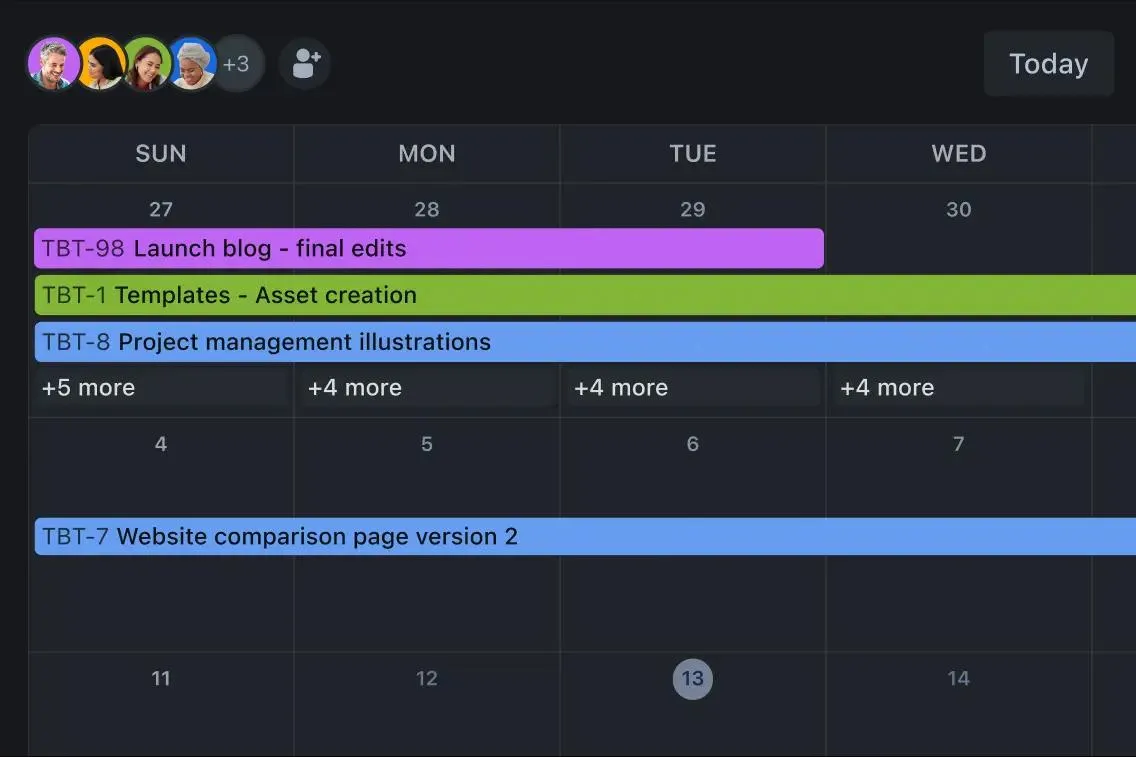
Chápu to. Jira může být složitá a její používání může být náročné, ale rozhodně má některé užitečné funkce, zejména pro projekty vývoje softwaru. Na Jira se mi nejvíce líbí zobrazení kalendáře a časové osy.
Když jsem použil zobrazení kalendáře, bylo snadné vidět, jak se moje práce rozkládá v čase, což mi a mému týmu pomohlo držet se plánu a společně splnit všechny termíny. (I když to není tak flexibilní jako zobrazení kalendáře v ClickUp!)
Díky zobrazení časové osy jsem mohl vidět, jak každá část práce zapadá do celkového obrazu. Také jsem mohl lépe spravovat časové osy projektů, sledovat jejich trvání a řešit závislosti mezi projekty.
Nejlepší funkce Jira
- Sledujte stav úkolů členů týmu v každé fázi pracovního postupu pomocí projektových tabulek.
- Podívejte se, v jakém pořadí je třeba práci provést, aby se potenciální překážky nezměnily v zásadní problémy.
- Sledujte organizační cíle (a to, jak daleko jste pokročili) v souhrnném přehledu.
Omezení Jira
- Ve srovnání s jinými softwary pro správu projektů má strmější křivku učení.
Ceny Jira
- Zdarma
- Standard: 7,53 $/měsíc na uživatele
- Premium: 13,53 $/měsíc na uživatele
- Enterprise: Individuální ceny
Hodnocení a recenze Jira
- G2: 4,3/5 (více než 5 000 recenzí)
- Capterra: 4,4/5 (více než 14 000 recenzí)
Přečtěte si také: Trello vs Jira: Který nástroj pro správu projektů je nejlepší?
6. Airtable (nejlepší pro alokaci zdrojů)
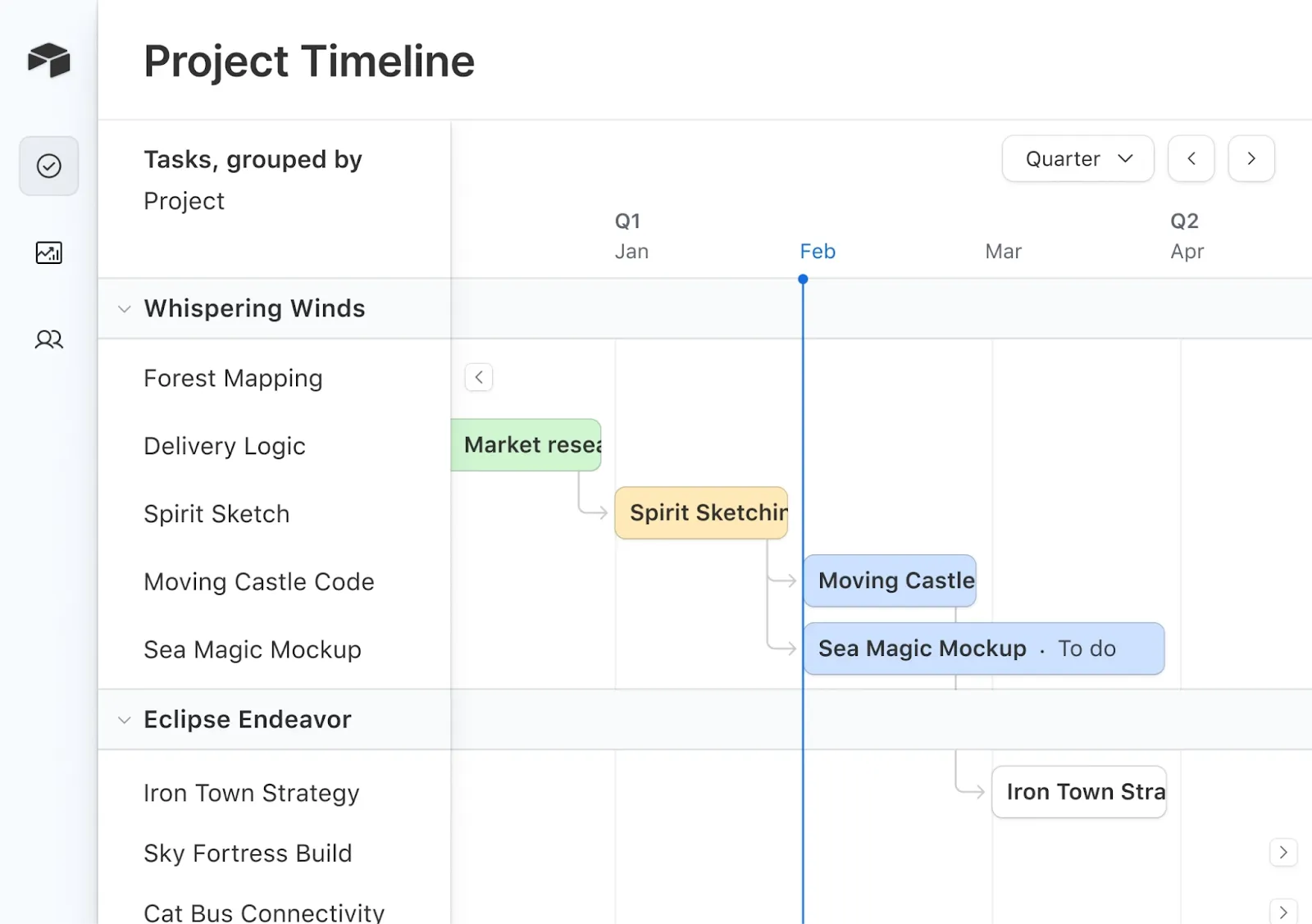
Při používání funkcí pro správu projektů v Airtable se mi líbilo, jak snadné bylo přidělování a správa zdrojů napříč projekty a týmy.
Mohl jsem snadno sledovat týdenní pracovní dobu jednotlivých zaměstnanců nebo celého týmu, dovolené/volno, průměrnou dobu dokončení úkolů a další údaje. Odhadování doby dokončení projektů a přidělování zdrojů podle toho se stalo plynulejším procesem.
Nejzábavnější funkcí pro nás však byl Airtable Cobuilder. Mohli jsme okamžitě vytvářet hyper-přizpůsobené aplikace a propojit naše nejdůležitější data s našimi pracovními postupy.
Nejlepší funkce Airtable
- Snadná správa projektů díky zobrazení úkolů v galerii
- Zjednodušte správu úkolů pomocí komplexních šablon Airtable.
- Ovládejte, kdo může prohlížet, komentovat nebo upravovat databázi/tabulku
Omezení Airtable
- Vyžaduje dobré znalosti tabulek a databází.
Ceny Airtable
- Zdarma
- Tým: 24 $/měsíc na uživatele
- Business: 54 $/měsíc na uživatele
- Prodej pro podniky: Individuální ceny
Hodnocení a recenze Airtable
- G2: 4,6/5 (více než 2 500 recenzí)
- Capterra: 4,7/5 (více než 2 000 recenzí)
Co říkají skuteční uživatelé o Airtable?
Airtable mi umožňuje vytvářet digitální nástroje podle vlastních představ. Rok od roku, nebo spíše měsíc od měsíce, jsou k dispozici stále pokročilejší funkce. Díky Airtable je digitální transformace v mé organizaci rychlá a zábavná. Naše aktivity mají za cíl zlepšit efektivitu práce a uspokojit uživatele a účastníky digitalizovaných procesů.
Airtable mi umožňuje vytvářet digitální nástroje podle vlastních představ. Rok od roku, nebo spíše měsíc od měsíce, jsou k dispozici stále pokročilejší funkce. Díky Airtable je digitální transformace v mé organizaci rychlá a zábavná. Naše aktivity mají za cíl zlepšit efektivitu práce a uspokojit uživatele a účastníky digitalizovaných procesů.
7. Wrike (nejlepší pro správu schvalování)
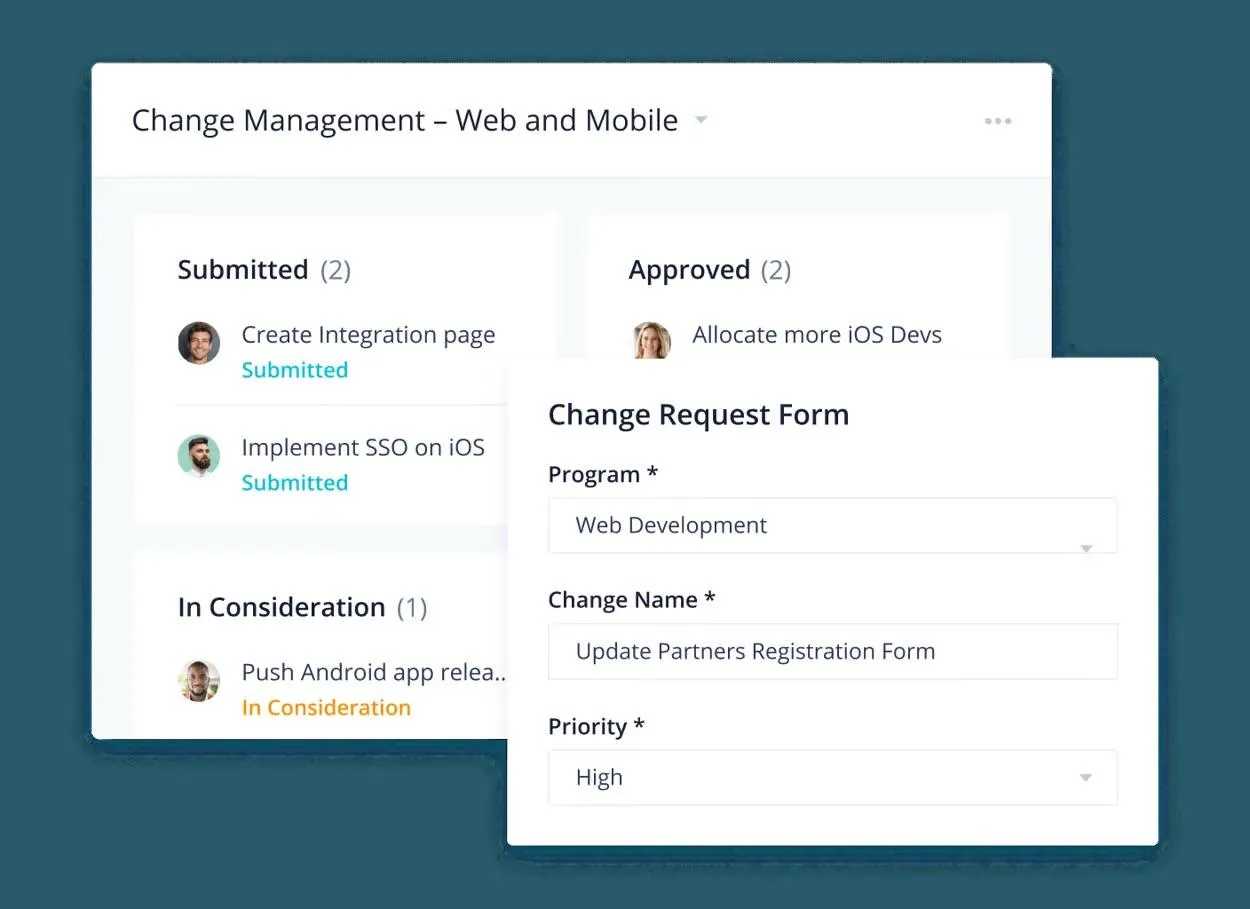
Wrike vyřešil kritický problém v našich každodenních operacích – správu (a zrychlení) schvalování.
Když dokument vyžaduje schválení od určitého člena týmu a schvalovací proces se zpozdí nebo se ztratí mezi jinými úkoly, posouvá se termín dokončení.
Abychom tyto situace vyřešili, otestovali jsme Wriketest. Tento nástroj pro správu projektů nám pomohl udržet schvalovatele v obraze po celou dobu. Stačilo jen vybrat, co je třeba schválit, nastavit termín, sdílet kontextové informace a připojit soubory k podpisu. Schválení byla automaticky seřazena podle termínů – žádné další zpoždění!
Nejlepší funkce Wrike
- Ověřte více formátů souborů, jako jsou obrázky, dokumenty, webové stránky a videa.
- Porovnávejte trendy podle měsíce, čtvrtletí nebo roku pomocí dashboardů.
- Vydávejte hlasové příkazy nástroji ze svého smartphonu a delegujte úkoly na AI.
Omezení Wrike
- Je obtížné najít správné informace ve správný čas.
Ceny Wrike
- Zdarma
- Tým: 10 $/měsíc na uživatele
- Business: 24,80 $/měsíc na uživatele
- Enterprise: Individuální ceny
- Pinnacle: Individuální ceny
Hodnocení a recenze Wrike
- G2: 4,2/5 (více než 3 000 recenzí)
- Capterra: 4,3/5 (více než 2000 recenzí)
Přečtěte si také: 25 nejlepších bezplatných softwarových nástrojů pro správu projektů
8. Microsoft Project (nejlepší pro dynamické plánování)
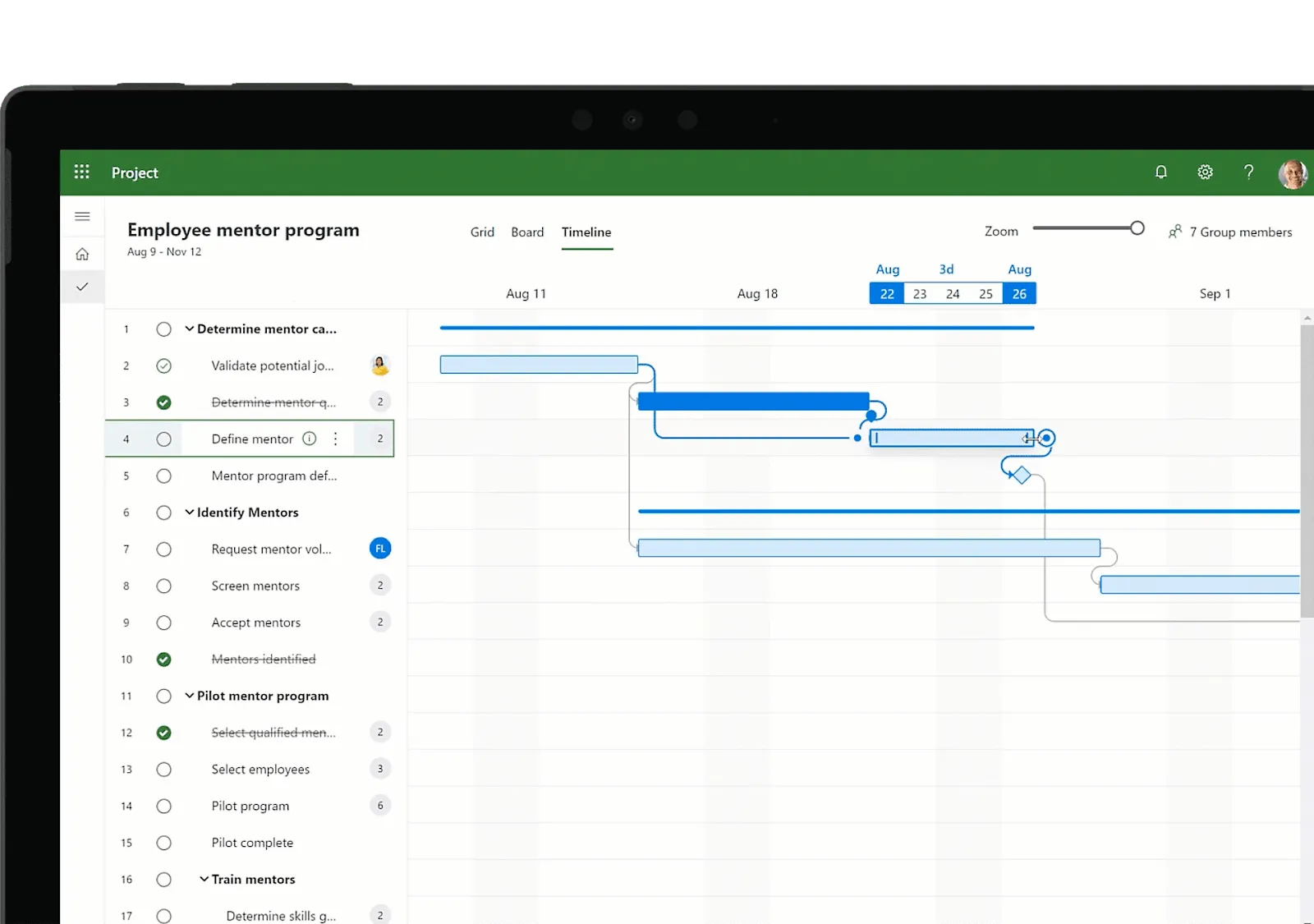
Microsoft Project je ideální pro uživatele ekosystému Microsoft a představuje výkonnější alternativu k Trello, zejména pokud spravujete velké projekty.
Obzvláště se mi líbila jeho funkce dynamického plánování. Umožnila mi získat přesný odhad délky projektu na základě konkrétních kritérií, jako je požadované úsilí, doba trvání projektu a přidělení členů týmu.
Díky Power BI (interaktivnímu nástroji Microsoftu pro vizualizaci dat) tento nástroj také usnadnil rozluštění složitých dat.
Nejlepší funkce Microsoft Project
- Integrujte tento nástroj s Microsoft Teams pro snadnou spolupráci.
- Plánujte úkoly pomocí Ganttových diagramů a Kanbanových tabulek
- Získejte licenci na tento nástroj jako desktopovou aplikaci (ideální pro ty, kteří nechtějí cloudové řešení).
Omezení Microsoft Project
- Pro uživatele Macu je práce s nimi obtížná.
Ceny Microsoft Project
- Project Online Essentials: 7 $/měsíc na uživatele
- Project Online Professional: 30 $/měsíc na uživatele
- Project Online Premium: 55 $/měsíc na uživatele
- Project Standard (projektoví manažeři): 589,99 $
- Project Professional (projektoví manažeři): 1159,99 $
Hodnocení a recenze Microsoft Project
- G2: 4/5 (více než 1 600 recenzí)
- Capterra: 4,4/5 (více než 1 900 recenzí)
9. Microsoft Planner (nejlepší pro denní plánování a stanovování cílů)
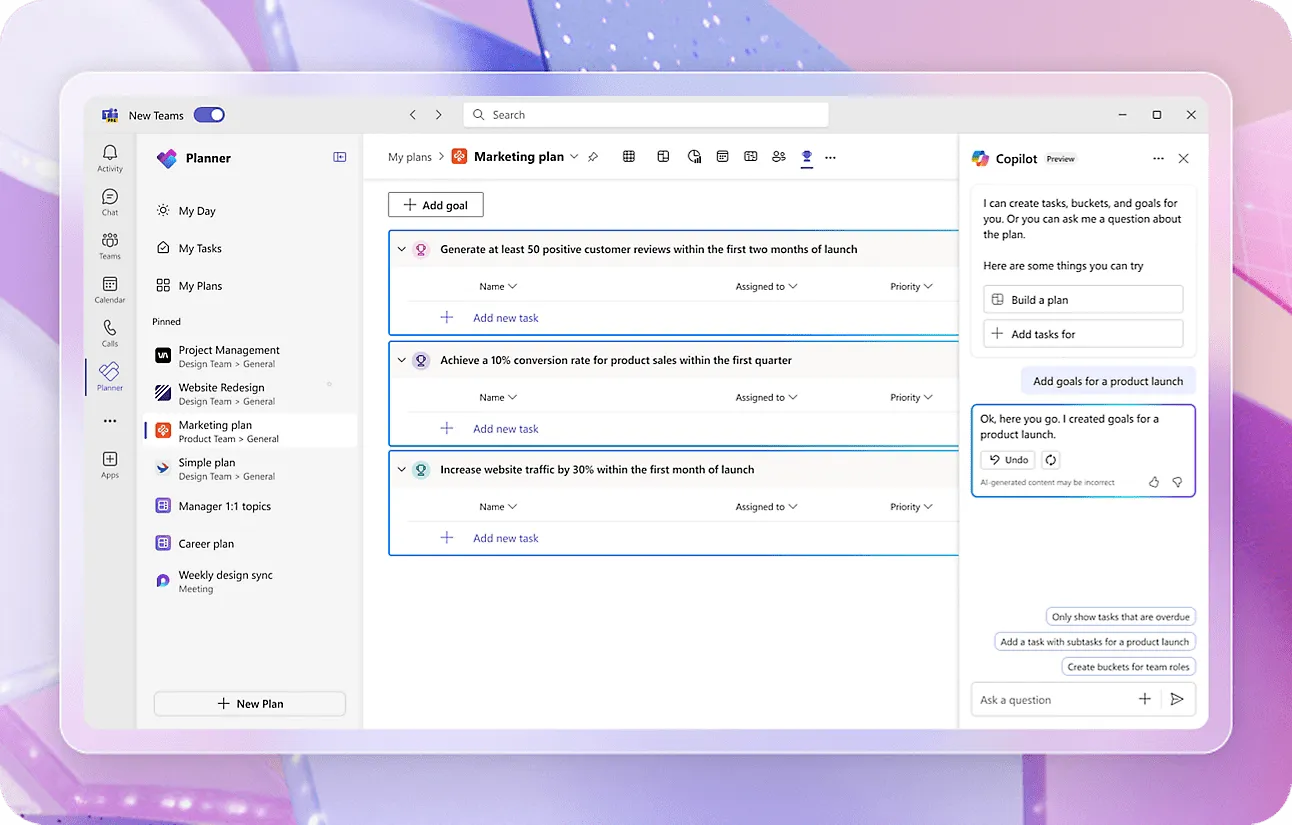
Microsoft Planner, který byl navržen tak, aby pomáhal týmům s každodenním plánováním úkolů, mě zaujal svým přehledným rozhraním a třemi jasnými zobrazeními – Můj den, Moje úkoly a Moje plány. Díky tomu, že jsem měl všechny své úkoly na jednom místě, bylo snazší pochopit, na co se mám teď soustředit a co může počkat.
Integrovaný chatbot s umělou inteligencí, Microsoft 365 Co-Pilot, mi pomohl naplánovat mé cíle (na úrovni organizace, týmu nebo projektu) a vytvořil skupiny a úkoly na základě mých cílů.
Nejlepší funkce Microsoft Planner
- Přidělujte zdroje na základě informací v reálném čase pomocí dashboardů.
- Spolupracujte s členy týmu na plánovacím procesu
- Získejte přizpůsobitelné šablony pro plánování projektů pro marketing, prodej, vývoj, IT, HR týmy a další.
Omezení aplikace Microsoft Planner
- Žádné Ganttovy diagramy
Ceny Microsoft Planner
Předplatné
- Plán Plán 1: 10 $/měsíc na uživatele (fakturováno ročně)
- Planner and Project Plan 3: 30 $/měsíc na uživatele (fakturováno ročně)
- Planner and Project Plan 5: 55 $/měsíc na uživatele (fakturováno ročně)
Jednorázový nákup
- Project Standard 2024: 679,99 $
Hodnocení a recenze Microsoft Planner
- G2: 4,2/5 (více než 200 recenzí)
- Capterra: 4,3/5 (více než 200 recenzí)
10. Todoist (nejlepší pro sledování produktivity)
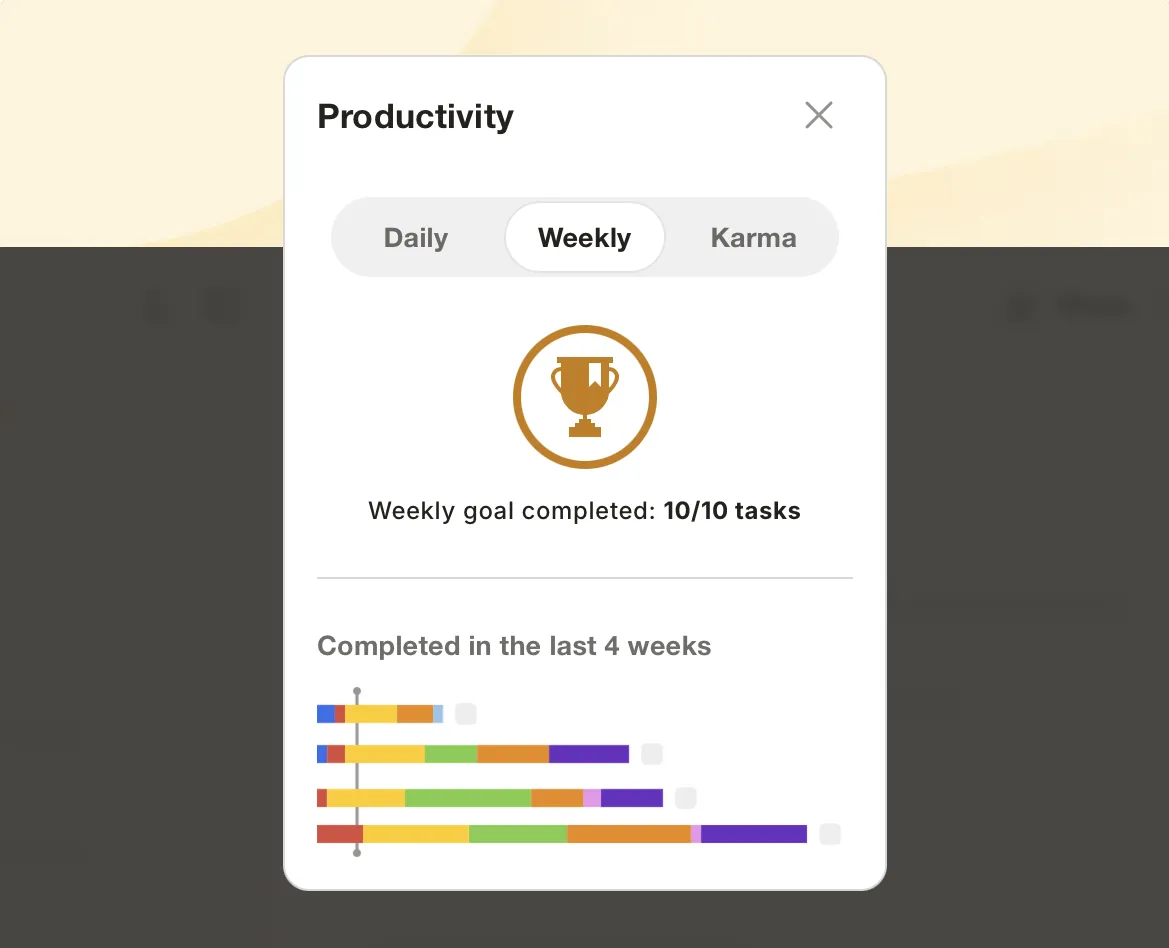
Když jeden z členů týmu vyzkoušel Todoist, aby držel krok se svými osobními cíli, nemohl jsem se ubránit zvědavosti. A tak jsem ho také vyzkoušel, ale pro své pracovní cíle.
Nejvíce se mi líbí, jak tento nástroj gamifikuje práci a podporuje produktivitu: pokaždé, když dokončím úkol, dostanu odměnu v podobě Todoist Karma (bodů). Mohu si také vizualizovat produktivitu za týden nebo měsíc a pohled na svůj pokrok mě motivuje k dokončení zbývajících úkolů na mém seznamu.
Nejlepší funkce Todoist
- Nastavte opakující se termíny pomocí intuitivního rozpoznávání dat v Todoistu.
- Sdílejte úkoly s ostatními
- Synchronizujte svůj seznam úkolů mezi počítačem, Androidem, iOS, nositelnými zařízeními a rozšířeními prohlížeče.
Omezení Todoist
- Obtížné strukturování dílčích úkolů
Ceny Todoist
- Začátečník: 0 $
- Pro: 5 $/měsíc na uživatele
- Business: 8 $/měsíc na uživatele
Hodnocení a recenze Todoist
- G2: 4,4/5 (více než 700 recenzí)
- Capterra: 4,6/5 (více než 2 600 recenzí)
Co o Todoistu říkají skuteční uživatelé?
Jednoduchost Todoistu v kombinaci s jeho výkonnými funkcemi je vynikající vlastností. Uživatelské rozhraní je přehledné a uživatelsky přívětivé, což usnadňuje vytváření, organizování a prioritizaci úkolů. Schopnost vytvářet projekty, nastavovat termíny a kategorizovat úkoly pomocí štítků nám pomáhá snadno zvládat jak osobní, tak pracovní úkoly. Synchronizace mezi platformami je plynulá, což nám umožňuje přístup k našim úkolům z různých zařízení, takže nám nic neunikne.
Jednoduchost Todoistu v kombinaci s jeho výkonnými funkcemi je vynikající vlastností. Uživatelské rozhraní je přehledné a uživatelsky přívětivé, což usnadňuje vytváření, organizování a prioritizaci úkolů. Schopnost vytvářet projekty, nastavovat termíny a kategorizovat úkoly pomocí štítků nám pomáhá snadno zvládat jak osobní, tak pracovní úkoly. Synchronizace mezi platformami je plynulá, což nám umožňuje přístup k našim úkolům z různých zařízení, takže nám nic neunikne.
11. Teamwork.com (nejlepší pro podporu klientů)
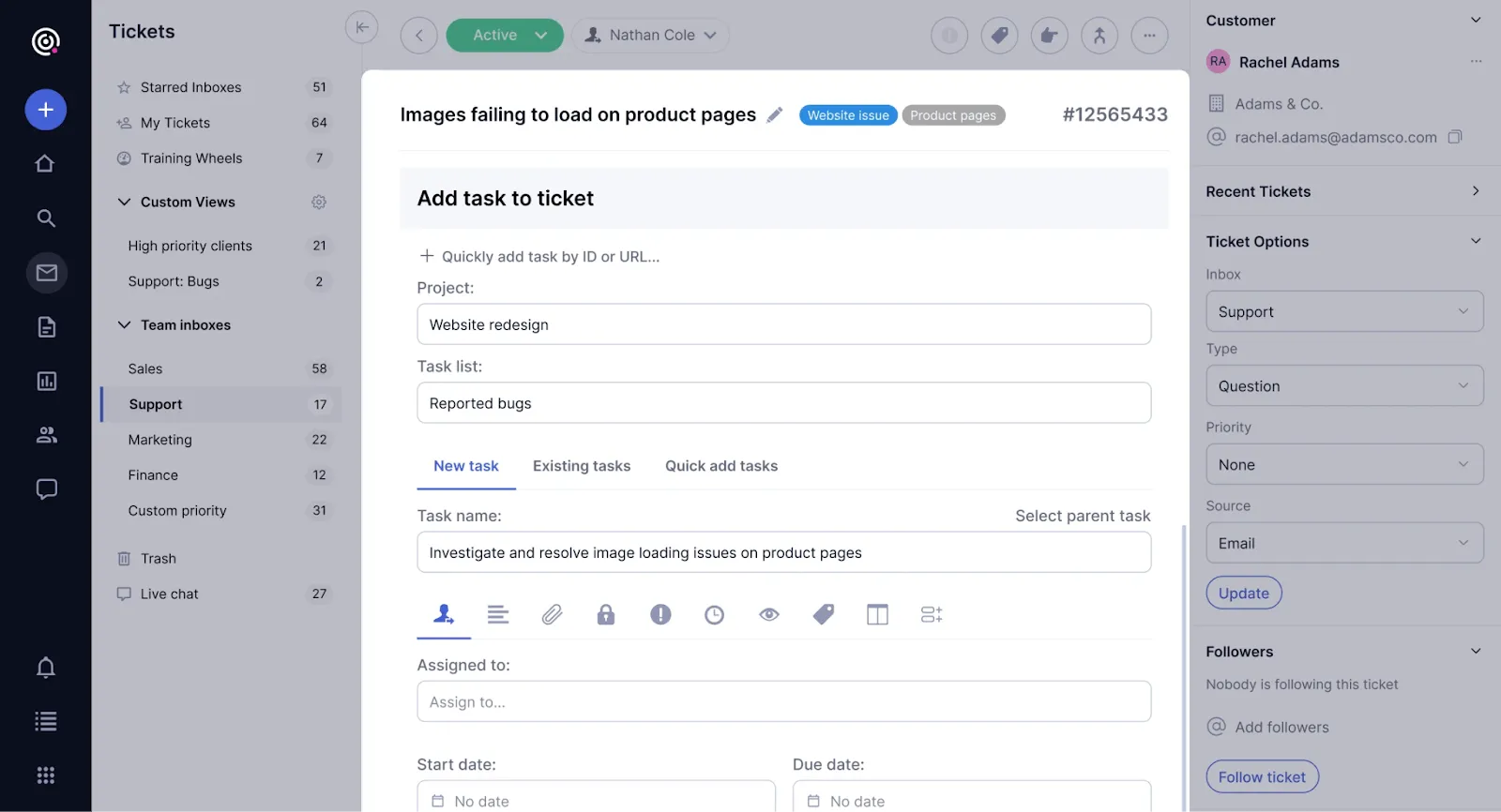
Tento nástroj pro spolupráci na projektech také zjednodušuje komunikaci s klienty. Sdílená doručená pošta pomohla našemu týmu zákaznické podpory získat přehled o všech e-mailech od klientů a přizpůsobené zobrazení umožnilo konkrétním členům týmu prošetřit konkrétní problémy.
Mohl jsem také nastavit automatizaci pro třídění, prioritizaci a eskalaci požadavků klientů, což mi ušetřilo spoustu ruční práce.
Nejlepší funkce Teamwork
- Získejte personalizovaný klientský portál, kde mohou klienti zadávat a sledovat požadavky.
- Stanovte si cíle/kontrolní body v rámci projektů a jasně definujte očekávání.
- Vytvořte si vlastní rozpočty pro každý projekt a nechte si zasílat upozornění, když výdaje dosáhnou určité hranice.
Omezení týmové práce
- Bezplatný tarif nabízí pouze několik základních funkcí pro spolupráci na úkolech.
Ceny Teamwork
- Deliver: 13,99 $/měsíc na uživatele (minimálně tři uživatelé)
- Grow: 25,99 $/měsíc na uživatele (minimálně pět uživatelů)
- Scale: 69,99 $/měsíc na uživatele (minimálně pět uživatelů)
- Enterprise: Individuální ceny
Hodnocení a recenze Teamwork
- G2: 4,4/5 (více než 1 100 recenzí)
- Capterra: 4,5/5 (více než 800 recenzí)
12. ActiveCollab (nejlepší pro hromadnou úpravu podrobností úkolů)
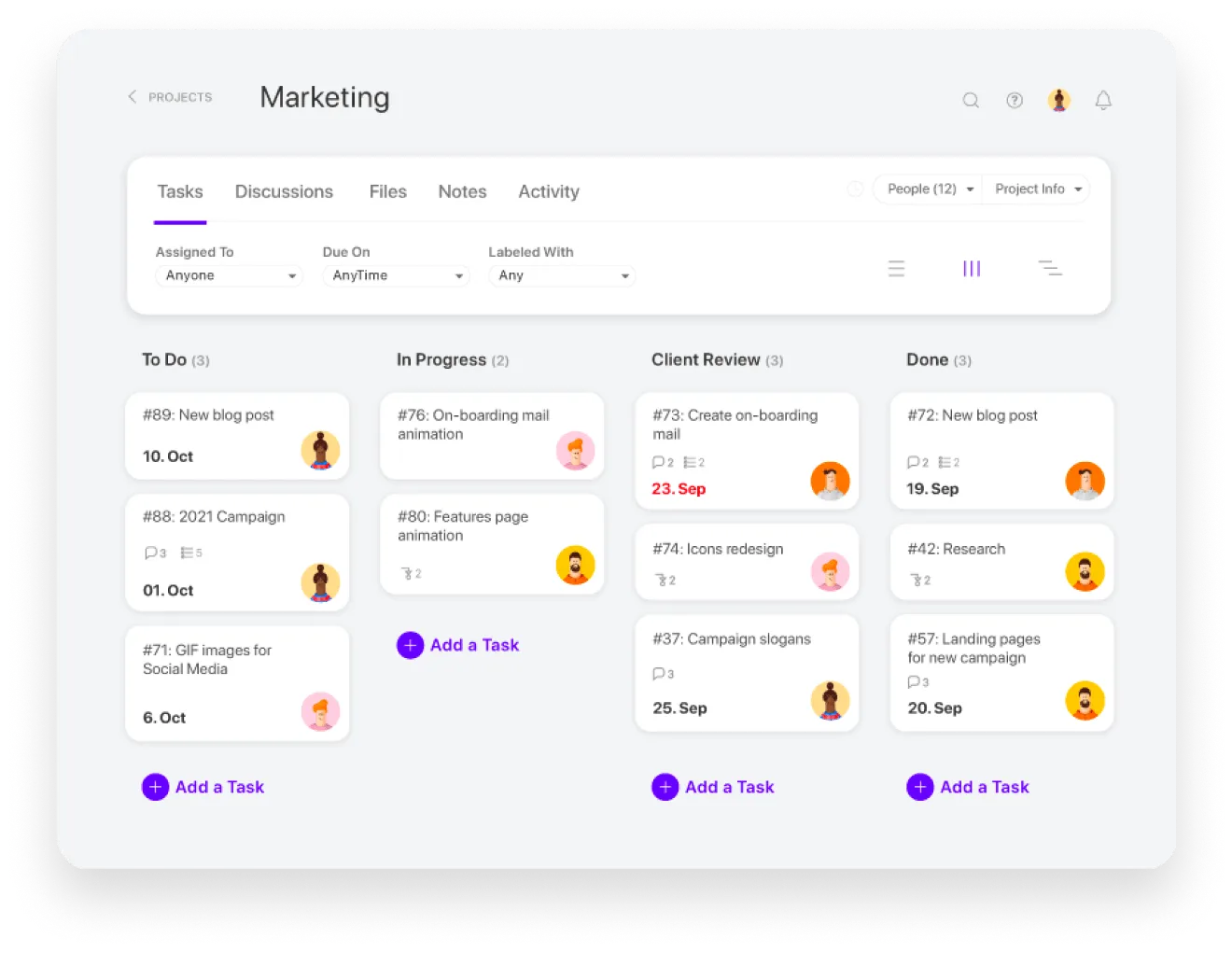
To, co odlišuje dobré softwarové nástroje pro správu projektů od těch skvělých, jsou drobné detaily, které činí uživatelské prostředí intuitivnějším. V ActiveCollab jsem mohl vybrat více úkolů a upravit jejich vlastnosti najednou – už žádné ztrácení času opakujícími se úkony.
Díky této aplikaci jsem se po dlouhé dovolené snadno vrátil k plnění svých úkolů. Zobrazila mi seznam úkolů (viditelný pouze pro mě), takže jsem si mohl lépe zorganizovat den. Díky této funkci jsem měl jistotu, že žádný úkol nezůstane opomenut.
Nejlepší funkce ActiveCollab
- Označte důležité projekty hvězdičkou a získejte k nim rychlý přístup
- Přidejte všechny relevantní členy týmu k úkolu jako odběratele, aby byli v reálném čase informováni o postupu.
- Nastavte výchozí viditelnost pro klienty – nechte je vidět pouze to, co je nutné, a zbytek skryjte.
Omezení ActiveCollab
- Nové rozhraní je pomalé.
Ceny ActiveCollab
- Plus: 11 $/měsíc za 3 uživatele
- Pro: 9 $/měsíc na uživatele
- Pro+Get Paid: 14 $/měsíc na uživatele
Hodnocení a recenze ActiveCollab
- G2: 4,4/5 (více než 1 100 recenzí)
- Capterra: 4,5/5 (více než 800 recenzí)
13. ProofHub (nejlepší pro zefektivnění týmových diskusí)
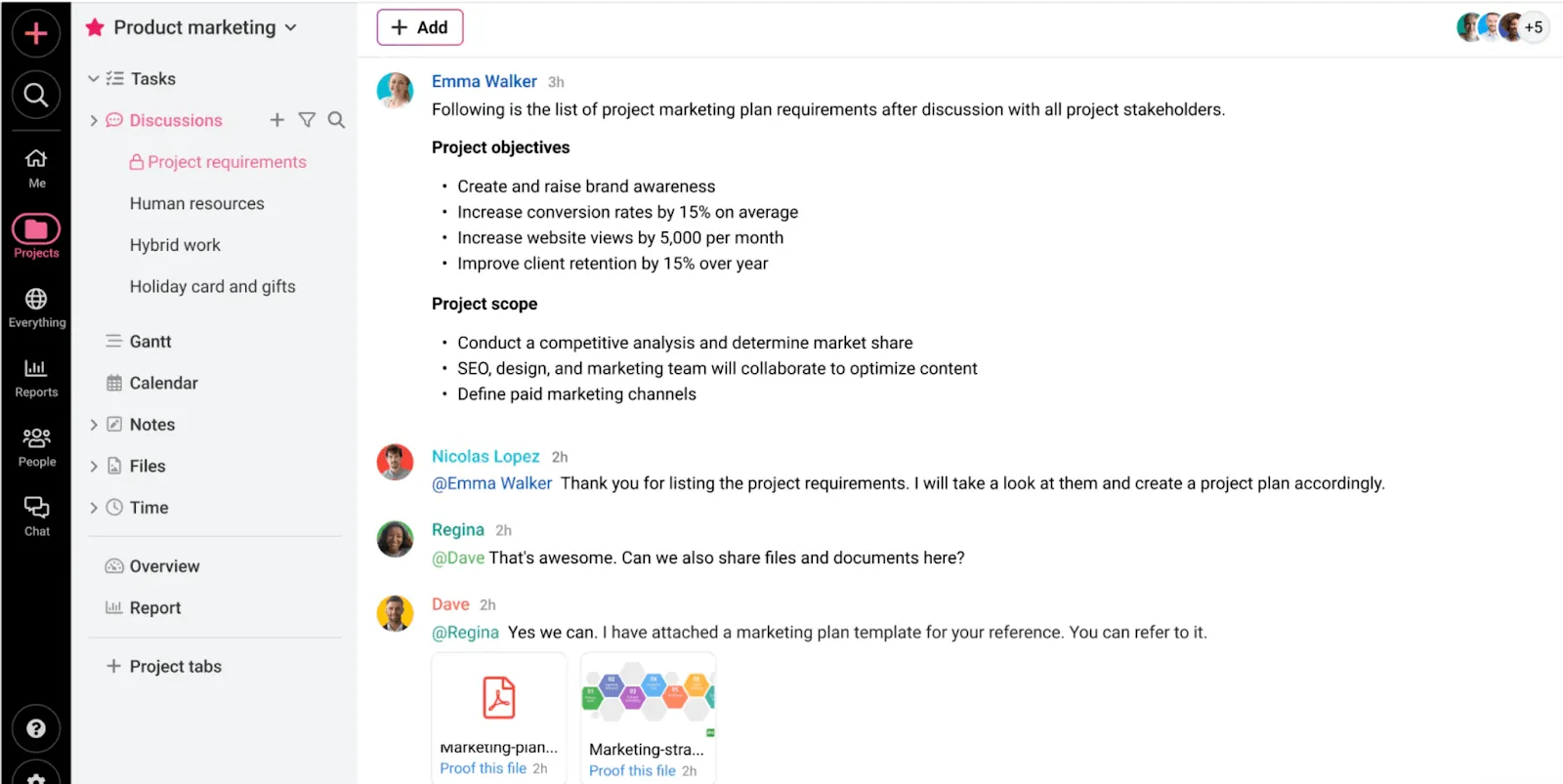
Funkce Diskuse v ProofHub se mi velmi líbila. Umožnila nám uchovávat všechny konverzace týkající se konkrétního tématu na jednom místě, takže bylo snazší se v nich zorientovat, aniž bychom museli procházet stovky nesouvisejících zpráv. (Škoda, že nemá funkci AI CatchUps z ClickUp Chat, která by tyto diskuse rychle shrnula!)
Mohl jsem také nastavit úrovně soukromí pro různé diskuse. Pro důvěrné konverzace jsem mohl vytvořit soukromá témata, která mohli zobrazit a do nichž mohli přispívat pouze pozvaní uživatelé.
Nejlepší funkce ProofHub
- Přidávejte úkoly do ProofHubu prostřednictvím e-mailu (bez přihlášení do svého účtu ProofHub).
- Sledujte historii úkolů – kdo a kdy provedl změny v úkolu.
- Začněte s projekty rychle pomocí šablon
Omezení ProofHub
- Oznámení mohou být příliš častá
Ceny ProofHub
- Essential: 50 $/měsíc
- Ultimate Control: 99 $/měsíc
Hodnocení a recenze ProofHub
- G2: 4,6/5 (90+ recenzí)
- Capterra: 4,6/5 (více než 100 recenzí)
Co o ProofHub říkají skuteční uživatelé?
Používám ProofHub, protože mi usnadňuje práci. Na jednom místě mi poskytuje vše, co potřebuji ke správě práce mého vzdáleného týmu: projekty, dokumenty, týmovou komunikaci a nástroje.
Používám ProofHub, protože mi usnadňuje práci. Na jednom místě mám vše, co potřebuji ke správě práce svého vzdáleného týmu: projekty, dokumenty, týmovou komunikaci a nástroje.
14. Taiga (nejlepší pro vizuální správu projektů)
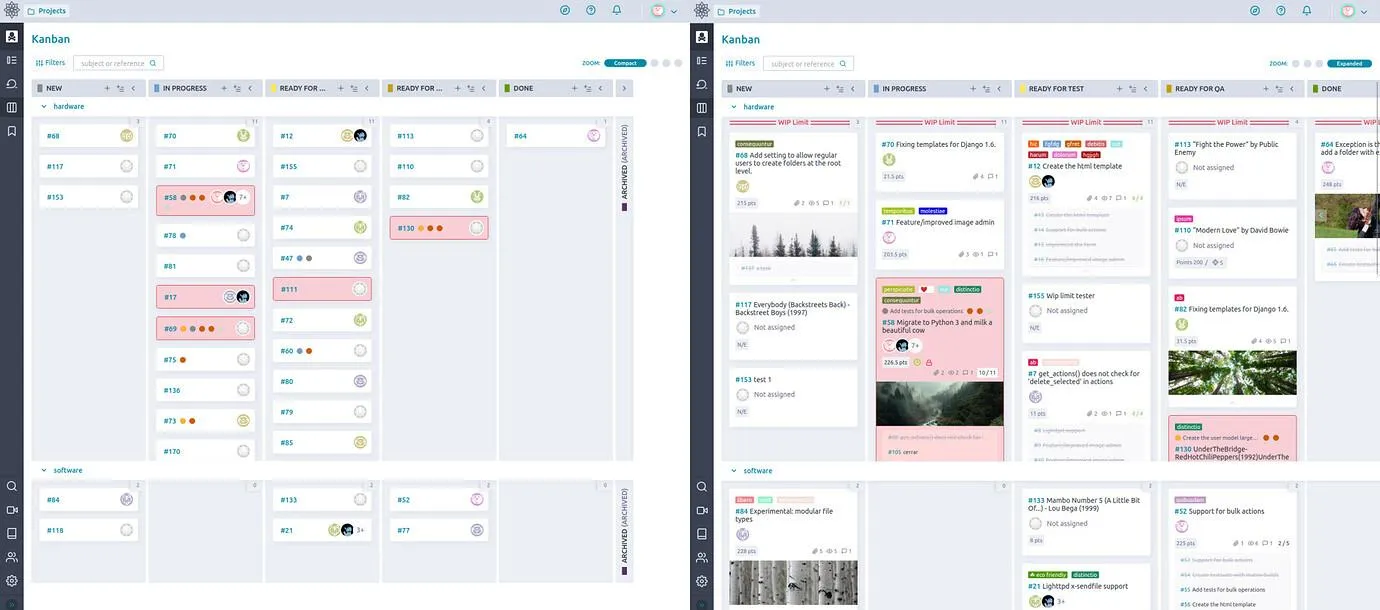
Tato bezplatná open-source alternativa k Trello mě zaujala svými vizuálními funkcemi pro správu projektů. Je skvělá pro větší týmy, které chtějí udržet jednotnou vizi.
Taiga zároveň umožňuje různé úrovně přiblížení (pro osobní Kanban tabule). Mohl jsem si vybrat z kompaktního, výchozího, podrobného a rozšířeného zobrazení. Pomohly mi soustředit se na konkrétní úkoly, aniž bych byl zahlcen dlouhým seznamem.
Nejlepší funkce Taiga
- Vytvořte více kanbanových plaveckých drah a rozdělte práci do kategorií (například podtýmy, moduly projektu a různé priority).
- Přizpůsobte si oznámení pomocí možností jako „Přijímat vše“, „Pouze související“ a „Žádná oznámení“.
- Nástroj je k dispozici ve 20 různých jazycích.
Omezení Taiga
- Chybí podrobná funkce pro vytváření reportů.
Ceny Taiga
- Zdarma
Hodnocení a recenze Taiga
- G2: 4,3/5 (70+ recenzí)
- Capterra: 4,3/5 (více než 80 recenzí)
Co o Taize říkají skuteční uživatelé?
Taiga má jednoduché rozhraní s kombinací spolehlivých funkcí pro správu projektů. Podporuje Kanban, Scrum a hybridní pracovní postupy, což týmům umožňuje přizpůsobit si správu projektů podle svých potřeb. Navíc má nástěnku úkolů a nástroje pro plánování sprintů, které usnadňují sledování pokroku a komunikaci mezi členy týmu.
Taiga má jednoduché rozhraní s kombinací spolehlivých funkcí pro správu projektů. Podporuje Kanban, Scrum a hybridní pracovní postupy, což týmům umožňuje přizpůsobit si správu projektů podle svých potřeb. Navíc má nástěnku úkolů a nástroje pro plánování sprintů, které usnadňují sledování pokroku a komunikaci mezi členy týmu.
Přečtěte si také: 20+ nejlepších bezplatných aplikací pro kanbanové tabule | ClickUp
15. nTask (nejlepší pro správu projektů se sledováním rozpočtu)
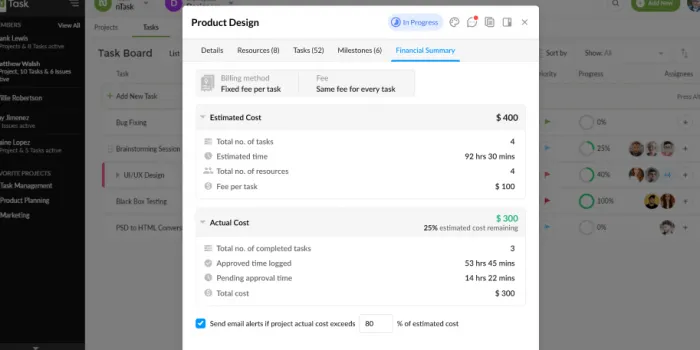
Překročení rozpočtu je pro projektové manažery běžným problémem a tato alternativa k Trello nabízí řešení. Pomocí nTask můžete vytvořit finanční přehledy pro každý projekt.
Nastavil jsem automatické e-mailové upozornění, které mě informuje, pokud skutečné náklady projektu překročí určitou procentuální hodnotu (podle mých preferencí) odhadovaných nákladů.
Nejlepší funkce nTask
- Sledujte čas strávený na úkolech/podúkolech pomocí automatického sledování času nástroje.
- Přizpůsobte si pozadí a nastavení karet na Kanban tabuli, upravujte sloupce a udržujte ji v souladu se svou značkou.
- Nastavte složité závislosti (například Start to Start, Finish to Start, Start to Finish nebo Finish to Finish).
Omezení nTask
- Dlouhá doba načítání
Ceny nTask
- Premium: 4 $/měsíc na uživatele
- Business: 12 $/měsíc na uživatele
- Enterprise: Individuální ceny
Hodnocení a recenze nTask
- G2: Nedostatek recenzí
- Capterra: 4,2/5 (více než 100 recenzí)
16. LiquidPlanner (nejlepší pro správu termínů a rizik)
Často musíme pracovat s přísnými termíny, proto je nezbytné přesně předvídat datum zahájení a dokončení projektu.
Pomohl nám s tím LiquidPlanner. Tento nástroj provedl simulace celého našeho projektového portfolia, přičemž zohlednil, které úkoly jsou prioritní a kolik práce mohou členové našeho týmu zvládnout.
Na základě této simulace jsme mohli s jistotou předpovědět plánované termíny s malým rizikem odchylky od nich.
Nejlepší funkce LiquidPlanner
- Získejte přesné informace o tom, kam jsou přiděleny vaše zdroje.
- Nastavte podrobná oprávnění pro různé uživatele
- Zjistěte, jaké zpoždění může mít úkol, pomocí inteligentních plánovacích pruhů.
Omezení LiquidPlanner
- Nastavování závislostí úkolů je zdlouhavé
Ceny LiquidPlanner
- Essentials: 15 $/měsíc na uživatele (fakturováno ročně)
- Professional: 28 $/měsíc na uživatele (fakturováno ročně)
- Ultimate: 42 $/měsíc na uživatele (fakturováno ročně)
Hodnocení a recenze LiquidPlanner
- G2: 4,2/5 (více než 200 recenzí)
- Capterra: 4,3/5 (více než 600 recenzí)
17. Hive (nejlepší pro sledování času)
Trello postrádá funkce pro sledování času, které jsou nezbytnou součástí našeho pracovního postupu.
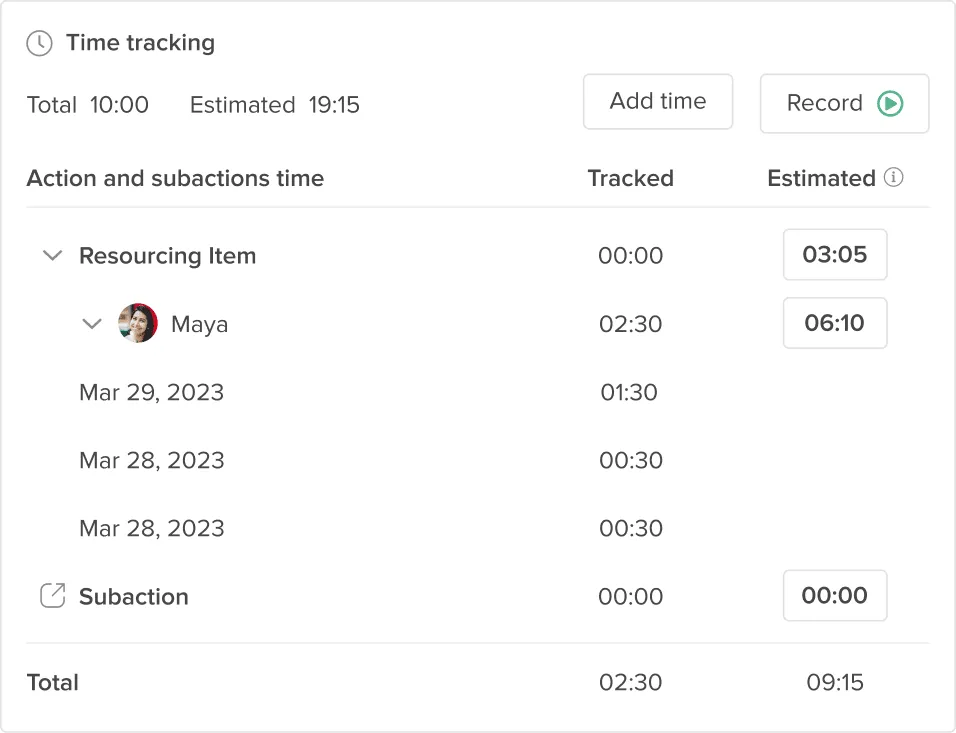
Při zkoušení různých alternativ k Trello jsem chtěl najít nástroj, který by zjednodušil sledování času, správu časových rozvrhů a hodinové fakturace. Hive se ukázal jako spolehlivá volba.
Díky tomu jsem mohl sledovat své pracovní hodiny automaticky nebo ručně. Mohl jsem porovnat skutečné pracovní hodiny s odhadovaným časem. Pomohlo mi to pochopit úroveň mé produktivity a lépe odhadovat budoucí úkoly.
Tento nástroj jsem také použil ke sledování pracovní doby svého týmu a k lepšímu přidělování zdrojů na základě jejich aktuálního pracovního vytížení a dostupnosti.
Nejlepší funkce Hive
- Přeneste si doručenou poštu z Gmailu a Outlooku do Hive Mail a spravujte e-maily lépe.
- Přizpůsobte si svůj pracovní prostor Hive logem společnosti.
- Přizpůsobte si stavy akcí – přiřaďte úkolům barvy a úrovně naléhavosti.
Omezení Hive
- Má určitou náročnost na osvojení
Ceny Hive
- Zdarma
- Starter: 1,5 $/měsíc na uživatele
- Teams: 5 $/měsíc na uživatele
- Enterprise: Individuální ceny
Hodnocení a recenze Hive
- G2: 4,6/5 (více než 500 recenzí)
- Capterra: 4,4/5 (více než 200 recenzí)
18. Pipedrive (nejlepší pro analytiku)
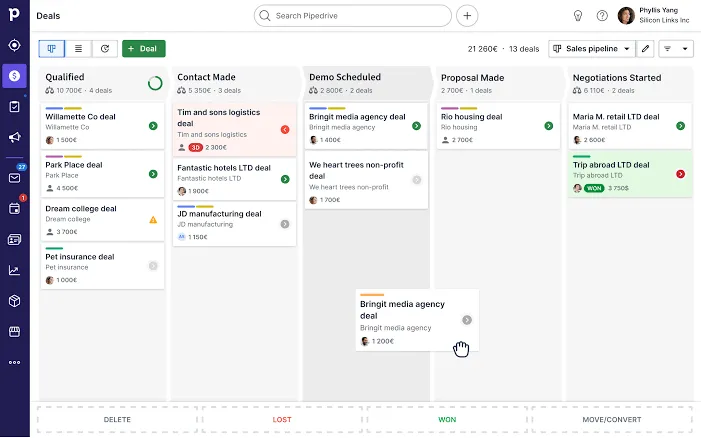
Trello je určeno pro správu projektů, ale postrádá funkce nástroje pro správu vztahů se zákazníky (CRM), jako jsou reportování, automatizace prodeje nebo integrace e-mailů.
Jako alternativu jsem vyzkoušel Pipedrive, CRM, které slouží také jako řešení pro správu projektů. Velmi se mi líbily podrobné analytické údaje. Přizpůsobitelné zprávy mi pomohly sledovat výkonnost týmu – kolik potenciálních zákazníků můj tým za určité období získal, oslovil a přeměnil.
Nejlepší funkce Pipedrive
- Získejte vizuální přehled všech hovorů, e-mailů a aktivit s jakýmkoli kontaktem/obchodem a před dalším krokem si prohlédněte předchozí konverzace.
- Nastavte skupiny pro distribuci e-mailů a posílejte zprávy až 100 kontaktům najednou.
- Získejte informace o potenciálních zákaznících a předběžně kvalifikujte potenciální zákazníky pomocí Smart Contact Data.
Omezení Pipedrive
- Ceny mohou být pro malé podniky příliš vysoké.
Ceny Pipedrive
- Essential: 14 $/měsíc na uživatele
- Pokročilé: 29 $/měsíc na uživatele
- Professional: 59 $/měsíc na uživatele
- Výkon: 69 $/měsíc na uživatele
- Enterprise: 99 $/měsíc na uživatele
Hodnocení a recenze Pipedrive
- G2: 4,3/5 (více než 2 000 recenzí)
- Capterra: 4,5/5 (více než 3 000 recenzí)
Co říkají skuteční uživatelé o Pipedrive?
Líbí se mi, jak snadno lze zobrazit celý pipeline v různých pohledech. V mřížkovém zobrazení snadno uvidíte všechny obchody s jejich hodnotou a fází, ve které se nacházejí. Zobrazení prognózy je skvělé pro zjištění, kdy očekáváte uzavření obchodu a jak vypadá váš pipeline do budoucna. Opravdu se mi líbí, jak snadno se dá přecházet z jedné fáze do druhé.
Líbí se mi, jak snadno lze zobrazit celý projekt v různých pohledech. V zobrazení mřížky snadno uvidíte všechny obchody s jejich hodnotou a fází, ve které se nacházejí. Zobrazení prognózy je skvělé pro zjištění, kdy očekáváte uzavření obchodu a jak vypadá váš projekt do budoucna. Opravdu se mi líbí, jak snadno lze přecházet z jedné fáze do druhé.
19. Zoho Projects (nejlepší pro přizpůsobitelné šablony)
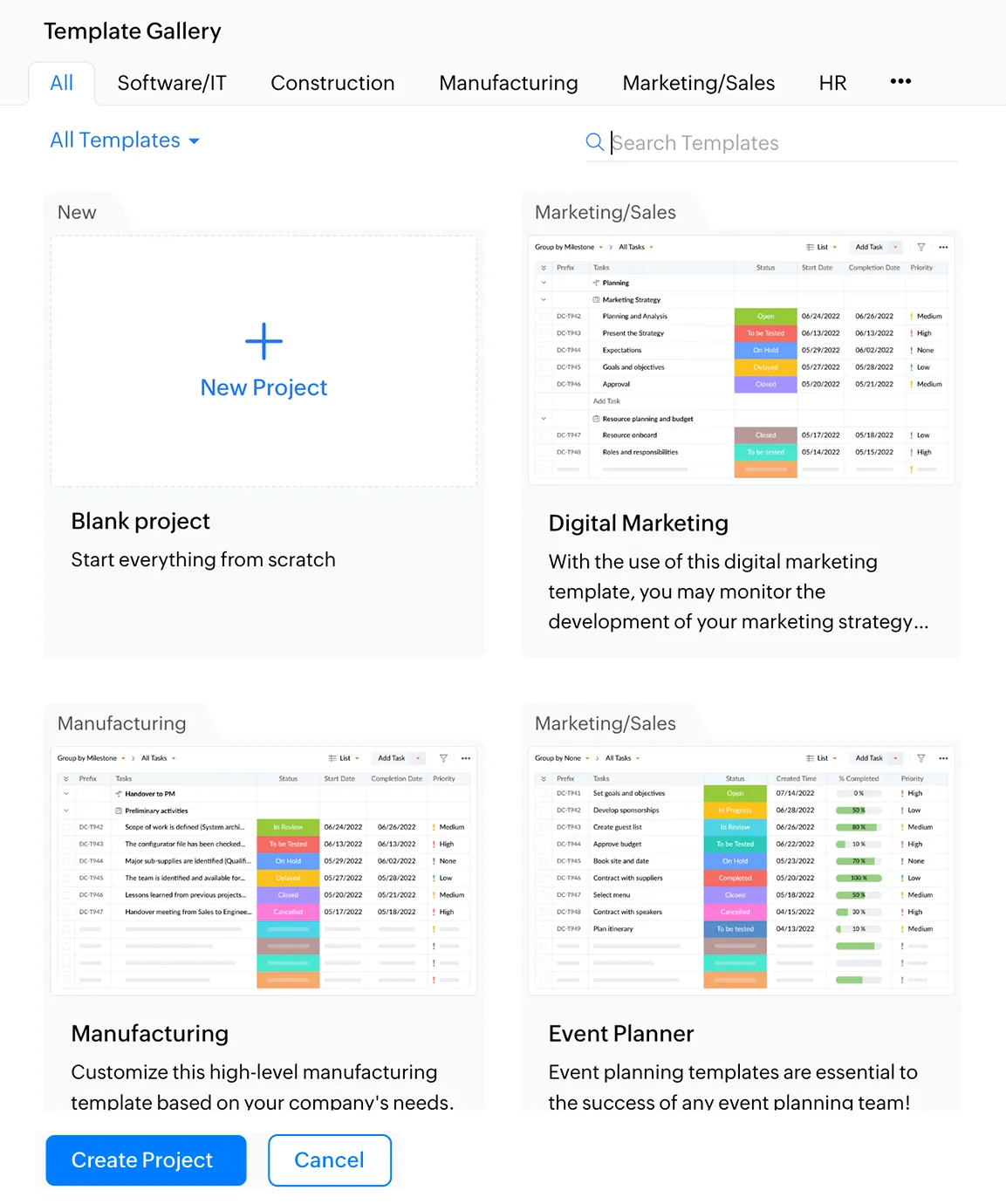
Když jsem měl podobné projekty, které se řídily stejným souborem úkolů, Zoho Projects mi pomohlo vytvořit vlastní šablony – skvělý způsob, jak ušetřit čas a zachovat konzistenci!
Místo toho, abych pokaždé vytvářel projektové plány od nuly, nastavil jsem pro tyto projekty společnou šablonu. Mohl jsem převést existující projekt na šablonu nebo vybrat z odvětvových šablon Zoho.
Například šablona pro digitální marketing a plánovač událostí byly ty, které jsem používal nejčastěji.
Nejlepší funkce Zoho Projects
- Vytvářejte vlastní rozvržení a pole pro projekty, úkoly a problémy.
- Zaznamenávejte fakturovatelné a nefakturovatelné hodiny pomocí modulu timesheet.
- Generujte faktury na základě časového rozvrhu (díky nativní integraci se Zoho Invoice).
Omezení Zoho Projects
- Uživatelské rozhraní působí přeplněným dojmem.
Ceny Zoho Projects
- Zdarma
- Premium: 4 $/měsíc na uživatele
- Enterprise: 9 $/měsíc na uživatele
Hodnocení a recenze Zoho Projects
- G2: 4,3/5 (více než 400 recenzí)
- Capterra: 4,4/5 (více než 600 recenzí)
20. Nuclino (nejlepší pro spolupráci)
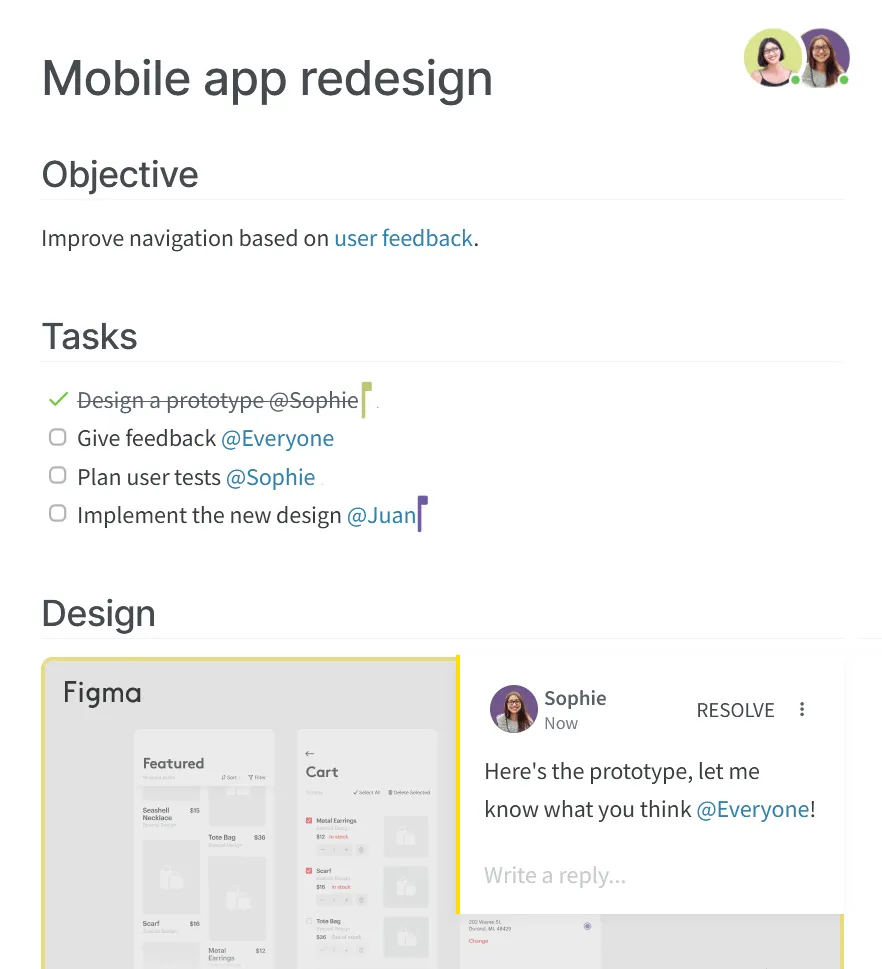
První věc, která nás na Nuclinu zaujala, byla jeho rychlost – prakticky nedocházelo k žádnému načítání, i když byl můj dashboard plný úkolů.
V pracovním prostoru Nuclino slouží každá položka/úkol jako dokument pro spolupráci. Mohl jsem přidávat poznámky, vkládat soubory, přidělovat úkoly členům týmu, přidávat vývojové diagramy a zajistit, že jsme vždy měli přehled o kontextu.
Nejlepší funkce Nuclino
- Realizujte své nápady pomocí integrovaného nástroje pro spolupráci.
- Lepší správa pracovních postupů díky zobrazení seznamu, tabule, tabulky a grafu
- Rychlé vyhledávání a načítání informací pomocí vyhledávací funkce a flexibilních filtrů
Omezení Nuclina
- Funkce vyhledávání není dostatečně intuitivní.
Ceny Nuclino
- Zdarma
- Starter: 8 $/měsíc na uživatele
- Business: 12 $/měsíc na uživatele
Hodnocení a recenze Nuclino
- G2: 4,7/5 (více než 20 recenzí)
- Capterra: 4,7/5 (90+ recenzí)
Co o Nuclinu říkají skuteční uživatelé?
Tato aplikace velmi pomáhá konsolidovat veškerou spolupráci a spojit všechny lidi, kteří na vaší práci spolupracují. Líbí se mi intuitivní způsob, jakým mohu sdílet nápady a spravovat úkoly. Také si všímám, že tento software je snadno použitelný a rozhraní má velmi čistý vzhled.
Tato aplikace velmi pomáhá konsolidovat veškerou spolupráci a spojit všechny lidi, kteří na vaší práci spolupracují. Líbí se mi intuitivní způsob, jakým mohu sdílet nápady a spravovat úkoly. Také si všímám, že tento software je snadno použitelný a rozhraní má velmi čistý vzhled.
Snadná správa složitých projektů pomocí ClickUp
20 nejlepších alternativ Trello, o kterých se v tomto článku zmiňujeme, jde nad rámec základního projektového managementu. Vynikají v konkrétních oblastech: některé jsou skvělé pro rozpočtování, jiné nabízejí vynikající funkce pro přidělování zdrojů, další nabízejí úžasné vizuální řízení práce a jiné vám pomáhají zůstat produktivní v neomezeném počtu projektů.
Pokud však hledáte komplexní nástroj, který sjednocuje všechny tyto funkce a zároveň je vysoce přizpůsobitelný, ClickUp je tou správnou volbou.
ClickUp je navržen pro zpracování složitých pracovních postupů. Podporuje plynulou spolupráci, nabízí flexibilní zobrazení pro správu projektů podle vašich představ a umožňuje automatizaci pro zefektivnění opakujících se úkolů nebo jejich delegování na AI.
Chcete si vybrat nástroje pro správu projektů, které se přizpůsobí vašim potřebám a budou s nimi růst?