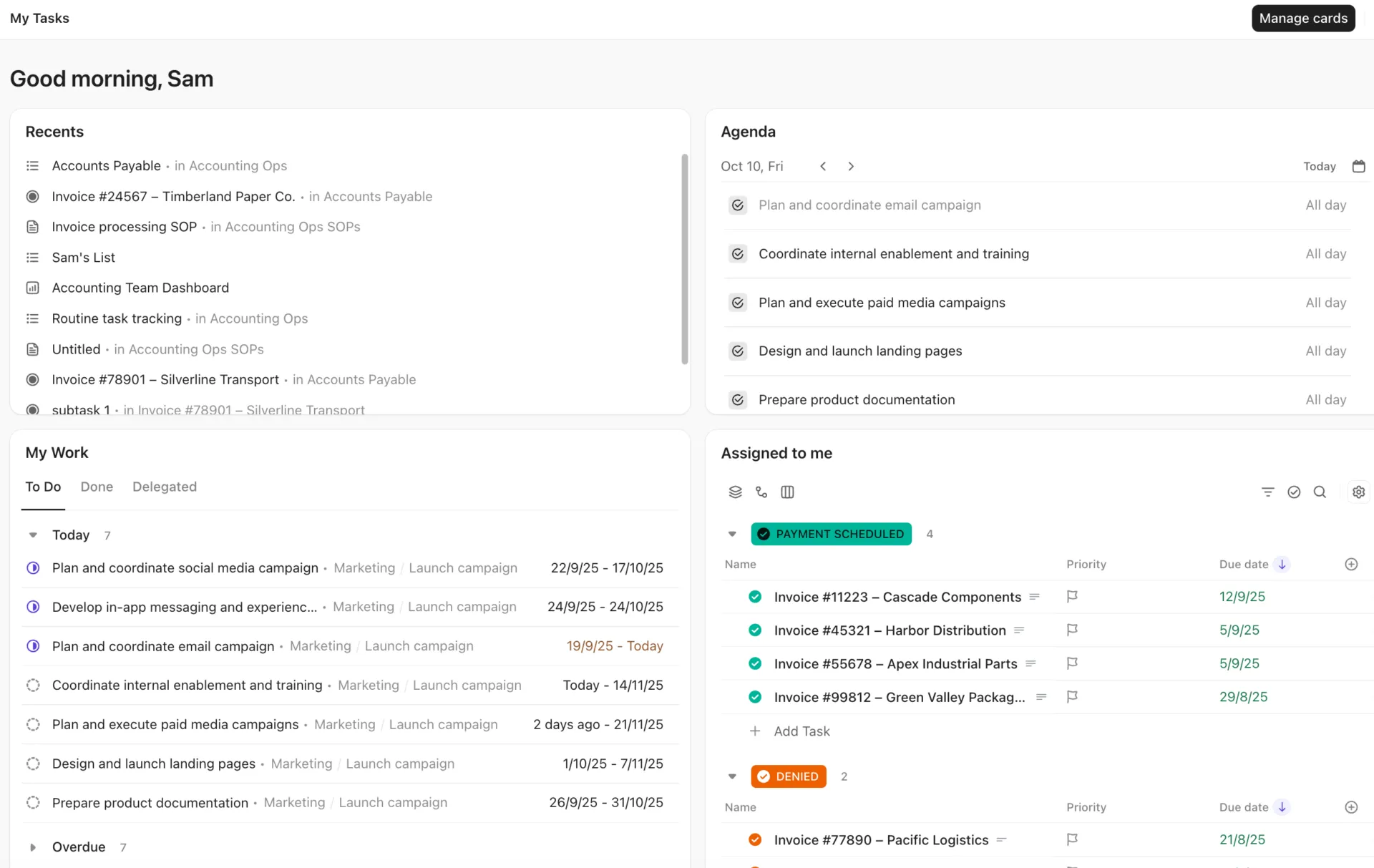

Podle zprávy o nekonečném pracovním dni obdrží průměrný zaměstnanec denně 117 e-mailů a 153 zpráv v aplikaci Teams. Značná část těchto zpráv obsahuje úkol. Software pro správu úkolů slouží k tomu, aby je zachytil, než zapadnou.
Každý úkol má dva zákazníky. Ten, kdo ho plní, ho musí zaznamenat během několika vteřin a vidět, co má dnes splnit. Ten, kdo na něj čeká, potřebuje vědět, kdo je za něj zodpovědný a kdy bude hotový. Když si tým pořídí nástroj vytvořený pouze pro druhého zákazníka, lidé, kteří práci vykonávají, si vedou vlastní soukromý seznam. Říkejme mu „stínový seznam“. Oficiální tabule zastarává a mezeru vyplňují schůzky o stavu úkolů.
Tento průvodce řadí 10 nástrojů pro správu úkolů podle toho, jakým zákazníkům slouží: platformy pro týmy, osobní aplikace a těch několik, které se snaží sloužit oběma. U každého nástroje je otázka stejná: budou lidé, kteří práci vykonávají, vkládat své úkoly sem, nebo si budou i nadále vést vlastní seznam?
TL;DR: Stínové seznamy vznikají, když přidání úkolu do týmového nástroje trvá déle než jeho zapsání někam jinam. Vyberte software, který budou používat ti, kdo práci vykonávají, a přizpůsobte ho místu, kde vaše práce začíná.
- Jeden nástroj pro všechny: ClickUp sdružuje seznamy jednotlivých uživatelů i týmové projekty do stejného seznamu úkolů
- Platformy pro týmy: Asana pro procesy řízené pravidly, monday.com pro přizpůsobitelné tabule, Trello pro jednoduchou Kanbanovou tabuli, Microsoft Planner pro týmy v Microsoft 365, Jira pro softwarové týmy a Wrike pro žádosti a schvalování
- Aplikace pro osobní použití: Todoist pro nejrychlejší zadávání úkolů, TickTick pro kalendář a časovač soustředění a Things 3 jako jednorázový nákup v Apple Store
❗️Funkce časové osy v aplikaci Planner vyžaduje placený tarif. Služba monday.com se s růstem vaší firmy stává dražší.
Pokud se v Planneru snažíte obejít zobrazení časové osy, Monday se jeví jako ideální řešení. Týmy, které v Monday překročily počet 15 členů, však narazily na stejnou překážku. Tento kontrolní seznam pro migraci pokrývá přechod, který skutečně vydrží. 👇🏼
Software pro správu úkolů v kostce
| Nástroj | Nejvhodnější pro | Vynikající funkce | Počáteční cena | Hodnocení G2 | Kde má své limity |
| ClickUp | Sladění osobních a týmových pohledů na stejný úkol | Stránka „Moje úkoly“ a „Osobní seznam“ plus úkoly ve více seznamech | Navždy zdarma; k dispozici jsou i placené tarify | 4. 6/5 | Více možností nastavení, než kolik by vyžadoval jednoduchý seznam |
| Asana | Mezioborové týmy, které fungují na základě pravidel | Neomezený počet pravidel v placených tarifech | Zdarma; Základní verze 13,49 $/uživatel/měsíc | 4. 4/5 | Bezplatný tarif je omezen na dva uživatele |
| monday.com | Týmy, které si chtějí vytvořit vlastní tabule | Vlastní sloupce na každé nástěnce | Zdarma; Základní verze 9 $ za uživatele a měsíc (účtováno ročně) | 4. 7/5 | Počet automatizačních akcí je omezen podle tarifu |
| Trello | Malé týmy, které chtějí mít kanbanovou tabuli v provozu ještě dnes | Doručená pošta, která shromažďuje zprávy z e-mailu, Slacku a Teamsu | Zdarma; Standard 5 $/uživatel/měsíc (účtováno ročně) | 4. 4/5 | Žádné nativní závislosti mezi úkoly |
| Microsoft Planner | Týmy, které již využívají Microsoft 365 a Teams | Aplikace My Day a My Tasks načtou úkoly z poznámek ze schůzek a z aplikace Loop | Součástí balíčku Microsoft 365; Plán 1: 10 $/uživatel/měsíc (účtováno ročně) | 4. 2/5 | Klíčové funkce jsou dostupné pouze v rámci samostatných licencí |
| Jira | Softwarové týmy řeší problémy pomocí předepsaných pracovních postupů | Pravidla pracovního postupu, která blokují přeskočené stavy | Zdarma; Standard 9,70 $/uživatel/měsíc | 4. 3/5 | Pro netechnické týmy je to příliš složité |
| Wrike | Týmy, které zpracovávají neustálý příliv žádostí a recenzí | Interaktivní Ganttovy diagramy a sdílené přehledové panely | Zdarma; týmová verze 10 $/uživatel/měsíc (účtováno ročně) | 4. 2/5 | Licence se prodávají v balíčcích po pěti nebo více kusech |
| Todoist | Lidé, kteří zadávají úkoly zadáním věty | Rychlé přidávání v přirozeném jazyce | Zdarma; Pro 7 $/měsíc | 4. 5/5 | Potřeby celého týmu v pracovním prostředí pro firmy |
| TickTick | Osobní plánování s integrovaným kalendářem a časovačem soustředění | Eisenhowerova matice a Pomodoro timer v jedné aplikaci | Zdarma; Premium 49,99 $/rok | 4. 5/5 | Sdílené seznamy mají limit 29 členů |
| Things 3 | Uživatelé Apple, kteří chtějí seznam, který si koupí jen jednou | Jednorázový nákup, žádné předplatné | 49,99 $ jednorázově (Mac) | Nedostatek recenzí | Pouze pro zařízení Apple |
Jak v ClickUp hodnotíme software
Náš redakční tým se řídí transparentním postupem založeným na výzkumu a nezávislým na dodavatelích, takže se můžete spolehnout, že naše doporučení vycházejí ze skutečné hodnoty produktů.
Zde najdete podrobný přehled toho, jak v ClickUp hodnotíme software.
Co je to software pro správu úkolů?
Software pro správu úkolů označuje kategorii nástrojů, jejichž základní jednotkou je úkol: něco, co můžete vytvořit, přiřadit sobě nebo kolegovi, stanovit termín a sledovat až do dokončení. Připomenutí, opakující se úkoly a přehled o tom, co je na řadě jako další, představují minimální sadu funkcí. Vše ostatní je už jen nadstavba.
V této kategorii najdeme dva druhy produktů. Osobní aplikace pro správu úkolů, jako jsou Todoist, TickTick a Things 3, jsou postaveny na seznamu jedné osoby a na rychlosti, s jakou do něj lze zaznamenat myšlenku. Nástroje pro správu týmových úkolů, jako jsou Asana, monday.com, Trello, Microsoft Planner, Jira a Wrike, jsou postaveny na sdílených projektech, odpovědných osobách a stavu úkolů. Mezi nimi vzniká takzvaný „stínový seznam“. Osobní aplikace umožňuje rychlé zaznamenání informací, ale tým je nevidí, zatímco týmový nástroj je viditelný pro všechny, ale zaznamenávání informací je pomalé. Několik platforem, mezi nimi i ClickUp, se snaží poskytnout každému uživateli osobní pohled na úkoly, které jsou součástí týmových projektů.
Sdílený projekt je také místem, kde se nástroje pro správu úkolů začínají překrývat s širšími typy softwaru pro řízení projektů, ale odpovídají na jiné otázky. Nástroj pro správu úkolů odpovídá na otázky „co mám dělat dál a je to hotové?“ Platforma pro správu projektů přidává další související otázky: které úkoly závisí na jiných, kdo má volnou kapacitu a zda bude celý projekt dokončen včas. Rozdíl mezi správou projektů a správou úkolů je důležitý při výběru nástroje, protože nástroj pro správu projektů může působit příliš složitě na někoho, kdo potřebuje pouze seznam úkolů.
Jak jsme vybrali těchto 10 nástrojů: Nástroj splňuje kritéria, pokud je jeho hlavním účelem úkol, který můžete vytvořit, přiřadit, naplánovat a sledovat až do jeho dokončení. Musí také nabízet připomenutí, opakující se úkoly a zveřejněné ceny nebo trvale bezplatný tarif. Nástroje, které se do výběru nedostaly, včetně pracovních prostorů zaměřených především na dokumenty, jako je Notion, najdete v sekci „stojí za pozornost“ na konci článku.
Proč se v týmech objevují „stínové seznamy“?
„Stínový seznam“ vzniká tehdy, když přidání úkolu do softwaru pro správu úkolů týmu trvá déle než jeho zapsání někam jinam. Lidé si pokaždé vyberou rychlejší variantu. Úkol pak existuje na dvou místech, ale aktuální zůstává pouze jedno z nich.
Představte si pětičlenný marketingový tým, který řídí kampaně na sdílené nástěnce. Designérka dostává ve Slacku tři požadavky denně. Otevření nástěnky, vyhledání správného projektu a vyplnění čtyř políček jí zabere minutu, a tak místo toho zadává požadavky do poznámkové aplikace ve svém telefonu. Její karta na nástěnce už devět dní nese status „Probíhá“. Vedoucí marketingu naplánuje schůzku, aby zjistil, co se děje, a tato schůzka se stane skutečným systémem pro sledování úkolů.
Tento trend se projevuje i v recenzích. Na portálu G2 jeden projektový manažer popisuje, jak používá TickTick jako osobní systém k přehlednému řízení drobných úkolů napříč několika souběžnými projekty. Nejedná se o selhání TickTicku ani týmového nástroje. Jde o to, že si někdo vytvořil vlastní systém pro zaznamenávání úkolů, který mu software jeho týmu neposkytoval.
Máte tři reálné možnosti:
- Vyberte si software pro správu úkolů, jehož osobní zobrazení a zaznamenávání jsou dostatečně rychlé, aby ho lidé používali
- Umožněte uživatelům používat osobní aplikaci a propojit ji s týmovou platformou prostřednictvím integrace
- Záměrně si vyberte dva nástroje a stanovte pravidlo, kdy se osobní úkol přesune na týmovou nástěnku
Pokud je vaším výchozím bodem vlastní seznam, tyto příklady seznamů úkolů vám ukážou, jak si lidé organizují své osobní záležitosti.
Na co byste se měli zaměřit při výběru softwaru pro správu úkolů?
Správný nástroj vám umožní rychleji přidávat úkoly do seznamu. Měl by také zajistit přehlednost pro váš tým, aniž by vytvářel zbytečné kopie. A v neposlední řadě by jeho bezplatný tarif měl odpovídat velikosti vašeho týmu. Těchto šest kritérií odlišuje 10 nástrojů v tomto seznamu.
- Jak se úkoly přenášejí z chatu a e-mailu? Hledejte schránku příchozích zpráv, přesměrování e-mailů nebo propojení se službami Slack či Teams. Schránka příchozích zpráv v Trellu a funkce Email Assist v Todoistu (verze Pro) převádějí zprávy na úkoly, takže požadavky neskončí nejprve v aplikaci pro poznámky.
- Vidí každý člen týmu své vlastní úkoly z projektů týmu? Funkce „Moje úkoly“ v Asaně, „Můj den“ v Microsoft Planneru a stránka „Moje úkoly“ v ClickUp shromažďují úkoly přidělené dané osobě do jednoho osobního seznamu. Funkce „multi-homing“ v Asaně, zrcadlení karet v Trellu ve verzi Standard a funkce „Úkoly ve více seznamech“ v ClickUp v placených tarifech také umožňují, aby se jeden úkol objevil ve více než jednom projektu.
- Kolik uživatelů pokrývá bezplatný tarif? Bezplatný tarif Asany pokrývá dva uživatele a tarif monday.com pokrývá dvě licence. Tarif Trella pokrývá 10 spolupracovníků na jeden pracovní prostor a tarif Jiry pokrývá 10 uživatelů. U aplikací pro osobní použití zahrnuje bezplatný tarif Todoistu pět projektů a tarif TickTicku devět seznamů.
- Co umělá inteligence umí a kolik to stojí? Nejužitečnější funkce umělé inteligence vám ušetří psaní. Funkce Ramble v aplikaci Todoist převádí řeč na úkoly a funkce Quick Capture v aplikaci Trello převádí e-maily a zprávy na karty. Zkontrolujte si také účtování, protože Asana účtuje 0,50 $ za každý další požadavek na umělou inteligenci a aplikace Planner Agent od Microsoftu vyžaduje licenci Microsoft 365 Copilot.
- Co se stane, když se úkol zpozdí? Pokud by jeden zpožděný úkol měl posunout termín následujícího, potřebujete závislosti mezi úkoly, jinak budou termíny u následujících úkolů nesprávné. Trello nemá vestavěné závislosti a Microsoft Planner je nabízí pouze v placených tarifech.
- Je součástí softwaru, za který již platíte? Aplikace Planner je součástí balíčku Microsoft 365 a Jira úzce spolupracuje s dalšími nástroji společnosti Atlassian. Lidé mají větší tendenci přidávat úkoly do aplikace, kterou mají otevřenou po celý den.
Nejlepší software pro správu úkolů v roce 2026
Výběr nejlepšího softwaru pro správu úkolů závisí na tom, z jaké pozice úkoly řešíte. Prvních sedm nástrojů je určeno pro týmy, počínaje tím, který každému uživateli nabízí také osobní přehled. Poslední tři jsou aplikace pro osobní použití.
1. ClickUp (nejlepší pro sjednocení osobního a týmového pohledu na stejný úkol)
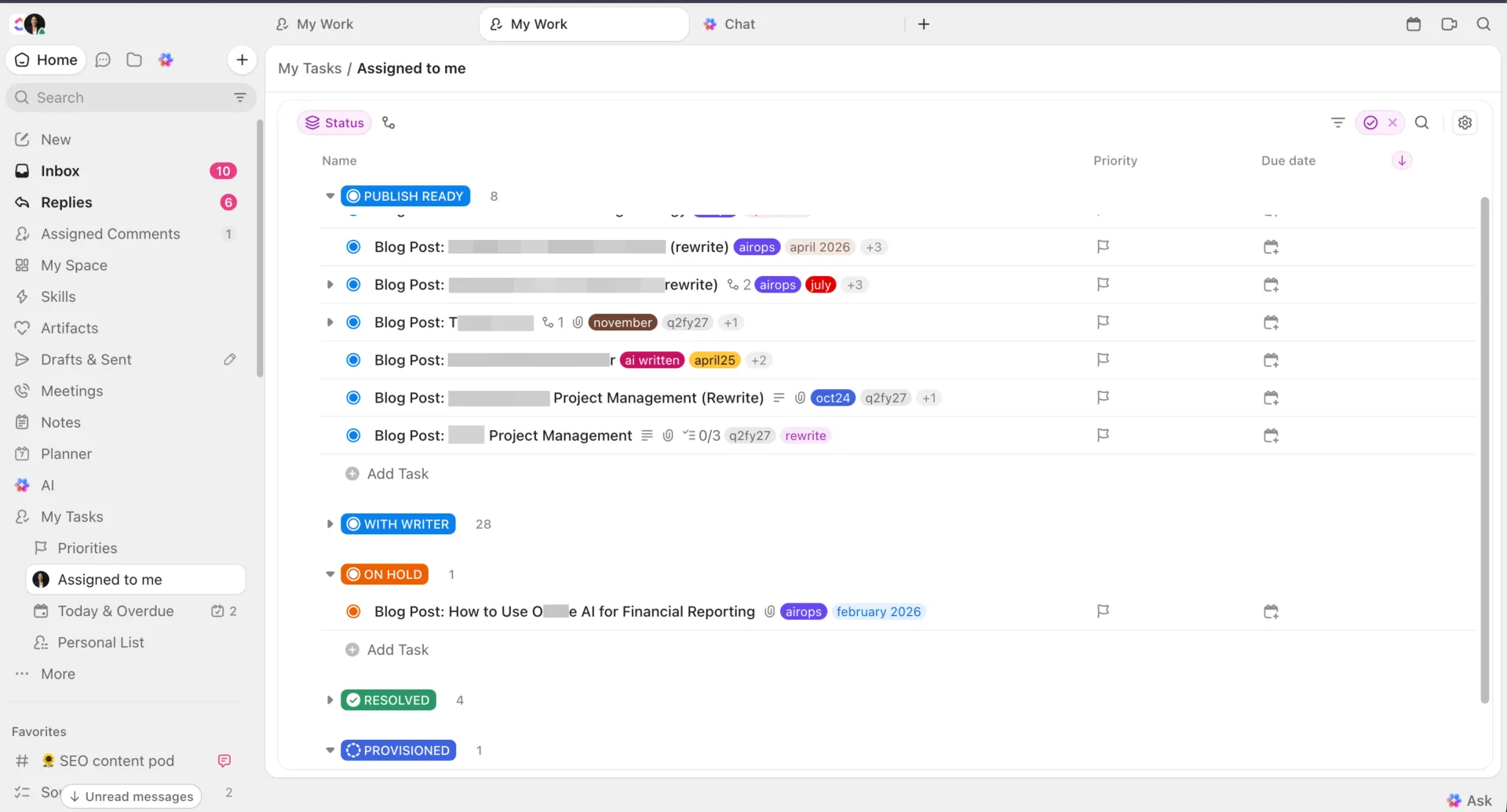
ClickUp poskytuje každému uživateli vlastní přehled o jeho práci a propojuje jej s projekty týmu. Stránka „Moje úkoly“ shromažďuje úkoly, které vám byly přiděleny, vaše připomenutí, komentáře, které vám byly přiřazeny, a osobní seznam úkolů, které zatím nepatří k žádnému projektu.
Manažer může přidávat úkoly do LineUpu člena týmu, což je seznam úkolů seřazených podle priority, které je třeba dokončit jako první, a který se zobrazuje na stránce dané osoby. Plánovač vám umožňuje přetahovat úkoly do časových slotů vedle událostí v kalendáři.
Vraťme se k té designérce z dřívějška. Během několika vteřin přidá požadavek ze Slacku do svého osobního seznamu. Když ho vedoucí marketingu přesune do seznamu kampaní, stále se jedná o stejný úkol, takže jeho stav, komentáře a termín splnění zůstávají na jednom místě. Díky funkci „Úkoly ve více seznamech“ může tento úkol zároveň figurovat ve frontě designérského týmu, aniž by vznikla jeho druhá kopie.
ClickUp Brain odpovídá na dotazy týkající se úkolů v celém pracovním prostoru a dokáže na základě zadání vytvořit nebo aktualizovat úkoly. Super agentům ClickUp lze přiřazovat úkoly a označovat je pomocí @ stejně jako kolegy z týmu a mohou vyhledávat úkoly, které nebyly delší dobu aktualizovány.
Vynikající funkce
- Úkoly ze chatových zpráv: Převedete chatovou zprávu na úkol nebo ji propojte s již existujícím úkolem, aby bylo možné sledovat požadavky vznesené v konverzaci
- Notepad : Zaznamenejte si požadavek hned, jakmile přijde, na počítači, v mobilu nebo pomocí rozšíření pro Chrome, a poté z poznámky jedním kliknutím vytvořte úkol s přiděleným odpovědným a termínem splnění
- AI StandUp: Získejte písemné shrnutí toho, na čem jste pracovali, vygenerované na základě vaší skutečné aktivity při plnění úkolů
- Různé zobrazení jednoho seznamu: V aplikaci Free Forever můžete stejné úkoly přepínat mezi zobrazením Seznam, Tabule a Kalendář, takže si každý může vybrat rozložení, které mu nejvíce vyhovuje
Ceny
Hodnocení
- G2: 4,6/5 (více než 14 100 recenzí)
- Capterra: 4,6/5 (více než 4 600 recenzí)
Kde má své limity: Flexibilita ClickUpu je zároveň i jeho nevýhodou z hlediska nákladů na nastavení. Prostory, složky, seznamy, vlastní pole a zobrazení nabízejí týmu mnoho způsobů, jak si práci uspořádat, a týmy přecházející z jednoúčelového nástroje, jako je například jednoduchá aplikace na úkoly, potřebují čas, aby se rozhodly pro vhodnou strukturu.
Nejvhodnější pro: Sladění osobních a týmových pohledů na stejný úkol.
Toto přeskočte, pokud: Pracujete sami a potřebujete pouze rychlý seznam svých vlastních úkolů.
Co o ClickUp říkají skuteční uživatelé
Recenze uživatele říká:
Na ClickUp se mi líbí konzistence, struktura a přehlednost úkolů a také to, jak snadno mohu zjistit, kdo za co odpovídá. Používám ho ke strukturování zadání úkolů včetně kontextu, výstupů, zdrojů a termínů a ke sledování vlastnictví, odpovědnosti a realizace projektů. Skvěle se mi líbí šablony, dokumenty, formuláře a automatizace, které pomáhají standardizovat procesy a omezit opakující se administrativu. ClickUp mi pomáhá udržovat přehled o mé práci a termínech, sledovat pokrok a překážky a omezit mentální zátěž i ztráty práce při předávání úkolů. Počáteční nastavení bylo docela jednoduché.
Na ClickUp se mi líbí konzistence, struktura a přehlednost úkolů a také to, jak snadno mohu zjistit, kdo za co odpovídá. Používám ho ke strukturování zadání úkolů včetně kontextu, výstupů, zdrojů a termínů a ke sledování vlastnictví, odpovědnosti a realizace projektu. Miluji šablony, dokumenty, formuláře a automatizace, které standardizují procesy a omezují opakující se administrativu. ClickUp mi pomáhá sledovat mou práci a termíny, sledovat pokrok a překážky a omezit mentální zátěž i ztrátu práce při předávání úkolů. Počáteční nastavení bylo docela jednoduché.
2. Asana (nejlepší pro mezioborové týmy, které fungují na základě pravidel)
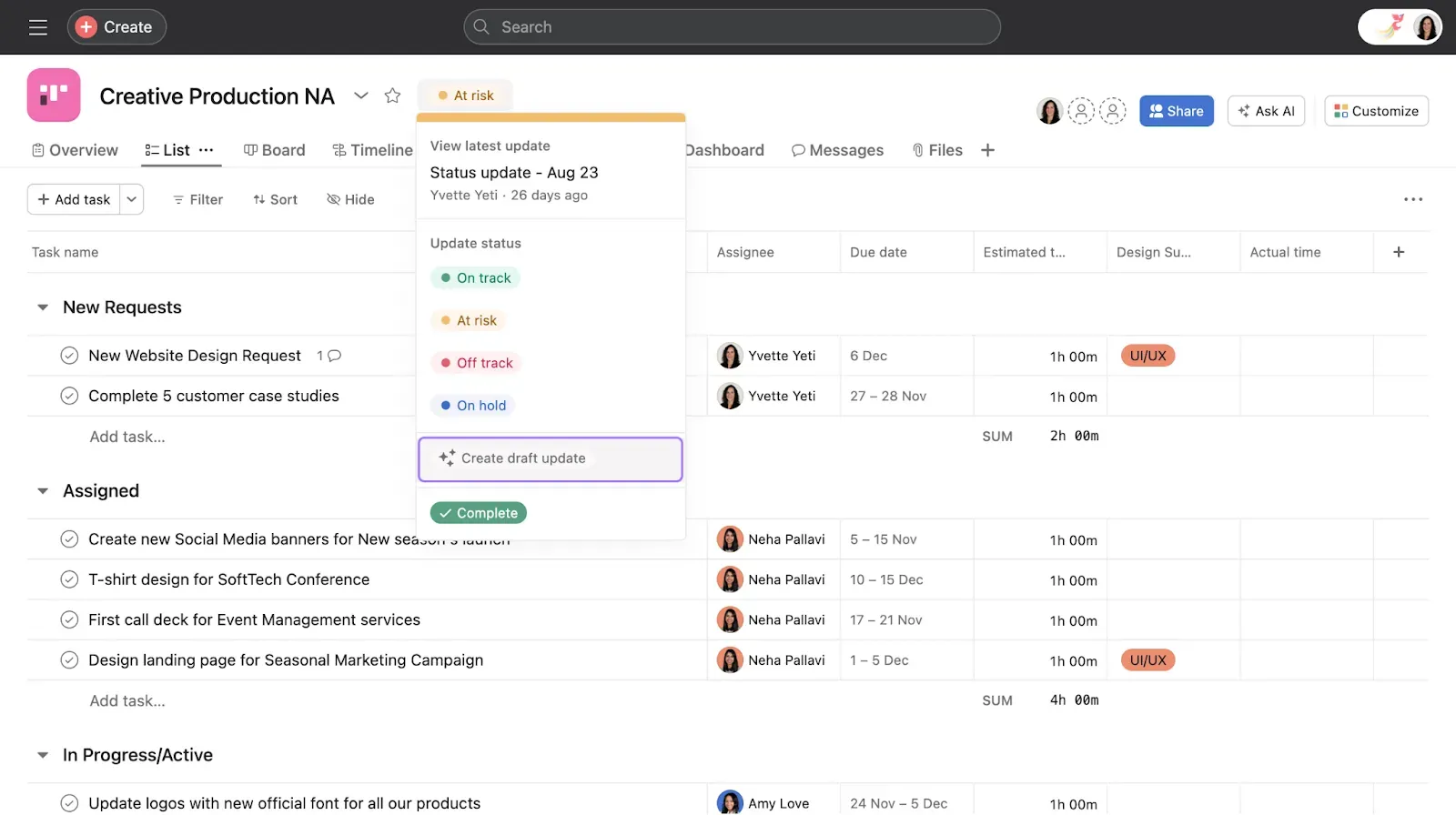
Správa úkolů v Asaně je postavena na pravidlech: jakmile se tým dohodne na tom, jak by měla práce probíhat, spouštěče a akce udržují úkoly aktuální, aniž by je někdo musel sledovat. Každý placený tarif zahrnuje neomezený počet pravidel a každý uživatel má k dispozici sekci „Moje úkoly“, což je osobní seznam všeho, co mu bylo přiděleno napříč projekty. Úkol může být také přiřazen k více projektům, takže například úkol týkající se právní revize může být zařazen jak do fronty týmu pro uvedení produktu na trh, tak do fronty právního týmu, a to s jednou sadou komentářů.
Pravidla hrají nejdůležitější roli, když zpoždění jednoho úkolu ovlivňuje další. Malá firma zabývající se renovacemi si například může nastavit pravidlo, že pokud dojde ke zpoždění v jedné fázi, posunou se s ním i všechny následující termíny, místo aby malíř dorazil na místo, které ještě není připravené. Právě takové řetězce operací provádějí každý týden týmy v oblasti provozu, marketingu a agentur, a právě v tomto ohledu se Asana pohodlně pohybuje mezi jednoduchou nástěnkou a komplexnější sadou nástrojů pro řízení projektů.
Umělá inteligence Asany je k dispozici ve formě funkcí AI Teammates a Asana Dash, přičemž v rámci placených tarifů má každý uživatel k dispozici pět požadavků měsíčně a měsíční limit na jeden účet, který se zvyšuje s výší tarifu.
Vynikající funkce
- Vstupní formuláře: Žádosti odeslané prostřednictvím formuláře se automaticky stanou úkoly v příslušném projektu, a to již od verze Starter
- Zobrazení časové osy a Ganttova diagramu: Prohlédněte si harmonogram projektu a závislosti na časové ose již od tarifu Starter
- Neomezený počet bezplatných hostů: Zapojte do projektů klienty a dodavatele, aniž byste museli přidávat placená uživatelská místa
- Schvalování a korektury: V rámci plánu Advanced můžete do obrázků a souborů PDF vkládat poznámky a žádat o schválení přímo v rámci úkolu.
Ceny
- Pro osobní použití: Zdarma (až pro dva uživatele)
- Základní verze: 13,49 $/uživatel/měsíc
- Advanced: 30,49 $/uživatel/měsíc
- Enterprise: Ceny na míru
- Žádosti o AI: 0,50 $ za žádost (předplacené)
Hodnocení
- G2: 4,4/5 (více než 13 400 recenzí)
- Capterra: 4,5/5 (více než 13 700 recenzí)
Kde má Asana slabiny: Bezplatný tarif Asany je určen pro jednu nebo dvě osoby, takže tým nemůže dlouho testovat sdílené projekty, aniž by zaplatil. Přechod z tarifu Starter na Advanced také zahrnuje přístup k cílům, portfoliím a korekturám. Týmy, které chtějí strukturu Asany pro celé oddělení, by měly od prvního dne zvážit cenu tarifu Advanced. Pokud to porovnáváte s nástrojem od Microsoftu, toto srovnání Microsoft Planner vs. Asana vám pomůže zhodnotit výhody a nevýhody.
Nejvhodnější pro: Mezioborové týmy, které fungují na základě pravidel.
Tuto část přeskočte, pokud: Váš tým potřebuje bezplatný tarif pro více než dvě osoby.
Co o Asaně říkají skuteční uživatelé
Recenze uživatele říká:
Jsem nezávislý webový vývojář, který má vždy asi tři klienty, a velkou část týdne jsem dříve trávil odpovídáním na stejný e-mail: „Ahoj, jak to jde?“ Nyní má každý klient svůj vlastní projekt v Asaně a já ho přidám jako hosta, takže vidí pouze své vlastní úkoly a nic jiného. Mohou vidět, co je hotové a co je na řadě, a přímo k úkolu přidávat komentáře. Minulý měsíc jedna klientka řekla, že nikdy neschválila změnu domovské stránky. Otevřel jsem úkol a její komentář „vypadá to dobře, pokračuj“ tam byl hned s datem, a konverzace skončila asi za minutu.
Jsem nezávislý webový vývojář, který má vždy asi tři klienty, a velkou část týdne jsem dříve trávil odpovídáním na stejný e-mail: „Ahoj, jak to jde?“ Nyní má každý klient svůj vlastní projekt v Asaně a já ho přidám jako hosta, takže vidí pouze své vlastní úkoly a nic jiného. Mohou vidět, co je hotové a co je na řadě, a přímo k úkolu přidávat komentáře. Minulý měsíc jedna klientka řekla, že nikdy neschválila změnu domovské stránky. Otevřel jsem úkol a její komentář „vypadá to dobře, pokračuj“ tam byl hned s datem, a konverzace skončila asi za minutu.
Tento návod od týmu ClickUp se zabývá návyky, které stojí za sledováním úkolů během rušného týdne – a právě o to se snaží všechny níže uvedené nástroje.
3. monday.com (Nejlepší volba pro týmy, které si chtějí vytvořit vlastní tabule)
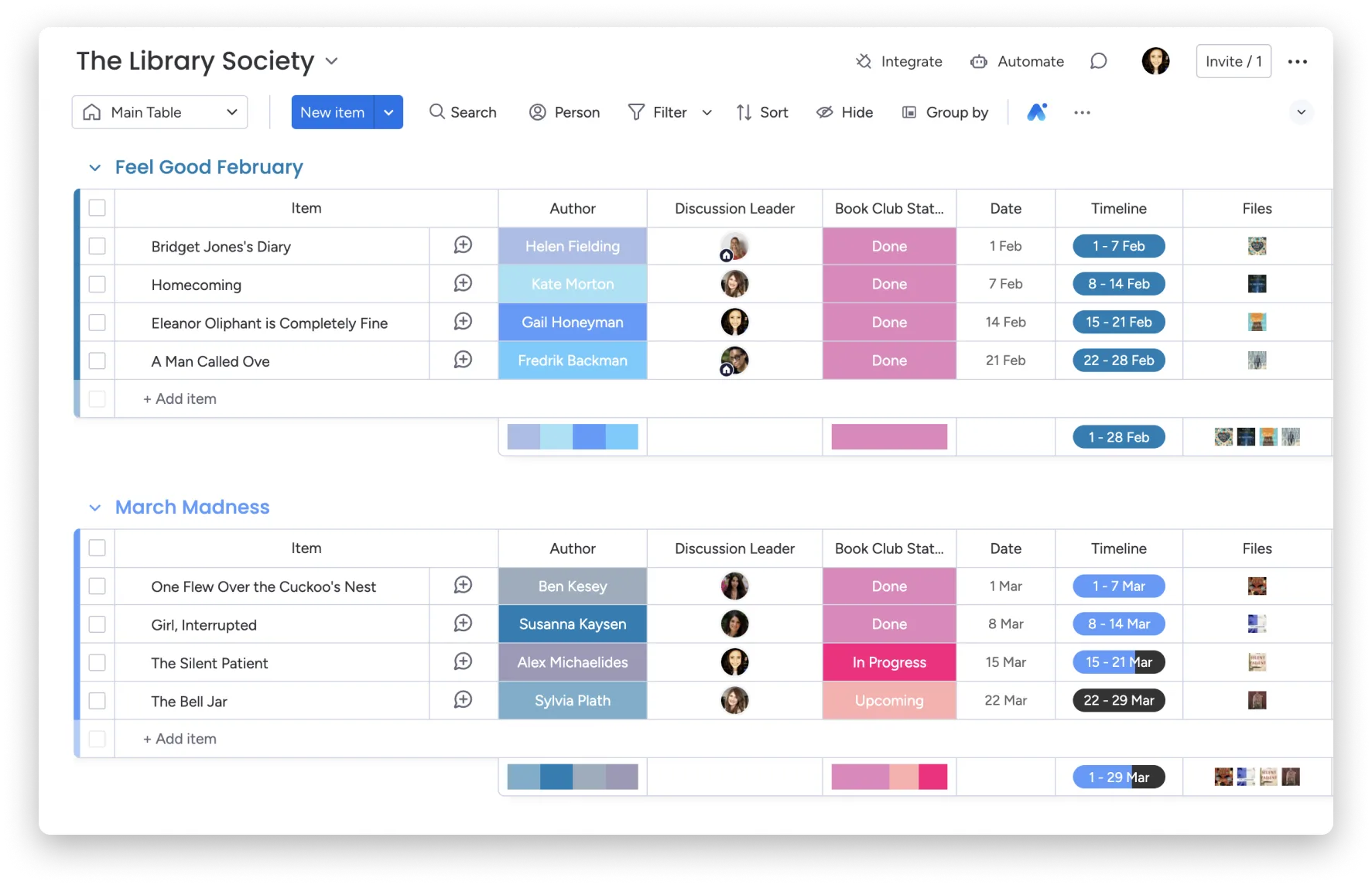
monday.com pojímá správu úkolů jako něco, co si sami sestavujete. Tabule je tabulka položek a vy sami rozhodujete, jaké sloupce bude obsahovat: stav, odpovědnou osobu, datum, prioritu, rozpočet, odkaz nebo soubor. Díky tomu se skvěle hodí pro provozní, personální a zákaznické týmy, jejichž „úkoly“ se liší od těch softwarových týmů, protože tabule se přizpůsobí danému procesu, a ne naopak.
Každou položku lze rozdělit na dílčí položky a tabule lze navzájem propojit, takže požadavek klienta na jedné tabuli může odkazovat na práci související s dodávkou na jiné tabuli. Když se změní pracovní postup týmu, přidá nebo vymění sloupec a zbytek tabule ponechá beze změny. Naše kompletní recenze monday.com pokrývá celou platformu.
Umělá inteligence na monday.com je integrována přímo do řídicího panelu. Sidekick, asistent s kontextovým povědomím, odpovídá na otázky týkající se vaší práce. Sloupce s umělou inteligencí vyplňují, kategorizují nebo shrnují data u každé položky a tým agentů s umělou inteligencí samostatně zpracovává rutinní úkoly.
Vynikající funkce
- E-mail na nástěnku: Přepošlete e-mail na adresu nástěnky a ten se tam objeví jako nová položka, i když odesílatel není uživatelem monday.com
- Sloupec „Propojit tabule“: Propojte položky napříč tabulkami, aby související práce zůstaly propojené, místo aby se kopírovaly
- Zobrazení časové osy a Ganttova diagramu: Proměňte stejnou tabuli v harmonogram již v rámci tarifu Standard
- Sloupce s AI: Nechte AI vyplňovat, kategorizovat nebo shrnovat data ve sloupci ve verzi Standard a vyšších
Ceny
- Zdarma
- Základní: 9 $ za uživatele a měsíc (účtováno ročně)
- Standard: 12 $ za uživatele a měsíc (účtováno ročně)
- Pro: 19 $ za uživatele a měsíc (účtováno ročně)
- Enterprise: Ceny na míru
Každý placený tarif zahrnuje měsíční limit kreditů na AI, který začíná na 1 000 v tarifu Basic. Funkce pro pořizování poznámek ze schůzek a sloupce s AI jsou k dispozici od tarifu Standard.
Hodnocení
- G2: 4,7/5 (více než 16 800 recenzí)
- Capterra: 4,6/5 (více než 6 100 recenzí)
Kde má své limity: Automatizace je omezena podle tarifu. Tarif Standard zahrnuje 250 automatizačních akcí a 250 integračních akcí měsíčně, což může rušný tým rychle vyčerpat, a přechod na 25 000 akcí je k dispozici v tarifu Pro. Týmy, které plánují automatizovat většinu změn stavu, by měly zvážit spíše tarif Pro než Standard. Týmy s velkým podílem inženýrů, které tento nástroj porovnávají s nástrojem pro sledování problémů, si mohou přečíst toto srovnání monday.com vs. Jira.
Nejvhodnější pro: Týmy, které si chtějí vytvořit vlastní nástěnky.
Tento článek přeskočte, pokud: Chcete v základním tarifu využívat pracovní postupy s vysokým podílem automatizace.
Co říkají skuteční uživatelé o monday.com
Recenze uživatele říká:
Jako osoba zodpovědná za přehled o programech napříč několika aktivními a připravovanými projekty mi monday.com výrazně usnadnilo rozdělování práce na úkoly a sledování časových harmonogramů na jednom místě, místo toho, abych se musel potýkat s roztříštěnými tabulkami nebo přehledy o stavu. Díky vizuálnímu uspořádání tabule vidím na první pohled, v jaké fázi se každý projekt nachází, a možnost přepínat mezi zobrazením časové osy/Ganttova diagramu a zobrazením na úrovni úkolů je obzvláště užitečná v závislosti na tom, zda podávám zprávy vedení nebo řídím každodenní práci s týmem. Je také dostatečně flexibilní, aby bylo možné přizpůsobit tabule různým typům projektů, aniž by to pro nové členy týmu znamenalo náročnou fázi učení.
Jako osoba zodpovědná za přehled o programech napříč několika aktivními a připravovanými projekty mi monday.com výrazně usnadnilo rozdělování práce na úkoly a sledování časových harmonogramů na jednom místě, místo toho, abych se musel potýkat s roztříštěnými tabulkami nebo přehledy o stavu. Díky vizuálnímu uspořádání tabule vidím na první pohled, v jaké fázi se každý projekt nachází, a možnost přepínat mezi zobrazením časové osy/Ganttova diagramu a zobrazením na úrovni úkolů je obzvláště užitečná v závislosti na tom, zda podávám zprávy vedení nebo řídím každodenní práci s týmem. Je také dostatečně flexibilní, aby bylo možné přizpůsobit tabule různým typům projektů, aniž by to pro nové členy týmu znamenalo náročnou fázi učení.
4. Trello (nejlepší volba pro malé týmy, které chtějí začít používat Kanbanovou tabuli ještě dnes)
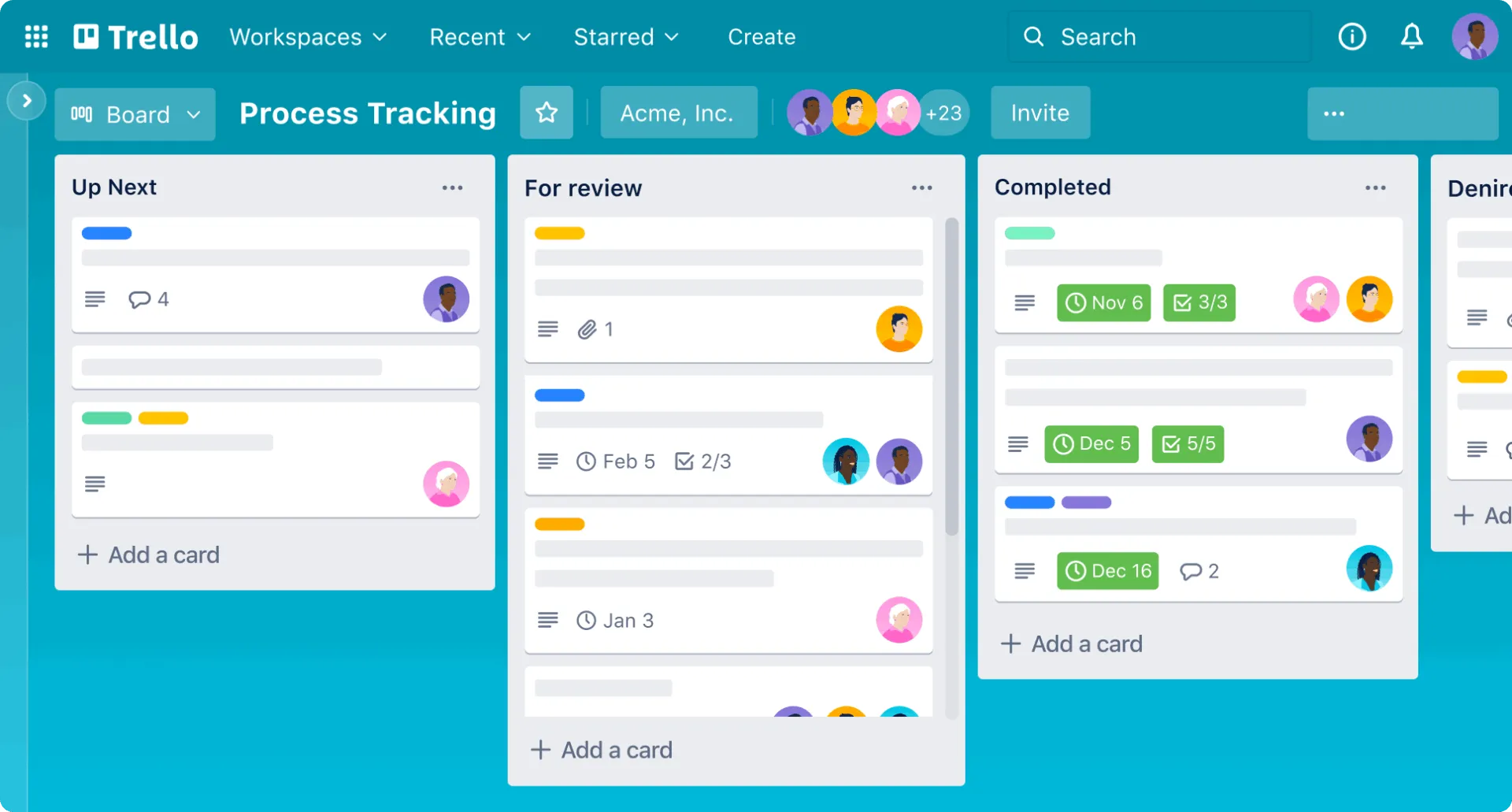
Trello je nejrychlejší způsob, jak sjednotit tým na společné nástěnce. Karty se přesouvají zleva doprava mezi seznamy, a to je v podstatě vše, co se nový uživatel musí naučit. Jedná se o klasickou formu vizuální správy úkolů, která se hodí pro malé agentury, studentské skupiny, redakční týmy a kohokoli, jehož práce má tři nebo čtyři fáze.
Trello bere také „stínový seznam“ vážně. Jeho schránka (Inbox) je osobní prostor, který zachycuje úkoly z e-mailu, Slacku a Microsoft Teams ještě předtím, než je roztřídíte na tabule, a je k dispozici již v bezplatném tarifu. Planner, kalendářové zobrazení aplikace Trello, zobrazuje naplánované karty vedle vašich událostí. Vedoucí týmu tak může přeposlat e-mail od klienta, uložit jej do schránky a během pondělní plánovací schůzky jej přesunout na správnou tabuli. Hotové šablony tabulek Kanban vám pomohou, pokud si seznamy nechcete navrhovat sami.
Umělá inteligence je součástí standardní verze. Funkce Quick Capture využívající umělou inteligenci převádí e-maily a zprávy na karty a umělá inteligence Trella pomáhá s návrhem, opravami a brainstormingem popisů karet a komentářů.
Vynikající funkce
- Zrcadlení karet: Zobrazte jednu kartu na několika nástěnkách a upravujte ji z kterékoli z nich, takže stejný úkol nikdy nemusí mít druhou kopii
- Integrovaná automatizace: Nastavte pravidla, tlačítka a naplánované příkazy, které přesouvají karty, přiřazují úkoly konkrétním osobám a nastavují termíny bez nutnosti ručních aktualizací
- Doplňky: Přidejte na nástěnku Slack, Google Drive, Salesforce a více než 200 dalších aplikací
- Pokročilé kontrolní seznamy: Přiřaďte položky kontrolního seznamu konkrétním osobám a každé z nich stanovte vlastní termín splnění, aby každý malý krok v rámci karty měl svého odpovědného
Ceny
- Zdarma (až 10 spolupracovníků na jeden pracovní prostor)
- Standard: 5 $/uživatel/měsíc (účtováno ročně)
- Premium: 10 $/uživatel/měsíc (účtováno ročně)
- Enterprise: 17,50 $/uživatel/měsíc (účtováno ročně)
Hodnocení
- G2: 4,4/5 (více než 13 600 recenzí)
- Capterra: 4,5/5 (více než 23 600 recenzí)
Kde má Trello slabiny: Trello nemá nativní způsob, jak propojit karty, které na sobě závisí, takže zpožděná karta neposune karty, které na ni čekají. Velká tabule se také stává těžko čitelnou jako časová osa. Týmy mohou přidávat doplňky (Power-Ups) a tento průvodce Ganttovými diagramy v Trellu popisuje možné alternativní řešení.
Vhodné pro: Malé týmy, které chtějí mít Kanbanovou tabuli v provozu ještě dnes.
Tento článek přeskočte, pokud: Vaše úkoly tvoří řetězce, kde zpoždění jednoho úkolu ovlivní i ostatní.
Co o Trellu říkají skuteční uživatelé
Recenze uživatele říká:
Trello se mi líbí, protože díky přehlednému a vizuálně přitažlivému uživatelskému rozhraní (UI/UX) je organizování úkolů a projektů snadné. Jeho integrace s dalšími nástroji pro zvýšení produktivity mi pomáhá propojit pracovní postupy a platforma funguje spolehlivě při každodenní práci. Cenová nabídka poskytuje dobrou návratnost investic pro týmy, které potřebují flexibilní řízení projektů. Zaškolení nových uživatelů je snadné a dostupné zdroje podpory jsou užitečné. Funkce umělé inteligence v Trellu také usnadňují shrnování informací, organizaci práce a šetří čas.
Trello se mi líbí, protože díky přehlednému a vizuálně přitažlivému uživatelskému rozhraní (UI/UX) je organizování úkolů a projektů snadné. Jeho integrace s dalšími nástroji pro zvýšení produktivity mi pomáhá propojit pracovní postupy a platforma funguje spolehlivě při každodenní práci. Cenová nabídka poskytuje dobrou návratnost investic pro týmy, které potřebují flexibilní řízení projektů. Zaškolení nových uživatelů je snadné a dostupné zdroje podpory jsou užitečné. Funkce umělé inteligence v Trellu také usnadňují shrnování informací, organizaci práce a šetří čas.
5. Microsoft Planner (nejlepší volba pro týmy, které již využívají Microsoft 365 a Teams)
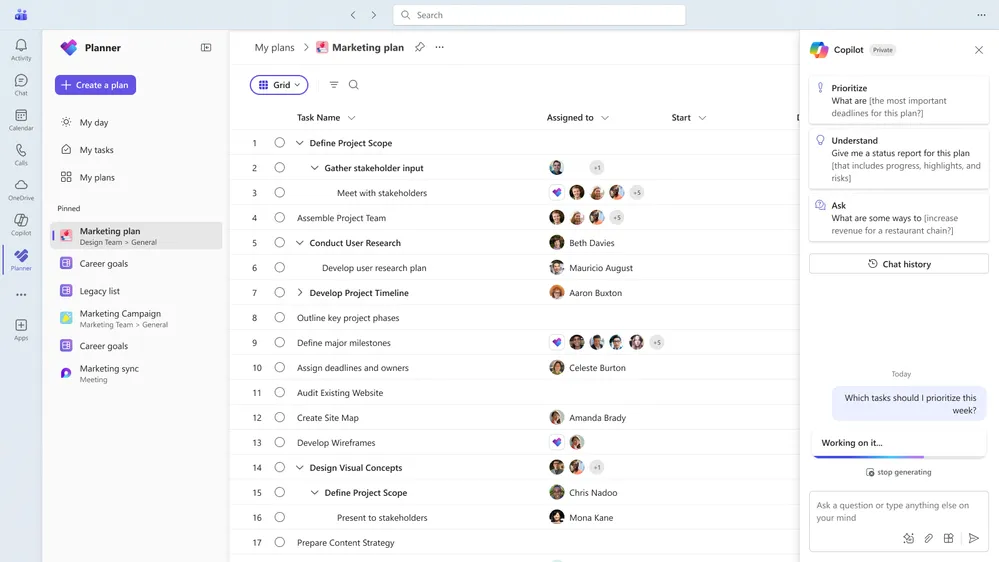
Microsoft Planner je nástroj pro správu úkolů, který již mnoho týmů používá. Je součástí balíčku Microsoft 365, funguje v aplikaci Microsoft Teams i na webu a jeho osobní přehledy „Můj den“, „Moje úkoly“ a „Přiřazeno mně“ shromažďují úkoly ze sdílených plánů. Zobrazují se zde také úkoly přiřazené v poznámkách ze schůzek a v aplikaci Microsoft Loop, což částečně vyplňuje mezeru ve stínovém seznamu pro týmy, jejichž práce začíná na schůzkách v aplikaci Teams.
Základní verze zahrnuje zobrazení Mřížka, Tabule, Plán a Grafy, kontrolní seznamy, štítky a vlastní šablony plánů. Pokud vaše práce přesáhne rámec těchto funkcí, plán Planner Plan 1 přidává podúkoly, backlogy a sprinty, závislosti mezi úkoly, cíle, milníky a zobrazení Časová osa. Tyto šablony aplikace Microsoft Planner ukazují, jak vypadají struktury plánů.
Umělá inteligence aplikace Planner, tzv. Planner Agent, vyžaduje licenci Microsoft 365 Copilot za 30 USD na uživatele a měsíc. Díky ní můžete agentovi přidělovat rutinní úkoly, generovat zprávy o stavu a převést cíl na seznam úkolů vycházející z plánu. Uživatelé bez licence Copilot mohou na plánu stále spolupracovat, ale nemohou pracovat s agentem.
Vynikající funkce
- Integrace s Outlookem: Pracujte s úkoly v aplikaci Planner přímo vedle e-mailů a kalendáře, takže úkol, který vznikl v e-mailu, nemusíte zadávat znovu
- Průběhy v Power Automate: Propojte Planner s dalšími aplikacemi od Microsoftu i třetích stran, například abyste mohli automaticky vytvořit úkol po odeslání formuláře
- Pohled na lidi: Zjistěte, kdo má příliš mnoho práce, a přeřaďte úkoly ještě před uplynutím termínu
- Portfolia a kritická cesta: Sledujte výstupy napříč několika plány, nastavujte referenční hodnoty a zjistěte, které úkoly ovlivňují termín dokončení
Ceny
- Planner v Microsoft 365: Součástí balíčku Microsoft 365
- Planner Plan 1: 10 $/uživatel/měsíc (účtováno ročně)
- Planner and Project Plan 3: 30 $/uživatel/měsíc (účtováno ročně)
- Microsoft 365 Copilot (pro Planner Agent): 30 $/uživatel/měsíc (účtováno ročně)
Hodnocení
- G2: 4,2/5 (více než 200 recenzí)
- Capterra: 4,3/5 (více než 200 recenzí)
Kde to má své limity: Funkce Planneru jsou rozděleny podle licencí. Zobrazení časové osy, zobrazení lidí, cíle a závislosti vyžadují Plan 1, zatímco Planner Agent vyžaduje Copilot. Ve smíšeném týmu nemohou uživatelé se základní verzí vidět stejné pohledy na stejný plán jako ostatní, takže plán přestává být jediným místem, kam se všichni dívají. Týmy, které potřebují plánování ve stylu Ganttova diagramu, si mohou nejprve vyzkoušet, jak Ganttovy diagramy fungují v Microsoft Planneru.
Vhodné pro: Týmy, které již využívají Microsoft 365 a Teams.
Tuto část přeskočte, pokud: Váš tým nepoužívá Microsoft 365 na denní bázi.
Co říkají skuteční uživatelé o aplikaci Microsoft Planner
Recenze uživatele říká:
Nejvíc se mi líbí, jak snadno se s ním dá organizovat práce. Používám ho ke sledování úkolů, přidělování práce, nastavování termínů a sledování pokroku, aniž by to celé působilo komplikovaně. Zobrazení na tabuli je přehledné, takže rychle vidím, co je ještě nevyřízené, co se právě dělá a co je už hotové. Protože je součástí Microsoft 365, hladce se integruje s aplikací Teams a dalšími aplikacemi Microsoftu, které používám každý den. To je praktické, protože nemusím přeskakovat mezi spoustou různých nástrojů jen proto, abych zkontroloval úkoly a aktualizace. Celkově jde o spolehlivý nástroj pro organizaci malých projektů a každodenní práce. Pomáhá týmu zůstat sladěný a na stejné vlně, aniž by to zbytečně komplikovalo práci.
Nejvíc se mi líbí, jak snadno se s ním dá organizovat práce. Používám ho ke sledování úkolů, přidělování práce, nastavování termínů a sledování pokroku, aniž by to celé působilo komplikovaně. Zobrazení na tabuli je přehledné, takže rychle vidím, co je ještě nevyřízené, co se právě dělá a co je už hotové. Protože je součástí Microsoft 365, hladce se integruje s aplikací Teams a dalšími aplikacemi Microsoftu, které používám každý den. To je praktické, protože nemusím přeskakovat mezi spoustou různých nástrojů jen proto, abych zkontroloval úkoly a aktualizace. Celkově jde o spolehlivý nástroj pro organizaci malých projektů a každodenní práce. Pomáhá týmu zůstat sladěný a na stejné vlně, aniž by to zbytečně komplikovalo práci.
6. Jira (nejlepší volba pro softwarové týmy, které řeší úkoly prostřednictvím předepsaných pracovních postupů)
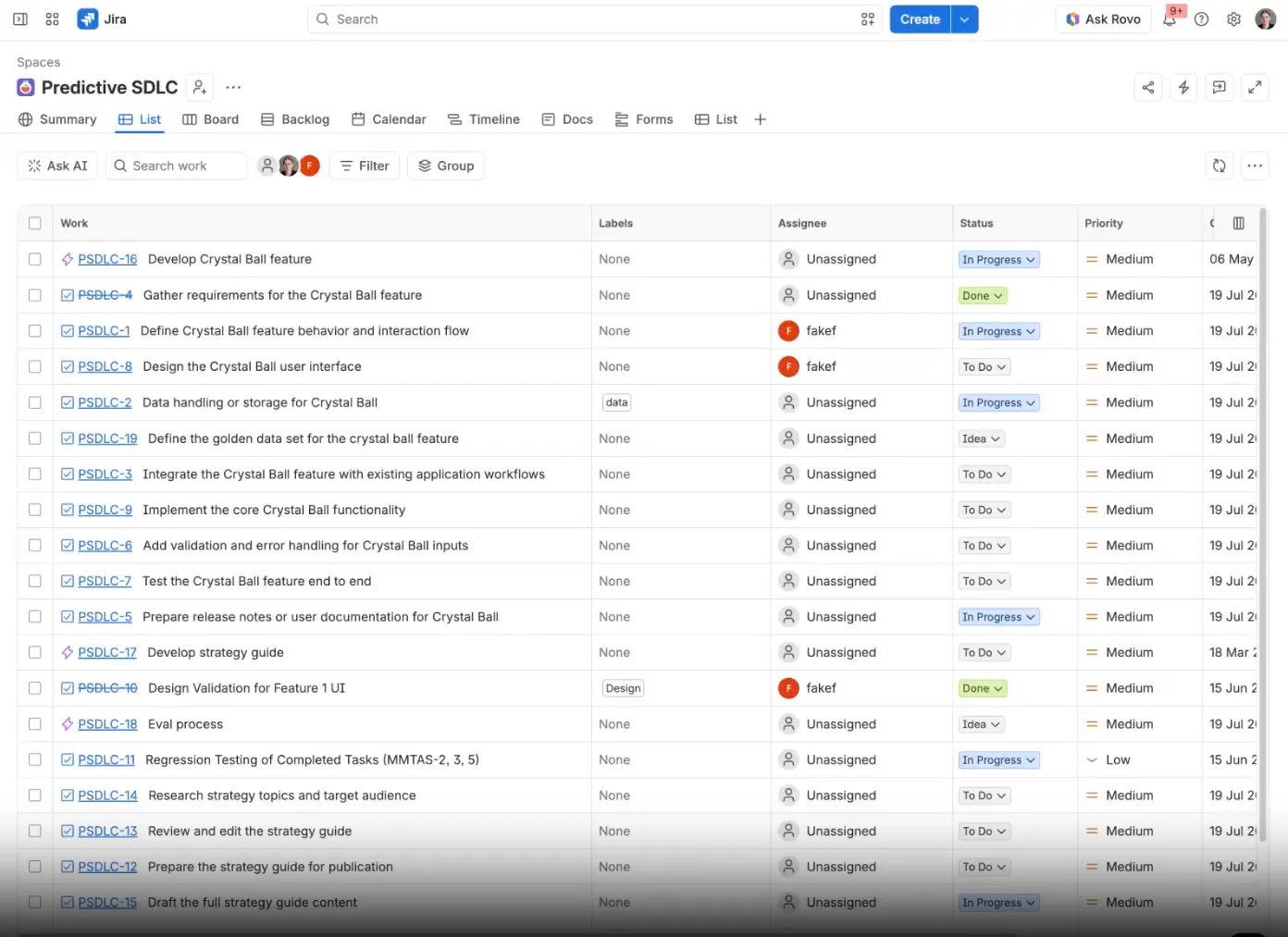
Jira spravuje úkoly jako položky, které procházejí pracovním postupem definovaným týmem, a dokáže tento postup vynutit. Lze zabránit tomu, aby se položka přesunula přímo ze stavu „Otevřeno“ do stavu „Hotovo“, takže musí nejprve projít stavy „Vývoj dokončen“ a „QA“. Pro vývojářské týmy je právě toto vynucení klíčové: tabule odráží to, co se s kódem skutečně stalo, nikoli to, co si někdo vzpomněl aktualizovat.
Pro inženýry to navíc odstraňuje důvod vést si soukromý seznam. Sprintová tabule každému ukazuje, co má v aktuálním sprintu přiděleno, a úkol nemůže být označen jako dokončený, dokud neprojde všemi kroky. Týmy, které pracují ve sprintech, mohou celý cyklus provádět v Jira, a tento průvodce správou sprintového cyklu popisuje jeho průběh.
Vynikající funkce
- Vlastní typy úkolů: Sledujte chyby, příběhy a úkoly jako různé typy s vlastními poli a pracovními postupy
- Propojení s vývojářskými nástroji: Propojte problémy s kódem a nasazeními, aby stav odrážel vývojářskou činnost
- Scrumové a Kanbanové tabule: Provádějte sprinty s backlogy nebo využívejte tabuli pro kontinuální tok v rámci jednoho produktu
- Pravidla automatizace: Řešte problémy s přechodem, přiřazujte odpovědné osoby a informujte ostatní, když dojde ke změně podmínek
Ceny
- Zdarma (až 10 uživatelů)
- Standard: 9,70 $/uživatel/měsíc (pro tým o 100 členech)
- Premium: 19,60 $/uživatel/měsíc (pro tým o 100 členech)
- Enterprise: Ceny na míru
Funkce Rovo Search, Chat a Agents jsou součástí každého placeného tarifu, přičemž v tarifu Standard je k dispozici měsíční limit 25 kreditů AI na uživatele a v tarifu Premium 70 kreditů. Bezplatný tarif pro maximálně 10 uživatelů neobsahuje funkci Rovo.
Hodnocení
- G2: 4,3/5 (více než 7 600 recenzí)
- Capterra: 4,4/5 (více než 15 500 recenzí)
Kde má Jira slabiny: Jira je navržena pro týmy, které uvažují v termínech a pracovních postupech. Týmy z marketingu, personálního oddělení nebo provozu obvykle považují konfiguraci, oprávnění a obrazovky s úkoly za příliš složité vzhledem k jejich pracovním potřebám, takže své úkoly sledují jinde a na tabuli pro vývojáře se zobrazuje pouze polovina projektu. Pokud ji vaši vývojáři milují a všichni ostatní se jí vyhýbají, stojí za to se podívat na tyto alternativy k Jira, a článek Linear vs. Jira představuje jednodušší možnost pro produktové týmy.
Vhodné pro: Softwarové týmy, které řeší úkoly prostřednictvím předepsaných pracovních postupů.
Přečtěte si to, pokud: Většina lidí, kteří sledují úkoly, nepracuje v oblasti techniky.
Co o Jira říkají skuteční uživatelé
Recenze uživatele říká:
Jira je velmi flexibilní. Mohu v ní nastavit tabule Scrum nebo Kanban, rozdělit práci na epické úkoly a jednotlivé úkoly a přizpůsobit pracovní postupy tak, aby vyhovovaly způsobu práce našeho týmu. Díky přehledovým panelům a zprávám o sprintech lze snadno sledovat pokrok a díky integraci s Confluence, Slackem a GitHubem je vše propojeno s tikety na jednom místě.
Jira je velmi flexibilní. Mohu v ní nastavit tabule Scrum nebo Kanban, rozdělit práci na epické úkoly a jednotlivé úkoly a přizpůsobit pracovní postupy tak, aby vyhovovaly způsobu práce našeho týmu. Díky přehledovým panelům a zprávám o sprintech lze snadno sledovat pokrok a díky integraci s Confluence, Slackem a GitHubem je vše propojeno s tikety na jednom místě.
7. Wrike (nejlepší volba pro týmy, které zpracovávají neustálý příliv požadavků a recenzí)
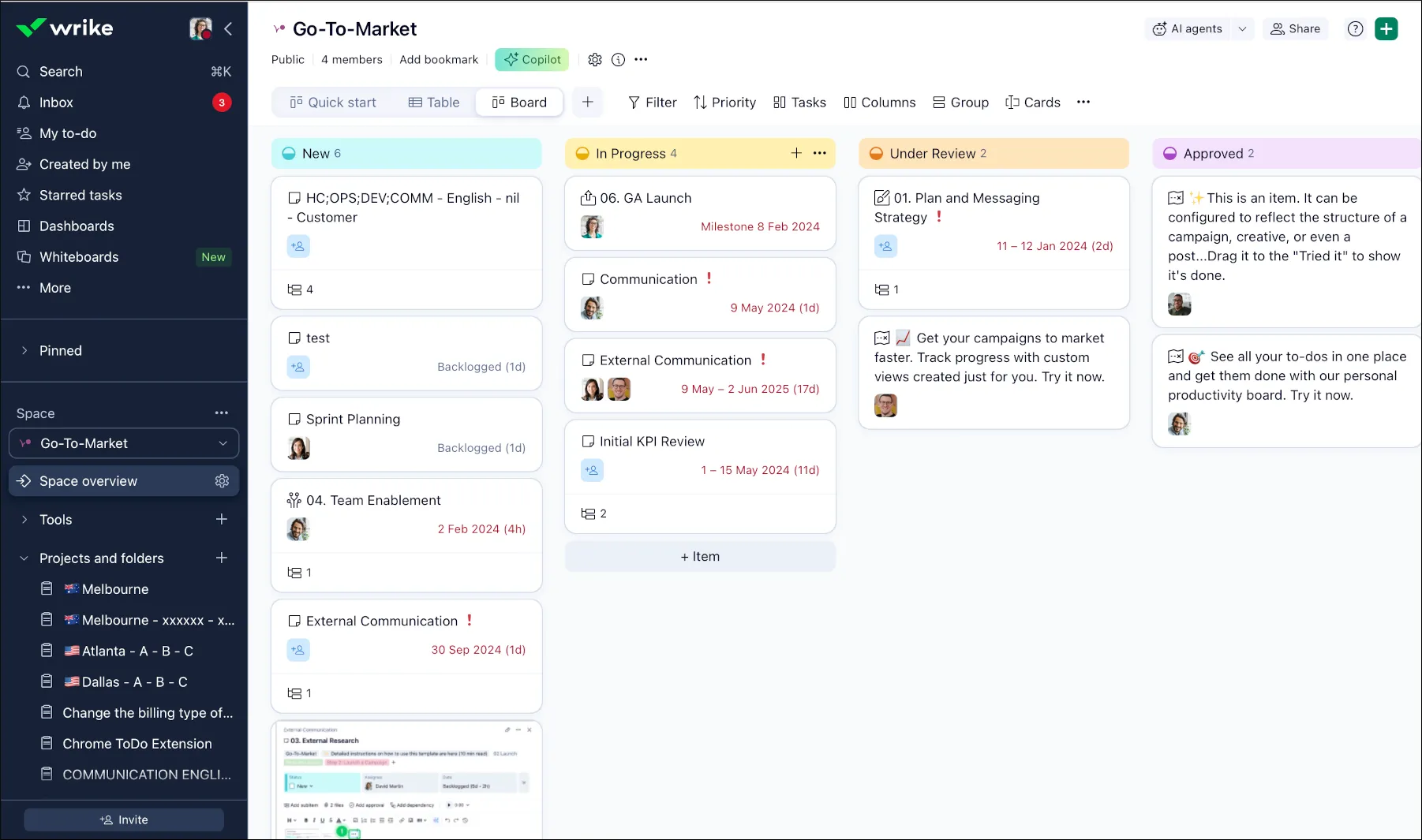
Wrike je určen pro týmy, které pomocí úkolů sledují požadavky: kreativní studia, marketingová oddělení a skupiny poskytující profesionální služby. Práce je rozdělena na úkoly s přidělenými osobami, soubory a harmonogramy a týmy ji mohou sledovat na Kanbanové tabuli, v tabulce ve stylu tabulkového procesoru nebo v interaktivním Ganttově diagramu. Wrike vyniká zejména v oblasti zpětné vazby: redaktoři a recenzenti mohou klást otázky konkrétnímu kolegovi přímo v rámci daného úkolu, namísto v samostatném vlákně.
Představte si 12členný interní designérský tým. Přicházejí požadavky, které se v rámci tarifu Business převádějí do standardní sady úkolů, procházejí schvalovacím procesem a shromažďují se na sdíleném dashboardu, který marketingový ředitel kontroluje v pátek. Právě tento scénář Wrike zvládá skvěle a je škálovatelný: tarif Business pokrývá 5 až 200 uživatelů. Podrobná recenze Wrike se zabývá širší škálou funkcí.
Umělá inteligence ve Wrike je rozdělena do několika úrovní. Plán Team zahrnuje AI Essentials: úpravy obsahu, souhrny komentářů, AI na nástěnce, prioritizaci mobilní doručené pošty a automatizační pravidla napsaná srozumitelným jazykem. Wrike Copilot a AI agenti jsou k dispozici v plánu Business, který obsahuje startovací balíček akcí AI Elite, a vyšší úrovně přidávají další funkce.
Vynikající funkce
- Moje složka úkolů: V jedné osobní složce uvidíte všechny úkoly, které vám byly přiděleny v rámci projektů celého týmu
- Sdílené přehledy: Vytvořte si přehled úkolů, které potřebujete sledovat, a sdílejte jej s lidmi, kteří je také sledují
- Šablony: Uložte si strukturu projektu nebo úkolu jako šablonu a zajistěte, aby opakující se požadavky pokaždé začínaly stejnými kroky
- Rozšíření Adobe Creative Cloud: Pracujte na úkolech ve Wrike přímo z aplikací Adobe, takže designéři nemusí přepínat mezi nástroji, aby aktualizovali stav.
Ceny
- Zdarma
- Team: 10 $/uživatel/měsíc (účtováno ročně)
- Business: 25 $/uživatel/měsíc (účtováno ročně)
- Pinnacle a Apex: Ceny na míru
Hodnocení
- G2: 4,2/5 (více než 4 400 recenzí)
- Capterra: 4,4/5 (více než 3 000 recenzí)
Kde má své limity: Wrike prodává licence ve skupinách, nikoli jednotlivě: skupiny po pěti až 30 licencích, skupiny po deseti od 30 do 100 a skupiny po 25 nad touto hranicí. Plán „Team“ je omezen na 15 uživatelů, takže rostoucí tým se přibližně ve stejnou chvíli dostane do situace, kdy bude muset změnit plán a pořídit si větší balíček licencí. Týmy, které tento nástroj porovnávají s nástrojem zaměřeným především na plánování, si mohou přečíst článek Microsoft Project vs. Wrike.
Vhodné pro: Týmy, které zpracovávají neustálý příliv požadavků a recenzí.
Tento článek přeskočte, pokud: Chcete přidávat licence po jedné, jak tým roste.
Co o Wrike říkají skuteční uživatelé
Recenze uživatele říká:
Wrike je nejužitečnější pro udržení struktury a přehlednosti projektové práce. Pravidelně využívám přiřazování úkolů, termíny splnění, aktualizace stavu a zobrazení projektů, abych pochopil priority a sledoval pokrok. Mít tyto informace na jednom místě usnadňuje koordinaci, zejména když na stejném projektu spolupracuje více lidí.
Wrike je nejužitečnější pro udržení struktury a přehlednosti projektové práce. Pravidelně využívám přiřazování úkolů, termíny splnění, aktualizace stavu a zobrazení projektů, abych pochopil priority a sledoval pokrok. Mít tyto informace na jednom místě usnadňuje koordinaci, zejména když na stejném projektu spolupracuje více lidí.
8. Todoist (nejlepší pro jednotlivce, kteří zadávají úkoly zadáním věty)
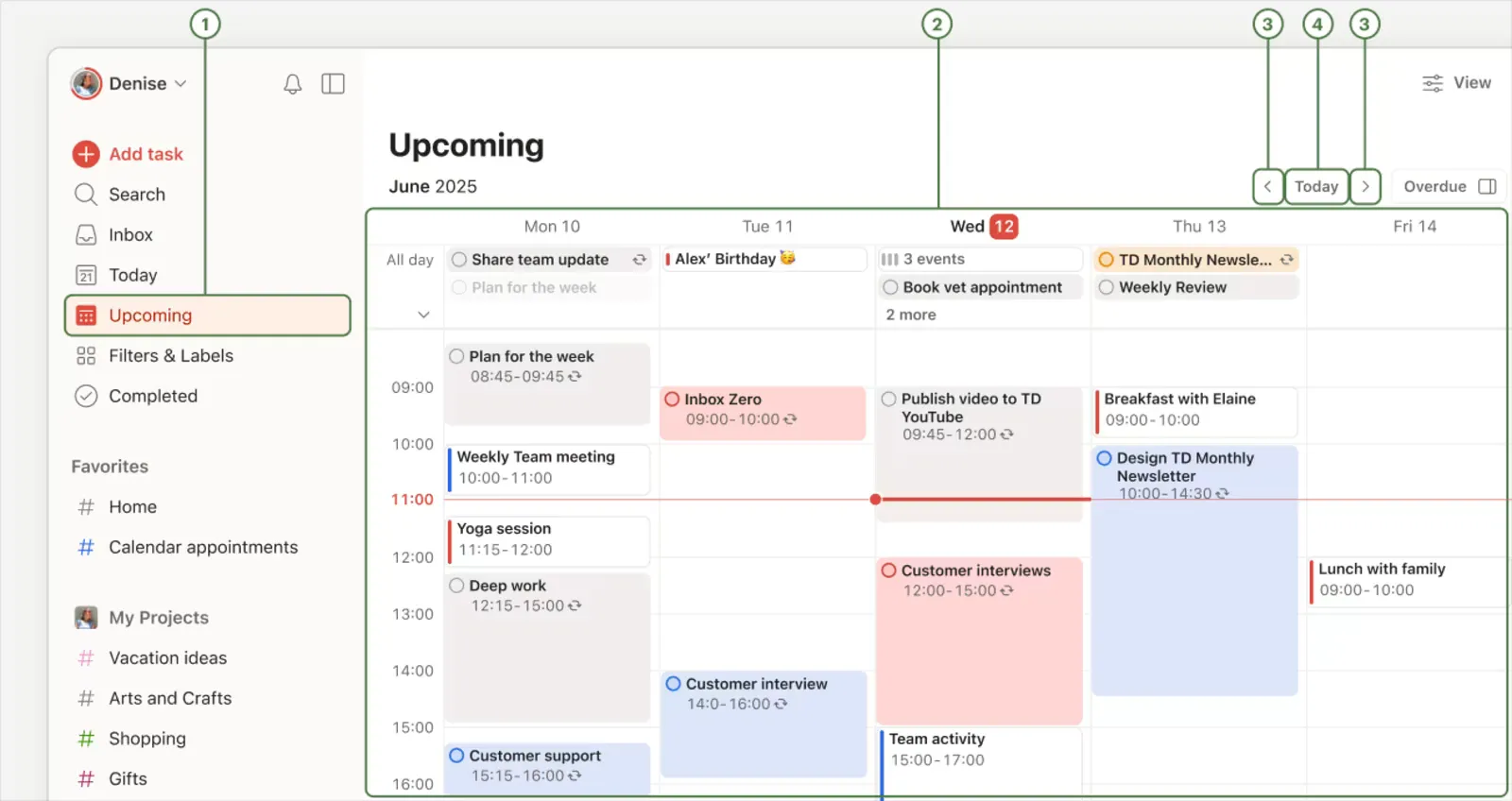
Todoist je v tomto seznamu nejlepším řešením problému se zaznamenáváním úkolů. Jeho funkce „Rychlé přidání“ přečte větu a extrahuje z ní datum, čas, periodičnost, projekt a prioritu. Právě díky této rychlosti je to aplikace, kterou lidé používají společně s týmovým nástrojem, a proto se tak často objevuje jako osobní součást kombinace dvou nástrojů.
Bezplatný tarif Beginner zahrnuje pět osobních projektů, tři filtrované zobrazení, rozložení na tabuli a seznamu a automatická připomenutí úkolů s datem a časem. Plán „Pro“ přidává 300 osobních projektů, rozložení v podobě kalendáře, trvání úkolů, časové bloky, termíny, vlastní připomenutí a úplnou historii aktivit. Například freelancer může spravovat práci pro klienty a domácí administrativu v samostatných projektech a v kalendáři si vyhradit čas na soustředěnou práci. Tento průvodce časovými bloky se k tomuto nastavení skvěle hodí a článek „Notion vs. Todoist“ se zabývá alternativou zaměřenou na dokumenty.
Umělá inteligence aplikace Todoist se zaměřuje na zaznamenávání. Funkce Ramble převádí řeč na úkoly a Task Capture Assist čte text, obrázky a dokumenty, a to s 10 relacemi měsíčně v rámci tarifu Beginner a neomezeným používáním v placených tarifech. Tarif Pro přidává funkci Todoist Assist pro automatizaci rutinních činností a Email Assist, která převádí přeposlané e-maily na úkoly.
Vynikající funkce
- Filtrování zobrazení: Uložte si zobrazení, jako například „s termínem splnění tento týden, priorita 1, #Práce“, a nechte Filter Assist sestavit dotaz na základě popisu v běžném jazyce.
- Rozložení kalendáře: Přetáhněte úkoly s uvedenou dobou trvání do kalendáře, abyste si rozvrhli den a zjistili, kdy je přeplněný
- Přehled projektů: Získejte přehled o ohrožených úkolech, pokroku a nedávno dokončené práci ve všech svých projektech bez nutnosti ručního zadávání údajů
- Připomenutí polohy: Nechte si zaslat připomenutí, když dorazíte na určité místo nebo z něj odejdete, například do kanceláře nebo k zákazníkovi.
Ceny
- Pro začátečníky: Zdarma
- Pro: 7 $/měsíc
- Pro firmy: 10 $ za uživatele a měsíc
Hodnocení
- G2: 4,5/5 (více než 800 recenzí)
- Capterra: 4,6/5 (více než 2 600 recenzí)
Kde má své limity: Možnosti spolupráce v Todoistu jsou omezené, dokud nepřejdete na tarif Business. V rámci jakéhokoli tarifu lze sdílet osobní projekt s až pěti lidmi a bezplatný tým má k dispozici až pět týmových projektů, ale pro plnohodnotný týmový pracovní prostor s až 500 týmovými projekty, rolemi a složkami je nutný tarif Business. Oddělení, které potřebuje vlastníky úkolů, sdílený stav a přehledy napříč projekty, z něj brzy vyroste. Chcete-li se podívat na to, jak stejný osobní úkol řeší plánování pomocí umělé inteligence, podívejte se na srovnání Motion vs. Todoist.
Vhodné pro: Jednotlivce, kteří zadávají úkoly zadáním věty.
Tuto část přeskočte, pokud: Potřebujete jeden sdílený systém pro celé oddělení.
Co o aplikaci Todoist říkají skuteční uživatelé
Recenze uživatele říká:
Moc se mi líbí, jak je Todoist jednoduchý a snadno použitelný. Vytváření úkolů, nastavování termínů a organizování mého denního seznamu úkolů je rychlé a přehledné. Pomáhá mi to udržet pořádek a držet se plánu, aniž by mi správa úkolů připadala složitá nebo zdrcující.
Moc se mi líbí, jak je Todoist jednoduchý a snadno použitelný. Vytváření úkolů, nastavování termínů a organizování mého denního seznamu úkolů je rychlé a přehledné. Pomáhá mi to udržet pořádek a držet se plánu, aniž by mi správa úkolů připadala složitá nebo zdrcující.
9. TickTick (nejlepší pro osobní plánování s integrovaným kalendářem a časovačem soustředění)
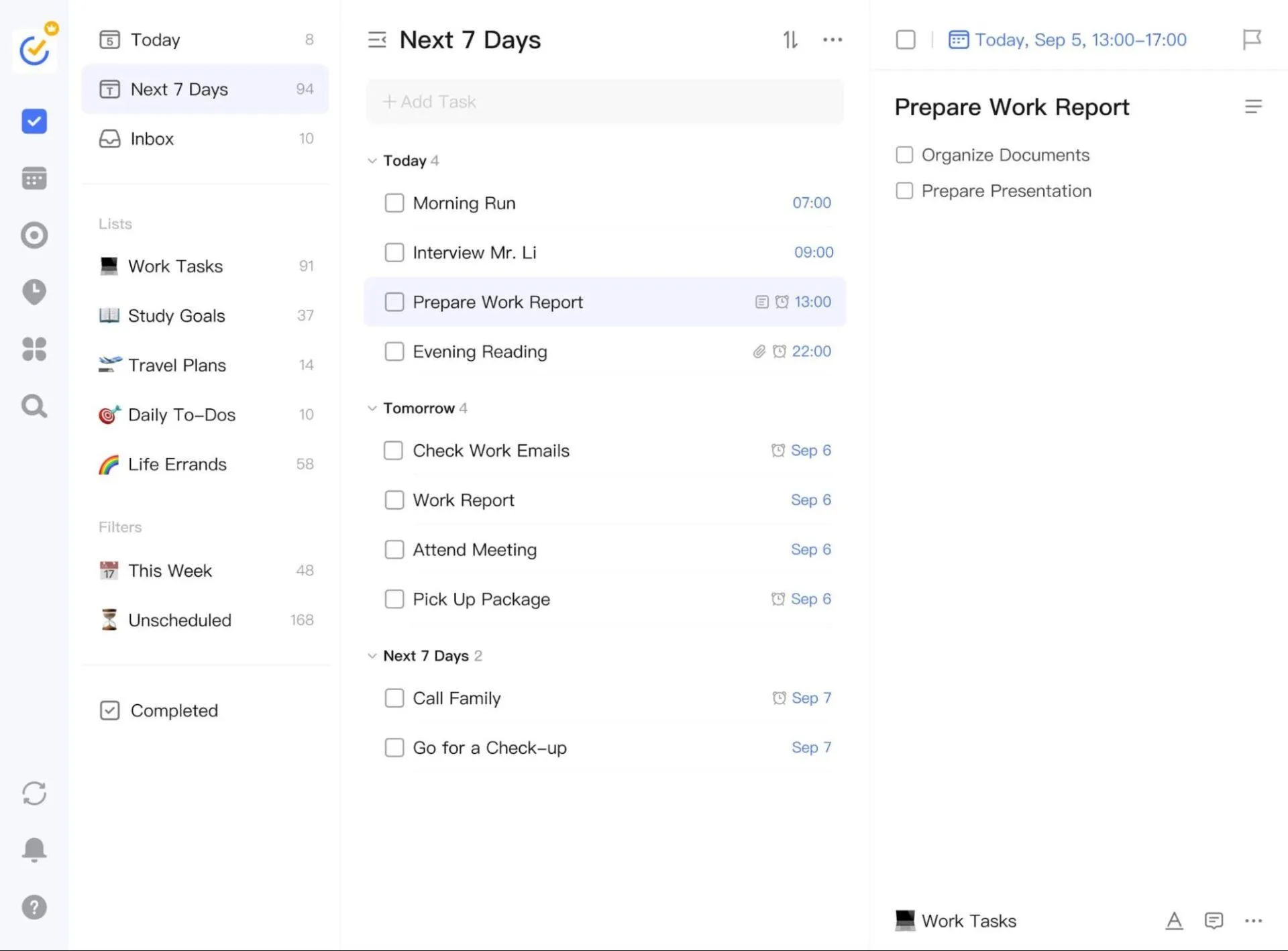
TickTick sdružuje nástroje, které lidé obvykle rozkládají do tří samostatných aplikací: seznam úkolů, kalendář a časovač soustředění. Úkoly lze třídit podle Eisenhowerovy matice do kvadrantů „naléhavé“ a „důležité“, naplánovat v kalendáři a zpracovávat pomocí časovače Pomodoro, který sleduje dobu soustředění na každý úkol.
Díky této kombinaci je TickTick ideálním místem pro promyšlený „stínový seznam“: soukromou plánovací vrstvu, která doplňuje týmový nástroj, místo aby jej nahrazovala. Manažer může v každém úkolu uchovávat poznámky z jednání a v kalendáři kontrolovat dny, kdy se hromadí práce, zatímco stav týmu zůstává na sdílené nástěnce.
Stránka s cenami aplikace TickTick uvádí ve srovnání tarifů funkce umělé inteligence, ale nepopisuje je, proto v tomto případě považujte umělou inteligenci za méně důležitý faktor při rozhodování.
Vynikající funkce
- Sledování návyků: Sledujte až pět návyků v bezplatném tarifu a 299 v tarifu Premium, a to přímo vedle svých úkolů
- Připomenutí položek v seznamu: Nastavte si připomenutí pro jednotlivé položky v seznamu, nejen pro nadřazený úkol
- Neustálé připomenutí: Nastavte si opakované připomenutí, dokud danou záležitost nevyřídíte
- Statistiky: Prohlédněte si údaje o dokončených úkolech a soustředění v průběhu času, včetně kompletních statistik v rámci služby Premium
Ceny
- Zdarma
- Premium: 49,99 $/rok (účtováno ročně)
Bezplatný tarif zahrnuje devět seznamů po 99 úkolech, zobrazení seznamů a Kanban, zadávání dat v přirozeném jazyce, připomenutí a pět návyků. Prémiový tarif toto rozšíří na 299 seznamů po 999 úkolech a přidá více zobrazení kalendáře, zobrazení časové osy, dobu trvání úkolů, e-mailová připomenutí a kompletní statistiky.
Hodnocení
- G2: 4,5/5 (více než 100 recenzí)
- Capterra: 4,7/5 (více než 100 recenzí)
Kde má své limity: Funkce sdílení v TickTicku je určena pro několik lidí, nikoli pro celý tým. Sdílený seznam pojme dva členy v bezplatném tarifu a 29 v tarifu Premium, což stačí pro domácnost nebo malý projekt, ale ne pro celé oddělení. Používejte jej jako osobní systém a stav týmu sledujte někde, kde je to určeno pro týmy.
Nejvhodnější pro: Osobní plánování s integrovaným kalendářem a časovačem soustředění.
Tuto část přeskočte, pokud: Stejné seznamy musí každý den upravovat více lidí.
Co o aplikaci TickTick říkají skuteční uživatelé
Recenze uživatele říká:
Je snadno použitelný a snadno se s ním začíná – stačí se do toho pustit a hned začít vytvářet úkoly. Moc se mi líbí možnost vytvářet podúkoly a všechno funguje rychle a plynule, ať už klikám kamkoli nebo něco otevírám. Navíc je zdarma!
Je snadno použitelný a snadno se s ním začíná – stačí se do toho pustit a hned začít vytvářet úkoly. Moc se mi líbí možnost vytvářet podúkoly a všechno funguje rychle a plynule, ať už klikám kamkoli nebo něco otevírám. Navíc je zdarma!
10. Things 3 (Nejlepší volba pro uživatele Apple, kteří chtějí seznam, který si koupí jen jednou)
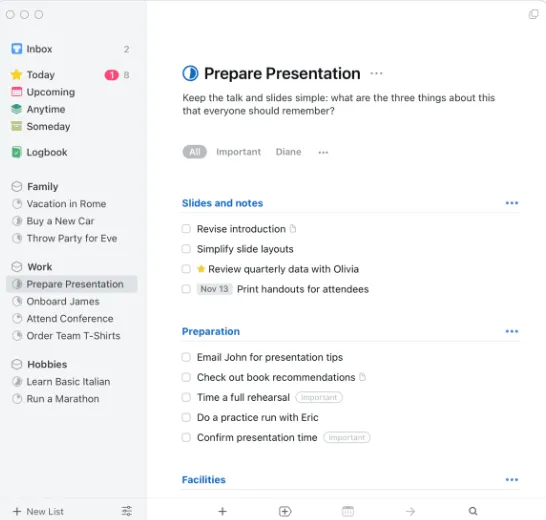
Aplikace Things 3 od společnosti Cultured Code je osobní správce úkolů pro Mac, iPhone, Apple Watch, iPad a Vision Pro. Je navržena tak, aby pomáhala jedné osobě plánovat den, spravovat projekty a pracovat na dosažení cílů, a již dvakrát získala ocenění Apple Design Award. V kategorii, kde převládají měsíční předplatné, se Things prodává jako jednorázový nákup pro každou platformu.
Aplikace je navržena kolem přehledného denního seznamu. Úkoly shromažďujete v doručené poště, vyberete, které patří do sekce „Dnes“, a zbytek zařadíte do projektů a oblastí. Úkoly lze přidávat z jiných aplikací pomocí sdílecího panelu, z aplikace Apple Reminders nebo hlasově přes Siri, takže je můžete zaznamenat odkudkoli, kde se objeví. Aplikace neobsahuje žádnou integrovanou umělou inteligenci, což vyhovuje každému, kdo chce seznam, který mu nebude překážet.
Vynikající funkce
- Podpora zkratek: Vytvářejte automatizace pomocí zkratek Apple, které vytvářejí a aktualizují úkoly
- Poznámky ve formátu Markdown: Pište formátované poznámky přímo v rámci projektů a úkolů
- Design zaměřený na klávesnici: Procházejte seznamy a upravujte úkoly bez použití myši na Macu a iPadu
- Rychlá synchronizace mezi zařízeními Apple: Díky službě Things Cloud můžete bez dalších poplatků přistupovat ke stejnému seznamu na Macu, iPhonu, iPadu, Apple Watch i Vision Pro.
Ceny
- Mac: 49,99 $ (jednorázově)
- iPhone a Apple Watch: 9,99 $ (jednorázově)
- iPad: 19,99 $ (jednorázově)
Hodnocení
- G2: Nedostatek recenzí
- Capterra: Nedostatek recenzí
Kde má své limity: Things 3 běží pouze na zařízeních Apple a je určen pro jednoho uživatele. Neexistuje verze pro Windows, Android ani webová aplikace a neumožňuje sdílení projektů, takže nemůže sloužit jako systém pro tým, který používá různá zařízení. Vše, co potřebuje vidět člen týmu, musí být ručně zkopírováno do nástroje používaného týmem.
Vhodné pro: uživatele Apple, kteří chtějí seznam, který si koupí jen jednou. Další možnosti pro Apple najdete v tomto přehledu aplikací pro správu úkolů pro Mac.
Tento článek přeskočte, pokud: používáte Windows nebo Android, nebo potřebujete sdílet úkoly s týmem.
Co říkají skuteční uživatelé o aplikaci Things 3
Recenze uživatele říká:
Jak jsem již zmínil, pro osobní účely používám aplikaci Things, kterou propojuji s aplikacemi Apple Notes a Kalendář (pomocí zkratky Shortcuts). Pro pracovní účely je lepší Todoist, který umožňuje sdílení úkolů, přidávání komentářů a příloh. Navíc je již integrován s kalendářem Google Workspace. Things je však ideální pro osobní použití nebo pro podnikání na vlastní pěst (například pro freelancery).
Jak jsem již zmínil, pro osobní účely používám aplikaci Things, kterou propojuji s Apple Notes a Kalendářem (pomocí zkratek). Pro pracovní účely je lepší Todoist, který umožňuje sdílení úkolů, přidávání komentářů a příloh. Navíc je již integrován s kalendářem Google Workspace. Things je však ideální pro osobní použití nebo pro samostatnou podnikatelskou činnost (například pro freelancery).
Další nástroje pro správu úkolů, které stojí za pozornost
Notion (od 12 $/uživatel/měsíc) zpracovává úkoly jako řádky databáze uvnitř stránek, což vyhovuje týmům, které chtějí mít dokumenty a úkoly na jednom místě. Jeho základním objektem je stránka, takže nesplnil kritéria pro zařazení do tohoto seznamu, a týmy s velkým množstvím úkolů si nakonec vytvářejí vlastní systém pro správu úkolů.
Basecamp (od 15 $ za uživatele a měsíc) sdružuje úkoly, diskusní fóra a sdílení s klienty do jednoho projektového prostoru, což agentury oceňují kvůli přehlednosti pro klienty. Nevýhodou je přizpůsobitelnost: recenzenti poukazují na to, že je méně konfigurovatelný než většina zde uvedených nástrojů.
Any.do (od 4,99 $ za uživatele a měsíc) je osobní plánovač s integrací kalendáře a chytrými připomenutími napříč zařízeními. Nevýhodou je jeho omezená hloubka: dobře pokrývá denní plánování, ale nabízí mnohem méně funkcí pro práci v týmu než výše uvedené nástroje pro týmy.
Jak si vybrat ten správný software pro správu úkolů?
Začněte se seznamem úkolů, který váš tým již má. Zeptejte se osoby, která má nejvíce úkolů mimo oficiální nástroj, odkud tyto úkoly pocházejí a proč je tam nezadává. Její odpověď vám napoví, které ze tří výše uvedených řešení je pro váš tým nejvhodnější.
Rychlost je obvykle součástí této odpovědi. Analýza recenzí nástrojů pro správu úkolů za uplynulý rok, kterou proved la společnost Capterra, uvádí pomalý výkon systému na prvním místě seznamu nejčastějších problémů, a pomalý nástroj je nejrychlejší cestou k přesunutí úkolů do aplikace pro poznámky.
- Jeden nástroj pro obě strany. Pokud úkoly vznikají v chatu a na schůzkách a je třeba je převést do týmových projektů bez nutnosti přepisování, musí být zaznamenány a osobní přehledy musí být k dispozici přímo v týmovém nástroji. ClickUp je pro tento scénář přímo stvořen. Funkce „Moje úkoly“ v Asaně a „Můj den“ v Planneru to částečně pokrývají.
- Platforma pro tým, vybraná podle toho, kde práce začíná. Pokud tým již pracuje na jedné sdílené nástěnce a potřebuje hlavně přehled o stavu, vyberte platformu podle zdroje práce. Žádosti a schvalování směřují k Wrike, kód k Jira a schůzky v Teams k Planneru. Dohodnuté procesy směřují k Asaně, vlastní procesy k monday.com a jednoduchý postup po jednotlivých fázích k Trellu.
- Aplikace určená pro osobní použití. Pokud si lidé chtějí vést vlastní seznam a týmu stačí pouze výsledek, propojte osobní aplikaci s týmovou platformou a domluvte se, kdy se úkol přesune. Todoist se propojuje s e-mailem, kalendáři a dalšími nástroji. V aplikaci Things 3 znamená přesun úkolu do týmového nástroje jeho ruční zkopírování
Než přejdete na nový nástroj, vyzkoušejte ho po dobu dvou týdnů na jednom reálném projektu s celým týmem, včetně osoby, která v současné době vede stínový seznam. Pokud tato osoba na konci druhého týdne stále zapisuje úkoly někam jinam, je proces zadávání úkolů příliš pomalý, bez ohledu na to, co uvádí seznam funkcí.
Tip od profesionálů: Kdokoli, kdo se topí v drobných požadavcích, může před nákupem jakéhokoli softwaru vyzkoušet hromadné zpracování úkolů. Pokud váš tým stále pracuje s tabulkami, mohou být tyto šablony pro sledování úkolů v Excelu rozumným přechodným řešením.
Umístěte každý úkol tam, kde ho tým uvidí
Drahou chybou je pořídit si nástroj určený ke sledování úkolů a očekávat, že se vše bude zaznamenávat samo od sebe. Když přidání úkolu trvá déle než jeho zapsání, znovu se objeví skrytý seznam, tabule zastará a sledování úkolů opět převezmou schůzky o stavu projektu.
Ať už si vyberete jakýkoli nástroj, posuzujte ho podle toho, jak to dopadá s těmi schůzkami. Pokud je tabule aktuální, osoba čekající na úkol vidí, kdo je za něj zodpovědný a kdy bude hotový, aniž by se musela ptát. Pokud se schůzky neustále hromadí, úkoly se přesouvají někam jinam.
ClickUp byl vytvořen právě k řešení tohoto problému. Osobní seznam, Poznámkový blok a úkoly z chatu poskytují každému uživateli rychlé místo, kam si může zaznamenat práci, a každý z těchto úkolů je stejný jako ten, který tým sleduje ve svých projektech. Stránka Moje úkoly a LineUp ukazují každému uživateli, co je třeba dokončit jako první, a superagenti mohou označit úkoly, které nebyly delší dobu aktualizovány, ještě než bude nutné svolat schůzku, aby se na to přišlo.
Často kladené otázky ohledně nejlepšího softwaru pro správu úkolů
Jaká je nejlepší bezplatná aplikace pro správu úkolů?
Výběr nejlepší bezplatné aplikace pro správu úkolů závisí na velikosti týmu. Pro týmy nabízí tarif „Free Forever“ od ClickUp neomezený počet úkolů a neomezený počet členů, zatímco bezplatný tarif od Trello pokrývá až 10 spolupracovníků na jeden pracovní prostor. Pro jednotlivce nabízí bezplatný tarif „Beginner“ od Todoistu pět osobních projektů s připomenutími a bezplatný tarif od TickTicku zahrnuje devět seznamů s kalendářem a časovačem Pomodoro.
Má Office 365 správce úkolů?
Ano. Aplikace Microsoft Planner je součástí sady Microsoft 365 a funguje v aplikaci Microsoft Teams i na webu, kde nabízí zobrazení „Můj den“, „Moje úkoly“, „Nástěnka“, „Mřížka“, „Plán“ a „Grafy“. Zobrazení „Časová osa“, „Lidé“, cíle a závislosti vyžadují tarif Planner Plan 1 za 10 USD na uživatele a měsíc s roční fakturací, zatímco aplikace Planner Agent vyžaduje licenci Microsoft 365 Copilot.
Jaké jsou nejlepší nástroje s umělou inteligencí pro správu úkolů?
Nejvýkonnější AI pro správu úkolů vychází z vašich skutečných údajů o úkolech. V ClickUp lze superagentům přiřazovat úkoly a označovat je pomocí @, Asana nabízí v placených tarifech měsíční limit požadavků na AI, přičemž každý další požadavek stojí 0,50 $, monday.com zahrnuje v placených tarifech měsíční kredity na AI a Ramble od Todoistu převádí řeč na úkoly. Zkontrolujte, jak každý nástroj měří využití AI, protože kredity, požadavky a samostatné licence ovlivňují skutečnou cenu.
Jaký je nejlepší software pro správu úkolů pro malé firmy?
Pro malé podniky je nejvhodnější takový software pro správu úkolů, jehož bezplatný nebo základní tarif pokryje celý váš tým. ClickUp, Trello a Jira nabízejí bezplatné tarify, které fungují pro více než dvě osoby, a bezplatný tarif Wrike nemá omezení počtu uživatelů, ale omezuje počet aktivních úkolů na 200. Bezplatné tarify Asany a monday.com jsou omezeny na dvě osoby.
Jaká je dobrá aplikace pro správu osobních úkolů?
Todoist, TickTick a Things 3 patří mezi nejlepší aplikace pro správu osobních úkolů. Todoist je nejrychlejší pro zadávání úkolů v běžném jazyce, TickTick nabízí navíc kalendář, sledování návyků a Pomodoro časovač a Things 3 je aplikace pro zařízení Apple, kterou zakoupíte jednorázově. Pokud potřebujete, aby se vaše osobní úkoly zobrazovaly také v týmových projektech, platforma jako ClickUp umožňuje spravovat obojí v rámci jednoho úkolu.