
تفشل معظم لوحات معلومات العمليات الخاصة بالوكالات قبل أن تكتمل حتى، لأن البيانات موجودة في أماكن كثيرة جدًا بحيث يتعذر تحديثها باستمرار.
كشفت دراسة استقصائية عالمية أجرتها شركة PwC حول الخزانة العامة أن 52% من الشركات، حتى تلك التي تبلغ قيمتها مليارات الدولارات، لا تزال تقوم بتوحيد بيانات التوقعات يدويًا ، وهي مشكلة تؤثر بشكل أكبر على الوكالات التي تعاني من نقص الموارد.
يشرح لك هذا الدليل كيفية إنشاء لوحة معلومات لعمليات الوكالة في Google Sheets. سنغطي المقاييس المهمة، وكيفية تنظيم بياناتك وتصورها خطوة بخطوة، وأين تصل جداول البيانات إلى حدودها القصوى بالنسبة للفرق المستعدة للانتقال إلى مساحة عمل حية ومتصلة.
سنوضح لك أيضًا بالضبط المنصة الموحدة التي تحتاجها: ClickUp، أول مساحة عمل متكاملة للذكاء الاصطناعي في العالم! 🤩
ما هي لوحة معلومات عمليات الوكالة؟
لوحة معلومات عمليات الوكالة هي عرض على شاشة واحدة يجمع أهم المقاييس والبيانات التشغيلية. وهي تعرض حالة المشروع، وحجم عمل الفريق، والإيرادات، وحالة العملاء.
يعتمد أصحاب الوكالات وقادة العمليات ومديرو المشاريع ومديرو الحسابات جميعًا على هذه الأداة. لكن كل دور يهتم بجزء مختلف قليلاً من الكل.
يعد إنشاء لوحة تحكم في Google Sheets خطوة أولى عملية، حيث أن معظم الوكالات تمتلك بالفعل بيانات في جداول البيانات. التحدي الحقيقي هو تحويل تلك الصفوف الأولية إلى شيء يمكن فحصه واتخاذ إجراءات بناءً عليه.
المقاييس الرئيسية التي يجب تتبعها في لوحة معلومات عمليات وكالتك
تصبح لوحات المعلومات عديمة الفائدة بسرعة عندما تكون مزدحمة بأرقام زائفة. إن تتبع الأمور الخاطئة يضيع الوقت ويحجب الحالة الفعلية لوكالتك.
تتبع فقط المقاييس التي ستتخذ إجراءات بناءً عليها فعليًا. يجب أن تجيب كل مقياس في لوحة المعلومات الخاصة بك على سؤال يطرحه شخص ما مرة واحدة على الأقل في الأسبوع. يعتمد المزيج الصحيح كليًا على نموذج وكالتك، لذا إليك بعض المقاييس الضرورية التي يجب تتبعها:
مقاييس إدارة العملاء والمشاريع
- المشاريع النشطة حسب الحالة: كم عدد المهام الجارية أو المعلقة أو المعرضة للخطر، حتى تتمكن من اكتشاف الأعمال المتوقفة في وقت مبكر
- معدل التسليم في الموعد المحدد: النسبة المئوية للمخرجات التي يتم تسليمها في الموعد المحدد باعتبارها أفضل مؤشر لقياس رضا العملاء
- مؤشر صحة العميل: مؤشر أداء رئيسي مركب لتجربة العملاء يحدد الحسابات التي تحتاج إلى اهتمام قبل إجراء محادثات التجديد
- تكرار تغيير النطاق: كم مرة تتوسع المشاريع خارج نطاق الموجز الأصلي لحماية هوامش الربح الخاصة بك
- مرحلة مسار العمل: المكان الذي تحتله المشاريع المحتملة في مسار المبيعات الخاص بك لإعطاء فريق العمليات تنبيهًا بشأن حجم العمل الوارد
في جداول بيانات Google، يحتاج كل عنصر من هذه العناصر إلى عمود مطابق في علامة تبويب مصدر البيانات. إن تحديد المقاييس أولاً يوفر عليك عناء إعادة هيكلة كل شيء لاحقًا.
مقاييس إنتاجية الفريق والموارد
- معدل الاستخدام : نسبة الساعات القابلة للفوترة إلى إجمالي الساعات المتاحة لكل عضو في الفريق
- توزيع عبء العمل : توزيع رقمي يوضح من يعاني من عبء عمل زائد ومن لديه القدرة على منع الإرهاق
- سرعة إنجاز المهام: مدى سرعة انتقال المهام من قائمة المهام إلى قائمة المهام المنجزة لتحديد أي عوائق في العملية
- الوقت المستغرق في التخصيص: المدة التي تظل فيها المهام الجديدة غير مخصصة بعد إنشائها للكشف عن الاختناقات الخفية
غالبًا ما تتطلب مقاييس إدارة الموارد هذه بيانات تتبع الوقت. إذا كانت وكالتك لا تتبع الوقت بشكل منتظم، فابدأ بحساب عدد المهام على مستوى الفرد كبديل بسيط.
المقاييس المالية ومقاييس الفوترة
- الإيرادات حسب العميل: يحدد مخاطر التركيز إذا كان عميل واحد يمثل حصة غير متناسبة من الدخل
- ربحية المشروع: الإيرادات مطروحًا منها التكاليف لكل مهمة لإظهار أنواع المشاريع التي تحقق أرباحًا، مما يتطلب إدارة دقيقة لتكاليف المشروع
- الفواتير المستحقة: إجمالي المبالغ غير المفوترة أو المتأخرة التي تعتبر حاسمة لإدارة التدفق النقدي
- متوسط الإيرادات لكل عميل: يساعد في تقييم ما إذا كانت قيمة الأعمال الجديدة في اتجاه صعودي أم هبوطي
- معدل استهلاك الميزانية: مدى سرعة استهلاك المشروع للميزانية المخصصة له مقارنة بالتقدم المحرز
غالبًا ما تكون مؤشرات الأداء الرئيسية والمقاييس المالية هي الأصعب في الحفاظ عليها في جداول بيانات Google لأن البيانات موجودة في أدوات المحاسبة. ويؤدي الإدخال اليدوي إلى حدوث تأخير وأخطاء سنناقشها لاحقًا.
🎥 شاهد كيف انتقلت هذه الشركة الصغيرة من استخدام أدوات منفصلة إلى مساحة عمل مركزية واحدة:
كنا نضيع الكثير من الوقت في تحديث أنظمة مختلفة لا تتواصل مع بعضها البعض. كان ذلك يبطئ عملنا ويزيد من احتمال إغفال بعض الأمور
كنا نضيع الكثير من الوقت في تحديث أنظمة مختلفة لا تتواصل مع بعضها البعض. كان ذلك يبطئ عملنا ويزيد من احتمال إغفال بعض الأمور
كيفية إنشاء لوحة معلومات عمليات الوكالة في Google Sheets
ستنقلك الخطوات الخمس التالية من ورقة فارغة إلى لوحة معلومات عمليات الوكالة الجاهزة للاستخدام. وتستند كل خطوة إلى الخطوة التي تسبقها.
افتح ورقة Google Sheets فارغة واتبع الخطوات. تفترض هذه العملية أن لديك بالفعل بيانات تشغيلية يمكن تصديرها إلى جدول البيانات الخاص بك. 🫡
الخطوة رقم 1: قم بتنظيم علامة تبويب مصدر البيانات
تعمل علامة تبويب "مصدر البيانات" كقاعدة بيانات وأساس لـ Google Sheets. يتم استخراج كل مخطط بياني وملخص وفلتر على لوحة المعلومات مباشرةً من هذه العلامة.
- أنشئ علامة تبويب واحدة باسم "البيانات" بحيث يمثل كل صف سجلًا واحدًا مثل مشروع أو فاتورة
- استخدم الصف الأول لعناوين الأعمدة مثل اسم المشروع، والعميل، والحالة، والمسؤول
- حافظ على اتساق أنواع البيانات داخل كل عمود بعدم خلط النصوص والقيم أبدًا
- تجنب الخلايا المدمجة أو الصفوف الفارغة لأنها تعطل الجداول المحورية والصيغ
- استخدم IMPORTRANGE لربط الجداول بدلاً من النسخ واللصق إذا كنت تستخرج البيانات من مصادر متعددة
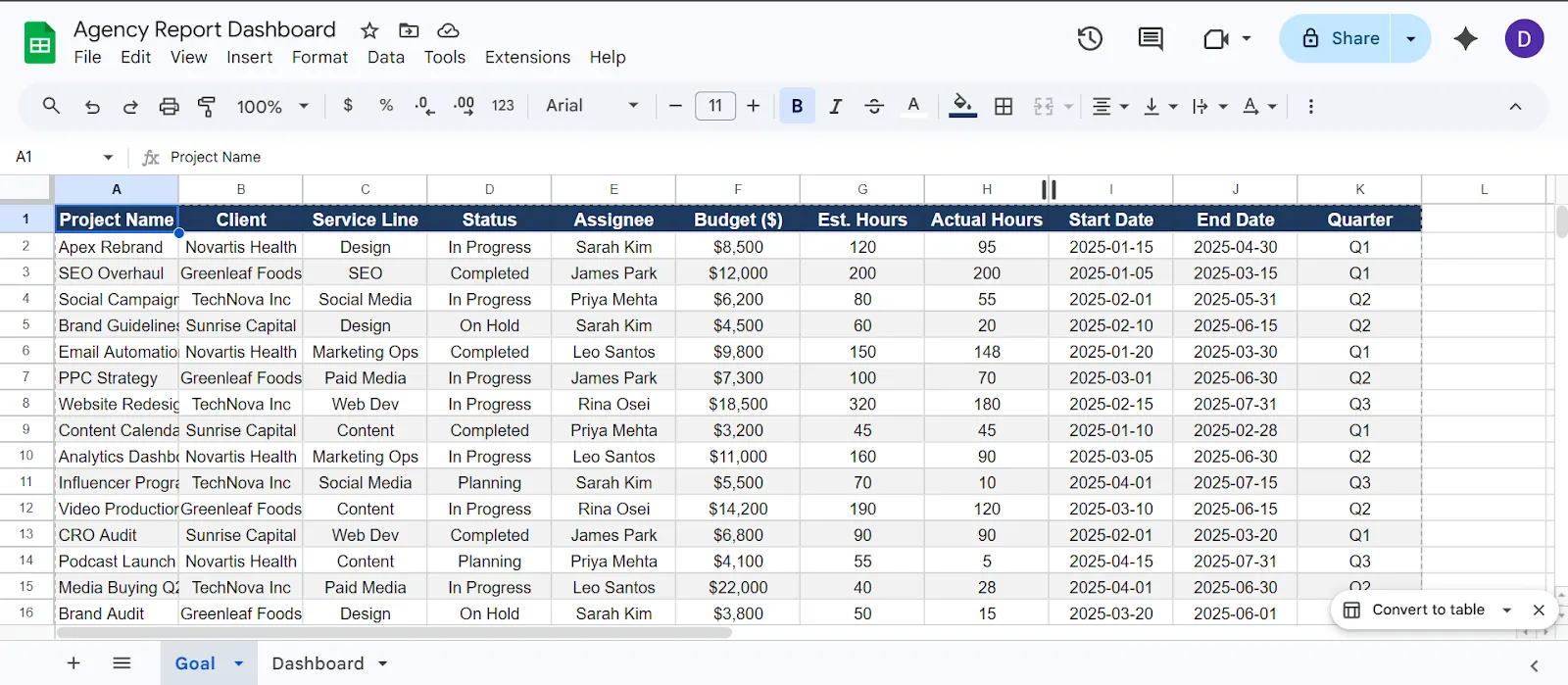
أنشئ علامة تبويب "الأهداف" مرتبة حتى تقضي وقتًا أقل في تصحيح الأخطاء في لوحة المعلومات لاحقًا في Google Sheets
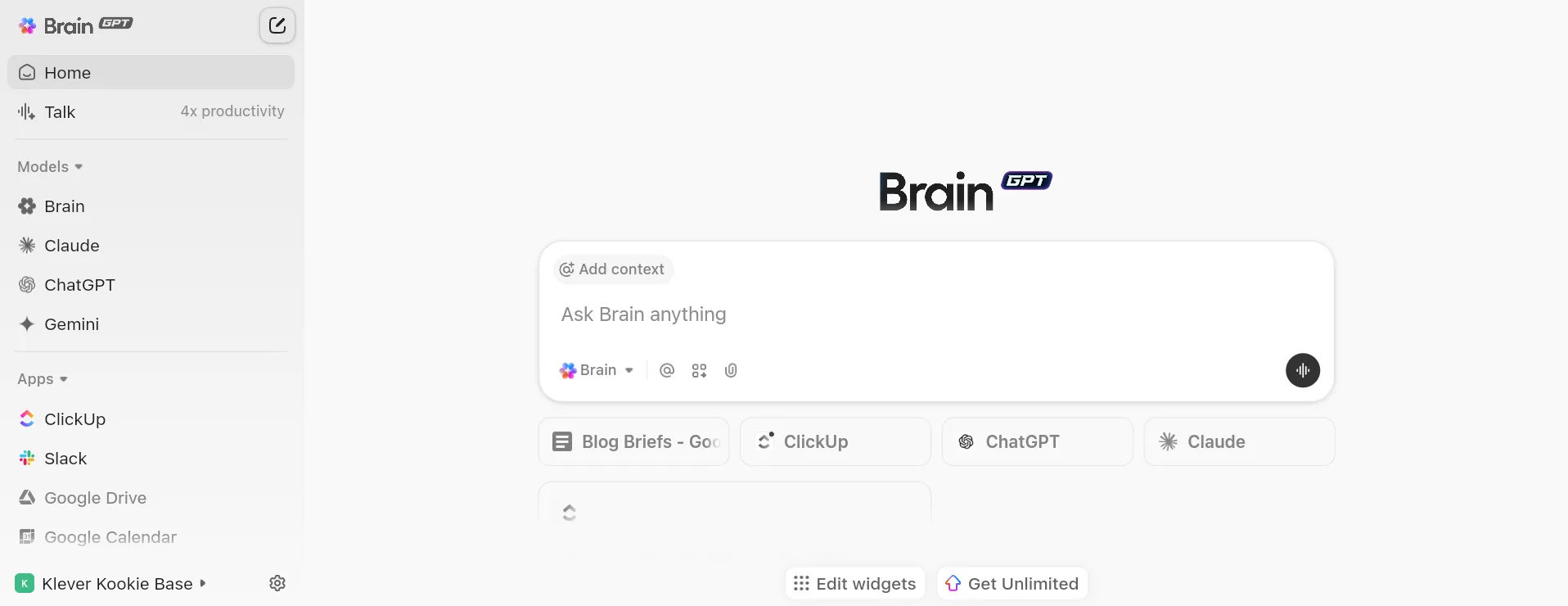
🚀 ميزة ClickUp: تقتصر معظم لوحات المعلومات على عرض البيانات لك. حتى مع استخدام الذكاء الاصطناعي، غالبًا ما تضطر إلى التبديل بين الأدوات، مما يؤدي إلى تشتت الأدوات. يزيل ClickUp Brain MAX هذا التشتت تمامًا. فهو يعمل كطبقة مركزية للذكاء الاصطناعي عبر كامل منظومة وكالتك، مستمدًا السياق من مهامك ووثائقك ولوحات المعلومات وحتى الأدوات الخارجية مثل Google Drive أو GitHub.
يمكنك:
- استخدم ميزة "التحويل من الكلام إلى نص" في ClickUp لتسجيل الأفكار أو توزيع المهام أو تحديث لوحات المعلومات بسرعة أكبر بأربع مرات
- قم بإنشاء المهام أو التقارير أو التحديثات مباشرةً من سير عملك
- اختر من بين أفضل نماذج الذكاء الاصطناعي، مثل GPT وClaude وGemini، للقضاء على انتشار الذكاء الاصطناعي
على سبيل المثال، عندما تراجع لوحة معلومات وكالتك وتلاحظ انخفاضًا في الأداء، يمكنك ببساطة أن تسأل ClickUp Brain MAX، "لماذا انخفض أداء العميل X هذا الأسبوع؟" يقوم النظام بسحب بيانات الحملة وتحديثات المهام ومحادثات الفريق ويقدم لك إجابة تراعي السياق.
الخطوة رقم 2: أنشئ علامة تبويب للوحة التحكم تحتوي على ملخصات مؤشرات الأداء الرئيسية
أنشئ علامة تبويب جديدة باسم لوحة التحكم. هذه هي الطبقة المرئية التي لا ينبغي أن تحتوي على أي بيانات أولية.
- أنشئ صفًا من بطاقات مؤشرات الأداء الرئيسية في الأعلى يعرض رقمًا واحدًا مع تسمية
- استخدم صيغ Google Sheets مثل COUNTIF و QUERY لاستخراج القيم الحية من علامة التبويب "البيانات"
- قم بتطبيق التنسيق الشرطي لتمييز القيم المثيرة للقلق بخلفية حمراء
- اجعل التصميم سهل القراءة باستخدام بطاقات مؤشرات الأداء الرئيسية في الجزء العلوي والرسوم البيانية أدناه
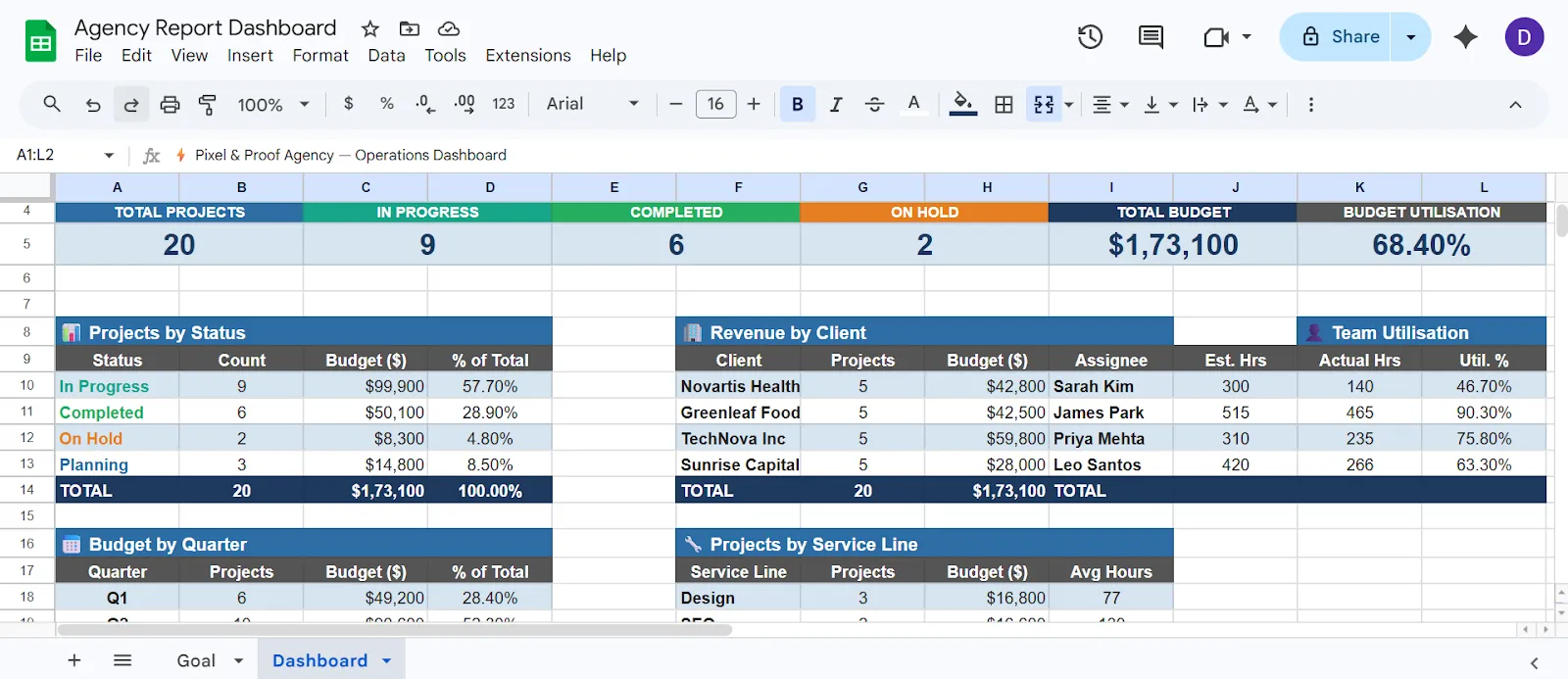
أنشئ علامة تبويب "لوحة معلومات" تحتوي على مؤشرات الأداء الرئيسية في جدول بيانات Google الخاص بك
التصميم الافتراضي الجيد لتقارير مؤشرات الأداء الرئيسية (KPI) يعكس الطريقة التي يطالع بها قادة الوكالة المعلومات. فأنت تريد الاطلاع على الصورة الكبيرة أولاً، ثم التفاصيل التفصيلية.
حسّن حملتك التسويقية القادمة:
الخطوة رقم 3: إنشاء جداول محورية لتفصيل البيانات
تتيح لك الجداول المحورية تقسيم بياناتك الأولية دون الحاجة إلى كتابة صيغ معقدة. وهي مفيدة بشكل خاص لتجميع المشاريع حسب العميل أو عضو الفريق.
- حدد نطاق البيانات الكامل في علامة التبويب "البيانات"
- انتقل إلى "إدراج" > "جدول محوري"، ثم ضعه في علامة تبويب جديدة
- اسحب الحقول إلى "الصفوف" و"الأعمدة" و"القيم" و"المرشحات" لإنشاء العرض الذي تحتاجه
- قم بتكوين طرق عرض الوكالة الشائعة مثل عدد المشاريع حسب الحالة أو إجمالي الساعات حسب عضو الفريق
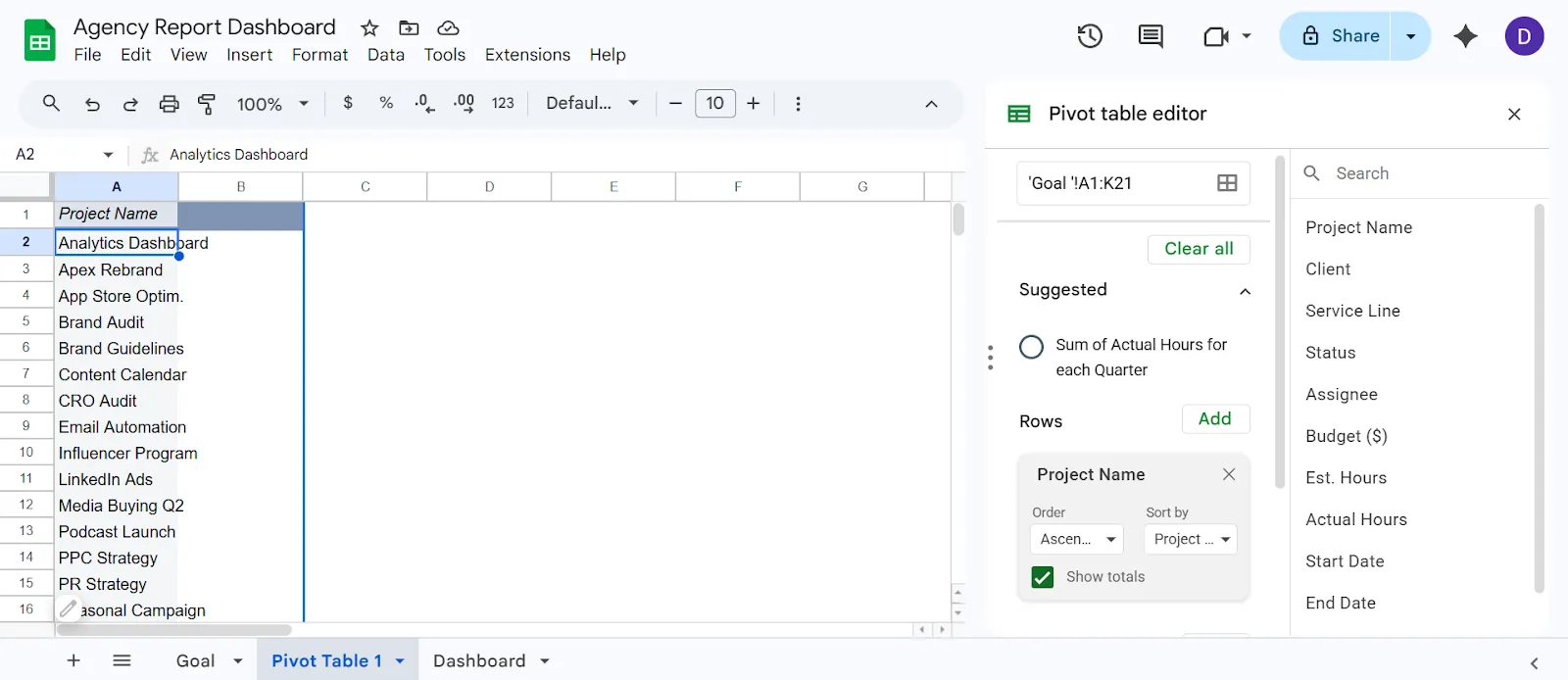
إدراج > جدول محوري > علامة تبويب جديدة > أضف صفوفًا وأعمدةً بناءً على العرض الذي تريده في جدول Google الخاص بك
يتم تحديث الجداول المحورية تلقائيًا عند تغيير البيانات المصدر، مما يقلل من الحاجة إلى الصيانة اليدوية. استخدمها كطبقات حسابية وسيطة وعرض النتائج في علامة التبويب "لوحة التحكم".
الخطوة رقم 4: تصور المقاييس باستخدام الرسوم البيانية
تحول المخططات الأرقام إلى أنماط يمكن التعرف عليها من أجل تصور البيانات بشكل فعال. وإليك كيفية إضافتها إلى علامة التبويب "لوحة المعلومات":
- حدد نطاق البيانات أو مخرجات الجدول المحوري التي تريد عرضها
- أدخل مخططًا بيانيًا واختر النوع المناسب لبياناتك
- قم بتخصيص الألوان لتتناسب مع لوحة ألوان متسقة حتى يسهل فحص لوحة المعلومات
- انقل المخططات وقم بتغيير حجمها في علامة التبويب "لوحة المعلومات" بحيث تتوافق مع بطاقات مؤشرات الأداء الرئيسية (KPI) الخاصة بك
استخدم الرسوم البيانية الشريطية لمقارنة القيم والرسوم البيانية الخطية لتتبع الاتجاهات بمرور الوقت. حدّد عدد الرسوم البيانية في لوحة المعلومات بثمانية رسوم كحد أقصى لتجنب الإفراط في المعلومات.
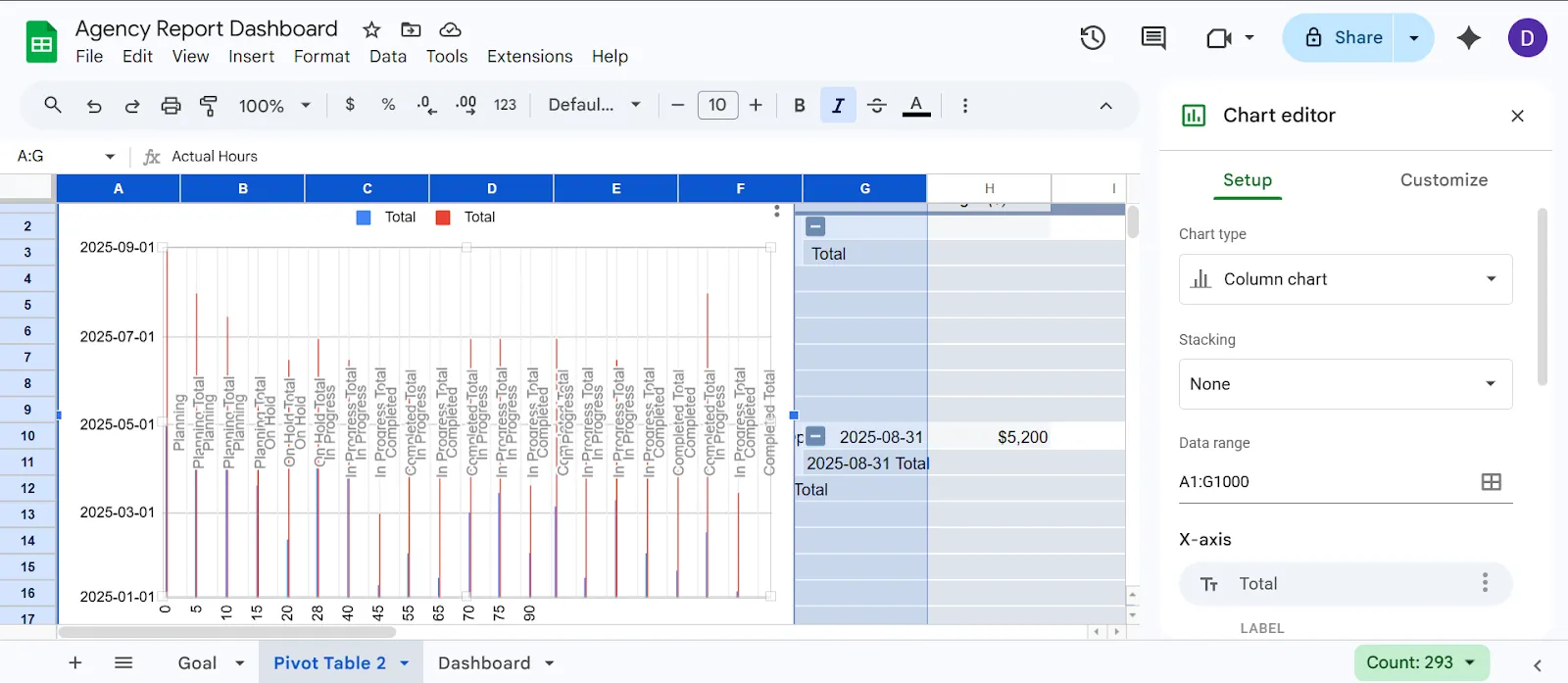
حدد البيانات > إدراج > المخططات > اختر من بين خيارات المخططات المختلفة في Google Sheets
الخطوة رقم 5: أضف أدوات التصفية للتصفية التفاعلية
أدوات التقطيع هي عوامل تصفية تفاعلية مدمجة في Google Sheets. تتيح هذه الأدوات لأي شخص يشاهد لوحة المعلومات تصفية البيانات دون الحاجة إلى تعديل الصيغ.
- انقر على مخطط أو جدول محوري في علامة التبويب "لوحة التحكم"
- انتقل إلى "البيانات" واختر "إضافة أداة تقطيع"
- اختر العمود الذي تريد التصفية حسبه، مثل اسم العميل أو حالة المشروع
- ضع أداة التصفية فوق المخطط ذي الصلة أو بجانبه
- شاهد جميع المخططات المرتبطة تتحديث تلقائيًا عندما يختار شخص ما قيمة ما
تقوم أدوات التقطيع بتصفية المخططات التي تشترك في نفس نطاق البيانات بالضبط. إذا كانت لوحة المعلومات الخاصة بك تستمد البيانات من مصادر متعددة، فيجب عليك دمجها في علامة تبويب واحدة أولاً.
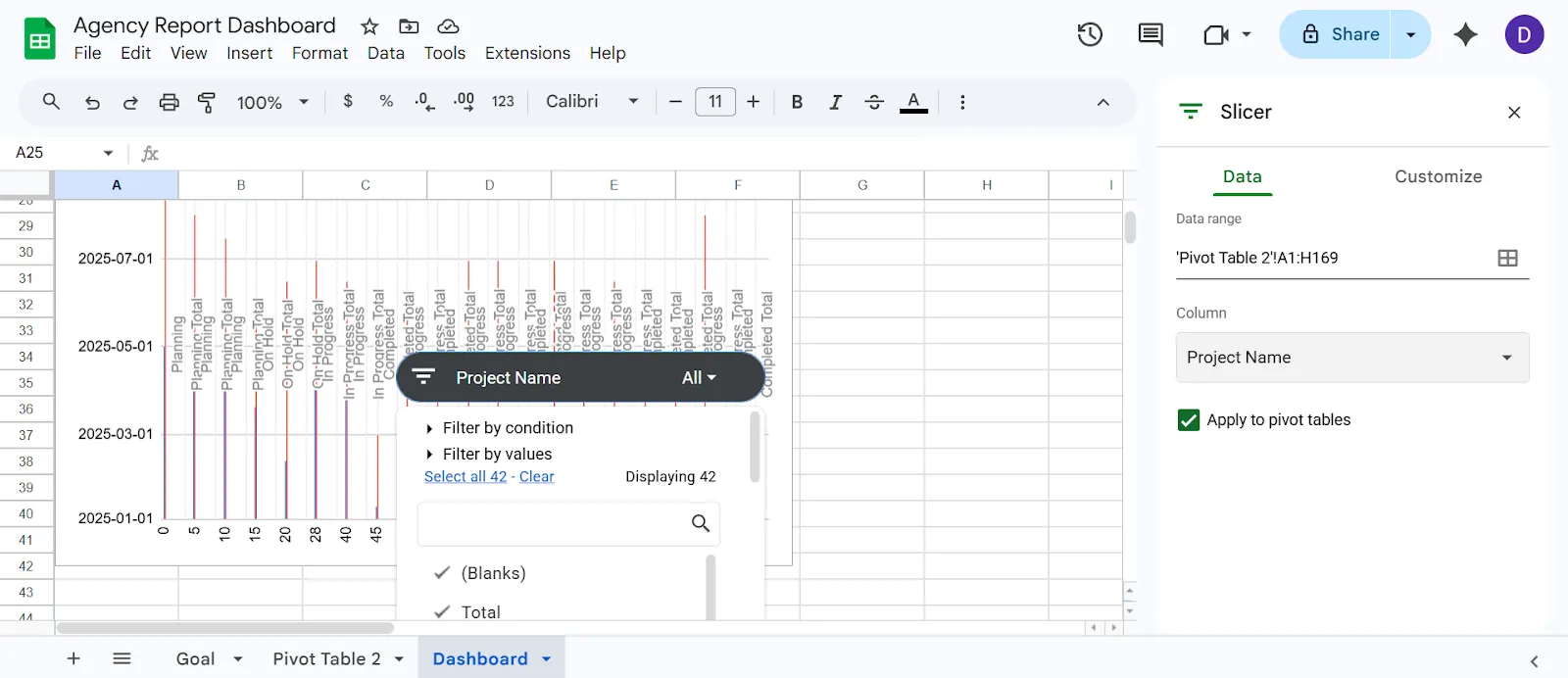
حدد المخطط الذي أنشأته > البيانات > إضافة أداة التصفية > حدد اسم العمود > إضافة عوامل تصفية في Google Sheets
أفضل الممارسات لتصميم لوحة معلومات الوكالة
تصميم لوحة التحكم السيئ يسبب المزيد من الارتباك لفريقك بدلاً من توضيح الأمور. محاولة تلبية احتياجات الجميع من خلال عرض واحد ضخم تخلق ضوضاءً تدفع الناس إلى تجاهل الأداة تمامًا.
- أنشئ لوحة تحكم واحدة لكل فئة مستهدفة: تختلف لوحة التحكم المخصصة للمدير التنفيذي عن تلك المخصصة لمدير المشروع لتجنب التشويش
- اقتصر على المقاييس التي تحفز على اتخاذ إجراء: إذا كان الرقم لا يغير ما يفعله شخص ما هذا الأسبوع، فلا مكان له هنا
- حدد وتيرة التحديث: حدد ما إذا كانت البيانات ستُحدَّث يوميًا أم أسبوعيًا حتى يعرف المشاهدون مدى حداثة الأرقام
- استخدم تنسيقًا متسقًا: حافظ على تماثل الألوان وتنسيقات التواريخ في جميع المخططات، لأن عدم الاتساق البصري يبطئ الفهم
- قم بتسمية كل شيء: تأكد من أن كل مخطط يحتاج إلى عنوان وأن كل محور يحتاج إلى تسمية، حيث يتم مشاركة لوحات المعلومات على نطاق واسع
- أرشِف، لا تحذف: انقل المقاييس غير ذات الصلة إلى علامة تبويب منفصلة بدلاً من حذفها، لأن البيانات التاريخية غالبًا ما تصبح مفيدة مرة أخرى
📮ClickUp Insight: تزيد احتمالية استخدام الفرق ذات الأداء المنخفض لأكثر من 15 أداة بمقدار 4 أضعاف ، بينما تحافظ الفرق ذات الأداء العالي على كفاءتها من خلال قصر مجموعة أدواتها على 9 منصات أو أقل. ولكن ماذا عن استخدام منصة واحدة؟
باعتباره التطبيق الشامل للعمل، يجمع ClickUp مهامك ومشاريعك ووثائقك وويكي ومحادثاتك ومكالماتك في منصة واحدة، مع سير عمل مدعوم بالذكاء الاصطناعي. هل أنت مستعد للعمل بشكل أكثر ذكاءً؟ يعمل ClickUp مع كل فريق، ويجعل العمل مرئيًا، ويسمح لك بالتركيز على ما يهم بينما يتولى الذكاء الاصطناعي الباقي.
قيود Google Sheets بالنسبة للوحات معلومات الوكالات
يصبح الحفاظ على لوحة معلومات في برنامج جداول البيانات الخاص بك في نهاية المطاف عملاً بدوام جزئي مملًا. يؤدي الإدخال اليدوي للبيانات إلى حدوث تأخير وأخطاء تجبر القادة على اتخاذ قرارات بناءً على واقع قديم.
- الإدخال اليدوي للبيانات والمزامنة: لا تتصل جداول البيانات بشكل أساسي بأدواتك، لذا يتعين على شخص ما تصدير البيانات وتنقيحها بانتظام
- لا توجد بيانات للمشروع في الوقت الفعلي: تعكس لوحة المعلومات الخاصة بك فقط آخر مرة قام فيها شخص ما بتحديث جدول البيانات، بدلاً من ما يحدث فعليًا
- ينخفض الأداء مع زيادة الحجم: يدعم Google Sheets ما يصل إلى 10 ملايين خلية، لكن أوقات التحميل تتباطأ بشكل ملحوظ بمجرد أن يتجاوز الجدول بضعة آلاف من الصفوف مع وجود صيغ متعددة
- ضوابط وصول محدودة: لا يمكنك بسهولة إنشاء طرق عرض محددة تتيح للأدوار المختلفة رؤية مستويات مختلفة من التفاصيل من نفس لوحة المعلومات
- لا توجد أتمتة مدمجة: تتطلب تنبيهات المواعيد النهائية وإعادة توزيع عبء العمل تدخلًا يدويًا بدلاً من أتمتة سلسة لسير العمل
- عوائق التعاون: يؤدي قيام عدة أشخاص بتحرير نفس الجدول إلى حدوث تشويش في الإصدارات، مع عدم وجود طريقة أصلية لمناقشة البيانات في سياقها
إليك ما قاله أحد المستخدمين الحقيقيين عن ClickUp:
بفضل ClickUp، تقدمنا خطوة إلى الأمام وأنشأنا لوحات معلومات تتيح لعملائنا الوصول إلى الأداء ومعدلات الإشغال والمشاريع ومراقبتها في الوقت الفعلي. وهذا يتيح للعملاء الشعور بالتواصل مع فرقهم، لا سيما وأنهم موجودون في بلدان مختلفة، وأحيانًا حتى في قارات مختلفة
بفضل ClickUp، تقدمنا خطوة إلى الأمام وأنشأنا لوحات معلومات تتيح لعملائنا الوصول إلى الأداء ومعدلات الإشغال والمشاريع ومراقبتها في الوقت الفعلي. وهذا يتيح للعملاء الشعور بالتواصل مع فرقهم، لا سيما وأنهم موجودون في بلدان مختلفة، وأحيانًا حتى في قارات مختلفة
دمج أدواتك وإنشاء لوحات معلومات أفضل باستخدام ClickUp
بالنسبة للشركات الصغيرة النامية، فإن الاعتماد على مجموعة تقنيات غير متكاملة يمثل استنزافًا هائلاً لوقتك وميزانيتك.
عندما تستخدم أدوات منفصلة — مثل تتبع المشاريع في تطبيق واحد، والتواصل في تطبيق آخر، ومحاولة استخراج تقارير الأداء في Google Sheets — فإنك تفصل مكان تخزين بياناتك عن المكان الذي يتم فيه عملك الفعلي.
يؤدي هذا الفوضى المتعددة التطبيقات إلى توسع شديد في نطاق العمل. فهي تجبر فريقك على التبديل المستمر بين السياقات ونسخ التحديثات ولصقها يدويًا عبر منصات مختلفة، مما يجعل لوحة المعلومات الخاصة بك قديمة في اللحظة التي تنتهي فيها من إنشائها.
ClickUp Small Business Suite يلغي هذه "ضريبة SaaS" من خلال دمج تطبيقاتك اليومية والميزات المخصصة للمؤسسات في مساحة عمل واحدة متكاملة تعتمد على الذكاء الاصطناعي وبتكلفة زهيدة.
والنتيجة؟ ستحصل على رؤية شاملة في الوقت الفعلي لحالة أعمالك دون الحاجة إلى عمليات تكامل غير متكاملة، أو برامج باهظة الثمن، أو إدخال بيانات يدوي لا نهاية له. دعنا نفهم كيف:
إنشاء بنية بيانات
في Google Sheets، تعتمد لوحة المعلومات بالكامل على مدى جودة تنظيمك للصفوف وعلامات التبويب والصيغ. ولكن في عرض الجدول في ClickUp، تحصل على نظام يشبه قاعدة البيانات حيث تكون "الصفوف" الخاصة بك في الواقع مهام ClickUp حية مرتبطة بالعمل الفعلي.
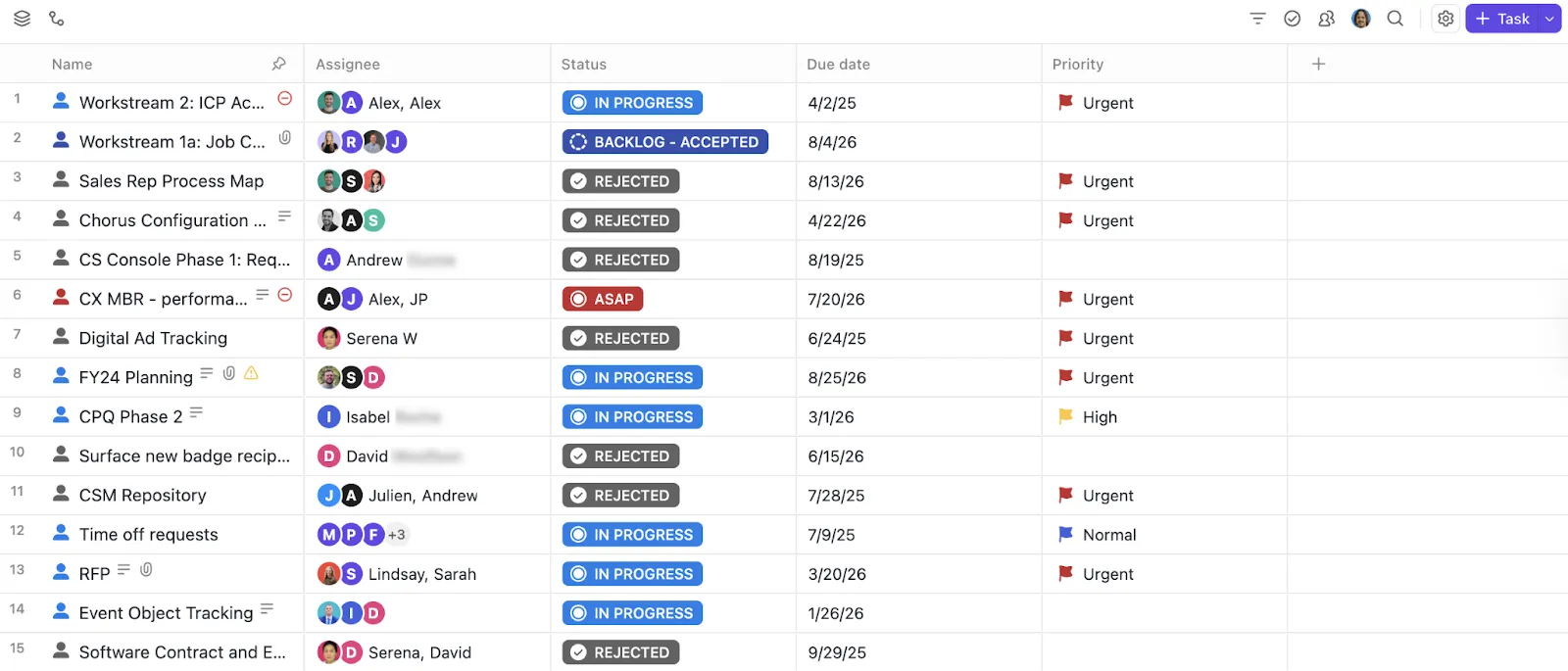
نظم بياناتك بشكل منهجي باستخدام عرض الجدول في ClickUp
ما الذي يجعلك قويًا:
- تتيح لك الحقول المخصصة في ClickUp تتبع البيانات المنظمة دون الحاجة إلى إضافة أعمدة يدويًا (على سبيل المثال، اسم العميل، قيمة العقد، نوع الحملة، المالك)
- حقول الصيغ في ClickUp تحسب المقاييس ديناميكيًا عبر مساحة العمل الخاصة بك (دون الحاجة إلى ARRAYFORMULA أو IFs متداخلة)
على سبيل المثال، أنت تدير وكالة تسويق قائمة على الأداء تتولى إدارة 15 عميلاً. كل حملة تمثل مهمة، وتسجل الحقول المخصصة الإنفاق الإعلاني والإيرادات والقناة، ويقوم حقل الصيغة بحساب عائد الإنفاق الإعلاني (ROAS) تلقائيًا.
أنشئ مركز قيادة عمليات في الوقت الفعلي
تحل لوحات معلومات ClickUp محل أوراق مؤشرات الأداء الرئيسية الثابتة بتقارير حية وقابلة للتخصيص يتم استخلاصها مباشرة من مساحة العمل الخاصة بك.
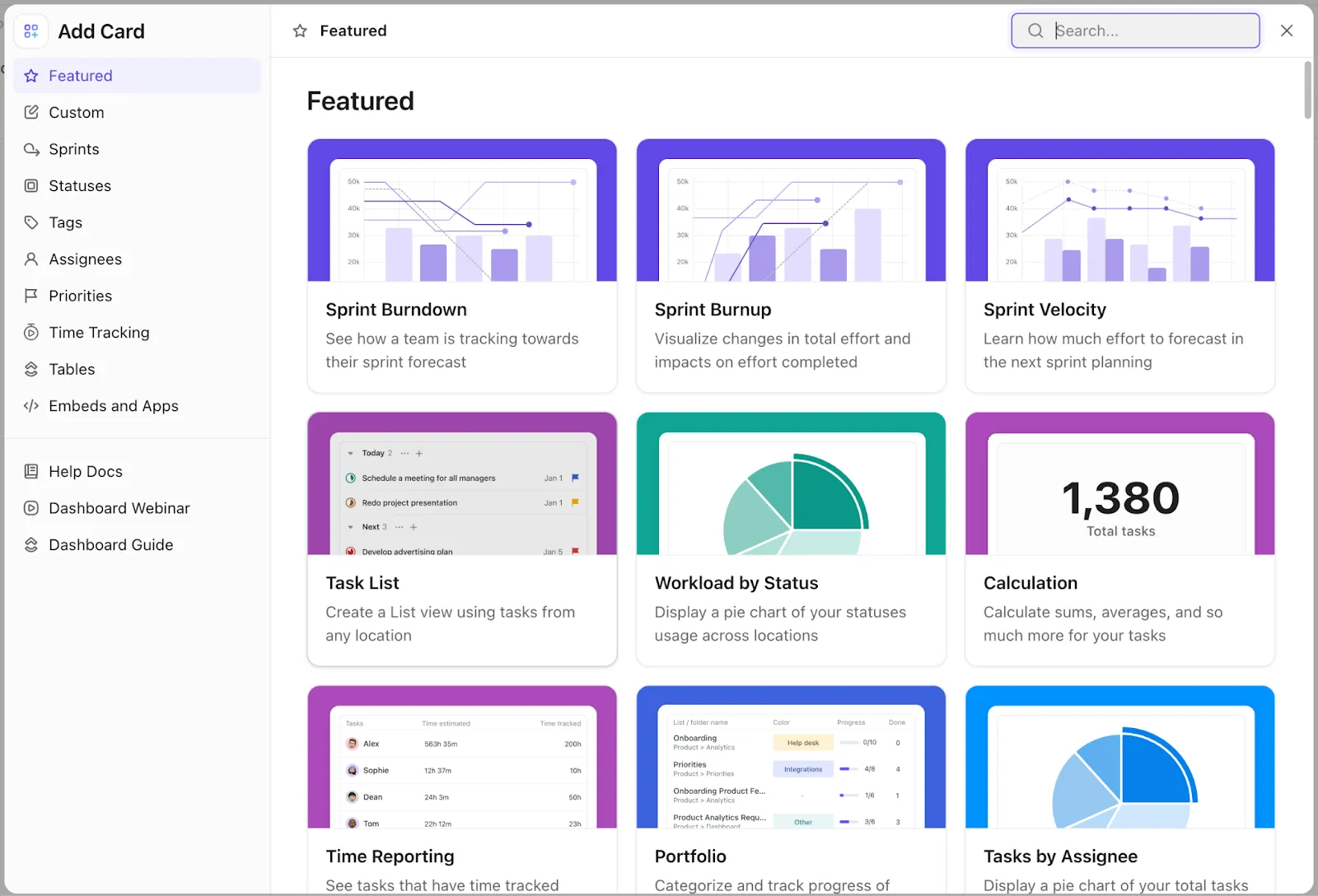
أنشئ لوحة معلومات ClickUp مخصصة خاصة بك باستخدام بطاقات محددة
يمكنك مزج أنواع مختلفة من البطاقات ومطابقتها وفقًا لما تتعقبه وكالتك:
- بطاقات مؤشرات الأداء الرئيسية: تتبع المقاييس مثل معدل التسليم في الوقت المحدد أو المشاريع النشطة
- الرسوم البيانية الشريطية/الخطية: قم بتصور الاتجاهات مثل الإيرادات حسب العميل أو سرعة إنجاز المهام
- الرسوم البيانية الدائرية: قم بتفصيل توزيع عبء العمل عبر الفرق
- بطاقات الجدول: تعمق في بيانات مستوى المشروع دون مغادرة لوحة المعلومات
- بطاقات تتبع الوقت: راقب الساعات القابلة للفوترة مقابل الساعات غير القابلة للفوترة
- بطاقات عبء العمل: اطلع على قدرة الفريق دون الحاجة إلى تبديل العرض
🚀 ميزة ClickUp: قم بتخصيص نفس البيانات الأساسية تمامًا لجمهور مختلف باستخدام طرق العرض القائمة على الأدوار في ClickUp. يرى الرئيس التنفيذي البيانات المالية عالية المستوى، بينما يرى مدير المشروع تفاصيل المهام دون تكرار أي جهد. أنشئ لوحة معلومات للعميل:
احصل على رؤى فورية مدعومة بالذكاء الاصطناعي واتخذ قراراتك بشكل أسرع
يتم وضع ClickUp Brain فوق مساحة العمل بأكملها ويتيح لك طرح الأسئلة بدلاً من إنشاء الصيغ. فهو يفهم مهامك ومشاريعك ووثائقك ولوحات المعلومات الخاصة بك، مما يتيح لك الحصول على رؤى دون الحاجة إلى تحليل البيانات يدويًا.
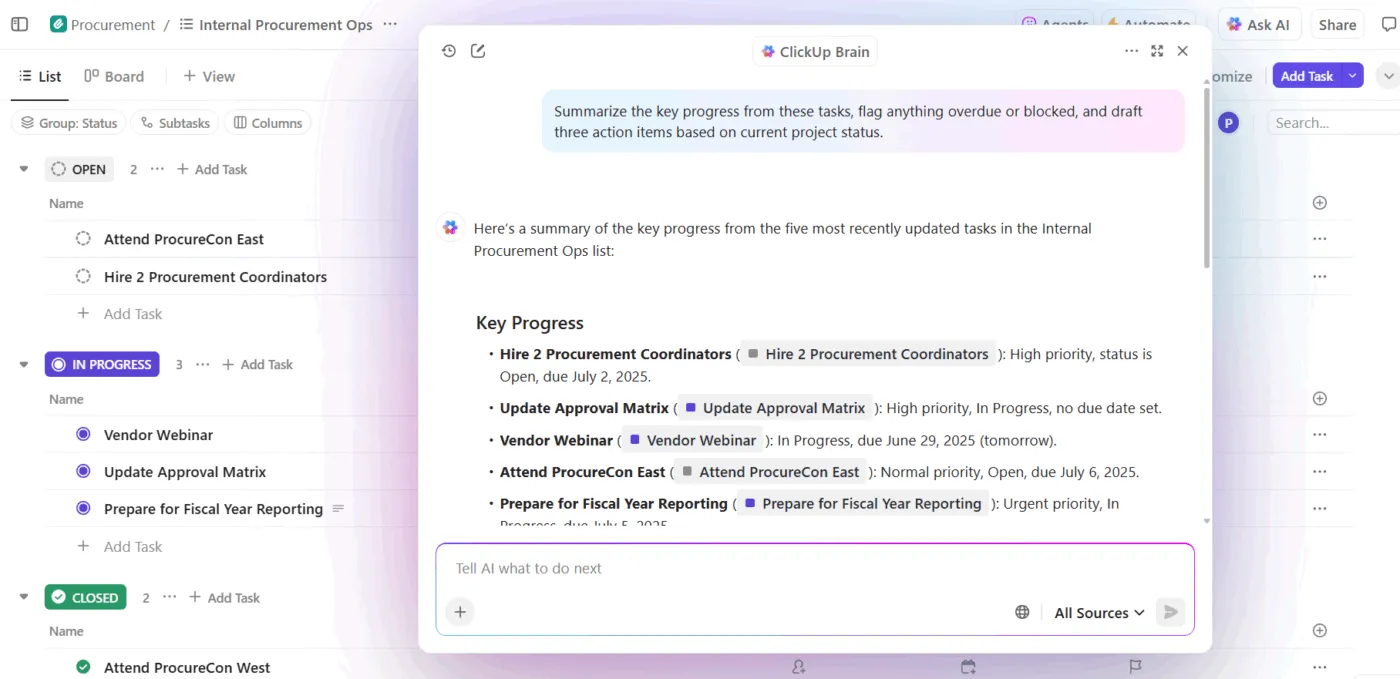
احصل على رؤى حول تقدم حملتك باستخدام ClickUp Brain
📌 أمثلة على المطالبات:
من هم أعضاء الفريق الذين تجاوزوا طاقتهم الاستيعابية ولماذا؟
من هم العملاء المعرضون للخطر بسبب تأخر المهام وقلة النشاط؟
لخص أداء المشروع لهذا الأسبوع وسلط الضوء على العوائق
بالإضافة إلى ذلك، يتم تضمينها في لوحات المعلومات في شكل بطاقات الذكاء الاصطناعي.
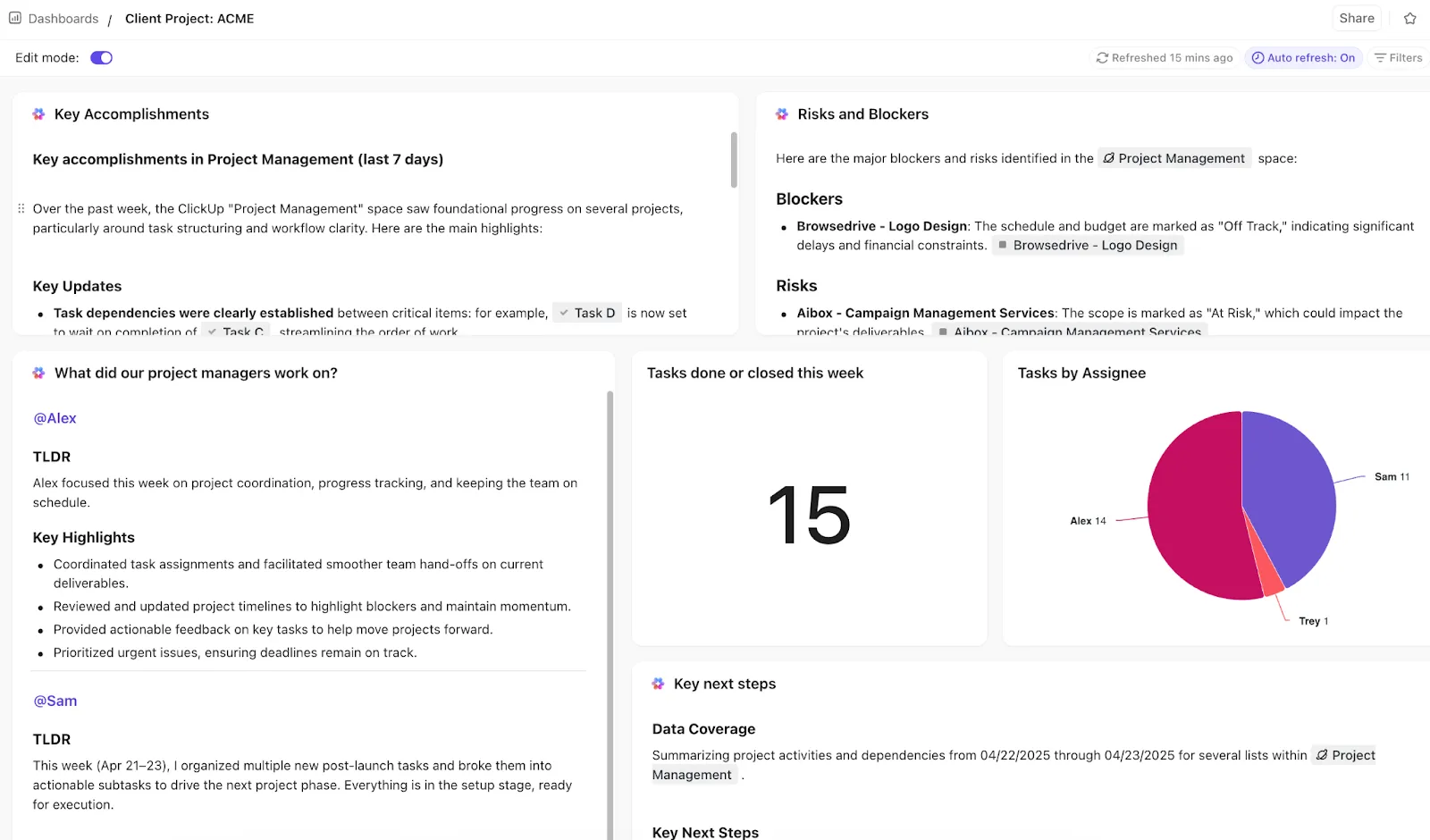
احصل على تحليلات فورية لرؤى لوحة المعلومات باستخدام بطاقات الذكاء الاصطناعي من ClickUp Brain
الوصول:
- بطاقات رؤية الأداء: حلل المقاييس الرئيسية وسلط الضوء على ما ينجح مقابل ما لا ينجح
- بطاقات الكشف عن المخاطر والتأخير: حدد الاختناقات والمهام المتأخرة والمخرجات المعرضة للخطر
- بطاقات استخدام الموارد: تحليل حجم العمل والوقت المسجل وقدرة الفريق
🎥 هل تريد أن تعمل سير عمل التسويق لديك بشكل مستقل؟ أنشئ " Super Agent " لإدارة حملاتك. اكتشف كيف. 👇🏼
انضم إلى الوكالة، وقم بإنشاء لوحة معلومات ClickUp
في مرحلة ما، تواجه كل وكالة نفس المشكلة مع Google Sheets. تبدأ بلوحة معلومات بسيطة. ثم يأتي المزيد من العملاء، والمزيد من الحملات، والمزيد من المقاييس. وفجأة، تجد نفسك مشغولاً بصيانة الصيغ، وإصلاح علامات التبويب المعطلة، ومتابعة التحديثات.
بدلاً من تجميع البيانات ولوحات المعلومات وسير العمل عبر الأدوات المختلفة، يجمع ClickUp كل شيء في مكان واحد. عندما يتغير شيء ما، يتم تحديث لوحة معلومات ClickUp على الفور ويمكنك مطالبة ClickUp Brain بتزويدك بتحديثات أسبوعية. عندما تكتشف مشكلة، يمكنك التعامل معها على الفور.
اشترك في ClickUp مجانًا اليوم! ✅
الأسئلة الشائعة (FAQ)
ما الفرق بين لوحة معلومات جدول البيانات ولوحة معلومات إدارة المشاريع؟
تعمل لوحة معلومات جدول البيانات على عرض البيانات التي تدخلها أو تستوردها يدويًا، لذا فهي محدثة فقط حتى آخر تحديث قمت به. أما لوحة معلومات إدارة المشاريع فتستمد البيانات المباشرة من المهام والجداول الزمنية النشطة للحفاظ على العرض محدثًا دون تدخل يدوي.
هل يمكنني ربط مصادر البيانات المباشرة بلوحة معلومات الوكالة في Google Sheets؟
يدعم Google Sheets البيانات عبر الأوراق والوظائف الإضافية الخارجية، ولكن هذه تتطلب إعدادًا وغالبًا ما تتأخر في التحديث. تزيل مساحة العمل المزودة بعمليات تكامل أصلية الحاجة إلى البرامج الوسيطة، مما يوفر بيانات حية بالفعل.
كم مرة يجب أن أقوم بتحديث لوحة معلومات عمليات الوكالة الخاصة بي؟
احرص على إجراء تحديثات أسبوعية على الأقل في جداول بيانات Google للحفاظ على قابلية البيانات للتنفيذ من قبل فريقك. في أداة يتم تحديثها في الوقت الفعلي، مثل ClickUp، تظل لوحة المعلومات محدثة تلقائيًا، لذا ما عليك سوى تحديد عدد مرات مراجعتها.