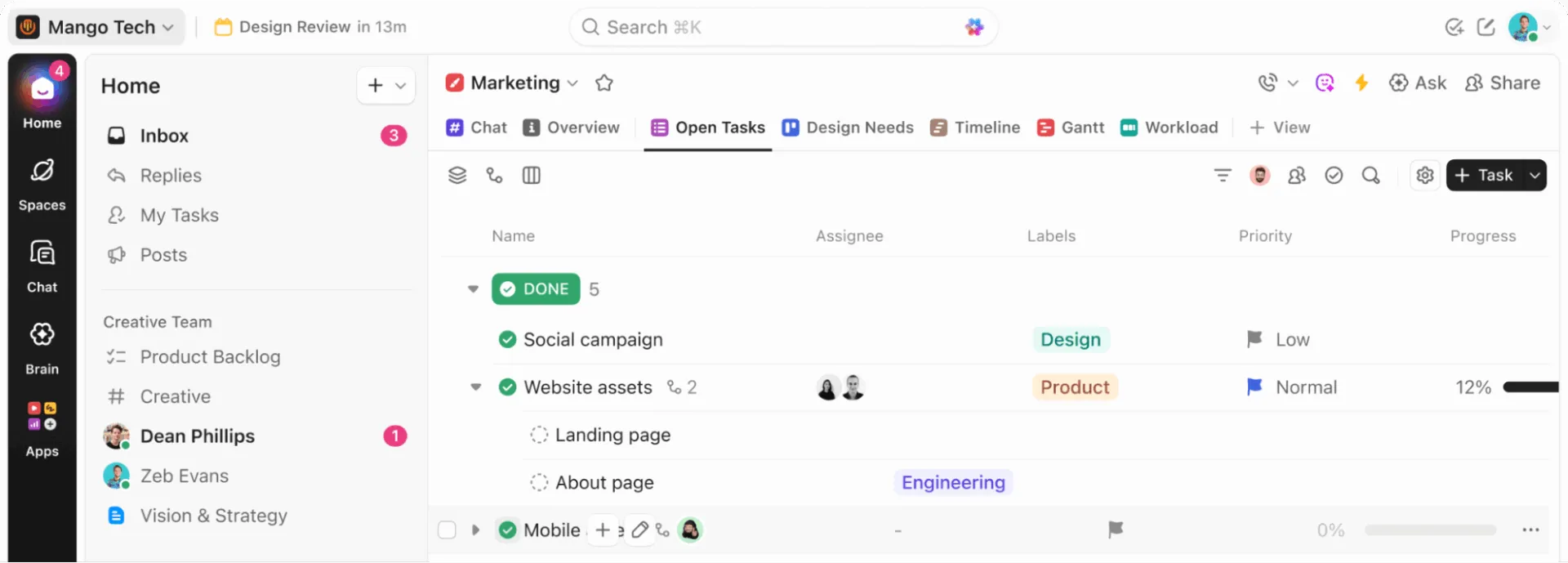

لا أحد يقوم بتثبيت تطبيق سطح المكتب لمجرد فتح البرنامج نفسه بطريقة مختلفة. بل يفعلون ذلك لأن المتصفحات تزدحم بعدد كبير جدًا من علامات التبويب. وفي النهاية، تختفي علامة تبويب ClickUp بين مستند Google Docs وتذكرة Jira، وتضطر إلى بذل جهد إضافي صغير كلما بحثت عنها.
أظهرت دراسة أجرتها مجلة «هارفارد بيزنس ريفيو» أن الأشخاص ينتقلون بين التطبيقات حوالي 1,200 مرة في اليوم، ويخسرون ما يقارب أربع ساعات أسبوعيًا في إعادة التكيف. كما كشفت دراسة «Work Sprawl» التي أجرتها ClickUp أن الفرق تهدر 61% من وقتها في البحث عن المعلومات وتحديثها بدلاً من إنجاز العمل.
هذه هي القيمة الحقيقية لتطبيق ClickUp للكمبيوتر المكتبي. فهو يمنح ClickUp مكانًا مخصصًا على جهاز الكمبيوتر الخاص بك، مما يسهل التنقل، ويجعل الإجراءات المتكررة (تسجيل المهام، والتذكيرات، والبحث، والإشعارات) في متناول يدك، وبالتالي يقل عدد المرات التي تخرج فيها من ClickUp تمامًا من بين تلك الـ 1,200 عملية تبديل يومية.
باختصار: تطبيق ClickUp لسطح المكتب هو الإصدار المثبت من ClickUp لنظامي التشغيل Windows و macOS و Linux، وهو متاح في جميع الباقات، بما في ذلك للضيوف. وهو مفيد بشكل خاص للأشخاص الذين يقضون جزءًا كبيرًا من يومهم في استخدام ClickUp. الإعداد الذي يحقق أقصى فائدة: قم بتنزيل الإصدار المناسب، وقم بتمكين الاختصارات (فهي معطلة افتراضيًا)، واضبط الإشعارات، وقم بتعيين روابط المتصفح لفتحها تلقائيًا في التطبيق، ثم أضف ميزات الذكاء الاصطناعي مثل Brain MAX وTalk to Text بمجرد استقرار الإعدادات الأساسية. استخدم تطبيق سطح المكتب للتنفيذ، واحتفظ بالمتصفح للبحث.
ما هو تطبيق ClickUp للكمبيوتر المكتبي؟
تطبيق ClickUp لسطح المكتب هو الإصدار المثبت من ClickUp على جهاز الكمبيوتر الخاص بك. وهو ليس منتجًا منفصلاً، ولا ينشئ مساحة عمل مختلفة. بل يوفر لك طريقة أخرى للوصول إلى نفس العمل، ولكن في بيئة أكثر تخصصًا من علامة تبويب المتصفح.
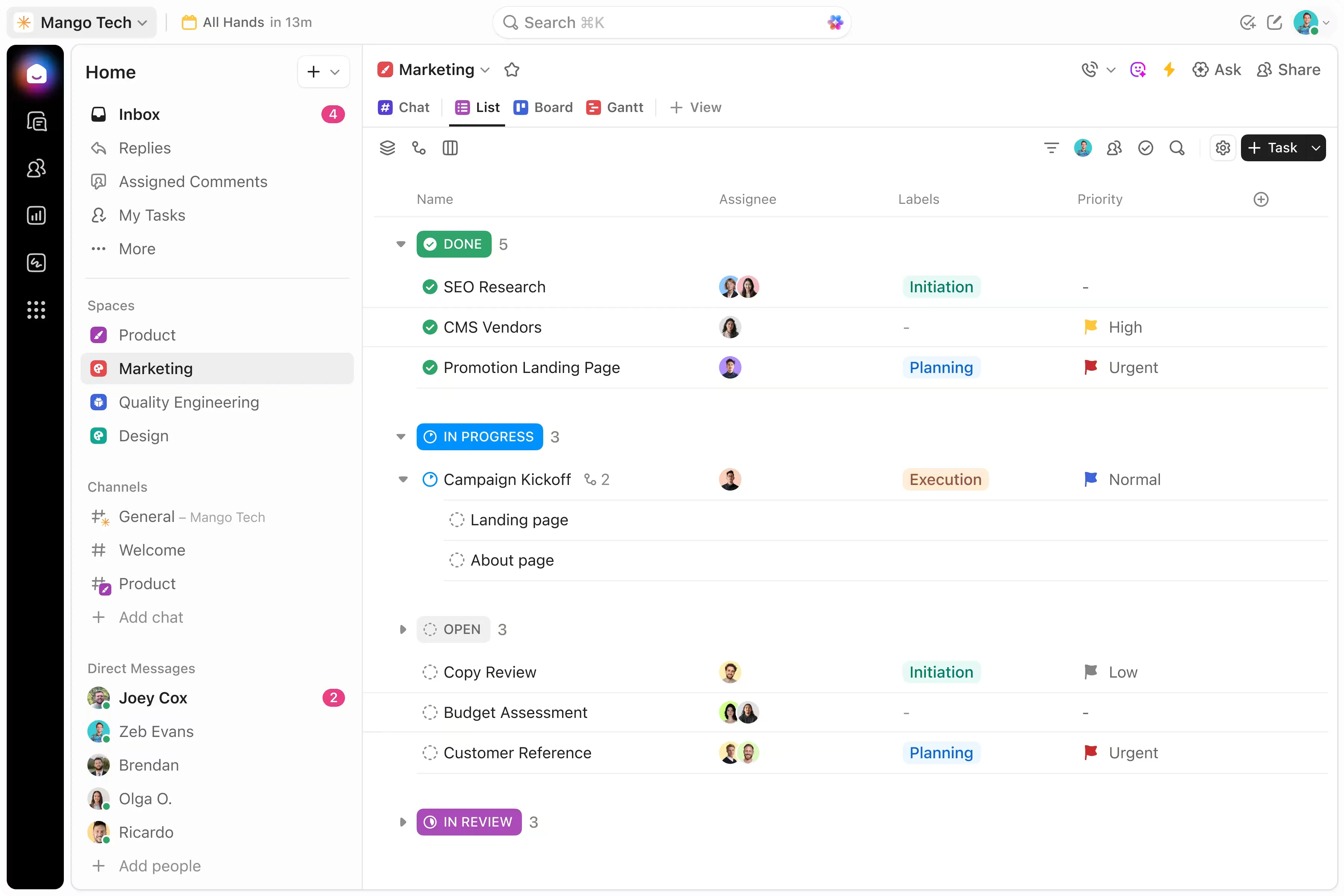
هذا الفرق مهم. تطبيق سطح المكتب مفيد لأنه يغير نمط التفاعل مع طريقة استخدامك لـ ClickUp. فمن الأسهل البقاء داخل نافذة تطبيق مخصصة بدلاً من علامة تبويب متصفح تتنافس مع البريد الإلكتروني والاجتماعات والبحث.
ملاحظة: تطبيق ClickUp للكمبيوتر المكتبي متاح لجميع باقات ClickUp ويمكن لجميع المستخدمين استخدامه، بما في ذلك الضيوف.
لماذا تستخدم تطبيق ClickUp للكمبيوتر المكتبي؟
يقلل تطبيق ClickUp لسطح المكتب من وقت البحث، ويقضي على الحاجة إلى البحث عن علامات التبويب، ويقدم إشعارات مدمجة في نظام التشغيل، ويفتح روابط ClickUp تلقائيًا من المتصفح، وهي جميعها إجراءات لا يمكن لعلامة تبويب مثبتة في المتصفح أن تضاهيها. ويكون هذا التطبيق في غاية الأهمية عندما تقضي معظم يومك في العمل على ClickUp، وتبدأ المشاكل الصغيرة المرتبطة باستخدام المتصفح في التراكم.
1. قم بتسجيل المهام فور ملاحظتها
أنت في مكالمة فيديو، ويذكر أحدهم تغييرًا في الموعد النهائي. في المتصفح، ستحتاج إلى العثور على علامة التبويب الصحيحة (أو إعادة فتح ClickUp بالكامل)، والانتقال إلى المهمة، وتحديثها قبل أن تنتقل المحادثة إلى موضوع آخر. وبحلول ذلك الوقت، تكون قد فقدت خيط المحادثة بالفعل.
في تطبيق سطح المكتب، يتيح اختصار عام مثل Cmd/Ctrl+E إنشاء مهمة جديدة من أي مكان على جهازك، دون الحاجة إلى التبديل بين النوافذ أو فقدان السياق. وبذلك، تنخفض المدة الفاصلة بين «أحتاج إلى القيام بشيء ما» و«أصبح الأمر الآن في ClickUp» إلى أقل من ثانيتين.
2. لن تفقد مكانك بعد الآن
Cmd/Ctrl + Tab. هذا كل ما في الأمر. الشريط الجانبي، والمهمة المفتوحة، وموضع التمرير: كلها في المكان الذي تركتها فيه بالضبط. يعمل تطبيق سطح المكتب في نافذة خاصة به في Dock أو شريط المهام، لذا فإن العودة إلى ClickUp بعد اجتماع ما لا تتطلب سوى ضغطة واحدة على المفتاح، وليس البحث المضني بين 34 علامة تبويب مفتوحة.
هذا الفرق يكتسب أهمية بمرور الوقت. إذا كنت تنتقل إلى ClickUp ست مرات في اليوم، ووفر كل انتقال عشر ثوانٍ فقط من البحث عن علامة التبويب، فأنت تستعيد دقيقة واحدة يوميًا في التنقل وحده. قد يبدو الأمر بسيطًا، لكنه نوع من العوائق التي تدفع الناس إلى إغلاق الأداة بدلاً من استخدامها.
3. تظل الدردشة والمهام والمستندات في نفس الإطار
يرسل إليك أحد زملائك رسالة في ClickUp Chat يطلب فيها تحديثًا عن حالة المهمة. تقوم بالتحقق من المهمة، والرد في سلسلة المحادثة، وربط المستند، كل ذلك دون مغادرة النافذة. أما في سير العمل عبر المتصفح، فغالبًا ما يعني هذا التبادل نفسه: البحث عن علامة تبويب Chat، وفتح المهمة في علامة تبويب جديدة، ونسخ رابط المستند من علامة تبويب ثالثة، ولصقه مرة أخرى في العلامة الأولى.
وهذا التوحيد هو السبب الذي دفع غوثام ر.، أحد المتخصصين في نجاح العملاء، إلى الإشارة إلى هذا التحول في تقييمه على موقع G2:
لقد قضى ClickUp على اعتمادنا على 4-5 أدوات منفصلة (Trello للمهام، وConfluence للمستندات، وجداول بيانات منفصلة لأهداف OKR، وما إلى ذلك). وقد أدى ذلك إلى تقليل التبديل بين المهام وتحسين الرؤية عبر الأقسام المختلفة. كانت الوفورات في التكاليف الناتجة عن دمج الأدوات وحدها كافية لتبرير الاستثمار — لكن العائد الحقيقي على الاستثمار يأتي من سرعة اتخاذ القرار وتقليل حالات الفشل في تسليم المهام.
لقد قضى ClickUp على اعتمادنا على 4-5 أدوات منفصلة (Trello للمهام، وConfluence للمستندات، وجداول بيانات منفصلة لأهداف OKR، وما إلى ذلك). وقد أدى ذلك إلى تقليل التبديل بين المهام وتحسين الرؤية عبر الأقسام المختلفة. إن التوفير في التكاليف الناتج عن دمج الأدوات وحده كان كافيًا لتبرير الاستثمار — لكن العائد الحقيقي على الاستثمار يأتي من سرعة اتخاذ القرار وتقليل حالات الفشل في تسليم المهام.
4. تصل الإشعارات إلى نظام التشغيل الخاص بك، وليس إلى علامة تبويب مخفية
غالبًا ما تكون إشعارات المتصفح غير موثوقة. فهي تتطلب بقاء علامة التبويب مفتوحة، وتتنافس مع كل المواقع الأخرى التي ترسل تنبيهات، وغالبًا ما يتم حظرها بسبب أذونات على مستوى نظام التشغيل نسي المستخدمون أنهم قاموا بتعيينها.
يقوم تطبيق سطح المكتب بإرسال الإشعارات عبر طبقة الإشعارات الأصلية لنظام التشغيل الخاص بك. وهذا يعني أنها تظهر في مركز الإشعارات الخاص بك جنبًا إلى جنب مع تنبيهات التقويم والرسائل وتحديثات النظام. ويمكنك رؤيتها سواء كان تطبيق ClickUp قيد التشغيل في المقدمة أم لا.
القيمة الحقيقية لا تكمن في زيادة عدد الإشعارات، بل في إمكانية ضبطها. ونظرًا لأن التنبيهات تعمل عبر نظام التشغيل الخاص بك، يمكنك استخدام «وضع التركيز» أو «عدم الإزعاج» أو نوافذ الإشعارات المجدولة للتحكم في الأوقات التي يُسمح فيها لـ ClickUp بمقاطعتك، وهو أمر لا تستطيع علامة تبويب المتصفح القيام به بنفس الدقة.
5. تنتقل الروابط من المتصفح إلى التطبيق تلقائيًا
أنت تجري بحثًا في Chrome وتضغط على رابط ClickUp شاركه شخص ما في رسالة بريد إلكتروني. بدون تطبيق سطح المكتب، سيُفتح الرابط في علامة تبويب أخرى بالمتصفح، مما يزيد من عدد علامات التبويب المفتوحة. أما عند تمكين ميزة الفتح التلقائي، فسيُفتح هذا الرابط مباشرةً في تطبيق سطح المكتب بدلاً من ذلك.
هذا هو الجسر الذي يربط بين البحث في المتصفح والتنفيذ على سطح المكتب. المتصفح مخصص للتصفح، أما ClickUp فهو مخصص للإنجاز. إعداد واحد (مدعوم في Chrome وFirefox وEdge) يحافظ على الفصل بين هذين العالمين دون أي جهد يدوي.
تطبيق ClickUp لسطح المكتب مقابل ClickUp في المتصفح: الاختلافات الرئيسية
يستخدم كل من تطبيق ClickUp لسطح المكتب وإصدار المتصفح نفس مساحة العمل ونفس البيانات ونفس الأذونات. وتكمن الاختلافات في الجوانب البيئية: كيفية وصول الإشعارات إليك، والاختصارات المتاحة، وكيفية عمل الروابط، وما يحدث عند انقطاع الاتصال بالإنترنت.
| البعد | تطبيق سطح المكتب | المتصفح |
|---|---|---|
| الإشعارات | يتم تقديمه عبر مركز الإشعارات في نظام التشغيل الخاص بك (macOS، Windows، Linux). يمكن التحكم فيه عبر «وضع التركيز» و«عدم الإزعاج» على مستوى النظام | يتطلب بقاء علامة التبويب مفتوحة. يتنافس مع كل المواقع الأخرى التي ترسل تنبيهات. غالبًا ما يتم حظره بواسطة أذونات على مستوى نظام التشغيل نسي المستخدمون أنهم قاموا بتعيينها |
| اختصارات عالمية | يؤدي الضغط على Cmd/Ctrl + J إلى فتح شريط أوامر الذكاء الاصطناعي من أي مكان على جهازك، حتى عندما يكون ClickUp قيد التشغيل في الخلفية. ويؤدي الضغط على T و R إلى إنشاء المهام والتذكيرات داخل التطبيق | لا تعمل الاختصارات إلا عندما تكون علامة تبويب ClickUp هي العلامة النشطة |
| الوصول دون اتصال بالإنترنت | أنشئ المهام والتذكيرات، واطلع على المهام التي فتحتها سابقًا. تتم مزامنة التعديلات والمهام الفرعية عند إعادة الاتصال | لا تتوفر إمكانية العمل دون اتصال بالإنترنت. فقدان الاتصال يعني فقدان الوصول تمامًا |
| فتح الروابط تلقائيًا | تُفتح روابط ClickUp التي يتم النقر عليها في Chrome أو Firefox أو Edge مباشرةً داخل التطبيق بدلاً من إنشاء علامة تبويب جديدة | تُفتح الروابط في علامات تبويب جديدة بالمتصفح بشكل افتراضي |
| ملحقات المتصفح | غير مدعوم. لا تعمل ملحقات Chrome (أدوات تتبع الوقت، وأدوات التقاط الشاشة، وعمليات التكامل مع تطبيقات الجهات الخارجية) داخل التطبيق | دعم كامل للموسعات |
| محتوى مضمن | يتم فتح بعض المحتويات المضمنة (جداول Google، لوحات Miro) في المتصفح عند النقر عليها | يتم العرض مباشرةً دون مغادرة علامة التبويب |
| إدارة النوافذ | نافذة مخصصة في Dock/شريط المهام. يمكنك التبديل إليها فورًا باستخدام Cmd+Tab (أو Alt+Tab). يتم الاحتفاظ بموضع التمرير وحالة الشريط الجانبي | علامة تبويب واحدة من بين العديد من علامات التبويب. يتطلب العثور على علامة التبويب الصحيحة بعد كل انتقال بين السياقات |
| السلوك في الخلفية | يعمل التطبيق في الخلفية حتى عند إغلاق النافذة، مما يحافظ على نشاط الاختصارات والإشعارات | يتوقف عن إرسال الإشعارات في حالة إغلاق علامة التبويب أو إنهاء تشغيل المتصفح |
كيفية تحديد أيهما تستخدم
استخدم تطبيق سطح المكتب في الحالات التالية:
- أنت تقضي جزءًا كبيرًا من يومك في ClickUp
- تريد فصل عملك عن الفوضى العامة في المتصفح
- أنت تعتمد على صندوق الوارد والتذكيرات والمستندات والدردشة طوال اليوم
- تريد تسجيل الملاحظات بشكل أسرع باستخدام الاختصارات
- هل تريد سير عمل قائم على الذكاء الاصطناعي على سطح المكتب من خلال Brain MAX وTalk to Text؟
استمر في استخدام ClickUp في المتصفح في الحالات التالية:
- أنت لا تتفقد ClickUp إلا من حين لآخر
- يعتمد معظم سير عملك على علامات تبويب المتصفح والبحث على الويب
- تحتاج إلى وظائف تعمل عبر المتصفح فقط أو تكاملات تعتمد على الملحقات
- أنت تقارن العديد من الموارد جنبًا إلى جنب ولا تحتاج بعد إلى نافذة تنفيذ مخصصة
لا يعني ذلك أن تطبيق سطح المكتب أفضل تلقائيًا. بل إنه أكثر ملاءمة للمستخدمين الذين يكون عملهم داخل ClickUp مكثفًا بالفعل بدرجة كافية، بحيث يصبح تقليل الاحتكاك الناتج عن الإجراءات المتكررة أمرًا مهمًا. أما إذا كان استخدامك لـ ClickUp خفيفًا أو عرضيًّا، فإن المتصفح أسهل في الاستخدام ولا يفقد أي وظائف باستثناء المزايا البيئية المذكورة أعلاه.
تجنب «بقايا الانتباه»: استخدم المتصفح للبحث، وتطبيق سطح المكتب للتنفيذ
يُعرف مصطلح «بقايا الانتباه» (Attention residue)، وهو مصطلح مستمد من بحث أجرته صوفي ليروي عام 2009 في جامعة مينيسوتا، بأنه التكلفة المعرفية للتبديل بين المهام في نفس البيئة. حيث يحمل دماغك أجزاءً من السياق السابق إلى السياق التالي. ويؤدي فصل البحث (المتصفح) عن التنفيذ (تطبيق سطح المكتب) إلى إنشاء حدود بيئية تشير إلى إعادة ضبط معرفي، مما يقلل من تلك البقايا.
أهم استخدام لتطبيق سطح المكتب ليس استبدال المتصفح، بل إحداث فصل متعمد بين الاثنين.
إليك كيف يبدو ذلك عمليًا. أنت تراجع ثلاث صفحات مقصودة لمنافسين في إطار مشروع إعادة تصميم، وتجد المعلومات التي تحتاجها. تضغط على Cmd+Tab للانتقال إلى تطبيق سطح المكتب، وتُنشئ مهمة تتضمن هذه النتائج، وتُضع علامة على المصمم، وتضبط الحالة على «قيد التنفيذ»، ثم تضغط على Cmd+Tab للعودة. يظل المتصفح مفتوحًا للبحث. ويظل ClickUp خاليًا من الفوضى لإنجاز المهام. ولا تتراكم فوضى إحدى البيئتين في الأخرى.
هذا لا يعني أن «الكمبيوتر المكتبي جيد والمتصفح سيئ». بل هو سير عمل واحد يتألف من منطقتين مخصصتين. يثبت تطبيق سطح المكتب جدارته في اللحظة التي تتوقف فيها عن استخدامه لكل شيء وتبدأ في استخدامه فقط للأعمال التي تحتاج إلى التقدم.
خيارات الإعداد التي لا غنى عنها قبل الاعتماد على تطبيق سطح المكتب
هناك تسعة خيارات للإعداد تحدد ما إذا كان تطبيق ClickUp لسطح المكتب سيصبح عادة يومية أم سيبقى دون استخدام. اختر الإصدار المناسب لنظام التشغيل الخاص بك، وقم بتثبيت Brain MAX، وقم بإعداد القواعد المتعلقة بسلوك بدء التشغيل والإشعارات والاختصارات، وحدد مساحة العمل، واضبط تفضيلات الفتح التلقائي، وافهم الإمكانات المتاحة في وضع عدم الاتصال بالإنترنت، والقيود المعروفة.
عادةً ما يتضمن سير العمل الجيد على سطح المكتب العناصر التالية:
- إصدار التثبيت الصحيح: Windows، أو Mac المزود بمعالج Intel، أو Mac المزود بمعالج Apple Silicon، أو Linux AppImage، حسب الجهاز. يرجى ملاحظة الحد الأدنى لمتطلبات نظام التشغيل أيضًا: Windows 10 أو macOS 10.16 (Big Sur). لا يتم دعم أنظمة التشغيل الأقدم
- Brain MAX: إذا كنت ترغب في الاستفادة من البحث بالذكاء الاصطناعي على سطح المكتب، أو الإدخال الصوتي، أو المطالبة متعددة النماذج، فقم بتثبيت ClickUp Brain MAX بشكل منفصل من صفحة التنزيل. يعمل هذا التطبيق جنبًا إلى جنب مع تطبيق سطح المكتب الرئيسي
- سلوك بدء التشغيل: حدد ما إذا كان يجب تشغيل ClickUp تلقائيًا عند بدء تشغيل جهاز الكمبيوتر الخاص بك
- قواعد الإشعارات: قلل من الإزعاج قبل أن يدربك التطبيق على تجاهل التنبيهات
- إعدادات الاختصارات: قم بتمكين والاحتفاظ فقط بالاختصارات التي ستتذكرها وتستخدمها
- اختيار مساحة العمل: تأكد من أنك تعمل في مساحة العمل الصحيحة، خاصةً إذا كنت تستخدم أكثر من واحدة
- تفضيلات الفتح التلقائي: حدد ما إذا كان يجب فتح روابط ClickUp من المتصفح في التطبيق أم لا. في متصفحات Chrome وFirefox وEdge، يمكنك ضبط روابط ClickUp بحيث تفتح مباشرةً في تطبيق سطح المكتب بدلاً من المتصفح. لا يدعم متصفح Safari هذه الإعادة التوجيه حاليًا
- توقعات العمل دون اتصال بالإنترنت: افهم ما يمكن للتطبيق فعله وما لا يمكنه فعله دون اتصال بالإنترنت. باستخدام تطبيق ClickUp للكمبيوتر المكتبي، يمكنك إنشاء المهام والتذكيرات دون اتصال بالإنترنت، وعرض المهام التي فتحتها بالفعل. لا يمكنك تعديل المهام أو الملاحظات الموجودة، أو إنشاء مهام فرعية، حتى تعيد الاتصال بالإنترنت
- القيود المعروفة: ضع في اعتبارك عند التخطيط عمليات التكامل التي تتطلب ملحقات للمتصفح ومحتوى مضمنًا قد يتم فتحه خارج التطبيق
كيفية إعداد تطبيق ClickUp للكمبيوتر المكتبي واستخدامه في 6 خطوات
يتطلب إعداد تطبيق ClickUp لسطح المكتب ست خطوات: تنزيل الإصدار الصحيح، وتسجيل الدخول وتهيئة إعدادات التطبيق، وتعلم أساسيات التنقل، وتمكين اختصارات التسجيل السريع، وتنظيم سير العمل اليومي، ثم دمج الذكاء الاصطناعي. وتأتي معظم الفوائد من الخطوات الثلاث الأولى.
الخطوة 1: قم بتنزيل الإصدار المناسب وتثبيته بشكل صحيح
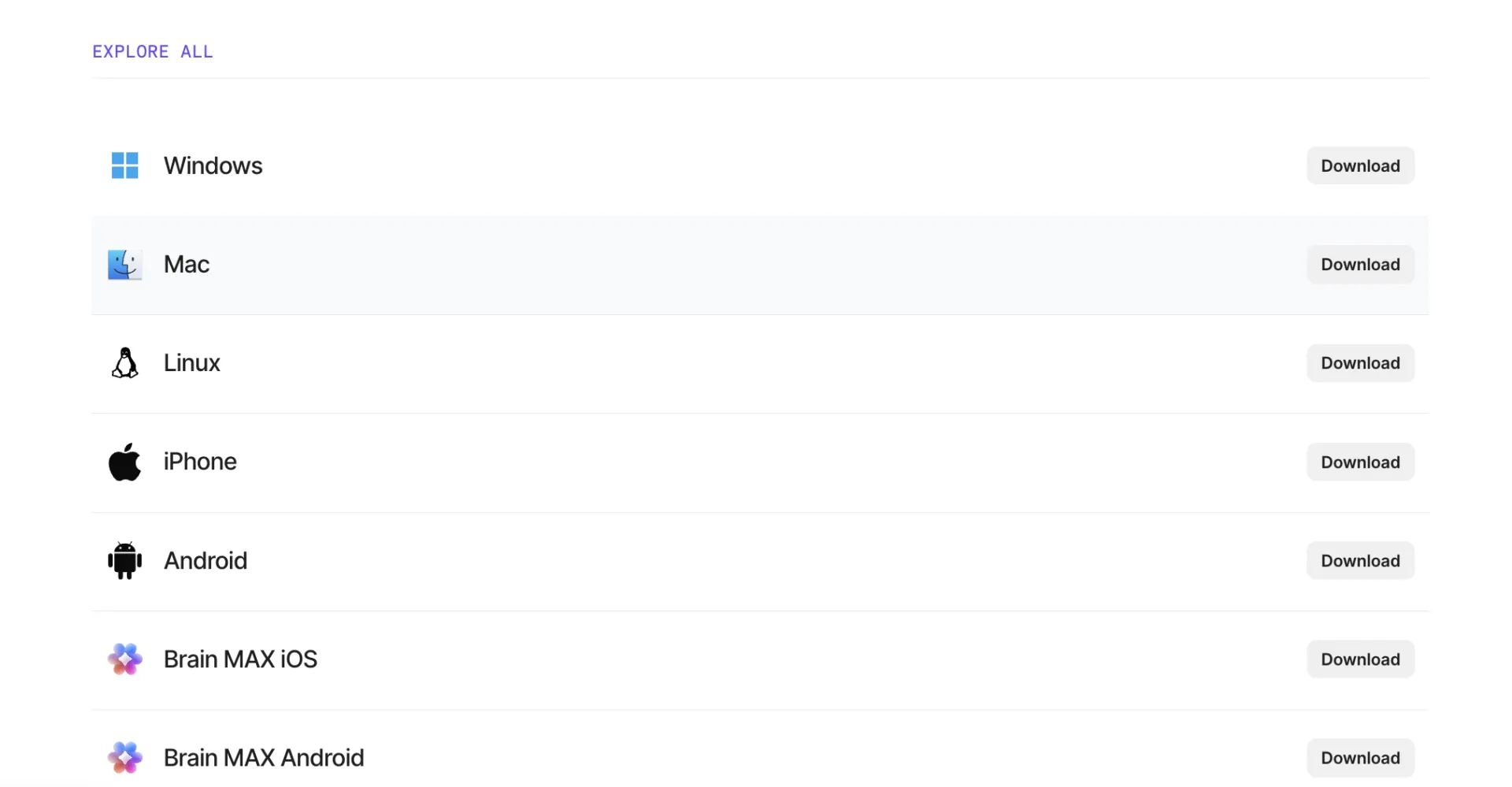
يبدأ الإعداد الأمثل بالبنية الصحيحة. يدعم ClickUp أنظمة التشغيل Windows وmacOS وLinux، ويتوفر تطبيق سطح المكتب في جميع الباقات، بما في ذلك الباقات المخصصة للضيوف.
إذا كنت تستخدم نظام Linux، فإن تطبيق سطح المكتب يعتمد على AppImage. أما إذا كنت تستخدم جهاز Mac، فتأكد من تنزيل الإصدار المناسب لجهازك، خاصةً إذا كان يعمل بمعالج Apple Silicon. فاختيار المثبت الصحيح مسبقًا يوفر الوقت لاحقًا ويجنبك مشاكل غير ضرورية في حل الأعطال.
نصيحة للمحترفين: استخدم صفحة التنزيل الرسمية لـ ClickUp بدلاً من الاعتماد على برامج التثبيت القديمة أو الروابط المحفوظة من الإصدارات السابقة.
الخطوة 2: قم بتسجيل الدخول وراجع الإعدادات الخاصة بالتطبيق أولاً
بعد التثبيت، قم بتسجيل الدخول وخصص دقيقة واحدة لتكوين التطبيق قبل أن تبدأ العمل.
هناك ثلاثة إعدادات مهمة للغاية في البداية:
- قم بتشغيله عند بدء التشغيل إذا كنت تريد أن يكون ClickUp متاحًا كل يوم دون الحاجة إلى التفكير في الأمر
- اختصارات تطبيق سطح المكتب إذا كنت تخطط لإنشاء مهام أو البحث بسرعة من أي مكان
- التحقق من الإصدار حتى لا تضطر إلى حل مشكلة ناتجة عن إصدار قديم
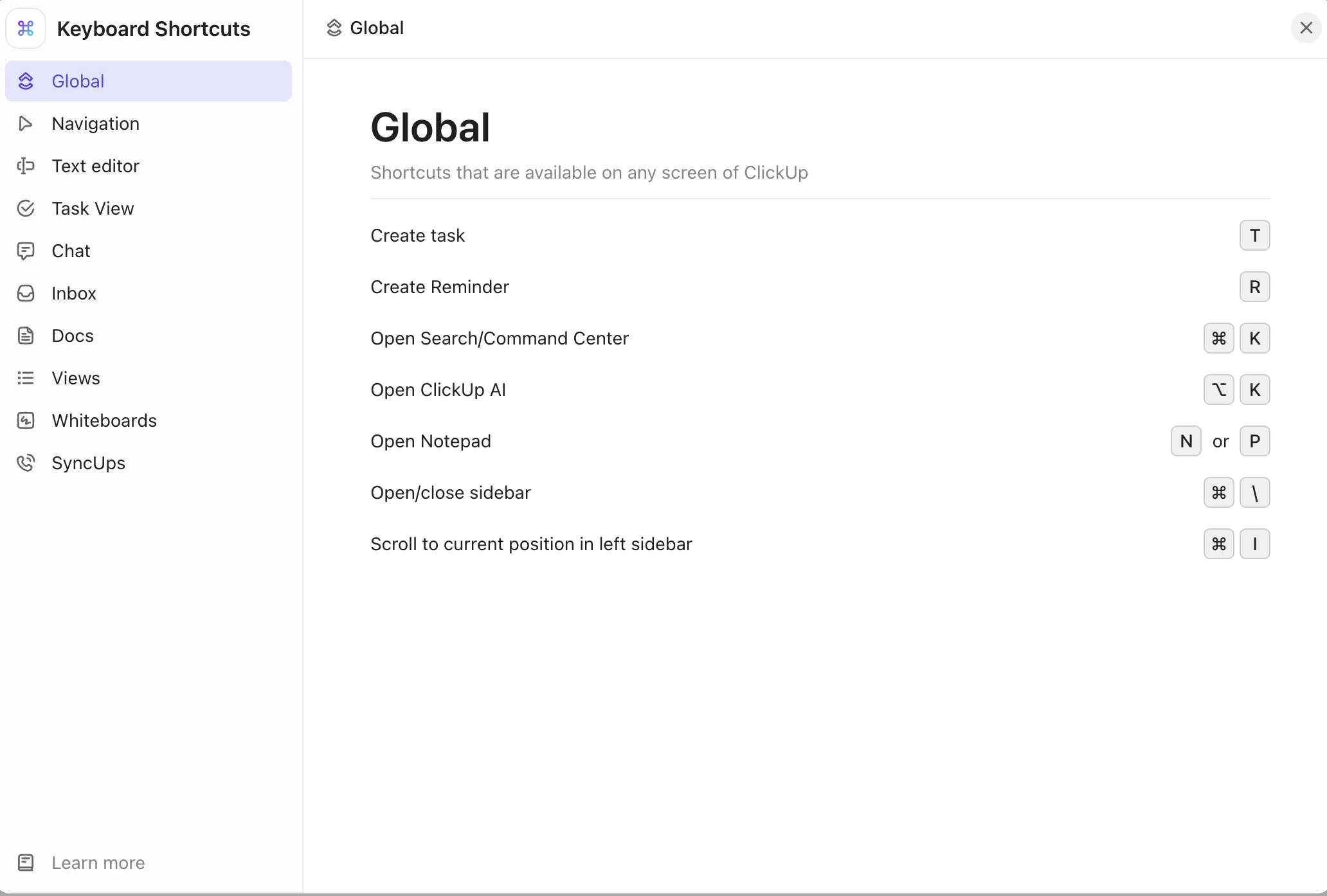
نصيحة للمحترفين: اختصارات لوحة المفاتيح معطلة بشكل افتراضي. قم بتفعيلها يدويًّا من خلال إعداداتك الشخصية.
الخطوة 3: تعرف على طبقات التنقل الأكثر أهمية
لست بحاجة إلى إتقان التسلسل الهرمي الكامل من اليوم الأول. ما عليك سوى معرفة أين تتغير حالة العمل.
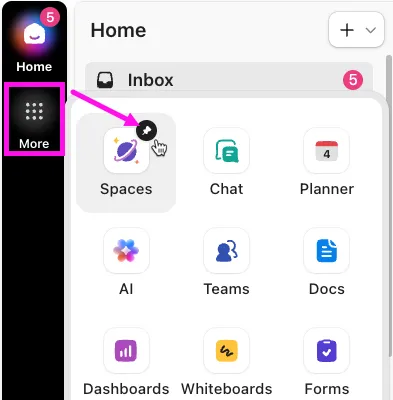
ابدأ بهذه المستويات:
- التنقل العام (الشريط العمودي على اليسار). هو المرسى الدائم الخاص بك لـ «الدردشة» و«مركز الذكاء الاصطناعي» و«المخطط» والتسلسل الهرمي الكامل لمساحة العمل. ويظل مرئيًا من أي مكان داخل التطبيق
- الشريط الجانبي الرئيسي للاطلاع على الإشعارات والمهام الموكلة والمحادثات الأخيرة بنظرة واحدة
- المخطط: جدولك الشخصي وأولوياتك لليوم
- الدردشة: القنوات، والرسائل المباشرة، والمحادثات المتسلسلة المثبتة في شريط التنقل العام
- المستندات والمفكرة: الكتابة المطولة والتدوين السريع
- مركز الذكاء الاصطناعي: Brain، والبحث المتصل، وسجل المطالبات
مع ClickUp 4.0، تظل «التنقل الشامل» مرئية في جميع أنحاء التطبيق. وهذا يعني أنك لن تضطر أبدًا إلى إعادة التنقل للعثور على «الدردشة» أو قائمة مهامك؛ فهي دائمًا على بعد نقرة واحدة في نفس الشريط العمودي.
إذا كان سير عملك يعتمد بشكل كبير على المهام، فإن مهام ClickUp تصبح محور التجربة. أما إذا كان سير عملك يعتمد بشكل كبير على الوثائق، فإن مستندات ClickUp تصبح بنفس القدر من الأهمية. وفي كلتا الحالتين، يعمل التطبيق بشكل أفضل عندما تعرف أي واجهة تتولى أي نوع من العمل.
الخطوة 4: إعداد التسجيل السريع باستخدام الاختصارات والتذكيرات والفتح التلقائي
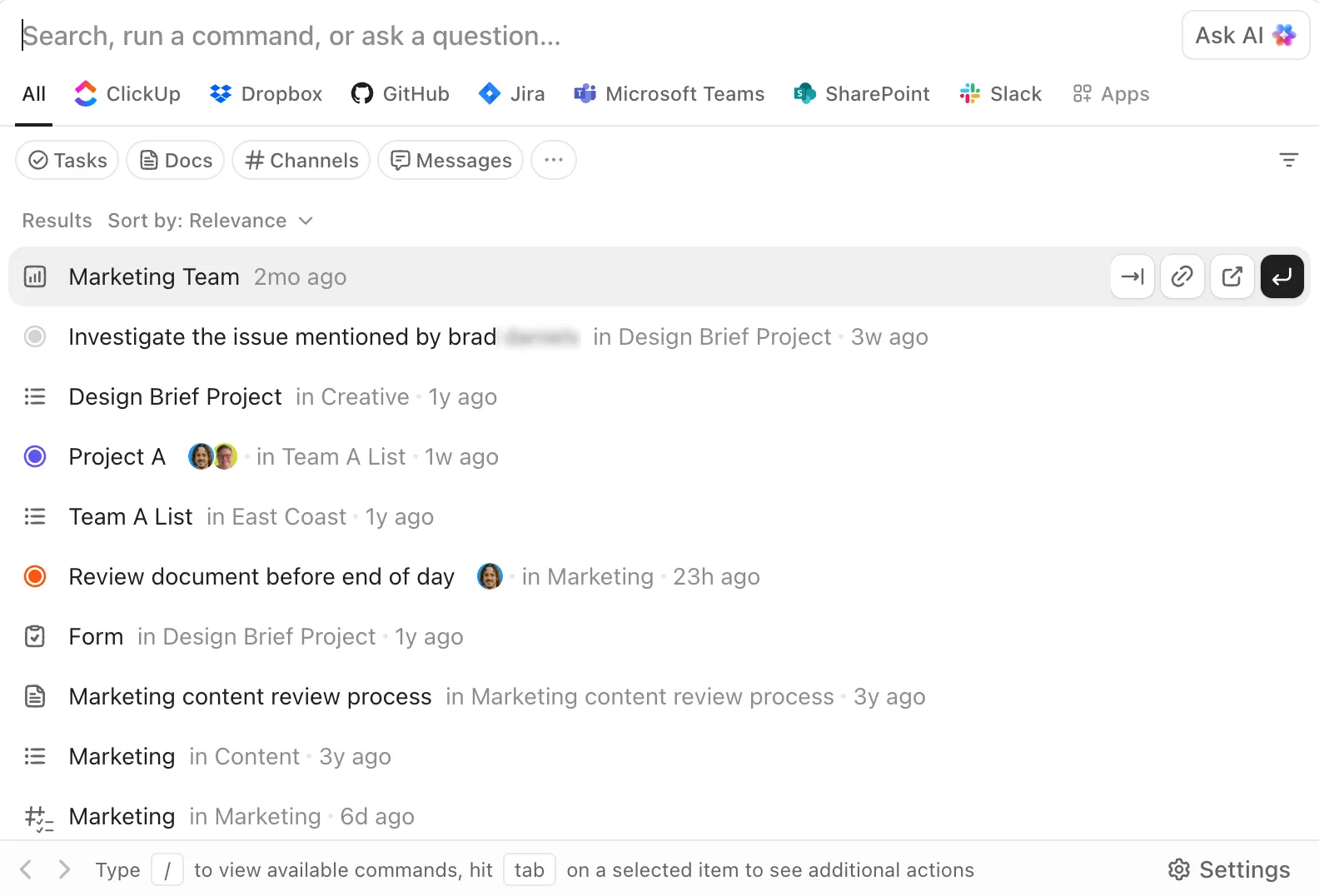
يبدأ تطبيق سطح المكتب في إظهار فوائده بمجرد أن تصبح عملية التسجيل فورية.
ابدأ بهذه الاختصارات الأربعة للوحة المفاتيح. فهي تغطي 80% من عمليات التسجيل والاسترجاع اليومية.
- T — إنشاء مهمة (داخل التطبيق)
- R — إنشاء تذكير (داخل التطبيق)
- Cmd/Ctrl + K — افتح شريط أوامر الذكاء الاصطناعي داخل ClickUp
- Cmd/Ctrl + J — افتح شريط أوامر الذكاء الاصطناعي من أي مكان على جهاز الكمبيوتر الخاص بك، حتى عندما يكون ClickUp قيد التشغيل في الخلفية
يعمل الخيار الأخير على مستوى سطح المكتب طالما أن تطبيق ClickUp قيد التشغيل. يمكنك تخصيص أي من هذه الخيارات أو تعطيلها في إعدادات تطبيق سطح المكتب إذا كانت تتعارض مع أدوات أخرى.
نصيحة للمحترفين: إذا كنت تفتح روابط ClickUp من المتصفح بشكل متكرر، فقم بتمكين ميزة الفتح التلقائي على سطح المكتب. فهذا يضمن انتقالًا أكثر سلاسة بين البحث في المتصفح والتنفيذ على سطح المكتب. إنه تغيير بسيط، لكنه يقلل من عقبة أخرى في يوم العمل.
الخطوة 5: استخدم التطبيق في سير العمل الذي يستفيد من البقاء مرئيًا
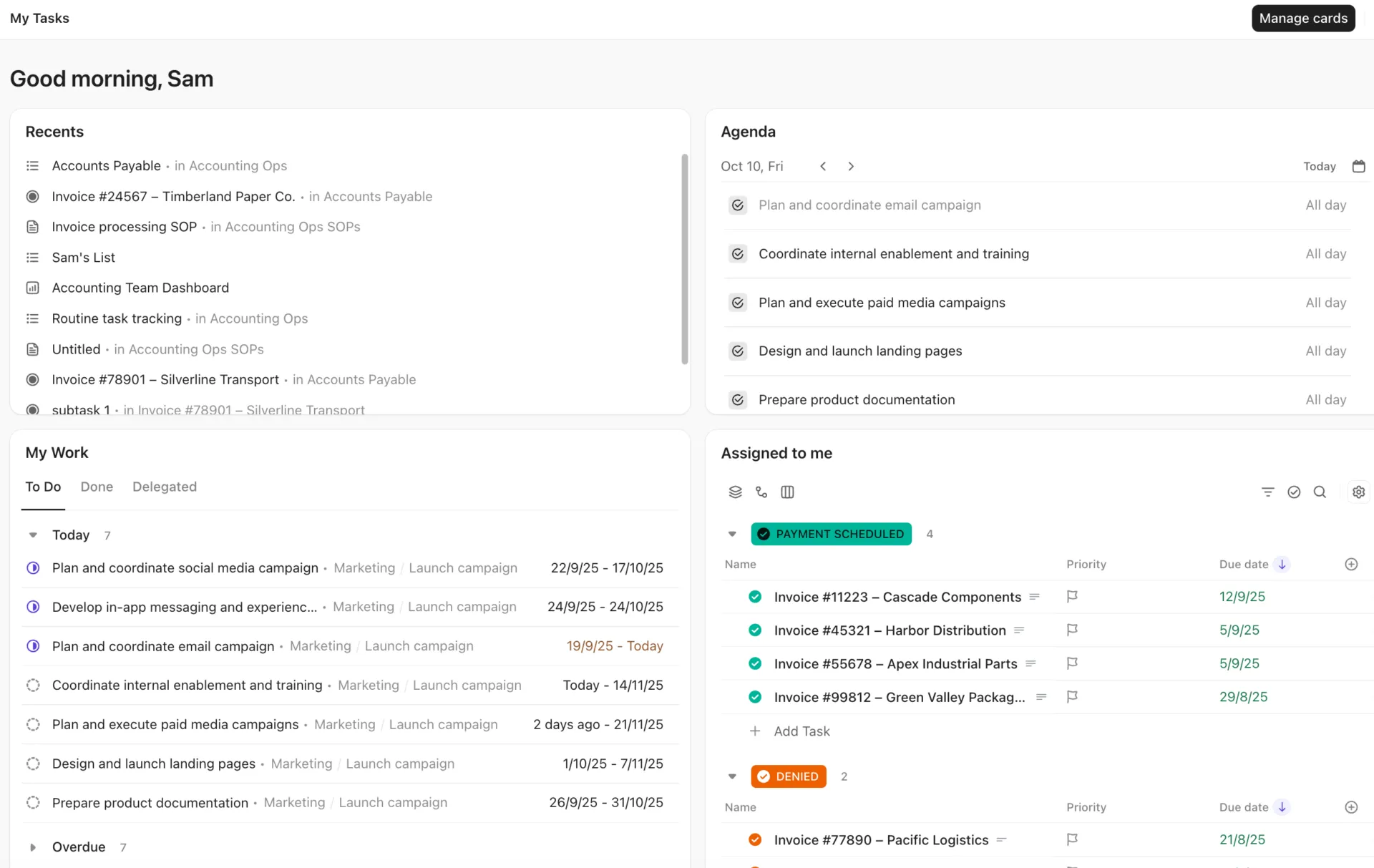
بمجرد إعداد الاختصارات ووسائل التنقل، قم بإنشاء تخطيطك اليومي. يظهر تطبيق سطح المكتب في أفضل حالاته عندما يدعم العمل المستمر، وليس النقرات العرضية.
افتح سير العمل الذي تكرره يوميًا ورتبه بعناية:
- التحقق من صندوق الوارد وتفريغه على مدار اليوم
- إبقاء المهمة مفتوحة أثناء العمل انطلاقًا من موجز أو مستند
- استخدام تخطيطات النوافذ المتعددة للمستندات والمهام ولوحات المعلومات
- إدارة التذكيرات دون إغراقها في فوضى المتصفح
- الرد على الدردشات والتعليقات دون الحاجة إلى التبديل بين الأدوات
إعداد عملي: ثبّت «الدردشة» و«المخطط» في «التنقل العام»، واترك قائمة العمل الرئيسية أو اللوحة مفتوحة في الوسط، واستخدم Cmd/Ctrl + K للانتقال إلى أي مكان آخر. يغطي هذا التخطيط المكون من ثلاثة عناصر (التواصل + الجدول الزمني + التنفيذ) معظم أيام العمل دون الحاجة إلى علامات تبويب إضافية.
الخطوة 6: لا تقم بدمج الذكاء الاصطناعي والأتمتة إلا بعد أن تعمل الأساسيات بشكل جيد
لا تبدأ بتفعيل كل ميزات الذكاء الاصطناعي أو الأتمتة في البداية. ابدأ في استخدامها فقط بعد أن يصبح سير العمل الأساسي مستقرًا بالفعل.
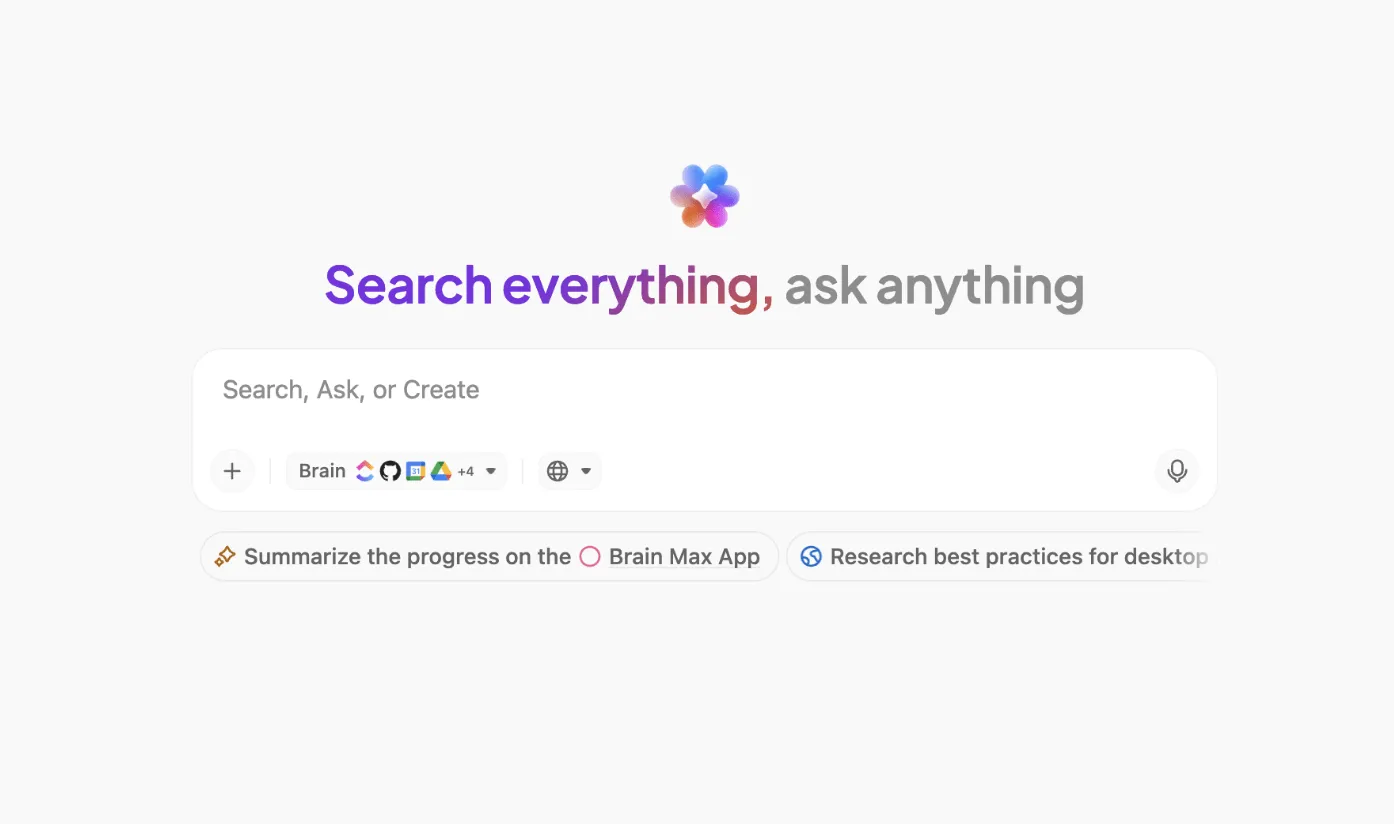
Brain MAX هو تطبيق سطح مكتب منفصل يتيح البحث في ClickUp والتطبيقات المتصلة (GitHub وGoogle Drive وSharePoint وغيرها) والويب من شريط بحث واحد. ويستخدم التطبيق Brain بشكل افتراضي، والذي يتمتع بحق الوصول الكامل إلى المعرفة الموجودة في مساحة العمل الخاصة بك. يمكنك التبديل إلى ChatGPT أو Claude أو Gemini للحصول على استنتاجات بديلة، لكن هذه النماذج لا يمكنها الوصول إلى بيانات ClickUp الخاصة بك.
يتوفر تطبيق Brain MAX للكمبيوتر المكتبي حاليًا على نظام macOS 13 والإصدارات الأحدث فقط. يمكن لمستخدمي Windows الوصول إلى Brain من خلال شريط أوامر الذكاء الاصطناعي (Cmd/Ctrl + J) في تطبيق سطح المكتب الرئيسي.
تعمل ميزة «Talk to Text» على تحويل الكلام إلى نص منقح في Brain MAX أو أي مربع نص على جهاز الكمبيوتر الخاص بك (البريد الإلكتروني، مستند Google Docs، رسالة دردشة). اضغط مع الاستمرار على مفتاح «fn» (أو مفتاح الاختصار المخصص لديك) للتسجيل، ثم حرره لإيقاف التسجيل. يتم تنسيق النص الناتج تلقائيًا بناءً على أسلوبك في الكتابة وتفضيلاتك اللغوية، والتي يمكنك تهيئتها في إعدادات Brain MAX.
هذه الإضافات تجعل مجموعة تطبيقات سطح المكتب أكثر إثارة للاهتمام من تطبيق المهام العادي. فأنت لا تفتح مجرد مساحة عمل فحسب، بل تبني جسراً أسرع بين الفكرة والتسجيل والتنفيذ.
هل تريد معرفة المزيد عن ميزة «التحويل الصوتي إلى نص»؟ شاهد هذا الفيديو.
كيفية الحصول على قيمة أكبر من تطبيق سطح المكتب بمرور الوقت
يزيد تطبيق ClickUp لسطح المكتب من قيمته عندما تبني عليه سير عمل متكرر (فرز البريد الوارد، وتسجيل المهام، والرد على الدردشات) وتقوم بشكل دوري بإزالة ما لا يعمل. تخلص من الاختصارات غير المستخدمة، وأعد ضبط الإشعارات عند تغير المشاريع، وقم بتحديث التطبيق قبل محاولة حل مشكلاته.
ركز على الأعمال المتكررة، لا على استكشاف الميزات
عادةً ما يكون الإعداد الأكثر فعالية هو الأكثر رتابة. فهو عبارة عن مجموعة صغيرة من الإجراءات التي تكررها كل يوم: التحقق من صندوق الوارد، وفتح المهمة، وتحديث الحالة، وتسجيل التذكير، ومراجعة المستند، والرد على الدردشة، ثم المضي قدمًا. إذا وجدت نفسك تقوم بشيء خارج التطبيق يمكن القيام به داخله (مثل التحقق من التذكيرات في هاتفك، أو البحث عن المهام في المتصفح)، فهذه إشارة لك لتعديل إعدادات سطح المكتب، وليس لإضافة أداة أخرى.
أعد الاطلاع على الاختصارات بعد أسبوع واحد
إذا كان أحد الاختصارات يبدو قويًا لكنك لا تستخدمه أبدًا، فقم بإزالته من أعباءك الذهنية. احتفظ بالاختصارين أو الثلاثة التي وفرت لك الوقت حقًا. بالنسبة لمعظم الناس، تكون هذه الاختصارات هي T و R و Cmd/Ctrl +J. إذا كانت اختصاراتك مختلفة، فلا بأس بذلك. المهم هو أن تكون لديك قائمة قصيرة يمكنك استخدامها دون تفكير.
استخدم الإشعارات كأداة لترتيب الأولويات، لا كضوضاء محيطة
تفقد الفائدة من التطبيق إذا بدا كل تحديث على أنه عاجل بنفس الدرجة. اضبط إعدادات الإشعارات بحيث تعكس تنبيهات سطح المكتب الأولوية الفعلية. أعد النظر في هذه الإعدادات عندما يتغير حجم عملك. فالمشروع الجديد أو وتيرة السبرينت الجديدة تعني أن أمورًا مختلفة أصبحت عاجلة. والإعدادات التي كانت فعالة الشهر الماضي قد تصبح مصدر إزعاج هذا الشهر.
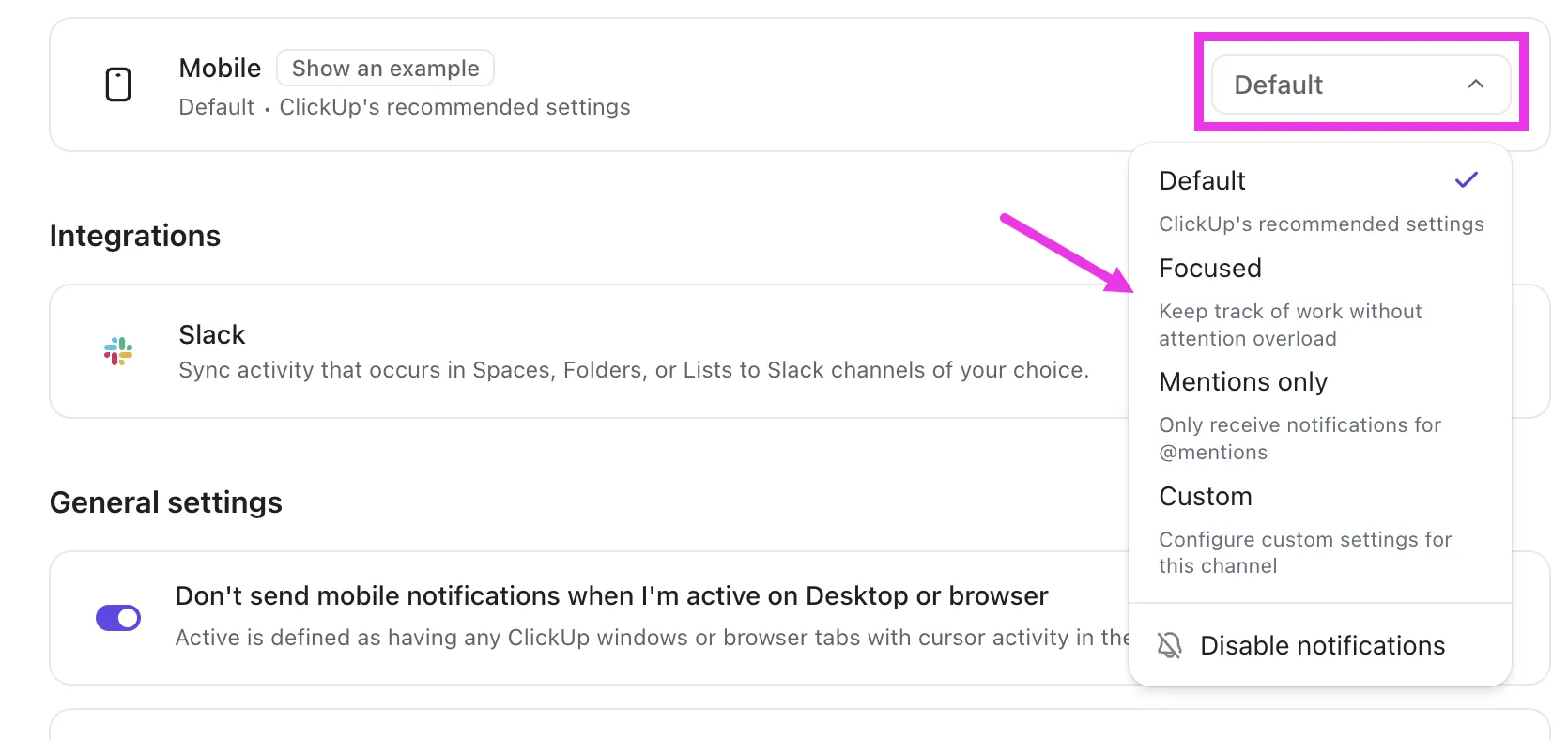
حدد التوقعات المناسبة للعمل دون اتصال بالإنترنت
يُعد الوضع غير المتصل بالإنترنت مفيدًا لضمان الاستمرارية. لكنه لا يوفر جميع ميزات التعاون. استخدمه لتسجيل الملاحظات ومراجعتها ومواصلة العمل حتى تتم إعادة الاتصال. تذكر: يمكنك الإنشاء والعرض في الوضع غير المتصل بالإنترنت، لكن عمليات التحرير والمهام الفرعية تنتظر إعادة الاتصال
قم بتحديث التطبيق قبل البدء في استكشاف الأخطاء وإصلاحها
معظم مشكلات تطبيق سطح المكتب التي يتم الإبلاغ عنها ترجع إلى اختلاف الإصدارات. إذا لاحظت أي خلل، فتحقق من ClickUp → «حول ClickUp» قبل القيام بأي شيء آخر.
متى يكون تطبيق ClickUp للكمبيوتر المكتبي هو الأنسب لسير عملك؟
يُعد تطبيق ClickUp للكمبيوتر المكتبي الخيار الأمثل لك عندما يكون عملك موزعًا بالفعل بين المهام والمستندات والتذكيرات والدردشة ولوحات المعلومات والذكاء الاصطناعي.
وهنا تكمن الميزة الأكبر لـ ClickUp. فأنت لا تستخدم تطبيق سطح المكتب لمجرد التحقق من المهام، بل تقوم بدمج أسطح عمل متعددة في بيئة تشغيل واحدة.
ملاحظة صادقة: قد يكون تطبيق ClickUp للكمبيوتر المكتبي أكثر مما تحتاج إليه إذا كان سير عملك بسيطًا أو إذا كنت لا تتحقق من عملك إلا من حين لآخر. كما أنه ليس الخيار المناسب إذا كنت تحتاج إلى العمل كثيرًا مع عمليات التكامل القائمة على ملحقات Chrome، لأن هذه الملحقات غير مدعومة في هذا التطبيق.
ولكن إذا كان يومك يمر بالفعل داخل ClickUp، فإن تطبيق سطح المكتب هو المكان الذي يصبح فيه المنتج أكثر ملاءمة للاستخدام. فهو يقصر المسافة بين التخطيط والتواصل والتنفيذ.
إذا كان هدفك هو تنظيم روتينك اليومي بشكل أكثر تركيزًا، فقم بتنزيل تطبيق ClickUp للكمبيوتر المكتبي وقم بتهيئته وفقًا للإجراءات الثلاثة التي تكررها أكثر من غيرها.
الأخطاء الشائعة التي تمنعك من الاستفادة القصوى من تطبيق سطح المكتب
هناك ستة أخطاء تتسبب في معظم حالات التخلي عن تثبيت تطبيق ClickUp لسطح المكتب: ترك الاختصارات معطلة، والتعامل مع التطبيق كنسخة مطابقة للمتصفح، وتمكين عدد كبير جدًا من الاختصارات في آن واحد، وتوقع أن تعمل ملحقات Chrome، وإغلاق النافذة وافتراض أن التطبيق توقف عن العمل، وتطبيق تقنيات الذكاء الاصطناعي قبل أن تصبح الأساسيات مستقرة.
تثبيته دون تغيير أي شيء
كيف يبدو الأمر: تقوم بتنزيل التطبيق، وتسجل الدخول، وتبدأ العمل على الفور. تتدفق الإشعارات عليك لأنك لم تقم بضبطها مطلقًا. لا تعمل الاختصارات لأنها معطلة افتراضيًا. تغلق التطبيق بعد يوم واحد وتقول: «إنه مثل المتصفح تمامًا».
الحل: خصص خمس دقائق عند التشغيل لأول مرة. قم بتمكين الاختصارات في الإعدادات الشخصية، واضبط قواعد الإشعارات بحيث تظهر المهام والإشارات فقط، وحدد ما إذا كان يجب تشغيل التطبيق عند بدء تشغيل الجهاز أم لا. هذه الخطوات البسيطة ستغير تجربة الاستخدام بالكامل.
التعامل معه كنسخة مطابقة للمتصفح
كيف يبدو الأمر: تفتح خمسة عشر عرضًا لـ ClickUp في تطبيق سطح المكتب وتتنقل بينها بنفس الطريقة التي تتنقل بها بين علامات تبويب المتصفح. يبدو التطبيق مزدحمًا تمامًا مثل متصفح Chrome.
الحل: خصص تطبيق سطح المكتب للمهام التالية: المهمة التي تعمل عليها، وصندوق الوارد الخاص بك، والدردشة. واحتفظ بالبحث والمقارنة والتصفح متعدد المصادر في المتصفح. تكمن الفائدة في الفصل بين المهام، وليس في نقل كل شيء إلى التطبيق.
تشغيل عدد كبير جدًا من الاختصارات في آن واحد
كيف يبدو الأمر: تقوم بتفعيل كل الاختصارات المتاحة، ثم تقوم عن غير قصد بتنفيذ إجراءات لم تكن تنوي القيام بها. فتقوم بتعطيل جميع الاختصارات بدافع الإحباط.
الحل: ابدأ بثلاثة: T (المهمة)، R (التذكير)، و Cmd/Ctrl J (شريط أوامر الذكاء الاصطناعي من أي مكان). أضف المزيد فقط بعد أن تصبح هذه الخطوات تلقائية، وعادةً ما يحدث ذلك بعد أسبوع.
توقع أن تعمل ملحقات Chrome داخل التطبيق
كيف يبدو الأمر: أنت تعتمد على ملحق Chrome لتتبع الوقت أو التقاط لقطات الشاشة أو التكامل مع تطبيقات خارجية. ثم تقوم بتثبيت تطبيق سطح المكتب وتتساءل عن سبب عدم وجود هذه الميزات فيه.
حل: هذه قيود تفرضها منصة Electron، وليست من ClickUp. كل تطبيق سطح مكتب مبني على منصة Electron (مثل Slack وNotion وVS Code وFigma) يواجه نفس القيود. احتفظ بسير العمل الذي يعتمد على المكونات الإضافية في المتصفح، واستخدم تطبيق سطح المكتب لأعمال ClickUp الأصلية. قد يُفتح بعض المحتوى المضمن (مثل جداول Google Sheets ولوحات Miro) في المتصفح عند النقر عليه؛ وهذا سلوك متوقع، وليس خطأً.
إغلاق نافذة التطبيق والاعتقاد بأن تشغيله قد توقف
كيف يبدو الأمر: تغلق نافذة ClickUp، ثم تتساءل لماذا لا يزال الاختصار Cmd/Ctrl + J يعمل أو لماذا تستمر الإشعارات في الظهور.
تصحيح: يعمل تطبيق سطح المكتب في الخلفية بشكل افتراضي حتى عند إغلاق النافذة. وهذا أمر مقصود: فهو يحافظ على نشاط الاختصارات العامة والإشعارات. إذا كنت ترغب في إنهاء التطبيق تمامًا، فاستخدم ClickUp → Quit ClickUp (Mac) أو انقر بزر الماوس الأيمن على أيقونة علبة النظام → Exit (Windows). إذا كنت ترغب في تشغيل التطبيق في الخلفية مع تقليل المقاطعات، فقم بضبط الإشعارات بدلاً من إنهاء التطبيق.
إدخال الذكاء الاصطناعي قبل استقرار الأساسيات
كيف يبدو الأمر: تقوم بتثبيت Brain MAX في اليوم الأول، وتربط ثلاثة تطبيقات، وتبدأ في إصدار أوامر البحث. لكنك لم تقم بعد بإعداد هيكل المهام، أو قواعد الإشعارات، أو نظام التنقل. يعرض الذكاء الاصطناعي نتائج لا يمكنك تنفيذها لأن مساحة العمل الأساسية غير منظمة.
الحل: أدوات الذكاء الاصطناعي مثل Brain MAX وTalk to Text تضاعف من قيمة الإعداد المنظم. لكنها لا تحل محله. احرص أولاً على تنظيم التنقل والاختصارات وإدارة الإشعارات بشكل سليم. ثم أضف الذكاء الاصطناعي بمجرد أن تعرف أين يقع عملك وكيف يتدفق. التسلسل مهم.
المشكلات الشائعة ونصائح حل المشكلات
تُعزى معظم مشكلات تطبيق ClickUp لسطح المكتب إلى خمسة أسباب جذرية: انتهاء صلاحية بيانات الاعتماد أو رمز SSO، وإصدارات التطبيق القديمة، وأذونات الإشعارات على مستوى نظام التشغيل، والخلط بين العمليات التي تعمل في الخلفية، وتعارض الاختصارات العامة مع أدوات أخرى.
- مشاكل تسجيل الدخول: إذا توقف التطبيق أثناء تسجيل الدخول، فتحقق من ثلاثة أمور بالترتيب: بيانات الاعتماد، والاتصال بالشبكة، وإصدار التطبيق. إذا كانت مساحة العمل الخاصة بك تتطلب تسجيل الدخول الأحادي (SSO) أو المصادقة الثنائية، فإن تطبيق سطح المكتب يستخدم نفس هذه الطرق. ويُعد رمز SSO منتهي الصلاحية السبب الأكثر شيوعًا لفشل تسجيل الدخول دون ظهور أي رسالة خطأ. إذا لم يحل أي من ذلك المشكلة، فقم بإعادة تثبيت التطبيق (يؤدي ذلك إلى مسح البيانات المحلية تلقائيًا). تكون العديد من مشكلات تسجيل الدخول على سطح المكتب محلية على جهازك، وليست على مستوى مساحة العمل بأكملها
- مزامنة المهام والتحديثات: إذا بدت التحديثات قديمة، فقم بتحديث التطبيق أولاً. ثم قم بتسجيل الخروج ثم تسجيل الدخول مرة أخرى. إذا كنت تستخدم أجهزة متعددة، فتحقق مما إذا كانت المشكلة تتعلق بالمزامنة فعليًّا أم أنها مجرد إصدار قديم من التطبيق. إذا كنت قد استخدمت «الوضع غير المتصل» مؤخرًا، فتحقق مما إذا كانت المهام التي أنشأتها في هذا الوضع قد تمت مزامنتها. تتم مزامنتها تلقائيًّا عند إعادة الاتصال، ولكن إذا تم إغلاق التطبيق قسريًّا قبل إعادة الاتصال، فقد تظل هذه العناصر في قائمة الانتظار محليًّا
- عدم ظهور الإشعارات: تحقق من إعدادات إشعارات ClickUp وأذونات إشعارات سطح المكتب في نظام التشغيل الخاص بك. تنشأ العديد من مشكلات الإشعارات عن عناصر التحكم على مستوى نظام التشغيل وليس من ClickUp نفسه. على أجهزة Mac، تحقق من «إعدادات النظام» → «الإشعارات» → «ClickUp». على نظام Windows، تحقق من «الإعدادات» → «النظام» → «الإشعارات». إذا لم يظهر ClickUp في أي من القائمتين، فقد يلزم إعادة فتح التطبيق مرة واحدة لتسجيله في نظام التشغيل
- تعطل التطبيق أو سلوكه غير المستقر: قبل إعادة التثبيت، تحقق من إصدار ClickUp لديك. يتم تحديث تطبيق سطح المكتب تلقائيًا، لكن الاختصارات المثبتة في Dock أو شريط المهام قد تظل تشير إلى إصدار قديم بعد تحديث النظام، مما يجعل الأمر يبدو وكأن التطبيق فشل في التحديث، في حين أن المشكلة الحقيقية تكمن في الاختصار. إذا تأكدت من أنك تستخدم أحدث إصدار واستمر التعطل، فقم بإعادة التثبيت لمسح البيانات المحلية
- اختصارات لوحة المفاتيح العامة لا تستجيب: إذا لم تعمل الاختصارات Cmd/Ctrl + J (شريط أوامر الذكاء الاصطناعي) أو Cmd/Ctrl + E (إنشاء مهمة سريعة)، فإن السبب الأكثر ترجيحًا هو أن تطبيق سطح المكتب غير قيد التشغيل. إغلاق النافذة لا يؤدي إلى إنهاء التطبيق بشكل افتراضي، ولكن إذا استخدمت ClickUp → Quit ClickUp (Mac) أو نقرت بزر الماوس الأيمن على أيقونة علبة النظام → Exit (Windows)، فسيتم إيقاف التطبيق تمامًا، ولن تعمل الاختصارات. أعد فتح التطبيق لاستعادة عمل الاختصارات. إذا كان التطبيق قيد التشغيل ولا تزال الاختصارات لا تعمل، فتحقق من وجود تعارضات مع أدوات أخرى (مثل Raycast أو Alfred أو الاختصارات على مستوى النظام التي تستخدم نفس مجموعة المفاتيح).
إذا لم تحل أي من هذه الخطوات مشكلتك، فقم بالإبلاغ عن الخلل مباشرةً إلى فريق ClickUp مع إرفاق تسجيل للشاشة ورقم إصدار التطبيق. اذكر ما إذا كانت المشكلة تتكرر في المتصفح أم لا، حيث يساعد ذلك الفريق على عزل الأخطاء الخاصة بسطح المكتب.
حافظ على إنتاجيتك مع تطبيق ClickUp للكمبيوتر المكتبي
أفضل طريقة لاستخدام تطبيق ClickUp للكمبيوتر المكتبي هي ألا تعامله كنسخة مكررة من المتصفح. بل تعامل معه على أنه المكان الذي يتم فيه تنفيذ العمل.
قم بتثبيت الإصدار الصحيح. راجع الإعدادات التي تحدد شكل يومك. احتفظ بمجموعة صغيرة من الاختصارات. استخدم التطبيق للمهام والتذكيرات والمستندات والدردشة وغيرها من الإجراءات المتكررة. ثم أضف طبقات من الذكاء الاصطناعي والأتمتة بمجرد أن تصبح الأساسيات أمراً طبيعياً بالنسبة لك.
وهنا يبدأ تطبيق سطح المكتب في تقديم فائدة حقيقية لك: سهولة أكبر في استرجاع المعلومات، وسرعة أكبر في تسجيلها، وتقليل الخطوات الضائعة بين ملاحظة العمل والمضي قدمًا فيه.
جربه بنفسك. سجل مجانًا في ClickUp اليوم.
الأسئلة الشائعة حول تطبيق ClickUp للكمبيوتر المكتبي
هل تطبيق ClickUp للكمبيوتر المكتبي مجاني؟
نعم. يتضمن كل خطة من خطط ClickUp تطبيق سطح المكتب، بما في ذلك خطة «Free Forever» (مجانية إلى الأبد)، دون أي تكلفة إضافية، وهو متاح لجميع المستخدمين، بما في ذلك الضيوف. ولا يتطلب تثبيته على أنظمة التشغيل Windows أو macOS أو Linux أي ترخيص منفصل أو ترقية.
كيف أقوم بتحديث تطبيق ClickUp للكمبيوتر المكتبي؟
يتم تحديث تطبيق سطح المكتب تلقائيًا، ولكن قد يستمر الاختصار المثبت في Dock أو شريط المهام في الإشارة إلى إصدار أقدم بعد تحديث النظام. تحقق من إصدارك من خلال ClickUp → «حول ClickUp» قبل إعادة التثبيت أو الإبلاغ عن خطأ. معظم البلاغات عن «تعطل التطبيق» ترجع إلى اختلاف الإصدارات، وليست أخطاء فعلية.
هل يمكنني الوصول إلى جميع ميزات ClickUp على سطح المكتب؟
تتوفر معظم سير العمل الأساسية، ولكن لا تعمل جميعها بالطريقة نفسها تمامًا. لا يدعم تطبيق سطح المكتب عمليات التكامل القائمة على ملحقات Chrome، وقد يتم فتح بعض المحتوى المضمن في المتصفح.
ما الفرق بين تطبيق ClickUp للكمبيوتر المكتبي وBrain MAX؟
تطبيق سطح المكتب هو الإصدار المثبت من ClickUp للمهام والمستندات والدردشة والإشعارات. Brain MAX هو تطبيق سطح مكتب منفصل يركز على الذكاء الاصطناعي: فهو يبحث في ClickUp والتطبيقات المتصلة مثل GitHub وGoogle Drive والويب من شريط واحد، ويدعم الإدخال الصوتي عبر ميزة Talk to Text. يعمل Brain MAX جنبًا إلى جنب مع التطبيق الرئيسي وهو متاح حاليًا لنظام macOS 13+ فقط.