

أفاد أكثر من 84% من المشاركين في استطلاع أجرته Wyzowl بأنهم اقتنعوا بشراء منتج أو خدمة بعد مشاهدة فيديو خاص بالعلامة التجارية.
سواء كان فيديو عرضًا توضيحيًا للمنتج أو فيديو تفسيريًا أو فيديو شرح تفصيلي للمنتج، فإن النقطة الأساسية هي أن الفيديو يساعد في دفع المشتري من مرحلة «ربما» إلى «نعم». هذه هي القوة الهائلة للتسويق عبر الفيديو.
ومع ذلك، فإن مقاطع الفيديو التوضيحية للمنتجات غالبًا ما تخفق في تحقيق الهدف المنشود. فهي إما أن تكون طويلة جدًّا، أو تغوص مباشرةً في التفاصيل التقنية، أو تفشل في الحفاظ على تفاعل المشاهدين.
يستعرض هذا الدليل الخطوات وأفضل الممارسات والأدوات والأمثلة اللازمة لإنشاء مقاطع فيديو توضيحية للمنتجات تجذب العملاء.
ما هو فيديو عرض المنتج؟
فيديو عرض المنتج هو مقطع فيديو قصير يشرح كيفية عمل منتجك أو خدمتك. وهو يعرض ميزات المنتج في سيناريوهات واقعية ويوضح الأسباب التي تجعلك بحاجة إليه.
تجذب هذه الفيديوهات انتباه المشاهدين أثناء الاطلاع على عرضك التسويقي، أو تجربة تطبيقك، أو تصفح موقعك الإلكتروني. ويستخدمها فريق المبيعات وفريق تسويق المنتج طوال دورة حياة المنتج.
تتميز مقاطع الفيديو التوضيحية الأكثر نجاحًا بعرض مزايا المنتج بطريقة جذابة. فهي تتضمن شرحًا مصاحبًا وعناصر مرئية سهلة الفهم. وعندما يتم إنتاجها بشكل جيد، تساهم مقاطع الفيديو التوضيحية في تعزيز الوعي بالعلامة التجارية وزيادة المبيعات.
لا بد أنك تتساءل الآن: ما الفرق بين فيديو العرض التوضيحي والفيديو التفسيري والفيديو التعليمي؟ ألا تخدم جميعها الغرض نفسه في مجال التسويق بالفيديو؟
يوضح الجدول أدناه الفروق بينها 👇
| نوع الفيديو | الهدف الرئيسي | أين يُستخدم | مجال التركيز |
| فيديو العرض التوضيحي | أظهر كيف يحل المنتج مشكلة معينة | صفحات المبيعات، صفحات المنتجات، التقييم المبكر | عمليات عمل حقيقية، وميزات رئيسية مرتبطة بالنتائج |
| فيديو توضيحي | اشرح ما هو المنتج ولماذا تم إنشاؤه | الصفحة الرئيسية، الإعلانات، مرحلة قمة مسار التحويل | المشكلة، الفكرة، وعرض القيمة |
| فيديو تعليمي | علّم المستخدمين كيفية إنجاز مهمة ما | التأهيل، وثائق المساعدة، الدعم | إرشادات تفصيلية خطوة بخطوة لإجراء معين |
⭐ القالب المميز
يساعدك قالب إنتاج الفيديو من ClickUp على تبسيط عملية إنشاء الفيديو.
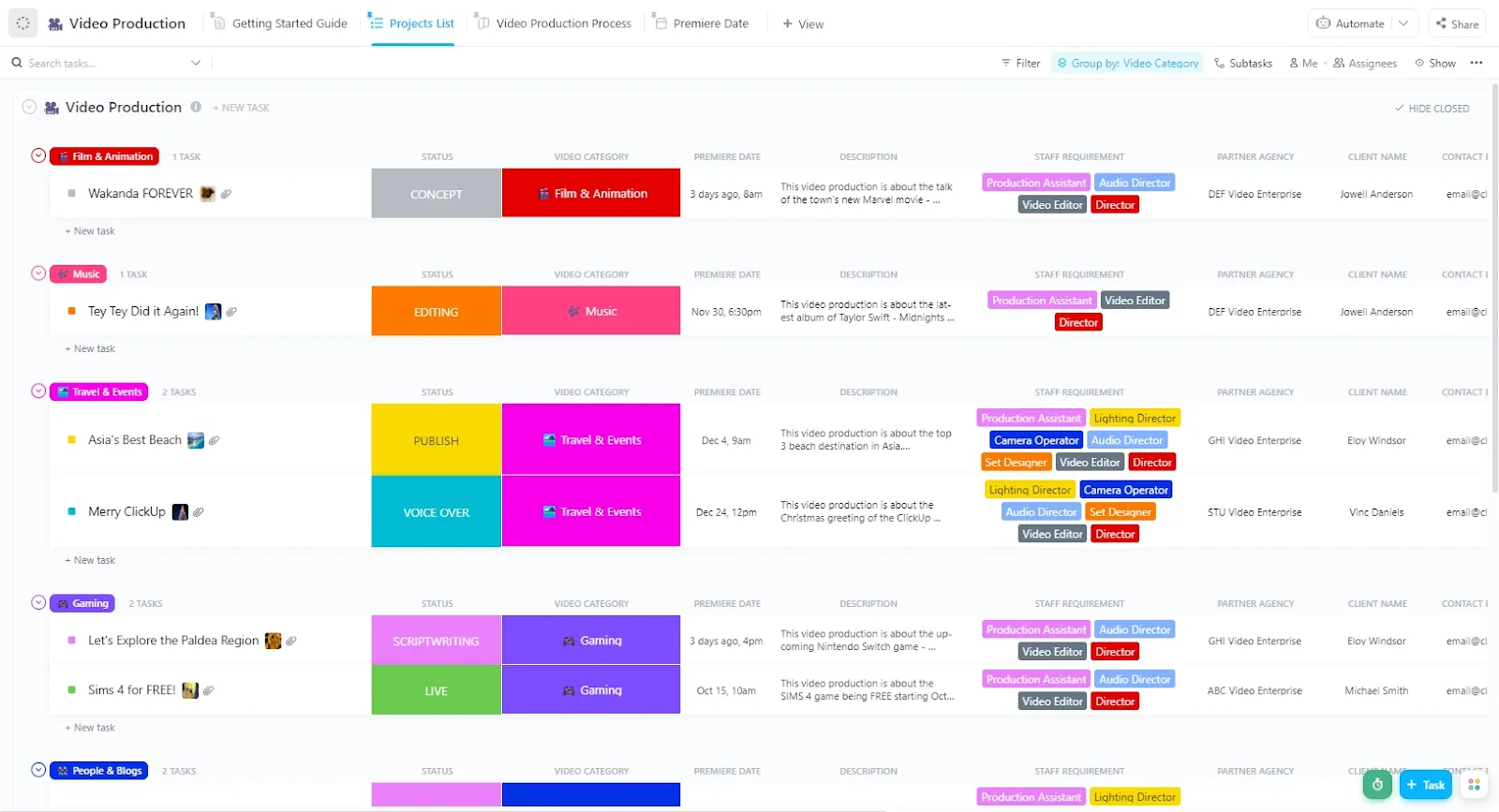
إليك الأسباب التي ستجعلك تحب هذا القالب:
- خطط لمراحل ما قبل الإنتاج والتصوير وما بعد الإنتاج في مسار عمل واحد منظم
- تصور عملية إنتاج الفيديو الخاص بك باستخدام أكثر من 14 عرضًا مخصصًا
- أنشئ 9 حالات مخصصة مختلفة لتتبع تقدم كل خطوة في عملية إنتاج الفيديو
لماذا تُعد مقاطع الفيديو التوضيحية للمنتجات أساسية لتحقيق التحويلات
فيما يلي الأسباب الرئيسية التي تجعل مقاطع الفيديو التوضيحية للمنتجات فعالة في زيادة تفاعل العملاء ورفع معدلات التحويل.
تجربة موجهة نحو المشتري
يفضل أكثر من 75% من المشترين في قطاع الأعمال بين الشركات (B2B) تجربة بيعية لا تتطلب وجود مندوب مبيعات. وهذا يعني أن فريقك لديه وقت محدود للتفاعل بشكل فردي مع العملاء المحتملين.
تُعد مقاطع الفيديو التوضيحية للمنتجات قناةً أساسيةً لتثقيف العملاء في هذا السياق. فلا يحتاج العملاء المحتملون إلى انتظار مكالمة من أحد مندوبي المبيعات. بل يمكنهم مشاهدة كيفية عمل المنتج واستكشاف ميزاته بالسرعة التي تناسبهم.
عندما تمنح العملاء مزيدًا من التحكم في عملية البيع، يزداد احتمال شعورهم بأنهم اختاروا شراء منتجك بدلاً من أن يتم بيعه لهم.
⚡ أرشيف القوالب: قوالب مجانية للقصص المصورة بتنسيقات Word وPDF وExcel
الملكية النفسية
يساعد مقطع الفيديو الجيد عن المنتج العميل على تخيل نفسه وهو يستخدم المنتج. فهو يرسم صورة للمنتج المثالي بالنسبة له، وهو المنتج الذي يحل مشاكله أو يمكّنه من تحقيق هدفه.
فهو يوضح كيف يؤثر المنتج على حياتهم ويمكّنهم من أداء مهامهم بشكل أفضل. وعندما يقتنع العميل المحتمل بالفعل بفعالية المنتج، سيكون من الأسهل على فريق المبيعات لديك إبرام الصفقة.
👀 هل تعلم؟ تُظهر الأبحاث أن الناس يطورون ارتباطًا أقوى عندما يتمكنون من تخيل أنفسهم وهم يتفاعلون مع المنتج. وهذا ما يُعرف بـ«الملكية النفسية».
تحقق مقاطع الفيديو التوضيحية هذا التأثير من خلال منح العملاء المحتملين فرصة الاطلاع عن قرب على سير العمل، مما يجعلهم يشعرون وكأنهم مستخدمون حقيقيون قبل أن يقوموا بالتسجيل.
إشراك العديد من الأطراف المعنية
تعد المبيعات بين الشركات (B2B) عملية معقدة. يبلغ متوسط عدد الأطراف المعنية التي تساهم في اتخاذ قرار الشراء 11.4%. وهذا يمثل زيادة بنسبة 68% مقارنة بعام 2016.
يمكن مشاركة مقاطع الفيديو التوضيحية للمنتج بسهولة بين الفرق. وبذلك، يتمكن صانعو القرار والمؤثرون والمستخدمون النهائيون جميعًا من رؤية قيمة المنتج دون الحاجة إلى تكرار العرض التوضيحي المباشر نفسه.
📚 اقرأ المزيد: أفضل أمثلة على مقاطع الفيديو التدريبية وأفضل الممارسات
حسّن معدلات التحويل واختصر دورات الشراء
حتى قبل إجراء مكالمة المبيعات، يكون المشتري قد فهم كيف يتناسب منتجك مع سير عمله.
لم تعد بحاجة إلى شرح الخطوات الأساسية. بدلاً من ذلك، يمكنك تركيز النقاش على التحديات الفريدة التي يواجهها المشتري.
بحلول الوقت الذي يدخل فيه العملاء المحتملون مرحلة المبيعات، يكونون قد أصبحوا ينظرون إلى المنتج بالفعل على أنه حل قوي يلبي احتياجاتهم. وهذا يؤدي إلى اتخاذ قرارات أسرع ومعدلات إتمام صفقات أعلى.
⚡ أرشيف القوالب: قوالب مجانية لموجزات الإبداع في مجال التسويق
📮 رؤية ClickUp: يقول 45% من المشاركين في استطلاعنا إنهم يبقون علامات التبويب الخاصة بالبحوث المتعلقة بالعمل مفتوحة لأسابيع.
وبالنسبة لـ 23% أخرى، تتضمن علامات التبويب هذه سلاسل محادثات مدعومة بالذكاء الاصطناعي ومليئة بالسياق.
بشكل أساسي، تعتمد الغالبية العظمى على علامات تبويب المتصفح الهشة لتخزين المعلومات والسياق.
كرر معنا: علامات التبويب ليست قواعد معرفية. 👀 يغير ClickUp Brain قواعد اللعبة في هذا المجال. يتيح لك هذا التطبيق الفائق المدعوم بالذكاء الاصطناعي البحث في مساحة عملك، والتفاعل مع نماذج متعددة من الذكاء الاصطناعي، واستخدام الأوامر الصوتية لاسترداد السياق من واجهة واحدة. ونظرًا لأن MAX يعمل على جهاز الكمبيوتر الخاص بك، فإنه لا يشغل مساحة في علامات التبويب ويمكنه حفظ المحادثات حتى تقوم بحذفها!
خطوات إنشاء فيديو عرض توضيحي للمنتج
كيف يمكنك إنشاء فيديو عرض توضيحي للمنتج يحقق تحويلات؟ 👇
الخطوة 1. حدد هدفك وجمهورك
تبدأ عملية إنشاء فيديو عرض المنتج الخاص بك بالإجابة على الأسئلة التالية:
لمن يُعد هذا الفيديو، وما الذي ينبغي أن يساعدهم على فعله بعد ذلك؟
ويمكن تصنيفها إلى ثلاث فئات: العروض التوضيحية الموجهة للعملاء المحتملين، والمستخدمين التجريبيين، والعملاء الجدد. وتختلف كل فئة عن الأخرى من حيث درجة نية الشراء، وتحتاج إلى نوع مختلف من الوضوح. والعرض التوضيحي الجيد هو الذي يجيب على سؤال يدور بالفعل في ذهن المشاهد. وقد يكون هذا السؤال:
| المشاهد | السؤال الرئيسي | يجب أن يجيب العرض التوضيحي على |
| العملاء المحتملون | هل يستحق هذا وقتي ومالي؟ | هل يحل هذا المنتج مشكلتي بشكل أفضل من البدائل الأخرى؟ |
| مستخدم الإصدار التجريبي | هل يمكنني الاستفادة من هذا بسرعة؟ | هل يمكنني إنجاز مهمة ذات مغزى دون أي عقبات؟ |
| تجربة العملاء الجدد | كيف أستخدم هذا بشكل صحيح؟ | ما هي الطريقة الصحيحة للعمل مع هذا المنتج يوميًا؟ |
📌 أفضل الممارسات: أنشئ عدة عروض توضيحية قصيرة، بحيث يتناسب كل منها مع مرحلة محددة في رحلة المستخدم.
الخطوة 2: اكتب نص الفيديو
يُبرز النص التوضيحي القوي الجوانب الأكثر تميزًا وفائدة في منتجك، ويحكي قصة جذابة.
إذا كنت تُنشئ فيديو عرض توضيحي للمرة الأولى، فضع ثلاثة أمور في اعتبارك: اجعله بسيطًا، وذو طابع حواري، ومُركّزًا على الفوائد.
إليك إطار عمل قابل للتكرار يمكنك استخدامه في عملية إنشاء الفيديو:
العنصر الجاذب → المشكلة → الحل → عرض تفصيلي للمنتج → دعوة لاتخاذ إجراء
💥 مثال: دعونا نكتب نصًا لفيديو دعم المبيعات. وهو مخصص لأداة أتمتة التسويق.
العنصر الجاذب: لا ينبغي أن يعني إطلاق الحملات التسويقية الاضطرار إلى التوفيق بين خمس أدوات وجداول بيانات لا حصر لها ومتابعات يدوية.
المشكلة: تواجه الفرق صعوبة في تتبع العملاء المحتملين عبر القنوات المختلفة، وتخصيص الحملات على نطاق واسع، وإثبات عائد الاستثمار. كما تتعطل عمليات التسليم إلى قسم المبيعات، وتضيع الفرص.
الحل: تجمع منصة أتمتة التسويق الخاصة بنا كل العناصر معًا — الحملات، وبيانات العملاء المحتملين، ورؤى الأداء.
جولة تعريفية بالمنتج: يستعرض الفيديو مسار عمل واحدًا ذا تأثير كبير. وقد يكون ذلك:
- إنشاء حملة متعددة القنوات
- تقسيم العملاء المحتملين تلقائيًا بناءً على سلوكهم
- تفعيل المتابعات المخصصة
- تتبع التفاعل والتحويلات في لوحة تحكم واحدة
دعوة إلى اتخاذ إجراء: اكتشف كيف يمكنك أتمتة حملتك التالية في غضون دقائق. ابدأ تجربة مجانية أو احجز عرضًا توضيحيًا.
يمكنك استخدام ClickUp Brain لكتابة نصوص مقاطع فيديو عرض المنتجات.
الموضوع: «اكتب مقدمة جذابة ونقطة ضعف لنص عرض توضيحي لمنتج أتمتة التسويق.»
يستوعب Brain السياق ويمكنه إنتاج نصوص واضحة وموجهة نحو الفوائد بسرعة.
بمجرد الانتهاء من المسودة الأولى، اطلب من Brain تكييف النص ليتناسب مع أسلوب علامتك التجارية.
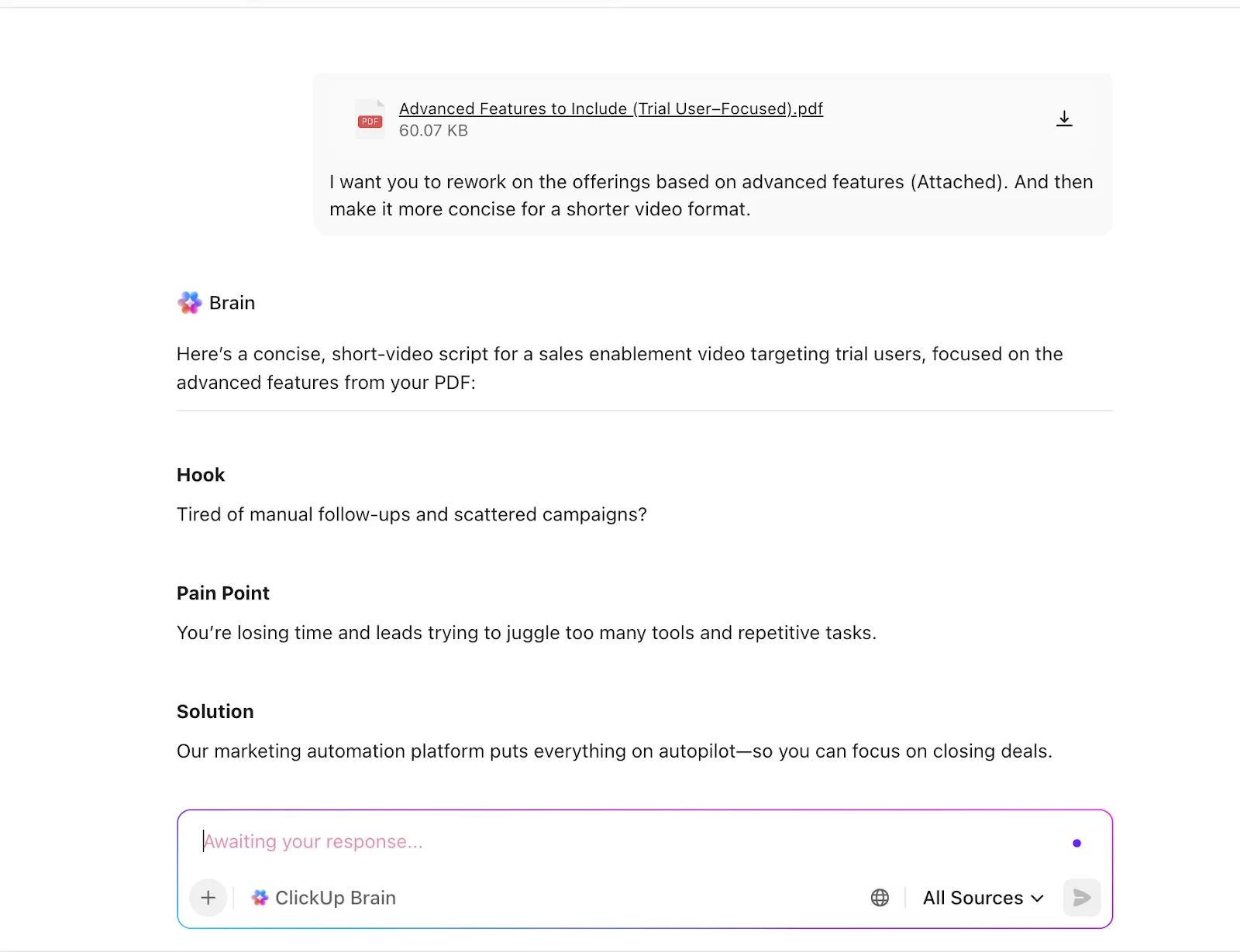
إذا كانت لديك مواصفات المنتج أو تعليقات مخزنة في ClickUp Docs أو Tasks، فيمكن لـ BrainGPT الاستفادة من هذه المصادر.
التوجيه: «استخدم أحدث خريطة طريق لمنتجاتنا ووثيقة ملاحظات العملاء لكتابة قسم الإرشادات التفصيلية في نص هذا العرض التوضيحي.»
📌 أفضل الممارسات: احفظ النص النهائي في ClickUp Docs. يمكن للمراجعين إضافة تعليقات أو اقتراح تعديلات أو ربط المهام بأقسام محددة من النص.
لقد قمنا بتجميع قائمة بأفضل مؤلفي النصوص الذين يستخدمون الذكاء الاصطناعي من أجلك. 👇
👀 هل تعلم؟ على منصات التواصل الاجتماعي، يقرر المشاهدون ما إذا كانوا سيواصلون مشاهدة محتوى ما في غضون 1 إلى 2 ثانية فقط.
تُظهر الأبحاث المتعلقة بالانتباه الرقمي ومعالجة الانطباع الأول أن الناس يصدرون أحكامًا لا شعورية بشكل شبه فوري، ولهذا السبب تكتسب اللحظات الأولى من الفيديو أهمية أكبر من أي وقت مضى.
الخطوة 3: اختر التنسيق المناسب
إن اختيار التنسيق المناسب لمقطع الفيديو التوضيحي يجعل منتجك أسهل في الفهم في أقصر وقت ممكن. ولكن كيف يمكنك تحقيق ذلك؟ 👇
| نوع المنتج | أفضل تنسيق لعرض المنتج | لماذا ينجح هذا النهج |
| SaaS أو منتج برمجي | تسجيل الشاشة | يعرض سير العمل الفعلي ويبني الثقة من خلال إثبات أن المنتج يعمل بالفعل |
| المنتج المادي | فيديو تصويري | يتيح للمشاهدين الاطلاع على عملية الإعداد والاستخدام والسياق الواقعي |
| نظام مجرد أو معقد | الرسوم المتحركة | يشرح المنطق أو التسلسلات أو المفاهيم التي يصعب عرضها على الشاشة |
| المنتج الذي يحتاج إلى سياق + دليل | مختلط (رسوم متحركة + شاشة أو تصوير حقيقي) | يبدأ بتحديد السياق أولاً، ثم يعرض المنتج أثناء استخدامه |
إليك كيف يظهر هذا القرار عادةً في مقاطع الفيديو التوضيحية الواقعية.
💥 مثال: عرض شاشة SaaS مقابل عرض المنتج الفعلي.
عرض توضيحي لشاشة SaaS: إذا كنت تقدم عرضًا توضيحيًا لمنصة أتمتة التسويق، فإن العرض التوضيحي المسجل على الشاشة هو الخيار الأفضل.
يرغب المشاهدون في معرفة كيفية إنشاء الحملات، وكيفية تشغيل المشغلات، وكيفية تتبع النتائج، وذلك من داخل الواجهة الفعلية.
عرض المنتج المادي: إذا كنت تقوم بعرض منتج مادي، مثل جهاز أو قطعة من الأجهزة، فإن الفيديو الذي يتم تصويره مباشرةً يكون أكثر فعالية.
يحتاج المشاهدون إلى رؤية كيفية التعامل مع المنتج وإعداده واستخدامه في بيئة حقيقية. فهذا يبني الثقة ويجيب على الأسئلة العملية التي قد لا يجيب عليها تسجيل الشاشة.
⭐ مكافأة: دليلك لإنشاء تقويم محتوى YouTube
الخطوة 4: سجل العرض التوضيحي الخاص بك
بعد الانتهاء من جميع الأعمال التحضيرية، حان الوقت الآن لتسجيل العرض التوضيحي الخاص بك.
يمكنك إما اختيار أداة مستقلة لإنشاء مقاطع فيديو توضيحية للمنتجات أو استخدام ClickUp Clips لهذا الغرض.
تتيح لك هذه الميزة تسجيل الشاشة وصوتك معًا لإعداد إرشادات تفصيلية وتعليقات صوتية. اختر بين تسجيل الشاشة بالكامل، أو نافذة معينة، أو علامة تبويب المتصفح الحالية فقط. (المزيد عن هذا لاحقًا!)
شاهد هذا الفيديو لتتعرف على كيفية استخدام Clips. 👇
⭐ نصائح إضافية يجب تذكرها عند تسجيل فيديو عرض المنتج:
- تحدث بوضوح وبوتيرة ثابتة
- اختر بيئة هادئة وتجنب الضوضاء في الخلفية
- حرك المؤشر ببطء وبشكل متعمد
- توقف لفترة وجيزة بين كل خطوة وأخرى حتى يتمكن المشاهدون من استيعاب ما يحدث
الخطوة 5: قم بالتحرير لزيادة التفاعل
التسجيل يلتقط المحتوى. أما التحرير فهو الذي يحدد ما إذا كان الناس سيشاهدونه بالفعل أم لا.
هدفك هو تقليل العبء المعرفي على المشاهد. ركز على العناصر الأساسية. كبداية، أضف تسميات توضيحية للمشاهدين الذين قد يشاهدون الفيديو والصوت مغلق. سلط الضوء على الإجراءات الرئيسية لتوجيه انتباه المشاهد. استخدم التكبير/التصغير الخفيف لجذب الانتباه إلى اللحظات المهمة.
كما أن مرحلة التحرير هي المكان الذي تتحكم فيه في وتيرة الفيديو. قم بتقصير فترات التوقف، وإزالة الخطوات غير الضرورية، واستبعاد أي شيء لا يساهم في تقدم القصة.
تساعد أدوات تحرير الفيديو في تسريع هذه العملية وجعلها قابلة للتكرار. فهي تتيح لك إضافة تعليقات توضيحية وملاحظات وتأثيرات التركيز.
📚 اقرأ المزيد: أفضل برامج إدارة المشاريع لإنتاج الفيديو
👀 هل تعلم؟ يمكن أن تؤدي مشاهدة مقاطع الفيديو بدون صوت إلى زيادة العبء المعرفي. ويرجع ذلك إلى أن المشاهدين يضطرون إلى الاعتماد بشكل أكبر على الترجمة والانتباه البصري لمتابعة المحتوى.
وهذا يوضح لماذا يمكن أن تجعل التسميات التوضيحية في الوقت المناسب والتركيز البصري (مثل الإبراز والتكبير) عرضك التوضيحي أسهل في المتابعة.
الخطوة 6: أضف العلامة التجارية وعبارة الحث على اتخاذ إجراء (CTA)
تسهل معظم أدوات تحرير الفيديو الحديثة عملية الترويج للعلامة التجارية.
قم بتحميل موارد علامتك التجارية، بما في ذلك الشعارات والخطوط ولوحات الألوان. يمكن تطبيق هذه الموارد على التسميات التوضيحية والجزء السفلي من الشاشة والمقاطع البارزة وشاشات النهاية دون الحاجة إلى إعادة تصميم كامل من الصفر.
توفر بعض الأدوات أيضًا قوالب لتثبيت الألوان وأنماط الخطوط التي تختارها. وهذا يضمن أن يبدو كل فيديو عرض توضيحي للمنتج متوافقًا مع هوية العلامة التجارية، حتى عندما يقوم أعضاء مختلفون من الفريق بتحرير الفيديوهات أو إنتاجها.
بالنسبة لعبارات الحث على اتخاذ إجراء، يمكنك الحصول على شاشات أو شرائح ختامية مخصصة. يمكنك إضافة خلفية تحمل علامتك التجارية، ونص قصير، وزر أو نص واضح للحث على اتخاذ إجراء، ثم إعادة استخدام هذا الختام في عدة مقاطع فيديو توضيحية.
👀 هل تعلم؟ تشير الدراسات إلى أن 55% من الانطباعات الأولى تعتمد على العناصر المرئية، في حين أن 38% منها تأتي مما يسمعه الناس، و7% فقط من الكلمات المستخدمة فعليًّا. ولهذا السبب، فإن العناصر المرئية القوية التي تعكس هوية العلامة التجارية بشكل جيد في مقاطع الفيديو يمكن أن تضاعف تأثيرها بشكل كبير.
الخطوة 7: انشر فيديو العرض التوضيحي الخاص بك
يجب أن يظهر عرضك التوضيحي في الأماكن التي تُتخذ فيها القرارات.
يمكنك نشر فيديو عرض المنتج الخاص بك على منصات التواصل الاجتماعي، مثل إنستغرام ويوتيوب وفيسبوك أو تيك توك.
قم أيضًا بعرضها على الصفحة الرئيسية لموقعك الإلكتروني، وفي حملات البريد الإلكتروني، وفي عملية التوجيه داخل التطبيق. فالتوزيع يساعد على تحقيق أقصى استفادة منها.
على سبيل المثال، يمكنك:
- أضف عرضًا توضيحيًا قصيرًا في الجزء العلوي من صفحتك الرئيسية
- شارك مقاطع مختصرة على مواقع التواصل الاجتماعي لجذب المشاهدين لمشاهدة العرض التوضيحي الكامل
- أدرج العرض التوضيحي في رسائل البريد الإلكتروني المتابعة الخاصة بالفترة التجريبية للإجابة على الأسئلة الشائعة مسبقًا
- قم بتضمينه في مسارات التوجيه الأولي لمساعدة المستخدمين على الاستفادة من المنتج بشكل أسرع
⭐ مكافأة: دليلك لإدارة مشاريع إنتاج الفيديو
أمثلة على مقاطع فيديو عرض المنتجات الناجحة
ولتطبيق ما تعلمناه عمليًا، دعونا نلقي نظرة على أمثلة لمقاطع فيديو عرض المنتجات التي تحقق نجاحًا كبيرًا. وسنشارككم أيضًا الأسباب التي تجعلها مميزة.
1. ClickUp 4.0
🥇 سبب نجاحه: يتبع العرض التوضيحي التسلسل الطبيعي للعمل: التخطيط، والتعاون، والتنفيذ، والمراجعة. وهذا يسهل على المشاهدين تصور كيفية استخدام المنتج.
يُبرز العرض التوضيحي لمنتج ClickUp 4.0 أن الإصدار 4.0 هو مساحة عمل متكاملة تعتمد على الذكاء الاصطناعي، صُممت لدمج جميع جوانب العمل معًا. ويبدأ العرض بـمشكلة يدركها الجميع: تشتت العمل عبر عدد كبير جدًا من الأدوات.
ومن هناك، يتبع الفيديو مسارًا بسيطًا. فهو يُظهر الفوضى الناتجة عن التطبيقات غير المترابطة. ثم يقدم الإصدار 4.0 باعتباره مساحة عمل متكاملة.
ستتمكن من رؤية كيف تعمل الميزات المتقدمة مثل Ambient Agents وPlanner وTeams Hub على تقليل العقبات في سير العمل.
2. Duolingo
الأفعال أبلغ من الأقوال. وهذا ينطبق أيضًا على مقاطع الفيديو التوضيحية.
مقطع الفيديو التوضيحي هذا من Duolingo لا يحتوي على تعليق صوتي. ومع ذلك، فإن العناصر المرئية تجعلك ملتصقًا بالشاشة — فهي سهلة الفهم. ولا تتجاوز مدته 30 ثانية.
🥇 سبب نجاحه: يعرض فيديو العرض التوضيحي وظائف التطبيق. بالإضافة إلى ذلك، يجذب جمهورًا واسعًا من خلال عرض عدة لغات.
3. تقييم الذكاء الاصطناعي في Grammarly
يعرض فيديو العرض التوضيحي للمنتج من Grammarly ميزاته الجديدة للكتابة الأكاديمية المدعومة بالذكاء الاصطناعي. وبما أن الفيديو موجه للطلاب، فإن قصته تدور حول طالب يحاول إنهاء مقال في تاريخ الفن قبل الانطلاق في رحلة برية.
يتم عرض الميزات الرئيسية، بما في ذلك أداة تقييم بالذكاء الاصطناعي، وأداة البحث عن المراجع، وأداة فحص الانتحال، ودعم التدقيق اللغوي، ضمن سير عمل الطالب.
🥇 سبب نجاحه: يُعد نص فيديو العرض التوضيحي مثالاً رائعاً على سرد القصص من خلال السياق. فالفيديو يربط كل شيء بسيناريو واقعي.
وهذا يجعل الأداة تبدو أقل شبهاً بالبرمجيات وأكثر شبهاً بشريك يساهم في نجاح الطلاب.
الأخطاء الشائعة التي يجب تجنبها في مقاطع الفيديو التوضيحية للمنتجات
قبل الضغط على زر الإرسال، يجب أن تكون على دراية بالأخطاء الشائعة التي يجب تجنبها عند إنشاء مقاطع فيديو توضيحية للمنتج.
1. تفصيل كل ميزة من ميزات البرنامج
لا تعامل عرض المنتج على أنه جلسة تدريبية. يمكن أن يأتي ذلك لاحقًا، إذا أصبح العميل المحتمل عميلاً يدفع مقابل الخدمة.
حتى ذلك الحين، تأكد من أن عرض المنتج يغطي أهم المشكلات التي يواجهها الجمهور. تطرّق إليها، وركز عليها بقوة.
ولكن على الرغم من أن الأمر قد يبدو مغريًا، فلا داعي لتفصيل كل خطوة من خطوات الإعداد أو التكامل، وما إلى ذلك.
✅ الحل: ركز على ما يمكن لمنتجك القيام به، والتحديات التي يحلها، والنتائج، والمخرجات، وما سيحققه المستخدمون من خلال هذا المنتج.
2. جعله مونولوجًا
هل سبق لك أن شاهدت مقطع فيديو توضيحيًا يبدو وكأن شخصًا ما يقرأ الوثائق بصوت عالٍ؟ من المرجح أن يجعلك هذا تشعر بالنعاس.
عندما تتحول العروض التوضيحية إلى أحاديث أحادية الجانب، يجد المشاهدون صعوبة في الحفاظ على تفاعلهم. لماذا؟ لأنه لا يوجد سياق، ولا إيقاع، ولا إحساس بالتقدم.
✅ الحل: صمم عرضك التوضيحي على شكل محادثة. استخدم مقاطع قصيرة وإشارات بصرية وسردًا قائمًا على سيناريوهات. أرشد المشاهدين إلى سبب أهمية أمر ما بدلاً من الاكتفاء بـما يحدث فقط.
3. البدء بالواجهة بدلاً من المشكلة
إن بدء عرض توضيحي بالنقر عبر القوائم يفترض أن المشاهد مهتم بالفعل. لكن معظمهم ليسوا كذلك — بعد.
ما لم يتم ربط العرض التوضيحي بمشكلة حقيقية في البداية، فإن واجهة المستخدم تبدو مجردة وسهلة النسيان.
✅ الحل: ابدأ بتحديد المشكلة. حدد السياق قبل بدء تسجيل الشاشة، ثم قدم المنتج باعتباره الحل. امنح المشاهدين سببًا للاهتمام بكل تفاعل يليه.
4. إنهاء الفيديو دون تحديد الخطوة التالية بوضوح
تنتهي العديد من مقاطع العرض التوضيحي ببساطة بالتلاشي بعد عرض الميزة الأخيرة. وهذه فرصة ضائعة. فإذا لم ترشد المشاهدين إلى الخطوة التالية، فغالبًا ما يبقون دون تحرك.
✅ الحل: اختتم الفيديو بدعوة واضحة ومحددة لاتخاذ إجراء. سواء كان ذلك بدء فترة تجريبية، أو استكشاف إحدى الميزات، أو حجز مكالمة مبيعات، اجعل الخطوة التالية واضحة وسهلة التنفيذ.
⭐ مكافأة: كيفية إنشاء سير عمل لإنشاء المحتوى
أدوات لإنشاء مقاطع فيديو رائعة لعرض المنتجات
سواء كنت ترغب في إنشاء مقاطع فيديو توضيحية تقليدية أو مقاطع فيديو تفاعلية، فإليك الأدوات التي ستساعدك على البدء.
1. ClickUp
ClickUp هي أول مساحة عمل متكاملة للذكاء الاصطناعي في العالم تجمع بين الأدوات وسير العمل على منصة موحدة.
يجب أن تعلم أن هذه ليست أداة تقليدية لإنشاء مقاطع الفيديو الخاصة بعروض المنتجات. فقد تم تصميم منصة ClickUp لإدارة مشاريع التسويق لتنظيم أعمال التسويق عبر الفيديو وتنسيقها وتوسيع نطاقها. وإليك كيفية القيام بذلك:
ClickUp Clips لتسجيل مقاطع فيديو عرض منتجك
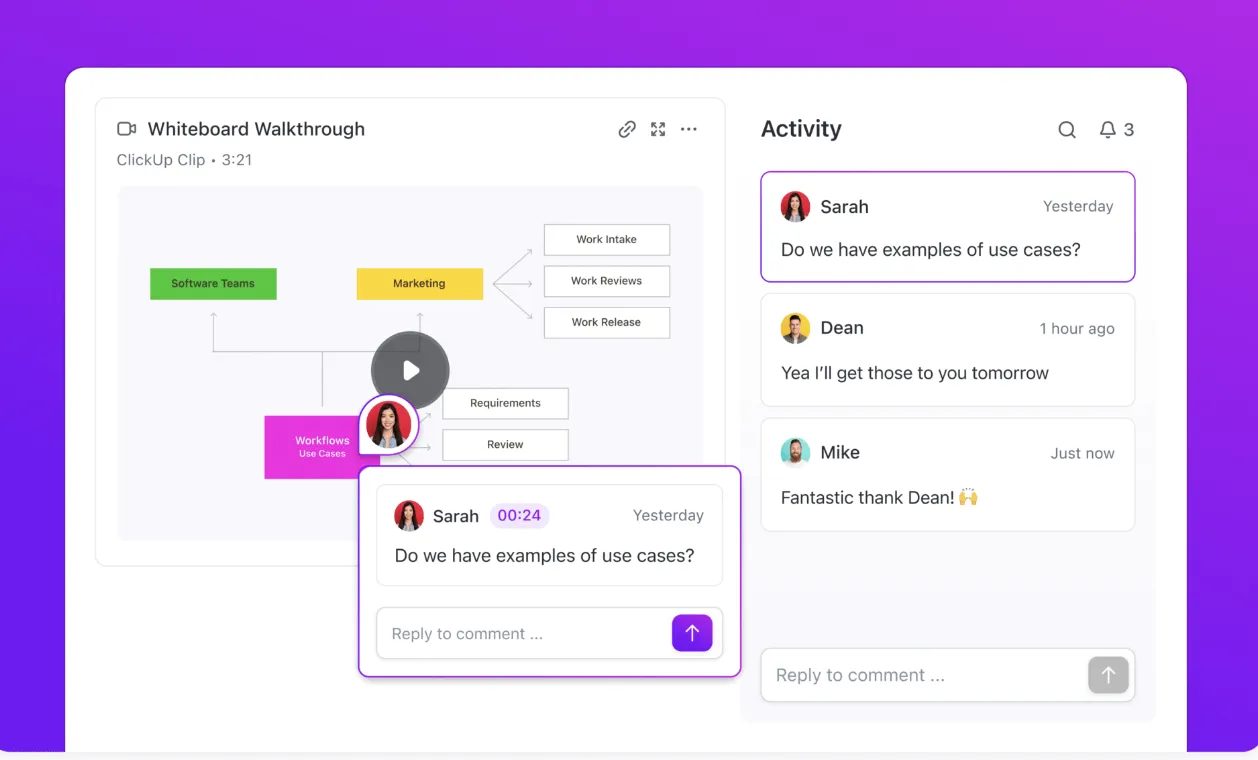
يمكنك تسجيل مقاطع فيديو لشاشة جهازك وكاميرا الويب مباشرةً داخل مساحة عمل ClickUp باستخدام Clips.
سواء كنت تقوم بتصوير مقاطع فيديو توضيحية للمنتج، أو تشرح عملية معقدة، أو تطرح أفكارًا جديدة، استخدم Clips لتبادلها مع فريقك.
يتم تخزين جميع مقاطعك — سواء كانت تسجيلات شاشة أو مقتطفات صوتية — في مركز مقاطع مركزي واحد.
يمكنك تضمين مقاطع الفيديو مباشرةً في المهام أو المستندات أو التعليقات. وهذا يجعل مقاطع الفيديو التوضيحية قريبة من العناصر الأخرى لمحتوى الفيديو الخاص بك، مثل النصوص والملاحظات والموافقات.
عند تمكين ميزة الذكاء الاصطناعي، يتم تحويل كل مقطع إلى نص تلقائيًا. وهذا يعني أنك تحصل على نص للفيديو. وهذا يوفر الكثير من الوقت عند مراجعة المواد والحاجة إلى الانتقال إلى أجزاء محددة بالنقر على النص. فلا داعي لإعادة مشاهدة الفيديو.
اعمل مع ذكاء اصطناعي يفهم طبيعة عملك
ClickUp BrainGPT يعمل كذكاء اصطناعي سياقي يفهم مساحة عملك، وليس مجرد أوامرك. فهو يستقي المعلومات من المهام والمستندات والتعليقات والحالات والتبعيات لتقديم إجابات تعكس ما يحدث فعليًا.
بدلاً من التحقق يدويًّا من التحديثات، اطرح أسئلة مباشرةً على ClickUp BrainGPT واحصل على ملخصات واضحة مع ظهور العوائق تلقائيًّا.
على سبيل المثال، قد يسأل مدير النمو: "ما الذي يبطئ التقدم في مساحة عمل حملة الربع الثالث؟"
يقوم ClickUp Brain بمسح مساحة العمل ويقدم تحليلاً واضحاً:
- المهام غير المخصصة
- الموافقات المفقودة
- التأخير في مراجعة المحتوى
- تعطل العمل بسبب طلبات الأصول المعلقة
وها هو الجزء الأفضل. يتيح لك «Enterprise Search» العثور على المعلومات عبر مساحة العمل والأدوات المرتبطة بها باستخدام لغة بسيطة وطبيعية. بدلاً من التنقل بين المستندات والمهام والتعليقات والملفات وعمليات التكامل، يمكنك إجراء بحث واحد والحصول على إجابات مستمدة من كل مكان توجد فيه أعمالك.
📌 مثال: هل تحتاج إلى أحدث نسخة معتمدة من النص، أو النص النهائي لعبارة الدعوة إلى اتخاذ إجراء (CTA)، أو تعليقات من مراجعة سابقة؟ تتيح لك ميزة «البحث المؤسسي» العثور على السياق المناسب على الفور. وبذلك تقضي وقتًا أقل في البحث وتخصص وقتًا أطول لإنجاز العمل.
كما يتيح لك BrainGPT التبديل بين نماذج الذكاء الاصطناعي المختلفة.
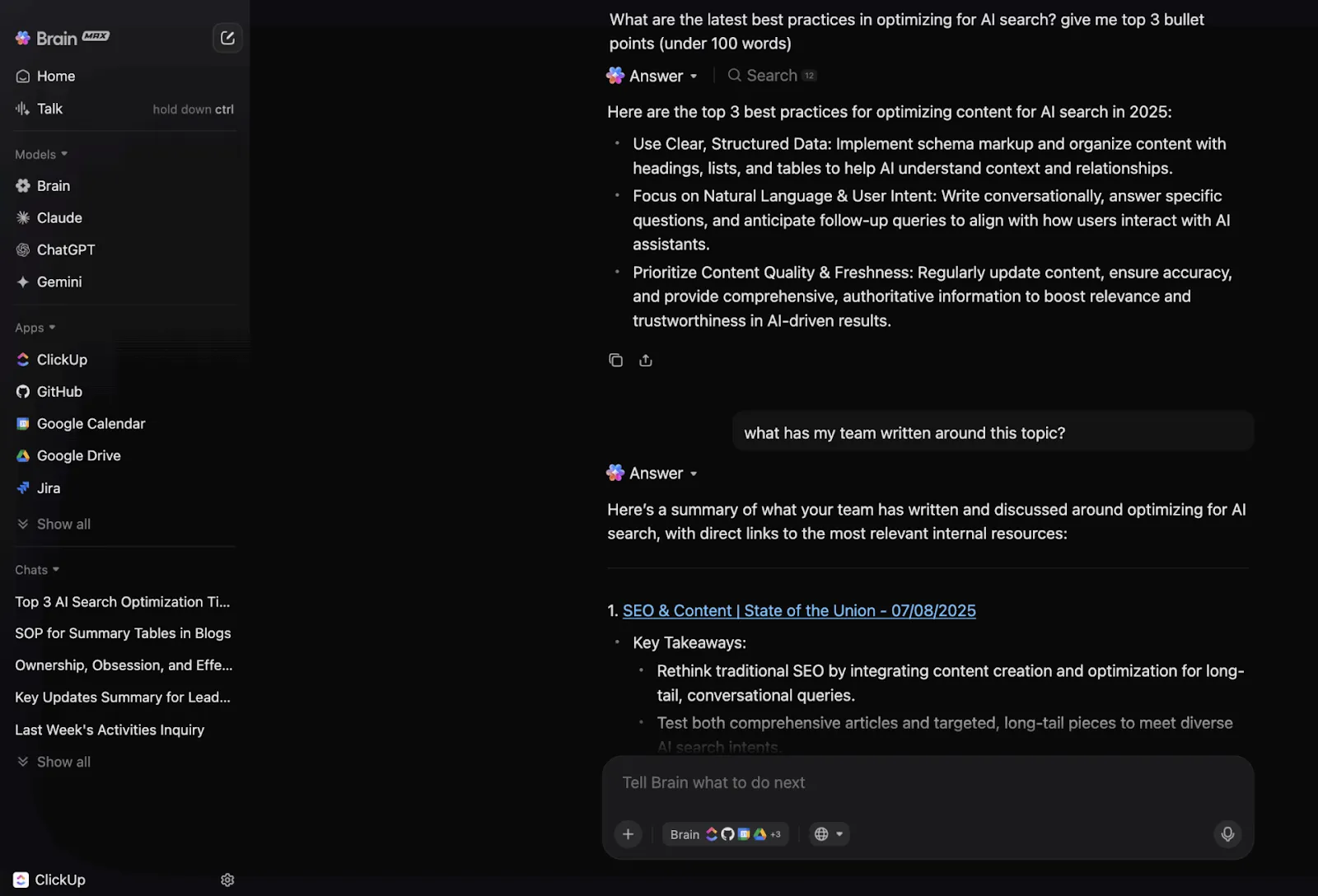
على سبيل المثال:
- استخدم ChatGPT لتحسين نصوص العروض التوضيحية، وتبسيط التفسيرات، أو صقل نصوص دعوات اتخاذ الإجراء (CTA)
- استخدم Gemini في المهام التي تتطلب بحثًا مكثفًا، مثل تلخيص سياق السوق أو استخلاص الرؤى من المستندات الطويلة
- استخدم «كلود» (Claude) للروايات المنظمة والاستدلالات الطويلة، مثل توضيح مسارات التمهيد أو قصص العرض التوضيحي
إذا كنت تواجه بالفعل عددًا كبيرًا جدًّا من تطبيقات الذكاء الاصطناعي — وهو ما يُعرف بـ«تفشّي الذكاء الاصطناعي» — فسيساعدك هذا الفيديو على التعامل مع هذه المشكلة قبل أن تخرج عن نطاق السيطرة.
أفضل ميزات ClickUp
- حوّل المحادثات المتفرقة إلى إجراءات عملية باستخدام ClickUp Chat : ناقش النصوص والملاحظات والموافقات مباشرةً بجانب المهام حتى لا تضيع القرارات في الأدوات الخارجية
- حوّل الأفكار إلى نص فوراً باستخدام Talk to Text : أملي نصوص العروض التوضيحية أو الملاحظات أو التعليقات وحوّل الكلام إلى محتوى مكتوب دون مقاطعة تدفق إبداعك
- احصل على رؤية في الوقت الفعلي مع لوحات معلومات ClickUp : تابع تقدم العرض التوضيحي والمواعيد النهائية وحالة المراجعة والعقبات في مكان واحد حتى لا يفوتك أي شيء
- أتمتة المهام الروتينية باستخدام مهام الذكاء الاصطناعي : دع ClickUp AI يقوم بإنشاء أوصاف المهام، وتحديد أولويات العمل، وتحديد الخطوات التالية بناءً على السياق داخل مساحة العمل الخاصة بك
- خطط بصريًا باستخدام لوحات ClickUp البيضاء : قم برسم مخططات القصة، ومسارات العرض التوضيحي، وأفكار الحملات بشكل تعاوني قبل بدء الإنتاج
- حافظ على سير العمل باستخدام أتمتة ClickUp : قم تلقائيًا بتعيين المراجعين، وتحديث الحالات، وتشغيل عمليات المتابعة حتى يسير مسار إنتاج الفيديو الخاص بك دون الحاجة إلى عمليات التسليم اليدوية
قيود ClickUp
- قد تشكل المجموعة الشاملة من الميزات عبئًا كبيرًا على المستخدم الجديد
أسعار ClickUp
تقييمات ومراجعات ClickUp
- G2: 4.7/5 (أكثر من 10,600 تقييم)
- Capterra: 4.6/5 (أكثر من 4,500 تقييم)
ماذا يقول المستخدمون الفعليون عن ClickUp AI؟
كما يشارك أحد مستخدمي ClickUp تجربته على موقع G2:
لقد كان ClickUp Brain MAX إضافة رائعة لسير عملي. فالطريقة التي يجمع بها بين عدة نماذج لغوية كبيرة (LLMs) في منصة واحدة تجعل الردود أسرع وأكثر موثوقية، كما أن ميزة تحويل الكلام إلى نص عبر المنصة توفر الكثير من الوقت. وأنا أقدر أيضًا الأمان على مستوى المؤسسات، الذي يمنحني راحة البال عند التعامل مع المعلومات الحساسة. […] وأبرز ما يميزه هو كيف يساعدني على تجاوز الضوضاء والتفكير بوضوح أكبر — سواء كنت أقوم بتلخيص الاجتماعات، أو صياغة المحتوى، أو طرح أفكار جديدة. أشعر وكأنني أمتلك مساعدًا ذكيًّا شاملاً يتكيف مع كل ما أحتاجه.
لقد كان ClickUp Brain MAX إضافة رائعة لسير عملي. فالطريقة التي يجمع بها بين عدة نماذج لغوية كبيرة (LLMs) في منصة واحدة تجعل الردود أسرع وأكثر موثوقية، كما أن ميزة تحويل الكلام إلى نص عبر المنصة توفر الكثير من الوقت. وأنا أقدر أيضًا الأمان على مستوى المؤسسات، الذي يمنحني راحة البال عند التعامل مع المعلومات الحساسة. […] وأبرز ما يميزه هو كيف يساعدني على تجاوز الضوضاء والتفكير بوضوح أكبر — سواء كنت أقوم بتلخيص الاجتماعات، أو صياغة المحتوى، أو طرح أفكار جديدة. أشعر وكأنني أمتلك مساعدًا ذكيًّا متكاملًا يتكيف مع كل ما أحتاجه.
🚀 نصيحة سريعة: بينما تتولى الأتمتة الإجراءات المتوقعة والقائمة على القواعد، يضفي وكلاء ClickUp المتميزون ذكاءً تكيفيًا على سير عملك. فهم يفهمون السياق، ويكتشفون الأنماط، ويستجيبون بشكل ديناميكي — دون الحاجة إلى تحديد كل قاعدة ممكنة مسبقًا.
على سبيل المثال، إذا فات محرر موعد تسليم فيديو عرض توضيحي للمنتج، يمكن لـ وكيل Ambient Answers إعادة ترتيب أولويات المهام التابعة تلقائيًا، وإخطار مدير المشروع، وتلخيص المهام التي لا تزال معلقة.
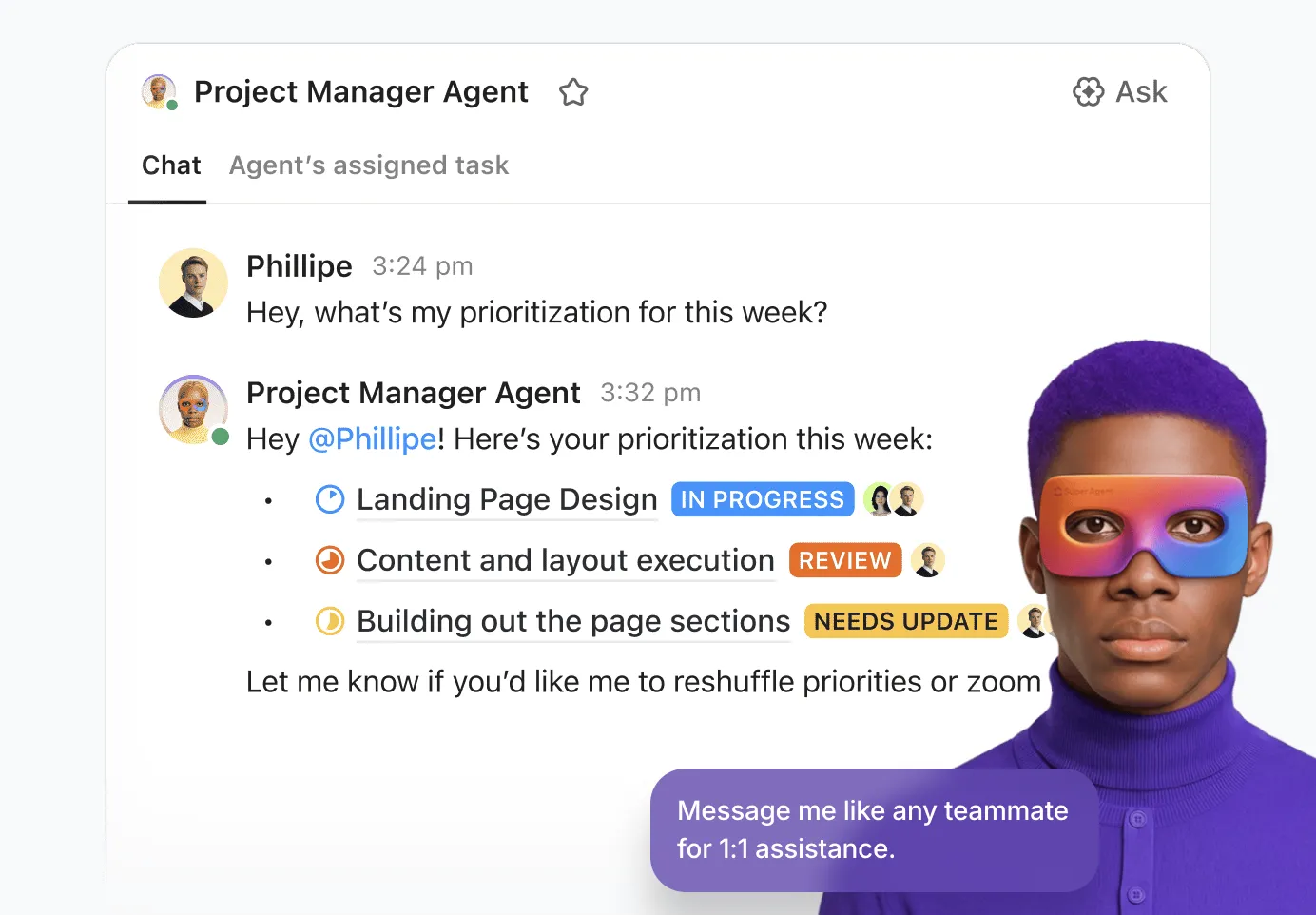
يمكنك استخدام وكلاء الذكاء الاصطناعي من أجل:
- اكتشف العوائق المحتملة في وقت مبكر من خلال مراقبة التبعيات بين المهام، والأعمال المتأخرة، وعمليات المراجعة المتوقفة
- قم بإنشاء ملخصات سريعة لجميع مقاطع الفيديو التوضيحية أو التدريبية قيد التنفيذ حاليًا، بما في ذلك الحالة والخطوات التالية
- قم بتوزيع المهام ديناميكيًا بناءً على حجم العمل أو التوافر أو مجموعة المهارات — بحيث يُوكَّل العمل إلى الشخص المناسب في الوقت المناسب
2. Synthesia
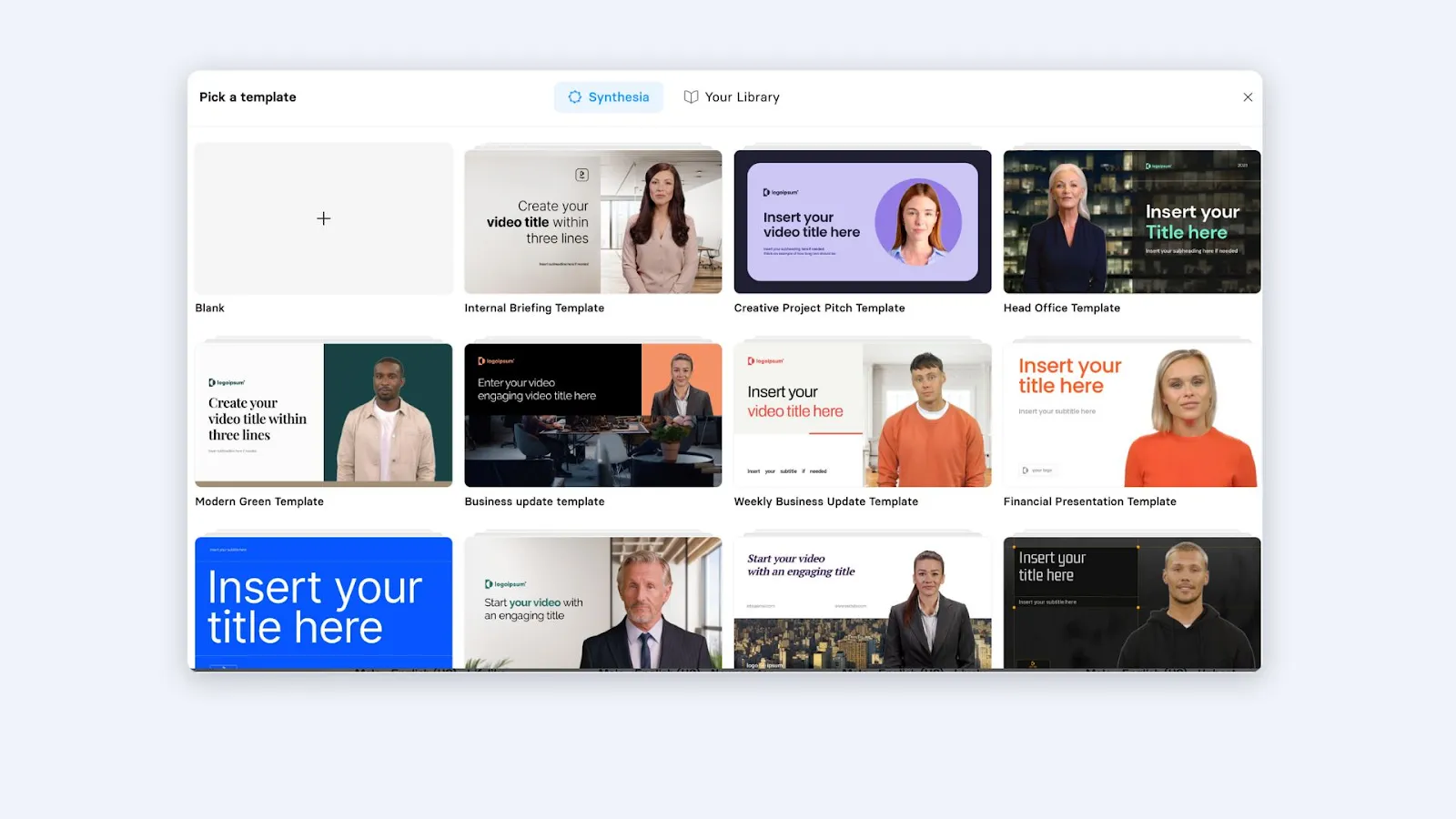
Synthesia هي منصة فيديو تعتمد على الذكاء الاصطناعي تتيح لك إنشاء مقاطع فيديو احترافية دون الحاجة إلى كاميرات أو استوديوهات أو عمليات تحرير معقدة.
مساعد الفيديو المدعوم بالذكاء الاصطناعي الذي يحول النصوص إلى مقاطع فيديو باستخدام شخصيات افتراضية مدعومة بالذكاء الاصطناعي، والتعليقات الصوتية، والقوالب. وهو مفيد عند إنشاء عروض توضيحية للمنتجات، ومواد تدريبية، واتصالات داخلية.
استخدم أداة إنشاء الفيديو بالذكاء الاصطناعي للمحتوى المكتوب مسبقًا ومسجل الشاشة بالذكاء الاصطناعي لتسجيل إرشادات الاستخدام. يمكنك أيضًا دمجها مع شروحات يقدمها شخصية افتراضية.
الميزات الرئيسية لـ Synthesia
- حافظ على اتساق العلامة التجارية من خلال مجموعات العلامة التجارية المشتركة، والتحكم في الإصدارات، والتعاون المباشر
- قم بتوطين مقاطع الفيديو على نطاق واسع باستخدام الدبلجة بالذكاء الاصطناعي والترجمة والتشغيل متعدد اللغات والترجمة النصية
- انشر الفيديو وتابع أدائه من خلال صفحات فيديو عامة أو محمية بنظام تسجيل الدخول الموحد (SSO) مع أدوات تحليل مدمجة
قيود برنامج Synthesia
- تتعرض مزامنة الشفاه والنطق للتعثر عند التعامل مع الاختصارات أو الأسماء أو المصطلحات المتخصصة، مما يتطلب تدخلاً يدويًّا
أسعار Synthesia
- مجانًا
- الباقة المبدئية: 29 دولارًا شهريًّا
- Creator: 89 دولارًا شهريًّا
- المؤسسات: أسعار مخصصة
تقييمات ومراجعات Synthesia
- G2: 4.7/5 (أكثر من 2,400 تقييم)
- Capterra: 4. 6/5 (أكثر من 100 تقييم)
ماذا يقول المستخدمون الفعليون عن Synthesia؟
وفقًا لأحد مستخدمي G2:
يعجبني أن المنصة سهلة الاستخدام – فهي توفر الكثير من الميزات التي تمنح نتائج عالية الجودة دون بذل جهد كبير. من السهل فهم كيفية استخدامها دون الحاجة إلى مشاهدة فيديو تعليمي. وأحب أنني أستطيع استيراد مقاطع فيديو مخصصة من مواقع أخرى مثل Canva ببضع نقرات فقط.
يعجبني أن المنصة سهلة الاستخدام – فهي توفر الكثير من الميزات التي تمنح نتائج عالية الجودة دون بذل جهد كبير. من السهل فهم كيفية استخدامها دون الحاجة إلى مشاهدة فيديو تعليمي. وأحب أنني أستطيع استيراد مقاطع فيديو مخصصة من مواقع أخرى مثل Canva ببضع نقرات فقط.
👀 هل تعلم؟ يشاهد معظم الناس مقاطع الفيديو مع إيقاف الصوت. كما تساعد الترجمة في تسهيل الوصول إلى المحتوى. فيمكن للمشاهد قراءة التعليق الصوتي بدلاً من الاستماع إليه.
3. Loom
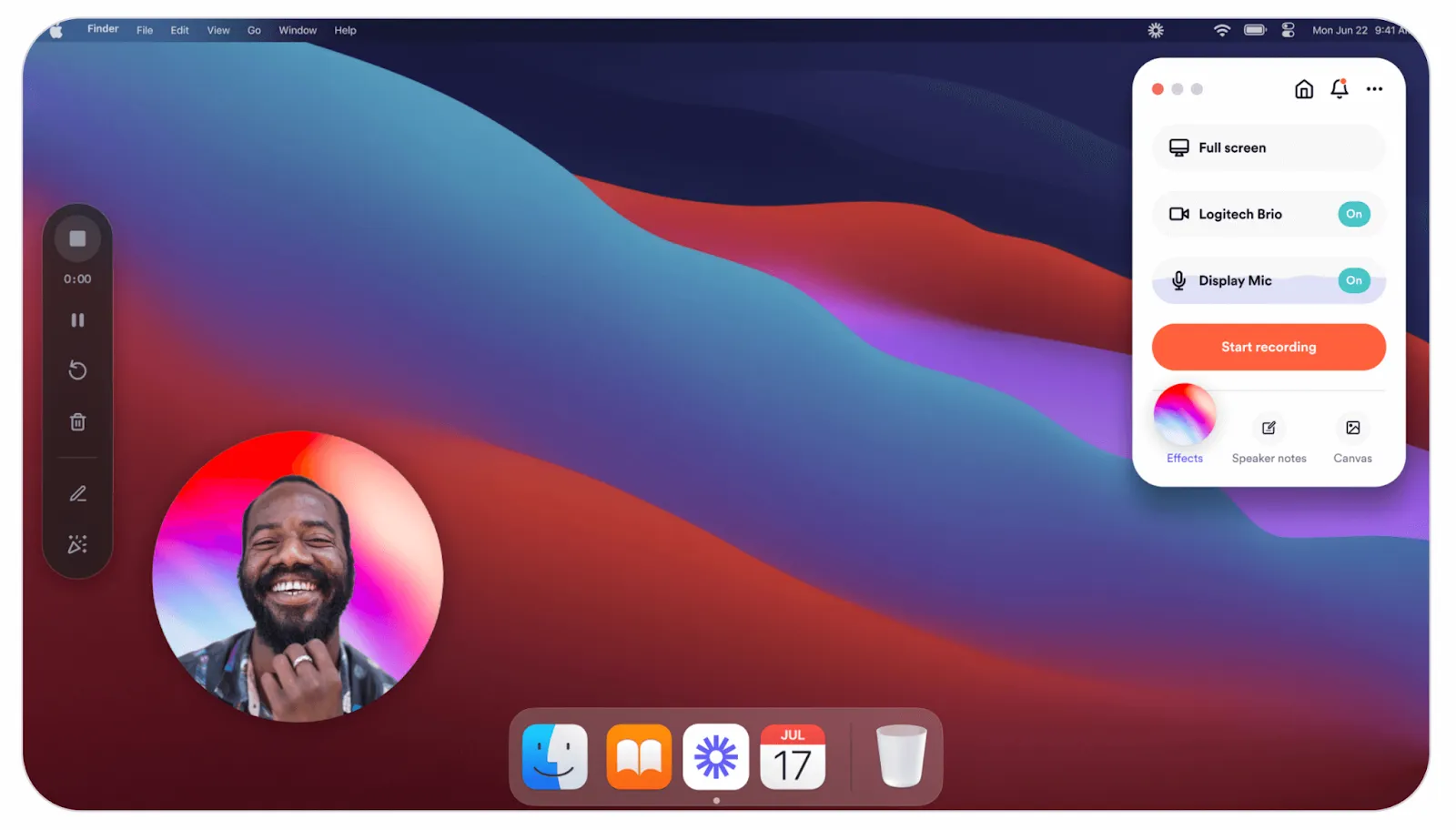
يسهل تطبيق Loom إنشاء مقاطع فيديو سريعة وواضحة لعرض المنتجات دون الحاجة إلى معدات إنتاج معقدة. قم بتسجيل شاشتك وكاميرا الويب في نفس الوقت، مما يجعل من السهل إرشاد المستخدمين إلى ميزات منتجك مع إضافة لمسة إنسانية.
بفضل ميزة التسجيل بنقرة واحدة والمشاركة الفورية، يُعد Loom خيارًا مثاليًا لعروض المبيعات، وشرح الميزات، ومقاطع الفيديو المخصصة.
تساعدك ميزات الذكاء الاصطناعي في Loom على إنجاز المهام بسرعة أكبر بعد التسجيل من خلال إنشاء العناوين والملخصات والفصول لمقاطع الفيديو الخاصة بك تلقائيًا. يمكنك استعراض مقاطع الفيديو التوضيحية لمنتجاتك ومشاركتها وإعادة استخدامها دون الحاجة إلى تضييع الوقت في التحرير اليدوي أو إعداد الوثائق.
الميزات الرئيسية لـ Loom
- سجل العروض التوضيحية بدقة تصل إلى 4K للحصول على عروض توضيحية عالية الجودة
- التسجيل بنقرة واحدة عبر متصفح Chrome أو تطبيقات سطح المكتب أو الأجهزة المحمولة
- أضف تعليقات مزودة بختم زمني لتبادل الآراء والتعاون على صفحة الفيديو
قيود Loom
- تقتصر خطة «Starter» المجانية على مقاطع قصيرة (عادةً ما يصل طول كل مقطع إلى حوالي 5 دقائق، مع عدد محدود من مقاطع الفيديو المحفوظة)
أسعار Loom
- المبتدئين: مجاني
- الأعمال: 15 دولارًا لكل مستخدم شهريًّا (تُفوتر سنويًّا)
- Business + AI: 20 دولارًا لكل مستخدم شهريًّا (تُفوتر سنويًّا)
- الشركات: أسعار مخصصة
تقييمات Loom وتعليقاتها
- G2: 4.7/5 (أكثر من 2,200 تقييم)
- Capterra: 4. 7/5 (أكثر من 500 تقييم)
ماذا يقول المستخدمون الفعليون عن Loom؟
وفقًا لأحد المراجعين على موقع G2:
Loom هو برنامج يساعدنا في تسجيل شاشة الهاتف المحمول، وبعد التسجيل يقوم بإنشاء رابط تلقائي يمكن مشاركته عبر البريد الإلكتروني أو WhatsApp مع جميع موظفينا، بحيث يمكنهم الوصول إلى الفيديو دون الحاجة إلى تنزيله. هذا البرنامج يجعل عملية توثيق الفيديو أسهل بكثير بالنسبة لنا.
Loom هو برنامج يساعدنا في تسجيل شاشة الهاتف المحمول، وبعد التسجيل يقوم بإنشاء رابط تلقائي يمكن مشاركته عبر البريد الإلكتروني أو WhatsApp مع جميع موظفينا، بحيث يمكنهم الوصول إلى الفيديو دون الحاجة إلى تنزيله. هذا البرنامج يجعل عملية توثيق الفيديو أسهل بكثير بالنسبة لنا.
4. Trupeer
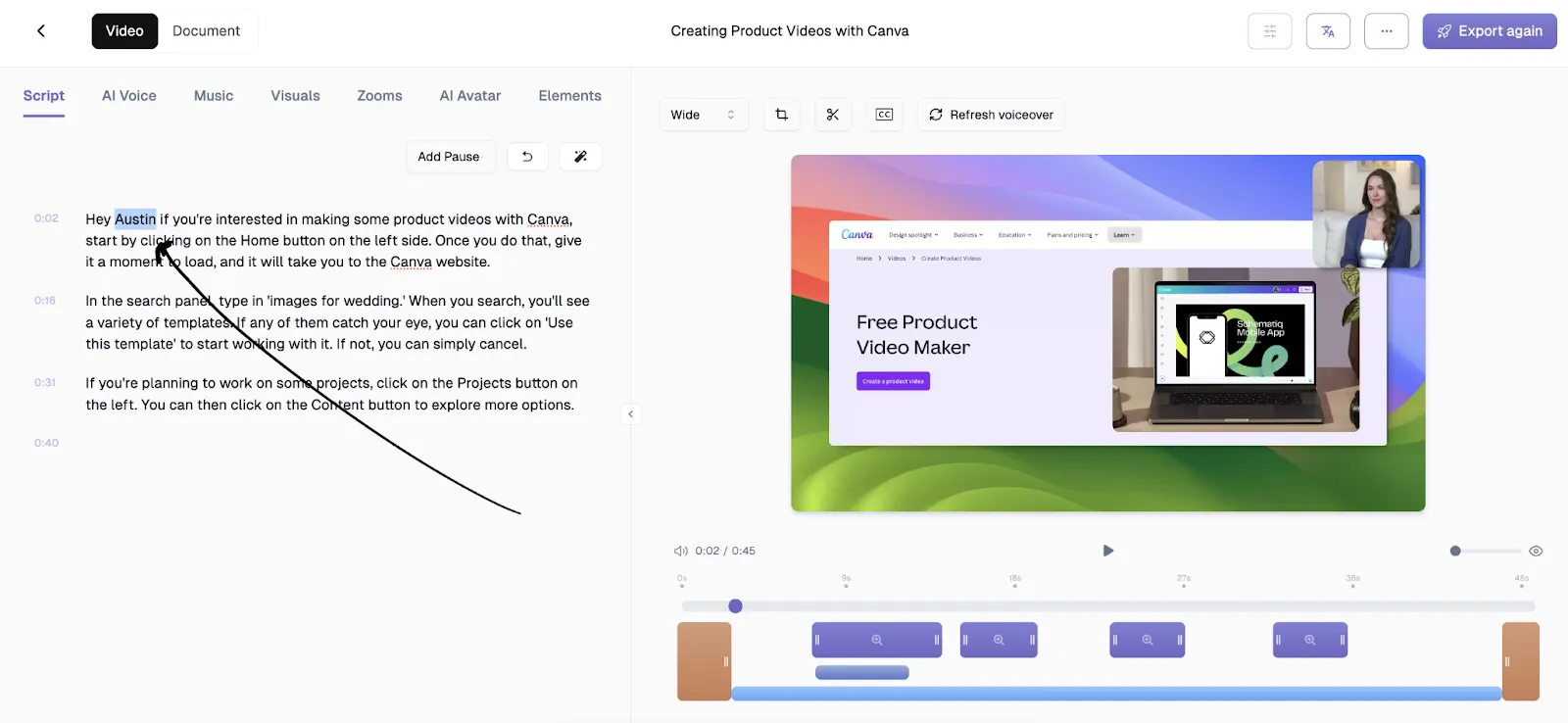
Trupeer هي منصة مدعومة بالذكاء الاصطناعي تعمل على تحويل تسجيلات الشاشة الأولية إلى مقاطع فيديو منتجات متقنة ووثائق تفصيلية خطوة بخطوة.
ابدأ بالتقاط شاشة بسيط. ثم استخدم الذكاء الاصطناعي لإنشاء نصوص احترافية وتسجيلات صوتية وتعليقات توضيحية وتأثيرات بصرية. يمكنك إنتاج دروس تعليمية وعروض توضيحية وأدلة التمهيد ومحتوى قاعدة المعرفة دون الحاجة إلى أدوات معقدة أو مهارات تحرير.
كما يقوم الذكاء الاصطناعي من Trupeer بإنشاء وثائق منظمة من نفس التسجيلات. فهو يحول الفيديو والنص إلى أدلة إجراءات التشغيل القياسية (SOP) للمنتج، مما يسرع من عملية مشاركة المعرفة.
الميزات الرئيسية لـ Trupeer
- مجموعات العلامات التجارية المخصصة لضمان اتساق الشعارات والألوان والأسلوب البصري في جميع مقاطع الفيديو
- أضف شخصيات افتراضية مدعومة بالذكاء الاصطناعي لتخصيص السرد والعرض التقديمي داخل مقاطع الفيديو
- قم بتوطين المحتوى من خلال الترجمة متعددة اللغات والترجمة المصاحبة بأكثر من 30 لغة
قيود Trupeer
- لا يسمح محرر الفيديو المدمج للمستخدمين بإضافة موسيقى خلفية إلى العرض التوضيحي
أسعار Trupeer
- مجانًا
- الإصدار الاحترافي: 49 دولارًا شهريًّا
- السعر: 249 دولارًا شهريًّا
- الشركات: أسعار مخصصة
تقييمات ومراجعات Trupeer
- G2: 4. 8/5 (43 تقييمًا)
- Capterra: لا توجد تقييمات كافية
ماذا يقول المستخدمون الفعليون عن Trupeer؟
يقول أحد مستخدمي G2:
لقد كان Trupeer بمثابة المنقذ في إنشاء مقاطع فيديو توضيحية عالية الجودة في وقت قصير. يعجبني كيف يأخذ التسجيل العادي ويحوله إلى شيء احترافي حقًا من خلال تنقيحه وتحريره بسلاسة، بل وحتى إنشاء وثائق مصاحبة للفيديو.
لقد كان Trupeer بمثابة المنقذ في إنشاء مقاطع فيديو توضيحية عالية الجودة في وقت قصير. يعجبني كيف يأخذ التسجيل العادي ويحوله إلى شيء احترافي حقًا من خلال تنقيته وتحريره بسلاسة، بل وحتى إنشاء وثائق مصاحبة للفيديو.
حوّل مقاطع الفيديو التوضيحية للمنتجات إلى محرك لتحويل الزوار إلى عملاء
تساعد مقاطع الفيديو التوضيحية الأكثر فعالية للمُنتجات المشاهدين على رؤية نقاط البيع الفريدة في اللحظة المناسبة.
عندما يتم إنتاج مقاطع الفيديو التوضيحية بهدف واضح، ونص محكم، وتنسيق مناسب، وخطة توزيع، فإنها تقوم بالجهد المطلوب نيابة عنك.
فهي تثقف العملاء المحتملين، وتحفز مستخدمي الإصدارات التجريبية، وتقصّر دورة المبيعات.
لكن التنفيذ لا يقل أهمية عن الاستراتيجية.
باستخدام ClickUp، يمكنك تخطيط نصوص العروض التوضيحية في «Docs»، وإدارة مراحل الإنتاج في «Tasks»، وتسجيل إرشادات تفصيلية باستخدام «Clips»، والتعاون في سياق العمل، واستخدام الذكاء الاصطناعي لتلخيص التقدم المحرز، وكشف العوائق، ومواصلة سير العمل.
سجل في ClickUp مجانًا لبدء تسجيل مقاطع فيديو عرض منتجاتك.
الأسئلة الشائعة
1. ما الذي يجب تضمينه في فيديو عرض المنتج؟
يتضمن فيديو عرض المنتج الجيد ما يلي: – مشكلة أو نقطة ضعف واضحة يتعرف عليها جمهورك المستهدف – شرح موجز لكيفية حل منتجك لتلك المشكلة – عرض لسير العمل الفعلي داخل المنتج – النتيجة أو المخرجات التي يمكن للمستخدمين توقعها – دعوة واحدة واضحة لاتخاذ إجراء
2. ما هي المدة المثالية لمقطع فيديو عرض المنتج؟
يعتمد الطول المثالي لمقطع الفيديو التوضيحي على الغرض منه. على سبيل المثال، تتراوح مدة مقاطع الفيديو التوضيحية المخصصة للمبيعات أو التوعية بين 1 و3 دقائق. أما مقاطع الفيديو التوضيحية الخاصة بالميزات فتتراوح مدتها بين 2 و5 دقائق. وتكون مقاطع الفيديو التوضيحية الخاصة بالتأهيل أو التدريب أطول، حيث تتراوح مدتها بين 5 و10 دقائق. تعمل مقاطع الفيديو الأقصر بشكل أفضل في المراحل المبكرة من مسار التحويل. أما مقاطع الفيديو التوضيحية الأطول فهي فعالة عندما يكون المستخدمون مهتمين بالمنتج بالفعل.
3. ما الفرق بين فيديو العرض التوضيحي والفيديو التفسيري؟
يركز الفيديو التوضيحي على ماهية المنتج وسبب وجوده. فهو يعرض المشكلة والفكرة الكامنة وراء الحل، وغالبًا ما يستخدم الرسوم المتحركة أو أسلوب سرد القصص. أما فيديو العرض التوضيحي الجذاب للمنتج فيُظهر كيفية عمل المنتج في سيناريو حقيقي. ويركز على سير العمل الفعلي والميزات والنتائج داخل المنتج.
4. ما هي أفضل أداة لتسجيل عروض المنتجات؟
يعتمد ذلك على الهدف الذي تسعى إلى تحقيقه. إذا كنت ترغب فقط في تسجيل شاشتك، فإن أداة إنشاء مقاطع فيديو توضيحية للمنتجات مثل Look تفي بالغرض. أما إذا كنت تريد إدارة مشاريع مدعومة بالذكاء الاصطناعي وذكاء اصطناعي سياقي، فإن ClickUp هو الخيار الأفضل. يمكنك كتابة نصوص العروض التوضيحية باستخدام ClickUp Brain وتسجيل إرشادات تفصيلية باستخدام ClickUp Clips. كما يتيح لك ClickUp المراجعة والتعليق والتعاون في مساحة عمل واحدة.
5. كيف أقيس مدى نجاح فيديو عرض المنتج الخاص بي؟
تشمل المقاييس الرئيسية التي يجب تتبعها ما يلي: – مدة المشاهدة ومعدل إكمال الفيديو – معدل النقر على عبارة الحث على اتخاذ إجراء – بدء فترات تجريبية أو طلبات عرض توضيحي بعد المشاهدة – نقاط التوقف عن المشاهدة في الفيديو – انخفاض المبيعات أو استفسارات الدعم