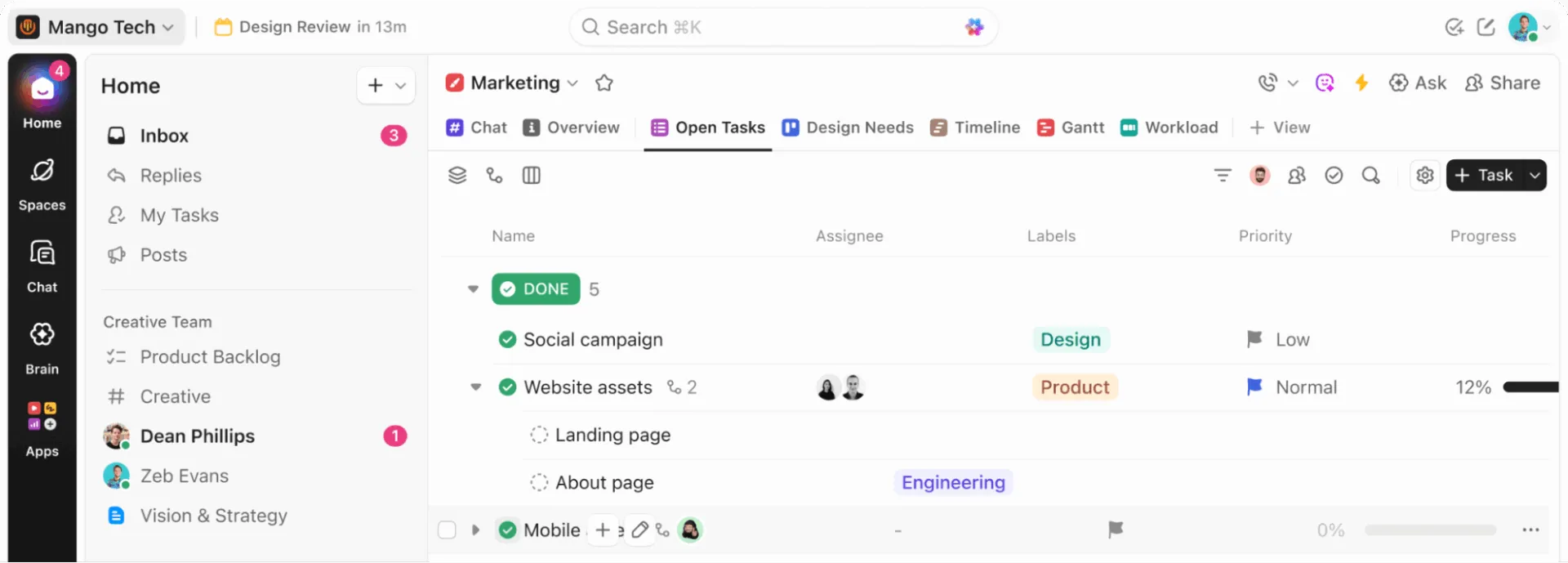

Kimse aynı yazılımı farklı bir şekilde açmak için masaüstü uygulama yüklemez. Bunu yapmalarının nedeni, tarayıcıların çok fazla sekmeyle dolup taşmasıdır. Sonunda, ClickUp sekmesi bir Google Dokümanlar belgesi ve bir Jira bileti arasında kaybolur ve siz de onu aramak için her seferinde küçük bir anahtar zahmetine katlanmak zorunda kalırsınız.
Harvard Business Review tarafından yapılan bir araştırmaya göre, insanlar günde yaklaşık 1.200 kez uygulamalar arasında geçiş yapıyor ve her hafta yaklaşık dört saatini yeniden odaklanmakla kaybediyor. ClickUp’ın kendi “Work Sprawl” araştırması ise, takımların zamanlarının %61’ini işlerini yapmak yerine bilgi aramak ve güncellemekle harcadıklarını ortaya koydu.
İşte ClickUp masaüstü uygulamasının gerçek değeri budur. Uygulama, ClickUp’a bilgisayarınızda özel bir yer ayırarak gezinmeyi kolaylaştırır ve sık kullandığınız işlemleri (görev ekleme, hatırlatıcılar, arama ve bildirimler) parmaklarınızın ucuna getirir; böylece günlük 1.200 geçişten daha azı sizi ClickUp’tan tamamen uzaklaştırır.
Özet: ClickUp masaüstü uygulaması, Windows, macOS ve Linux için ClickUp'ın yüklenen sürümüdür ve misafirler dahil olmak üzere tüm planlarda kullanılabilir. Bu uygulama, günlerinin önemli bir bölümünü ClickUp'ta geçiren kişiler için en kullanışlıdır. Gerçekten fayda sağlayan kurulum şu şekildedir: doğru sürümü indirin, kısayolları etkinleştirin (ön tanımlı olarak kapalıdır), bildirimleri ayarlayın, tarayıcı bağlantılarının uygulamada otomatik olarak açılmasını sağlayın, ardından temel ayarlar sabitlendiğinde Brain MAX ve Talk to Text gibi yapay zeka özelliklerini ekleyin. Masaüstü uygulamayı işleri yürütmek için kullanın, tarayıcıyı ise araştırma için saklayın.
ClickUp Masaüstü Uygulaması Nedir?
ClickUp masaüstü uygulaması, bilgisayarınız için ClickUp'ın yüklenen sürümüdür. Bu, ayrı bir ürün değildir ve farklı bir Çalışma Alanı oluşturmaz. Size aynı işlere erişmenin başka bir yolunu sunar, ancak bu, bir tarayıcı sekmesinden daha özel bir ortamda gerçekleşir.
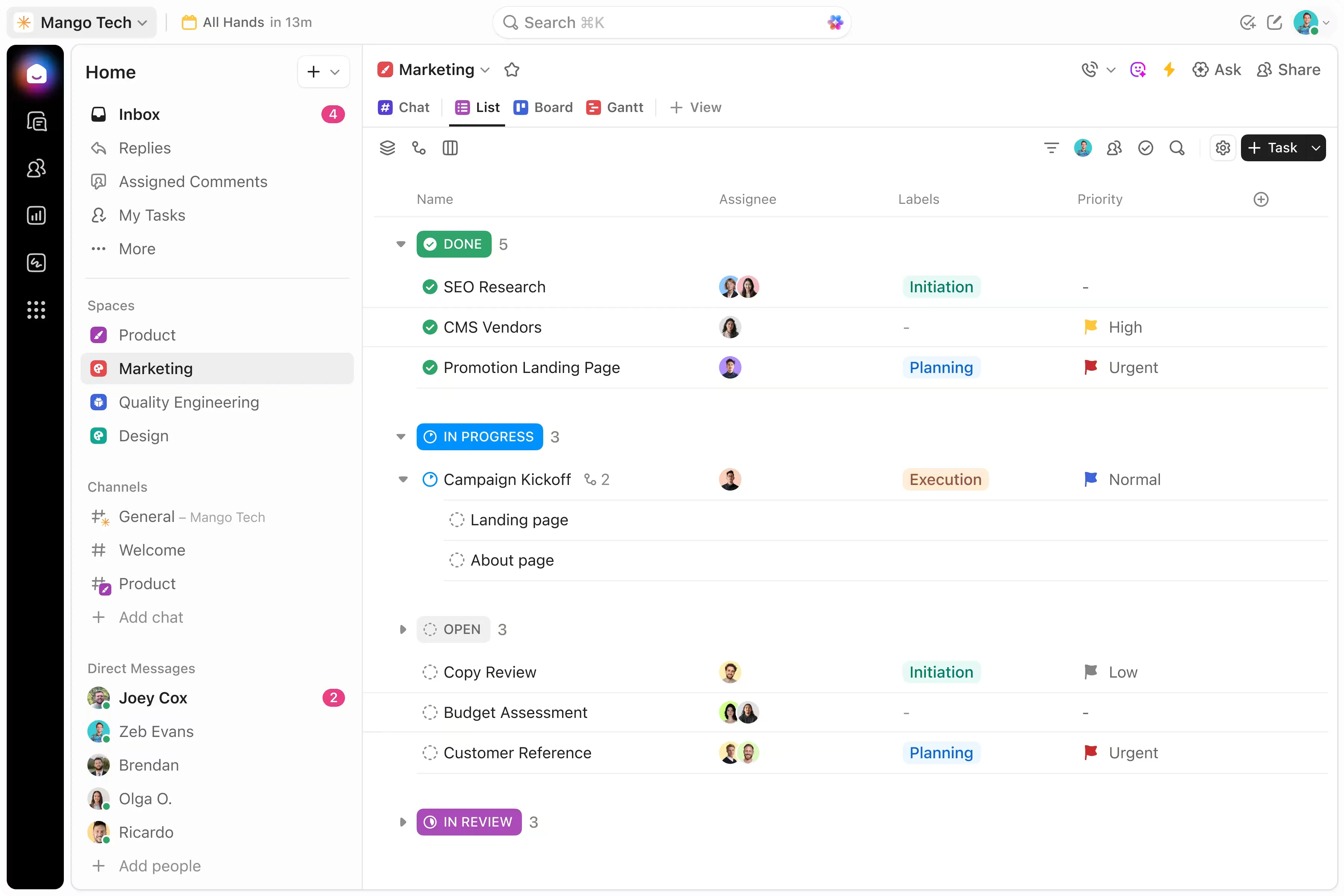
Bu ayrım önemlidir. Masaüstü uygulama, ClickUp'ı kullanma şeklinizin sürtünme profilini değiştirdiği için değerlidir. E-posta, toplantılar ve araştırmalarla rekabet eden bir tarayıcı sekmesinden ziyade, özel bir uygulama penceresinde kalmak daha kolaydır.
Not: ClickUp masaüstü uygulamaı tüm ClickUp planlarında mevcuttur ve misafirler dahil tüm kullanıcılar tarafından kullanılabilir.
Neden ClickUp Masaüstü Uygulamasını Kullanmalısınız?
ClickUp masaüstü uygulaması, veri giriş süresini kısaltır, sekme aramayı ortadan kaldırır, işletim sistemine özgü bildirimler sunar ve tarayıcıdan ClickUp bağlantılarını otomatik olarak açar; bunların hepsi, sabitlenmiş bir tarayıcı sekmesinin yapamayacağı işlemlerdir. Bu uygulama, gününüzün büyük bir kısmını ClickUp'ta çalışarak geçiriyorsanız ve tarayıcı kullanımındaki küçük aksaklıklar birikmeye başladığında en büyük faydayı sağlar.
1. Bir işi fark ettiğiniz anda hemen kayda alırsınız
Bir video görüşmesindesiniz ve biri son teslim tarihinin değiştiğinden bahsediyor. Tarayıcıda, doğru sekmeyi bulmanız (ya da ClickUp'ı tamamen yeniden açmanız), göreve gitmeniz ve konuşma başka bir konuya geçmeden önce görevi güncellemeniz gerekir. O zamana kadar, konunun akışını çoktan kaçırmış olursunuz.
Masاüstü uygulamada, Cmd/Ctrl+E gibi genel bir kısayol, pencereler arasında geçiş yapmanıza veya bağlamınızı kaybetmenize gerek kalmadan, bilgisayarınızın herhangi bir yerinden yeni bir görev oluşturmanızı sağlar. "Yapılacak bir şey var" ile "artık ClickUp'ta" arasındaki süre iki saniyenin altına düşer.
2. Artık nerede kaldığınızı unutmazsınız
Cmd/Ctrl + Tab. Hepsi bu kadar. Kenar çubuğunuz, açık göreviniz, kaydırma pozisyonunuz: hepsi tam da bıraktığınız yerde. Masaüstü uygulama, Dock veya Görev Çubuğunuzda kendi penceresinde yer alır; bu sayede bir toplantıdan sonra ClickUp'a dönmek, 34 açık sekme arasında bir hazine avına çıkmak yerine tek bir tuş vuruşuyla halledilir.
Bu fark zamanla birikir. Günde altı kez ClickUp'a geri dönüyorsanız ve her dönüşte sekme aramak için harcadığınız zamandan sadece on saniye bile tasarruf ediyorsanız, yalnızca gezinme konusunda günde bir dakika kazanmış olursunuz. Küçük bir fark gibi görünebilir, ancak bu tür sürtüşmeler, insanların aracı kullanmak yerine kapatmasına neden olur.
3. Sohbet, görevler ve belgeler aynı pencerede kalır
Bir ekip arkadaşınız ClickUp Sohbeti üzerinden size mesaj göndererek durum güncellemesi ister. Pencereden çıkmadan görevin durumunu kontrol eder, konuya yanıt verir ve belgeye bağlantı ekleyebilirsiniz. Tarayıcı ş Akışında ise aynı iletişim genellikle şunu gerektirir: Sohbet sekmesini bulmak, görevin durumunu yeni bir sekmede açmak, üçüncü bir sekmeden belge bağlantısını kopyalamak ve bunu ilk sekmeye yapıştırmak.
Bu bütünleşme, Müşteri Başarısı uzmanı Goutham R.'nin bir G2 incelemesinde bu değişime dikkat çekmesinin nedenidir:
ClickUp, 4-5 ayrı araca (görevler için Trello, belgeler için Confluence, OKR'ler için ayrı elektronik tablolar vb.) olan bağımlılığımızı ortadan kaldırdı. Bu, bağlam değiştirmeyi azalttı ve departmanlar arasında görünürlüğü artırdı. Yalnızca araçların birleştirilmesinden elde edilen maliyet tasarrufu bile yatırımı haklı çıkardı; ancak asıl yatırım getirisi, daha hızlı karar alma ve daha az devretme hatasından kaynaklanıyor.
ClickUp, 4-5 ayrı araca (görevler için Trello, belgeler için Confluence, OKR'ler için ayrı elektronik tablolar vb.) olan bağımlılığımızı ortadan kaldırdı. Bu sayede bağlam değiştirme sıklığı azaldı ve departmanlar arası görünürlük arttı. Yalnızca araçların birleştirilmesinden elde edilen maliyet tasarrufu bile yatırımı haklı çıkardı; ancak asıl yatırım getirisi, daha hızlı karar alma ve daha az devretme hatasından kaynaklanıyor.
4. Bildirimler, gizli bir sekmede değil, işletim sisteminizde görünür
Tarayıcı bildirimleri genellikle güvenilmezdir. Bu bildirimler için sekmenin açık kalması gerekir, uyarı gönderen diğer tüm sitelerle rekabet ederler ve çoğu zaman kullanıcıların ayarladıklarını unuttukları işletim sistemi düzeyindeki izinler nedeniyle bloklanırlar.
Masaüstü uygulama, bildirimleri işletim sisteminizin yerel bildirim katmanı üzerinden gönderir. Bu, bildirimlerin takvim uyarıları, mesajlar ve sistem güncellemeleriyle birlikte bildirim merkezinizde görüneceği anlamına gelir. ClickUp ön planda olsun ya da olmasın, bu bildirimleri görebilirsiniz.
Asıl değer, daha fazla bildirimde değil, ayarlanabilir bildirimlerde yatıyor. Uyarılar işletim sisteminiz üzerinden çalıştığı için, Odak Modu, Rahatsız Etmeyin özelliği veya zamanlanmış bildirim pencerelerini kullanarak ClickUp'ın sizi ne zaman kesintiye uğratabileceğini kontrol edebilirsiniz; bu, bir tarayıcı sekmesinin aynı hassasiyetle yapamayacağı bir şeydir.
5. Tarayıcıdan gelen bağlantılar otomatik olarak uygulamaya yönlendirilir
Chrome'da araştırma yaparken, birinin e-posta aracılığıyla paylaştığı bir ClickUp bağlantısına tıklıyorsunuz. Masaüstü uygulaması yoksa, bu bağlantı başka bir tarayıcı sekmesi açarak sekme yığınını daha da artırır. Otomatik açma özelliği etkinleştirildiğinde ise, bu bağlantı doğrudan masaüstü uygulamasında açılır.
İşte bu, tarayıcıda araştırma yapmak ile masaüstünde yapılacak işleri yürütmek arasındaki köprüdür. Tarayıcı, gezinmek için kalır. ClickUp ise yapılacak işleri halletmek için kalır. Tek bir ayar (Chrome, Firefox ve Edge'de desteklenir), manuel bir çaba gerektirmeden bu iki dünyayı birbirinden ayırır.
ClickUp Masaüstü Uygulaması ile Tarayıcıdaki ClickUp: Temel Farklılıklar
ClickUp masaüstü uygulaması ve tarayıcı sürümü aynı Çalışma Alanına, aynı verilere ve aynı izinlere erişir. Aradaki farklar ortamla ilgilidir: bildirimlerin size nasıl ulaştığı, hangi kısayolların kullanılabildiği, bağlantıların nasıl çalıştığı ve internet bağlantınız kesildiğinde ne olacağı gibi.
| Boyut | Masاüstü uygulama | Tarayıcı |
|---|---|---|
| Bildirimler | İşletim sisteminizin bildirim merkezi (macOS, Windows, Linux) üzerinden sunulur. Sistem düzeyinde Odak Modu ve Rahatsız Etmeyin özelliği ile kontrol edilebilir | Sekmenin açık kalması gerekir. Uyarı gönderen diğer tüm sitelerle rekabet halindedir. Genellikle, kullanıcıların ayarladıklarını unuttukları işletim sistemi düzeyindeki izinler tarafından bloklanır. |
| Genel kısayollar | Cmd/Ctrl + J tuşlarına basarak, ClickUp arka planda olsa bile bilgisayarınızın herhangi bir yerinden AI Komut Çubuğunu açabilirsiniz. T ve R tuşlarıyla uygulama içinde görevler ve hatırlatıcılar oluşturabilirsiniz. | Kısayollar yalnızca ClickUp sekmesi aktifken çalışır |
| Çevrimdışı erişim | Görevler ve hatırlatıcılar oluşturun, daha önce açtığınız görevlerin görünümüyle karşılaşın. Yeniden bağlandığınızda düzenlemeler ve alt görevler senkronizasyonunu gerçekleştirir. | Çevrimdışı çalışma özelliği yoktur. Bağlantının kesilmesi, erişimin tamamen kaybedilmesi anlamına gelir. |
| Bağlantıları otomatik olarak aç | Chrome, Firefox veya Edge'de tıklanan ClickUp bağlantıları, yeni bir sekme açmak yerine doğrudan uygulamada açılır | Bağlantılar ön tanımlı olarak yeni tarayıcı sekmeleri olarak açılır |
| Tarayıcı uzantıları | Desteklenmiyor. Chrome uzantıları (zaman takip araçları, ekran yakalama araçları, üçüncü taraf entegrasyonları) uygulama içinde çalışmaz. | Tam uzantı destekleri |
| Gömülü içerik | Bazı gömülü içerikler (Google E-Tablolar, Miro panoları) tıklandığında tarayıcıda açılır | Sekmeden çıkmadan satır içi olarak görüntülenir |
| Pencere yönetimi | Dock/Görev Çubuğu'nda özel pencere. Cmd+Tab (veya Alt+Tab) tuşlarıyla anında bu pencereye geçebilirsiniz. Kaydırma pozisyonu ve kenar çubuğu durumu korunur | Birçok sekmeden sadece biri. Her bağlam geçişinden sonra doğru sekmeyi bulmak gerekir |
| Arka planda çalışma | Pencere kapalıyken bile arka planda çalışır, kısayolları ve bildirimleri aktif tutar | Sekme kapalıysa veya tarayıcı sonlandırılırsa bildirim gönderimi durdurulur |
Hangisini kullanacağınıza nasıl karar verirsiniz?
Masاüstü uygulamasını şu durumlarda kullanın:
- Gününüzün büyük bir bölümünü ClickUp'ta geçiriyorsunuz
- İşinizi genel tarayıcı karmaşasından ayrı tutmak istiyorsunuz
- Gün boyunca gelen kutusuna, hatırlatıcılara, belgelere ve sohbete güveniyorsunuz
- Kısayolları kullanarak daha hızlı veri girişi yapmak istiyorsunuz
- Brain MAX ve Talk to Text aracılığıyla masaüstü AI ş akışlarından yararlanmak istiyorsunuz
Aşağıdaki durumlarda tarayıcıda ClickUp'ı kullanmaya devam edin:
- ClickUp'ı sadece ara sıra kontrol ediyorsunuz
- İş akışınızın büyük bir kısmı tarayıcı sekmelerine ve web araştırmalarına bağlıdır
- Yalnızca tarayıcıda çalışan işlevlere veya uzantı tabanlı entegrasyonlara ihtiyacınız var
- Birçok kaynağı yan yana karşılaştırıyorsunuz ve henüz özel bir yürütme penceresine ihtiyacınız yok
Masaüstü uygulama her durumda daha iyi değildir. Bu uygulama, ClickUp içindeki iş yükü zaten yeterince yoğun olan ve tekrarlanan eylemlerdeki sürtünmeyi azaltmanın önemli olduğu kullanıcılar için daha uygundur. ClickUp'ı az veya ara sıra kullanıyorsanız, tarayıcı sürümü daha basittir ve yukarıda belirtilen çevresel avantajlar dışında fonksiyonel olarak hiçbir şeyden ödün vermez.
Dikkat Kalıntısını Önlemek: Araştırma için Tarayıcı, Uygulama için Masaüstü
Sophie Leroy’un 2009 yılında Minnesota Üniversitesi’nde yaptığı araştırmada ortaya çıkan “dikkat kalıntısı” terimi, aynı ortamda görevler arasında geçiş yapmanın bilişsel maliyetini ifade eder. Beyniniz, önceki bağlamın parçalarını bir sonraki bağlama taşır. Araştırma (tarayıcı) ile uygulama (masaüstü uygulama) arasında ayrım yapmak, bilişsel bir sıfırlamayı işaret eden bir ortam sınırı oluşturur ve bu kalıntıyı azaltır.
Masaüstü uygulamasının en önemli kullanım amacı, tarayıcınızın yerini almak değil; ikisi arasında bilinçli bir ayrım yaratmaktır.
İşte bunun pratikte nasıl göründüğü. Bir yeniden tasarım projesi için üç rakip şirketin açılış sayfasını inceliyorsunuz ve ihtiyacınız olan bilgiyi buluyorsunuz. Cmd+Tab tuşlarına basarak masaüstü uygulamasına geçiyorsunuz, bulduğunuz bilgiyi içeren bir görev oluşturuyorsunuz, tasarımcıyı etiketliyorsunuz, görevi "ilerleme var" olarak ayarlıyorsunuz ve Cmd+Tab tuşlarına basarak geri dönüyorsunuz. Tarayıcı araştırma için açık kalır. ClickUp ise işleri halletmek için düzenli kalır. Hiçbir ortam, diğerinin dağınıklığını üstüne almaz.
Bu, “masaüstü iyi, tarayıcı kötü” anlamına gelmez. Bu, iki özel alandan oluşan tek bir ş akışıdır. Masaüstü uygulama, her şey için kullanmayı bırakıp yalnızca taşınması gereken işler için kullanmaya başladığınız anda hak ettiği yeri alır.
Masaüstü Uygulamasını Kullanmaya Başlamadan Önce Yapmanız Gereken Temel Kurulum Ayarları
ClickUp masaüstü uygulamasının günlük bir alışkanlık haline gelip gelmeyeceği ya da kullanılmadan kalıp kalmayacağı, dokuz kurulum seçeneğine bağlıdır. İşletim sisteminize uygun sürümü seçin, Brain MAX'ı yükleyin, başlatma davranışı, bildirimler ve kısayollarla ilgili kuralları ayarlayın, Çalışma Alanını seçin, otomatik açılma tercihlerinizi belirleyin, çevrimdışı özellikleri ve bilinen sınırlamaları öğrenin.
İyi bir masaüstü akışı genellikle şu unsurları içerir:
- Doğru kurulum sürümü: Cihaza bağlı olarak Windows, Intel Mac, Apple Silicon Mac veya Linux AppImage. Minimum işletim sistemi gereksinimlerine de dikkat edin: Windows 10 veya macOS 10.16 (Big Sur). Daha eski işletim sistemleri desteklenmemektedir.
- Brain MAX: Masaüstü yapay zeka araması, sesli giriş veya çoklu model komut istemi özelliklerini kullanmak istiyorsanız, ClickUp Brain MAX'ı indirme sayfasından ayrı olarak yükleyin. Bu uygulama, ana masaüstü uygulamasıyla birlikte çalışır.
- Başlangıç davranışı: Bilgisayarınız açıldığında ClickUp'ın otomatik olarak başlatılıp başlatılmayacağına karar verin
- Bildirim kuralları: Uygulama sizi uyarıları görmezden gelmeye alıştırmadan önce gereksiz bildirimleri azaltın
- Kısayol ayarları: Yalnızca hatırlayacağınız ve kullanacağınız kısayolları etkinleştirin ve bunlarla yetinin
- Çalışma Alanı seçimı: Özellikle birden fazla Çalışma Alanı kullanıyorsanız, doğru Çalışma Alanı’nda çalıştığınızdan emin olun.
- Otomatik açma tercihi: Tarayıcıdaki ClickUp bağlantılarının uygulamada açılıp açılmayacağına karar verin. Chrome, Firefox ve Edge'de, ClickUp bağlantılarının tarayıcı yerine doğrudan masaüstü uygulamasında açılmasını ayarlayabilirsiniz. Safari şu anda bu yönlendirmeyi desteklemiyor.
- Çevrimdışı kullanımla ilgili beklentiler: Uygulamanın internet bağlantısı olmadan neler yapabileceğini ve yapamayacağını öğrenin. ClickUp masaüstü uygulamasıyla çevrimdışı olarak görevler ve hatırlatıcılar oluşturabilir, daha önce açtığınız görevleri görebilirsiniz. İnternet bağlantısı yeniden kurulana kadar mevcut görevleri veya notları düzenleyemez, alt görevler oluşturamazsınız.
- Bilinen sınırlamalar: Tarayıcı uzantıları gerektiren entegrasyonlar ve uygulama dışında açılabilecek gömülü içerikler konusunda planlama yapın
6 Adımda ClickUp Masaüstü Uygulamasını Kurma ve Kullanma
ClickUp masaüstü uygulamasını kurmak altı adımdan oluşur: doğru sürümü indirin, oturum açın ve uygulama ayarlarını yapılandırın, temel gezinme özelliklerini öğrenin, hızlı yakalama kısayollarını etkinleştirin, günlük ş Akışlarınızı düzenleyin ve ardından yapay zekayı entegre edin. Uygulamanın sunduğu değerin çoğu ilk üç adımdan kaynaklanır.
1. Adım: Doğru sürümü indirin ve temiz bir şekilde kurun
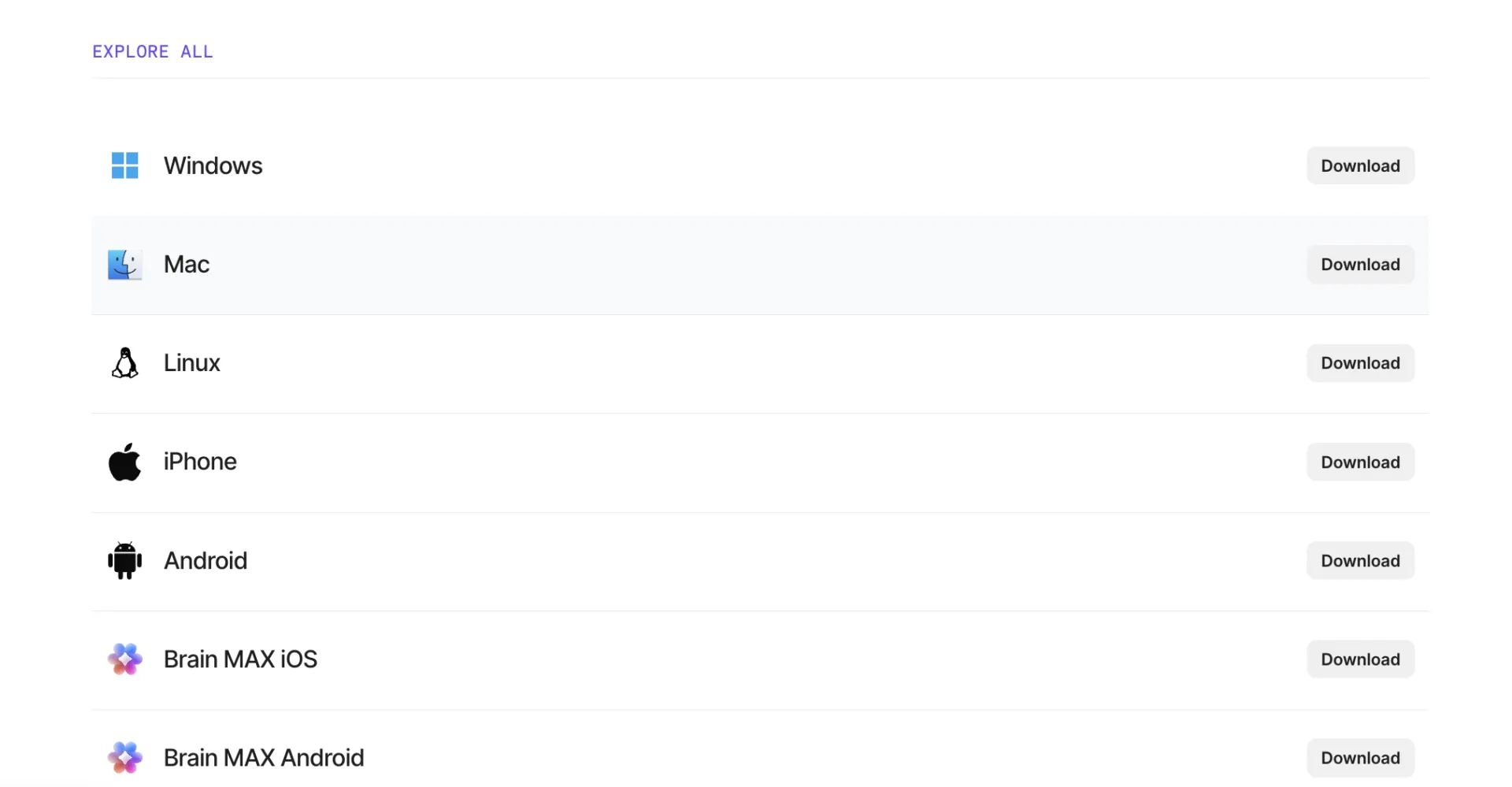
En iyi kurulum, doğru yapılandırma ile başlar. ClickUp, Windows, macOS ve Linux'u destekler; masaüstü uygulama ise misafirler dahil olmak üzere tüm planlarda kullanılabilir.
Linux kullanıyorsanız, masaüstü uygulama AppImage'a dayanır. Mac kullanıyorsanız, özellikle Apple silikon işlemciye sahipseniz, cihazınız için doğru sürümü indirdiğinizden emin olun. Başlangıçta doğru yükleyiciyi seçmek, daha sonra zaman kazanmanızı sağlar ve gereksiz sorun giderme işlemlerini önler.
Profesyonel İpucu: Eski yükleyicilere veya önceki sürümlerden kaydedilmiş bağlantılara güvenmek yerine, resmi ClickUp indir sayfasını kullanın.
2. Adım: Önce oturum açın ve uygulamanın ayarlarını inceleyin
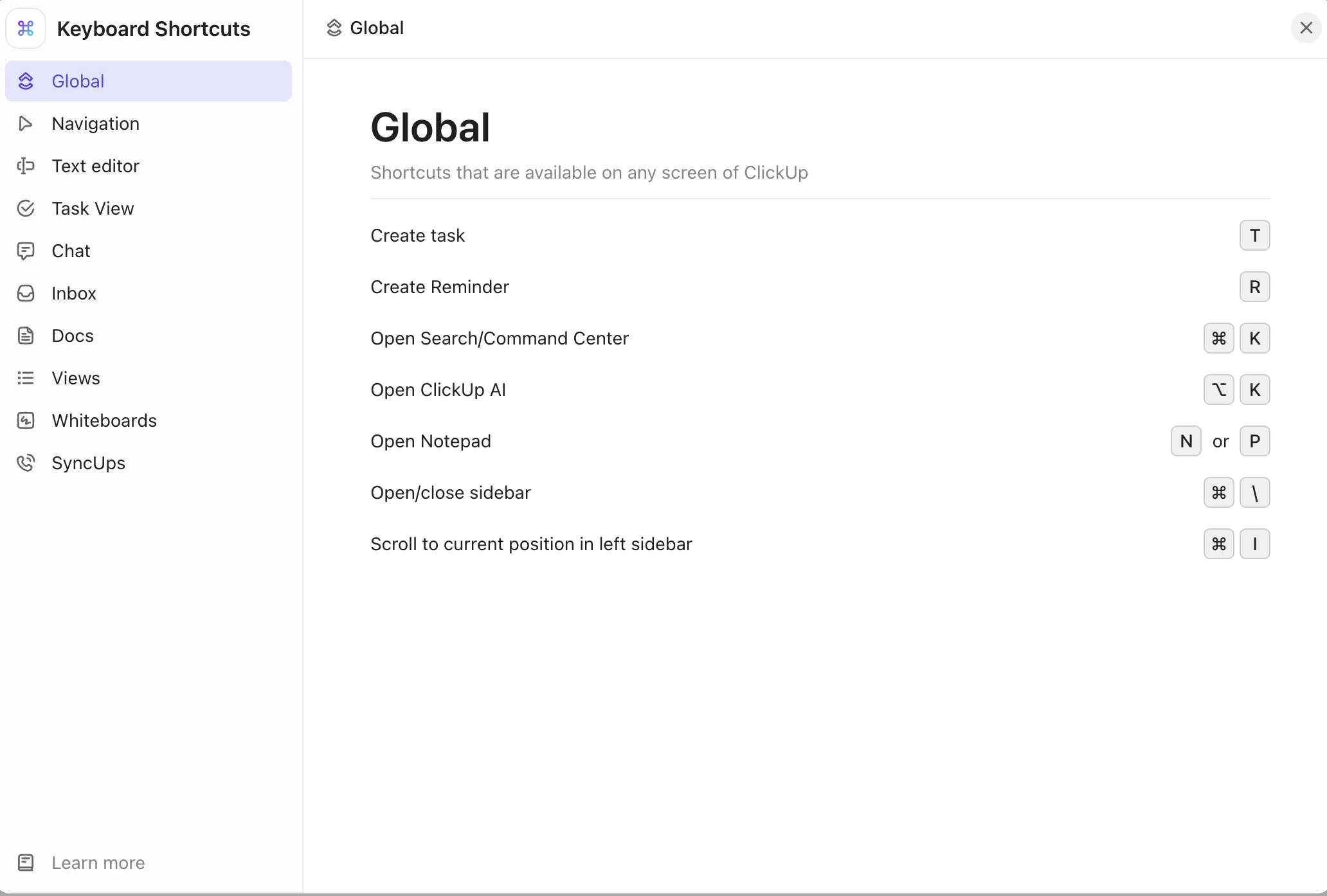
Kurulumdan sonra, oturum açın ve işe başlamadan önce bir dakikanızı ayırarak uygulamayı yapılandırın.
Başlangıçta en önemli üç ayar şunlardır:
- ClickUp'ı her gün hiç düşünmeden kullanabilmek istiyorsanız, başlangıçta başlat seçeneğini kullanın.
- Masاüstü uygulama kısayolları: Her yerden hızlıca görev oluşturmak veya arama yapmak planlıyorsanız
- Sürüm kontrolü: Eski bir sürümden kaynaklanan bir sorunu gidermek zorunda kalmamanız için
Profesyonel İpucu: Klavye kısayolları ön tanımlı olarak devre dışıdır. Kişisel ayarlarınızda bunları manuel olarak etkinleştirin.
3. Adım: En önemli gezinme katmanlarını öğrenin
İlk günden itibaren tüm hiyerarşiyi tam olarak kavramanıza gerek yok. İşin hangi noktada durum değiştirdiğini bilmeniz yeterlidir.
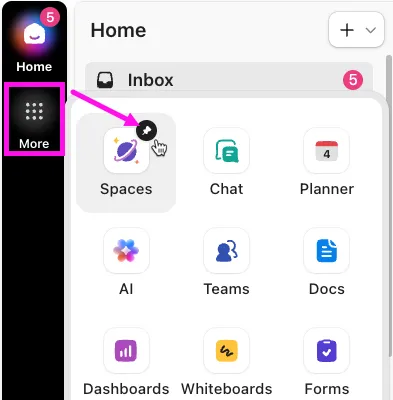
Şu katmanlarla başlayın:
- Global Gezinme (soldaki dikey çubuk). Sohbet, AI Hub, Planlayıcı ve tüm Çalışma Alanı hiyerarşisi için kalıcı erişim çubuğunuz. Uygulamanın herhangi bir yerinden görünürlükte kalır.
- Bildirimler, atanan görevler ve son konuşmalara tek bakışta ulaşabileceğiniz Ana Sayfa Kenar Çubuğu
- Planlayıcı: Günlük kişisel programınız ve öncelikleriniz
- Sohbet: Kanallar, özel mesajlar ve konu başlıklı konuşmalar Genel Gezinme menüsüne sabitlenir
- Belgeler ve Not Defteri: Uzun metinler yazma ve hızlı not alma
- AI Hub: Brain, bağlantılı arama ve komut geçmişi
ClickUp 4.0 ile Global Navigasyon, uygulamanın tamamında görünür kalır. Bu kalıcılık sayesinde, Sohbet veya görev listenizi bulmak için bir daha navigasyon yapmanıza gerek kalmaz; her ikisi de aynı dikey çubukta her zaman tek bir tık uzağınızda bulunur.
Ş Akışınız görev ağırlıklıysa, ClickUp Görevleri deneyimin merkezine oturur. Ş Akışınız belge ağırlıklıysa, ClickUp Belgeler de aynı derecede önemli hale gelir. Her iki durumda da, hangi yüzeyin hangi tür işlere ait olduğunu bildiğinizde uygulama en iyi şekilde çalışır.
4. Adım: Kısayollar, hatırlatıcılar ve otomatik açma özellikleriyle hızlı kayıt özelliğini ayarlayın
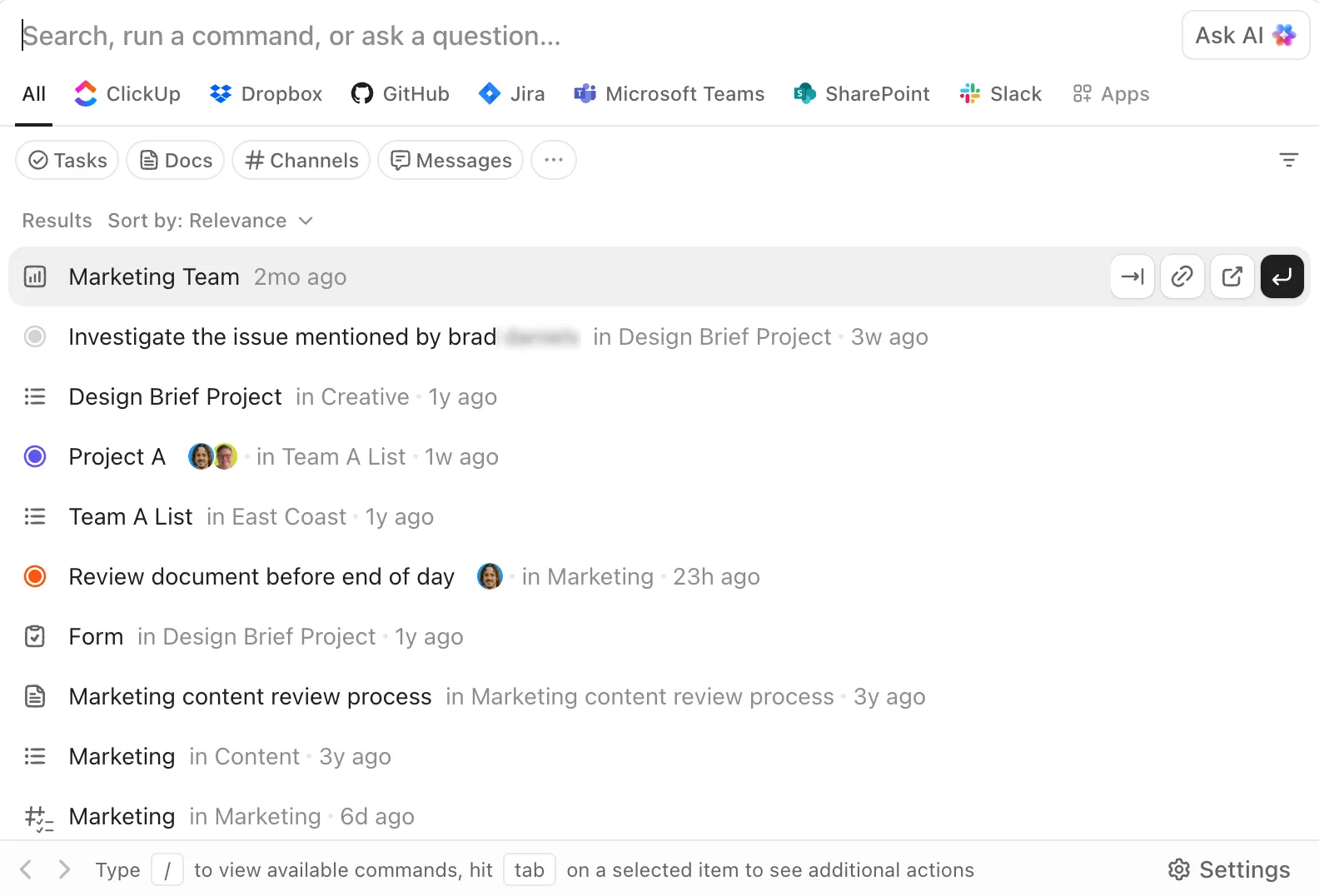
Masاüstü uygulama, verilerin anında kaydedildiğini hissettiğiniz anda faydasını göstermeye başlar.
Bu dört klavye kısayoluyla başlayın. Bunlar, günlük veri girişi ve erişim işlemlerinin %80'ini kapsar.
- T — görev oluştur (uygulama içi)
- R — hatırlatıcı oluştur (uygulama içi)
- Cmd/Ctrl + K — ClickUp içinde AI Komut Çubuğunu açın
- Cmd/Ctrl + J — ClickUp arka planda olsa bile bilgisayarınızın herhangi bir yerinden AI Komut Çubuğunu açın
Sonuncusu, ClickUp uygulaması çalışır durumda olduğu sürece masaüstü düzeyinde işlev görür. Bunların diğer araçlarla çakışması durumunda, masaüstü uygulama ayarlarınızdan herhangi birini özelleştirebilir veya devre dışı bırakabilirsiniz.
Profesyonel İpucu: Tarayıcıdan sık sık ClickUp bağlantıları açıyorsanız, masaüstünde otomatik açma özelliğini etkinleştirin. Bu, tarayıcıda araştırma yapma ile masaüstünde uygulama arasında daha sorunsuz bir geçiş sağlar. Küçük bir değişiklik olsa da, iş gününüzdeki bir başka engeli ortadan kaldırır.
5. Adım: Görünürlükten faydalanan ş akışları için uygulamayı kullanın
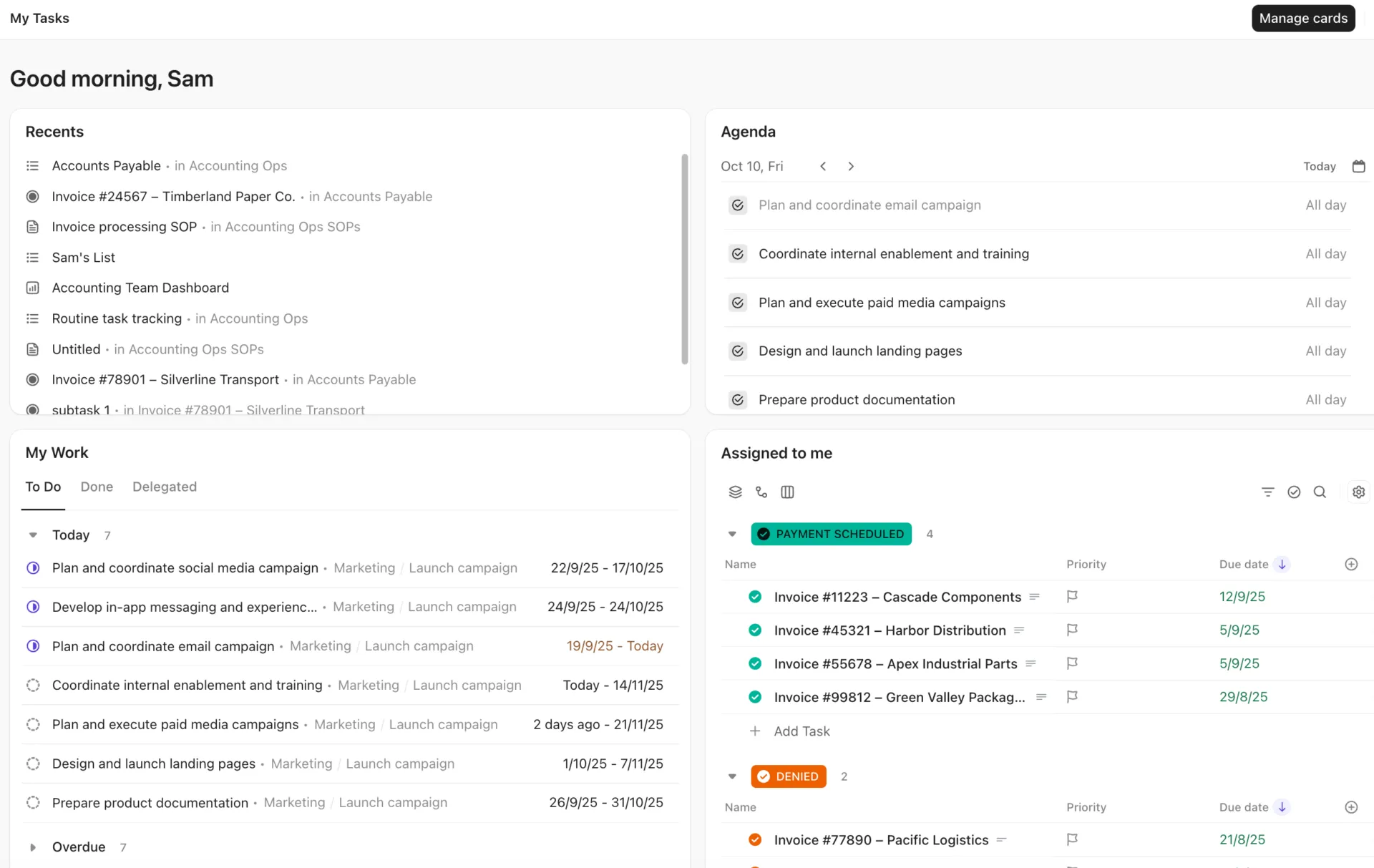
Kısayollar ve gezinme ayarları yapıldıktan sonra günlük düzeninizi oluşturun. Masaüstü uygulama, ara sıra yapılan tıklamalardan ziyade devam eden işleri desteklediğinde en etkili olur.
Her gün tekrarladığınız ş akışlarını açın ve bunları bilinçli bir şekilde düzenleyin:
- Gün boyunca Gelen Kutusu'nu kontrol etme ve temizleme
- Bir özet veya belge üzerinden iş yaparken bir görevin açık kalmasını sağlama
- Belgeler, görevler ve gösterge panelleri için çoklu pencere düzenlerini kullanma
- Hatırlatıcıları tarayıcının karmaşasında kaybolmadan yönetme
- Araçlar arasında geçiş yapmadan sohbetlere ve yorumlara yanıt verme
Pratik bir kurulum: Sohbet ve Planlayıcı'yı Genel Gezinme çubuğuna sabitleyin, ana çalışma Listenizi veya Panonuzu ortada açık tutun ve Cmd/Ctrl + K tuşlarını kullanarak istediğiniz yere atlayın. Bu üç unsurlu düzen (iletişim + planlama + uygulama), ek sekmelere gerek kalmadan çoğu iş gününü kapsar.
6. Adım: Temel unsurlar işler hale geldikten sonra yapay zeka ve otomasyonu devreye sokun
Her yapay zeka veya otomasyon özelliğini başlangıçta etkinleştirmeyin. Temel ş Akışı istikrarlı hale geldikten sonra bu özellikleri devreye alın.
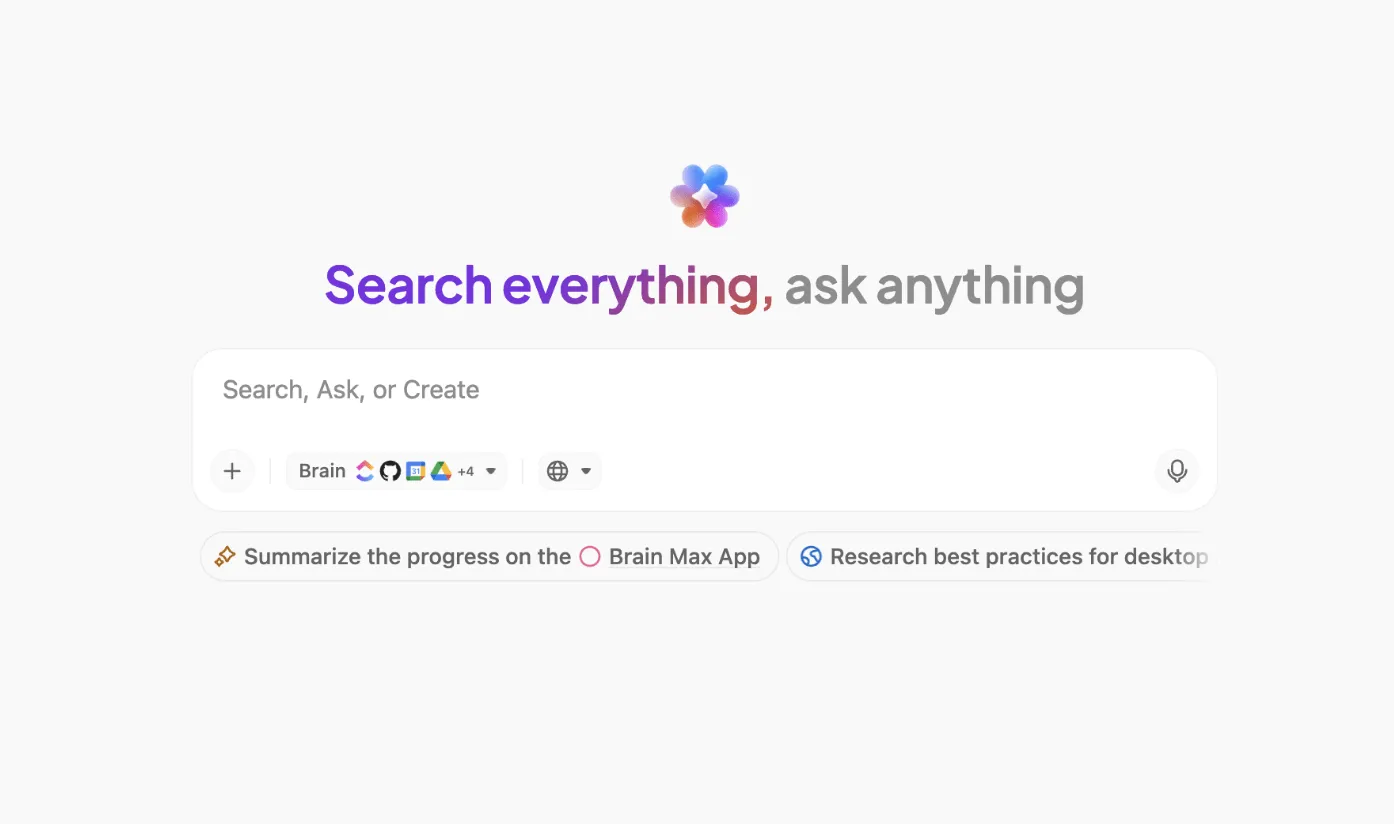
Brain MAX, tek bir arama çubuğundan ClickUp'ı, bağlı uygulamaları (GitHub, Google Drive, SharePoint ve diğerleri) ve web'i arayan ayrı bir masaüstü uygulamadır. Ön tanımlı olarak, Çalışma Alanınızdaki bilgilere tam erişime sahip olan Brain'i kullanır. Alternatif akıl yürütme için ChatGPT, Claude veya Gemini'ye geçebilirsiniz, ancak bu modeller ClickUp verilerinize erişemez.
Brain MAX masaüstü uygulaması şu anda yalnızca macOS 13 ve daha yeni sürümlerde kullanılabilir. Windows kullanıcıları, ana masaüstü uygulamasındaki AI Komut Çubuğu (Cmd/Ctrl + J) aracılığıyla Brain'e erişebilir.
Talk to Text, Brain MAX'ta veya bilgisayarınızdaki herhangi bir metin kutusunda (e-posta, Google Dokümanlar, Sohbet mesajı) konuşmayı düzeltilmiş metne dönüştürür. Kaydetmek için "fn" tuşunu (veya özel kısayol anahtarını) basılı tutun, durdurmak için bırakın. Çıktı, Brain MAX ayarlarından yapılandırabileceğiniz yazma stilinize ve dil tercihlerinize göre otomatik olarak biçimlendirilir.
Bu ek özellikler, masaüstü uygulamasını standart bir görev uygulamasından daha ilgi çekici hale getiriyor. Sadece bir Çalışma Alanı açmıyorsunuz. Düşünce, kayıt ve eylem arasında daha hızlı bir köprü kuruyorsunuz.
Talk to Text hakkında daha fazla bilgi edinmek ister misiniz? Bu videoyu izleyin.
Zamanla Masaüstü Uygulamasından Daha Fazla Değer Sağlamanın Yolları
ClickUp masaüstü uygulaması, tekrarlanan iş akışları (Gelen Kutusu'ndaki önceliklendirme, görev kaydetme, sohbet yanıtları) etrafında yapılandırıldığında ve işe yaramayan unsurları düzenli olarak elediğinizde değerini katlar. Kullanılmayan kısayolları kaldırın, projelerde değişiklik olduğunda bildirimleri yeniden ayarlayın ve sorun gidermeye başlamadan önce uygulamayı güncelleyin.
Özellik keşfi yerine tekrarlanan işler üzerine odaklanın
En etkili kurulum genellikle sıkıcıdır. Her gün tekrarladığınız küçük bir dizi eylemden ibarettir: Gelen Kutusu'nu kontrol etmek, görevi açmak, durumu güncellemek, hatırlatıcıyı kaydetmek, belgeyi incelemek, sohbete cevap vermek, devam etmek. Uygulama içinde yapabileceğiniz bir şeyi uygulama dışında yapıyorsanız (telefonunuzda hatırlatıcıları kontrol etmek, tarayıcıda görevleri aramak gibi), bu durum masaüstü kurulumunuzu ayarlamanız gerektiğinin işaretidir; başka bir araç eklemeniz gerekmez.
Bir hafta sonra kısayolları tekrar gözden geçirin
Bir kısayol çok kullanışlı görünse de hiç kullanmıyorsanız, zihinsel yükünüzden çıkarın. Gerçekten zaman kazandıran iki veya üç tanesini saklayın. Çoğu kişi için bunlar T, R ve Cmd/Ctrl +J olur. Sizin için farklı kısayollar varsa, sorun değil. Önemli olan, düşünmeden kullanabileceğiniz kısa bir listeye sahip olmaktır.
Bildirimleri arka plan gürültüsü olarak değil, önceliklendirme aracı olarak kullanın
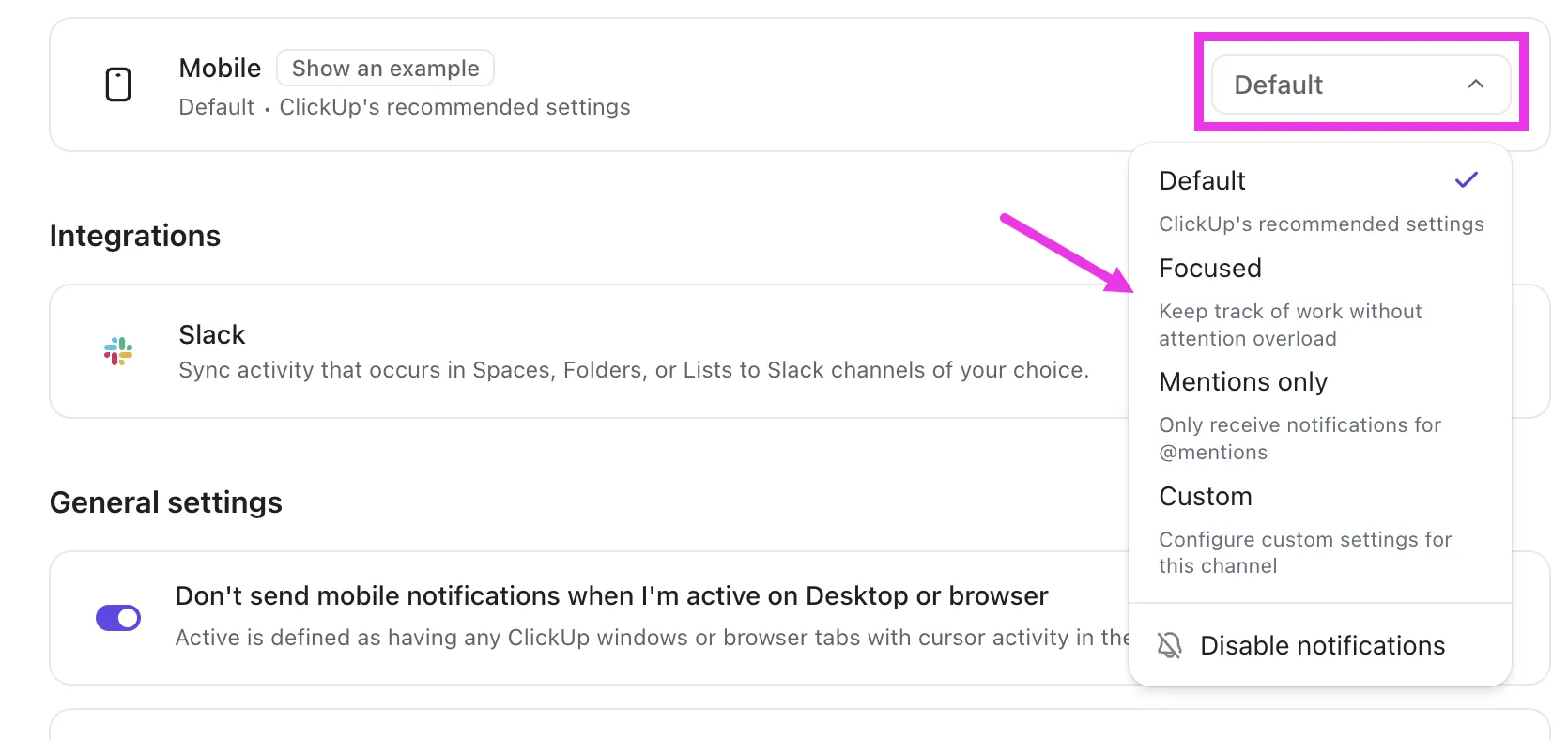
Her güncelleme aynı derecede acilmiş gibi görünüyorsa, uygulamanın kullanışlılığı azalır. Masaüstü uyarılarının gerçek önceliği yansıtması için bildirim ayarlarını düzenleyin. İş yükünüz değiştiğinde bu ayarları yeniden gözden geçirin. Yeni bir proje veya yeni bir sprint ritmi, farklı şeylerin acil hale geldiği anlamına gelir. Geçen ay işe yarayan ayarlar, bu ay gereksiz gürültüye dönüşebilir.
Çevrimdışı çalışma konusunda doğru ayarları belirleyin
Çevrimdışı mod, iş sürekliliği açısından kullanışlıdır. Ancak tam özellikli bir işbirliği ortamı değildir. Bu modu, yeniden bağlanana kadar bilgileri kaydetmek, gözden geçirmek ve işinize devam etmek için kullanın. Unutmayın: Çevrimdışı olarak içerik oluşturabilir ve görünüm sağlayabilirsiniz, ancak düzenlemeler ve alt görevler yeniden bağlanana kadar bekletilir.
Sorun gidermeye başlamadan önce uygulamayı güncelleyin
Masaüstü uygulamasıyla ilgili bildirilen "hataların" çoğu, sürüm uyuşmazlığından kaynaklanır. Bir sorun hissederseniz, yapılacak başka bir şey olmadan önce ClickUp → ClickUp Hakkında bölümünü kontrol edin.
ClickUp Masaüstü Uygulaması İş Akışınıza En Uygun Olan Durumlar Nelerdir?
İşiniz zaten görevler, belgeler, hatırlatıcılar, sohbet, gösterge panelleri ve yapay zeka arasında dağılmışsa, ClickUp masaüstü uygulaması tam size göre.
ClickUp’ın en büyük avantajı işte burada yatıyor. Bir masaüstü uygulamasını sadece görevleri kontrol etmek için kullanmıyorsunuz. Birden fazla çalışma alanını tek bir çalışma ortamında birleştiriyorsunuz.
Dürüst bir sınır: Ş Akışınız basitse veya işlerinizi sadece ara sıra kontrol ediyorsanız, ClickUp'ın masaüstü uygulaması ihtiyaçlarınızın ötesinde olabilir. Ayrıca, Chrome uzantısı tabanlı entegrasyonlarla sık sık çalışmanız gerekiyorsa bu uygulama sizin için uygun olmayabilir, çünkü bu tür entegrasyonlar burada desteklenmemektedir.
Ancak gününüz zaten ClickUp içinde geçiyorsa, masaüstü uygulama bu ürünün daha ergonomik hale geldiği yerdir. Planlama, iletişim ve uygulama arasındaki mesafeyi kısaltır.
Hedefiniz günlük işlerinizi daha odaklı bir şekilde kurulum yapmaksa, ClickUp masaüstü uygulamasını indirin ve en sık tekrarladığınız üç eyleme göre yapılandırın.
Masاüstü Uygulamasından En İyi Şekilde Yararlanmanızı Engelleyen Yaygın Hatalar
ClickUp masaüstü uygulamalarının çoğunun yarıda bırakılmasının nedeni altı hatadır: kısayolları devre dışı bırakmak, uygulamayı bir tarayıcı klonu olarak görmek, aynı anda çok fazla kısayol etkinleştirmek, Chrome uzantılarının çalışmasını beklemek, pencereyi kapatıp uygulamanın durduğunu varsaymak ve temel özellikler henüz istikrarlı hale gelmeden yapay zeka özelliklerini devreye sokmak.
Uygulamayı yükleyin ve hiçbir şeyi değiştirmeyin
Nasıl görünüyor: Uygulamayı indirip oturum açtığınızda hemen iş yapmaya başlıyorsunuz. Bildirimleri hiç ayarlamadığınız için ekranınız bildirimlerle dolup taşıyor. Kısayollar ön tanımlı olarak devre dışı bırakıldığı için hiçbir işe yaramıyor. Bir gün sonra uygulamayı kapatıp “Tarayıcıdan farkı yok” diyorsunuz.
Çözüm: Uygulamayı ilk kez başlattığınızda beş dakikanızı ayırın. Kişisel ayarlardan kısayolları etkinleştirin, bildirim kurallarını yalnızca görevleri ve bahsetmeleri gösterecek şekilde ayarlayın ve uygulamanın sistem başlatıldığında açılıp açılmayacağına karar verin. Bu tek adım, tüm deneyiminizi değiştirecektir.
Bir tarayıcı klonu gibi kullanma
Nasıl görünüyor: Masaüstü uygulamasında on beş ClickUp görünümü açarsınız ve tarayıcı sekmeleri arasında geçiş yaptığınız gibi bunlar arasında geçiş yaparsınız. Uygulama, Chrome kadar dağınık bir his veriyor.
Çözüm: Masaüstü uygulamasını yalnızca yürütme işlemleri için ayırın: üzerinde çalıştığınız görev, Gelen Kutunuz ve Sohbet. Araştırma, karşılaştırma ve çoklu kaynak taramalarını tarayıcıda yapın. Asıl değer, her şeyi masaüstü uygulamasına taşımakta değil, işleri ayırmakta yatıyor.
Aynı anda çok fazla kısayolun etkinleştirilmesi
Durum şöyle: Kullanılabilir tüm kısayolları etkinleştiriyorsunuz, ardından istemeden bazı tetikleyiciler oluşturuyorsunuz. Sinirlenip tüm kısayolları devre dışı bırakıyorsunuz.
Çözüm: Üç tanesiyle başlayın: T (Görev), R (Hatırlatıcı) ve Cmd/Ctrl J (her yerden erişilebilen AI Komut Çubuğu). Bunları otomatik olarak kullanmaya başladıktan sonra, genellikle bir hafta sonra, daha fazlasını ekleyin.
Chrome uzantılarının uygulama içinde çalışmasını beklemek
Durum şu: Zaman takibi, ekran görüntüsü alma veya üçüncü taraf entegrasyonları için bir Chrome uzantısına güveniyorsunuz. Masaüstü uygulamasını yükledikten sonra bu özelliklerin neden eksik olduğunu merak ediyorsunuz.
Çözüm: Bu, ClickUp'ın değil, Electron'un bir sınırlamasıdır. Electron üzerine geliştirilen tüm masaüstü uygulamaları (Slack, Notion, VS Code, Figma) aynı sınırlamaya tabidir. Uzantılara bağlı ş Akışlarını tarayıcıda tutun ve yerel ClickUp işleri için masaüstü uygulamasını kullanın. Bazı gömülü içerikler (Google E-Tablolar, Miro panoları) tıklandığında tarayıcıda da açılabilir; bu, bir hata değil, beklenen bir davranıştır.
Uygulama penceresini kapatıp uygulamanın çalışmayı durdurduğunu sanmak
Nasıl görünüyor: ClickUp penceresini kapattığınızda, Cmd/Ctrl + J tuşlarının neden hâlâ çalıştığını veya bildirimlerin neden görünmeye devam ettiğini merak edersiniz.
Düzeltme: Masaüstü uygulama, pencere kapalıyken bile ön tanımlı olarak arka planda çalışır. Bu kasıtlı bir özelliktir: genel kısayolları ve bildirimleri aktif tutar. Uygulamadan tamamen çıkmak istiyorsanız, ClickUp → ClickUp'tan Çık (Mac) seçeneğini kullanın veya sistem tepsisi simgesine sağ tıklayıp → Çık (Windows) seçeneğini seçin. Uygulamanın arka planda çalışmasını ancak daha az kesinti olmasını istiyorsanız, uygulamadan çıkmak yerine bildirim ayarlarını düzenleyin.
Temel unsurlar henüz sağlamlaşmadan yapay zekayı katmanlara ayırmak
Nasıl görünüyor: İlk gün Brain MAX'ı yükler, üç uygulamayı bağlar ve arama komutları vermeye başlarsınız. Ancak görev yapınızı, bildirim kurallarınızı veya gezinme ayarlarınızı henüz ayarlamamışsınızdır. Altta yatan Çalışma Alanı dağınık olduğu için yapay zeka, eyleme geçemeyeceğiniz sonuçlar döndürür.
Çözüm: Brain MAX ve Talk to Text gibi yapay zeka araçları, düzenli bir kurulumun değerini kat kat artırır. Ancak onun yerini almazlar. Öncelikle gezinme, kısayollar ve bildirim düzenini oturtun. Ardından, işinizin nerede yer aldığını ve nasıl akışının olduğunu anladıktan sonra yapay zeka araçlarını ekleyin. Bu sıralama önemlidir.
Sık Karşılaşılan Sorunlar ve Sorun Giderme İpuçları
ClickUp masaüstü uygulamasındaki sorunların çoğu beş temel nedene dayanır: kimlik bilgileri veya SSO belirteçinin süresinin dolması, güncel olmayan uygulama sürümleri, işletim sistemi düzeyinde bildirim izinleri, arka plan işlemlerindeki karışıklık ve diğer araçlarla küresel kısayol çakışmaları.
- Giriş sorunları: Uygulama oturum açma sırasında takılırsa, sırasıyla üç şeyi kontrol edin: kimlik bilgileri, ağ bağlantısı ve uygulama sürümü. Çalışma Alanınız SSO veya iki faktörlü kimlik doğrulama gerektiriyorsa, masaüstü uygulama da aynı yöntemleri kullanır. Süresi dolmuş bir SSO belirteçi, görünmez oturum açma hatalarının en yaygın nedenidir. Bunların hiçbiri sorunu çözmezse, uygulamayı yeniden yükleyin (bu işlem yerel verileri otomatik olarak siler). Masaüstü oturum açma sorunlarının çoğu, Çalışma Alanı genelinde değil, bilgisayarınıza özgüdür
- Görevleri ve güncellemeleri senkronize etme: Güncellemeler güncel görünmüyorsa, önce uygulamayı güncelleyin. Ardından oturumunuzu kapatıp tekrar açın. Birden fazla cihaz kullanıyorsanız, sorunun gerçekten senkronizasyonla mı ilgili olduğunu yoksa sadece eski bir masaüstü sürümüyle mi ilgili olduğunu kontrol edin. Yakın zamanda Çevrimdışı Modu kullandıysanız, çevrimdışı olarak oluşturduğunuz görevlerin senkronize olup olmadığını kontrol edin. Bu görevler yeniden bağlandığınızda otomatik olarak senkronize olur, ancak yeniden bağlanmadan önce uygulama zorla kapatılmışsa, bu öğeler hala yerel olarak kuyrukta bekliyor olabilir.
- Bildirimler görünmüyor: Hem ClickUp bildirim ayarlarını hem de işletim sisteminizin masaüstü bildirim izinlerini kontrol edin. Bildirim sorunlarının çoğu, ClickUp'tan ziyade işletim sistemi düzeyindeki ayarlardan kaynaklanır. Mac'te Sistem Ayarları → Bildirimler → ClickUp'ı kontrol edin. Windows'ta Ayarlar → Sistem → Bildirimler'i kontrol edin. ClickUp her iki listede de görünmüyorsa, uygulamanın işletim sistemine kaydedilmesi için bir kez yeniden açılması gerekebilir.
- Uygulamanın çökmesi veya kararsız çalışması: Yeniden yüklemeden önce ClickUp sürümünüzü kontrol edin. Masaüstü uygulama otomatik olarak güncellenir, ancak Dock veya Görev Çubuğunda sabitlenmiş kısayollar, sistem güncellemesinden sonra hala eski bir sürüme yönlendiriyor olabilir. Bu durum, asıl sorun kısayolda olmasına rağmen uygulamanın güncellenemediği izlenimini yaratabilir. En son sürümü kullandığınızdan emin olduğunuz halde çökmeler devam ediyorsa, yerel verileri temizlemek için uygulamayı yeniden yükleyin.
- Global kısayollar yanıt vermiyor: Cmd/Ctrl + J (AI Komut Çubuğu) veya Cmd/Ctrl + E (hızlı görev oluşturma) tuşları hiçbir şey yapmıyorsa, bunun en olası nedeni masaüstü uygulamasının çalışmıyor olmasıdır. Varsayılan olarak pencereyi kapatmak uygulamanın sonlandırılmasını sağlamaz, ancak ClickUp → ClickUp'tan Çık (Mac) seçeneğini kullandığınızda veya tepsi simgesine sağ tıklayıp → Çık (Windows) seçeneğini seçtiğinizde uygulama tamamen durdurulur ve kısayollar çalışmaz. Kısayolları yeniden etkinleştirmek için uygulamayı yeniden açın. Uygulama çalışıyorsa ve kısayollar hala çalışmıyorsa, diğer araçlarla (Raycast, Alfred veya aynı anahtar kombinasyonunu kullanan sistem düzeyindeki kısayollar) çakışma olup olmadığını kontrol edin.
Bu adımların hiçbiri sorununuzu çözmezse, ekran kaydı ve uygulama sürüm numaranızı ekleyerek hatayı doğrudan ClickUp takımına bildirin. Sorunun tarayıcıda da tekrarlanıp tekrarlanmadığını belirtin; bu, takımın masaüstü uygulamasına özgü hataları tespit etmesine yardımcı olur.
ClickUp Masaüstü Uygulamasıyla Verimliliğinizi Koruyun
ClickUp masaüstü uygulamasını kullanmanın en iyi yolu, onu tarayıcının bir kopyası olarak görmemektir. Onu, işlerin yürütüldüğü bir yer olarak düşünün.
Doğru sürümü yükleyin. Gününüzü şekillendiren ayarları gözden geçirin. Küçük bir kısayol seti oluşturun. Uygulamayı görevler, hatırlatıcılar, belgeler, sohbet ve diğer sık yapılan işlemler için kullanın. Temel işlevlere alıştıktan sonra yapay zeka ve otomasyon özelliklerini de devreye sokun.
İşte o zaman masaüstü uygulama sizin için gerçek anlamda yapacak bir şeyler yapar: daha az erişim zorluğu, daha hızlı kayıt ve işi fark etmekle ilerletmek arasında daha az kayıp adım.
Kendiniz deneyin. Hemen bugün ClickUp'a ücretsiz kaydolun.
ClickUp Masaüstü Uygulaması Hakkında Sık Sorulan Sorular
ClickUp masaüstü uygulama ücretsiz mi?
Evet. Masaüstü uygulama, "Sonsuza Kadar Ücretsiz Plan" da dahil olmak üzere tüm ClickUp planlarına ek ücret ödemeden dahildir ve misafirler dahil tüm kullanıcılar tarafından kullanılabilir. Windows, macOS veya Linux'a yüklemek için ayrı bir lisans veya yükseltme gerekmez.
ClickUp masaüstü uygulamasını nasıl güncelleyebilirim?
Masاüstü uygulama otomatik olarak güncellenir, ancak Dock veya Görev Çubuğunda sabitlenmiş bir kısayol, sistem güncellemesinden sonra hala eski bir sürüme yönlendiriyor olabilir. Yeniden yüklemeden veya bir hata bildirmeden önce ClickUp → ClickUp Hakkında bölümünden sürümünüzü kontrol edin. "Uygulama çalışmıyor" bildirimlerinin çoğu, gerçek hatalardan değil, sürüm uyuşmazlığından kaynaklanır.
Masaüstü sürümünde ClickUp'ın tüm özelliklerine erişebilir miyim?
Temel iş akışlarının çoğu kullanılabilir, ancak her şey tam olarak aynı şekilde çalışmayabilir. Chrome uzantılarına dayalı entegrasyonlar masaüstü uygulamasında desteklenmez ve bazı gömülü içerikler tarayıcıda açılabilir.
ClickUp masaüstü uygulaması ile Brain MAX arasındaki fark nedir?
Masaüstü uygulaması, görevler, belgeler, sohbet ve bildirimler için ClickUp'ın yüklenen sürümüdür. Brain MAX ise yapay zekaya odaklanan ayrı bir masaüstü uygulamasıdır: Tek bir çubuktan ClickUp'ı, GitHub ve Google Drive gibi bağlı uygulamaları ve web'i arar ve Talk to Text aracılığıyla sesli girişi destekler. Brain MAX, ana uygulama ile birlikte çalışır ve şu anda yalnızca macOS 13+ sürümlerinde kullanılabilir.