
Bağımlılıklar her yerde karşımıza çıkar.
Başka şeylere veya kişilere bağımlı olmak insana özgü bir durumdur.
Tıpkı işlevsel olabilmek için sabah kahvenize ☕ bağımlı olmanız gibi.
Benzer şekilde, projeler ve görevlerin de kendine özgü bağımlılıkları vardır. Bu bağımlılıklar, faaliyetler arasındaki ilişkiyi tanımlamanıza yardımcı olarak, bunları doğru sırayla gerçekleştirmenizi sağlar.
Peki, Gantt şeması bağımlılıkları nedir ve bunları nasıl kullanabilirsiniz?
Bu makalede, Gantt şeması bağımlılıkları ve bunların çeşitli türleri hakkında bilgi edineceğiz. Ayrıca, harika bir verimlilik aracını kullanarak Gantt şeması bağımlılıklarını nasıl yönetebileceğinizi de göstereceğiz.
Hadi başlayalım.
Gantt Grafiği Bağımlılıkları Nedir?
Bağımlılıklar, iki görev veya faaliyet arasındaki ilişkiler olup, bir görevin tamamlanması (veya başlaması), diğerinin tamamlanmasına (veya başlamasına) bağlıdır.
Genellikle görev bağımlılıkları, proje yönetimi için kullanılan bir tür çubuk grafik olan Gantt şemasında gösterilir.
Ancak bağımlılıkların yanı sıra, Gantt grafikleri şunları görselleştirmenize de yardımcı olur:
- Projeye özgü önemli görevler
- Proje takvimi veya zaman çizelgesi
- Proje dönüm noktaları
- Proje ilerlemesi
William Osler Sağlık Sistemi Proje Yöneticisi ve Healthcare Heroes' un kurucusu Albert Ho şöyle diyor: “Gantt grafikleri, proje sponsorları ve proje takımı üyeleriyle iletişim kurarken anahtar bir araçtır.”
Daha fazla bilgi için basit Gantt grafik kılavuzumuza göz atın.
Gantt Grafiklerinde Kullanılan 4 Bağımlılık Türü
Genel olarak, görevler arasındaki ilişkiyi belirlemek için kullanabileceğiniz dört tür bağımlılık vardır:
1. Bitiş-Başlangıç (FS)
FS bağımlılığı, en doğal şekilde ortaya çıkan bağımlılık türüdür.
Burada, öncü görev tamamlanana kadar ardıl görev başlayamaz.
Örneğin, evinizi yenilediğinizi varsayalım. Önce bir tasarım planı (görev A) oluşturmanız gerekir; aksi takdirde yenileme çalışmalarına (görev B) başlayamazsınız.
2. Başlangıçtan bitişe (FF)
Bu bağımlılık veya görev bağlantısı türünde, öncül görev tamamlanmadıkça ardıl görev tamamlanamaz.
Örneğin, tesisatçılar ve marangozlar (görev B), sözleşmede bahsedilen işlerini (görev A) tamamlamadıkça onlara ödeme yapamazsınız.
3. Başlangıçtan bitişe (SF)
Bu bağımlılık türü nadir görülür.
Burada, önceki görev başlamadan sonraki görevi tamamlayamazsınız. Ancak, önceki görev başladıktan sonra sonraki görev istediğiniz zaman tamamlanabilir.
Örneğin, tadilat (görev A) başlamadan yeni mobilyalarınızı (görev B) tamamen yerleştiremezsiniz. Tadilat tamamlandığında, yeni mobilyalarınızı yerleştirmek için istediğiniz kadar zaman ayırabilirsiniz.
4. Başlangıç-başlangıç (SS)
Bu bağımlılık türünde, takip eden görev ancak öncül görev başladıktan sonra başlayabilir.
Örneğin, duvara yapıştırıcıyı sürmeye başladıktan (görev A) sonra duvar kağıdını yapıştırmaya başlayabilirsiniz (görev B).
Öncü ve Gecikmeli
Bağımlılıklardan bahsederken "öncül süre" ve "gecikme süresi" önemli terimlerdir.
Teslim süresi, önceki görevin tamamlanmasından önce sonraki göreve başlayabileceğiniz süreyi ifade eder.
Gecikme süresi, önceki görev tamamlandıktan sonra sonraki göreve başlamadan önce beklemeniz gereken süredir. ClickUp'ta buna "Slack Time" denir.
TE Connectivity 'de PMP ve CTFL sertifikalı proje yöneticisi ve Value Transform, LLC'nin müdürü olan Jon M. Quigley, ön ve gecikme sürelerinin genel zaman çizelgesinin süresini kısaltmak için nasıl kullanılabileceğini gösteriyor.
Örnek olarak, bir önceki görev tamamlanmadan yeni bir göreve başlayabiliyorsanız, toplam proje süresini kısaltmak için yeni göreve bir hazırlık süresi uygulayabilirsiniz.

Aynı şekilde, bazen bir sonraki görevin başlaması için aradaki birkaç gün beklemek gerekebilir; bu durumda bir gecikme süresi ( ClickUp'ta "Slack Time ") eklemeniz gerekecektir.

Bağımlılıklar nasıl ayarlanır ve izlenir?
Artık farklı bağımlılık türlerini anladınız, peki bunları nasıl ayarlayabilir ve izlemeyi nasıl yapabilirsiniz?
Sizin için tam da aradığınız araç bizde var.
Dünyanın en yüksek puanlı proje yönetimi platformlarından biri olan ClickUp ile tanışın!
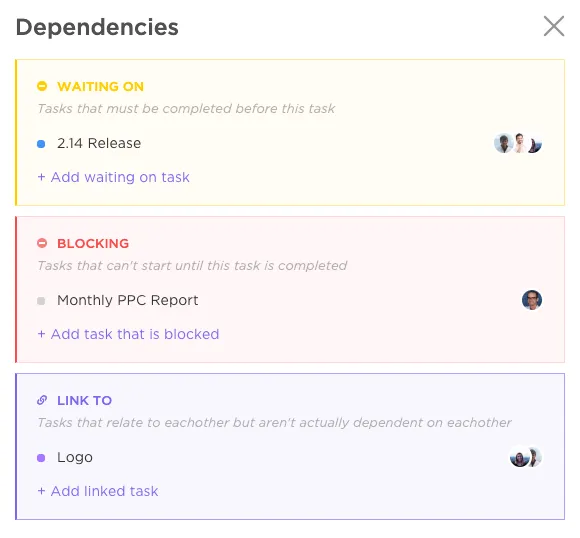
ClickUp size üç farklı görev bağımlılığı türü sunar:
- Beklemede
- Engelleme
- Bağlantılar:
Endişelenmenize gerek yok.
Hangi bağımlılıkların FF, SF, SS vb. olduğunu anlamaya çalışmaktan çok daha basittir.

Nasıl yapıldığını görelim.
Bir görevin tamamlanması için öncesinde başka bir görevin tamamlanması gerekiyorsa, bunu bekleme bağımlılığı olarak ayarlamanız yeterlidir.
Örneğin, proje zaman çizelgenize bir dönüm noktası eklemeniz gerekiyor. Bunu beklemede olarak ayarlayın. Pazarlama ekibinden veya paydaşlardan onay alınması gibi görevleri, bu dönüm noktasının beklediği görevler olarak ekleyin.
Diğer görevlerin başlayabilmesi için bir görevin tamamlanması gerekiyorsa, bu görevi engelleyici bağımlılık olarak ayarlayın. Örneğin, proje zaman çizelgesi tamamlanmadıkça proje başlayamaz. Bu nedenle, proje zaman çizelgesi görevinin engellediği birden fazla görev ekleyebilirsiniz.
Ayrıca, bağlantı bağımlılık, farklı görevler birbirine tam olarak bağlı olmasa da kesinlikle ilişkili olduğunda en iyi şekilde işler.
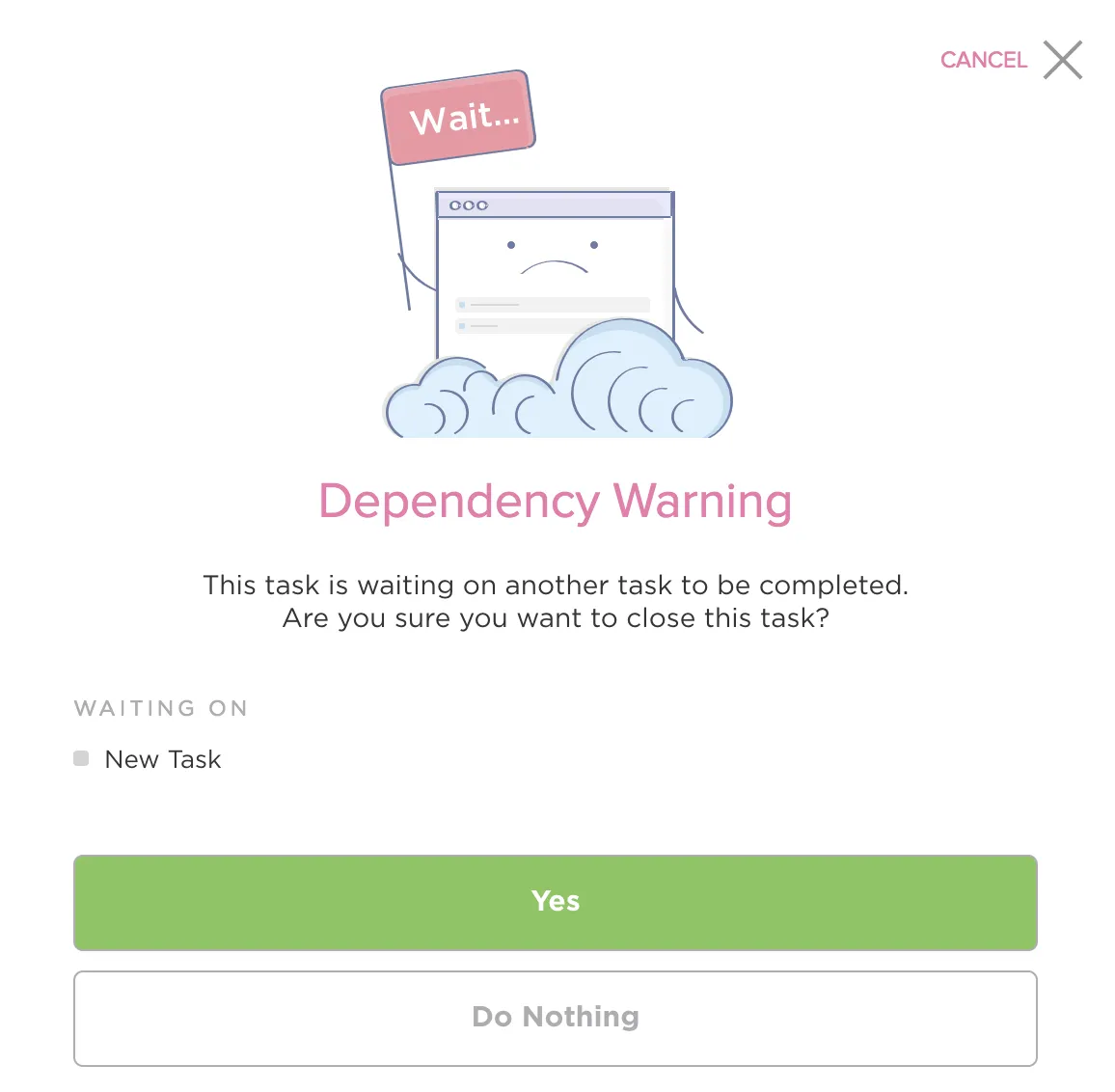
Ayrıca, " eksik" uyarısı sayesinde işbirliğinizin bozulması söz konusu bile değildir. Bu uyarı, herhangi biri bir bağımlılık olan görevini kapatmaya çalıştığında tetiklenir.
Şimdi, ClickUp'ta Gantt şeması bağımlılıklarını yönetmenin ne kadar kolay olabileceğini görelim.
Bonus: İki yönlü bağlantı özelliği ile görevler arasında ilişkiler kurun!
Gantt Grafikinde Bağımlılıklar Nasıl Yönetilir?
İnternette, bir Gantt şeması şablonu kullanmanız veya Microsoft Excel ya da Word'de kendiniz bir şablon oluşturmanız tavsiye edilebilir.
Bu durumu şu şekilde ele almanız gerekir:

İşte nedeni:
Bu tür önerileri dikkate almazsanız, ClickUp'ın sadece birkaç tıklamayla yapılacak işleri yapmak için çok fazla zaman ve çaba harcamak zorunda kalabilirsiniz.
Bu güçlü proje yönetimi yazılımını kullanarak Gantt şeması bağımlılıklarını nasıl yönetebileceğinize bir göz atalım.
1. Adım: Bir Gantt grafiği oluşturun
Bağımlılıkları olan bir Gantt grafiği oluşturmak hiç bu kadar kolay olmamıştı.
ClickUp'ta bunu yapmak için sadece üç tıklama yeterlidir.
- Herhangi bir Klasör, Liste veya Alan'daki + işaretine tıklayın
- Gantt görünümü seçin
- Adını koyun
İşte bu kadar. Bir Gantt grafikini başarıyla oluşturdunuz.
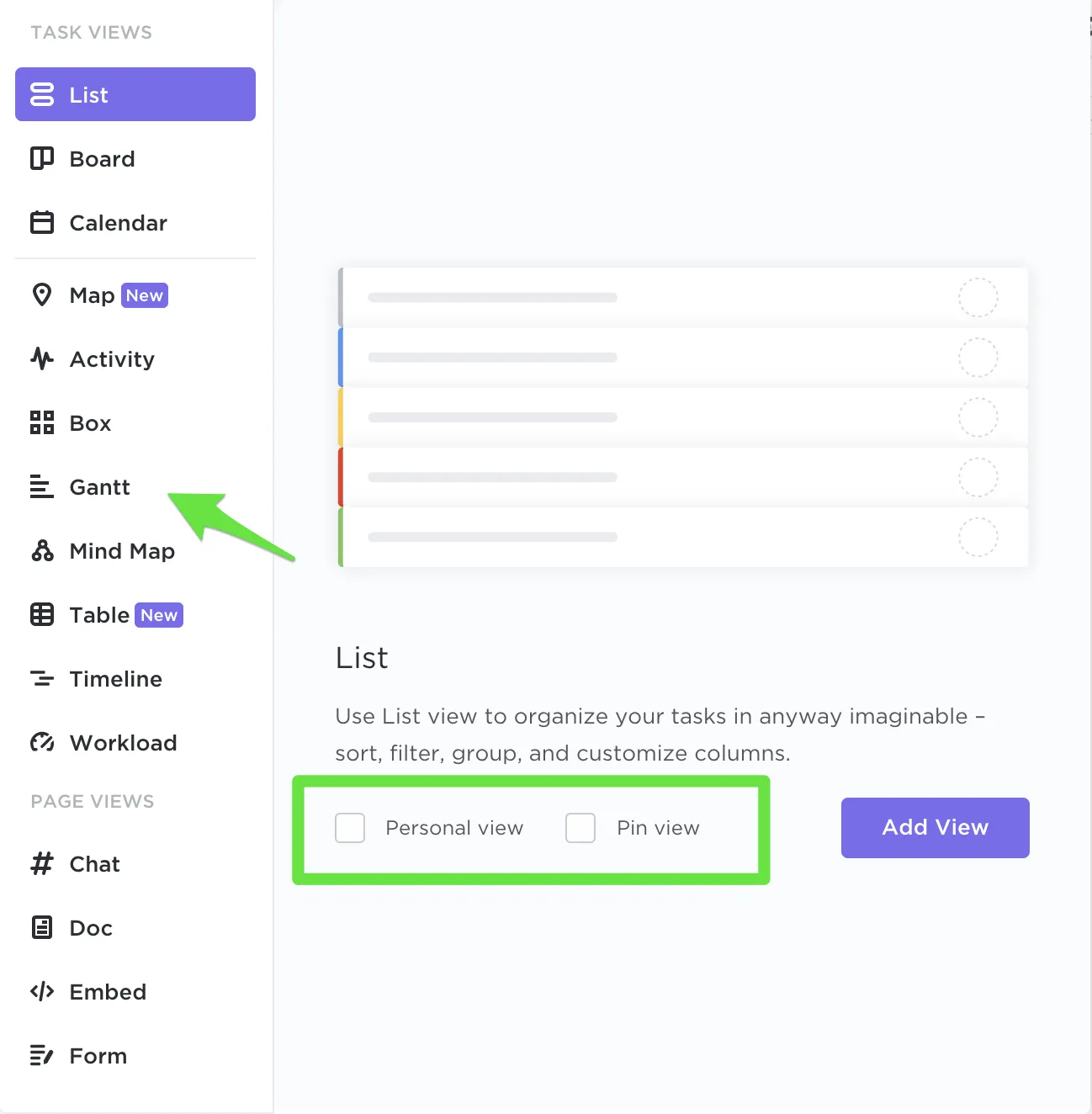
Gantt grafiğinizi oluşturduktan sonra, grafiğin yan tarafındaki görev çubuğundan hangi verilerin görünümüyle ilgilendiğinizi seçebilirsiniz.
Gantt grafiğine eklemek için görevlerinizi Listeler, Alanlar veya Klasörlerden seçin.
Alternatif olarak, hazır Gantt grafik şablonlarıyla da başlayabilirsiniz:
2. Adım: Tüm görevlerinizi planlayın
ClickUp'ta, planlanmış tüm görevleriniz ön tanımlı olarak Gantt grafiğinde görünür.
Dolayısıyla, bir görev veya alt görev eksikse, bunun nedeni onu planlamamış olmanızdır.
Hiç sorun değil.
Hadi bunu hemen değiştirelim.
Gantt grafiğinin kenar çubuğunda, henüz zamanlanmamış tüm görevlerinizi bir liste halinde görebilirsiniz. Hatta kenar çubuğundan yeni bir görev ekleyerek zamanlayabilirsiniz.
Yapılacak tek şey, Gantt grafikinde planlanmamış görevin bulunduğu satırın üzerine imleci getirmek ve görevin planlanacağı tarihe tıklamaktır.
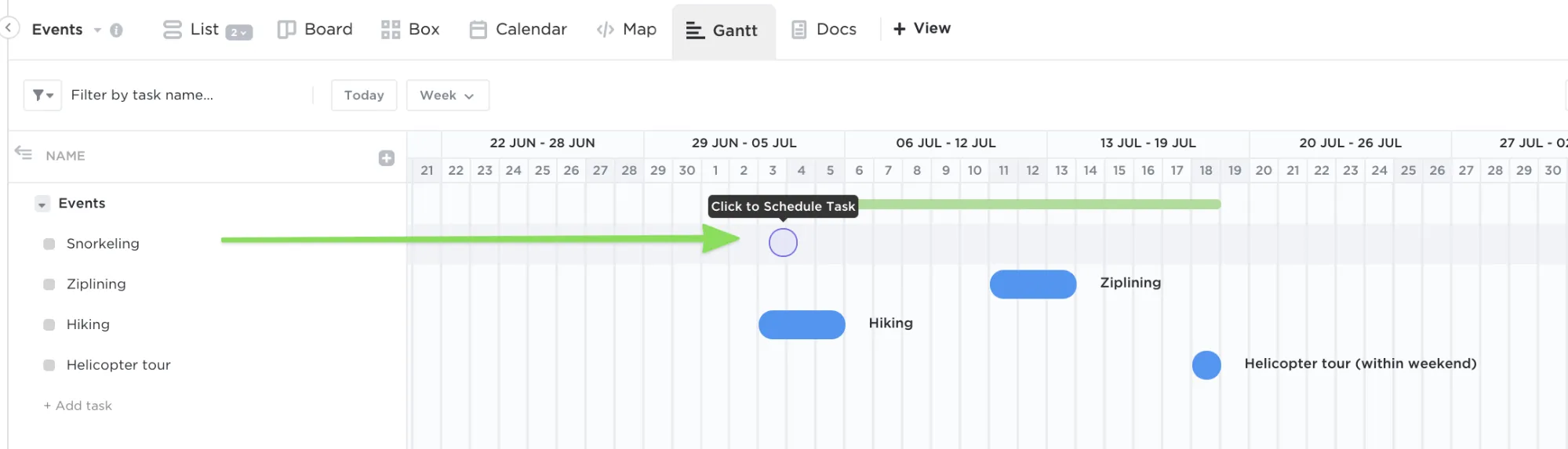
ClickUp ayrıca, kenar çubuğundan görevin başlangıç ve son teslim tarihlerini ayarlamanıza da olanak tanır.
Not: Hepimizin biraz dinlenmeye ihtiyacı olduğu için hafta sonlarını gizlemeyi tercih edebilirsiniz. Bunu yaparsanız, hafta sonu için planlanmış tüm görevler otomatik olarak bir sonraki iş gününe, yani Monday'e yeniden planlanır.
Bu bağımlılık grafiği araçlarına göz atın!
3. Adım: Bağımlılıkları ayarlama, yeniden planlama veya silme
Bağımlılıkları ayarlamak oldukça zor bir görev gibi gelebilir.
Ve sizi suçlamıyoruz.
A Görevi, B Görevine bağımlıdır. C Görevi, A Görevine bağımlıdır. D Görevi ise B ve C Görevlerine bağımlıdır…

Aynen öyle.
Ancak, görselleştirebildiğinizde aslında o kadar da karmaşık bir konu değildir.
Ve en önemlisi, ClickUp'ın yardımıyla bu iş çok daha kolay hale geliyor.
ClickUp’ın Gantt grafiği, güçlü sürükle ve bırak fonksiyonu sayesinde kullanımı son derece kolaydır.
Ne kadar etkili?
Görev bağımlılıklarını saniyeler içinde ayarlayacak ve yeniden planlayacak kadar güçlü.
Nasıl yapıldığını görelim.
Gantt grafiğinde görevler arasına sadece çizgiler çizmeniz yeterlidir; ClickUp bunu otomatik olarak bir bağımlılık olarak ayarlayacaktır!
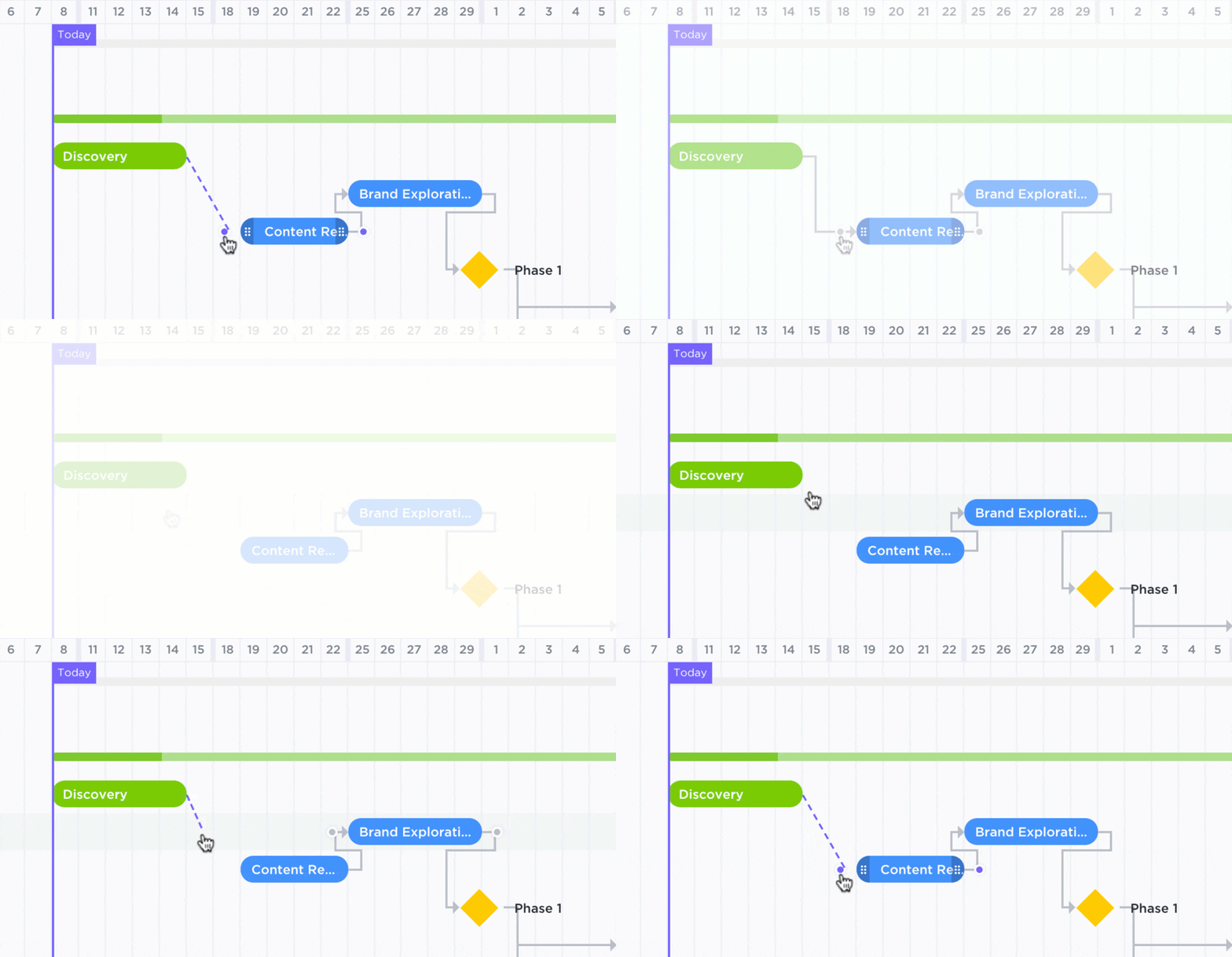
Şimdi de yeniden planlamadan bahsedelim.
Ho, görev zamanlamalarını otomatik olarak ayarlayabilmenin zaman kazandıracağını söylüyor.
“Bunu manuel olarak tamamlamak yerine, çok sayıda görev olduğunda ve karmaşık, çok yıllı projelerde bu yöntem oldukça yararlıdır.”
Neyse ki, ClickUp bu yapılacak işlemi kolayca gerçekleştirmenize yardımcı olabilir!
Bunun için, Görünüm Ayarları altında “Bağımlılıkları Yeniden Planla” seçeneğinin etkinleştirildiğinden emin olun; aksi takdirde sürükle ve bırak yöntemiyle yeniden planlama işlemi çalışmayacaktır.
Öncelikle bu yapılacak.
Tamamlandı?
Harika. ✓
Artık, bağımlılıkları olan herhangi bir görevyi, diğer görev tarihlerini, bağımlılıkları veya zaman çizelgesini bozma endişesi duymadan kolayca yeni bir tarihe sürükleyebilirsiniz.
Çünkü böyle bir görevi sürüklediğinizde, ClickUp bağımlılık zincirindeki sonraki tüm görevleri otomatik olarak yeniden planlayacaktır.
Bunu duyunca rahatladınız mı?
Peki ya bir grup görevin tamamının zamanlamasını yeniden düzenlemeniz gerekirse?
Hiç de karmaşık değil!
ClickUp'ta bir görev grubu, bir liste, alan veya klasörde görünür.
Zaman çizelgenizi bozmadan tüm grubu Gantt grafikine sürükleyip bırakmanız yeterlidir. Tüm görevlerinizin başlangıç tarihi, bitiş tarihi veya son teslim tarihi buna göre yeniden ayarlanacaktır.
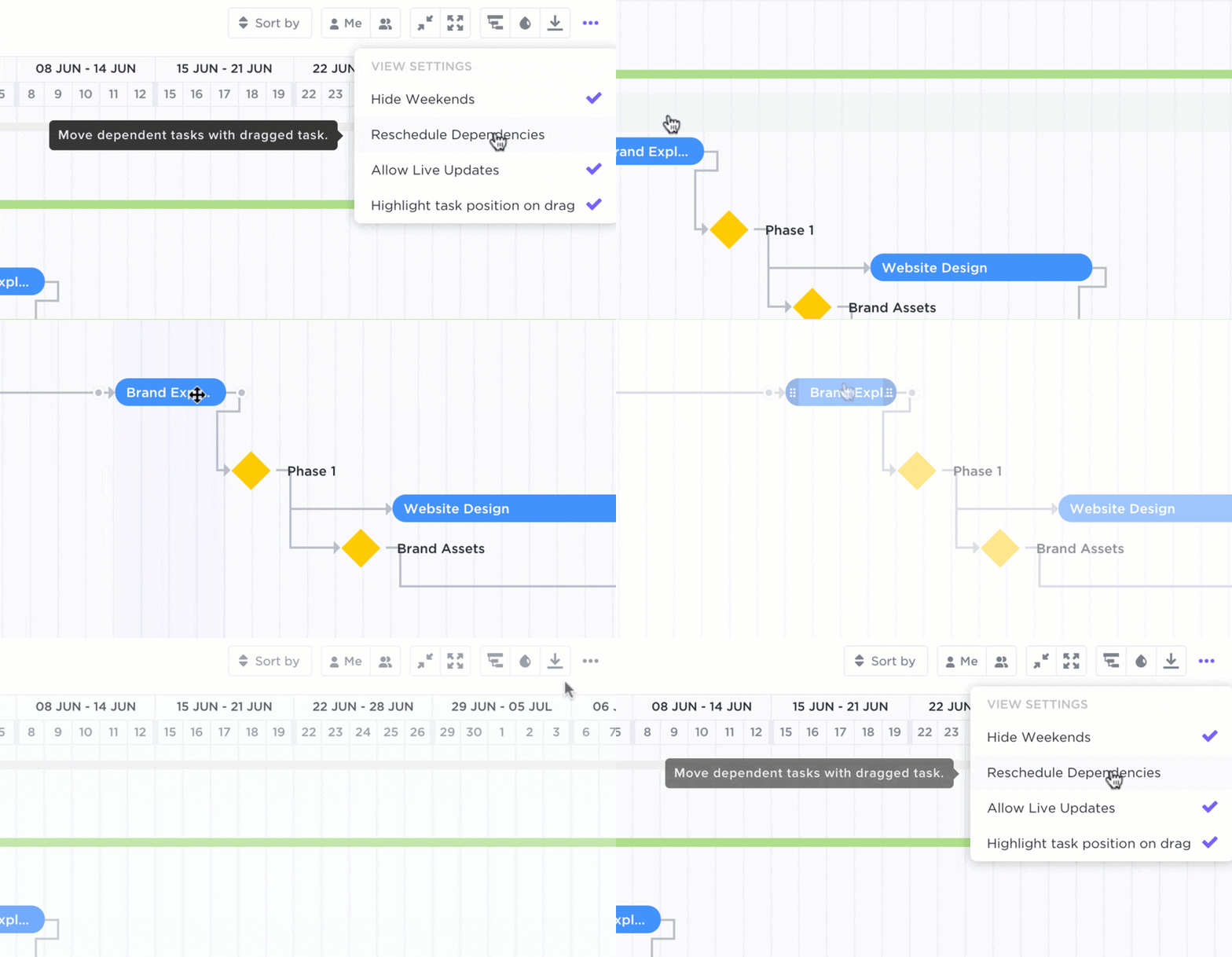
Not: Görev bağımlılığınız alt görevlerden oluşuyorsa, “Alt Görev Son Teslim Tarihlerini Yeniden Eşle” seçeneğini etkinleştirmeyi unutmayın. Böylelikle, bir üst görevin son teslim tarihini veya görev bitiş tarihini değiştirdiğinizde, ClickUp alt görevlerinizi otomatik olarak aynı süre kadar yeniden eşleyebilir.
Görev bağımlılıkları, bir projenin seyri boyunca sıklıkla değişebilir.
Bazen bunların yeniden planlanması gerekir; bunun nasıl yapılacağı zaten bilinmektedir.
Ancak bazen bağımlılıklar artık gereksiz hale gelir; bu durumda silmeniz gerekir.
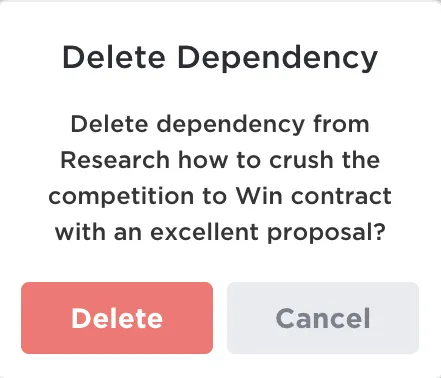
ClickUp'ta bunu yapmak için yapılacak şey, bağımlılık çizgisinin üzerine fareyi getirip tıklamak. Ardından "sil" seçeneğini seçin.
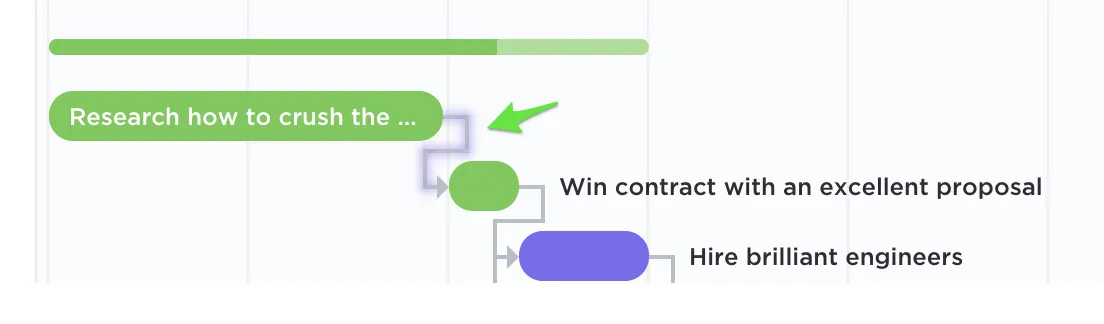
Ah, ne düşündüğünüzü biliyoruz.
İmleci bir bağımlılığın üzerine getirdiğinizde yanlışlıkla silerseniz ne olur?
Endişelenmeyin. Bir bağımlılığı silmeden önce her zaman bir uyarı alacaksınız.
Sil tuşuna basmadığınız sürece hiçbir şey puf diye ortadan kaybolmaz. 💨
4. Adım: Kritik yolu bulun
Bazı projeler zamanında tamamlanırken, diğerlerinde aksaklıklar yaşanabilir.
Bu bir sorun olabilir çünkü…
Paniklemeden önce şunu unutmayın: İşte tam da bu noktada kritik yol hesaplaması devreye girer.
Quigley, kritik yolun önemini vurgulamaktadır.
“Bu görevlerdeki herhangi bir gecikme, projenin gecikmesine neden olur. [Kritik yol], tahminlerde bulunmak ve beklentileri erken aşamada yönetmek için yararlıdır.”
Bu, projenizi tamamlamak için yapılacak sadece temel görevleri size gösterir.
ClickUp'ta işlerin asla karmaşık olmadığını zaten belirtmiştik.
Dolayısıyla, Gantt grafikimizde kritik yolu hesaplamanın çocuk oyuncağı olacağı aşikar. 🎂
Yapılacak şey, aşağıdaki resimde gösterildiği gibi “Yol Hesaplamaları” simgesini bulmak.
Ardından “Kritik Yol” seçeneğini Toggl ile etkinleştirin.
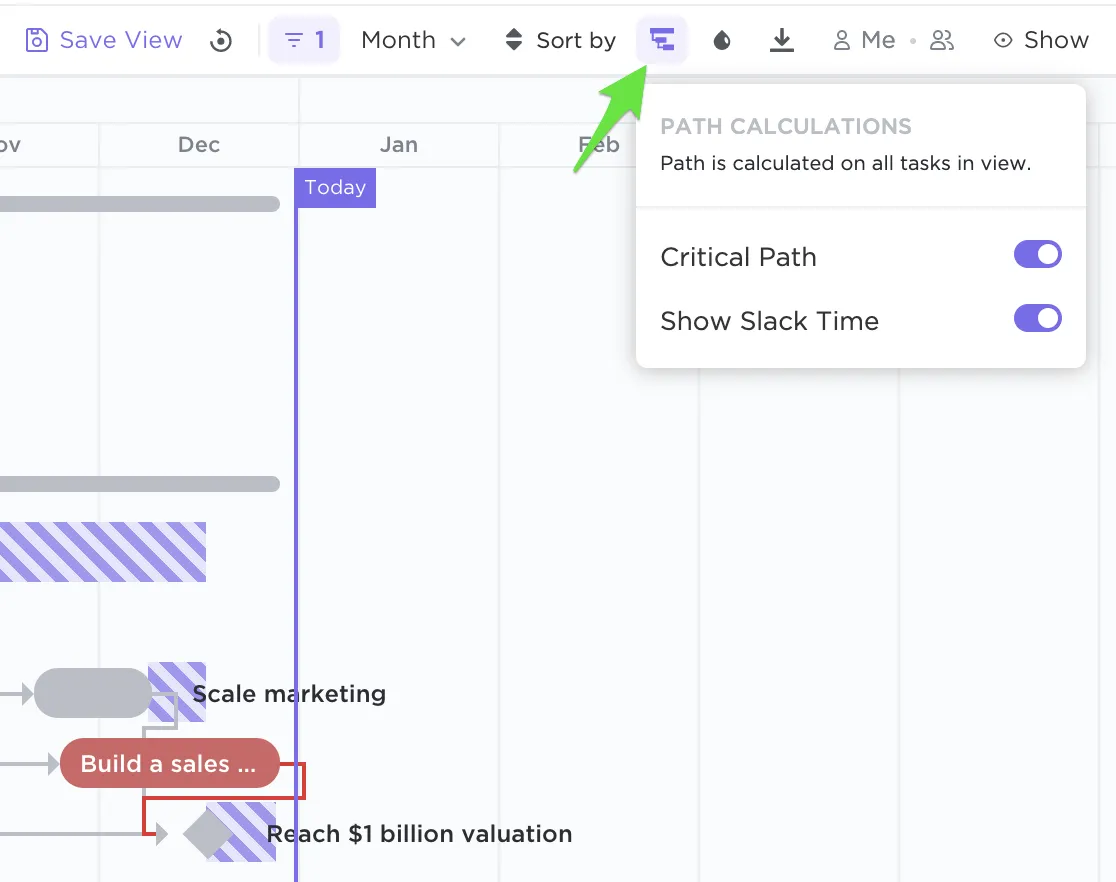
Muhtemelen resimde “Kritik Yol”un altında yer alan *“Slack Süresi”ni fark etmişsinizdir. Bu, projenin tamamlanma tarihini etkilemeden görevlerinizi ayarlayabileceğiniz alanları gösterir.
5. Adım: Gantt grafiklerini paydaşlarla paylaşın
Projenizde, Çalışma Alanınızın bir parçası olmayan müşteriler, harici paydaşlar vb. gibi kişiler olabilir.
ClickUp'a entegre edilebilirlerse, bu harika olur.
Yeni üyelerimizi her zaman memnuniyetle karşılıyoruz.

Ancak birleştiremiyorsanız da endişelenmeyin.
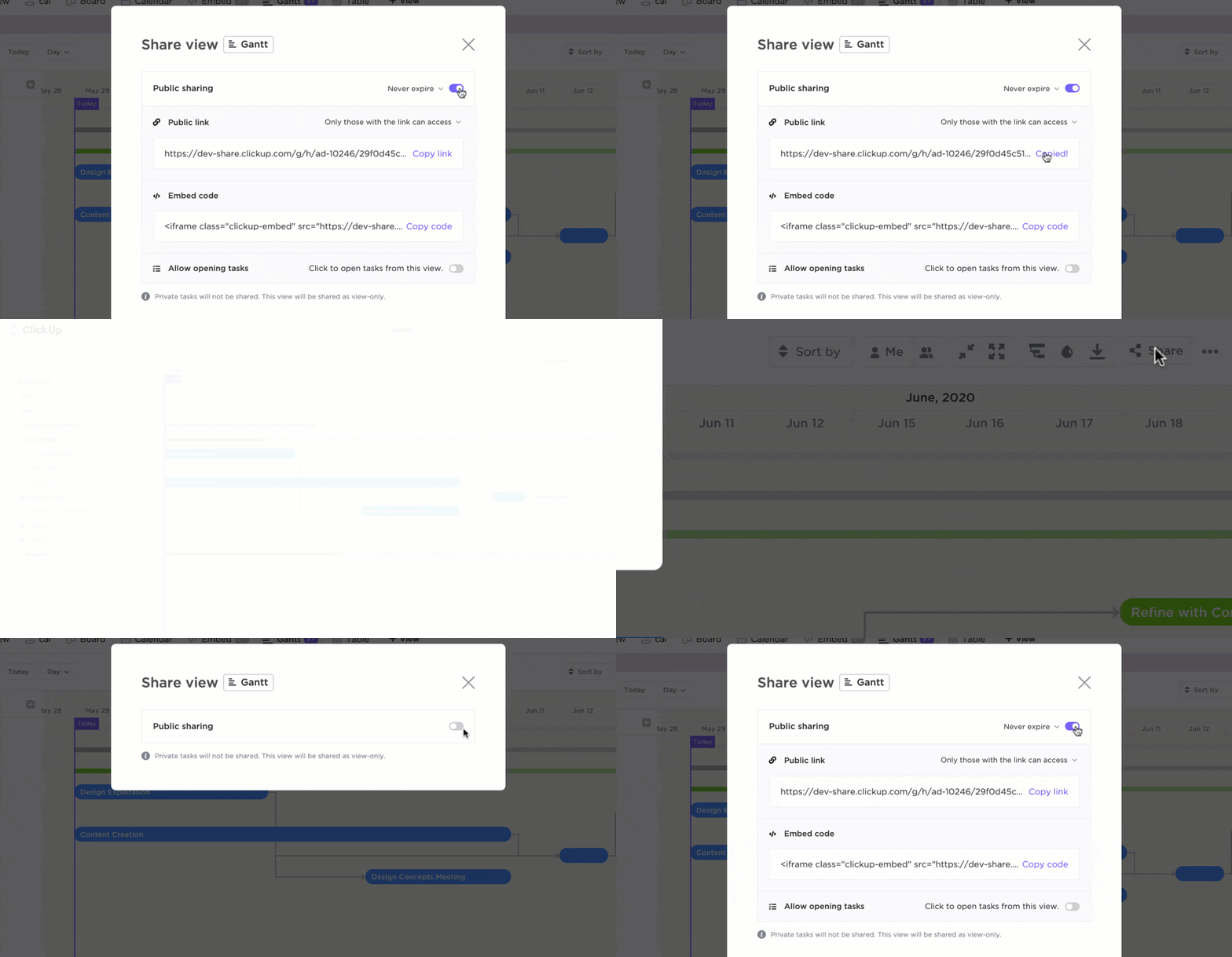
Bunun yerine, herkese açık paylaşıma merhaba deyin!
Bu özellik, Gantt şeması görünümünüzü gizli bir bağlantı kullanılarak erişilebilen salt okunur bir sürüm olarak paylaşmanıza olanak tanır.
6. Adım: Bağımlılıkları izleyin
Geriye kalan tek şey, bağımlılıklarınızı izlemektir.
Gantt grafiği görünümü, aşağıdaki konularda zaten birçok görsel veri sunmaktadır:
- Proje zaman çizelgesi
- Her bağımlı görev
- Kritik yol
Bununla birlikte, bağımlılıklarınızı Liste, Takvim ve Pano görünümleri dahil olmak üzere diğer görünümlerde de her zaman izleyebilirsiniz.
Hayır, bağımlılıkları yeniden eklemenize gerek yok.
Görünümler esnektir; bu nedenle, görünüm değiştirdiğinizde ayarlanmış tüm bağımlılıklar görüntülenir.
Liste görünümünde, bağımlılıklarınızı bu şekilde görüntülemek için bir bağımlılık sütunu bile oluşturabilirsiniz!
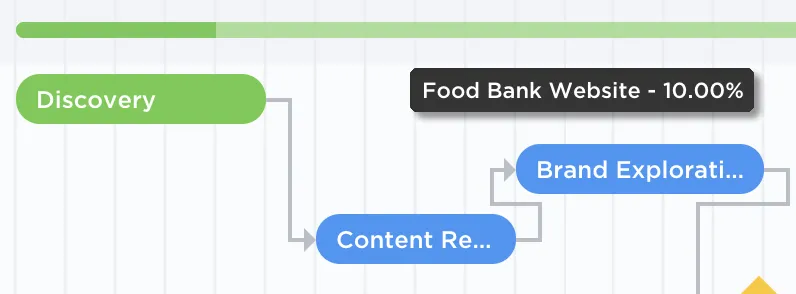
Ayrıca, Gantt grafikimizde öğeleri izlemek, bir şeyler bulmaya dayalı eğlenceli bir oyun gibidir. İşte size hızlı bir "I spy" oyunu. 🔍
- Sarı elmas, bu bir dönüm noktasıdır
- Mavi görev, aktif durumdadır
- Yeşil görev, tamamlandı
- Kırmızı görev, acil
Bu arada, ne kadar zamanınız kaldığını öğrenmek istiyorsanız, imleci çubuğun üzerine getirin; ilerleme yüzdesini görebilirsiniz!
Not: Gantt şeması proje yönetimi kılavuzumuzda daha fazla Gantt şeması örneği görebilir ve Gantt şemalarıyla proje yönetimi hakkında her şeyi öğrenebilirsiniz.
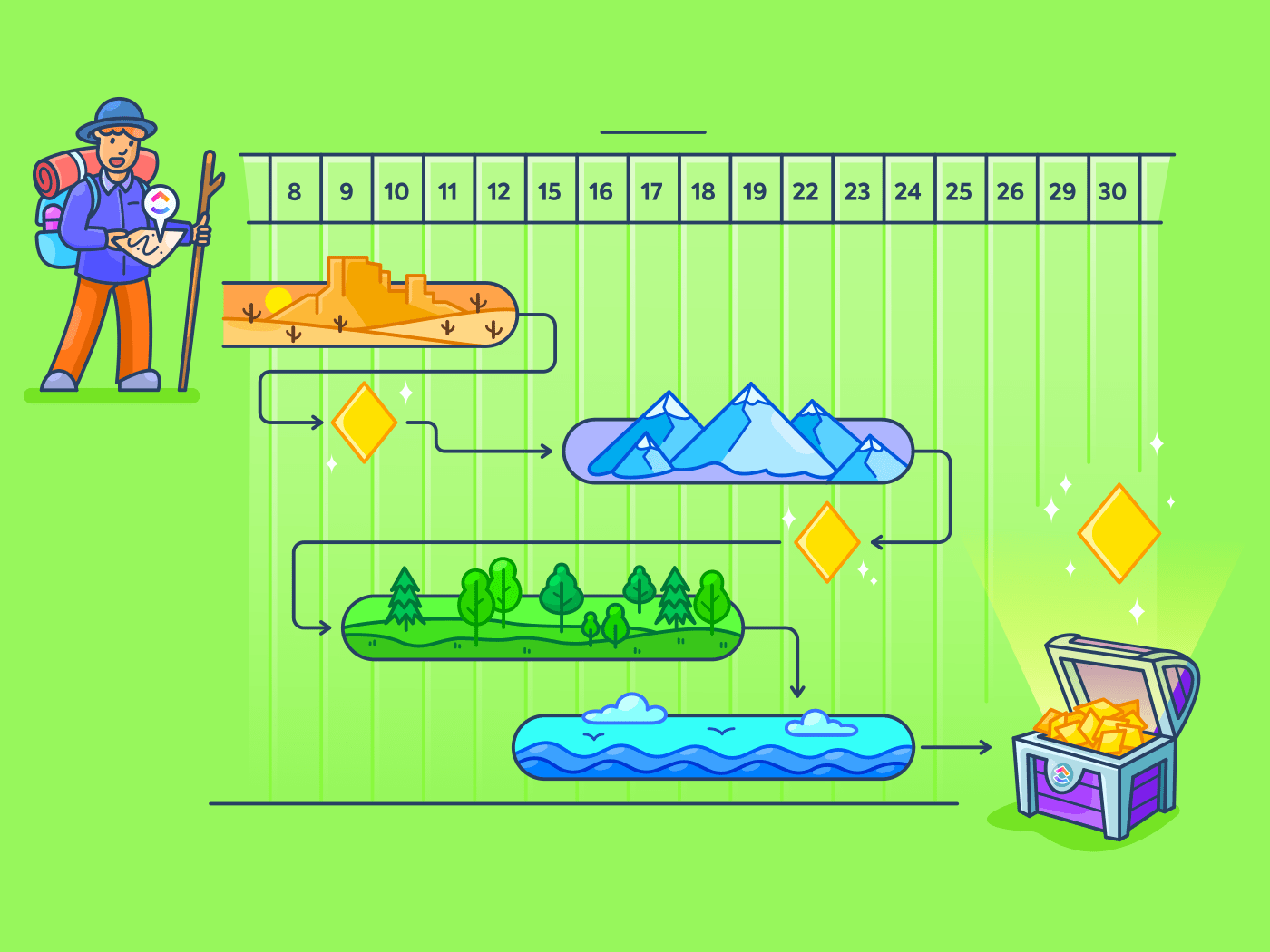
Sürükle ve Bırak Yöntemiyle Proje Planlamasına Başlayın
Gantt şeması bağımlılıkları gerçekten dahice bir sistemdir.
Bunları doğrudan grafikten ayarlayabilir, izleme yapabilir, yeniden düzenleyebilir ve görselleştirebilirsiniz.
Ancak bunun için doğru proje yönetimi aracına sahip olmanız gerekir.
Excel şablonunda formüllerle öğeleri kolayca yer değiştiremezsiniz.
Ayrıca, ücretsiz çevrimiçi Gantt şablonları pek esnek değildir.
Size esneklik, paylaşım kolaylığı, güvenlik ve özel özelleştirme imkanı sunan tek araç ClickUp'tır.
Bu güçlü verimlilik ve Gantt şeması yazılımı, görevler oluşturmanıza , görev sürelerini ve atanan kişileri belirlemenize , projeleri planlamanıza ve çok daha fazlasını yapmanıza olanak tanır. Unutmayın, ClickUp'ta sadece üç tıklamayla birden fazla proje için Gantt şeması oluşturabilirsiniz.
Geriye tek söyleyecek şey şudur:
Bağımlılıklarınızı ücretsiz ve güvenilir bir şekilde yönetmek için ClickUp'a güvenin, böylece sabahları vazgeçilmez kahvenizin tadını çıkarmaya devam edebilirsiniz!