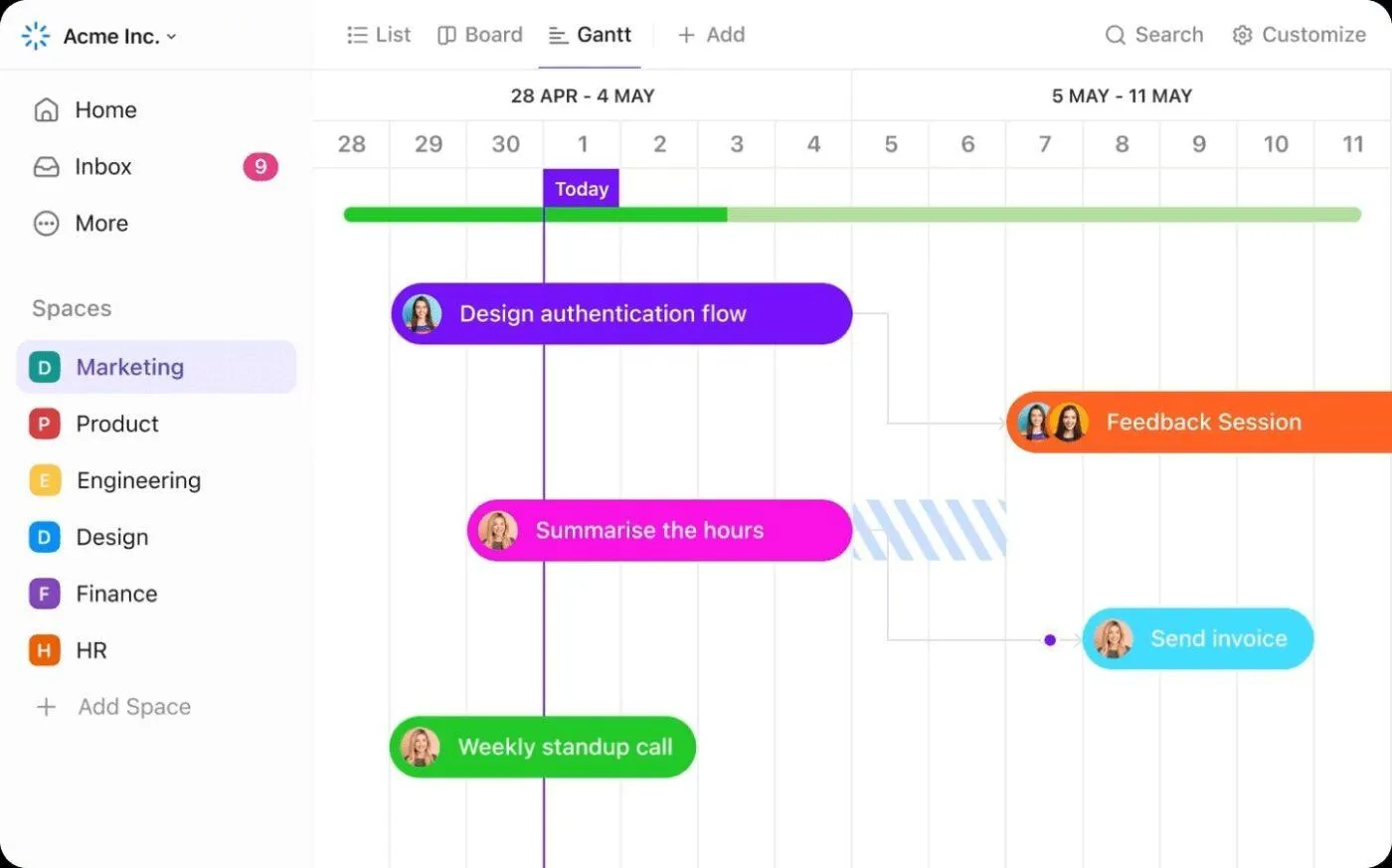

Gerçekten de, harika planlar genellikle bir peçete üzerinde başlar. 1966'da Rollin King, Southwest Airlines'ın temellerini oluşturan fikri bir kokteyl peçetesi üzerine çizdi.
Bugün birisi size, “Bunu Word’e aktarıp paylaşım yapabilir misin?” diye soracak. Birdenbire, bir Word belgesini canlı bir proje zaman çizelgesine dönüştürmekle uğraşıyor olacaksınız.
Ancak iyi haber şu ki, netlik elde etmek için ağır yazılımlar kullanmanıza gerek yok. Word'de oluşturulan sade bir Gantt grafiği, takımınızın yeni bir proje yönetimi aracını öğrenmesini gerektirmeden görev adlarını, başlangıç ve bitiş tarihlerini ve ş Akışı'nı görüntüleyebilir.
Bu makalede, yığılmış çubuk grafiği eklemeyi, bunu okunabilir görev çubuklarına dönüştürmeyi ve etiketler, alanlar ve işaretler gibi doğru ince dokunuşları eklemeyi göstereceğiz.
Gantt Grafiği Nedir ve Neden Yararlıdır?
Gantt şeması, işleri zaman ekseninde yatay çubuklar halinde gösteren görsel bir proje zaman çizelgesidir.
Her çubuk bir görevi temsil eder; başlangıç tarihi, bitiş tarihi ve görev bağımlılıklarına ilişkin basit ipuçları içerir. Böylece, nelerin paralel olarak yürüdüğünü, nelerin engel oluşturduğunu ve sıradaki adımın ne olduğunu bir bakışta görebilirsiniz.
Günümüzde proje yöneticileri, ayrıntılara boğulmamış meşgul paydaşlara planları, ilerlemeyi ve riskleri iletmek zorundadır. Net ve paylaşılabilir bir Gantt grafiği, herkesin kapsam ve tarihler konusunda dürüst olmasını sağlar; böylece kaynakların tahsis edilmesi, işlerin yeniden sıralanması ve zamanında teslim edilmesi kolaylaşır.
Öne Çıkan Şablon
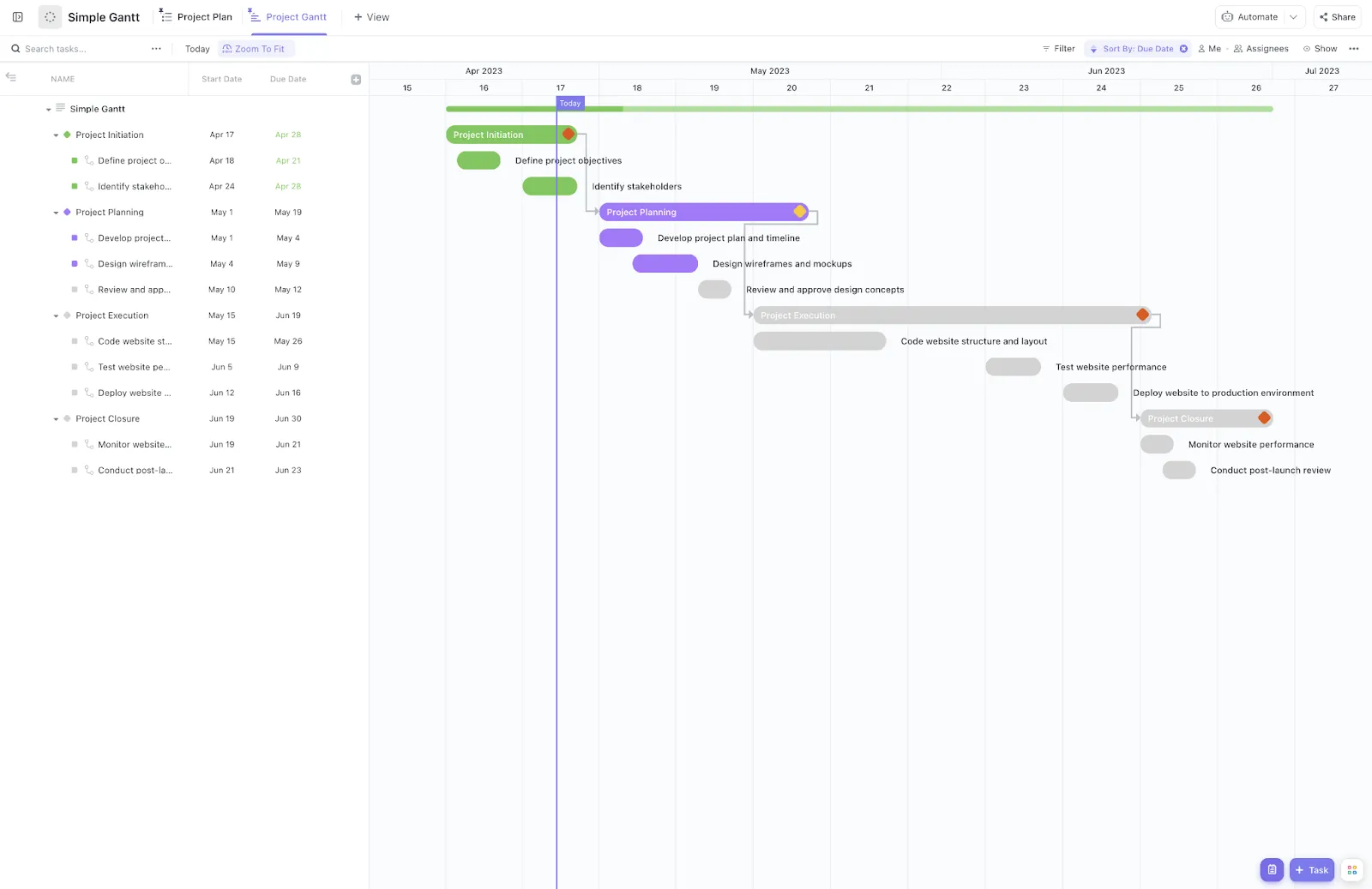
Yeni başlayanlar için ideal olan ve kullanıma hazır alt kategoriler sunan bir Gantt grafiği arıyorsanız, ClickUp’ın Simple Gantt’ını deneyin. Kullanımı kolaydır ve size çok zaman kazandıracaktır.
Microsoft Word'de Gantt Grafik Oluşturabilir misiniz?
Evet. Microsoft Word'de Yığılmış Çubuk Grafik ekleyip biraz manuel biçimlendirme uygulayarak bir Gantt grafiği oluşturabilirsiniz.
Uygulamada, görev listenizi yapıştıracak, başlangıç ve bitiş tarihlerini belirleyecek, çubukların stilini ayarlayacak ve etiketleri hizalayarak proje zaman çizelgesinin paydaşlar için net bir şekilde okunmasını sağlayacaksınız.
Bununla birlikte, Word yazmak için tasarlanmıştır, planlama için değil. Yerel bir Gantt özelliği bulunmadığından, gelişmiş ayarlamalar, sık revizyonlar ve bağlantılı proje takvimi güncellemeleri, özellikle büyük veya değişken planlarda zahmetli gelebilir.
Şık grafikler oluşturmanız ve bunları sık sık güncellemeniz gerekiyorsa, özellikle de yalnızca Office paketine sahipseniz, tekrarlayan sunumlar için PowerPoint genellikle daha hızlıdır. Plan her değiştiğinde Word ile uğraşmanıza gerek kalmadan, zamanlama ve bağımlılıkları net ve paylaşılabilir bir görünümde görebilirsiniz.
🧠 Biliyor muydunuz: Gantt şeması ile yönetilen ilk önemli proje, mühimmat üretimini optimize etmek ve izlemek için bu grafiği kullanan ABD Ordusu Mühimmat Departmanı'nın silahlanma programıydı. Bu program başarılı oldu çünkü liderler kapasite, tedarikçiler ve teslimatları tek bir yerde koordine edebildi ve gecikmelerin maliyetli hale gelmeden önce gerekli ayarlamaları yapabildi.
📖 Ayrıca okuyun: Gantt Grafiği Nasıl Oluşturulur
Microsoft Word'de Gantt Grafiği Oluşturma (Adım Adım)
Platformda yerleşik bir Gantt grafik şablonu bulunmamaktadır. Ancak bu konuda size yardımcı olacak iki sağlam Microsoft Word ipucu veya yöntemi bulunmaktadır.
Bunu yapmanın en doğru yolu, Yığılmış Çubuk grafiği eklemek ve bunu başlangıç ve bitiş tarihleri içeren net görev çubukları şeklinde biçimlendirmektir. Hızlı ve sunum dostu bir zaman çizelgesine ihtiyacınız varsa, SmartArt zaman çizelgesi ayrıntılı planlama gerektirmeden hızlı ve hafif bir görsel sunar.
Şimdi her iki sürümü de adım adım inceleyeceğiz: önce gerçek bir proje zaman çizelgesi için yığılmış çubuk yaklaşımı, ardından basit ve genel bir görünüm için SmartArt seçeneği.
Not: Bu eğitimde, macOS Tahoe 26.0.1 sürümü için Microsoft Word kullanıyoruz. Google Dokümanlar veya Google E-Tablolar gibi başka bir işletim sistemi veya platform kullanıyorsanız, adımlar ve özellikler farklı görünebilir.
📖 Ayrıca okuyun: Gantt Grafiği ve Zaman Çizelgesi Arasındaki Farkı Anlamak
Sürüm 1: Yığılmış Çubuk Grafik ile Gantt Şeması Oluşturma
1) Yeni bir Word belgesi oluşturun
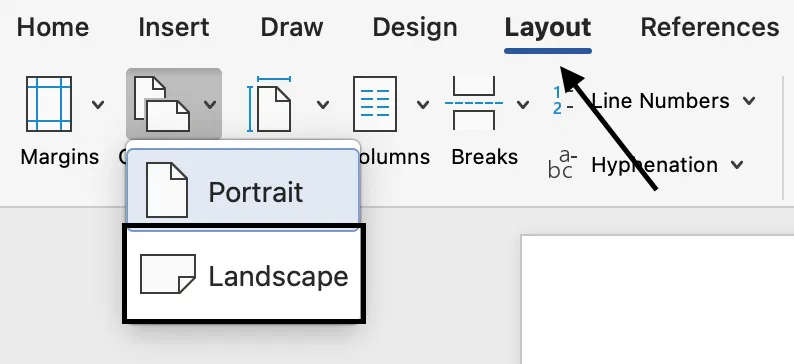
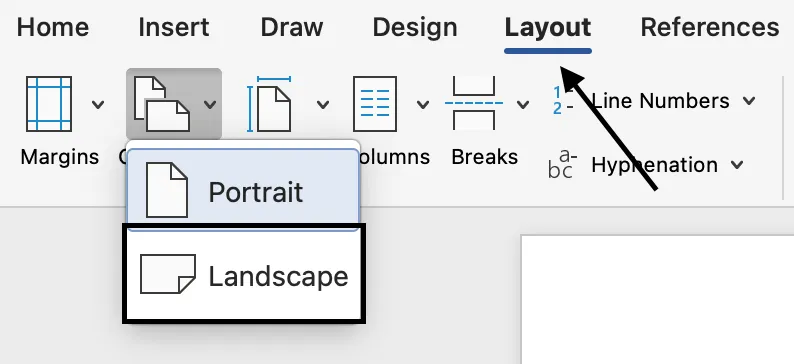
Öncelikle, yeni bir Word belgesi açın. Düzen sekmesi altında, Yönlendirme > Yatay seçeneğini seçin.
2) Yığın çubuk grafiği ekleyin
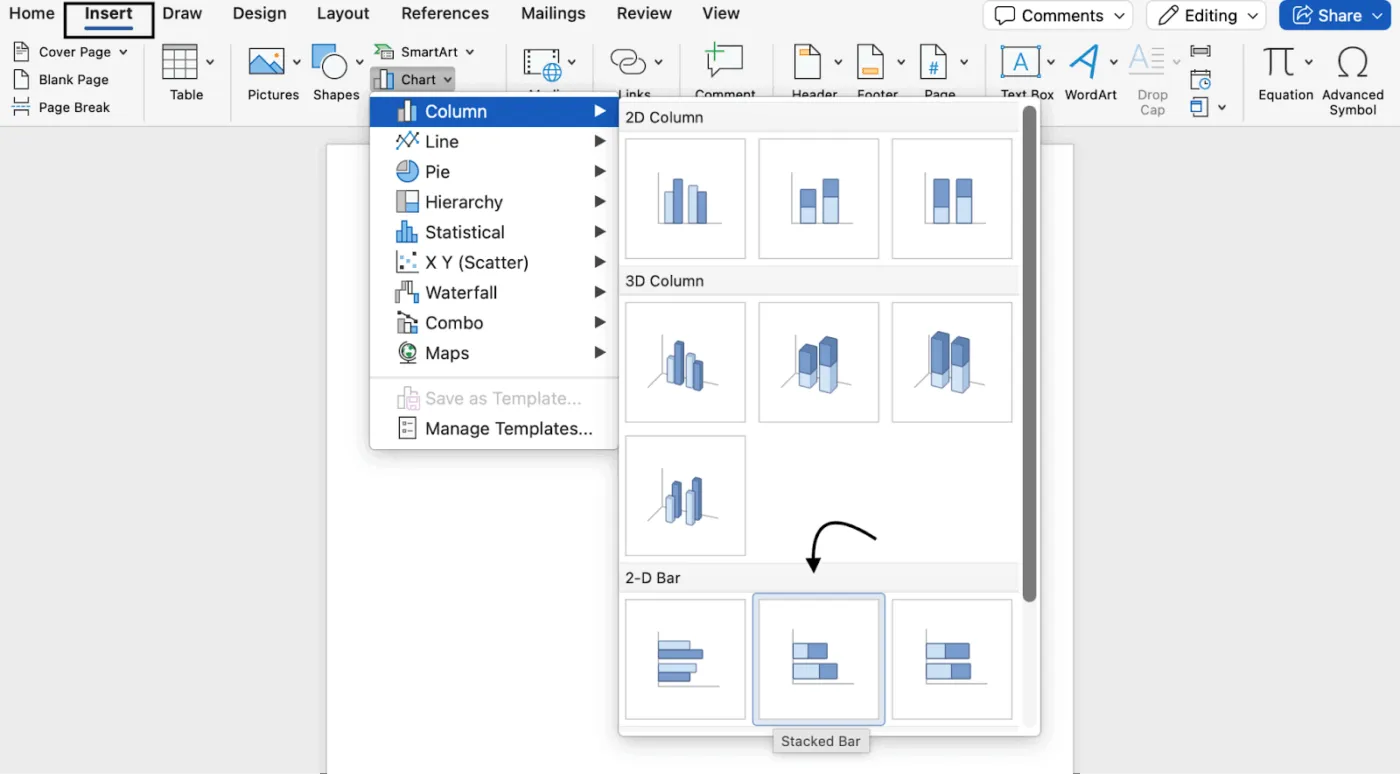
Ardından, Ekle sekmesine → Grafik → Sütun → Yığılmış Çubuk'u seçin. Excel'e benzer küçük bir veri tablosu içeren örnek bir grafik görünür.
3) Yer tutucu verileri kendi verilerinizle değiştirin
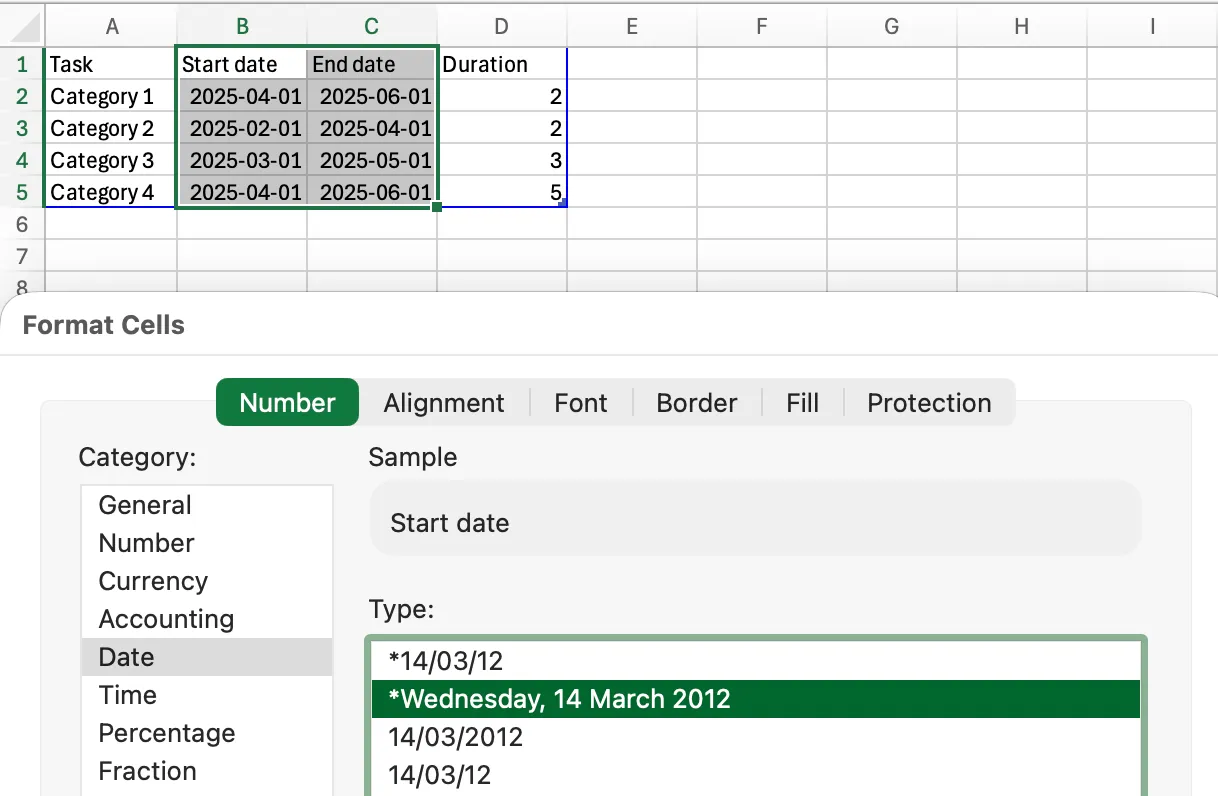
Excel uygulamasında Görev, Başlangıç tarihi, Bitiş tarihi ve Süre için sütunlar kullanın. Tarihler garip görünüyorsa, sağ tıklayın → Hücreleri Biçimlendir'i seçin ve istediğiniz tarih biçimini seçin.
📖 Ayrıca okuyun: Gantt Grafiği Dönüm Noktaları Kılavuzu
4) Yalnızca gerçek görev çubuklarını saklayın
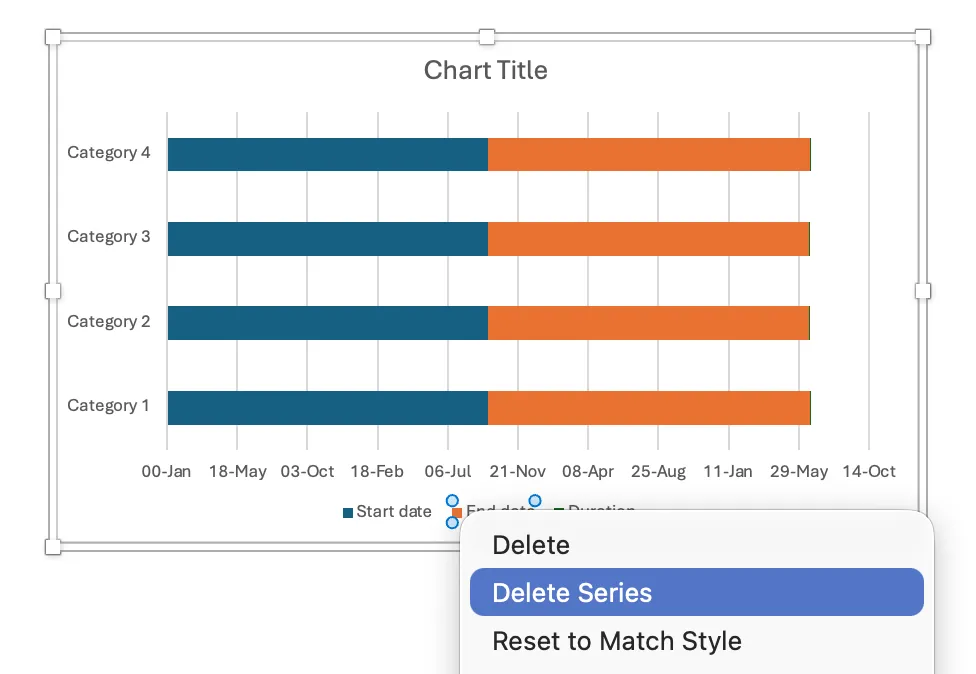
Artık iki seriniz var: Başlangıç (ofset) ve Süre. Word uygulamasına geri dönün ve Grafik göstergesinde Bitiş Tarihi'ne sağ tıklayın > Seriyi Sil.
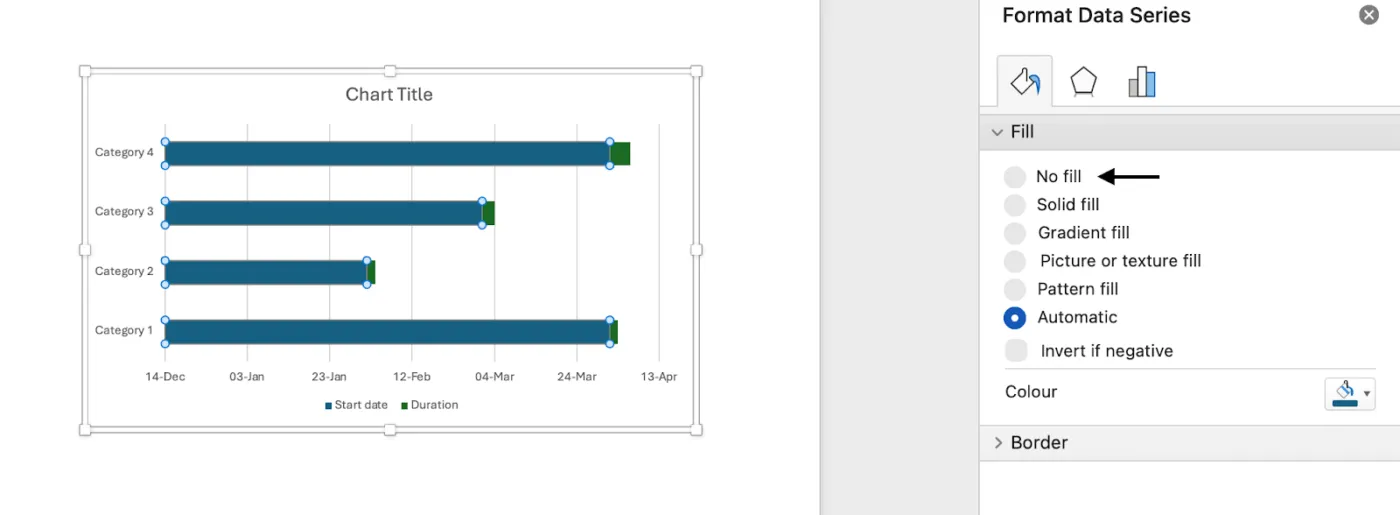
Ardından, mavi çubukları (Başlangıç) → Veri Serisini Biçimlendir → Dolgu → Dolgu Yok seçeneğine tıklayın. Görünen kalan çubuklar (Süre) Gantt şemanızı oluşturur.
5) Gantt şablonu olarak kaydedin
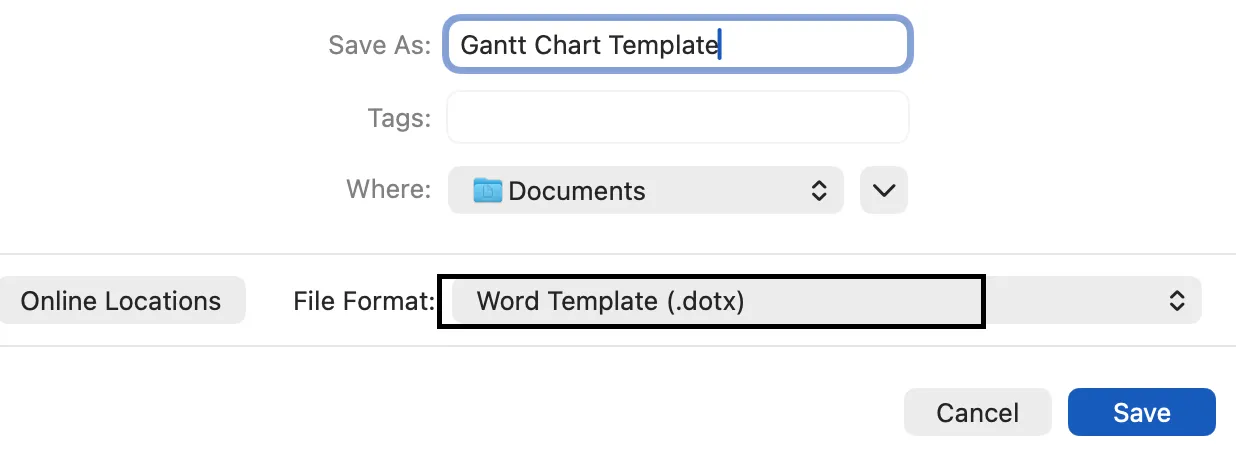
- Sadece üst kısımdaki ön tanımlı belge adına tıklayın
- "Farklı Kaydet" seçeneğinin altına şablon adınızı girin
- Etiketler bölümüne ilgili etiketleri ekleyin (Mac kullanıcıları için)
- Şablonunuzu kaydetmek istediğiniz yeri seçin
- Dosya Biçimi'nin Word şablonu (.dotx) olarak ayarlandığını kontrol edin
Sürüm 2: SmartArt ile Gantt grafiği oluşturma
1) Yeni bir Word belgesi oluşturun
Öncelikle, yeni bir Word belgesi açın. Düzen sekmesi altında, Yönlendirme > Yatay seçeneğini seçin.
2) Zaman çizelgesi oluşturun
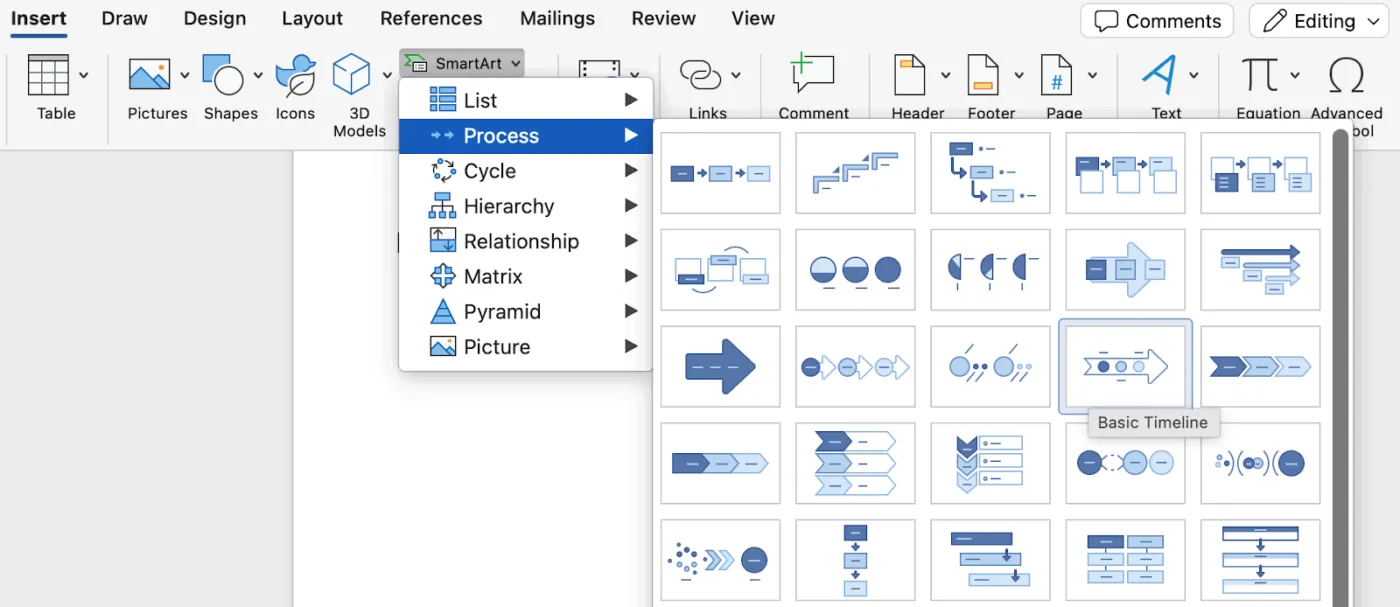
Ardından, Ekle sekmesine → SmartArt → Süreç → Temel Zaman Çizelgesi'ni seçin.
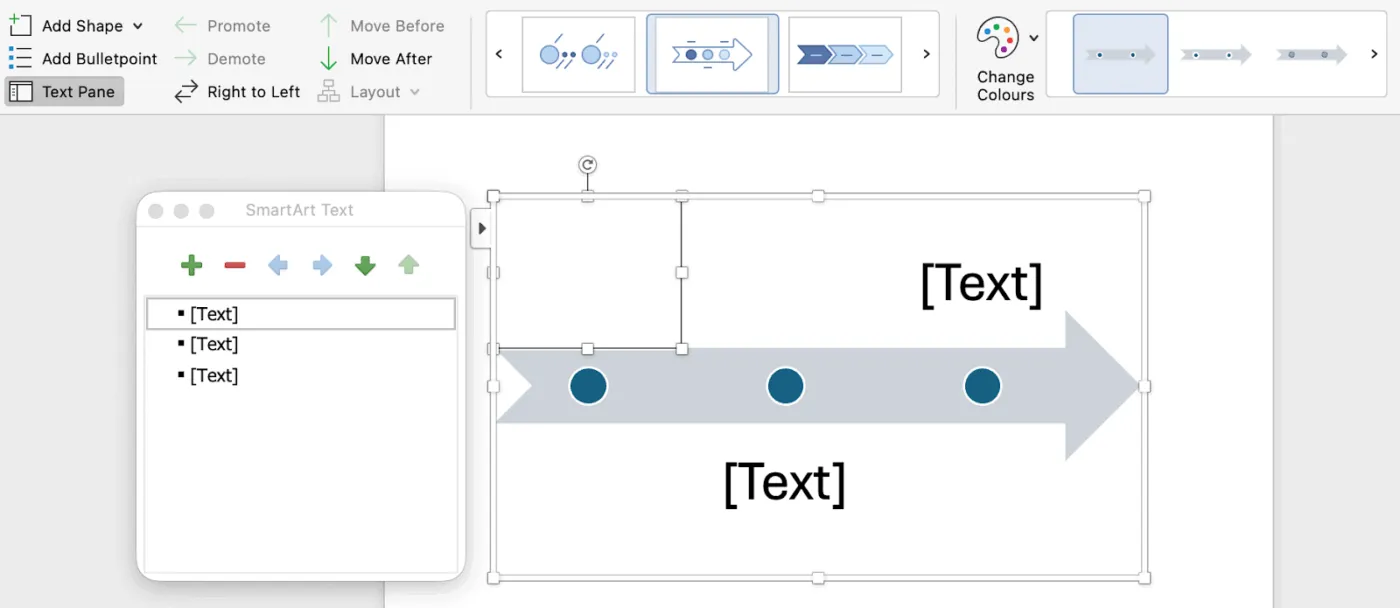
[Metin]'i tıklayın ve ardından SmartArt grafiğine metninizi yazın veya yapıştırın.
Not: Metin Bölmesini açıp metninizi oraya da yazabilirsiniz. Metin Bölmesini görmüyorsanız, SmartArt Araçları Tasarım sekmesinde Metin Bölmesi'ni tıklayın.
3) Zaman çizelgenize daha fazla tarih ekleyin
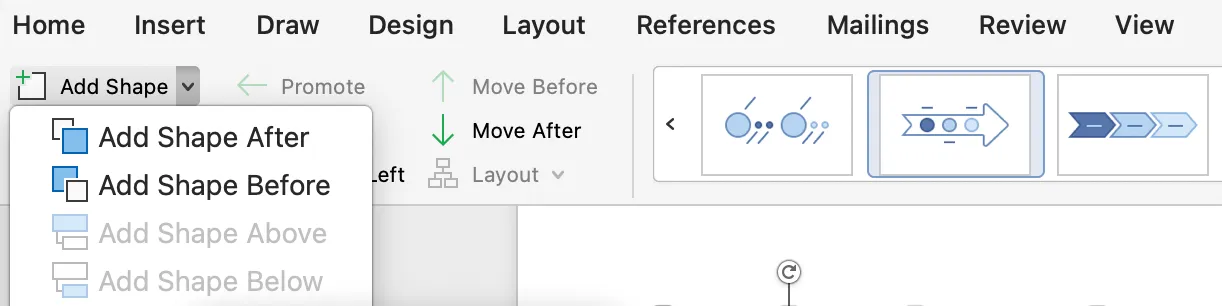
SmartArt Tasarımı sekmesinde, aşağıdakilerden biri yapılacak:
- Daha önceki bir tarih eklemek için Şekil Ekle'yi ve ardından Öncesine Şekil Ekle'yi tıklayın
- Daha sonraki bir tarih eklemek için Şekil Ekle'yi ve ardından Sonrasına Şekil Ekle'yi tıklayın
📖 Ayrıca okuyun: Mac kullanıcıları için en iyi görev yönetimi uygulamaları
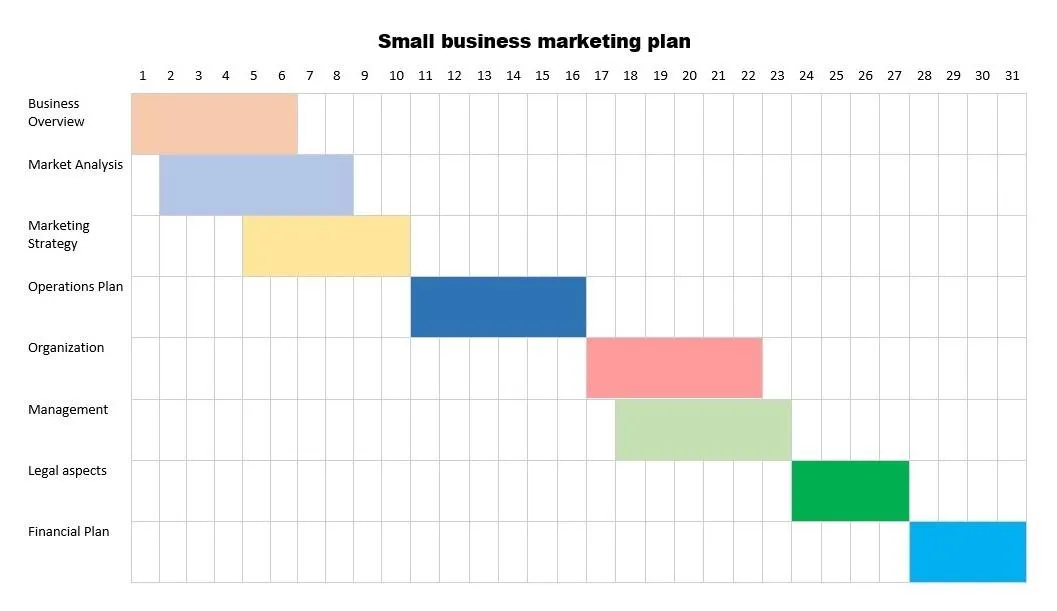
Word'de Örnek Gantt Şeması Şablonu
İşte size nihai tablonun nasıl görüneceğine dair bir fikir verecek bir Gantt grafiği örneği:
📮 ClickUp Insight: Yöneticilerin %31'i görsel panoları tercih ederken, diğerleri Gantt grafiklerine, gösterge panellerine veya kaynak görünümlerine güveniyor. Ancak çoğu araç sizi birini seçmeye zorlar. Görünüm düşünme şeklinize uymuyorsa, bu sadece başka bir engel haline gelir. ClickUp ile seçim yapmak zorunda kalmazsınız. Tek bir tıklamayla AI destekli Gantt grafikleri, Kanban panoları, gösterge panelleri veya iş yükü görünümü arasında geçiş yapabilirsiniz. Ayrıca ClickUp AI ile , ister siz, ister bir yönetici veya tasarımcınız olsun, kimin baktığına göre özelleştirilmiş görünümler veya özetler otomatik olarak oluşturabilirsiniz.
📖 Ayrıca okuyun: Excel ve ClickUp'ta Ücretsiz Gantt Şeması Şablonları
Word'de Gantt Grafiği Oluşturmanın Sınırlamaları
Microsoft Word ile kesinlikle hızlı bir şekilde Gantt grafiği oluşturabilirsiniz. Ancak plan bir kez uygulamaya geçildiğinde (ki bu her zaman olur), bu grafiği güncel tutmak zor gelebilir. Nedeni şudur.
- Yerel Gantt yok: Yığılmış çubuk grafik üzerine kurulu olduğundan çubuklar, etiketler ve dönüm noktaları tamamen manuel olarak eklenir. Görev bağımlılıkları veya tarihler değiştiğinde otomatik yeniden planlama için yerleşik bir mantık yoktur
- Manuel güncellemeler = riskli: Başlangıç ve bitiş tarihlerini ayarlamak, gömülü tabloyu düzenlemek ve ardından görselleri yeniden ayarlamak (ekseni biçimlendirme, boşluk genişliği, etiketler) anlamına gelir. Sık sık yapılan değişiklikler sapmalara ve hatalara yol açar
- Sınırlı veri işleme: Word, canlı proje zaman çizelgesi verileri için tasarlanmamıştır. Bir kaynak sistemi bağlayamaz, aşamalı süreleri hesaplayamaz veya aşamaları düzgün bir şekilde toplama işlemi yapamazsınız
- Ölçeklendirme sorunu: Görevler arttıkça çubuklar sıkışır ve okunabilirlik düşer. Net bir görsel sunum elde etmek için zaman birimlerini, alanları ve yazı tiplerini sürekli ayarlamanız gerekecektir.
- Şablon sınırlaması: Ücretsiz bir Gantt şeması şablonu kurulumu hızlandırır, ancak sürüm oluşturma, takım düzenlemeleri ve tekrarlayan durum güncellemeleri manuel olarak yapılmaya devam eder; bu da güzel görev çubuklarını sürekli bakım gerektiren bir iş haline getirir
📖 Ayrıca okuyun: En İyi Ücretsiz ve Ücretli Microsoft Word Alternatifleri
ClickUp'ta Dinamik Gantt Grafiği Oluşturma
Microsoft Word veya herhangi bir proje yönetimi yazılımı gibi popüler bir araçta Gantt grafikleri oluşturmayı bilmek kullanışlı olsa da, bu, ertesi gün, hatta belki bir veya iki saat sonra kullanılamayacak bir grafik için çok fazla işti.
Bu kaçınılmaz durum aynı zamanda İş Yükü Artışına da neden olur; bu nedenle manuel işleri ortadan kaldırmak ve gerçek zamanlı güncelleme yapmak için sezgisel bir yazılım aracı kullanmak çok önemlidir.
Güçlü bir Microsoft Project alternatifi olan ClickUp ile, Gantt şablonlarının birden fazla sürümünü oluşturmanıza gerek kalmayacak!
ClickUp, takımların projeleri yönetmesine, etkili bir şekilde işbirliği yapmasına ve işleri tek bir araçta birleştirmesine yardımcı olan önde gelen bir verimlilik platformudur. Özelleştirme özellikleri, yeni başlayanlardan uzmanlara kadar her boyutlardaki takıma uygundur.
Neden Word'ün sorunlu noktalarını gideriyor?
- Artık kırılgan biçimlendirme yok: tarihler değiştiğinde görev çubuklarınız da onlarla birlikte değişir
- Gerçek proje zaman çizelgesi verileri: alanlar, formüller ve özel görünümler — statik Word belgesi yok
- Etiketler yerine gerçek durum bilgilerini kullanarak görevleri kolayca atayın, sahiplerini belirleyin ve ilerlemeyi izleyin
- Büyük ölçekte iş yapar: her değişikliği elle düzenlemek yerine filtreler, gruplar ve rollup tabloları kullanın
ClickUp Gantt Grafikleri ile kolayca görselleştirin
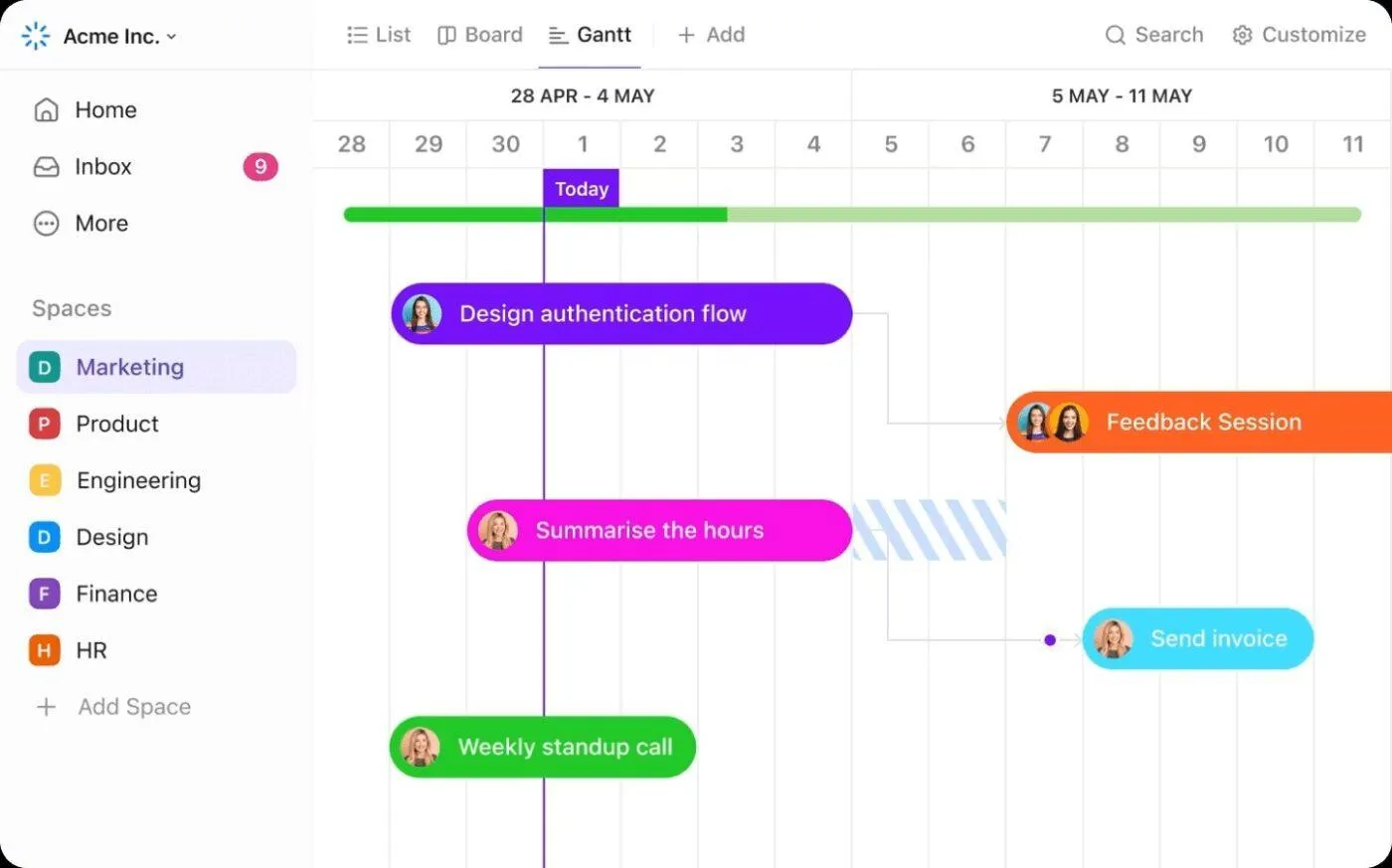
Word'ün manuel yığılmış çubuk çözümünden farklı olarak, ClickUp Gantt Çizelgeleri görev bağımlılıklarını anlar, başlangıç veya bitiş tarihleri değiştiğinde otomatik olarak güncellenir ve basit planlardan karmaşık projelere kadar kesintiye uğramadan ölçeklenebilir.
- Birkaç dakika içinde dinamik bir proje zaman çizelgesi oluşturun. Görevler ekleyin, başlangıç ve bitiş tarihlerini belirleyin, ardından sürükleyerek yeniden planlayın. Bağımlılıklar, planlar değiştikçe her şeyin uyumlu kalmasını sağlar; böylece grafikleri yeniden biçimlendirmek yerine ilerlemeyi gerçekten izleyebilirsiniz
- Görev bağımlılıklarını görselleştirin ve gecikmelerin domino etkisini görün. Gantt görünümünde bağımlılıkların yeniden planlanmasını etkinleştirin ve bir tarih değiştiğinde ClickUp'ın sonraki aşamadaki işleri otomatik olarak ayarlamasını sağlayın
- Kritik Yol ile teslimatı gerçekten etkileyen unsurlara odaklanın. Son teslim tarihine yetişmek için gerekli minimum adımları belirleyin ve güvenle kullanabileceğiniz Slack zaman aralığını tespit edin.
- ClickUp'ta işiniz sırasında — Alan, Klasör veya Liste — Gantt görünümleri oluşturun ve paylaşın; her hedef kitle için hangi proje verilerinin görüneceğini özelleştirin. Hızlı bir şekilde hazırlayıp kolayca paylaşabilirsiniz
- Tarihleri sürükleyerek veya görevler arasında yeni bağlantılar çizerek planları güncelleyin. Manuel yeniden oluşturma yok, statik resimler yok — sadece takımınızın her gün görevleri yönetmek için kullandığı Gantt grafikleri oluşturun
📖 Ayrıca okuyun: Gantt Grafiği ve Yol Haritası Arasındaki Farkı Anlamak
ClickUp AI'dan bağlamsal güncellemelerle bilgilendirilmeye devam edin
ClickUp'a entegre edilmiş, yapay zeka destekli asistanınız ClickUp Brain ile hiçbir şeyi kaçırmayın. Çalışma alanınızdaki en son değişiklikleri sürekli olarak takip eder, böylece manuel araştırma veya durum toplantıları yapmanıza gerek kalmadan proje ilerlemesi, engeller ve öncelikler hakkında her zaman anında görünürlük sahibi olursunuz.
Brain ile şunları yapabilirsiniz:
- Herhangi bir proje, görev veya belge hakkında gerçek zamanlı yanıtlar alın; sadece sorun ve en güncel verilere dayalı anında, doğru içgörüler elde edin.
- Proje güncellemeleri, son etkinlikler ve anahtar değişikliklerin AI tarafından oluşturulan özetlerini alın, böylece her zaman gelişmelerden haberdar olun.
- Riskleri, engelleri ve kritik yol öğelerini otomatik olarak ortaya çıkararak, en önemli konulara odaklanmanıza yardımcı olun.
- Raporlama ve arama konusunda zaman kazanın — ClickUp Brain, işinizdeki bağlantıları bir araya getirir, böylece kararlarınızı daha hızlı verebilirsiniz.
İster karmaşık bir projeyi yönetiyor olun, ister sadece hızlı bir güncellemeye ihtiyaç duyuyor olun, bu yapay zeka sayesinde hiçbir zaman senkronizasyon sorunuyla karşılaşmayacaksınız.
AI destekli ClickUp belgeleriyle her ayrıntıyı belgelendirin

ClickUp Belgesinde kapsamınızı, dönüm noktalarınızı ve görev listenizi taslak olarak hazırlayın, ardından tek bir tıklamayla satırları görevlere dönüştürün.
SOP'leri, RACI'yi ve inceleme kontrol listelerini işin yanında tutun. ClickUp Belgeleri'ni ClickUp Görevleri'ne bağlayın, ekip arkadaşlarınızı bahsetin ve şablonları kullanın, böylece her yeni proje yürütülmeye hazır bir şekilde başlasın.
ClickUp Gösterge Panelleri ile önemli zaman çizelgesi metriklerinizi izleyin
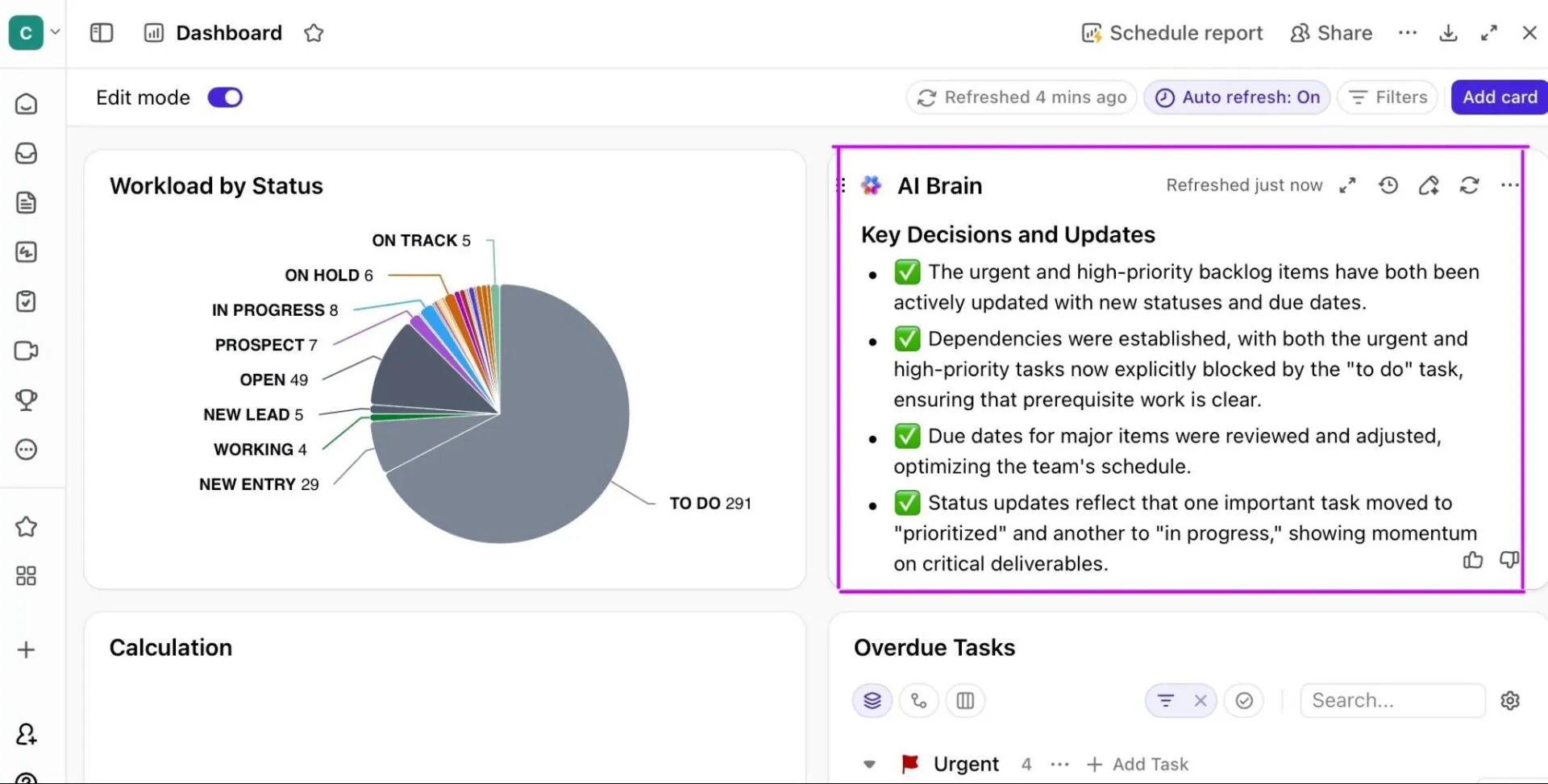
ClickUp Gösterge Panelleri, iş yükü, hız, zaman takibi, durumlar ve engeller için bileşenlerle canlı çalışmaları içgörüye dönüştürür. Girişimleri sahip, takım veya aşama bazında özetleyen CS veya PMO uyumlu bir pano oluşturun.
Yöneticilere sunmaya hazır özetlere mi ihtiyacınız var? Zamanlama riskini, kritik zincirleri ve zamanında teslimatı gösteren grafikleri sabitleyin. Dışa aktarmaya gerek yok.
📖 Ayrıca okuyun: En İyi Ücretsiz Gantt Şeması Oluşturma Yazılımları
Planı Hayata Geçirin
İki Word yöntemini öğrendiniz: kesin zaman çizelgeleri için Yığılmış Çubuk ve basit görseller için hızlı SmartArt seçeneği. Ayrıca, projeler geliştikçe Word'ün nerede zorluk yaşadığına da değindik.
Özetle, Word tek sayfalık bir belge için gayet uygundur. Ancak takımınızın değişime uyum sağlayan, dinamik bir proje zaman çizelgesine ihtiyacı olduğunda, ClickUp daha iyi bir seçimdir.
Bu kılavuz, planlama yapmanız, sorumluları koordine etmeniz ve ilerlemeyi izlemeniz için tek bir yer sunar; böylece program sadece bir resim değil, işinizin şekli haline gelir.
Statik grafiklerden, paydaşlarınızın gerçekten kullandığı dinamik bir Çalışma Alanına geçmeye hazırsanız, bir ClickUp Çalışma Alanına kaydolun ve bugün düzenlemeye başlayın.
Sık Sorulan Sorular (SSS)
Yerel olarak değil. Yığılmış Çubuk grafik ve manuel biçimlendirme kullanarak oluşturabilir veya indirilebilir ücretsiz bir Gantt şeması şablonundan başlayarak görev adlarını, başlangıç/bitiş tarihlerini ve süreleri projenize uyacak şekilde özelleştirebilirsiniz.
Gizli başlangıç ofset serisi ve görünür süre çubukları içeren Yığılmış Çubuk grafiği kullanın. İstenen tarih biçimini net tutun, görev sırasını tersine çevirin, boşluk genişliğini daraltın ve görsel sunumun okunabilir kalması için etiketleri kısa tutun.
Doğrudan değil. Word, grafik verileri için bir Excel sayfası gömer, ancak ş Akışı iki yönlü aktarım için tasarlanmamıştır. Excel'de düzenleme yapmanız gerekiyorsa, Gantt grafiğini Excel'de oluşturun veya düzenleyin ve Word'e yapıştırın.
Görev listenizi standartlaştırın, Excel'de bir ana liste tutun ve güncellenen verileri Word'e yapıştırın. Tutarlı zaman birimleri kullanın, görev başlıklarını kısaltın ve stil ayarlarını sabitleyin. Sık sık değişiklik yapıyorsanız, manuel olarak yeniden çalışma gerekliliğini ortadan kaldırmak için bir proje yönetimi aracı kullanmayı düşünün.
Office'i kullanmaya devam ediyorsanız, tekrarlanan sunumlar için PowerPoint daha hızlıdır. Aksi takdirde, özel araçlar sayesinde görev bağımlılıklarını modelleyebilir, başlangıç ve bitiş tarihlerini otomatik olarak kaydırabilir ve sürekli biçimlendirme düzeltmeleri yapmadan ilerlemeyi izleyebilirsiniz.