
Durante a migração de dados, é melhor preservar a intenção original durante o processo. Além disso, recomenda-se que você valide cada etapa antes de colocar qualquer coisa em produção.
Essa disciplina é importante, pois um estudo do Bloor Group constatou que a migração de dados de projetos ultrapassa os prazos em 41%, em média. Os culpados habituais são exportações desorganizadas, com mapeamento de campos impreciso e dependências não testadas.
A solução aqui é um caminho repetível com algumas medidas de segurança. Você pode confirmar a correspondência de exportação, mapear as colunas antecipadamente, executar um projeto piloto e só então expandir a escala. Neste guia, vamos percorrer um fluxo comprovado e importá-lo para um espaço de trabalho estruturado do ClickUp, para que as equipes mantenham o ritmo.
Observação: o Microsoft Project para a web agora se tornou o Microsoft Planner, que está sendo implementado para os clientes.
Por que as equipes migram do Microsoft Project para o ClickUp
Algumas das principais razões pelas quais os usuários do Microsoft Project tendem a procurar outras opções são:
- Um modelo de planejamento rígido dificulta as mudanças rápidas. É ótimo para os puristas do Gantt, mas não tanto para projetos em constante evolução
- Colaboração em tempo real limitada e comentários distantes das tarefas propriamente ditas
- Licenciamentos e complementos caros se acumulam à medida que sua equipe cresce
- A curva de aprendizado íngreme para partes interessadas que não pertencem ao PMO retarda a adoção e as atualizações
- As integrações parecem fragmentadas, de modo que os dados ficam espalhados por outras ferramentas
Tudo isso resulta em dispersão do trabalho. As equipes acabam gastando 60% do tempo compartilhando links, procurando atualizações e reconciliando dados de projetos entre aplicativos, em vez de avançar no trabalho. Quando isso se torna padrão, os gerentes de projeto começam a procurar uma plataforma única para planejar, discutir e entregar.
O ClickUp resolve isso ao ser um espaço de trabalho convergente com IA que combina gerenciamento de projetos, conhecimento e chat em um único espaço de trabalho.
Considere o ClickUp como seu centro de operações para analisar fluxos de trabalho e tomar decisões mais rápidas, sem a necessidade de alternar entre abas ou combinar vários aplicativos.
- Transforme conversas em ação: converta qualquer nota, bate-papo ou resumo de reunião em uma tarefa com um clique
- Mantenha o contexto onde o trabalho acontece: fixe threads de chat relevantes em tarefas e projetos para que decisões, arquivos e próximas etapas fiquem reunidos
- Encontre qualquer coisa rapidamente: use a Pesquisa Conectada para encontrar respostas em documentos, tarefas e aplicativos integrados, sem precisar percorrer as abas
- Veja a realidade da equipe em um piscar de olhos: o Teams Hub destaca o que foi concluído, quem está sobrecarregado e onde é preciso fazer ajustes para que você possa planejar com confiança
🧠 Curiosidade: Hoje, mais de 3 milhões de equipes usam o ClickUp para trabalhar mais rápido com conhecimento centralizado, fluxos de trabalho eficientes e um chat que ajuda a manter o foco, substituindo o ruído por impulso.
📖 Leia também: Modelos de planos de migração de dados que facilitam de verdade a transferência de dados
Planejamento pré-migração
Antes de iniciar a exportação, é recomendável preparar tudo para uma migração de dados sem complicações. Uma rápida verificação, algumas decisões sobre o que transferir e uma estrutura clara do espaço de trabalho economizarão horas e ajudarão sua equipe a manter o ritmo.
Faça uma auditoria nos seus dados do Microsoft Project
Faça um inventário do que você realmente usa no Microsoft Project atualmente: cronogramas ativos, planilhas de recursos, calendários e visualizações importantes.
Você pode comparar arquivos de planos atuais com arquivos arquivados ou concluídos, locais de dados do projeto (dependências, restrições, linhas de base) e campos a serem preservados. Além disso, marque fórmulas, calendários personalizados e complementos dos quais você depende para poder planejar equivalentes no ClickUp.
Decida o que migrar e o que reconstruir
Nem tudo precisa ser transferido, certo? Assim, você pode trazer trabalhos em andamento e o histórico oficial, deixando para trás os rascunhos experimentais.
Exporte os elementos essenciais (WBS, datas, dependências, responsáveis) e recrie visualizações ou relatórios complexos diretamente no ClickUp, onde serão mais fáceis de manter. Este também é um ótimo momento para padronizar nomes, definir responsáveis e eliminar planos duplicados.
📮ClickUp Insight: Mais de 60% dos participantes da nossa pesquisa passam mais de uma hora por dia digitando, e 36,75% sentem regularmente desconforto ou dor nas mãos.
A fadiga de digitação não é apenas um efeito colateral irritante da nossa forma de trabalhar. É um inimigo da produtividade.
Mas isso é fácil de resolver. O recurso Talk-to-Text do ClickUp Brain GPT é o seu atalho para um dia de trabalho mais produtivo.
Dite atualizações, faça brainstorming de ideias ou anotações de reuniões sem usar as mãos e dê um descanso aos seus pulsos (e à sua concentração).
Configure a estrutura do seu espaço de trabalho no ClickUp
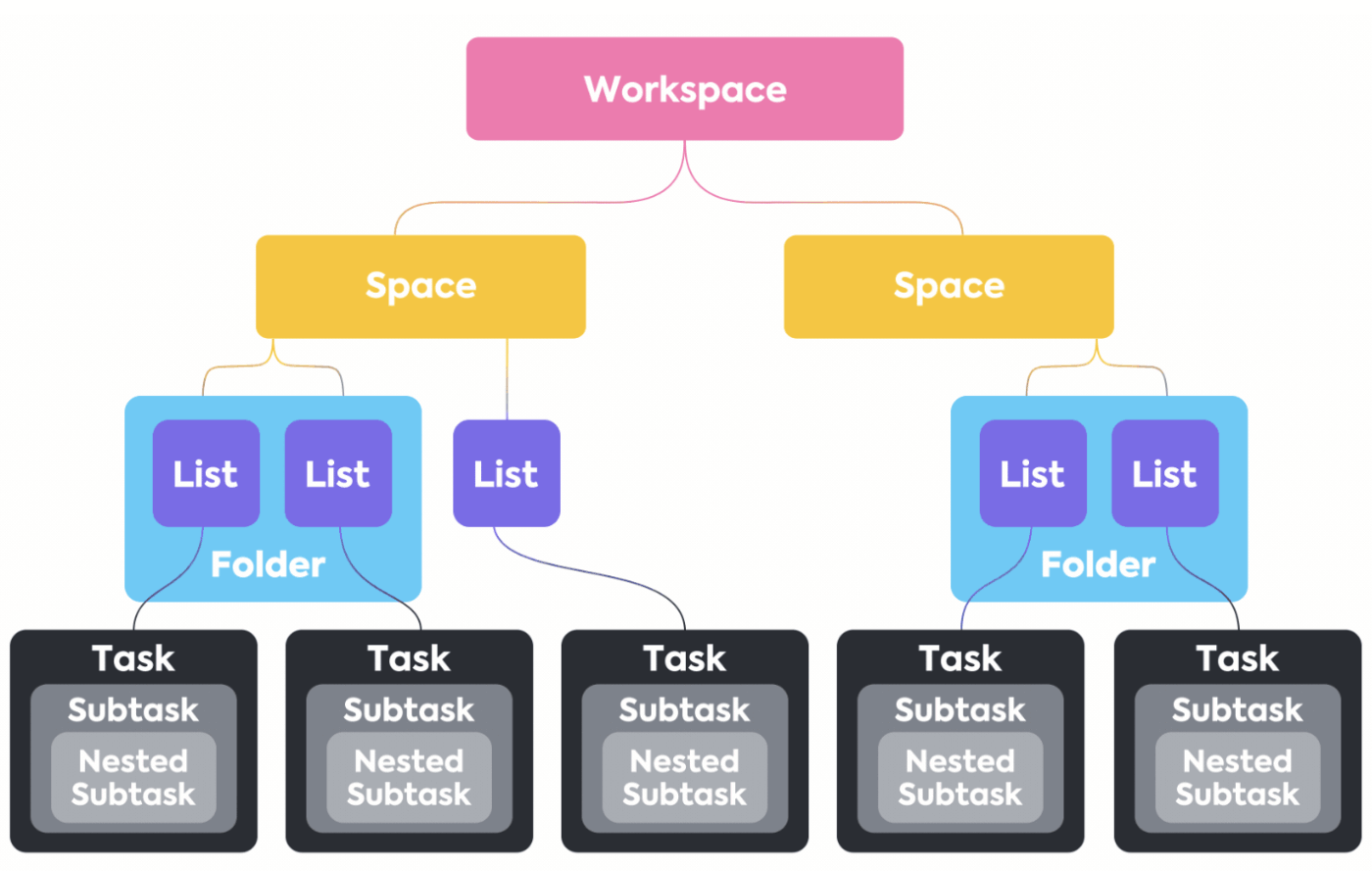
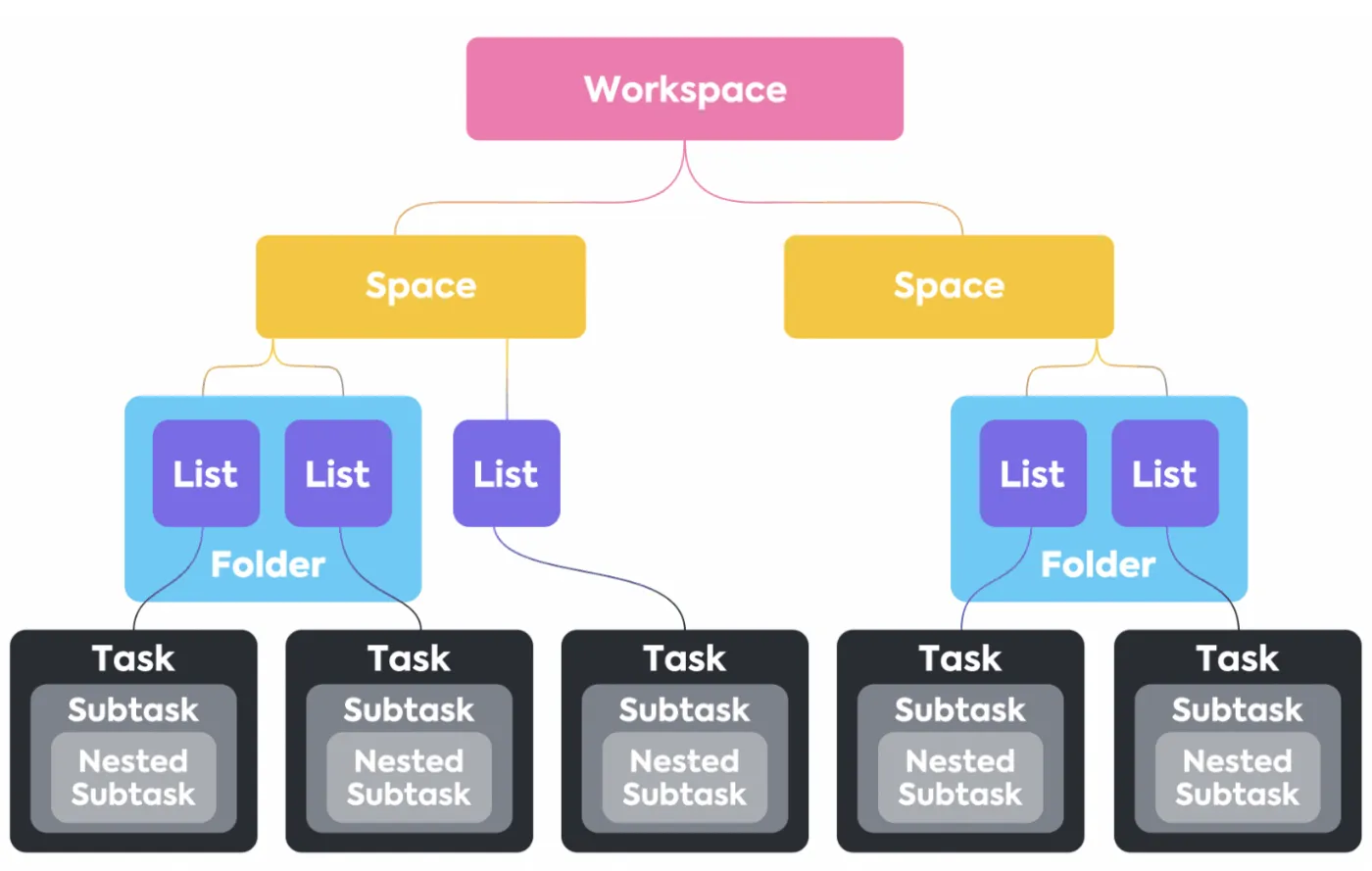
Você precisa estabelecer uma hierarquia para que as importações sejam direcionadas para o local correto:
- Espaços: Departamentos ou iniciativas (por exemplo, PMO, Produto, Entrega ao Cliente) com suas próprias permissões e convenções
- Pastas: Programas ou projetos de grande porte (por exemplo, “Lançamento do 3º trimestre” ou “Implementação – ACME”) para agrupar trabalhos relacionados
- Listas: Tarefas executáveis ou divisões por fases (por exemplo, Descoberta, Construção, UAT), que é onde a maior parte do conteúdo do MPP ficará armazenada
- Campos personalizados e status: Crie campos correspondentes (Número, Lista suspensa, Pessoas) e reflita os nomes das suas etapas como status (por exemplo, Planejado, Em andamento, Bloqueado, Concluído) para que seus dados sejam mapeados de forma organizada a partir de um arquivo CSV ou importação direta
💡 Dica profissional: Basta abrir sua exportação no Excel ou no Sheets para organizar os nomes das colunas, converter fórmulas em valores e alinhar os formatos de data. Você também pode verificar se os responsáveis correspondem aos usuários do ClickUp. Quanto mais organizada for a fonte, mais fácil será a importação para você.
Migração passo a passo do MS Project para o ClickUp
Aqui está um passo a passo detalhado de como migrar do Microsoft Project para o ClickUp e deixar de usar seu software de planilhas atual em segundos.
Passo 1 — Exportar arquivos do Microsoft Project
Você pode exportar seu projeto para o Excel ao gerenciar um Microsoft Project para a web.
- Primeiro, envie um arquivo com os detalhes do projeto às partes interessadas externas
- Em seguida, crie os respectivos relatórios e recursos visuais
- Certifique-se de arquivar cópias dos projetos para fins de auditoria e conformidade
- Por fim, imprima cópias do seu projeto
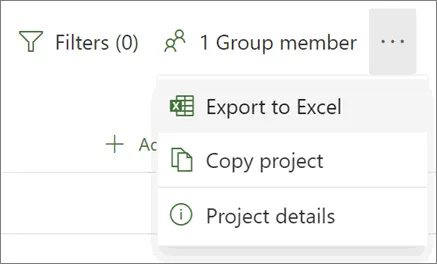
Ao abrir o arquivo do Excel, você encontrará uma guia chamada “Tarefas do projeto”. Na parte superior, ela resume os principais detalhes do projeto, incluindo nome, gerente de projeto, datas de início e término, duração e porcentagem de conclusão. Ela também mostra a data de exportação. Abaixo desse resumo, você também encontrará uma tabela com todas as informações detalhadas do projeto.
Etapa 2 — Limpe seu CSV para o ClickUp
Antes de importar, faça um ajuste rápido no arquivo para que ele seja importado corretamente para o seu espaço de trabalho do ClickUp. Padronize os nomes das colunas para que correspondam aos campos que você criará (Responsável, Prioridade, Custo), converta fórmulas em valores e certifique-se de que as datas de início e término utilizem um único formato.
Você pode dividir células com seleção múltipla em entradas separadas, manter as dependências como IDs claras e confirmar se os e-mails dos responsáveis correspondem a usuários reais.
Etapa 3 — Importe seus dados para o ClickUp
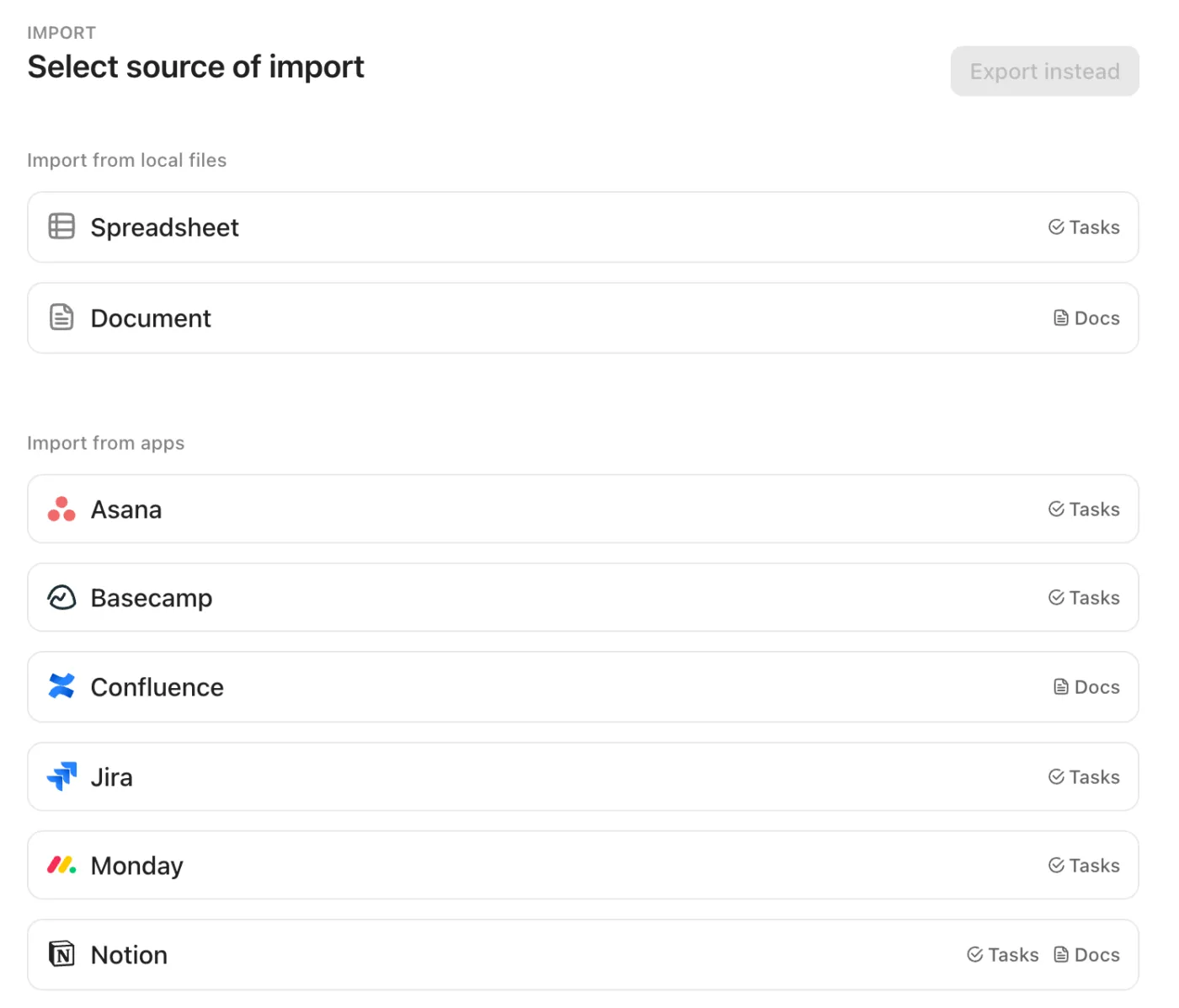
Depois que seu CSV estiver organizado, importe-o para sua área de trabalho do ClickUp usando o Importador de Planilhas. Carregue o arquivo exportado do Microsoft Project (CSV/Excel funcionam muito bem) e, em seguida, mapeie cada coluna para os campos de tarefa do ClickUp ou para os Campos Personalizados do ClickUp — responsáveis, status, datas de início/término, esforço, custo e muito mais.
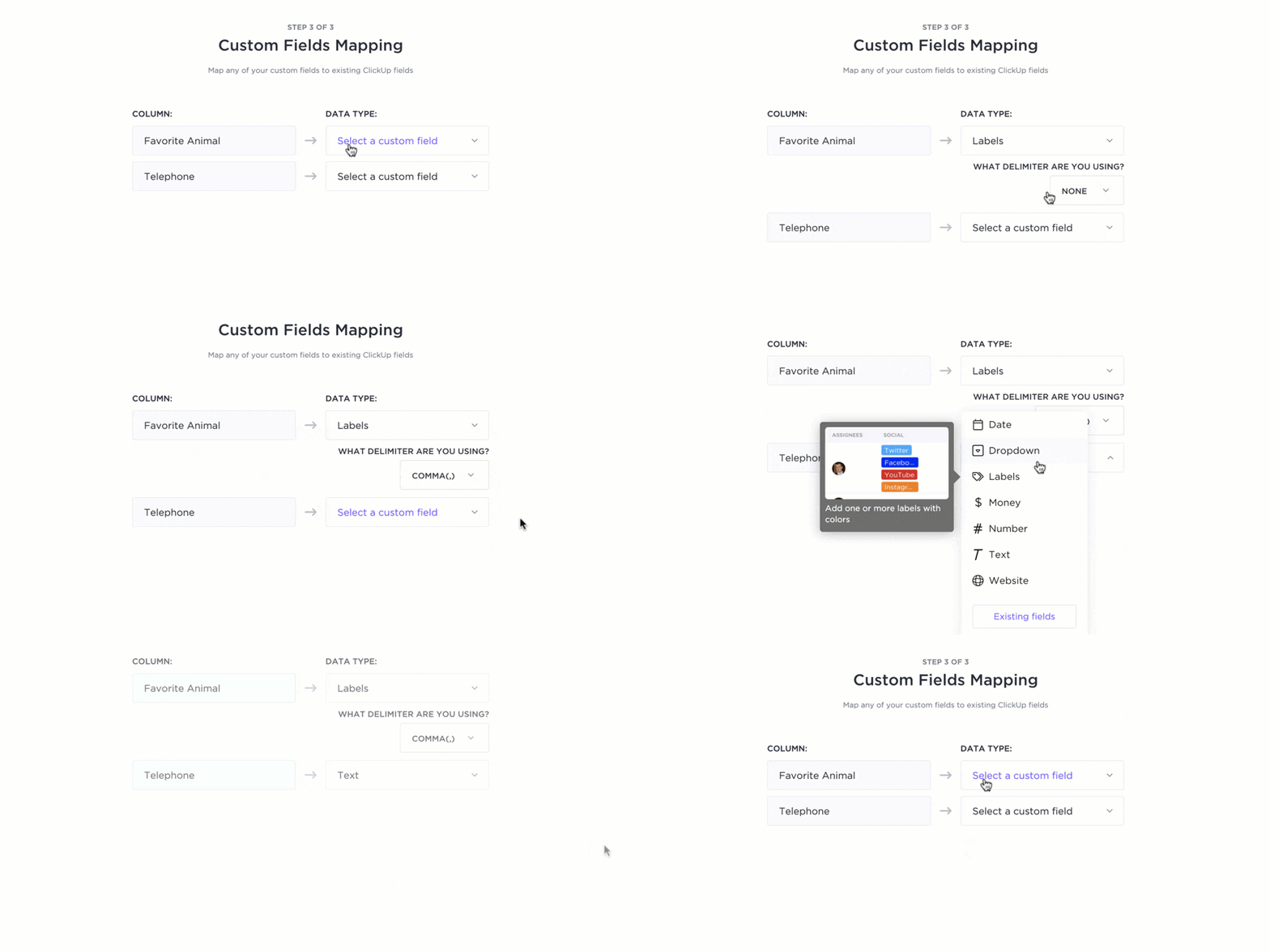
Você também escolherá onde tudo será colocado na Hierarquia (escolha um Espaço, coloque-o em uma Pasta e crie uma Lista de destino) para que seus projetos não fiquem amontoados. Uma visualização ao vivo ajuda a identificar incompatibilidades antes da importação ser executada, o que mantém a migração de dados organizada.
Se você estiver importando uma estrutura do MS Project para o ClickUp, inclua uma coluna simples chamada “Caminho” (por exemplo: [Tarefa Principal, Subtarefa A]). O importador anexará as subtarefas de primeiro nível à sua tarefa principal para que as relações sejam mantidas durante a migração, e você poderá adicionar rapidamente níveis mais profundos ou dependências posteriormente.
📽️ Assista a um vídeo: Quer configurar sua hierarquia no ClickUp? Confira este guia de práticas recomendadas para começar:
Você também pode iniciar o importador nas configurações do Workspace: abra Importações/Exportações, escolha Planilha, confirme o formato da data (A-M-D é comum) e mapeie os campos na tela “Mapear campos”.
Uma lista temporária de “Importação de planilha” é criada automaticamente; a partir dela, você pode reagrupar, reatribuir ou editar em massa as tarefas conforme necessário. O resultado final: todos os dados importantes chegam ao lugar certo, na plataforma certa, prontos para sua equipe gerenciar e entregar.
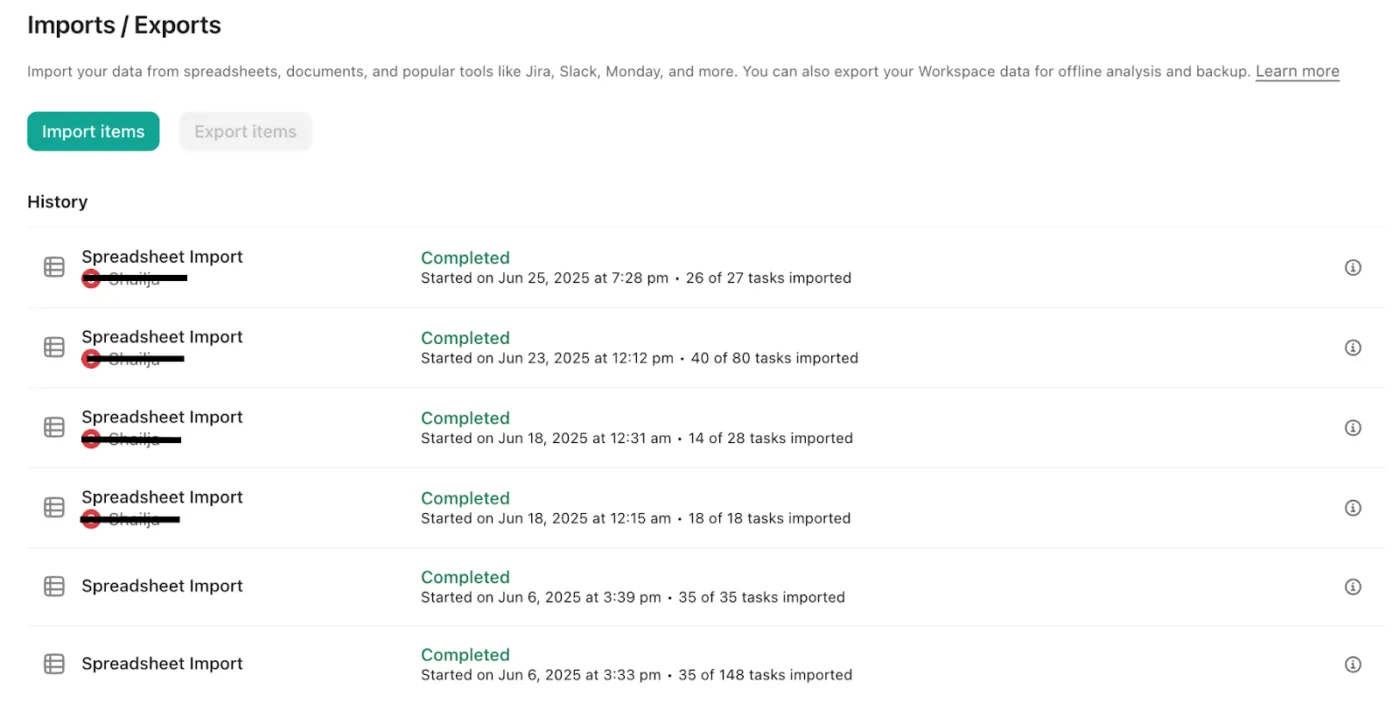
Uma lista temporária de “Importação de planilha” é criada automaticamente; a partir dela, você pode reagrupar, reatribuir ou editar em massa as tarefas conforme necessário. O resultado final: todos os dados importantes chegam ao lugar certo, na plataforma certa, prontos para sua equipe gerenciar e entregar.
Etapa 4 — Recrie as dependências do MS Project no ClickUp
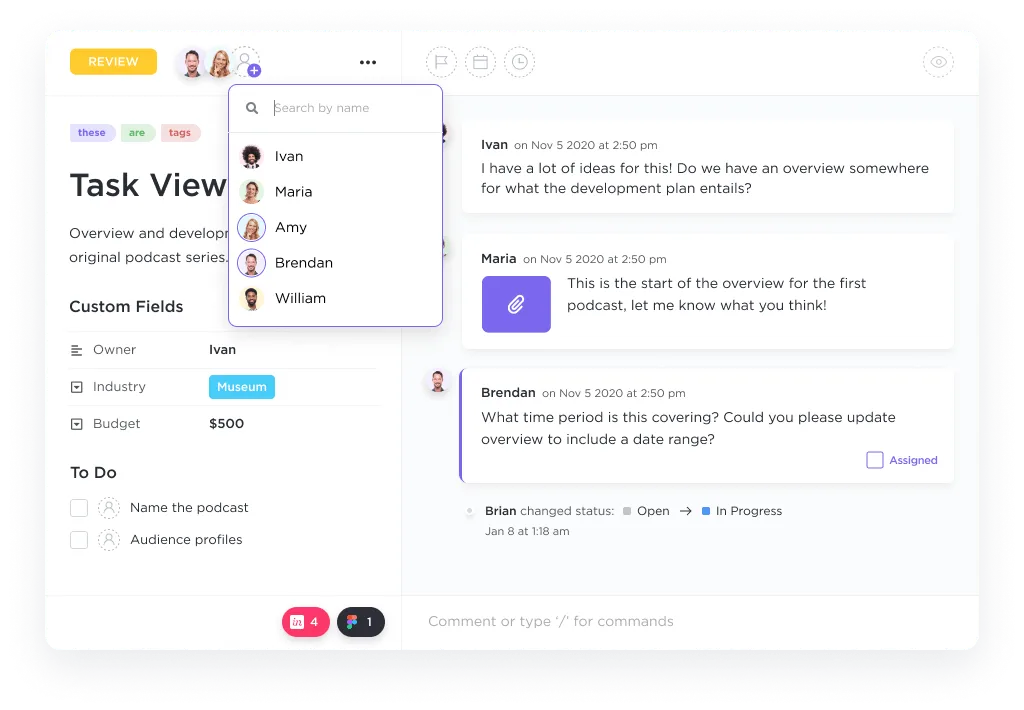
Após a importação, recrie a lógica de sequenciamento que você utilizava no Microsoft Project usando as relações de dependência nas tarefas do ClickUp.
- Abra qualquer uma das tarefas migradas e adicione Relações para indicar se uma tarefa está Bloqueando outra ou Aguardando por ela — refletindo as cadeias de “conclusão para início” que você usava no MS Project
- Inclua vários responsáveis quando necessário e não se esqueça dos marcos importantes para que as etapas fiquem visíveis em todos os seus projetos
- Para manter os cronogramas precisos, ative a opção “Reagendar Dependências” para que as mudanças de data se reflitam em cascata no trabalho vinculado; quando uma data a montante muda, os itens a jusante se ajustam à nova realidade em vez de ficarem desatualizados
- Você pode então revisar a rede nas visualizações Gantt ou Calendário, confirmar se os status estão corretos e corrigir quaisquer falhas que tenham surgido durante a migração
Se o seu plano abrange vários departamentos, agrupe as tarefas relacionadas no Espaço e na Pasta corretos para que as transferências entre equipes e os fluxos de trabalho sejam fáceis de gerenciar dentro de um único espaço de trabalho do ClickUp. O resultado é a mesma lógica que você modelou na ferramenta da Microsoft, agora em uma única plataforma que sua equipe pode realmente manter no dia a dia.
Etapa 5 — Importar cronogramas, marcos e recursos
É hora de reestruturar seu projeto adicionando cronogramas, marcos e atribuições de recursos no ClickUp.
Use as visualizações de Gantt ou Linha do tempo para mapear visualmente o cronograma do seu projeto, garantindo que todas as datas importantes e entregas sejam consideradas. Marque tarefas importantes como marcos para destacar pontos de verificação críticos e atribua recursos adicionando membros da equipe às tarefas ou subtarefas.
Isso não apenas reflete seu plano original do MS Project, mas também aproveita os recursos colaborativos do ClickUp, facilitando o acompanhamento do progresso e o ajuste das cargas de trabalho à medida que seu projeto evolui.
Etapa 6 — Recrie os fluxos de trabalho do MS Project no ClickUp
Para fazer a transição completa do seu processo de gerenciamento de projetos, configure fluxos de trabalho no ClickUp que reflitam as etapas do MS Project.
Personalize os status das tarefas para se adequarem ao processo da sua equipe (como A Fazer, Em Andamento, Revisão, Concluído) e use automações para otimizar ações repetitivas, como alterações de status ou notificações. Você também pode organizar suas listas e pastas para refletir a estrutura do seu fluxo de trabalho anterior, garantindo uma transição tranquila para sua equipe.
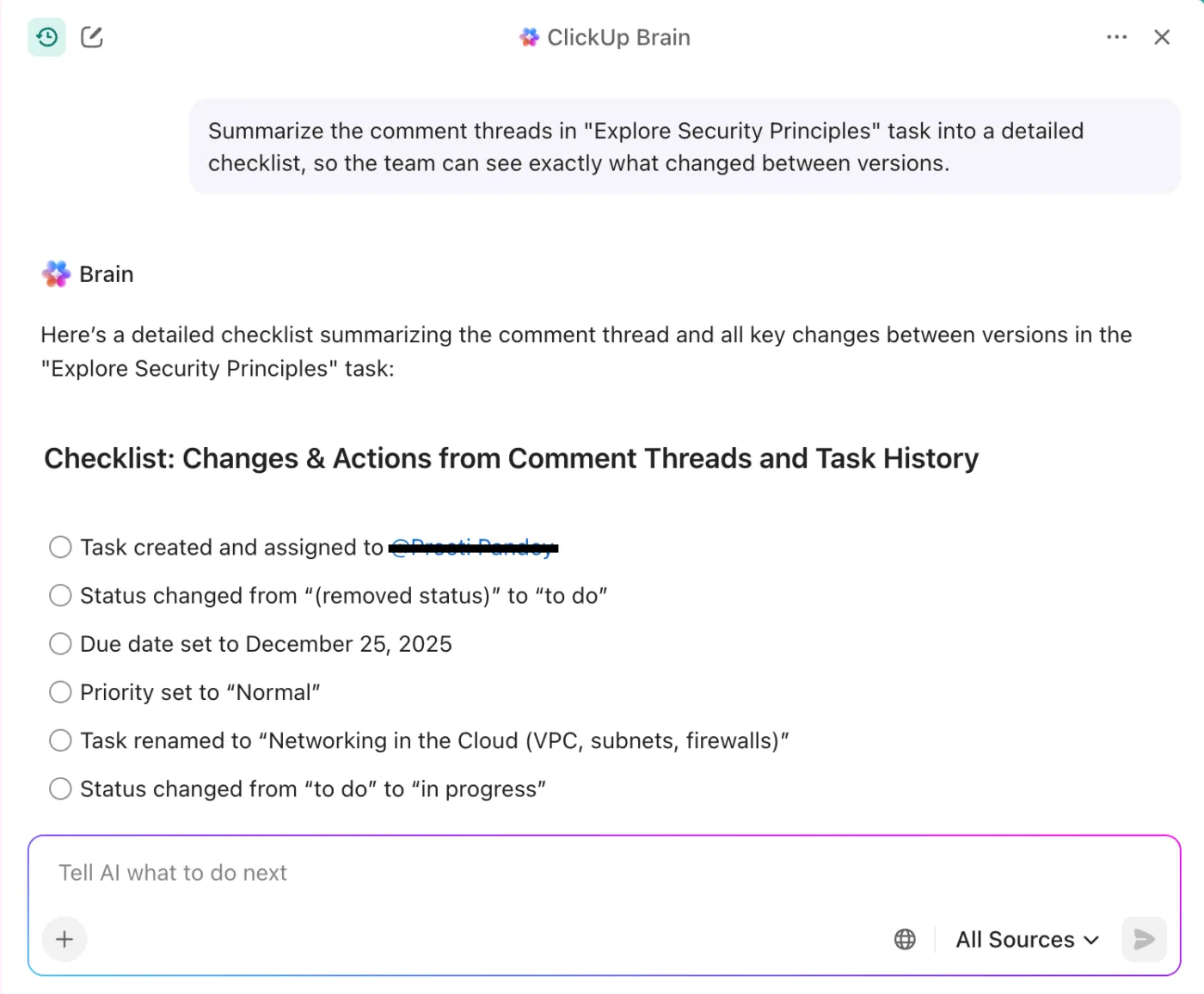
💡 Dica profissional: Você também pode usar o ClickUp Brain para resumir as sequências de comentários após a migração, para que designers e redatores vejam exatamente o que mudou na transição do software anterior para o atual.
📖 Leia também: Exemplos e casos de uso de automação de fluxo de trabalho
Configuração pós-migração
Você concluiu a migração. Agora, o objetivo é obter visibilidade clara com menos etapas manuais no gerenciamento diário de projetos. Veja como você pode alcançar isso:
Configurar visualizações
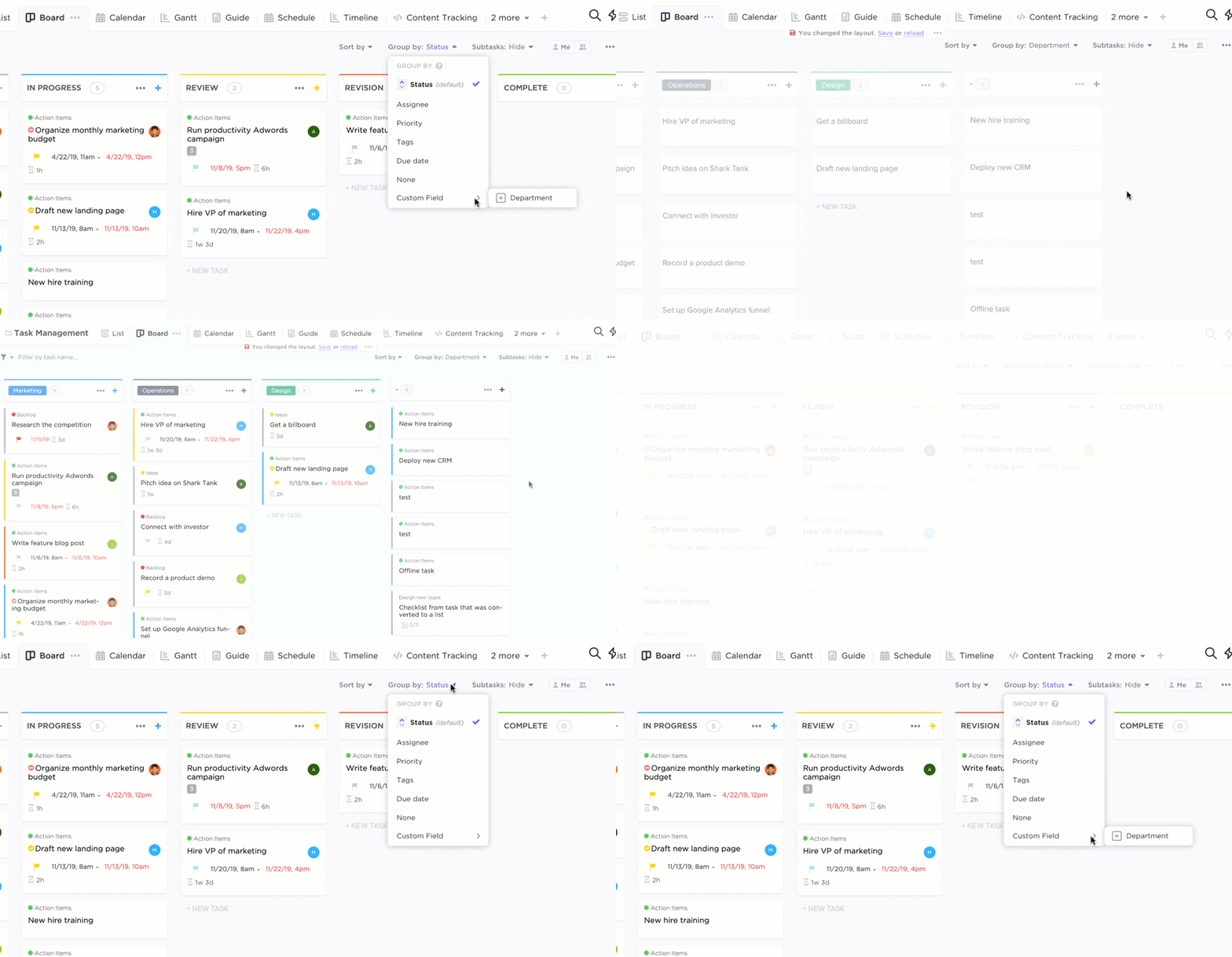
Comece com o básico e domine-o. Use as Tarefas do ClickUp na visualização Lista para acompanhamento detalhado, os quadros Kanban do ClickUp, os gráficos de Gantt do ClickUp para cronogramas e dependências e o Calendário do ClickUp para agendamentos.
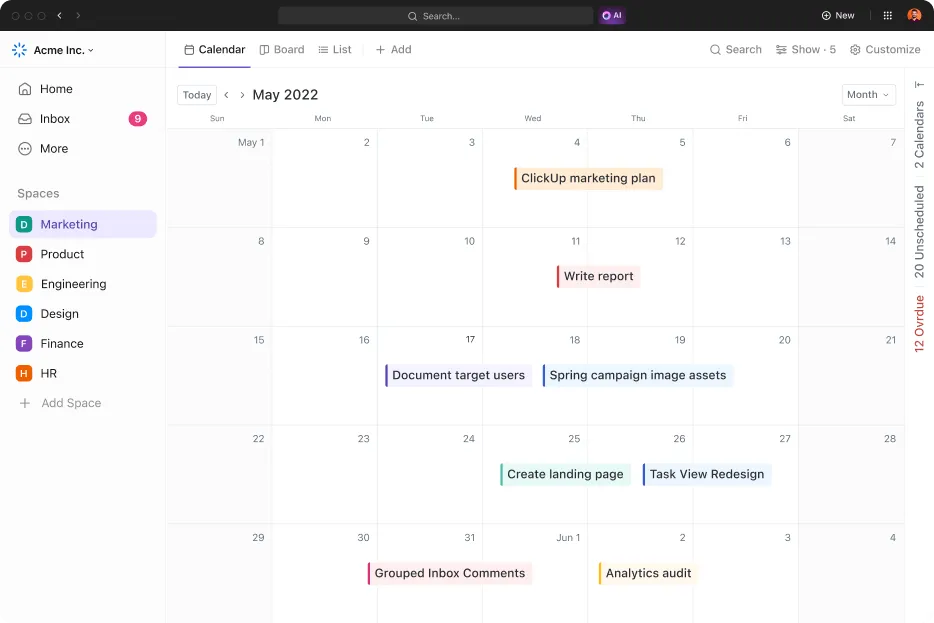
Você pode configurar visualizações no nível do Espaço, da Pasta ou da Lista para que cada público-alvo — gerentes de projeto, executivos ou partes interessadas — veja o que é relevante. Alinhe status, marcos e responsáveis para que os dados importados sejam apresentados de forma clara desde o primeiro dia, permitindo que você analise rapidamente o progresso em todos os projetos.
Crie painéis para relatórios do PMO
Com os painéis do ClickUp, você pode reunir indicadores de carga de trabalho, cronogramas, integridade e orçamento em um único lugar.

Você pode inserir widgets para prazos, controle de tempo e recursos para destacar riscos e dinâmica. Além disso, filtre por Espaço, Pasta ou Lista e crie visualizações voltadas para o cliente quando precisar de visibilidade externa simplificada, sem expor todos os arquivos ou campos. É a sala de controle que seu PMO esperava da sua ferramenta anterior.
Veja o que a diretora de contas da Pontica Solutions, Dayana Mileva, diz sobre o ClickUp:
“Eu estava procurando uma plataforma de gerenciamento de projetos e encontrei a melhor. Logo de cara, senti que o ClickUp poderia resolver todos os nossos problemas e criar soluções prontas para uso que nos beneficiariam de maneiras que eu nem imaginava. ”
“Eu estava procurando uma plataforma de gerenciamento de projetos e encontrei a melhor. Logo de cara, senti que o ClickUp poderia resolver todos os nossos problemas e criar soluções prontas para uso que nos beneficiariam de maneiras que eu nem imaginava. ”
Adicione automações para reduzir o trabalho manual
O ClickUp Automations permite que você crie regras simples que fazem a manutenção por você — atribuir automaticamente quando os status mudam, enviar lembretes antes dos prazos ou alterar datas quando as dependências mudam.
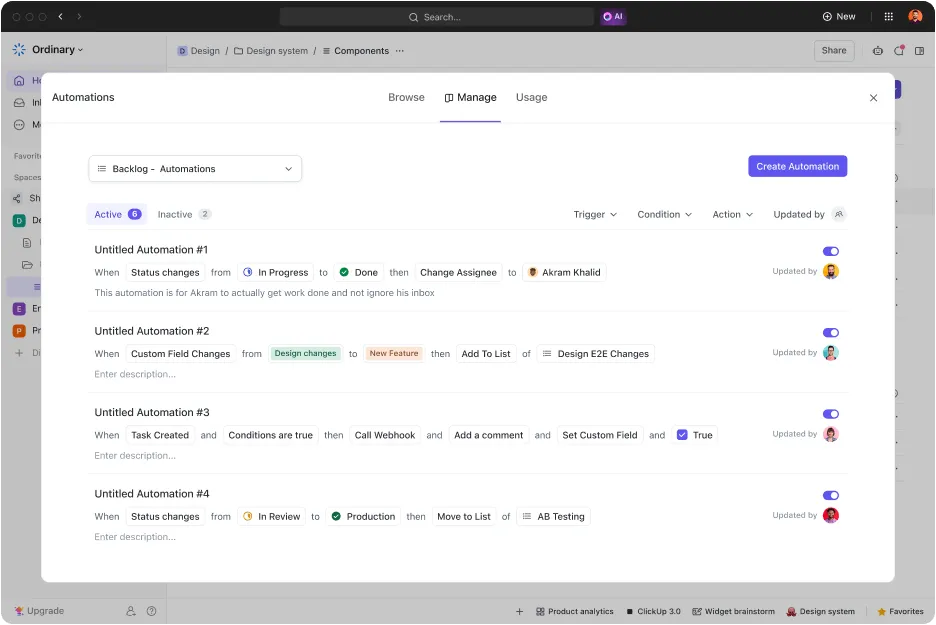
Integre-o com seus aplicativos do dia a dia (pense em notificações do Slack ou na atualização de um quadro de transferência de tarefas) para que as atualizações ocorram onde as pessoas já estão. Com o tempo, você pode alterar as regras para acompanhar a evolução dos seus fluxos de trabalho.
Ative o ClickUp Brain para gerenciamento de projetos
O ClickUp Brain adiciona uma camada inteligente ao seu espaço de trabalho do ClickUp, para que sua equipe gaste menos tempo com tarefas administrativas e mais tempo concluindo o trabalho. Ele transforma atualizações dispersas em insights claros, automatiza etapas rotineiras e mantém os fluxos de trabalho multifuncionais alinhados.
Principais maneiras pelas quais o ClickUp Brain eleva seus projetos
Resumos e atualizações instantâneas do projeto
- Peça ao ClickUp Brain um resumo conciso de uma Lista, Pasta ou Espaço e obtenha bloqueios, progresso e próximos passos em segundos
- Ótimo para reuniões diárias, revisões com as partes interessadas ou check-ins no meio do sprint quando você estiver migrando do MS Project e precisar de uma rápida equivalência
Relatórios e painéis de controle com tecnologia de IA
- Insira cartões de IA nos painéis do ClickUp para gerar automaticamente resumos executivos semanais, reuniões de equipe e instantâneos de desempenho
- Use prompts direcionados para identificar KPIs e tendências a partir dos dados do seu projeto, assim você não precisará fazer consolidações manuais nem lidar com exportações de planilhas ou arquivos CSV
Gerenciamento automatizado de tarefas
- Deixe o ClickUp Brain criar rascunhos de tarefas a partir de notas, sugerir responsáveis, definir prioridades e preencher colunas importantes, como status, datas ou esforço
- Converta longas discussões em listas de tarefas para que seus projetos cumpram o escopo sem a necessidade de acompanhamento constante
Piloto automático e superagentes
- Configure os Agentes do Autopilot para monitorar sinais de risco (atrasos, proprietários ausentes, marcos atrasados) e tomar medidas
- Use Super Agents para rotinas com várias etapas: publique resumos semanais de status, lembre os responsáveis sobre campos em falta ou atualize status quando houver mudanças nas dependências. Monitore padrões como tarefas bloqueadas ou trabalhos não atribuídos. Automatize lembretes de prazos e etapas de revisão. Resuma tendências para uma melhoria contínua em toda a plataforma
- Monitore padrões como tarefas bloqueadas ou trabalhos não atribuídos
- Automatize lembretes de prazos e etapas de revisão
- Resuma as tendências para a melhoria contínua em toda a plataforma
- Monitore padrões como tarefas bloqueadas ou trabalhos não atribuídos
- Automatize lembretes de prazos e etapas de revisão
- Resuma as tendências para a melhoria contínua em toda a plataforma
Anotador com IA e gestão do conhecimento
- Habilite o AI Notetaker para gravar reuniões (Zoom, Teams, Google Meet, etc.), transcrever e produzir resumos orientados para ações que você pode mapear para tarefas
- Faça perguntas ao ClickUp Brain sobre notas, SOPs ou documentos para pesquisar e recuperar informações adicionais rapidamente e, em seguida, crie acompanhamentos em uma única etapa
Erros comuns de migração a evitar
Mesmo com uma preparação sólida, alguns contratempos são normais. Aqui estão algumas soluções rápidas que você pode aplicar imediatamente.
- Tarefas duplicadas: Quando uma exportação é importada duas vezes, surgem duplicatas. Na visualização Lista, agrupe por nome da tarefa para identificar duplicatas e, em seguida, use a barra de ferramentas de ação em massa para removê-las de uma só vez
- Campos personalizados ausentes: Se um campo não foi transferido, geralmente se trata de um problema de mapeamento. Reabra o importador, remapeie as colunas do CSV para os campos personalizados do ClickUp e reimporte apenas a planilha afetada. Salve o mapeamento corrigido como um modelo de gerenciamento de projetos para execuções futuras
- Erros na atribuição de usuários: Itens não atribuídos geralmente significam que o e-mail da conta do Microsoft não corresponde ao do ClickUp. Verifique os e-mails corretos e, em seguida, atribua em massa aos usuários certos. Mantenha uma tabela de correspondência entre e-mails e usuários em uma planilha auxiliar durante a migração
- Dependências quebradas: Os predecessores do MS Project não serão transferidos automaticamente. Recrie-os usando as dependências ou relações do ClickUp e, em seguida, valide o cronograma no Gantt. Adicione uma breve nota na descrição da tarefa explicando a ligação para reduzir a confusão
- Estrutura perdida: Se as tarefas foram colocadas no lugar errado, arraste-as para a pasta ou lista correta e, em seguida, ajuste o destino do importador antes da próxima execução. Isso mantém “todos os dados” organizados à medida que você migra da ferramenta antiga para a nova plataforma
👀 Você sabia? Seus arquivos são criptografados durante o trânsito e em repouso. Se você se deparar com obstáculos persistentes, conte com o suporte ou com um especialista em migração dedicado — especialmente quando precisar integrar o Outlook ou outras ferramentas da Microsoft ao ClickUp.
Melhores práticas para uma migração bem-sucedida
A migração de dados deve ser um projeto curto e bem executado, para que você possa manter o ritmo e ajudar os gerentes de projeto a se adaptarem ao seu espaço de trabalho no ClickUp com confiança. Aqui está um guia prático para migrar do Microsoft Project sem surpresas.
- ✅ Comece aos poucos com um projeto piloto importando primeiro uma lista, validando os mapeamentos e, em seguida, expandindo para projetos maiores
- ✅Mapeie colunas para campos personalizados antecipadamente (com caixas de seleção, números e pessoas) e documente cada escolha para que sua equipe possa consultá-la posteriormente
- ✅Normalize as datas antes da importação para que as datas de início e de vencimento sejam consistentes em todas as visualizações e no Calendário
- ✅Preserve a hierarquia de forma deliberada e decida o que se tornará tarefas e o que se tornará subtarefas, e use Relações onde existiam linhas vinculadas
- ✅Mantenha os arquivos próximos ao trabalho e mova os anexos para as tarefas, para que o contexto acompanhe o recurso
- ✅Recrie apenas as visualizações que as pessoas usam; arquive o restante para eliminar o excesso de informações logo no primeiro dia
- ✅Substitua fórmulas por automações simples e defina responsáveis; verifique os gatilhos em um ambiente de teste
- ✅Defina limites com campos obrigatórios para alterações de status, responsáveis padrão e convenções de nomenclatura por Espaço/Pasta
Ao importar qualquer ferramenta para o ClickUp, mantenha uma janela de operação dupla de 10 a 14 dias. Nesse caso, mantenha o MS Project em modo somente leitura e registre o feedback no ClickUp Docs para refinar o processo.
Treinamento da equipe no ClickUp
A migração do MS Project para o ClickUp é uma mudança significativa para sua equipe, e um treinamento eficaz é essencial para garantir uma transição tranquila. O ClickUp oferece uma variedade de recursos e programas estruturados para ajudar sua equipe a se adaptar rapidamente e aproveitar ao máximo a plataforma:
- ClickUp University: Trata-se de um centro de aprendizagem interativo com cursos, workshops de treinamento ao vivo e webinars sob demanda. Os membros da equipe podem seguir percursos de aprendizagem adaptados às suas funções e níveis de experiência, realizar exercícios práticos e obter certificados. Esses recursos são ideais tanto para usuários novos quanto para os experientes.
- Treinamento em grupo ao vivo e individual: O ClickUp oferece workshops de treinamento em grupo ao vivo e sessões individuais com especialistas em otimização de fluxo de trabalho. Essas sessões podem ser especialmente úteis para você, pois podem ser personalizadas para abordar mudanças específicas no fluxo de trabalho e as melhores práticas no ClickUp.
Microsoft Project x ClickUp (Tabela de comparação rápida)
Aqui está uma comparação rápida entre o Microsoft Project e o ClickUp:
| Recursos | Microsoft Project | ClickUp |
| Colaboração | ✅ Colaboração em tempo real, atribuição de tarefas, compartilhamento de arquivos, coautoria, @menção. | ✅ Colaboração nativa entre tarefas, documentos, quadros brancos, comentários e chat. |
| IA | ✅ Copilot no Planner para planejamento, programação e acompanhamento. | ✅ ClickUp Brain, AI Notetaker, AI Cards para resumos e atualizações. |
| Visualizações | ✅ Grade/quadro, linha do tempo, calendário, gráficos. | ✅ Lista, Quadro, Calendário, Gantt, Linha do tempo (e muito mais). |
| Relatórios | ✅ Painéis e visualizações em tempo real. | ✅ Painéis com cartões para status, carga de trabalho, tempo e KPIs personalizados. |
| Gerenciamento de recursos | ✅Atribua pessoas às tarefas e acompanhe a capacidade/alocações no Project | ✅Acompanhamento da carga de trabalho, capacidade, tempo e análises da equipe por meio de painéis/visualizações. |
| Página de preços | ✅Os preços públicos estão listados na página de preços do Microsoft Project | ✅Preços públicos com planos gratuitos para sempre e planos pagos. |
Recursos do ClickUp que substituem o Microsoft Project com segurança
Ao migrar do Microsoft Project para o ClickUp, você ganha agilidade e clareza com a ampla gama de recursos do espaço de trabalho do ClickUp. Veja a seguir como esses recursos principais se traduzem diretamente.
Gantt do ClickUp
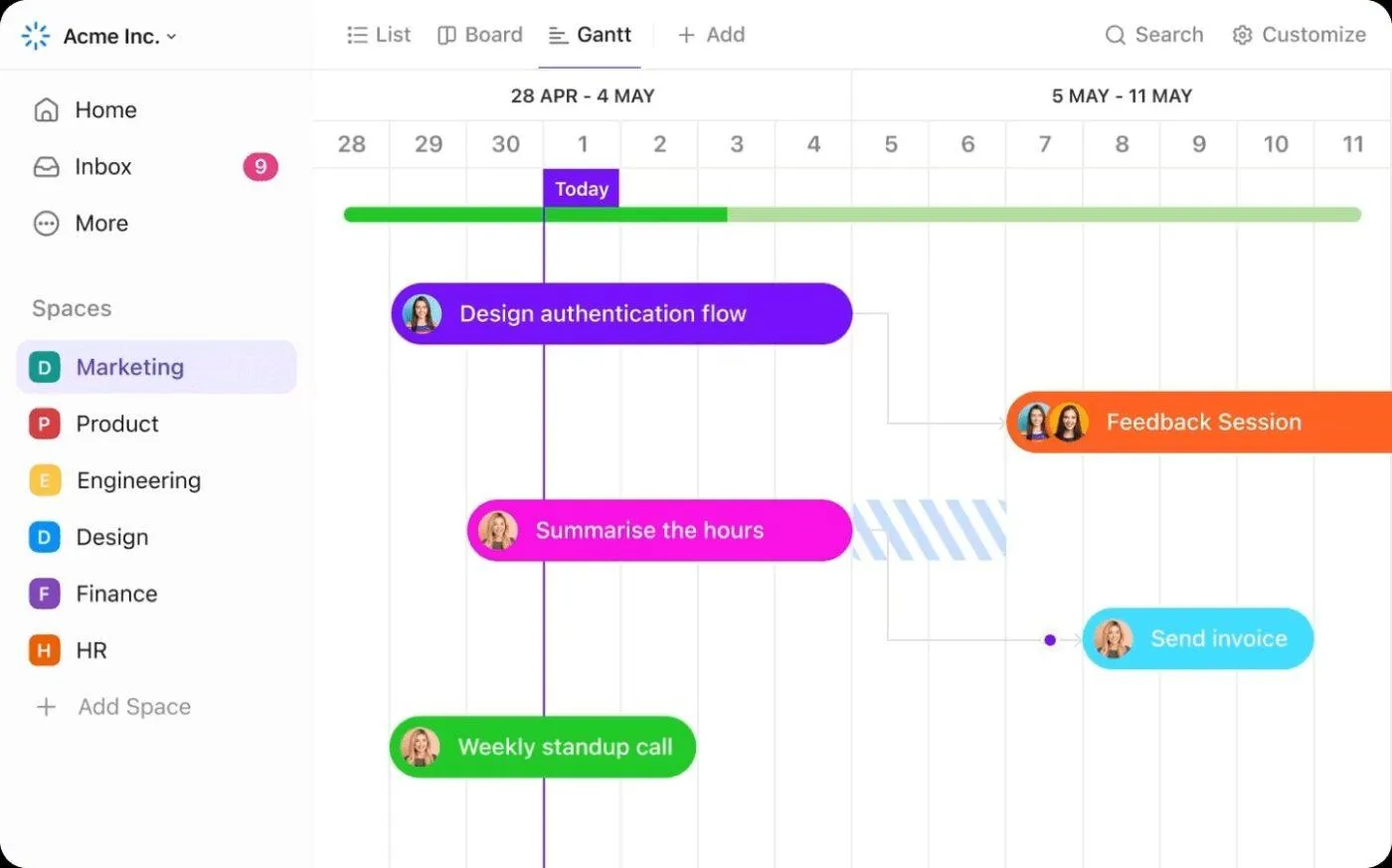
Planeje cronogramas, visualize dependências e acompanhe marcos com um gráfico de Gantt sem precisar lidar com um arquivo estático. Arraste para alterar cronogramas, reprograme em massa quando as datas mudarem e mantenha as tarefas principais e secundárias sincronizadas. As visualizações de caminho crítico, progresso e recursos ficam no mesmo lugar, para que o gerenciamento do seu projeto permaneça transparente do início à entrega.
Visualização da carga de trabalho
Veja a capacidade em tempo real em vez de planilhas com dados estáticos. Agrupe por responsável ou equipe, visualize a carga por estimativas de tempo e identifique alocações excessivas ou insuficientes rapidamente. À medida que o trabalho se desloca ou os responsáveis mudam, a visualização é atualizada instantaneamente — sem exportações, sem reconciliações manuais — para que você possa reequilibrar antes que os prazos sejam ultrapassados.
Dependências + Caminho crítico
Mude uma tarefa bloqueadora e os itens a jusante se ajustam automaticamente. Ative o Caminho Crítico para revelar a cadeia exata que determina sua data de conclusão; o Tempo de Folga torna a margem de tempo do cronograma evidente, para que você possa fazer escolhas informadas sem adivinhações.
Painéis
Crie relatórios dinâmicos e específicos para cada público, em vez de pacotes estáticos. Combine cartões para status, controle de tempo, carga de trabalho, horas faturáveis, riscos e muito mais — entre projetos, equipes ou clientes. Os painéis se tornam seu centro de controle em tempo real para a tomada de decisões, e não um ritual semanal de exportar e juntar dados de outras ferramentas.
Suporte do ClickUp Brain para gerenciamento de projetos
Deixe que a IA cuide do trabalho rotineiro. O ClickUp Brain resume o status do projeto, redige atualizações, sinaliza riscos e lembra os responsáveis — tudo isso usando o contexto de suas tarefas, documentos e cronogramas. Você obtém reuniões diárias mais rápidas, transferências de tarefas mais claras e menos surpresas, para que sua equipe possa se concentrar na entrega, em vez de na administração.
📖 Leia também: Como automatizar tarefas repetitivas
Seguindo em frente com o ClickUp
Você já conhece o caminho para uma migração de dados tranquila: audite o que é importante, decida o que reconstruir, defina uma hierarquia clara, organize seu CSV, importe e, em seguida, reconecte cronogramas e dependências. A partir daí, alinhe os relatórios, automatize etapas rotineiras e mantenha os projetos visíveis para que sua equipe possa entregar os resultados sem desvios.
A conclusão é que um espaço de trabalho unificado no ClickUp reduz a proliferação de ferramentas e torna o processo de migração previsível, para que o trabalho não seja interrompido enquanto você troca de sistema.
Se suas necessidades incluem responsabilidades claras e cronogramas confiáveis, o ClickUp oferece um único lugar para planejar, colaborar e entregar. Experimente o ClickUp gratuitamente para começar a transferir o trabalho em andamento enquanto realiza a migração.
Perguntas frequentes (FAQs)
Problemas comuns incluem tarefas duplicadas, campos personalizados incompatíveis, discrepâncias no formato de data (início/fim), dependências desvinculadas, responsáveis ausentes (incompatibilidades de e-mail) e perda da hierarquia. Evite a maior parte desses problemas limpando seu CSV, mapeando os campos com cuidado, preservando os caminhos entre tarefas principais e subtarefas e validando os cronogramas no Gantt.
Muitas equipes realizam a migração de dados por conta própria, sem custo adicional, usando o importador de planilhas do ClickUp. Sua principal despesa é o tempo interno. Implementações maiores podem utilizar parceiros ou serviços opcionais; essas taxas variam de acordo com o escopo. Os preços dos planos regulares do ClickUp são cobrados separadamente.
Para a maioria das equipes, sim. O ClickUp abrange o gerenciamento de projetos de ponta a ponta com Gantt, Carga de Trabalho, Painéis, automações e IA (ClickUp Brain), além de campos e visualizações personalizadas flexíveis dentro de um único espaço de trabalho do ClickUp. Necessidades de PPM muito especializadas devem ser testadas primeiro para confirmar a adequação.