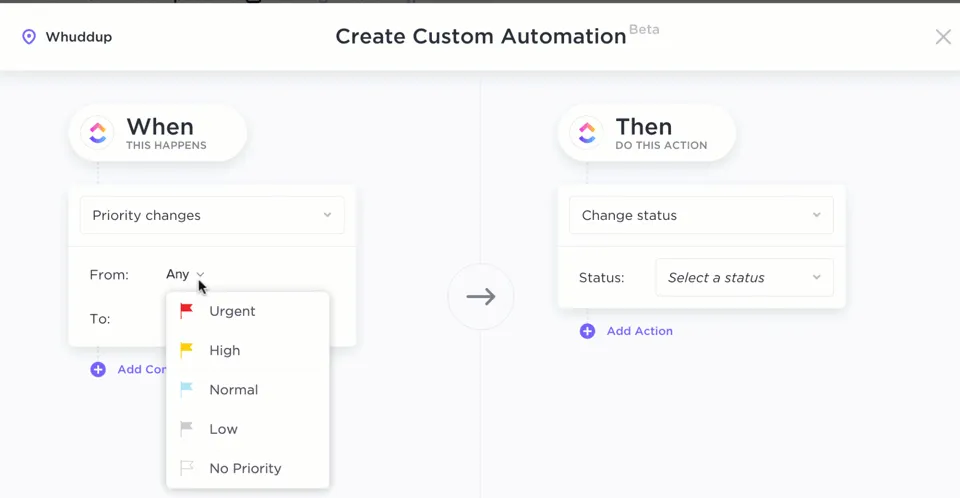

A maioria das equipes gasta muito tempo com tarefas pequenas e repetitivas, como arquivar anexos e atualizar planilhas. A McKinsey estima que 60% dos funcionários poderiam economizar 30% do seu tempo apenas com a automação do fluxo de trabalho.
O Google Workspace Studio é o novo hub do Google para agentes de IA que residem no Gmail, Drive e Calendário e assumem essas tarefas repetitivas por você.
Esses agentes leem suas instruções em linguagem natural e, em seguida, realizam ações para você. Essas ações incluem resumir e-mails não lidos, encaminhar documentos para aprovação ou publicar um status diário no Chat.
Neste guia, você aprenderá como automatizar o trabalho usando o Google Workspace Studio, onde ele se encaixa melhor e quando você precisa de um sistema mais abrangente, como o ClickUp, para gerenciar todo o fluxo de trabalho.
O que é o Google Workspace Studio?
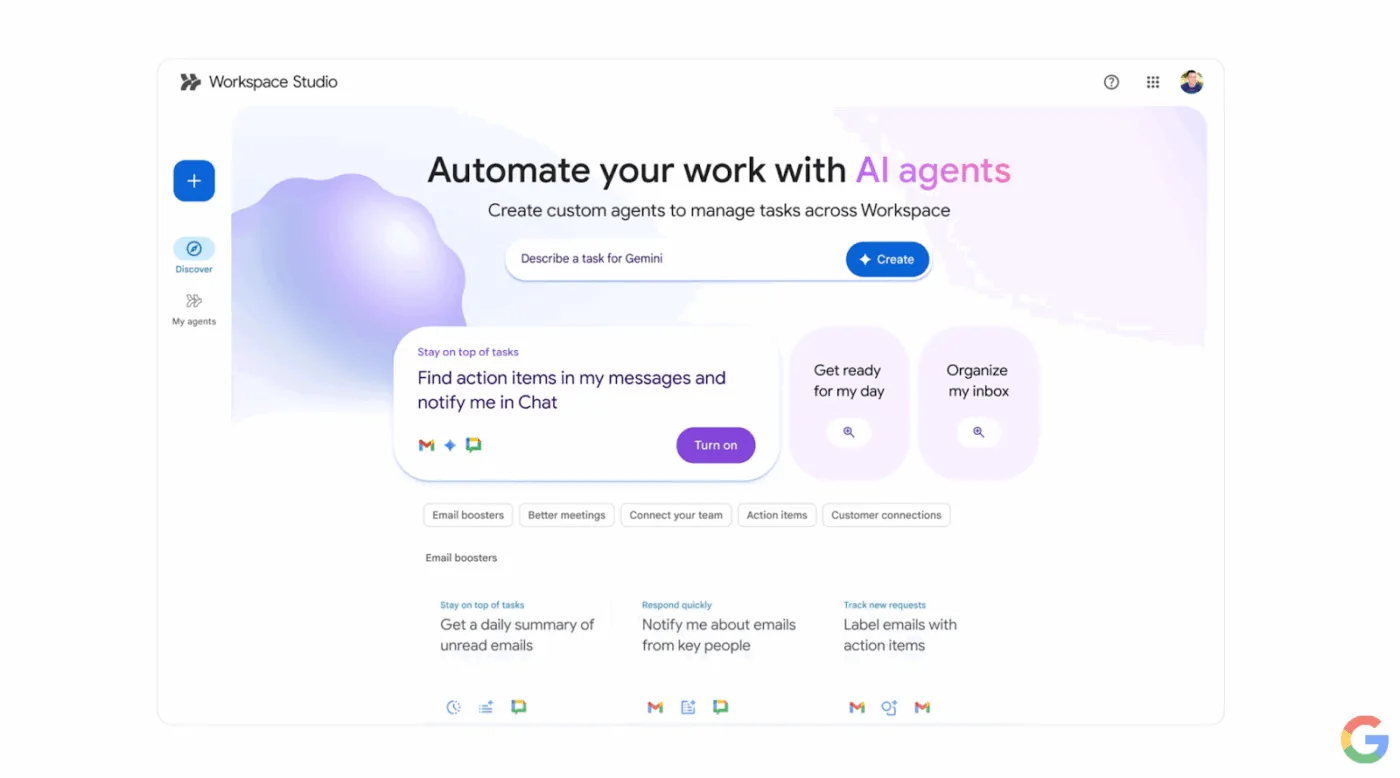
O Google Workspace Studio é o local central para projetar, gerenciar e compartilhar agentes de IA em todo o Google Workspace. Em vez de escrever scripts, você pode simplesmente descrever o que deseja.
O Workspace Studio pode ler textos, aplicar processamento de linguagem natural e raciocinar sobre o contexto. Você pode usar comandos como “Resuma meus e-mails não lidos todas as manhãs e envie-me um resumo por chat”. Com essa informação, o Workspace Studio cria um agente que executa essa rotina em seu nome.
Esses agentes são alimentados pelo Gemini 3, o modelo de IA multimodal do Google.
Se você estiver automatizando o trabalho usando o Google Workspace Studio, há duas partes principais:
- Inicial: é o que aciona o agente. Por exemplo, uma programação como “todos os dias úteis às 9h” ou um evento como “novo e-mail com anexo”.
- Etapas: essas são as ações que o agente realiza após ser iniciado. Por exemplo, “resumir e-mails não lidos com o Gemini AI”, “salvar anexos no Drive” ou “notificar-me no Chat”.
Como o Workspace Studio está integrado diretamente ao Workspace, esses agentes atuam dentro das ferramentas que você já usa:
- Gmail para triagem e encaminhamento de e-mails
- Drive e Docs para criação, armazenamento e aprovação de documentos
- Planilhas para atualizar registros, registrar métricas ou reagir a dados de mercado em tempo real
- Calendário e chat para agendamento, lembretes e notificações
- Aplicativos de terceiros, como Salesforce, Asana e Mailchimp, para CRM e fluxos de trabalho de campanhas
🧠 Você sabia? Os primeiros usuários do programa Gemini Alpha do Google já utilizaram o Google Workspace Studio com tecnologia Google AI Pro para lidar com mais de 20 milhões de tarefas em um único mês. De relatórios de status a triagem de avisos legais e solicitações de viagem, o Workspace pode cuidar de tudo.
📖 Leia também: Como automatizar o Google Sheets com IA
O que você pode automatizar com o Workspace Studio?
O Workspace Studio foi criado para o trabalho repetitivo que atrasa as equipes. Em um nível geral, os agentes seguem um padrão simples: acionar → interpretar o contexto (geralmente com o Gemini) → agir em um ou mais aplicativos.
Aqui estão sete categorias comuns de automação com inteligência artificial que você pode usar para criar seus próprios agentes de IA com uma conta do Google Workspace.
(Pode ser necessário verificar seu acesso de usuário para configurar esses fluxos de trabalho de automação de IA. Acesse as configurações do console de administração para ativar esse recurso.)
1) Triagem e acompanhamento de e-mails
2) Documentar fluxos de trabalho e aprovações
📖 Leia também: Automatize fluxos de trabalho para aumentar a produtividade
3) Agendamento de reuniões, agendas e resumos
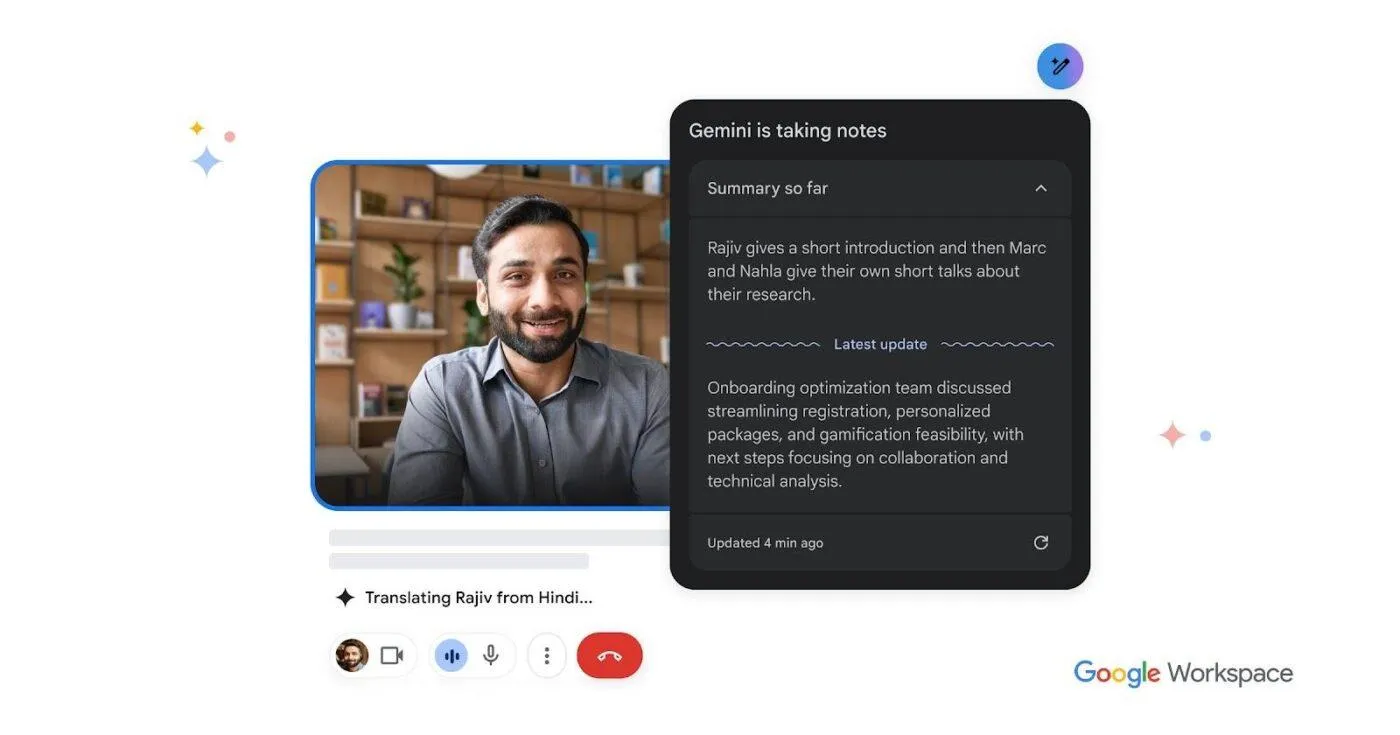
- Crie eventos no Calendário quando um e-mail recebido atender aos critérios
- Gere um documento de agenda a partir de um modelo e compartilhe-o com os participantes
- Resuma o resultado de uma reunião e publique as próximas etapas no Chat
4) Solicitações de admissão e transferências internas
- Transforme envios de formulários em um fluxo de aprovação encaminhado
- Notifique o canal da equipe correta quando uma solicitação for enviada
- Armazene metadados de solicitações em uma planilha para que nada se perca
📖 Leia também: Como automatizar processos com IA
5) Atualizações de planilhas e relatórios simplificados
- Anexe novos registros a uma planilha de rastreamento
- Limpe as entradas (padronize nomes, aplique formatos)
- Publique um resumo diário ou semanal no chat
6) Suporte ao cliente e operações de vendas
- Categorize as solicitações recebidas (faturamento, produto, urgentes)
- Envie um resumo estruturado para um espaço compartilhado da equipe
- Registre campos importantes no Sheets para acompanhamento e relatórios
7) Fluxos de trabalho de conhecimento e conteúdo
- Resuma documentos longos ou tarefas complexas em um breve resumo para a equipe
- Extraia itens de ação de uma conversa por e-mail para uma lista de verificação
- Arquive documentos importantes automaticamente no local correto do Drive
📮ClickUp Insight: 88% dos participantes da nossa pesquisa usam IA para suas tarefas pessoais, mas mais de 50% evitam usá-la no trabalho. As três principais barreiras? Falta de ferramentas de integração perfeitas, lacunas de conhecimento ou preocupações com a segurança. Mas e se a IA fosse incorporada ao seu espaço de trabalho e já fosse segura? O ClickUp Brain, assistente de IA integrado ao ClickUp, torna isso realidade. Ele entende comandos em linguagem simples, resolvendo as três preocupações relacionadas à adoção da IA e conectando seu chat, tarefas, documentos e conhecimento em todo o espaço de trabalho. Encontre respostas e insights com um único clique!
Como automatizar o trabalho usando o Google Workspace Studio (passo a passo)
Ao automatizar o trabalho usando o Google Workspace Studio, a vitória mais fácil é um fluxo de trabalho que começa a partir de um gargalo real: triagem da caixa de entrada, aprovações de documentos ou recebimento de solicitações.
As orientações do próprio Google também recomendam começar com modelos para que você possa aprender como os iniciantes e as etapas se encaixam antes de construir do zero.
✅ Abaixo está um exemplo prático que você pode adaptar: “Receba lembretes de reuniões, notifique no chat e recapitule e-mails não lidos. ”
Etapa 1: confirme o acesso e abra o Workspace Studio
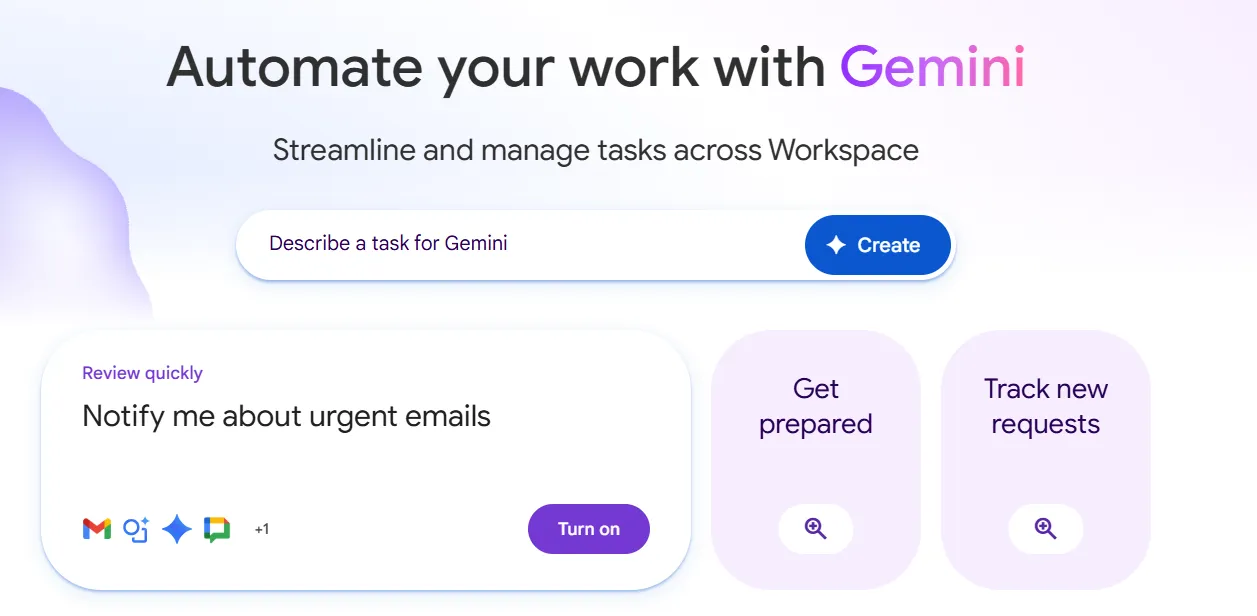
Etapa 2: comece com o modelo “resumo diário de e-mails não lidos”
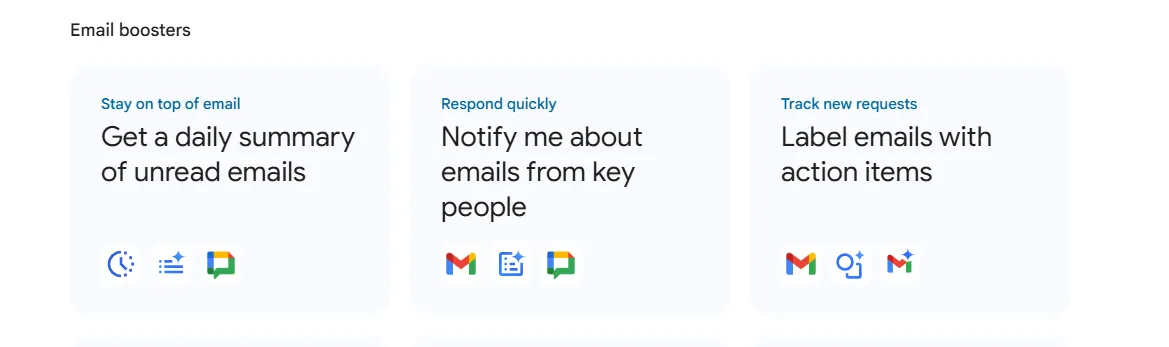
- No Workspace Studio, abra Descobrir e escolha o modelo que gera um resumo diário de e-mails não lidos
- Use-o como base e ajuste a programação, o intervalo de tempo e o destino do chat para se adequar à sua forma de trabalhar
Etapa 3: defina seu iniciador (programação)
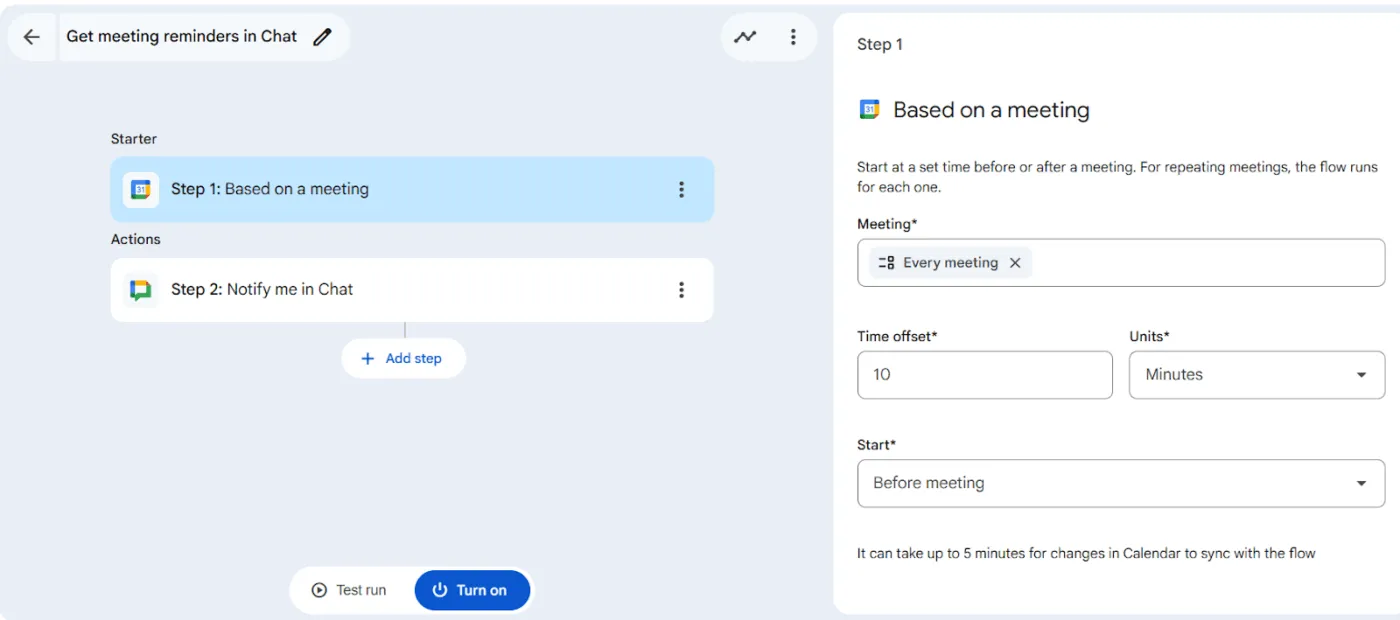
- Escolha “Em uma programação” como seu ponto de partida
- Defina uma data e hora de início (por exemplo, 8h)
- Configure para repetir todos os dias da semana (de segunda a sexta-feira)
- Escolha um ponto final (por exemplo, um ano) e confirme seu fuso horário para que “ontem” corresponda ao seu dia local
📖 Leia também: As melhores ferramentas de produtividade de IA para usar
Etapa 4: adicione e configure etapas
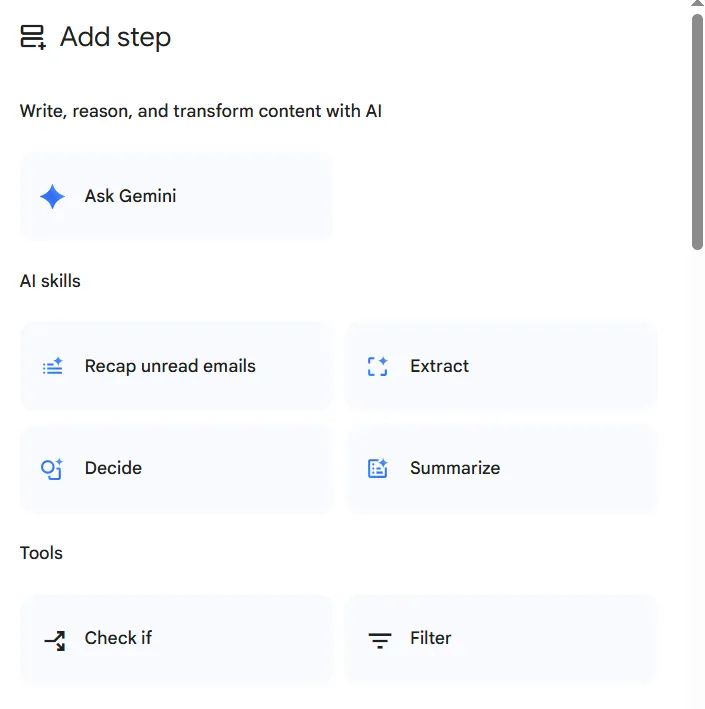
- Adicione “Resumo de e-mails não lidos” e defina o intervalo de tempo para Ontem (00h00 às 23h59).
- Cole uma instrução clara que diga ao Gemini exatamente o que incluir e o que ignorar (como excluir promoções, boletins informativos e notificações do sistema) e como formatar o resumo (suas categorias, títulos e tom).
- Adicione Notifique-me no chat e envie o resumo para você mesmo (ou para um espaço de chat), para receber uma mensagem de atualização clara na caixa de entrada, em vez de ter que vasculhar as conversas.
💡 Dica profissional: mantenha seu primeiro agente com uma “finalidade única”. Depois que ele funcionar perfeitamente por uma semana, adicione uma melhoria por vez (como encaminhamento por fornecedor ou adição de uma etapa de aprovação).
Etapa 5: teste seu agente
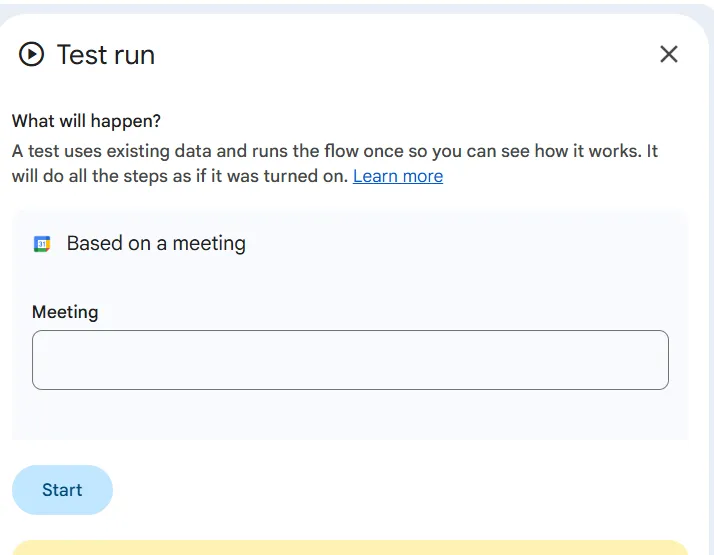
- Faça um teste com uma etiqueta de caixa de entrada segura e uma pasta Drive sandbox
- Observe cada etapa ser executada e corrija campos ausentes ou problemas de permissões
Etapa 6: ative e compartilhe
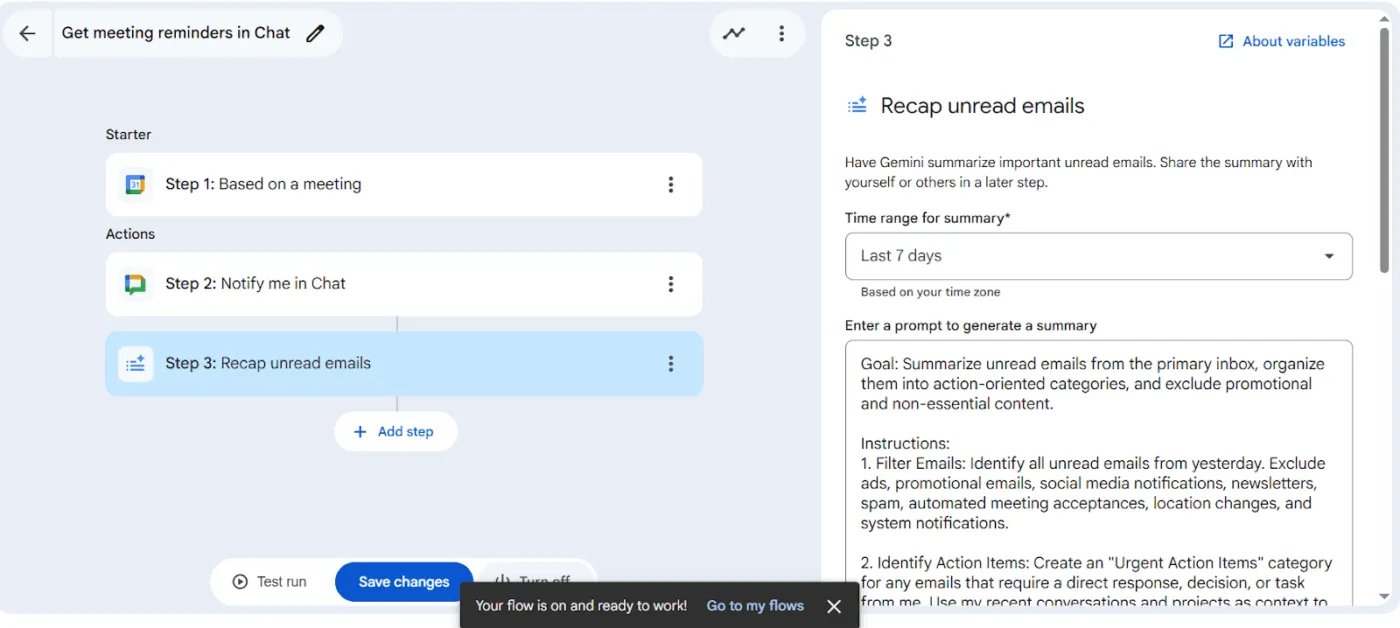
- Habilite o agente
- Compartilhe para que seus colegas de equipe possam reutilizar, em vez de reconstruir fluxos semelhantes do zero
📖 Leia também: Como usar o Google Sheets para gerenciamento de projetos
Modelos do Workspace Studio para começar rapidamente
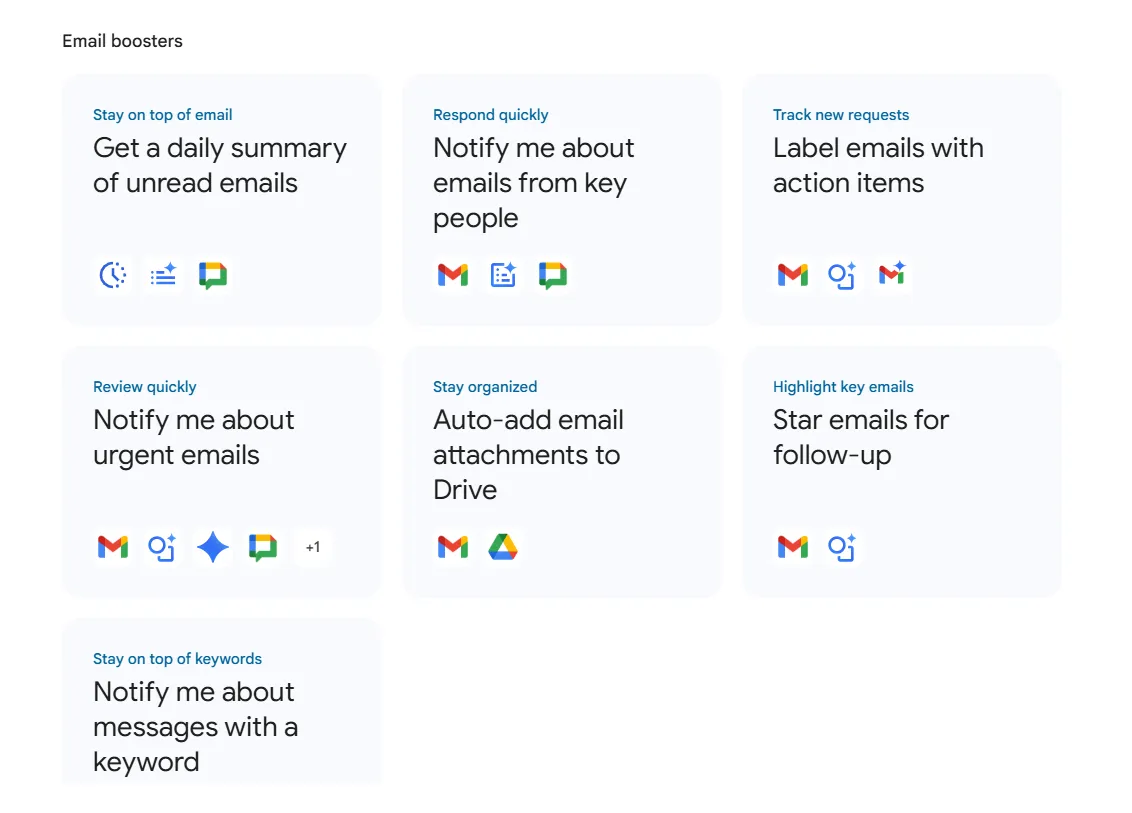
A lógica de automação tradicional depende de habilidades de codificação para criar fluxos de trabalho detalhados, mas o Google Workspace simplifica o processo com seus modelos. Você pode criar, gerenciar e compartilhar seus agentes de IA a partir do Workspace Studio e usar modelos para começar com vantagem.
Os modelos mostram o padrão básico (inicial + etapas) já configurado, para que você possa ajustar alguns detalhes e criar agentes em minutos.
✅ Os padrões comuns de modelos incluem:
Potenciadores de e-mail
- Comece o seu dia com um resumo diário gerado pelo Gemini de e-mails não lidos publicados no Google Chat.
- Receba notificações inteligentes quando e-mails de pessoas importantes chegarem, para que você possa responder mais rapidamente
- Faça com que o Gemini detecte e classifique e-mails que incluem itens de ação, para que as solicitações não sejam perdidas
- Sinalize e-mails urgentes usando a etapa de decisão do Gemini e, em seguida, rotule ou notifique você com base no resultado
- Salve os anexos recebidos na pasta correta do Google Drive automaticamente para manter os arquivos organizados
- Marque com uma estrela os e-mails que precisam de acompanhamento para que sua caixa de entrada permaneça legível
- Configure alertas baseados em palavras-chave no Chat para ser notificado quando uma mensagem corresponder a termos específicos
Reuniões melhores
- Receba um resumo pré-reunião no Google Chat antes do início de um evento do Calendário, para que você participe com o contexto
- Elabore um resumo pós-reunião e itens de ação com o Gemini e compartilhe-os pelo chat ou pelo Gmail
- Receba lembretes de reuniões no Chat com base em um intervalo de tempo antes do evento
Tarefas e itens de ação
- Transforme itens de ação enviados por e-mail em Google Tasks para que os acompanhamentos se tornem tarefas de trabalho rastreáveis
- Crie tarefas a partir de e-mails de solicitações de clientes para manter o recebimento estruturado
- Crie tarefas quando novos arquivos forem enviados para uma pasta do Drive, útil para revisão ou aprovações
- Receba notificações quando for mencionado em espaços de bate-papo para que nada passe despercebido.
Conexões com clientes
- Escreva respostas mais rápidas e consistentes, pedindo ao Gemini para consultar um documento do Google Docs e redigir uma resposta por e-mail que você poderá revisar
Itens essenciais para o dia a dia
- Receba resumos diários das principais notícias no Google Chat para se atualizar rapidamente
- Obtenha resumos diários gerados por IA da mesma maneira, usando o Gemini para resumir o que é importante para sua equipe
📖 Leia também: Melhores softwares de automação de marketing
Práticas recomendadas para criar uma automação confiável do Google Workspace
O Workspace Studio facilita a criação rápida de agentes. O maior desafio é mantê-los confiáveis à medida que você adiciona mais fluxos de trabalho, colegas de equipe e dados compartilhados. Aqui estão algumas dicas que podem ajudá-lo a aproveitar ao máximo a plataforma.
1. Comece com um resultado claro e um caminho simples
Anote:
- O problema específico que você está resolvendo
- Os aplicativos do Workspace envolvidos
- Onde um ser humano deve revisar antes que qualquer coisa seja enviada ou alterada
✅ A abordagem do Google, que prioriza os modelos, é uma opção inteligente para isso.
📖 Leia também: Os melhores modelos gratuitos para gerenciamento de projetos
2. Crie iniciadores e filtros específicos
Evite “executar em todos os e-mails”. Em vez disso:
- Filtre por rótulo, grupo de remetentes, palavras-chave ou presença de anexos
- Acionar eventos de pastas específicas em vez de “qualquer alteração no Drive”
3. Teste com dados seguros e mantenha as pessoas informadas
Faça o seguinte:
- Comece em uma pasta sandbox ou em uma planilha de teste
- Prefira as etapas “rascunho” e “notificar” antes de “enviar” ou “editar”
- Adicione etapas de revisão para qualquer coisa relacionada ao cliente ou sensível à conformidade
4. Monitore os limites e planeje-se de acordo com eles
O Workspace Studio tem restrições documentadas, incluindo:
5. Documente seu catálogo de automação
Crie um inventário simples:
- Nome do agente + finalidade
- Proprietário
- Primeiros passos e etapas importantes
- Quais dados ele acessa (Drives compartilhados, planilhas, calendários)
- Analise a cadência e quem pode desativá-la
Isso evita que a “proliferação de agentes” se transforme em automação misteriosa.
💡 Dica profissional: se você estiver combinando o Workspace Studio com projetos de dados (por exemplo, combinando dados de opinião de notícias, menções nas redes sociais e relatórios de lucros), você pode centralizar suas descobertas em um espaço de trabalho como o modelo de descobertas de análise de dados do ClickUp.
Limitações e quando o Workspace Studio não é suficiente
O Workspace Studio é uma ótima opção quando seu trabalho se concentra principalmente no Gmail, Drive, Docs, Sheets, Calendar e Chat. Mas ele não foi projetado para cobrir todas as necessidades de fluxo de trabalho sozinho.
Limitação nº 1: os limites e cotas da plataforma podem restringir implementações complexas
O Google estabelece limites práticos, tais como:
- Fluxos máximos por usuário
- Número máximo de etapas por fluxo
- Limites adicionais para fluxos acionados a partir de eventos do Gmail
Se você estiver tentando coordenar muitas automações de várias etapas entre equipes, esses limites podem aparecer mais cedo do que o esperado.
Limitação nº 2: ele se concentra em ações do aplicativo, não no gerenciamento completo do projeto
O Workspace Studio é excelente para ações operacionais como resumir, rotular, encaminhar, atualizar e notificar.
O que ele não pretende ser:
- Um sistema de projeto completo com dependências, planejamento de carga de trabalho, visualizações de portfólio e relatórios completos
- Um único local para conectar metas, responsabilidades e resultados ao trabalho realizado em todas as ferramentas
📖 Leia também: Automação de fluxo de trabalho e casos de uso
Limitação nº 3: a governança ainda é sua responsabilidade
Como usuários sem conhecimentos técnicos podem criar muitos agentes rapidamente, as equipes frequentemente se deparam com:
- Automações duplicadas com regras ligeiramente diferentes
- Não há um responsável claro quando algo dá errado após uma alteração nas permissões
- Momentos difíceis de rastrear: “Por que isso foi executado?”
O Google fornece controles e orientações, mas o modelo operacional (nomeação, propriedade, revisões) ainda precisa ser definido pela sua equipe.
Quando combinar o Workspace Studio com o ClickUp
Provavelmente, você desejará usar ferramentas adicionais além do Workspace Studio ou substituí-lo quando:
- Você precisa conectar os resultados dos agentes a projetos, metas, proprietários e prazos
- Você deseja um único local para tarefas, aprovações, documentação e relatórios
- Você está coordenando um trabalho multifuncional em que a “ação do aplicativo Google” é apenas uma etapa de um processo mais longo
É aí que o ClickUp se encaixa, como a camada que gerencia todo o fluxo de trabalho em torno das automações que você executa nos aplicativos do Google.
📖 Leia também: Melhores ferramentas de gerenciamento de projetos
ClickUp: a melhor alternativa quando o Workspace Studio não é suficiente
O Workspace Studio pode reduzir a microadministração dentro dos aplicativos do Google. Mas o maior problema que muitas equipes enfrentam é a proliferação de tarefas e de IA: aprovações por e-mail, documentos no Drive, rastreadores no Sheets, atualizações no Chat e uma lista crescente de ferramentas de IA que operam em suas próprias janelas.
O ClickUp foi criado para resolver isso com um espaço de trabalho de IA convergente: projetos, documentos, tarefas, bate-papo, painéis e IA, tudo em um só lugar, para que os resultados da automação não fiquem vagando sem proprietários ou próximas etapas.
Automatize fluxos de trabalho inteiros com o ClickUp Automations
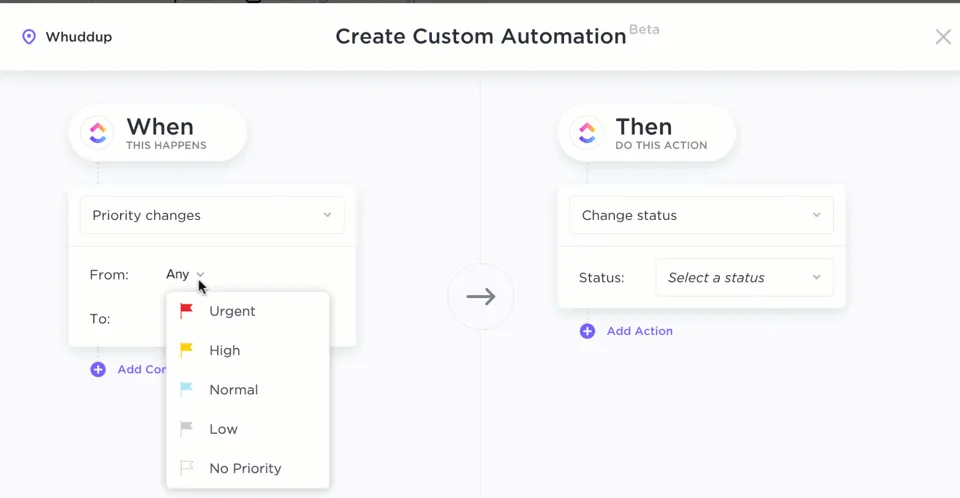
Enquanto o Google Workspace Studio ajuda você a criar agentes de IA dentro do Google Workspace e seus aplicativos Workspace usando linguagem simples e natural, o ClickUp Automations adota uma abordagem mais ampla. Ele permite que as equipes avancem no trabalho automaticamente com gatilhos, condições e ações em listas, pastas e todo o ecossistema ClickUp.
Não sabe por onde começar? O ClickUp oferece mais de 100 modelos de automação e um construtor visual para que você possa dizer: “Quando isso acontecer, avance automaticamente no trabalho. ”
Exemplos que funcionam bem para proprietários de fluxos de trabalho:
- Atribua automaticamente o trabalho quando uma solicitação atingir o status “Novo” e encaminhe-o para a fila correta
- Adicione observadores automaticamente, atualize campos personalizados ou publique notificações inteligentes quando o trabalho mudar de status
- Crie automaticamente tarefas de revisão recorrentes para que nada dependa da memória
📽️ Você ainda cria tarefas, agenda ou copia e cola manualmente? Assista a este vídeo para aprender como usar a IA para automatizar tarefas e economizar tempo e esforço para sua equipe.
💡 Dica profissional: se você deseja avaliar seriamente os benefícios da automação, combine o ClickUp Automations com o modelo gratuito de acompanhamento de KPIs de automação do ClickUp para acompanhar o volume, o tempo economizado e as taxas de erro.
Deixe o ClickUp Brain e os agentes de IA do ClickUp executarem a “camada de automação” em todo o seu trabalho
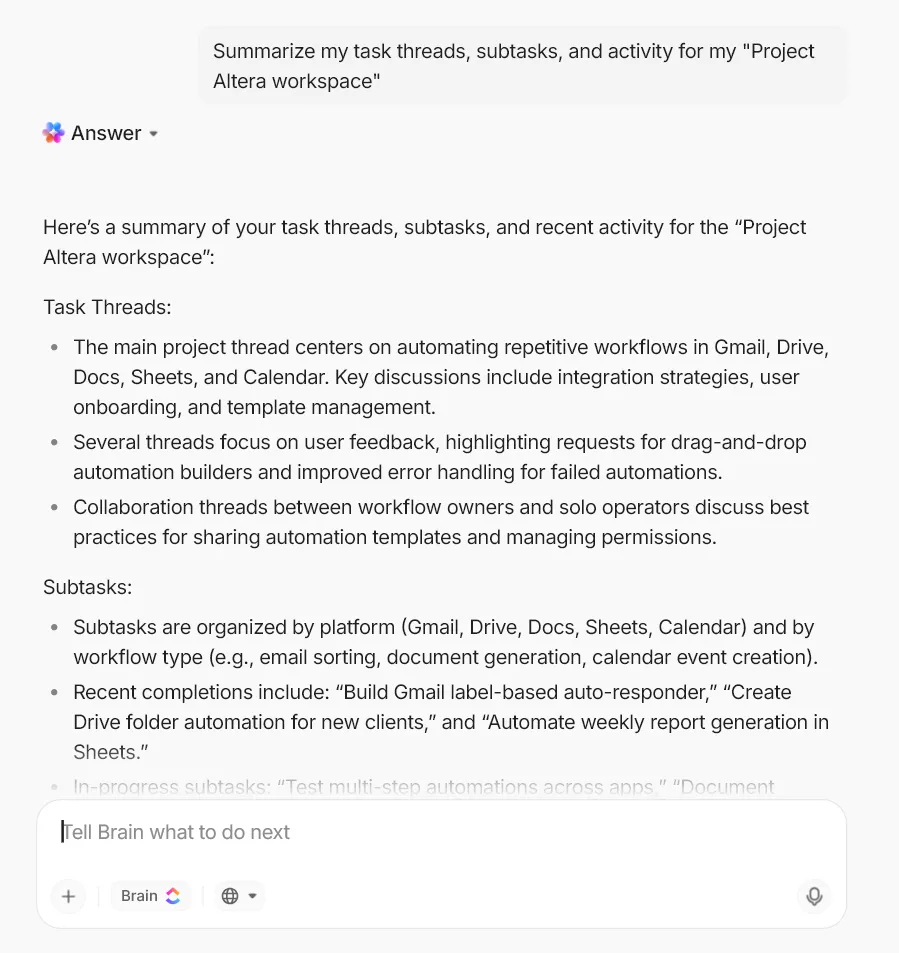
O ClickUp Brain foi projetado para entender o contexto em todo o seu espaço de trabalho, para que você possa avançar mais rapidamente nas tarefas diárias, e não apenas automatizar tarefas simples. É especialmente útil para equipes e operadores individuais que precisam de um único local para planejar, documentar e executar o trabalho.
Veja como isso permite que os proprietários do fluxo de trabalho automatizem tarefas repetitivas, mantendo o controle humano:
- Transforme atualizações longas em resumos: o ClickUp Brain pode resumir threads de tarefas, subtarefas e atividades para que você possa verificar rapidamente o progresso e os bloqueios
- Resuma documentos sem reescrevê-los: use IA para criar resumos instantâneos de documentos quando SOPs, manuais ou solicitações ficarem muito longos
- Obtenha respostas baseadas no contexto do espaço de trabalho: faça perguntas sobre tarefas e documentos (por exemplo, “o que está pendente de aprovação esta semana?”) e receba uma resposta relacionada ao espaço de trabalho
- Melhore a priorização e o acompanhamento: use o ClickUp Brain para obter atualizações consistentes quando sua lista de tarefas for maior do que o seu dia
Em seguida, adicione agentes de IA ClickUp quando desejar ajuda “sempre disponível” que possa lidar com ambiguidades.
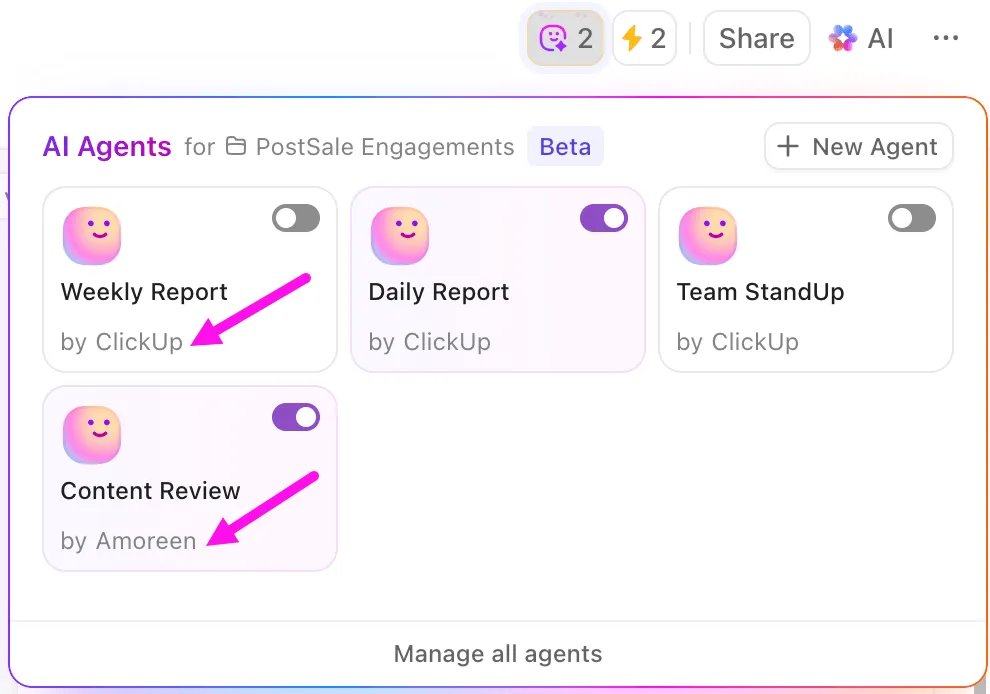
Isso é útil quando seus processos incluem entradas desorganizadas, como e-mails, documentos e chats, ou quando você precisa detectar urgência ou tom nas mensagens recebidas.
Você pode até mesmo criar diferentes agentes de IA personalizados e adicionar instruções, funções e gatilhos pré-configurados, tudo sem qualquer assistência de codificação.
💡 Dica profissional: Crie uma rotina de trabalho assistida por IA com o ClickUp BrainGPT.
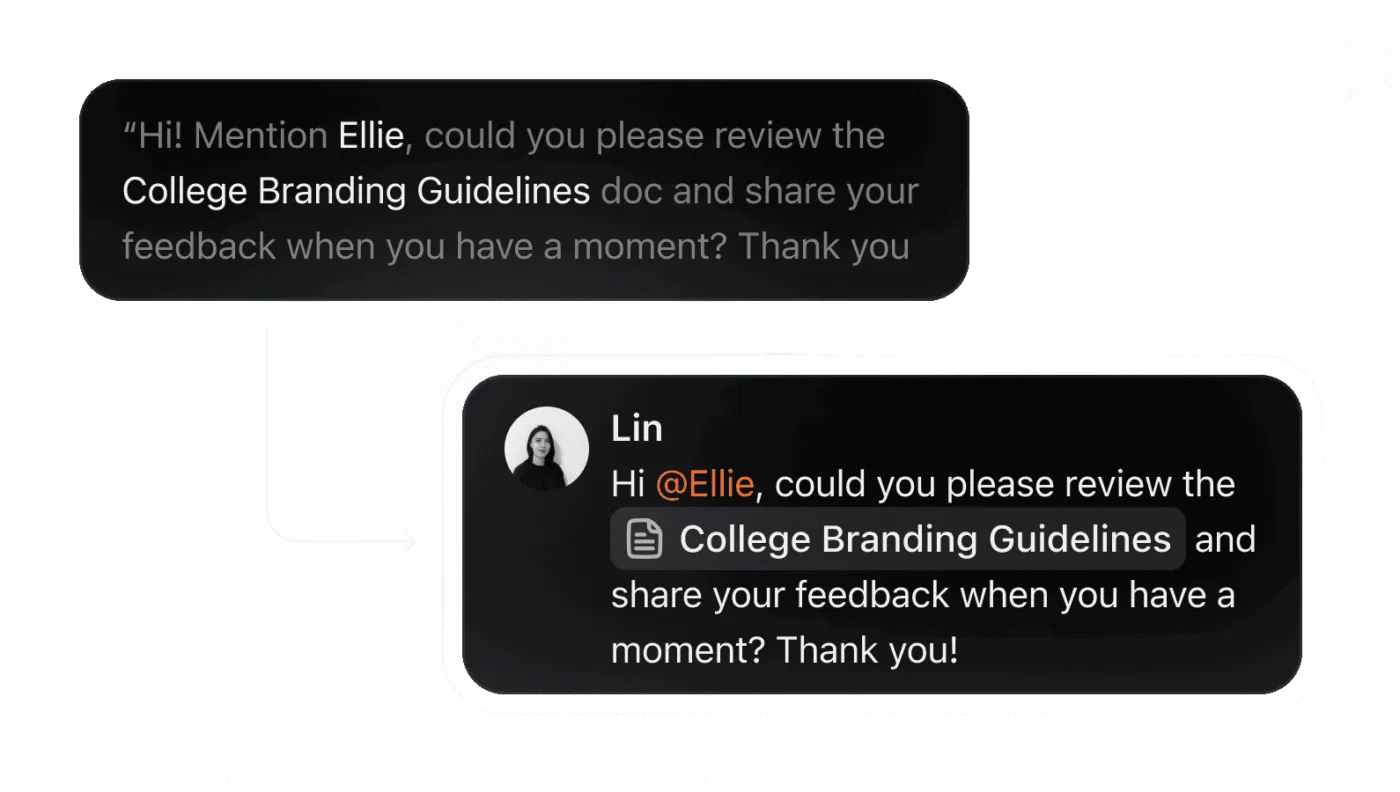
O ClickUp BrainGPT é um companheiro de IA para desktop (que agora pode ser acessado como uma extensão do Google Chrome) que ajuda você a automatizar tarefas relacionadas a planejamento, redação e recuperação quando o trabalho está espalhado por várias ferramentas.
- Registre atualizações de trabalho instantaneamente com sua voz: use o Talk to Text para ditar itens de ação, conclusões de reuniões ou um resumo diário sem digitar e, em seguida, converta-os em trabalho estruturado
- Faça perguntas que revelem onde o trabalho está parado: consulte o BrainGPT com prompts como “Quais são minhas tarefas de trabalho de maior risco esta semana?” ou “Quais solicitações estão aguardando compartilhamento ou aprovação externa?” para encontrar padrões que você perderia manualmente
- Pesquise decisões anteriores rapidamente: encontre o documento ou a tarefa exata pesquisando em conhecimentos conectados, mesmo quando sua equipe estiver dividida entre aplicativos de terceiros e documentos
- Escolha o modelo certo para o trabalho: você pode acessar vários modelos de IA, como ChatGPT, Claude e Gemini, o que é útil quando você precisa de diferentes pontos fortes para geração de conteúdo ou resumo.
Mantenha a documentação e as aprovações juntas com o ClickUp Docs e o ClickUp Chat
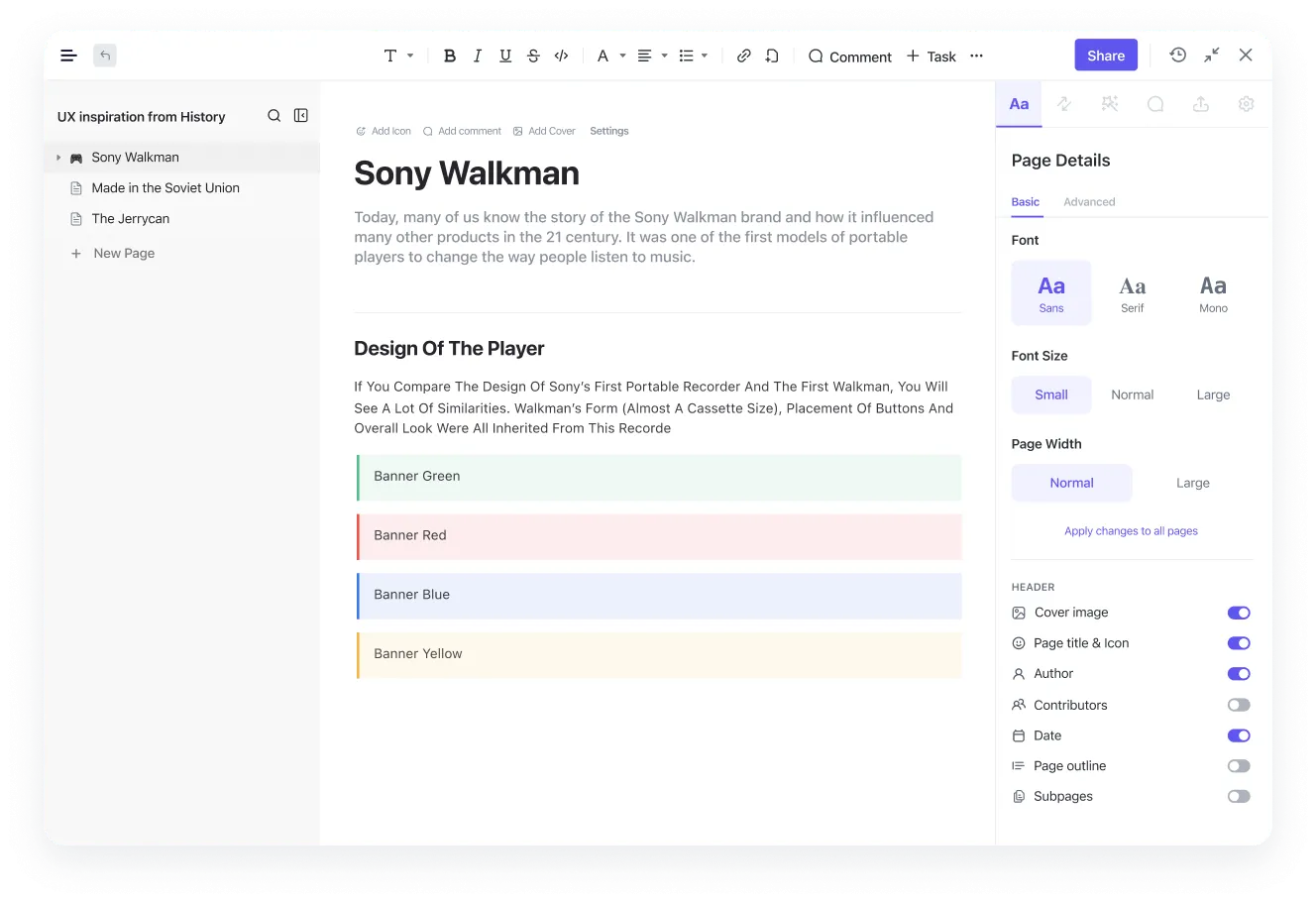
Os ClickUp Docs foram criados para documentos de processos ativos, SOPs e conhecimento interno que as equipes realmente usam durante a execução de campanhas e projetos. Em vez de alternar entre ferramentas, você pode acessar os ClickUp Docs diretamente nas tarefas que eles controlam.
Onde isso ajuda mais:
- Documentando regras para agentes personalizados e automação
- Armazenamento de listas de verificação de aprovação, caminhos de escalonamento e etapas de controle de qualidade junto com o trabalho
Mas a abordagem colaborativa do ClickUp não termina aqui. Em vez de compartilhar seus documentos do ClickUp por meio de um link em uma plataforma de mensagens separada, você pode usar o ClickUp Chat para que as conversas permaneçam vinculadas ao trabalho.
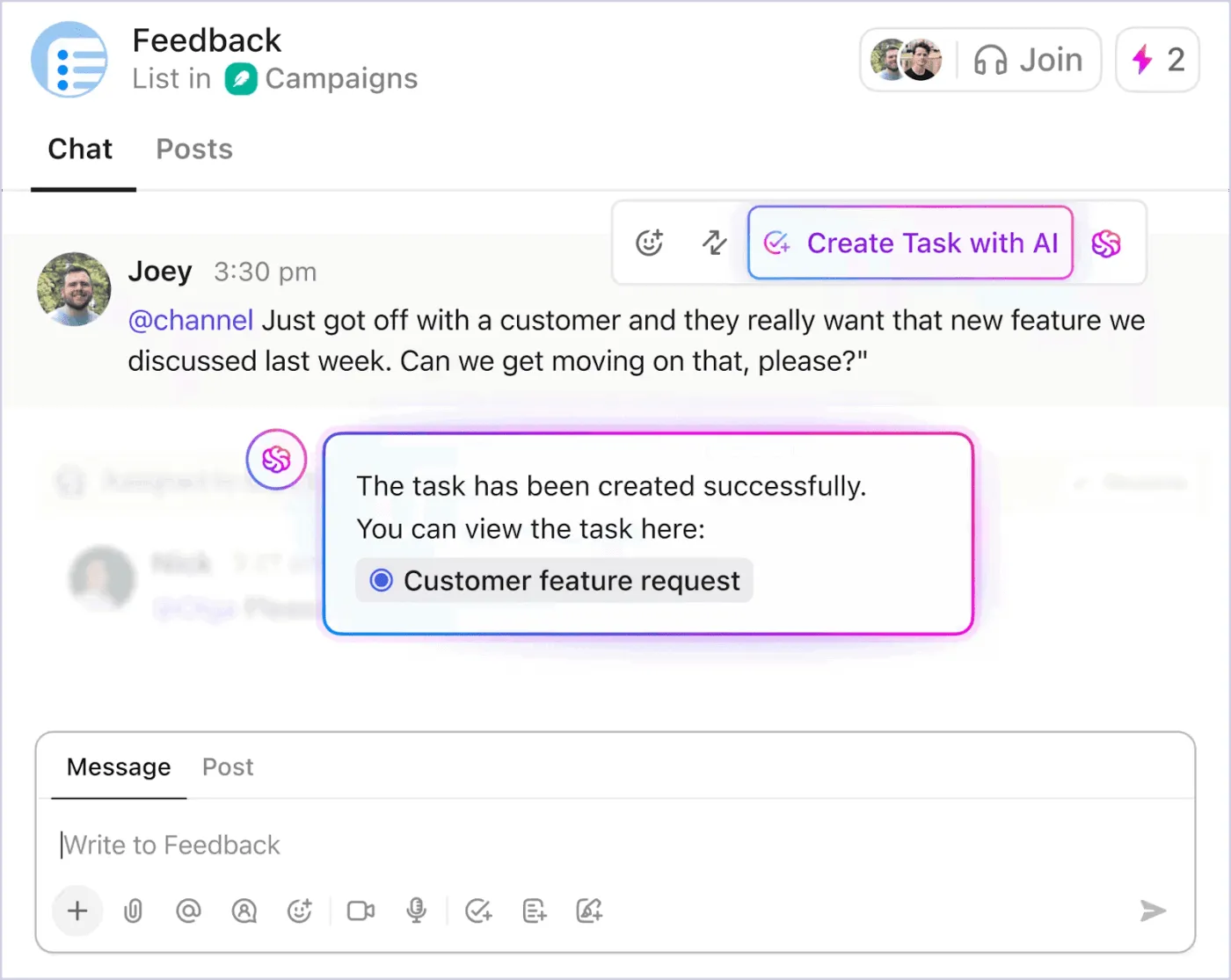
Você pode transformar mensagens em tarefas, manter as discussões contextuais e reduzir o “problema de rolagem” que surge quando as equipes dependem apenas do chat.
Se sua equipe realiza tarefas como triagem de feedback de clientes ou coordenação de incidentes em mensagens de suporte, o ClickUp Chat, juntamente com o ClickUp Tasks, ajuda você a manter todo o contexto. O processo se torna muito mais fácil para as equipes, pois as mensagens e os resultados são armazenados em uma única plataforma, em vez de serem divididos entre várias ferramentas.
Transforme o trabalho diário em tarefas rastreáveis do ClickUp
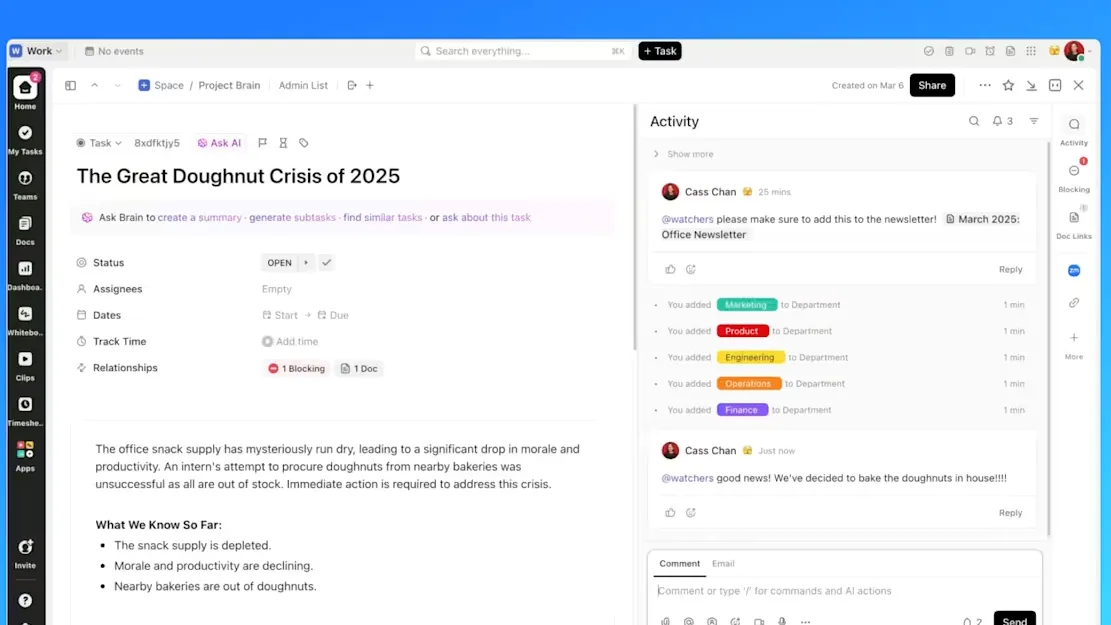
O ClickUp Tasks oferece um sistema real de registro de tarefas de trabalho, não apenas ações automatizadas. Cada tarefa pode ter proprietários, prazos, prioridades, dependências e o contexto exato necessário para avançar.
O ClickUp também oferece suporte a sugestões de priorização assistidas por IA, juntamente com a criação de tarefas a partir do ClickUp Docs e do ClickUp Chat, para que as ações a serem realizadas não fiquem ocultas nas conversas.
Aqui estão algumas maneiras práticas pelas quais as equipes usam o ClickUp Tasks quando os fluxos de trabalho se tornam complexos:
- Padronize as transferências com Status personalizados como “Recebido → Em andamento → Revisão → Aprovado”
- Reduzindo o retrabalho com dependências para que a “Revisão” não possa começar antes que o “Rascunho” esteja concluído
- Tornando as responsabilidades claras com tipos de tarefas (bugs, marcos, ideias) e campos personalizados por tipo de tarefa
💡 Dica profissional: os painéis do ClickUp ajudam as equipes a relatar o trabalho sem precisar reunir as atualizações manualmente. Em vez de adivinhar o que está bloqueado, você pode acompanhar o progresso, a carga de trabalho e as prioridades usando widgets do painel vinculados a dados de tarefas em tempo real.
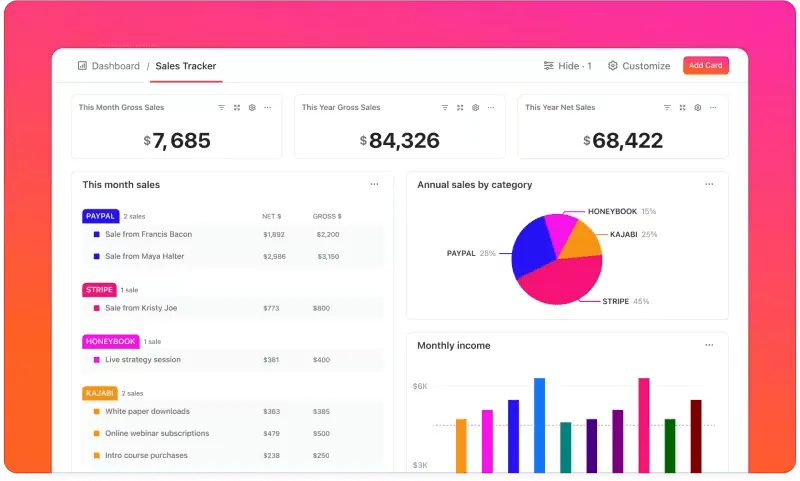
Exibições comuns do painel para equipes:
- Tempo entre o recebimento e a resolução das solicitações
- Tempo do ciclo de aprovação por etapa
- Carga de trabalho por proprietário para que você possa reequilibrar antes que os prazos se esgotem
🧠 Você sabia? O estudo TEI da Forrester sobre o ClickUp descobriu que as equipes que usam o ClickUp economizam em média 12 horas por funcionário por mês até o terceiro ano, pois a IA e a automação reduzem a alternância de contexto e as atualizações manuais.
Maximize sua produtividade com o ClickUp
Automatizar o trabalho usando o Google Workspace Studio significa, em grande parte, permitir que os agentes de IA lidem com as pequenas ações repetitivas que atrasam o seu trabalho. Com o Workspace Studio, você pode usar linguagem simples para criar agentes de IA que funcionam em ferramentas do Workspace, como o Google Drive e o Google Sheets.
O processo geralmente é simples no início: crie um primeiro agente, teste-o com dados seguros e mantenha uma etapa rápida de revisão humana para qualquer coisa importante. À medida que você adiciona mais agentes ao espaço de trabalho, defina regras simples sobre quem pode compartilhar agentes de IA e como você irá gerenciar e compartilhar a IA.
No entanto, os agentes de IA criados pelo Google Workspace têm suas próprias limitações. Eles não cobrem funções completas em uma ampla variedade de ferramentas e plataformas.
Se você deseja um único local para executar todo o fluxo de trabalho, e não apenas as ações dentro dos aplicativos do Google, o ClickUp é a melhor opção. Ele reúne tarefas, documentos, painéis e automações, com o ClickUp Brain e agentes de IA para ajudá-lo a manter o controle das prioridades sem perder o contexto.
Inscreva-se gratuitamente no ClickUp hoje mesmo e experimente a diferença.