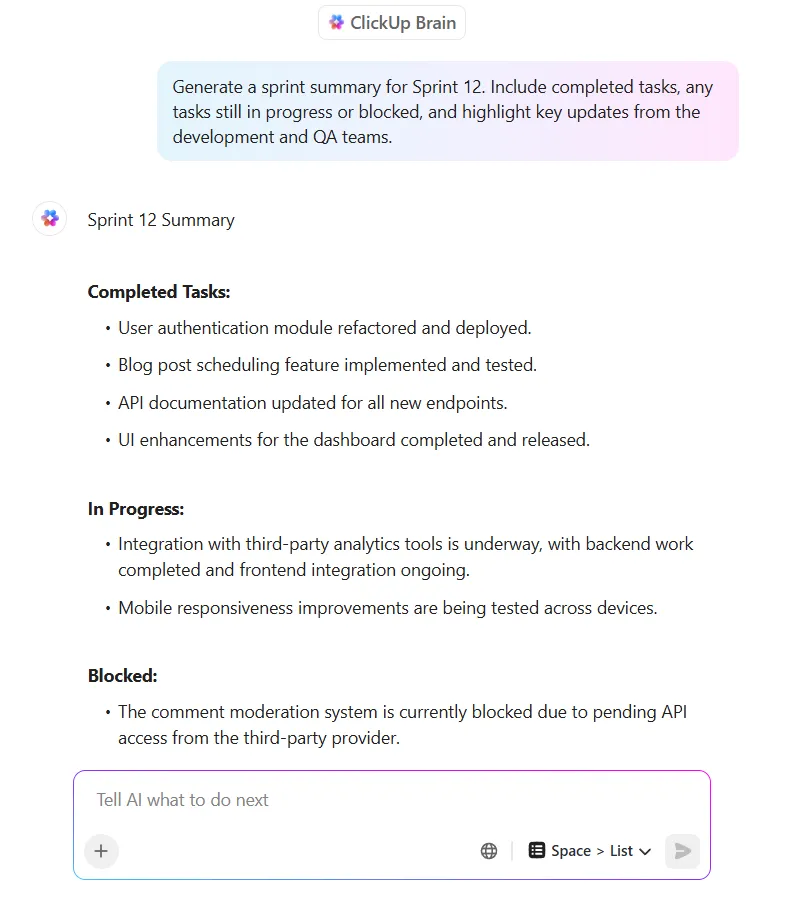

Większość narzędzi AI generuje wyniki tekstowe, które następnie trzeba ręcznie skopiować, wkleić i sformatować ponownie w innych aplikacjach. Takie obciążenie cyklu pracy hamuje tempo pracy i powoduje rozproszenie kontekstu.
Teams tracą godziny na wyszukiwanie, przełączanie się i powtarzanie aktualizacji na wielu platformach z powodu fragmentarycznych informacji w niepołączonych aplikacjach. W rzeczywistości 70% pracowników boryka się z tym problemem co najmniej raz w miesiącu.
W tym wpisie na blogu omówimy, jak korzystać z artefaktów Claude, aby generować interaktywne, renderowane wyniki, takie jak pulpity nawigacyjne, kod i diagramy, bezpośrednio w ramach rozmowy AI.
Jako bonus pokażemy Ci, jak wypełnić lukę między prototypami generowanymi przez AI a realizacją zadań za pomocą ClickUp, pierwszego na świecie zintegrowanego obszaru roboczego opartego na AI! 🤩
Czym są artefakty Claude?
Artefakty Claude to interaktywne, edytowalne okna zawartości w interfejsie AI Claude firmy Anthropic, wyświetlające samodzielne wyniki, takie jak kod, dokumenty lub diagramy, oddzielnie od głównego czatu.
Kiedy prosisz AI o kod lub uporządkowany dokument, często otrzymujesz ścianę zwykłego tekstu. Teraz musisz go skopiować, wkleić i sformatować w innej aplikacji, co całkowicie zaburza Twój kreatywny rytm pracy. Ta zmiana kontekstu jest głównym czynnikiem zaburzającym cykl pracy — 48% pracowników twierdzi, że z tego powodu ich praca wydaje się chaotyczna i fragmentaryczna.
Claude Artifacts ma na celu rozwiązanie tego problemu poprzez wyświetlanie artefaktów w dedykowanym oknie po prawej stronie głównego czatu, tworząc widok podzielonego ekranu lub panelu bocznego. Taka konfiguracja umożliwia iterację w czasie rzeczywistym: ulepszenia podpowiedzi aktualizują artefakt bezpośrednio w jego oknie, utrzymując tempo cyklu pracy bez kopiowania lub korzystania z zewnętrznych narzędzi.
Możesz użyć tego obszaru roboczego generatywnego AI do tworzenia kilku rodzajów zawartości generowanej przez AI:
- Interaktywne elementy internetowe: zobacz funkcjonalny kod HTML, CSS i JavaScript renderowany w podglądzie na żywo.
- Komponenty „React”: Twórz i testuj komponenty interfejsu użytkownika przed ich eksportowaniem do rozwoju.
- Grafiki informacyjne: przekształcaj surowe dane w wykresy, diagramy i pulpity nawigacyjne w celu wizualizacji danych.
- Dokumenty: Generuj sformatowane raporty, agendy i streszczenia przy użyciu Markdown.
- Diagramy: Twórz mapy procesów i schematy organizacyjne za pomocą diagramów Mermaid.
- Grafika SVG: Twórz proste obrazy wektorowe i ilustracje na podstawie podpowiedzi tekstowej.
🤝 Przyjazne przypomnienie: Te artefakty AI są oparte na sesjach, co oznacza, że będą one dostępne w ramach bieżącej rozmowy. Jeśli chcesz trwale zapisać swoją pracę, musisz ją wyeksportować lub opublikować.
📮 ClickUp Insight: Przełączanie się między kontekstami po cichu obniża wydajność Twojego zespołu. Nasze badania pokazują, że 42% zakłóceń w pracy wynika z przełączania się między platformami, zarządzania wiadomościami e-mail i przeskakiwania między spotkaniami. A co, gdybyś mógł wyeliminować te kosztowne przerwy?
ClickUp łączy Twoje cykle pracy (i czat) w ramach jednej, usprawnionej platformy. Uruchamiaj zadania i zarządzaj nimi za pośrednictwem czatu, dokumentów, tablic i innych narzędzi, a funkcje oparte na AI zapewniają spójność kontekstu, możliwość wyszukiwania i łatwe zarządzanie!
Jak włączyć artefakty Claude
Artefakty Claude automatycznie generują samodzielne, edytowalne podglądy dla samodzielnej zawartości, takiej jak fragmenty kodu, diagramy, strony HTML lub dokumenty podczas czatów. Funkcja ta jest domyślnie wyłączona, ale można ją łatwo włączyć w planach bezpłatnych, Pro lub Team.
Zobaczmy, jak stworzyć artefakt, aby zmaksymalizować wydajność dzięki Claude:
Krok 1: Zaloguj się na swoje konto Claude w przeglądarce internetowej lub aplikacji komputerowej i otwórz nowe okno czatu.
Krok 2: Kliknij ikonę swojego profilu (awatar lub inicjały) w lewym dolnym rogu ekranu, aby otworzyć menu boczne.
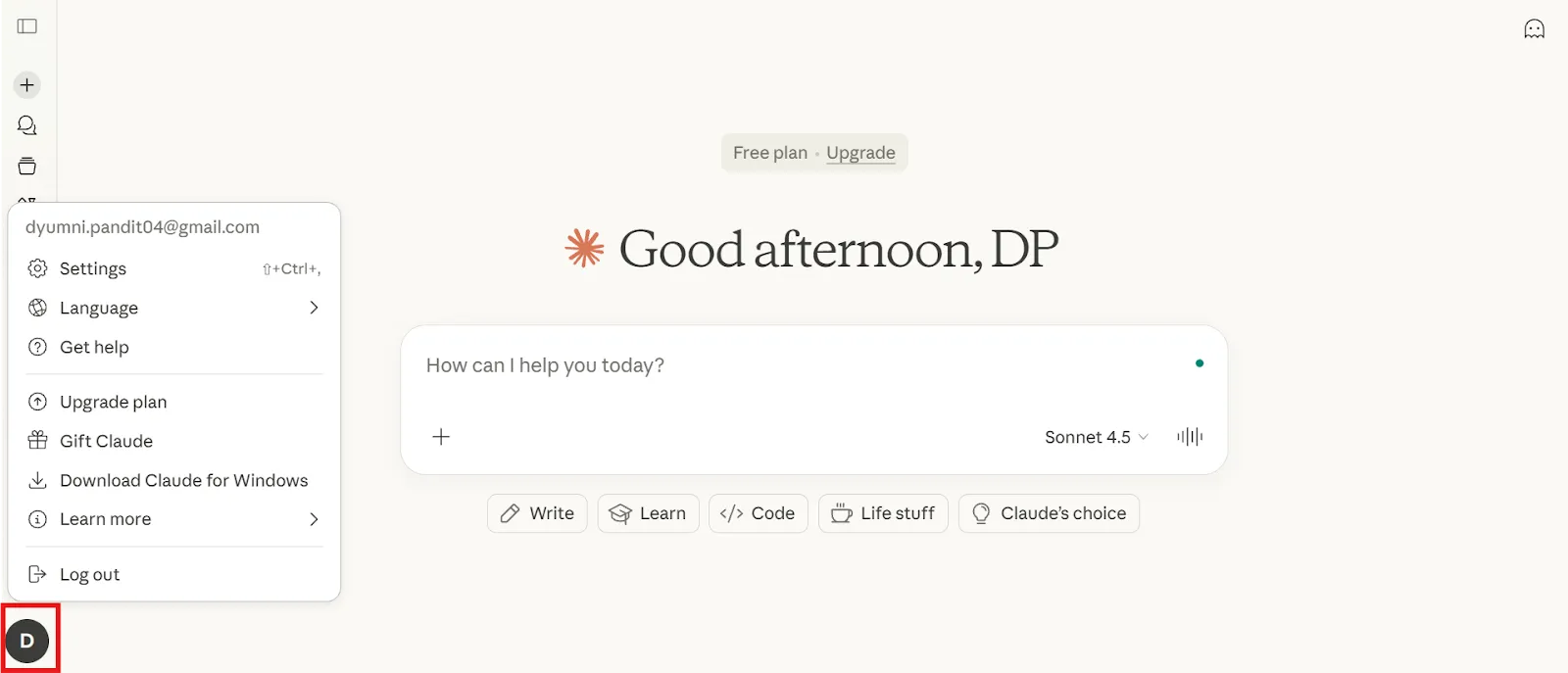
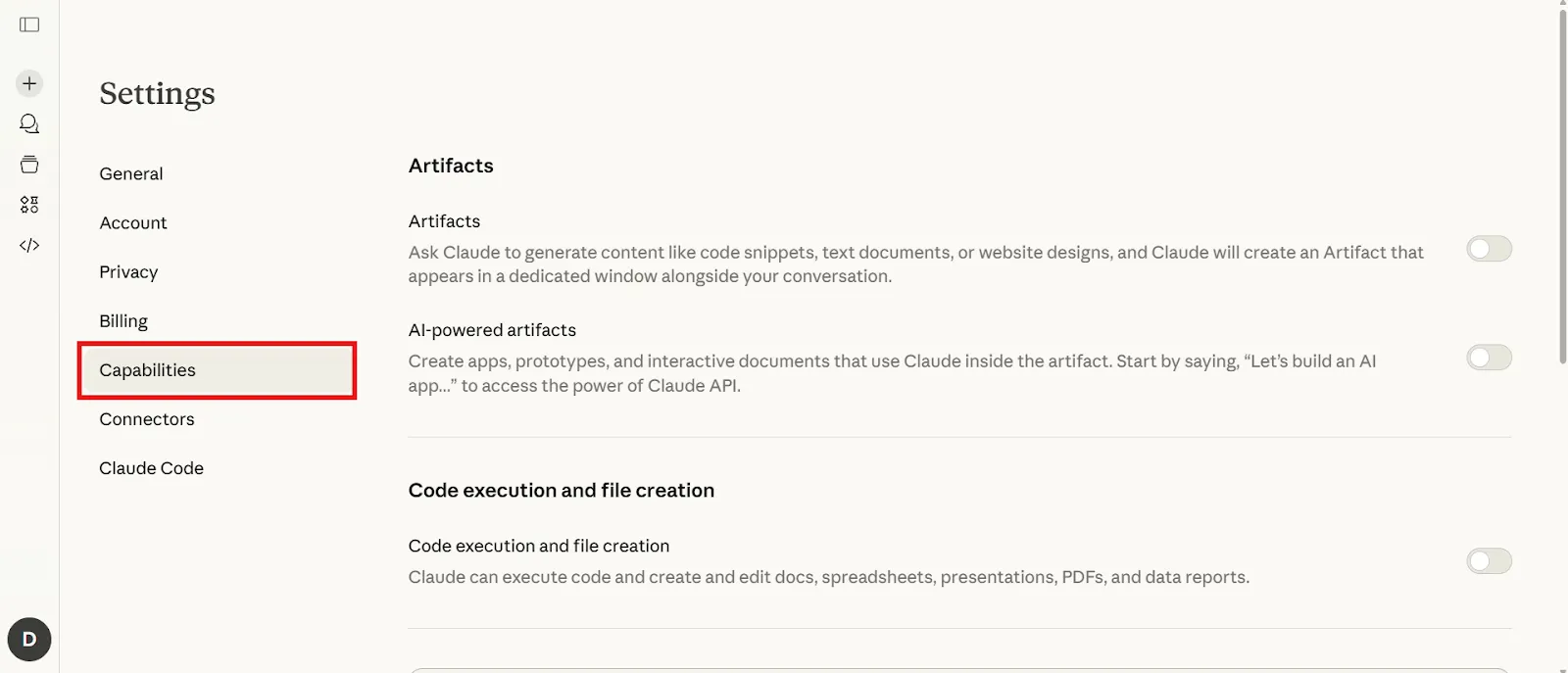
Krok 3: Wybierz opcję Ustawienia z menu i przewiń w dół do sekcji Funkcje .
Krok 4: Włącz przełącznik Artifacts, który często jest oznaczony ikoną kropli wody lub po prostu etykietą.
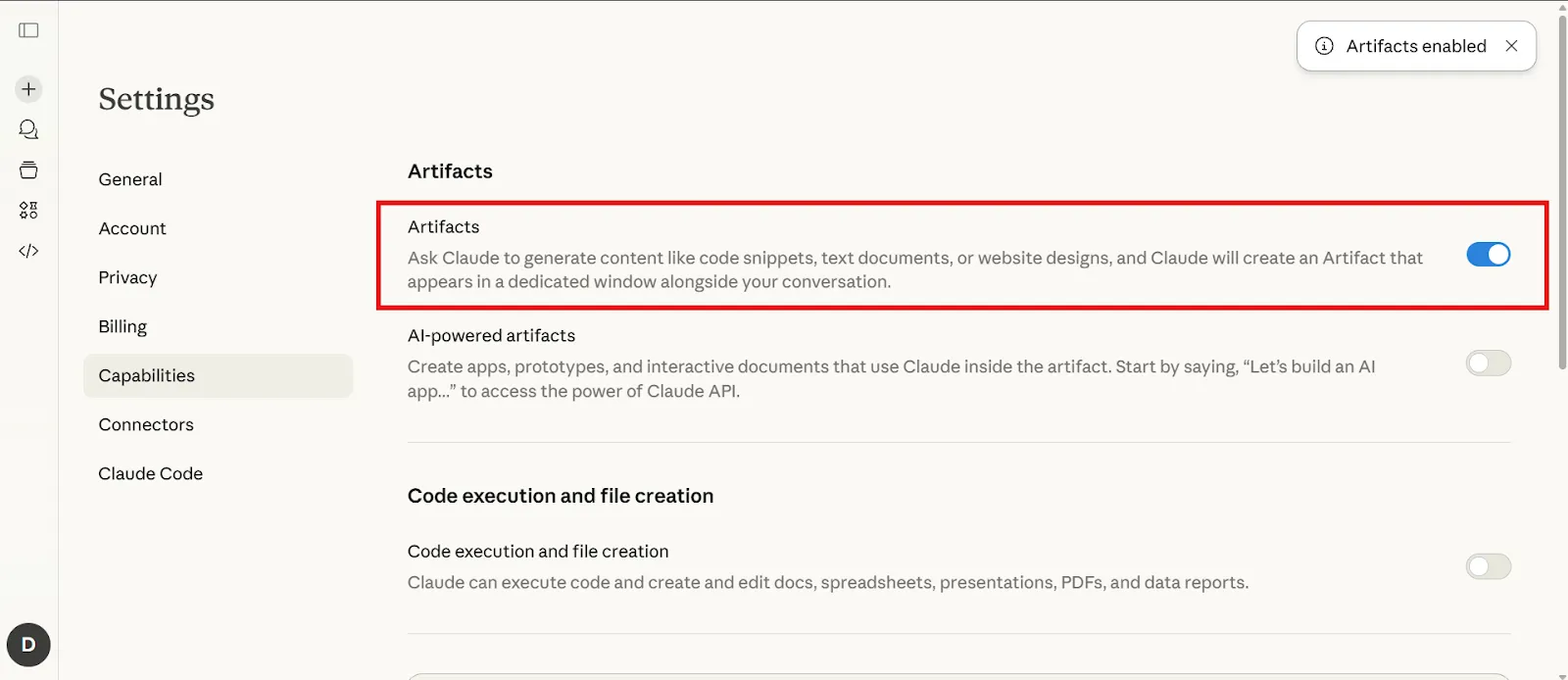
Krok 5: Odśwież stronę lub rozpocznij nową rozmowę, aby aktywować tę funkcję.
Ta funkcja jest dostępna zarówno w bezpłatnych, jak i płatnych planach Claude. Chociaż Twój plan może mieć wpływ na limity wiadomości, możliwość tworzenia artefaktów nie jest ograniczona do konkretnego poziomu.
🧠 Ciekawostka: Kiedy w latach 70. i 80. pojawiły się redaktorzy typu „What You See Is What You Get” (co widzisz, to dostajesz ), zasadniczo zmieniły one sposób pisania i projektowania. Użytkownicy nie musieli już wyobrażać sobie efektu końcowego. Artefakty Claude działają na tej samej zasadzie: nie tylko opisujesz pracę — widzisz ją i kształtujesz na żywo.
📖 Przeczytaj również: Jak korzystać z projektów Claude (funkcje, przykłady zastosowań, limity)
Jak tworzyć i edytować artefakty Claude
Przyjrzyjmy się, jak stworzyć artefakt od podstaw, jak Claude decyduje, kiedy go użyć, i jak edytować go bez utraty kontekstu lub kontroli. 👇
Krok 1: Utwórz artefakt za pomocą podpowiedzi
Nie musisz uczyć się żadnych specjalnych komend, aby rozpocząć pracę. Artefakty są generowane automatycznie, gdy Claude uzna, że Twoje żądanie będzie lepiej wyglądało w formie wizualnej lub interaktywnej. Po prostu poproś o to, czego chcesz, używając naturalnego języka.
Utwórz artefakt, używając jasnej, konkretnej podpowiedzi, aby zdefiniować, co chcesz zbudować.
Możesz na przykład wypróbować takie podpowiedzi Claude AI:
- Utwórz wizualizację osi czasu projektu dla naszej nadchodzącej premiery produktu
- Zbuduj prosty kalkulator przy użyciu komponentów React
- Wygeneruj schemat blokowy przedstawiający proces zatwierdzania zawartości przez nasz zespół
- Napisz sformatowany plan spotkania, który mogę wyeksportować jako dokument
Jeśli Claude odpowiada tekstem zamiast renderowanym wynikiem, możesz po prostu dodać „Utwórz to jako artefakt” lub „Pokaż mi podgląd na żywo” do swojej podpowiedzi, aby być jej wyzwalaczem.
🧠 Ciekawostka: Słowo „artefakt ” pochodzi od łacińskiego arte factum, co oznacza „coś wykonanego dzięki umiejętnościom”. Kiedy w połowie XVII wieku weszło do języka angielskiego, odnosiło się do wszelkich przedmiotów wykonanych ręcznie przez człowieka, a nie konkretnie do narzędzi służących do przechowywania wiedzy.
Krok 2: Edytuj i powtarzaj swoje artefakty
Gdy artefakt pojawi się w widoku podzielonym, nie musisz zaczynać od zera, aby wprowadzić zmiany. Możesz go udoskonalać w trakcie rozmowy, a zostanie on zaktualizowany na miejscu. Jest to pomocne, ponieważ AI zachowuje kontekst całej rozmowy, dzięki czemu nie tracisz czasu na ponowne wyjaśnianie swoich celów przy każdej iteracji.
Edytuj i powtarzaj bezpośrednio w artefakcie, udoskonalając zawartość, strukturę lub logikę w miarę postępu pracy.
Istnieje kilka sposobów edycji pracy:
- Udoskonalenie konwersacji: Wprowadzaj prośby takie jak „Zmień kolor nagłówka na niebieski” lub „Dodaj trzecią kolumnę do tabeli”.
- Bezpośrednia edycja kodu: kliknij redaktor kodu i zmodyfikuj HTML, CSS lub JavaScript bezpośrednio, aby wprowadzić bardziej techniczne poprawki.
- Porównanie wersji: Poproś Claude'a o zaznaczenie zmian między wersjami, aby prowadzić śledzenie, co zostało zmodyfikowane.
🚀 Zaleta ClickUp: Spraw, aby Twoja dokumentacja stała się aktywną częścią Twojego cyklu pracy dzięki ClickUp Docs. Twój zespół może współpracować w czasie rzeczywistym, łączyć dokumenty bezpośrednio z zadaniami ClickUp i przekształcać tekst w działania bez konieczności zmiany narzędzi.
Na przykład, stworzyłeś artefakt wymagań projektu przy użyciu Claude'a, zawierający szczegółowe specyfikacje dotyczące sekcji dotyczących rezultatów, osi czasu i ról.
Zamiast pozostawiać ten artefakt w izolacji, możesz osadzić go w dokumencie ClickUp i natychmiast przydzielić zadania członkom zespołu na podstawie sekcji (np. „Frontend UI”, „QA Testing”, „Launch Readiness”) bezpośrednio z dokumentu. Komentarze i @wzmianki pozwalają na bieżąco śledzić opinie, a osadzone widoki lub tabele z ClickUp pokazują postępy na żywo bez opuszczania dokumentu.
Krok 3: Przejrzyj kod i wyeksportuj pliki
Kiedy będziesz gotowy do przeniesienia swojej pracy z Claude, uzyskaj dostęp do kodu źródłowego za pomocą przeglądarki kodu, która pozwala przełączać się między renderowanym podglądem a surowym kodem. Jest to idealne rozwiązanie dla programistów, którzy muszą zintegrować wynik swojej pracy ze swoimi projektami.
Przejrzyj ostateczny wynik, wprowadź ostatnie poprawki i wyeksportuj pliki, gdy artefakt będzie gotowy do udostępniania lub użycia.
Masz kilka opcji eksportowania:
- Skopiuj kod: Szybko pobierz kod, aby wkleić go do swojego środowiska programistycznego.
- Pobieranie: Zapisz artefakt jako plik określonego typu, np. HTML, md lub svg.
- Zrzut ekranu: Zrób zrzut ekranu z renderowanym wynikiem, aby udostępnić go wizualnie.
Wyeksportowany kod można wykorzystać bez żadnych specjalnych ograniczeń licencyjnych, co ułatwia włączenie go do dowolnego projektu.
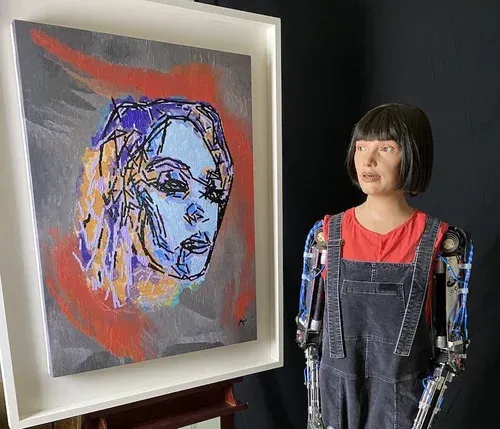
🧠 Ciekawostka: Ai-Da, humanoidalny robot-artysta, potrafi rysować, malować i tworzyć poezję za pomocą AI i kamer umieszczonych w jej oczach, tworząc dzieła sztuki, które są wystawiane na całym świecie. Jej imię pochodzi od Ady Lovelace, pionierki informatyki, ale jej dzieła łączą logikę maszynową z dziwnie ludzkim talentem artystycznym.
Jak udostępniać i publikować artefakty Claude
Pokazywanie prototypu zespołowi w celu uzyskania opinii może być kłopotliwe, gdy zrzuty ekranu wydają się statyczne, a kopiowanie i wklejanie kodu do e-maila jest nieuporządkowane. Ten proces przekazywania uniemożliwia zespołowi interakcję z Twoim dziełem, tracąc efekt „wow” związany z podglądem na żywo.
Przycisk publikowania rozwiązuje ten problem, tworząc link do udostępnionej wersji Twojego artefaktu. Oto jak to zrobić:
Krok 1: Kliknij przycisk Opublikuj znajdujący się na Twoim artefakcie, a Claude wygeneruje unikalny link, który można udostępniać.
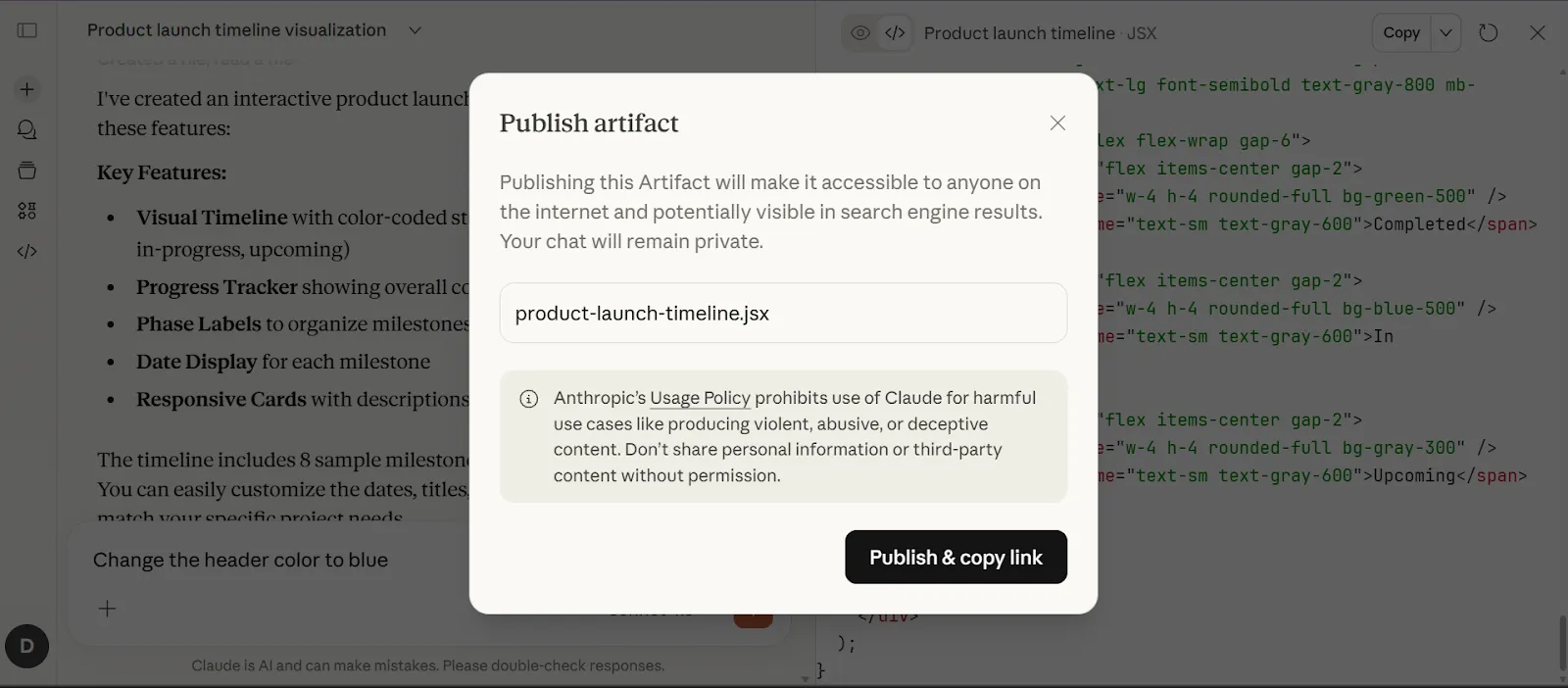
Krok 2: Wyślij ten link do swojego zespołu. Najlepsze jest to, że nie będą potrzebować konta Claude, aby go wyświetlić.
Warto również zrozumieć różnicę między udostępnianiem a publikowaniem. Udostępnianie odbywa się w obszarze roboczym Claude, natomiast publikowanie tworzy publiczny link, który może zobaczyć każdy. Osoby przeglądające opublikowany artefakt mogą również „remiksować” go, tworząc osobistą kopię, którą mogą modyfikować bez wpływu na oryginał. Jeśli kiedykolwiek zajdzie potrzeba cofnięcia dostępu, wystarczy po prostu wycofać artefakt z publikacji.
💡 Wskazówka dla profesjonalistów: Przed opublikowaniem poświęć chwilę na sprawdzenie artefaktu pod kątem informacji wrażliwych, takich jak strategia wewnętrzna, dane klientów, dane finansowe lub zastrzeżone procesy. Traktuj opublikowane artefakty tak samo, jak dokumenty publiczne lub wpisy na blogu.
Przykłady zastosowań artefaktów Claude dla Teams
Teams znajdują kreatywne sposoby wykorzystania artefaktów AI Claude, aby przyspieszyć swoją pracę i usprawnić współpracę. Oto kilka najpopularniejszych przykładów zastosowań, które obserwujemy.
Szybkie prototypy i makiety
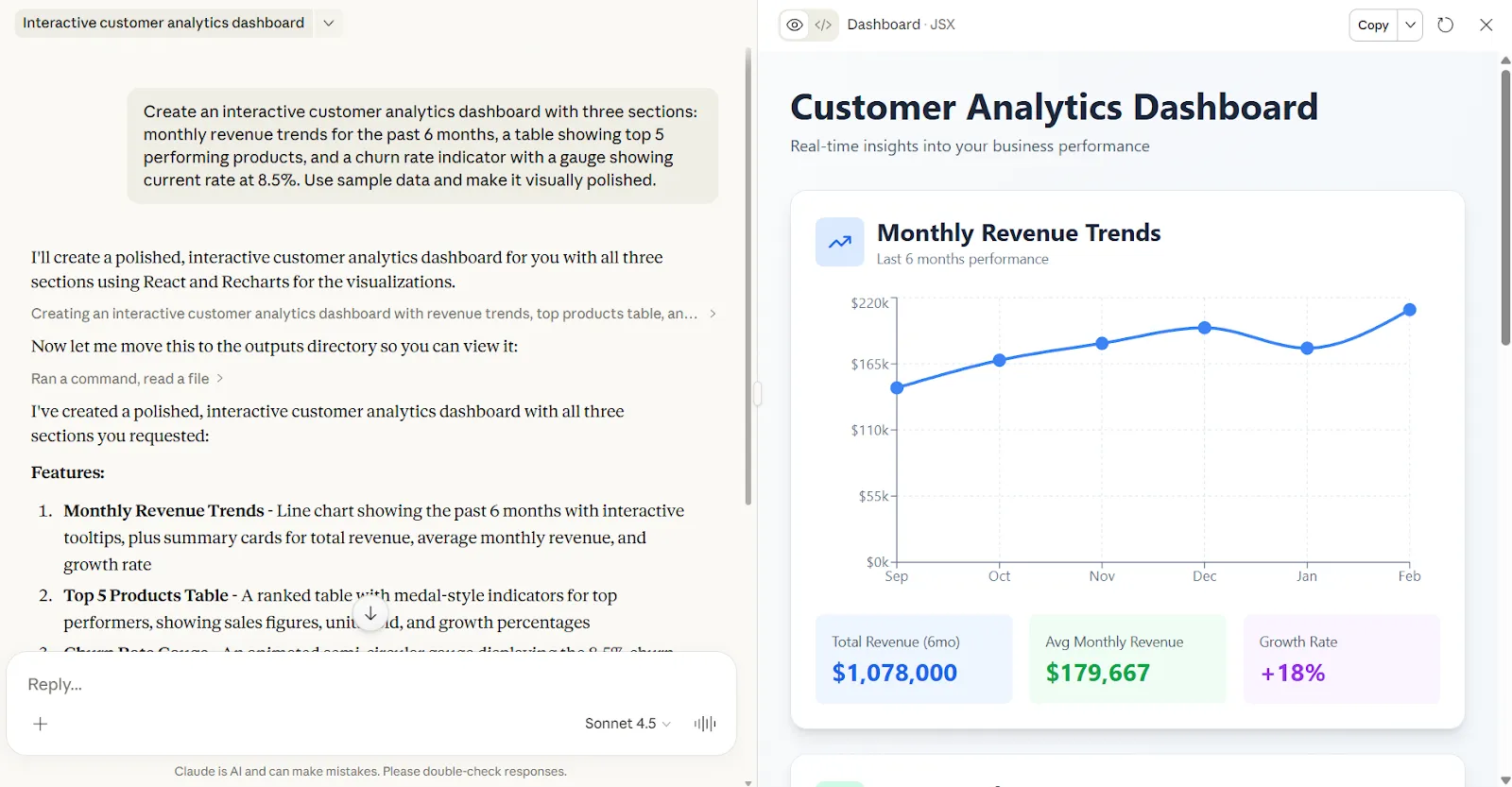
Zespoły ds. produktów i projektowania wykorzystują artefakty do tworzenia interaktywnych prototypów bez konieczności pisania kodu produkcyjnego. Zamiast statycznych makiet otrzymujesz działające interfejsy, które możesz przeglądać i testować wraz z interesariuszami przed zaangażowaniem zasobów inżynieryjnych.
📌 Przykład: Załóżmy, że przed kolejną recenzją produktu musisz przetestować nową koncepcję pulpitu nawigacyjnego. Opisujesz, co chcesz zobaczyć, i w ciągu kilku minut otrzymujesz działający prototyp z interaktywnymi wykresami i filtrami, które interesariusze mogą faktycznie przeglądać.
🚀 Zaleta ClickUp: Twórz prototypy bezpośrednio w ClickUp Tablicach za pomocą komponentów typu „przeciągnij i upuść”, osadzaj je w dokumentach wraz ze specyfikacjami i wymaganiami oraz zbieraj opinie interesariuszy za pomocą komentarzy wbudowanych i narzędzi do sprawdzania — wszystko w jednym obszarze roboczym.

Załóżmy na przykład, że projektujesz nowy pulpit analityczny. Zamiast tworzyć go w Claude i udostępniać link, który zostanie zagubiony, tworzysz makietę w ClickUp Tablicy, korzystając z gotowych komponentów wykresów i tabel. Umieść ją bezpośrednio w dokumencie dotyczącym przeprojektowania pulpitu obok badań użytkowników i specyfikacji technicznych.
Gdy kierownik projektu chce przenieść filtry do paska bocznego, umieszcza komentarz bezpośrednio w tej sekcji. Gdy inżynier potrzebuje wyjaśnień dotyczących źródła danych, odpowiada w tym samym wątku. Podczas planowania sprintu wszystko znajduje się w jednym miejscu: zatwierdzony prototyp, wszystkie uwagi rozwiązane, specyfikacje sfinalizowane, gotowe do budowy.
Wewnętrzne narzędzia i kalkulatory
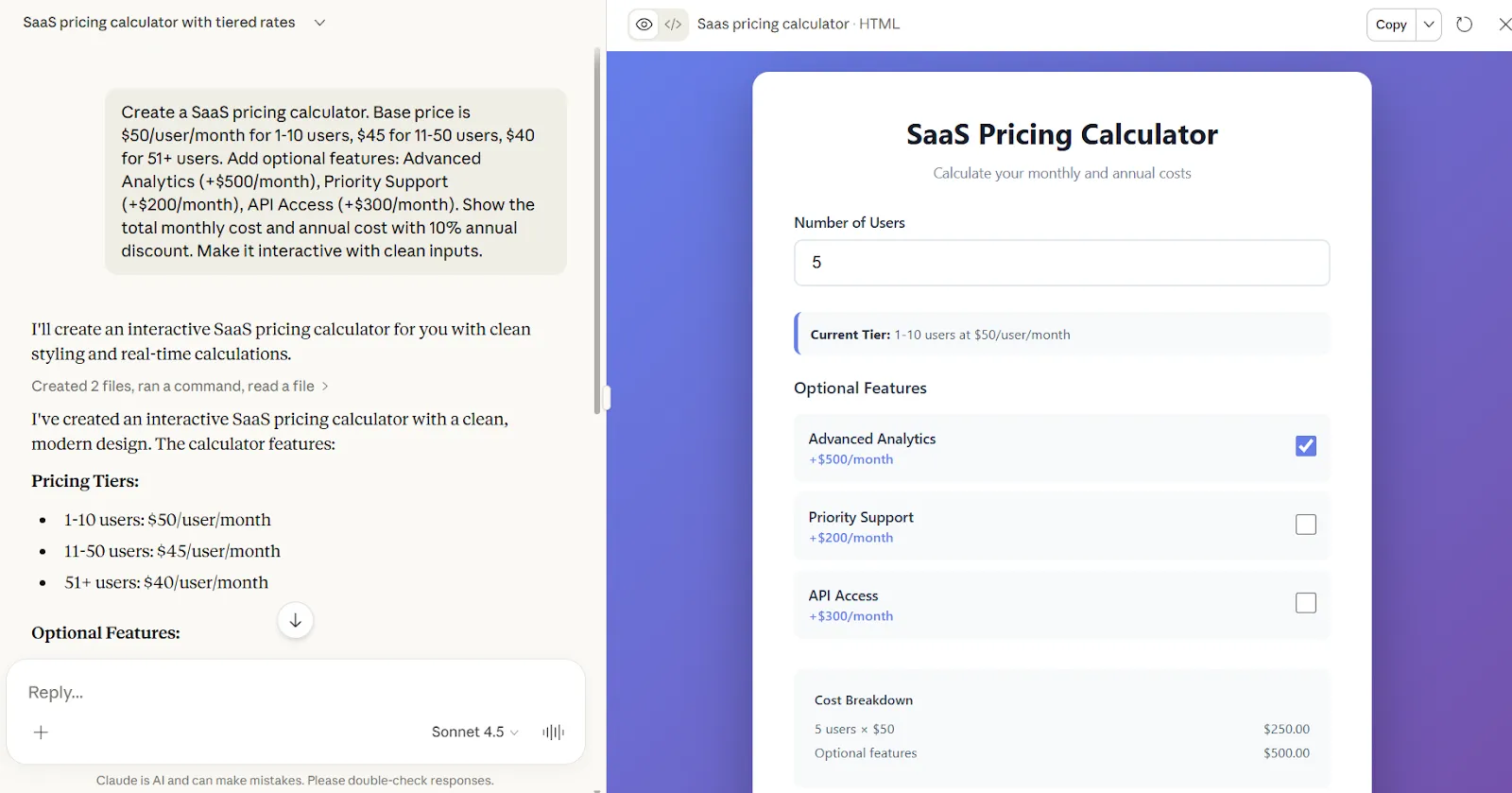
Zespoły tworzą niestandardowe kalkulatory i narzędzia do powtarzalnych zadań, które nie uzasadniają pełnego projektu rozwojowego. Narzędzia te obsługują określoną logikę biznesową i mogą być natychmiast aktualizowane w przypadku zmiany wymagań.
📌 Przykład: Masz dość prowadzenia nieuporządkowanego arkusza kalkulacyjnego z wycenami. Potrzebujesz kalkulatora, w którym po wprowadzeniu wymagań klienta natychmiast wyświetla się zestawienie uwzględniające ceny warstwowe, rabaty ilościowe i dodatki.
Wizualizacja danych w locie
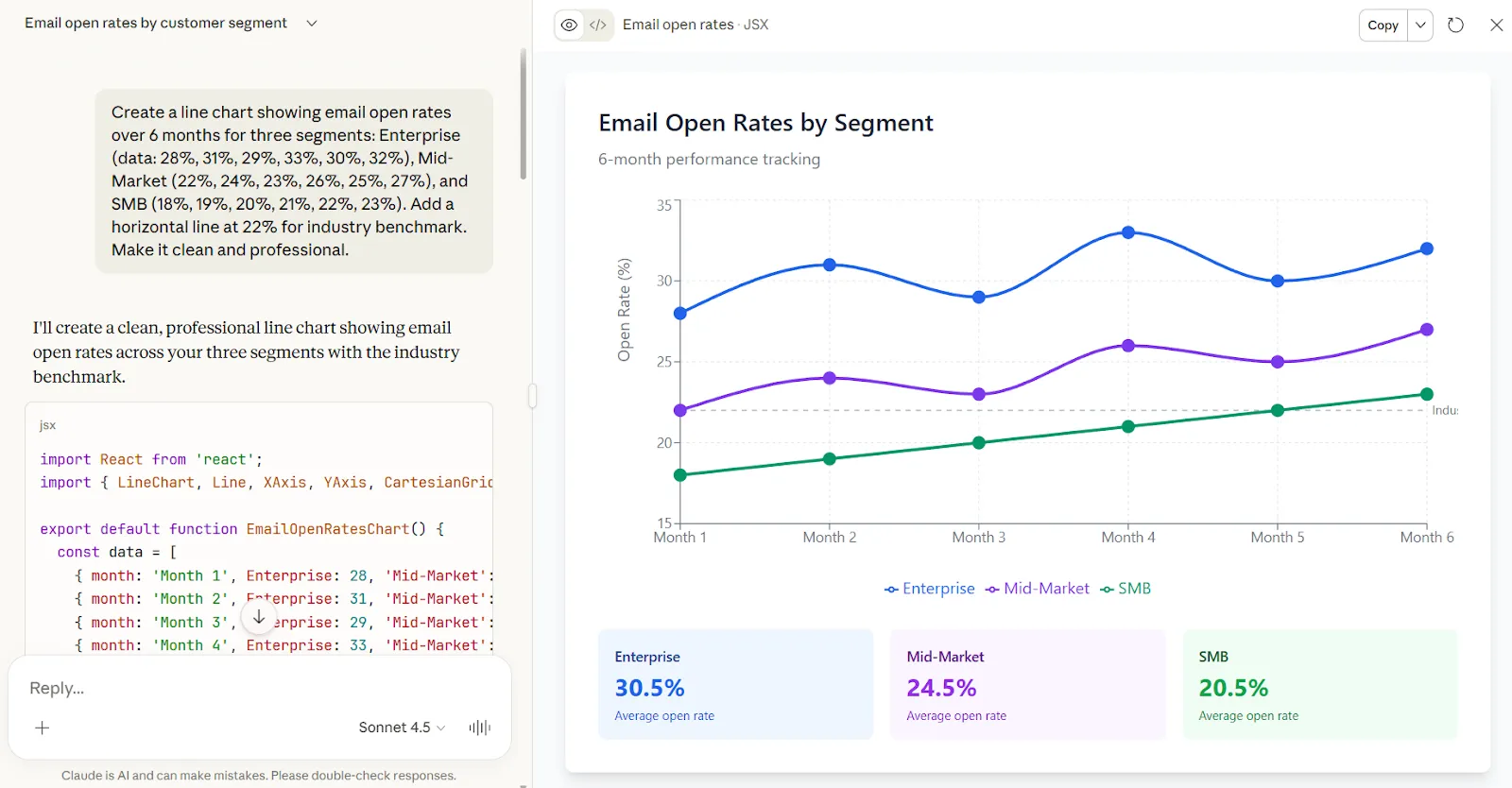
Zespoły przesyłają swoje dane i otrzymują niestandardowe wizualizacje bez konieczności oczekiwania na analityków lub nauki obsługi narzędzi do wizualizacji. Możesz tworzyć wykresy dostosowane do swoich potrzeb, zakończone benchmarkami, liniami trendów lub konkretnymi porównaniami.
📌 Przykład: Musisz pokazać, jak Twoje kampanie e-mailowe sprawdziły się w różnych segmentach klientów. Prześlij plik CSV, poproś o konkretny widok z uwzględnieniem punktu odniesienia i uzyskaj wykres, który możesz bezpośrednio umieścić w swojej prezentacji.
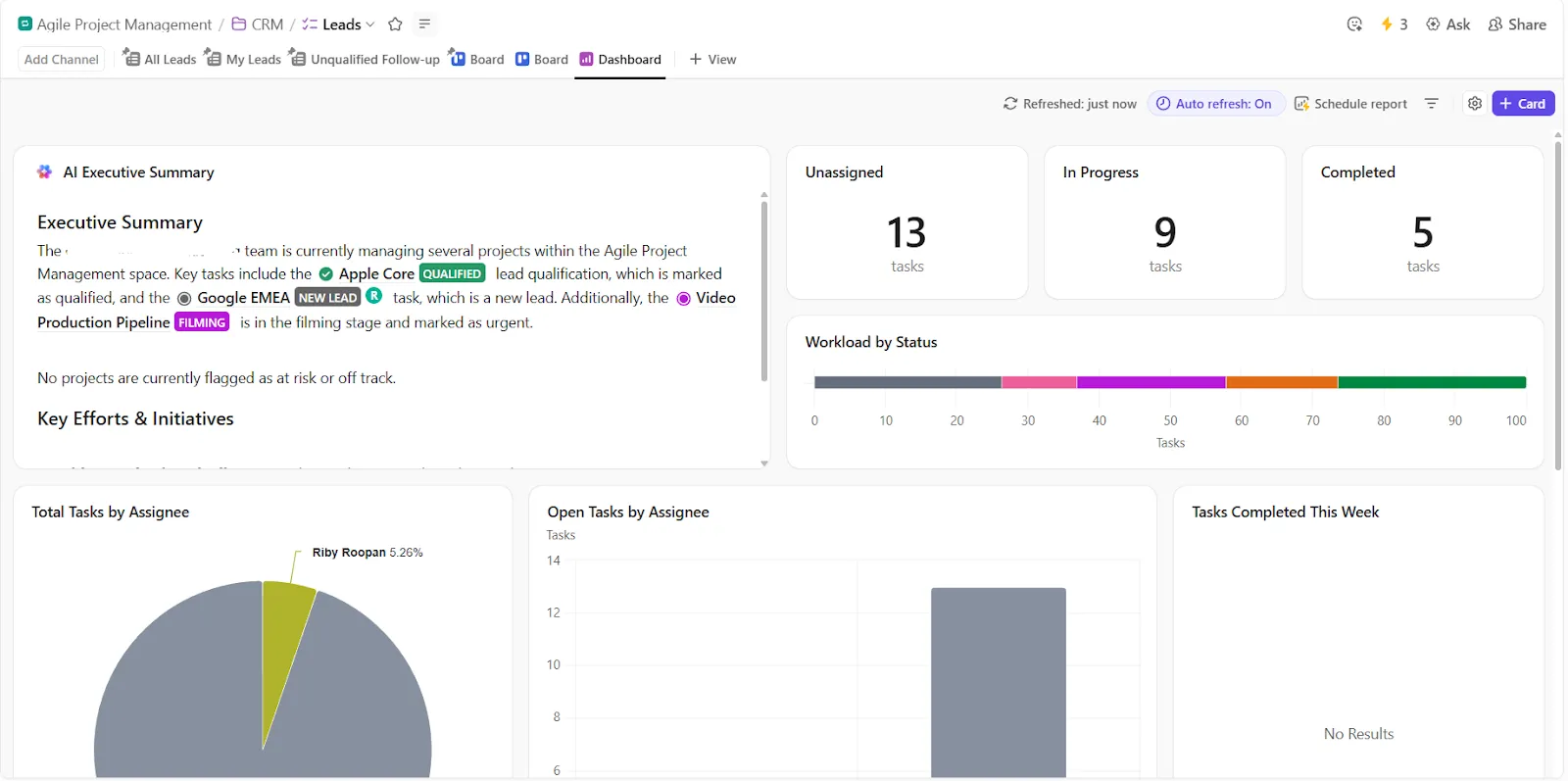
💡 Wskazówka dla profesjonalistów: Całkowicie zrezygnuj ze statycznych makiet. Skorzystaj z pulpitów nawigacyjnych ClickUp, aby uzyskać wizualizację danych na żywo, aktualizowaną w czasie rzeczywistym. Podczas gdy artefakty Claude zmuszają Cię do ponownego generowania wykresów za każdym razem, gdy zmieniają się dane, ClickUp pobiera je bezpośrednio z zadań, sprintów i pól niestandardowych, aby pokazać rzeczywisty postęp.
Interaktywna dokumentacja
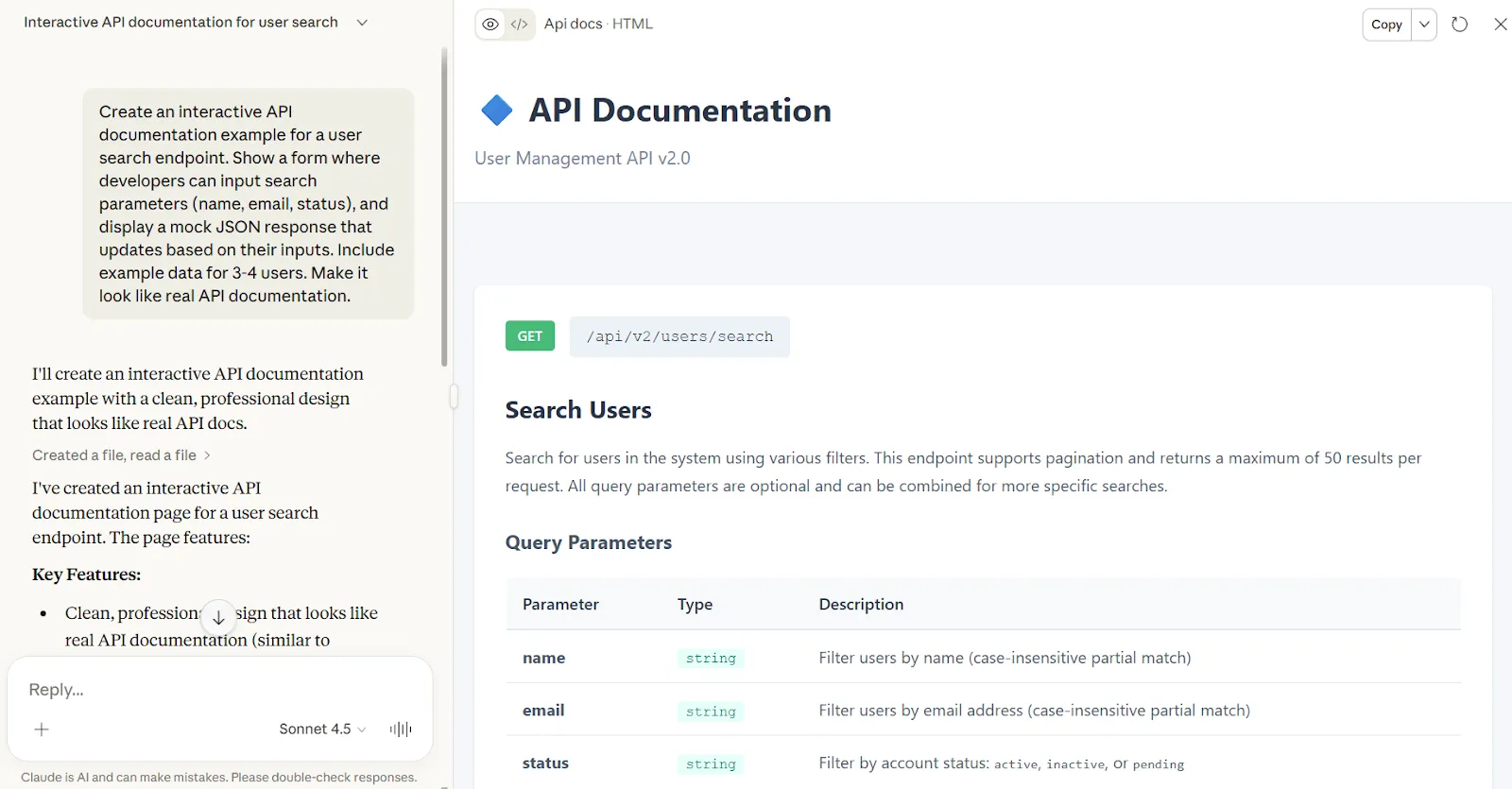
Zespoły techniczne tworzą przykłady kodu na żywo, które można faktycznie uruchomić i modyfikować. Zamiast statycznej dokumentacji, która szybko traci aktualność, otrzymujesz interaktywne przykłady, dzięki którym użytkownicy uczą się poprzez eksperymentowanie z rzeczywistymi parametrami.
📌 Przykład: Zatrudniasz nowych programistów i chcesz, aby zrozumieli Twoje API bez konieczności czytania długich tekstów. Potrzebujesz praktycznych przykładów, w których mogą zmieniać parametry i natychmiast widzieć aktualizację odpowiedzi.
🔍 Czy wiesz, że... Badanie wykazało, że około 9 na 10 Amerykanów korzysta z AI w swoich smartfonach, mimo że tylko około 38% zdaje sobie sprawę, że to właśnie AI obsługuje takie funkcje, jak autokorekta, filtrowanie połączeń i tryby aparatu.
Zawartość prezentacji
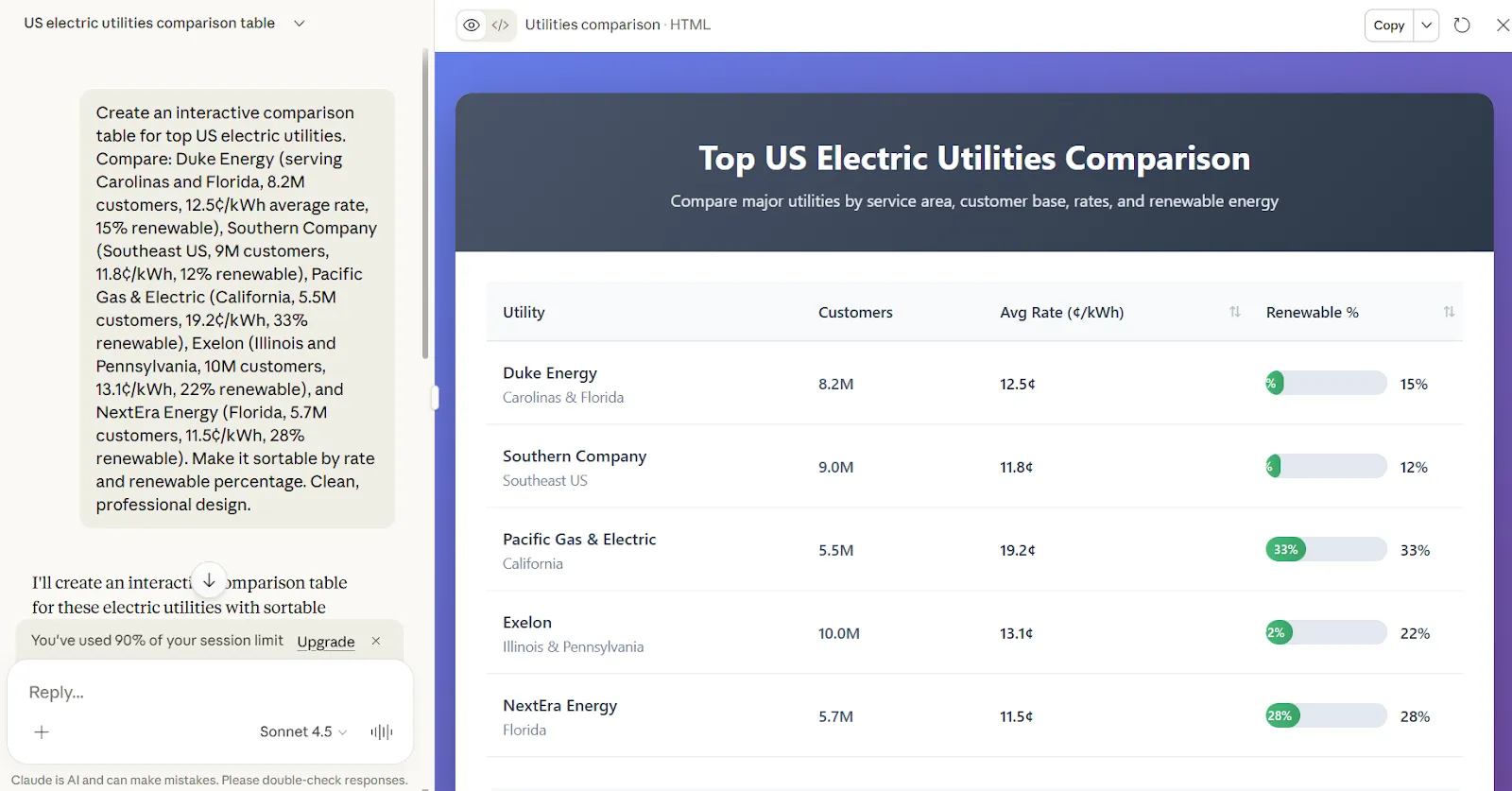
Zespoły ds. sprzedaży i strategii tworzą interaktywną zawartość do prezentacji, od tabel porównawczych po prezentacje na żywo. Wszystko jest tworzone zgodnie z dokładnymi specyfikacjami i można je filtrować lub sortować podczas rzeczywistego spotkania.
📌 Przykład: Prezentujesz analizę konkurencji i potrzebujesz porównania funkcji pięciu dostawców. Artefakt Claude może pomóc Ci sortować i filtrować dane podczas spotkania, gdy pojawią się konkretne pytania.
Zobacz, jak narzędzia wizualizacyjne oparte na AI w ClickUp przekształcają Twoje dane w pulpity nawigacyjne, na podstawie których możesz podejmować działania.
Limity artefaktów Claude, o których należy wiedzieć
Chociaż artefakty są potężnym narzędziem do szybkiego tworzenia i prototypowania, należy pamiętać o pewnych ograniczeniach:
- Brak trwałego przechowywania danych: Artefakty nie mogą zapisywać danych między sesjami ani przechowywać informacji o użytkownikach przez dłuższy czas. Po zamknięciu rozmowy Wszystko zostaje zresetowane.
- Ograniczone do wyników w postaci pojedynczych plików: Każdy artefakt jest zawarty w jednym pliku. Nie można generować projektów wieloplikowych z oddzielnymi plikami CSS, JavaScript i HTML ani złożonych baz kodu z wieloma modułami.
- Brak połączeń z zapleczem lub bazą danych: Artefakty działają całkowicie w przeglądarce. Nie mogą łączyć się z interfejsami API, bazami danych ani usługami zewnętrznymi. Wszystkie dane muszą być za każdym razem kodowane na stałe lub wprowadzane ręcznie.
- Nieprzeznaczone do produkcji: Są to prototypy i narzędzia do użytku wewnętrznego, a nie aplikacje gotowe do produkcji. Nie ma hostingu, kontroli wersji ani procesu wdrażania.
- Brak uwierzytelniania użytkowników: Nie można tworzyć systemów logowania ani doświadczeń dostosowanych do konkretnych użytkowników. Każdy, kto ma widok na artefakt, widzi to samo.
📮 ClickUp Insight: 62% naszych respondentów korzysta z narzędzi konwersacyjnej AI, takich jak ChatGPT i Claude. Ich znany interfejs chatbota i wszechstronne możliwości — generowanie zawartości, analiza danych i nie tylko — mogą być powodem, dla którego są one tak popularne w różnych rolach i branżach.
Jeśli jednak użytkownik musi za każdym razem przełączać się do innej zakładki, aby zadać pytanie AI, związane z tym koszty przełączania i zmiany kontekstu z czasem się sumują.
Nie w przypadku ClickUp Brain. Znajduje się on bezpośrednio w Twoim obszarze roboczym, wie, nad czym pracujesz, rozumie zwykłe teksty i udziela odpowiedzi, które są bardzo istotne dla Twoich zadań. Zwiększ swoją wydajność dwukrotnie dzięki ClickUp!
Najlepsze praktyki dotyczące wykorzystania artefaktów Claude w pracy
Jak w przypadku każdego narzędzia AI, sposób jego użycia ma znaczenie. Kilka sprytnych nawyków i prostych wskazówek może pomóc Ci zachować porządek, płynnie współpracować i osiągać coraz lepsze wyniki. Przyjrzyjmy się najlepszym praktykom, które pozwolą w pełni wykorzystać możliwości Claude Artifacts.
- Zdefiniuj wynik z góry: określ dokładny typ wyniku, długość, odbiorców i kryteria powodzenia przed podpowiedzią.
- Najpierw podaj bogaty kontekst: wklej notatki dotyczące tła, materiały źródłowe lub ograniczenia, aby Claude pracował na podstawie rzeczywistych danych, a nie założeń.
- Jedno zadanie na jeden artefakt: rozdziel briefy, raporty i analizy, aby każdy dokument był skoncentrowany na jednym temacie i łatwiejszy do aktualizacji.
- Podejmuj decyzje na bieżąco: potwierdź ton, zakres i kierunek na wczesnym etapie, aby późniejsze poprawki nie zniweczyły wcześniejszej pracy.
- Śledź założenia i źródła w pliku: dodaj notatki lub odniesienia, aby współpracownicy rozumieli, skąd pochodzą informacje.
💡 Wskazówka dla profesjonalistów: Wyeliminuj rozproszenie kontekstu dzięki ClickUp Brain. Jego kontekstowa AI pobiera informacje bezpośrednio z podłączonego obszaru roboczego. Poproś ją o sporządzenie planu działania na drugi kwartał, a automatycznie odniesie się do wniosków dotyczących funkcji w Twoim rejestrze zadań, osi czasu z wykresu Gantt oraz priorytetów ustalonych przez kierownika projektu w dokumencie strategicznym z zeszłego tygodnia.
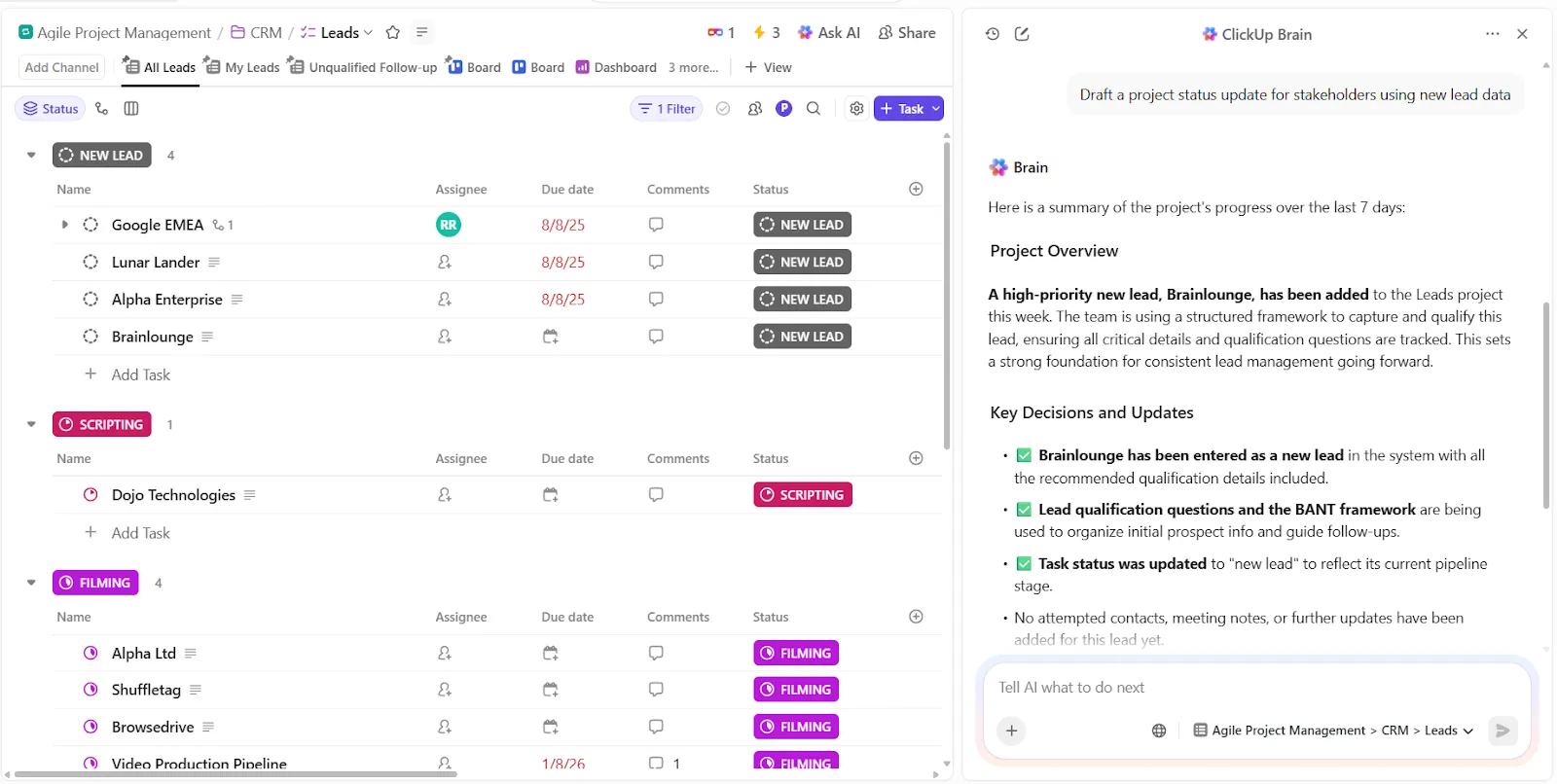
AI zna już historię Twojej pracy, zależności między projektami i decyzje zespołu, ponieważ znajduje się tam, gdzie znajduje się Twoja praca.
📌 Wypróbuj tę podpowiedź: Przygotuj aktualizację statusu projektu dla interesariuszy, korzystając z nowych danych potencjalnych klientów.
Połącz wyniki AI z realizacją dzięki ClickUp
ClickUp to pierwsze na świecie zintegrowane środowisko pracy oparte na sztucznej inteligencji, w którym generowane przez sztuczną inteligencję informacje są przechowywane wraz z zadaniami, projektami i cyklami pracy, których dotyczą, a nie w oddzielnych narzędziach wymagających ciągłego przełączania się między kontekstami.
Eliminuje to rozproszenie pracy, utrzymując połączenia między wynikami AI a rzeczywistą pracą, więc kiedy Claude generuje strategię zawartości, przekształca się ona bezpośrednio w zadania, które można wykonać.
Przeszukuj cały obszar roboczy i uzyskaj natychmiastowe odpowiedzi.
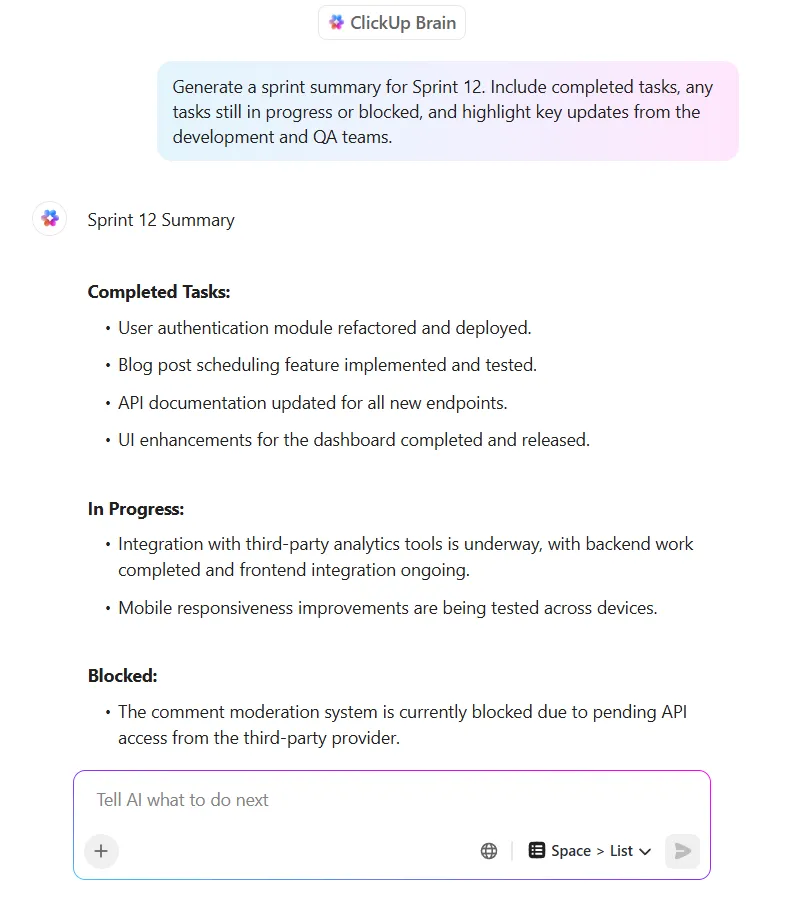
ClickUp Brain działa jak warstwa sieci neuronowej w całym obszarze roboczym ClickUp, indeksując zadania, dokumenty, komentarze i dane z połączonych narzędzi, takich jak Google Drive, Slack i GitHub.
System odpowiada na pytania w języku naturalnym i zwraca cytowane odpowiedzi, które odsyłają bezpośrednio do źródła.
📌 Wypróbuj tę podpowiedź: Podsumuj wszystkie decyzje podjęte podczas spotkania planistycznego w czwartym kwartale dotyczące funkcji poziomu przedsiębiorstwa.
Załóżmy, że Twój zespół produktowy potrzebuje dokumentacji dotyczącej nowej funkcji. Członek zespołu może po prostu zapytać: „Jakiego formatu dokumentacji użyliśmy w zeszłym kwartale dla funkcji mobilnej płatności?”. ClickUp Brain zwraca dokładną strukturę wraz z odniesieniami do oryginalnych dokumentów i rozmów dotyczących zatwierdzenia.
AI integruje wiele modeli premium (ChatGPT, Claude, Gemini), umożliwiając przełączanie się między nimi. Strateg ds. treści może używać Claude do analizy danych, a następnie przełączyć się na ChatGPT w celu tworzenia kreatywnych pomysłów, zachowując pełny kontekst obszaru roboczego.
Oto, co Tulio Gómez Vargas, asystent ds. automatyzacji w iVisa, miał do powiedzenia na temat korzystania z ClickUp:
Kiedy muszę co tydzień przeglądać kod, mam możliwość odtworzenia tego samego zadania z innego, nawet komentarzy; mogę dostosować dane powstania zadania z szablonu jako duplikat lub nawet zadanie automatyzowane, aby utworzyć ten sam szablon w określonej przestrzeni.
Kiedy muszę co tydzień przeglądać kod, mam możliwość odtworzenia tego samego zadania z innego, nawet komentarzy; mogę dostosować tworzenie z szablonu jako duplikat lub nawet zadanie automatyzowane, aby utworzyć ten sam szablon w określonej przestrzeni.
Rejestruj wyniki badań internetowych i podejmuj działania
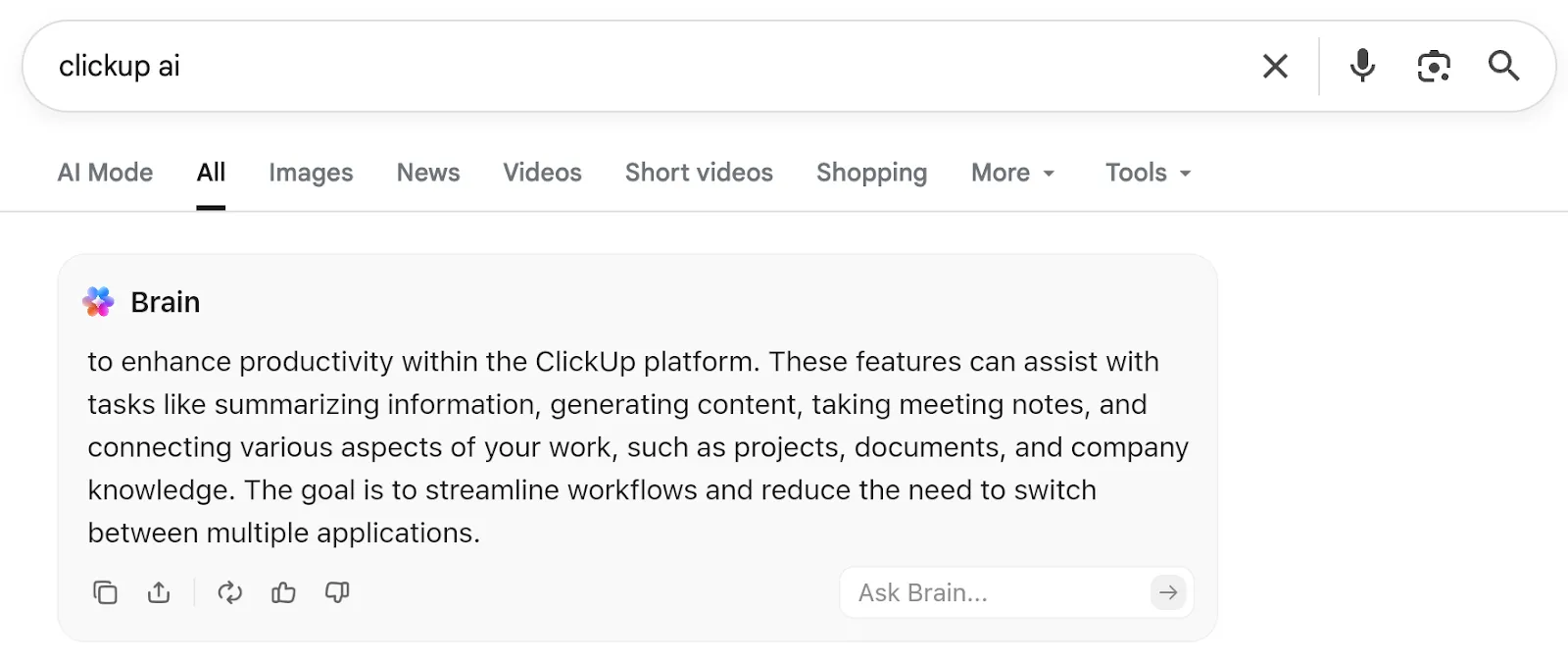
ClickUp Brain MAX zawiera rozszerzenie do przeglądarki Chrome, które zapewnia pomoc AI bezpośrednio w przeglądarce, umożliwiając rejestrowanie spostrzeżeń, podsumowywanie stron i tworzenie zadań z dowolnej strony internetowej bez konieczności zmiany kontekstu.
Funkcja Zakładka natychmiast zamienia dowolną stronę w zadanie ClickUp. Szukasz informacji o funkcjach konkurencji? Najedź kursorem na pływającą ikonę mózgu, kliknij Zakładka, a Brain MAX utworzy zadanie z załącznikiem URL.
A kiedy natrafisz na 3000-słowny raport branżowy, kliknij Podsumuj, aby otrzymać zwięzły przegląd zawierający główne argumenty i kluczowe dane. Następnie zadaj pytania uzupełniające lub poproś Brain MAX o utworzenie zadań na podstawie podsumowania.
Zobacz, jak narzędzia AI ClickUp automatyzują zadania, podsumowują pracę i pozwalają zaoszczędzić wiele godzin tygodniowo:
Twoja AI połączona z ClickUp
Artefakty Claude przekształcają rozmowy AI w namacalne wyniki, takie jak pulpity nawigacyjne, dokumenty i prototypy, bez konieczności stosowania nieporęcznego cyklu pracy kopiowania i wklejania. Dla każdego zespołu zajmującego się sztuczną inteligencją ułatwiają one eksperymentowanie z zawartością generowaną przez AI.
Jednak data powstania prototypu to dopiero pierwszy krok. Praca nie kończy się wraz z jego ukończeniem.
Wyniki te muszą być gdzieś przechowywane — połączone z projektami, dostępne dla członków zespołu i aktualizowane w miarę postępu prac. ClickUp gromadzi wszystko w jednym miejscu, dzięki czemu Twoje pomysły stają się wykonalnymi zadaniami, dokumentami do wspólnej edycji i projektami, które można śledzić, a cały zespół może je realizować.
Zarejestruj się w ClickUp już dziś! ✅