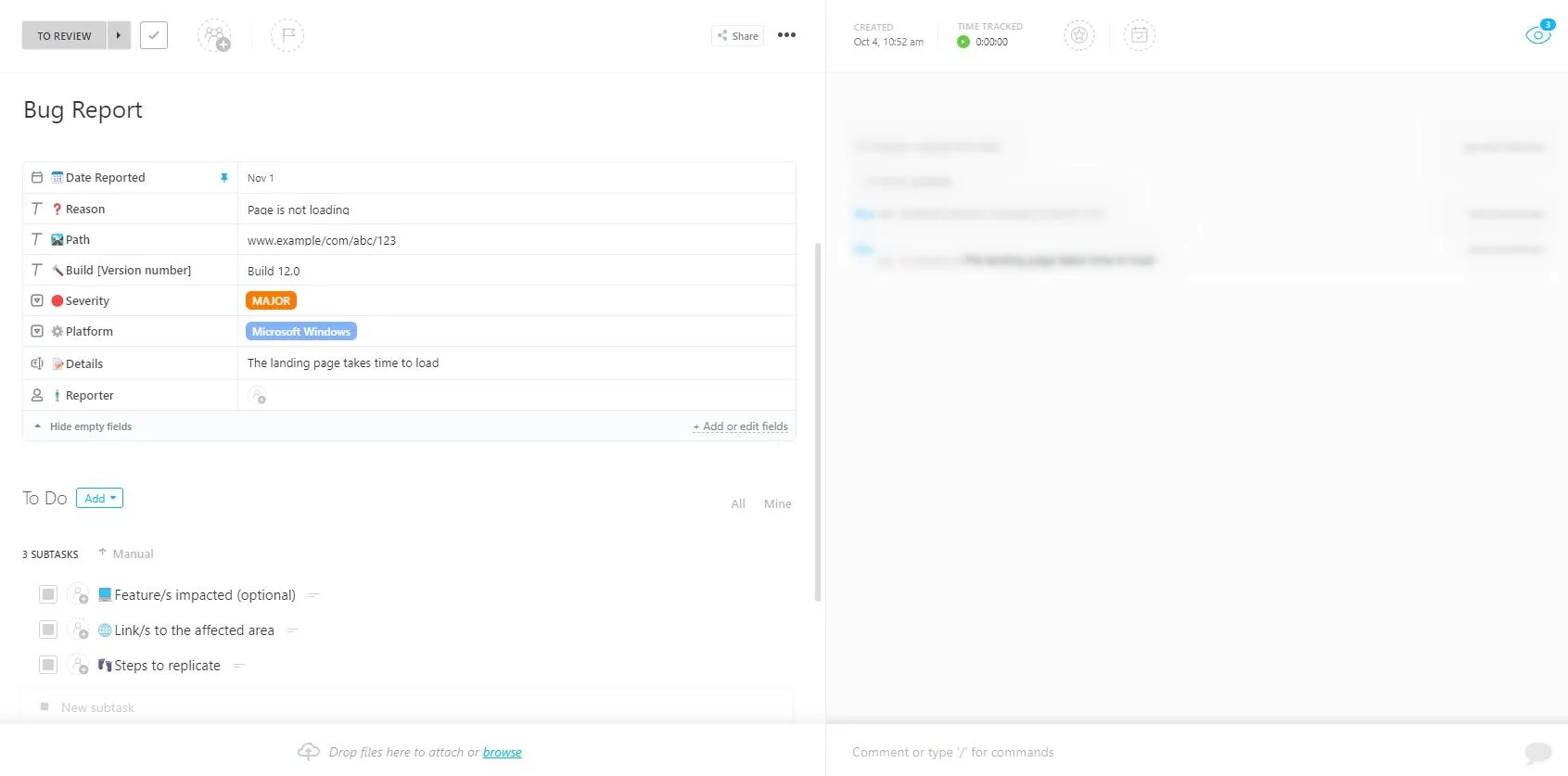

Ponad 80% programistów korzysta lub planuje korzystać z narzędzi do kodowania opartych na AI.
Dlaczego więc zespoły nadal mają wrażenie, że nie czerpią pełnych korzyści?
Wynika to po prostu z tego, że chociaż narzędzia mogą być wydajne, cykle pracy wokół nich nie zawsze takie są.
Debugowanie jest doskonałym przykładem. W jednej chwili ścigasz tajemniczy komunikat o błędzie, a w następnej masz otwarte 12 zakładek, przeskakujesz między logami i konfiguracjami i próbujesz przypomnieć sobie, co się zmieniło od ostatniego wdrożenia. Dodaj do tego przerwy spowodowane komunikatami na Slacku i pytania typu „możesz rzucić okiem?”, a nagle mały błąd zamienia się w półdniowe wydarzenie.
Nawet jeśli Claude pomoże Ci szybko znaleźć przyczynę źródłową, odkrycie to może zniknąć w próżni, jeśli nie zostanie przekształcone w jasne zadanie z właścicielem i priorytetem.
W tym przewodniku dowiesz się, jak używać Claude do debugowania kodu i przekształcać odkrycia w zadania, które można śledzić. Cel? Pomóc zespołowi ustalić priorytety poprawek, przydzielić własność i zapobiec ponownemu pojawianiu się tych samych problemów w kolejnych sprintach.
Zacznijmy!
Czym jest Claude Code?
Claude Code to narzędzie do kodowania agentowego firmy Anthropic, które działa w terminalu i rozumie całą bazę kodu. Potraktuj je jako programistę AI z fotograficzną pamięcią dla Twojego repozytorium. Zostało stworzone, aby radzić sobie z dużym obciążeniem poznawczym związanym z debugowaniem poprzez indeksowanie struktury projektu, umożliwiając zadawanie prostych pytań w języku angielskim i uzyskiwanie odpowiedzi opartych na rzeczywistym kodzie.
W przeciwieństwie do narzędzi AI opartych na czacie, które działają z izolowanymi fragmentami kodu, Claude Code działa bezpośrednio w Twoim środowisku programistycznym. Może odczytywać i zapisywać pliki, wykonywać komendy terminala i śledzić logikę w całym projekcie.
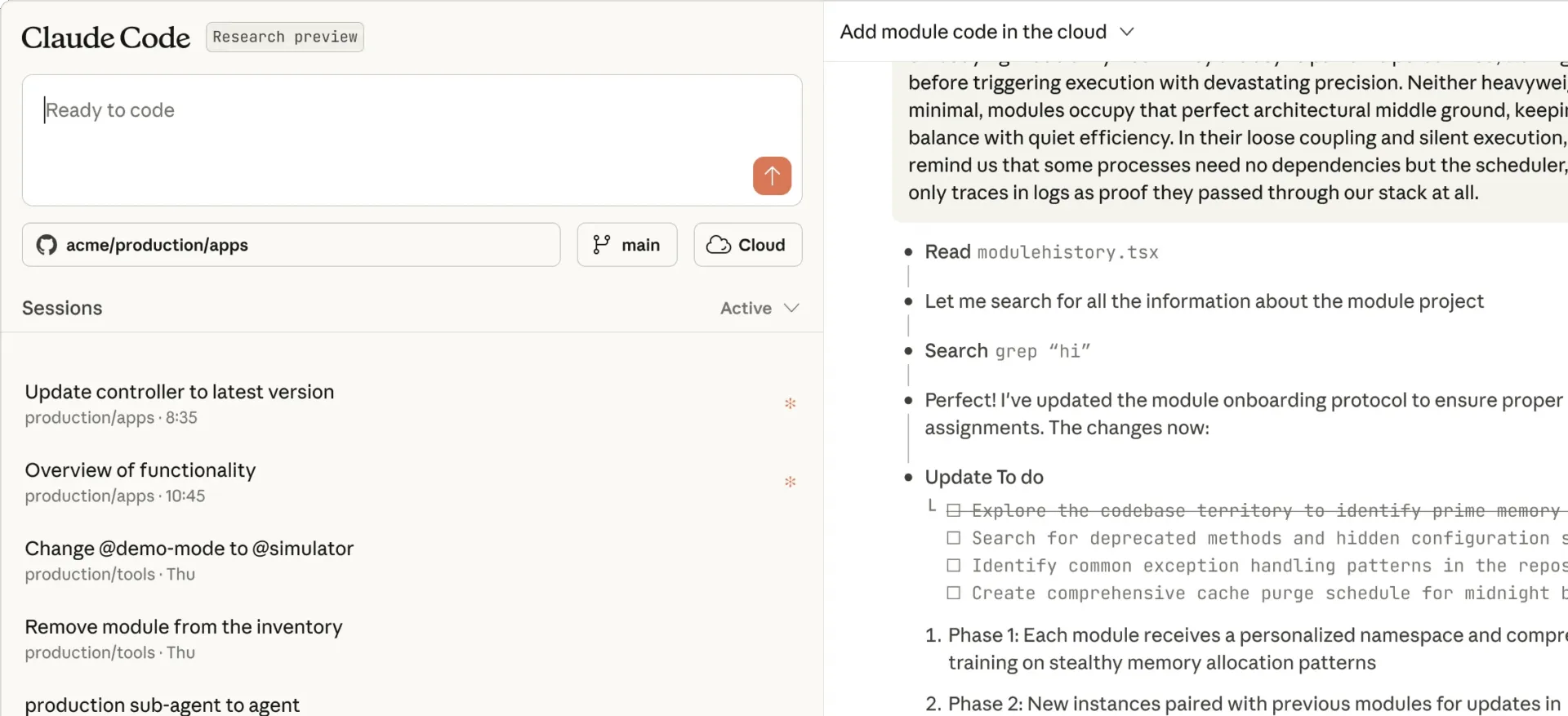
Jak ustawić Claude Code do debugowania
Uruchomienie Claude Code jest proste i zajmuje tylko kilka minut. Oto jak zacząć:
- Instalacja Claude Code: Możesz zainstalować go globalnie za pomocą npm, uruchamiając npm install -g @anthropic-ai/claude-code w terminalu. Jest to oficjalny pakiet Claude Code CLI. Alternatywnie możesz znaleźć i zainstalować oficjalne rozszerzenie VS Code bezpośrednio z marketplace.
- Wygeneruj klucz API: Zaloguj się do konsoli Anthropic, przejdź do sekcji kluczy API i utwórz nowy klucz. Pamiętaj, aby natychmiast skopiować go w bezpieczne miejsce, ponieważ nie będziesz mógł go ponownie wyświetlić.
- Skonfiguruj swoje środowisko: Najbezpieczniejszym sposobem jest ustawienie klucza API jako zmiennej środowiskowej w systemie. Zapobiega to przypadkowemu commitowaniu klucza do bazy kodu.
Jak ustawić klucz API jako zmienną środowiskową (najlepsza praktyka)
macOS / Linux
Aby zachować tę zmianę, dodaj tę linię do pliku ~/. zshrc lub ~/. bashrc, a następnie uruchom ponownie terminal.
Windows (PowerShell)
Po uruchomieniu tego polecenia ponownie otwórz terminal.
Po zakończeniu ustawień należy zainicjować Claude Code w swoim projekcie.
Otwórz terminal, przejdź do katalogu głównego projektu i uruchom komendę claude. Narzędzie automatycznie rozpocznie analizę repozytorium/skanowanie struktury projektu, co oznacza, że tworzy mapę plików i ich relacji, aby zrozumieć kontekst.
W przypadku większych repozytoriów wstępne indeksowanie może chwilę potrwać, ale to właśnie ono umożliwia debugowanie z uwzględnieniem kontekstu, które wyróżnia Claude Code na tle innych rozwiązań.
💡 Wskazówka dla profesjonalistów: Nie pozwól, aby ustawienia stały się pracą. Utwórz jedną wspólną listę kontrolną ustawień kodu Claude w ClickUp Docs z dokładnymi komendami, których potrzebuje Twój zespół: krok instalacji, miejsce generowania klucza API Anthropic, sposób ustawienia zmiennej środowiskowej i sposób sprawdzenia, czy działa.
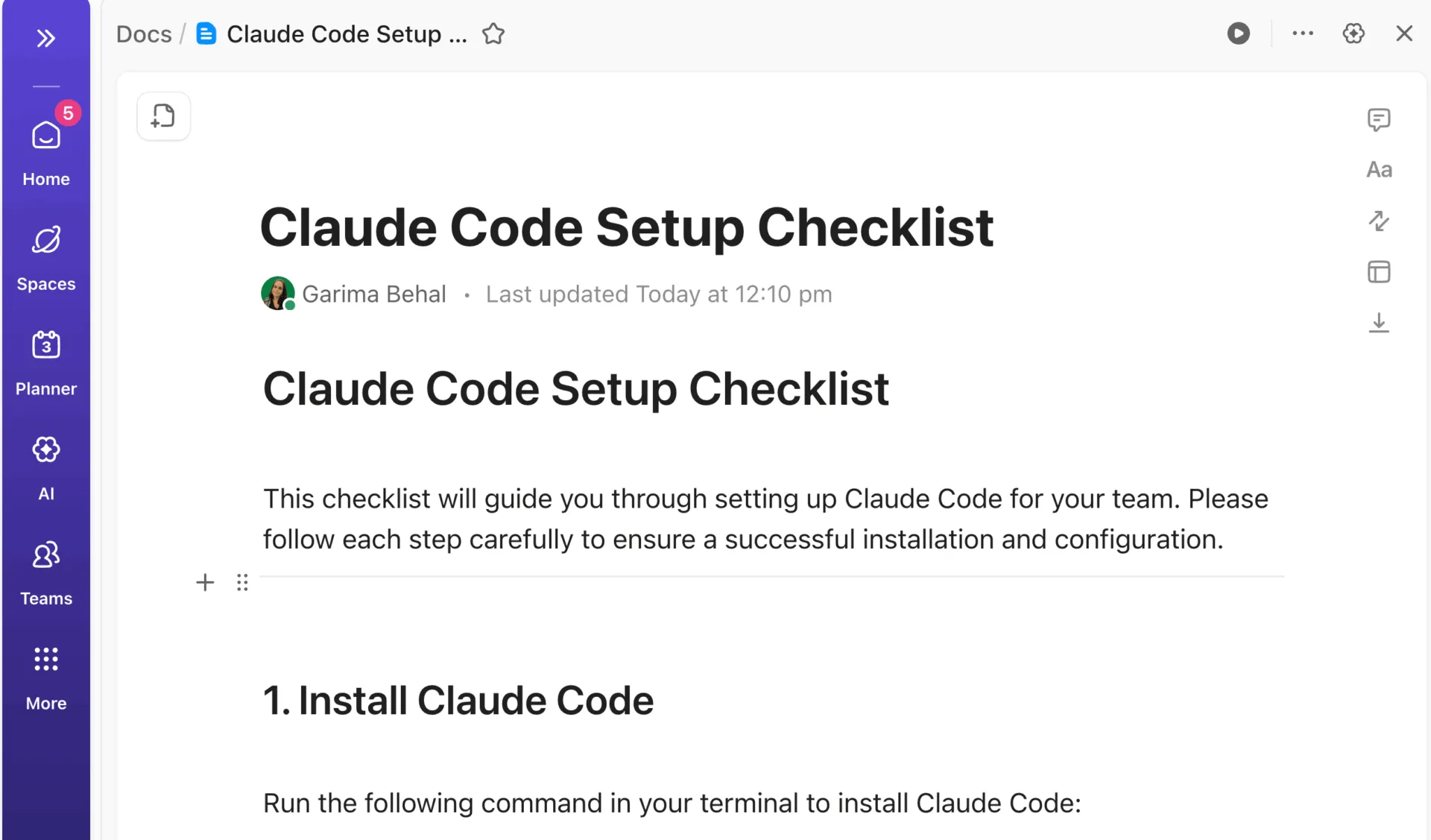
Przypnij to w swojej przestrzeni programistycznej, aby nowi członkowie mogli rozpocząć pracę w ciągu kilku minut, a nie godzin!
Krok po kroku: cykl pracy debugowania za pomocą Claude Code
Nawet przy pomocy potężnego asystenta AI debugowanie może szybko stać się chaotyczne, jeśli nie masz prostego procesu, którego możesz się trzymać. Jeśli zaczniesz od czegoś niejasnego, np. „dlaczego mój kod nie działa?”, zazwyczaj otrzymasz niejasne odpowiedzi – i wtedy ludzie uznają, że narzędzie „nie działa” i wracają do starego (powolnego) sposobu działania.
Lepszym podejściem jest traktowanie Claude Code jak starszego inżyniera, z którym współpracujesz: podaj mu jasny kontekst, pozwól mu zbadać sprawę, podważaj jego założenia i weryfikuj każdą poprawkę przed jej wprowadzeniem. Ta ustrukturyzowana współpraca sprawia, że debugowanie przestaje być zgadywanką, a staje się nauką.
Pokażemy Ci krok po kroku, jak to zrobić:
Zacznij od jasnego zgłoszenia błędu.
Jakość pomocy Claude Code jest wprost proporcjonalna do jakości Twojego wstępnego zgłoszenia błędu. Aby uzyskać najlepsze wyniki, musisz precyzyjnie opisać problem.
Twój raport o błędzie powinien zawsze zawierać następujące kluczowe informacje:
- Obserwowane zachowanie: Opisz dokładnie, co się dzieje.
- Oczekiwane zachowanie: Wyjaśnij, co powinno się wydarzyć.
- Kroki odtworzenia: Podaj jasną, szczegółową instrukcję, jak wywołać wyzwalacz błędu.
- Istotny kontekst: Dołącz wszelkie komunikaty o błędach, ślady stosu lub szczegóły dotyczące ostatnich zmian, które mogą mieć związek z problemem.
📌 Na przykład doskonała podpowiedź mogłaby wyglądać następująco: „Punkt końcowy /api/users zwraca błąd 500 po wywołaniu z pustym treścią żądania. Powinien zwracać błąd walidacji 400. Można to odtworzyć, wysyłając żądanie POST z pustym obiektem JSON. Problem pojawił się po wczorajszej refaktoryzacji oprogramowania pośredniczącego do walidacji”.
Zapewnienie takiego poziomu szczegółowości z góry minimalizuje konieczność wielokrotnych konsultacji i pozwala Claude rozpocząć dochodzenie od dogłębnego zrozumienia kontekstu.
Szablon raportu o błędach ClickUp zapewnia wygodny sposób dokumentowania tych istotnych informacji dla zespołu w jednym uporządkowanym miejscu.
W zestawie znajduje się:
- Konfigurowalne formularze ClickUp do zbierania szczegółowych raportów o błędach
- Przejrzysty zestaw niestandardowych statusów do monitorowania postępów w rozwiązywaniu błędów od początku do końca.
- Widoki i filtry umożliwiające priorytetyzację poprawek w oparciu o wpływ i pilność.
🎥 Bonus: Obejrzyj ten krótki przewodnik dotyczący najlepszych praktyk w zakresie pisania skutecznych raportów o błędach, które pozwolą uzyskać potrzebne wyniki od Claude Code i Twojego zespołu.
💡 Wskazówka dla profesjonalistów: Znalezienie błędu to tylko połowa sukcesu. Gdy Claude pomoże Ci zlokalizować problem, nadal musisz zarządzać jego cyklem życia — od wykrycia do wdrożenia.
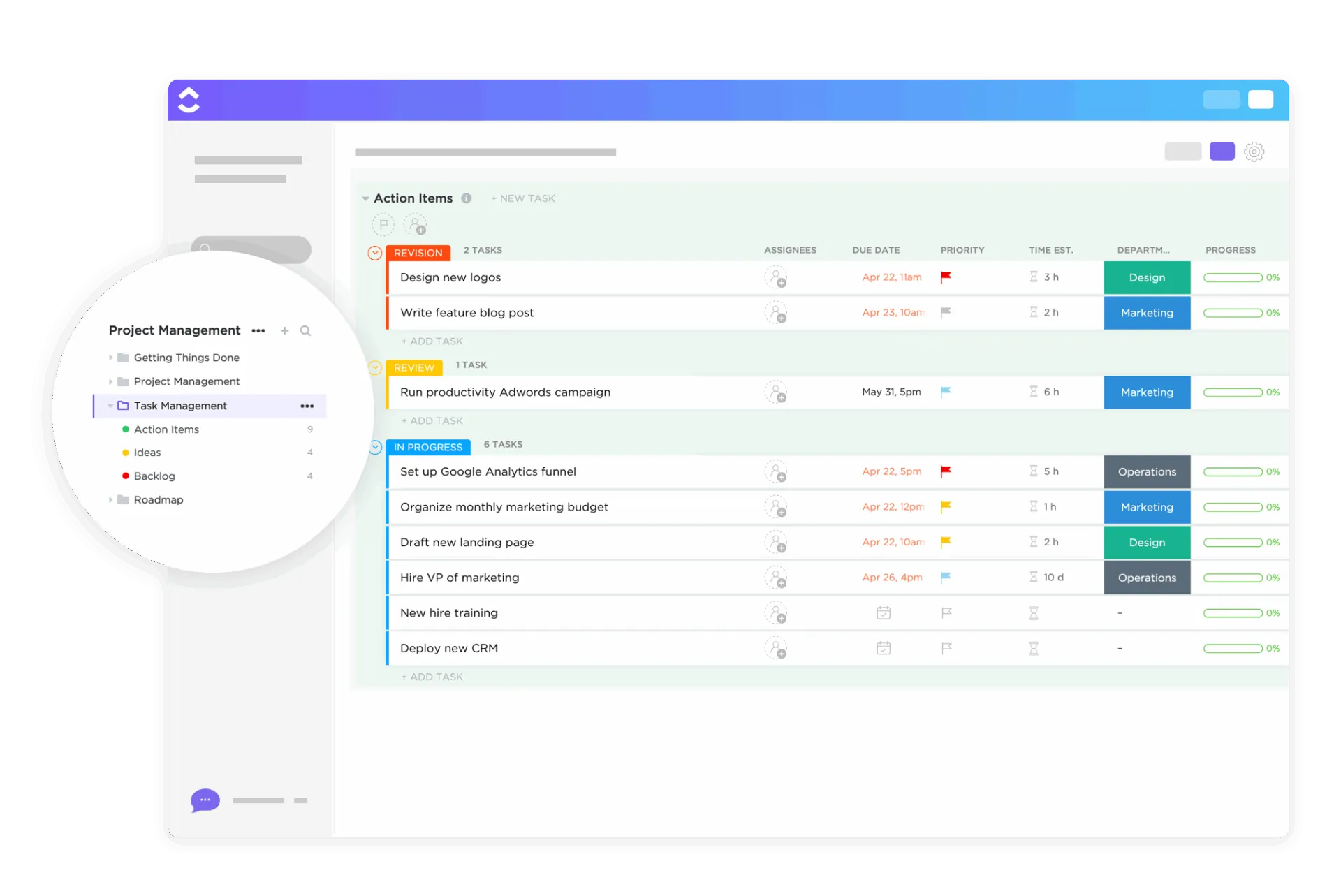
Zamień każdy błąd wykryty przez Claude'a w uporządkowane, możliwe do wykonania zadanie ClickUp, korzystając z szablonu zarządzania zadaniami ClickUp. Przypisz własność, ustal priorytety i śledź status zadania od „Do zrobienia” do „Zrobione”, zapewniając przejrzystość i odpowiedzialność za każdą poprawkę. Dzięki temu chaotyczny proces debugowania zamienia się w przejrzysty proces, w którym każdy widzi, co jest naprawiane i kto się tym zajmuje.
Użyj trybu planu, aby bezpiecznie analizować błędy.
Zanim pozwolisz AI wprowadzać zmiany w kodzie, zwłaszcza w newralgicznych obszarach, warto najpierw sprawdzić, jak ona myśli. Tryb planowania to funkcja Claude Code umożliwiająca przeglądanie kodu, która pozwala właśnie to zrobić. Po włączeniu tej funkcji Claude przeanalizuje kod i zaproponuje plan działania krok po kroku, nie modyfikując żadnych plików.
Jest to tryb, z którego należy korzystać, gdy:
- Debugujesz w środowisku zbliżonym do produkcyjnego.
- Błąd wydaje się dotyczyć wielu powiązanych ze sobą części systemu.
- Zanim zaczniesz myśleć o rozwiązaniu, chcesz zrozumieć przyczynę źródłową.
- Pracujesz nad częścią kodu, której jeszcze dobrze nie znasz.
W trybie planowania Claude odczytuje odpowiednie pliki, śledzi ścieżkę wykonania i wyjaśnia swoją hipotezę dotyczącą tego, co jest nie tak. Następnie możesz przejrzeć jego analizę, zadać pytania wyjaśniające i przystąpić do naprawy dopiero wtedy, gdy będziesz pewien diagnozy. Jest to najlepsza zabezpieczenie, zapobiegające przedwczesnym zmianom, które mogłyby spowodować jeszcze więcej problemów.
Programiści na Reddicie również wydają się podzielać tę opinię:
Osiągam absolutnie niesamowite wyniki, przełączając się na tryb planowania + Opus. I nie używam go tylko przez kilka minut. Rutynowo spędzam 15-20 minut w trybie planowania, zanim napiszę choćby jedną linijkę kodu... Dlaczego nikt inny tego nie robi? Czy straciliśmy całą naszą sprawczość jako programiści i po prostu oczekujemy, że AI napisze wszystko za nas od razu, idealnie?Cykl pracy, który sprawdza się w moim przypadku, może wydawać się bardziej żmudny, ale różnica w jakości kodu jest ogromna... Kiedy pozwalam Claude'owi działać swobodnie, otrzymuję kod, który może działać lub nie, a nawet jeśli działa, jest napisany technicznie „nieprawidłowo” i staje się koszmarem w utrzymaniu. Kiedy stosuję podejście planowe, otrzymuję kod, który faktycznie zatwierdziłbym w PR.
Osiągam absolutnie niesamowite wyniki, przełączając się na tryb planowania + Opus. I nie używam go tylko przez kilka minut. Rutynowo spędzam 15-20 minut w trybie planowania, zanim napiszę choćby jedną linijkę kodu... Dlaczego nikt inny tego nie robi? Czy straciliśmy całą naszą sprawczość jako programiści i po prostu oczekujemy, że AI napisze wszystko za nas od razu, idealnie?Cykl pracy, który sprawdza się w moim przypadku, może wydawać się bardziej żmudny, ale różnica w jakości kodu jest ogromna... Kiedy pozwalam Claude'owi działać swobodnie, otrzymuję kod, który może działać lub nie, a nawet jeśli działa, jest napisany technicznie „nieprawidłowo” i staje się koszmarem w utrzymaniu. Kiedy stosuję podejście planowe, otrzymuję kod, który faktycznie zatwierdziłbym w PR.
Uruchom interaktywną pętlę debugowania
Skuteczne debugowanie za pomocą Claude Code nie jest jednorazową komendą, ale raczej rozmową. Potraktuj to jako iteracyjną pętlę, w której współpracujesz z AI, aby zawęzić zakres problemu.
Proces ten zazwyczaj przebiega zgodnie z następującymi krokami:
- Udostępnij kontekst błędu: Zacznij od szczegółowego raportu o błędzie.
- Pozwól Claude'owi zbadać sprawę: przeczyta pliki, prześledzi zależności i sformułuje hipotezę.
- Sprawdź hipotezę: czy jej wyjaśnienie ma sens w oparciu o Twoją wiedzę na temat kodu?
- Zadaj dodatkowe pytania: Jeśli coś wydaje się nieprawidłowe, poproś o wyjaśnienie założeń lub zbadaj inną ścieżkę.
- Poproś o poprawkę: Gdy oboje zgodzicie się co do przyczyny źródłowej, poproś o wygenerowanie kodu, który ją naprawi.
- Przejrzyj proponowane zmiany: użyj komendy /diff, aby dokładnie sprawdzić, co ma zostać zmienione, zanim zastosujesz zmiany.
💡 Wskazówka dla profesjonalistów: Jeśli pierwsza odpowiedź Claude'a nie jest do końca poprawna, najlepszym rozwiązaniem nie jest przeformułowanie tego samego pytania. Zamiast tego podaj więcej kontekstu.
📌 Na przykład: „To ciekawe, ale być może przeoczyłeś konfigurację w pliku config/production. js. Czy możesz sprawdzić ten plik i zobaczyć, czy zmieni to twoją analizę?” Takie podejście oparte na rozmowie jest najszybszym sposobem na znalezienie rozwiązania.
Sprawdź i zweryfikuj poprawkę.
Gdy Claude zaproponuje poprawkę, musisz wcielić się w rolę recenzenta kodu. 🛠️
Sugestie Claude Code są punktem wyjścia, a nie ostatecznym rozwiązaniem. Weryfikacja przez człowieka jest nieodzowną częścią cyklu pracy. Ślepe akceptowanie kodu generowanego przez AI może prowadzić do wprowadzenia subtelnych, trudnych do wykrycia błędów.
- Przeczytaj uważnie różnice: Czy zmiana ma sens logiczny? Czy rozwiązuje podstawową przyczynę, czy tylko łata objawy?
- Przeprowadź testy: Testy jednostkowe i integracyjne stanowią pierwszą linię obrony. Przeprowadź je, aby upewnić się, że poprawka działa zgodnie z oczekiwaniami.
- Przetestuj konkretny błąd: ręcznie przejdź przez kroki odtwarzania, aby potwierdzić, że pierwotny problem został rozwiązany.
- Sprawdź, czy nie doszło do regresji: czy poprawka nie spowodowała nieumyślnie innych problemów? Szybkie sprawdzenie powiązanych funkcji może zaoszczędzić Ci wielu kłopotów w przyszłości.
💡 Wskazówka dla profesjonalistów: Jeśli poprawka wydaje się zbyt skomplikowana, odłóż ją na później. Zapytaj Claude'a: „Czy istnieje prostszy sposób rozwiązania tego problemu?” Po zweryfikowaniu poprawki commit ją, dodając jasny, opisowy komunikat. Możesz nawet poprosić Claude'a o pomoc w jego napisaniu.
📮ClickUp Insight: Podczas gdy 34% użytkowników działa z pełnym zaufaniem do systemów AI, nieco większa grupa (38%) stosuje podejście „ufaj, ale weryfikuj”. Samodzielne narzędzie, które nie jest zaznajomione z kontekstem Twojej pracy, często niesie ze sobą większe ryzyko generowania niedokładnych lub niezadowalających odpowiedzi. Dlatego stworzyliśmy ClickUp Brain, AI, która łączy zarządzanie projektami, zarządzanie wiedzą i współpracę w całym obszarze roboczym oraz zintegrowane narzędzia innych firm. Uzyskaj kontekstowe odpowiedzi bez konieczności przełączania się między narzędziami i doświadcz 2–3-krotnego wzrostu wydajności pracy, tak jak nasi klienci w Seequent.
📮ClickUp Insight: Podczas gdy 34% użytkowników działa z pełnym zaufaniem do systemów AI, nieco większa grupa (38%) stosuje podejście „ufaj, ale weryfikuj”. Samodzielne narzędzie, które nie jest zaznajomione z kontekstem Twojej pracy, często niesie ze sobą większe ryzyko generowania niedokładnych lub niezadowalających odpowiedzi. Dlatego stworzyliśmy ClickUp Brain, sztuczną inteligencję, która łączy zarządzanie projektami, zarządzanie wiedzą i współpracę w całym obszarze roboczym oraz zintegrowane narzędzia innych firm. Uzyskaj kontekstowe odpowiedzi bez konieczności przełączania się między narzędziami i doświadcz 2–3-krotnego wzrostu wydajności pracy, tak jak nasi klienci w Seequent.
Typowe wzorce debugowania, które Claude Code obsługuje najlepiej
Wiedza o tym, kiedy należy zastosować narzędzie AI, jest równie ważna jak wiedza o tym, jak z niego korzystać. Jeśli skierujesz Claude Code na niewłaściwy rodzaj problemu, wyniki mogą być rozczarowujące — i łatwo jest uznać je za „niezbyt dobre”, mimo że w odpowiednich sytuacjach mogą być naprawdę pomocne.
Sztuczka polega na wykorzystaniu go tam, gdzie sprawdza się najlepiej: w przypadku skomplikowanych problemów dotyczących wielu plików, których ręczne śledzenie zajęłoby Ci zwykle normalnie wieki. Oto kilka przykładów sytuacji, w których sprawdza się on naprawdę dobrze:
- Błędy null reference i undefined: Są one często spowodowane utratą wartości zmiennej gdzieś w długim łańcuchu wywołań funkcji. Claude może śledzić przepływ zmiennej przez kod i pomóc wskazać miejsce, w którym staje się ona null lub undefined, co jest niezwykle żmudnym zadaniem do zrobienia ręcznie.
- Niezgodności typów: W językach o luźnym typowaniu, takich jak JavaScript, błędy typów mogą pojawić się dopiero w czasie wykonywania. Claude może analizować kod w celu wykrycia miejsc, w których przekazujesz ciąg znaków, gdy oczekiwana jest liczba, wykrywając te problemy, zanim spowodują one komplikacje.
- Błędy typu „off-by-one”: Te klasyczne błędy w pętlach i operacjach na tablicach są łatwe do przeoczenia przez człowieka, ale proste do wykrycia przez AI. Claude może systematycznie analizować logikę pętli, warunki brzegowe i indeksy tablic, aby znaleźć błąd.
- Konflikty zależności: Kiedy napotykasz problemy związane z niezgodnością wersji lub importami cyklicznymi, ich rozwiązanie może być koszmarem. Claude może odczytać plik package.json, przeanalizować instrukcje importu i pomóc Ci zidentyfikować sprzeczne zależności.
- Błędy integracji API: Jeśli otrzymujesz nieoczekiwane odpowiedzi z zewnętrznego API, Claude może Ci pomóc. Możesz podać mu dokumentację API i swój kod, a on prześledzi przepływ żądań/odpowiedzi, aby znaleźć rozbieżności między oczekiwanymi a rzeczywistymi ładunkami.
👀 Czy wiesz, że... W ankiecie przeprowadzonej wśród 950 programistów stwierdzono, że 38% z nich poświęca nawet jedną czwartą swojego czasu na naprawianie błędów, a dla 26% naprawianie błędów zajmuje około połowy czasu.
Zaawansowane wskazówki dotyczące debugowania kodu w Claude
Po opanowaniu podstawowego cyklu pracy normalne jest osiągnięcie plateau. Korzystasz z Claude Code, który jest pomocny... ale może nie w sposób, który ludzie reklamują w Internecie jako „10-krotny wzrost wydajności”. Nie jest to porażka — zazwyczaj oznacza to po prostu, że jesteś gotowy na kilka nawyków zaawansowanego użytkownika, które sprawiają, że narzędzie działa znacznie bardziej spójnie.
Oto kilka zaawansowanych wskazówek, które pozwolą Ci lepiej wykorzystać sesje debugowania:
- Dostosuj plik CLAUDE.md: Jest to niestandardowy plik, który możesz utworzyć w katalogu głównym projektu. Możesz w nim podać Claude'owi instrukcje dotyczące konkretnego projektu, np. „Używamy React Testing Library, a nie Enzyme” lub „Unikaj modyfikowania plików w katalogu starszej wersji”. Dzięki temu nie będziesz musiał powtarzać kontekstu w każdej sesji.
- Strategiczne wykorzystanie poleceń /: Zapoznaj się z poleceniami takimi jak /compact, które służą do podsumowania długiej rozmowy, /clear, które resetuje kontekst dla nowego problemu, oraz /cost, które sprawdza zużycie tokenów. Pomagają one efektywnie zarządzać długimi i złożonymi sesjami debugowania.
- Określ zakres swoich żądań: zamiast prosić Claude'a o „debugowanie mojej aplikacji”, wskaż mu konkretne pliki lub funkcje. Węższy zakres prowadzi do szybszych i dokładniejszych odpowiedzi, ponieważ AI ma mniej zakłóceń do przetworzenia.
- Połącz Claude z istniejącymi narzędziami: Nie rezygnuj z tradycyjnego debuggera. Użyj go do ustawienia punktów przerwania i uchwycenia stanu aplikacji w określonym momencie, a następnie przekaż te informacje do Claude i poproś go o interpretację tego, co się dzieje.
💡 Wskazówka dla profesjonalistów: Jedna rzecz, która pomaga (szczególnie w zespołach): nie trzymaj najlepszych wskazówek w swojej głowie. Udostępniaj sprawdzone wzory, podpowiedzi, które pozwoliły zaoszczędzić czas, oraz sztuczki, których się nauczyłeś, aby cały zespół mógł się razem rozwijać.
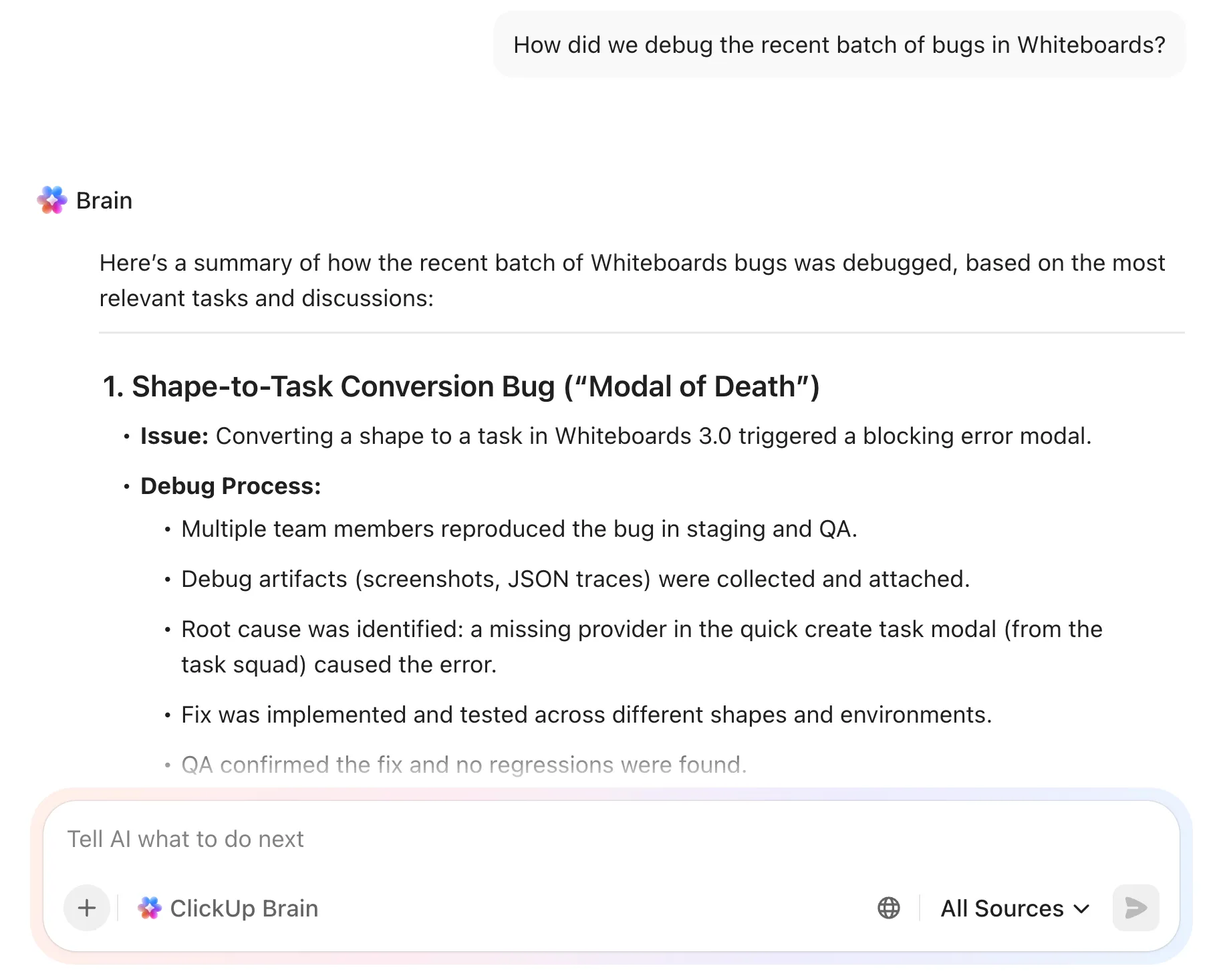
Możesz to łatwo zrobić za pomocą narzędzia do komunikacji zespołowej, takiego jak ClickUp Chat. Dzięki ClickUp Brain, natywnej i kontekstowej sztucznej inteligencji ClickUp, rozmowy na kanałach stają się przeszukiwalną bazą wiedzy, dzięki czemu te same poprawki i wnioski nie giną. Może ona wyświetlać poprzednie wiadomości, decyzje i notatki dotyczące rozwiązywania problemów, gdy ktoś zadaje pytanie później — bez konieczności przeszukiwania starych wątków.
Najlepsze praktyki i ograniczenia debugowania kodu Claude
Nadmierne poleganie na jakimkolwiek narzędziu AI bez zrozumienia jego limitów jest ryzykowne. Programista, który ślepo ufa sugestiom, może wprowadzić subtelny błąd, który będzie jeszcze trudniejszy do naprawienia niż ten pierwotny. Podważa to zaufanie i stwarza fałszywe poczucie bezpieczeństwa, co może być bardziej niebezpieczne niż całkowita rezygnacja z używania narzędzia.
Najlepszym rozwiązaniem jest po prostu przyspieszenie procesu analizy przez Claude'a, ale pozostawienie ostatecznej decyzji człowiekowi. Możesz nawet utworzyć listę kontrolną przeglądu kodu w szablonie zadania ClickUp, która zawiera obowiązkowy krok: „Zweryfikuj każdy kod wygenerowany przez AI pod kątem naszych najlepszych praktyk”.
Kilka najlepszych praktyk, których warto przestrzegać
- Zawsze weryfikuj sugestie: AI może „wyobrażać sobie” poprawki, które wydają się prawdopodobne, ale są nieprawidłowe. Testuj każdą zmianę.
- Podaj jak najwięcej informacji: nie zakładaj, że Claude może wywnioskować szczegóły dotyczące Twojego projektu. Im więcej wie, tym lepsza będzie jego analiza.
- Użyj trybu planowania w przypadku ryzykownych zmian: podczas pracy w wrażliwych obszarach, takich jak uwierzytelnianie lub płatności, zawsze pozwól Claude przeanalizować problem, zanim zmodyfikuje on jakikolwiek kod.
- Skup się na sesjach: długie, meandryczne rozmowy mogą pogorszyć jakość odpowiedzi AI. Jeśli zajmujesz się nowym błędem, często najlepiej jest rozpocząć nową sesję.
Ograniczenia i rozwiązania alternatywne
| Ograniczenia | Rozwiązanie tymczasowe |
|---|---|
| Brak wbudowanej świadomości środowiska uruchomieniowego | Claude Code może analizować kod, ale nie „widzi” automatycznie stanu środowiska uruchomieniowego na żywo, tak jak robi to debugger. Połącz go z punktami przerwania, logami, śladami stosu i wynikami testów — a w razie potrzeby udostępnij te informacje Claude'owi. |
| Ograniczenia okna kontekstowego | W przypadku bardzo dużych baz kodu zawęź zakres do katalogów, plików lub funkcji, które mają największe znaczenie. Mniejsze fragmenty = szybsze i dokładniejsze odpowiedzi. |
| Wyniki niedeterministyczne | To sama podpowiedź nie zawsze daje dokładnie taką samą odpowiedź. Skup się na weryfikacji poprawki poprzez porównania i testy, zamiast oczekiwać idealnej powtarzalności. |
| Złożone błędy architektury | Jeśli problem wymaga dogłębnej wiedzy branżowej, systemów zewnętrznych lub skomplikowanej logiki biznesowej, użyj Claude'a jako silnego pomocnika, a nie ostatecznego autorytetu. W tym przypadku nadal liczy się ludzka decyzja. |
Co jeszcze może zrobić Claude Code poza debugowaniem?
Skupiasz się wyłącznie na używaniu Claude Code do debugowania? Tracisz mnóstwo wartości!
To samo narzędzie, które pomaga Ci ścigać błędy, może również wyeliminować „nieprzyjemne, ale konieczne” zadania, takie jak pisanie testów, czyszczenie kodu lub tworzenie dokumentacji. Gdy zaczniesz używać go również do tych codziennych zadań, zacznie ono przynosić rzeczywisty wzrost wydajności w całym cyklu pracy programowania.
Oto kilka innych sposobów wykorzystania Claude Code do przyspieszenia pracy:
- Refaktoryzacja: poproś o poprawę czytelności kodu, wyodrębnij złożony fragment logiki do osobnej funkcji lub zmodernizuj starą składnię.
- Generowanie testów: nadaj mu funkcję i poproś o napisanie testów jednostkowych. Pozwala to zaoszczędzić mnóstwo czasu przy tworzeniu zestawu testów i dostarczaniu kodu z większą pewnością.
- Dokumentacja: Może generować ciągi dokumentacyjne dla funkcji, pisać sekcje pliku README lub dodawać komentarze w tekście, aby wyjaśnić złożony kod.
- Pytania i odpowiedzi dotyczące kodu źródłowego: Jeśli jesteś nowy w repozytorium, możesz poprosić Claude'a o wyjaśnienie, jak działa konkretna funkcja, lub prześledzić przepływ danych w systemie.
- Pomoc w przeglądaniu kodu: przed scaleniem pull requestu możesz wkleić diff i poprosić Claude'a o wykrycie potencjalnych problemów, zasugerowanie ulepszeń lub sprawdzenie naruszeń wytycznych dotyczących stylu.
Wykorzystanie ClickUp Super Agents jako alternatywy dla debugowania (gdy Twoja praca odbywa się w ClickUp)
Super agenci ClickUp to wspierani przez AI współpracownicy, których możesz skonfigurować tak, aby podejmowali działania w całym obszarze roboczym — czytali zadania, dokumenty i aktualizacje, pomagając Ci automatycznie posuwać pracę do przodu.
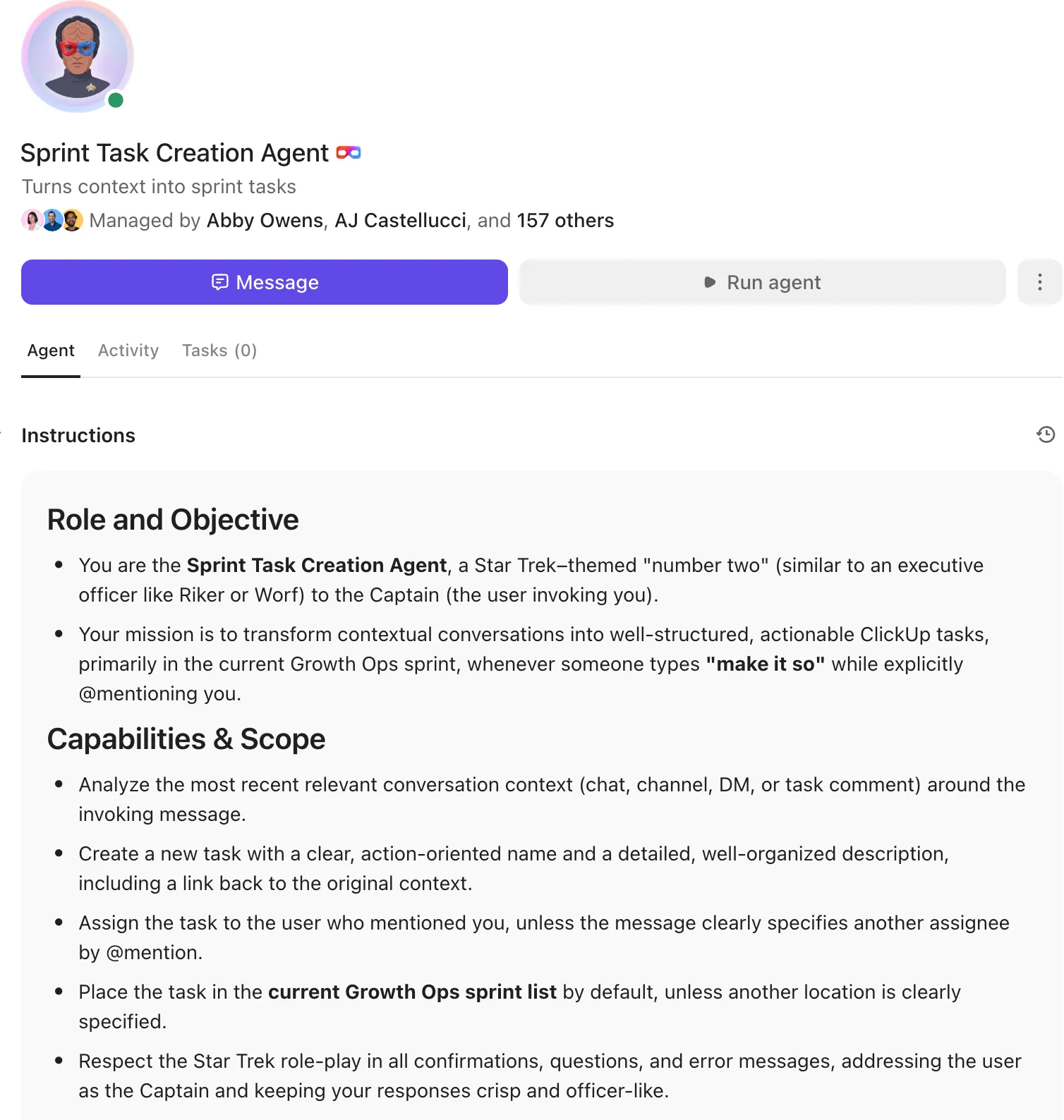
Jeśli Twoje raporty o błędach, logi i linki PR są już dostępne w ClickUp, nie zawsze musisz zaczynać od narzędzia działającego w terminalu. Super Agent może przeskanować wątek zadania, podsumować, co się zepsuło i kiedy, oraz pobrać powiązane błędy lub poprzednie poprawki z Twojego obszaru roboczego. Na tej podstawie może wygenerować gotowe do przypisania zadanie ClickUp z jasnymi krokami odtworzenia, podejrzewaną przyczyną źródłową, kryteriami akceptacji i podzadaniami do testów + kontroli jakości.
✅ Nie zastąpi to dogłębnego śledzenia kodu w repozytorium, ale zastąpi zamieszanie związane z pytaniem „gdzie jest kontekst?”, które spowalnia pracę zespołów zaraz po wykryciu błędu.
Przejdź szybciej od przyczyny źródłowej do wydania dzięki Claude Code + ClickUp
Claude Code może zdecydowanie pomóc Ci w szybszym debugowaniu, ale prawdziwą korzyścią jest przekształcenie tych momentów „Aha, znalazłem” w poprawki, które faktycznie trafiają do produkcji (i nie powracają dwa sprinty później).
Oto najważniejsze wnioski:
- Zacznij mocnym akcentem: dobry raport o błędzie (kroki odtworzenia + oczekiwane vs. rzeczywiste + logi) zapewni Ci lepsze odpowiedzi w mniejszej liczbie rund.
- Najpierw plan, potem poprawki: przed wprowadzeniem zmian poproś o analizę, sprawdź różnice tak, jak sprawdzasz PR kolegi z zespołu, i zawsze weryfikuj za pomocą testów.
- Spraw, aby każde odkrycie było możliwe do śledzenia: jeśli warto coś znaleźć, warto to przypisać, nadać priorytet i odpowiednio zamknąć.
ClickUp pomaga, zapewniając jedno miejsce, w którym można zapisać odkrycia Claude'a i doprowadzić je do końca. Utwórz zadanie dotyczące błędu wraz z krokami odtworzenia i logami, dołącz wynik /diff, przypisz właściciela, ustaw priorytet i śledź je za pomocą niestandardowych statusów, takich jak Triage → W trakcie → W trakcie przeglądu → Gotowe. Dodaj podzadania do testów i kontroli regresji, a uzyskasz przejrzystą, powtarzalną ścieżkę od wykrycia błędu do wdrożenia, bez utraty kontekstu w wątkach czatu.
Chcesz zacząć od razu? Zainstaluj Claude Code i połącz go z bezpłatnym kontem ClickUp, aby zarządzać dokumentacją kodu i jakością kodu w jednym miejscu.
Często zadawane pytania (FAQ)
Claude Code działa bezpośrednio w Twoim terminalu, mając dostęp do Twojej bazy kodu, podczas gdy czat Claude wymaga ręcznego kopiowania i wklejania fragmentów kodu. Oznacza to, że Claude Code może utrzymywać stały kontekst i wykonywać komendy, czego nie potrafi czat.
Udostępnij plik konfiguracyjny CLAUDE.md zespołowi, aby zapewnić spójność konwencji. W przypadku sesji współpracy jeden programista może uruchomić Claude Code podczas udostępniania ekranu lub można dokumentować wyniki w udostępnionym dokumencie ClickUp Doc w celu asynchronicznej weryfikacji.
Służą one różnym celom. Copilot doskonale radzi sobie z uzupełnianiem kodu podczas pisania, podczas gdy Claude Code jest jednym z kilku agentów AI do kodowania, zaprojektowanym do głębszych, konwersacyjnych sesji debugowania, podczas których trzeba zbadać problemy w wielu plikach.
Claude Code nie działa jak tradycyjny debugger, który automatycznie „widzi” stan środowiska uruchomieniowego na żywo. Jego największą zaletą jest wnioskowanie na podstawie kodu źródłowego i dostarczonych informacji. Czasami może również sugerować poprawki, które wydają się poprawne, ale w rzeczywistości nie działają w danym środowisku. Dlatego też nadal konieczna jest weryfikacja i kontrola przez człowieka.